Как создать карточку товара на Вайлдберриз – пошаговая инструкция с примерами
Чтобы поставщики не тратили время на создание карточки товаров вручную, разработчики Вайлдберриз добавили функционал, позволяющий импортировать позиции конкурентов в свой магазин. Теперь при входе на сайт в раздел «Товары» можно увидеть подраздел «Карточка товара NEW». Здесь есть блок для заполнения карточки вручную и справа от него — поле для быстрого импорта позиции по артикулу.
Чтобы не ошибиться при сортировке товаров, нужно уметь выбирать лучшие позиции конкурентов. К примеру, вы увидели карточку с большим числом продаж, но при этом она добавлена недавно. Этот признак указывает на то, что товар пользуется спросом, а продавец правильно заполнил все поля. Именно такие SKU мы и будем импортировать в свой магазин.
Как создать новую карточку товара на Вайлдберриз
- Зайти в личный кабинет и выбрать в меню раздел «Товары».
- Пролистать до подраздела «Карточка товара NEW» и выбрать «Добавить товар единично».
- Найти товар конкурента, карточку которого можно импортировать. Для этого в поиске маркетплейса наберите название товара, который соответствует запросу ваших потенциальных покупателей.
- Отсортировать топовые карточки по рейтингу, отзывам и количеству продаж.
- Выбрать товар, который уже выложен на сайте, и скопировать его артикул.
- Вернуться в личный кабинет и вставить артикул в поле блока «Импортировать товар с Wildberries».
- Карточка моментально прогрузится и перед вами появится оранжевая кнопка. Нажимая на нее, вы загружаете всю информацию о товаре, которая была указана у конкурента. Иногда карточка подгружается не сразу — нужно подождать, пока не появится фотография товара и его название.
Важно! Если селлер не меняет изображения, которые подгрузились с карточки конкурента, он рискует получить штраф, поскольку по новым правилам, использовать чужие фото запрещено. При импорте стоит менять все фото на свои.
Как правильно заполнить карточку
Уместить все особенности работы с контентом товаров для маркетплейса в одной статье невозможно. Поэтому мы подготовили отдельную статью — «Как заполнить карточку товара на Вайлдберриз правильно». Там указаны все тонкости редактирования описания и характеристик, а также раскрыты психологические и маркетинговые фишки, которые помогут вам продавать больше.
Как добавить на Вайлдберриз сразу несколько карточек
Часто бывает, что нужно сразу создать несколько десятков похожих товаров, которые будут размещены в одной категории. Вручную это делать очень долго, поэтому нужно воспользоваться специальной функцией массовой генерации позиций.
- Нажать кнопку «Загрузить файлом», далее выбираем «Добавить товары таблицей».
- Выбрать нужную категорию товаров.
- Скачать образец файла
- Загрузить Excel-файл с уже подготовленным контентом для карточек. Важно следить, чтобы все описания были оформлены правильно, поэтому такой способ используют в основном опытные продавцы.
- Нажать «Сохранить».
Не получается импортировать карточку товара на Вайлдберриз
Загружая некоторые артикулы в личный кабинет, поставщики попадают на страницу с надписью «Сервис не работает, попробуйте зайти позднее». Естественно, данные с такой карточки выгрузить не получится. Это происходит, вероятно, потому что бренд запретил копирование своего контента.
На любом этапе создания карточки товара сервис может выкинуть продавца из личного кабинета, из-за чего все изменения не сохранятся. Чтобы этого избежать, рекомендуется использовать браузер Google Chrome.
При создании карточки нужно обратить внимание на дополнительные категории, в которых бы вы хотели разместиться. Лучше потратить дополнительное время на их поиск и получить до 5% больше продаж только за счет представления ваших позиций в нужных разделах маркетплейса.
Как отредактировать карточку
Редактирование карточки. Если вы продаете погружной блендер, введите в поиск «блендер» без уточнения типа устройства и посмотрите, какие категории еще можно добавить.
- Название бренда.
- Страну производителя, вес и габариты упаковки.
- Комплектацию. В комплектацию обязательно вписывать дополнительный ключ, для которого не хватало места в описании товара.
Массовое редактирование карточек
Изменять карточки товаров вручную долго и трудозатратно. Поэтому разработчики Вайлдберриз дали селлерам возможность редактировать товары массово, по списку артикулов.
Чтобы массово изменить параметры SKU, зайдите в раздел «Карточки товаров» и перейдите к пункту «Добавить». Наведите мышку на кнопку, чтобы появился выпадающий список. В нем выберите пункт «Много товаров».
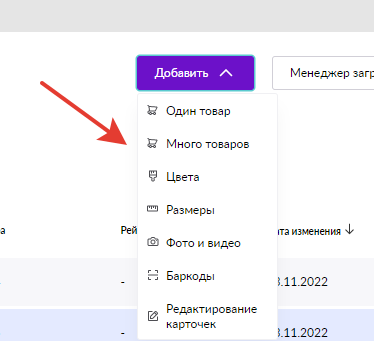
Неочевидные нюансы создания новой карточки на Вайлдберриз
Стоит учитывать пункт «назначение подарка» в карточке. Если есть сомнение в том, какой вариант выбрать, нужно проверить, выдается ли в поиске карточка такого товара по этому назначению. Если нет, следует ее убрать.
При оформлении карточки обязательно следует нажать кнопку «Показать еще». В этом блоке находятся поля, необходимые для оптимального SEO-продвижения вашего продукта.
SEO-оптимизация от Маяка поможет улучшить свои позиции в поисковой выдаче.
Баркод вы можете сгенерировать прямо в момент создания карточки. Также перед созданием новой карточки обязательно стоит проверить, правильно ли вписан артикул.
При создании карточки вы прописываете розничную цену. Позже ее можно поменять, подгрузив xls таблицу. Также отредактировать стоимость можно и после выгрузки.
Важно детально прописать все характеристики и заполнить все поля, поскольку покупатели часто ищут предметы конкретного размера. К примеру, для кулинарной лопатки пропишите длину ручки. Для покупателя эта характеристика может стать решающей, когда он будет принимать решение.
Когда обновленная карточка появится в выдаче Wildberries?
После создания карточки она появится в вашем личном кабинете спустя некоторое время, иногда приходится ждать до 15 минут. Если она не появилась в разделе созданных карточек, маркетплейс автоматически укажет на ошибки заполнения, которые нужно устранить.
Предостережение
Ни в коем случае нельзя в точности копировать карточки конкурентов. Это чревато тем, что можно случайно сдублировать ошибки. Но самое главное — система спустя время и вовсе может заблокировать ваш товар.
Особенности создания карточек товаров на Вайлдберриз — последние нововведения
Обновился вид карточки товара. Теперь в описании покупатель видит 4 строчки вместо 2-х. Это нововведение позволяет сделать полноценный продающий абзац в самом начале.
Карточка товара создана — что дальше?
После того, как карточка создана, она проходит автомодерацию. Администраторы Вайлдберриз контролируют корректность заполнения и проверяют, насколько характеристики и описание товара соответствуют требованиям маркетплейса.
Если товар не проходит по каким-либо причинам, его отправляют обратно со статусом «на доработке». Селлеру указывают причину, по которой карточку отклонили. Отклонение может быть связано со сбоями со стороны ВБ и проблем с штрихкодом товара.
После доработки продавец отправляет товар на повторную модерацию. Если все в порядке, позиция появляется в каталоге. Чтобы ее посмотреть, нужно нажать кнопку «показать на сайте».
Работа с отзывами
Опубликованные товары нуждаются в продвижении. Даже если все характеристики и описание заполнены по правилам SEO, и карточка выглядит привлекательно для покупателей, она не выйдет в ТОП выдачи маркетплейса. Селлеру нужно перейти к следующему этапу — работе с отзывами и комментариями.
На отзывы обращают внимание чаще всего. От количества отзывов зависит рейтинг продавца и доверие покупателей. Начиная работу с маркетплейсом, селлер должен стремиться получить положительную обратную связь от покупателей.
Комментарии — позволяют дополнить карточку и помогают пользователям принять решение о покупке. Продавцу следует писать развернутые ответы на основе реальных запросов потенциальных клиентов. В этом разделе стоит отразить возможные варианты использования товара, особенности его эксплуатации, важные характеристики. Комментарии к товарам на Вайлдберриз — это важный инструмент побуждения потенциальных клиентов к покупке.
Реклама на Wildberries
- через соцсети WB;
- на главной;
- в разделах;
- в поиске;
- в акциях;
- в каталоге;
- в карточках товаров конкурентов.
Настройки рекламы просты и доступны в личном кабинете. Подробнее о том, как эффективно продвигать свои товары встроенными инструментами маркетплейса, мы рассказали в этой статье.
Тестирование контента
После того, как вы создали карточку и запустили рекламу, останется не менее важная задача — протестировать контент. Если карточка оформлена правильно, а реклама настроена профессионально, но заказов по-прежнему мало, возможно, стоит изменить контент. Тестирование позволяет выявить слабые места и отредактировать карточку. Регулярные A/B-тесты позволяют понять, какой именно контент лучше всего нравится целевой аудитории.
При тестировании контента следует экспериментировать с заголовками, текстами и фото. В результате карточка получится максимально эффективной, что скажется на росте дохода от продаж.
Сколько стоит создать карточку товара
- Инфографика — 500 руб. за один слайд.
- Описание товара на 1000 символов — от 200 до 500 руб. Стоит учитывать, что теперь, когда размер этого поля увеличили до 5 тыс. символов, за текст придется заплатить от 1000 до 2500 руб.
- Фото товара — услуга может стоить от 1−1,5 тыс. руб.
- SEO — от 200−400 руб. за карточку. В услугу входит подбор ключевых слов на основе анализа конкурентов, выдачи маркетплейса и сервисов поисковой оптимизации.
Если товар имеет несколько размеров, в поле «Цена» появится таблица — в ней можно прописать стоимость каждого размера. Если размеров несколько, в поле «Цена» подтянется таблица, в которой можно установить стоимость каждого размера.
Как удалить созданную карточку товара на Вайлдберриз
В настоящий момент удалить ту карточку, по которой уже были отгрузки или продажи, не получится. Однако данные остальных позиций можно стереть прямо в личном кабинете.
Как работать с фотоконтентом для «Вайлдберриз»
Знакомство с товаром начинается с фото в каталоге. Важно дать пользователю рассмотреть вещь со всех сторон — как в обычном магазине. Также необходимо, чтобы изображение соответствовало требованиям «Вайлдберриз», иначе карточка не пройдет модерацию. Кроме того, маркетплейс может заблокировать карточку с неудачным изображением в любой момент. В этой статье мы рассмотрим требования «Вайлдберриз» к фото и расскажем, как сделать изображения привлекательнее для покупателей.
Технические характеристики фото для «Вайлдберриз»
Важно учесть технические требования, иначе фото будет отображаться некорректно или не пройдет модерацию
Рассмотрим основные правила и рекомендации из инструкции «Распространенные ошибки в загруженных снимках».
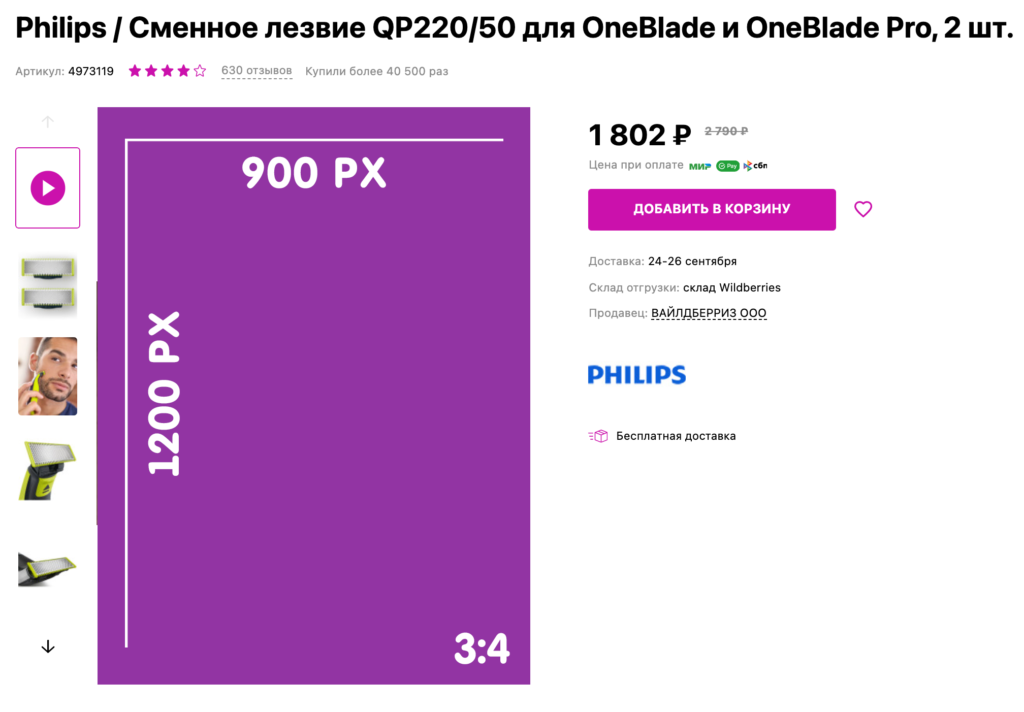
Рекомендуемый размер — 900*1200 px, формат — вертикальный с соотношением сторон 3:4. Максимальный размер одной стороны — 8000 px. В шаблоне для создания карточки указано, что минимальный размер 450*450, но лучше ориентироваться на более высокие показатели.
Разрешение изображения — от 72 px/inch.
Допустимые форматы — JPG или PNG. Необходим стандартный профиль sRGB IEC 61966-2.1.
Фото должны быть уникальными: если правообладатель предъявит претензии, селлер будет оштрафован. Кроме того, авторский подход выделит среди конкурентов, продающих аналогичную продукцию.
Визуальная составляющая фото для «Вайлдберриз»
Требования «Вайлдберриз» просты, следуя им, легко сделать фото привлекательнее. Удачные изображения не только защитят от блокировки товара, но и помогут заинтересовать покупателей.
Предмет на фото. Вещь должна быть в фокусе, без засветов, бликов и других искажений. Сделайте кадрирование, уберите лишний фон вокруг. Покажите вещь полностью: например, если вы предлагаете брюки, модель не может быть одета в пальто, скрывающее часть вещи. Нежелательно фотографировать товар в упаковке.
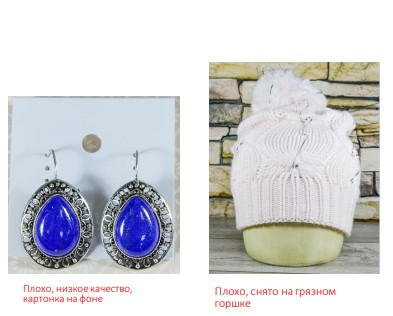
Комплектация. Если предмет поставляется с аксессуарами (дополнительным ремешком, подарочной упаковкой, запасными деталями), они должны быть на фото.
Фон. Оптимален нейтральный ровный фон, не создающий резкого контраста, не отвлекающий внимание от вещи. Большинство продавцов выбирают белые и серые тона, но можно и взять и нечто более яркое — например, пастельный розовый, это поможет выделиться в каталоге. При этом можно использовать имиджевые фото на фоне интерьера, природы, города: главное, чтобы окружение не было слишком вычурным или пестрым. И конечно, фон должен быть эстетичен: не стоит фотографироваться в примерочной, не самом современном офисе и других «подручных» локациях.
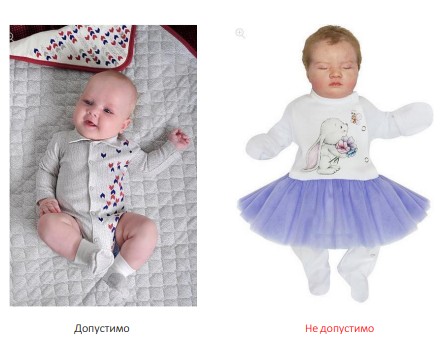
Модель. Желательно, чтобы модель держалась свободно и расслабленно: слишком артистичные, надуманные позы нежелательны, как и стойка «солдатиком». Если вы продаете одежду для малышей, ребенок не должен спать, плакать или выглядеть испуганным.
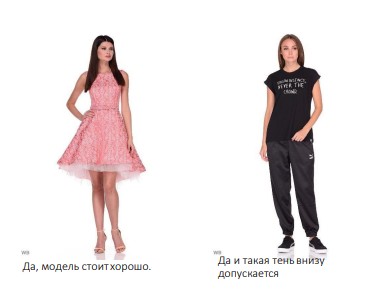
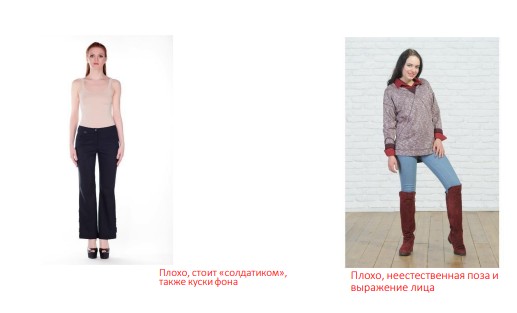
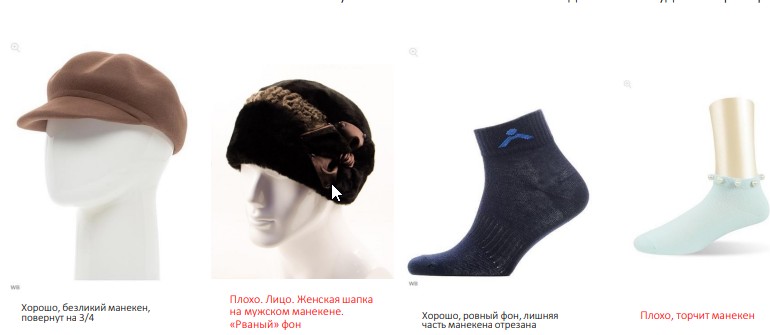
Манекен. Головные уборы желательно фотографировать на манекенах без лиц. Фотографируя белье, носки, чулки, манекен необходимо обрезать.
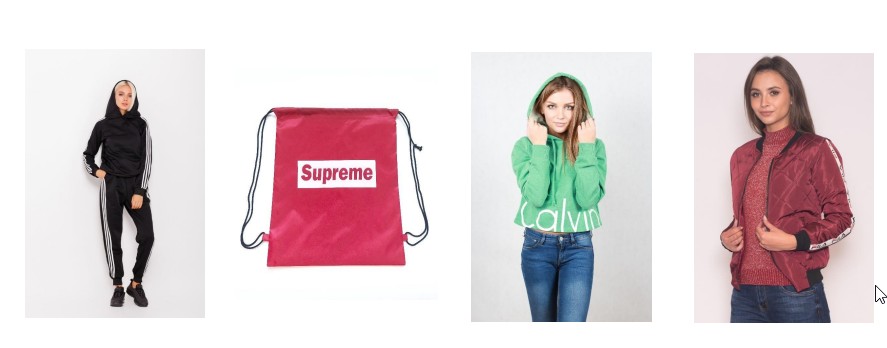
Содержание. Фотографии не должны нарушать авторские права — нельзя использовать логотипы и фирменные решения популярных брендов, если в реальности ваш товар не имеет к ним отношения. Также недопустимы изображения, нарушающие законы РФ, — порнографические, разжигающие рознь, пропагандирующие употребление запрещенных веществ.
Посмотрите фото в карточках конкурентов-лидеров — возможно, вы найдете интересные фишки.
Какие фото должны быть в карточке
По правилам «Вайлдберриз» для публикации карточки достаточно одного фото, но не стоит им ограничиваться. Чем больше информации о товаре, тем выше шанс продажи. Можно загрузить до 30 изображений.
Для большинства предметов желательно сделать несколько фото:
предметное фото — вещь на нейтральном фоне, лучше сделать несколько фото, показывающих товар со всех сторон. Для некоторых предметов, например сумок, важно показать масштаб — сфотографируйте вещь рядом с человеком или в руках у модели;
фото, раскрывающее мелкие детали, элементы отделки;
имиджевое фото для одежды, обуви, аксессуаров или фото в интерьере/в процессе использования.
Например, для одежды желателен следующий минимальный набор фото:
кроп (верхняя или нижняя половина тела в зависимости от вещи);
фото деталей (принта, карманов, декоративных элементов).
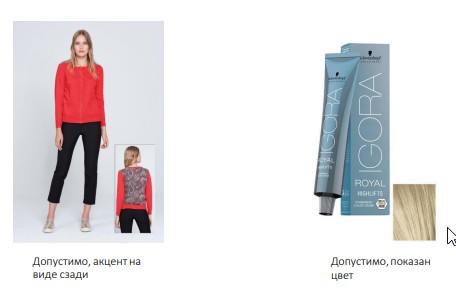
Можно совмещать в одном фото два изображения — например, прикрепить к основной маленькую картинку с видом сзади.
Как сделать фото эффективнее
Именно от заглавной фотографии зависит количество кликов по карточке, а значит, и вероятность продажи. Поэтому можно не ограничиваться простым изображением и добавить информацию.
Например, продавцы указывают:
- полную палитру и размерный ряд;
- краткое описание преимуществ;
- рекомендации по использованию;
- полный состав набора.
Иногда полезно добавить атрибуты популярности — например, плашки «Купили более 500 раз», «Хит продаж» и тому подобное. Однако части покупателей это кажется слишком примитивным и навязчивым.
Используя эти инструменты, важно не перегрузить карточку информацией: товар не должен потеряться среди описаний, иконок, плашек и других деталей.
Фото товара в использовании — удачное решение: например, конструктор выглядит ярче и интереснее в руках увлеченно играющих детей. Эмоции делают продукт привлекательнее. Главное — не забывать об основном предметном фото и не отвлекать внимание от самого товара.
В целом, «Вайлдберриз» стремится к «глянцевому» формату lifestyle-блогов. Поэтому важно тренировать «насмотренность»: подпишитесь на страницы популярных фотографов, моделей, читайте журналы о вашей продукции, следите за рекламой.
При необходимости обратитесь к стилисту, который создаст современный лук с вашей вещью, пригласите профессионального фотографа, визажиста и моделей, найдите студию с удачным интерьером. Стильные фото способны поднять конверсию в два раза.
Не только фото: какой еще контент используют на «Вайлдберриз»
Даже лучшие фото не отразят всех свойств товара, поэтому желательно добавить следующий контент:
обзор 360 — изображение, которое можно вращать. Такой формат особенно полезен для предметов, которые важно рассмотреть с разных сторон, — например, обуви, аксессуаров;
видео — небольшой ролик, показывающий вещь в динамике или в процессе использования.
Такой контент поднимает конверсию на 30-80 %.
Конечно, не всегда есть смысл загружать максимум изображений. Например, флаконы с моющим средством совершенно неинтересно изучать с разных сторон. Оцените, насколько внимательно покупатели рассматривали бы ваши продукты в обычном магазине, захотели ли бы примерить, обратили ли бы внимание на мелкие детали?
Улучшение фото в каталоге — важнейший и самый доступный инструмент продвижения на «Вайлдберриз», именно от него зависит количество просмотров, лайков, а следовательно и продаж.
Экспериментируя с изображениями, обязательно следите за динамикой заказов. В этом поможет платформа WeCheck!
Размеры карточки товара на WildBerries и рекомендации по оформлению
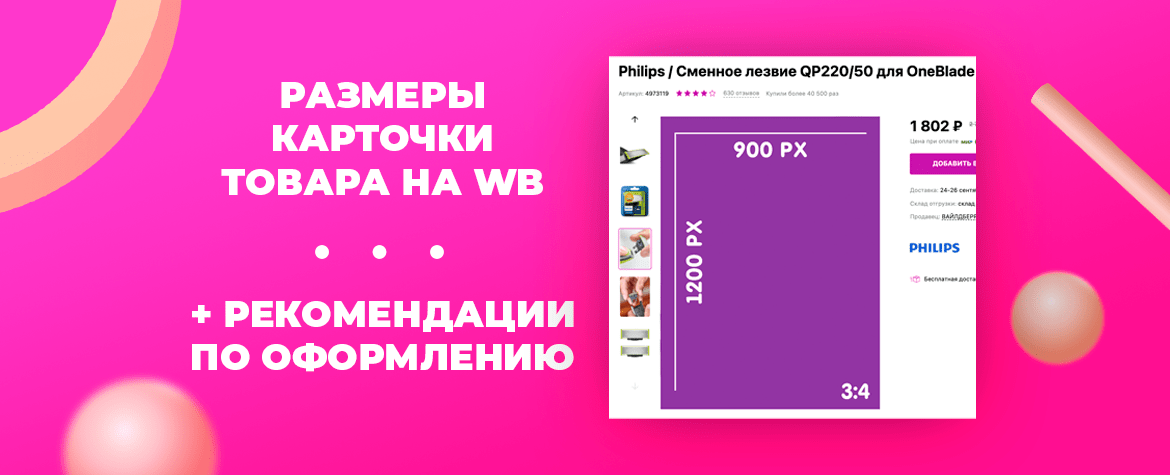
Визуальное сопровождение товара на маркетплейсе – это очень важный аспект, которому точно стоит посвятить своё время! Давно прошли те времена, когда люди покупали «абы что» – в современном изобилии товаров продавцу важно влюбить покупателя именно в свой продукт и сделать это важно, прежде всего, визуально, в статье разберем размеры карточки товара на WildBerries.
Содержание статьи:
Как сделать идеальное продающее фото на WildBerries?
- Используйте нейтральный и презентабельный фон, чтобы он не отвлекал внимание от товара;
- Сделайте освещение на фото мягким и равномерным;
- Товар на фото не должен быть помят или испорчен;
- Предмет продажи на фото должен быть чётким и в фокусе;
- Максимальную часть фото должен занимать товар;
Если вы фотографируете одежду на модели:
- Позы модели должны быть простыми и не вычурными;
- Лицо модели должно быть довольным и расслабленным 8. Аксессуары и волосы модели не должны закрывать ваш товар.
Но есть и ещё один важный момент, о котором нельзя молчать – фото ваших товаров должны не только нравится покупателям, но и соответствовать всем техническим требованиям площадки!
Какие размеры фото товаров на Wildberries?
- Соотношение сторон фото – 3:4
- Разрешение фото не меньше 900×1200 px
- Размер одной из сторон не больше 8000 px
- Рекомендуемый формат – JPG или PNG
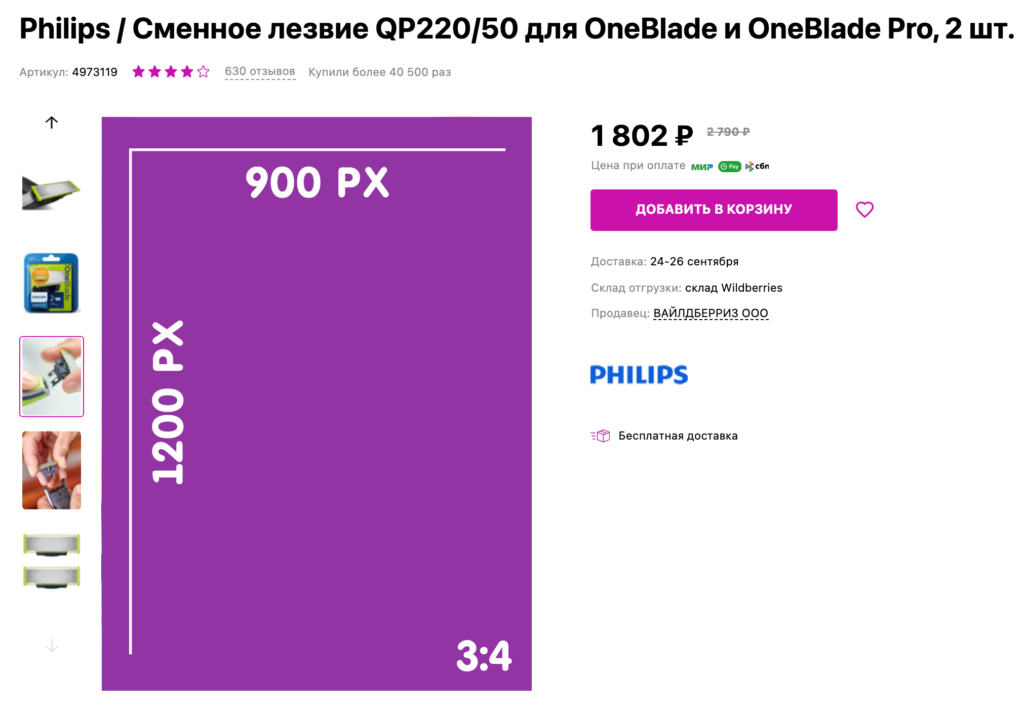
Так же дополнительные рекомендации по созданию фото карточки товара на WildBerries:
- Товар имеет презентабельный вид и хорошо виден на фото
- Фон – нейтральный и презентабельный (не допускаются фото в офисе, квартире и других «личных» пространствах)
- Допускаются имиджевые съёмки, если фон не отвлекает внимание от товара
- Фото не имеет чужих логотипов и не подделывает внешний вид другого бренда
- При помощи нескольких фото товар полностью представлен визуально
- Модель на фото видна с головой (исключение – категория «Нижнее белье»)
- Модель не имеет пирсингов и тату
- Если модель на фото – ребёнок, он не должен быть спящим на фото
- Фото на манекене допускается только для головных уборов, носков и нижнего белья
- При помощи нескольких фото товар полностью представлен визуально
- Фото не имеет чужих логотипов и не подделывает внешний вид другого бренда
- Фото на манекене допускается только для головных уборов, носков и нижнего белья
Как обрезать картинки для карточки товара на Wildberries онлайн?
Мы подготовили для вас шаблон на онлайн сервисе Canva, достаточно перейти в шаблон и загрузить свои фотографии. Это самый быстрый и удобный вариант для приведения своих фотографий в размеры фото 1200 х 900 px.
Давайте рассмотрим как самостоятельно использовать шаблон. Перейдя по ссылке вы увидите шаблон и кнопку “Изменить дизайн”, нажмите на нее и зарегистрируйтесь в сервисе.
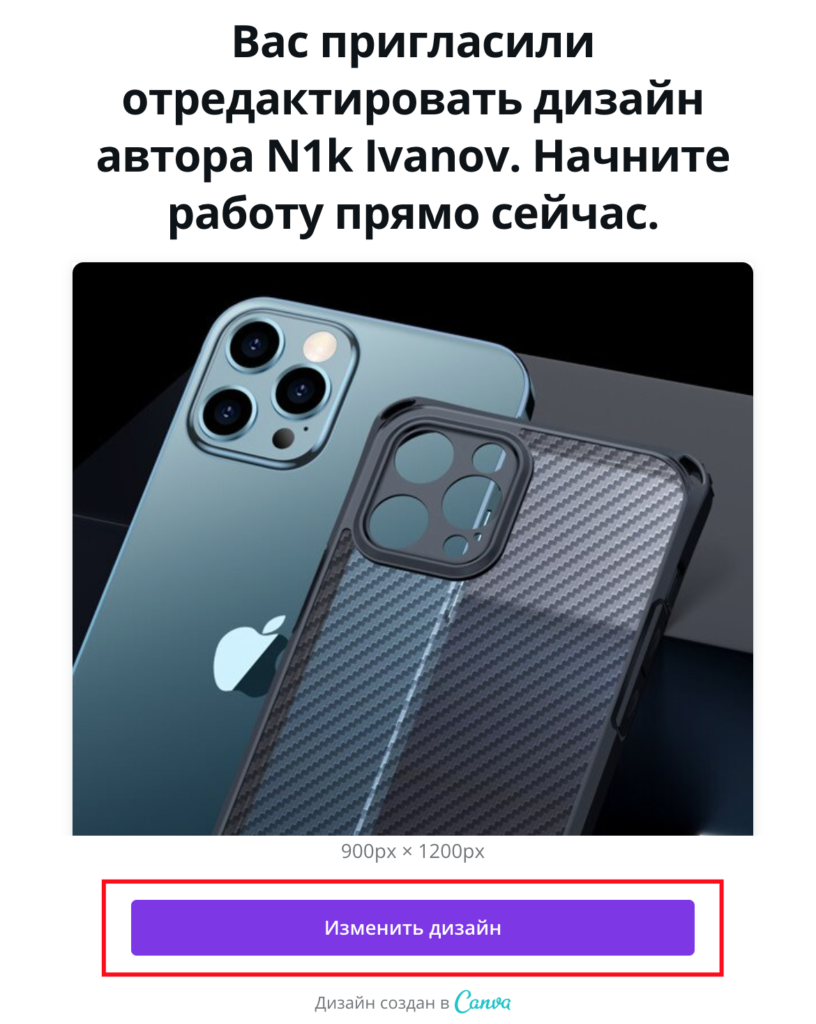
После регистрации у вас откроется возможность использовать шаблон, что бы загрузить свои картинки в панели слева перейдите на вкладку “Загрузить” и “Загрузить медиа”, как на примере:
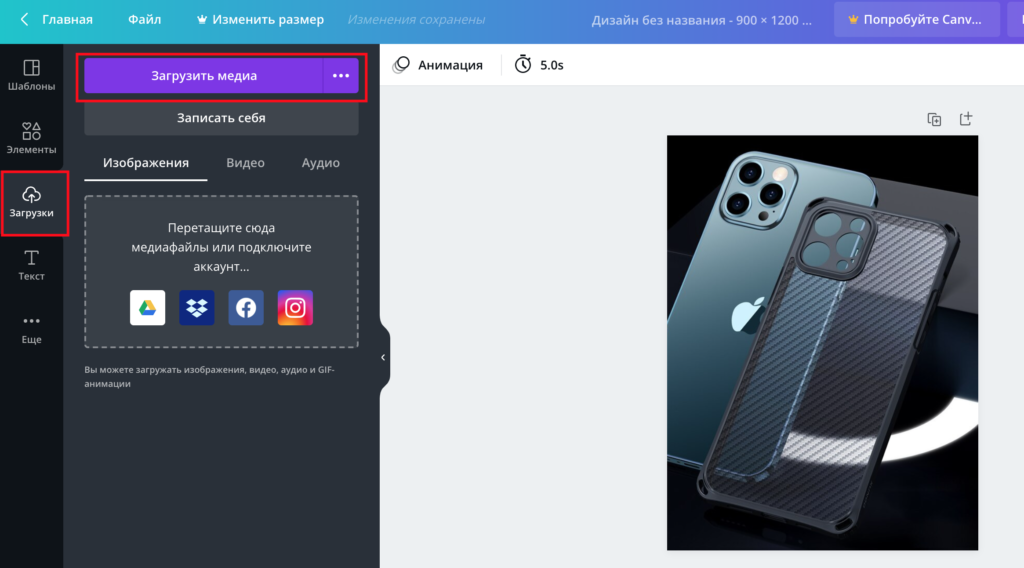
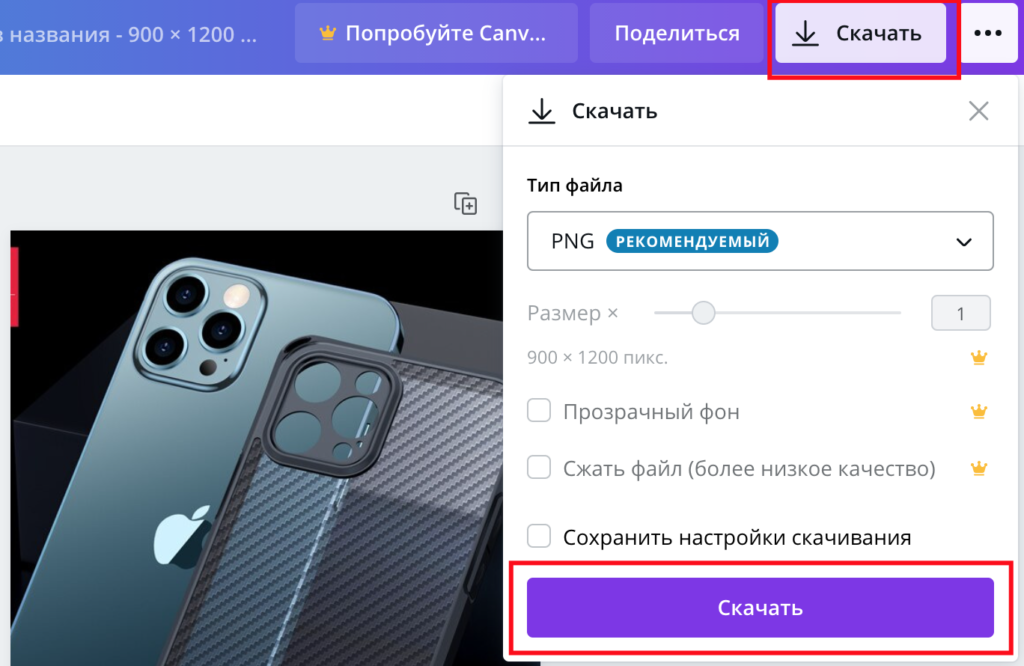
После того как вы загрузите картинку она появится в поле “Изображения” и с ней уже можно работать. Захватите нужное изображение и перетащите на область шаблона. Двойной клик по шаблону даст возможность отредактировать расположение и размер картинки. Что бы скачать картинку нажмите на кнопку “Скачать”, вам предложат формат PNG – этот формат подойдет, нажимаем на кнопку “Скачать”.
Размеры видео для загрузки в карточку товара на Wildberries?
- Допустимый формат – .mov
- Размер видео не больше 20 МБ
- Ширина и высота видео – от 720 до 1920 p
- Продолжительность – не более 3 минут
- Видеокодек — H.264 или MPEG-4
- Аудиокодек — AAC или MP3
Если видео не загружается на WildBerries, одна из основных причин это формат видео, допустимый .mov. Что бы изменить формат – воспользуйтесь онлайн конвертером видео.
Как создать красивую карточку товара на WildBerries?
В блоге WB UP мы часто выкладываем исходники дизайна для карточек товара на WildBerries и сделали отдельный раздел – Дизайн для WildBerries.
Любой дизайнер может прислать нам PSD исходник оформления и мы выкладываем все на сайт, а скачать исходники можно бесплатно!
Как скачать фото и видео с карточки товара WildBerries и AliExpress?
В телеграме уже давно есть бот для скачивания видео с популярных маркетплейсов (@WBSaveBot), а именно бот поддерживает скачивание фото и видео с WildBerries и AliExpress. Что бы скачать контент достаточно отправить в бот сылку на товар:
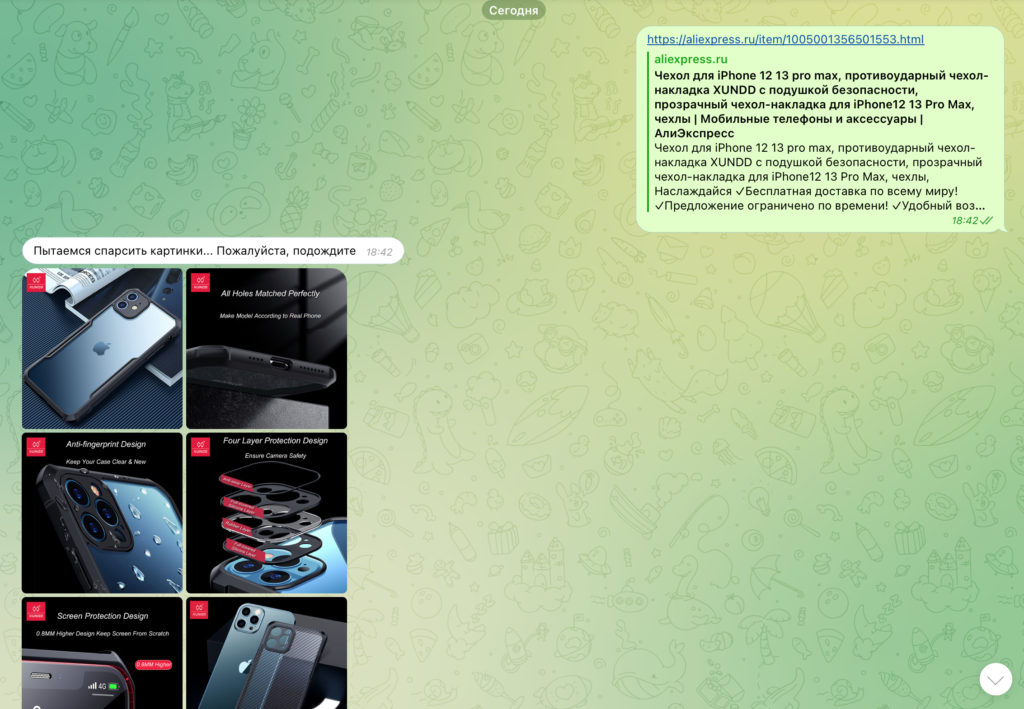
Так например на озоне можно скачать фотографии с сайта, но будут они в формате webp и работать с ними без дополнительной конвертации в png будет невозможно, но через приложение вам сразу будут доступны фото в формате png и качаются все разом в хорошем качестве. Бот часто выручает, когда нужно скачать картинки в хорошем качестве с телефона, а через приложение маркетплейсов сделать это невозможно, а скриншоты сильно сжимают качество.
Как редактировать карточку товара «Wildberries» на ПК и в мобильном приложении: меняем название, характеристики и другие параметры
2022-02-27 27 февраля 2022
2022-02-27 Обновлена: 21 ноября 2022  Редакция Кактус
Время чтения: 4 минут.
Статью прочитали: 9056 раз.
Маркетплейс «Вайлдберриз» в очередной раз обновил личный кабинет продавца. Изменения коснулись и редактирования карточек товаров: теперь это делается по другому. В статье расскажем о том, как поменять параметры карточки в десктопной версии и в мобильном приложении и не допустить распространенных ошибок. Открывайте личный кабинет или приложение, вооружайтесь нашей новой статьей и вперед!
В каких случаях редактируется карточка
Вы самостоятельно обнаружили ошибку в описании, фото и других разделах.
Служба модерации не приняла карточку с первого раза.
На карточку пожаловались покупатели в разделе «Заявки от покупателей». Здесь клиенты жалуются на несоответствие размера, цвета, комплектации и так далее.
Поменялись исходные данные: цена, характеристики и прочее.
Вы решили дополнить карточку: добавить варианты цветов, размеров, дозагрузить фото, видео и др.
Редактирование карточки в личном кабинете на ПК
Перед началом работы необходимо авторизоваться в личном кабинете партнера Wildberries. Для редактирования единичной карточки заходим в раздел «Товары», далее — «Карточки товаров».
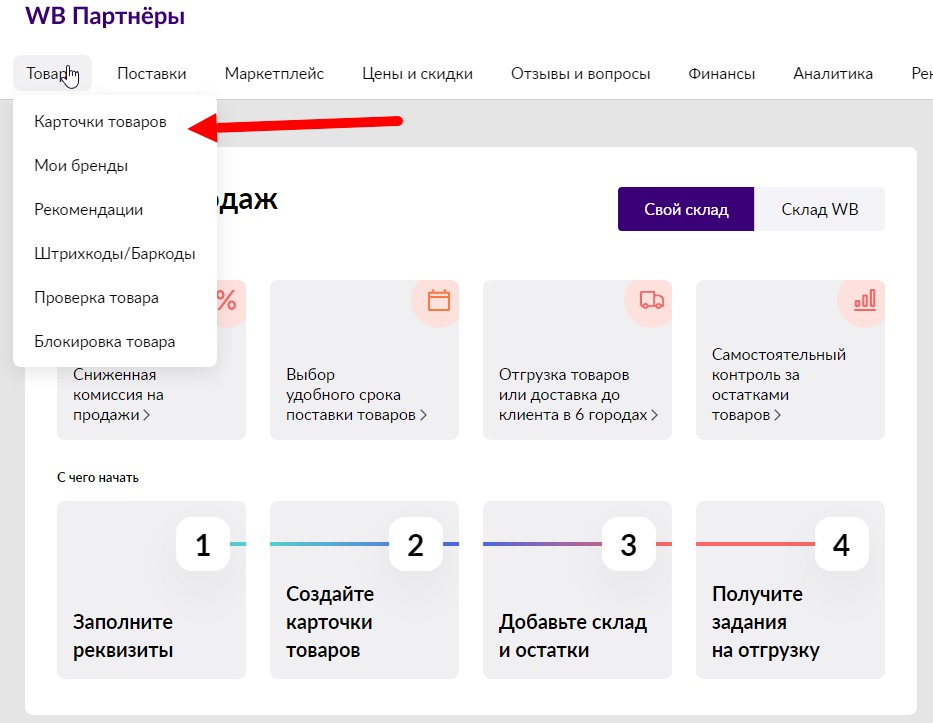 Начало работы
Открывается таблица со всеми карточками, созданными или загруженными ранее:
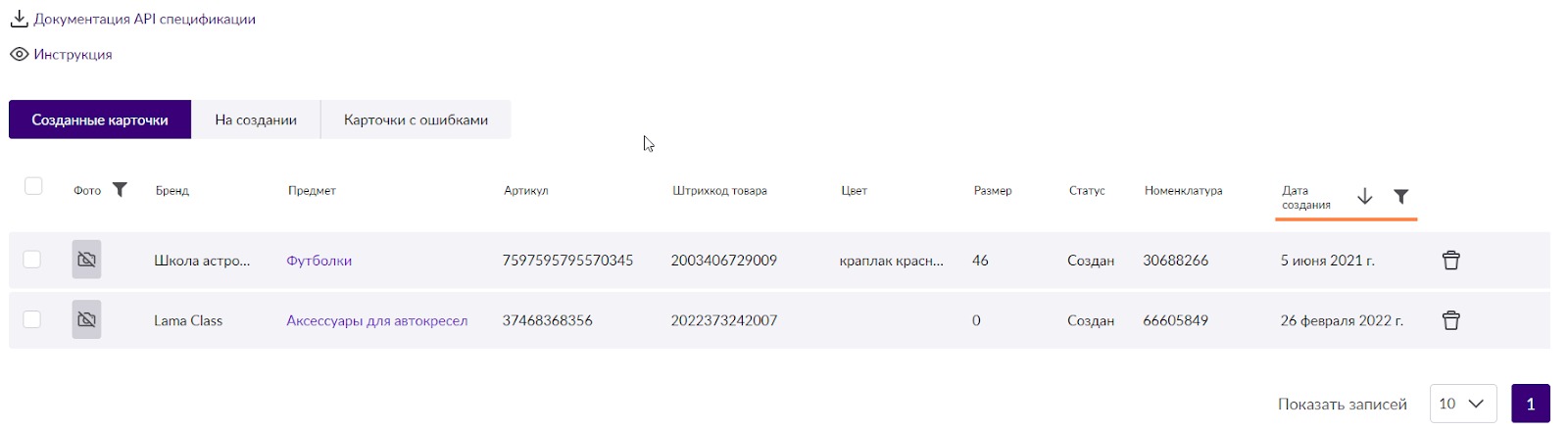 В таблице нужно выбрать карточку, которую будем редактировать
Открывается раздел «Редактирование карточки» товара. Он полностью идентичен разделу создания новой карточки. О том, как создать карточку товара с нуля, мы писали в этой статье.
Внутри карточки находятся параметры, доступные для редактирования. Для разных категорий товаров они будут отличаться: у велосипедов это будут одни поля, у одежды — другие. Но алгоритм примерно одинаков.
Итак, что можно поправить (на примере одежды):
Фото, видео, обзоры 360.
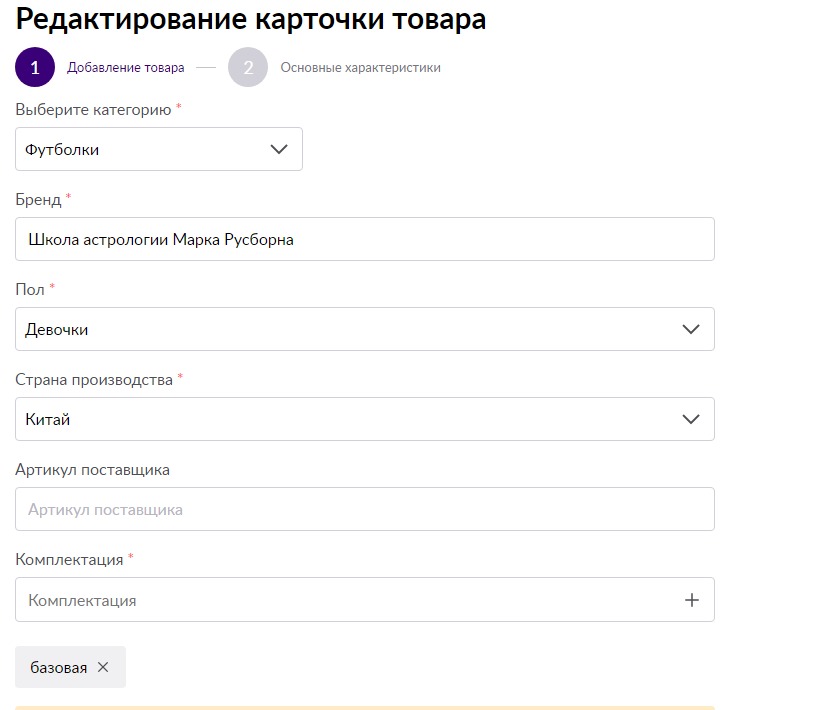 Редактирование основных параметров карточки товара
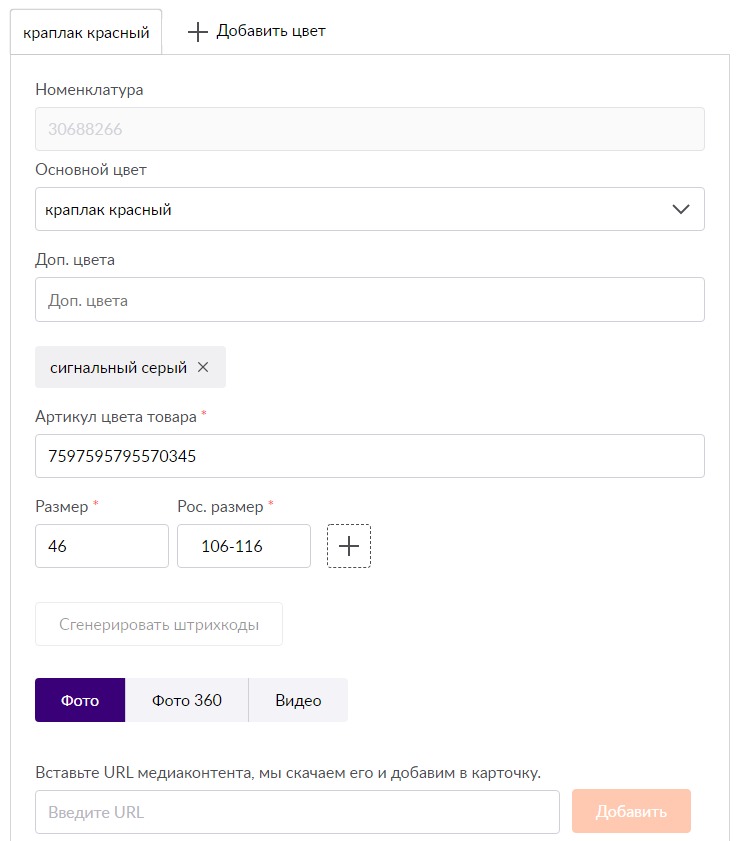 Редактирование основных параметров карточки товара — продолжение
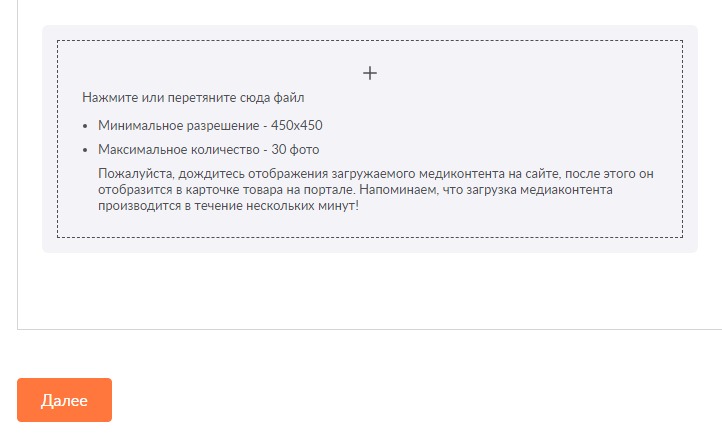 Загрузка фото и видео
После внесения изменений нажимаем кнопку «Далее» и переходим к разделу «Описание».
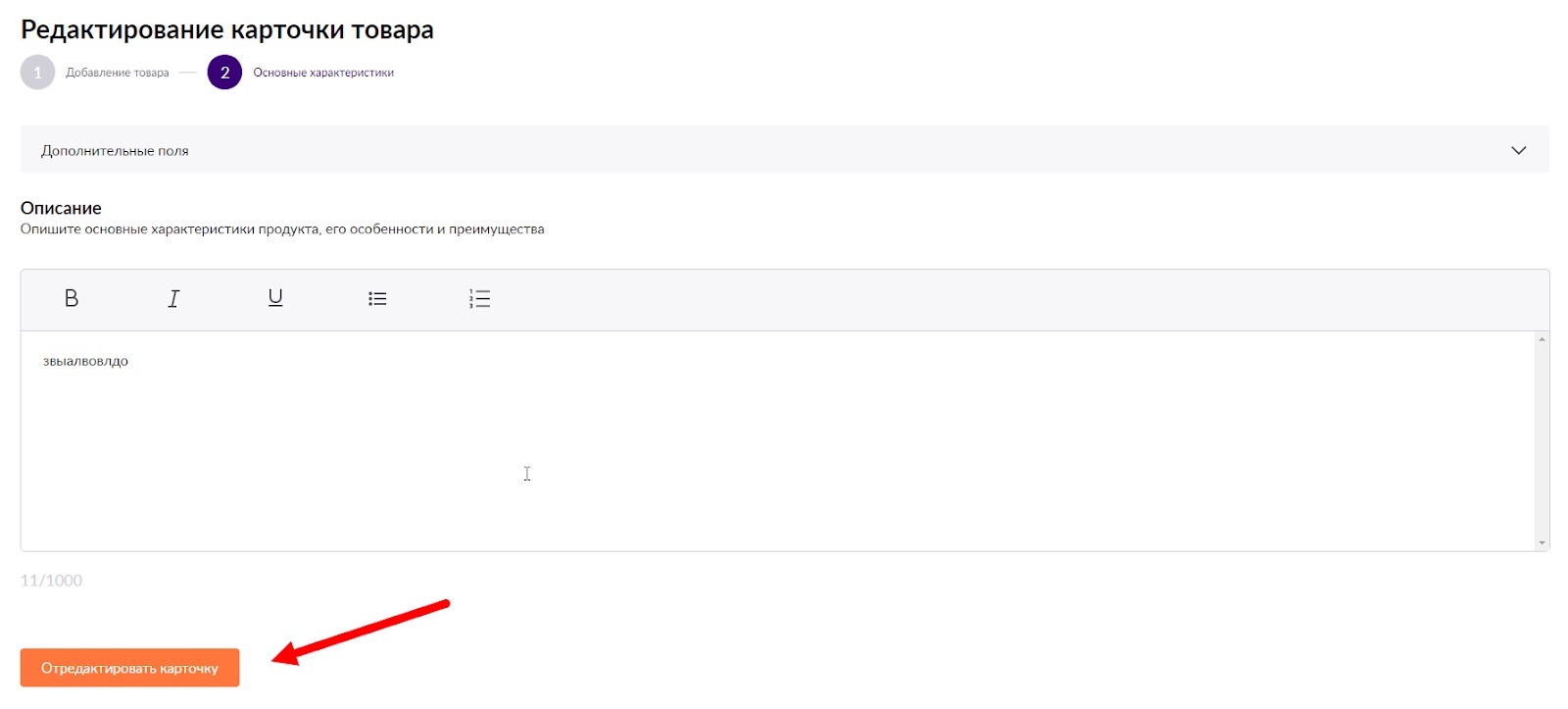 Меняем описание и жмем «Редактировать карточку»
На этом редактирование единичной карточки готово. Спустя несколько минут изменения сохранятся, и карточка появится в общей таблице.
Массовое редактирование карточек через Excel-шаблоны
Поштучное редактирование карточек — занятие долгое и энергозатратное. Именно поэтому в личном кабинете WB предусмотрена возможность редактировать карточки массово, по списку артикулов.
Есть нюанс: через Excel-шаблоны можно изменять только размеры и цвета (для нашего примера с одеждой). Если хотите редактировать описание, наименование бренда и так далее, придется заходить в каждую карточку.
Для массового редактирования карточек заходим в раздел «Карточки товаров» и переходим к пункту «Добавить товары таблицей».
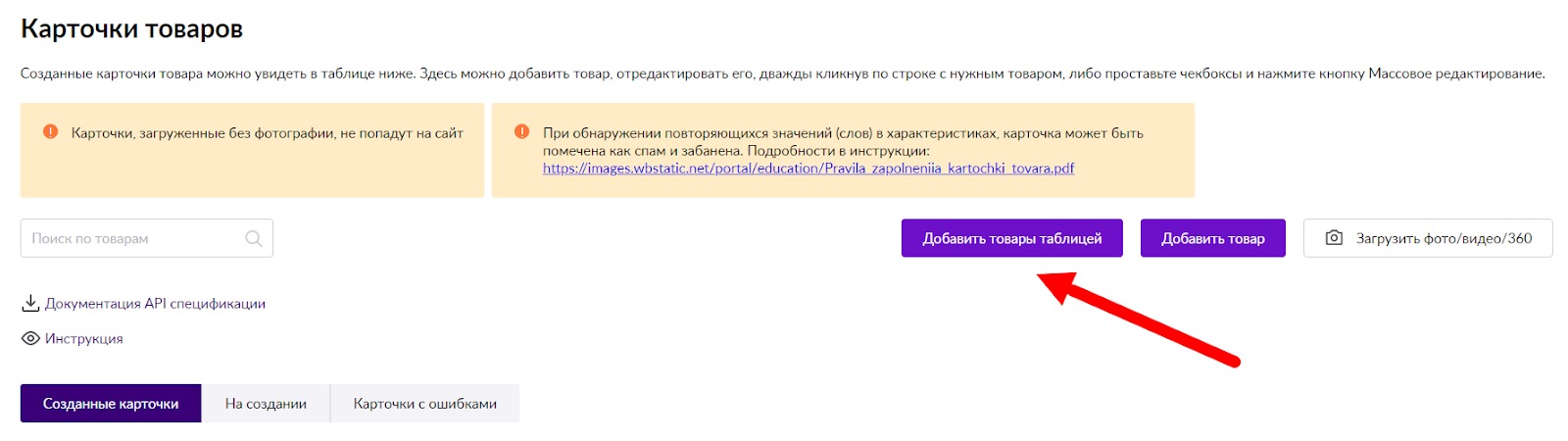 Массовое редактирование карточек
Открывается новое меню. Нас интересуют пункты «Дозагрузка цветов» и «Дозагрузка размеров».
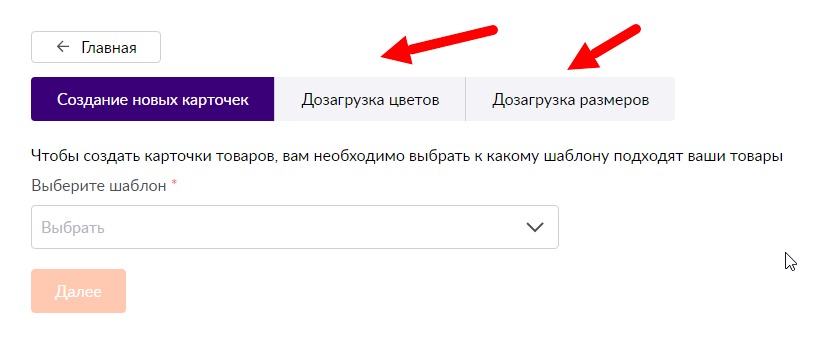 Массовое редактирование карточек — продолжение
Теперь нужно скачать шаблон таблицы, нажав кнопку «Выгрузить в Excel».
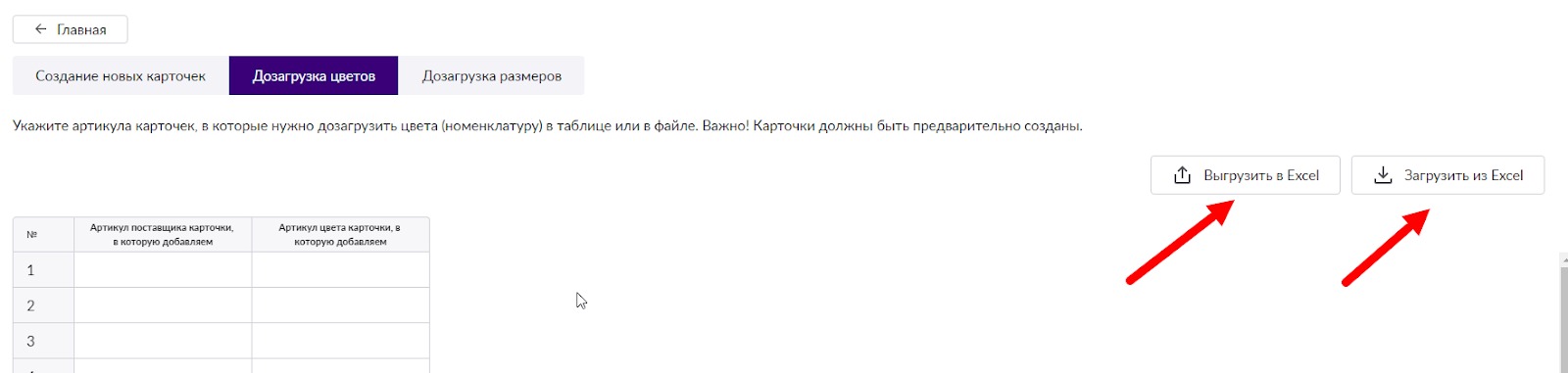 Загрузка и выгрузка шаблона для изменения цветов и размеров
Сам шаблон выглядит так:
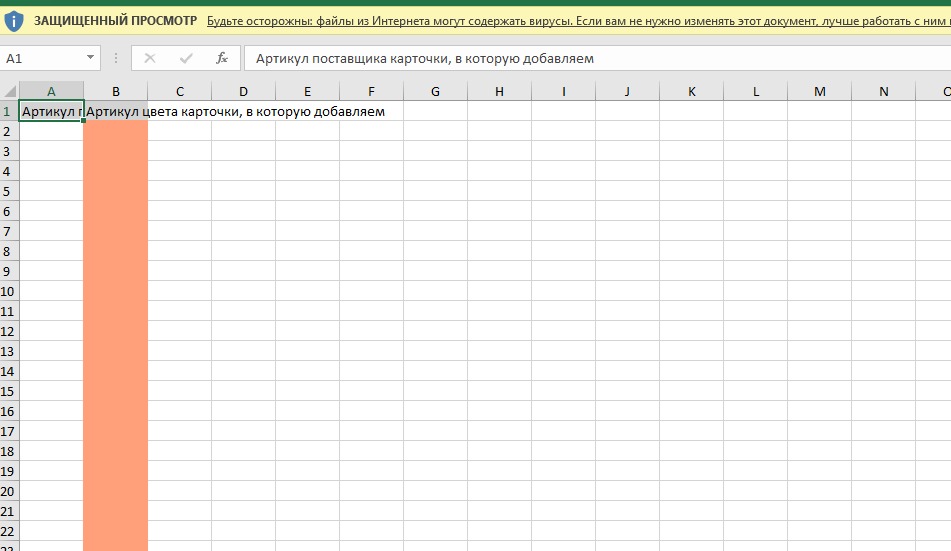 Заполняем артикулы, размеры и(или) цвета и загружаем готовую таблицу
А еще личный кабинет WB предусматривает возможность массового редактирования штрихкодов. Это тоже делается через Excel-шаблоны.
Работаем через меню «Товары → Штрихкоды/Баркоды».
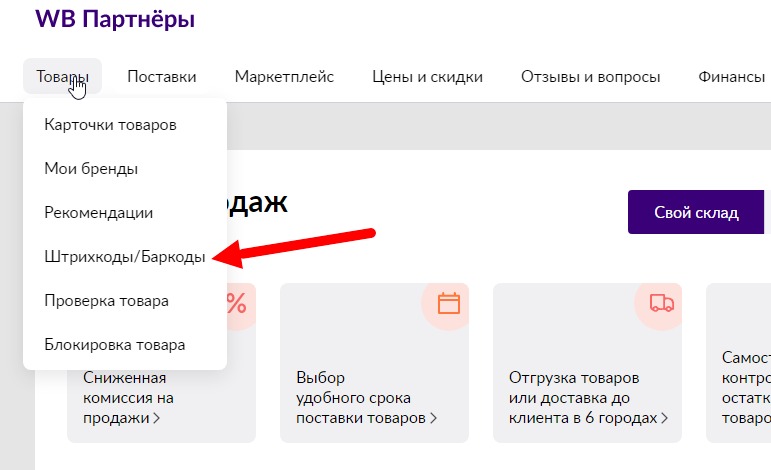 Массовое редактирование штрихкодов
Раздел выглядит так:
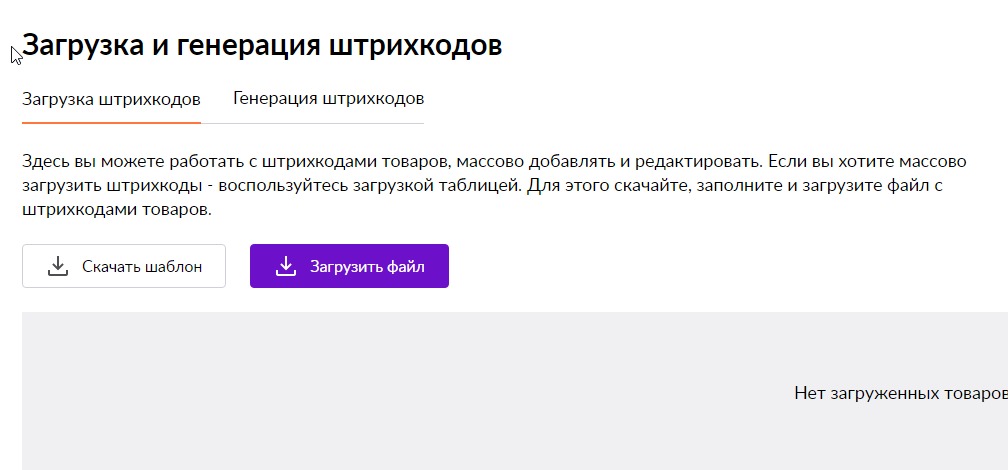 Редактирование штрихкодов
Алгоритм действий такой же, что и при массовом редактировании цветов и размеров: скачиваем Excel-шаблон, заполняем его офлайн, после чего загружаем в личном кабинете.
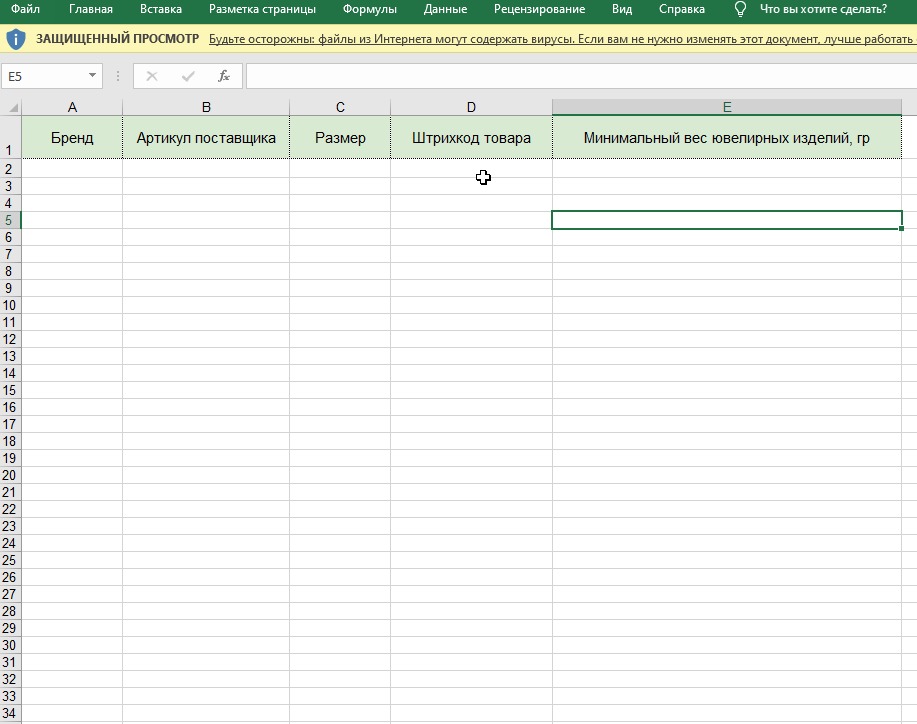 Шаблон массового добавления штрихкодов
Данные распознаются системой автоматически, после чего новые данные будут добавлены в карточки с указанными артикулами.

Редактирование карточек товара в мобильном приложении «Вайлдберриз»
Мобильное приложение «Вайлдберриз» дает широкие возможности управления личным кабинетом партнера. Некоторые участки работы здесь даже удобнее, чем в десктопной версии. И есть одна важная фишка, о которой мы расскажем ниже.
Для редактирования карточки открываем приложение и переходим в раздел «Мои товары».
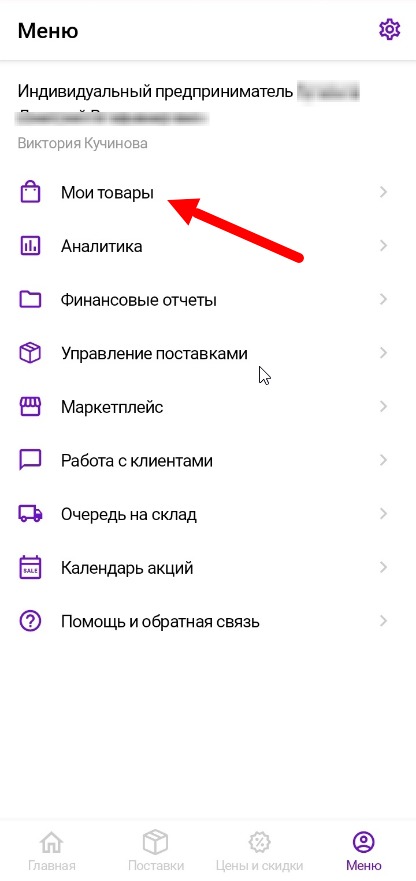 Главная страница мобильного приложения WB
Как и в десктопной версии, открывается список созданных карточек.
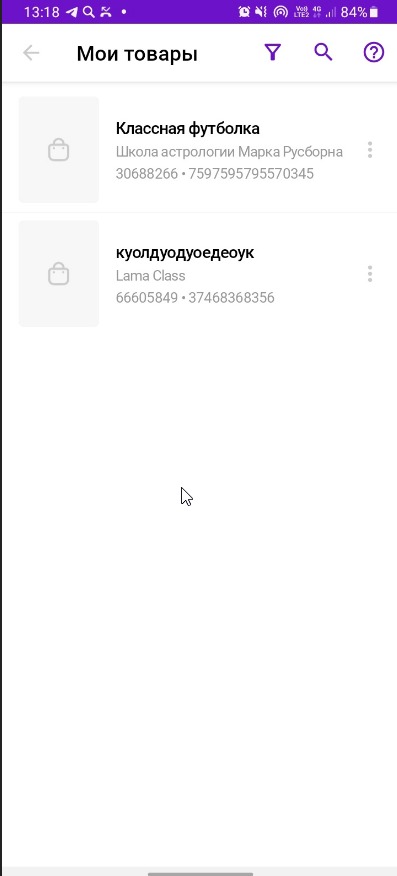 Список ранее добавленных товаров
Нажимаем на товар, который будем редактировать, и проваливаемся внутрь карточки. Она состоит из нескольких разделов, первый из них — «Инфо».
Что здесь можно редактировать:
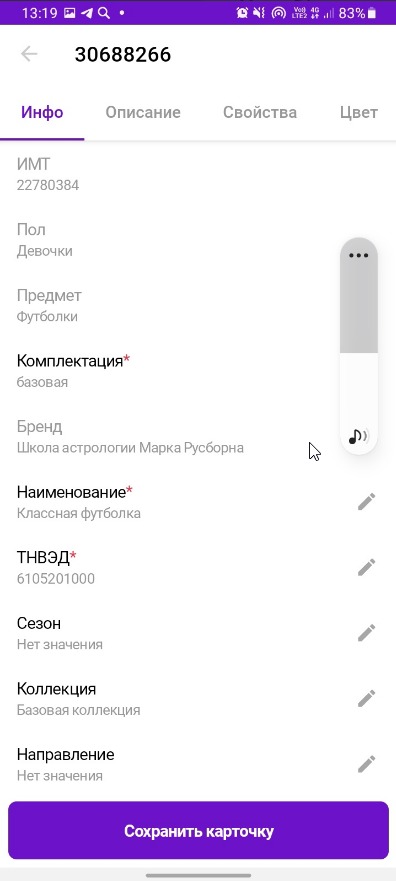 Раздел «Инфо»
Следующий раздел — «Описание». Здесь можно менять расширить или полностью поменять описание товара.
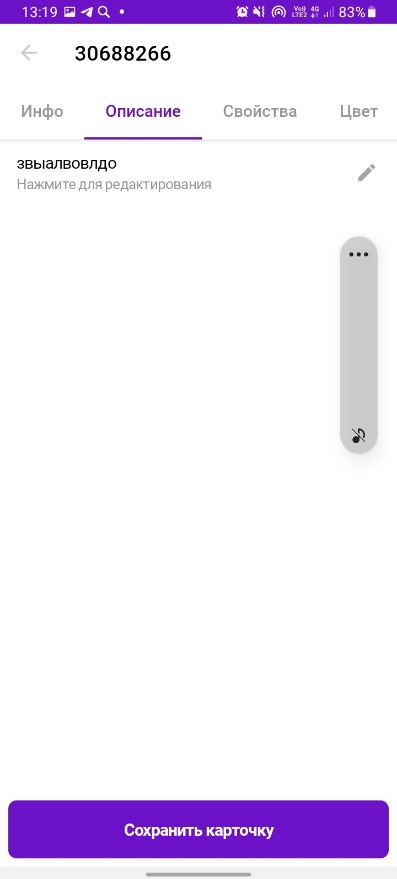 Раздел «Описание»
Далее идет раздел «Свойства». Можно изменить параметры, касающиеся покроя, деталей, декоративных элементов и других особенностей модели одежды.
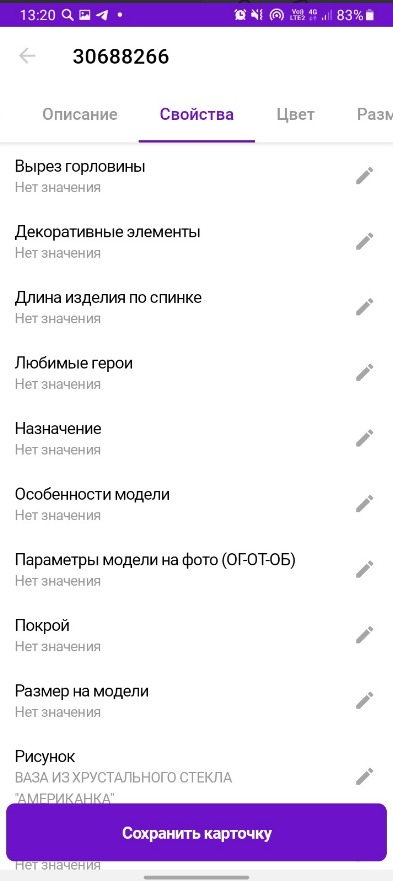 Раздел «Свойства»
Следующий раздел — цвет. Можно добавлять цвета в рамках артикула.
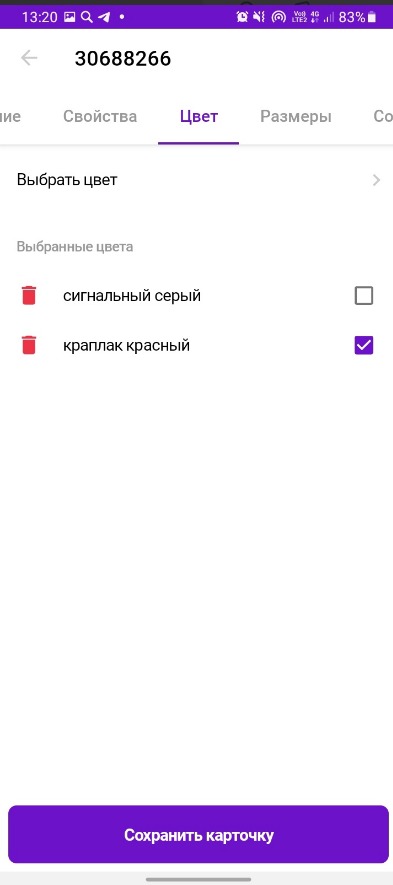 Раздел «Цвет»
Далее идут размеры:
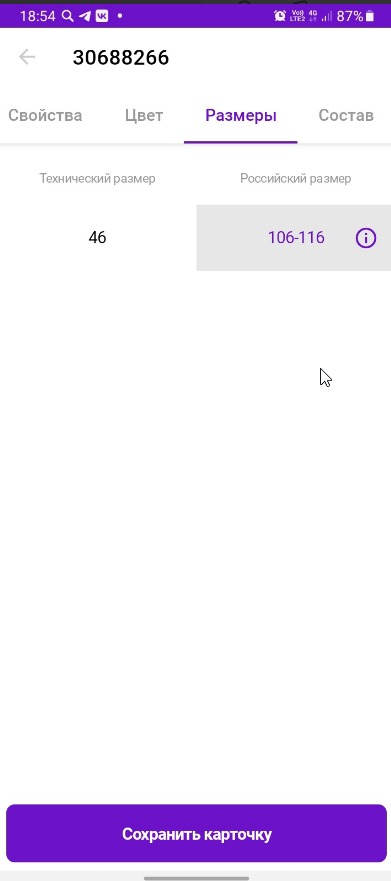 Раздел «Размеры»
Последний раздел — «Состав». Есть возможность поменять текущий состав и добавить новый материал.
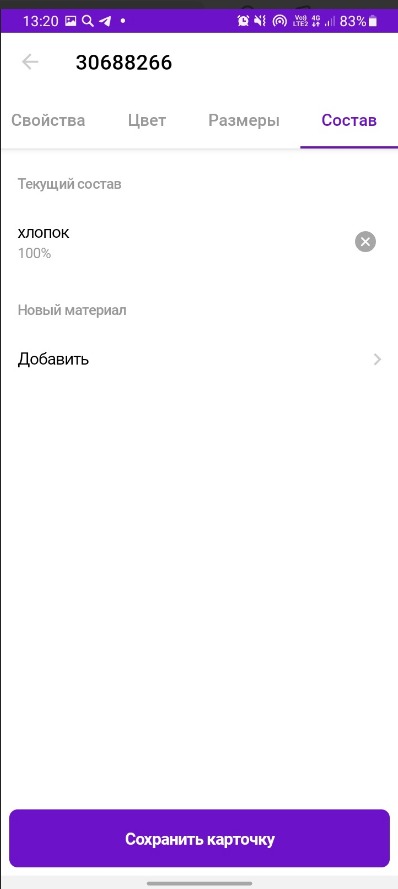 Раздел «Состав»
После манипуляций в каждом разделе изменения подтверждаются нажатием кнопки «Сохранить карточку».
А теперь об обещанной фишке. Селлеры знают, что в ряде категорий (одежда, обувь) невозможно создать собственное название товара. Оно генерируется алгоритмом на основании других данных: бренд, категория, комплектация и других. И это плохо: автоматически созданное название товара смотрится на манер Aliexpress (ерунда а-ля «Ель новый год светить фонарь светодиод» про гирлянду) и выглядит примерно так:
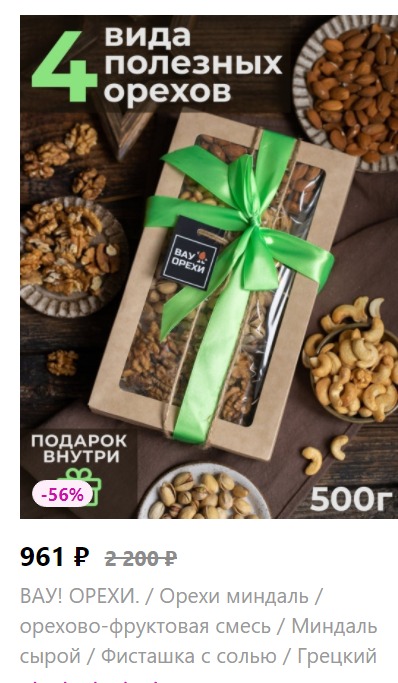 Название, сгенерированное автоматически, смотрится не очень
Так вот, в мобильном приложении, в отличие от десктопной версии, можно присваивать название товарам любой категории. Это делается в разделе «Инфо», пункт «Наименование».
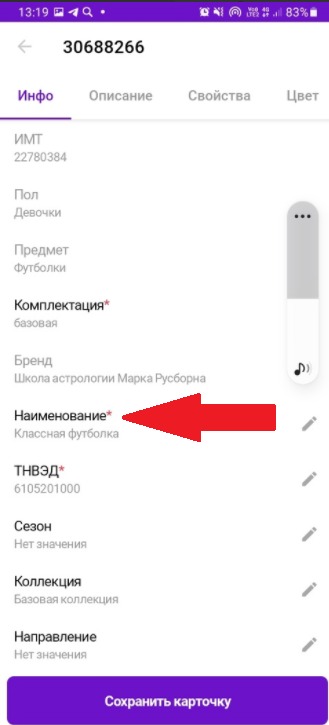 Здесь можно написать свое собственное название товара, у нас это «Классная футболка»
Теперь вы знаете, как редактировать карточку товара на маркетплейсе Wildberries. Заходите в личный кабинет или приложение, открывайте нашу статью и вносите нужные правки. А компания Кактус поможет выйти на «Вайлдберриз» и другие популярные маркетплейсы и продавать там с одного склада из единого личного кабинета. А если у вас есть собственный сайт, то вам будет интересно узнать про фулфилмент для интернет магазина.