Маркировка товара для Wildberries: пошаговая инструкция от выгрузки кодов до печати этикеток

Сотрудничество с Вайлдберриз позволяет многократно увеличить объем продаж. При этом усилия на поиск клиентов будут минимальными. Сначала придется разобраться, как оформлять поставки товаров на Wildberries. Рассмотрим, какой должна быть маркировка товара для Вайлдберриз, как сгенерировать и распечатать штрих-коды.

Валерия
Бесплатно подберем принтер этикеток
для маркировки товаров на Wildberries. И сделаем выгодное предложение по ценам производителя!
Как выгрузить штрих-коды из Wildberries
Wildberries работает с штрих-кодами в формате EAN-13. Линейный штрих-код состоит из цифр и рисунка из белых и черных полос. Набор цифр на этикетке называется баркод. Маркировка для Вайлдберриз начинается с генерации баркодов.
Для однотипных товаров, отличающихся по цвету и размеру, нужны уникальные коды. Как пример: если вы предлагаете платья одного покроя в 5 размерах и 4 цветах, нужно создать 20 уникальных баркодов. Создание одного кода для группы товаров с разными характеристиками будет ошибкой. Вайлдберриз не примет подобный товар.
Пошаговая инструкция по созданию баркодов:
- Авторизоваться в личном кабинете продавца.
- Перейти в раздел меню «Загрузки».
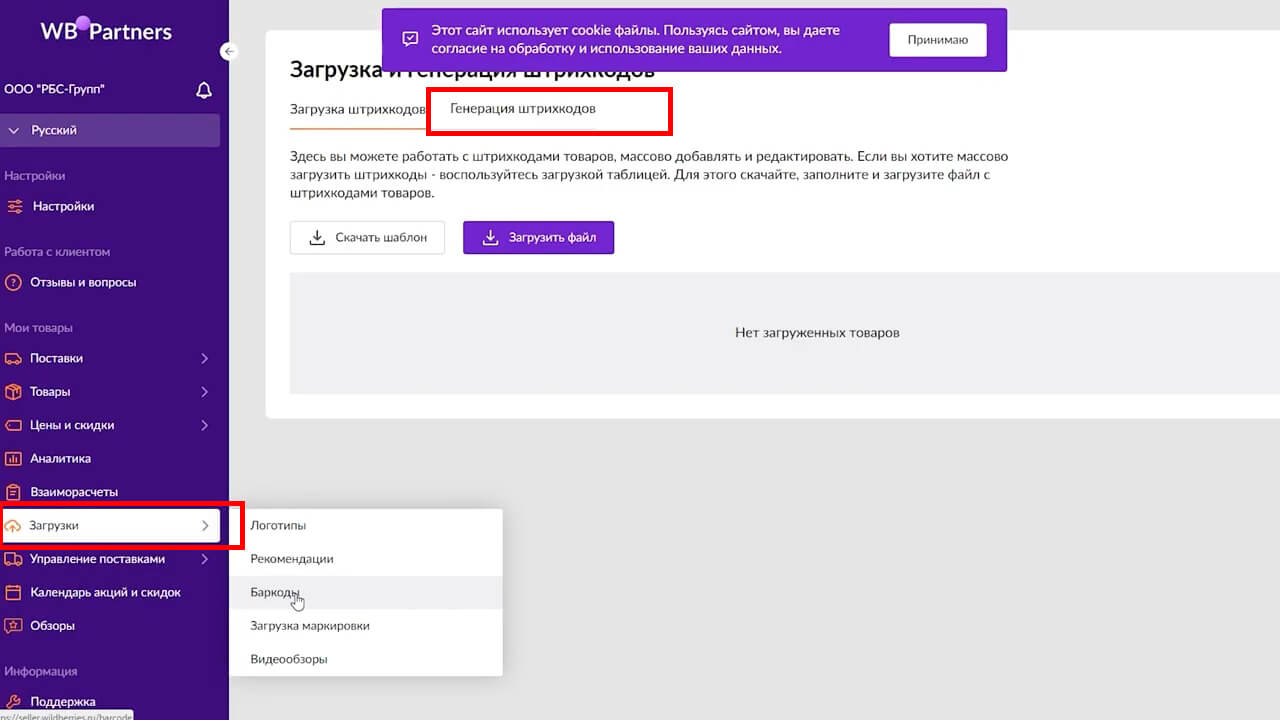
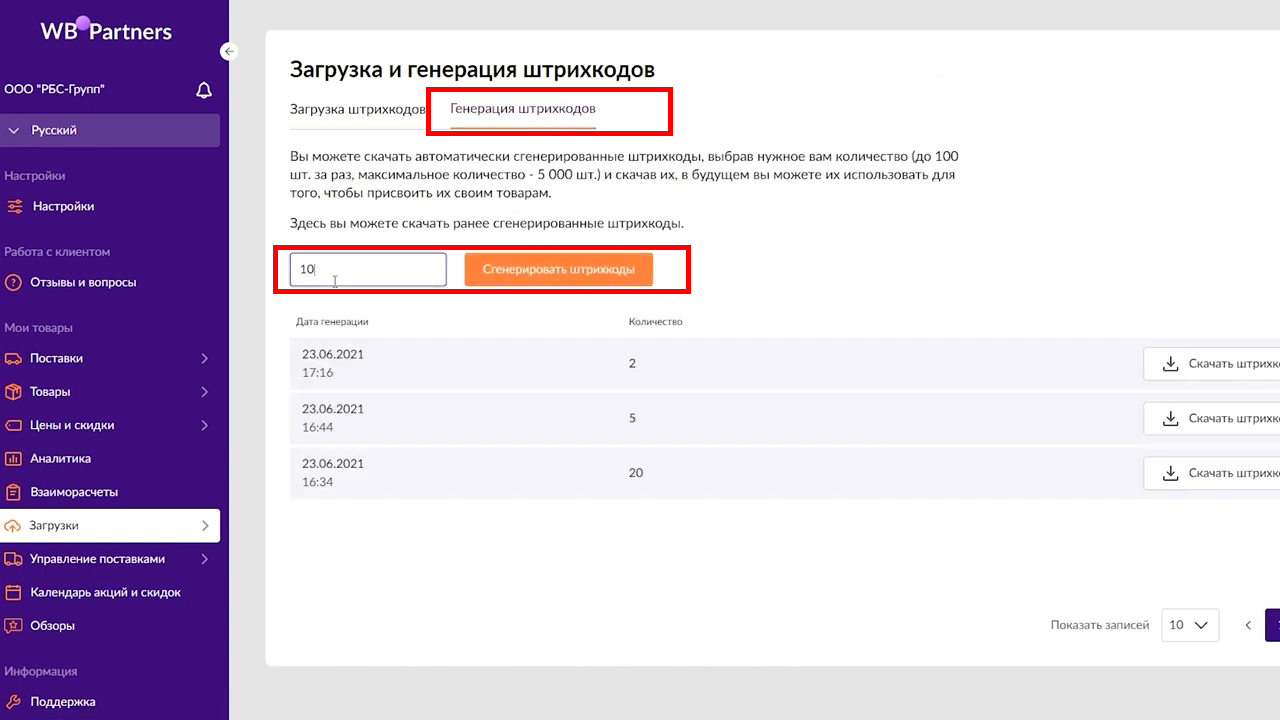
- Открыть подраздел «Генерация штрихкодов».
- Указать количество нужных штрих-кодов.
- Заполнить другие предложенные поля.
- Подтвердить действие кнопкой «Сгенерировать баркоды».
Автоматически начнется скачивание файла с кодами в формате таблицы Excel. Полученные коды можно использовать в товароучетной системе, а также при загрузке спецификаций. Чтобы коды не были повторно сгенерированы другому пользователю, нужно быстро закрепить их за карточками товаров.
Как сгенерировать штрих-коды EAN-13
Вернитесь в раздел «Загрузки» и откройте подраздел «Загрузка баркодов». Следуйте инструкции, чтобы загрузить баркоды на Вайлдберриз и закрепить за своими товарами. В этом разделе можно загрузить и ранее созданные коды на Wildberries. Регистрация позволяет избежать пересечения с штрих-кодами от других пользователей.
После загрузки баркодов можно переходить к следующему шагу: генерации штрих-кодов формата EAN-13. Рассмотрим, как же сделать штрихкод для Wildberries. Для этого можно воспользоваться любым из бесплатных генераторов EAN-13.
Как пример возьмем создание штрих-кодов в программе BarTender. Чтобы получить штрих-код, нужно следовать инструкции:
- Скачайте программу BarTender сервисном сайте компании MERTECH.
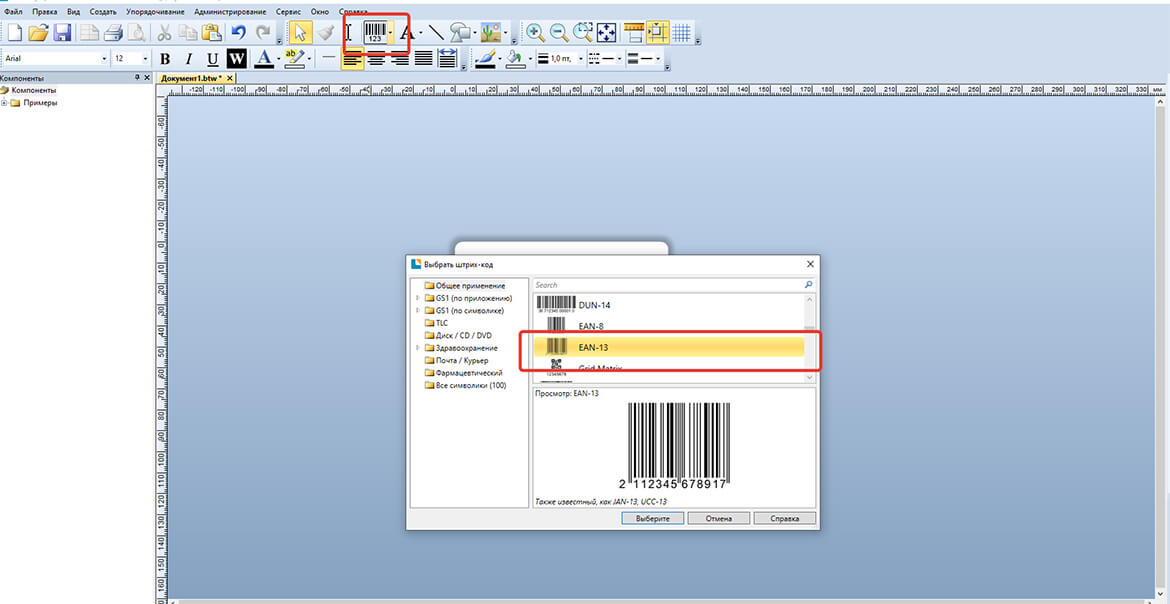
- Нажмите на пиктограмму штрих-кода в меню программы.
- Выберите тип штрих-кода: EAN-13.
- Штрих-код появится на области редактирования этикетки.
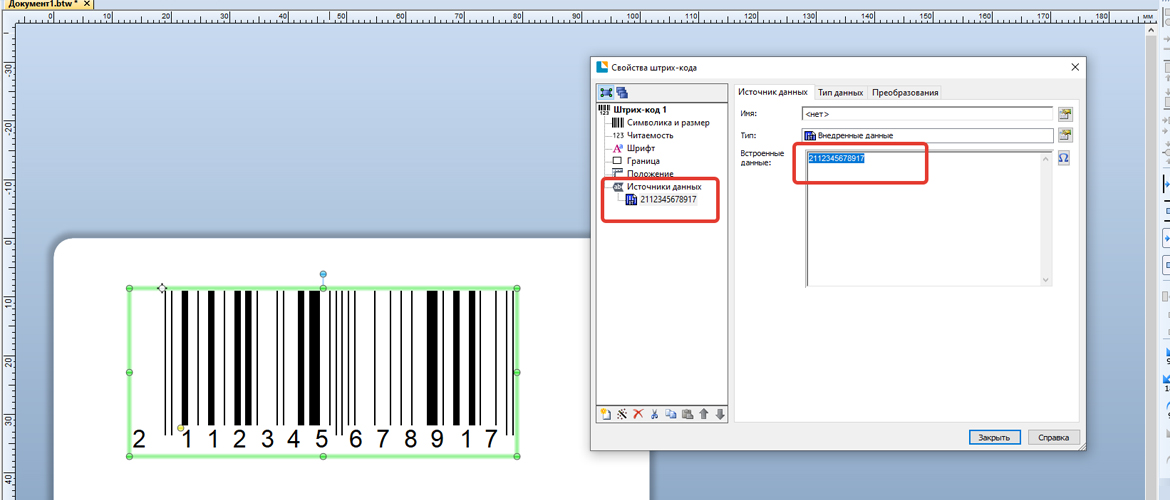
- Дважды щелкните на баркод, чтобы открыть настройки.
- В открывшемся окне найдите пункт «Источники данных» и введите цифры из созданного баркода в личном кабинете Wildberries.
- Создайте этикетку, добавив по мимо штрих-кода другую информацию о товаре.
На этом этапе маркировка для Вайлдберриз не завершена. Полученные коды следует напечатать на этикетках и наклеить на упаковки. Для быстрой маркировки товаров используйте специальный принтер для печати штрих кодов из Wildberries и липкую ленту. Не запрещено печатать данные на обычной бумаге, вырезать ножницами и наклеивать на коробки. Но тогда маркировка будет занимать очень много времени. Риск потери информации увеличится в несколько раз.
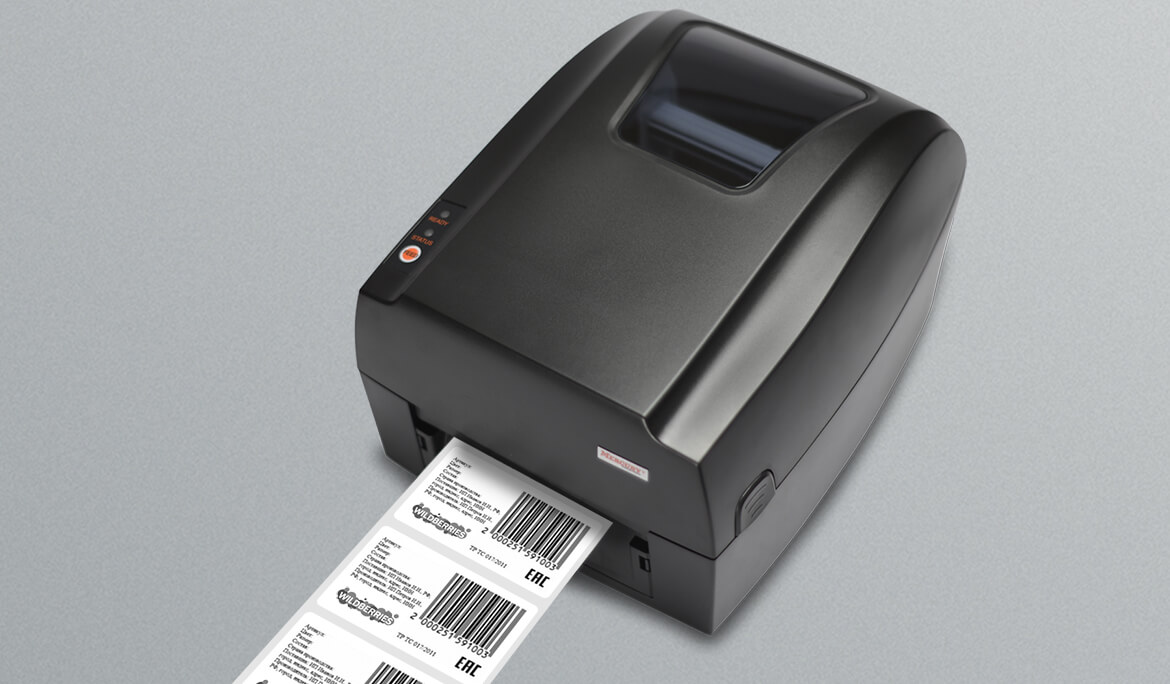
Требования Wildberries к размеру этикеток
Партнеры должны маркировать продукцию для Вайлдберриз по шаблону. Соблюдение требований является обязательным условием сотрудничества. Если маркировка проведена не по шаблону, то маркетплейс вернет товар владельцу.
Повторная отправка товаров увеличивает издержки бизнеса. Лучше сразу выполнять требования Вайлдберриз. Стандарты оформления упаковки:
- Размеры этикеток для Вайлдберриз: 40*30 мм, 58*40 мм, 58*30 мм, 58*60 мм.
- Максимальная длина баркода: до 20 символов.
- Рекомендованная кодировка: EAN-13.
- На упаковке товара должен быть только один код.
- Код должен занимать не менее 30-40% площади наклейки.
- Номер коробки указывается над штрих-кодом.
- Высота первых символов в номере коробки: 5-8 мм.
- Последние 4 цифры номера коробки должны быть в 1.8-2 раза выше первых.
- Несколько изделий, объединенных в комплект, нужно маркировать одним кодом.
- На транспортировочных коробках не должно быть сторонней информации.
Помимо штрих-кода на наклейке следует указать артикул товара, цвет, размер. Длина описания не должна превышать 30 символов. Товар должен быть описан на русском языке. Есть исключение: разрешено указывать иностранные размеры.
- Пример правильного описания: Артикул 12345. Цвет: черный. Размер: XL.
- Пример неправильного описания: Артикул 12345. Цвет: black. Размер: 45.
Кроме наклейки на упаковке, у каждого товара должна быть этикетка с подробным описанием. На ней следует продублировать информацию об артикуле, цвете и размере. Также не ней требуется указать состав, страну производства, название поставщика и производителя, дату выпуска, ТР ТС (Сертификат соответствия Таможенного союза).
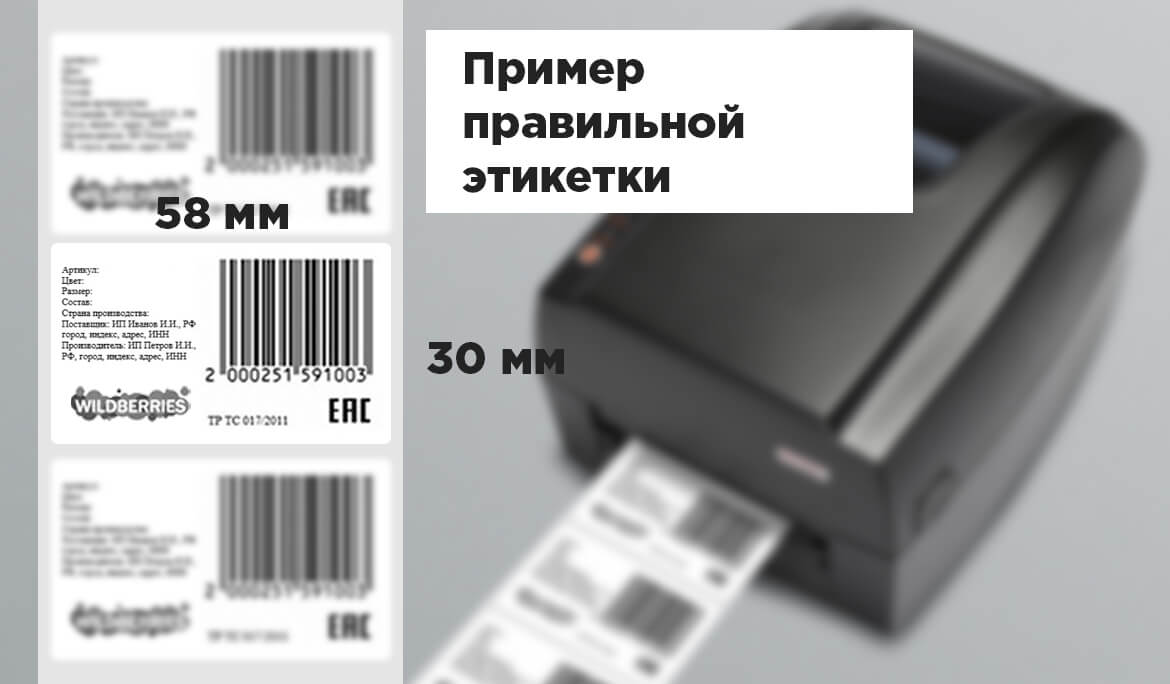
Какой должна быть упаковка для Wildberries
Упаковка не должна значительно превышать по размеру вложенные товары. Стандартный размер коробки: не более 60 см по любой из граней. Предметы в коробке следует укладывать аккуратно, чтобы не повредить при доставке. При необходимости используйте уголки из картона или другие вкладки для амортизации, чтобы упаковка была надежной.
У каждого предмета одежды или аксессуара должен быть индивидуальный пакет. Нельзя класть в один пакет несколько предметов, даже если они идентичные. Если одежда поставляется вместе с вешалками, нужно упаковать ее в плотный полиэтилен толщиной не менее 50 микрон. В коробки с обувью нужно класть поглотители запаха и влаги.
Маркировка для Вайлдберриз наклеивается на верхнюю сторону коробки. Это решение ускоряет работу сотрудников WB. Они не ищут, куда наклеен штрих-код, и быстрее сканируют коробки.
Какой принтер выбрать для маркировки
Для работы с маркетплейсами подходят термотрансферные принтеры. Маркировка, полученная по технологии термотрансферного переноса, является более долговечной. Она остается читаемой до 2 лет. Для печати ярлыков нужна не только этикет-лента, но и лента с красителем (риббон).
Термотрансферные этикетки выдерживают условия хранения на складе. Надписи и изображения не выцветают после:
- истирания при контакте с другими коробками;
- перепадов температуры во время транспортировки;
- попадания воды на упаковку;
- воздействия ультрафиолетовых лучей.
Термопринтеры печатают этикетки, которые начинают выцветать спустя 1-2 месяца. Если за это время товар не получится продать, его вернут отправителю. В худшем случае товар будет утерян: сотрудники WB не смогут его идентифицировать.
Даже если код не получится считать с одного раза, упаковка отправится на склад нераспознанной продукции. Там она будет храниться несколько месяцев, в ожидании очереди на поиск и возврат. Для подготовки товаров к отгрузке на WB лучше использовать термотрансферные принтеры.
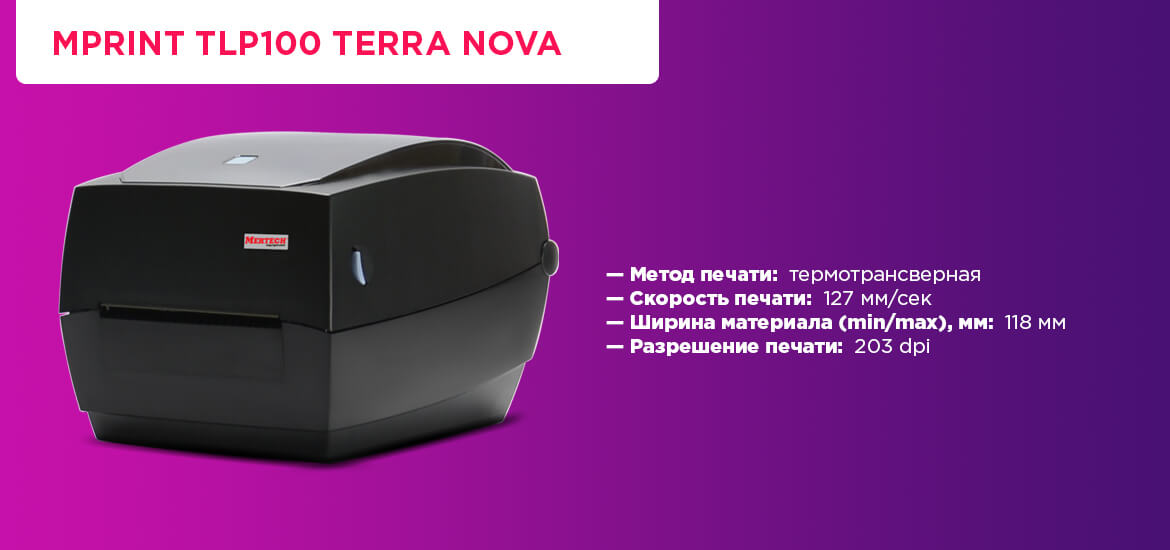
Термотрансферный принтер TLP100 TERRA NOVA
Принтер TLP100 TERRA NOVA — оптимальное решение для маркировки товаров для WB. У этого принтера высокая производительность, а цена доступна даже начинающим предпринимателям.
Преимущества этой модели принтера:
- Поддержка языков управления ZPL и TSPL.
- Скорость нанесения информации 127 мм/сек.
- Производительность: до 10 000 ярлыков за сутки.
- Разрешение печати 203 DPI.
- Ширина области печати: 108 мм.
- Длина области печати: от 15 до 1200 мм.
- Максимальная длина риббона: 100 м.
- Оперативная память 16 MB.
- Встроенная память 32 MB.
- Набор интерфейсов (опционально): USB, RS-232, Ethernet.
У принтера есть модификация с высоким разрешением печати 300 DPI. Для отгрузки товаров на WB достаточно разрешения 203 DPI. Разрешение 300 DPI нужно для печати мелкого шрифта. При печати в высоком разрешении скорость равна 101 мм/сек.
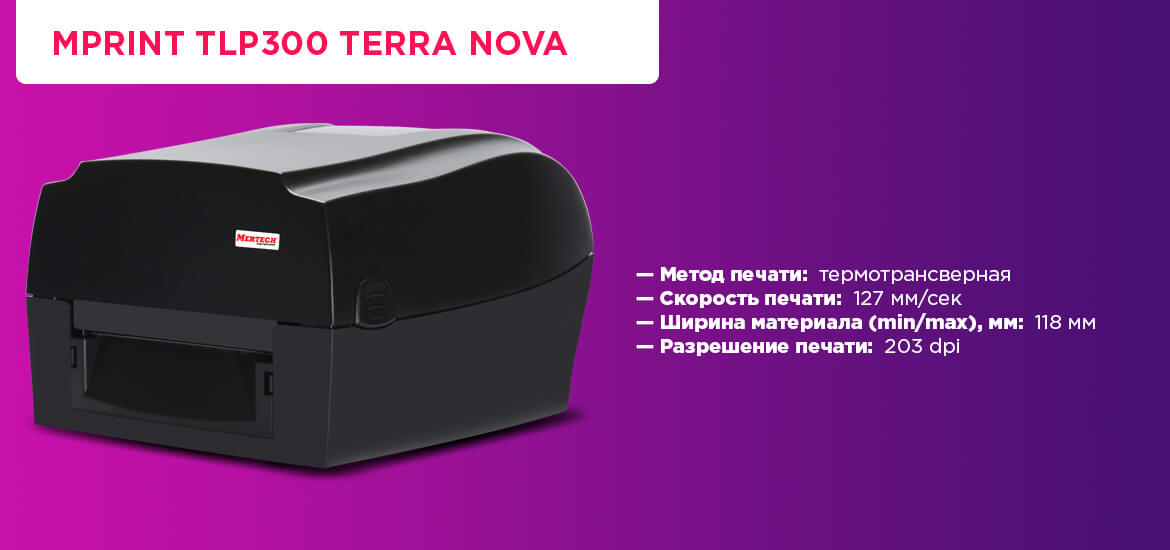
Термотрансферный принтер TLP300 TERRA NOVA
Модель TLP300 TERRA NOVA почти по всем характеристикам идентична модели TLP100 TERRA NOVA. Разница заключается только в максимальной намотке риббона. В принтер TLP300 TERRA NOVA можно вставить риббон длиной 300 м. При работе с ним оператору придется в 3 раза реже отвлекаться на замену ленты с красителем.
У принтера TLP300 TERRA NOVA есть модификация с разрешением 300 DPI. Скорость печати в высоком разрешении составляет 101 мм/сек.
Аксессуары для принтера
Аксессуары для термотрансферного принтеров ускоряют маркировку товаров. На принтеры серии TERRA NOVA можно установить отделитель этикеток и держатель больших рулонов.
Отделитель этикето аккуратно снимает ярлык с подложки. Оператор берет ярлык и наклеивает на коробку одним движением руки. Отделяя наклейку от подложки вручную, можно случайно ее повредить, и тогда придется заново запускать печать.
Держатель позволяет использовать рулоны большого диаметра, которые не помещаются в корпус принтера. Оператор реже отвлекается на замену ленты, и маркировка упаковок занимает меньше времени.
Программное обеспечение
В комплект к каждому принтеру входит бесплатная программа Seagull BarTender для управления шаблонами печати. Также вы получаете доступ к программе MERTECH Маркировка для работы с цифровой маркировкой «Честный ЗНАК». Программа будет полезна поставщикам одежды, обуви, постельного белья на Wildberries. Вы получите комплексное решение для печати этикеток.
Купить принтер для работы с маркетплейсами
На сайте MERTECH можно купить принтеры по цене от производителя. Наши термотрансферные принтеры подходят для маркировки по стандартам Вайлдберриз или других торговых площадок. Если вы решите развивать бизнес, вам больше не придется покупать принтеры. Доставка техники выполняется по Москве, Московской области и всей России.
Оформите покупку на сайте, позвоните нам или оставьте заявку на звонок, чтобы купить принтеры для Вайлдберриз. Мы поможем выбрать принтеры и аксессуары для них, учитывая особенности вашего бизнеса.
Что такое штрихкод поставки и новые правила поставок wildberries fbs
с 29 октября маркетплейс wildberries ввел новые правила оформления поставки для fbs заказов. Изменился интерфейс работы с заказами в личном кабинете и добавились две новые кнопки «Создать поставку» и «Закрыть поставку». Что с этим делать и какие новые правила? Эти вопросы мы рассмотрим в статье.
Что такое ШК поставки
По своей сущности это просто pdf лист, на котором перечислены сборочные заказы, которые вы хотите отвезти за 1 раз на склад wb. Для каждой поставки присваивается свой ШК, который является пропуском на склад.
FBS поставка в понимании вайлдберриз — это просто набор сборочных заданий, который вы везете на склад за 1 раз. Условно, у вас есть 10 заказов, вы решили, что сегодня отвезете только 3, тогда просто объедините эти 3 заказа в одну поставку и сгенерируйте лист поставки и возьмите его с собой.
Действия поставщика для создания поставки и получении штрихкода поставки
- Переведите сборочные в статус сборки, то есть подтвердите их.
- Нажмите кнопку «Создать поставку».
- Нажмите на «Распечатать этикетки и добавить товары в поставку», предварительно выбрав размер этикеток
- Далее стандартная схема — клеим этикетки на сборочные задания, упаковываем товары.
- Наклейте штрихкод поставки на верх коробки. Осуществите поставку на склад. Предъявите при сдаче штрих-код поставки на коробке или с телефона. После передачи товаров на склад, нажмите «Закрыть поставку». Так же поставка закроется автоматически, если вы сдаете товары по отдельности и сотрудник склада просканирует каждую этикетку из поставки.
В системе ecomcom вы по прежнему можете формировать листы подбора сборочных заданий сразу для ozon, wildberries, яндекс маркет и aliexpress, а так же печатать ленты этикеток и управлять статусами заказов.
Штрих код для Вайлдберриз: как создать и распечатать с учетом всех требований маркетплейса

Больше 80 тысяч брендов, представленных на сайте, и 1,5 млн заказов в день — Вайлдберриз по праву считается одним из крупнейших российских ретейлеров. Его партнерские пункты выдачи открыты по всей стране, также он наращивает свое присутствие и на зарубежных рынках.
По правилам маркетплейса, каждое изделие, реализуемое на площадке, должна сопровождать специальная этикетка. В обзоре расскажем, где взять штрих код на товар для Вайлдберриз, перечислим требования онлайн-ретейлера к идентификаторам, подробно остановимся на принтерах, которые лучше использовать для печати наклеек.

Требования к штрихкодам Вайлдберриз
Онлайн-ретейлер предлагает предпринимателям выгодные условия сотрудничества:
- берет 1–5 % комиссии за свои услуги;
- не взимает плату за складские операции;
- продавец может привезти заказ для клиента в любое удобное время. Поставку примут, если этикетка с идентификатором будет правильно оформлена.
Вайлдберриз предъявляет определенные требования к штрихкодам. Символика может состоять из цифр, букв английского алфавита. Также в ее составе допускаются такие знаки: «/», «*», «-», «+», «”», «№», «%», «№», «&», «$», «!», «=», «()», «<>», «[]». Максимальное количество символов в идентификаторе — двадцать. Willdberries регламентирует, что должно быть на этикетке со штрихкодом. Это:
- артикул и его цифровое значение;
- цвет товара (на русском языке);
- размер изделия (для одежды и обуви).
Правило распространяется на идентификаторы, нанесенные на бытовую технику, книги, товары для сада и огорода, электронику. Для одежды и обуви онлайн-ретейлер ссылается на технический регламент Таможенного союза «О безопасности продукции легкой промышленности»* . Перед тем как распечатать этикетку со штрих кодом для Вайлдберриз, поставщики указывают на ней наименование товара, страну производства, изготовителя (продавца или уполномоченное лицо), юридический адрес, размер, состав товара, дату его изготовления, номер партии. Также бирки со штрихкодом, наклеенные на одежду и обувь, должны иметь знак EAC. Его получает продукция, проверенная в соответствии с международным техническим регламентом.
На каждый товар, представленный на Вайлдберриз, наклеивают две этикетки со штрихкодом. Первую наносят на саму продукцию. Вторую — на ее упаковку. Информация на обеих должна быть идентичной. Также штрихкоды обязаны совпадать с теми, что прописаны в документах отгрузки. Отдельно оформляются идентификаторы для транспортных коробов и палет.
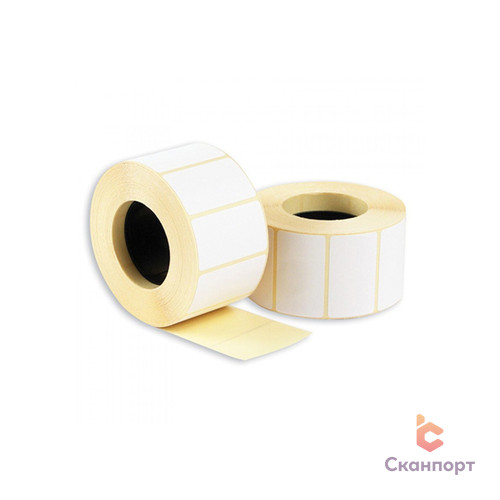
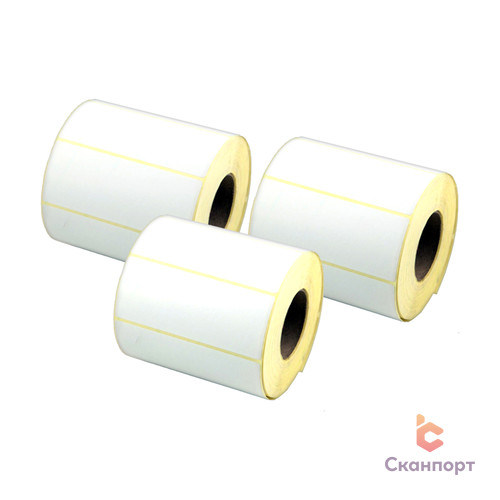
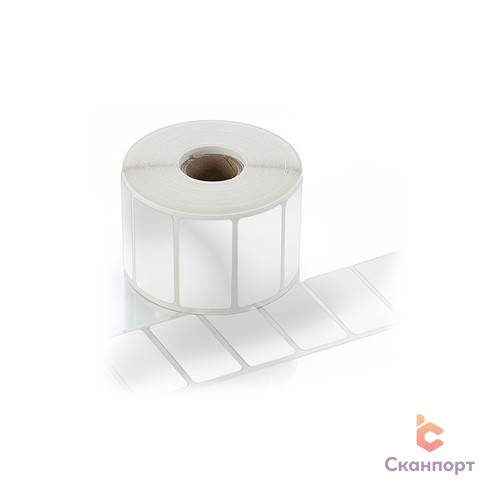
До 13 декабря 2021 года у Wildberries было два формата этикеток для штрихкодов: 40 × 30 мм или 58 × 40 мм. Предприниматель сам выбирал размеры бирок и наклеивал их на товар и на транспортный короб. Теперь в правилах Вайлдберриз указано, какой размер штрихкода для короба нужен для приемки на склад. Это 58 × 40 мм. Изменения в требованиях связаны с участившимися случаями некачественной печати на этикетках. Короба, принятые до означенной даты, будут реализованы онлайн-ретейлером со старыми стикерами.
Шаблон для этикеток штрихкодов 58 × 40 мм доступен на портале Вайлдберриз. Маркетплейс оговаривает, что предприниматели вправе использовать наклейки чуть большего размера. Для бирок со штрихкодами, которые наклеиваются непосредственно на продукцию и на ее упаковку, требования остались прежними.
Как оформить штрих код для Вайлдберриз и можно ли это сделать самостоятельно
Торговать на интернет-площадке могут не только юридические лица, но и индивидуальные предприниматели (ИП), и самозанятые граждане. Они не только продают товары на маркетплейсе, но и выполняют всю подготовительную работу: описывают продукцию, оформляют штрихкоды, наклеивают их на изделия и осуществляют поставку на склады онлайн-ретейлера. Далее разъясним, как сделать штрих код для Вайлдберриз.
Маркетплейс максимально упростил задачу участникам товарооборота. Им не нужно искать, где брать и делать штрих коды для Вайлдберриз. Все доступно в одном месте — личном кабинете (ЛК) поставщика, который тот регистрирует на сайте площадки.
Для того чтобы получить идентификатор, сначала создается карточка товара. Проходим в ЛК в одноименный раздел и выбираем категорию продукции. От нее зависит, какие данные нужно предоставлять в дальнейшем. Например, мы торгуем футболками. В анкете пишем наименование бренда. По правилам маркетплейса, это торговый знак или фабричная марка. Если его нет, в графе так и указываем «Нет бренда». В поле запрещено вводить имя ИП, а также название самой категории.
Далее сообщаем страну производства, артикул поставщика. В строке «Комплектация» перечисляем изделия, которые в итоге приобретет клиент. Здесь допускается не больше 10 значений. В нашем случае это, например: футболка — 1 шт. В анкете также нужно ввести код ТН ВЭД (товарной номенклатуры внешнеэкономической деятельности), указать состав, цвет, артикул цвета товара, размер изделия.

В графе «Штрихкод товара» вводим цифровое значение. Причем если поставщик в своей системе товароучета уже создал идентификатор для товара, то в строку вставляется эта символика. Если ШК заранее не сформирован, нажимаем кнопку «Сгенерировать штрихкоды».
В том случае, когда товар представлен в нескольких размерах и цветах, индивидуальная символика оформляется на каждый паттерн и размерный ряд. Скажем, размер наших футболок S и M. Каждый из них представлен в двух цветах: черном и белом. Как и предписывает сделать Wildberries, оформляем штрих код для черной футболки размера S, белой S, черной М и белой М. Всего четыре символики.
Далее загружаем фотографии (не больше 30 штук)/видео, устанавливаем розничную цену на товар и описываем его основные характеристики. Текст не должен превышать 1 000 символов. В него запрещается включать теги, СЕО-запросы, а также домены .ru, .net, .com, .io.
При оформлении карточки товара Вайлдберриз предложит заполнить дополнительные поля (возрастная группа, декоративные элементы, материал подкладки, фактура материала, утеплитель, назначение, особенности модели, тип карманов, тип посадки, сезон и др.). Эта функция факультативна и выполняется по желанию. Слова, внесенные в графы, лучше не повторять. Система маркетплейса выдаст ошибку, если, скажем, в графе «Модель футболки» указать «Футболка», а в строке «Особенности модели» еще раз повторить этот термин.
Теперь копируем идентификатор, который был присвоен нашей продукции системой маркетплейса, и ищем в интернете сайт, где доступен онлайн-генератор штрихкодов. Например, портал Roscod. Правилами Вайлдберриз отрегулировано, какой тип штрих кода нужен для этикетки. Это EAN-13. На сайте вставляем наш идентификатор в нужное поле и выбираем формат символики. Готовый штрихкод скачиваем на компьютер (в формате .PNG или .JPEG) и добавляем в шаблон этикетки. Его можно сделать в любом редакторе (включая Word) или воспользоваться специальной программой для создания бирок со штрих кодами для маркетплейсов (том числе и для Вайлдберриз). Например, софтом LabelOnline.
Как оформить поставку на склад «Вайлдберриз»
Заполняем заказ на поставку, выбираем склад и тип упаковки, делаем штрихкоды.
Когда поставщик работает по схеме FBW, после создания карточек он отправляет товары на склад «Вайлдберриз». Только после этого покупатели смогут заказать его товары. Вот, что нужно сделать, чтобы оформить поставку на склад маркетплейса.

Снижение ставок и автоматизация рекламы на WB. Попробовать бесплатно →
Разберём каждый шаг.
Заполняем шаблон поставки
Чтобы маркетплейс понимал, что и когда привезёт поставщик, нужно создать заказ на поставку.
Для этого заходим в личный кабинет поставщика → раздел «Поставка со склада WB» → «Создать поставку». Скачиваем и заполняем шаблон заказа: указываем баркоды и количество товаров.
Сначала заполним шаблон поставки, где укажем количество и артикулы товара.
Заходим на сайт поставщиков «Вайлдберриз» → Личный кабинет → вкладка «Поставки» → Создать поставку. Скачиваем шаблон.
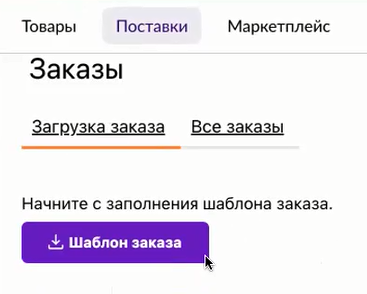 Раздел «Поставки» в личном кабинете поставщика
В шаблоне две колонки: баркод, который генерировали на этапе создания карточек, и количество товара, которое собираемся поставить. Баркоды можно взять из таблицы с карточками в разделе «Товары» в столбце «Штрихкод товара».
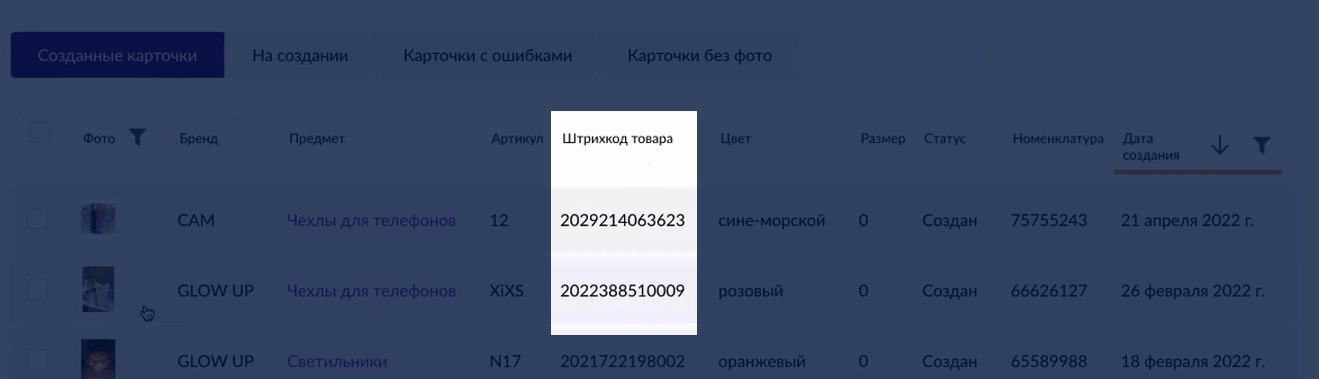 Список карточек в личном кабинете поставщика
Скорее всего, «Эксель» исказит баркод, потому что по умолчанию стоит не тот формат ячеек.
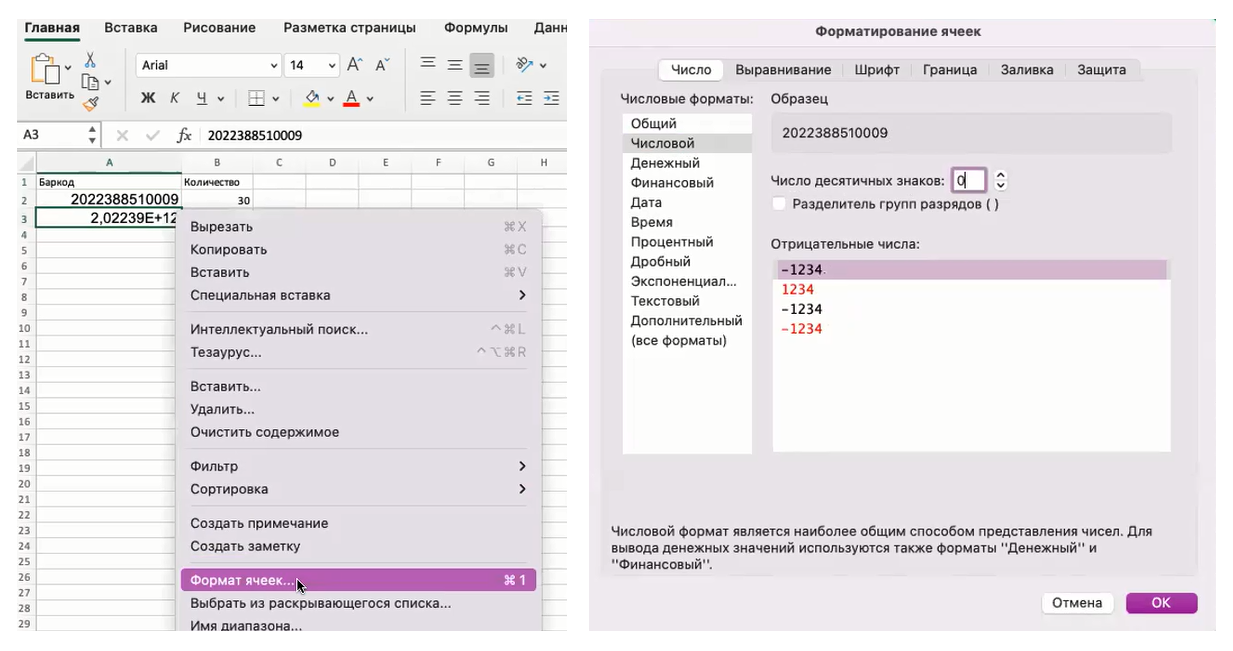 В первой ячейке правильный формат, поэтому баркод состоит только из цифр. Во второй ячейке — неправильный
Чтобы программа смогла прочитать баркоды верно, меняем формат ячейки на числовой и округляем до целых. Заполняем и сохраняем таблицу.
Теперь в личном кабинете нужно указать, на какой склад мы отправим товар.
Покажем Анабар и ответим на вопросы
Выбираем склад
Есть два сценария поставки в зависимости от того, где находится поставщик и где он собирается продавать. Первый — отвезти сразу на местный склад «Вайлдберриз», второй — поставить товары в другой регион через транзитный склад.
Сразу на склад «Вайлдберриз». Если поставщик продаёт товары в своей области, он отвозит поставку на ближайший склад «Вайлдберриз». В этом случае в поставке указываем один склад.
Через транзитный склад. Например, если поставщик находится в Казани, а товары поставляет в Москву, сначала он привозит их на транзитный склад, а потом «Вайлдберриз» отвозит поставку на московский за дополнительную плату. В этом случае указываем два склада: первый — конечный склад, второй — транзитный.
После выбора точки назначения «Вайлдберриз» покажет список доступных транзитных складов и сортировочных центров, сокращенно «СЦ». Сортировочный центр — это небольшой транзитный склад, который принимает только малогабаритные поставки.
Не все склады регулярно принимают транзиты. Узнать о работе транзита можно только опытным путём — загрузив заказ на поставку. Если «Вайлдберриз» не выдаёт ошибку после выбора транзитного склада — поставку через него везти можно. Если названия склада нет в списке транзитных, поставки через него не идут.
После выбора склада подгружаем таблицу с данными о товарах к поставке. В графе «Договор» по умолчанию стоит «Оферта», ничего менять не нужно.
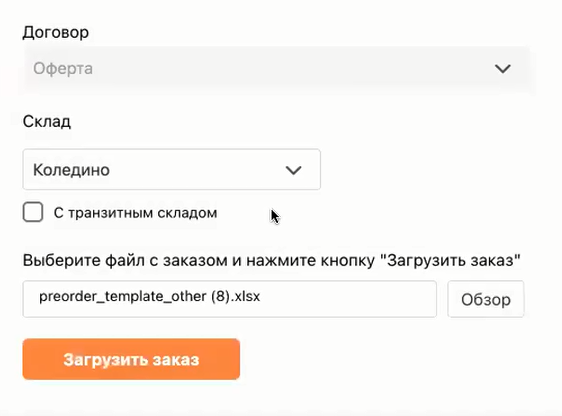 Нажимаем кнопку «Обзор», находим нужный нам файл, выбираем его и загружаем
После того, как файл загрузится, появится меню с вариантами упаковки.
Выбираем тип упаковки
«Вайлдберриз» принимает товары, упакованные особым образом. Есть четыре варианта упаковки, для одного заказа на поставку выбрать можно только один.
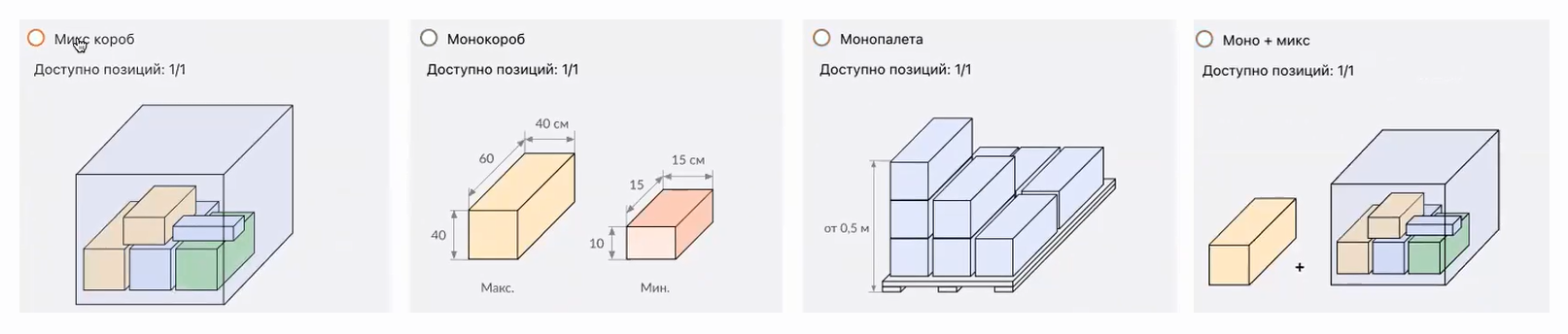 Скрин из инструкции «Вайлдберриз»
Микс-короб — это короб с товарами разного типа. Например, чехлы для телефона и светильники. Размер микс-короба не должен превышать 120×80×80 см.
Моно-короб — короб с полностью одинаковыми товарами. Одна коробка — один SKU, например, только чехлы или только светильники. Диапазон размеров: от 10×15×15 см до 60×40×40 см.
SKU — это артикул товара или складской номер, его используют для обозначения одинаковых товаров. Например, жёлтые пластиковые чехлы для восьмого «Айфона» — это один SKU, а точно такие же, только красные, — уже другой.
Если в поставке несколько моно-коробов c разными артикулами, и они занимают больше 1 м³, короба поставляются на моно-палете. При этом «Вайлдберриз» считает эту поставку не как палету, а как моно-короба.
Моно + микс — это большой короб с микс- и моно-коробами. Требований к габаритам нет, но важно, чтобы коробки внутри не болтались.
Палеты — это деревянные поддоны с коробами. Есть моно- и микс-палеты. Первые подходят для поставки большого объёма одного артикула. Например, несколько коробов со светильниками одного размера, цвета и формы. В микс-палеты можно положить до трёх разных артикулов. Разрешённые габариты:
- вес палеты не более 600 кг,
- размер коробок на палете — 60×40×40 см,
- высота от основания палеты до последней коробки не менее 50 см,
- универсальный размер палеты — 120×80 см.
После выбора упаковки, заказ на поставку отобразится во вкладке «Все заказы». Здесь можно проверить, нет ли в нём ошибок.
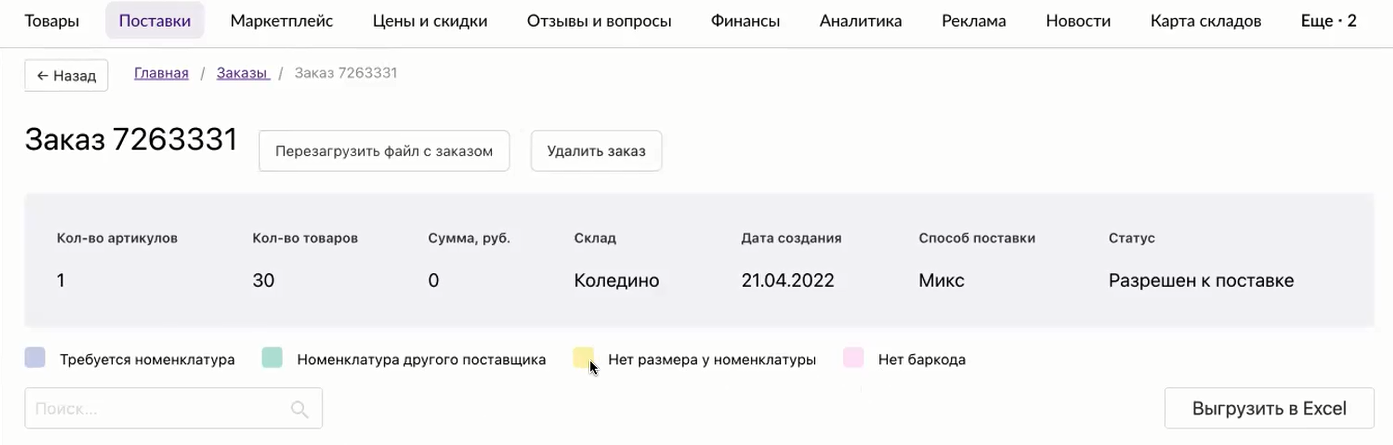 Каждая ошибка подсвечивается своим цветом. Номенклатура — это артикул товара
Если ошибок нет, заказ сам появится во вкладке «Поставки» → «План поставок и обезличка».
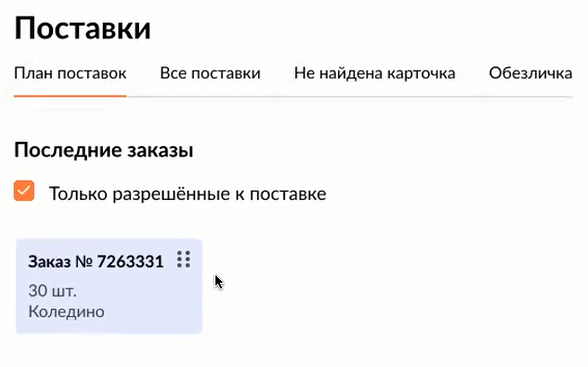 Заказ на поставку, прошедший модерацию
Теперь нужно узнать, есть ли на складе место для поставки.
Проверяем, есть ли свободное место на складе
Место на складах ограничено, поэтому поставку нужно планировать с учётом лимитов склада. Лимиты — это максимальное количество коробок, которое можно привезти. В личном кабинете есть таблица с лимитами на текущую неделю. Сверху выбираем склад и дату.
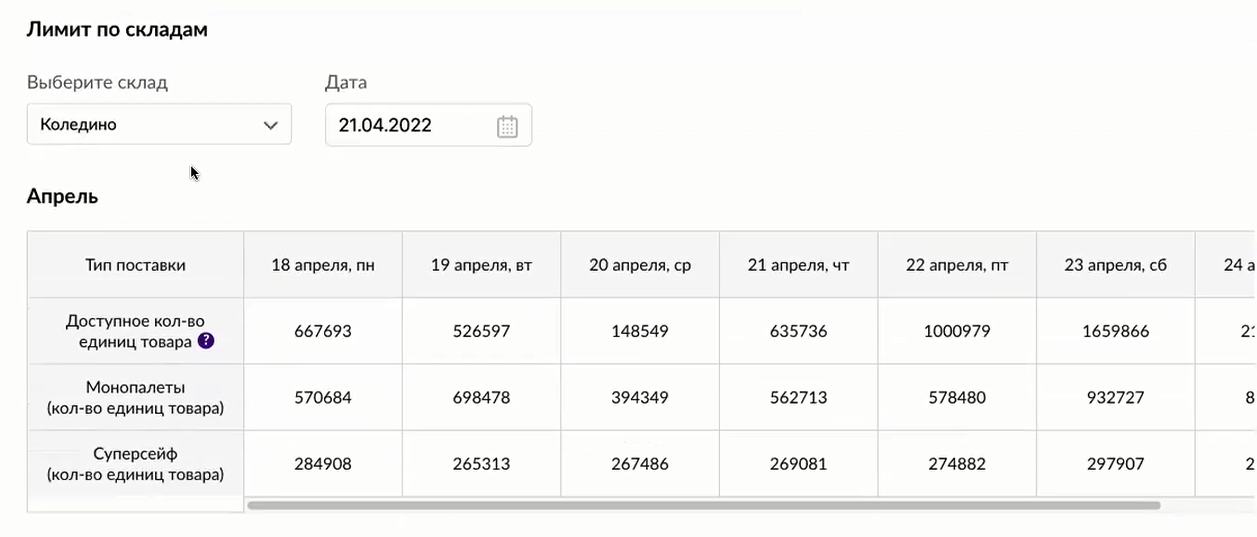 Доступное количество единиц товара — это количество свободных мест для микс- и моно-коробов. Суперсейф — это тип упаковки для дорогостоящих товаров, например, драгоценностей и электроники. «Вайлдберриз» сам решает, какие товары относятся к этой категории, на этапе создания карточек карточек
Лимиты обновляются каждый понедельник на ближайшие 7 дней, поэтому заранее запланировать поставку на понедельник не получится. Поставщики из Москвы могут приехать на склад и попробовать оформить поставку день в день. Если лимиты позволят, товары примут, если нет — развернут. Поставщикам из регионов так делать опасно — слишком большие риски и затраты на логистику.
Лимиты транзитного склада учитывать не нужно, свободные места смотрим только на конечном складе.
После выбора даты нажимаем «Запланировать поставку» и выбираем нужный заказ на поставку. Теперь нужно обновить страницу. Если поставка вписывается в лимиты, она появится в календаре во вкладке «План поставок».
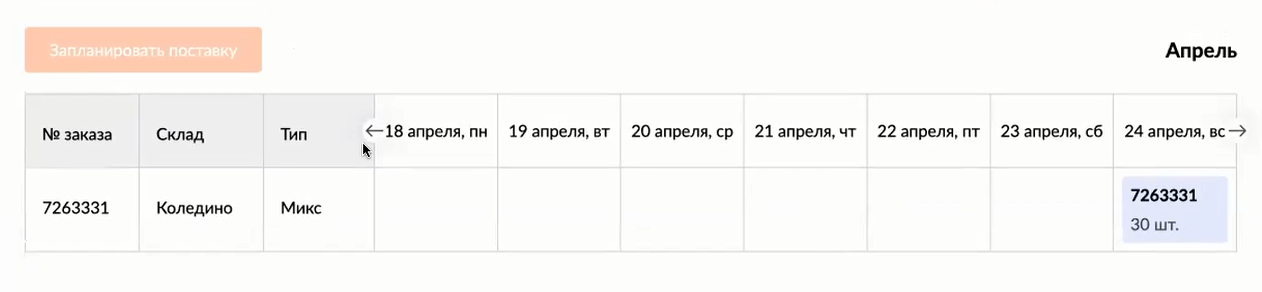 Вкладка «План поставок», заказ на поставку прошёл модерацию, поставка запланирована
Теперь нужно маркировать товар и сделать привязку штрихкодов.
Маркируем товар
Маркировать товар — значит приклеить на него уникальный штрихкод с основной информацией. Без штрихкода не получится отправить товар покупателю и перечислить поставщику выручку с продаж.
Штрихкод нельзя сделать в личном кабинете, поэтому для этого используют сторонние сайты, например roscod.ru.
На сайте по умолчанию стоит формат ЕАН-13 — он нам и нужен. В графу «Штрихкод» вводим баркод товара из шаблона поставки и нажимаем «Создать штрихкод».
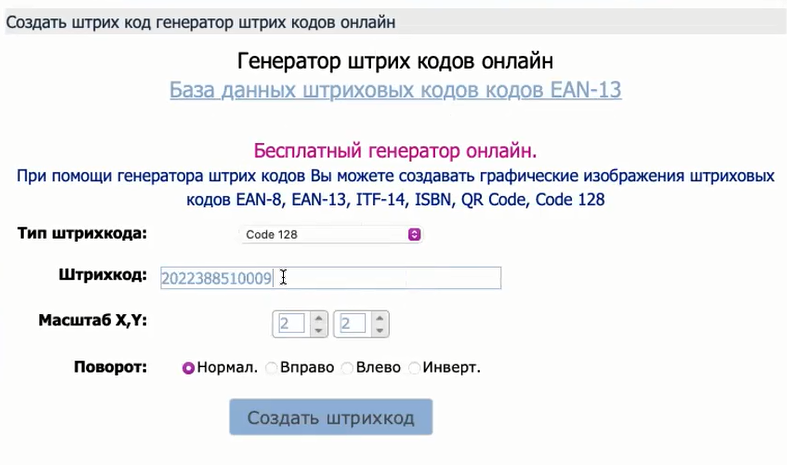 Генерация штрихкода на сайте «Роскод»
Сайт переведёт код в изображение, сохраняем его в PNG.
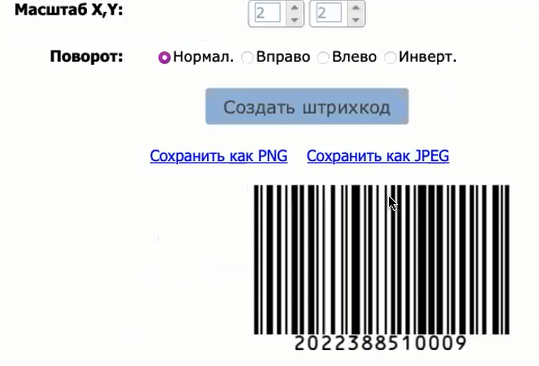 Штрихкод в виде изображения
Теперь сделаем наклейки для товаров с картинкой-штрихкодом и основной информацией. Если есть термопринтер, заполняем данные в приложении для принтера. Если нет — наклейки можно сделать в «Экселе» и распечатать на обычном принтере на самоклеящейся бумаге.
Вот что нужно указать на наклейке:
- наименование,
- артикул товара,
- состав,
- размер,
- изготовитель (ИП поставщика и адрес или ФИО, если самозанятый),
- дата изготовления и срок годности, если есть,
- cтрана производства,
- штрихкод,
- знак качества EAC.
Артикул товара состоит из двух артикулов: артикула поставщика и артикула цвета, которые мы вписывали, когда создавали карточку. Это не то же самое, что артикул карточки товара на сайте. Артикул поставщика и цвета — внутренние артикулы продавца, которые помогают следить за товарами на складе.
Вот как наклейка выглядит в «Экселе».
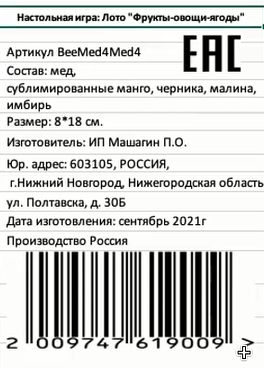 Штрихкод для настольной игры. Знак качества EAC может быть любом месте
Такая наклейка должна быть на каждом товаре. Теперь сделаем отдельные штрихкоды для коробов и машины, которая повезёт поставку.
Заполняем информацию о машине
Чтобы поставку пустили на склад, нужно создать для неё ШК ТТН — штрихкод товарно-транспортной накладной с информацией о машине и водителе.
В разделе «Поставки» выбираем графу «Информация о машине о водителе».
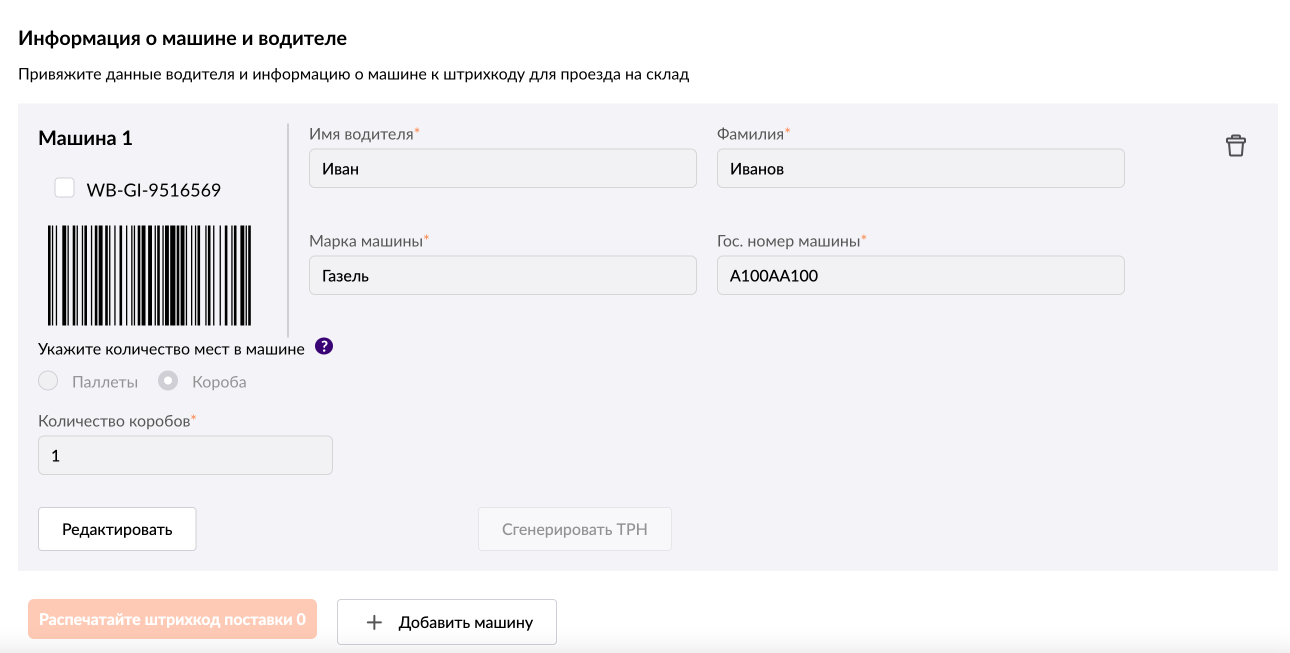 Вводим в пустые строки имя и фамилию водителя, марку и номер машины, тип упаковки, количество коробов или паллет
Заполняем пустые строки, нажимаем «Сгенерировать» и «Распечатать». Откроется окно со штрихкодом, сохраняем его в PDF. Если поставку везут несколько машин, нужен отдельный ШК ТНН на каждую.
Штрихкод клеим на одну из коробок или паллет в машине и отправляем водителю на телефон.
Теперь подготовим данные о коробах и паллетах, чтобы работники склада знали, что в них.
Делаем штрихкоды для коробов и палет
На каждом коробе должен быть штрихкод с информацией о товарах внутри. Штрихкоды нужно сгенерировать в личном кабинете поставщика и виртуально «привязать» их к товарам.
Генерируем штрихкод. В разделе «Поставки» нажимаем на заказ, откроется графа «Информация о поставке». Нажимаем на «Генерировать штрихкоды для коробов».
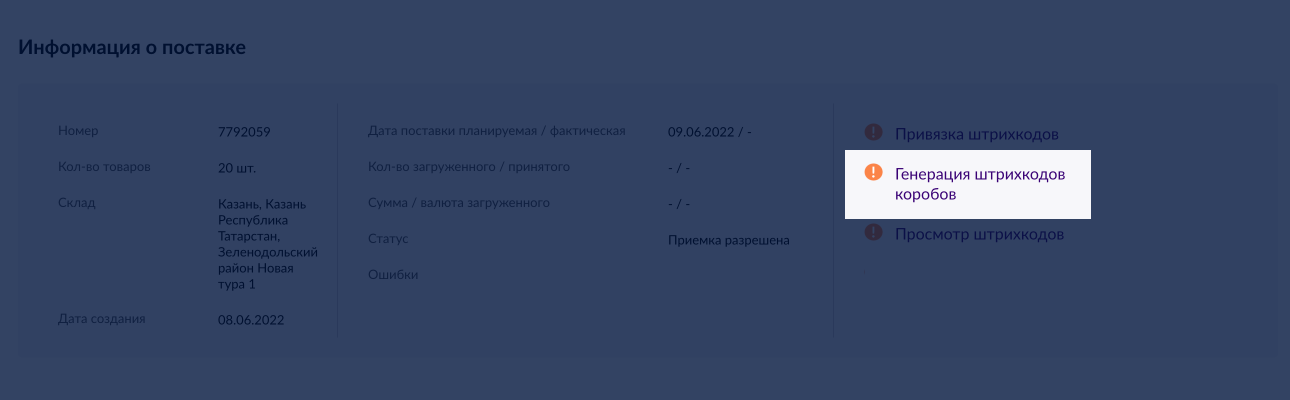 Кнопка для генерации штрихкода — справа
В графе «Количество штрихкодов» пишем количество коробов в поставке — по штрихкоду на короб.
Если в поставке есть моно-палета, — то есть во всех коробах на ней один и тот же SKU, — то штрихкод можно сделать один и приклеить только палету.
Нажимаем «Сгенерировать», «Распечатать» и сохраняем в PDF.
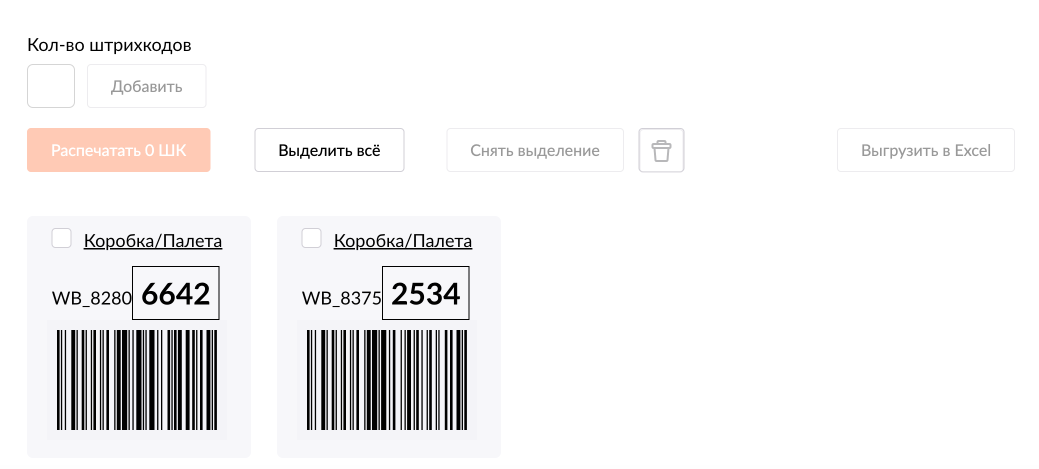 Готовые штрихкоды для коробов. Если выгрузить их в «Эксель», потом будет копировать в шаблон для привязки
Если штрихкодов больше шести, при сохранении в PDF они могут съехать и отобразиться некорректно. Поэтому лучше сохранять по шесть штук за раз.
Теперь нужно наклеить их на коробки и виртуально привязать к заказу.
Делаем привязку штрихкода. На этой же странице нажимаем на кнопку «Привязка штрихкодов». Скачиваем и заполняем «Шаблон ШК коробов».
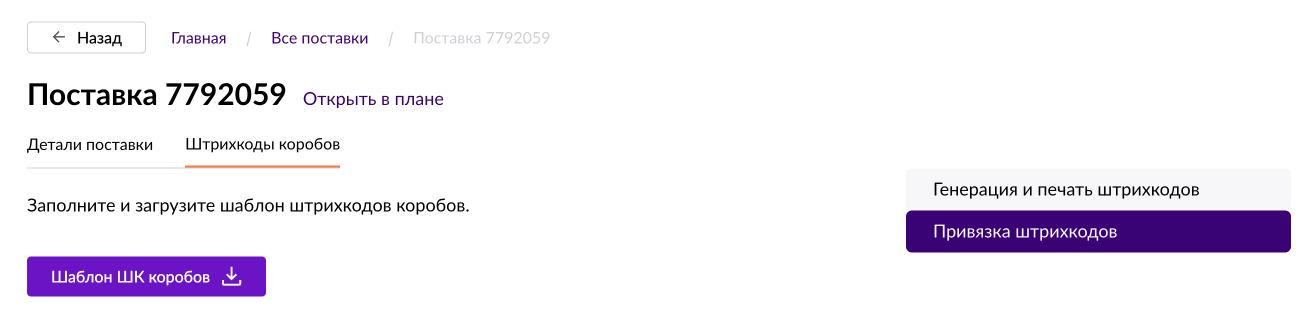 Страница привязки штрихкодов
В шаблоне нужно указать ШК единицы товара, ШК коробов, количество товаров а и коробов.
 ШК единицы товара — это числовой баркод товара из шаблона поставки. ШК коробов — это код над штрихкодом коробов, которые мы генерировали ранее. ШК коробов начинается с букв «WB». Если у товаров нет срока годности и КИЗа, в этих столбцах ничего не пишем
Сохраняем шаблон и загружаем его в личный кабинет — после модерации он отобразится на странице на сером фоне. Иногда в личном кабинете бывают сбои и товары из поставки подсвечиваются другим цветом — тогда нужно проверить данные и загрузить шаблон снова. Если все строки серого цвета, нажимаем «Сохранить».
Когда данные заполнены верно, в разделе «Поставки» на заказе появится статус «Приёмка разрешена». Проблемы «Вайлдберриз» подсвечивает в строке «Ошибки».
Если всё заполнено верно, а сайт всё равно пишет об ошибке, скорее всего, ещё не загружены данные о машине и водителе. На этом этапе можно заполнить данные о машине как угодно, просто чтобы проверить, правильно ли привязались штрихкоды. А потом уже добавить правильные данные.
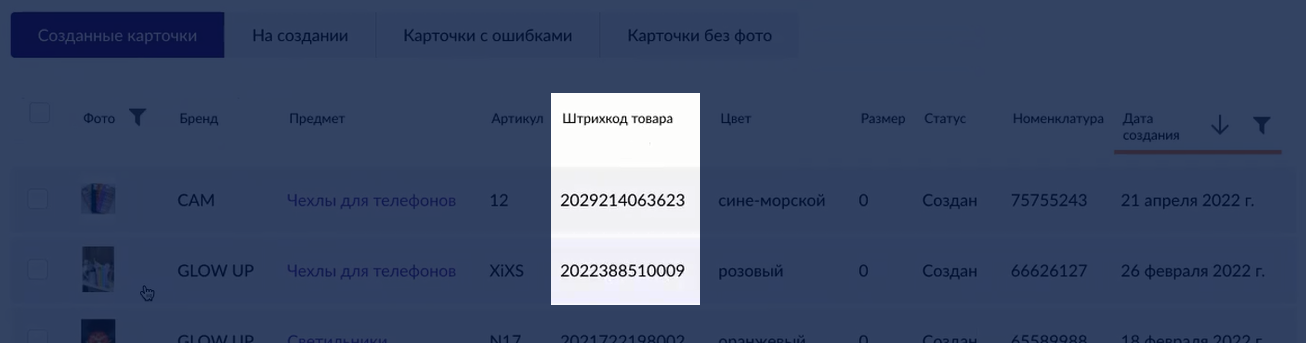 Так выглядит заказ на поставку, прошедший модерацию
Обычно модерация занимает около пяти минут, но бывает и больше часа. Если ошибок нет, на табло появится ссылка «Заказать пропуск». Это пропуск для водителя.
Заказываем пропуск для водителя и сопровождающего
Для пропуска нужны те же данные, что и для ШК ТТН, который мы заполняли ранее. Отличие в том, что ШК ТТН делается для машины, а пропуск — для людей.
Если водитель едет один, делаем один пропуск. Если с водителем едет сопровождающий, для него нужен отдельный пропуск, иначе поставку могут развернуть. В регионах за этим не так строго следят, а на московских складах могут не принять поставку, даже если все остальные правила соблюдены.
Нажимаем на «Заказать пропуск» и заполняем данные.
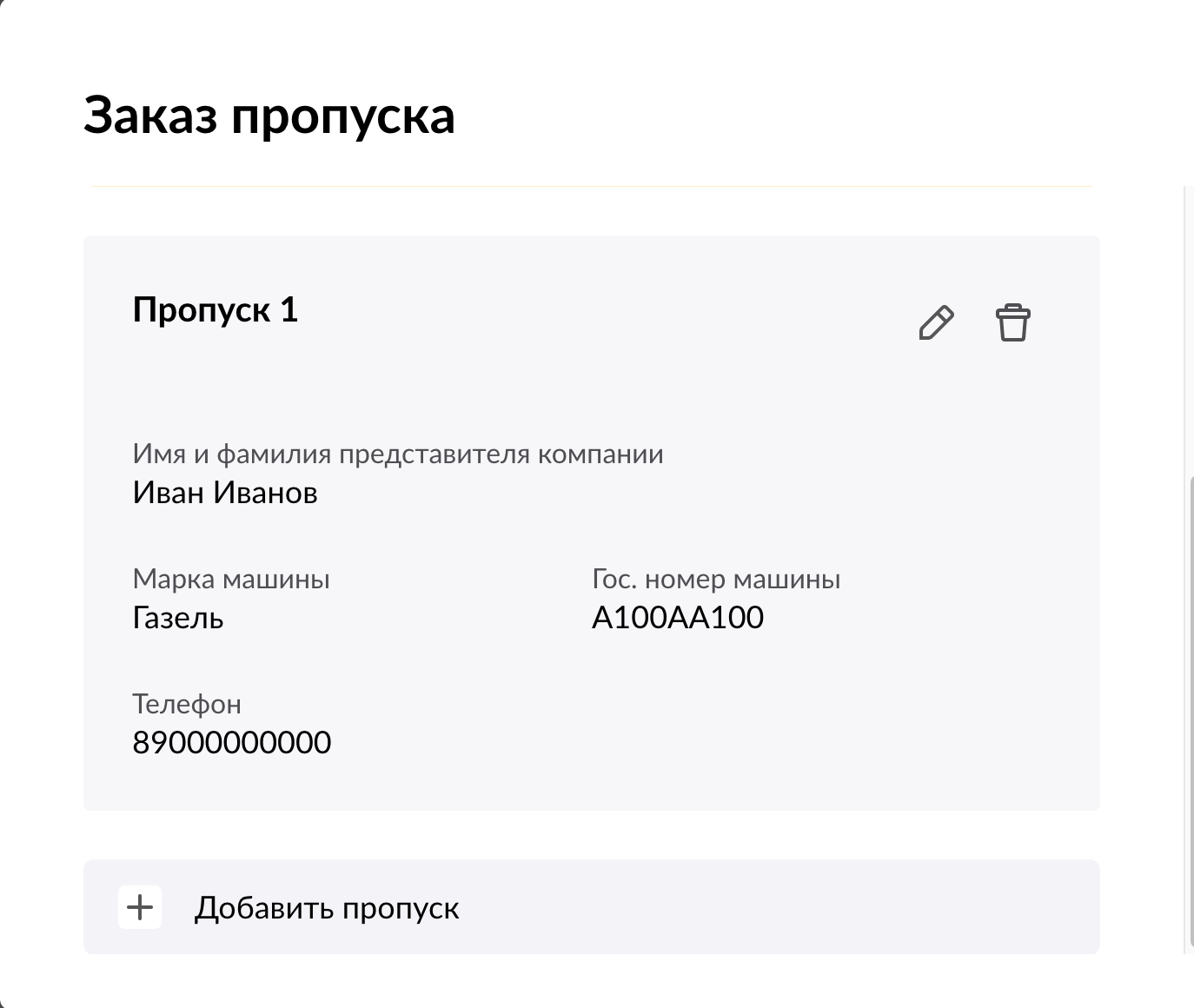 В пропуске ещё нужно указать номер телефона
Это последний пункт оформления поставки в личном кабинете. Теперь можно упаковывать товар и везти его на склад «Вайлдберриз». Но есть нюанс — если поставка едет на палете, на неё нужно дополнительно наклеить упаковочный лист.
Заполняем упаковочный лист для палет
Упаковочный лист поможет работникам склада быстрее принять поставку. Палеты обматываются плёнкой, поэтому сканировать штрихкоды коробов, не раскрывая упаковку, не получится. Упаковочный лист можно заполнить в свободной форме на листе А4 и просто приклеить на палету. В личном кабинете дополнительно ничего не заполняем.
Вот что нужно указать:
- ШК ТНН поставки,
- ШК палеты, если есть,
- количество палет,
- количество коробов на палете,
- тип коробов,
- склад назначения,
- транзитный склад, если есть,
- название юридического лица, ИП или самозанятого,
- дата поставки.
ШК палеты нужен только для моно-палет, в остальных случаях этот пункт пропускаем.
Поставка готова. Теперь можно отправлять водителя с товарами на склад «Вайлдберриз».
Чек-лист поставки
Перед отправкой поставки на склад планируем её в личном кабинете:
- выбираем упаковку,
- выбираем склад,
- смотрим лимиты на складе.
После этого готовим товар к упаковке. Самое сложное — сделать штрихкоды. В зависимости от типа упаковки их будет три или четыре:
- Штрихкод товара. Это числовой баркод товара, который перевели в картинку и наклеили на каждую единицу товара в поставке.
- ШК ТНН — штрихкод транспортной накладной для коробов и моно-палет. Генерируем его в личном кабинете и клеим на все короба в поставке. Если в поставке есть моно-палета с одинаковыми коробами, делаем один общий штрихкод и клеим его на палету, а не на короба.
- Штрихкод машины. Инфо о машине и поставке в ней.
Потом нужно сделать пропуск для водителя и сопровождающего.
Если в поставке есть палеты, на них дополнительно приклеиваем упаковочный лист.
После модерации заказа на поставку, в нём можно редактировать только инфо и машине и пропуск для водителя. Чтобы изменить данные по товарам, нужно удалить старый заказ и создать новый.
Первую поставку легче сделать с помощью менеджера маркетплейсов. Напишите или позвоните — расскажем условия.