Как вскипятить чайник при помощи Siri или Алисы
 В закладки
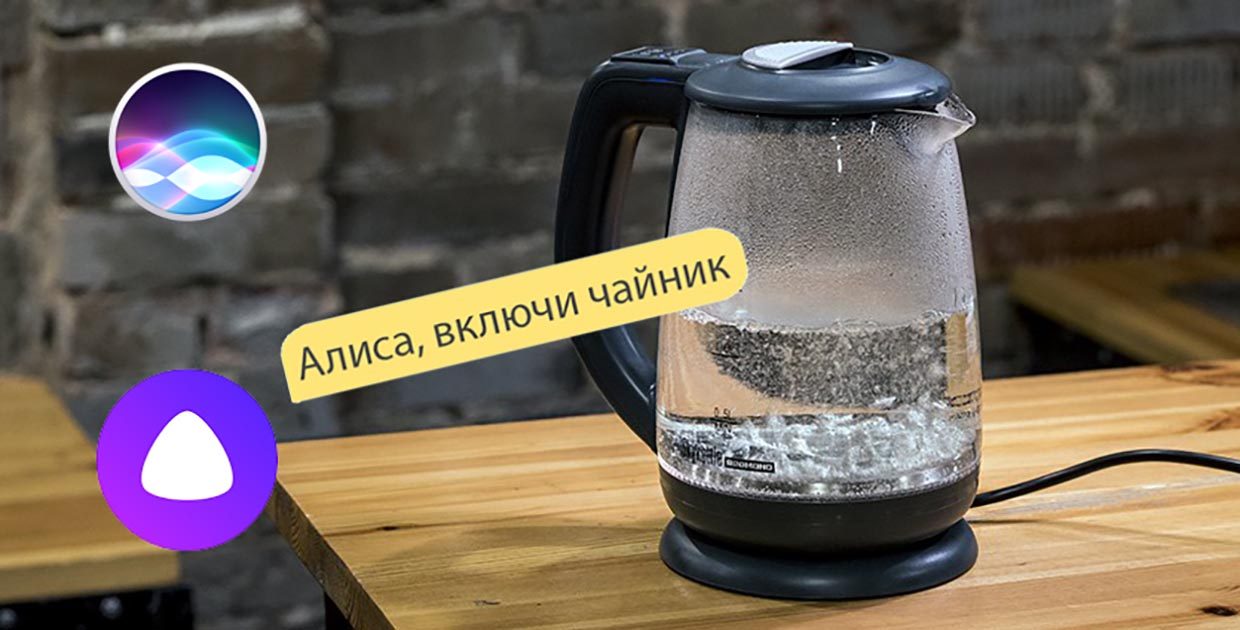
Одно из самых рутинных действий в доме – включение чайника. Для этого приходится специально идти на кухню, а потом возвращаться и ждать, когда вода нагреется до нужной температуры.
Умные чайники и термопоты позволяют включить подогрев удаленно, но используют для этого фирменные приложения. Приходится держать отдельную программу только для включения подогрева воды.
Некоторые модели, например, чайники от Xiaomi и вовсе не позволяют удаленно включать режим кипячения. Приходится выкручиваться и исхитряться, заранее устанавливая режим подогрева.
Какой чайник выбрать для умного дома

Проще всего интегрировать в экосистему умного дома чайники от Redmond. Мы уже пользовались таким, остались довольны и даже нашли возможность включать устройство удаленно, а не только из соседней комнаты по Bluetooth.
Такой чайник, как и другие из линейки SkyKettle, можно запросто встроить в уже имеющуюся экосистему. Вот, что для этого нужно:
▪️ умный чайник Redmond SkyKettle
▪️ хаб HomeBridge на базе Raspberry Pi или компьютера (с модулем Bluetooth) для подключения чайника к HomeKit и Siri
▪️ Яндекс.Станция или другая колонка с голосовым ассистентом Алиса для подключения к умному дому от Яндекс
В первом случае мы пробросим устройство в HomeKit для работы из программы Дом на iOS, а во втором – подключим к экосистеме Яндекс.
Как подружить умный чайник и Siri
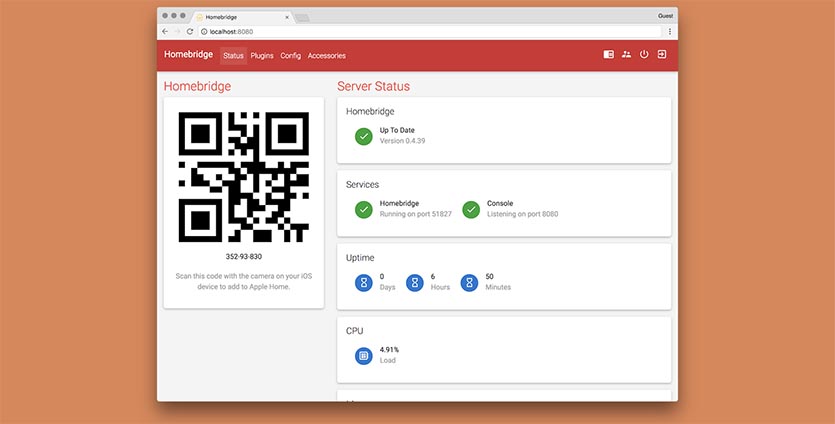
1. В HomeBridge устанавливаем плагин homebridge-cmdswitch2. Расширение можно найти в разделе Плагины веб-интерфейса или воспользоваться командной строкой:
npm install -g —unsafe-perm homebridge-cmdswitch2
2. Копируем файл, которые нужны для работы плагина, по пути home/pi на нашей “малинке”.
3. Устанавливаем сканер Bluetooth-устройств поблизости при помощи команды:
sudo apt-get install bluez-tools
4. После окончания установки вводим команду:
sudo hcitool lescan
В списке устройств находим адрес устройства, который будет промаркирован номером модели чайника.
5. Переходим к редактированию конфигурации HomeBridge через веб-интерфейс или командную строку.
6. Добавляем новый раздел:
<
«platform»:»cmdSwitch2″,
«name»:»Switches»,
«switches»:[
<
«name»:»Чайник»,
«on_cmd»:»/home/pi/on.sh 00:00:00:00:00:00″,
«off_cmd»:»/home/pi/off.sh 00:00:00:00:00:00″,
«state_cmd»:»/home/pi/status.sh 00:00:00:00:00:00 | grep -l ‘ON'»,
«manufacturer»:»Redmond»,
«model»:»RK-G213S»
>
]
>
где 00:00:00:00:00:00 заменяем полученным ранее адресом устройства, прописываем модель своего чайника.
7. Вводим команду с указанием адреса чайника и одновременно с этим зажимаем кнопку питания на 5 секунд:
8. Перезапускаем HomeBridge и видим новое устройство в приложении Дом.
Управлять можно как через программу, так и через виджет команд Siri либо голосовой ассистент.
Как подружить умный чайник и Алису
С интеграцией в экосистему от Яндекс все гораздо проще. Устройство поддерживает работу с Алисой из коробки.
Для управления чайником в доме потребуется лишь приложение, а для включения электроприбора удаленно нужен специальный хаб или смартфон, который будет всегда находиться недалеко от чайника.
Подключение устройств Redmond
На данной странице представлена инструкция по подключению устройств Redmond к Умному Дому Яндекса. Некоторые пункты статьи внесены, основываясь на личном опыте пользователей и не являются официальной рекомендацией Яндекса.
Что такое gateway (шлюз) и зачем он нужен
Главное: сами по себе устройства Redmond не могут интегрироваться в умный дом. Необходимо отдельно докупить специальное устройство — гейтвей (gateway, шлюз). Одной стороной шлюз смотрит на устройства через Bluetooth, другой — во внешний мир через Wifi. Напрямую устройства работать не будут. Либо придётся выделить смартфон или планшет, на котором имеются оба интерфейса, и установить на него программный вариант шлюза.
Инструкция
Что нам понадобится:
- Ready for Sky — приложение для настройки устройств.
- Гейтвей (шлюз):
- центр умного дома REDMOND SkyCenter 11S (аппаратный вариант),
или - приложение R4S Gateway (программный вариант).
- центр умного дома REDMOND SkyCenter 11S (аппаратный вариант),
- Приложение Яндекс — для объединения аккаунтов Яндекс и Redmond (после этого устройства станут видны Алисе).
Приложение Ready for Sky
- Скачиваем приложение для управления устройствами Ready for Sky (Android, iOS).
- Регистрируемся и входим в аккаунт.
Подключение шлюза
| Аппаратный гейтвей – центр управления SkyCenter 11S | Программный гейтвей – приложение R4S Gateway |
|---|---|
| 1) Подключите SkyCenter к свободной розетке у вас дома. Убедитесь, что SkyCenter находится на расстоянии не более 15 м до умных приборов. | 1) Установите мобильное приложение R4S Gateway на свободное Android-устройство (минимальные требования ОС – 4.4. Jelly Bean) |
| 2) В приложении Ready for Sky необходимо нажать кнопку ДОБАВИТЬ по центру экрана или кнопку «+» в верхнем правом углу. В открывшемся каталоге нажмите на иконку SkyCenter RSC-11S и следуйте инструкции в приложении. | 2) В приложении R4S Gateway введите такой же логин и пароль, который вы использовали для входа в мобильное приложение Ready for Sky. Выполните вход в приложение R4S Gateway. |
| 3) Если всё сделано верно, то SkyCenter RSC-11S появится в списке доступных приборов. | 3) Нажмите на экране кнопку Включить |
Подсоединение устройств к шлюзу
- Войдите в экран управления SkyCenter нажатием на строку в списке в приложении Ready for Sky.
- Нажмите на «Подключить устройство», далее нажмите на «Найти устройство в сети», выберите устройство и синхронизируйте его с центром умного дома, следуя подсказкам на экране.
Объединение аккаунтов Redmond и Яндекс
- Открываем приложение «Яндекс». Во вкладке «Устройства» выбираем пункт «Управление устройствами», нажимаем на + и «Добавить устройство».
- Выбираем в списке пункт «Ready for Sky».
- Ознакамливаемся с инструкцией на экране и нажимаем на «Объединить аккаунты».
- Вводим свои данные от аккаунта Ready for Sky, подтверждаем всё.
- В приложении «Яндекс» нажимаем снизу «обновить список устройств».
Шлюз из ТВ-приставки (нестандартное решение)
Если нет ненужного Android-телефона\планшета под установку приложения, а покупать отдельный аппаратный шлюз нет желания и средств, то можно установить программный гейтвей на Android-приставку или ТВ. При этом обратите внимание:
- Если ваша приставка\ТВ при выключении отключает Bluetooth-интерфейс — будут сбои в работе, либо никогда не отключайте приставку.
- Если приставка\ТВ имеет «родной» Bluetooth-пульт, то высока вероятность, что приложение гейтвея будет работать постоянно.
Шлюз на ESP без облака Redmond (хардкорное решение)
Вынесено в отдельную инструкцию «MQTT-шлюз для Redmond своими руками». Метод позволяет обойтись не только без гейтвея, но и вообще без облака Redmond.
Видео-инструкция
Доступные для интеграции устройства
| Модель | Где можно купить | Характеристики, особенности |
|---|---|---|
| Вентилятор RAF-5005S | магазин Redmond | |
| Гриль RGM-M810S | магазин Redmond | |
| Кофеварка RCM-M1505S-E | магазин Redmond | |
| Кофеварка RСM-1508S | multivarka.pro | |
| Кофеварка RCM-M1509S | магазин Redmond | |
| Кофеварка RCM-M1519S | магазин Redmond | |
| Мультипекарь RMB-M657/1S | магазин Redmond | |
| Мультипекарь RMB-M658/3S | магазин Redmond | |
| Мультипекарь RMB-M659/3S | магазин Redmond | |
| Обогреватель RFH-C4522S | магазин Redmond | |
| Обогреватель RFH-C4519S | магазин Redmond | |
| Обогреватель RCH-7001S | магазин Redmond | |
| Обогреватель RCH-7002S | магазин Redmond | |
| Обогреватель RCH-7003S | магазин Redmond | |
| Конвектор RCH-4529S | магазин Redmond | |
| Конвектор RCH-4530S | магазин Redmond | |
| Конвектор RCH-4525S | магазин Redmond | |
| Конвектор RCH-4526S | магазин Redmond | |
| Конвектор RCH-4527S | магазин Redmond | |
| Конвектор RCH-4528S | магазин Redmond | |
| Теплый пол RSF-171S | магазин Redmond | |
| Розетка RSP-100S | магазин Redmond | |
| Розетка RSP-103S | магазин Redmond | |
| Увлажнитель SkyDew RFH-3310S | магазин Redmond | |
| Увлажнитель RHF-3317S | магазин Redmond | |
| Увлажнитель RHF-3318S | магазин Redmond | |
| Цоколь RSP-202S | магазин Redmond | |
| Чайник RK-M170S-E | магазин Redmond | |
| Чайник RK-M171S | магазин Redmond | |
| Чайник RK-M173S-E | магазин Redmond | |
| Чайник RK-G200S | магазин Redmond | |
| Чайник RK-G201S | магазин Redmond | |
| Чайник RK-G202S | магазин Redmond | |
| Чайник RK-G203S | магазин Redmond | |
| Чайник RK-G210S | магазин Redmond | |
| Чайник RK-G211S | магазин Redmond | |
| Чайник RK-G212S | магазин Redmond | |
| Чайник RK-G213S | магазин Redmond | |
| Чайник RK-G214S | магазин Redmond | |
| Чайник RK-M216S | магазин Redmond | |
| Чайник RK-G240S | магазин Redmond |
Возможные проблемы и их решение
Устройства перестают управляться
Бывает, что устройства перестают управляться через Яндекс, при этом родное приложение продолжает работу. В этом случае просто переподключите шлюз:
- SkyCenter RSC-11S вытащить из розетки и вставить через пару секунд;
- устройство с программным гейтвеем лучше полностью перезагрузить (перезапуск Bluetooth и WiFi помогают не всегда).
Не подключаются устройства Sky Guard
Интеграция в Умный Дом Яндекса работает через приложение Ready for Sky и несовместима с устройствами линейки Sky Guard:
Инструкция: как подключить чайник Redmond (Редмонд) к голосовому помощнику Алиса
Шаг 1. Устанавливаем приложение Ready For Sky.
Приложение можно скачать как для Android, так и для IOS.
Шаг 2. Подключение гейтвея.
Это нужно для возможности управления чайником удаленно через интернет.
Есть два варианта:
- Установка программного гейтвея R4S Gateway на мобильный телефон (только Андроид). Минус этого способа в том, что смартфон с гейтвеем должен всегда находиться рядом с чайником. В приложении надо ввести тот же логин и пароль, что и при регистрации в Ready For Sky.
- Покупка отдельного устройства от компании Radmond — центра управления SkyCenter 11S, где уже будет установлено все необходимое программное обеспечение. В будущем к нему можно будет подключать другие умные приборы от этой компании. Центр управления надо добавить в приложение Ready For Sky, для этого нажмите в нем кнопку «добавить» или «+». В открывшемся списке устройств выберите SkyCenter 11S.
Шаг 3. Подключение чайника к гейтвею.
В приложении Ready For Sky зайдите в управление устройством SkyCtnter и нажмите «Найти устройство в сети». Из появившегося списка найдите ваш чайник и синхронизируйте его с центром управления.
Шаг 4. Синхронизация аккаунтов Ready For Sky и Умный дом Яндекс.
Установите приложение «Умный дом» от Яндекс и авторизуйтесь в нем. Нажмите «Добавить устройство», в появившемся списке найдите Ready For Sky. Нажмите на «Объединить аккаунты». В открывшемся окне введите логин и пароль учетной записи Ready For Sky.
Обновите список устройств в приложении Яндекса, среди них должен появится чайник. Если все прошло успешно и устройство добавлено, то можно начать управлять им с помощью Алисы.
Голосовые команды
Алиса — искусственный интеллект. Она может понимать как стандартные команды, вроде: «Алиса, вскипяти чайник», так и обучаться новым.
Команды по умолчанию
После подключения чайника к приложению можно использовать голосовые команды для управления, установленные по умолчанию.
Количество команд, распознаваемых Алисой, постоянно увеличивается. Приведу скриншоты с полным списком на сегодняшний день.


Назначение своих голосовых команд
Кроме стандартных команд, Алису можно обучить понимать ваши индивидуальные просьбы.
Чтобы научить ее этому надо:
- На вашем смартфоне откройте приложение «Дом с Алисой».
- В левом верхнем углу экрана нажмите на иконку с тремя горизонтальными полосками для того, чтобы открыть меню.
- Выберите опцию «Устройстваќ и найдите свой чайник Redmond в списке.
- Откройте настройки, нажав на название устройства.
- Перейдите к разделу «Голосовые команды» и выберите «Добавить команду».
- Внесите голосовую команду, которую хотите использовать для управления. Нажмите «Готово».
- Убедитесь, что команда появилась в списке и протестируйте ее произнося вслух.
- Если команда не работает, проверьте, правильно ли вы выполнили все шаги по инструкции.
Повторяйте описанные выше шаги для каждой голосовой команды, которую хотите добавить. Это позволит настроить управление вашим чайником Редмонд на любую ситуацию и значительно упростить процесс использования.
Путь от глупого чайника Redmond к умному
Два года назад был куплен чайник Redmond Skykettle RG-G210S из-за надписи на корпусе «управляй с помощью Алисы». Кто же знал, что для управления нужно купить еще док-станцию. Ввиду того, что чайником я особо не пользуюсь, мысли об его интеграции я задвинул в «дальний ящик», но сейчас видимо, его время пришло.
Начало пути
Прогуглив «в лоб», на Хабре обнаружил лишь способы интеграции в Homekit через bash скрипты. Концепция следующая. Вы устанавливаете на имеющийся у вас контроллер несколько файлов, которые позже «дергаете» через плагин CMD для Homebridge. В файлах хранятся скрипты, устанавливающие соединение с чайником и отправляющие ему команды на изменение режима, включения, выключения и т.д. Способ рабочий, у многих он работает годами и они довольны. Если вам интересно, можете почитать тут, тут и тут. Мне данного функционала показалось мало, поэтому я решил его расширить.
В распоряжении у меня был контроллер Wirenboard 6, расположенный недалеко от кухни, поэтому радиуса работы bluetooth адаптера вполне хватало.
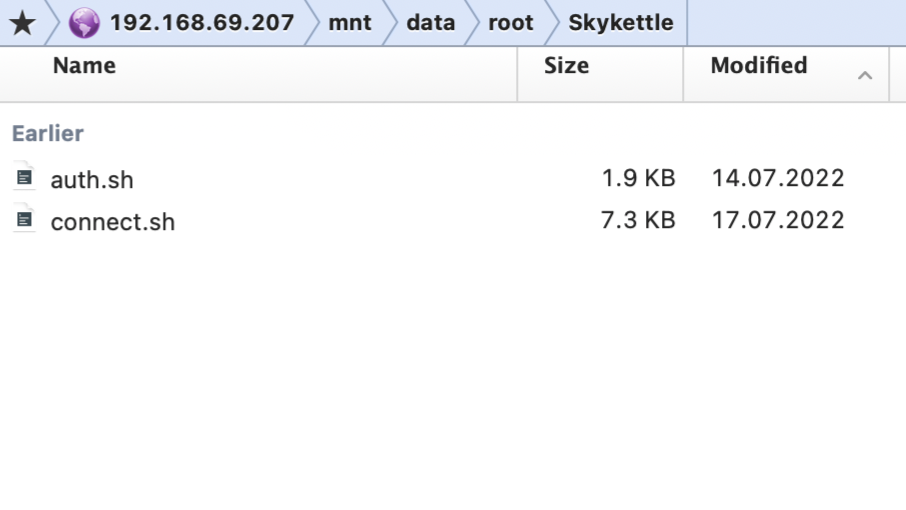
Подключаемся к контроллеру по SSH. Устанавливаем сканер Bluetooth-устройств поблизости при помощи команды:
После окончания установки вводим команду:
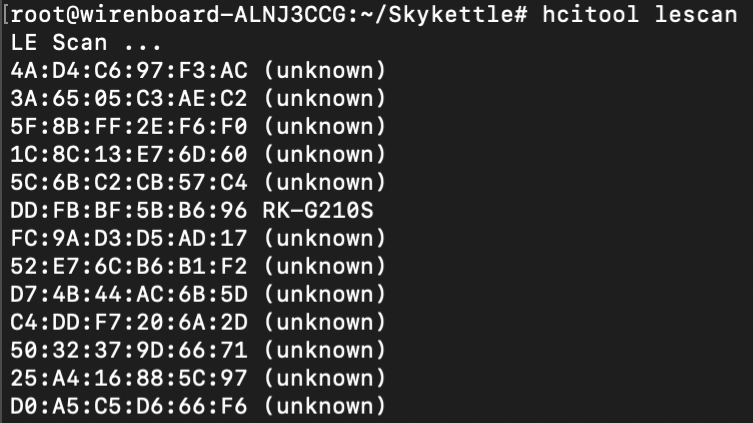
После того как мы узнали адрес нашего чайника, формируем 6 команд. Для включения, выключения, и считывания текущего статуса чайника.
- bash connect.sh DD:FB:BF:5B:B6:96 auth
- bash connect.sh DD:FB:BF:5B:B6:96 query
- bash connect.sh DD:FB:BF:5B:B6:96 queryone
- bash connect.sh DD:FB:BF:5B:B6:96 keeptemp
- bash connect.sh DD:FB:BF:5B:B6:96 on
- bash connect.sh DD:FB:BF:5B:B6:96 off
Для взаимодействия с чайником необходимо установить с ним связь. У модели RK-G210S ввод чайника в режим сопряжение выполняется кнопкой включения/выключения.
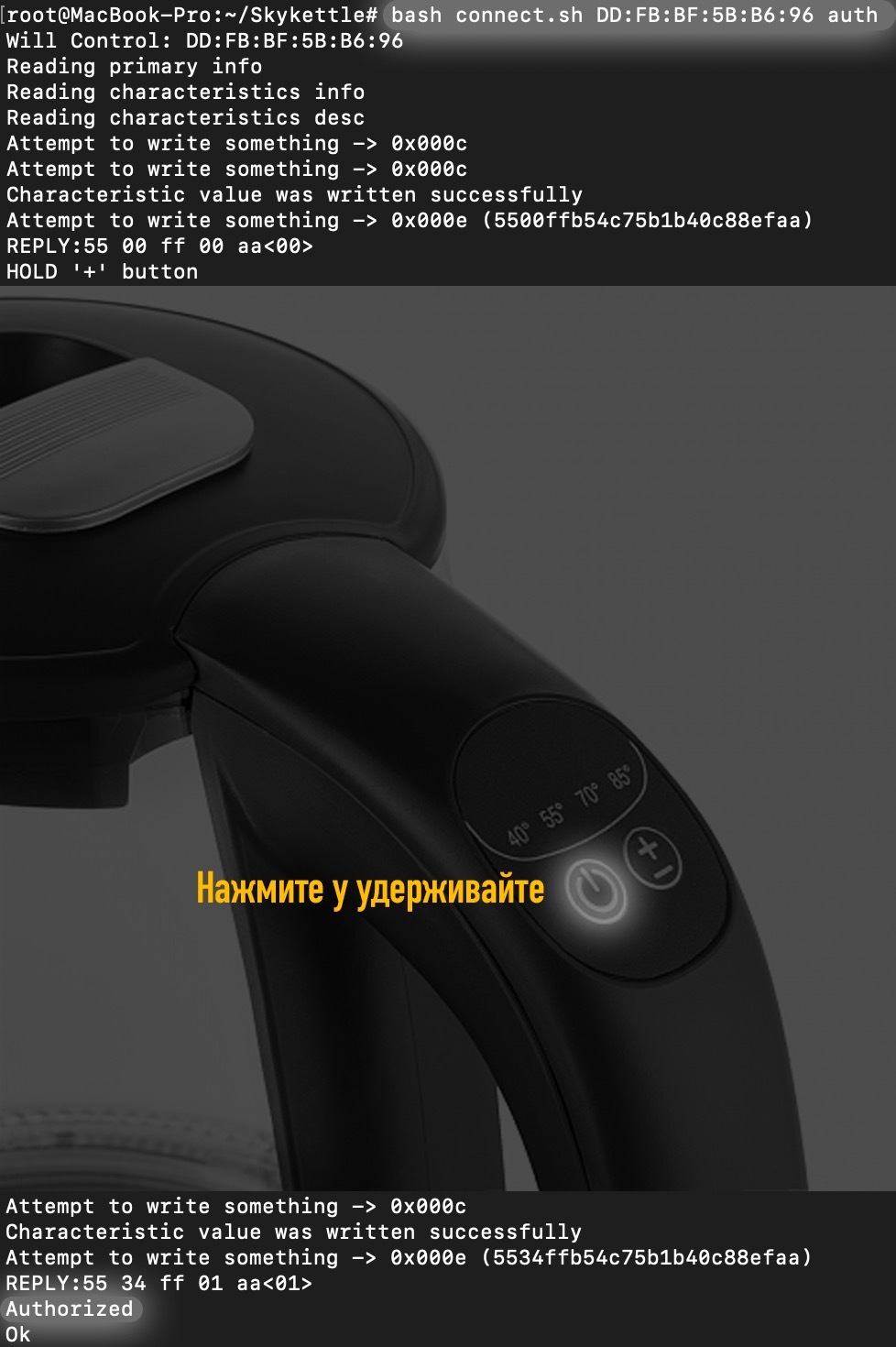
После сопряжения, отправляем команду на чтение статуса чайника и получаем следующий ответ:
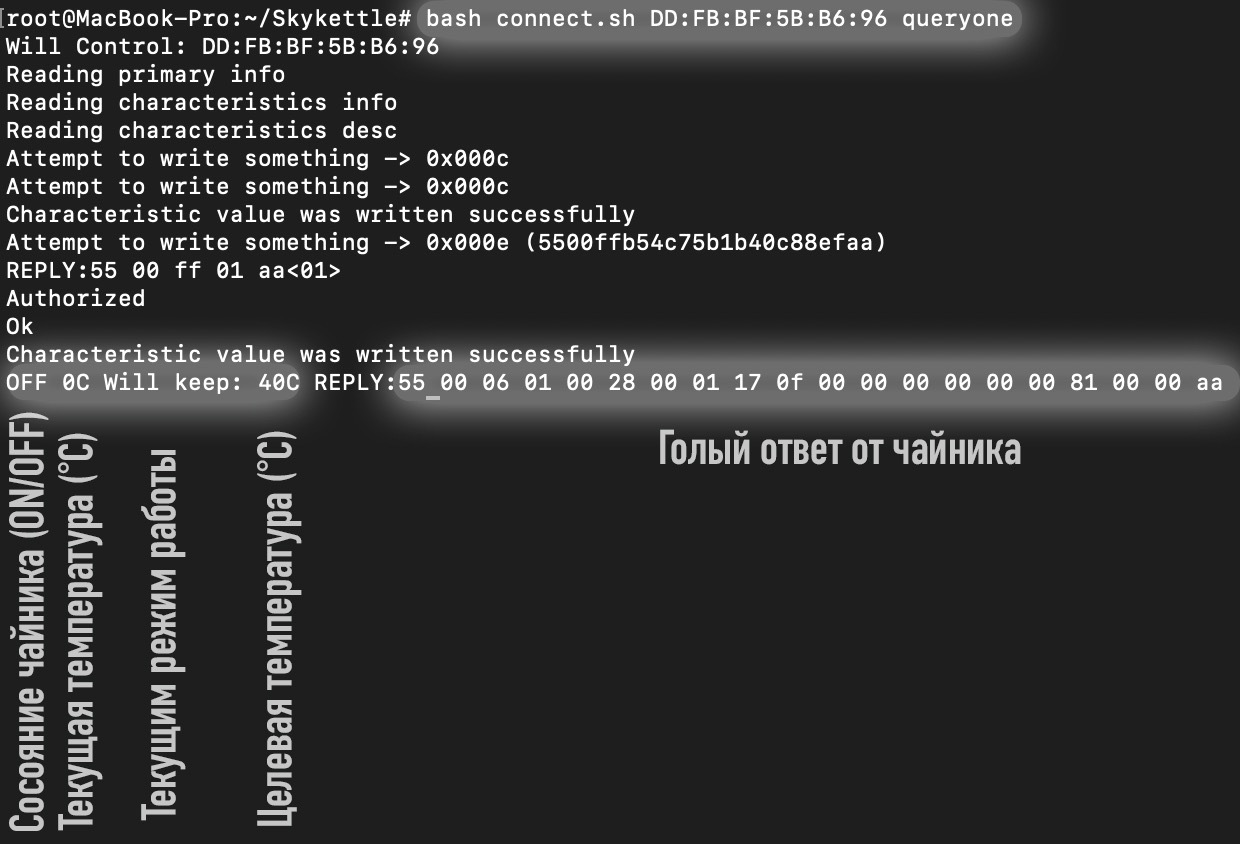
К сожалению, готовые скрипты, которые я нашел, не отображали текущую температуру чайника, и в целом выдавали малое количество информации. Поэтому вооружившись стандартным приложением, начал по байту разбирать ответ.
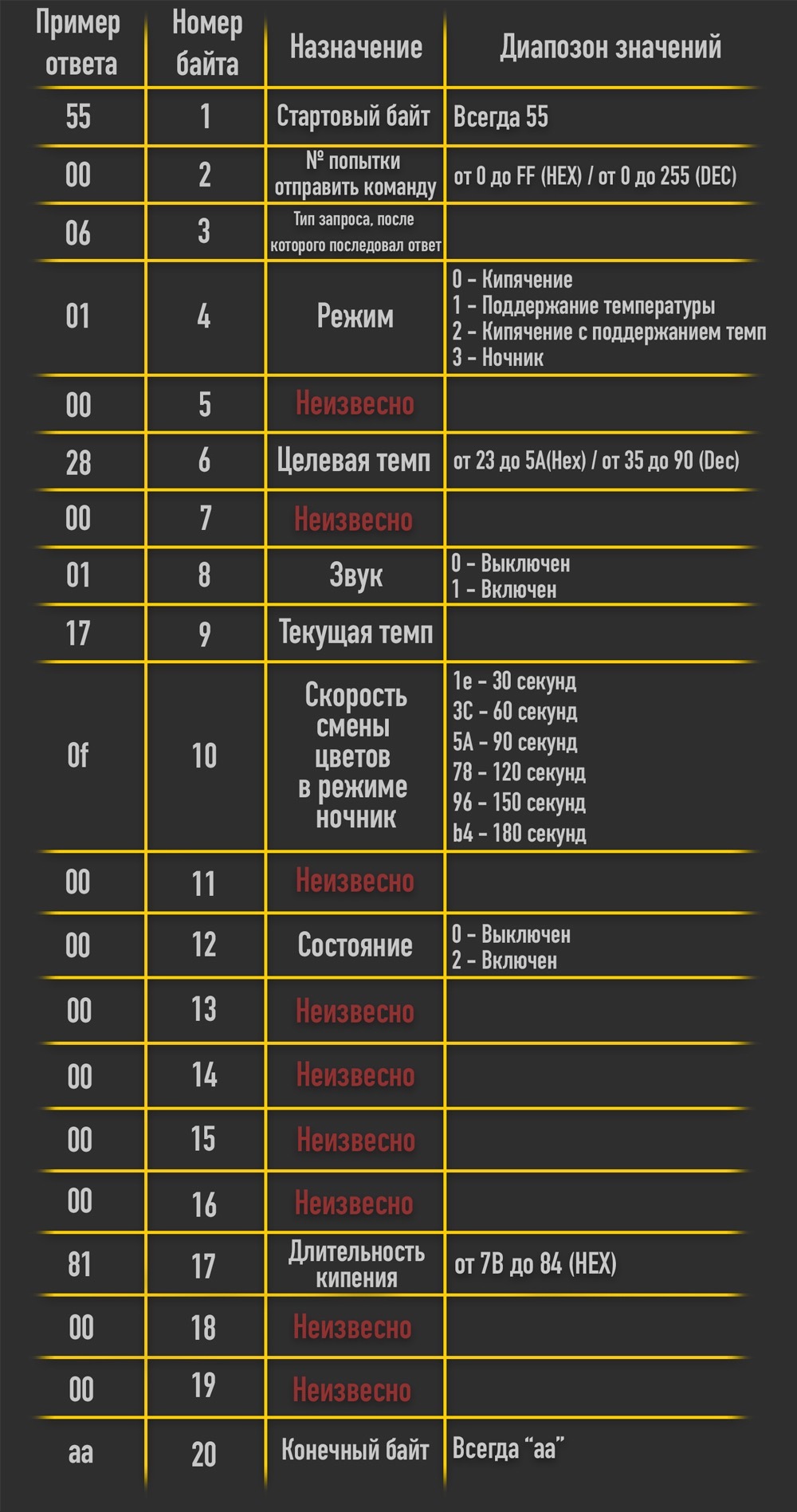
После чего доработал те скрипты, что у меня были, и на выходе получил следующий результат:

По запросу status выводится вся информация по чайнику, в формате обьекта<"kettle_state":0, //Текущее состояние 0 - Выкл / 2 - Вкл"program":0, //Текущий режим"sound":1, //Звуковое опощение"current_temp":25, //Текущая температура в Dec"target_temp": 0, //Целевая температура в Dec"speed_change_color":30, //Скорость изменения цвета (в секундах)booiling_time:0 //Время кипячения (от -5 до 5)>
По запросу statustics<"Turnung_on_the_device": 70, //Количество включений устройтсва"Consumption":37.292, //Количество потребленной электроэнергии в kWh"Work_time": 16:57:04 //Время работы ЧЧ:ММ:СС>
По запросу on чайник включится. По запросу off чайник выключится.
По запросу lightIndication 1 либо 0 включится либо выключится световая индикация о том, что время на чайнике и на контроллере синхронизируются.
По запросу targettemp 35. 90 мы запишем целевую температуру. И включим режим поддержания температуры.
По запросу nightlight мы включаем режим ночника. По запросу boiling мы включаем режим кипячения. По запросу boilingtargettemp мы включаем режим кипячения и поддержания температуры.
Скачать готовый скрипт вы можете по ссылке.
Новый виток
К сожалению, скрипт иногда терял соединение с чайником, иногда команды на включение и выключение «терялись». Особенно при отключении чайника от док-станции для залива воды. Поэтому я принял решение продолжить поиски готовых решений. И как оказалось не зря.
На GitHub нашел прошивку для контроллера ESP32 — ESP32-R4sGate-for-Redmond. Прошивка имеет формат .bin, и для ее установки я использовал программу esphome-flasher и windows ноутбук, ввиду того, что мой ноутбук на m1pro просто не видит esp, подключенную к com порту. Более подробную инструкцию по настройке можно прочитать тут. Кратко расскажу о процессе. 1. Прошиваем ESP32.2. Создаем гостевую сеть на вашем роутере с названием: «r4s» и паролем: «12345678».3. После создания сети, ESP сама автоматически подключится к точке доступа.4. Нам необходимо определить ее IP адрес.5. Ввести IP адрес в браузер.6. В настройках необходимо ввести имя и пароль от основной Wi-Fi сети.7. Ожидаем подключение ESP к основной Wi-Fi сети.8. Переходим в раздел «Settings» 9. Выбираем тип нашего чайника (например, у меня модель RG-G210S, но выбрал тип RK-G240S).
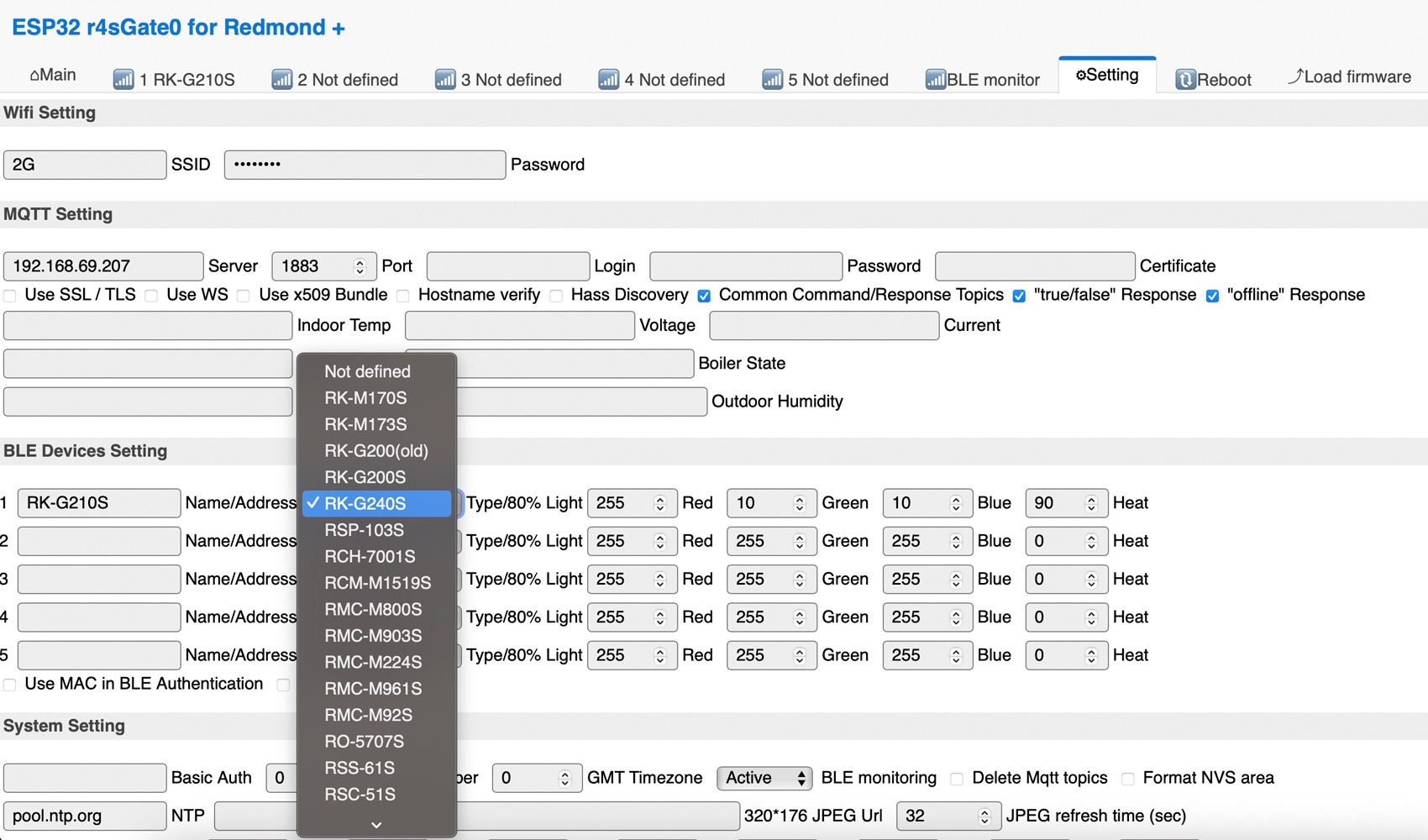
Обязательно включите «offline Response» — чтобы знать, когда чайник не отвечает. И «true/false Response» — чтобы статусы вкл и выкл присылались в формате true и false, ввиду того, что по моим наблюдениям ON и OFF работают нестабильно. В качестве mqtt брокера (192.168.69.207), я использовал Wirenboard, ввиду того, что он является центром моего дома и все автоматизации, сценарии у меня работают через него.
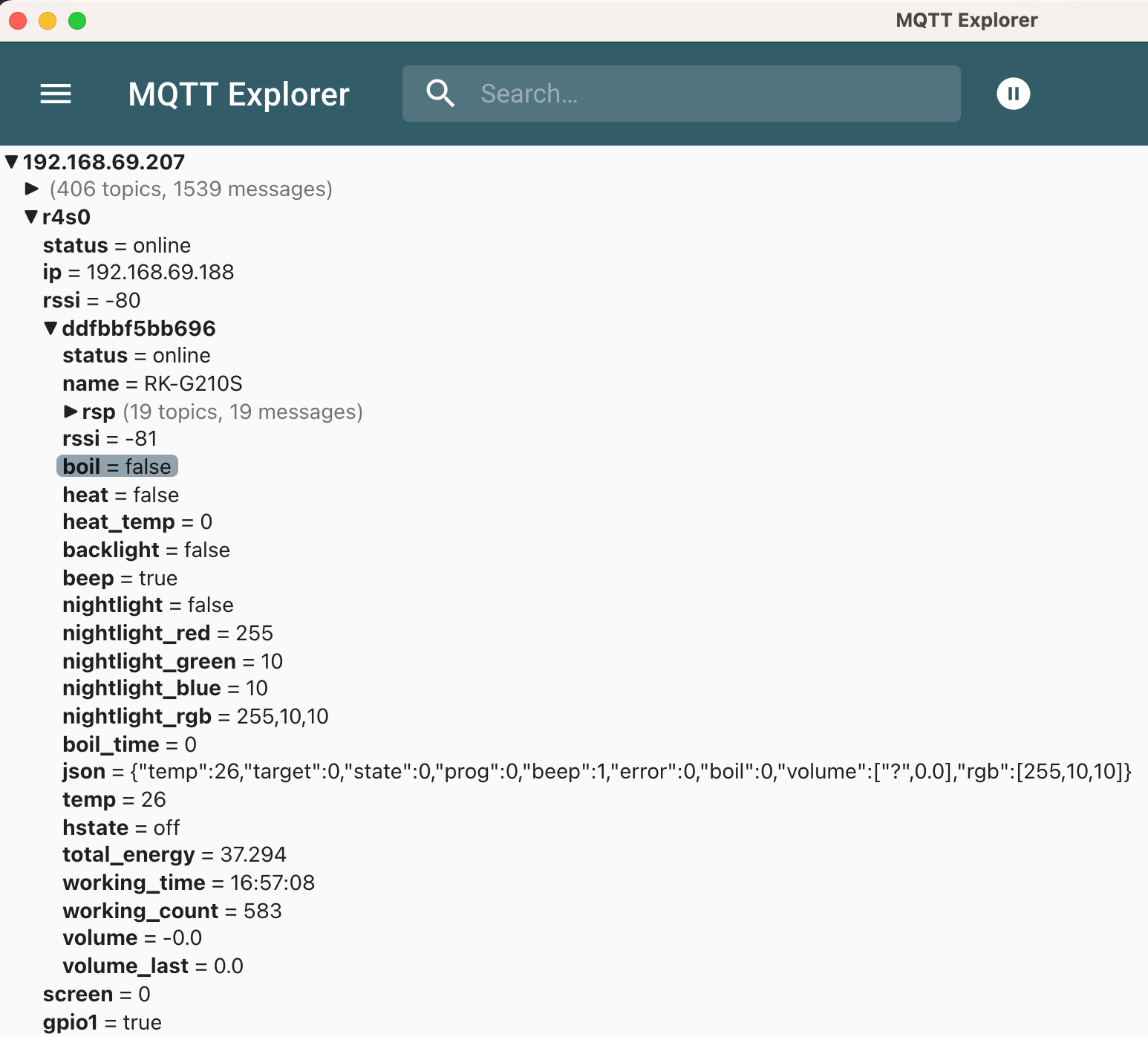
Плата перезагрузится и если вы указали верные настройки, то она подключится к вашему mqtt брокеру. Прошивка постоянно опрашивает чайник и мгновенно публикует все изменения в mqtt.
Интеграция в Wirenboard
Для интеграции нам понадобиться движок правил WB-Rules. Заходим в раздел WB-Rules и создаем новое правило SkykettleESP32.js
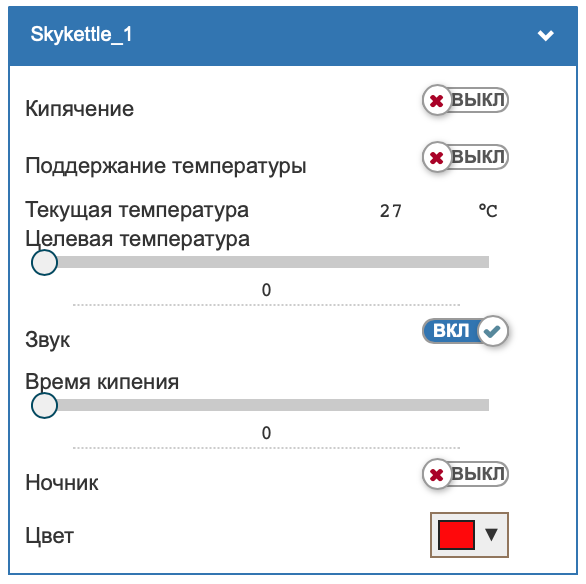
Вставляем в наше правило код выше, изменяете переменную mac на мак адрес вашего чайника и нажимаем кнопку «сохранить». Заходим во вкладку «Устройства» и наблюдаем наше виртуальное устройство «чайник».
Интеграция в Яндекс.Умный дом через Node-Red
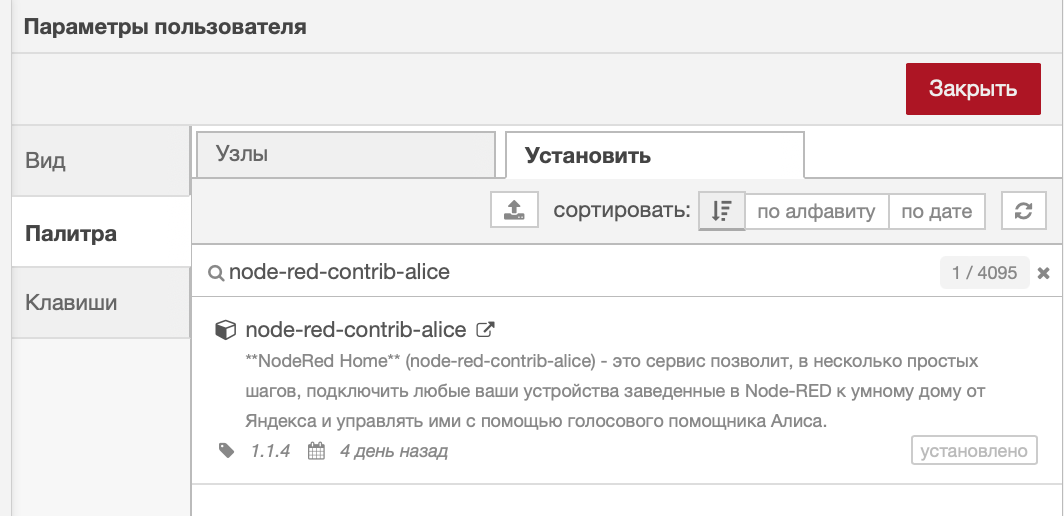
Инструкцию по установке и базовым принципам node-red можно найти тут. Для интеграции чайника из Node-Red в Яндекс.Умный дом, была использована нода: node-red-contrib-alice
Разберем каждый узел подробно. Добавляем в поток узел on/off.
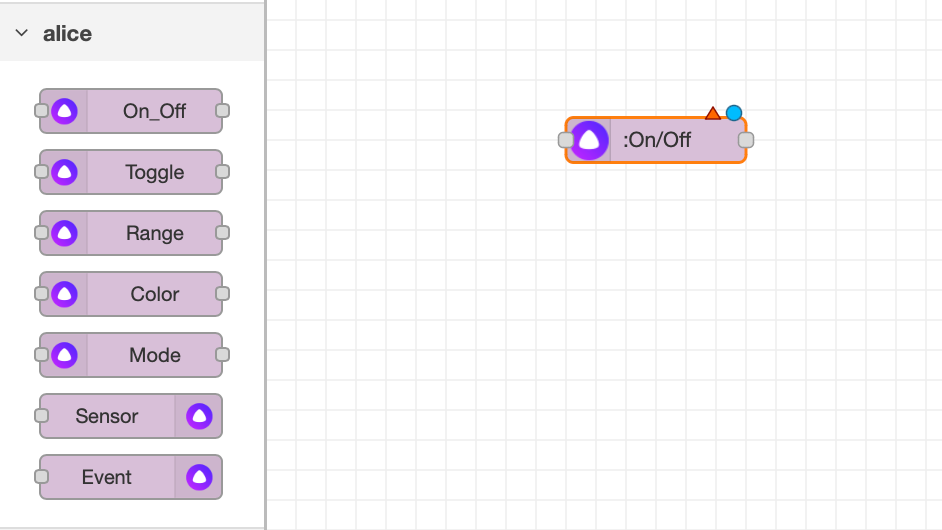
Нажимаем на наш узел. Нам необходимо создать новое устройство.
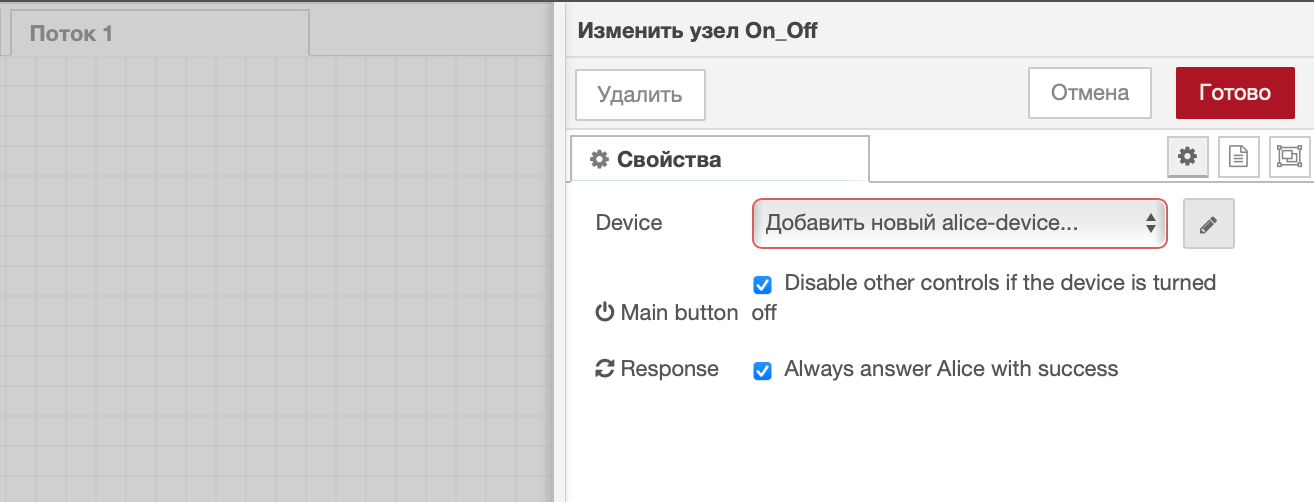
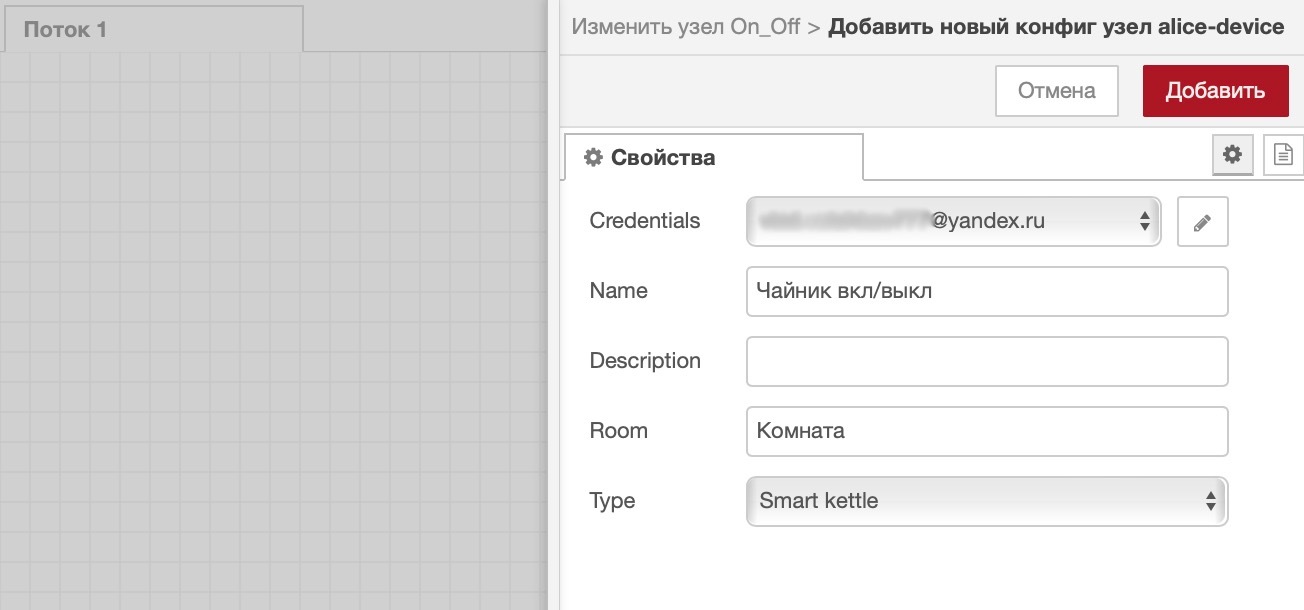
Выбираем тип smartKettle, указываем имя и учетную запись вашего яндекс аккаунта.
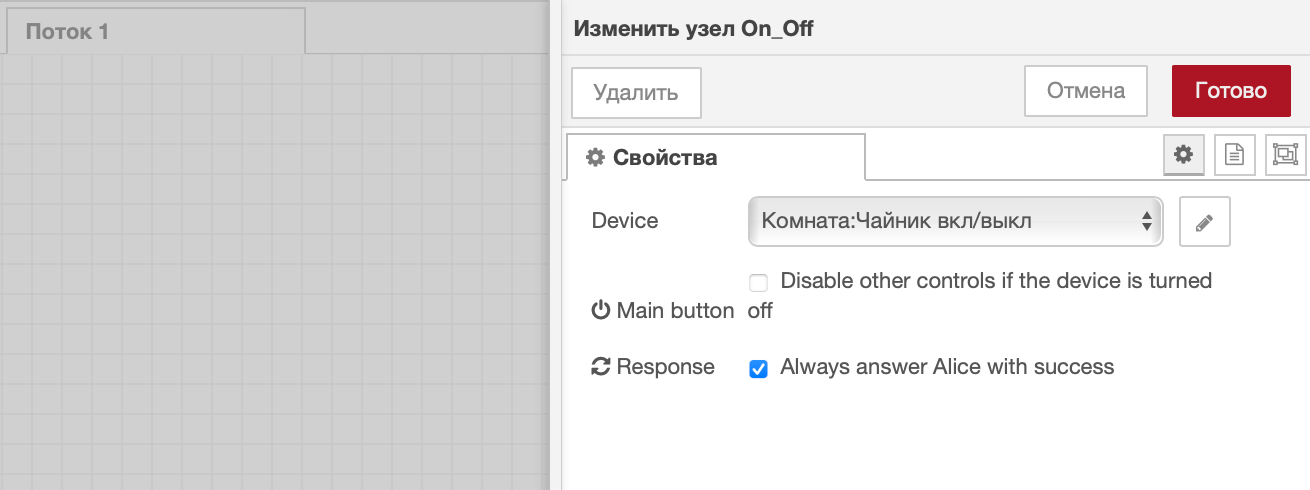
Наш узел сразу же привяжется к свежесозданному устройству. Для интеграции чайника я решил выключить «Disable other controls of the device is turned». Данный параметр необходим, чтобы в интерфейсе вы могли видеть включен чайник или выключен (Обратная связь). Команды на включение и выключение чайника вызываются через «Алиса, вскипяти чайник». А у нашего чайника помимо кипячения есть другие режимы, которые нужно активировать без кипячения. А в случае, если у нас чайник выключен, то другие режимы активировать мы просто не можем.
Разберем каждый узел подробнее.
Включение и выключение
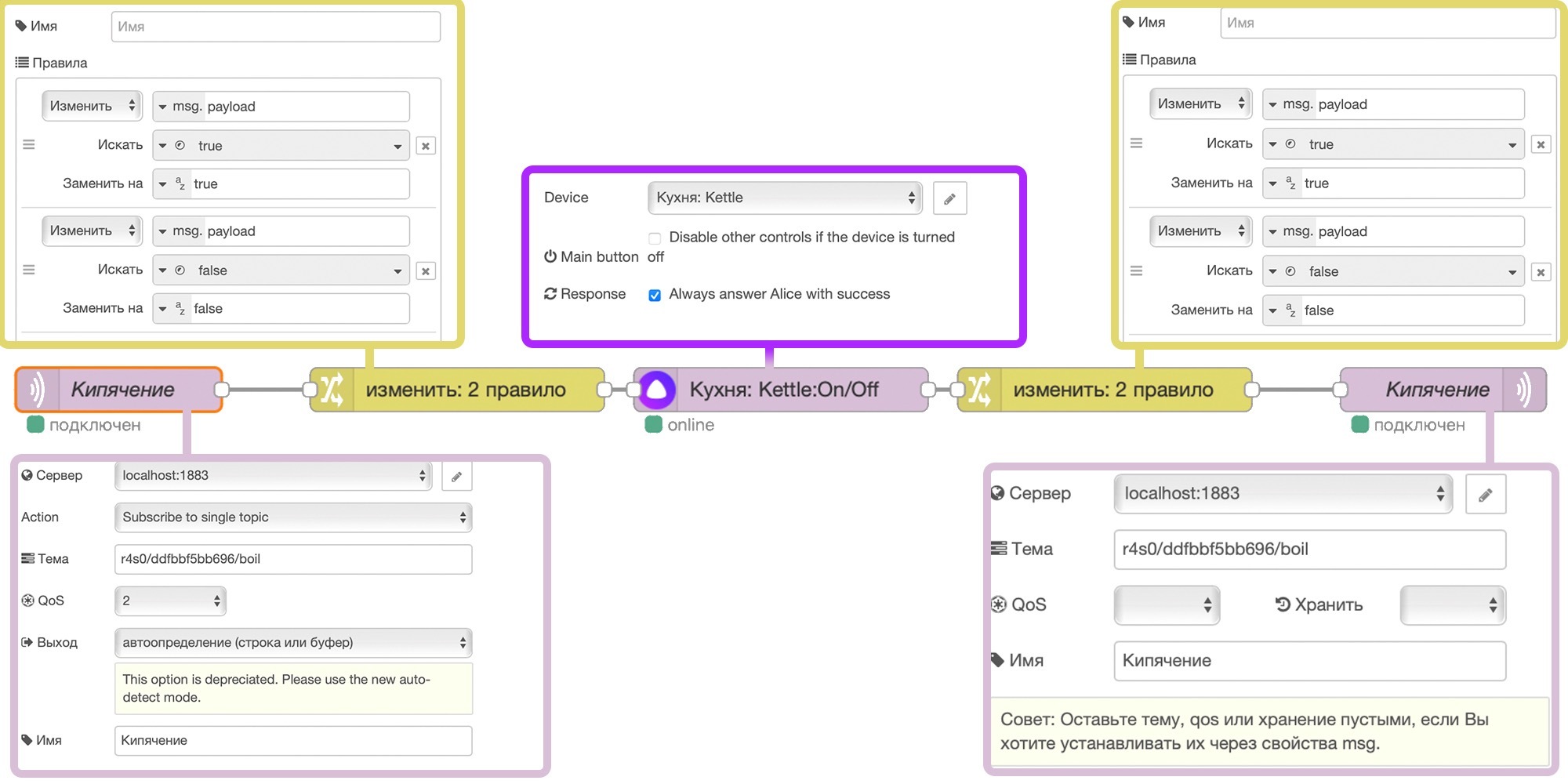
Для включения и выключения нам понадобятся узлы: mqtt in / mqtt out / change / on_off(yandex)
Датчик температуры
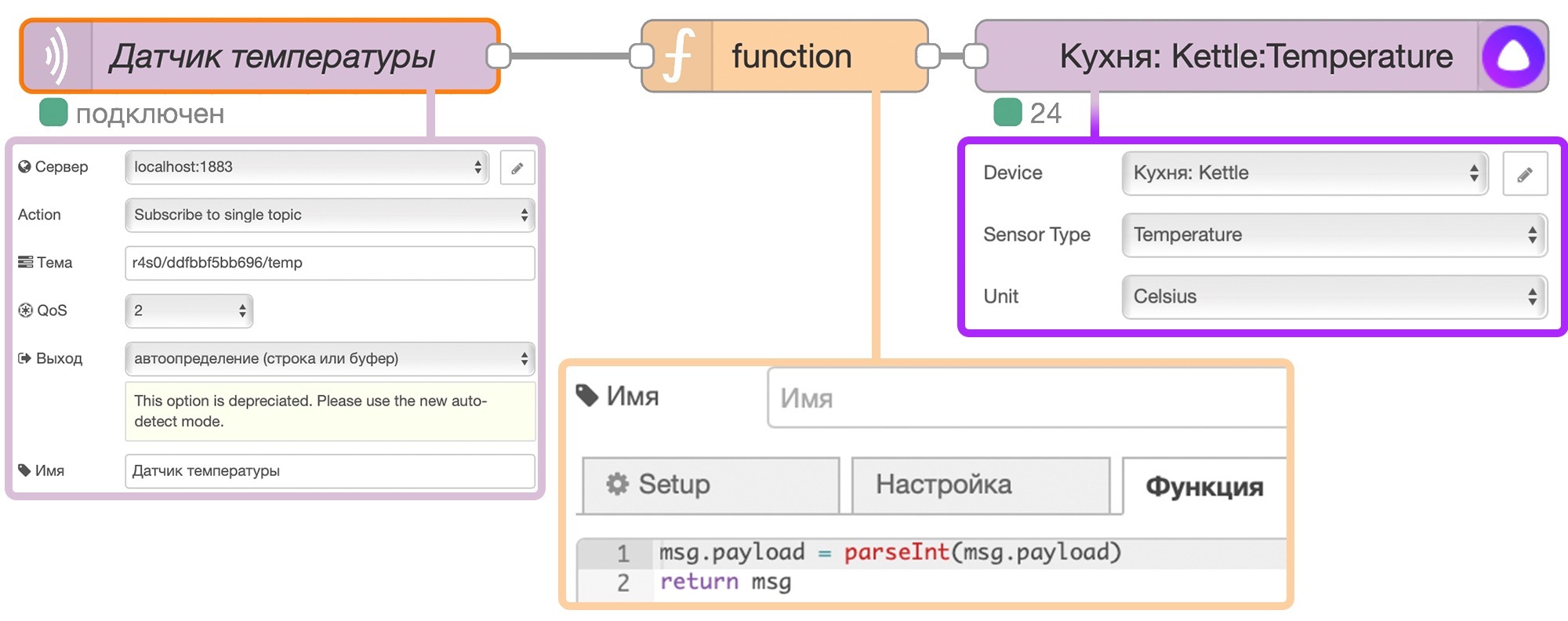
Для передачи информации с датчика температуры нам понадобятся узлы: mqtt in / function / sensor(yandex)
Целевая температура
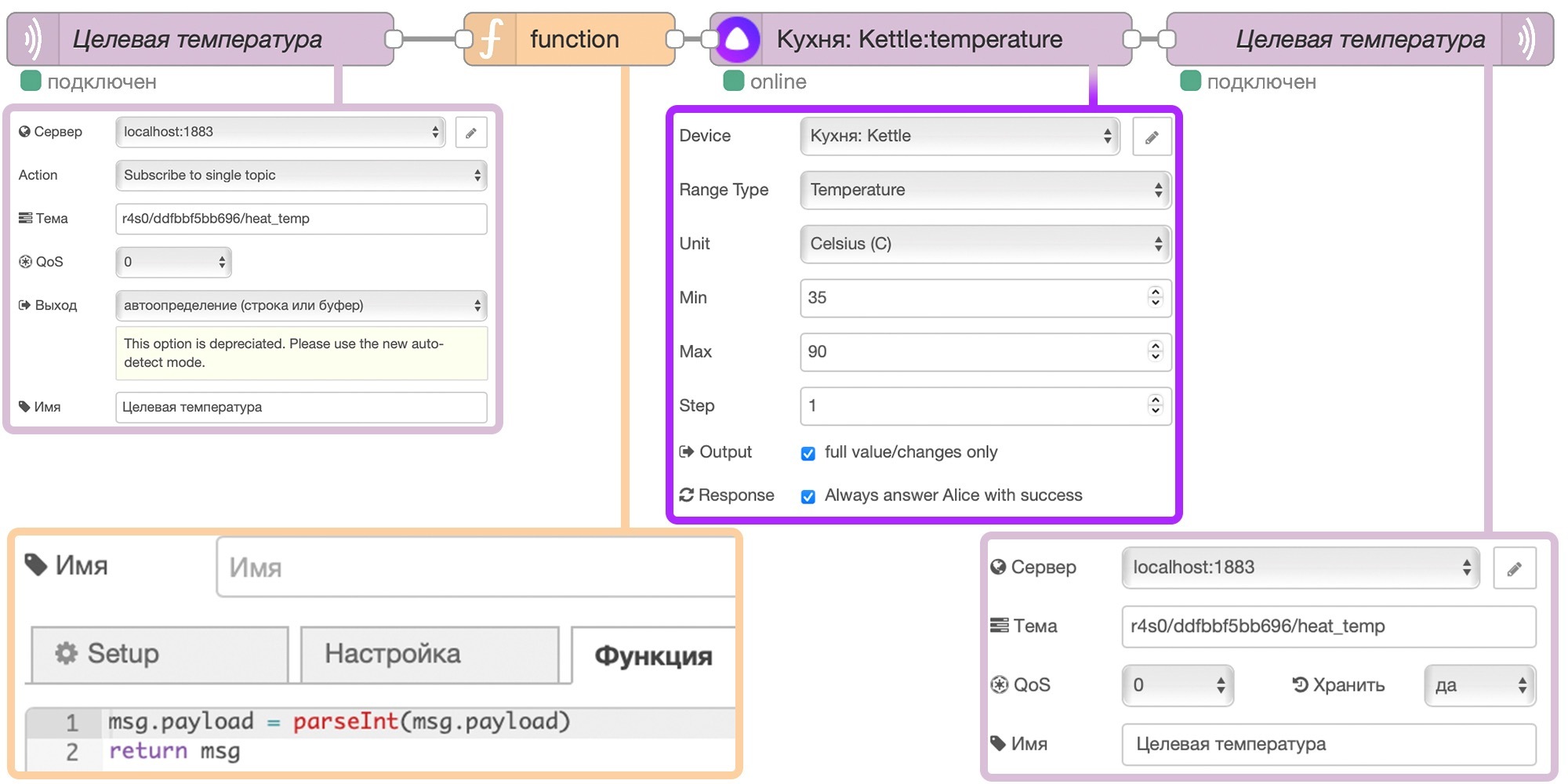
Дпя изменения целевой температуры нам понядобятся следующие узлы: mqtt in / function / range(yandex) / mqtt out
Ночник
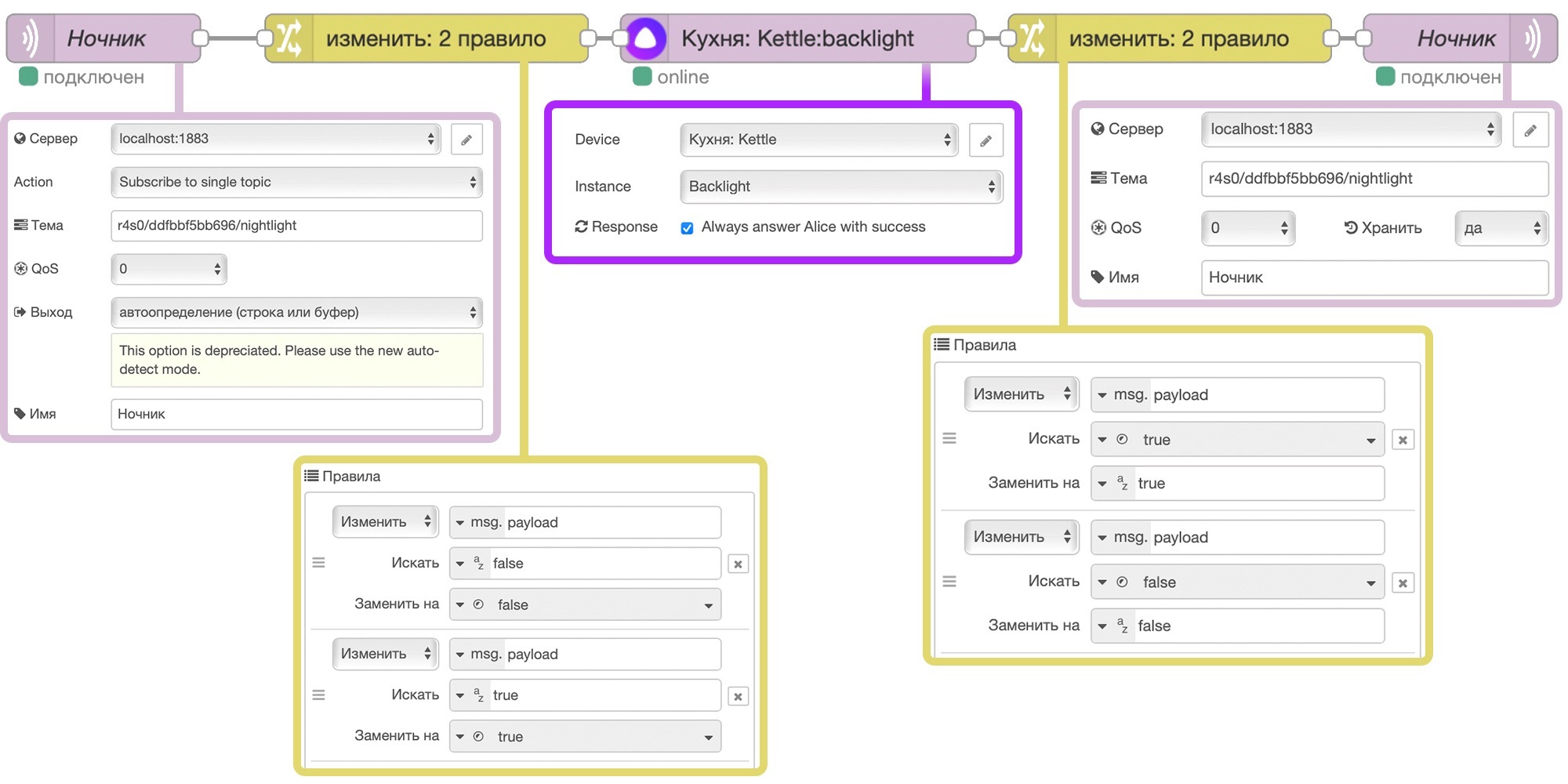
Для включения / выключения режима Ночник нам понадобятся следующие узлы: mqtt in / change / toggle (yandex) / mqtt out
Поддержание температуры
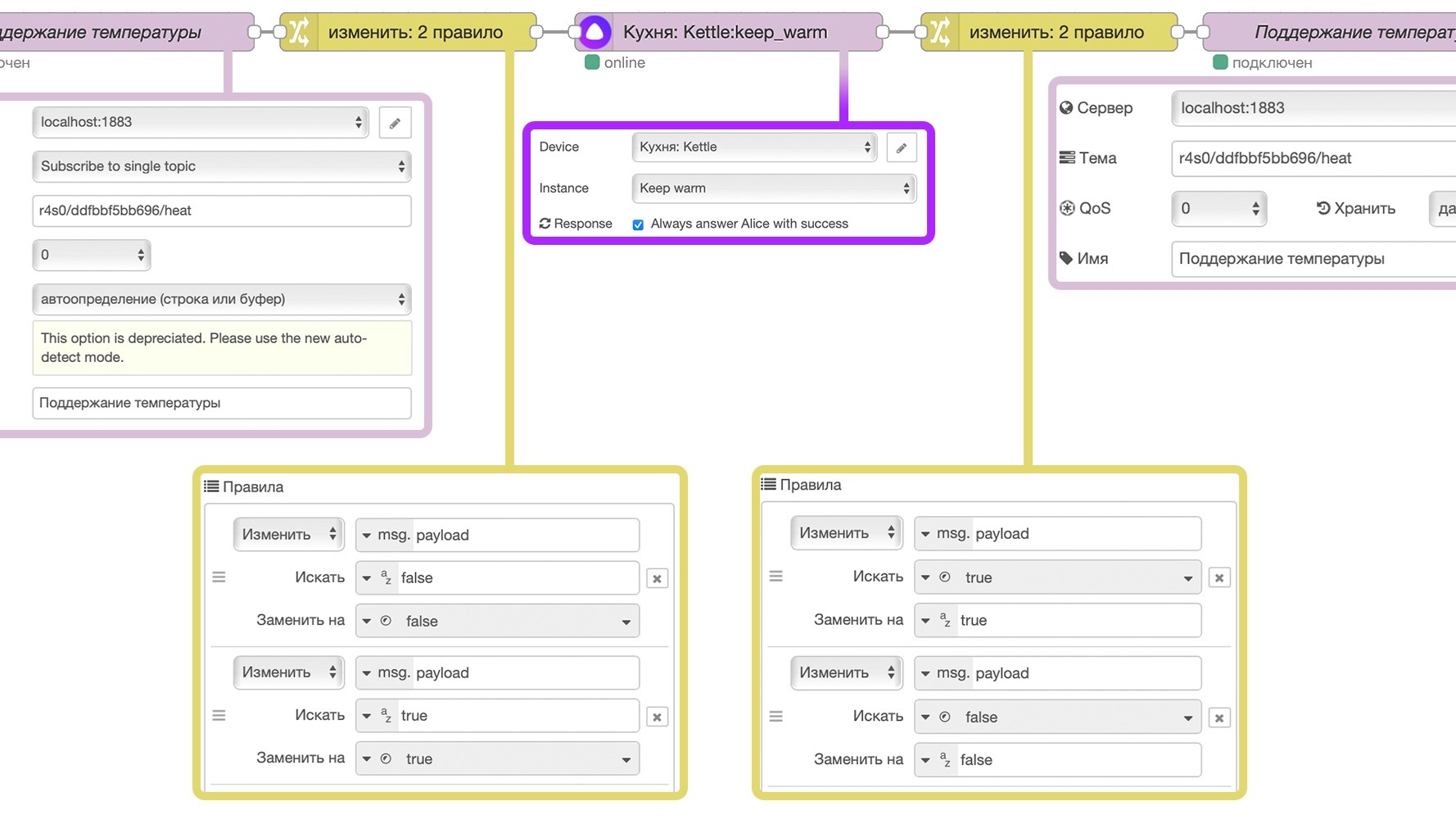
Для включения / выключения режима поддержания температуры нам понадобятся следующие узлы: mqtt in / change / toggle (yandex) / mqtt out
Управление цветом
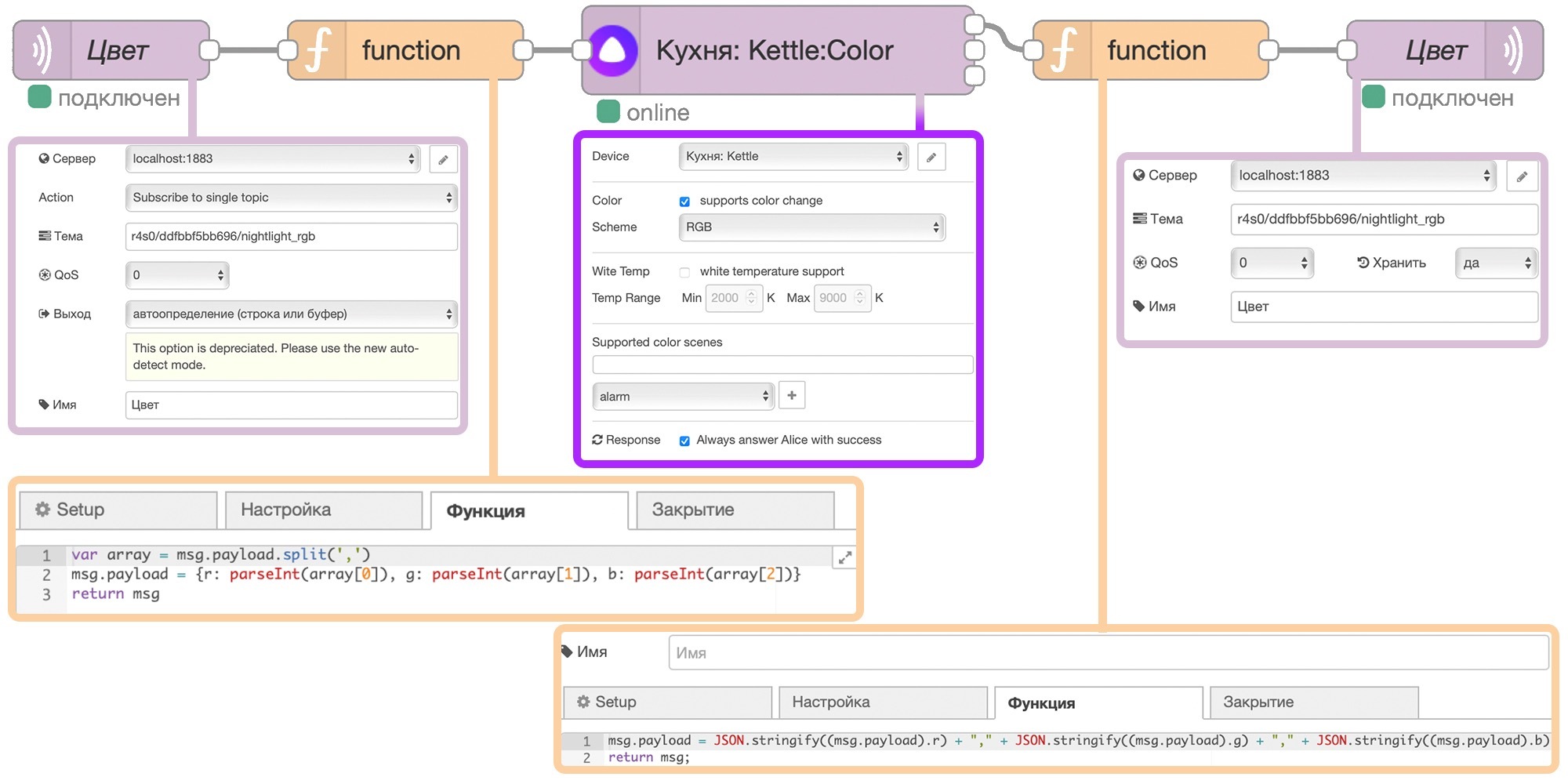
Для управления цветом нам понадобятся следующие узлы: mqtt in / function / color (yandex) / mqtt outОбщий вид всех использованных для интеграции узлов.
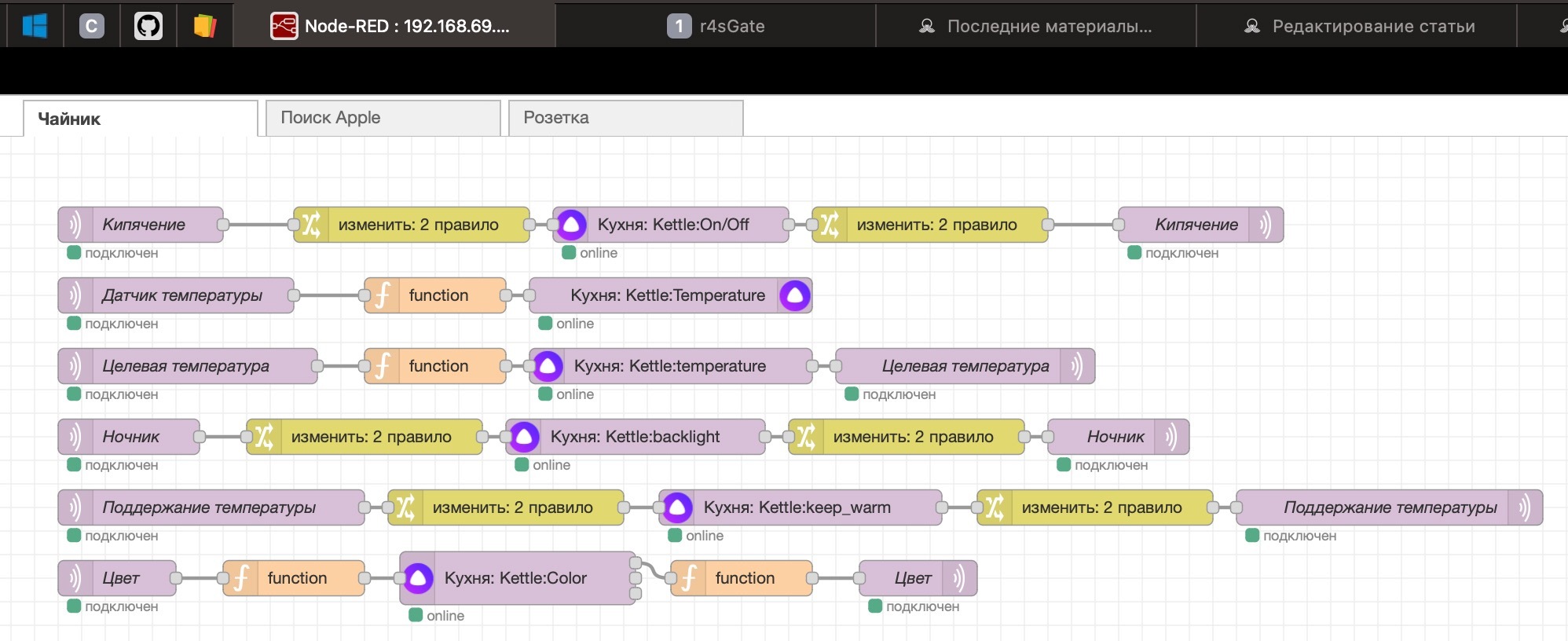
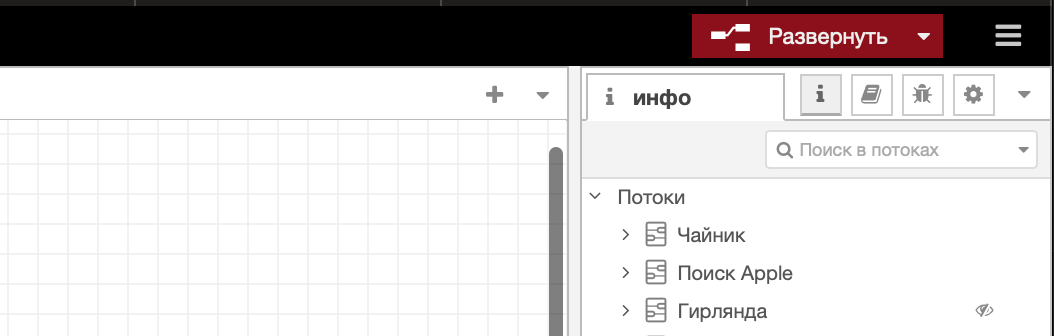
После создания всех связей между узлами, нажимаем кнопку «Развернуть».
Далее добавляем Node Red в приложении Яндекс.Умный дом.
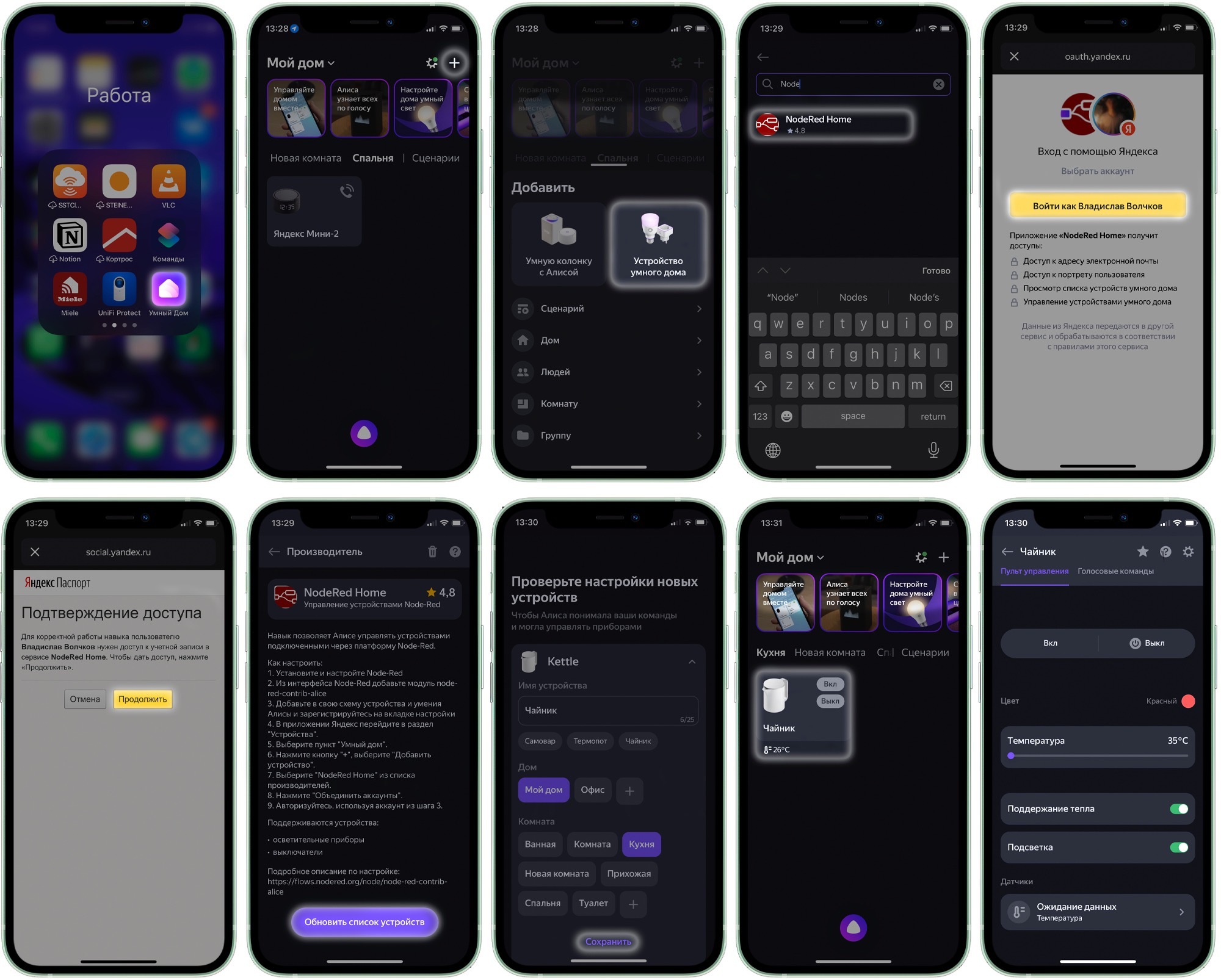
1. Открываем приложение.2. Нажимаем на «+».3. Нажимаем «Устройство умного дома».4. В поиске выбираем серис Node Red Home.5. Входим под той учетной записью, что и в Node Red.6. Нажимаем «Продолжить».7. Нажимаем «Обновить список устройств».8. Изменяем имя и добавляем чайник в комнату.
На момент написания статьи, данная связка (ESP+Wirenboard+NodeRed) работает стабильно на протяжении месяца. Позволяя вставать с кровати к уже нагретому чайнику.