Путь от глупого чайника Redmond к умному
Два года назад был куплен чайник Redmond Skykettle RG-G210S из-за надписи на корпусе «управляй с помощью Алисы». Кто же знал, что для управления нужно купить еще док-станцию. Ввиду того, что чайником я особо не пользуюсь, мысли об его интеграции я задвинул в «дальний ящик», но сейчас видимо, его время пришло.
Начало пути
Прогуглив «в лоб», на Хабре обнаружил лишь способы интеграции в Homekit через bash скрипты. Концепция следующая. Вы устанавливаете на имеющийся у вас контроллер несколько файлов, которые позже «дергаете» через плагин CMD для Homebridge. В файлах хранятся скрипты, устанавливающие соединение с чайником и отправляющие ему команды на изменение режима, включения, выключения и т.д. Способ рабочий, у многих он работает годами и они довольны. Если вам интересно, можете почитать тут, тут и тут. Мне данного функционала показалось мало, поэтому я решил его расширить.
В распоряжении у меня был контроллер Wirenboard 6, расположенный недалеко от кухни, поэтому радиуса работы bluetooth адаптера вполне хватало.
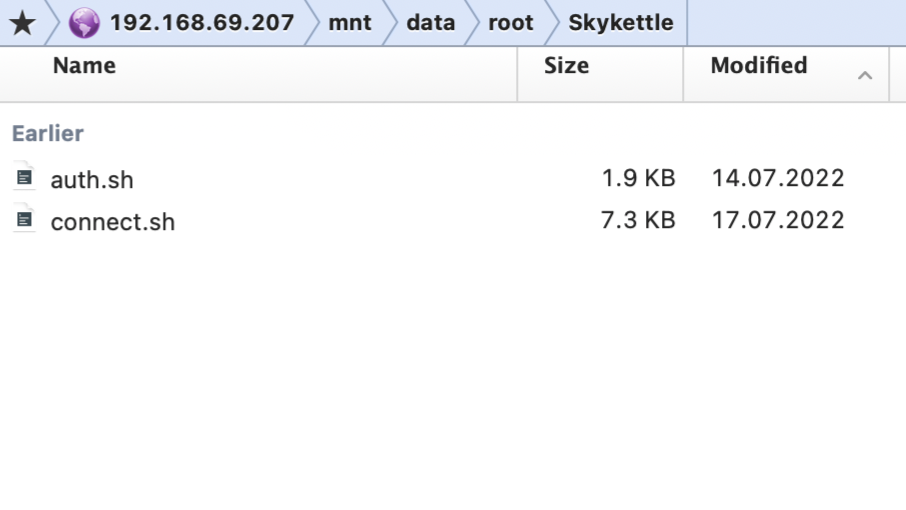
Подключаемся к контроллеру по SSH. Устанавливаем сканер Bluetooth-устройств поблизости при помощи команды:
После окончания установки вводим команду:
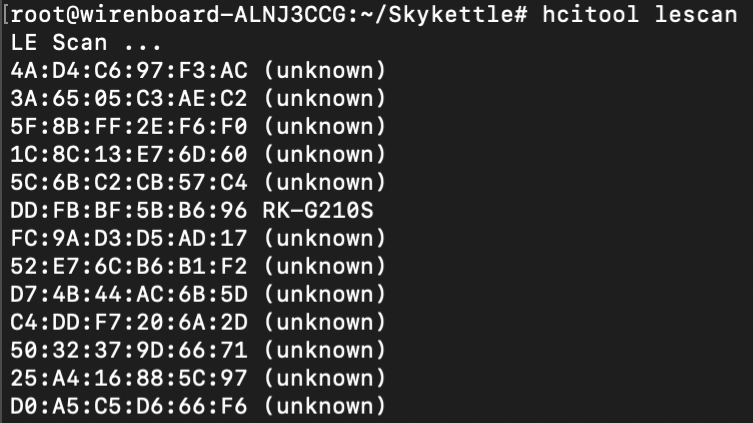
После того как мы узнали адрес нашего чайника, формируем 6 команд. Для включения, выключения, и считывания текущего статуса чайника.
- bash connect.sh DD:FB:BF:5B:B6:96 auth
- bash connect.sh DD:FB:BF:5B:B6:96 query
- bash connect.sh DD:FB:BF:5B:B6:96 queryone
- bash connect.sh DD:FB:BF:5B:B6:96 keeptemp
- bash connect.sh DD:FB:BF:5B:B6:96 on
- bash connect.sh DD:FB:BF:5B:B6:96 off
Для взаимодействия с чайником необходимо установить с ним связь. У модели RK-G210S ввод чайника в режим сопряжение выполняется кнопкой включения/выключения.
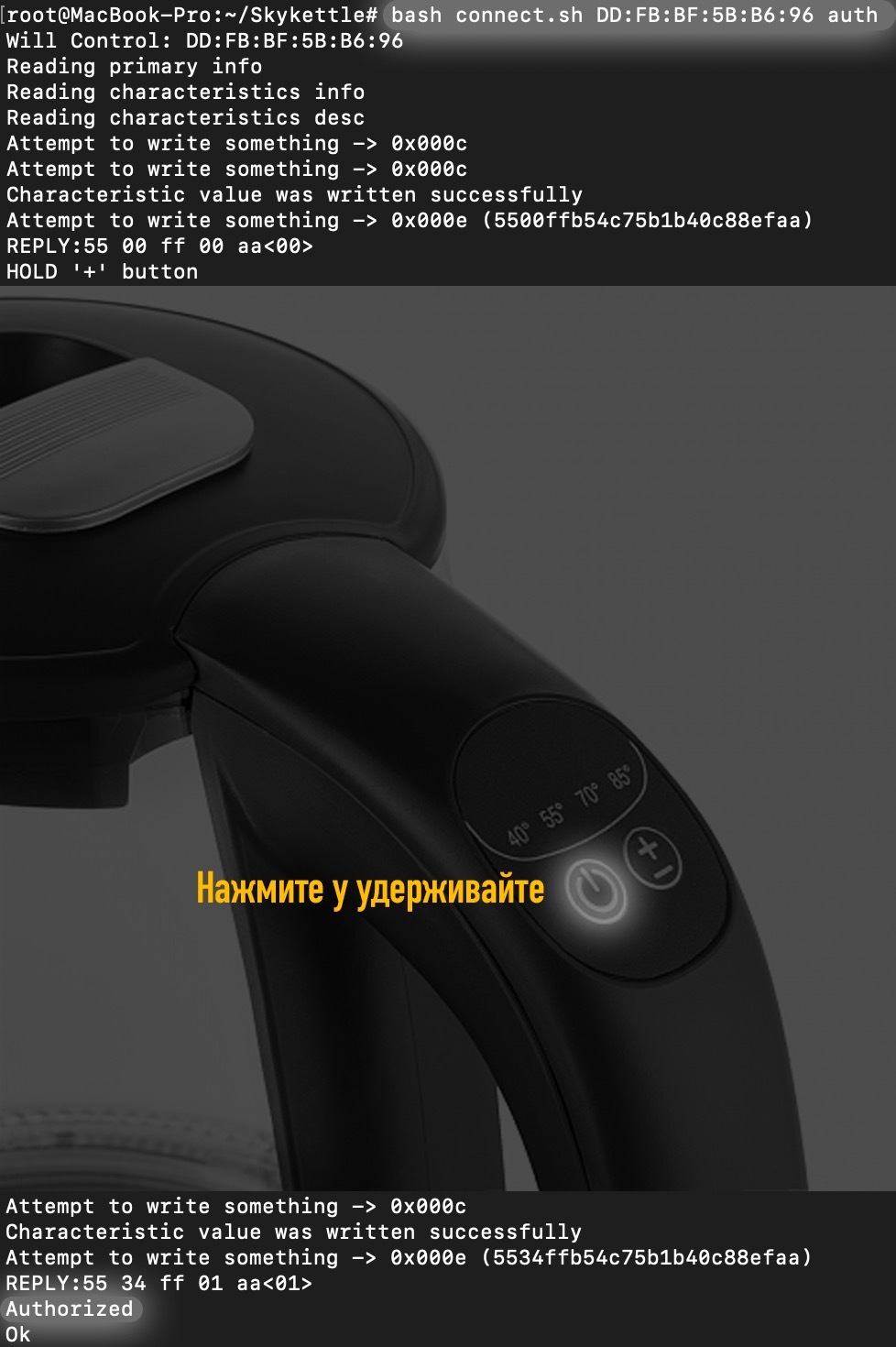
После сопряжения, отправляем команду на чтение статуса чайника и получаем следующий ответ:
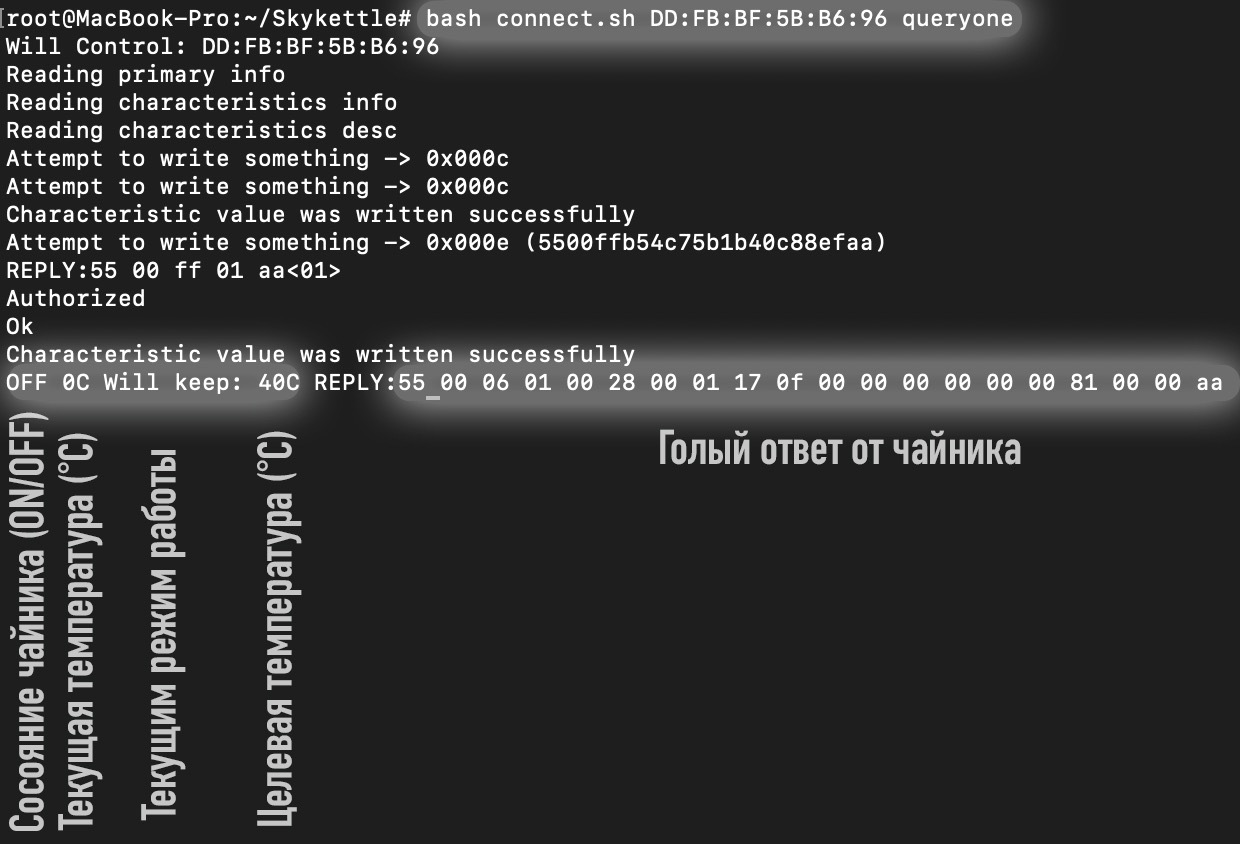
К сожалению, готовые скрипты, которые я нашел, не отображали текущую температуру чайника, и в целом выдавали малое количество информации. Поэтому вооружившись стандартным приложением, начал по байту разбирать ответ.
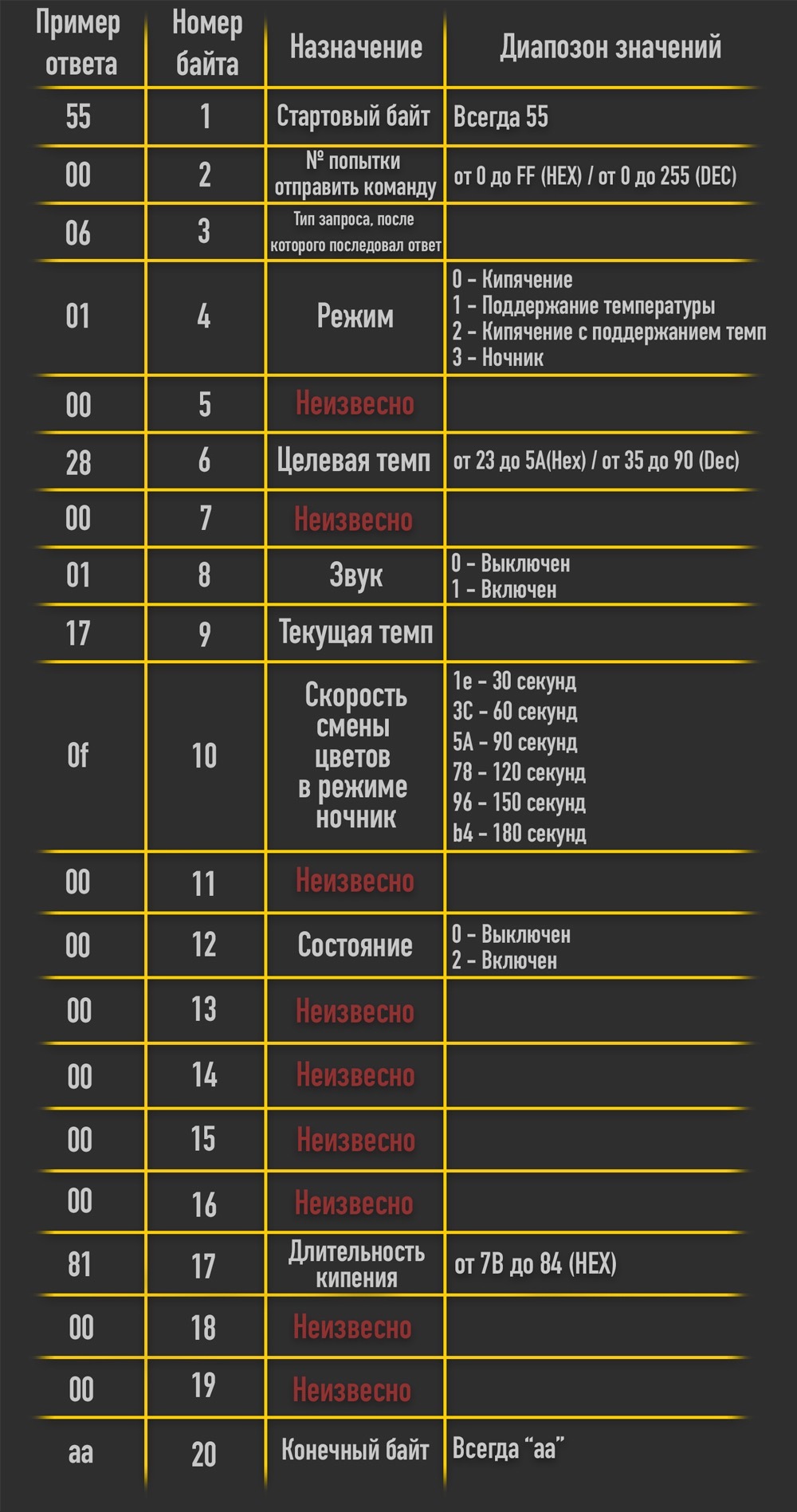
После чего доработал те скрипты, что у меня были, и на выходе получил следующий результат:

По запросу status выводится вся информация по чайнику, в формате обьекта<"kettle_state":0, //Текущее состояние 0 - Выкл / 2 - Вкл"program":0, //Текущий режим"sound":1, //Звуковое опощение"current_temp":25, //Текущая температура в Dec"target_temp": 0, //Целевая температура в Dec"speed_change_color":30, //Скорость изменения цвета (в секундах)booiling_time:0 //Время кипячения (от -5 до 5)>
По запросу statustics<"Turnung_on_the_device": 70, //Количество включений устройтсва"Consumption":37.292, //Количество потребленной электроэнергии в kWh"Work_time": 16:57:04 //Время работы ЧЧ:ММ:СС>
По запросу on чайник включится. По запросу off чайник выключится.
По запросу lightIndication 1 либо 0 включится либо выключится световая индикация о том, что время на чайнике и на контроллере синхронизируются.
По запросу targettemp 35. 90 мы запишем целевую температуру. И включим режим поддержания температуры.
По запросу nightlight мы включаем режим ночника. По запросу boiling мы включаем режим кипячения. По запросу boilingtargettemp мы включаем режим кипячения и поддержания температуры.
Скачать готовый скрипт вы можете по ссылке.
Новый виток
К сожалению, скрипт иногда терял соединение с чайником, иногда команды на включение и выключение «терялись». Особенно при отключении чайника от док-станции для залива воды. Поэтому я принял решение продолжить поиски готовых решений. И как оказалось не зря.
На GitHub нашел прошивку для контроллера ESP32 — ESP32-R4sGate-for-Redmond. Прошивка имеет формат .bin, и для ее установки я использовал программу esphome-flasher и windows ноутбук, ввиду того, что мой ноутбук на m1pro просто не видит esp, подключенную к com порту. Более подробную инструкцию по настройке можно прочитать тут. Кратко расскажу о процессе. 1. Прошиваем ESP32.2. Создаем гостевую сеть на вашем роутере с названием: «r4s» и паролем: «12345678».3. После создания сети, ESP сама автоматически подключится к точке доступа.4. Нам необходимо определить ее IP адрес.5. Ввести IP адрес в браузер.6. В настройках необходимо ввести имя и пароль от основной Wi-Fi сети.7. Ожидаем подключение ESP к основной Wi-Fi сети.8. Переходим в раздел «Settings» 9. Выбираем тип нашего чайника (например, у меня модель RG-G210S, но выбрал тип RK-G240S).
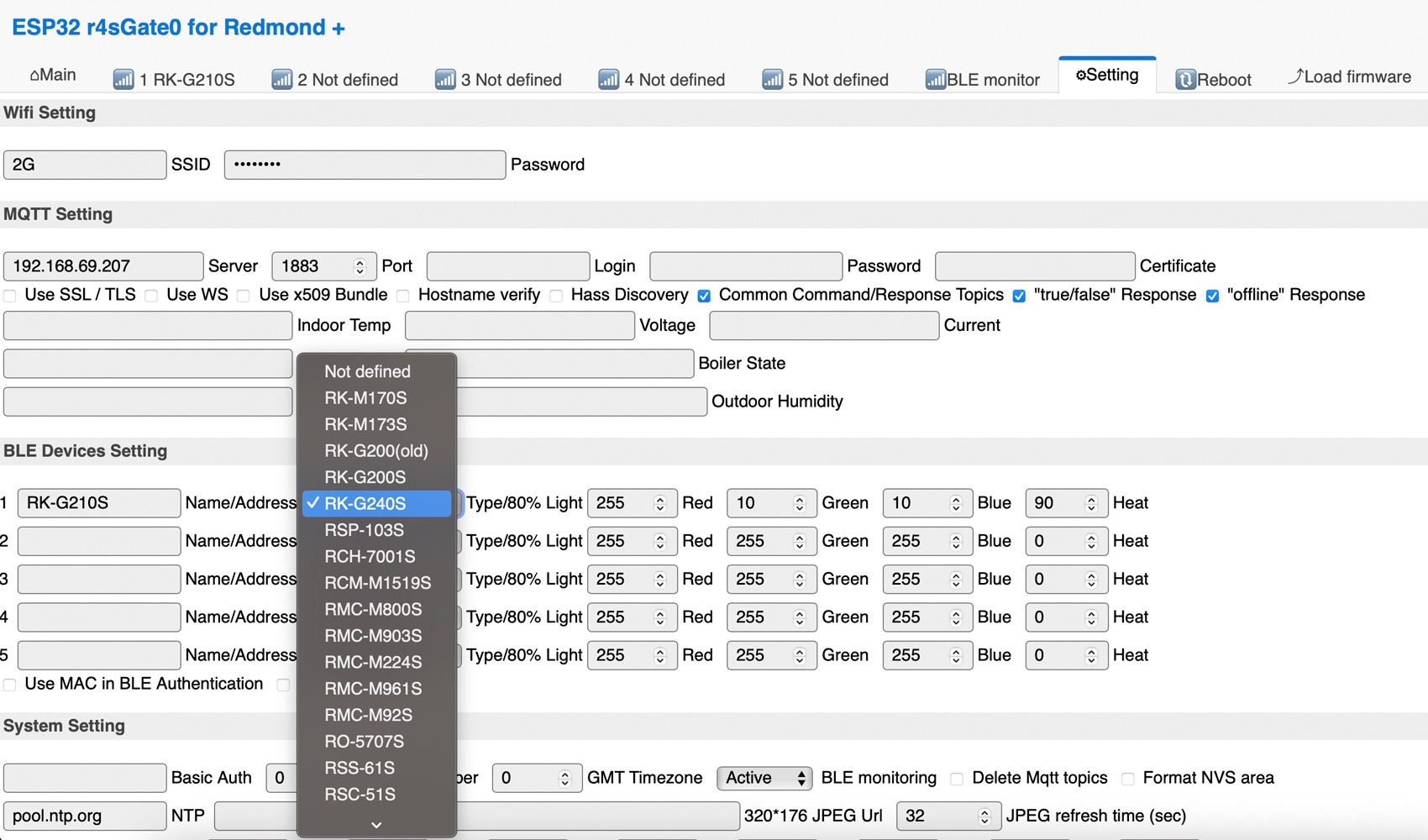
Обязательно включите «offline Response» — чтобы знать, когда чайник не отвечает. И «true/false Response» — чтобы статусы вкл и выкл присылались в формате true и false, ввиду того, что по моим наблюдениям ON и OFF работают нестабильно. В качестве mqtt брокера (192.168.69.207), я использовал Wirenboard, ввиду того, что он является центром моего дома и все автоматизации, сценарии у меня работают через него.
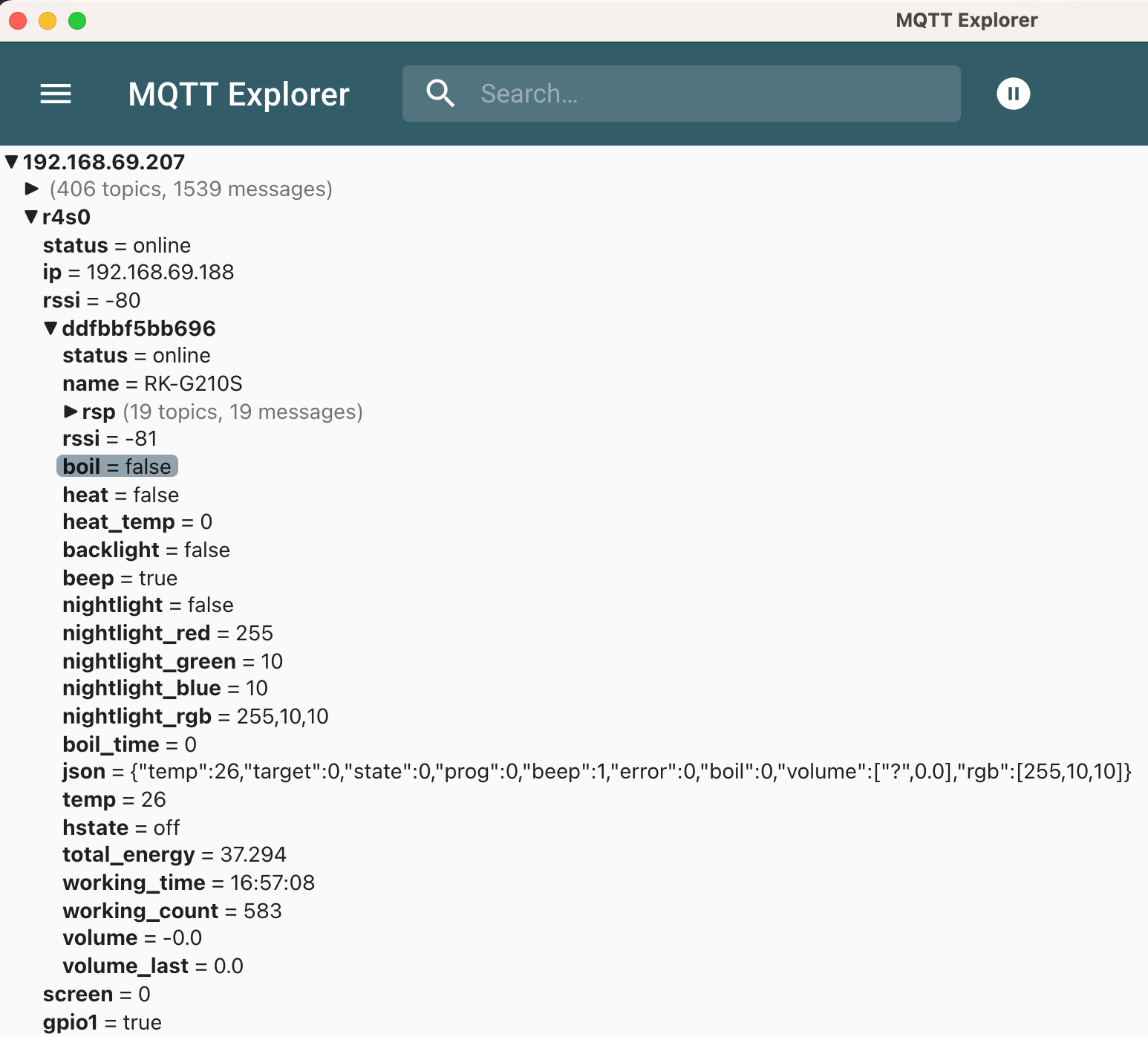
Плата перезагрузится и если вы указали верные настройки, то она подключится к вашему mqtt брокеру. Прошивка постоянно опрашивает чайник и мгновенно публикует все изменения в mqtt.
Интеграция в Wirenboard
Для интеграции нам понадобиться движок правил WB-Rules. Заходим в раздел WB-Rules и создаем новое правило SkykettleESP32.js
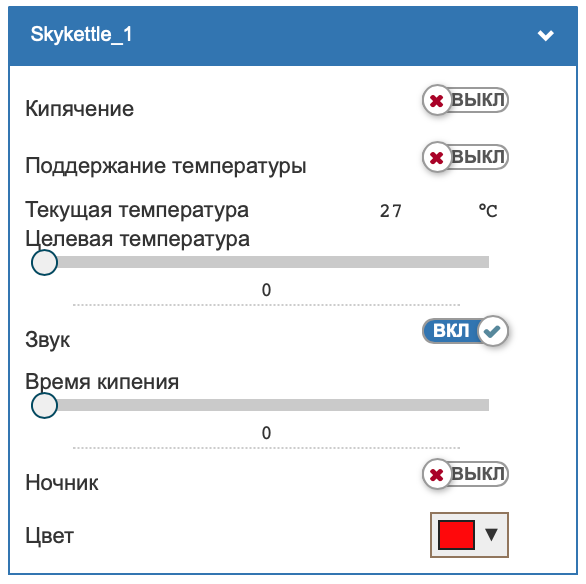
Вставляем в наше правило код выше, изменяете переменную mac на мак адрес вашего чайника и нажимаем кнопку «сохранить». Заходим во вкладку «Устройства» и наблюдаем наше виртуальное устройство «чайник».
Интеграция в Яндекс.Умный дом через Node-Red
Инструкцию по установке и базовым принципам node-red можно найти тут. Для интеграции чайника из Node-Red в Яндекс.Умный дом, была использована нода: node-red-contrib-alice
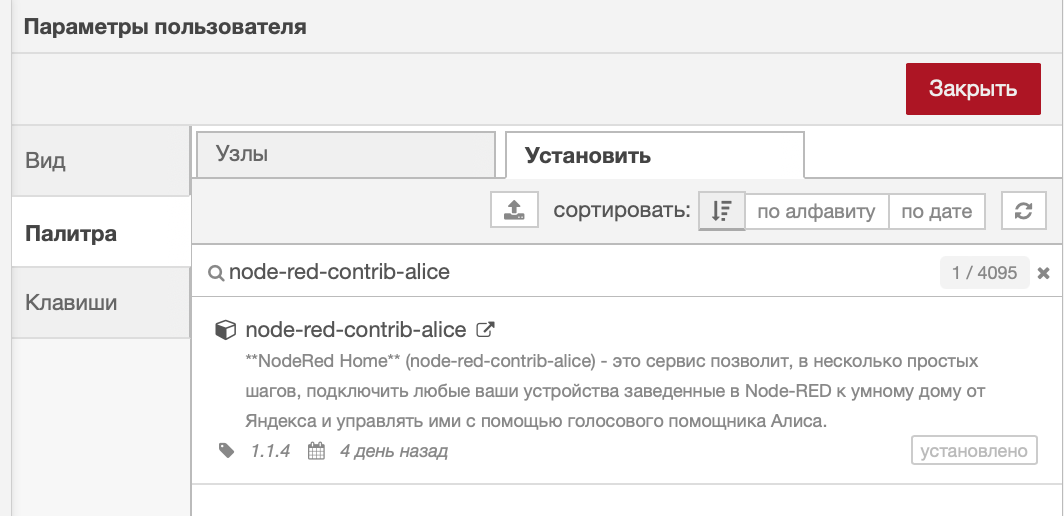
Разберем каждый узел подробно. Добавляем в поток узел on/off.
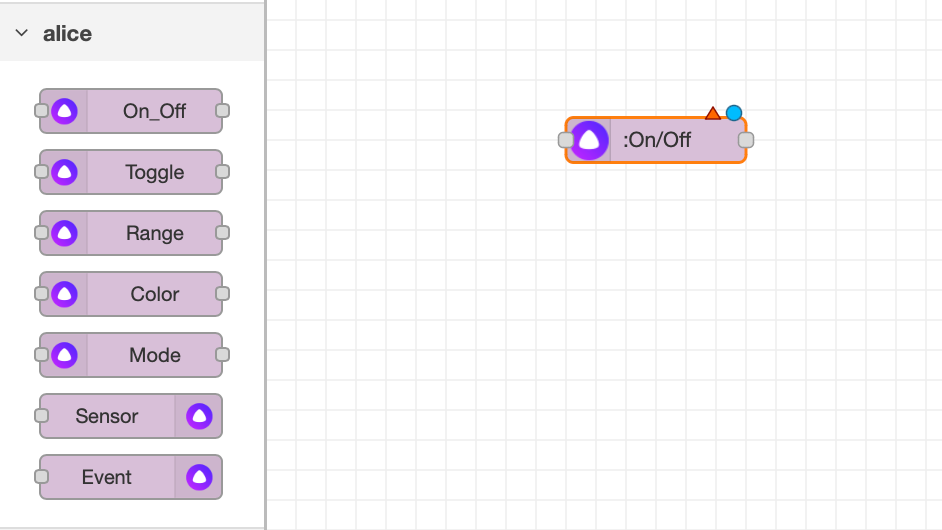
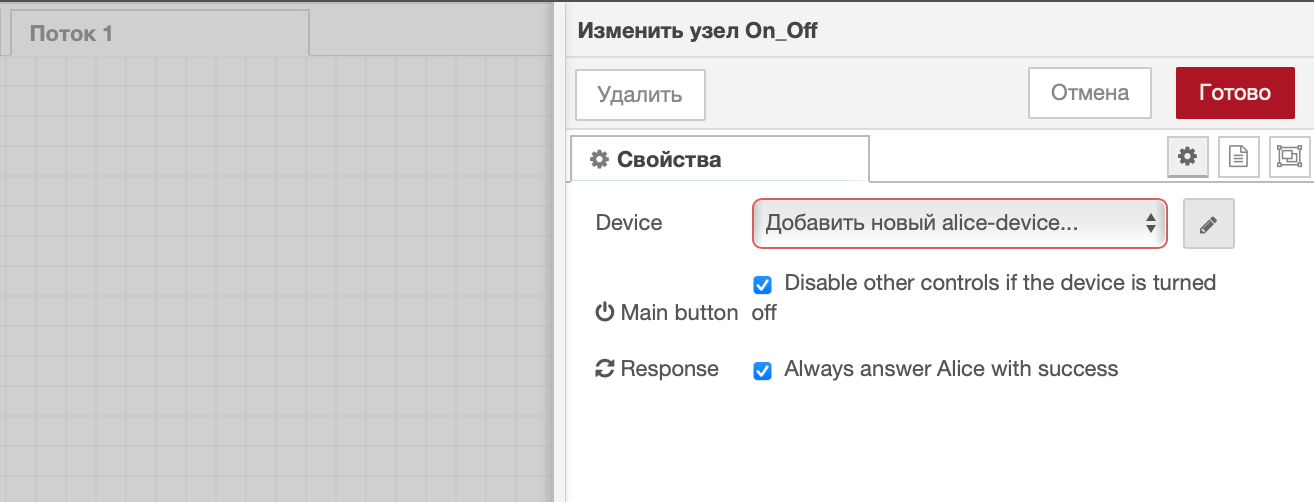
Нажимаем на наш узел. Нам необходимо создать новое устройство.
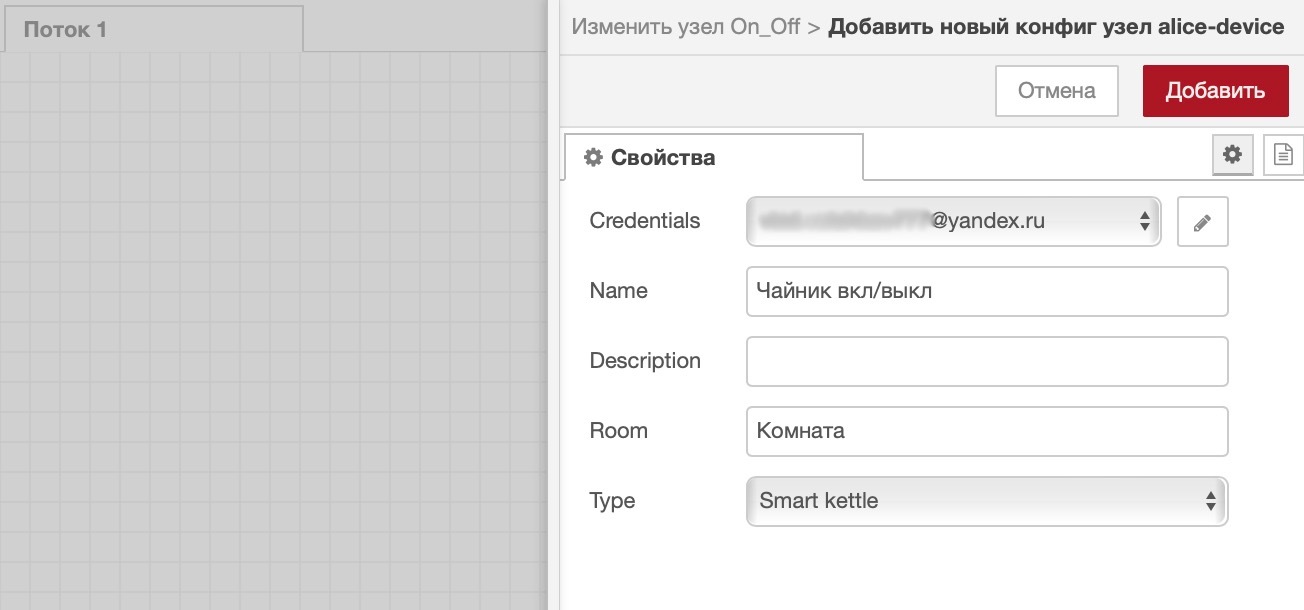
Выбираем тип smartKettle, указываем имя и учетную запись вашего яндекс аккаунта.
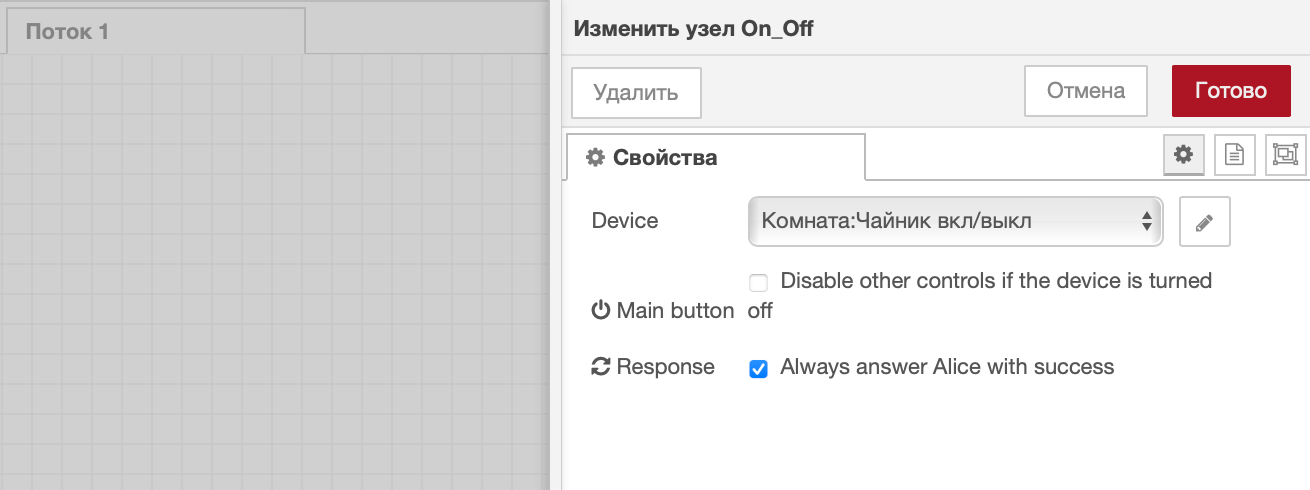
Наш узел сразу же привяжется к свежесозданному устройству. Для интеграции чайника я решил выключить «Disable other controls of the device is turned». Данный параметр необходим, чтобы в интерфейсе вы могли видеть включен чайник или выключен (Обратная связь). Команды на включение и выключение чайника вызываются через «Алиса, вскипяти чайник». А у нашего чайника помимо кипячения есть другие режимы, которые нужно активировать без кипячения. А в случае, если у нас чайник выключен, то другие режимы активировать мы просто не можем.
Разберем каждый узел подробнее.
Включение и выключение
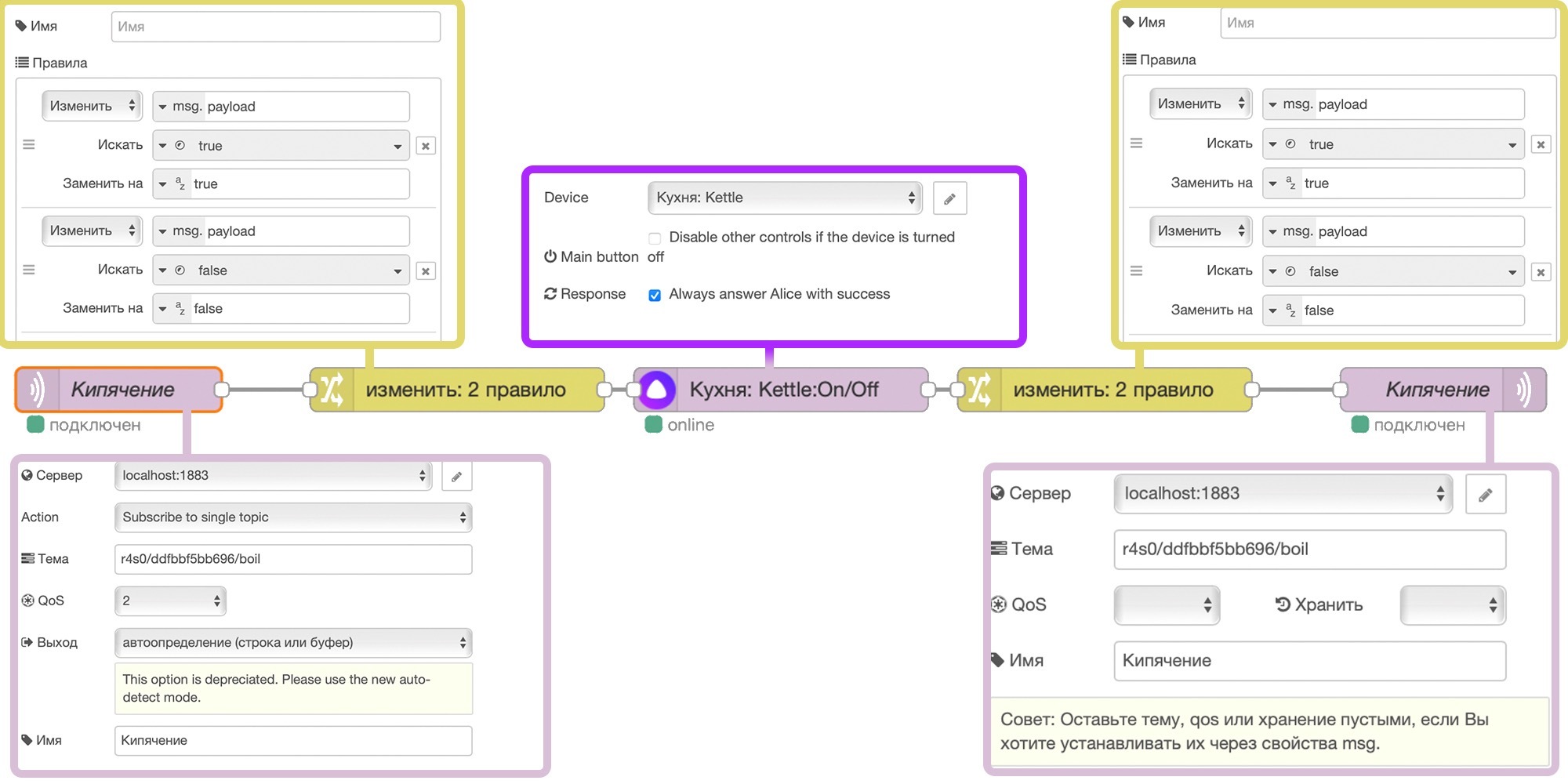
Для включения и выключения нам понадобятся узлы: mqtt in / mqtt out / change / on_off(yandex)
Датчик температуры
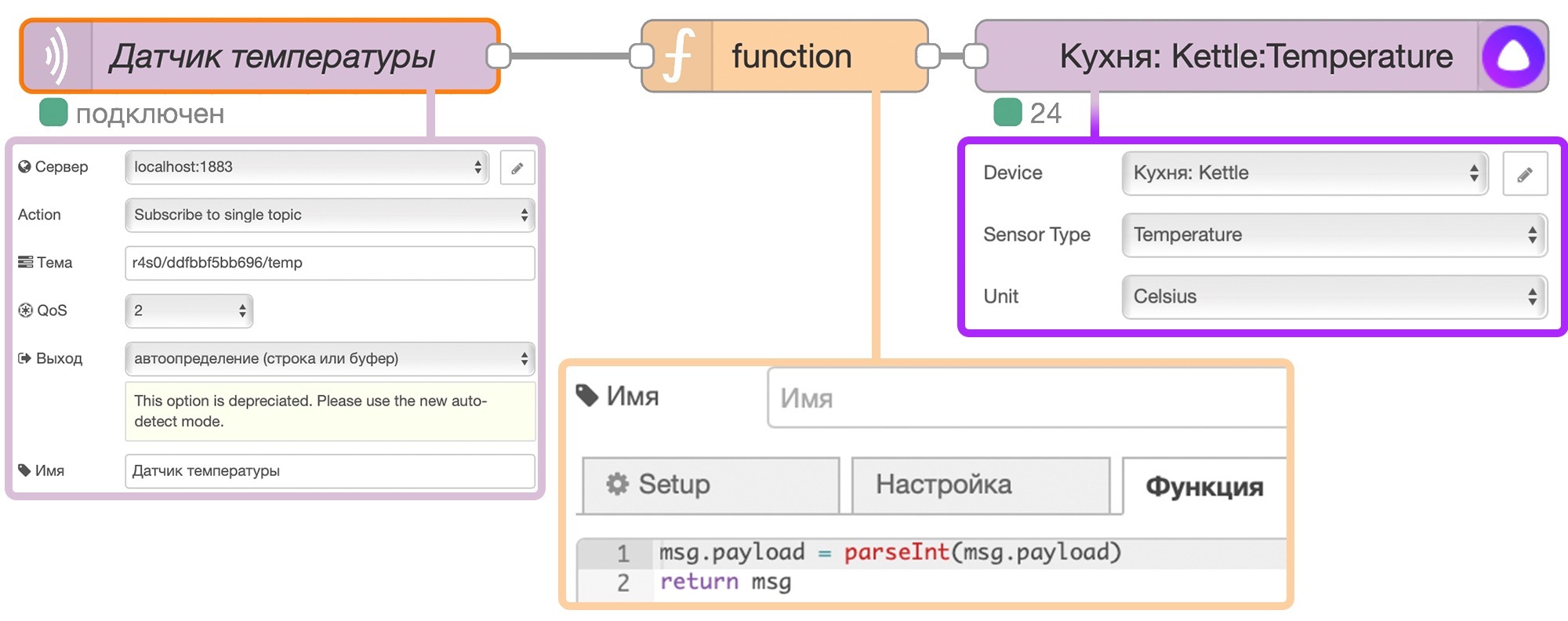
Для передачи информации с датчика температуры нам понадобятся узлы: mqtt in / function / sensor(yandex)
Целевая температура
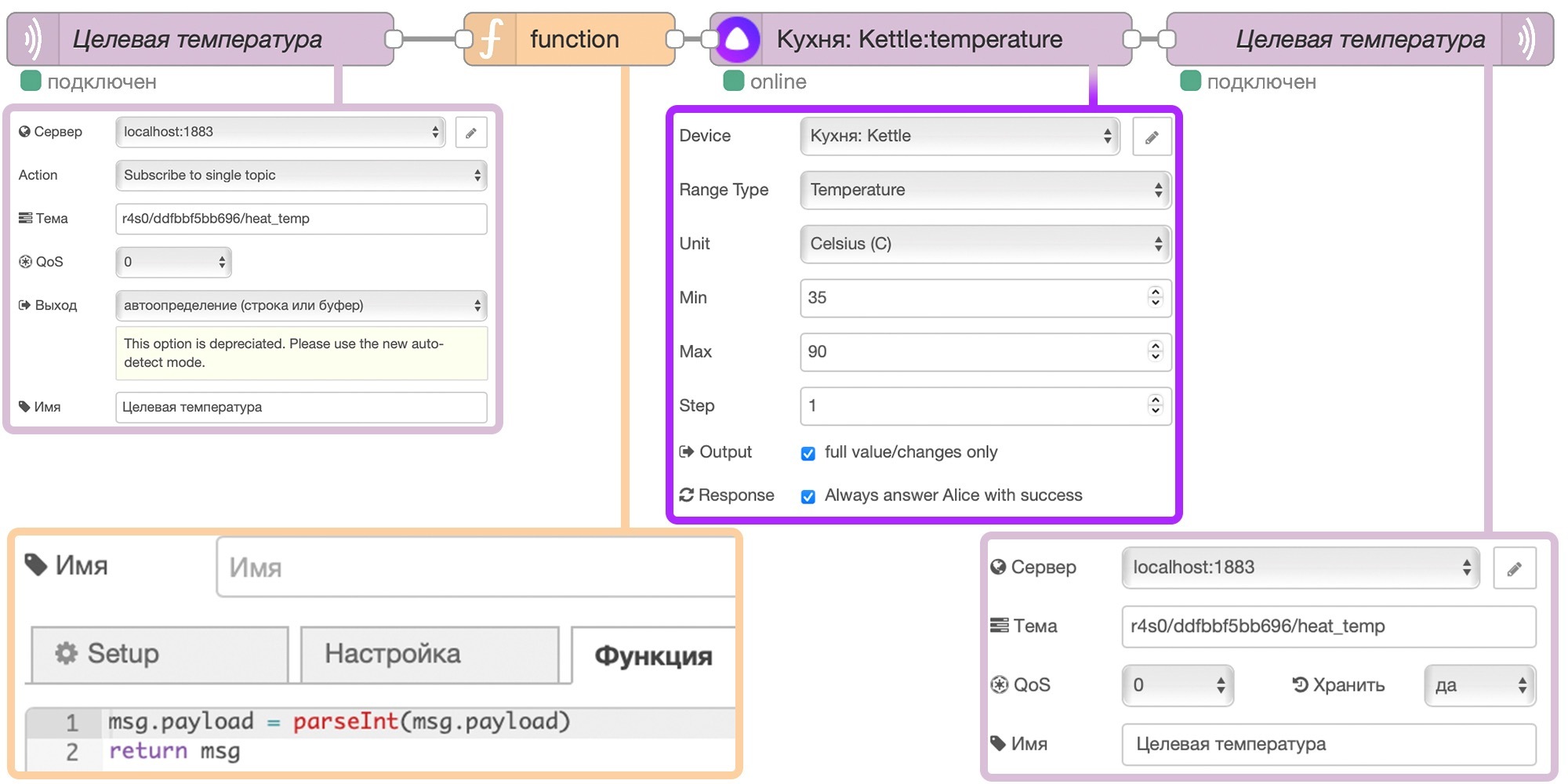
Дпя изменения целевой температуры нам понядобятся следующие узлы: mqtt in / function / range(yandex) / mqtt out
Ночник
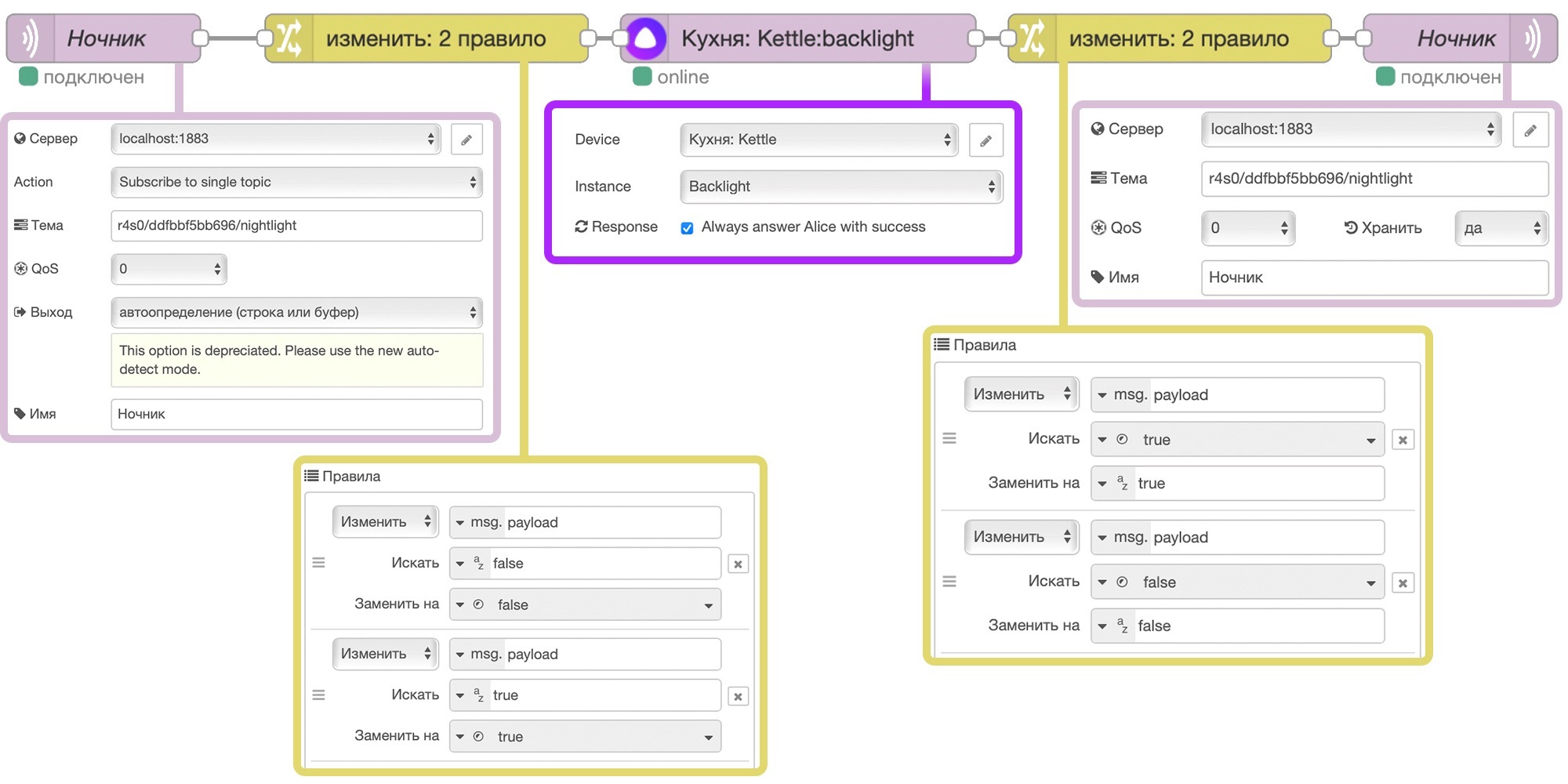
Для включения / выключения режима Ночник нам понадобятся следующие узлы: mqtt in / change / toggle (yandex) / mqtt out
Поддержание температуры
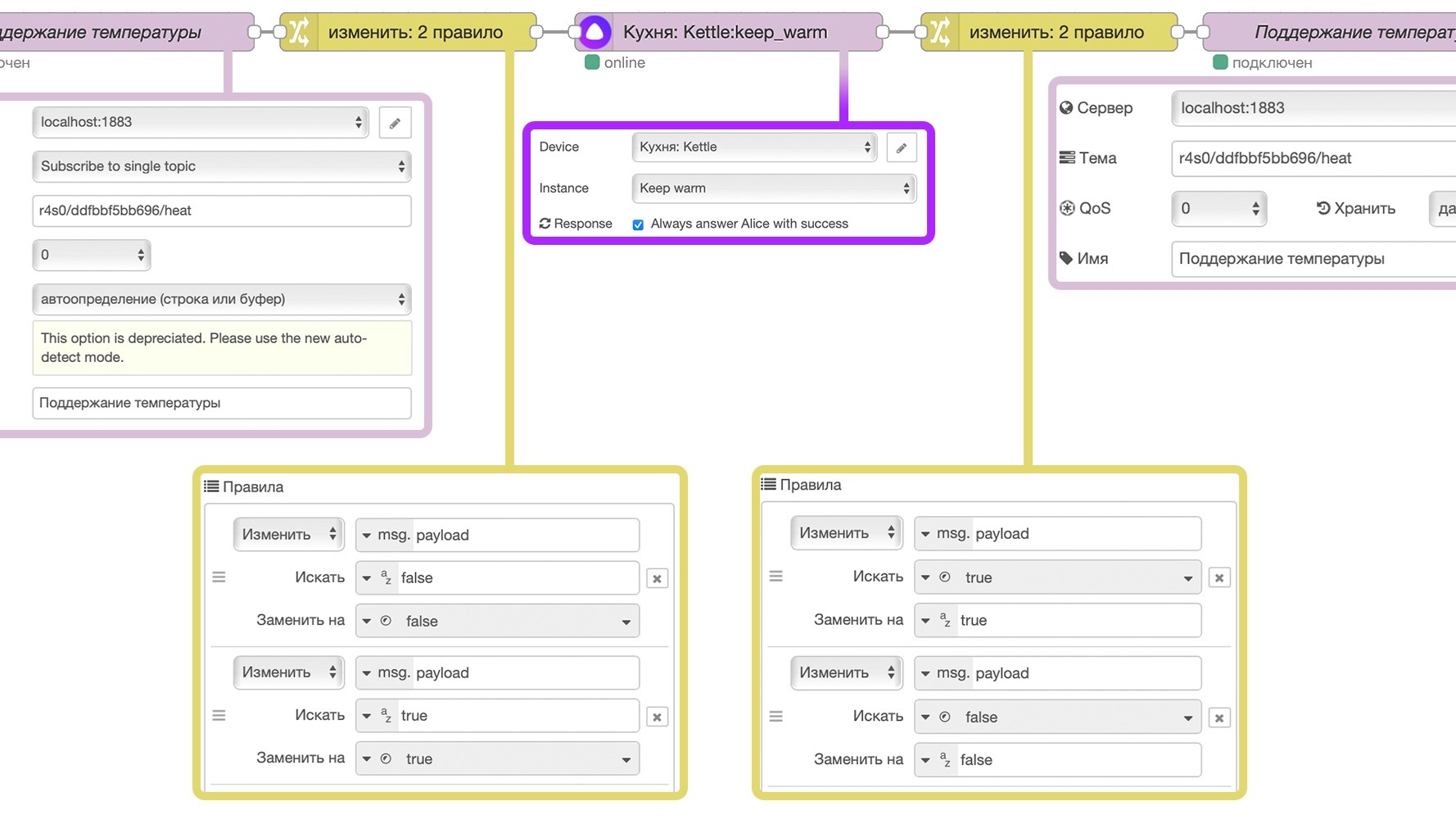
Для включения / выключения режима поддержания температуры нам понадобятся следующие узлы: mqtt in / change / toggle (yandex) / mqtt out
Управление цветом
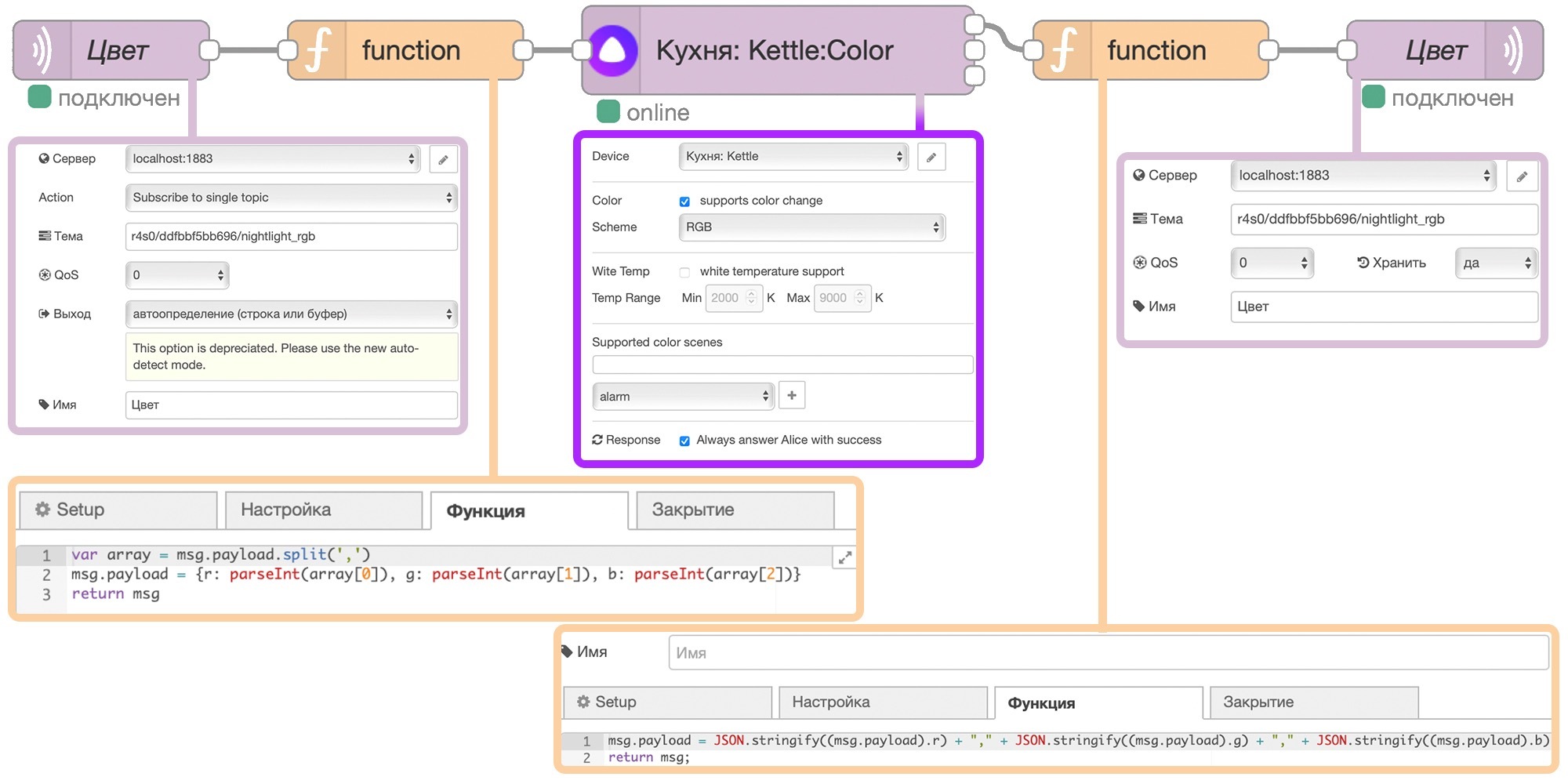
Для управления цветом нам понадобятся следующие узлы: mqtt in / function / color (yandex) / mqtt outОбщий вид всех использованных для интеграции узлов.
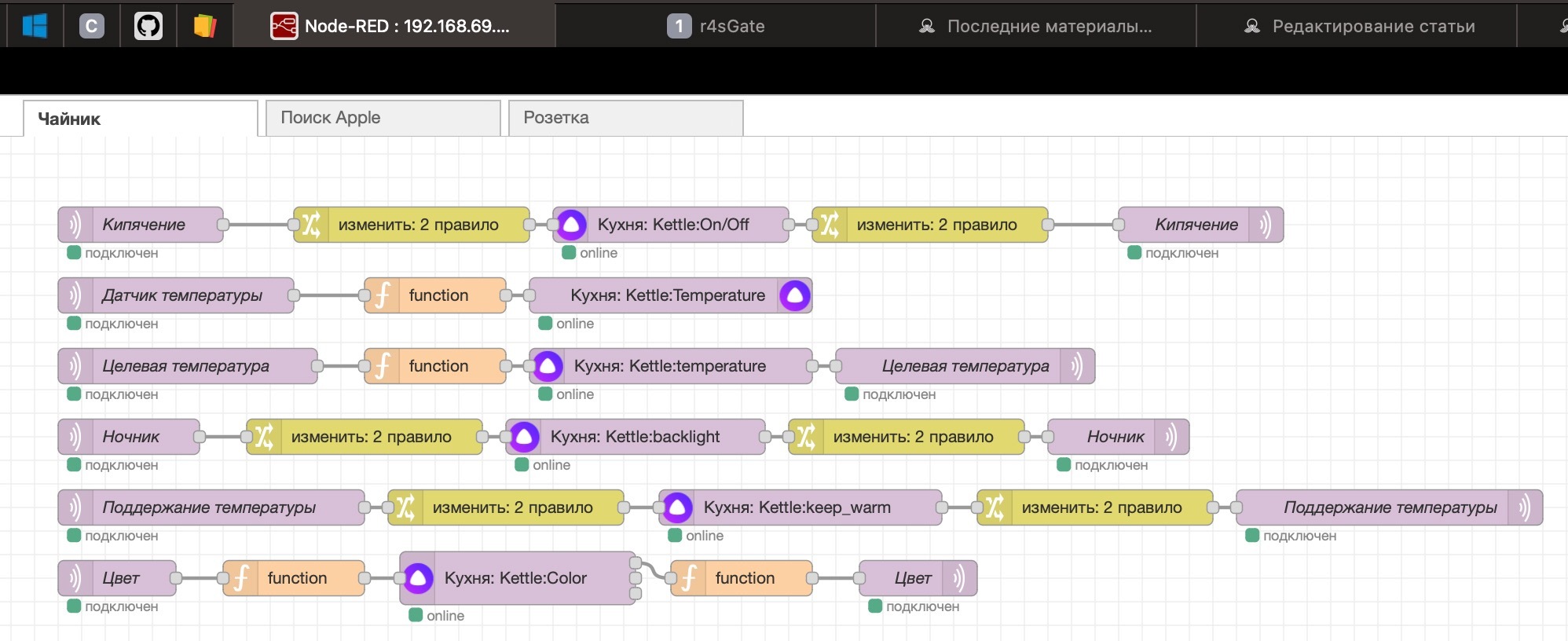
После создания всех связей между узлами, нажимаем кнопку «Развернуть».
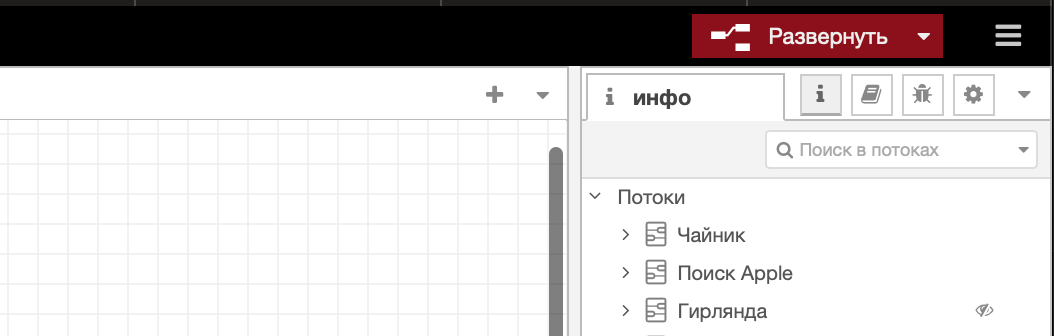
Далее добавляем Node Red в приложении Яндекс.Умный дом.
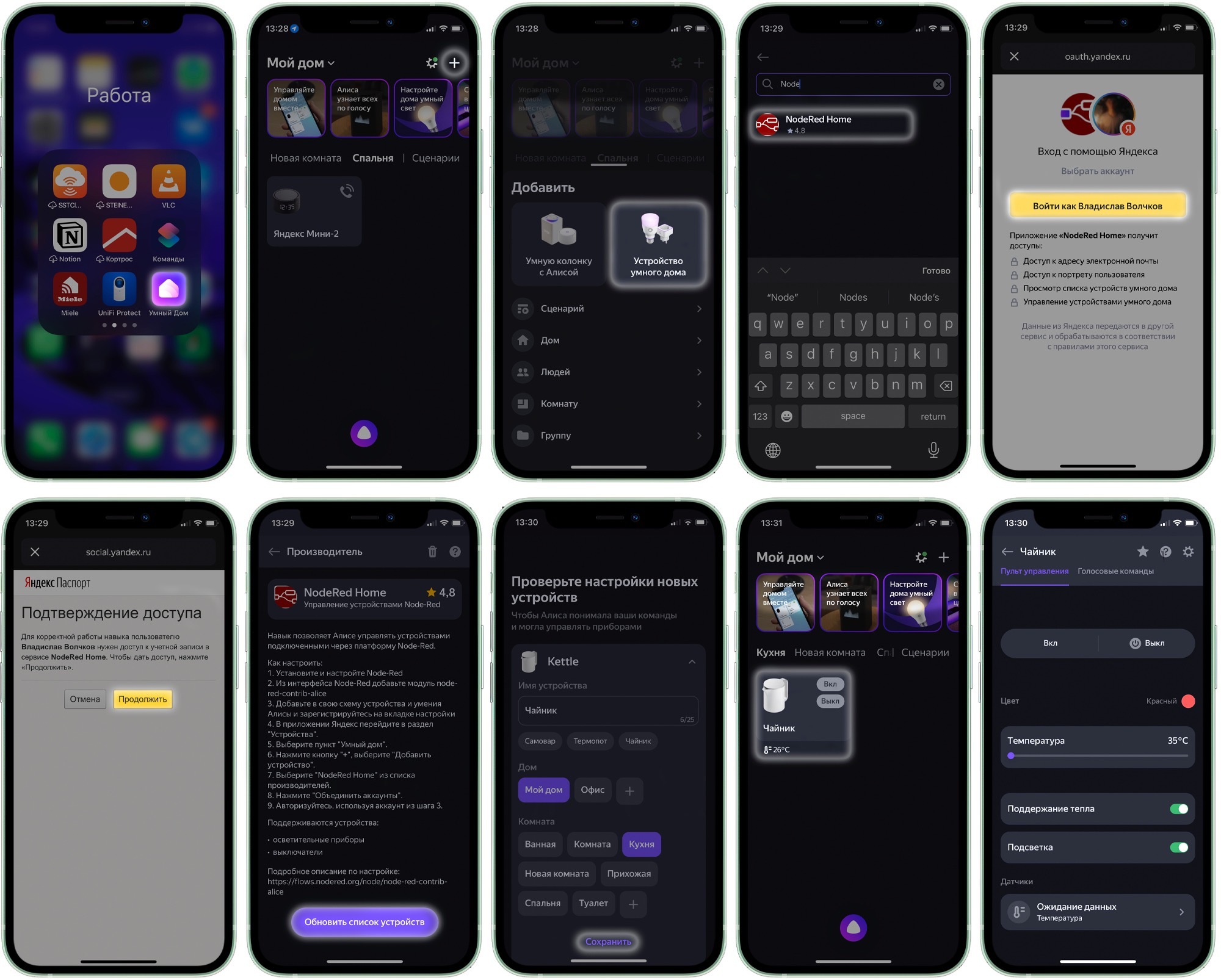
1. Открываем приложение.2. Нажимаем на «+».3. Нажимаем «Устройство умного дома».4. В поиске выбираем серис Node Red Home.5. Входим под той учетной записью, что и в Node Red.6. Нажимаем «Продолжить».7. Нажимаем «Обновить список устройств».8. Изменяем имя и добавляем чайник в комнату.
На момент написания статьи, данная связка (ESP+Wirenboard+NodeRed) работает стабильно на протяжении месяца. Позволяя вставать с кровати к уже нагретому чайнику.
Как соединить чайник редмонд с Яндекс станцией
Чайник Redmond: Алиса и Home Assistant. Рубрика — Нуб в умном доме. Часть 2. Кипятим воду
Всем привет! Сегодня с помощью Алисы включаем чайник. Да, лень не знает границ, а автоматизации – пределов. Поэтому учимся греть воду голосом =). Рассматриваем бытовую технику Redmond.
Боевая модель Redmond G210S, если же посмотреть содержимое custom_components компонента для Home Assistant, можно найти полный перечень поддерживаемых устройств. Вот он, прямо без форматирования, из первых уст (на момент написания статьи):
Для нормального управления чайником необходимо понимать, что управление осуществляется посредством Bluetooth. Есть способ управления через MQTT через ESP32 r4sGate, но эту тему оставим для владеющих соответствующей матчастью мастеров. Тем временем, если есть интерес, то почитать можно здесь.
А сейчас мы предположим, что «голова» умного дома находится в непосредственной близости к чайнику и имеет на борту Bluetooth-адаптер. Настоящая интеграция проводилась с использованием уже обозначенного выше чайника — Redmond G210S, а Home Assistant установлен на Raspberry Pi 4. На борту малины уже имеется встроенный Bluetooth адаптер. Также для эксперимента пришлось отключить малину от Ethernet-кабеля и перейти на беспроводное wi-fi подключение.
Как управлять техникой REDMOND через голосовой помощник «Алиса»?
Для тех, кто решится сделать так же, на всякий случай рекомендую проверить, включён ли wi-fi адаптер, да и сам Bluetooth, за одно. Для этого подключаемся к малине через SSH-соединение и проверяем конфиг:
sudo nano /boot/config.txt
Если в конце файла видим строки:
# Disable Bluetooth (отключение блютуз-адаптера) dtoverlay=pi3-disable-bt # Disable WI-FI (отключение wi-fi адаптера) dtoverlay=pi3-disable-wifi
# Disable Bluetooth (отключение блютуз-адаптера) # dtoverlay=pi3-disable-bt # Disable WI-FI (отключение wi-fi адаптера) # dtoverlay=pi3-disable-wifi
Удалять не нужно — вдруг еще будет необходимость что-то отключить. После включения wi-fi не забываем, что поменяется IP-адрес малины, потому доступ с использованием ранее полученного SSL-сертификата по привычной ссылке будет невозможен. Для этого необходимо в настройках роутера изменить IP-адрес в правилах проброса портов. После изменения настроек, Home Assistant станет доступен, в том числе, и для работы с Яндекс Станцией. Все необходимые ссылки по поводу этих настроек приведены в предыдущей статье. После включения адаптеров в конфиге, перезагружаем малину:

Убедившись в том, что Home Assistant доступен, Яндекс.Станция управляется – переходим к интеграции компонента для управления самим чайником. Гит компонента доступен здесь. Судя по логам, автор не бросает его совершенствования и максимально упрощает процедуру интеграции из раза в раз. Поэтому нам достаточно внимательно изучить инструкцию и наслаждаться работой новых автоматизаций. Копируем содержимое custom_components с репозитория к себе в HA, проверяем файл конфигурации и перезагружаемся.
В настройках Home Assistant находим Интеграции, ищем ready4sky (ранее эта интеграция называлась r4s_kettler и если она у вас установлена, следует удалить старую и установить новую) и жмем «Установить». В процессе установки потребуется ввести некоторые данные.
А именно – из списка доступных BT-устройств выбрать целевой чайник (либо по имени, либо по MAC-адресу, который можно вытащить из родного приложения Ready for Sky), а также придумать пароль для доступа к чайнику и 16-и символов в HEX-формате. В мануале с гита, тем временем, встречаем «the password to your kettler, need to be 8 byte length». Чтобы долго не думать, переходим по ссылке, придумываем пароль из 8 символов и конвертируем его из текста в HEX. Вставляем в форму ввода, подтверждаем данные конфигурации.

После сохранения конфига интеграции, интеграция запросит перевести чайник в режим сопряжения. Данный режим активируется в соответствии с инструкцией к чайнику (как правило – длительное нажатие на кнопку питания). После того, как чайник включает индикацию о сопряжении, жмем «применить» интеграцию и смиренно ждем магии. Магия происходит следующим образом.

Автор предлагает больше не перезагружаться, но без перезагрузки компонент не отработал, потому рекомендуется перезагрузка Home Assistant. После неё проверяем работоспособность компонента. На панель управления вытаскиваем карточку с новыми объектами. Одним из них будет (на примере автора) Kettle RK-G210S. Кликаем по нему и в выпадающем списке «Режим работы» выбираем electric.
Отклик чайника не моментальный. От 5 до 10 секунд с момента смены режима до реакции чайника. Поэтому ждём. Если всё сработало – продолжаем.
Уже по протоптанной дорожке, нам необходимо затащить скрипт запуска чайника в умный дом Яндекса. Для этого необходимо создать скрипт, который будет включать чайник. Ниже приведён пример кода:
alias: Включение чайника sequence: — service: water_heater.set_operation_mode data: operation_mode: electric entity_id: water_heater.kettle_rk_g210s entity_id: water_heater.kettle_rk_g210s mode: single
Сохраняем сценарий, переходим в приложение Яндекс – Устройства, добавить новое устройство, выбираем своего поставщика (как мы делали это ранее), обновляем список устройств.
Помимо сенсоров, в списке новых устройств появляется одноимённый скрипт из Home Assistant, который мы переносим в соответствующую комнату. Далее создаем сценарий, по фразе, которая удобна вам, и наслаждаемся.
Таким образом, мы смогли получить возможность автоматизировать работу чайника непосредственно в Home Assistant, а также управлять им голосом через Алису, если случилось так, что лень вставать.
Электрический чайник Redmond SkyKettle RK-G201s — отзыв

Как я с чайником разговаривал или причём тут Алиса от Яндекса (а теперь и голосовой ассистент Гугл)
Не так давно Яндекс на очередной ежегодной конференции представил свою реализацию концепции умного дома. Вкратце, реализовали аналогично системе от Гугл, с возможностью подключения устройств сторонних производителей (Xiaomi, Phillips, Redmond и другие).

Теперь ближе к делу. В качестве работающих с Алисой и управляемых голосом устройств пока названы не так много, однако меня сразу заинтересовал умный чайник Редмонд, который как раз имеется у меня в наличии. Опыт использования предыдущей модели G200S оказался откровенно говоря неудачным, однако ее мне заменили по гарантии на обозреваемую модель G201, которой я пока благополучно пользовался полгода без особых приключений (однако не особенно пользуясь умным функционалом, управлением посредством Bluetooth).

Многое касательно предыдущей модели (200S) относится и к 201-й, тот же дизайн, идентичная конструкция, характеристики. Из минусов, кнопка включения-выключения немного как бы просела, стала вдавленной, что однако не сказывается на ее работе.

Найти в интернете описания изменений у меня не вышло. Самое главное ожидание, что изменили состав пластика на открывающейся крышке (тот дефект, который вывел мой предыдущий чайник из строя).


Итак, сразу после публикации новости о голосовом управлении я полез искать инструкции по подключению. На самом деле все не сложно.
Необходимо приложение Яндекс на телефон. Переходим на вкладку «Устройства»-«Умный дом»-«Добавить устройство»-выбираем «Ready for Sky»-действуем по инструкции


Если же управлять просто из дома, то дополнительный телефон не нужен (достаточно поставить 2 приложения на 1 телефон, ready for sky и Gateway).
Итак, идём в Google Play,


Как видели в приложении Яндекс доступны две команды (Включи чайник, выключи чайник). Можно звать чайник не чайник, а по имени, кому как по душе, главное не забывать говорить команду (включи, выключи).
Итак, что из этого вышло и какова задержка:
Включение:
Выключение:
Update 01.11.2019
Redmond Ready For sky теперь стал доступен к управлению через голосового помощника от Google, на колонках и смартфонах и даже ТВ-приставках (и просто телевизорах со встроенным голосовым поиском).
В приложении Google Home идем сюда


Чайник сам подтягивается


Вот такой опыт настройки и внедрения в жизнь новых несложных для обывателя технологий.
Ну, не сказать, что это супер нужная функция именно касательно чайника (увлажнитель, кондиционер мне видятся более подходящими устройствами для голосового управления), но с точки зрения любопытного человека, будущего и прогресса это все очень интересно.
Как подключить чайник Редмонд к Алисе: инструкция и советы. Как подключить алису к чайнику redmond.
Чтобы проверить, правильно ли установлена температура на базовых кнопках, мы взяли 1 литр воды с начальной температурой 20 °C и измерили время нагрева и фактическую температуру:
Как подключить чайник Редмонд к Алисе: инструкция и советы
Чайник Redmond можно подключить к станции Яндекса, чтобы обеспечить голосовое управление. В данном материале подробно описано, как подключить водонагреватель Redmond к Алисе.
Описание
Голосовое управление устройствами REDMOND (включая чайник Skykettle) осуществляется с помощью смарт-динамика Alice при подключении через специальный шлюз SkyCenter 11S или специальное программное обеспечение шлюза R4S.
Давайте сначала разберемся в основных преимуществах и особенностях управления технологией Redmont с помощью голосового помощника Alice:
- Скорость передачи. Шлюз занимает только один канал беспроводного соединения, в то время как большинство интеллектуальных устройств в беспроводном соединении занимают каждый отдельный канал, что обычно приводит к помехам в сети и проблемам с производительностью.
- Надежность. Устройства, работающие по беспроводной связи, уязвимы для взлома. Bluetooth смарт-устройства Redmont имеют дополнительный уровень защиты от пиратства.
- Возможность подключения большого количества устройств. К Alice можно подключить несколько устройств одновременно с чайником и управлять ими по отдельности.
- Создание и использование различных сценариев.
- Экономия на трафике. Можно подключить несколько устройств Redmont к станции Alice, чтобы уменьшить перегрузку.
- Вариант. Если у пользователя нет доступа к интернету, он может управлять устройствами по Bluetooth через программное обеспечение R4S Gateway.
Другая техника
Помимо чайника, следующие устройства Redmond также могут управляться с помощью голосового помощника Alice:
- Кофемашины Skycoffee,
- Мультипекари Skybaker,
- Нагреватели Skyheat,
- ингаляторы,
- Розетки Skyport,
- осветительные приборы,
- Основы,
- радиаторы,
- утюги,
- термостаты,
- роботы-пылесосы,
- и так далее.
- Полный список доступен на официальном портале производителя Redmont. Подключение к станции Алиса довольно простое.
В верхней части основания устройства находится пластиковая контактная панель и четыре кнопки: одна для включения и выключения нагрева, вторая для выбора температуры и последняя для активации функции поддержания температуры.
Проще всего интегрировать в экосистему «умного дома» чайники от Redmond. Мы уже использовали такое устройство, остались им очень довольны и даже обнаружили, что его можно активировать дистанционно, а не только из соседней комнаты через Bluetooth.
Какой чайник выбрать для умного дома
Этот чайник, как и другие в линейке SkyKettle, легко интегрируется в существующую экосистему. Вот что вам нужно:
▪️ чайник Redmond SkyKettle ▪️ хаб HomeBridge на базе Raspberry Pi или ПК (с модулем Bluetooth) для подключения чайника к HomeKit и Siri ▪️ Яндекс.Станция или другая колонка с голосовым помощником Алиса для подключения к умному дому Яндекс.
В первом случае мы прошьем устройство HomeKit, чтобы оно работало через приложение Home на iOS, а во втором — подключим его к экосистеме Яндекс.
1. в HomeBridge мы устанавливаем дополнение homebridge-cmdswitch2. Вы можете найти дополнение в разделе «Плагины» веб-интерфейса или воспользоваться командной строкой:
Как подружить умный чайник и Siri
npm instal l-g —unsafe-perm homebridge-cmdswitch2
2. копируем файл, который нам нужен для плагина, в путь home/pi в нашей Малинке.
3. установите сканер bluetooth-устройств поблизости с помощью команды:
sudo apt-get install bluez-tools
4. после завершения установки введите команду:
sudo hcitool lescan
В списке устройств найдите адрес устройства, содержащий номер модели чайника. 5.
Отредактируйте настройки HomeBridge через веб-интерфейс или командную строку. 6.
6. добавьте новый раздел:
Где 00:00:00:00:00:00 заменяет адрес устройства, полученный ранее, на номер модели вашего чайника.
7. введите команду с адресом чайника и одновременно нажмите кнопку питания на 5 секунд:
8. перезапустите HomeBridge и увидите новое устройство в Home Appliance.
Управлять им можно как через приложение, так и с помощью виджета команд Siri или голосового помощника.
С интеграцией в экосистему Яндекса все становится намного проще. Прибор изначально поддерживает работу с Алисой.
Как подружить умный чайник и Алису
Для управления чайником в домашних условиях вам понадобится только приложение. Чтобы активировать устройство дистанционно, необходим специальный диспенсер или смартфон, который всегда находится рядом с чайником.
Если информации на панели управления недостаточно, следует обратиться в сервисный центр или позвонить в службу технической поддержки REDMOND по телефону 8-800-200-77-41 (звонок по России бесплатный). Предложения и комментарии по приложению будут учтены в следующем обновлении.
Шлюз SkyCenter RCS-11S — это устройство дистанционного управления, поддерживающее Wi-Fi и голосовые команды. Это автономное устройство с европейской вилкой, выключателем питания внизу, кнопкой включения и индикатором питания на передней панели.
Центр управления умным домом
Форма подключения устройства к приложению Ready for Sky несколько отличается от других устройств. В конце концов, это универсальный магазин и центр управления. Пройдя все шаги, выбрав устройство из списка устройств WiFi и подключив следующее устройство, вы сможете подключить все имеющиеся устройства к одной системе.
Обратите внимание, что ранее добавленные устройства Bluetooth должны быть подключены к Центру управления, если вы хотите получить к ним доступ за пределами видимой области. Да, это означает, что важно установить SkyCenter RCS-11S так, чтобы он был доступен и как можно дальше от других устройств: в нашем случае это была электрическая розетка в коридоре.
Он был построен, настроен и протестирован, но наше тестирование было бы неполным, если бы мы не собрали его вместе с Алисой. Мы даже подготовили для нее несколько команд: например, активировать обогреватели через умные розетки по Wi-Fi, чтобы прогреть дом к приезду хозяев. Но где же Алиса? Напомним, что на Yet Another Conference 2019 компания Яндекс представила свое решение для умного дома, которое позволяет выстраивать необходимую инфраструктуру системы подобно строителю. Компания REDMOND была названа среди своих партнеров экспертом в области проектирования «умного» кухонного пространства.
Как это работает
Формат начальной настройки устройств REDMOND достаточно стандартен: Зайдите в фирменное приложение Яндекса, выберите устройства умного дома и найдите среди них Ready for Sky. Вам также нужно будет ввести имя пользователя и пароль, которые вы установили в приложении. Обратите внимание, однако, что указанный вами email не будет работать, поскольку для него требуется точное имя пользователя, назначенное службой.
Приложение Яндекс не всегда логично с точки зрения эргономики и переключения функций и может даже запутать на главном экране. Но после установки вида можно вообще не открывать приложение и пользоваться только голосовым помощником.
Что персонализировать в устройствах? Для начала мы обновляем список поддерживаемых приборов, вы выбираете то, что вам нужно, или вводите первичные данные — тип, помещение и возможность соединять приборы в группы для совместного управления: например, лампы в люстре и розетки в приборах, которые включаются, когда вы приходите домой.
Совместно с Яндексом REDMOND разрабатывает скрипты для техники. В данном случае сценарии представляют собой последовательность действий, которые «приводят умный дом в движение» в соответствии с определенной фразой. Пример: «Я дома»: включается свет, чайник нагревается до заданной температуры. Или «Я проснулся/выхожу»: все настроенные устройства включаются или выключаются. Например, если вы забыли выключить утюг, но уже вышли из дома, умный дом позаботится об этом сам.
Итак, давайте подведем итоги наших тестов, оценим партнерство Яндекса и REDMOND и дадим оценку этому тандему. Как мы уже говорили в начале этой статьи, умные устройства призваны упростить нашу повседневную жизнь, чтобы у нас было время подумать о больших вещах и не заниматься мелочами, чтобы сделать что-то более важное и ценное. Умный дом — действительно отличный помощник в этом деле, а возможность голосового управления избавляет от необходимости вводить ненужные команды в смартфон.
Наши впечатления
Возможность подключать различные устройства к единой инфраструктуре и выбирать только те устройства, которые вам нужны, является очевидным преимуществом. Кроме того, все компоненты «умного дома» со временем получают новое программное обеспечение (это не шутка, первые розетки были отмечены обновлением прошивки).
Реализация решения REDMOND нас приятно удивила: для начала — набор полезных гаджетов, который постоянно обновляется, затем — логичное приложение, простота установки и эргономичные инструкции, конечно же — надежность и стабильность технологии, и, конечно же, европейские пробки, которыми, например, не могут похвастаться некоторые вендоры, участвующие в орбите умного дома Яндекса.
Мы протестировали следующие модели устройств:
*** ВНИМАНИЕ! Во время игры чайник должен быть расположен так, чтобы ребенок не мог дотронуться до прибора, основания или шнура питания. **** Сталь AISI 304 используется для изготовления высококачественной посуды и кухонных приборов.
Приложение Ready for Sky открывает новые возможности для умного чайника. Вы можете не только выбрать температуру нагрева с точностью до 1°C, но и:
Управление со смартфона
— Контролируйте интенсивность кипения воды — функция Smart Boil позволяет кипятить жесткую водопроводную воду более интенсивно и уменьшать интенсивность кипения для мягкого нагрева мягкой артезианской воды,
— Управление подсветкой чайника: выбор цветов и задание логики их изменения. Например, чайник может менять цвет в зависимости от температуры воды в бутылке или ритма музыки, играющей в комнате.
— Используйте функцию ночного освещения: лампа слегка загорается, когда чайник находится в режиме ожидания.
— Пусть ваш ребенок примет участие в одной из игр на реакцию и память,
— Активируйте опцию свежей воды, и G210S напомнит вам о необходимости сменить воду в бутылке,
— Выберите рецепт чая из встроенной кулинарной книги и начните нагревать воду для заваривания одним нажатием на рецепт.
— Закажите чай с доставкой на дом с помощью интегрированного сервиса SkyMarket.
Вы можете выбрать любой цвет из палитры RGB.
Кипятим, играючи чайник в роли приставки и светомузыки
Ready for Sky предлагает ряд дополнительных функций для чайника REDMOND SkyKettle G213S, которые делают его самым умным кухонным прибором.
Большинство из них предназначены для подсветки. Ответ на пение светодиодных ламп.
Регулировка освещения. Если вам надоест цветовая система по умолчанию, вы можете изменить ее вручную. Доступна гамма RGB, причем настройки сохраняются даже при отключении устройства от сети.
Постоянная подсветка. Эта функция превращает чайник в своеобразный ночник. Цвет также можно выбрать, а яркости достаточно, чтобы осветить небольшую кухню.
Яркий и красивый
Развлекательная музыка. Когда SkyKettle G213S подключен к смартфону, он мигает вместе с воспроизводимой музыкой. Дискотека с чайником.
Игры с подсветкой. Вы начинаете игру в приложении, и вас просят угадать цвет. Если вам это удалось, чайник начинает приятно мигать. Отличный способ занять ребенка.
Предустановленные рецепты. Используйте список рецептов для приготовления напитков: Нажмите на значок — чайник нагреется, а приложение отобразит процесс.
С интеграцией в экосистему Яндекса все становится намного проще. Устройство поддерживает работу с Алисой из коробки.
Как подружить умный чайник и Алису
Для управления чайником в домашних условиях вам понадобится только приложение. Чтобы активировать устройство дистанционно, необходим специальный диспенсер или смартфон, который всегда находится рядом с чайником.
Если информации на панели управления недостаточно, следует обратиться в сервисный центр или позвонить в службу технической поддержки REDMOND по телефону 8-800-200-77-41 (звонок по России бесплатный). Предложения и комментарии по приложению будут учтены в следующем обновлении.
2. в приложении Яндекс, установив динамик или передатчик, перейдите в раздел Устройства — Умный дом — Добавить устройство.
Выберите плагин Ready for Sky и войдите в свою учетную запись. 4.
Обновить список устройств. Как только чайник появится, вы можете переименовать его и поместить в нужную комнату.
Вот и все, теперь Алиса может включать и выключать функцию кипячения, а в некоторых моделях можно управлять и другими функциями умного прибора.
В случае дистанционного управления настройте связь через смартфон Android с помощью приложения R4S Gateway или специального концентратора SkyCenter 11S.
Подключите устройства к учетной записи Ready for Sky и вы сможете управлять ими дистанционно.
Таким образом, вы сможете сократить количество визитов на кухню и обеспечить кипячение чайника дистанционно.
Простой способ добавить умный чайник в HomeKit и Алису от Яндекс.
В нижней части экрана находится кнопка с изображением солнца под названием «Подсветка». В верхней части откроется подраздел под названием «Ночное освещение». Здесь вы можете настроить цвет подсветки в соответствии с температурой воды, изменив обе настройки. Под шкалой находится кнопка «Вкл.» или «Выкл.» (в зависимости от текущего состояния).
Панель управления расположена на ручке устройства, рядом с корпусом. Загорается один из четырех светодиодов (каждый из которых соответствует определенной температуре). Для этого предусмотрены две небольшие механические кнопки. Из-за своего размера их довольно трудно прессовать.
Контроль через панель управления
Первая — кнопка питания (для включения и выключения чайника). Вторая — кнопка с символом плюса и минуса, с помощью которой можно менять температурные режимы: 40, 55, 70 и 85 градусов Цельсия.
Если вы нажмете только первую кнопку, чайник просто доведет воду до кипения, а затем выключится. Вода будет постепенно остывать. Если нажать и удерживать кнопку питания в течение нескольких секунд, чайник подключится к вашему телефону через Bluetooth. Однако если нажать вторую кнопку, чайник доведет воду до заданной температуры. Он включается (если вам нужна более горячая вода) или позволяет воде остыть (если вам нужна более холодная). В течение 12 часов вода находится точно на заданной температуре, не остывая. Кнопка плюс или минус также отключает звуковой сигнал, для этого нужно нажать ее на несколько секунд.
Электрический чайник поддерживает функцию Bluetooth. Это поможет подключить его к смартфону, на котором должно быть установлено специальное приложение Ready for Sky. Приложение можно загрузить из Play Market (Android) и App Store (Apple). Затем необходимо зарегистрироваться в приложении и выбрать один из предложенных режимов:
Управление через Bluetooth
Добавление устройства
Подключите чайник к базе.
- Откройте раздел «Мои устройства» в приложении.
- Откройте приложение на вашем устройстве, откройте ваше приложение в области «App» и выберите «Add».
- Нажмите на «Поиск устройств в сети».
- Подождите, пока приложение обнаружит чайник. Нажмите на название устройства.
- Включите Bluetooth на своем мобильном телефоне.
- Нажмите кнопку включения чайника на 5-10 секунд. Отпустите его, когда чайник подаст звуковой сигнал.
- Выберите «Подключить» в приложении.
- Откройте раздел «Мои устройства» в приложении.
- Откройте приложение на вашем устройстве, откройте ваше приложение в области «App» и выберите «Add».
- Нажмите на «Поиск устройств в сети».
- Затем просто следуйте инструкциям на экране. Этот способ более трудоемкий, но не требует подключения чайника к базе.
Вам будет предложено изменить название прибора, поскольку ранее оно соответствовало названию модели. Переименование не является необходимым, но облегчит управление, если в приложение будет добавлено больше подразделений Redmond. Затем выберите «Перейти к управлению» и ознакомьтесь с функциями. Например, есть опция Smart Boil, которая изменяет интенсивность приготовления. Это предотвращает чрезмерное парообразование и доводит кипящую воду до наиболее благоприятного содержания соли. Например, рекомендуется кипятить водопроводную воду в течение длительного времени, чтобы сделать ее более мягкой. А для кипячения артезианской воды следует установить самое короткое время, чтобы она сохранила свои полезные свойства.
Дальнейшие действия
Самая заметная кнопка на открытой стороне — это кнопка питания. Также присутствует индикация температуры воды в чайнике. Кнопка питания светится ярче, когда чайник выключен, и ярче, когда он включен. Его цвет также меняется в зависимости от температуры воды.
Управление
Справа — кнопка «нагрев», слева — кнопка «кипячение». Вы можете нажать только одну кнопку или две одновременно. В последнем случае вода закипает и поддерживает температуру на заданном уровне.
Выбор температуры осуществляется с помощью кнопок в нижней части экрана. Если вы хотите установить определенную температуру с учетом каждого градуса, просто нажмите на символ термометра и поставьте отметку на шкале.
Если нажать на значок графика в правом верхнем углу, отобразится подробная статистика об использовании чайника. Вы можете узнать, как часто и как долго был включен прибор и сколько энергии было затрачено на его работу.
Вы можете подключить телефон, крышку и чайник. Для этого используется голосовой помощник Яндекса — Алиса.
Использование голосового помощника
Инструкции по сопряжению устройств:
Откройте Яндекс, войдите в систему, используя свое имя пользователя и пароль.
- Перейдите в раздел «Устройства».
- Нажмите кнопку «Добавить устройство».
- Найдите Ready for Sky в списке предложений.
- Выберите «Объединить счета».
- Введите учетные данные вашей учетной записи Ready for Sky и укажите все необходимые разрешения.
- Нажмите пункт «Обновить список устройств», чтобы открыть его.
- Дайте всем устройствам имена, на которые Алиса будет откликаться.
- Сгруппируйте устройства, установите шлюз.
- Включите пульт дистанционного управления.
- Выполнено. Вы готовы к использованию Алисы.
Список голосовых команд довольно стандартен. Мы можем включать и выключать прибор, устанавливать температуру воды, проверять состояние чайника и активировать отложенный нагрев.
Согласно описанию, он мало чем отличается от предыдущих доработанных моделей этого производителя с минимальной функциональностью. Конечно, есть некоторые особенности дизайна, которые в принципе не так важны для конечного пользователя.
REDMOND SkyKettle G213S
REDMOND SkyKettle G213S в обзоре чайников с Алисой.
Я рекомендую его для небольших семей (объем — 1,7 л) и для тех, кто любит красочную музыку.
Вращается вокруг своей оси,
- приятный дизайн,
- интеграция в экосистему умного дома самого производителя и Яндекс,
- стеклянный корпус,
- цветная музыка.
- Короткий кабель,
- За один сеанс можно подключить только один смартфон,
- Активация и деактивация только через Алису,
- Управление по Bluetooth; для подключения Wi-Fi требуется дополнительный шлюз.
- Я рекомендую его тем, кто предпочитает управлять устройством по протоколу Wi-Fi без использования различных дополнительных шлюзов. К системе может подключиться любое количество пользователей.
Polaris PWK 1725CGLD WIFI IQ Home
Помимо Алисы, вы также можете использовать Марусю для голосового управления. При отсутствии воды активируется блокировка устройства. Использована технология WaterWayPro, которая позволяет заливать воду, не открывая крышку. Последний является съемным и поэтому легко чистится. Прибор оснащен двухсторонними весами. Имеются предупреждения о защите детей, о качестве воды, которые также используются в ранее описанной модели данного производителя.
Основными положительными аспектами использования являются:
- приятный дизайн,
- интеграция в экосистему умного дома самого производителя и Яндекс,
- таймер,
- хранение тепла,
- Alice позволяет включать и выключать прибор и нагревать его до определенной температуры,
- мощный.
- шумно,
- без цветной музыки,
- Управление через смартфон возможно только при включенном GPS.
- В отличие от более ранних моделей этого производителя, чайник полностью изготовлен из белого пластика. Помимо разблокировки при снятии с основания и блокировки при включении без воды, имеется также блокировка крышки. Корпус оснащен двойными стенками.
REDMOND SkyKettle M216S
REDMOND SkyKettle M216S в тесте чайника с Алисой
Выходная мощность составляет 2 кВт. В остальном он ничем не отличается от других моделей этого производителя, которые мы рассмотрели выше.
- подсветка,
- Контроль температуры — с градуировкой на панели и без градуировки при использовании,
- прочный стальной сердечник,
- работает по расписанию,
- экономически эффективным,
- функция дискотечного чая.
- Для использования голосового помощника требуется дополнительный шлюз,
- При извлечении из основания нагреватель выключен,
- Отвращение к движущимся частям,
- нет уровня воды.
- В настоящее время компания предлагает более 50 умных приборов и гаджетов, которыми можно управлять и контролировать с помощью смартфона. Сюда входит первая в мире полная линейка «умных» кухонь Sky Kitchen, «умных» кондиционеров и устройств домашней безопасности.
Перед первым использованием чайник необходимо ополоснуть холодной водой и несколько раз прокипятить.
Эксплуатация
Вода легко и равномерно вытекает из чайника. Изменение угла наклона влияет на скорость разлива. Поэтому лучше не наклонять чайник слишком сильно, чтобы не пролить кипяток.
Ручки регулировки температуры доводят температуру воды в чайнике до заданных значений. Это означает, что чайник оснащен очень точным датчиком, который предоставляет достоверную информацию о температуре внутри как во время кипячения, так и во время охлаждения.
При активации без воды включается автоматическая защита от перегрева. Прибор издает звуковой сигнал и автоматически выключается. Выньте чайник из базы и поставьте его обратно, дайте ему остыть (около пяти минут), после чего прибор готов к использованию.
Перед чисткой отключите прибор от электросети и дайте ему полностью остыть. При необходимости корпус можно очистить влажной мягкой тканью.
Рекомендуется протирать чайник влажной, а затем сухой тканью. Если соли накапливаются, очистите их лимонной кислотой, уксусом или специальным средством для удаления солей. Не используйте абразивные или коррозийные чистящие средства.
Для измерений мы использовали фильтрованную воду при температуре 20 °C.
Наши измерения
Вес чайника — 712 г, основания — 400 г.
| 1700 мл | Полный чайник (1,7 литра) с горячей водой температурой 20 °C закипает при |
|---|---|
| 6 минут и 4 секунды | Потребление энергии |
| 0,179 кВтч | 1 литр воды температурой 20 °C закипает за |
| 3 минуты 58 секунд | Который потребляет количество электроэнергии, равное |
| 0,179 кВтч | Температура тела бойлера через 3 минуты при температуре кипения |
| 73 °C | Максимальная потребляемая мощность при напряжении сети 220 В |
| 1915 W | Потребляемая мощность холостого хода |
| 0.2 W | Температура воды в чайнике после 1 часа кипячения |
| 71 °C | Температура воды в чайнике после 2 часов кипячения |
| 56 °C | Температура воды в чайнике через 3 часа после закипания |
| 47 °C | Стандартное время дозирования полного объема воды |
| 19 секунд | Для проверки правильности температуры, установленной на основных ручках, мы взяли 1 литр воды с начальной температурой 20°C и измерили время нагрева и фактическую температуру: |
Чтобы проверить, правильно ли установлена температура на базовых кнопках, мы взяли 1 литр воды с начальной температурой 20 °C и измерили время нагрева и фактическую температуру:
| Время нагрева | Температура | 40 °C |
|---|---|---|
| 50 секунд | 38,9 °C | 65 °C |
| 1 минута 49 секунд | 64,6 °C | 80 °C |
| 3 минуты | 79,7 °C | 90 °C |
| 3 минуты и 30 секунд | 88,7 °C | Максимальное энергопотребление во время работы составило 1 915 Вт, а среднее — 1 900 Вт. |
Уровень шума во время кипячения воды составлял 60 дБА.
Следует отметить, что датчик кипения активируется не сразу после того, как вода сильно закипит в течение нескольких (3-5) секунд.
Чайник Redmond SkyKettle RK-M173S-E относится к семейству «умных» приборов, позволяющих осуществлять дистанционное управление через смартфон. В ходе тестирования мы обнаружили, что прибор отлично справляется со всеми перечисленными функциями: он правильно включается и выключается, нагревает воду до заданной температуры и поддерживает ее очень точно, а для автоматического включения можно задать расписание.
Выводы
Мы были полностью удовлетворены прибором с точки зрения его функций, внешнего вида и общей простоты использования. Мы не заметили никаких существенных недостатков. Помимо того, что корпус прибора сильно нагревается, в чайнике легко обжечься. Но не будем придираться: это скорее конструктивная особенность данной модели, чем недостаток.
Дистанционное управление происходит по классической схеме Redmond: мы можем управлять прибором через мобильное приложение, удаленно (установив специальный шлюз) и с помощью голосовых помощников, таких как Alice.