Как подключить чайник Редмонд к Алисе: инструкция и советы

Чайник Редмонд можно подключить к Яндекс Станции для включения функции голосового управления. В материале детально разберем, как подключить умный чайник Редмонд к Алисе.
Описание
Управление голосом техникой REDMOND (в том числе чайником Skykettle ) осуществляется умной колонкой Алисой при подсоединении через специальный гейтвей SkyCenter 11S или же специальное программное обеспечение R4S Gateway.
Особенности и преимущества
Первоначально разберем основные преимущества и особенности управления техникой Редмонт при помощи голосового помощника Алиса:
- Скорость передачи информации. Gateway занимает всего лишь 1 канал связи беспроводного подключения, в то время как, большинство умных аппаратов на беспроводном соединении занимают каждый свой, что обычно приводит к неисправностям в сети и проблемам в работоспособности.
- Надежность. Девайсы, работающие через беспроводное подключение подвержены взламыванию. Умные аппараты Редмонт на блютуз имеют дополнительный уровень защищенности от взламывания.
- Возможность подключения большого количества техники. К Алисе можно подключить одновременно с чайником несколько бытовых приборов для раздельного управления.
- Создание и использование различных сценариев.
- Экономия трафика. Возможно подключить к станции Алиса несколько приборов Редмонт для снижения нагрузки на трафик.
- Возможность выбора. Если у пользователя отсутствует доступ к интернету, то он может осуществить управление аппаратурой через блютуз при помощи программы R4S Gateway.
Другая техника
Кроме электрического чайника, при помощи голосового ассистента Алиса можно управлять следующими приборами Редмонд:
- кофеварки Skycoffee;
- мультипекари Skybaker;
- обогреватели Skyheat;
- увлажнители;
- вентиляторы;
- розетки Skyport;
- светильники;
- цоколи;
- конвекторы;
- утюги Skyiron;
- терморегуляторы;
- роботы-пылесосы;
- и так далее.
С полным списком можно ознакомиться на официальном портале производителя Редмонт. Подключить их к станции Алисе довольно просто.
Пошаговое руководство
Перейдем к подробной инструкции подключения к голосовому помощнику. Сразу отметим, что, используя это руководство можно подключить любую технику от производителя Редмонд.
Пошаговое руководство выглядит следующим образом:
- Установка мобильного приложения под наименованием Ready For Sky на смартфон, работающий на операционных системах Android, iOS. Регистрация в приложении.
- Далее следует подключить гейтвей, позволяющего управлять умными приборами Редмонт из любой точки мира. Существует 2 вида гейтвея – программный, аппаратный. Для подключения программного необходимо скачать, установить специальное мобильное ПО R4S Gateway, а затем в нем ввести такие же логин, пароль, которые использовались при регистрации в приложении. На последнем этапе следует нажать на экране кнопочку включения. Для подключения аппаратного необходимо подсоединить SkyCenter к незанятой розетке, затем в Ready For Sky кликнуть кнопочку «Добавить», выбрать значок SkyCenter RSC-11S. Следуя подсказкам требуется завершить настройку. Если все сделано правильно, то аппаратный гейтвей отобразится в перечне доступных устройств.
- Следующий этап – подсоединение прибора к гейтвею. Осуществление входа в экран управления SkyCenter, нажатие строчки в перечне в приложении.
- Нажатие «Подключить устройство».
- Клик «Найти устройство в сети», выбор чайника Редмонт, синхронизация с центром умного дома при помощи подсказок на дисплее. Расстояние между телефоном, чайником должно быть не более пятнадцати метров. Рекомендация: не стоит пытаться подключить более трех приборов к 1-ому гейтвею.
- Следующий шаг – синхронизация учетных профилей Ready-For-Sky, голосового помощника Алиса.
- Скачивание, установка специального мобильного приложения Яндекс Алиса, работающего на операционных системах Андроид, Айос.
- Вход в программное обеспечение под собственным аккаунтом, выполнение процедуры регистрации.
- Переход в пункт под наименованием «Устройства» (Яндекс.Станция и другие).
- Переход в сервис под названием «Умный дом».
- Выбор в отобразившемся окошке элемента «Добавить устройство».
- В появившемся перечне выбор кнопочки «Ready For Sky».
- В отобразившемся окне нажатие клавиши «Объединить аккаунты».
- Переход в форму входа.
- Заполнение формы. Ввод логина, пароля от аккаунта Ready-For-Sky. Выполнение входа.
- Согласие на передачу Алисе управления всеми умными устройствами Редмонт.
- Нажатие «Обновить список устройств», затем «Перейти к списку».
- Выполнение настроек чайника или каждого гаджета по инструкции Яндекса.
- Готово! Теперь можно управлять чайником Редмонд при помощи голосовых команд.

Рекомендации, советы, нюансы
Разберем основные важные моменты:
- Если у пользователя были гаджеты Редмонт, синхронизированные с Ready-For-Sky, то их тоже следует подключить к гейтвею, используя вышеприведенные инструкции.
- При добавлении новых приборов в приложении следует обновлять перечень гаджетов в Алисе. Для этого следует кликнуть кнопочку с изображением плюсика («+») в разделе «Устройства», затем щелкнуть «Добавить», выбрать в перечне Ready-For-Sky, осуществить нажатие «Обновить список».
Команды
Чайник Редмонт с интегрированной Алисой может выполнять следующие опции:
- кипячение;
- блокирование активации при незаполненной колбе;
- настраивание автоматической деактивации при закипании;
- время активации прибора;
- поддержание температуры на протяжении продолжительного времени;
- осуществление выбора кипячения.
Перечень команд Алисы может немного отличаться в зависимости от марки, модели девайса.
Некоторые гаджеты Редмонт имеют дополнительные возможности – настраивание звуковых сигналов, выбор подсветки. Все подробности можно узнать на официальном портале производителя.
Как вскипятить чайник при помощи Siri или Алисы
 В закладки
Одно из самых рутинных действий в доме – включение чайника. Для этого приходится специально идти на кухню, а потом возвращаться и ждать, когда вода нагреется до нужной температуры.
Умные чайники и термопоты позволяют включить подогрев удаленно, но используют для этого фирменные приложения. Приходится держать отдельную программу только для включения подогрева воды.
Некоторые модели, например, чайники от Xiaomi и вовсе не позволяют удаленно включать режим кипячения. Приходится выкручиваться и исхитряться, заранее устанавливая режим подогрева.
Какой чайник выбрать для умного дома

Проще всего интегрировать в экосистему умного дома чайники от Redmond. Мы уже пользовались таким, остались довольны и даже нашли возможность включать устройство удаленно, а не только из соседней комнаты по Bluetooth.
Такой чайник, как и другие из линейки SkyKettle, можно запросто встроить в уже имеющуюся экосистему. Вот, что для этого нужно:
▪️ умный чайник Redmond SkyKettle
▪️ хаб HomeBridge на базе Raspberry Pi или компьютера (с модулем Bluetooth) для подключения чайника к HomeKit и Siri
▪️ Яндекс.Станция или другая колонка с голосовым ассистентом Алиса для подключения к умному дому от Яндекс
В первом случае мы пробросим устройство в HomeKit для работы из программы Дом на iOS, а во втором – подключим к экосистеме Яндекс.
Как подружить умный чайник и Siri
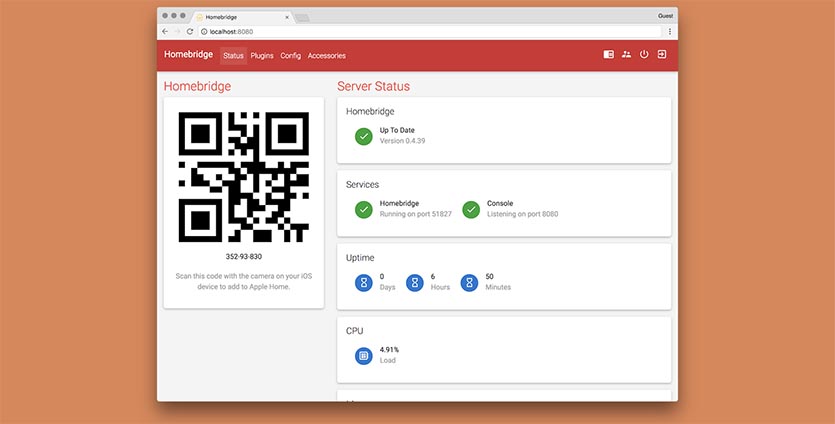
1. В HomeBridge устанавливаем плагин homebridge-cmdswitch2. Расширение можно найти в разделе Плагины веб-интерфейса или воспользоваться командной строкой:
npm install -g —unsafe-perm homebridge-cmdswitch2
2. Копируем файл, которые нужны для работы плагина, по пути home/pi на нашей “малинке”.
3. Устанавливаем сканер Bluetooth-устройств поблизости при помощи команды:
sudo apt-get install bluez-tools
4. После окончания установки вводим команду:
sudo hcitool lescan
В списке устройств находим адрес устройства, который будет промаркирован номером модели чайника.
5. Переходим к редактированию конфигурации HomeBridge через веб-интерфейс или командную строку.
6. Добавляем новый раздел:
<
«platform»:»cmdSwitch2″,
«name»:»Switches»,
«switches»:[
<
«name»:»Чайник»,
«on_cmd»:»/home/pi/on.sh 00:00:00:00:00:00″,
«off_cmd»:»/home/pi/off.sh 00:00:00:00:00:00″,
«state_cmd»:»/home/pi/status.sh 00:00:00:00:00:00 | grep -l ‘ON'»,
«manufacturer»:»Redmond»,
«model»:»RK-G213S»
>
]
>
где 00:00:00:00:00:00 заменяем полученным ранее адресом устройства, прописываем модель своего чайника.
7. Вводим команду с указанием адреса чайника и одновременно с этим зажимаем кнопку питания на 5 секунд:
8. Перезапускаем HomeBridge и видим новое устройство в приложении Дом.
Управлять можно как через программу, так и через виджет команд Siri либо голосовой ассистент.
Как подружить умный чайник и Алису
С интеграцией в экосистему от Яндекс все гораздо проще. Устройство поддерживает работу с Алисой из коробки.
Для управления чайником в доме потребуется лишь приложение, а для включения электроприбора удаленно нужен специальный хаб или смартфон, который будет всегда находиться недалеко от чайника.
Путь от глупого чайника Redmond к умному
Два года назад был куплен чайник Redmond Skykettle RG-G210S из-за надписи на корпусе «управляй с помощью Алисы». Кто же знал, что для управления нужно купить еще док-станцию. Ввиду того, что чайником я особо не пользуюсь, мысли об его интеграции я задвинул в «дальний ящик», но сейчас видимо, его время пришло.
Начало пути
Прогуглив «в лоб», на Хабре обнаружил лишь способы интеграции в Homekit через bash скрипты. Концепция следующая. Вы устанавливаете на имеющийся у вас контроллер несколько файлов, которые позже «дергаете» через плагин CMD для Homebridge. В файлах хранятся скрипты, устанавливающие соединение с чайником и отправляющие ему команды на изменение режима, включения, выключения и т.д. Способ рабочий, у многих он работает годами и они довольны. Если вам интересно, можете почитать тут, тут и тут. Мне данного функционала показалось мало, поэтому я решил его расширить.
В распоряжении у меня был контроллер Wirenboard 6, расположенный недалеко от кухни, поэтому радиуса работы bluetooth адаптера вполне хватало.
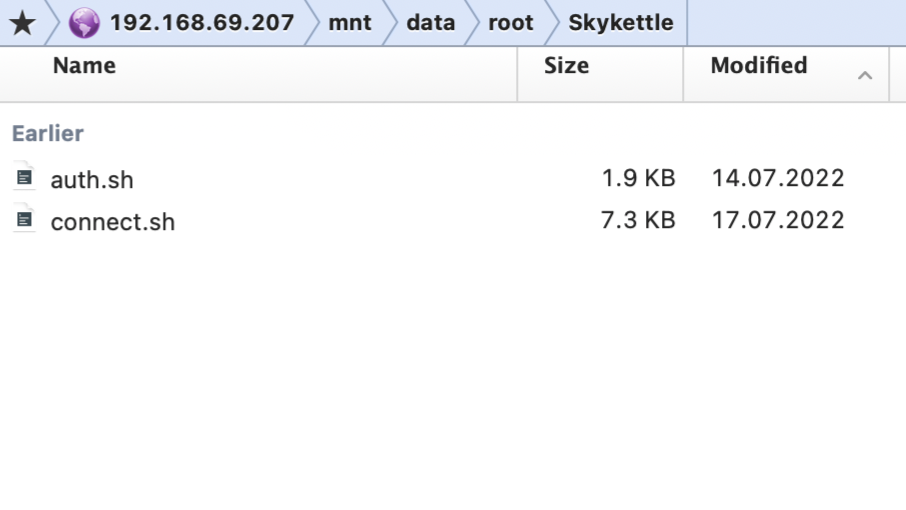
Подключаемся к контроллеру по SSH. Устанавливаем сканер Bluetooth-устройств поблизости при помощи команды:
После окончания установки вводим команду:
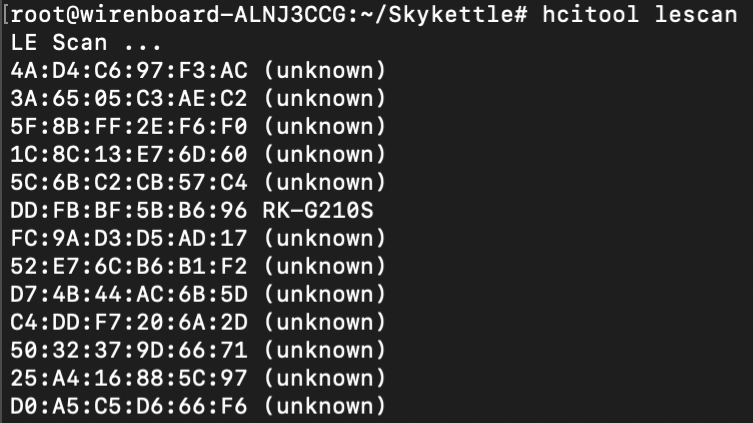
После того как мы узнали адрес нашего чайника, формируем 6 команд. Для включения, выключения, и считывания текущего статуса чайника.
- bash connect.sh DD:FB:BF:5B:B6:96 auth
- bash connect.sh DD:FB:BF:5B:B6:96 query
- bash connect.sh DD:FB:BF:5B:B6:96 queryone
- bash connect.sh DD:FB:BF:5B:B6:96 keeptemp
- bash connect.sh DD:FB:BF:5B:B6:96 on
- bash connect.sh DD:FB:BF:5B:B6:96 off
Для взаимодействия с чайником необходимо установить с ним связь. У модели RK-G210S ввод чайника в режим сопряжение выполняется кнопкой включения/выключения.
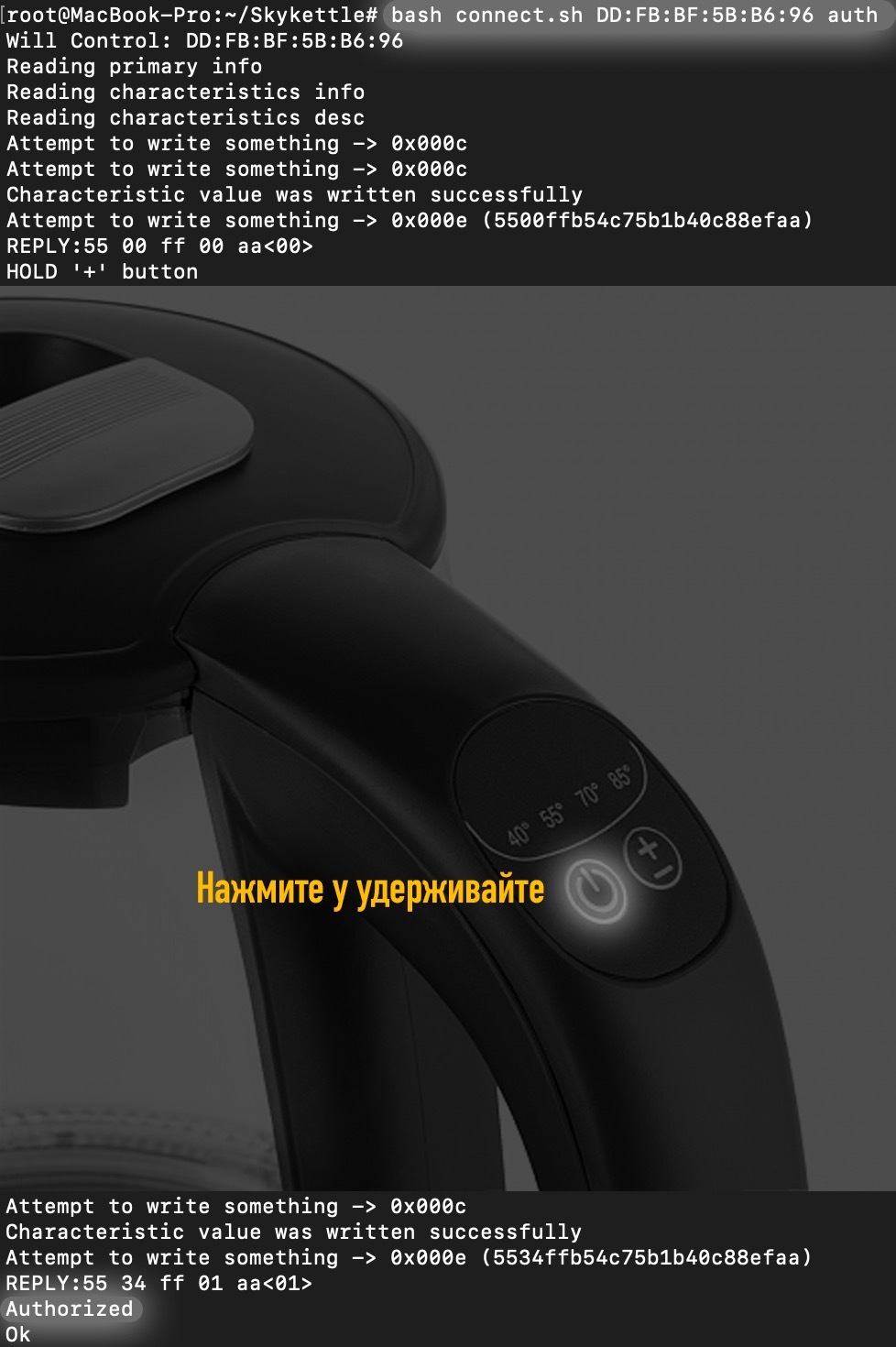
После сопряжения, отправляем команду на чтение статуса чайника и получаем следующий ответ:
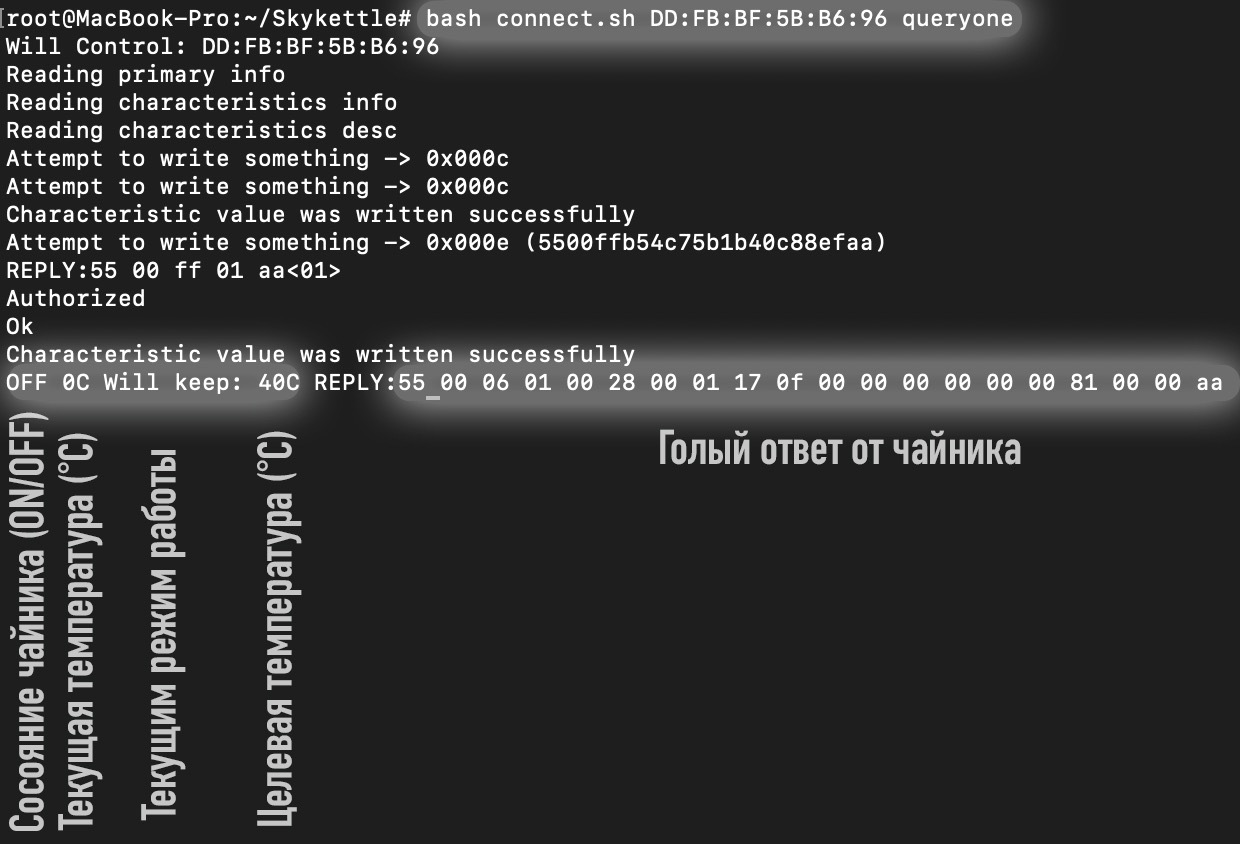
К сожалению, готовые скрипты, которые я нашел, не отображали текущую температуру чайника, и в целом выдавали малое количество информации. Поэтому вооружившись стандартным приложением, начал по байту разбирать ответ.
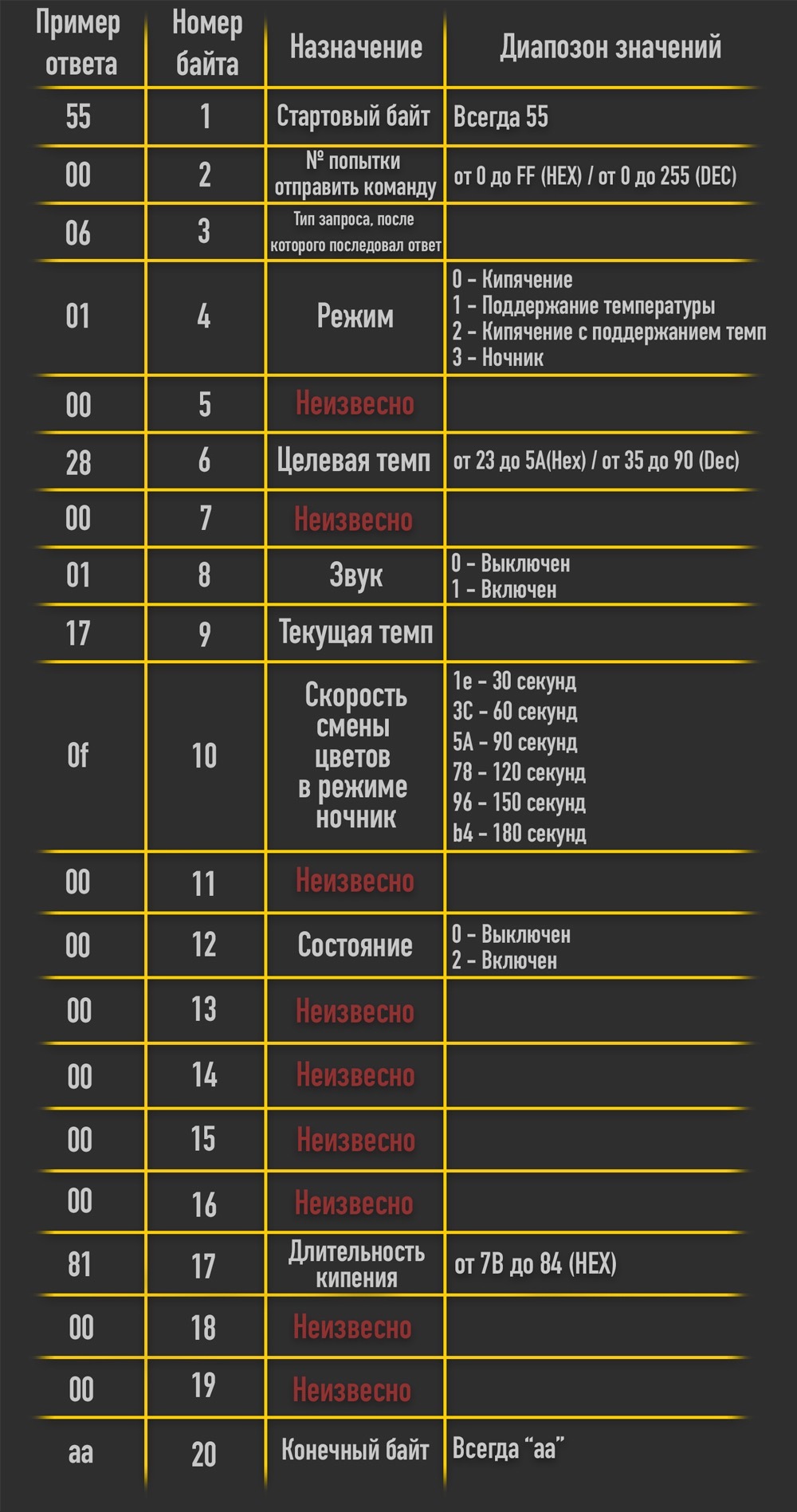
После чего доработал те скрипты, что у меня были, и на выходе получил следующий результат:

По запросу status выводится вся информация по чайнику, в формате обьекта<"kettle_state":0, //Текущее состояние 0 - Выкл / 2 - Вкл"program":0, //Текущий режим"sound":1, //Звуковое опощение"current_temp":25, //Текущая температура в Dec"target_temp": 0, //Целевая температура в Dec"speed_change_color":30, //Скорость изменения цвета (в секундах)booiling_time:0 //Время кипячения (от -5 до 5)>
По запросу statustics<"Turnung_on_the_device": 70, //Количество включений устройтсва"Consumption":37.292, //Количество потребленной электроэнергии в kWh"Work_time": 16:57:04 //Время работы ЧЧ:ММ:СС>
По запросу on чайник включится. По запросу off чайник выключится.
По запросу lightIndication 1 либо 0 включится либо выключится световая индикация о том, что время на чайнике и на контроллере синхронизируются.
По запросу targettemp 35. 90 мы запишем целевую температуру. И включим режим поддержания температуры.
По запросу nightlight мы включаем режим ночника. По запросу boiling мы включаем режим кипячения. По запросу boilingtargettemp мы включаем режим кипячения и поддержания температуры.
Скачать готовый скрипт вы можете по ссылке.
Новый виток
К сожалению, скрипт иногда терял соединение с чайником, иногда команды на включение и выключение «терялись». Особенно при отключении чайника от док-станции для залива воды. Поэтому я принял решение продолжить поиски готовых решений. И как оказалось не зря.
На GitHub нашел прошивку для контроллера ESP32 — ESP32-R4sGate-for-Redmond. Прошивка имеет формат .bin, и для ее установки я использовал программу esphome-flasher и windows ноутбук, ввиду того, что мой ноутбук на m1pro просто не видит esp, подключенную к com порту. Более подробную инструкцию по настройке можно прочитать тут. Кратко расскажу о процессе. 1. Прошиваем ESP32.2. Создаем гостевую сеть на вашем роутере с названием: «r4s» и паролем: «12345678».3. После создания сети, ESP сама автоматически подключится к точке доступа.4. Нам необходимо определить ее IP адрес.5. Ввести IP адрес в браузер.6. В настройках необходимо ввести имя и пароль от основной Wi-Fi сети.7. Ожидаем подключение ESP к основной Wi-Fi сети.8. Переходим в раздел «Settings» 9. Выбираем тип нашего чайника (например, у меня модель RG-G210S, но выбрал тип RK-G240S).
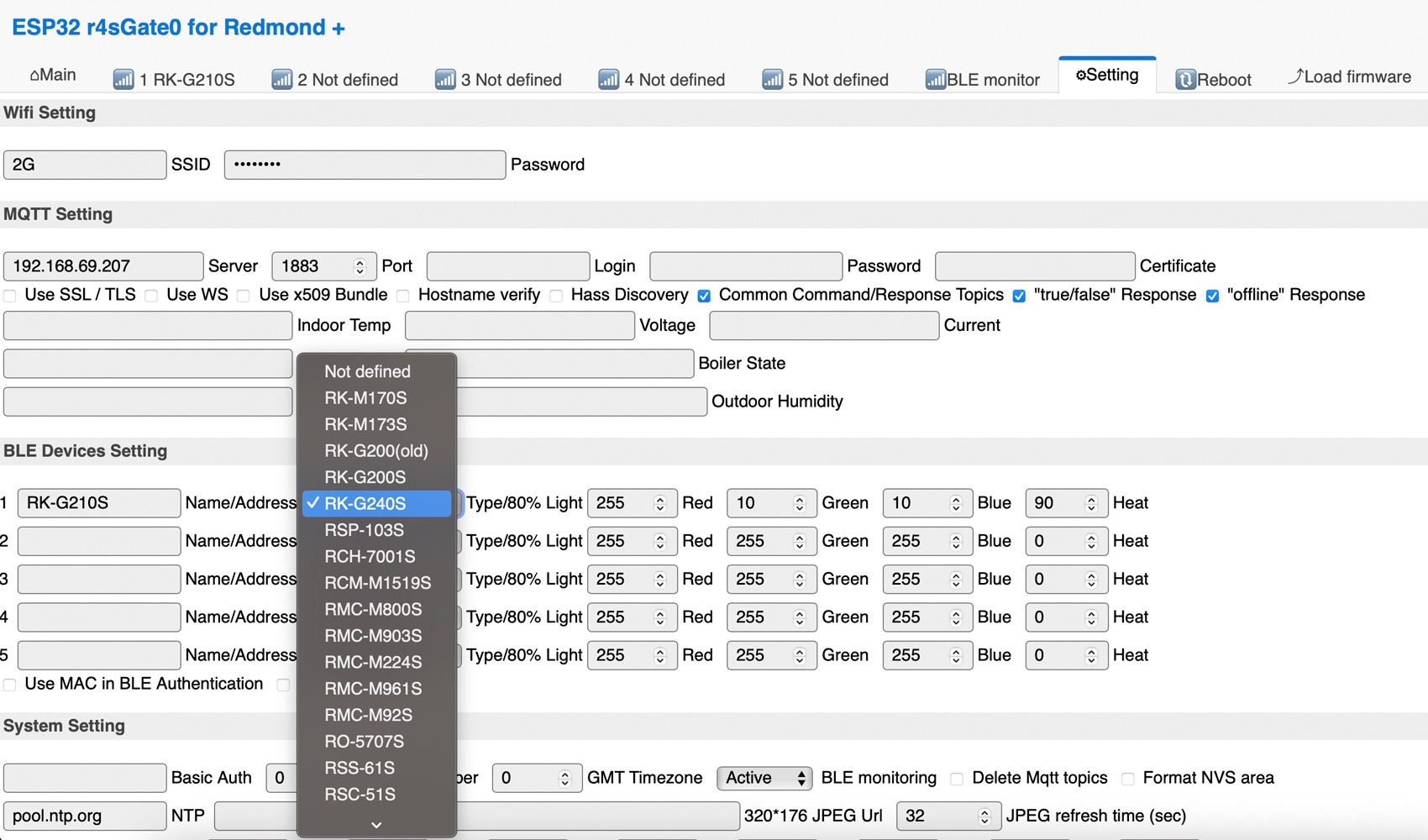
Обязательно включите «offline Response» — чтобы знать, когда чайник не отвечает. И «true/false Response» — чтобы статусы вкл и выкл присылались в формате true и false, ввиду того, что по моим наблюдениям ON и OFF работают нестабильно. В качестве mqtt брокера (192.168.69.207), я использовал Wirenboard, ввиду того, что он является центром моего дома и все автоматизации, сценарии у меня работают через него.
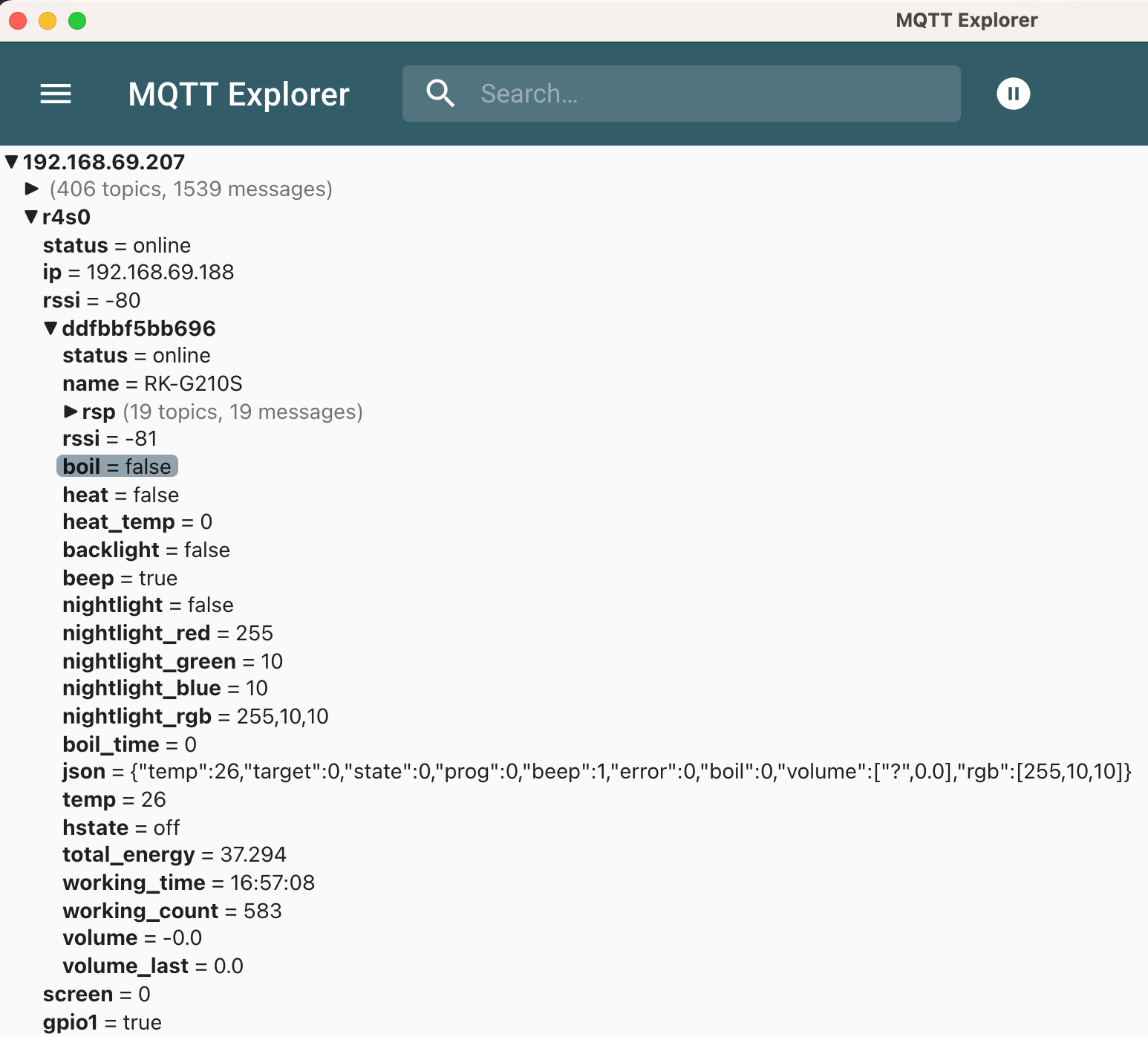
Плата перезагрузится и если вы указали верные настройки, то она подключится к вашему mqtt брокеру. Прошивка постоянно опрашивает чайник и мгновенно публикует все изменения в mqtt.
Интеграция в Wirenboard
Для интеграции нам понадобиться движок правил WB-Rules. Заходим в раздел WB-Rules и создаем новое правило SkykettleESP32.js
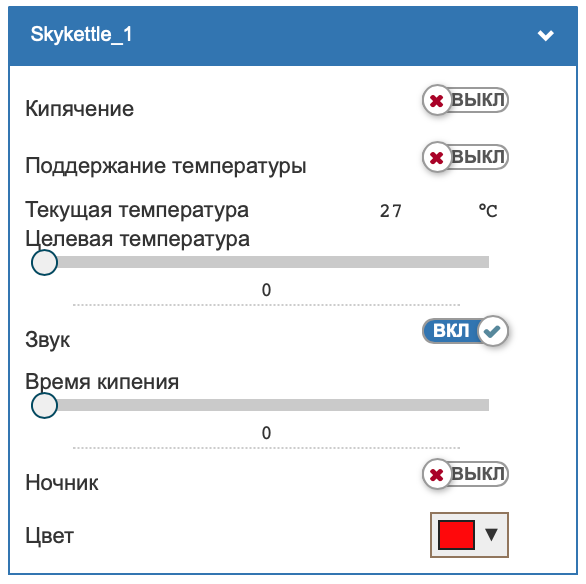
Вставляем в наше правило код выше, изменяете переменную mac на мак адрес вашего чайника и нажимаем кнопку «сохранить». Заходим во вкладку «Устройства» и наблюдаем наше виртуальное устройство «чайник».
Интеграция в Яндекс.Умный дом через Node-Red
Инструкцию по установке и базовым принципам node-red можно найти тут. Для интеграции чайника из Node-Red в Яндекс.Умный дом, была использована нода: node-red-contrib-alice
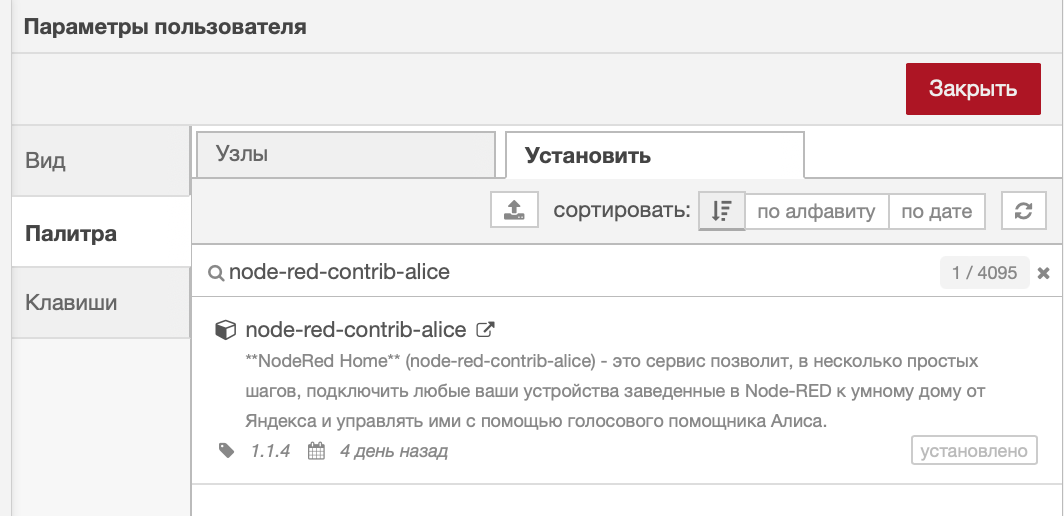
Разберем каждый узел подробно. Добавляем в поток узел on/off.
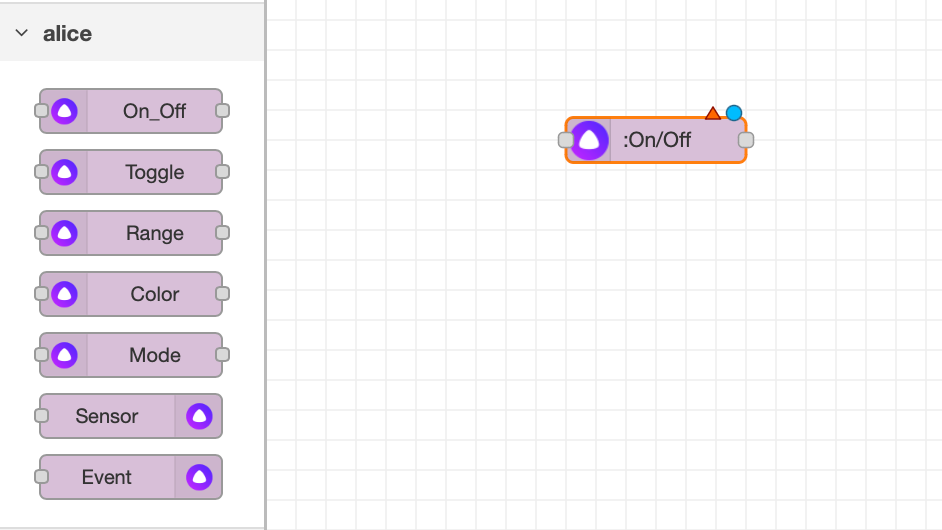
Нажимаем на наш узел. Нам необходимо создать новое устройство.
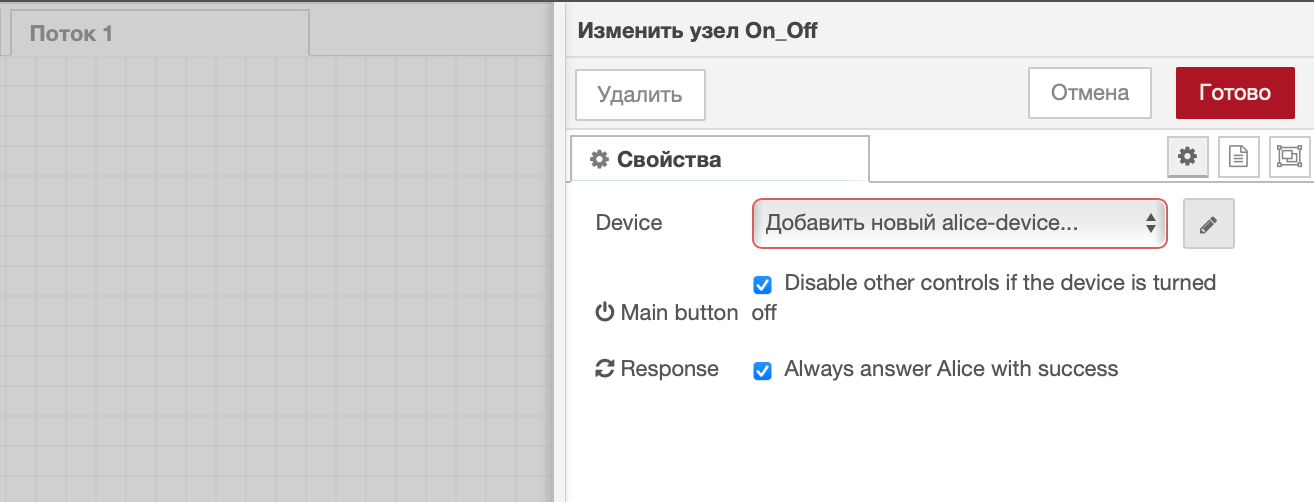
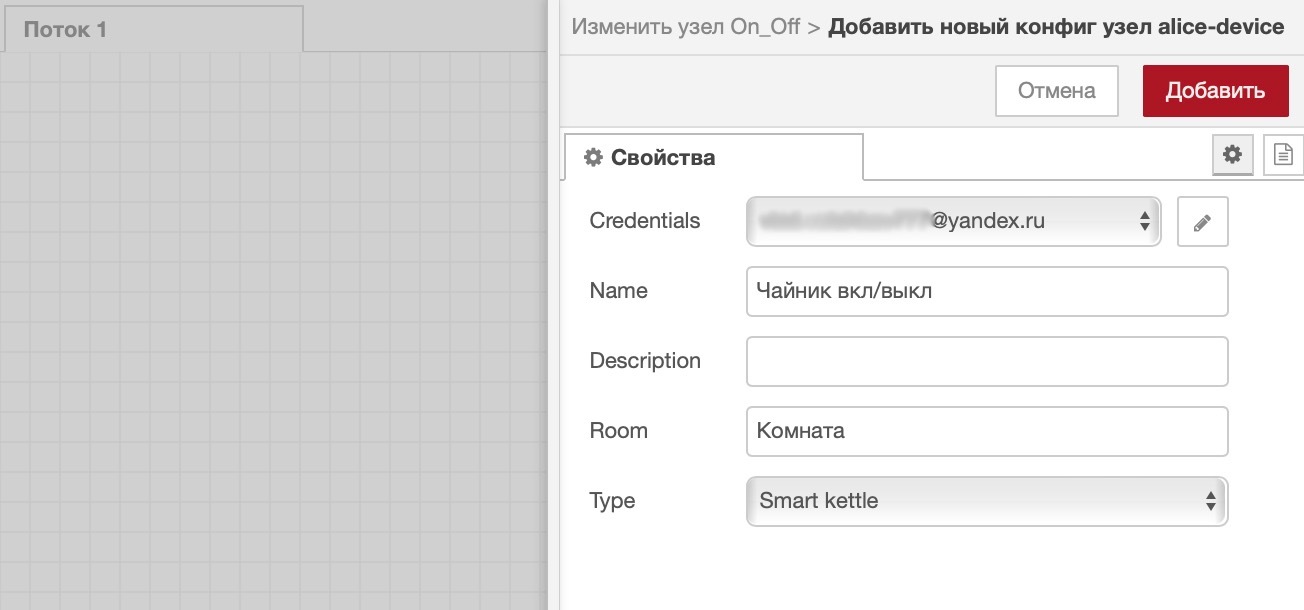
Выбираем тип smartKettle, указываем имя и учетную запись вашего яндекс аккаунта.
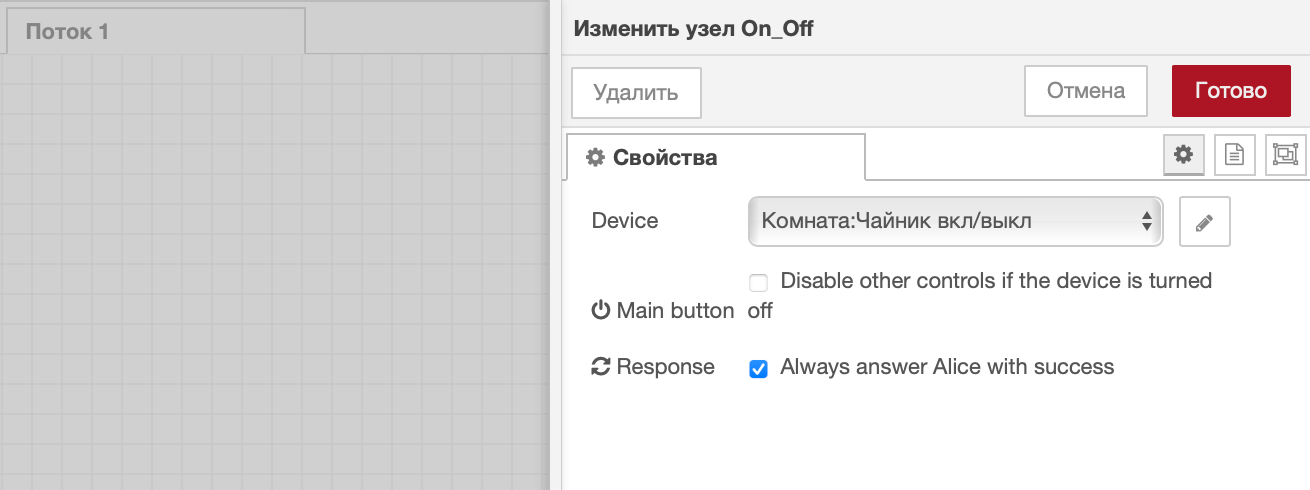
Наш узел сразу же привяжется к свежесозданному устройству. Для интеграции чайника я решил выключить «Disable other controls of the device is turned». Данный параметр необходим, чтобы в интерфейсе вы могли видеть включен чайник или выключен (Обратная связь). Команды на включение и выключение чайника вызываются через «Алиса, вскипяти чайник». А у нашего чайника помимо кипячения есть другие режимы, которые нужно активировать без кипячения. А в случае, если у нас чайник выключен, то другие режимы активировать мы просто не можем.
Разберем каждый узел подробнее.
Включение и выключение
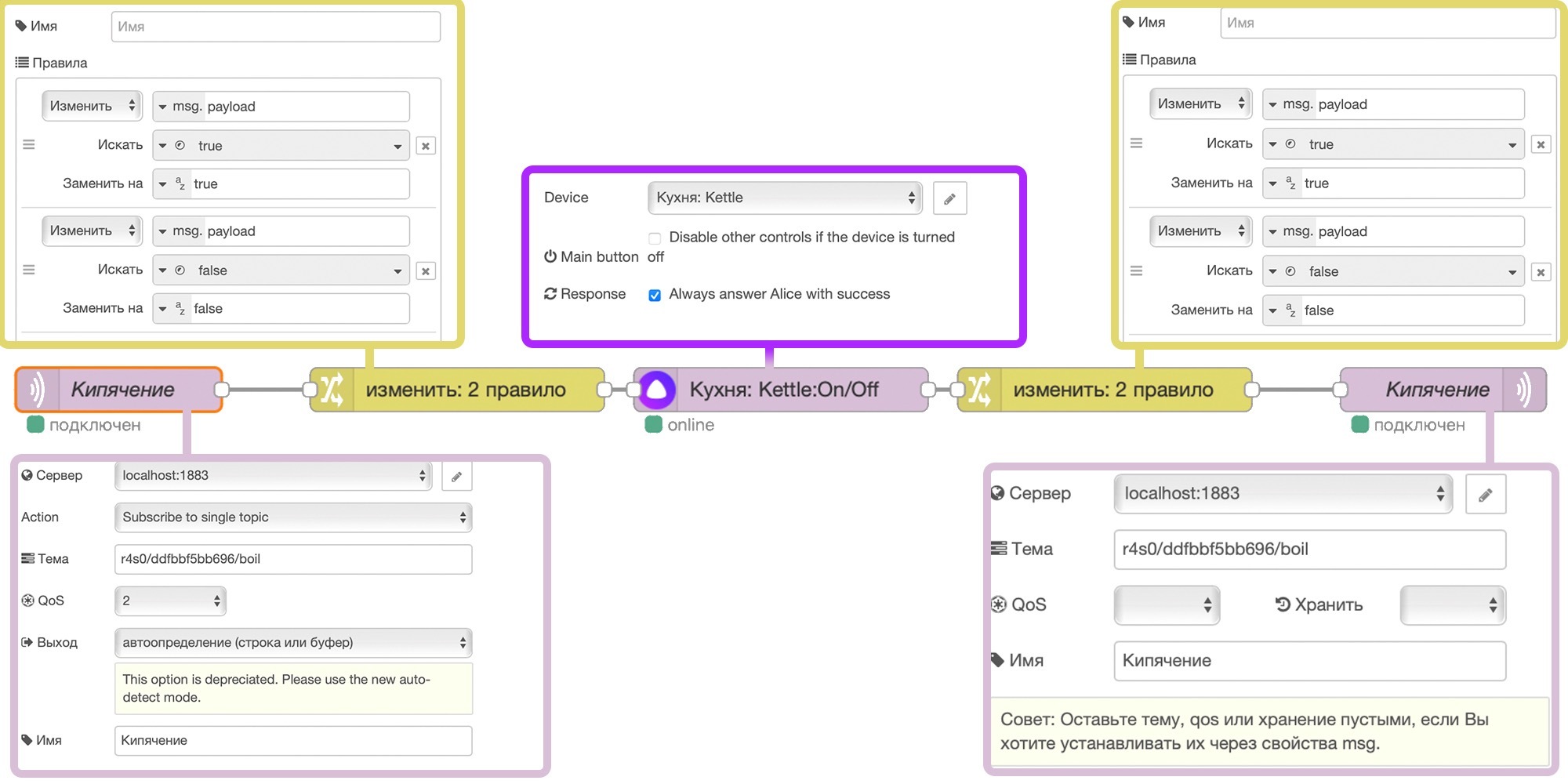
Для включения и выключения нам понадобятся узлы: mqtt in / mqtt out / change / on_off(yandex)
Датчик температуры
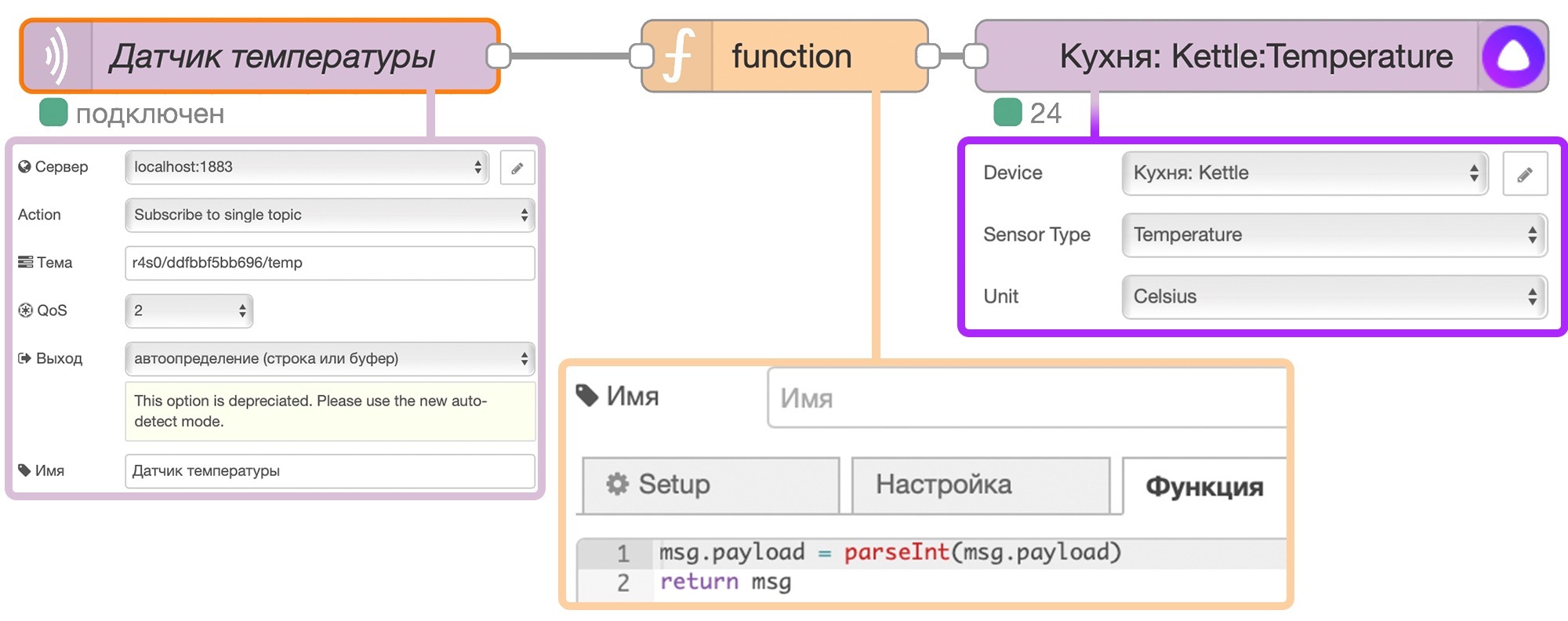
Для передачи информации с датчика температуры нам понадобятся узлы: mqtt in / function / sensor(yandex)
Целевая температура
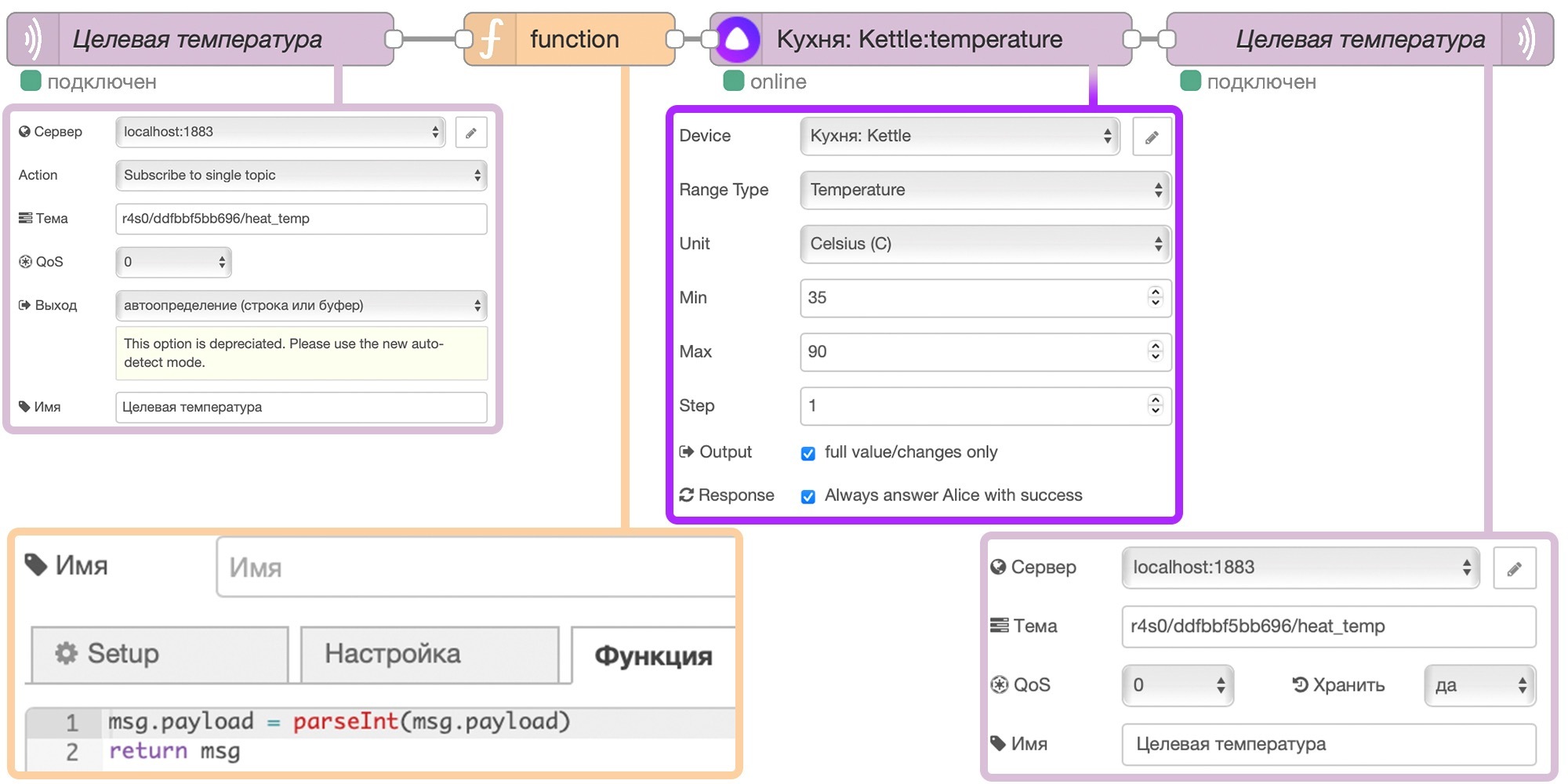
Дпя изменения целевой температуры нам понядобятся следующие узлы: mqtt in / function / range(yandex) / mqtt out
Ночник
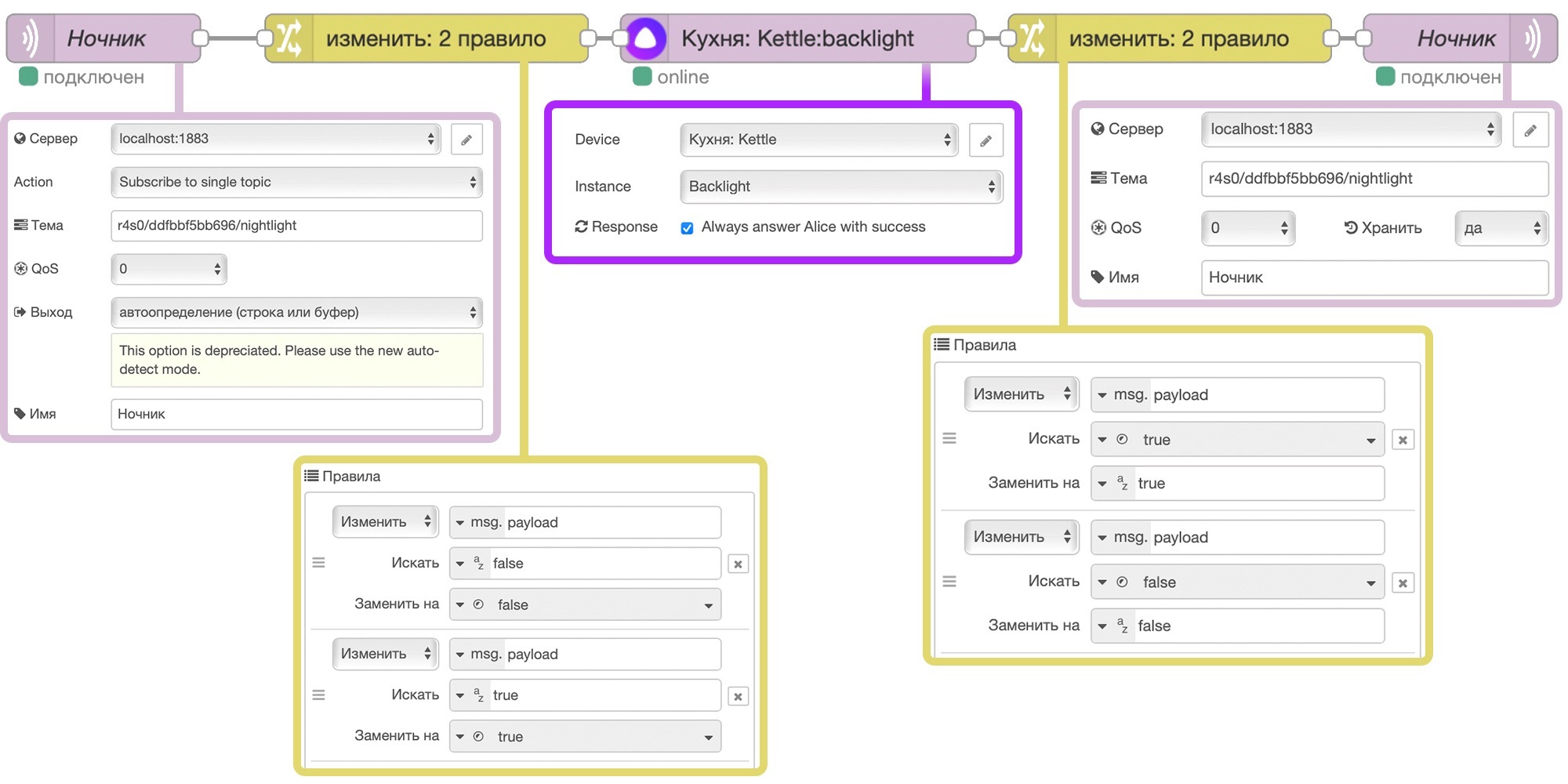
Для включения / выключения режима Ночник нам понадобятся следующие узлы: mqtt in / change / toggle (yandex) / mqtt out
Поддержание температуры
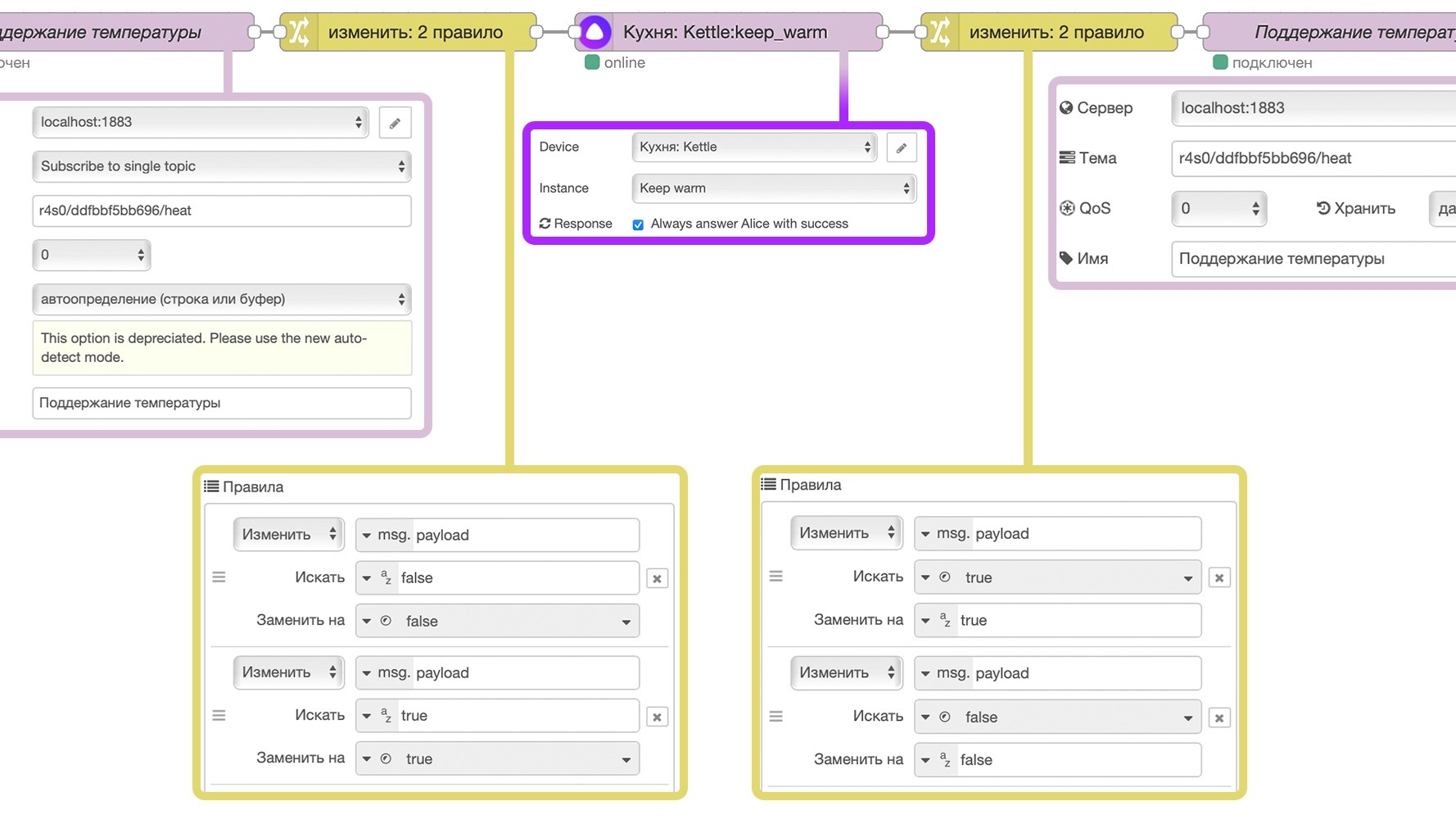
Для включения / выключения режима поддержания температуры нам понадобятся следующие узлы: mqtt in / change / toggle (yandex) / mqtt out
Управление цветом
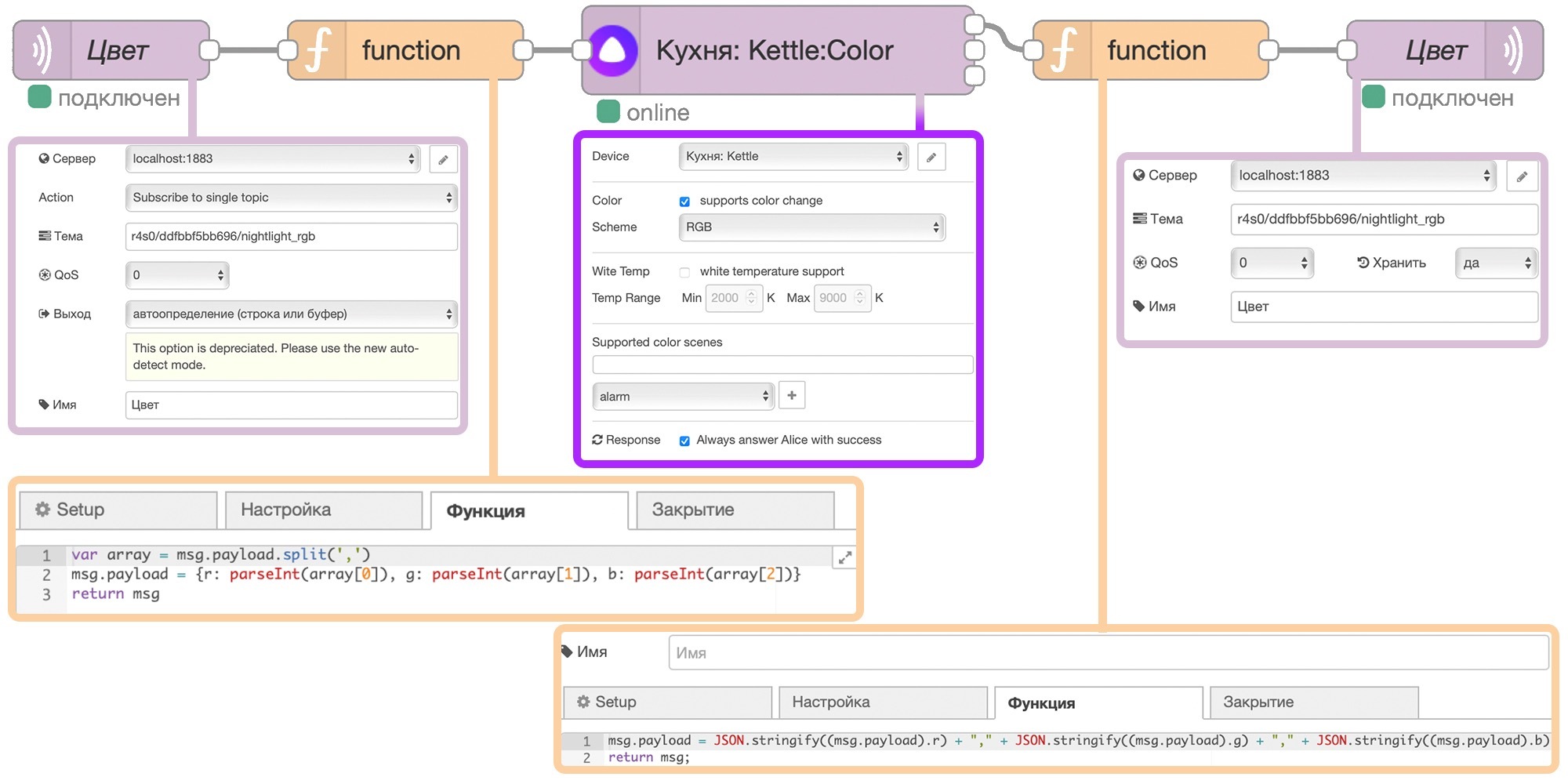
Для управления цветом нам понадобятся следующие узлы: mqtt in / function / color (yandex) / mqtt outОбщий вид всех использованных для интеграции узлов.
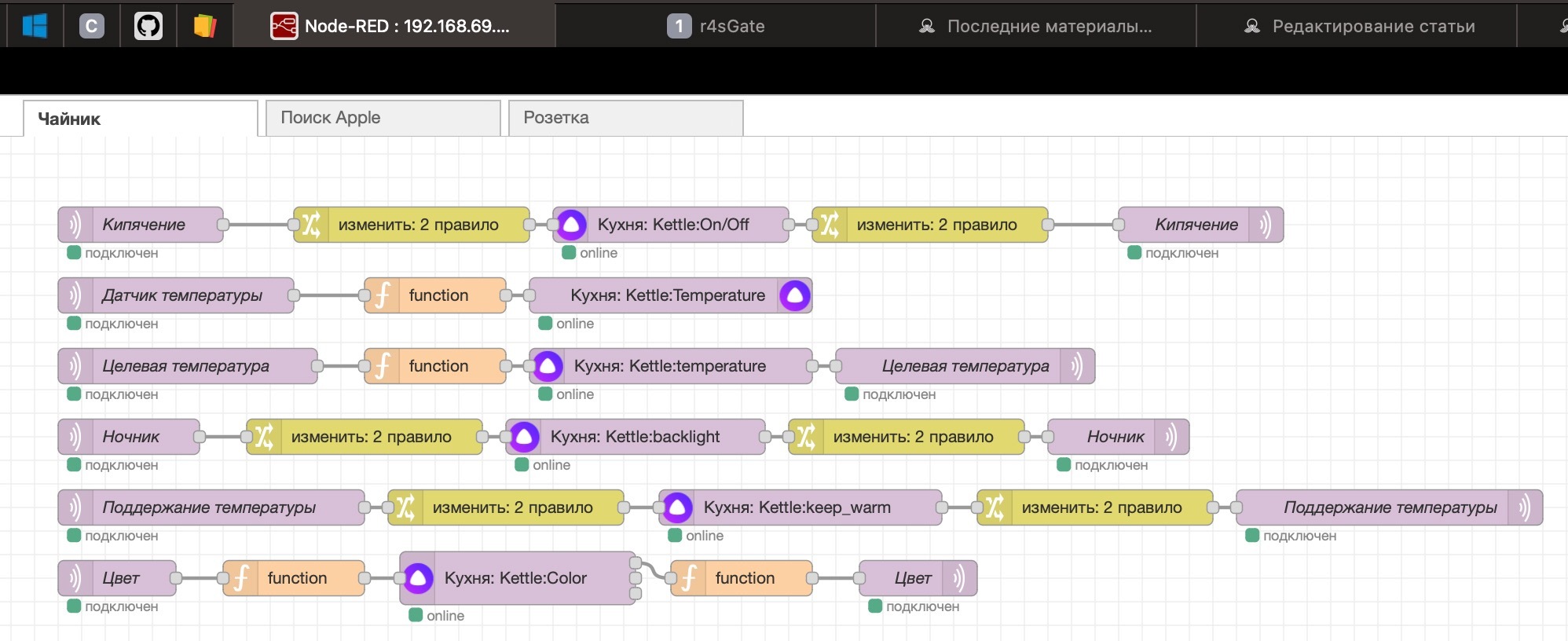
После создания всех связей между узлами, нажимаем кнопку «Развернуть».

Далее добавляем Node Red в приложении Яндекс.Умный дом.
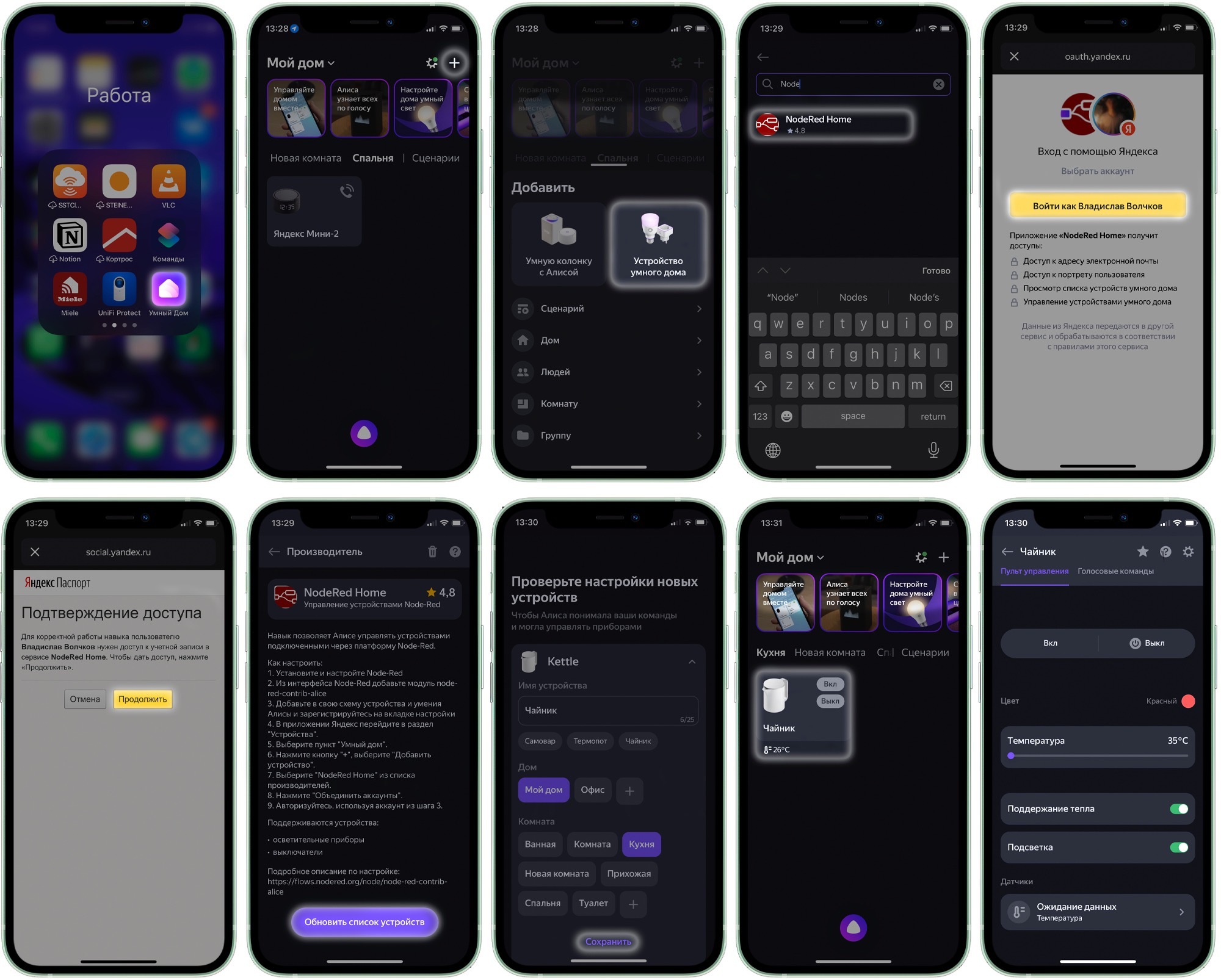
1. Открываем приложение.2. Нажимаем на «+».3. Нажимаем «Устройство умного дома».4. В поиске выбираем серис Node Red Home.5. Входим под той учетной записью, что и в Node Red.6. Нажимаем «Продолжить».7. Нажимаем «Обновить список устройств».8. Изменяем имя и добавляем чайник в комнату.
На момент написания статьи, данная связка (ESP+Wirenboard+NodeRed) работает стабильно на протяжении месяца. Позволяя вставать с кровати к уже нагретому чайнику.
Электрический чайник Redmond SkyKettle RK-G201s — отзыв

Как я с чайником разговаривал или причём тут Алиса от Яндекса (а теперь и голосовой ассистент Гугл)
Не так давно Яндекс на очередной ежегодной конференции представил свою реализацию концепции умного дома. Вкратце, реализовали аналогично системе от Гугл, с возможностью подключения устройств сторонних производителей (Xiaomi, Phillips, Redmond и другие).

Теперь ближе к делу. В качестве работающих с Алисой и управляемых голосом устройств пока названы не так много, однако меня сразу заинтересовал умный чайник Редмонд, который как раз имеется у меня в наличии. Опыт использования предыдущей модели G200S оказался откровенно говоря неудачным, однако ее мне заменили по гарантии на обозреваемую модель G201, которой я пока благополучно пользовался полгода без особых приключений (однако не особенно пользуясь умным функционалом, управлением посредством Bluetooth).

Многое касательно предыдущей модели (200S) относится и к 201-й, тот же дизайн, идентичная конструкция, характеристики. Из минусов, кнопка включения-выключения немного как бы просела, стала вдавленной, что однако не сказывается на ее работе.

Найти в интернете описания изменений у меня не вышло. Самое главное ожидание, что изменили состав пластика на открывающейся крышке (тот дефект, который вывел мой предыдущий чайник из строя).


Итак, сразу после публикации новости о голосовом управлении я полез искать инструкции по подключению. На самом деле все не сложно.
Необходимо приложение Яндекс на телефон. Переходим на вкладку «Устройства»-«Умный дом»-«Добавить устройство»-выбираем «Ready for Sky»-действуем по инструкции


Если же управлять просто из дома, то дополнительный телефон не нужен (достаточно поставить 2 приложения на 1 телефон, ready for sky и Gateway).
Итак, идём в Google Play,


Как видели в приложении Яндекс доступны две команды (Включи чайник, выключи чайник). Можно звать чайник не чайник, а по имени, кому как по душе, главное не забывать говорить команду (включи, выключи).
Итак, что из этого вышло и какова задержка:
Включение:
Выключение:
Update 01.11.2019
Redmond Ready For sky теперь стал доступен к управлению через голосового помощника от Google, на колонках и смартфонах и даже ТВ-приставках (и просто телевизорах со встроенным голосовым поиском).
В приложении Google Home идем сюда


Чайник сам подтягивается


Вот такой опыт настройки и внедрения в жизнь новых несложных для обывателя технологий.
Ну, не сказать, что это супер нужная функция именно касательно чайника (увлажнитель, кондиционер мне видятся более подходящими устройствами для голосового управления), но с точки зрения любопытного человека, будущего и прогресса это все очень интересно.