Настройка и принцип работы Serv-U
Если ваш компьютер подключен к домашней сети, то наверняка вы не раз сталкивались с проблемой, что кто-то из пользователей, качая у вас файлы, тем самым замедляет работу вашего компьютера. Чтобы избежать «съедания» оперативной памяти, можно воспользоваться несколькими способами: обеспечить свой компьютер приличным объемом оперативной памяти (чтобы «не чувствовать» пользователей, которые скачивают с вашего компьютера файлы); поставить на свой компьютер FTP-сервер и, наконец, закрыть все свои папки и никому ничего не давать скачивать. Человек я не богатый, но и не жадный (надеюсь, читатели так же положительно оценят мою точку зрения), поэтому расскажу как создать свой FTP-сервер для общего доступа.
В этой статье будет описан процесс создания сервера с помощью программы Serv-U (www.serv-u.com). В данной программе можно устанавливать такие важные параметры, как скорость скачивания файлов, максимальное количество пользователей и другое; правильно заданные параметры обеспечат корректную работу вашего ПК.
Перед установкой желательно создать папку на любом из дисков винчестера такого типа: X:\FTP. Данная папка будет служить в качестве домашней директории при входе к вам на сервер. В папке FTP создайте еще две папки — Upload, в которую другие пользователи будут загружать свои файлы (время от времени не забывайте проверять ее на вирусы), и Pub, в которой будут размещены ваши файлы для всеобщей загрузки.
Настройка «Мастера»
Создав данные папки, вы можете приступить к процедуре самой установки Serv-U. Установив и загрузив программу, вам будет предложено создать новый сервер (по умолчанию Ins), в появившимся окне «Использовать ли маленькие иконки в панели?» выберите на свое усмотрение, далее вводим IP-адрес компьютера в локальной сети и, нажав Next, переходим в следующее окошко, в котором следует указать название FTP-сервера (обычно это название соответствует никнэйму пользователя). Затем нам будет предложено ответить на вопрос: «Запускать Serv-U как сервис Windows, вместе с загрузкой?» (при отрицательном ответе вам придется запускать каждый раз, когда вы хотите запустить сервер), затем также следует выбрать вариант ответа на запрос по созданию «Анонимного входа» (то есть чтобы любой пользователь, а не только занесенный в доверенные адреса, мог зайти на сервер). В следующем окне следует выбрать домашнюю директорию, в которую пользователь будет попадать, зайдя к вам на сервер, здесь выбираем нашу заранее созданную папку FTP. На следующий вопрос «О запирании пользователей в домашней директории» отвечаем Yes, в последнем шаге нашей первоначальной настройки сервера будет предложен запрос на повторный запуск «Мастера создания профилей» для создания других пользователей, отвечаем No, т.к. если нам понадобится создать еще один сервер, мы можем воспользоваться панелью программы. После описанных действий «Мастер настройки» завершится и будет создан сервер с одним IP-адресом, а также профиль для анонимного входа на сервер.
Выкладываем папки на сервер
Итак, настроив «Мастер», нам необходимо выложить папки на сервер. Сначала сделаем виртуальные образы папок. Для этого с левой стороны находим значок компьютера с заранее указанным нами именем и нажимаем на «+», затем выбираем Setting, в открывшемся правом окошке выбираем закладку Virtual Paths и нажимаем на кнопочку Add. Появится окошко, в котором нам следует указать путь папки, которую нужно завиртуалить (например, папка с музыкой D:/Music) и нажать Next. В следующем окне нужно указать нашу домашнюю директорию (ту, что мы создавали в самом начале FTP) и нажать Next, после чего нам предстоит указать имя папки, которую мы виртуалим (это имя будет отображаться при посещении нашего сервера, назовем папку music). Проделав эту операцию, не забудьте принять изменения, нажав на кнопку Apply (иначе все ваши действия будут безрезультатными). Завиртуалив нужное количество папок, перейдем к внесению их на сервер. Для этого заходим в User-Anonymous-закладка Dir Access и также нажимаем кнопку Add, в появившемся окне выбираем нашу директорию (FTP), выбрав ее, мы увидим, что она появилась в файловой директории (выглядеть будет примерно таким образом: D:/Music R—-L—|). Столбец Access показывает нам, какие права установлены на ту или иную папку. Справа видим список правил.
Для файлов: Read — чтение, Write — запись, Append — докачка файла в случае обрыва связи с сервером, Delete — удаление, и Execute — право на запуск файла непосредственно с сервера.
Для папок: List — просмотр файлов, Create — создание папок на сервере, Remove — удаление папок с сервера. При установленной галочке напротив пункта Inherit все правила будут применяться ко всем поддиректориям (R—-L—| показывает нам, что эта поддиректория может только читаться и просматриваться другими пользователями). Не забудьте для папки Pub (которая предназначена для принятия файлов от других пользователей на ваш сервер) установить права на чтение, записи и докачки (см. выше). Важно! Устанавливая атрибуты (права) на папки, следует учитывать то, что чем больше у нее прав, тем выше она должна стоять в файловой директории, то есть если папка Upload имеет три права (Read, Write, Append) а папка Music только одно, то, соответственно, и стоять они должны подобающе (Upload — выше, Music — ниже). Передвигать (вверх-вниз) можно с помощью кнопочек с синими стрелочками.
«Добыватели скорости»
Вы не забыли, какой конечный результат мы должны получить, используя Serv-U? Правильно, уменьшение расхода оперативной памяти. Так вот, с помощью применения приведенных ниже команд вы можете настроить ограничение на работу с вашим сервером для анонимных пользователей, сделать это можно на вкладке General. Отметим здесь параметры «Allow only X login(s) from same IP address» — ограничение на количество сессий (X) с одного IP-адреса. Достаточно двух-трёх, люди смогут в два потока что-то качать и одновременно просматривать файлы на сервере.
Max. upload speed — максимальная скорость закачки файлов на сервер.
Max. download speed — максимальная скорость cкачки файлов c сервера.
Max. no. of users — максимальное количество пользователей, которые могут одновременно соединиться с сервером. При моей оперативной памяти в 512 Mb я поставил на две «максималки» по 1500 Kb\c и 2 пользователя одновременно, никто ни жалуется и мне не в ущерб.
«Кто там?»
В комплект с программой, помимо всего выше сказанного, входит еще одно приятное дополнение под названием Tray Monitor. Благодаря этой «смотрелке» без труда можно определить, кто и сколько пользователей находится у вас на сервере, также можно отследить, что они скачивают. Просмотр активных подключений производится при выборе ветви Activity, дерева (для просмотра соединений всего сервера — в корневой ветви дерева, для просмотра соединений домена — в ветви домена).
Каждое подключение отображается в виде строки на панели. Здесь вы можете узнать: User — имя, под которым зашел пользователь; IP — имя компьютера пользователя (при невозможности определить имя отображается IP-адрес); Activity — текущая операция, выполняемая пользователем; File/Dir — текущая папка пользователя; Last Command — последняя команда, посланная пользователем. При выборе конкретного подключения в нижней части панели появится дополнительная информация: Since — время создания подключения; Time On — время, прошедшее с момента подключения; Idle — время простоя; IP — IP-адрес пользователя; Speed — текущая скорость подключения; Avg. DL(UP) speed — максимальная скорость download(upload); Downloaded — объем файлов, переданных пользователю с сервера; Uploaded — объем файлов, переданных пользователем на сервер. При выборе активного соединения будут доступны следующие команды меню: Stop transfer — остановка передачи файла пользователю (ем); Kill User: — отключение пользователя. Возможные варианты отключения: Kick user — отключить пользователя; Kick user and block IP XX minutes — отключить пользователя и заблокировать доступ с его IP-адреса на XX минут; Kick user and ban IP xxx.yyy.qqq.zzz — отключить пользователя и внести его IP xxx.yyy.qqq.zzz в список IP access на запрет доступа (при нажатии Subnet адрес будет преобразован в маску подсети пользователя); Kick user and disable account — отключить пользователя и его учетную запись; Spy on User — слежение за пользователем (будет открыто новое окно с полным логом работы пользователя).
Послесловие
Безусловно, описание этой «чудотворной» программы далеко не полное, но главные моменты я осветил и, надеюсь, довольно понятно для рядового пользователя. Если будут какие вопросы, пишите мне на e-mail. А на вопрос, сколько программа экономит внутренней памяти: при скорости скачивания 2500kb\s «испаряет» (при 512 метрах на компьютере) приблизительно 11-13 Mb памяти.
FTP (File Transfer Protocol) — это протокол передачи файлов. Он зачастую используется, например, для доступа к архивам файлов в интернете и в локальной сети.
Для того чтобы зайти на FTP-сервер, можно использовать (всем нами хорошо знакомый) Total Commander. Для этого следует выбрать в строке меню FTP — Соединиться с FTP-соединение (по умолчанию Ctrl+F) -Добавить. Заполняем строки по предложенным критериям: название сервера, IP-адрес, логин, пароль и т.д. Если на сервере не установлен логин и пароль, то эти поля оставляем пустыми. После всего сделанного в списке FTP-серверов появится созданная нами учетная запись, выбрав которую, мы попадем на указанный сервер.
Serv u на телевизоре Philips что это
А комп через этот вход нельзя подключить что бы на экране та он работал?
SERV.UРазъём для сервисного обслуживания .
С этого разъёма хороший мастер восстановит сервисное меню вашего ТВ.
KOLA DZANATIУченик (233) 7 лет назад
я тоже так и подумал
Ваш браузер устарел
Мы постоянно добавляем новый функционал в основной интерфейс проекта. К сожалению, старые браузеры не в состоянии качественно работать с современными программными продуктами. Для корректной работы используйте последние версии браузеров Chrome, Mozilla Firefox, Opera, Microsoft Edge или установите браузер Atom.
Обзор телевизора Philips 50PFT6510/60


НОВЫЙ ХИТ ПРОДАЖ?! Телевизор PHILIPS 50PUS9006 — AndroidTV 11 и Ambilight подсветка
Мой старенький ЭЛТ телевизор Samsung WS-32Z30HEQ всё ещё прекрасно работает, не смотря на все эти косяки, которые вылезли из него и его родственника, в последнее время. Но чтобы не отставать от прогресса, и хоть как-то втащить себя за уши в 21 век, решили изменить самсунгу и купить LED-телевизор Philips, ибо доверие к фирме Samsung, в последнее время несколько пошатнулось.
То эти ЭЛТ телевизоры свистят, растягивают картинку или вообще уходят в перезагрузку. То DVD-плеер P480KD купленный несколько лет назад, практически с момента покупки, периодически впадает в ступор и намертво зависает, лечится только выдёргиванием вилки из розетки. А вот старенький плеер Philips DVP5102KX, уже около 10 лет всё ещё исправно трудится. Разве что засвистел недавно, но это легко вылечилось двумя каплями клея (подробности).
Конечно, несколько наивно сравнивать раритетную технику в надёжности с современной, учитывая что в современной аппаратуре специально делается упор на её выгорание спустя 2-3 года эксплуатации. Иначе как объяснить все эти стабилизаторы и конденсаторы, работающие на пределе своих возможностей и соответственно перегорающие. Не иначе, как чей-то злой и жадный умысел �� В общем пожевав полгода сухари и накопив денежку, сделали себе на днях вот такой 50-ти дюймовый подарок, Philips 50PFT6510. По фото ниже, примерно видно как всё запущенно, коробка настолько огромна, что с трудом разворачивается в комнате. Поэтому разгружали этот тепловоз, без всяких лишних разворотов, внесли, распотрошили, вынесли ��
Сервисное меню Philips Сбросить настройки до заводских Удаление ошибок в телевизоре Филипс


По надписям на коробке, видно основные функции этой модели телевизора. Это двух-зонная (слева и справа) светодиодная фоновая подсветка стены. Операционка Android. И хвалёная функция Perfect Motion Rate, для сглаживания динамических сцен на экране. Так же имеются функции Smart TV и 3D.
Думаю нет смысла переписывать его возможности, так как всё это довольно подробно расписано на официальном сайте у Фильки.


Инструкция в картинках, по извлечению панели из коробки. Которой как правило пренебрегают, так как не однократно видел как поднимают и переносят панели именно за экран.

На дне коробки лежит доска, видимо выступает как ребро жёсткости, ну и чтобы можно было швырять коробку, не опасаясь образования вмятин и дырок ��

Первое тестовое включение после распаковки, повеселило наличие всяких языковых абракадабр. Заодно видно действующие фонарики на заднице телевизора (Ambilight)


Подробной инструкции к телевизору, в комплекте нет. Разве что, листок для быстрой сборки и никому ненужный толмут на всех языках мира, по технике безопасности. Оно и понятно, так как все мануалы теперь в интернете на сайте производителя или же в самом телевизоре.


Пульт ДУ работает на радиочастотах, поэтому поначалу немного удивило отсутствие у него классических инфракрасных глазков в торце. На тыльной стороне пульта, имеется клавиатура для навигации по интернету и прочего вбивания текста в меню телевизора. Кнопочные поверхности у пульта матовые, что-то типа антигрязеприлепин, только торцы глянцевые.


А вот собран пульт довольно паршиво, на фотках ниже, при боковом освещении хорошо видно как заваливаются или выпирают швы на корпусе. В этом плане, старенький Samsung молодец, там половинки как родные и шов соответственно аккуратный и ровный.


Кронштейн, позволяющий частично поворачивать телевизор влево или вправо.


Подставка штампованная из листовой стали, с отделкой под металлик. Толщина не более 1 см, а если оторвать резиновые ножки, то будет ещё тоньше.


Три отверстия в центре, для пластиковых защёлок в торце кронштейна (что-то типа, воткнул и забыл). Ещё пара непонятных отверстий ближе к краю, вероятно защита от дурака, чтобы нельзя было перепутать положение кронштейна на подставке. Хотя не представляю как можно перепутать его положение, ибо резьбовые отверстия расположены не симметрично.


Внешний вид задней стороны панели.

Практически все гнёзда установлены в торцах телевизора, разве что, SCART и Component вмонтированы перпендикулярно плоскости корпуса. Вероятно сказывается древность и масштаб этих разъёмов, ибо HDMI, USB и прочая цифра, смотрят как раз в стороны. У меня же пока только пара древних DVD плееров, поэтому именно Скарт и Компонент задействованы по полной. Но в моём случае это конечно не критично, так как телевизор будет стоять на тумбочке а не висеть на стене.


Судя по голубому цвету, имеется разъём USB 3.0

Так же на задней стенке, в правом нижнем углу (если смотреть на телевизор спереди), имеется джойстик управления телевизором.

Порадовала отдельная ниша для сетевого штекера. Опять таки с уклоном на то, чтобы ничего не мешало повесить телевизор на стену как можно плотнее.

Табличка со всякими характеристиками, серийными номерами, датой и местом изготовления. Номинальная заявленная потребляемая мощность 56Вт, потолок возле 150Вт. Так же по описанию видно, что сколотили этот телевизор под Санкт-Петербургом, вероятно поэтому пульт собран по топорному.

Снизу имеется прозрачная индикаторная табличка Philips с регулируемой белой подсветкой. Там же приёмник ИК-сигналов с пультов ДУ.

Прикручиваем кронштейн к подставке, а затем уже подставку к лежащему на брюхе, телевизору.


После чего, можно поставить телевизор и начать изучать его меню и настройки. Первым делом решили обновить драйвера на телевизоре. В моём случае, версия ПО оказалась самой старой (QM152E_0.3.222.79), ибо по описанию на сайте Philips, уже успели выпустить около 8-ми обновлений для этой модели телевизора.

Чтобы не возиться с флешками, обновили ПО через проброшенную до телевизора, витую пару провайдера OnLime. Благо ничего не пришлось настраивать, телевизор сам вышел в интернет, оставалось только периодически со всем соглашаться и нажимать ОК.

Собственно ПО вроде как обновлено (QM152E_000.005.101.054)

После обновления, можно уже настраивать телевизионные каналы. Кстати по фото ниже, хорошо виден масштаб этого телевизора, в сравнении со стареньким 32-ух дюймовым Самсунгом.

Телевизор в процессе изучения, как только найду к чему ещё можно придраться, то напишу здесь об этом.
Перестановка каналов

После выполнения настройки каналов можно
изменить порядок их отображения.
Во время просмотра телевизора
нажмите OK, чтобы отобразить сетку
каналов.
Отобразится меню параметров
, чтобы выбрать, и
Выберите канал, расположение
которого необходимо изменить, и
нажмите OK.
, чтобы выбрать новое
OK для подтверждения.
OK, чтобы завершить
изменение порядка расположения.

Вход аудио и видео сигналов от компьютера. b HDMI.
a PC IN (VGA иAUDIO IN)
Вход аудио и видео сигналов от
компьютера.
Цифровой аудио/видео вход
от цифровых устройств
высокого разрешения, например
проигрывателей Blu-ray.
Только для специалистов сервисного
обслуживания.
Цифровой аудиовыход к домашнему
кинотеатру и другим цифровым
аудиосистемам.
В данном разделе приведены инструкции
по подключению различных устройств
через разные разъемы и указаны примеры,
представленные в руководстве по быстрому
запуску.
Для подключения устройств к телевизору
используются различные разъемы, в
зависимости от типа устройства и целей
использования.
Разъемы на задней
панели для телевизоров с
диагональю 19-22 дюйма

видео вход от аналоговых или цифровых устройств, например DV.
h EXT 2 (Y Pb Pr иAUDIO L/R)
Аудио/видео вход от аналоговых или
цифровых устройств, например DVD-
плееров или игровых приставок.
Разъемы на задней
панели для телевизоров с
диагональю 26 дюймов и
больше
Вход сигнала от антенны, кабеля или
спутника.
f AV OUT (VIDEO OUT иAUDIO OUT
L/R)
Аудио/видео выход к аналоговым
устройствам, например
дополнительному телевизору или
записывающему устройству.
g EXT 1 (RGB иCVBS)
Аудио/видео вход от аналоговых или
цифровых устройств, например DVD-
плееров или игровых приставок.

d SPDIF OUT Цифровой аудиовыход к домашнему кинотеатру и др.
Цифровой аудиовыход к домашнему
кинотеатру и другим цифровым
аудиосистемам.
e EXT 1 (RGB и CVBS) / EXT 2 (CVBS)
Аудио/видео вход от аналоговых или
цифровых устройств, например DVD-
плееров или игровых приставок. EXT 2
поддерживает S-Video.
a PC IN (VGA иAUDIO IN)
Вход аудио и видео сигналов от
компьютера.
Цифровой аудио/видео вход
от цифровых устройств
высокого разрешения, например
проигрывателей Blu-ray.
Вход сигнала от антенны, кабеля или
спутника.

a USB Ввод данных с запоминающих устройств USB. b Стереоауд.
Ввод данных с запоминающих
устройств USB.
Стереоаудиовыход для наушников.
Аудиовыход от аналоговых устройств,
подключенных к VIDEO.
Композитный видеовход от
аналоговых устройств, например
видеомагнитофона.
f EXT 3 (Y Pb Pr иAUDIO L/R)
Аудио/видео вход от аналоговых или
цифровых устройств, например DVD-
плееров или игровых приставок.
g SERV. U
Только для специалистов сервисного
обслуживания.

Подключите компьютер с помощью одного из следующих разъемов.
Подключите компьютер с помощью
одного из следующих разъемов.
Для подключения с помощью DVI или VGA
необходимо использовать дополнительный
аудиокабель.
Кабель HDMI и адаптер HDMI-DVI
For TV of size 26 inch and larger
For TV of size 22 inch and smaller
LEFT / RIGHT
HDMI 1/ DVI
For TV of size 26 inch and larger
For TV of size 22 inch and smaller
S-Video (боковой) для использования
совместно с разъемами Audio L/R
для видеокамеры, игровой приставки
и т. д. При использовании бокового
разъема S-Video для видеосигнала
не следует использовать для
видеосигнала боковой вход для
композитного сигнала.
Цифровой аудио/видео вход
от цифровых устройств
высокого разрешения, например
проигрывателей Blu-ray.
Перед подключением компьютера
к телевизору выполните следующие
действия.
Подключаем терминал к телевизору. Смотрим логи
Зачастую, чтобы понять происходящее в телевизоре необходимо считать его логи. Это информационные сообщения, поступающие с процессора в читабельном виде. Для примера возьмем телевизор Philips 42pfl5038t, висящий на заставке, не реагирующий на пульт. Разбираем.

На плате нам нужно найти разъем UART, полное название — UART SERVICE CONNECTOR. На нем 3 контакта — TX , RX и GND. К нему подключаем коннектор. Универсального кабеля нет, поэтому коннектор я сделал сам.

Берём любой преобразователь USB to UART. Я использую самый дешевый программатор CH341A. Джампер ставим в позицию 2-3, и соединяем соответственно RX, TX и GND.

Подключаем в USB. В диспетчере устройств должен появиться новый COM-порт. Открываем любую терминальную программу , в настройках программы выбираем COM порт вашего преобразователя и выставляем скорость 115200, выбираем место сохранения лога , далее нажимаем коннект в программе. Подключаем питание и нажимаем кнопку включения. В терминале побежал код загрузки.

Ищем ошибку. Она возникает при обращении процессора к шине цифрового тюнера.
[dtv_app_mtk]> [RHXTV] c_rpc_reg_xtvapi_op_hndlrs[ 30.640817] [Vendor_Demod][Silabs]:<= I2C Read Error.
Исправляем номер тюнера в прошивке eeprom на микросхеме 24с128. Вместо 3 ставим 6. Прошиваем, включаем. Телевизор работает!

@m7mark А вот можно как для инженера — как из этой информации «[dtv_app_mtk]> [RHXTV] c_rpc_reg_xtvapi_op_hndlrs[ 30.640817] [Vendor_Demod][Silabs]:<= I2C Read Error» можно сделать вывод, что в eeprom нужно где-то 3 исправить на 6?
а это не повод еепромку заменить?
Ремонт PS4 после другого сервиса
Принесли в ремонт PS4 pro с проблемой — не включается. Владелец самостоятельно разобрал консоль, почистил и заменил термопасту. После сборки консоль не включилась, засветился синий светодиод и погас. Носил в один из сервисов нашего города, но там приговорили процессор к замене. Что ж, приступаем к осмотру:

Все сопротивления оказались в норме, учитывая показания с рабочих плат (запоминаю либо просто записываю). Почему на фото именно этот узел? Объясню: на плате промаркированы все предохранители и термисторы, для удобства диагностики. В этом узле формирования напряжения 1 вольт логики процессора предохранитель оказался в обрыве. Теперь замеряем сопротивление не самой фазы, а силовой линии (верхнее плечо 12 вольт) на катушке справа.

Сопротивление силовой линии 12 вольт — всего 9 ом, учитывая погрешность щупов мультиметра. Такое же сопротивление и на фазе питания 1 вольт. Это означает, что верхнее плечо у нас пробито на фазу, а предохранитель героически отрезал ток от потребителя. Выпаиваем мосфет верхнего плеча и убеждаемся в свой правоте:

Пробит сток на исток. Можно проверить и не выпаивая, но не всегда это корректно, особенно когда в параллель установлено 2 или более фаз питания. Мосфет AON6414 заменили, как и предохранитель и. Нет, не спешим бежать и радостно хлопать ушами, нужно найти причину данной неисправности. Не знаю почему, но с такой проблемой обращались не раз, и постоянно в одном и том же месте. Встречаем:

Питание 1 вольт реализовано в виде понижающего импульсного преобразователя RT8237F, а красным обозначен конденсатор вольтдобавки (bootstrap), который кому-то не понравился и был варварски уничтожен. Поясню: вольтдобавка нужна для поддержания мосфета в полностью открытом состоянии, ибо напряжение на стоке и стоке сильно различаются. Если импульса на затворе не хватит, появится сопротивление сток-исток и P-N переход пробьёт и-за большого протекающего тока. Объяснил по колхозному, как всегда. Меняем конденсатор и микросхему RT8237F на заведомо снятые с донора.
Заранее отвечу на вопрос, почему поменяли микросхему, а то ишь какие, меняем всё подряд, с клиента бабки дерём за лишние детали: при пробое мосфета верхнего плеча, в нагрузку, как и на саму микросхему ШИМ летит, хоть и кратковременно, 12 вольт с очевидными последствиями. И если микросхему не заменить, то крайне вероятен повторный пробой, и не факт, что в следующий раз не сдохнет нагрузка (то есть процессор в нашем случае).
Теперь можно включать:


Теперь можно бежать и радостно хлопать ушами. Обязательно майним на ней неделю, играем в игры нахаляву, а потом выдаём. Шутка.
Всем спасибо за внимание, с вами была команда DC Service, г. Сургут (ХМАО). За консультацией можете обращаться по любому средству связи, найти нас можно в поисковых системах либо задавать вопросы непосредственно в комментариях.
Trio KA-7300D
Здравствуйте. Пришёл к нам этот усилитель. Нет, не пришёл. Принесли) Диагноз: пробивает один канал, с недавнего времени не включается

Красивое. Кстати, его брат-близнец Kenwood. Начинка и схемы те же.
Ято же у него внутри? Интересненько


Ручка громкости с сюрпризом. Стопорила разборку. Владелец подсказал, какой там шлиц и она сдалась)


Видно, как растрепались? Поправим.
Для проверки входной питающей цепи без подачи напряжения щёлкаем тумблер Сеть и смотрим сопротивление на контактах вилки. Там ∞. Предохранителей нет на входе.
Методом прозвонки видим, что тумблер Сеть решил сдаться. Новый такой найти не смогли. Перекидываем на вторую пару. Моем всё, что можно отмыть. Пропаиваем межплатные соединения. Меняем термопасту. Транзисторы, кстати, в колодках. Удобно. Но чистить контакты нереально.


Электролиты менять не стали. Пару проверил, они хорошие. Но список, на всякий случай написал. Пользуйтесь.

Ну и Проверка звука
На этом с ним всё. Если у кого есть ЛАТР ненужный, Я б взял) зачастили 100 Вольтовые друзья.
https://vk.com/club201653237 я в ВК.
Эстония 010
Здравствуйте. Сегодня будет про Эстонию. Усилитель мощности и предварительный усилитель.
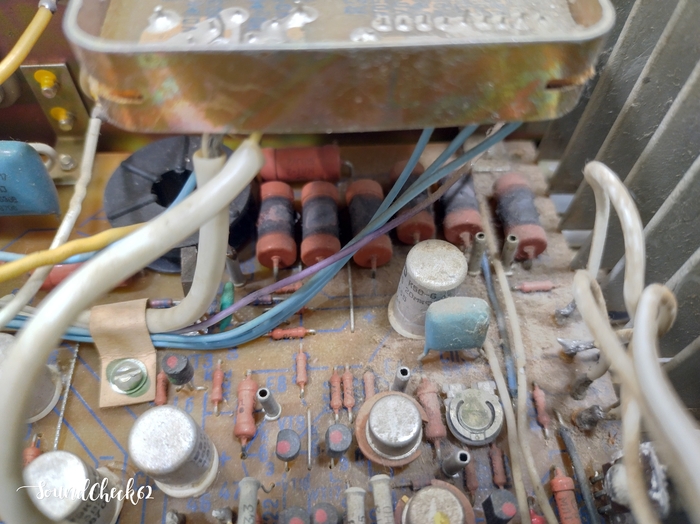
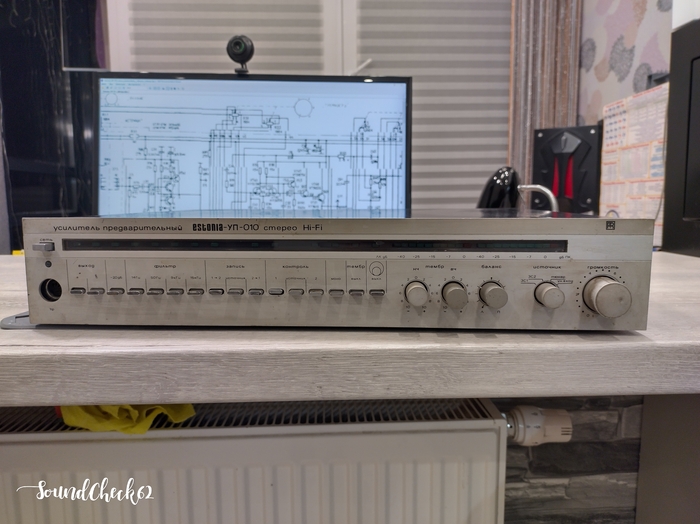
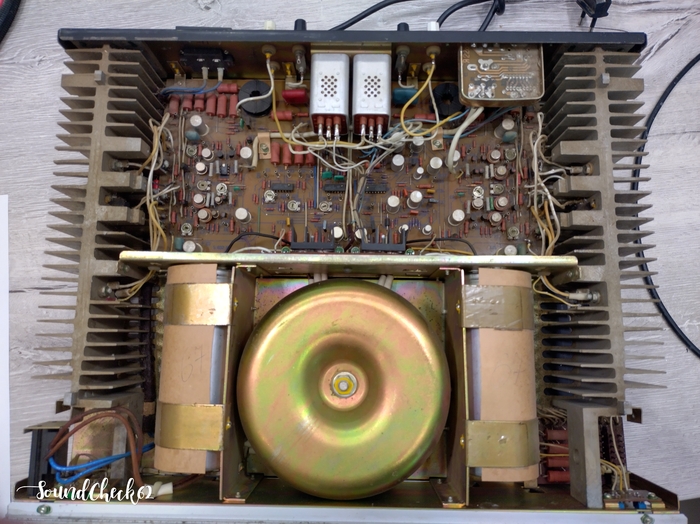
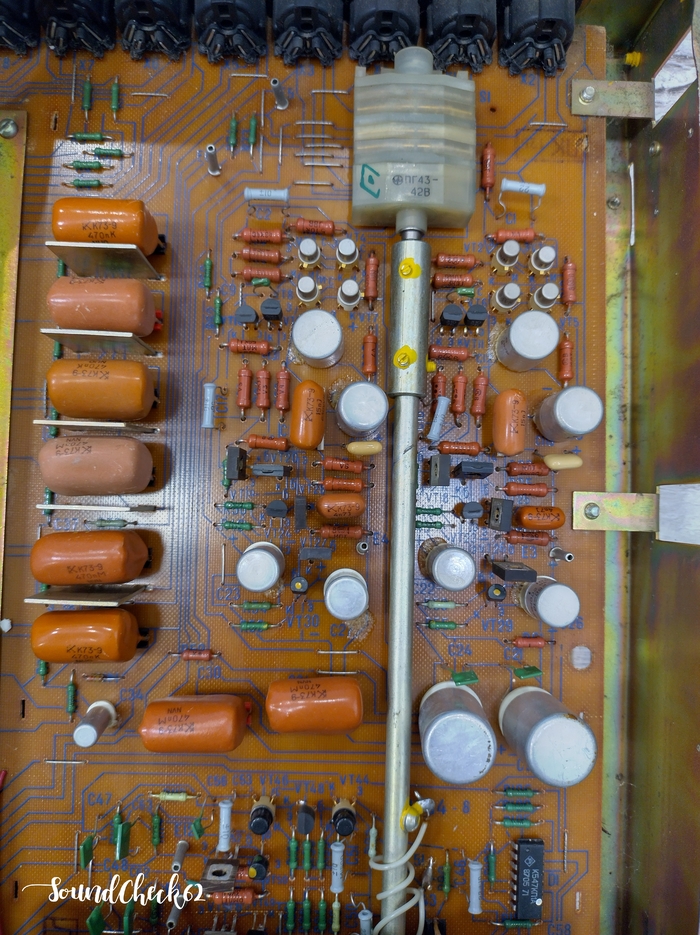
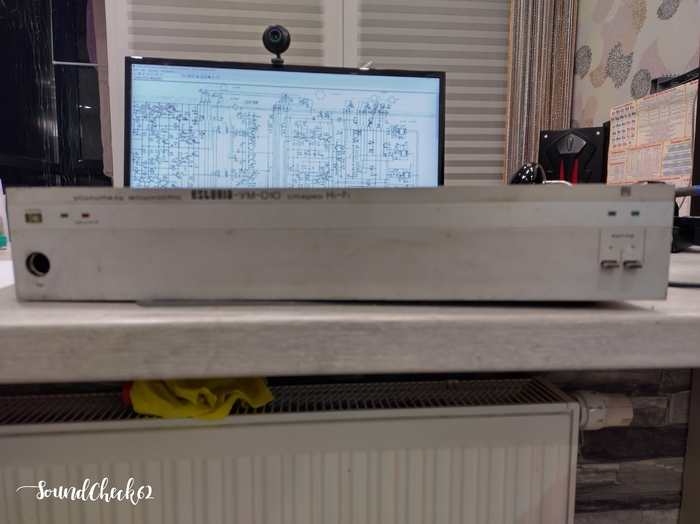
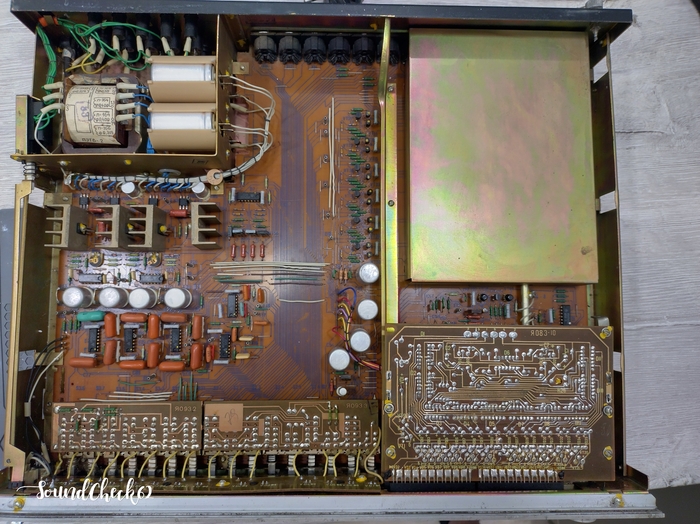
Хозяин этой пары сказал, что всё работает, надо только профилактику сделать.
Вот, кстати, электролиты
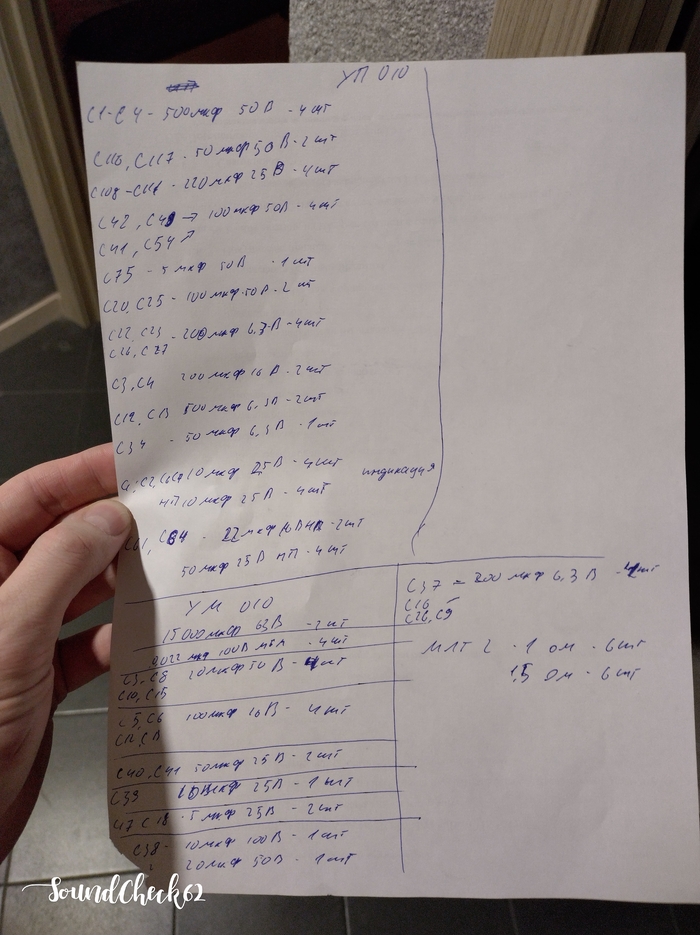
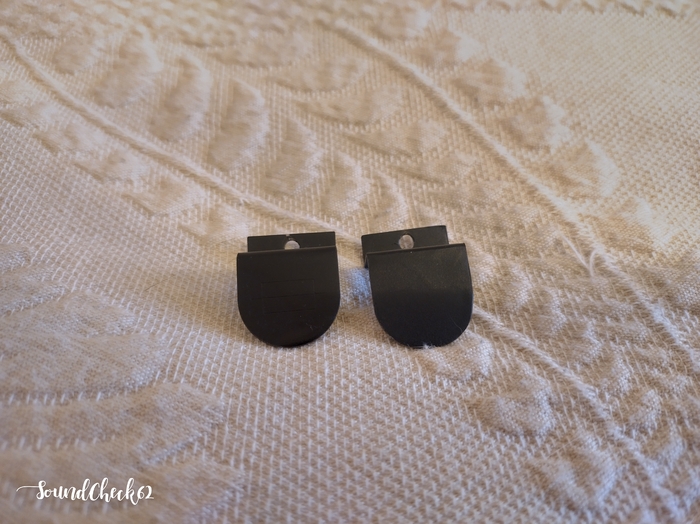
Предварительный усилитель, действительно, оказался рабочим. Не было только заглушки у одного предохранителя. Мы её сделали
А вот усилитель мощности "играл" с переменным успехом и постоянкой на выходе.
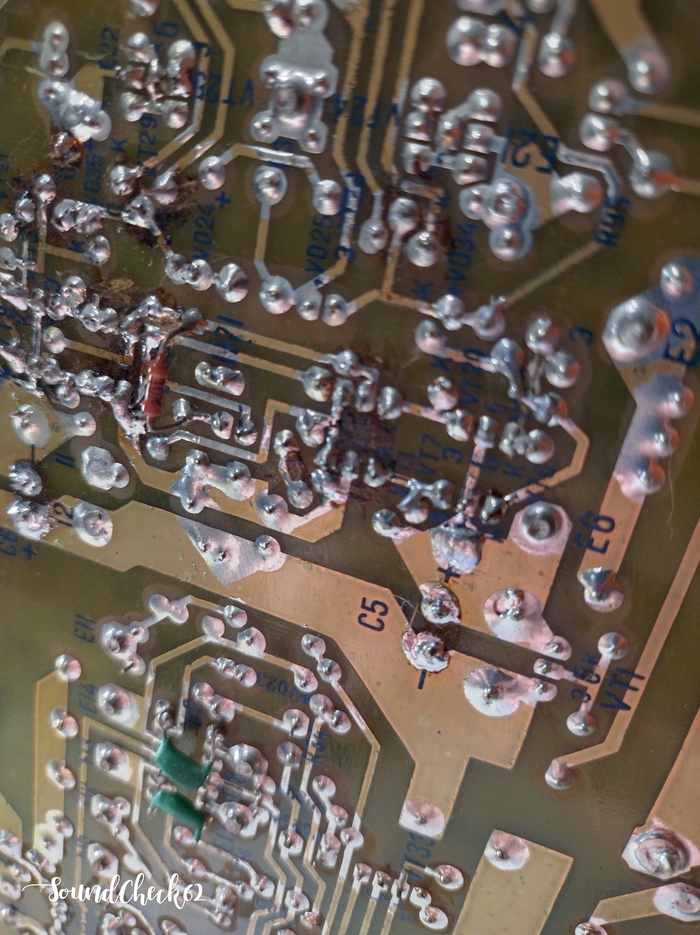
С кучей таких вот "улучшений".
Первым делом, выкинули все "доработки". Постоянка осталась, усилитель не выходил из защиты.
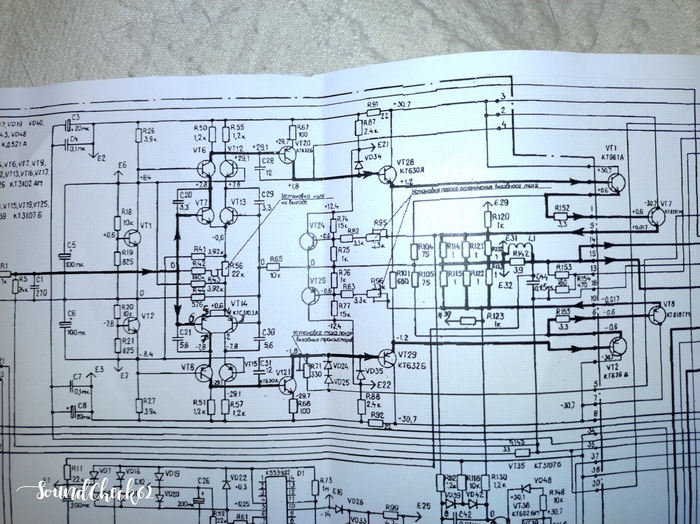
Был битый ВТ6. Заменили всю четверку. Напряжение база-эмиттер вместо 0,6 было 2,2 В.
Все транзисторы целые. R65 окислился и не контачил.
Почистили.
Потом при подробном изучении печати нашлась куча резаных дорожек. Восстановили.
Заменили транзисторную сборку ВТ14 на пару отдельных транзисторов. 0 на выходе отрегулировали. Но он "плавал". Замена R56.
2 недели ушло на это.
Потом прогон на нагрузке
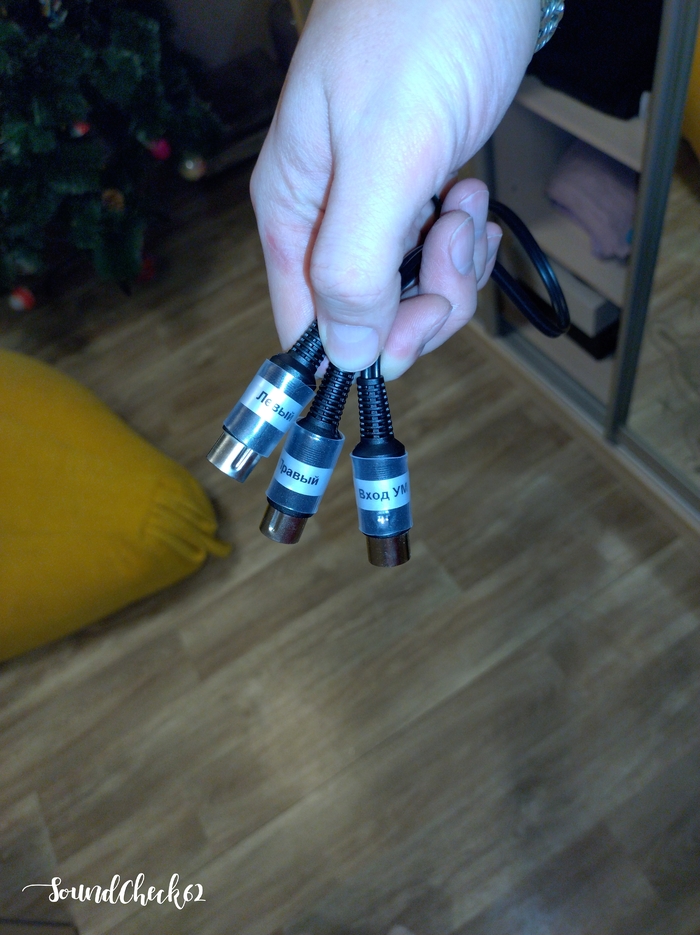
Делаем межблочный кабель. Печатаем наклейки и сверху прозрачную термоусадку, чтоб надолго
И финальные испытания. Извините, что ссыль на Ютуб. Не могу залить сюда. Пишет ошибку(
На очереди 100-вольтовый TRIO и проигрыватель пластинок из этой же серии, что эти два
Ремонт магнитолы Ford 6000 CD (замена дисплея)
Кратко предыстория. Несколько лет назад авто (Ford Focus 2 2007) было отдано на химчистку салона, и после этого экран магнитолы перестал отображать символы. То есть, светилась подсветка экрана, все кнопки, звучало радио, даже работал CD-проигрыватель. Несколько лет пользовались «наощупь», но без особых неудобств. Недавно этот момент всплыл в памяти, и сразу же на Авито нашлась такая же магнитола с эстетическими дефектами, но полностью исправным функционалом (цена 300 рублей).
Мне в комментариях напомнили, что есть несколько модификаций магнитол в автомобилях Ford Focus (как минимум, 6000CD прямоугольная, 6000 CD овальная и овальная же Sony). Так вот, речь идет о Ford 6000 CD с овальной передней панелью (фото уже после ремонта).

В этом посте займемся заменой модуля дисплея. Не скажу, что в процессе есть что-то особо сложное, поэтому опытные специалисты-электронщики могут сразу сворачивать пост — вряд ли вы узнаете что-то новое. Для ремонта потребуются отвертки Torx (шестиконечная звездочка) T9, T10 и T22, небольшие плоскогубцы или пинцет, и какой-то плоский предмет (нож, тонкая отвертка или банковская карта) для снятия пластиковых деталей.
Для удобства советую демонтировать магнитолу, чтобы все операции проводить на рабочем столе, а не на весу (хотя так тоже можно — особенно если помощник будет придерживать). Первым делом нужно снять пластиковую рамку. Мастера в интернете делают это с помощью пластиковой карты — вставляют в щель и одним движением руки вынимают пластиковую панель с посадочного места. Мне же для этого потребовалось использовать нож и приложить достаточно большое усилие. Делать это нужно осторожно, чтобы не сломать пластиковые защелки по периметру панели, а также в центре под магнитолой.
Затем откручиваем четыре винта по углам магнитолы с помощью большой «звездочки». Аккуратно вынимаем магнитолу сколько позволят кабели. Для отсоединения большого разъема нужно потянуть за фиксирующую ручку под жгутом проводов (фото из интернета — ручку видно сверху).

Затем приступаем к разборке старой магнитолы и новой (донора). С помощью «звездочки» T10 откручиваем четыре винта — под два с каждой стороны корпуса, и снимаем переднюю панель.

После отделения передней панели отключаем шлейф (нежно потянуть перпендикулярно плоскости платы) и откручиваем винты (11 шт — обведены синим на фото), крепящие металлическую пластину. Затем отгибаем пластик на защелках (обведены зеленым) и вынимаем металл.

Снимаем ручку регулятора громкости (с силой потянуть на себя — возможно, потребуется поддеть чем-то). Вынимаем плату (она никак не крепится) и разгибаем металлические крепежные выступы, чтобы они могли пройти в пазы. Затем дисплей легко вынимается раз разъема с другой стороны платы.

Затем разбираем вторую магнитолу таким же образом, меняем дисплеи местами и собираем в обратной последовательности.
Надеюсь, пост будет полезен при проведении ремонта автомагнитолы самостоятельно. Коллеги, желаю успехов в ремонтах, созидании и техническом творчестве. Большой привет!
Электроника 50У-017С профилактика
Здравствуйте. Сегодня наше, родное


Уходит в защиту на средней громкости. Ну и кондёры поменять.
Смотрим, что внутри


Если кто сам займётся, вот список. Термопасты уйдёт много, там модульные радиаторы. Проверяйте слюду при сборке.


Удобно, что все платы можно вынуть и сделать аккуратно. Неудобно — лак.
Параллельно чистим разъёмы, крутилки.
Собираем, регулируем. Подстроечные резисторы на дисплее лучше крутить диэлектрической отвёрткой.
Включаем на генератор
Потом на колонки
На этом закончили)
Спасибо. Скоро будет ещё пара близнецов 0го класса)
https://vk.com/club201653237 я в ВК.
Изготовление нормальной антенны для программатора CarProg
Про CarProg написано много, и про доработки и про согласование антенны. Если про доработки все на 100% расписано и показано то вот про антенны не до конца, точнее ни кто еще нормально не оформил ее, может кто и оформил но я не встречал.

Обычно в описаниях по доработке антенны даны рекомендации заменить конденсаторы и резистор, то есть попытка согласовать штатную антенну. И если не выходит то начать подбирать конденсаторы (тот еще геморрой). Конечно в принципе это все верно, но! Не гарантирует нормальный результат и отнимает много времени. Почему? Да все очень просто, родная антенна, идущая в комплекте с прибором, полная дрянь (параметры, индуктивность, исполнение).
Поначалу я тоже попробовал по быстрому ее согласовать, но потратив час и замерив ее, понял что нормальной и стабильной работы не добиться, хотя как то работала 🙂
Решил не страдать фигней и сделать нормальную антенну, тем более это реально легко. Показываю как я это сделал.
Вот фото родной антенны, фото из инета дернул. С виду вроде ничего но дрянь 🙂

Антенна в CarProg нужна для того что бы читать и писать проверять колбы иммобилазейзера, старенькие конечно 🙂 Ну да вы все это и так знаете 🙂
В комплекте с CarProg идет очень плохая антенна, она практически ни у кого не работает нормально, так как не настроена и не согласованна с микросхемами чтения-записи (приемопередатчиками) HTRC110 и TMS3705. HTRC110 отвечает за транспондеры работающие на частоте 125 кГц а TMS3705 частоты 123-134кГц (123кГц старшие биты, 134кГц младшие биты). HTRC110 это все возможный VAG и не только, TMS3705 это GM, Mitsubishi, Opel, Renault, Honda, Peugeot, Suzuki. Меня в первую очередь интересует VAG.
Для начала надо сделать удобный корпус антенны, я его банально напечатал, хотя можно сделать как угодно.
Начертил и распечатал. Вот файлы, если кому нужно, стлка и исходник, если захотите под себя отредактировать www.sizov.org/files/3d/antkorp.rar Я вот такой захотел сделать. Есть прорези и под ключи всевозможные и под отдельные колбы, удобно вышло.

Печатаем, корпус готов. Все таки удобная вещь, 3D принтер, в хозяйстве 🙂

Теперь приступим не посредственно к изготовлению антенны.
Для начала откроем даташит на микросхему HTRC110 и посмотрим какая должна быть антенна, под какие частоты, какая индуктивность, какое сопротивление. Так же посмотрим рекомендованную схему включения.
Видим что нам нужна низкоомная антенна на 125мГц с мизерной индуктивностью. Конкретно заморачиваться не стоит, так как антенна будет на столе, вокруг нее не будет металла, расстояние до колбы не большое. Более подробно читайте в даташите, все расписано подробно, что б вам не искать вот оба даташита и на HTRC110 и на TMS3705 www.sizov.org/files/antdatasheet.rar А вот схема самого карпрога, что бы посмотреть как обвязка сделана в нем www.sizov.org/files/carprogshema.rar но там и по плате все четко видно.

Мотаем антенну, что бы уложится в маленькое сопротивление провод берем не очень тонкий, я 0.5 взял и намотал 115 витков. Точнее немного больше намотал, но потом смотал, под стандартный номинал конденсатора, вышла индуктивность, без провода-разъема, 1380 микрогенри, а с проводом 1430 микрогенри. В расчете я буду опираться на индуктивность именно катушки.

Вот такая антенна вышла, симпатичная 🙂

Теперь надо доработать сам CarProg под антенну.
Схему обвязки микросхемы я выше, из мануала, выложил. Она соответствует тому что на плате разведено, ну почти 🙂 Теперь надо рассчитать емкость для резонанса нашей антенны на частоте 125кГц. Именно рассчитать а не подбирать 🙂
Дано – Частота – 125кГц, индуктивность – 1380, микрогенри, емкость для резонанса – 1.17nf.
Это можно посчитать в любом онлайн калькуляторе, и не надо городить батарею из конденсаторов :-))))

Подбираем конденсатор в нужный номинал. Нам нужен 1.17nf в идеале, подобрал 1.12nf.
Обратите внимание на материал диэлектрика конденсатора, это есть в мануале на микрухи но вы вряд ли будете внимательно читать 🙂
Конденсаторы бывают разные по типу используемого диэлектрика. В конденсаторах, которые используются в колебательных контурах, надо использовать конденсаторы с диэлектриком из материала NP0, почему это так можете в инете почитать 🙂

С конденсатором разобрались, теперь плату доработаем. Полную схему я выше выложил.
Посмотрим интересующий нас кусок, а точнее на обвязку микросхемы HTRC110 в части относящиеся к антенне. Вот такая она, нумерацию элементов подписал в соответствии с моей платой.

Я буду делать простую обвязку, как в мануале на микруху.
Вот так это будет выглядеть в итоге. Расписал на схеме что и для чего.

Приступаем непосредственно к доработке платы.
Общий вид платы с интересующий нас стороны.

Удаляем «батарею» конденсаторов С1, С2, С3, С4. Этой «батареей» производитель питался ввести в резонанс «кривую» антенну. Мы же ставим один четко рассчитанный конденсатор 1.12nf. Конденсатор С6 ставим 100nf (ограничение амплитуды и помехоподавление)
Резистор R3 удаляем и заменяем перемычкой. Резистор R2 ставим 100Ом.
Резистор R21 подбираем что бы на входе микрухи, на лапке №14, сигнал бил в районе 7-8в. Так в мануале написано на странице 18.
Вот такая простая и быстрая доработка. Просто предварительно надо посчитать колебательный контур, рассчитать конденсатор на землю (ограничение амплитуды и помехоподавление) и подобрать резистор R21 🙂 Точно так же и для микросхемы TMS3705

Теперь приступим к регулировке. Как таково регулировка колебательного контура не нужна, правильно рассчитанный он начинает сразу работать. Надо только R21 подобрать, что микросхема стабильно видела сигнал.
Регулировать – проверять удобно с помощью 2х канального осциллографа. Для проверки колебательного контура, резонанса его, используйте щуп 100х1, так как там больше 100в бывает. Для контроля сигнала по входу любой пойдет.

Подключаем и смотрим как там колебательный контур живет, живет он отлично. Амплитуда конечно завышена, это я С6 не запаял пока, что б посмотреть что будет без ограничения.

Далее запаиваем С6, подбираем R21, подбирать не пришлось, для начала поставил 200Ком, на всякий случай, а потом вернул на место 150Ком, какой и был, амплитуда на входе нормальная стала, значит китайцы накосячили только в антенне.
Вот, к примеру, при завышенном сопротивлении R21 (сигнал занижен). На входе меньше 7 вольт, ключик не читается.

А если напряжение на входе в норме (R21 правильно подобран) ключи начинают читаться без проблем.
Вот финальная осциллограмма настроенной антенны и правильного входного сигнала.
Желтый канал это сигнал колебательного контура, резонанс.
Зеленый канал это сигнал на входе микросхемы. Все как в мануале 🙂
Все читается и работает. На этом регулировка и проверка закончена, можно собирать в корпус 🙂

Проводим финальные проверки, все ОК.


Вот так просто и легко можно сделать нормальную антенну для CarProg.
На этом все, ни гвоздя вам ни жезла 🙂

Ремонт блока управления встраиваемого духового шкафа Neff
Доброго времени суток. Меня зовут Юрий, Москва. Поступил в ремонт такой блок, супруга помыла плиту и вода попала на духовой шкаф. Интересно сделана его конструкция, над блоком электроники сделан люк закрытый пластмассовой вставкой, и если вода попала на корпус то она обязательно стечёт в блок управления
После чего на блоке пострадали элементы, сгнили некоторые дорожки, в паре мест под лаком пострадало несколько переходных отверстий


Заменены окисленные детали, восстановлены проводники.
Хозяин плиты в течении 2х месяцев обращался в 4 разных сервиса в Москве где ему приговорили блок к замене стоимостью от 500 до 1000 баксов. Параллельно накручивая что нужно программировать, нужно то и это. А нужно было заменить сгнившие резисторы, конденсаторы и восстановить обрывы проводников, что и было произведено.
Так как под рукой не оказалось резисторов нужного размера, были установлены чуть большего, блок полностью восстановлен, установлен и радует своего хозяина дальнейшей работой устройства.

Всем удачи и легких ремонтов. С Новым годом.
Ремонт Alpine MRV-M250 из Хабаровска
Привет. Закончили с Альпайном (или Альпина).
Связался с нами человек издалека. 7 часов разницы. Спрашивает, сможем сделать ли. Ну я и ляпнул, что сможем))
Усилитель ушёл в защиту. Клиент вскрыл самостоятельно. Заменил дутые ёмкости. Малышу легче не стало. Отдали его в местный сервис. Там приговорили выходные полевики. Но сделать не смогли. Так он к нам и попал. В таком вот виде


В трансформатор капнули прозрачный лак, чтоб восстановить изоляцию. Межвиткового нет.

Паять было лень

Зачем ровно класть прокладку, пусть коротят. И так уже сломан.

Как работает этот усилитель я писал в предыдущем посте. Повторяться не буду. Диагностика показала, что кроме выходных транзисторов вышел из игры транзистор, который даёт подставку отрицательного напряжения, стабилитрон и микросхема драйвера. Она редкая. Есть только на Али. Качество неизвестно. Что на что можно заменить в прошлом посте написано.
После извлечения всего горелого был произведён пробный пуск


Усилитель включился. Подмигнул несколько раз светодиодом из-за ограничения по току. Сказал, что будет кушать 0,7 А и завёлся. Что ж, заказываем горелые элементы. Транзисторы из красного российского магазина, микросхему из красного китайского. И ждём.
И вот 30.12 всё приехало. Забрал. Поставил на место. Пробное включение дома. Так как на работе уже корпоратив. Потом каникулы)
Включился. Собираем. Нагружаем. Оставляем на пол часика
Пока усь на прогоне смотрим с котиком сериал про еду.
Микросхема пришла рабочая. Китайцам спасибо. Чип дип обманул с количеством транзисторов, пришлось писать претензию. В итоге, всё приехало одновременно.
Спасибо, кто дочитал)
Ремонтёрам лёгких ремонтов и адекватных клиентов. Клиентам пожизненной гарантии.
Чтоб ничего ни у кого не ломалось, даже, когда слушаешь Моргенштерна)
Приборчик для подключения всевозможных автомобильных электронных блоков на столе
Всем, кто занимается ремонтом автомобильной электроники, приходится подключать снятые блоки на столе. Эта необходимость возникает при диагностике блоков при ремонте, настройке, конфигурации или прошивке, в общем часто. Для этого всегда есть под рукой проводки, разъемы, клеммы ну и т.д и т.п. Со временем это все перерастает в боольшой бардак из всего выше перечисленного и становится не удобно работать 🙂 Когда у меня накопилась критическая масса проводков-разъемов я решил все это привести в порядок. В данном посте покажу как я это сделал, может кому моя идея пригодится.

Для работы с блоками мне, как и большинству, на столе нужен набор стандартных шин и питание +12v. Вот список этих шин данных.
1. K-Line — диагностическая шина данных.
2. CAN — диагностическая шина данных.
3. CAN — мотор-трансмиссия шина данных.
4. CAN — информационно-командная шина данных.
6. CAN – комбинация приборов.
В общем стандартный набор, ни какой экзотики 🙂
Прикинул как мне это все удобней сделать, что бы удобно работать было. Решил что самое удобное для меня это сделать отдельный блок с разъемами, на которые выведены нужные шины и кнопочки питания. Блок питания будет внешний на 12v 5a. В роли преобразователя CAN шины буду использовать обычный CAN шлюз 7N0 907 530R. Разъемы стандартные, пяти контактные 5DIN. Так как мне временами нужна «чистая» диагностическая CAN шина то добавил пару релюшек, чтоб can шлюз физически отключать от входной диагностической CAN шины. Вышло у меня пять разъемов, на каждом разъеме будет выведена своя CAN шина, K-Line шина и питание. Так же будет три кнопки, одна это общее питание, а две остальных типа включение зажигания. Ну и светодиоды, для индикации того что включено 🙂 Еще нужен мне для работы переходник для нестандартных подключений.
Вот такой простой приборчик буду делать. Подробную схему не рисую, ибо там и рисовать нечего, три кнопки и пара реле, все равно сами будете делать как вам удобно. Нарисовал только can шлюз, что б понятно было на какую шину какой блок подключать, ну и распиновку CAN шлюза дам.
Вот CAN шлюз, разрисовал какой блок на какую шину подключается, и распиновку самого шлюза приложил.

Так, что собирать будем понятно, приступим к изготовлению 🙂
Для начала начертим корпус и корпус прибора и корпус переходника для нестандартных подключений. Вот модели эти, если кому надо www.sizov.org/files/3d/diag_models.rar


Теперь надо покрасить. Я не моделист, по этому крашу просто из баллончика, не придирайтесь 🙂

Теперь надо сделать жгуты проводов и все примерить, все отлично 🙂

Раз все отлично подошло то можно начать сборку 🙂
Устанавливаем светодиоды, выключатели и разъем питания.

Устанавливаем OBD2 разъем и начинаем распаивать жгут.
Ставим релюшки и до конца распаиваем первый жгут.

Теперь надо на второй жгут припаять разъем шлюза.

Устанавливаем жгут и распаиваем все оставшиеся разъемы.

Теперь берем CAN шлюз, вынимаем его из родного корпуса и ставим в наш. Прибор почти готов.

Осталось проверить, вдруг заработает 🙂
Питание ОК, K-Line OK, CAN OK. Заходим в can шлюз, настраиваем, перенастраиваем, конфигурим. Тоже все ОК. Приборчик работает 🙂

Можно прикрутить ножки и закрыть, прибор готов.

Теперь соберу адаптер для нестандартных подключений.


Теперь надо сделать шнуры для самых ходовых автомобильных блоков, сразу сделал для мозгов МЕ7.5 и для приборок Б5 имо1, Б5 имо2-3, RB 4, RB6. Далее, по мере надобности, буду расширять ассортимент. Для редких блоков буду использовать переходник для нестандартных подключений.

А теперь немного примеров как я использую получившийся приборчик, как с ним удобно стало 🙂
Вот я проверяю блок ЭБУ МЕ7.5 после перепайки из стандартного в 2х прошивочный.

Вот приборка RB4 после ремонта, входные цепи по питанию были убиты.

Вот Б5 иммо3, экран делал.

Вот Б5+ иммо3 вычитываю, инденты иммо и ключи, дамп сливаю.

Вот климат починил.

Вот блок подушек лечу, удаляю краш дату. Машинку починили, подушки заменили, осталось блок привести в порядок.


Ну и на последок мозг и блок комфорта 🙂 Больше не фоткал 🙂

Вот такой удобный приборчик вышел. Ремонтировать блоки стало удобней и быстрей 🙂