Which multimedia file formats does my Philips TV support?
The list below shows the supported multimedia file formats.
Note:
- File formats not mentioned are not supported by the TV
- Multimedia file names must not exceed 128 characters
AVI file format
- MPEG-4 SP
- MPEG-4 ASP
- MPEG Layer 2/3
- AC3
MPEG file format
- MPEG-1
- MPEG-2
- MPEG-1 Layer 2
- LPCM
- AC3
- .mpg
- .mpeg
- .vob
MPEG4 file format
- MPEG-4 AVC (H.264, L2-CIF)
- MPEG-4 AVC (H.264, L4-HD)
- ACC-LC
- ACC-HE
WMV file format
- WMV9/VC1
The information on this page applies to the following models: 20PFL3931/V7 , 32PFL4431/V7 , 22PFL3951/V7 , 32PFL3931/V7 , 24PFL3951/V7 , 24PFL4571/V7 , 32PFL3330/V7 , 32PFL3230/V7 , 20PFL3439/V7 , 24PFL3159/V7 , 20PFL3738/V7 , 32PFL3738/V7 , 22PFL3758/V7 , 32PFL3938/V7 , 22PFL3958/V7 . Click here to show more product numbers Click here to show less product numbers
какие форматы поддерживает телевизор philips с флешки
Как подключить флешку к телевизору и смотреть фильмы, видео, фото, слушать музыку?
Сейчас практически все модели телевизоров оборудованы USB-портами, которые в основном предназначены для подключения флешек и внешних жестких дисков (HDD). Такие телевизоры поддерживают функцию воспроизведения видео, фото и музыки с USB накопителей. Даже не на самых новых, и дешевых телевизорах можно найти один, или несколько USB-портов. Помню, еще где-то в 2012 году покупал самый обычный 24-x дюймовый телевизор LG, и там уже был USB-порт и возможность воспроизведения фильмов и другого медиаконтента с флешек.
В этой инструкции я хочу показать, как смотреть фильмы с флешки на телевизорах разных производителей. Как подключить флешку к телевизору, как запустить просмотр видео, фото, или воспроизведение музыки. Многие путают наличие функции Smart TV с функцией воспроизведения медиафайлов с USB. Они никак не связаны. Есть много телевизоров без Smart TV, но с USB и к ним можно без проблем подключать накопители и смотреть те же фильмы. А если у вас Smart TV телевизор, то в нем точно есть такая возможность. Если речь идет о современных смарт телевизорах, то помимо USB в них есть другие функции, которые можно использовать для просмотра фильмов. Например, запустить просмотр фильма через какое-то приложение. Можно смотреть видео через Ютуб. Или запускать просмотр онлайн видео в самом браузере, как на обычном компьютере. Так же можно по DLNA выводить медифайлы с компьютеров или телефонов на телевизор через роутер. Можно даже с телефона, или планшета транслировать экран на телевизора (через тот же Miracast адаптер). Да, Smart телевизоры дают много возможностей в первую очередь за счет подключения к интернету. Но все эти функции очень часто работают очень нестабильно, или вообще не работают.
Можно очень долго разбираться в теории, но лучше проверить все на практике. Тем более, что существует огромное количество разных телевизоров, и как все это будет работать на какой-то конкретной модели – непонятно.
Просмотр фильмов (видео) и фото на телевизоре с USB флешки
Сначала нужно скачать фильм и закинуть его на флешку. Или скопировать на накопитель какие-то фото, или музыку. Можно создать папки и положить файлы в них.
Почему телевизор не видит флешку или внешний жесткий диск?
Причин может быть несколько:
Более подробная информация по этой проблеме в отдельной статье: телевизор не видит флешку (USB флеш-накопитель).
Телевизор не воспроизводит видео с флешки
Такое бывает очень часто. Пытаемся открыть какой-то видеофайл, а телевизор пишет, что формат не поддерживается и не открывает его. Или при открытии флешки на компьютере файлы есть, а на телевизоре их вообще нет.
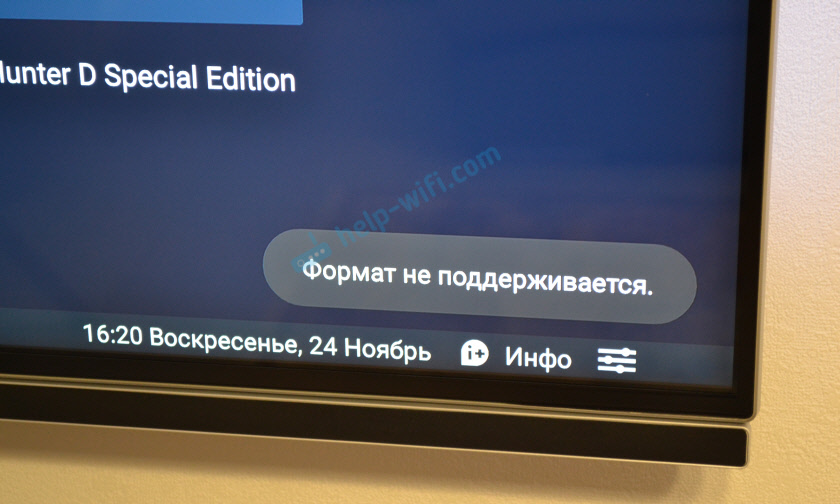
Очень часто телевизоры не открывают mkv файлы. Но такая ошибка бывает и с avi, mp4, mov. Дело в том, что встроенный в телевизоре проигрыватель поддерживает только определенные форматы видеофайлов. Обычно, посмотреть поддерживаемые форматы можно в характеристиках телевизора на официальном сайте. Для примера, поддерживаемые форматы видео одного из телевизоров Philips (на официальном сайте):

В любом случае, есть несколько решений:
Выводы
Можно скинуть на флешку фото и смотреть их с друзьями на большом экране. Или даже запустить воспроизведение музыки. А что, телевизоры (особенно дорогие модели) выдают неплохой звук. И если нет какой-то колонки, или музыкального центра, то почему бы не послушать музыку через телевизор.
Если нет флешки, телевизор ее не видит, или не читает ваши файлы, то есть еще один вариант – соединить телевизор с компьютером с помощью HDMI кабеля. Тогда телевизор будет в качестве монитора и вы сможете выводить на него фильмы.
Все форматы видео, которые поддерживают телевизоры
Чтобы смотреть на телеприемнике фильмы или сериалы с флешки или жесткого диска, нужно знать, какой формат видео поддерживает телевизор. Найти эту информацию можно в руководстве пользователя или на сайте производителя. В противном случае пользователь столкнется с тем, что устройство откажется воспроизводить указанный файл.
Основные видеоформаты

Формат или кодек – это набор команд, требующихся для распознавания данных в файле и их преобразования в видеоряд, выводящийся на экран. Их количество с каждым днем становится все больше, поэтому производители постоянно обновляют прошивку телевизоров и учат их проигрывать все большее количество кодеков.
К основным видам кодеков, пользующимся высокой популярностью, относятся MKV, MPEG, H 264, XVID и DVX, а также некоторые другие.
Это тип видеоконтейнера, похожий на кодеки MOV, MPG и AVI. Может содержать субтитры, а также несколько звуковых дорожек, помещенных в один формат файла. Популярен среди фанатов видео в высоком качестве, используется для трансляции контента в сети Интернет. Роликом в таком расширении можно проверить возможности HDR на своем телеприемнике.
Самый старый и наиболее распространенный формат. За множество лет он постоянно дорабатывался и менялся, поэтому появилось несколько его разновидностей.
Сейчас распространены:
H 264

Другое название этого кодека – Advanced Video Coding или AVC. Позволяет максимально сжать видеопоток, но при этом обеспечивает потрясающее качество картинки. Является наиболее эффективной частью формата MPEG-4 Part 10.
Область применения – запись и проигрывание видеоконтента с DVD и Blu-Ray дисков. По отношению к другим кодекам, имеет ряд преимуществ.
XVID и DivX
Две соревнующиеся между собой технологии, которые поддерживаются плеерами для воспроизведения видео в современных телеприемниках.
Другие форматы
Помимо указанных выше, видеоролики могут быть и в других форматах – 3GP, FLV, MOV, MVC и т.д. Они менее популярны, поэтому не все телевизоры способны воспроизвести видео в таком расширении.
Какие форматы поддерживает современный телевизор
Современные телевизоры могут по-разному воспроизводить видео в различных форматах. Причем отличия могут проявляться не только между брендами, но и внутри моделей одного производителя, в зависимости от цены, функциональных возможностей, процессора, установленного в телеприемнике и других факторов.

Кроме того, видео в одном и том же расширении может не воспроизводиться из-за неподходящего разрешения, частоты, битрейта и т.д.
Знание сведений о форматах, поддерживаемых телеприемником, позволит определить, какие телевизоры поддерживают цифровое телевидение и в каком виде записывать файлы на USB носитель для последующего воспроизведения на телевизионной панели фильмов в разрешении 4K, 3D кино или иного контента.
Владельцам телевизоров, интересующимся, какие форматы поддерживает LG, Samsung, Philips, а также поддержкой кодеков Sony Bravia, нужно знать, что телеприемники этих брендов прочитают видео типа AVI, MPEG-2, MPEG-4, DivX, XviD, MP4 и других видов, пользующихся популярностью.
Информация о воспроизведении менее распространенных кодеков, например, Div X3, у разных брендов отличается.
Где посмотреть, какие форматы читает ТВ
Чтобы узнать, в каком расширении файлы читает телевизор Самсунг, Thomson или другого бренда и определить, в каком формате сохранять видео на флешку для последующего просмотра на телевизионном приемнике, нужно обратиться к инструкции к устройству.

Обычно в ней есть таблица, в которой указана информация о кодеках, поддерживаемых телеприемником. Если инструкция утеряна, можно открыть официальный сайт производителя и на нем найти нужную информацию о кодеках, которые распознает телевизионная панель.
Если формат нужного фильма не совпадает с теми, что распознает телевизор, пользователь может конвертировать его в необходимый при помощи специальных программ.
Почему телевизор не воспроизводит видео, хотя его формат есть в паспорте
Известен ряд причин, почему телеприемник не воспроизводит определенный формат, хотя он и указан в руководстве. Во-первых, это некорректное разрешение или размер кадра.
В меню телеприемника обычно встроены режимы 16:9, 4:3, увеличенный и т.д., в них заложены фиксированные значения размера изображения. Если картинка имеет иные параметры, телевизионный приемник не сможет его воспроизвести. Вторая причина – это скорость передачи данных.

Если она выше, чем это допустимо, процессор телевизора не сможет распознать информацию и воспроизвести ее. Если же битрейт будет ниже, чем это допускается, аудио и видеодорожки будут рассинхронизированы, а также проявится зависание картинки.
Третьей причиной такого поведения устройства может быть некорректная запись видео. Нужно проверить, правильно ли записался файл на флешку для просмотра, убедиться, что он не поврежден.
Если контент был скачан из Сети или воспроизводится онлайн на телевизоре с функцией Смарт ТВ, следует удостовериться, что он загружен полностью.
Если пользователь пытается посмотреть файл, отснятый цифровой фото или видеокамерой, телевизор может не воспроизвести его. Это объясняется тем, что камеры имеют собственные типы видео, которые могут отличаться от тех, что распознают телеприемники.
Заключение
Пользователям, интересующимся, как узнать, какие форматы видео воспроизводит телевизор, рекомендуется обратиться к инструкции по эксплуатации или поискать сведения на сайте производителя.
Самые популярные форматы, например, AVI или MPEG-4, проигрывают практически все телевизоры, сведения по менее распространенным лучше смотреть в официальных источниках.
Какие форматы поддерживает телевизор philips с флешки
Чтобы смотреть на телеприемнике фильмы или сериалы с флешки или жесткого диска, нужно знать, какой формат видео поддерживает телевизор. Найти эту информацию можно в руководстве пользователя или на сайте производителя. В противном случае пользователь столкнется с тем, что устройство откажется воспроизводить указанный файл.
Основные видеоформаты
Формат или кодек – это набор команд, требующихся для распознавания данных в файле и их преобразования в видеоряд, выводящийся на экран. Их количество с каждым днем становится все больше, поэтому производители постоянно обновляют прошивку телевизоров и учат их проигрывать все большее количество кодеков.
К основным видам кодеков, пользующимся высокой популярностью, относятся MKV, MPEG, H 264, XVID и DVX, а также некоторые другие.
Это тип видеоконтейнера, похожий на кодеки MOV, MPG и AVI. Может содержать субтитры, а также несколько звуковых дорожек, помещенных в один формат файла. Популярен среди фанатов видео в высоком качестве, используется для трансляции контента в сети Интернет. Роликом в таком расширении можно проверить возможности HDR на своем телеприемнике.
Самый старый и наиболее распространенный формат. За множество лет он постоянно дорабатывался и менялся, поэтому появилось несколько его разновидностей.
Сейчас распространены:
-
MPEG-1 – кодек, применяющийся для V >H 264
Другое название этого кодека – Advanced Video Coding или AVC. Позволяет максимально сжать видеопоток, но при этом обеспечивает потрясающее качество картинки. Является наиболее эффективной частью формата MPEG-4 Part 10.
Область применения – запись и проигрывание видеоконтента с DVD и Blu-Ray дисков. По отношению к другим кодекам, имеет ряд преимуществ.
XVID и DivX
Две соревнующиеся между собой технологии, которые поддерживаются плеерами для воспроизведения видео в современных телеприемниках.
Другие форматы
Помимо указанных выше, видеоролики могут быть и в других форматах – 3GP, FLV, MOV, MVC и т.д. Они менее популярны, поэтому не все телевизоры способны воспроизвести видео в таком расширении.
Какие форматы поддерживает современный телевизор
Современные телевизоры могут по-разному воспроизводить видео в различных форматах. Причем отличия могут проявляться не только между брендами, но и внутри моделей одного производителя, в зависимости от цены, функциональных возможностей, процессора, установленного в телеприемнике и других факторов.
Кроме того, видео в одном и том же расширении может не воспроизводиться из-за неподходящего разрешения, частоты, битрейта и т.д.
Знание сведений о форматах, поддерживаемых телеприемником, позволит определить, какие телевизоры поддерживают цифровое телевидение и в каком виде записывать файлы на USB носитель для последующего воспроизведения на телевизионной панели фильмов в разрешении 4K, 3D кино или иного контента.
Владельцам телевизоров, интересующимся, какие форматы поддерживает LG, Samsung, Philips, а также поддержкой кодеков Sony Bravia, нужно знать, что телеприемники этих брендов прочитают видео типа AVI, MPEG-2, MPEG-4, DivX, XviD, MP4 и других видов, пользующихся популярностью.
Информация о воспроизведении менее распространенных кодеков, например, Div X3, у разных брендов отличается.
Где посмотреть, какие форматы читает ТВ
Чтобы узнать, в каком расширении файлы читает телевизор Самсунг, Thomson или другого бренда и определить, в каком формате сохранять видео на флешку для последующего просмотра на телевизионном приемнике, нужно обратиться к инструкции к устройству.
Обычно в ней есть таблица, в которой указана информация о кодеках, поддерживаемых телеприемником. Если инструкция утеряна, можно открыть официальный сайт производителя и на нем найти нужную информацию о кодеках, которые распознает телевизионная панель.
Если формат нужного фильма не совпадает с теми, что распознает телевизор, пользователь может конвертировать его в необходимый при помощи специальных программ.
Почему телевизор не воспроизводит видео, хотя его формат есть в паспорте
Известен ряд причин, почему телеприемник не воспроизводит определенный формат, хотя он и указан в руководстве. Во-первых, это некорректное разрешение или размер кадра.
В меню телеприемника обычно встроены режимы 16:9, 4:3, увеличенный и т.д., в них заложены фиксированные значения размера изображения. Если картинка имеет иные параметры, телевизионный приемник не сможет его воспроизвести. Вторая причина – это скорость передачи данных.
Если она выше, чем это допустимо, процессор телевизора не сможет распознать информацию и воспроизвести ее. Если же битрейт будет ниже, чем это допускается, аудио и видеодорожки будут рассинхронизированы, а также проявится зависание картинки.
Третьей причиной такого поведения устройства может быть некорректная запись видео. Нужно проверить, правильно ли записался файл на флешку для просмотра, убедиться, что он не поврежден.
Если контент был скачан из Сети или воспроизводится онлайн на телевизоре с функцией Смарт ТВ, следует удостовериться, что он загружен полностью.
Если пользователь пытается посмотреть файл, отснятый цифровой фото или видеокамерой, телевизор может не воспроизвести его. Это объясняется тем, что камеры имеют собственные типы видео, которые могут отличаться от тех, что распознают телеприемники.
Заключение
Пользователям, интересующимся, как узнать, какие форматы видео воспроизводит телевизор, рекомендуется обратиться к инструкции по эксплуатации или поискать сведения на сайте производителя.
Самые популярные форматы, например, AVI или MPEG-4, проигрывают практически все телевизоры, сведения по менее распространенным лучше смотреть в официальных источниках.
Статьи, Схемы, Справочники

Нужно узнать название и номер детали навигатора Garmin. Экран телефона Brondi работает, но он чёрный. Самопроизвольное выключение проектора после замены лампы. Плохо течет кофе после перемола.
Поиск данных по Вашему запросу:
Дождитесь окончания поиска во всех базах.
По завершению появится ссылка для доступа к найденным материалам.
Перейти к результатам поиска >>>
ПОСМОТРИТЕ ВИДЕО ПО ТЕМЕ: Что делать, если Smart TV, Smart Box, цифровая приставка не видит флешку или диск
Телевизор не воспроизводит видео с флешки
Сахалинский форум. Компьютеры, софт. Проблемы, железо, цены, Linux, Microsoft. Собаки Кошки Аквариум Птицы Прочее. Игры Железо Софт Прочее. Рецепты Продукты питания. Животноводство Сад, огород. Рыбалка Охота Собирательство. Сахалин, Курилы Россия Зарубежье. Рукоделие Коллекционирование Комнатные растения Прочее. Всего тем: Всего ответов: Тем вчера: Ответов вчера: Обновить Все темы раздела.
Ну вот почему? Точнее, заявляет, что неподдерживаемый формат. Не понимаю, в чем дело, может, в каких-то скрытых характеристиках файлов? Модель телевизора Toshiba, точную марку не вспомню сейчас. Нет, я тоже думала, что в этом может быть проблема, но нет. Сейчас 3. Mariam 15 апр. Бывает причина в другом еще. У меня например телик от LG не жретс файлы с названиями на русском языке.
Пришлось даже скачать с инета прогу для массового переименования видеофайлов в латинский регистр. Boatmen 15 апр. Нет, тут дело не в этом. В том-то и дело, что не могу понять зависимость, почему один файлы берет, другие – нет. Не читает только avi-шные, небольшого размера Mariam 15 апр. Существует такая штука – кодек. От сокращенного кодер-декодер. В компьютере это решается за счет софта, установкой новых кодеков. В результате показывает всё и играет все mp3.
В телевизоре всё зашито, уже во флешь-биос. Ну и соответственно, кодек старый, который не тащит avi нового формата. Решением проблемы может быть только один вариант – прошить биос новой версией. Добавлено через 3 минуты.
В том-то и дело, что на компьютере я шарю, что и как делать Думаю, нужно просто провести кабель от ТВ к компьютеру и смотреть фильмы таким образом это будет самое простое решение проблемы. Самое простое решение – покупка всеядного медиаплеера.
Пассажир 15 апр. В смысле, которые с экранчиком? Да и вообще, привычнее оно как-то Mariam 15 апр. Ой, не надо мне про электронные книги у меня в свое время была одна из первых на Сахалине именно e-ink, конечно, тогда других и не было. Вы чё-то как-то вольно с терминологией обращаетесь. Медиаплеер – нечто другое, по сути. И в каком это году у вас была одна из первых электронных книг на Сахалине, да ещё и с технологией e-ink?
Обнови прошивку на ТВ до последней, если не полечили, то дуй на forum. Невидимый 14 апр. Марку с самого телека срисовать никак? Хотя это не поможет. Для таких случаев есть программы, конвертирующие туда-сюда. Sosed 14 апр. Есть такие. И даже пыталась решить таким образом проблему. Но, блин, долго это и муторно! В Корсакове обсудили стройки восьмиэтажек.
Бизнес Компьютеры и оргтехника. Все для принтера Гигоном Эфсервис Компьютерная мастерска.. Компания Визард Сервис-Центр DNS Домотехника Импульс Групп Информационные системы Компания Диалог ИБП Powercom Imperial. Сахалинский форум Компьютеры, софт Проблемы, железо, цены, Linux, Microsoft.
Обновленные Новые Популярные Рейтинг сообщений Темы с опросами. Темы по разделам. Новости Сахалина. Авто, Мото. Обслуживание, ремонт.
Электроника, аксессуары. ДТП, дороги. Законы, ПДД. Закон, Право. Ищу человека. Карьера, бизнес. Красота, здоровье. Кулинарная книга. Продукты питания. Наука, техника. ЖКХ, услуги. Сделки, агентства. Строительство, земля. Ночная жизнь. Отношения полов. Переезд на ПМЖ. Сад, огород. Политика, власть. Природные явления.
Религия, философия. Рыбалка, охота. Семья, дети. Беременность, роды.

Телевизор не воспроизводит видео с флешки
Регистрация Вход. Ответы Mail. Вопросы – лидеры Перестал работать Mi band 4 1 ставка. Роботы уничтожат ваши рабочие места?
Какие видеоформаты поддерживаются современными телевизорами
Отзывы на телевизоры Philips

Кодеки Чтобы узнать, можно ли воспроизвести файл, следует понять, как он устроен изнутри. Его внутренняя структура определяется кодеком. Кодек — это программа, которая сжимает большие аудио- и видеофайлы. Данные кодека, видео и аудио сохраняются в контейнере.
Возможные неисправности ТВ и их устранение
У нас в редакции побывала дюймовая модель из старшей, й линейки, с которой мы сегодня и познакомимся. В качестве подставки используется трапециевидная металлическая рамка, она смотрится очень элегантно и не производит впечатление чего-то тяжелого и массивного, при этом со своей задачей справляется отлично. Размах у нее, кстати, сравнительно небольшой — меньше 70 см, так что при необходимости телевизор можно разместить на сравнительно маленькой тумбе. Крепление экрана к ней не жесткое, его можно поворачивать вправо-влево на 15 градусов. Тонкая полоска под рамкой вокруг экрана — не просто декоративное украшение, за мелкой сеткой скрывается акустическая система в формате саундбара.
Какие форматы видео и аудио поддерживают телевизоры?
Спасибо заранее за ответ. Люди с такой же проблемой Телевизор Philips 40 t. На флешку записаны фильмы, время от времени перестаёт воспроизводить какой нибудь фильм. Включаешь фильм идёт звук, изображение отсутствует секунд через 30 остановиться. У меня на флешку таких фильмов штук 30, хотя раньше воспроизводить. На компе и на телеке Samsung проблем нету все работает.
Какие форматы контента умеет читать современный телевизор
Качество картинки яркое, четкое. Смотреть можно под любым углом, везде хорошо видно. Хотелось бы смарт-TV и wi-fi, но знаменитые производители, к сожалению, сняли с производства маленькие телевизоры с такой начинкой, жаль Хороший телевизор.
Самый смелый литературный конкурс за всю историю Адвего — рассказ-антиутопия! Расскажите альтернативные истории о нашем обществе и мире — в самых реальных красках, какие только найдете. Проблема в том, что телек со встроенным прогирывателем не читает видео записи на флешке а должен. Фото видит, а видео – нет. Нашла в инете много инфы про какие-то ухищрения с диодами, взломом системы и пр Забыли пароль?
Телевизоры нового поколения, собранные за последние три года, способны воспроизводить широкий спектр контента: музыка, фильмы, различные изображения, видео потокового типа и даже принимать радиосигналы. От того, какие форматы видео может поддерживать телевизор, например, от компании lg, зависит качество картинки. Как правило, доступ к разнообразным материалам устройство получает посредством дополнительных смарт-приставок. Эти приспособления позволяют транслировать изображения на собственный монитор, запуская специальные кодеки.
Надо заставить этот телевизор читать видео с USB флешки.
Устроит перепрошивка или другие методы
можно включить через сервисное меню, но на офф прошивке после этого 50% перестанет включатся телек. так вот я хочу узнать есть ли у кого прошивка, или же кто вталкивался с такой проблемой и решил её
ну чтож, ладно не беда, спасибо вам всё равно.
Какие форматы видео и аудио поддерживают телевизоры?
Раньше основной задачей было приобрести видеомагнитофон. Кассета вставлялась в шахту и шла запись или проигрывание. Никто даже не думал знать какой формат или кодек используется при проигрывании.

Сегодня проблему совместимости множества форматов пытаются решить не только при разработке мультимедийных плееров, но и телевизоров со встроенными плеерами. Для простого потребителя конвертация файлов является серьезной задачей. Прежде чем купить телевизор стоит не только обратить внимание на его основные характеристики, но и узнать в каких форматах он воспроизводит видеофайлы.
Какие же форматы поддерживают телевизоры? Разберем несколько вопросов, при которых файлы воспроизводиться не будут, несмотря на то, что их кодеки поддерживаются.
Если файлы необычного разрешения, то они поддерживаться телевизором не будут. Не будут также воспроизводиться файлы с нестандартными пропорциями кадра, если какой-то параметр, например, высота или ширина превышает размер экрана. Если файл имеет нестандартный битрейт, то он также не проигрываться, хотя с легко будет воспроизводиться на ПК.
Телевизоры LG поддерживают следующие форматы: через порт USB воспроизводиться будут файлы: AVI, MPEG-1, MPEG2, MPEG-4, DivX, Xvid.
USB порт поддерживает все диапазоны видео форматов, подающиеся спутниковой антенной, обычной антенной или с помощью кабеля, а также Blu-Ray или DVD-плееров, подключенных к телевизору. Для воспроизведения видео непосредственно с флэш-накопителя USB, подключенного к порту USB видео должно быть в формате DivX HD.
В зависимости от модели телевизора может поддерживаться DivX 3, 4, 5 и 6. Поддерживают несколько видов звуковых файлов через USB, включая AAC и MP3 форматы. Также телевизоры LG поддерживают AC3 (Dolby Digital), EAC3, AAC, HE-AAC, AAC и DTS.
Теперь поговорим о пропорциях… Формат 16:9 показывает изображение в широкоэкранном виде, а формат 4:3 показывает изображения в стандартном разрешении.
Какой формат видео читает цифровая приставка с флешки?
Сразу стоит оговориться, что под «современными» здесь понимаются телевизоры, выпущенные недавно и до сих пор находящиеся в продаже. Дело в том, что даже одна и та же модель более позднего года выпуска может читать формат, который в прошлом году был ей еще недоступен. Прогресс не стоит на месте, вспомните, самые первые телевизоры, оснащенные USB-разъемами, могли воспроизвести лишь фото. Сейчас же можно подключить телевизор к нужному медиа-устройству не только с помощью кабеля, но и через домашнюю сеть с использованием стандартов DLNA. Они позволяют подключенным девайсам обмениваться информацией и воспроизводить файлы в режиме реального времени без существенной потери качества.
Что делать, если на цифровой приставке нет звука с флешки
Пользователи часто теряются в ситуации, когда подключение идет не по плану и возникают трудности с видео или звуковой дорожкой. Одни бросают затею и отказываются проигрывать фильмы с флешки, а другие идут на кардинальные меры и покупают новое оборудование. Оба шага можно рассматривать только как крайнюю меру. Если ТВ цифровая приставка не воспроизводит звук с флешки, проблема лежит на поверхности и ее легко устранить с помощью одного и рассмотренных ниже способов.
Сделайте первоначальную проверку
Перед выполнением более серьезных шагов сделайте первоначальную проверку, чтобы исключить распространенные причины. Пройдите несколько этапов:
- проверьте факт включения звука на цифровой приставке;

- убедитесь в достаточности громкости на ТВ и дополнительном оборудовании;
- первоначально отформатируйте флешку, а уже после этого запишите на нее данные и вставляйте в цифровую приставку;

- подключите внешнее оборудование через аудиовыход на ТВ-приставке и попытайтесь таким способом решить проблему.
Если выполнение этих действий не дало результата, и цифровая приставка не воспроизводит звук с флешки, проблема более серьезная. В таких обстоятельствах могут потребоваться иные действия.
Кстати. Обратите внимание, что иногда приставка вообще не видит флешку. То есть не то, что аудиосопровождения нет, но и файлы не читает. Такие проблемы тоже можно решить самостоятельно.
Поменяйте формат аудио
Распространенная ситуация, когда ТВ-приставка не совместима с имеющимся кодеком. Формат звука можно посмотреть, если предварительно запустить видео на компьютере в Медиа Плейер Классик. Для этого жмите на правой кнопкой мышки на картинку и выберите Propertis и Details.
Если в характеристиках появляется надпись Dolby AC-3, это свидетельствует о наличии многоканальной звуковой дорожке. В таких случаях звук на приставке через флешку не работает из-за отсутствия программной поддержки. Необходимый формат Audio: MPEG Audio Layer 3 44100Hz stereo 96kbps. Эта надпись свидетельствует о наличии одноканальной звуковой дорожки.

При выявлении несоответствия решите вопрос с помощью специального конвертера. Как вариант, можно использовать программу AutoGK или Virtual Dub. Оба приложения бесплатные и позволяют перекодировать звуковые дорожки для просмотра флешки на приставке. В качестве выходного сигнала необходимо ставить MP3 Stereo.
Задайте правильную частоту дискретизации
Еще одна причина, почему нет звука на цифровой приставке через флешку — неправильная частота дискретизации. Как правило, фильмы идут со звуковой частотой равной 48 КГц. Этот вариант не подходит и требуется установить другой параметр — 44,1 КГц. Для решения проблемы можно использовать следующие программы:
- XMedia Recode;
- Virtual Dub.
ПО доступно в Интернете и не требует оплаты за пользование. При настройке вместе с форматом MP3 Stereo выберите необходимую частоту в 44,1 КГц. Учтите, что после снижения частоты громкость аудио при просмотре видео с флешки может уменьшиться. Для решения проблемы используйте уже упомянутый ранее XMedia Recode. Во время настроек выберите максимальный уровень громкости.

Установите в цифровой приставке правильные данные
Если ТВ приставка и телевизор работают с кодеками Долби Диджитал, проще всего активировать опцию HDMI RAW в разделе настроек и смотреть видео без необходимости конвертации. Для этого в меню устройства выставьте следующие параметры:
- цифровой аудиовыход — RAW, BS Out или PCM+Dolby.

- цифровое аудио — RAW HDMI вкл;

- HDMI аудио — HDMI RAW.
В таком случае звук приставки будет передаваться на ТВ сразу без обработки. Стоит учесть, что в некоторых современных телевизорах, имеющих встроенные тюнеры, может не быть лицензии Долби Диджитал. Вот почему при покупке ТВ-приставки обратите внимание на ее наличие (если планируете, конечно, смотреть видео с флешки).
Проверьте качество звуковой дорожки
Если вдруг нет звука с USB на цифровой приставке, причиной могут быть дефекты записи. Для решения проблемы проверьте число запакованных в файл дорожек. Для устранения неисправности используйте конвертер Movavi. Одной из его функций является анализ аудио на наличие повреждений и их устранение.

Попробуйте подключить другой кабель
Иногда причиной неисправности является несовместимость кодека и интерфейса. В таких обстоятельствах в ТВ приставке при просмотре через USB нет звука, но видео идет в обычном режиме. Если ранее вы подключились через HDMI, попробуйте соединиться с телевизором с помощью обычных RCA. Зачастую это решение позволяет исправить проблему, и звук воспроизводится в обычном режиме.
В такой ситуации на выбор пользователя имеется два варианта:
- применение нового интерфейса подключения;
- конвертация звука в более простой формат.
Процесс подключения оборудования с помощью таких кабелей прост, поэтому в этом вопросе трудности возникают редко.

Почему телевизор не открывает видео, хотя его формат присутствует в таблице?
Для этого существует несколько возможных причин. Иногда файлы могут иметь нестандартное разрешение или параметры кадра. То есть в ПО телевизора заложены режимы 16:9, 4:3, Увеличенный, по размеру экрана и т. д. с определенными значениями высоты и ширины изображения. Если параметры видео отличаются от них, ТВ не сможет его обработать.
Если скорость передачи данных будет выше нормы, опять произойдет сбой, поскольку телевизор не будет успевать их принимать. А вот компьютер с мощным процессором с этой задачей справится легко. Если же битрейт будет ниже рекомендуемого значения, может наблюдаться рассинхронизация со звуком и видео может «зависать».
Если вы пытаетесь включить видео с цифрового накопителя, проверьте, качественно ли вы его записали, и не было ли ошибок во время этого процесса. Кроме того, проверьте файл на предмет целостности, поскольку случается и так, что скачивание не завершается должным образом, и в видео-дорожке могут отсутствовать фрагменты, без которых проигрывание не начнется.
И, наконец, имейте ввиду, что если вы пытаетесь просмотреть только что отснятый вами материал, изучите также и инструкцию по эксплуатации цифровой камеры, поскольку они имеют свои специальные форматы, которые не всегда совпадают с телевизионными. Читайте также про основные причины почему телевизор не читает флешку.
Чтобы смотреть на телеприемнике фильмы или сериалы с флешки или жесткого диска, нужно знать, какой формат видео поддерживает телевизор. Найти эту информацию можно в руководстве пользователя или на сайте производителя. В противном случае пользователь столкнется с тем, что устройство откажется воспроизводить указанный файл.
Основные видеоформаты

Формат или кодек – это набор команд, требующихся для распознавания данных в файле и их преобразования в видеоряд, выводящийся на экран. Их количество с каждым днем становится все больше, поэтому производители постоянно обновляют прошивку телевизоров и учат их проигрывать все большее количество кодеков.
К основным видам кодеков, пользующимся высокой популярностью, относятся MKV, MPEG, H 264, XVID и DVX, а также некоторые другие.
Это тип видеоконтейнера, похожий на кодеки MOV, MPG и AVI. Может содержать субтитры, а также несколько звуковых дорожек, помещенных в один формат файла. Популярен среди фанатов видео в высоком качестве, используется для трансляции контента в сети Интернет. Роликом в таком расширении можно проверить возможности HDR на своем телеприемнике.
Самый старый и наиболее распространенный формат. За множество лет он постоянно дорабатывался и менялся, поэтому появилось несколько его разновидностей.
Сейчас распространены:
-
MPEG-1 – кодек, применяющийся для V >H 264

Другое название этого кодека – Advanced Video Coding или AVC. Позволяет максимально сжать видеопоток, но при этом обеспечивает потрясающее качество картинки. Является наиболее эффективной частью формата MPEG-4 Part 10.
Область применения – запись и проигрывание видеоконтента с DVD и Blu-Ray дисков. По отношению к другим кодекам, имеет ряд преимуществ.
XVID и DivX
Две соревнующиеся между собой технологии, которые поддерживаются плеерами для воспроизведения видео в современных телеприемниках.
Другие форматы
Помимо указанных выше, видеоролики могут быть и в других форматах – 3GP, FLV, MOV, MVC и т.д. Они менее популярны, поэтому не все телевизоры способны воспроизвести видео в таком расширении.
Почему телевизор не воспроизводит видео, хотя его формат есть в паспорте
Известен ряд причин, почему телеприемник не воспроизводит определенный формат, хотя он и указан в руководстве. Во-первых, это некорректное разрешение или размер кадра.
В меню телеприемника обычно встроены режимы 16:9, 4:3, увеличенный и т.д., в них заложены фиксированные значения размера изображения. Если картинка имеет иные параметры, телевизионный приемник не сможет его воспроизвести. Вторая причина – это скорость передачи данных.

Если она выше, чем это допустимо, процессор телевизора не сможет распознать информацию и воспроизвести ее. Если же битрейт будет ниже, чем это допускается, аудио и видеодорожки будут рассинхронизированы, а также проявится зависание картинки. Третьей причиной такого поведения устройства может быть некорректная запись видео. Нужно проверить, правильно ли записался файл на флешку для просмотра, убедиться, что он не поврежден.
Если контент был скачан из Сети или воспроизводится онлайн на телевизоре с функцией Смарт ТВ, следует удостовериться, что он загружен полностью. Если пользователь пытается посмотреть файл, отснятый цифровой фото или видеокамерой, телевизор может не воспроизвести его. Это объясняется тем, что камеры имеют собственные типы видео, которые могут отличаться от тех, что распознают телеприемники.
Заключение Пользователям, интересующимся, как узнать, какие форматы видео воспроизводит телевизор, рекомендуется обратиться к инструкции по эксплуатации или поискать сведения на сайте производителя.
Самые популярные форматы, например, AVI или MPEG-4, проигрывают практически все телевизоры, сведения по менее распространенным лучше смотреть в официальных источниках.
Основные используемые видеоформаты
Среди великого множества расширений файлов чаще всего вы можете увидеть следующие: *.mp4, *.avi, *.divx, *.vob, *mkv, *.wmv и другие. Почти все они относятся к одному из трех самых популярных форматов видео: MPEG, H-264 и XviD (DivX).
Этот формат – пожалуй, самый старый и традиционный среди всех остальных. Со времени своего появления он постоянно прорабатывался и обновлялся, поэтому сейчас существует несколько вспомогательных стандартов:
- MPEG-1 – первоначальный формат сжатия, используется только для Video CD;
- MPEG-2 – формат цифрового телевидения и DVD-дисков;
- MPEG-4 – самый активный на сегодня стандарт сжатия видео и аудио. Используется в потоковом видео, записи файлов на DVD-диск и видеотелефонии (Skype, ICQ, Viber и т. д.).
От использования MPEG-3 отказались, когда стало понятно, что MPEG-2 вполне справляется с HDTV.
Больше известный как AVC (Advanced Video Coding), этот стандарт максимально сжимает видеопоток, но сохраняет наилучшее качество изображения. На самом деле, этот формат – производная от MPEG-4, а точнее — самая высокоэффективная его составляющая MPEG-4 Part 10, которая используется для записи и воспроизведения видео с HD DVD и Blu-Ray дисков. Неудивительно, что по сравнению с другими кодеками он обладает массой преимуществ и достоинств.

XviD и DivX
Вы не ошиблись, если подумали, что эти названия – зеркальное отражение друг друга. Эти кодеки постоянно конкурируют друг с другом, однако с одинаковым успехом могут проигрываться большинством аппаратных плееров.
Как включить флешку на телевизоре LG, Samsung и других
Один из вариантов, как подключить флешку – использовать медиаплеер. В отличие от DVD это оборудование поддерживает и распознает все варианты форматов. Можно смотреть видео и фото практически любого типа. Нет необходимости заниматься конвертированием.
Принцип подключения схож с DVD-проигрывателем.
- Найти в медиаплеере вход для USB-накопителя. Обычно он располагается на передней панели. И он есть во всех базовых комплектациях оборудования.
- Установить флешку в соответствующий вход. Подождать, пока загорится световая индикация, если она есть.
- Взять пульт от медиапроигрывателя. Перейти в раздел «Видео».
- При помощи кнопок перемотки выбрать нужный файл. И нажать кнопку ОК.
Фильмы, клипы и мультфильмы начнут воспроизводиться. Сложности могут возникнуть только с довольно старыми версиями проигрывателей. Тогда также потребуется перевести формат файловой системы USB-накопителя через форматирование в FAT32.
Просмотр фильмов (видео) и фото на телевизоре с USB флешки
Для начала необходимо скачать фильм и поместить его на USB-флешку. Или скопируйте несколько фотографий или музыку на диск. Вы можете создавать папки и помещать в них файлы.
- Подключите флешку к компьютеру (отформатируйте ее при необходимости) и скопируйте на нее видео (или другие файлы).


Среди источников должен быть «USB», или «носитель». («Медиа»).

Если ваш телевизор является Smart TV, вы можете запустить приложение в меню, которое отвечает за просмотр мультимедийных файлов на внешних запоминающих устройствах. На телевизорах Sony, Philips, DEXP, Kivi (которые являются телевизорами с операционной системой Android) приложение — «Media («Медиа»). Или вы можете установить сторонний исследователь или плеер и использовать его.


Воспроизведением можно управлять (пауза, перемотка, следующий/предыдущий клип/путь) с помощью кнопок на экране или пульта дистанционного управления. Например, на моем Philips, если вы закрываете фильм и перезапускаете его, он предложит вам воспроизвести его с того места, на котором вы остановились.
Возможные проблемы
Некоторые модели ТВ настолько привередливы (к примеру, компании Dexp), что кроме файловой системы ограничивают накопители по максимальному объёму. Если телевизор отказывается читать родной форматFAT32 или NTFS, то имеет смысл попробовать подключить флешку меньшей ёмкости.
Даже если ТВ-техника оснащена USB-выходом, то не факт, что он предназначен для работы с мультимедийным контентом. Ряд моделей комплектуется сервисными интерфейсами, которые можно использовать только для обслуживания техники: установки прошивок, например. Подобные порты обозначаются, как правило, фразой «Service only». Также стоит проверить целостность кабелей, штекеров и разъёмов.
Совет! Если телевизор не хочет воспроизводить какой-то файловый формат, то имеет смысл перекодировать видео или аудио на компьютере. Благо софта для этих целей предостаточно. Одна из самых популярных и хорошо зарекомендовавших себя утилит – FormatFactory.
Считывание фильма через DVD-проигрыватель
Несмотря на то, что DVD-техника уже постепенно уходит в прошлое, она по-прежнему есть во многих домах и квартирах. Есть пользователи, которым нравится качество воспроизведения фильмов и мультфильмов через DVD-диски. И в этом же устройстве часто есть разъем для подключения стандартной флешки.

Чтобы подключить флешку к телевизору через DVD проигрыватель, сделайте следующее:
- Поиск разъема USB в оборудовании. Он может располагаться на задней или передней панели. Чаще всего именно спереди выведены разъемы для подключения дополнительного оборудования.
- Установка накопителя в соответствующий разъем. Все также, как и напрямую в ТВ, без сильных нажатий и резких движений. При установке можно услышать небольшой щелчок. Он укажет, что флешка вставлена правильно и до конца. Но такой звук необязателен, поэтому ориентироваться на него, как на единственно верный сигнал, не стоит.
- Включение телевизора. Переход на воспроизведение картинки с DVD. Также изображение выводится через источник сигнала AV.
- Переключение плеера на режим воспроизведения флешки. Обычно достаточно зажать на пульте от DVD клавишу STOP.
- Когда откроется файловая система накопителя, идет выбор нужного файла. Навигация такая же, как и с телевизором. Только потребуется пульт от DVD: вправо, влево, включение на ОК.
Нередко владельцы качественных DVD-плееров переходят на воспроизведение фильмов только с накопителей. И на это есть ряд причин:
- Объем памяти у накопителя намного больше, чем у ДВД-диска. Существуют USB-карты от компании Kingston с объемом памяти до 2 терабайт. По сути, это размер съемного внешнего жесткого диска для ПК. Максимальная вместительность диска – 17 Гб, стандартная – до 5 Гб.
- Мобильность и компактность. Диск занимает больше места, чем Flash-карта. Количество перезаписей информации не ограничено. Достаточно периодически форматировать данные, чтобы обновлять флешку.
- Надежность и высокая скорость работы. Воспроизведение фильма с накопителя идет быстрее, чем с диска. И качество детализации, контрастности часто намного выше.
Как подключить флешку к телевизору
Если на телевизоре есть USB-разъем, то воспользоваться накопителем не составит особого труда. Но на старых моделях такой разъем отсутствует. Однако, при желании, можно воспользоваться флешкой и на старом телевизоре. Существует несколько способов подключения USB-накопителя через промежуточные устройства. Речь идет вот о чем:
- приставка для просмотра цифрового вещания;
- медиаплеер;
- DVD-проигрыватель.
Рассмотрим все возможные способы подключения.
Способ 1: Использование USB-порта
Большинство современных телевизоров оснащены USB-разъемом. Обычно он расположен на задней панели телевизора, иногда с боковой или передней стороны. Выглядит нужный нам порт так, как показано на фото ниже.

Итак, если на телевизоре есть в наличии USB-разъем, сделайте вот что:
- Вставьте Вашу флешку в этот разъем.
- Возьмите пульт и переключитесь на работу с ним кнопкой «TVAV» или на аналогичную ей (в зависимости от модели).
- Откроется список файлов на накопителе, из которых выберете нужный Вам для просмотра. Для просмотра выборочной информации пользуйтесь клавишами перемотки вперед и назад.
При просмотре файлы на флешке меняются автоматически с определенным интервалом времени. Сортируются такие файлы не в алфавитном порядке, а по дате записи.
Для воспроизведения данных съемный носитель информации должен иметь правильный формат файловой системы, обычно это «FAT32» или в старых моделях «FAT16». Если же Ваша флешка имеет систему NTFS или EXT3, то она не распознается телевизором.
Поэтому сохраните предварительно все данные, после чего Вам нужно будет отформатировать флешку в формат, совместимый с телевизором. Пошагово этот процесс выглядит следующим образом:
- Для извлечения накопителя, нажмите клавишу «Stop» и дождитесь, пока светодиод на флешке погаснет.
- Извлеките устройство.
- Вставьте его в компьютер. Откройте «Этот компьютер», нажмите на накопителе правой кнопкой мыши и в выпадающем меню выберете пункт «Форматировать».

Возле надписи «Файловая система» поставьте нужную. Поставьте о. Нажмите «Начать».

-
Появится предупреждение. В нем жмите «Да» или «ОК».
Флешка готова к использованию!
Иногда возникает проблема из-за того, что носитель информации имеет спецификацию USB 3.0, а на телевизоре разъем USB 2.0. Теоретически они должны быть совместимы. Но если флешка USB 2.0 не работает, значит, конфликт очевиден. Отличить разъем USB 2.0 от USB 3.0. просто:

Так вот, если у Вас имеет место такой вот конфликт или, если телевизор не оснащен USB-портом, можно воспользоваться подключением через промежуточное устройство. Это наш следующий способ.
Способ 2: Приставка для просмотра цифрового телевидения
Такие приставки оснащены USB разъемами. Их также называют Т2. Сама приставка, чаще всего, подсоединяется к телевизору с помощью HDMI, но если телевизор старый, то через «тюльпан».

Для воспроизведения нужного файла с флешки сделайте следующее:
- Подключите накопитель в USB-порт приставки.
- Включите телевизор.
- С помощью пульта через «Меню» выберете нужный файл.
- Нажмите кнопку «Play».
Как видим, все достаточно просто и никаких конфликтов в данном случае обычно не возникает.
Способ 3: Использование DVD-проигрывателя
Подключить флешку к телевизору можно с помощью DVD-проигрывателя, у которого есть в наличии порт USB.