Делаем активную фоновую подсветку для любого телевизора за 1 час. Сейчас научу
 В закладки
Одной из популярных технологий для домашних ТВ, которая делает просмотр контента более зрелищным и увлекательным, является фоновая подсветка. Она присутствует лишь на ограниченном количестве телевизоров бренда Philips и недоступна для остальных устройств.
Есть способ добавить эту крутую фишку практически на любой телевизор, но с определенными ограничениями. Сейчас рассмотрим самые популярные и доступные варианты, которые позволяют получить фоновую подсветку без смены телевизора.
Что такое Ambilight
Подсветка Ambilight (технология окружающего освещения) – изобретенная и запатентованная компанией Philips технология, которая обеспечивает фоновую адаптивную подсветку на телевизионных панелях компании.
Система анализирует цветовую палитру картинки на экране и включает аналогичное свечение по периметру телевизора. Работает все в динамическом режиме и создает эффект рассеивания изображения за пределы матрицы.
Выглядит очень эффектно и позволяет еще больше погрузиться в атмосферу фильма или сериала. Таким способом получается визуально увеличить размеры экрана и залить большую часть обзора зрителя цветом.
К сожалению, другие производители электроники не пытаются представить свои аналоги или купить у правообладателя права на использование Ambilight. Однако, при помощи некоторых гаджетов с AliExpress можно “наколхозить” нечто подобное.
Как работает Ambilight и его аналоги
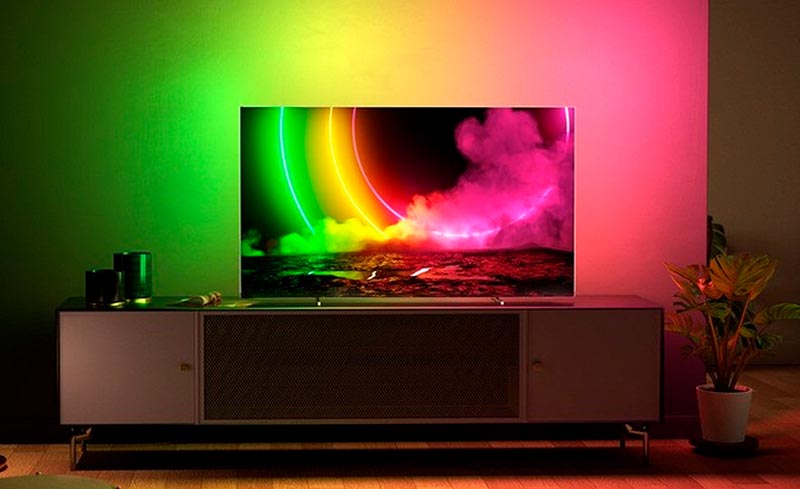
Для начала нужно понять, как все это работает. Специальный модуль захватывает и анализирует изображение на экране, чтобы понять цвет области по периметру матрицы. После этого на находящуюся сзади адресную RGB-ленту подается аналогичный сигнал.
Захват производится несколько раз в секунду, с такой же частотой обновляется свечение диодной ленты сзади. Разумеется, для этого нужны серьезные ресурсы. Чем выше разрешение картинки, тем больше пикселей приходится обрабатывать при захвате.
Все решения, которые повторяют технологию Ambilight, делятся на два типа: на основе внешнего декодера или на основе телевизионной приставки.
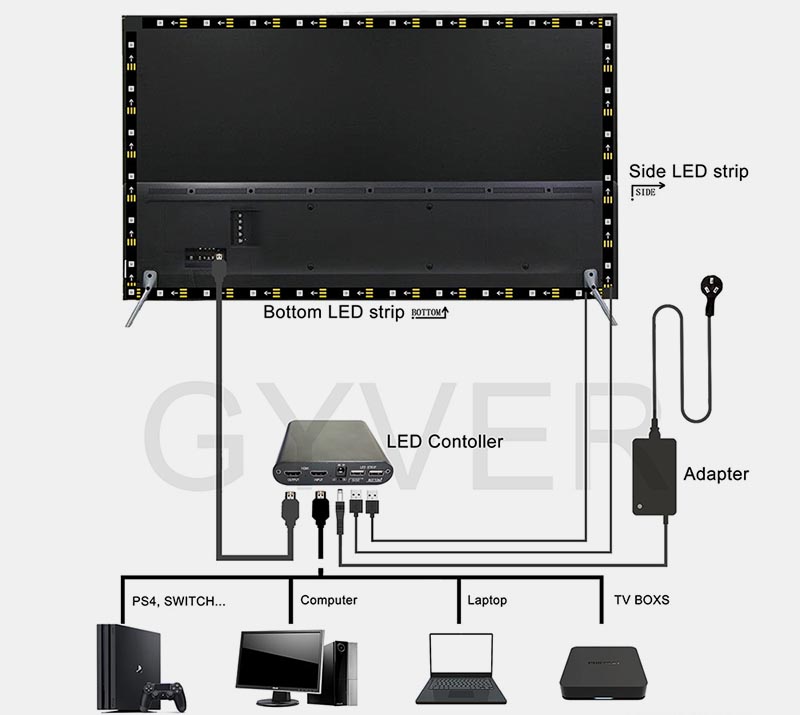
◉ Первый тип представляет собой отдельную коробку с HDMI-входом и аналогичным выходом. Внутри находится небольшой одноплатный компьютер (чаще всего на основе Raspberry Pi), который принимает выводимый сигнал с любого источника. На вход могут быть подключены TV-приставки или консоли. Внутри происходит процесс захвата, а на выходе картинка выводится на телевизор.
Преимущество такого решения в простоте подключения. Никаких сложных схем, дополнительного ПО и настроек. Коробочка просто помещается между источником сигнала и его приемником (телевизором).
Минус такой коробки тоже очевиден – чаще всего она будет выдавать картинку хуже, чем на входе. Мощности модуля может не хватать, чтобы ретранслировать 4K, иногда не будет поддержки HDR, бывают случаи, когда коробки не поддерживают нужный показатель FPS или банально не передают объемный звук. Здесь все упирается либо в мощность начинки, либо в стандарт порта HDMI.
�� Купить готовое решение для фоновой подсветки – от 6528 руб.
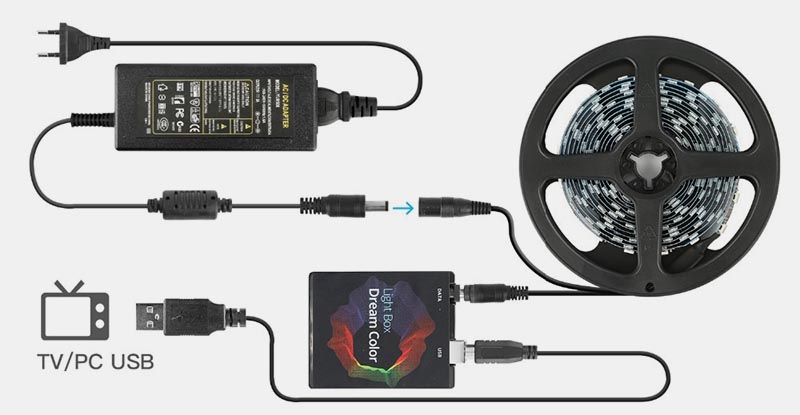
◉ Второй вариант является более доступным, процесс захвата при этом происходит на телевизионной приставке при помощи специального ПО. В таком случае нужен лишь небольшой маломощный модуль для управления диодной лентой.
Преимущество такой системы в ее цене. А вот главные недостатки в серьезных требованиях к используемой ТВ-приставке. Нужен достаточно мощный процессор, который справится как с воспроизведением контента, так и с захватом картинки для декодирования.
Кроме этого на некоторых чипах отсутствует физическая возможность захвата изображения из-за особенностей его вывода. Например, достаточно распространенные процессоры Amlogic при декодировании картинки создают специальный защитный слой, который не позволяет сделать захват изображения. Чаще всего выход из ситуации есть, но придется возиться с настройками приложения для захвата, искать подходящие плееры и подбирать удачную комбинацию параметров.
�� Купить набор для сборки фоновой подсветки на базе ТВ-приставки – от 831 руб.
Для сегодняшнего обзора выбрал второй вариант: он банально стоит дешевле и с настройкой немного помучиться захотелось.
Что нужно знать перед покупкой
Прежде чем заниматься выбором подобного устройства, убедитесь, что у вас есть все необходимое для получения хорошего результата.
Во-первых, обязательно придется использовать какую-то телевизионную приставку для вывода контента. Если пользуетесь возможностями своего Smart-TV – ничего не выйдет. Подойдет самодельная телевизионная приставка на основе Raspberry Pi, переделанный под приставку Windows-компьютер, большинство современных Android TV-боксов.
Во-вторых, нужен телевизор с достаточно тонкими рамками. Если установить подсветку на панель с толстым обрамлением, между картинкой на экране и фоновой подсветкой будет видна заметная граница и полноценный эффект фонового свечения не получите.
В-третьих, вокруг телевизора должно быть свободное место для подсветки. Если панель строго вписана в интерьер, установлена в шкафу или компактной мебели, ничего не выйдет. Желательно, чтобы по всему периметру на расстоянии минимум 30-40 см от телевизора ничего не было.
В-четвертых, используемая телевизионная приставка должны быть достаточно мощная, чтобы справиться и с воспроизведением, и с захватом картинки для подсветки. Откровенно бюджетные модели или простые стики не подойдут.
Перед заказом необходимо выбрать плотность диодов на адресной диодной ленте (30 на метр или 60 на метр) и её длину.
▶ для телевизоров диагональю 22″ и менее берите 1 метр ленты;
▶ на матрицы 22″-32″ потребуется 2 метра ленты;
▶ на экраны 32″-43″ рекомендуется заказывать 3 метра ленты;
▶ для экранов 43″-60″ выбирайте 4 метра;
▶ максимальную длину 5 метров берите при размере экрана более 60″.
В любом случае лучше измерить периметр своего телевизора по задней крышке, чтобы точно попасть в размер. Еще учтите, будет ли необходима подсветка нижней грани. При установке панели на стойке от диодов снизу эффекта практически не заметите, если же вешаете телевизор на кронштейн – обязательно учитывайте все четыре грани.
Как все подключить
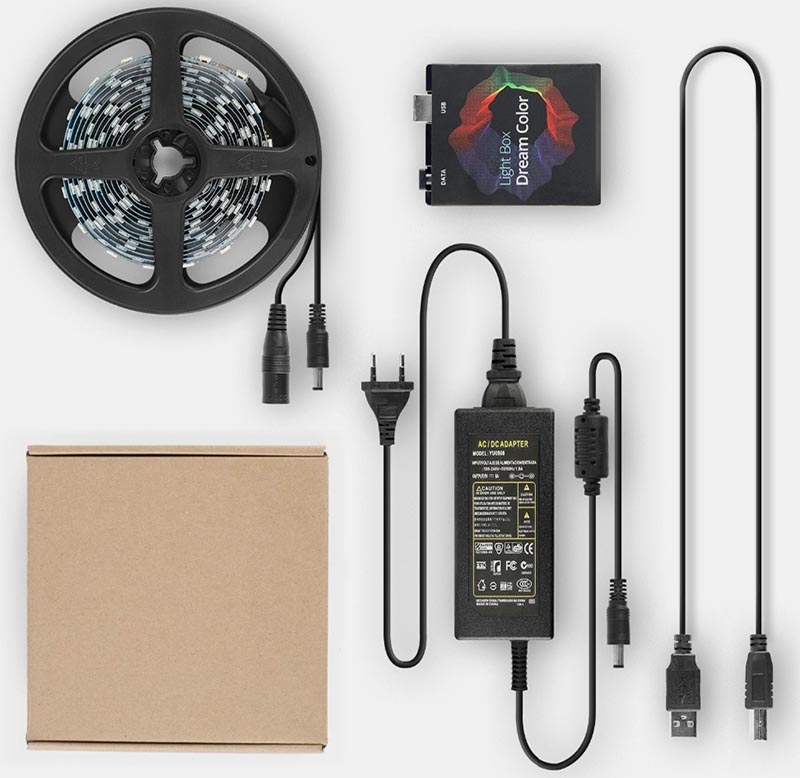
В коробке с устройством вы найдете: понятную инструкцию на английском с картинками, выбранный при заказе моток RGB-диодной ленты, сам блок управления подсветкой, внешний блок питания и кабели для подключения.
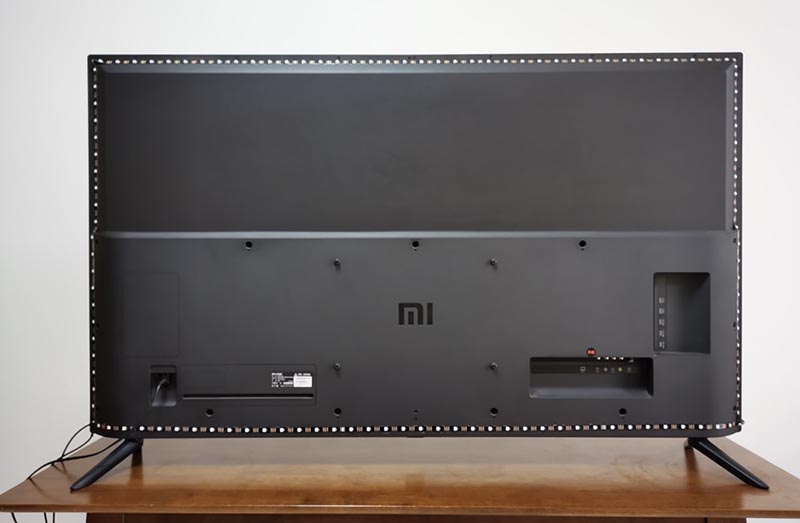
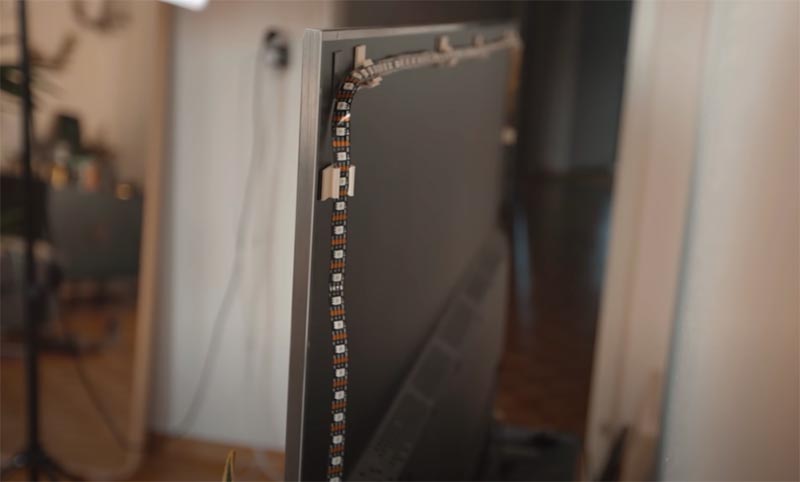
1. Для начала наклейте ленту на задней крышке телевизора максимально близко к краю по всему периметру.
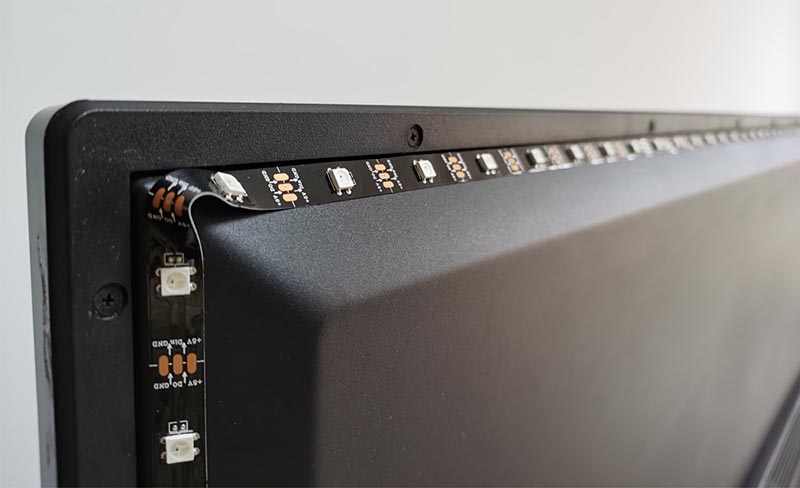
2. Особое внимание уделите углам, можно разрезать ленту и спаять ее на стыках или просто аккуратно согнуть.
3. После этого подключите ленту к блоку питания согласно схеме.
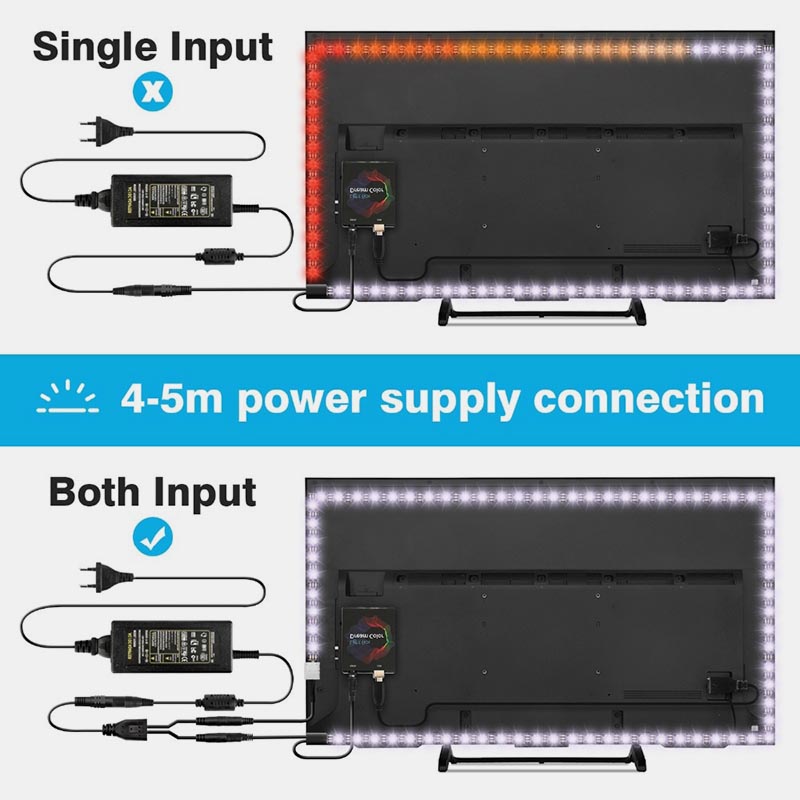
4. Логический кабель подключите к блоку управления.
5. Подключите блок управления в свободный USB-порт на вашей приставке.
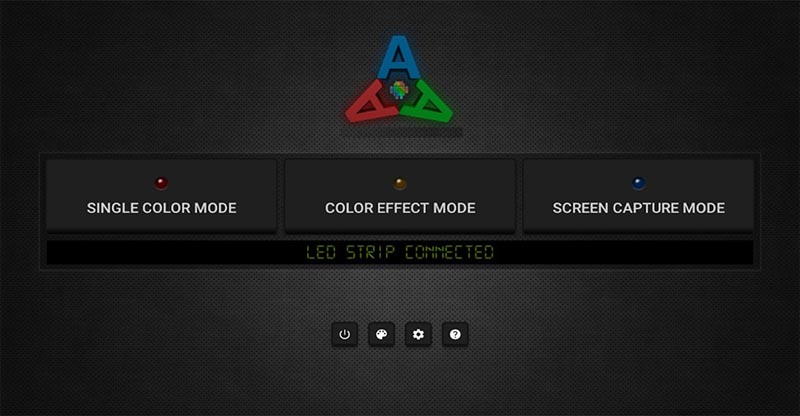
6. Устанавливаем приложение Ambient light Application for Android из Google Play. Утилита платная, стоит 199 руб.
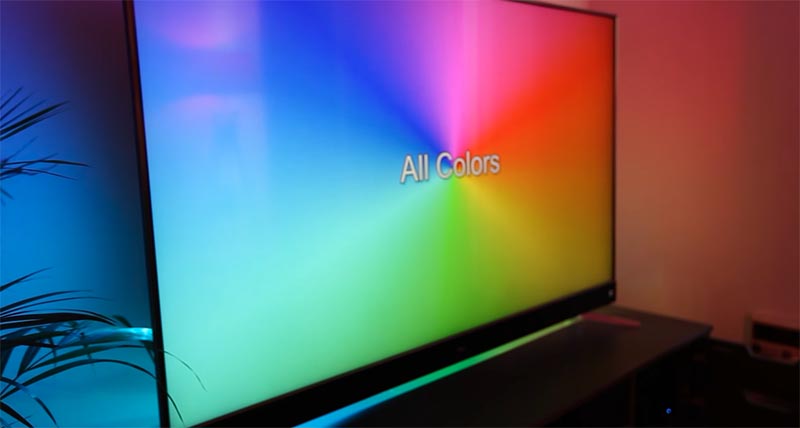
7. Запускаем приложение и сразу же можем проверить работу ленты, включив режим свечения одним цветом или случайный эффект.
8. После этого переходим в параметры приложения, параллельно считаем количество диодов в вертикальных и горизонтальных секциях нашей подсветки.
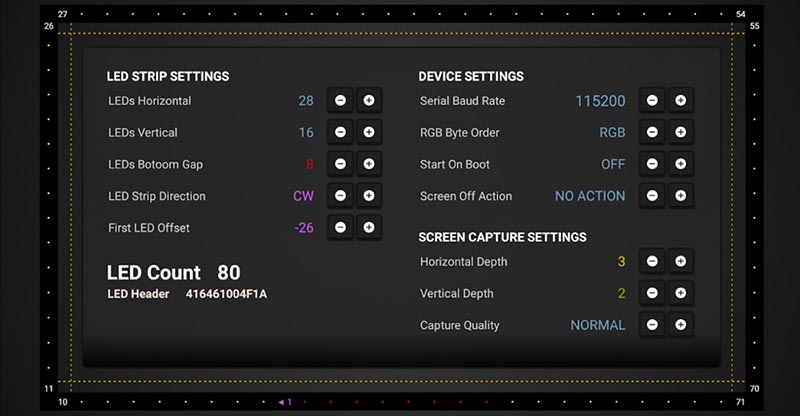
9. Настраиваем соответствующие параметры в настройках: задаем количество диодов по вертикали и горизонтали, направление ленты (по часовой стрелке или против),
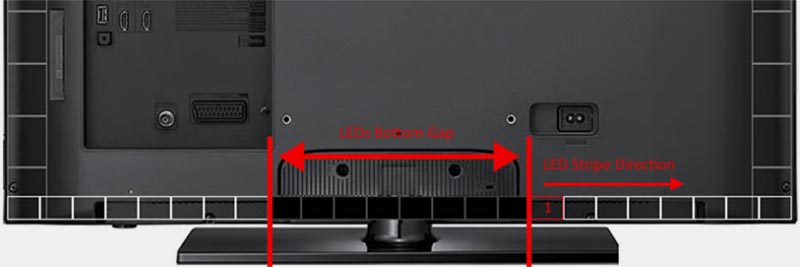
10. Настройка LEDs Bottom Gap позволяет задать неактивную область под стойкой телевизора, а параметр First LED Offset позволяет выбрать место первого диода при разных вариантах поклейки ленты.
11. Ниже можно настроить частоту обновления экрана, область захвата цвета и качество воспроизводимых эффектов (частоту смены цвета ленты).
После внесения всех параметров можете проверить корректность работы подсветки в режиме Screen Capture Mode.
▣ Для корректной работы подсветки в разных приложениях рекомендуем использовать сторонний плеер – Vimu Media Player. В его настройках необходимо активировать пункт Выводить видео в текстуру.
▣ Для работы при просмотре IPTV используйте OTTPlayer с включенной опцией Decoder медиаплеер.
▣ Просмотр YouTube с фоновой подсветкой возможен через приложение Smart YouTube TV.
В играх фишка будет работать без дополнительных настроек и танцев с бубном.
Стоит ли заморачиваться
Фоновая подсветка выглядит очень эффектно, ее однозначно стоит попробовать всем любителям смотреть фильмы или сериалы на большом экране. При использовании Apple TV, для работы с игровыми консолями или просто для беспроблемной работы из коробки выбирайте более дорогое готовое решение.
При этом будьте готовы к ограничениям по максимальному разрешению картинки, отсутствию некоторых режимов с высокой частотой кадров либо отсутствию объемного звука.
В остальных случаях лучше попробовать более доступное и настраиваемое решение на базе телевизионной приставки. Если используете ТВ-бокс на основе Windows-компьютера, получите самую простую и беспроблемную настройку, а вот с боксами на Android придется повозиться с параметрами.
В любом случае получите очень эффектное дополнение для своего телевизора или просто красивую фоновую подсветку для интерьера.
Если же вы не можете идти на указанные компромиссы, не готовы тратить время на подбор настроек и хотите самое беспроблемное решение – выбирайте телевизоры Philips с оригинальной запатентованной технологией.
В закладки
Philips 32PHT4201/12 не включается, нет подсветки Ч.2 нет подсветки
Это пост продолжение к первому https://pikabu.ru/story/philips_32pht420112_ne_vklyuchaetsya.
кратко напомню:, писал про то, как этот телевизор не хотел включатся и был без индикации.
После того как телевизор ожил и включился , начал проверять дальше, действительно звук есть но изображения нет, проверяем подсветку.
Светим фонариком в матрицу, если видим картинку меню, прочего (сколько не пытался сфоткать не получалось ооооочень тускло) значит — выгорела подсветка. Если совсем нет то это уже не мой случай , советовать что делать не буду.
***На всякий случай поясню , на Led телевизорах, подсветка устроена так , что если выгорает один диод она перестает светится полностью , т е соединение диодов последовательно.***
Перед разборкой и снятием матрицы замерил напряжение на выводе LED , тот что идёт на подстветку с блока питания. На нем было 15 вольт. Немного отступая скажу, если там нет напряжения , можете смело менять ШИМ pf7005, тоже часто летит на этой серии.
Утомлять самой разборкой не буду, если вы это читаете , уверен что с разборкой справитесь, скажу только: надо быть аккуратным с матрицей , снимать с пластиковой рамкой и обязательно отщелкнув все защёлки , так же советую брать её поперек а не по бокам — очень сильно гнется есть риск щёлкнуть ее посередине. Пальцами из под низу тоже луче не браться , потом будут бесконечные натирания
Итак . Добрались мы до тазика )

Имеем 3 ленты по 7 светодиодов голубого свечения (работают от 3 вольт) . По хорошему, будь у меня ЛБП или 20 вольтовый блочок можно было бы проверить каждую планку , но такого не имеется, замерял каждый каждый , оказалось выгорело по одной штуке на планке

Казалось бы что проще перепаять по одной штуке и собрать , все ремонт окончен . Не тут то было у меня в городе, не оказалось диодов нужного цвета , самые близкие такие:

Даже по фоткам видно что у них разный голубой свет , а это гарантированный засвет на рабочем телевизоре. Меняем 21 диод, долго но потом можно смотреть в телик и не мучаться
. Сам процесс прост и логичен. Из советов : немного грейте линзы перед снятием , лучше феном до 150 градусов, обратно ставить на B7000 или Loca смотря что под рукой , супер клей и техника не совместимы , а эти клеи не дают запаха, в процессе работы телевизора. Паять сами диоды к планки удобнее всего из под низу и при помощи паяльной пасты.

Вот она гирлянда , в целом 1 час работы , все линзы и главное диоды протерты. Дальше сборка в обратном порядке, рассеиватель:

Матрица + тестовый запуск

По окончании сборки дисплейной части не лишним будет, занизить ток на блоке питания телевизора. Дело в том что с завода они спецом его завышают и диоды со временем перегорают, этот момент не раз освещался в интернете но и я повторю).

Понижение тока делается так: на обратной стороне блока питания есть токозадающие резисторы, на фото они выделены , убираем два что понижает ток на примерно 30% и телевизор работает гораздо большее время , диоды не получают критичный для них ток и вообще все становится хорошо и непринужденно. Яркость и качество изображения при этом никак не страдает.
Итог: на телевизоре заменена подсветка и ШИМ питания, он не лежит в гараже , а висит у знакомых, в детской, недавно зашёл, а мелкий сидит мульты смотрит и ест помидоры) 🍅 мелочь , а приятно) всем добра)!
Как включить подсветку на телевизоре Philips?
Нажмите кнопку V (громкость) — или + для настройки уровня громкости. Или используйте кнопки + или — на пульте ДУ. Нажмите кнопку Ambilight, чтобы включить или выключить подсветку Ambilight. Нажмите кнопку h (главное меню) для доступа к главному меню.
Как включить изображение на телевизоре Philips?
Настройка изображения Чтобы быстро и оптимально настроить изображение на вашем Филипс, зайдите в меню «Опции». Далее выберите раздел «Изображение». В появившемся меню нажмите на пункт «Стиль изображения» и подтвердите нажатием на «Ок». Выберите из предложенных вариантов самый оптимальный для вас.
Как включить подсветку Philips?
После нажатия кнопки BRIGHTNESS CONTROL (управление яркостью) подсветка дисплея сразу же включится.
Что такое подсветка в телевизоре?
LED (Light Emitting Diode) – светоизлучающий диод, а в телевизионной технике эта аббревиатура означает экран на жидкокристаллической матрице (LCD) и с подсветкой от этих светоизлучающих диодов. После введения нового вида подсветки производители телевизоров в названиях моделей стали заменять «LCD» на «LED».

Как включить подсветку на телевизоре Philips? Ответы пользователей
Как использовать режим приглушенного света на телевизоре? · Подождите 20 секунд, чтобы ТВ полностью перешел в режим ожидания, затем нажмите .
нажать кнопку на пульте Ambilight. . А как выключить? . Можно ли поменять подсветку на обычную светодиодную ленту на телевизоре Philips 32PFL3507T/60?
Читайте 1 ответ покупателей Яндекс.Маркета про 58″ Телевизор Philips 58PUS6504 2019 LED, HDR — достоинства и недостатки, качество товара.
Также для включения и выключения. функции Ambilight можно нажить на. телевизоре кнопку . Настройка Ambilight. (Данная функция доступна только для.
15 Подсветка Ambilight 50. 15.1 Ambilight, включение и . телевизором Philips, вы можете обратиться в . Прежде чем включать телевизор, подключите кабель.
Ambilight . 5 4 1 Включение Ambilight, когда. телевизор находится в режиме. ожидания. Даже когда телевизор находится в режим е. ожидания , вы м .
подсветка повторяет цвета изображения на экране. Телевизор позволяет настроить скорость реакции Ambilight. на изменение цветов. В статическом режиме подсветка .
Как перенести крутую фишку телевизоров Philips на любой ТВ. . фишку практически на любой телевизор, но с определенными ограничениями.
Ответы на вопросы о товаре телевизор Philips 50PUS7406/60, 50″, Ultra HD 4K, черный (1562948) на сайте . И какая подсветка Direct LED или Edge LED?
Как включить подсветку на телевизоре Philips? Видео-ответы
Телевизор филипс и подсветка Philips Ambilight. Тест, выбор режимов и отзывы.
Одна из уникальных особенностей телевизоров Philips — подсветка Ambilight. Компания объясняет, что эта технология .
Телевизор Philips 42PFL5038T с технологией Ambilight
Подробный обзор: http://rozetka.com.ua/news-articles-promotions/articles/80037/obzor_3D_LED-TV_Philips_5038.html Цена и .
Как включиить LED подсветку телевизора
Нам часто задают вопрос: как включить LED подсветку телевизора? дело в том, что на коробках наших телевизоров .
Замена подсветки в телевизоре Philips 32PFT4309/60
 Всем привет!
Телевизор неожиданно превратился в радио? Пришло время менять подсветку!)
Внимание! Если у Вас нет опыта в разборе тв или другой подобной техники — лучше отдайте мастерам! Иначе есть риск повредить матрицу. Либо действуйте предельно аккуратно! Ответственности за Ваши действия я не несу.
ссылка на планки подсветки
Данный тв отработал примерно 6 лет, что чуть больше заявленного срока службы в 5 лет. 
Начинаем. Кладем телевизор экраном вниз на ровную поверхность, окручиваем все шурупы, снимаем подставку и заднюю крышку. 
Внутри все стандартно — блок питания, системная плата, плата управления матрицы (t-con). Смотрите на конденсаторы — иногда подсветка не работает из-за их неисправности, т.е их вздутия. 


Снимаем все платы. Аккуратно с блоком питания — высоковольтные конденсаторы способны подарить заряд бодрости, как это не раз со мной происходило, а один раз даже попало на камеру))
Все открутил, теперь переворачиваем телевизор и откручиваем рамку. Она держится на винтах. 

Снимаем её. 
Теперь извлекаем матрицу. Кто клеит на нее скотч и делаем ручки и снимаем, я же снимаю вместе с рамкой.
Отщелкиваем защелки от корпуса и поднимаем, держа рамку сверху и снизу по центру. Если страшно — снимайте с помощником) Не забываем освободить из пазов планки на шлейфах. Аккуратнее с ними! 
Переносим на свободное место 
Теперь снимаем рассеивающие пленки, отклеиваем белую подложку (фото забыл) 
Подсветка состоит из 3-х планок по 7 светодиодов 
Маркировка 
Замена проста — откручиваем шурупы, снимаем планки, ставим новые, прикручиваем.
На новой подсветке приклеен теплопроводный скотч, для улучшения отдачи темпа от планок на корпус. 

В общем то все, собираем все в обратной последовательности. При установке матрицы следите, что бы она не сдвинулась с рамки, смотрите за её углами.
Теперь надо уменьшить ток подсветки. Для этого на плате убираем несколько резисторов (r8514. r8513 r8512 r8511 r8529 r8530), я убрал 2 шт по 1,2 ом. Можно и еще снять, смотрите по яркости подсветки (ну и мультиметром ток померять не помешает). 
В итоге — все показывает без засветов, как с завода. 
Вот так меняется подсветка в данном телевизоре. Лично для меня (человеку с опытом разборки) — все достаточно просто, не надо отщелкивать много защелок, особенно когда лицевая рамка на них, вот там иногда приходится попотеть, прежде чем её снимешь))
Спасибо за внимание!