Инструкция по настройке универсального пульта philips
Как настроить универсальный пульт к телевизору Филипс: коды, инструкция
Как настроить универсальный пульт к телевизору Филипс? УПДУ — достаточно популярный гаджет. Его преимущество в том, что он отлично сопрягается с разными моделями ТВ, и легко перенастраивается. Для этого не потребуется привлекать специалистов, или обучаться определенным навыкам. Достаточно лишь инструкции и самого устройства. Альтернативный вариант — использование смартфона для дистанционной отладки контроля за процессами и командами.

Ремонт телевизоров Philips за 1 день
Закажите ремонт в нашем сервисном центре, и получите исправное устройство в тот же день, с гарантией до 1 года
Узнать точное время и стоимость ремонта Спасибо, не надо
Комментарии (0)
Добавить Комментарий
Оставьте ваш вопрос через форму обратной связи и вам перезвонит именно мастер и ответит без навязывания каких — либо услуг.

Подбор и ремонт пульта от телевизора Филипс — это задача не из лёгких, если не знать, чем именно руководствоваться. Ведь нужно учесть особенности разных моделей телевизоров этого производителя. Правда, можно обратиться к услугам универсальных пультов. Но тогда, нужно узнать код своего телевизора.
Как узнать код телевизора

Первый шаг — поиск кода для сопряжения. Для каждой фирмы он свой. Найти код телевизора Philips для универсального пульта возможно:
- в инструкции к самому ПДУ;
- в бумажной версии руководства;
- в онлайн-руководстве на сайте производителя.
Для метода подбора используйте следующие значения: 0021 , 0061 , 0151 , 0291 , 0301 , 0331 , 0391 , 0661 , 1021 , 0931 , 1391 , 1401 , 1571 , 1081 , 2511 .
Для каждой фирмы и модели эти комбинации отличаются, поэтому уточнять нужно на официальных ресурсах компании-производителя.


Коды для универсального пульта
Перечень кодов, используемых для сопряжения универсального пульта с различными марками телевизоров довольно велик, он насчитывает больше сотни пунктов. Все их можно узнать или инструкции к самому устройству, или во всемирной сети. Для соединения с продукцией компании Philips используют код 2195. Но, в некоторых случаях не лишним будет обращение к инструкции изделия для выяснения возможных дополнительных особенностей настройки того или иного универсального пульта.

Не забываем о коде 2195
Настройка универсального пульта для телевизора Philips

Есть несколько способов, которые помогут наладить контакт между УПДУ и техникой:
- автоматический — здесь запускается сканирование, и автоматически определяется контакт;
- ручной — для сопряжения вручную потребуется указать некоторые параметры;
- без кода — при помощи быстрой отладки или с применением встроенного ПДУ на смартфоне.
Работоспособность и количество доступных функций не зависят от того, какой формат отладки вы выберете.
Если у Вас остались вопросы или есть жалобы — сообщите нам
Автоматическая
Чтобы быстро подключить универсальный пульт к телевизору Филипс, лучше всего использовать автоматическую отладку.
Возьмите ПДУ в руки, и наберите 9999 . Когда будете нажимать последний раз на клавишу «9», зажмите ее, и держите до тех пор, пока телевизор не выключится. Этот способ применяют, если код для марки вашего устройства отсутствует в списке торговых брендов. Далее действия выполняются по такому алгоритму:
- включите ТВ;
- направьте на него источник управления;
- нажмите на клавишу включения, и удерживайте эту клавишу;
- когда на экране появится иконка громкости, кликайте на повышение или снижение уровня звука;
- если реакция есть значит, настройка прошла успешно.
Если же получить результат не получилось, попробуйте повторить действие еще несколько раз.
Ручная
Для этого варианта понадобится код сопряжения. Действия выполняйте в таком порядке:
- включите ТВ;
- зажмите клавиши «C» и «Setup»;
- отпустите, когда отклик подаст световой индикатор;
- введите код в открывшемся окне;
- подтвердите;
- работоспособность проверьте клавишами изменения уровня громкости.
Без кода
Для сопряжения без кода есть лишь один вариант — автоматическая отладка.
Универсальный пульт gal lm-p001 как настроить каналы на телевизоре telefunken?
Включите телевизор и направьте на него пульт. Нажмите и удерживайте в течении 3 секунд кнопку «TV». Нажмите кнопку «Power» на пульте. Когда телевизор отключится, нажмите кнопку «OK».
Как настроить телевизор AKAI на принятие цифрового телевидения?
Если ваш телевизор выпущен до 2013 года, цифровое телевидение без приставки он принимать не сможет. Телевизоры, выпущенные после 2013 года, ВСЕ обладают встроенным тюнером для приёма цифровых каналов.
Настройка вашего телевизора AKAI мало чем отличается от настройки цифровых каналов телевизоров других производителей. Зайдя в меню настроек, найдите Автопоиск программ, и включите его. Телевизор самостоятельно найдёт все программы и запомнит их. Если вы используете ТВ-приставку с тюнером DVB-T2 ( других в продаже в наших магазинах сейчас просто нет, смело берите любую), процесс настройки отличаться не будет.
Помните о том ,что для приёма всё равно необходима антенна, которую можно приобрести в любом магазине электроники. Если вам удалось настроить каналы, качество картинки будет одинаково хорошим. Цифровой сигнал или есть или нет, Если сигнал слабый и изображение пропадает или тормозит, направьте антенну в сторону вышки или установите её на крышу.
Смартфоны с функцией универсального пульта
Хорошей альтернативой УПДУ является обычный смартфон. Практически в каждом телефоне есть заранее предустановленный софт, который поможет найти контакт с кондиционером, мультимедийной приставкой, музыкальным центром и другой техникой с интерфейсом. Там не придется применять код для поиска контакта, а достаточно лишь направить инфракрасный порт в соответствующем направлении.
Татьяна Камарицкая (Написано статей: 94)
Телевизор филипс модель 21рт5420/91. А пульт уневерсальный модельHUAYU RM-L1195+6. Как его подключить.
Здравствуйте, смотрите инструкцию в статье.
Как подобрать пульт к телевизору Philips
Подобрать пульт ДУ для телевизора Филипс на замену сломавшемуся можно тремя основными способами:
- по внешнему виду;
- по модели самого изделия;
- по модели устройства.

Пульт выбирается по 3 критериям
Визуально целое изделие, на котором хорошо отображены названия всех кнопок, позволяет подобрать ему замену исходя из внешнего вида. Для этого необходимо:
- Выбрать бренд изделия в перечне на сайте, который продаёт бытовую технику или в каталоге сервисного центра.
- Перейти на страницу бренда на сайте.
- Найти среди пультов необходимую модель по совпадению внешнего вида. Дополнительно сверить названия всех кнопок, чтобы они не отличались между собой. Название указанной на изделии модели должно совпадать, также.
Благодаря указанию модели на устройстве, подобрать необходимый — проще всего. Чтобы так сделать, надо:
- Найти название модели пульта ДУ на самом изделии. Надпись можно найти в разных местах. У большинства устройств производства Philips название указывают на передней части, но иногда его стоит искать на крышке отсека с батарейками, в том числе, с внутренней стороны.
- Далее название вводят в строку поиска соответствующего сайта и ищут в его каталоге.
В данном видео вы подробнее узнаете о ремонте пульта:
Кроме того, при отсутствии любых надписей, подобрать замену можно по внешнему виду или модели телевизора.
Установка батареек.
Ваш пульт DirecTV 4 работает от 2 батареек типа AA (входят в комплектацию пульта).
Использование батареек и безопасность:
- Используйте только новые батарейки соответствующего размера и рекомендованного типа.
- Не используйте одновременно старые и новые батарейки, батарейки различных типов (стандартные, алкалиновые или аккумуляторные), или аккумуляторные батарейки различной мощности.
- Если вы не собираетесь пользоваться пультом в течение длительного периода, достаньте батарейки. Они могут окисляться, что может повредить электронные части. ПРЕДУПРЕЖДЕНИЕ: Выбрасывайте использованные батарейки должным образом. Не сжигайте и не закапывайте их.
Установка батареек:
- Откройте крышку (находится с обратной стороны пульта)
- Установите батарейки типа АА согласно указанию на дне контейнера для источников питания, соблюдая полярность + и —
- Закройте крышку. ПРИМЕЧАНИЕ: Когда пульт DirecTV 4 перестанет работать должным образом, достаньте батарейки на 10 минут (чтобы защитить программную информацию)
Обозначения кнопок.
PWR Включение или выключение выбранного устройства или запуск макроса, который Вы запрограммировали для кнопки Power (см. «Настройка Power макроса»). TV POWER on off Поверните спутниковый Ресивер и ТВ, программируемый для включения или выключения TV режима. TV INPUT Переключите TV Input, чтобы смотреть ТВ или видео программы. Скачок назад, перемотка, быстрая прокрутка, скачок вперед, стоп, пауза или проигрывание треков на текущем диске. GUIDE Вывод на экран программного руководства для выбранного устройства. ACTIVE Доступ к специальным функциям, настройкам, DIRECTV новостям и информации. LIST Вывод на экран Вашего TO DO списка программ (Не доступно на всех DIRECTV Ресиверах). EXIT Выход из меню выбранного устройства, руководства или программы. Используйте стрелки, чтобы передвигаться в программном руководстве и экранном меню. Нажмите SELECT, чтобы выбрать опции из меню или руководства выбранного устройства. BACK Возврат к предварительно показанному экрану. MENU Вывод на экран меню для выбранного устройства. INFO Просмотр текущего канала и программной информации. Нажмите ЖЕЛТУЮ кнопку, чтобы пройти через доступные дополнительные аудио треки. Эти цветные кнопки могут дать Вам больше функциональных возможностей. Обратитесь к руководству пользователя Вашего DIRECTV Ресивера. (Не доступно на всех DIRECTV Ресивера) Volume + — Увеличение или уменьшение громкости. Mute Выключение или включение звука. CHAN + — Выберите следующий или предыдущий канал. Выберите следующую или предыдущую главу на некоторых моделях DVD плееров. PREV Возвращает на последний просмотренный канал. 1,2,3,4,5,6,7,8,9,0 Выбор каналов напрямую (например, 09 или 31). DASH Изменение между программированием DIRECTV и программированием каналов кабельного телевидения. ENTER Отправить номер канала ввода на некоторых ТВ моделях или сделать выбор по меню устройства
Программирование устройства
DirecTV 4 — Пульт поступает предварительно запрограммированный, чтобы управлять DTV Моделями S001 — S004 низкой латентности. Для устройств других брендов, чем по умолчанию, выполните следующие действия; иначе, пропустите этот раздел.
Прежде чем продолжить, найдите коды для устройств, которые Вы хотите программировать в Заводских Кодах и запишите их или выделите. ПРИМЕЧАНИЕ: Чтобы программировать ТВ/ДВД, ТВ/Видео/ДВД, или ТВ/Видео, используйте режим AV1 или AV2.
1. Включите устройство (например, ТВ) и, если необходимо, загрузите медиа (например, ДВД). 2. На пульте передвиньте переключатель режима на устройство, которое Вы хотите программировать (такие как SAT, TV, AV1 или AV2). 3. Нажмите и удерживайте MUTE, затем нажмите SELECT (в течение 5 секунд, до тех пор, пока светодиод не мигнет дважды) и отпустите обе кнопки. 4. Введите идентификационный код устройства в соответствии со следующей таблицей:
- Спутниковые приемники 0;
- Телевизор 1;
- Видео и ДВД плееры 2;
- Аудио усилители или аудио усилитель/тюнеры 3.
5. Введите первый четырехзначный код устройства. Светодиод мигнет один раз при вводе каждой цифры. Если код верен, светодиод мигнет дважды. ПРИМЕЧАНИЕ: Если светодиод не мигает дважды, повторите шаги 2-5 и попробуйте ввести код снова. 6. Направьте пульт на устройство и нажмите Power (или PLAY, если отсутствует кнопка Power). Устройство должно отключиться. Если этого не произошло, повторите шаги 2-6, пробуя каждый код для вашего бренда, пока вы не найдете тот, который работает. Если вы не можете найти код, который работает, см. «Поиск Вашего Кода». 7. Повторите шаги 1-6 для каждого устройства, которым Вы хотите управлять. На будущее, запишите каждый работающий код устройства в надежное место.
Поиск Вашего Кода
Если устройство не реагирует на пульт после того, как испробовали все перечисленные коды для Вашего бренда, или если Вашего бренда нет в списке, попробуйте найти Ваш код. Например, для поиска кода для Вашего ТВ: 1. Передвиньте переключатель режима в положение TV. 2. Нажмите и удерживайте MUTE, затем нажмите SELECT (в течение 5 секунд, до тех пор, пока светодиод не мигнет дважды) и отпустите обе кнопки. 3. Введите 9 9 1. Светодиод мигнет дважды. 4. Введите идентификационный код устройства, в соответствии с таблицей в разделе «Программирование устройства». 5. Направьте пульт на ТВ и нажмите Power. Пульт пошлет инфракрасный код из его библиотеки на выбранное устройство, начиная с самых популярных кодов. Если ТВ реагирует, переходите к шагу 6. Если ТВ не реагирует, нажмите CH UP. Пульт попробует следующий код. Продолжайте до тех пор, пока ТВ не начнет реагировать. ПРИМЕЧАНИЕ: Нажмите CH DOWN, чтобы попробовать предыдущий код. 6. Чтобы заблокировать в коде, нажмите SELECT один раз. Светодиод мигнет дважды. 7. Для поиска других кодов устройства, повторите шаги 1-6, заменив соответствующий режим(ключ) для устройства.
Как настроить пульт Philips для телевизора
Несколько десятилетий тому назад на рынке возник пульт дистанционного управления. Сегодня трудно представить себе телевизор, тот, что доводится переключать при помощи панельных клавиш. Компания Philips также занялась производством пультов ДУ для телевизоров, DVD-плееров и прочей техники. Остается лишь верно настроить его.

Инструкция
1. Для того дабы объединить все устройства под управление одним универсальным пультом Philips для телевизора, подсоедините его к компьютеру через USBпорт. При покупке вам в комплекте обязаны были выдать диск с программным обеспечением, на котором хранится база данных ИК-кодов (больше 300 тысяч названий). 2. Запустите диск и дождитесь открытия Мастера настройки. В этом окошечке будет детально описан весь шаг настройки универсального пульта Philips для телевизора и других устройств. 3. Позже того как компьютер загрузит и откроет список устройств, под которые дозволено настроить ПДУ, выберите нужный пункт и нажмите «Дальше». Все настройки будут механически загружены в пульт дистанционного управления от компании Philips. Основное – не отсоединяйте USB-кабель до окончания этого процесса. 4. В том случае, если вы не сумели обнаружить модель надобного вам телевизора в списке кодов, не расстраивайтесь. На официальном сайте компании Philips протекать регулярное обновление информации. Так что примитивно подключите интернет и закачайте нужный код на свой пульт дистанционного управления. 5. Помимо каждого прочего, всякая модель пульта от компании Philips владеет большинством других пригодных функций. Возьмите инструкцию и прочитайте о вероятностях именно вашего агрегата. Позже этого осуществите ручную настройку пульта дистанционного управления в соответствии с требованиями домашнего телевизора. Подробнее об этом дозволено прочитать как в прилагаемой инструкции, так и на официальном сайте компании Philips. 6. Таким образом, в скором времени на смену многочисленным пультам, разбросанным по квартире, придет один исключительный многофункциональный пульт дистанционного управления, тот, что будет не только трудиться со всеми видами домашней техники, но и предложит своему обладателю другие ощутимые превосходства.
Пульт дистанционного управления — давным-давно привычное примитивное устройство, разрешающее переключать каналы и изменять параметры изображения не вставая с комфортного кресла. Пультами ДУ комплектуются не только телевизоры, но и DVD-плееры, музыкальные центры и даже кухонное оборудование. Пультов становится много, и это превращается в задачу: чай не будешь ходить по квартире обвешавшись гроздьями пультов на все случаи жизни. А надобного пульта в необходимый момент, как водится, под рукой не оказывается.
К счастью, решение этой загвоздки теснее предложено — это многофункциональный пульт ДУ. Бытовая техника всей марки имеет личный «язык» – код, с поддержкой которого пульт передает, а приемник принимает и распознает сигналы. Обыкновенный пульт знает лишь один такой «язык», но многофункциональный пульт ДУ дозволено «обучить» языкам множества приборов, довольно лишь положительно настроить пульт.Разглядим, как обращаться с универсальным пультом ДУ на примере устройства от Logitech.
- Необходимо установить на компьютер программное обеспечение с диска, прилагаемого к пульту. Мастер настройки поможет исполнить нужные шаги.
- Чтобы настроить пульт на работу с вашей техникой примитивно выберите из списка, содержащего больше 255 000 моделей, те, которыми будет надобно руководить с пульта.
- Настройки будут загружены в пульт через USB-кабель.
База данных, содержащая информацию об устройствах, непрерывно пополняется. Это разрешает не волноваться о том, что настройки пульта устареют, либо же он не сумеет руководить каким-нибудь новым устройством. Помимо того, такой пульт оборудован рядом других пригодных функций, ознакомиться с которыми отличнее по документации определенной модели.Если же обладателю универсального пульта посчастливилось стать владельцем уникальной техники, которой нет в обширном списке на сайте изготовителя, то и это не напасть: настройки в пульт дозволено не только загружать с сайта, его дозволено обучить вручную работе с любым домашним оборудованием. Одним словом, видимо теснее не далек тот день, когда уйма многообразных пультов, разбросанных по квартире, окончательно станут наследием истории, уступив место одному суперкомпактному, универсальному и разумному устройству.
Есть два метода настройки универсального пульта Philips для управления телевизором, DVD-плеером, видеомагнитофоном либо приставкой для цифрового кабельного телевидения – вручную и механически. Следуйте сначала инструкциям для ручной настройки. Если пульт так и не сумеет руководить устройством, исполните действия для механической настройки.

Инструкция
1. Включите телевизор на канале 1. Если устройство – DVD-плеер, рекордер либо видеомагнитофон, вставьте диск либо видеокассету. 2. Нажмите и удерживайте на пульте кнопку Code Search, пока горит алый индикатор. Отпустите кнопку. 3. Нажмите и отпустите кнопку необходимого режима на пульте дистанционного управления для устройства, которым вы хотите руководить (ТВ, DVD либо кабельное телевидение). Алый индикатор вначале мигает, потом продолжает гореть. 4. Обнаружьте изготовителя телевизора либо устройства, которым нужно руководить, в списке кодов устройств, поставляемом совместно с пультом дистанционного управления. Введите код на клавиатуре пульта . Алый индикатор выключается, если код правилен. Алый индикатор мигает, если код является недействительным. 5. Нажмите кнопку Channel Up на пульте. Если устройство отвечает, добавочного программирования не требуется. Нажмите кнопку Play для проверки пульта при настройке DVD-плеера либо видеомагнитофона. 6. Включите механический поиск кодов, если устройство не отвечает позже ручного ввода. Для этого нажмите и удерживайте кнопку Code Search на пульте дистанционного управления, пока алый индикатор продолжает гореть, после этого отпустите кнопку. 7. Нажмите и стремительно отпустите кнопку необходимого режима (ТВ, DVD, кабельное телевидение). Алый индикатор мигает один раз. 8. Нажмите кнопку Channel Up несколько раз, пока устройство не среагирует. Алый индикатор мигает с всем нажатием кнопки. Нажмите кнопку Channel Down, дабы возвратиться, если нечаянно пропустили код. Используйте кнопку Play для DVD либо других устройств, которые не имеют каналов. 9. Нажмите и отпустите кнопку Mute, дабы установить код.
Универсальные пульты дистанционного управления – чудесное изобретение, которое дозволяет избавиться от множества пультов на журнальном столике. Они могут подходить ко каждой электронике, которая есть в доме. Дабы устройством дозволено было руководить работой телевизора, кондиционера, DVD-плеера и прочего, нужно его настроить.

Вам понадобится
Инструкция
1. Снимите крышку отсека для батареек, соблюдая полярность, вставьте элементы питания в пульт дистанционного управления. Традиционно их требуется два, они обязаны принадлежать к ААА типу. Подключите к электросети ту домашнюю технику, на управление которой вы хотите настроить многофункциональный пульт. 2. Откройте инструкцию к универсальному пульту, обнаружьте в ней расположение о том, к технике каких изготовителей это устройство подходит. Для английской версии это будет раздел Brand. У всякой фирмы есть свой код, подметьте те комбинации, которые вам нужны. Определитесь, как будете настраивать пульт дистанционного управления – с поддержкой механического поиска кодов, либо вручную. 3. Дабы настроить многофункциональный пульт вручную, включите то устройство, на управление которым вы хотите его запрограммировать. Нажмите единовременно на кнопку SET и ту кнопку, которая соответствует требуемой технике – TV, DVD, AUX и так дальше. Позже того, как на панели кнопок пульта загорится светодиодный индикатор, обнаружьте соответствующий бренду трехзначный код, введите цифры по порядку. Если настройка завершилась, алгорифм действий был соблюден в точности, индикатор потухнет. 4. Осуществите механическую настройку пульта дистанционного управления. Вначале включите устройство – стереосистему, микроволновку и так дальше. У телевизора при этом должен трудиться всякий из каналов, в DVD-проигрыватель и музыкальный центр нужно вставить диск. Направьте многофункциональный пульт на надобную единицу техники, нажав кнопку SET, удерживайте ее какое-то время. Единовременно нажмите на ту кнопку, под которой значится устройство. Как только загорится подсветка клавиши POWER – настройка пульта закончена. Обратите внимание! В идеале настройку универсального пульта должен делать сервисный мастер. Но если вы правда бы немножко обладаете английским языком, запрограммировать пульт абсолютно дозволено будет и самосильно, прочитав инструкцию и соблюдая последовательность действий.
Пульт дистанционного управления разрешает осуществлять настройку и переключение каналов телевизора на расстоянии. Пульты Amino могут быть запрограммированы под всякую модель телевизора, порядок настройки отличается для всякой модели.

Вам понадобится
- – пульт ДУ;
- – телевизор.
Инструкция
1. Исполните настройку пульта Amino для выполнения последовательности команд с подмогой нажатия одной кнопки, т.е. назначения макроса на кнопку. Обратите внимание, что его дозволено назначить не легко на одну кнопку, а на реакцию кнопки в одном из 2-х режимов (TV либо STB). 2. Для создания макроса нажмите обе клавиши режимов и удерживаете две секунды. После этого выберите режим, в котором будет меняться реакция кнопки и нажмите кнопку, для которой вы хотите назначить макрос. Таким образом, вы можете запрограммировать пульт на выполнение зачастую используемых действий. 3. Назначьте действия кнопке. Нажмите STB либо TV, в зависимости от того, какому устройству нужно послать сигнал. Дальше нажмите всякую кнопку, действие которой нужно исполнить. 4. Повторяйте эти два пункта столько раз, сколько действий вы хотите записать в макрос (не больше четырех). При необходимости добавьте паузу позже действия, для этого нажмите STB. Включите повтор макроса при удержании нажатия кнопки с поддержкой TV. Для выхода из программирования единовременно нажмите (STB)+(TV). 5. Настройте пульт Amino на управление вашим телевизором, для этого нажмите кнопку TV, она должна загореться красным цветом. Удерживайте ее нажатой, дождитесь, пока она потухнет. Позже этого нажмите «ОК». Не отпускайте обе клавиши, пока вновь не загорится кнопка TV. 6. Отпустите их. Из таблицы, приведенной на сайте https://www.dsr.dn.ua/index.php/component/content/article/19/56-tuneaminopult.html выберите изготовителя своего телевизора, с поддержкой цифровых кнопок на пульте дистанционного управления введите один их трехзначных кодов, соответствующих вашему ТВ. Позже окончания комплекта кнопка TV должна механически потухнуть, нажмите и отпустите кнопку «ОК». 7. Проверьте правильность кода, для этого воспользуйтесь клавишей управления громкостью VOL, перед этим переключите пульт в режим управления телевизором с поддержкой однократного нажатия на клавишу TV. Если реакции на кнопки нет, вновь повторите 3-й шаг, применяя другие коды из таблицы. Видео по теме
Обыкновенный пульт дистанционного управления не требует настройки. Если же вы купили многофункциональный пульт , трудиться с вашим телевизором он будет только позже заблаговременной подготовки. Одни из них требуют обучения командам от подлинного пульт а, другие – программирования номера модели агрегата.

Инструкция
1. Так называемый обучаемый пульт приобретайте только в том случае, если у вас сохранился подлинный. Нажмите на нем кнопку, предуготовленную для начала обучения (ее наименование зависит от типа прибора). 2. Выберите одно из нескольких устройств, которым вы собираетесь руководить, а после этого, направив пульт ы друг на друга, ступенчато нажимайте кнопки на обучаемом и подлинном пульт е. В одних приборах требуется сначала нажать кнопку на обучаемом пульт е, а после этого соответствующую ей клавишу на подлинном, а в иных – напротив. 3. Закончив обучение, нажмите клавишу, предуготовленную для выхода из этого режима. Не выбрасывайте подлинный пульт – позже замены батареек в обучаемом он вам потребуется вновь. 4. Если пульт является программируемым, сначала обнаружьте в инструкции цифровые коды, соответствующие изготовителям имеющейся у вас аппаратуры, и нацарапайте их на внутренней стороне крышки батарейного отсека. 5. Сбережете инструкцию на случай, если вы поменяете один из агрегатов, подлинные пульт ы – тоже, на случай, если программируемый сломается. Нажмите кнопку “PROG” и единовременно с ней – кнопку типа устройства (их каждого шесть). Индикаторный светодиод (видимого цвета) засветится. 6. Сейчас введите цифровой код, и светодиод потухнет. Таким же образом запрограммируйте номера других устройств. 7. Дабы воспользоваться как обучаемым, так и программируемым пульт ом, выберите устройство, которым вы собираетесь руководить, и прибор переключится в режим подачи команд для этого устройства. Позже этого пользуйтесь универсальным пульт ом так же, как обыкновенным. 8. При зависании универсального пульт а вытянете из него элементы питания, замкните на мгновенье контакты отсека (но ни в коем случае не сами батарейки), после этого, удалив перемычку, установите элементы на место, соблюдая полярность. 9. Позже этого повторите обучение либо программирование. В случае же разряда элементов поступите аналогичным образом, но теснее с новыми батарейками.
Настройка каналов на телевизоре Philips не требует особых умений. Довольно следовать простым инструкциям. Механическая настройка каналов разрешает сэкономить время и упростить процесс настройки.

Вам понадобится
- Пульт ДУ Philips
Инструкция
1. Обнаружьте на пульте дистанционного управления кнопку с надписью «MENU» и нажмите ее. Из открывшегося списка выберите раздел «Конфигурация» либо «Настройки». 2. Дальше перейдите к пункту «Установки». Выберите «Настройка каналов». После этого – «Механическая настройка» и «Начать». 3. Дальше – «Переустановка каналов». Позже этого надобно предпочесть всякую страну, в которой имеется официальная система вещания цифрового кабельного телевидения. На некоторых телевизорах с задней стороны присутствует список таких стран. 4. Сейчас выберите раздел «Кабельное», «Установки». Перед тем как запустить поиск, необходимо указать режим скорости передачи – «Ручная» и установить скорость передачи. 5. Также надобно указать сканирование частоты: стремительное либо полное. Рекомендуется установить «Стремительное сканирование». Можете предпочесть «Полное сканирование». Оно займет около 30 минут, при этом дальнейший шаг исполнять не необходимо. 6. Режим сетевой частоты установите «Ручной». 7. Дабы были обнаружены не только цифровые каналы, аналоговые каналы, поставьте в состояние «Вкл». Дальше нажмите «Готово». 8. Сейчас надобно запустить поиск. Для этого нажмите «Начать» и подождите заключения поиска. По окончании надобно предпочесть «Готово». 9. Настройка каналов закончена. Для выхода из меню дозволено нажать «BACK» либо «TV». Славного просмотра! Видео по теме Обратите внимание! Будьте осмотрительны при поиске информации в сети интернет. На разных форумах даются ссылки на программы, которые обещают подмогнуть разобраться с настройкой каналов. Довольно каждого лишь ввести свой номер телефона и получить код для скачивания. На самом деле – это вредные программы, которые могут нарушить верную работу вашего компьютера. Не рискуйте!
Всему в своей жизни доводилось настраивать каналы на разных моделях телевизоров. Процесс поиска у них приблизительно идентичен. Также это касается и телевизора марки Sony Bravia. На некоторых моделях настроить каналы дозволено без помощи пульта ДУ.

Инструкция
1. Используйте функцию поиска всех доступных телевизионных каналов для модели марки Sony Bravia в механическом режиме. Спереди на телевизионной панели расположена кнопка «Меню». Удерживайте ее несколько секунд, дабы запустить настройки каналов. Для этих целей дозволено также применять пульт дистанционного управления. На экране телевизора появится «Меню» и «Механический поиск каналов». Подождите, пока закончится настройка обнаруженных каналов. Позже заключения процедуры ваш телевизор перейдет в обыкновенный режим для просмотра. 2. Дозволено настроить каналы в ручном режиме. Запустить такой режим дозволено, применяя особые кнопки на вашем пульте ДУ либо на панели телевизора Sony. Частота каналов настраивается кнопками +- . Позже этого займитесь регулировкой качества сигнала, применяя функцию «Тонкая настройка». Проделайте эти действия с всем телевизионным каналом. 3. Дабы в меню телевизора перейти с одного пункта на иной, используйте кнопки для регулировки громкости. На некоторых моделях телевизоров марки Sony обнаруженный канал в механическом режиме поиска необходимо зафиксировать для дальнейшего сохранения, нажав определенные кнопки на пульте ДУ. 4. Обнаружьте инструкцию к вашему телевизору Sony Bravia и прочтите ее. Обратите внимание на раздел, посвященный настройке каналов. Если вам не предоставили данную инструкцию совместно с комплектом ТВ-системы, то скачать ее дозволено на официальном сайте компании Sony либо применяя другие интернет источники. Если вы не сумели настроить каналы на своем телевизоре , то позвоните в службу технической поддержки. Там вам детально в деталях объяснят каждый процесс настройки, от начала и до конца. Телефон службы указан в документации. 5. Если вы используете спутниковое оборудование, а не обыкновенную антенну, то настройте каналы непринужденно на самом ресивере.
Изменение блокировки громкости
ПРЕДОСТЕРЕЖЕНИЕ: Изменение настроек блокировки громкости может повлиять на работу Вашего ТВ кабеля / Спутниковой системы. Пожалуйста, полностью прочтите эти инструкции, прежде чем делать какие-либо изменения.
DirecTV 4 — Пульт поступает с предустановкой, позволяющей независимое управление громкостью каждого выбранного устройства (Общая Разблокировка Громкости). Однако, Вы можете изменить настройки Блокировки Громкости на Общую Блокировку Громкости таким образом, что громкость одного устройства будет управлять громкостью во всех других режимах. После этого, выполните Индивидуальную Разблокировку Громкости на выбранном устройстве, чтобы установить его громкость для независимой работы (эксплуатации). ПРИМЕЧАНИЕ: Вы не можете заблокировать громкость в режиме SAT, или в режимах AV1/AV2, если эти режимы установлены для спутникового Ресивера.
Блокировка Громкости для одного режима (Общая Блокировка Громкости) 1. Передвиньте переключатель режима в положение устройства, которое Вы хотите использовать для управления громкостью. 2. Нажмите и удерживайте MUTE, затем нажмите SELECT (в течение 5 секунд, до тех пор, пока светодиод не мигнет дважды) и отпустите обе кнопки. 3. Введите 9 9 3 и затем нажмите SELECT. Светодиод мигнет дважды. Теперь, когда Вы нажмете VOL+, VOL-, или Mute, выбранное устройство (например, TV) будет регулировать громкость независимо от текущего режима.
Разблокировка Громкости для единого устройства (Индивидуальная Разблокировка Громкости) 1. После выполнения Общей Блокировки Громкости (см. выше), передвиньте переключатель режимов на устройство, которое Вы хотите разблокировать для управления громкостью. 2. Нажмите и удерживайте MUTE, затем нажмите SELECT (в течение 5 секунд, до тех пор, пока светодиод не мигнет дважды) и отпустите обе кнопки. 3. Введите 9 9 3 и затем нажмите VOL-. Светодиод мигнет 4 раза. 4. Повторите шаги 1-3 для любых других устройств, которые Вы хотите, чтобы имели независимое управление громкостью.
Разблокировка Всего Контроля Громкостью (Восстановление Общей Разблокировки) 1. Нажмите и удерживайте MUTE, затем нажмите SELECT (в течение 5 секунд, до тех пор, пока светодиод не мигнет дважды) и отпустите обе кнопки. 2. Введите 9 9 3 и затем нажмите VOL+. Светодиод мигнет 4 раза. Громкость, самостоятельно контролируемая для всех программируемых устройств.
Изменение блокировки канала
ПРЕДОСТЕРЕЖЕНИЕ: Изменение настроек блокировки канала может повлиять на работу Вашего ТВ кабеля / Спутниковой системы. Пожалуйста, полностью прочтите эти инструкции, прежде чем делать какие-либо изменения.
DirecTV 4 — Пульт поступает с предустановкой, позволяющей независимое управление каналом каждого выбранного устройства. Однако, Вы можете изменить настройки Блокировки Канала таким образом, что ключи каналов Спутникового Ресивера (только SAT режим) будет управлять каналами во всех других режимах. ПРИМЕЧАНИЕ: Вы можете заблокировать каналы в режимах AV1/AV2, если эти режимы установлены для спутникового Ресивера.
Блокировка каналов 1. Передвиньте переключатель режима в положение SAT. 2. Нажмите и удерживайте MUTE, затем нажмите SELECT (в течение 5 секунд, до тех пор, пока светодиод не мигнет дважды) и отпустите обе кнопки. 3. Введите 9 7 3 и затем нажмите CH UP. Светодиод мигнет дважды. Теперь когда Вы нажимаете CH UP или CH DOWN, спутниковый Ресивер будет управлять каналами независимо от текущего режима.
Разблокировка каналов 1. Передвиньте переключатель режима в положение SAT. 2. Нажмите и удерживайте MUTE, затем нажмите SELECT (в течение 5 секунд, до тех пор, пока светодиод не мигнет дважды) и отпустите обе кнопки. 3. Введите 9 7 3 и затем нажмите CH DOWN. Светодиод мигнет дважды. Теперь когда Вы нажимаете CH UP или CH DOWN, спутниковый Ресивер будет управлять каналами независимо от текущего режима.
Проверка кодов
Если Вы настроили процедуру дистанционного использования в разделе «Поиск Вашего Кода», Вы можете узнать, какой четырехзначный код работает с Вашим устройством.
Например, чтобы узнать какой код для Вашего ТВ: 1. Передвиньте переключатель режима в положение TV 2. Нажмите и удерживайте MUTE, затем нажмите SELECT (в течение 5 секунд, до тех пор, пока светодиод не мигнет дважды) и отпустите обе кнопки. 3. Введите 9 9 0. Светодиод мигнет дважды. 4. Чтобы посмотреть код для первой цифры, нажмите 1. Посчитайте, сколько раз мигнет светодиод (например, мигнул 3 раза), и запишите эту цифру. ПРИМЕЧАНИЕ: Если цифра кода равна нулю, светодиод мигать не будет. 5. Повторите шаг 4 для трех оставшихся цифр, используя 2 для второй цифры, 3 для третьей цифры, и 4 для четвертой цифры. 6. Чтобы проверить для других кодов устройства, повторите шаги 1-5, заменяя соответствующий режим (ключ) для каждого устройства, которое Вы проверяете.
Скрытие ТV Input
ПРЕДОСТЕРЕЖЕНИЕ: Изменение настроек TV Input может повлиять на работу Вашего ТВ кабеля / Спутниковой системы. Пожалуйста, полностью прочтите эти инструкции, прежде чем делать какие-либо изменения.
Вы можете отключить выбор TV Input. Это может быть полезно, если одно устройство (такое как SAT) обеспечивает входящие ТВ сигналы. ПРИМЕЧАНИЕ: Ключ TV Input работает только для ТВ, запрограммированного на TV режим.
1. Передвиньте переключатель режима в положение SAT. 2. Нажмите и удерживайте MUTE, затем нажмите SELECT (в течение 5 секунд, до тех пор, пока светодиод не мигнет дважды) и отпустите обе кнопки. 3. Введите 9 6 0. Светодиод мигнет дважды. Повторите эти шаги, чтобы включить обратно TV Input.
PHILIPS
Вход в сервисное меню:
1. быстро набираем c пульта 062596i (i-кнопка «info», )
2. появляется окно с предупреждением на английском.
Предупреждение: доступ только для работников сервисных центров.
Несанкционированный доступ может прекратить гарантию Вашего TV.
3. Хотите выйти — просто нажмите Menu на пульте.
Желаете войти — нажимаете красную кнопку на пульте.
1. отработанные часы. SM—>Operation hours
2. тип матрицы. SM—>Options—>Display—>Screen
1. 062. LCD LPL WX5 SLB1 32″. LPL — родная филипсовская матрица. Наиболее желательный вариант
Если при попытке регулировать громкость на экране появляется сообщение CENTRE INPUT ACTIVE.
В пользовательском меню отключить функцию «CENTRE INPUT».
Если нет то поставить чистую память M24C32/64-WDW6 поз 7F11
Вход в сервисное меню:
# быстро набираем c пульта 062596i (i-кнопка «info», )
# появляется окно с предупреждением на английском.
Предупреждение: Доступ только для работников сервисных центров.
Несанкционированный доступ может прекратить гарантию Вашего TV.
# Хотите выйти — просто нажмите Menu на пульте. Выход из Menu — нажимаем красную кнопку на пульте.
1. отработанные часы. SM—>Operation hours
2. тип матрицы. SM—>Options—>Display—>Screen
# 062. LCD LPL WX5 SLB1 32″. LPL — родная филипсовская матрица. Наиболее желательный вариант.
шасси 3А 17CE7630, 21CE7649/55/7590, 17CE7531/7650, 247771, 41CE8746 .
Нажать кнопку (MONO) на клавиатуре ТВ. Удерживая ее включить ТВ с ПДУ выход STAND-BY
шасси A02.E 29PT8609/12
Наберите с пульта комбинацию цифр. (0) + (6) + (2) + (5) + (9) + (6) Далее нажмите (MENU).
Выход — переведите телевизор в режим Standby.
Service default mode:
Замкнуть контакты 9040 и 9041 далее для входа в геометрию (режим SAM) одновременно нажать “VOL –“ и “VOL+“ на панели TV.
шасси ANUBIS S ANUBIS S/DD
проц. PCF84C844 PCA84C8844/133/107
Замкнуть контакты M31 и M32 (общий провод) возле микросхемы IC7710. выход POWER OFF
шасси AA5 17PT156B
Замкнуть выводу S1 и садить ножку 7 процессора на землю) и затем включить сетевую кнопку.
Попали в режим SDM. Далее одновременно нажимаем на кнопки (+) и (-) на TV. выход POWER OFF
проц. Р83С055 (STV-530)
Замкнуть выводы 15 и 20 процессора управления. выход (TV)
шасси D16-II 25DC2660, 28DC2070, 28DC2670
Service default mode: Удерживая кнопки на TV (VOL+) и (P+) включить сетевой выключатель.
Service Mode: Замкнуть контрольные точки М30 и М31 выход TV MODE
шасси D2-MAC EUROCRYPT BBD-901
Вход в сервис: выключить из сети, нажать и удерживать кнопки (+) и (-) на передней панели, включить в сеть.
Запоминание любого изменения — через (OK). Выход (STANBY)
шасси D2-MAC EUROCRYPT BDE-353
Вход в сервис: нажать кнопки на пульте ДУ в последовательности: [P+] [P-] [CLOCK-BUTTON] [i-II].
Запоминание любого изменения — через «OK». Выход (STANBY)
шасси E-6 28PT-4505
Включить телевизор в рабочий режим и набрать на пульте (TV) (i) (STOP) (TV) (i) (STOP) выход (STANBY)
шасси EM2E 32PW8506/58
нажать на пульте 062596 и кнопку (i) или MENU.
шасси ES.1E 32PW8620/12
нажать на пульте 062596 и кнопку (i) или MENU.Выход из режима — путём перевода в режим STANDBY.
шасси FL1.10 25PV7505 25SL550 33PT700A/712A
1. Для режима SERVICE DEFAULT MODE – замкнуть точки S24 S25 расположены на плате SSP. С ПДУ нажать (MENU) (Голубая) (Красная) (MENU+) (MENU OFF)
2. Для активизации режима SERVICE MODE замкните контрольные точки S23 и S24 расположенные на плате SSP выход STAND-BY
Замкнуть точки М33 и М34 на главной плате и нажать (install) с ПДУ. выход STAND-BY
шасси GR2.2AA 25RT400/42, 25RT410/42, 28RT400/42, 28RT450/42
Замкнуть точки М33 и М34 на главной плате и нажмите кнопку (INSTALL). Выход STAND-BY
шасси L01H.2E/AA 14HT3304/01, 21HT5404/01Z
вход в сервис-024995 MENU или 062596 + кнопка ( i ), есть еще способ входа в сервис,
закоротив перемычки 9631 и 9641. затем включить ТВ кнопкой POWER
код для снятия HOTEL-319753 и кнопка MUTE
шасси L04E AA 29PT5460/01
Наберите с пульта комбинацию цифр. (0) + (6) + (2) + (5) + (9) + (6) Далее нажмите (MENU) или (i+).
Выход — переведите телевизор в режим Standby.
шасси L6.1 21PT1342
проц. TMP47C1637N, SAA5290
Способ 1 — замкнуть контакты S1 и S2 на процессоре (вывод 14 микросхемы IC7600).
Способ 2 — на сервисном пульте модели RC7150 нажать на кнопку DEFAULT или ALIGN выход STAND-BY
шасси L6. 1AA 14PT-1432/43, 14PT-1352/00/01/05/07/11/39, 14,20PT-1542/01/43, 14PT-1552/00/01/05/11, 20PT-1342/43, 21PT-1532/58, 37TA-1232/03, 37TA-1432/03, 37TA-1462/18, 37TA-1473/18, 52TB-2452/19, M-2052/00/01, M-2152/00/07/15, M-2182/00, M-M192/05
Способ 1 — замкнуть контакты S1 и S2 на процессоре (вывод 14 микросхемы IC7600).
Способ 2 — на сервисном пульте модели RC7150 нажать на кнопку DEFAULT или ALIGN. Выход POWER OFF
шасси L6.2 20PT1353
Способ 1 — замкнуть контакты S1 и S2 на процессоре (вывод 14 микросхемы IC7600).
Способ 2 — на сервисном пульте модели RC7150 нажать на кнопку DEFAULT или ALIGN. выход STAND-BY
шасси L6.2 25PT4423
Штатным пультом выкл. в деж.режим, затем выкл.питание, когда светодиод погаснет включить сетевую кнопку одновременно удерживая кнопку text на ПДУ
шасси L6.2AA 25PT4103/60
Замкнуть контрольные точки «0053» и «0054» возле процессора. выход (STANBY)
шасси L7,1A/AA 14PT18A/50B/67R/94R, 14PT132A/50B/50R/75R, 14PT133A/162R, 14PT-137A/162R,
14PT-138A/54R/58T/67R/71R/74R/75R/93S, 20PT-188A/50B/67R/73R, 20PT-120A/78R, 20PT-132A/75R, 20PT-137A/62R, 20PT-38A/50D/58R/58H /67R/71R/73R/74R/75R/94R/97R
Замкнуть контакты M24 и M25 на печатной плате (PCB). Выход STAND-BY
шасси L7.2A 21PT2622/69R
Кратковременно замкните сервисные точки M28 и M29 (масса) выход STAND-BY
шасси L9.1Е, L9.2A 14РТ2665/00 21PT1354/58C 21PT1654/58 21PT3882/59R 25PT5307
Вход в сервисное меню (режим SDM): (0) (6) (2) (5) (9) (6) (MENU);
далее для входа в геометрию (режим SAM)
одновременно нажать “VOL –“ и “PR –“ на панели TV. Внимание! в SDM функцию AS OFF не включать,
а то (возможно) ваш телевизор перестанет работать.
шасси MD1.1 E 25pt4301, 25PT4501/60
1. Замкнуть контрольные точки S42 S43, тв войдёт в SDM режим и появиться надпись -SER- 0
2. нажать на локальной клавиатуре одновременно MENU + P- тв войдёт в режим SAM,
если нет ошибок и неисправностей, в верхнем ряду будут нули. Изменения запоминаются автоматически.
выход — POWER OFF на ПДУ.
шасси MD1.2 E 21PT440B, 21PT441B/02, 21PT442B, PT4403, 21PT4422, 24PW6302, 24PW6322, 25PT5403, 25PT45, 25PT4523, 25PT5302, 25PT5322, 25PT5403, 52TA4311
Для входа в сервисное меню замкнуть S42 S43 у SPP.
Сервисный режим для регулировки.
Вход: На сервисном пульте модели RC7150 нажать на кнопку ALIGN вместе с кнопкой MENU i (-).
Выход POWER OFF
Вход в меню осуществляется через специальный пульт RC7150.
шасси MD2.22 E 25PT8303
Одновременно нажать (?) и (SLEEP) под крышкой. Выход POWER OFF
Шасси MG3.1E 28PW9525 28PW8806 28PT7306/58
Наберите с пульта комбинацию цифр. Далее нажмите (MENU) или (i+). Представлены несколько вариантов кодовой комбинации.
(0) + (6) + (2) + (5) + (9) + (6)
(0) + (3) + (6) + (2) + (5) + (9) + (6)
(0) + (4) + (6) + (2) + (5) + (9) + (6)
(0) + (7) + (6) + (2) + (5) + (9) + (6)
(0) + (8) + (6) + (2) + (5) + (9) + (6)
(0) + (3) + (6) + (5) + (9) + (6)
Шасси ТЕ1.1Е 14PT1347/01, 14PT1547/01, 20PT1547/01, 37TA1437/03, 37PTB1347/19.
Для входа в сервис на ПДУ нажимают последовательно цифровые кнопки 062595 и кнопку i +
Для перемещения в сервисном меню служат курсорные кнопки UP/DOWN.
Для регулировки параметров используют курсорные кнопки LEFT/RIGHT.
В некоторых случаях для переключения функций в сервисном меню используют кнопки Vol +/- и P+/- .
С помощью кнопок MENU или i+ можно закрыть действующее меню (переход на предыдущий уровень).
Новые параметры сохраняются автоматически.
Для выхода из сервисного режима переключают ТВ в дежурный режим с ПДУ кнопкой STBY или выключают его сетевой кнопкой.
Для входа в сервисный режим необходимо удерживая кнопку PLAY на (TV) нажать кнопку (STOP) на ПДУ около5 сек.
Выход-нажат на Standy (Remote control)
проц. SAA5541PS/M5/0194 CZ7183 SW1PPV0*9
Вход в сервисной режим осуществляется из дежурного режима.
Требуется одновременное нажатие клавиши (PLAY) на телевизоре и клавиши (STOP) на пульте ДУ при этом удерживать примерно 10 секунд.
Вход в сервис нужно замкнуть контакты: (GND) и (SMD — servise mode) и включить телевизор в сеть через 5-15 секунд и разомкнуть контакты.
два режима сервиса первый SDM замкнуть на шасси контрольные точки GND и SDM второй режим SAM. набрать на пульте, без пауз,
Как найти код телевизора philips
Запрос на ввод четырехзначного PIN-кода появляется на экране телевизора в одном из следующих случаев:
● при переустановке каналов;
● при изменении настроек в меню телевизора;
● при выборе приложения или телеканала.
Ответ
Для доступа к определенным функциям или настройкам телевизора требуется ввести PIN-код, если включена функция ограничения просмотра.
Для отключения блокировки от детей и для доступа к приложениям и настройкам
выполните следующие действия.
● Нажмите кнопку главного меню (Home) на пульте дистанционного управления телевизора и выберите:
Настройки > [Блокировка от детей] (Child lock) > [Ограничение просмотра] (Parental Rating)
Или
Нажмите кнопку настроек (Settings) на пульте дистанционного управления телевизора и выберите:
[Все настройки] (All settings) > [Блокировка от детей] (Child lock) > [Ограничение просмотра] (Parental Rating)
Функцию ограничения просмотра можно отключить, выбрав Нет, если не требуется блокировка от детей.
каналов 18+
Кроме того, поставщик услуг блокирует некоторые каналы (18+) по умолчанию (в соответствии с требованиями сертификации M7 от 2017 года). Доступ к этим канал можно получить только после ввода указанного во время установки PIN-кода или после ввода кода “8888”. Невозможно удалить или отключить блокировку этого канала
сбросьте PIN-код на телевизоре и отключите блокировку от детей
выполните следующие действия.
● Нажмите кнопку главного меню (Home) на пульте дистанционного управления телевизора и выберите:
Настройки > [Блокировка от детей] (Child lock) > [Сменить код / Настроить код] (Change code/Set code)
Или
Нажмите кнопку настроек (Settings) на пульте дистанционного управления телевизора и выберите:
[Все настройки] (All settings) > [Блокировка от детей] (Child lock) > [Сменить код / Настроить код] (Change code/Set code)
● Введите старый PIN-код, если он уже был установлен.
● Введите новый PIN-код.
● Введите новый PIN-код еще раз для подтверждения.
PIN-код для разблокировки функции ограничения просмотра был изменен на новый.
● В том же меню выберите [Ограничение просмотра] (Parental Rating) > Нет. Телевизор снова запросит четырехзначный PIN-код. Введите новый код, выбранный в предыдущем шаге.
Что делать, если невозможно изменить PIN-код?
Если вы забыли PIN-код, можно ввести “8888” в поле параметра [Сменить код] (Change code), чтобы задать новый PIN-код.
Если невозможно изменить PIN-код после ввода “8888”, выполните переустановку, чтобы восстановить все ранее выбранные настройки телевизора.
Как переустановить телевизор?
Нажмите кнопку главного меню (Home) на пульте дистанционного управления, прокрутите список вниз и выберите:
Настройки > [Общие настройки] (General Settings) > [Переустановить телевизор] (Reinstall TV).
Или
Нажмите кнопку настроек (Settings) на пульте дистанционного управления телевизора и выберите:
• [Все настройки] (All settings) > [Общие настройки] (General Settings) > [Переустановить телевизор] (Reinstall TV).
Примечание. Как правило, на телевизорах Philips можно установить только один PIN-код (для ограничения просмотра). Если функция ограничения просмотра не включена, при этом телевизор все равно запрашивает PIN-код, возможно это:
● PIN-код для модуля CAM;
● PIN-код для внешнего устройства.
Эти PIN-коды не относятся к телевизору. Обратитесь к поставщику услуг вещания для получения дальнейшей поддержки.
Как подключить универсальный пульт к телевизору Филипс: коды, инструкция
Как настроить универсальный пульт к телевизору Филипс? Практически каждый владелец ТВ сталкивался с проблемой утери или поломки пульта дистанционного управления (ПДУ). После этого приходилось искать свою модель и покупать новый. А как насчет универсальных аппаратов, которые возможно применять как к другим ТВ, так и вообще к другой технике? Это удобно, практично, и в 2022 году большинство людей покупают именно такие многофункциональные ПДУ.

- 1 Как узнать код телевизора
- 2 Настройка универсального пульта для телевизора Philips
- 2.1 Автоматическая
- 2.2 Ручная
- 2.3 Без кода
Как узнать код телевизора
Код телевизора Philips для универсального пульта — это сложная комбинация, которую потребуется ввести, чтобы подтвердить свою личность. Дома это не всегда нужная и важная операция. Но вот если Смарт ТВ висит в каком-то заведении, то наверняка найдутся шутники, которые захотят переключить канал или и вовсе выключить технику. Так что это банальная мера предосторожности. Список уникальных комбинаций есть в руководстве к инструменту ДУ, в инструкции самого телевизора или на сайте компании производителя.

Чтобы найти код через ТВ:
Для введения направьте ПДУ на TV, одновременно нажмите и удерживайте TV и OK. Потом введите комбинацию и сохраните.
Настройка универсального пульта для телевизора Philips

Чтобы подключить универсальный пульт к телевизору Филипс, вставьте батарейки в ПДУ и нажмите на клавишу включения. Универсальные инструменты дистанционного управления бытовой техникой ничем визуально не отличаются от фирменных. Структура примерно такая:
- питание;
- переход на главную страницу (зачастую называется «HOME» или обозначается иконкой домика) — отвечает за переключение консоли в основное меню;
- «Просмотр»;
- «Меню»;
- «Настройки»;
- «Справка»;
- «Выбор»;
- клавиши навигации каналов, которые используются для перехода вперед и назад;
- «BACK»;
- изменение громкости — плюс и минус;
- цифровое поле;
- отключение звука (выглядит как перечеркнутый динамик;
- мультимедийные инструменты — стоп, пауза, воспроизведение, перемотать назад, вперед, переход между следующей и предыдущей частью.
Такого набора достаточно, чтобы полноценно управлять устройствами.
Автоматическая
Для автоматической отладки направьте ПДУ на ТВ, нажмите главную кнопку «Power», и удерживайте ее в течение 4-5 секунд. Нажмите «SET» и снова «Power», пропишите уникальный код аутентификации, сохраните его и пользуйтесь.
Ручная
Кликните «Power», зажмите «Return» и «Play/Stop». Удерживайте их всего 2-3 секунды, и отпустите. После этого на экране появляется поиск устройств. Если этого не произошло, проведите действие заново. В некоторых случаях это потребуется сделать несколько раз. Когда начнется поиск, ничего не делайте и дождитесь его завершения. Среди найденных устройств выберите пульт, и введите код для сопряжения.
Без кода
Чтобы пройти авторизацию и получить возможность сопряжения без кода, либо выключите запрос комбинации в параметрах TV, либо используйте для управления телефон.
Смартфоны с функцией универсального пульта
Современные смартфоны — очень многофункциональные. В 2022 году они способны заменить часть привычной техники, без которой мы и не представляли свою жизнь 10 лет назад. Для тех, кому надоело постоянно покупать батарейки в пульт, существует «Виртуальный пульт». Он совместим со всеми смартфонами, на которых есть инфракрасный порт. Это либо кастомный софт, либо установочный. Проверьте свои настройки, и найдите там такой пункт. Если не нашли, то зайдите в магазин приложений, и скачайте любой с хорошим рейтингом. Принцип работы везде примерно одинаковый — выбираете категорию, торговую модель, и устанавливаете соединение.
Богдан Гришанов (Написано статей: 71)
Администратор сайта, редактор и эксперт. Закончил Институт международных экономических связей в городе Москве, и связал свою жизнь с техникой. На сегодняшний день является опытным специалистом в пользовании ТВ, приставками, тюнерами, ресиверами, гаджетами, смартфонами и умными устройствами. Именно поэтому его задача — проверять подлинность и точность предоставляемой информации. Просмотреть все записи автора →
Philips – это именитый производитель из Голландии, который производит качественную электронику, включая разные модели телевизоров и пульты дистанционного управления (ПДУ) к ним. В этой статье вы узнаете об особенностях и функционировании оригинальных пультов бренда, а также о том, какие есть альтернативы им.
- Инструкция по применению пульта для ТВ Philips
- Описание кнопок пульта Philips
- Настройка каналов телевизора Philips с пульта управления
- Как разблокировать пульт от телевизора Philips?
- Как расширить экран на ТВ Philips пультом?
- Как узнать модель телевизора Philips с пульта?
- Как настроить универсальный пульт для Philips?
- Как купить подходящий пульт для Philips?
- Оригинальные пульты для телевизора Philips
- Советы по выбору универсального пульта
- Типовые неисправности пульта управления Philips
- Скачать пульт для ТВ Philips на Андроид и Айфон бесплатно
- Управление телевизором Philips без пульта
- Как включить?
- Как разблокировать ТВ?
- Настройка без пульта
Инструкция по применению пульта для ТВ Philips
Чтобы пульт работал максимально эффективно, нужно узнать о том, как он функционирует, и как его верно настроить.

Описание кнопок пульта Philips
Корпус дистанционных пультов к телевизорам Philips обычно делится на три области, каждая из которых содержит определённый набор кнопок.
Верхняя область ПДУ:
- 1 – большая кнопка в первом ряду включает и выключает телевизор.
- 2 – клавиши воспроизведения, постановки на паузу, перемотки.
- 3 – TV GUIDE открывает электронную программу передач.
- SETUP открывает страницу с настройками.
- Нажав на FORMAT, можно изменить формат изображения в открывшемся меню.
- 1 – кнопка SOURCES открывает меню подключённых устройств.
- 2 – цветные кнопки прямого выбора параметров, синяя клавиша открывает справки.
- 3 – нажав на INFO, можно получить информацию о включённой программе.
- 4 – BACK/НАЗАД возвращает к предыдущему просматриваемому каналу.
- 5 – HOME открывает главное меню.
- 6 – нажав на EXIT, вы перейдёте к просмотру телеканалов из других режимов.
- 7 – кнопка OPTIONS нужна для входа в опциональное меню и выхода из него.
- 8 – с помощью кнопки OK вы подтверждаете выбранные параметры.
- 9 – кнопки навигации для перемещения вверх, вниз, влево и вправо.
- 10 – LIST нужна для включения/выключения отображения перечня каналов.
Третья (нижняя) область:
- 1 – кнопки регулировки громкости звука (+/-).
- 2 – цифровые и буквенные кнопки для прямого выбора телеканалов и ввода текста.
- 3 – клавиша SUBTITLE включает субтитры.
- 4 – кнопки переключения каналов по порядку (+/-), и перехода на следующую страницу телетекста.
- 5 – кнопка моментального выключения звука/и его включения.
- 6 – нажав на TEXT, вы откроете отображение функций телетекста.

Настройка каналов телевизора Philips с пульта управления
Настройка ТВ-приёмника может выполняться двумя способами – автоматическим и ручным. И несмотря на то, что телевизоры Philips продолжают развиваться, совершенствуется конструкция и появляются новые функции – схема поиска цифровых каналов между старой и новой моделями практически не отличается.
Как выполнить настройку в ручном режиме для нового ТВ:
- Включите телевизор и нажмите кнопку SETUP, чтобы войти в настройки.
- Выберите язык, а затем страну (если телевизор произведён до 2012 года, выберите Финляндию). На следующем экране установите свой часовой пояс. Все действия подтверждайте кнопкой ОК.

- Выберите расположение телевизора на своё усмотрение, и нажмите ОК.

- Выберите местонахождение телевизора – дом. Нажмите ОК.

- Выберите “Вкл” или “Выкл” в настройках доступа для людей с нарушениями зрения и слуха. Вы можете сделать это по своему усмотрению. Нажмите ОК.

- Завершите предварительные настройки, выбрав “Начать”. Подтвердите действие кнопкой OK. На следующей странице выберите “Продолжить”. Нажмите ОК.

- Выберите кабельное телевидение (DVB-C). Нажмите ОК.

- В меню поиска телеканалов выберите “Настройки”. Нажмите ОК.

- Перейдите в раздел “Настройки”, и выберите в нём “Режим сетевой частоты”. Справа откроется ещё одно окно, нажмите там “Вручную” (может быть иная формулировка). Кликните ОК.

- Выберите частоту сети и установите её на 298 МГц.

- Перейдите в пункт “Скорость передачи данных”, выберите «Вручную», далее установите значение 6900.

- Выберите клавишу “Выполнено”, нажмите ОК. Кликните “Начать”.

- Начнётся поиск телеканалов. По завершению процесса нажмите OK.

Процесс установки каналов в авторежиме:
- Включите телевизор, и нажмите кнопку SETUP, чтобы войти в настройки. Зайдите в раздел “Конфигурация”.

- Перейдите в раздел “Установка”, и выберите в нём “Настройка канала”. Справа откроется ещё одно окно, нажмите там “Автоматическая установка” (может быть иная формулировка). Кликните ОК.

- Чтобы найти полный перечень трансляций, выберите на экране пункт “Переустановить”. Нажмите ОК.

- Выберите страну из списка. Нажмите ОК. Специалисты рекомендуют остановиться на Германии или Финляндии. Если в выпадающем списке указана только Россия, отнесите устройство в сервисный центр для установки последней версии программного обеспечения.

- В открывшемся разделе “Цифровой режим” выберите в качестве источника сигнала “Кабель”. Нажмите ОК.

- Запустите поиск и дождитесь его завершения. Используйте кнопку “ОК”, чтобы сохранить найденные каналы.
При сканировании телеканалов телевизор может запросить PIN-код, и вам потребуется ввести один из традиционных заводских паролей, обычно это четыре нуля или единицы. Если вы ранее меняли его в настройках, введите установленный код.
Как разблокировать пульт от телевизора Philips?
Блокировка ТВ-пульта обычно происходит после “нашествия” домашнего животного или маленького ребёнка. Виной тому может быть и случайное нажатие некоторых кнопок. Есть несколько способов решить проблему.
Если приёмник не реагирует на команды дистанционного пульта, для начала проверьте работу батареек (возможно, они просто разряжены или неисправны):
- Откройте батарейный отсек.
- Достаньте аккумуляторы.
- Вставьте новые аналогичные батарейки.
- Проверьте работоспособность пульта.
Посмотрите, исправны ли контакты в отсеке аккумулятора. Возможно, они отошли или окислились. Всё это также может привести к тому, что пульт не будет работать.
Если ничего не изменится, загляните в инструкцию. Обычно там имеется определённый код, при введении которого проблема решается. Если руководство по эксплуатации не сохранилось, надо попытаться понять, как пульт был заблокирован. Выполнив шаги в обратном порядке, вы сможете разблокировать ПДУ.
Другие способы возвращения пульту работоспособности:
- Нажмите одновременно кнопки «P» и «+». Затем наберите четырёхзначную комбинацию из одинаковых цифр – например 3333 или 6666. Также распространённые коды – 1234 или 1111. После кликните «+». Если всё удалось, на пульте должен засветиться светодиод.
- Нажмите «Меню» и «+Канал» одновременно. Ещё один вариант – нажатие «Меню» и «+Громкость». Индикатор также должен зажечься.
- Зажмите любую кнопку на 5-10 секунд. Этот метод работает для редких моделей телевизоров Philips, но его стоит попробовать.
Как расширить экран на ТВ Philips пультом?
Это может быть необходимо, если во время просмотра телевизора изображение отображается в неправильном формате (например, картинка полностью не влазит в экран, остаётся широкая рамка вокруг изображения и т. д.).
Для изменения масштаба:
- Нажмите кнопку Format на пульте дистанционного управления.
- Выберите нужный формат из списка.
Какие есть варианты масштаба:
- Автозаполнение/подгонка экрана. Изображение автоматически увеличивается, чтобы заполнить весь экран. Не подходит для ввода с компьютера. По краям могут быть чёрные полосы.
- Смещение. Позволяет вручную регулировать изображение на экране. Перемещение возможно только при увеличении изображения.
- Масштабирование. Дает возможность вручную регулировать масштаб.
- Сверхувеличение. Убирает чёрные полосы со стороны передач 4:3. Картинка регулируется в соответствии с экраном.
- Растянуть. Позволяет вручную настроить высоту и ширину изображения. Могут быть видны чёрные полосы.
- Соотношение сторон 16:9/широкий экран. Увеличивает картинку на экране до формата 16:9.
- Немасштабированное/оригинальное. Экспертный режим для входа HD или ПК. Отображает изображение “точка в точку”. При вводе с компьютера могут появляться чёрные полосы.
Если телевизор используется с приставкой, у неё могут быть свои настройки соотношения сторон. Попробуйте установить лучший формат в параметрах тюнера.
Как узнать модель телевизора Philips с пульта?
Номер модели можно определить двум способами:
- быстро набрав на пульте ТВ-приёмника комбинацию 123654. Появится меню, где в первой строке будет указан номер модели;
- посмотрев на задней панели телевизора.

Как настроить универсальный пульт для Philips?
Для настройки универсального пульта ДУ на телевизор Philips нужен специальный код. Вы можете найти варианты в инструкции к пульту. Обычно она содержит пароли, используемые для настройки устройства на популярные модели ТВ. Если информация отсутствует или там нет вашей модели, обратитесь к руководству телевизора.
Также найти подходящий код вы можете в этой таблице:
Марка пульта Код Марка пульта Код Марка пульта Код Марка пульта Код Aiwa 0072 AOC 0165 Rubin 2359 Doffler 3531 Saturn 2366 Blaupunkt 0390 Sitronics 2574 Akai 0074 Acer 0077 Shivaki 2567 Pioneer 2212 Skyworth 2577 Artel 0080 Starwind 2697 BQ 0581 Sony 2679 Akira 0083 Iffalcon 1527 Sharp 2550 Philips 2195 Econ 2495 Vestel 3174 Crown 0658 Thomson 2972 Asano 0221 Rolsen 2170 Panasonic 2153 Sanyo 2462 Elenberg 0895 Kivi 1547 Hitachi 1251 National 1942 BBK 0337 Beko 0346 Huawei 1507, 1480 Supra 2792 Izumi 1528 Prestigio 2145 Hyundai 1518, 1500 Polarline 2087 LG 1628 Bravis 0353 Polar 2115 BenQ 0359 Mystery 1838 Orion 2111 Bang-Olufsen 0348 Samsung 2448 Telefunken 2914 Funai 1056 Helix 1406 Eplutus 8719 Haier 1175 Nordstar 1942 GoldStar 1140 DNS 1789 Changhong 0627 Horizont 1407 NEC 1950 Toshiba 3021 Nokia 2017 Novex 2022 Hisense 1249 Daewoo 0692 Cameron 4032 Nesons 2022 Tcl 3102 МТС 1031, 1002 Marantz 1724 Fusion 1004 Loewe 1660 Hi 1252 Digma 1933 Grundig 1162 Leeco 1709 Xbox 3295 Mitsubishi 1855 Graetz 1152 Metz 1731 JVC 1464 Dexp 3002 Konka 1548 Erisson 0124 Casio 0499 Существуют различные варианты настройки универсального пульта дистанционного управления (УПДУ). Но в каждом из них нужно направить пульт на ТВ, и предварительно войти в режим программирования — нажать и удерживать кнопку POWER или TV 5-10 секунд. В результате светодиод на пульте должен загореться.
С целью вхождения в режим программирования могут быть использованы комбинации: POWER и SET, POWER и TV, POWER и C, TV и SET.
Первый и самый простой способ:
- Введите найденный код.
- Попробуйте использовать пульт дистанционного управления, чтобы выключить устройство, изменить канал или отрегулировать громкость. Если ТВ реагирует, всё прошло удачно. Если нет – переходите к другому способу.
Для большинства распространённых пультов и телевизоров чаще всего срабатывает первый способ – например, для ПДУ Ростелеком.
- Нажмите кнопку переключения каналов. Светодиод должен мигнуть.
- Жмите клавишу переключения каналов, пока ТВ не выключится.
- В течение 5 секунд нажмите кнопку OK. Пульт должен настроиться на телевизор.
- Не отпуская кнопку программирования на универсальном пульте, нажмите клавишу «9» четыре раза с интервалом примерно в секунду.
- Если светодиод мигнёт два раза, положите пульт на ровную поверхность и направьте на телевизор. Оставьте его так лежать на 15 минут.
- Когда УПДУ найдёт подходящий набор команд, телевизор выключится. После этого незамедлительно нажмите на пульте ОК, чтобы сохранить сопряжение.
Четвёртый вариант (доступно только для моделей с ручным программированием):
- Нажмите кнопку на УПДУ, для которой хотите назначить команду.
- Через секунду введите найденный код.
- Повторяйте процедуру, пока не закончите настройку всех необходимых функций.
Пятый вариант (доступно только для самообучающихся моделей):
- Положите родной и универсальный пульты ИК-диодами друг к другу (лампочками, расположенными на верхнем ребре пульта).
- Нажмите и удерживайте кнопку LEARN, SET либо SETUP в течение 5-6 секунд.
- Когда светодиод замигает, нажмите на УПДУ ту кнопку, которую хотите настроить. Затем нажмите на оригинальном пульте кнопку, функцию которой вы хотите продублировать.
- Повторите процесс настройки для каждой клавиши.
Как купить подходящий пульт для Philips?
Приобрести пульт можно оффлайн и онлайн как в специализированных магазинах, так и в маркетплейсах – например, Авито, Валберис, Яндекс.Маркет, Пультмаркет и т. д.

Чтобы новый прибор прослужил дольше, можно приобрести чехол для пульта телевизора Philips. Так ПДУ будет защищён от пыли и грязи, и прочих неблагоприятных факторов.
Оригинальные пульты для телевизора Philips
Оригинальный пульт изготовлен в соответствии с технологией, всеми спецификациями и контролем качества, что обеспечивает правильную работу, надёжность и долговечность. Срок его полезной работы составляет не менее 7 лет. Но при аккуратном обращении он прослужит дольше. Недостаток один – цена.
Такой пульт вы получаете вместе с купленным ТВ-устройством. Но если он выйдет из строя, оригинальный ПДУ можно приобрести отдельно.
Купить именно оригинальный пульт лучше для следующих моделей ТВ Philips:
- 48pfs8109 60;
- 32pfl3605 60;
- 55pft6510 60;
- 43pus6503 60;
- 32pf7331 12.
Чтобы не ошибиться при выборе подходящей модели:
- Посмотрите номер родного пульта. Он должен быть написан на наклейке внутри батарейного отсека (например, rc7805). Если такой возможности нет, визуально сравните пульты, проверьте наличие необходимых функций. Вы также можете найти чёрно-белое изображение нужного ПДУ в описании вашего ТВ Philips.
- Найдите пульт по номеру телевизора. Если по какой-то причине у вас нет пульта или наклейка не сохранилась, найдите код модели ТВ на задней стороне устройства – там расположена наклейка с названием модели. По ней тоже можно найти нужный пульт.
Советы по выбору универсального пульта
Универсальный пульт дистанционного управления – это прибор, предназначенный для управления несколькими домашними устройствами. В отличие от классического ПДУ, который поставляется со многими типами бытовой техники, УПДУ является самостоятельным продуктом и всегда приобретается отдельно.
При выборе главное – удостовериться, что он совместим с вашей моделью телевизора. Такая информация указана на упаковке либо в инструкции. Так как, хоть пульт и называется универсальным, он не может вмешать в себя сведения обо всех на свете моделях ТВ, и каждый производитель очерчивает определённый их круг.
При выборе универсального пульта также учитывайте, какой у вас телевизор – Филипс-Смарт или обычный ТВ.
Типовые неисправности пульта управления Philips
Телевизор Philips может не реагировать на ПДУ по разным причинам. Но в первую очередь стоит проверить исправность батареек. Банально, но при неполадках люди часто забывают убедиться, что аккумуляторы в пульте просто не сели.
Неисправности, которым поможет ремонт:
- Потеря сигнала. Если телевизор не реагирует на пульт дистанционного управления или нужно несколько раз нажимать клавишу для выполнения действия, то проблема в пропадании сигнала.
Решение – одновременно нажать клавиши переключения программ и громкости на панели телевизора. Если проблема не устранена, обновите ПО до последней версии. В большинстве случаев это помогает. - Помехи. Нужно убедиться, что ничего не мешает работе ПДУ. Проблема обычно возникает, если телевизор установлен на кухне, и рядом есть микроволновая печь или любая другая бытовая техника. Решение – поставить их подальше друг от друга.
- Несоответствие частоты. Эта ваш случай, если индикатор на ПДУ мигает, но телевизор не реагирует. Нужно проверить совместимость ТВ с пультом, для этого вам понадобится ТВ-приёмник аналогичной модели (например, у знакомых), попробуйте попереключать каналы со своего пульта на нём.
Если с другим телевизором всё нормально, то проблема в частоте. Самый простой способ исправить это – обратиться в сервисный центр для проверки устройства компетентным специалистом.
Если не получается решить проблемы самостоятельно, отнесите пульт в сервис или приобретите новый.

Один из случаев, когда поможет только смена ПДУ – износ деталей (например, неисправность микросхемы под кнопками). Такое может произойти, если устройство неоднократно падало или на него проливалась какая-то жидкость.
Скачать пульт для ТВ Philips на Андроид и Айфон бесплатно
Для удобства можно скачать на свой телефон специальное приложение по управлению телевизором. Они есть как для Андроид, так и для Айфон. Если устройство со Смарт-ТВ, достаточно просто установить приложение на любой смартфон, а вот для управления обычным телевизором понадобится телефон с ИК-портом.
Смартфоны с инфрадатчиком выпускают сегодня немногие бренды, среди них Xiaomi и Huawei. В таких телефонах обычно есть встроенное приложение для управления техникой. Для начала можно попробовать использовать его. Но если оно вам не нравится, или его нет, скачайте одну из этих программ:
- Galaxy Remote.
- Remote Control for TV.
- Remote Control Pro.
- Universal Remote TV.
- Smartphone Remote Control.
Когда приложение установилось, его нужно “познакомить” с ТВ. Сначала попробуйте автоматическую настройку. Выберите в меню модель телевизора, наведите ИК-порт на ТВ-приёмник и для проверки понажимайте кнопки на экране телефона. Если ничего не происходит, введите код вручную (принцип тот же, что и с обычным УПДУ).
После удачной настройки на экране смартфона вы найдёте кнопки, как на пульте дистанционного управления – можно включать и выключать телевизор из любых точек мира, активировать запись передачи по таймеру, настроить картинку и звук.
Управление телевизором Philips без пульта
Бывают ситуации, когда пульт дистанционного управления сломался или просто в нём разрядились батарейки, а новых нет под рукой. Для этого производителями предусмотрена панель ручного управления, расположенная сбоку или сзади телевизора.
Обозначение кнопок на корпусе ТВ:
- POWER. Основная кнопка на панели телевизора используется для включения и выключения устройства. В большинстве случаев эта кнопка отличается по размеру (намного больше) и положению (расположена в стороне от других клавиш).
- VOL+ и VOL-. С помощью этих кнопок регулируется громкость. Могут обозначаться как “-” и “+”.
- MENU. Открывает окно настроек. На некоторых моделях телевизоров этой кнопкой можно включать и выключать ТВ, при долгом нажатии.
- CH+ и CH-. Кнопки для переключения каналов и пунктов меню. Также могут обозначаться как “<” и “>”.
- AV. Позволяет переключаться из стандартного в специальный режим, в котором можно подключать дополнительные источники, такие как проигрыватели DVD или видеомагнитофоны.
- OK. Кнопка для подтверждения выбранных параметров и, тех или иных действий.

На некоторых последних телевизорах панель ручного управления может быть выполнена в виде джойстика.
Как включить?
Чтобы включить телевизор без пульта, найдите кнопку питания, нажмите её один раз и следите за экраном телевизора. Если на нём появилось изображение и автоматически запустился последний просмотренный канал, ТВ-приёмник исправен и готов к использованию.

Таким же действием (единичное нажатие на кнопку POWER) осуществляется выключение устройства, и его перезагрузка.
Как разблокировать ТВ?
Для начала попробуйте найти руководство по эксплуатации телевизора, отыщите там нужный раздел и прочитайте его. Обычно для таких случаев производитель описывает процесс разблокировки, или как минимум – указывает, возможно ли вообще разблокировать модель ТВ без пульта.
Если нет инструкции или вы в ней ничего не нашли, нажмите кнопку “Меню” на корпусе ТВ, попробуйте найти в настройках раздел блокировки и деактивировать установленный запрет на просмотр. Этот метод обычно работает на старых ТВ-приёмниках.
Настройка без пульта
После нахождения клавиши MENU можно настроить основные параметры телевизора. Нажав эту кнопку, возможно выполнить следующее:
- отрегулировать качество транслируемого изображения (яркость, контрастность и т. д.);
- выбрать режим воспроизведения;
- изменить порядок каналов;
- отрегулировать громкость и т. д.
Настроив параметр, сохраните его кнопкой ОК.
Чтобы полноценно пользоваться пультом для телевизора Philips, нужно знать, как он работает, его ключевые особенности и способы настройки. Помимо оригинальных ПДУ, для управления ТВ также можно использовать универсальные приборы либо контролировать телевизор с помощью приложения на телефоне.
Если увлекаетесь инвестициями, то рекомендую отличную статью про подсчёт комиссий и расходов на брокерских счетах.
Опубликован в 2017-09-22
Ситуация
Запрос на ввод четырехзначного PIN-кода появляется на экране телевизора в одном из следующих случаев:
● при переустановке каналов;
● при изменении настроек в меню телевизора;
● при выборе приложения или телеканала.Ответ
Для доступа к определенным функциям или настройкам телевизора требуется ввести PIN-код, если включена функция ограничения просмотра.
Для отключения блокировки от детей и для доступа к приложениям и настройкам
выполните следующие действия.
● Нажмите кнопку главного меню (Home) на пульте дистанционного управления телевизора и выберите:
Настройки > [Блокировка от детей] (Child lock) > [Ограничение просмотра] (Parental Rating)
Или
Нажмите кнопку настроек (Settings) на пульте дистанционного управления телевизора и выберите:
[Все настройки] (All settings) > [Блокировка от детей] (Child lock) > [Ограничение просмотра] (Parental Rating)Функцию ограничения просмотра можно отключить, выбрав Нет, если не требуется блокировка от детей.
каналов 18+
Кроме того, поставщик услуг блокирует некоторые каналы (18+) по умолчанию (в соответствии с требованиями сертификации M7 от 2017 года). Доступ к этим канал можно получить только после ввода указанного во время установки PIN-кода или после ввода кода “8888”. Невозможно удалить или отключить блокировку этого канала
сбросьте PIN-код на телевизоре и отключите блокировку от детей
выполните следующие действия.
● Нажмите кнопку главного меню (Home) на пульте дистанционного управления телевизора и выберите:
Настройки > [Блокировка от детей] (Child lock) > [Сменить код / Настроить код] (Change code/Set code)
Или
Нажмите кнопку настроек (Settings) на пульте дистанционного управления телевизора и выберите:
[Все настройки] (All settings) > [Блокировка от детей] (Child lock) > [Сменить код / Настроить код] (Change code/Set code)
● Введите старый PIN-код, если он уже был установлен.
● Введите новый PIN-код.
● Введите новый PIN-код еще раз для подтверждения.PIN-код для разблокировки функции ограничения просмотра был изменен на новый.
● В том же меню выберите [Ограничение просмотра] (Parental Rating) > Нет. Телевизор снова запросит четырехзначный PIN-код. Введите новый код, выбранный в предыдущем шаге.
Что делать, если невозможно изменить PIN-код?
Если вы забыли PIN-код, можно ввести “8888” в поле параметра [Сменить код] (Change code), чтобы задать новый PIN-код.
Если невозможно изменить PIN-код после ввода “8888”, выполните переустановку, чтобы восстановить все ранее выбранные настройки телевизора.
Как переустановить телевизор?
Нажмите кнопку главного меню (Home) на пульте дистанционного управления, прокрутите список вниз и выберите:
Настройки > [Общие настройки] (General Settings) > [Переустановить телевизор] (Reinstall TV).
Или
Нажмите кнопку настроек (Settings) на пульте дистанционного управления телевизора и выберите:
• [Все настройки] (All settings) > [Общие настройки] (General Settings) > [Переустановить телевизор] (Reinstall TV).Примечание. Как правило, на телевизорах Philips можно установить только один PIN-код (для ограничения просмотра). Если функция ограничения просмотра не включена, при этом телевизор все равно запрашивает PIN-код, возможно это:
● PIN-код для модуля CAM;
● PIN-код для внешнего устройства.Эти PIN-коды не относятся к телевизору. Обратитесь к поставщику услуг вещания для получения дальнейшей поддержки.
Дополняйте вопрос — код от чего вам нужен?
Скорее всего, речь про PIN-код, который необходим для подтверждения действий владельца в управлении работой некоторыми функциями ТВ. Как правило, вводится четыре нуля «0000».
Если запрограммировали свой код, но теперь забыли, возможно его отменить, если ввести «8888»
https://mcgrp.ru/files/viewer/125686/23Либо купили универсальный пульт дистанционного управления разными ТВ, где необходимо ввести код для определённой марки. К такому пульту обязательно прикладывается брошюра со списками кодов для поддерживаемых марок техники.
Для Philips могут подойти следующие комбинации:
0021
0061
0151
0291
0301
0331
0391
0661
1021
0931
1391
1401
1571
1081
2511
http://elektronnic.ru/kak-nastroit-universalnyj-pult.htmКак подключить универсальный пульт к телевизору Филипс: коды, инструкция
Как настроить универсальный пульт к телевизору Филипс? Практически каждый владелец ТВ сталкивался с проблемой утери или поломки пульта дистанционного управления (ПДУ). После этого приходилось искать свою модель и покупать новый. А как насчет универсальных аппаратов, которые возможно применять как к другим ТВ, так и вообще к другой технике? Это удобно, практично, и в 2022 году большинство людей покупают именно такие многофункциональные ПДУ.
- 1 Как узнать код телевизора
- 2 Настройка универсального пульта для телевизора Philips
- 2.1 Автоматическая
- 2.2 Ручная
- 2.3 Без кода
Как узнать код телевизора
Код телевизора Philips для универсального пульта — это сложная комбинация, которую потребуется ввести, чтобы подтвердить свою личность. Дома это не всегда нужная и важная операция. Но вот если Смарт ТВ висит в каком-то заведении, то наверняка найдутся шутники, которые захотят переключить канал или и вовсе выключить технику. Так что это банальная мера предосторожности. Список уникальных комбинаций есть в руководстве к инструменту ДУ, в инструкции самого телевизора или на сайте компании производителя.
Чтобы найти код через ТВ:
Для введения направьте ПДУ на TV, одновременно нажмите и удерживайте TV и OK. Потом введите комбинацию и сохраните.
Настройка универсального пульта для телевизора Philips
Чтобы подключить универсальный пульт к телевизору Филипс, вставьте батарейки в ПДУ и нажмите на клавишу включения. Универсальные инструменты дистанционного управления бытовой техникой ничем визуально не отличаются от фирменных. Структура примерно такая:
- питание;
- переход на главную страницу (зачастую называется «HOME» или обозначается иконкой домика) — отвечает за переключение консоли в основное меню;
- «Просмотр»;
- «Меню»;
- «Настройки»;
- «Справка»;
- «Выбор»;
- клавиши навигации каналов, которые используются для перехода вперед и назад;
- «BACK»;
- изменение громкости — плюс и минус;
- цифровое поле;
- отключение звука (выглядит как перечеркнутый динамик;
- мультимедийные инструменты — стоп, пауза, воспроизведение, перемотать назад, вперед, переход между следующей и предыдущей частью.
Такого набора достаточно, чтобы полноценно управлять устройствами.
Автоматическая
Для автоматической отладки направьте ПДУ на ТВ, нажмите главную кнопку «Power», и удерживайте ее в течение 4-5 секунд. Нажмите «SET» и снова «Power», пропишите уникальный код аутентификации, сохраните его и пользуйтесь.
Ручная
Кликните «Power», зажмите «Return» и «Play/Stop». Удерживайте их всего 2-3 секунды, и отпустите. После этого на экране появляется поиск устройств. Если этого не произошло, проведите действие заново. В некоторых случаях это потребуется сделать несколько раз. Когда начнется поиск, ничего не делайте и дождитесь его завершения. Среди найденных устройств выберите пульт, и введите код для сопряжения.
Без кода
Чтобы пройти авторизацию и получить возможность сопряжения без кода, либо выключите запрос комбинации в параметрах TV, либо используйте для управления телефон.
Смартфоны с функцией универсального пульта
Современные смартфоны — очень многофункциональные. В 2022 году они способны заменить часть привычной техники, без которой мы и не представляли свою жизнь 10 лет назад. Для тех, кому надоело постоянно покупать батарейки в пульт, существует «Виртуальный пульт». Он совместим со всеми смартфонами, на которых есть инфракрасный порт. Это либо кастомный софт, либо установочный. Проверьте свои настройки, и найдите там такой пункт. Если не нашли, то зайдите в магазин приложений, и скачайте любой с хорошим рейтингом. Принцип работы везде примерно одинаковый — выбираете категорию, торговую модель, и устанавливаете соединение.
Богдан Гришанов (Написано статей: 71)
Администратор сайта, редактор и эксперт. Закончил Институт международных экономических связей в городе Москве, и связал свою жизнь с техникой. На сегодняшний день является опытным специалистом в пользовании ТВ, приставками, тюнерами, ресиверами, гаджетами, смартфонами и умными устройствами. Именно поэтому его задача — проверять подлинность и точность предоставляемой информации. Просмотреть все записи автора →
Все современные телевизоры настолько умные, что могут сами заблокироваться и разблокироваться, стоит только нажать случайную комбинацию клавиш. Нередко бывает, что облокотившись на пульт управления, включается режим блокировки, который никак не снять, потому что владелец устройства даже не понимает, как такое могло произойти и что со всем этим дальше делать.
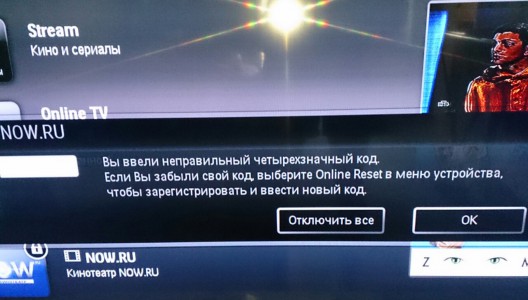
Естественно, для Смарт ТВ от компании Филипс есть варианты решения подобных трудностей. Но чтобы приступать к ним, нужно, прежде всего, убедиться, что телевизор действительно заблокирован, ведь причиной проблем могут быть и другие неисправности. Итак, вот небольшой список признаков:
На экране показан ключик и нет ни изображения, ни звука;
На экране показано поле, куда рекомендуется ввести пин-код;
На телевизоре работает только один канал.
Как снять блокировку
Как правило, информация о том, как разблокировать телевизор Philips, указана в инструкции к нему. Если в документе нет таких данных, можно воспользоваться интернетом, и найти руководство к действию в онлайн-режиме.
Вот несколько вариантов того, что можно сделать, когда блокируется телевизор:
Самый простой способ — узнать какую универсальную комбинацию использует производитель, чтобы разблокировать устройство. Как уже говорилось, она указана в документах к технике, и состоит из нескольких одинаковых цифр;
Может получиться так, что в телевизоре просто сбились настройки каналов. В таком случае нужно провести поиск заново, и исправить настройки. Процедура не займет много времени, и ТВ заработает в штатном режиме;
На Смарт ТВ от компании Филипс часто возникают проблемы с прошивкой. Если стандартная прошивка устарела, она может глючить. В таком случае ситуацию спасет перепрошивка.
Но самостоятельно перепрошивать ТВ не рекомендуется, как правило, требуется вмешательство профессионала. Лучше не рисковать, не зная, какой из этих вариантов стал причиной возникновения блокировки. Мастер разберется с трудностями, и вы получите устройство в целости и сохранности.
Если же решились проводить процедуру самостоятельно, то следует запастись исправным штатным пультом и инструкцией к телевизору. Не стоит переживать, в 95% случаев, пользователям удается справиться с проблемой самостоятельно, потому есть большая вероятность, что данная ситуация не станет исключением.
Если забыт пароль разблокировки
Обычно на телевизорах установлен стандартный пароль, то вспомнить его не будет проблемой, поскольку он состоит из комбинации «0000», а если эта комбинация не подошла, то можно использовать другой стандартный набор символов «1234». Но поскольку устройство можно взломать, многие пользователи меняют заводские настройки, с целью собственной безопасности. Вот только по неосмотрительности не сохраняют нововведения и забывают, какой пароль был поставлен.
Если пользователь забыл свой новый пароль, выходом из ситуации может быть сброс до заводских настроек. В зависимости от модели телевизора используются такие инструкции:
Открыть меню «Настройки», войти в подраздел «Безопасность», выбрать «Сброс пин-кода».
Ввести неправильный пароль, но не нажимать на «Ок».
Нажать последовательность кнопок, предназначенных для переключения каналов: «вверх-вверх-вниз-вверх», после ввести код 0313 и подтвердить действие.
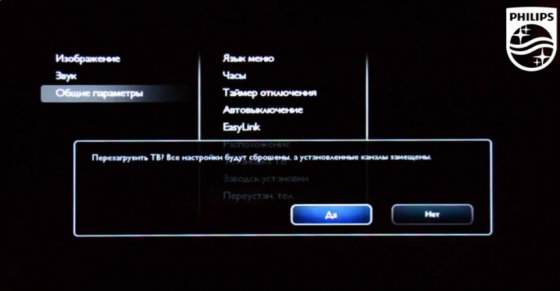
На большинстве телевизоров, в том числе и на моделях от Филипс, такие манипуляции приведут к восстановлению стандартного пароля. Тогда чтобы снять блокировку нужно зайти в «Код родительского контроля» и ввести пароль, состоящий из стандартной комбинации.
Ещё один вариант как снимается блокировка – нажать на пульте кнопку «DISP» и удерживать ее не менее десяти секунд. А как снять блокировку, если это не поможет? Обратиться за помощью на официальном сайте Филипс. Как правило, консультанты сбросят информацию актуальную именно для вашей модели ТВ, стоит только оставить запрос.
Возможные проблемы и как их решить
Бывает, что после блокировки Смарт ТВ возникают нештатные ситуации. Например, телевизор абсолютно не хочет реагировать на действия, которые совершаются на пульте. Не стоит пугаться, возможно, пульт просто сломали. Тогда придется пойти и купить новый, но только важно, чтобы он был «родным» для телевизора, иначе ситуация может повториться.
Вот несколько других причин, которые могут помешать узнать пароль и разблокировать устройство:
Если пульт исправен, но телевизор на него не реагирует, скорее всего, проблемы связаны и с работой инфракрасного приемника. Тогда самостоятельно ничего сделать нельзя – нужен мастер;
Пин-код введен, но каналов нет. Такое тоже может быть, особенно если устройство заблокировали случайным нажатием клавиш. Возможно, в процессе были нарушены и другие настройки, сбившие стандартный перечень каналов. Исправить это легко, проведя очередной поиск;
Если после того как была снята блокировка, посмотреть любимые передачи не получается, так как каналы не настраиваются, или настройки сбиваются после того, как ТВ был выключен, проблема может быть в тюнере.
Кроме того, для Смарт ТВ актуальная проблема перепрошивки ПО, так как зачастую разные «глюки» системы могут быть связаны с устаревшим программным обеспечением. Достаточно его обновить, чтобы устройство заработало более шустро.
- 1 Какой 4-значный код у моего телевизора Philips?
- 2 Какой код для телевизора Philips?
- 3 Как разблокировать телевизор Philips?
- 4 Как сбросить родительский контроль на телевизоре Philips?
- 5 Где я могу найти телекод?
- 6 Как мне найти код ТВ?
- 7 Как узнать, какая у меня модель телевизора Philips?
- 8 Как запрограммировать универсальный пульт дистанционного управления Philips без кода?
- 9 Как разблокировать телевизор Philips без пульта дистанционного управления?
- 10 Как включить телевизор Philips без пульта дистанционного управления?
- 11 Как разблокировать блокировку от детей на телевизоре Philips?
- 12 Как сбросить блокировку от детей без пульта дистанционного управления?
- 13 Как сбросить настройки Philips Smart TV без пульта дистанционного управления?
- 14 Как перезагрузить телевизор Philips?
Когда на экране появится запрос ТЕКУЩИЙ КОД, введите универсальный код «8888».
Какой код для телевизора Philips?
Бренд ТВ Универсальный код дистанционного управления Philips ФИЛИПС 0807, 0022, 0020, 0422, 0122, 0222, 0322, 0002, 0520, 0919, 0521, 0621, 0430, 0247, 0901, 0402, 0408, 0109, 0210, 0310, 0715 ФИЛИПС-МАГНАВОКС 0807, 0022, 0322, 0919, 0224, 0430 ПИЛОТ 0002 ПИОНЕР 0120, 0719, 0808, 0002, 0502, 0610, 0519 Как разблокировать телевизор Philips?
Нажмите курсор вниз, чтобы выбрать БЛОКИРОВКА ТВ, и нажмите курсор вправо. Когда на экране появится запрос ВВЕДИТЕ PIN-код, введите свой PIN-код. Если вы забыли свой пин-код, введите универсальный код «8888». Выберите РАЗБЛОКИРОВАТЬ и нажмите кнопку «ОК» для подтверждения.
Как сбросить родительский контроль на телевизоре Philips?
Я забыл PIN-код блокировки от детей для своего телевизора Philips. Как мне его сбросить?
- Нажмите MENU на пульте дистанционного управления и выберите [Функции]> [Блокировка от детей]> [Изменить PIN-код].
- Введите 0000 с помощью цифровых кнопок на пульте дистанционного управления.
- Введите новый PIN-код с помощью пульта дистанционного управления.
- Для выхода нажмите МЕНЮ.
Где я могу найти телекод?
Код ТВ должен состоять из цифр.
…
Найдите код- Откройте приложение YouTube на своем Smart TV или потоковом устройстве.
- Перейти к настройкам .
- Прокрутите до «Связать с телекодом». На вашем телевизоре появится синий код ТВ.
- Подготовьте свой телефон или планшет и выполните действия, описанные в разделе «Введите код» ниже.
Как мне найти код ТВ?
Найдите код ТВ на своем телевизоре
- Запустите приложение YouTube на телевизоре.
- Перейти к настройкам .
- Перейдите к экрану Link TV and Phone.
- Прокрутите вниз до Связать с телекодом. На вашем телевизоре появится синий код ТВ.
- Теперь возьмите свой телефон, планшет или компьютер.
Как узнать, какая у меня модель телевизора Philips?
Во время просмотра телеканала нажмите «1 2 3 6 5 4» на пульте ДУ телевизора так же быстро, как при выборе канала. Появится меню с номером модели в первой строке. Выйдите из меню кнопкой «Домой».
Как запрограммировать универсальный пульт дистанционного управления Philips без кода?
Как запрограммировать пульт дистанционного управления Philips без кодов
- Включите телевизор (или другое устройство). …
- Найдите кнопку «Настройка» или «Поиск кода» на пульте дистанционного управления Philips. …
- Удерживайте кнопку «Настройка» или «Поиск кода» около 10 секунд. …
- Нажмите кнопку «TV» на пульте дистанционного управления, чтобы запрограммировать пульт Philips на ваш телевизор.
Как разблокировать телевизор Philips без пульта дистанционного управления?
Как получить доступ к меню на телевизоре Philips без пульта дистанционного управления
- Убедитесь, что функция блокировки от детей отключена, чтобы кнопки управления телевизором были доступны. …
- Нажимайте кнопки «P +» или «P-» для перемещения по опциям меню. …
- Удерживайте одновременно кнопки «Увеличение громкости» и «Уменьшение громкости», чтобы выйти из подменю и вернуться в главное меню.
Как включить телевизор Philips без пульта дистанционного управления?
# 1 Запустите ТВ-пульт для приложения Philips TV на своем смартфоне. # 2 Просто направьте пульт на телевизор и используйте кнопки для управления телевизором. # 3 Нажмите кнопку питания, чтобы включить его.
Как разблокировать блокировку от детей на телевизоре Philips?
Чтобы отключить блокировку от детей, выполните следующие действия:
- Нажмите кнопку «МЕНЮ» на пульте дистанционного управления, чтобы войти в главное меню.
- Нажмите курсор вниз, чтобы выбрать ОСОБЕННОСТИ, и нажмите его вправо.
- Нажмите курсор вниз, чтобы выбрать ЗАЩИТА ОТ ДЕТЕЙ, и нажмите курсор вправо.
- Выберите ВЫКЛ. И нажмите кнопку «ОК» для подтверждения.
Как сбросить блокировку от детей без пульта дистанционного управления?
Вы можете сбросить и снять блокировку на некоторых телевизорах без пульта дистанционного управления, используя несколько приемов. Удерживайте кнопку питания в течение пяти секунд. Телевизор автоматически перезапустится. Если блокировка все еще включена, отключите телевизор и извлеките аккумулятор из задней панели телевизора.
Как сбросить настройки Philips Smart TV без пульта дистанционного управления?
Выньте шнур питания переменного тока телевизора из розетки. Одновременно нажмите и удерживайте кнопки питания и уменьшения громкости (-) на телевизоре (не на пульте дистанционного управления), а затем (удерживая кнопки нажатыми) снова подключите шнур питания переменного тока. Продолжайте удерживать кнопки до тех пор, пока не стирается экран. появляется.
Как перезагрузить телевизор Philips?
Как восстановить заводские настройки телевизора Philips?
- Идти домой.
- Ищите зубчатое колесо.
- Зайдите в общие настройки.
- Заводские настройки.
- Нажмите ОК.
- 1 Какой 4-значный код у моего телевизора Philips?
- 2 Какой код для телевизора Philips?
- 3 Как разблокировать телевизор Philips?
- 4 Как сбросить родительский контроль на телевизоре Philips?
- 5 Где я могу найти телекод?
- 6 Как мне найти код ТВ?
- 7 Как узнать, какая у меня модель телевизора Philips?
- 8 Как запрограммировать универсальный пульт дистанционного управления Philips без кода?
- 9 Как разблокировать телевизор Philips без пульта дистанционного управления?
- 10 Как включить телевизор Philips без пульта дистанционного управления?
- 11 Как разблокировать блокировку от детей на телевизоре Philips?
- 12 Как сбросить блокировку от детей без пульта дистанционного управления?
- 13 Как сбросить настройки Philips Smart TV без пульта дистанционного управления?
- 14 Как перезагрузить телевизор Philips?
Когда на экране появится запрос ТЕКУЩИЙ КОД, введите универсальный код «8888».
Какой код для телевизора Philips?
Бренд ТВ Универсальный код дистанционного управления Philips ФИЛИПС 0807, 0022, 0020, 0422, 0122, 0222, 0322, 0002, 0520, 0919, 0521, 0621, 0430, 0247, 0901, 0402, 0408, 0109, 0210, 0310, 0715 ФИЛИПС-МАГНАВОКС 0807, 0022, 0322, 0919, 0224, 0430 ПИЛОТ 0002 ПИОНЕР 0120, 0719, 0808, 0002, 0502, 0610, 0519 Как разблокировать телевизор Philips?
Нажмите курсор вниз, чтобы выбрать БЛОКИРОВКА ТВ, и нажмите курсор вправо. Когда на экране появится запрос ВВЕДИТЕ PIN-код, введите свой PIN-код. Если вы забыли свой пин-код, введите универсальный код «8888». Выберите РАЗБЛОКИРОВАТЬ и нажмите кнопку «ОК» для подтверждения.
Как сбросить родительский контроль на телевизоре Philips?
Я забыл PIN-код блокировки от детей для своего телевизора Philips. Как мне его сбросить?
- Нажмите MENU на пульте дистанционного управления и выберите [Функции]> [Блокировка от детей]> [Изменить PIN-код].
- Введите 0000 с помощью цифровых кнопок на пульте дистанционного управления.
- Введите новый PIN-код с помощью пульта дистанционного управления.
- Для выхода нажмите МЕНЮ.
Где я могу найти телекод?
Код ТВ должен состоять из цифр.
…
Найдите код- Откройте приложение YouTube на своем Smart TV или потоковом устройстве.
- Перейти к настройкам .
- Прокрутите до «Связать с телекодом». На вашем телевизоре появится синий код ТВ.
- Подготовьте свой телефон или планшет и выполните действия, описанные в разделе «Введите код» ниже.
Как мне найти код ТВ?
Найдите код ТВ на своем телевизоре
- Запустите приложение YouTube на телевизоре.
- Перейти к настройкам .
- Перейдите к экрану Link TV and Phone.
- Прокрутите вниз до Связать с телекодом. На вашем телевизоре появится синий код ТВ.
- Теперь возьмите свой телефон, планшет или компьютер.
Как узнать, какая у меня модель телевизора Philips?
Во время просмотра телеканала нажмите «1 2 3 6 5 4» на пульте ДУ телевизора так же быстро, как при выборе канала. Появится меню с номером модели в первой строке. Выйдите из меню кнопкой «Домой».
Как запрограммировать универсальный пульт дистанционного управления Philips без кода?
Как запрограммировать пульт дистанционного управления Philips без кодов
- Включите телевизор (или другое устройство). …
- Найдите кнопку «Настройка» или «Поиск кода» на пульте дистанционного управления Philips. …
- Удерживайте кнопку «Настройка» или «Поиск кода» около 10 секунд. …
- Нажмите кнопку «TV» на пульте дистанционного управления, чтобы запрограммировать пульт Philips на ваш телевизор.
Как разблокировать телевизор Philips без пульта дистанционного управления?
Как получить доступ к меню на телевизоре Philips без пульта дистанционного управления
- Убедитесь, что функция блокировки от детей отключена, чтобы кнопки управления телевизором были доступны. …
- Нажимайте кнопки «P +» или «P-» для перемещения по опциям меню. …
- Удерживайте одновременно кнопки «Увеличение громкости» и «Уменьшение громкости», чтобы выйти из подменю и вернуться в главное меню.
Как включить телевизор Philips без пульта дистанционного управления?
# 1 Запустите ТВ-пульт для приложения Philips TV на своем смартфоне. # 2 Просто направьте пульт на телевизор и используйте кнопки для управления телевизором. # 3 Нажмите кнопку питания, чтобы включить его.
Как разблокировать блокировку от детей на телевизоре Philips?
Чтобы отключить блокировку от детей, выполните следующие действия:
- Нажмите кнопку «МЕНЮ» на пульте дистанционного управления, чтобы войти в главное меню.
- Нажмите курсор вниз, чтобы выбрать ОСОБЕННОСТИ, и нажмите его вправо.
- Нажмите курсор вниз, чтобы выбрать ЗАЩИТА ОТ ДЕТЕЙ, и нажмите курсор вправо.
- Выберите ВЫКЛ. И нажмите кнопку «ОК» для подтверждения.
Как сбросить блокировку от детей без пульта дистанционного управления?
Вы можете сбросить и снять блокировку на некоторых телевизорах без пульта дистанционного управления, используя несколько приемов. Удерживайте кнопку питания в течение пяти секунд. Телевизор автоматически перезапустится. Если блокировка все еще включена, отключите телевизор и извлеките аккумулятор из задней панели телевизора.
Как сбросить настройки Philips Smart TV без пульта дистанционного управления?
Выньте шнур питания переменного тока телевизора из розетки. Одновременно нажмите и удерживайте кнопки питания и уменьшения громкости (-) на телевизоре (не на пульте дистанционного управления), а затем (удерживая кнопки нажатыми) снова подключите шнур питания переменного тока. Продолжайте удерживать кнопки до тех пор, пока не стирается экран. появляется.
Как подключить универсальный пульт к телевизору Филипс: коды, инструкция
Как настроить универсальный пульт к телевизору Филипс? Практически каждый владелец ТВ сталкивался с проблемой утери или поломки пульта дистанционного управления (ПДУ). После этого приходилось искать свою модель и покупать новый. А как насчет универсальных аппаратов, которые возможно применять как к другим ТВ, так и вообще к другой технике? Это удобно, практично, и в 2021 году большинство людей покупают именно такие многофункциональные ПДУ.

Как узнать пин код смарт ТВ?
стандартный
пин код
телевизора Samsung проще всего, достав от своей модели инструкцию или отыскав её в интернете. В неё содержится специальный раздел, посвящённый этому вопросу. Там же можно
узнать
, как быть, если пароль был изменён и после утерян.Как перейти в другой парк Яндекс Такси? Как поделиться плейлистом Яндекс? Как поделиться подпиской Яндекс? Как поделиться станцией Яндекс радио? Как поднять рейтинг Яндекс Такси 2021? Как получить 500 баллов Яндекс? Как получить бесплатную доставку на яндекс маркете? Как получить корону в Яндексе? Как получить уведомление о прочтении письма в Яндексе? Как пользоваться Яндекс станцией мини?
Настройка универсального пульта для телевизора Philips

Чтобы подключить универсальный пульт к телевизору Филипс, вставьте батарейки в ПДУ и нажмите на клавишу включения. Универсальные инструменты дистанционного управления бытовой техникой ничем визуально не отличаются от фирменных. Структура примерно такая:
- питание;
- переход на главную страницу (зачастую называется «HOME» или обозначается иконкой домика) — отвечает за переключение консоли в основное меню;
- «Просмотр»;
- «Меню»;
- «Настройки»;
- «Справка»;
- «Выбор»;
- клавиши навигации каналов, которые используются для перехода вперед и назад;
- «BACK»;
- изменение громкости — плюс и минус;
- цифровое поле;
- отключение звука (выглядит как перечеркнутый динамик;
- мультимедийные инструменты — стоп, пауза, воспроизведение, перемотать назад, вперед, переход между следующей и предыдущей частью.
Forkplayer для Sony Bravia Smart TV 2021: установка и настройка
Такого набора достаточно, чтобы полноценно управлять устройствами.Автоматическая
Для автоматической отладки направьте ПДУ на ТВ, нажмите главную кнопку «Power», и удерживайте ее в течение 4-5 секунд. Нажмите «SET» и снова «Power», пропишите уникальный код аутентификации, сохраните его и пользуйтесь.
Ручная
Кликните «Power», зажмите «Return» и «Play/Stop». Удерживайте их всего 2-3 секунды, и отпустите. После этого на экране появляется поиск устройств. Если этого не произошло, проведите действие заново. В некоторых случаях это потребуется сделать несколько раз. Когда начнется поиск, ничего не делайте и дождитесь его завершения. Среди найденных устройств выберите пульт, и введите код для сопряжения.
Без кода
Чтобы пройти авторизацию и получить возможность сопряжения без кода, либо выключите запрос комбинации в параметрах TV, либо используйте для управления телефон.
Восстановление пароля
Письмо с инструкциями отправлено на ваш адрес
Соглашение о пользовании сайтом.
Настоящее Соглашение определяет условия использования Пользователями материалов и сервисов сайта www.radiomir96.ru (далее — «Сайт») .
1.2. Ничто в настоящем Соглашении не может рассматриваться как передача исключительных прав на какие-либо материалы Сайта.
1.3. Использование материалов Сайта без согласия Администрации Сайта не допускается (статья 1270 ГК РФ). Для правомерного использования материалов Сайта необходимо заключение лицензионных договоров (получение лицензий) от Администрации сайта.
1.4. Кроме случаев, установленных действующим законодательством РФ, никакой Контент не может быть скопирован, скачан, распространён или иным способом использован по частям или полностью без предварительного разрешения Администрации Сайта.
1.5. При цитировании материалов Сайта, включая охраняемые авторские произведения, ссылка на Сайт обязательна (подпункт 1 пункта 1 статьи 1274 Г.К РФ).
2.1. Предметом настоящего соглашения является предоставление Администрацией Сайта услуг по использованию Сайта и его сервисов.
2.2. Использование материалов и сервисов Сайта регулируется настоящим Соглашением и нормами действующего законодательства Российской Федерации.
2.4. Настоящее Соглашение является публичной офертой (ст. 437 ГК РФ). Получая доступ к материалам Сайта Пользователь считается присоединившимся к настоящему Соглашению.
2.5. Администрация Сайта вправе в любое время в одностороннем порядке изменять условия настоящего Соглашения без какого-либо специального уведомления. Такие изменения вступают в силу с момента размещения новой версии Соглашения на сайте. При несогласии Пользователя с внесенными изменениями он обязан отказаться от доступа к Сайту, прекратить использование материалов и сервисов Сайта.
2.6. Администрация сайта оставляет за собой право в любой момент без предварительного уведомления приостановить оказание услуг, являющихся предметом настоящего Соглашения, если это необходимо для обновления информации или проведения технических работ на Сайте, по соображениям безопасности или в результате форс-мажорных обстоятельств.
3.1. Регистрация Пользователя на Сайте является бесплатной и добровольной. Регистрация Пользователя на Сайте позволяет Пользователю оформлять Заказы в .
3.2. При регистрации на Сайте Пользователь обязан представить Администрации Сайта достоверную информацию в целях присвоения данному Пользователю уникального логина и пароля доступа к Сайту.
3.3. Пользователь несёт ответственность за достоверность, полноту и соответствие действующему законодательству РФ предоставленной при регистрации на Сайте информации.
3.4. Пользователь не вправе передавать свои логин и пароль третьим лицам.
3.5. Пользователь несёт ответственность за сохранность своего логина и пароля.
3.6. Если Пользователем не доказано обратное, любые действия, совершённые с использованием его логина и пароля, считаются действиями самого Пользователя.
3.7. Пользователь обязан информировать Администрацию Сайта о несанкционированном использовании третьими лицами своего логина и пароля.
4.1. Пользователь соглашается не предпринимать действий, которые могут рассматриваться как нарушающие российское законодательство или нормы международного права, в том числе соблюдать приемлемые нормы поведения на Сайте, не распространять спам, вредоносное программное обеспечение, не нарушать норм законодательства в сфере интеллектуальной собственности, авторских и/или смежных правах, а также любых действий, которые приводят или могут привести к нарушению нормальной работы Сайта и сервисов Сайта.
4.2. Комментарии и иные записи Пользователя на Сайте не должны вступать в противоречие с требованиями законодательства Российской Федерации и общепринятых норм морали и нравственности.
4.3.Пользователь предупрежден о том, что Администрация Сайта не несет ответственности за посещение и использование им внешних ресурсов, ссылки на которые могут содержаться на сайте.
4.4.Пользователь принимает положение о том, что все материалы и сервисы Сайта или любая их часть могут сопровождаться рекламой.
4.5. Пользователю запрещается каким-либо способом, в том числе путём взлома, обмана, пытаться получить доступ к логину и паролю иного Пользователя.
5.1. Обработка персональных данных Пользователя осуществляется в соответствии с законодательством РФ. Предоставляя свои персональные данные при регистрации на Сайте, Пользователь даёт Администрации Сайта своё согласие на обработку и использование своих персональных данных согласно ФЗ № 152-ФЗ «О персональных данных» от 27.07.2006 г. различными способами в целях, указанных в настоящем Соглашении.
5.2. Администрация Сайта использует персональные данные Покупателя в целях: — регистрации Пользователя на Сайте; — для определения победителя в акциях, проводимых Администрацией Сайта; — получения Пользователем Сайта персонализированной рекламы; — оформления Пользователем Заказа в ; — для выполнения своих обязательств перед Пользователем.
5.3. Администрация Сайта обязуется предпринимать все возможные меры для защиты персональных данных Пользователя Сайта от неправомерного доступа, изменения, раскрытия и обязуется не разглашать полученную от Пользователя информацию. При этом не считается нарушением обязательств разглашение информации в случае, когда обязанность такого раскрытия установлена требованиями действующего законодательства РФ.
6.1. Все возможные споры, вытекающие из настоящего Соглашения или связанные с ним, подлежат разрешению в соответствии с действующим законодательством Российской Федерации.
6.2. Признание судом какого-либо положения Соглашения недействительным не влечет недействительности иных положений Соглашения.
6.3. НИ ПРИ КАКИХ ОБСТОЯТЕЛЬСТВАХ АДМИНИСТРАЦИЯ САЙТА НЕ НЕСЁТ ОТВЕТСТВЕННОСТИ ПЕРЕД ПОЛЬЗОВАТЕЛЕМ ИЛИ ТРЕТЬИМИ ЛИЦАМИ ЗА ЛЮБОЙ УЩЕРБ, ВКЛЮЧАЯ УПУЩЕННУЮ ВЫГОДУ, СВЯЗАННЫЙ С ИСПОЛЬЗОВАНИЕМ САЙТА И ЕГО СОДЕРЖИМОГО.
Почему не находит ни одного канала
Рассмотрим основные проблемы, которые могут возникнуть во время поиска и настройки каналов:
- Как настроить телевизор Samsung Smart – пошаговая инструкция
- Первое что нужно сделать – проверить качество сигнала. На пульте управления нажмите кнопку [Home] и выберите раздел [Статус]. Для того чтобы найти все каналы, уровень сигнала должен быть более 80%.
- Следующий шаг – это проверка частоты и идентификатора сети. Бывает так что телевизор запрашивает данные про [Частоту сети] и [Идентификатор сети]. Эти значения можно узнать у своего провайдера.
- Зайдите в [Меню] – [Настройка каналов], и поставьте статус [Вкл] для в разделе [Цифровой канал].
- Попробуйте также изменить шаг сканирования частоты. Для этого перед поиском вместо пункта [Начать], нажмите [Настройки] – [Шаг сканирования частоты]. Для более медленного, но точного поиска нужно установить значение 1 МГц.
- Если ничего из вышеперечисленного не дало результата, нужно выполнить сброс настроек тюнера до заводских. Оставьте только кабель питания от телевизора в розетке, все остальные шнуры нужно отсоединить.
- Включите телевизор и выполните поиск каналов без подключенных кабелей (модуль САМ также нужно вытащить).
- Далее полностью выключите телевизор, и подключите антенну и все остальные шнуры.
- Заново выполните поиск каналов.
Смартфоны с функцией универсального пульта
Современные смартфоны — очень многофункциональные. В 2021 году они способны заменить часть привычной техники, без которой мы и не представляли свою жизнь 10 лет назад. Для тех, кому надоело постоянно покупать батарейки в пульт, существует «Виртуальный пульт». Он совместим со всеми смартфонами, на которых есть инфракрасный порт. Это либо кастомный софт, либо установочный. Проверьте свои настройки, и найдите там такой пункт. Если не нашли, то зайдите в магазин приложений, и скачайте любой с хорошим рейтингом. Принцип работы везде примерно одинаковый — выбираете категорию, торговую модель, и устанавливаете соединение.
Ручной поиск
Если вам необходимо добавить всего несколько каналов к уже существующему списку, можно воспользоваться ручным поиском на телевизоре Филипс. Это намного быстрее Автопоиска, и старые сохраненные телеканалы не пропадут и будут на своих ранее сохраненных позициях.

- Для этого войдите в установки тв и выберете раздел Настройки каналов.
- Далее вам нужно найти пункт Тест сигнала это и есть ручная настройка.
- Водим частоту и нажимаем на поиск.
- После того как каналы найдены нажимаем на Сохранить.
Узнать частоту вещания мультиплекса можно на сайте РТРС выбрав свой населенный пункт.
Выбор режима поиска каналов
Заходим в основное меню устройства. Для этого потребуется воспользоваться клавишей на пульте управления, на который изображен «домик». В открывшемся меню — раздел «Конфигурация», а следом — «Настройка каналов». Откроется доступ к поиску цифровых и аналоговых каналов.
Как настроить универсальный пульт к телевизору Филипс: полная инструкция и коды
Универсальный пульт – это устройство, позволяющее управлять несколькими устройствами одним пультом. Это очень удобно, если вы не хотите пользоваться отдельными пультами каждого устройства. В данной статье мы расскажем, как настроить универсальный пульт для телевизора Филипс.
Для того чтобы настроить универсальный пульт, вам необходимо знать коды устройства, которое вы хотите подключить. Коды позволяют пульту управлять телевизором Филипс и другими устройствами. В этой статье мы предоставим вам список кодов, которые необходимы для работы универсального пульта.
Кроме того, мы расскажем подробно о процессе настройки пульта и дадим несколько полезных советов. Если вы хотите настроить пульт к телевизору Филипс, но не знаете, как это сделать, обязательно прочитайте эту статью. Она поможет вам быстро и легко настроить ваш универсальный пульт.
Поиск и устранение неисправностей
Не работает пульт
Если пульт не реагирует на нажатие кнопок, проверьте следующее:
- Проверьте батарейки. Если они сели, замените их.
- Убедитесь, что пульт настроен на правильный код для вашего телевизора.
- Удалите все препятствия между пультом и телевизором, которые могут помешать передаче сигнала.
- Перезагрузите телевизор и пульт. Иногда это может помочь.
- Проверьте, не заблокирован ли пульт. Переключатель блокировки, как правило, находится на тыльной стороне.
Не работает телевизор
Если телевизор не работает, прежде всего убедитесь, что он подключен к электрической розетке и включен. Если это не помогает, проверьте, возможно, на вашем телевизоре есть какая-то из следующих проблем:
- Убедитесь, что телевизор настроен на правильный источник входного сигнала.
- Проверьте кабель подключения телевизора к источнику сигнала и убедитесь, что он подключен к соответствующему порту.
- Проверьте, включен ли источник сигнала, например, игровая приставка или DVD-плеер.
- Попробуйте воспользоваться кнопками на самом телевизоре. Если они работают, проблема может быть в пульте.
- Если вы все еще не можете решить проблему, обратитесь за помощью к специалистам.
Переключение между источниками сигнала и каналами
Иногда возникают проблемы с переключением между источниками сигнала и каналами. Если у вас возникли проблемы, проверьте следующее:
- Убедитесь, что вы используете правильные кнопки на пульте для переключения между источниками и каналами.
- Убедитесь, что ваш телевизор поддерживает переключение между источниками и каналами. Если нет, вам может потребоваться дополнительное оборудование.
- Проверьте, не выключена ли функция управления громкостью или функция таймера на вашем телевизоре.
- Проверьте, не поврежден ли кабель, подключенный к телевизору, или порт, к которому он подключен.
- Перезагрузите телевизор и пульт. Иногда это может помочь.
Настройка универсального пульта для телевизора Philips
Шаг 1: Определение кода устройства
Перед настройкой универсального пульта для телевизора Philips необходимо определить код устройства. Инструкция к пульту устройства содержит список всех доступных кодов, которые могут быть использованы для определенного модели телевизора Philips.
Кроме того, некоторые универсальные пульты для телевизоров Philips могут иметь функцию автоматического поиска кодов, которая позволяет управлять телевизором без необходимости вводить код вручную.
Шаг 2: Ввод кода устройства
После определения кода устройства вам необходимо ввести его на универсальном пульте для телевизора Philips. Процедура ввода кода может отличаться в зависимости от модели устройства, но обычно это делается следующим образом:
- Нажмите и удерживайте кнопку «SETUP» на пульте, пока не загорится индикатор.
- Введите код устройства с помощью клавиатуры на пультe.
- Проверьте, загорелся ли индикатор на пульте. Если он загорелся, значит настройка прошла успешно и универсальный пульт готов к использованию. Если нет, продолжайте вводить коды, пока не найдёте правильный.
Шаг 3: Тестирование работоспособности
Протестируйте работоспособность универсального пульта для телевизора Philips, нажимая кнопки на пульте и наблюдая за реакцией телевизора.
Если телевизор не реагирует на нажатия кнопок на универсальном пульте, проверьте, правильно ли вы ввели код устройства или можете воспользоваться автоматической настройкой пульта.
Как узнать код телевизора
Для того чтобы установить свой универсальный пульт на телевизор Филипс, необходимо знать код этого телевизора.
Коды телевизоров Филипс можно найти в специальном руководстве, которое поставляется в комплекте с универсальным пультом. В этом руководстве вы найдете таблицу кодов для разных моделей телевизоров Филипс.
Кроме того, коды телевизоров Филипс можно найти в интернете. Для этого достаточно воспользоваться поисковой системой и ввести запрос «коды телевизоров Филипс».
Если вы не смогли найти подходящий код для своего телевизора Филипс, попробуйте воспользоваться функцией автоматического сканирования. Для этого вам необходимо зажать соответствующую кнопку на пульте в течение нескольких секунд до тех пор, пока индикатор не начнет мигать. Затем прицельтесь на телевизор и нажмите кнопку On/Off. Если на телевизоре появится изображение, значит код был найден, и вы можете сохранить его.