Как выполнять потоковую передачу на телевизор Android с помощью Google Cast?
Ситуация
Телевизоры Philips Android TV 2015 г. имеют встроенную поддержку Google Cast. Эта функция обеспечивает потоковое воспроизведение контента из браузера Google Chrome на телевизоре, трансляцию приложений и управление функциями воспроизведения, приостановки, перемотки назад и громкости на телевизоре.
Проверка
Убедитесь в том, что:
● на мобильном устройстве используется одна из следующих операционных систем: Android 2.3 или более поздней версии, iOS® 7 или более поздней версии, Windows® 7 или более поздней версии, Mac OS® 10.7 или более поздней версии, ОС Chrome (версия 38 или более поздняя);
● телевизор и мобильное устройство подключены к одной и той же сети;
● сигнал Wi-Fi или Ethernet (если поддерживается устройством) достаточно сильный;
● для беспроводной сети используется безопасное соединение (например, пароль, WPS);
● телевизор подключен к персональной учетной записи Google (KBRL1042 — как выполнить вход в учетную запись Google на телевизоре Android TV?)
Ответ
Для трансляции контента с мобильного устройства на телевизор выберите один из доступных способов и выполните необходимые действия.
Как выполнять трансляцию контента из приложений с поддержкой Google Cast на телевизор? to cast from Google Cast Ready apps to the TV?
Как транслировать весь экран мобильного устройства на телевизор?
Как транслировать интернет-браузер Google Chrome на телевизор?
Информация на данной странице относится к моделям: 55POS9002/12 , 65PUS7502/12 , 65PUS6412/12 , 49PUS6412/12 , 55PUS6412/12 , 32PFS6402/12 , 40PFT5501/60 , 65PUS6521/60 , 43PUS6401/60 , 55PUS6401/60 , 49PUS6501/60 , 32PFS6401/60 , 32PFT5501/60 , 49PUS7101/12 , 55PUS6501/12 , 65PUS8901/12 , 55PUS8700/60 , 65PUS8700/60 , 48PUS7600/60 , 65PUS7600/60 , 55PUT6400/60 , 55PUT6400/12 , 55PUS7600/60 , 50PUT6400/60 , 40PUT6400/60 , 65PUS7120/60 , 49PUS7100/60 , 65PFT6520/60 , 50PFT6510/12 , 50PFT6510/60 , 43PUS7100/60 , 55PUS7150/60 , 55PUS7100/60 , 49PUS7150/60 , 55PFT6510/60 , 49PUS7909/60 , 65PUS9109/60 , 55PUS9109/60 , 55PUS8909C/12 , 55PUS7909/60 , 65PUS9809/60 , 48PFS8109/60 , 48PFS8159/60 , 48PFS8209/60 , 55PFS8109/60 , 55PFS8159/60 , 55PFS8209/60 , 55PUS8809/60 . Нажмите здесь, чтобы увидеть больше номеров продуктов Нажмите здесь, чтобы показать меньше номеров продуктов
Как подключить телефон к телевизору Philips
Производители телефон и телевизоров придумали десятки способов подключать устройства друг к другу. Смартфоны и телевизоры из несложных устройств превратились в компьютеры разных конфигураций.
Зачем подключать телефон к телевизору
Возникает возможность объединить их функционал, чтобы:
- просмотреть игровые, фото или видеоматериалы со смартфона на большом экране;
- прослушать музыку через аудиосистему, подключенную к телевизору;
- управлять происходящим на телевизоре с сенсорного экрана мобильника.
Единственные цели такого подключения – удобство и наглядность.
Как подключить телефон к телевизору Philips без проводов
Для подключения доступны беспроводной и проводной способы. Для последнего используют модули передачи данных:
- Wi-Fi;
- Bluetooth;
- NFC;
- Инфракрасный порт.
Чаще работают с первым вариантом из списка. Как быстро подключить смартфон к ТВ без проводов, смотрите в видеоролике.
Philips MyRemote
Вариант подходит для тех, кто решил управлять умным телевизором с телефона. Приложение дает такие возможности:
- переключение каналов;
- изменение громкости;
- запуск приложений;
- ввод текста;
- прием файлов;
- управление мышью;
Philips Consumer Lifestyle распространяют программу бесплатно. Для работы через мобильное приложение, телевизор и телефон должны находиться в одной локальной сети.
Разработчик позиционирует свою программу как полноценную замену пульта дистанционного управления.
Приложение Philips MyRemote помогает смартфонам синхронизироваться не только с ТВ-устройствами, но и другими приборами компании – звуковыми системами, плеерами и продукцией линейки Streamium.
Универсальный пульт
Чтобы сделать дистанционное управление техникой удобнее, производители мобильной продукции разрабатывают приложения-аналоги пультов. Например, для товаров китайских брендов Honor и Huawei есть программа «Виртуальный пульт». ПО, как правило, предустановлено.
Чтобы настроить Виртуальный пульт:
- Откройте программу.
- Выберите нужный тип устройства. Среди возможных устройств есть не только телевизоры, но и аудиосистемы, кондиционеры, приставки, плееры, камеры и проекторы.
- Выберите марку и модель телевизора.
Пробуйте управлять. Не забывайте о важном принципе – все участники взаимодействия должны работать через один роутер.
ИК-пульт
Редкие модели современных смартфонов снабжают инфракрасным передатчиком. Он пригодится для того, чтобы заменить пульт на 100%, потому что работает с тем же каналом передачи данных.
Вам остается выбрать оболочку, чтобы использовать возможности инфракрасного передатчика. В сборниках мобильных приложений множество вариантов – качайте и пробуйте.
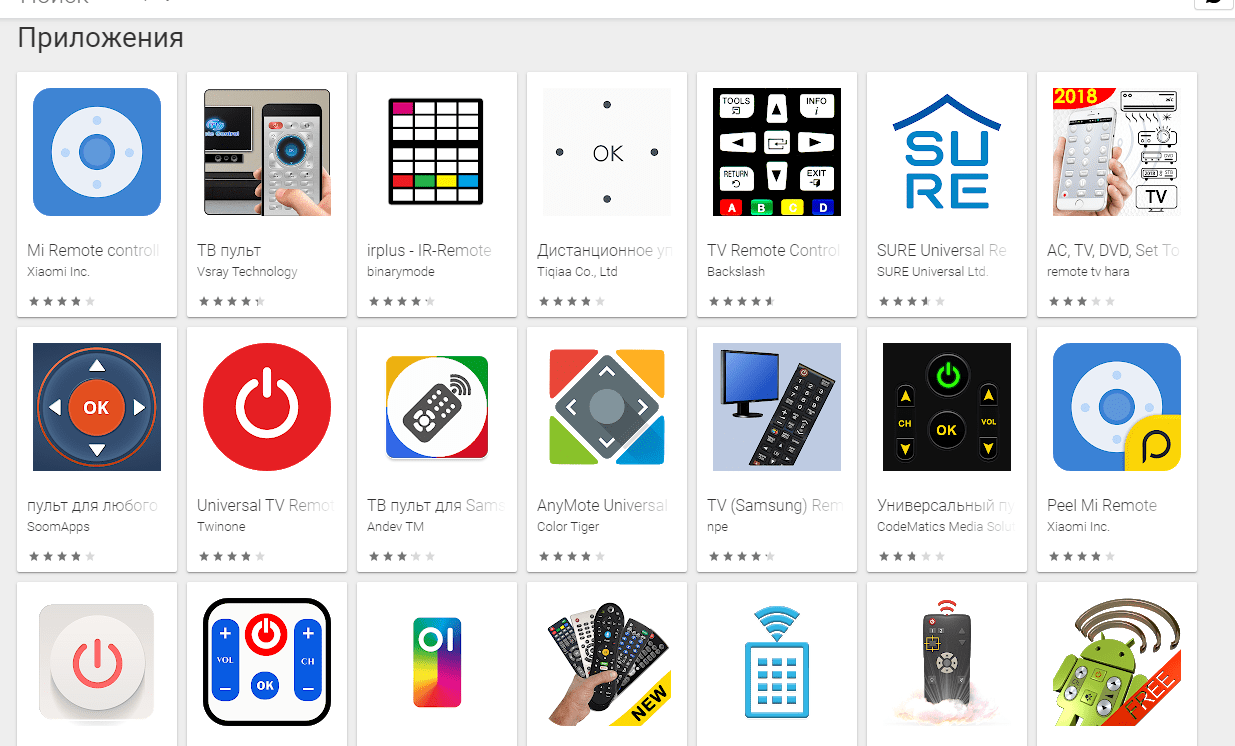
Для настройки выберите тип устройства, модель и марку. Преимущество ИК-решений в том, что вы не зависите от наличия Wi-Fi или проводного интернет-подключения в доме. Ваш телевизор может не иметь умных функций вообще и всё равно будет понимать команды со смартфона.
Wi-Fi Директ
В современных умных ТВ-моделях Philips и смартфонах есть функция Wi-Fi-директ для запуска файлов мобильного устройства на большом экране.
Эта возможность интегрирована в операционные системы большинства современных Android-устройств. На старых версиях ПО она отсутствует.
Главное преимущество Wi-Fi директ – для него не нужно ставить роутер и организовывать локальную сеть. 2 устройства подключаются друг к другу напрямую по беспроводному каналу связи.
Как подключиться к телевизору со смартфона через Wi-Fi смотрите в видео.
Miracast
Miracast переносит изображение с экрана смартфона на телевизор с помощью Wi-Fi Direct. Возможность отвечает требованиям Wi-Fi Alliance.
Цель Miracast – потоковая транспортировка данных. Вероятно, эта функция есть на вашем ТВ-устройстве, если вы купили его после 2013 года, конкретнее уточняйте доступность на сайте производителя.
Если Miracast нет на Вашем ТВ, купите для него специальную приставку или портативный медиаплеер. Он будет думать за старый телевизор и ускорит работу системы. Среди доступных вариантов есть проводные, беспроводные и игровые предложения.
С помощью Miracast можно передавать видеоконтент с качеством до Full High Definition, что соответствует разрешению 1920×1080.
YouTube
Один из способов просмотреть видеоролик на телевизоре – залить его на YouTube, а затем открыть через интернет. Для этого нужно скачать приложение видеохостинга через систему ТВ. Оно доступно как для Android, собственных прошивок и IOS.
Подключение при помощи DLNA
Вы можете передать открытый на смартфоне YouTube-ролик напрямую на большой экран. Для этого используют технологию Digital Living Network Alliance. Чтобы запустить функцию подключите ТВ-модель и мобильное устройство к одной сети через маршрутизатор, откройте интересующий видеоролик и нажмите на кнопку со значком  Если вы всё сделали верно, система найдет телевизор среди доступных вариантов.
Кнопка для трансляции, как правило, находится в зоне просмотра видео.
Подключение при помощи Chromecast
Программы Google Chrome позволяют транслировать происходящее во вкладках браузера с функцией Chromecast. Она доступна для компьютеров, ноутбуков, планшетов и мобильных устройств.
Используемая платформа для Chromecast значения не имеет, трансляция возможна с Android, IOS, Windows или MacOS. Чтобы запустить функцию на телефоне:
- Откройте браузер.
- Кликните по кнопке сэндвич меню в виде трех вертикальных точек в верхней части экрана.
- Выберите и подключите устройство для передачи.
- Нажмите на кнопку начала трансляции со значком
 .
.
Возможность доступна для любых мультимедийных файлов – видеороликов, фотографий, музыки.
Чтобы пользоваться Chromecast с скачайте программу.
Список маршрутизаторов, которые Google рекомендует использовать для своего ПО, читайте на странице компании.
AirPlay
Apple разработала для IPhone и IPad универсальную технологию, чтобы транслировать контент на большой экран. Для этого американская корпорация предлагает покупать свои приставки Apple TV или пользоваться специальным программным обеспечением.
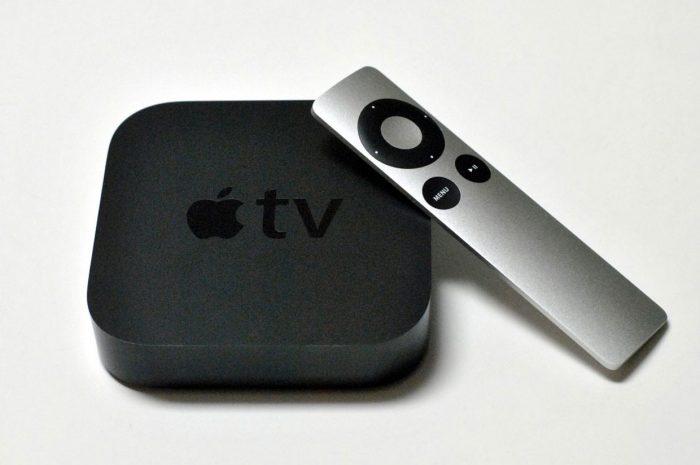
В отличие от других способов решения проблемы трансляции на большой экран он Apple, здесь мы обойдемся и без устройства-посредника. Для этого скачайте на MacOS или Windows программу AirPlay Server. Установите её и следуйте инструкции:
- Запустите программу на ПК.
- Откройте нижнюю шторку быстрого доступа на мобильном устройстве. Для этого проведите пальцем по экрану снизу вверх.
- Найдите кнопку «AirPlay» в нижней части шторки.
- Выберите нужный компьютер для подключения на телефоне.
- Выберите интересующий IPhone или IPad на ПК для соединения.
- Включите функцию зеркалирования в AirPlay Server.
Это наиболее простой способ трансляции контента на ТВ из представленных корпорацией Apple.
Smart View
Не только Apple, но и Samsung предлагает ПО для трансляции происходящего на экранах мобильных устройств. Корейская компания использует для этого модуль Smart View. Он интегрировал в операционную систему, поэтому устанавливать отдельно ничего не потребуется. Чтобы запустить функцию:
- Убедитесь, что мобильное и стационарное устройствах находятся в одной локальной сети.
- Откройте верхнюю шторку быстрого доступа. Для этого проведите по экрану сверху вниз.
- Перелистывайте экраны справа налево, пока не найдете пункт «Smart View».
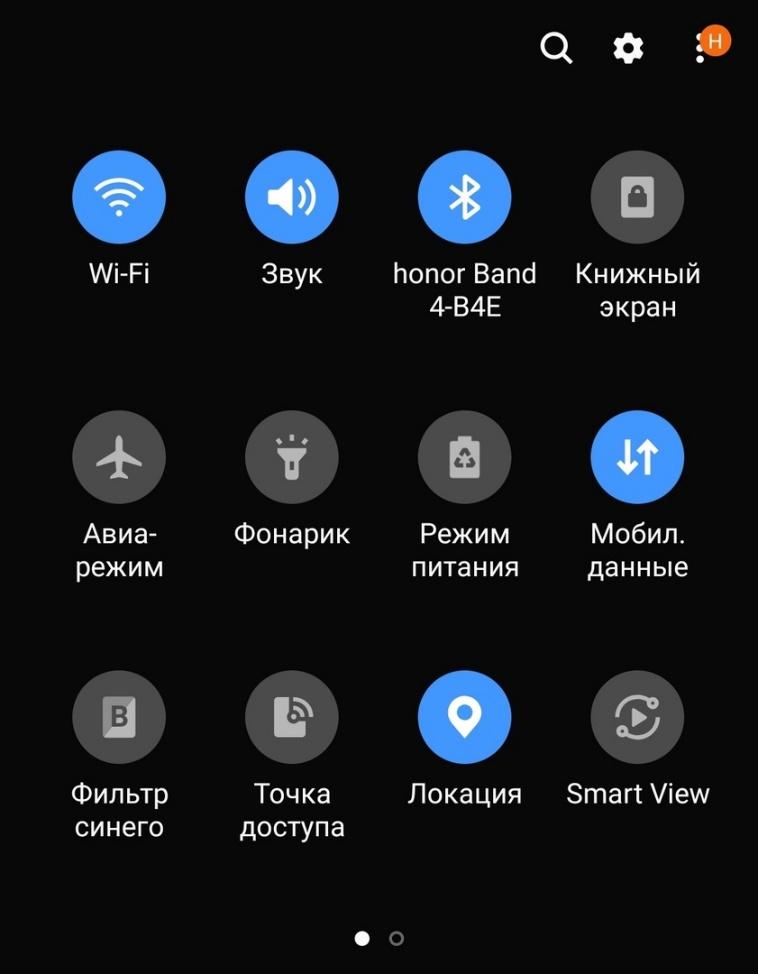
- Откройте нужный пункт меню быстрого доступа.
- Выберите устройство для подключения из списка.
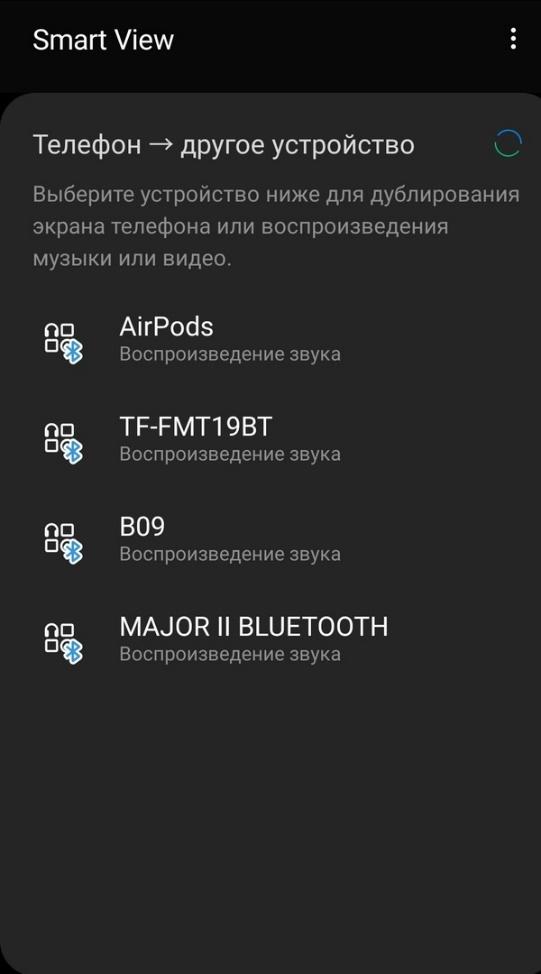
Если вы всё сделали верно, значок Smart View в меню быстрого доступа станет синим.
Mirror Share
Китайский аналог двух предыдущих программных продуктов. Подходит для мобильных устройств под брендами Huawei и Honor.
Пункт находится в верхней шторке, он называется «Беспроводная проекция».
Для выбора ТВ проследуйте по маршруту «Проекция» – «Беспроводная проекция» и выберите нужный вариант для отображения.
При работе с Mirror Share может понадобиться дополнительная настройка телевизора. Включите пункт «Беспроводное подключение устройства», если мобильное приложение не видит нужный экран.
Как соединить телевизор с телефоном проводным способом
Для увеличения скорости отклика и минимизации программных настроек, используйте проводные подключения к телевизорам Philips. Выделим 3 варианта:
- USB – открываем данные телефона, как на обыкновенной флешке;
- HDMI – для высококачественной скоростной передачи данных;
- решение для Apple – у корпорации свои разъемы и предложения.
Опишем по порядку.
При подключении смартфона к компьютеру или телевизору он предлагает пользователю выбрать тип подключения. Чтобы зайти нужный пункт настроек:
- Откройте шторку, для этого проведите пальцем сверху вниз.
- Нажмите на пункт, который предлагает выбрать типа подключения по USB.
- Выберите пункт «Накопитель».
После этого в ТВ появится новый источник – USB. Его использование идентично работе с обычной флешкой или HDD-диском.
Также используйте режим «MTP» для передачи мультимедийных файлов. Он подойдет для работы с современными телевизорами даже больше, чем режим «Накопитель».
Сегодня продают сотни переходников и адаптеров, которые делают из телефонного разъема HDMI. Среди вариантов:
- предложения для мобильных разъемов USB Type-C и microUSB;
- адаптеры, переходящие в вилку или розетку HDMI;
- технические решения, которые работают со стандартами Mobile High-Definition Link и Slimport.
Суть подключения такая же, как и для USB. В результате на телевизоре нужно выбрать используемый HDMI-разъем среди источников сигнала.
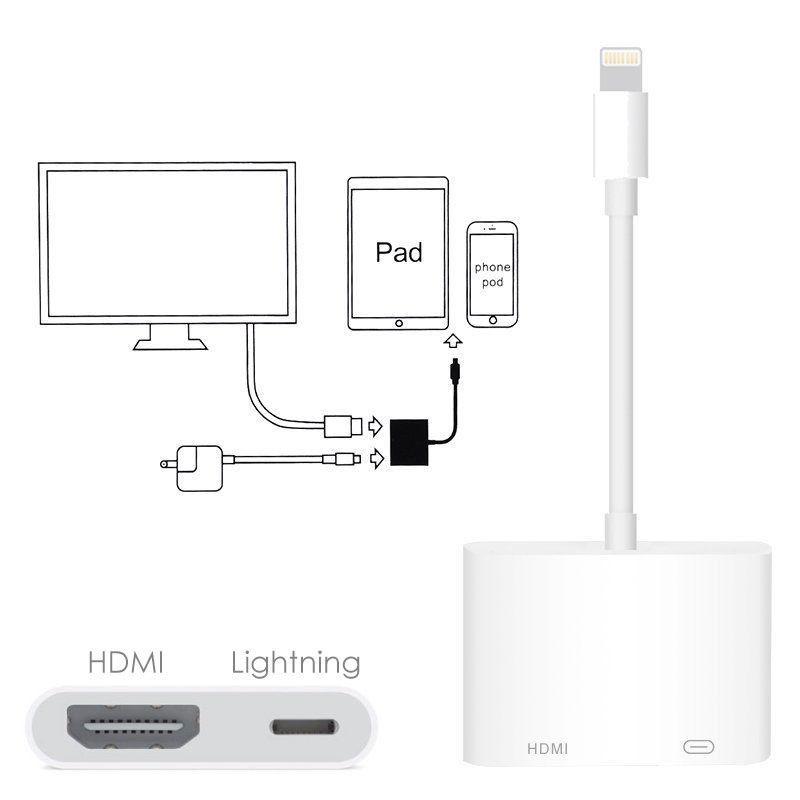
AV-адаптер Lightning
Для IPhone производитель предлагает специальные адаптеры, они связывают американский разъем Lightning с HDMI.
Принцип работы прост:
- Подсоединяете HDMI кабель к адаптеру.
- Подключаете ТВ-модель и мобильное устройство подходящими концами кабельно-адаптерного комплекта.
- В настройках телевизора выбираете источник, соответствующий подключенному порту HDMI.
Недостаток такого метода – необходимость покупать дополнительный прибор.
Для подключения к телевизору Apple предлагает более распространенное устройство-посредник – персональный компьютер или ноутбук. Чтобы реализовать такую схему, установите на ПК специальную программу iOS Screen Recorder.
Важно выполнить два условия:
- телефон и компьютер подключаются к одной локальной сети;
- ПК соединяется с ТВ через VGA или HDMI разъемы, т.е. использует телевизор, как монитор.
После установки программы остается:
- Запустить ПО на стационарном устройстве.
- Зайти в Центр Управления смартфоном.
- Указать нужные данные в блоке «AirPlay».
- Выбрать полноэкранный режим отображения.
Преимущества такого способа подключения:
- доступен для широкого набора версий iOS;
- позволяет записывать, а не только показывать происходящее на мобильном устройстве.
В роли iOS Screen Recorder может выступать другая программа от Apple – AirBeamTV, но она подойдет только для компьютеров, разработанных самой корпорацией – Macbook и iMac.
Проблемы при подключении
При проводных и беспроводных подключениях к телевизорам возникают проблемы, рассмотрим самые распространенные в таблице.
Таблица 1 – проблемы при подключении
Убедитесь, что на подключаемом мобильном устройстве ОС не младше Android 4.0.3 или iOS 8.0.
Проверьте все узлы подключения, возможно один из узлов рассоединился. Проверьте целостность кабелей, участвующих в передаче данных.
Убедитесь, что выбрали правильный номер разъема в разделе «Source»/ «Источник» на ТВ.
Подключить телефон к компьютеру несложно. Некоторые производители встраивают дополнительные функции для этого в свои мобильные модели. Для других решений настройкой придется заняться клиенту. Для этого воспользуйтесь нашей статьей.
Как быстро подключить любой смартфон к телевизору через usb: подробная инструкция
Для многих пользователей, подключение смартфона к экрану телевизора кажется чем-то сложным, однако это не более чем заблуждение. В данной статье представлено три основных способа синхронизировать мобильное устройство с телевизором.
- HDMI;
- Wi-Fi;
- USB.
О каждом из способов следует рассказать подробнее.
Через HDMI
Коммутация с помощью кабеля HDMI наиболее лёгкий способ соединения двух устройств. Лучшим вариантом будет наличие и на мобильном устройстве или планшете разъёма mini HDMI. При помощи данного порта можно связать телефон непосредственно с ТВ без переходников и адаптеров. В случае если такой разъём не предусмотрен на мобильном устройстве, следует воспользоваться переходником. Ниже будет предоставлена простая инструкция для подключения телефона к ТВ:
- Подключите переходник HDMI — micro USB к смартфону. HDMI порт адаптера следует соединить с аналогичным кабелем. Другой конец кабеля следует подсоединить в соответствующий разъём на задней панели ТВ.
- После того как два устройства соединены, следует перейти к настройке телевизора. Для начала следует вызвать меню выбора сигналов. Делается это нажатием кнопки Input на пульте. После этого нужно найти HDMI разъём и выбрать его.
- На дисплее ТВ должно появиться изображение с экрана смартфона. Система автоматически подберёт необходимое разрешение. Если этого не произошло и изображение искажено, следует произвести настройку самостоятельно.
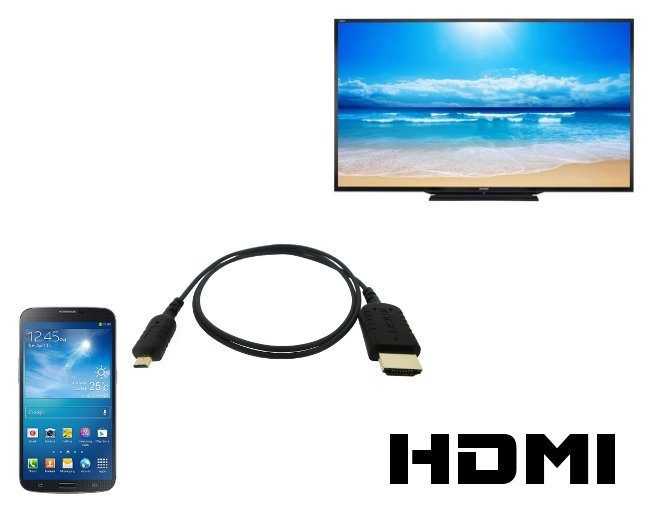
Соединение закончено, все изображения с экрана смартфона будут автоматически появляться на ТВ устройстве. С этой технологией пользователь может смотреть фильмы или наслаждаться играми на экране телевизора.
Соединение посредством Wi-Fi
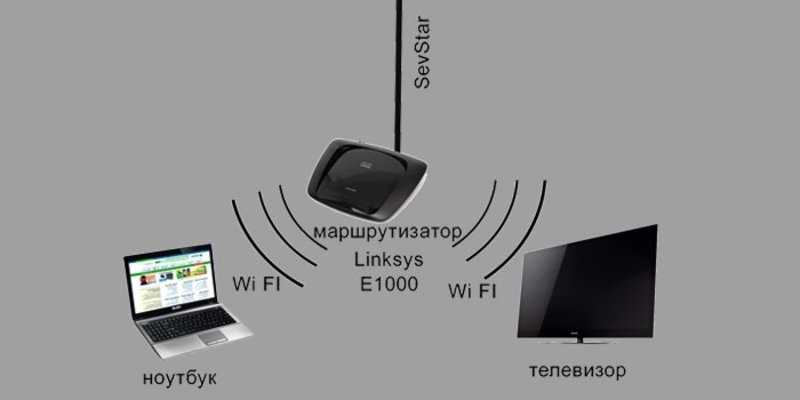
В том случае, когда нет возможности использования кабеля HDMI-micro USB для дублирования экрана смартфона на телевизоре существует возможность подключения по беспроводным сетям Wi-Fi.
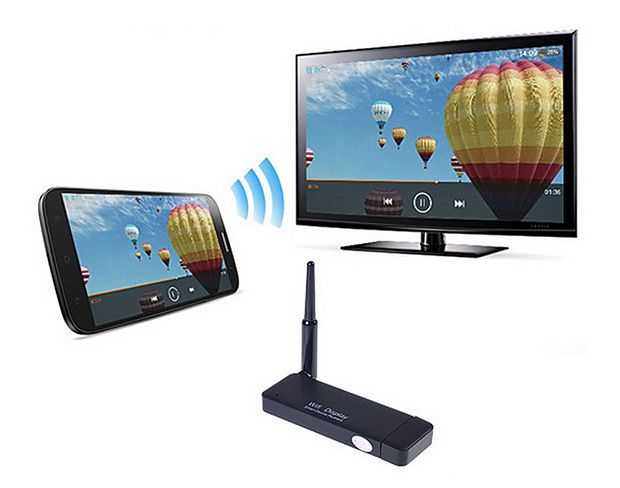
Для подключения двух устройств посредством Wi-Fi соединения пользователю нужно проделать следующее:
- На смартфоне необходимо зайти в меню «Настройки»—«Беспроводные сети»—«Wi-Fi». После того появится список устройств, к которым возможно подключиться. Затем нужно вызвать дополнительный список, и найти опцию «Wi-Fi Direct». Также расположение этой опции возможно в разделе «Дополнительные настройки».
- После включения этой функции автоматически начнётся поиск устройств для коммутации.
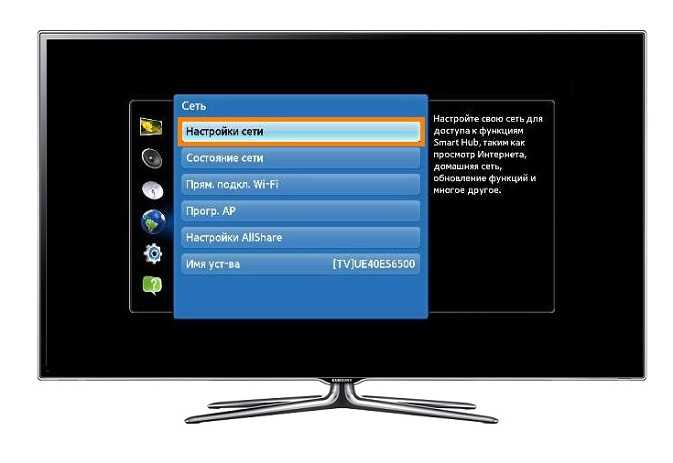
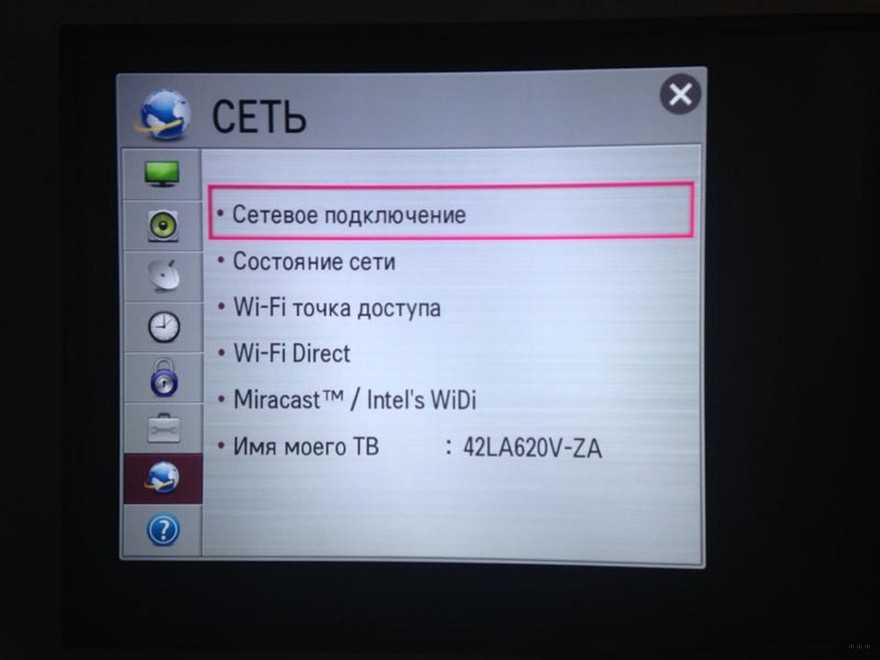
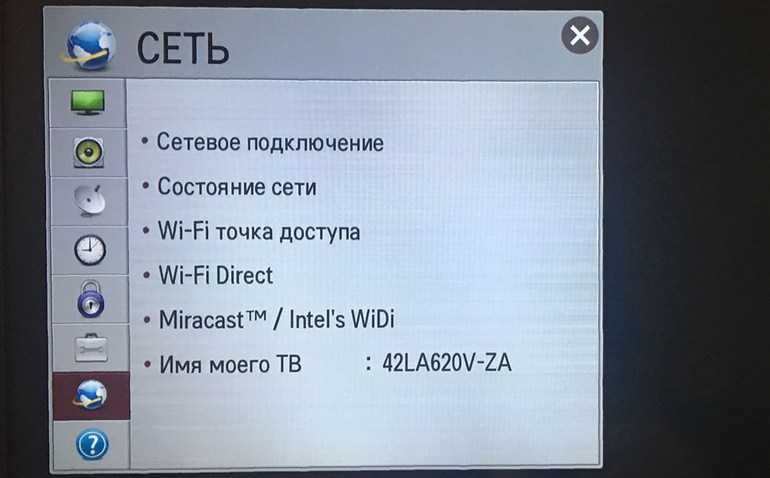
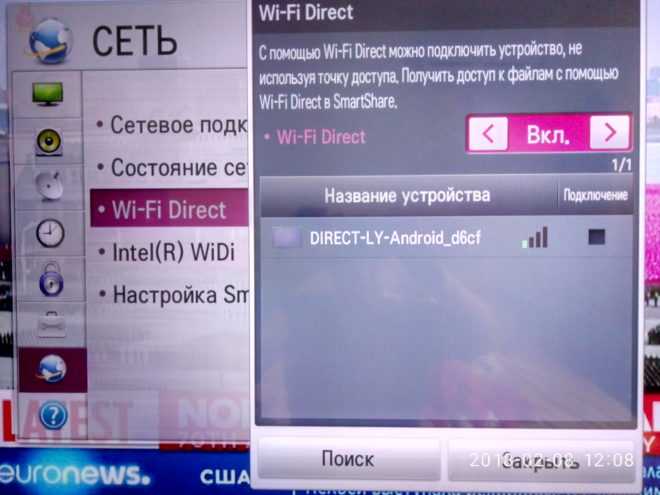
- Следующим шагом будет настройка ТВ. Необходимо взять пульт и выбрать в меню раздел «Сеть», а потом выбрать опцию «Wi-Fi Direct».
- Затем на телевизоре запустится поиск устройств для подключения. Из предложенного списка устройств нужно выбрать смартфон, с которым нужно соединиться. Затем на телефоне отобразится соответствующий запрос. Подтвердив его, пользователь установит соединение.
После этих действий коммутация между телефоном и телевизором будет установлена, и для пользователя откроется возможность просмотра кино или запуск приложений на большом экране.
Главным преимуществом такого соединения является отсутствие проводов, что делает использование более комфортным. Однако такая функция может существенно снизить уровень заряда батареи на мобильном устройстве.

Используя USB
Данный способ отличается от остальных тем, что в данном случае на телевизор не будет передаваться трансляция с экрана смартфона. При коммутации через USB телевизор будет видеть мобильное устройство только как накопитель памяти. Запускать приложения и пользоваться мобильным интернетом невозможно при соединении через USB, однако можно открывать и воспроизводить любые медиафайлы, которые хранятся на памяти устройства. Вот несколько простых шагов, которые позволят осуществить соединение между мобильным телефоном и телевизором:
- Для начала нужно взять стандартный шнур USB, который идёт в комплекте с любым телефоном и соединить им смартфон и ТВ устройство.
- Затем, на телевизоре следует открыть меню «Источники сигналов» и выбрать в качестве источника порт USB. В это же время на телефоне появится соответствующее контекстное меню, в котором следует выбрать пункт «Использовать в качестве накопителя».
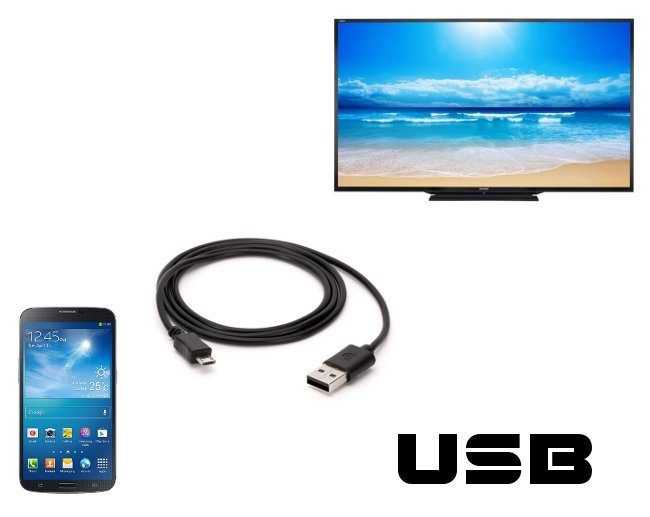
После проделанных действий на телевизоре станет доступно использование всех файлов, хранящихся на смартфоне.
Как подключить телефон к телевизору через Wi-Fi Direct
- Какой телефон подойдёт: Android-смартфон.
- Какой телевизор подойдёт: с поддержкой Wi-Fi Direct.
- Что ещё понадобится: ничего.
Беспроводное подключение, при котором мобильное устройство и совместимый телевизор соединяются по Wi-Fi напрямую, без участия роутера. ТВ в этом случае выступает в роли точки доступа, к которой подключается смартфон. И вы можете передавать на большой экран медиафайлы, используя стандартное меню «Отправить».
Что делать
- Откройте на ТВ настройки сети и включите функцию Wi-Fi Direct.
- На смартфоне перейдите в «Настройки» → «Беспроводные сети» → Wi-Fi → Wi-Fi Direct.
- После сканирования доступных устройств выберите свой телевизор.
- Используйте меню «Отправить» на смартфоне для передачи фото, видео и аудио на ТВ.
Подключаем Samsung Smart TV к Wi-Fi роутеру
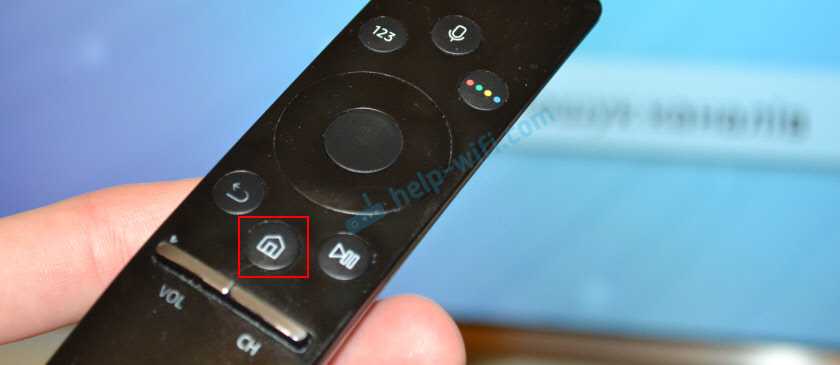
Рассмотрим процесс подключения на телевизоре, который работает на новой системе Smart TV Tizen OS. Нужно открыть меню Smart TV. Для этого на пульте дистанционного управления нажмите на кнопку со значком домика. Возможно, у вас другой пульт
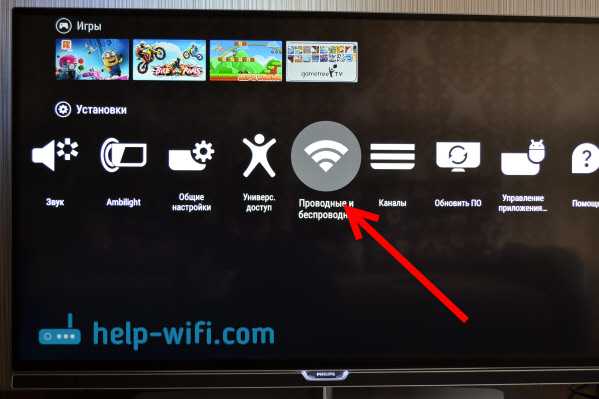
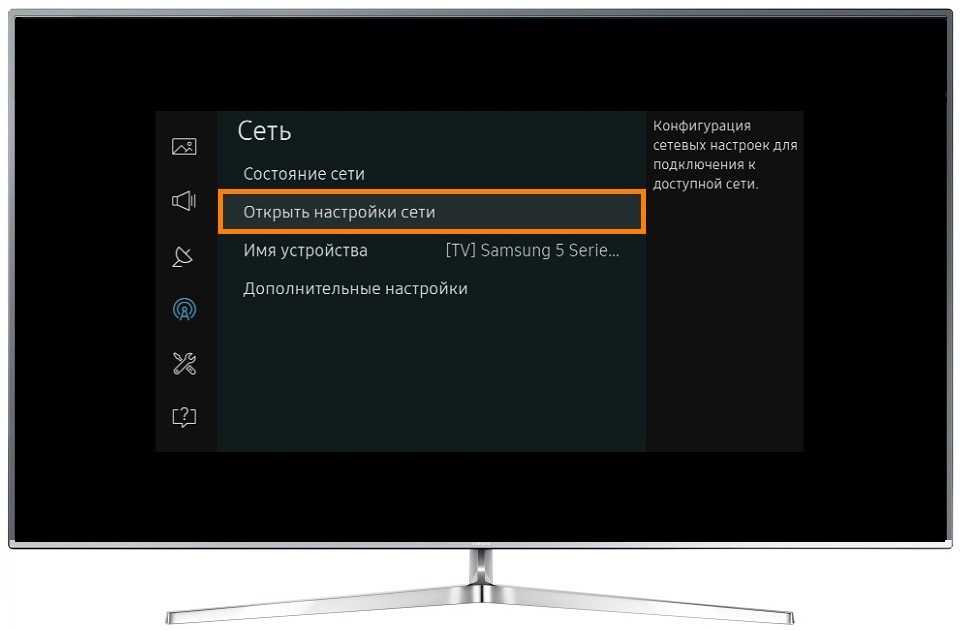
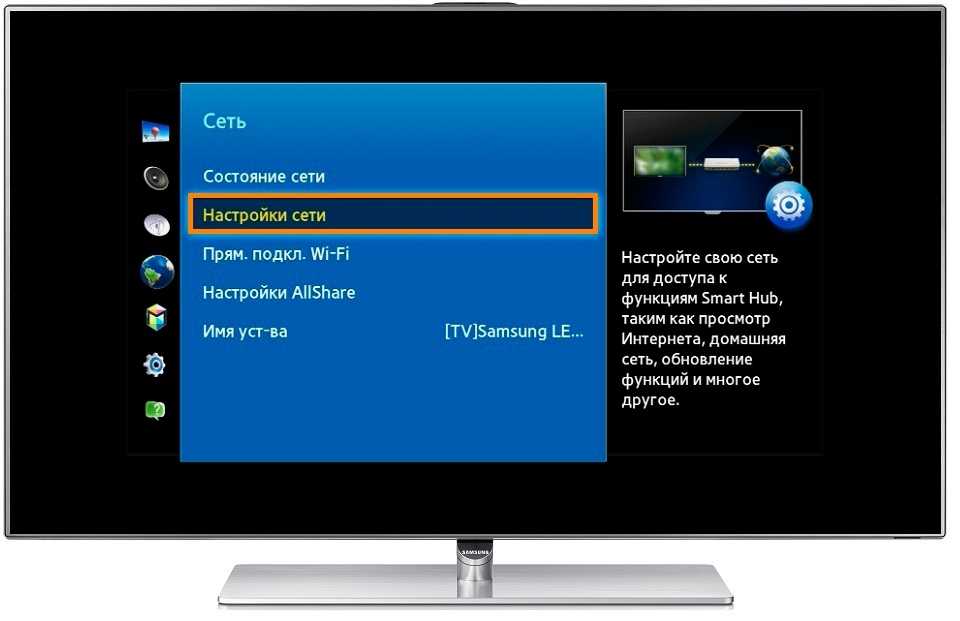
Наводим курсор на пункт «Настройки», сверху переходим в «Сеть» и выбираем «Настройки сети».
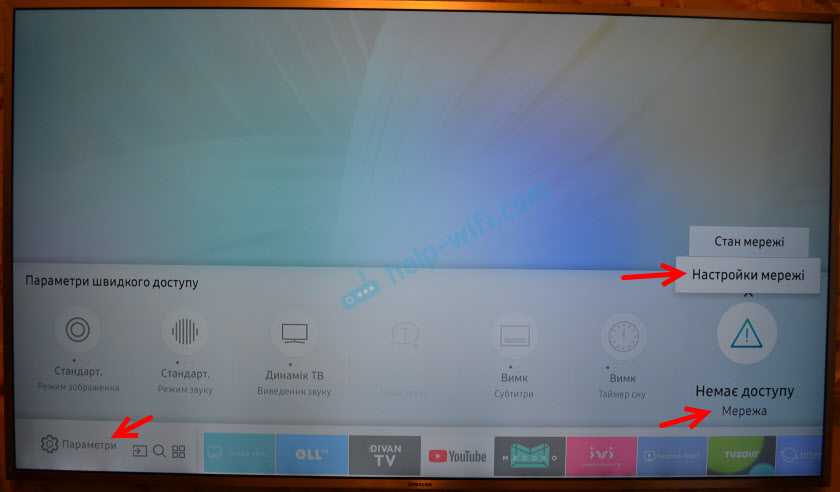
Или открываем «Параметры» и переходим в раздел «Общие» – «Сеть» – «Открыть настройки сети».

Дальше нужно выбрать тип сети. Так как мы хотим подключить телевизор Самсунг к маршрутизатору по Wi-Fi, то выбираем «Беспроводной».
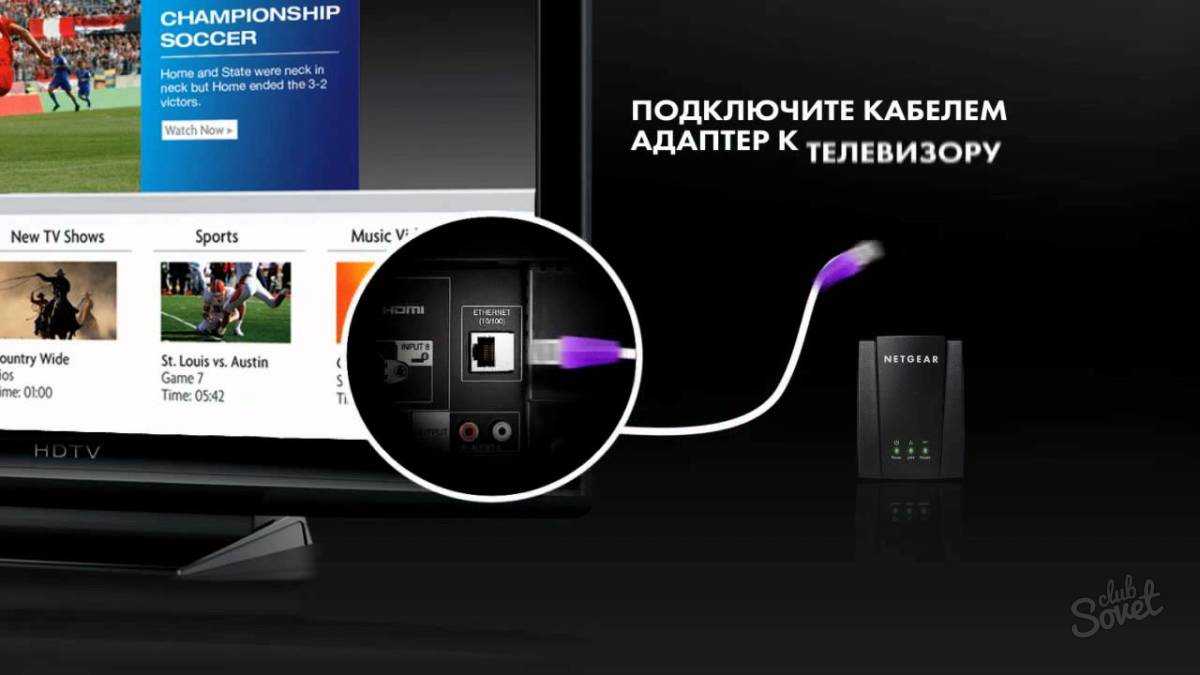
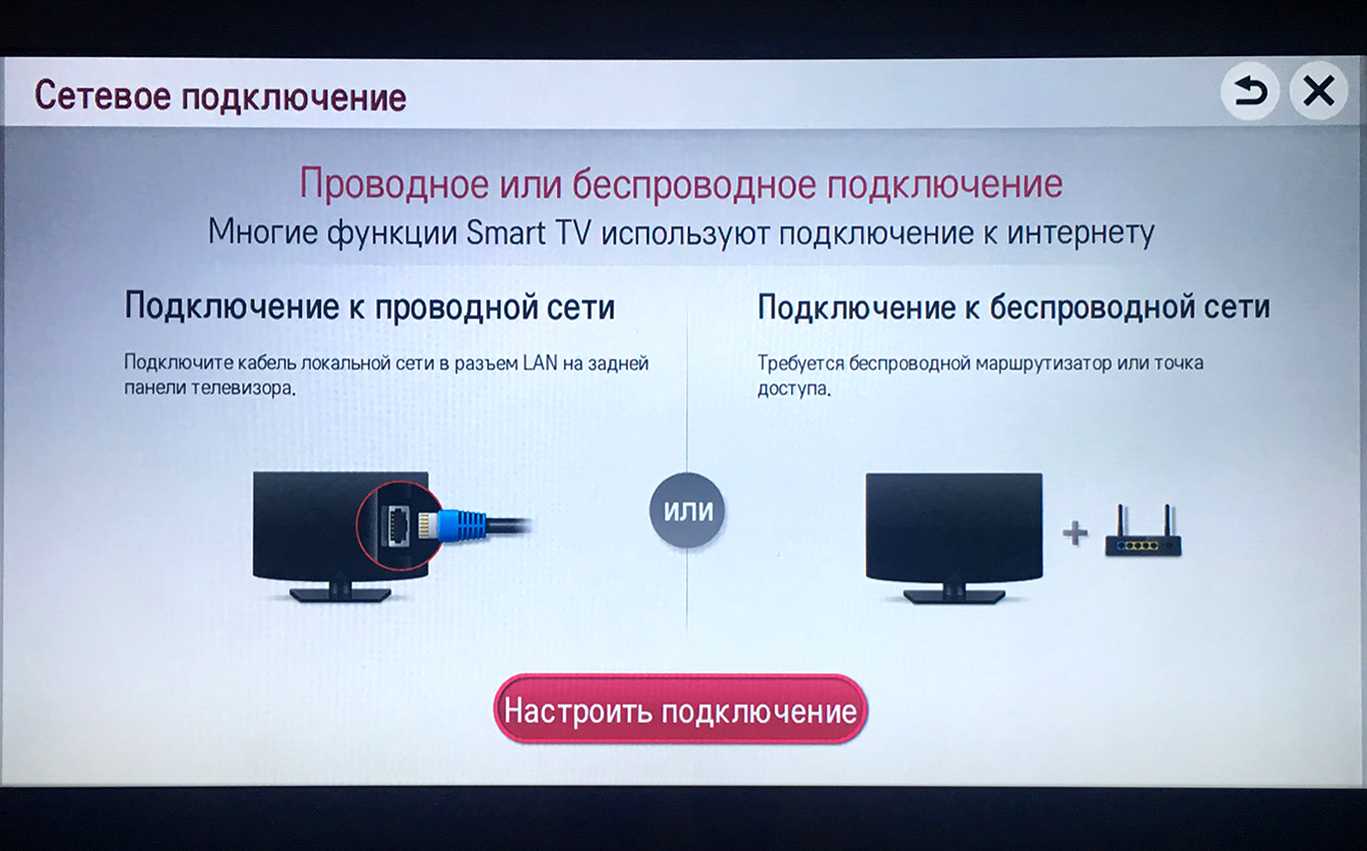
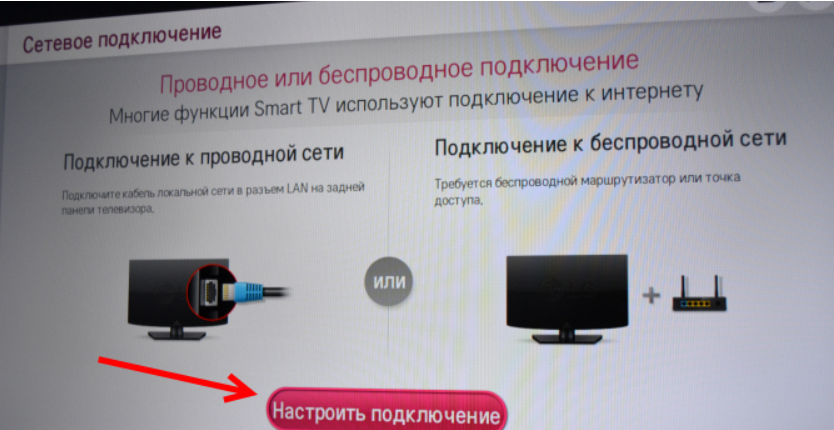
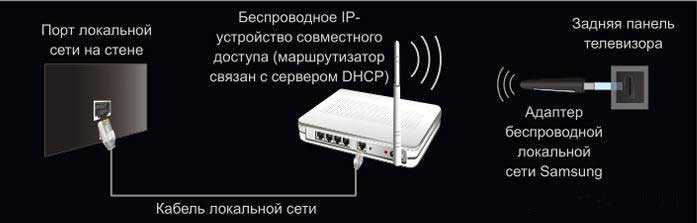
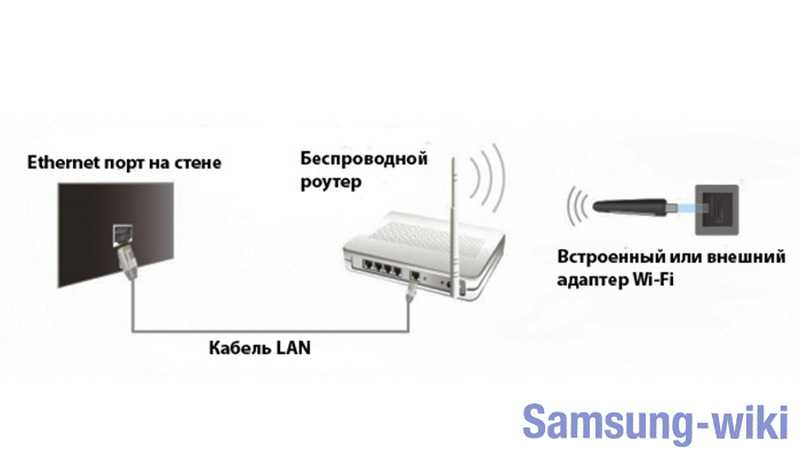
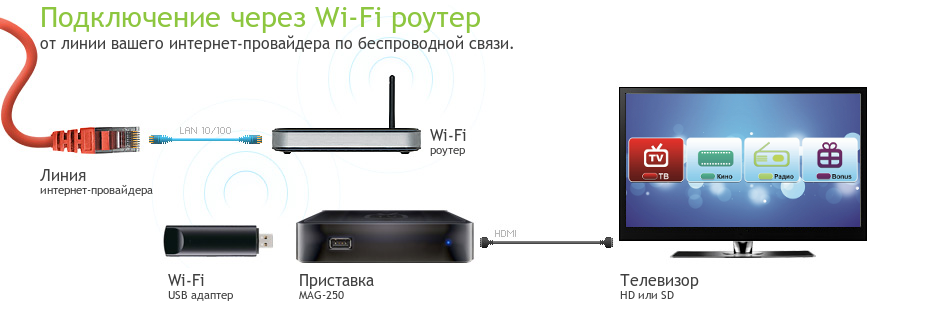
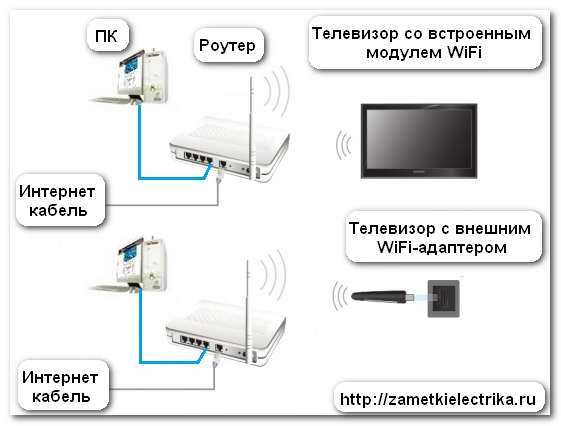
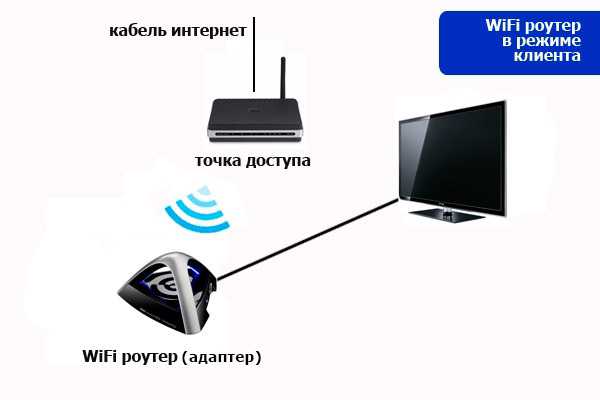
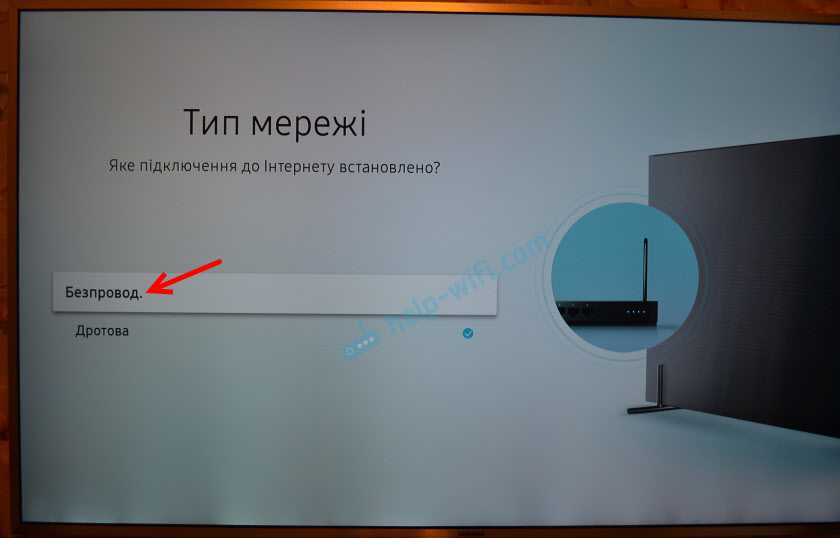
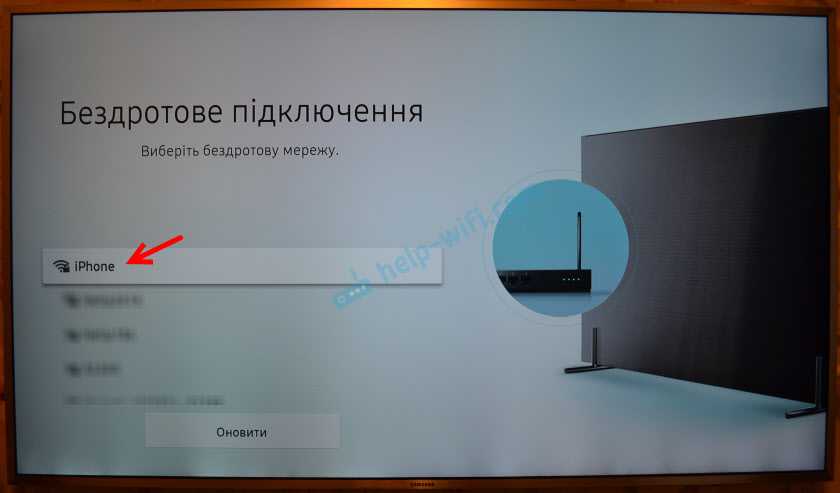
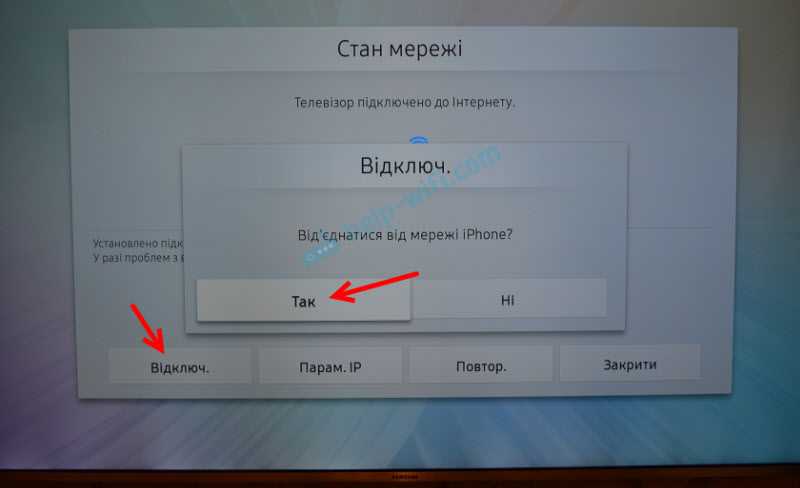
После поиска телевизор выдаст список доступных для подключения Wi-Fi сетей. Выбираем свою беспроводную сеть. На скриншоте ниже, моя сеть называется «iPhone» (раздавал интернет с телефона).
Если нужно подключиться к Wi-Fi сети со скрытым SSID, то в самом низу списка беспроводных сетей нужно выбрать «Добавить сеть».
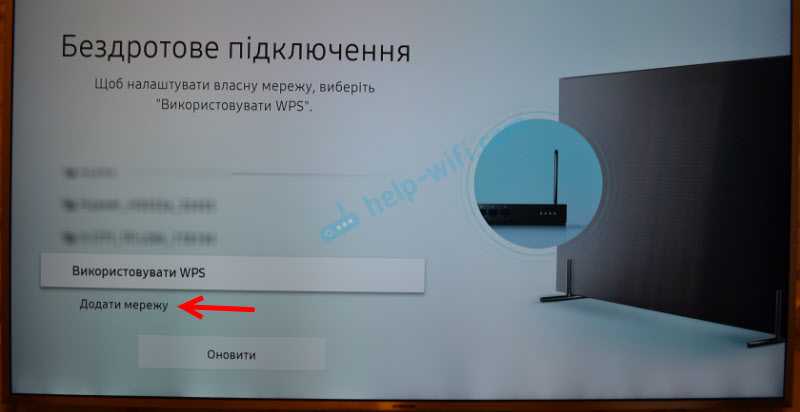
Ввести имя сети (SSID) и пароль.
Вводим пароль от Wi-Fi сети и нажимаем на кнопку «Готово». Если вы хотите видеть пароль, который вводите – поставьте галочку возле пункта «Показать пароль».
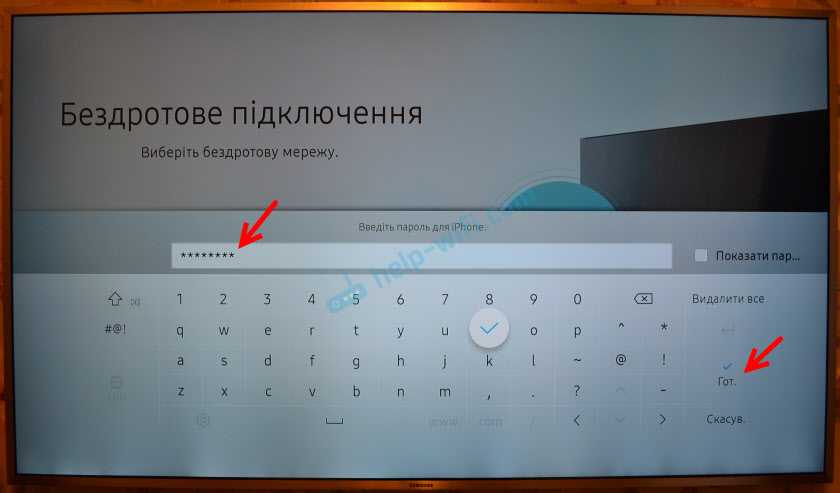
Если подключение прошло успешно, то должно появиться сообщение, что телевизор подключен к интернету.

Если по какой-то причине вам нужно отключить телевизор от Wi-Fi сети, то сделать это можно в настройках, в разделе «Общие» – «Сеть» – «Состояние сети». Нужно нажать на кнопку «Отключить».
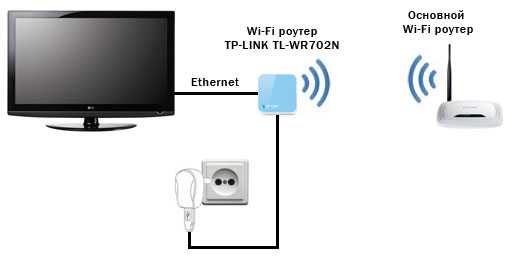
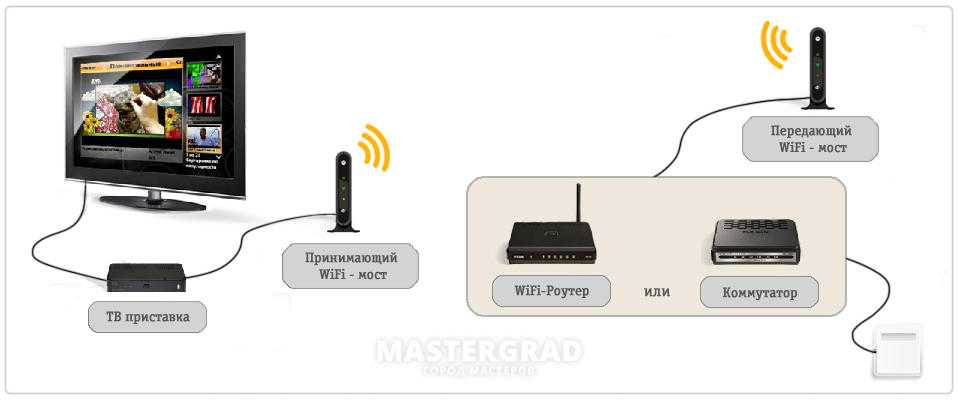
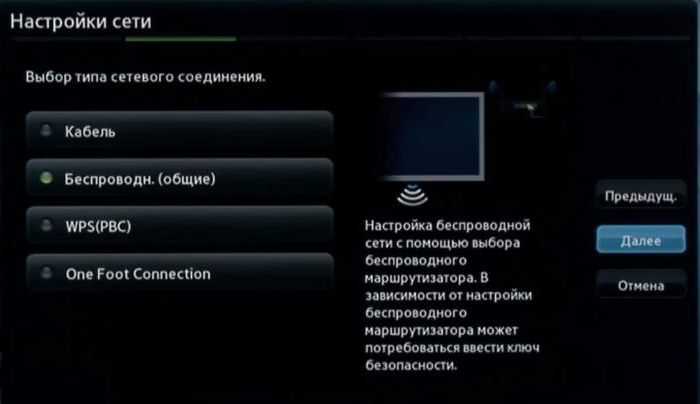
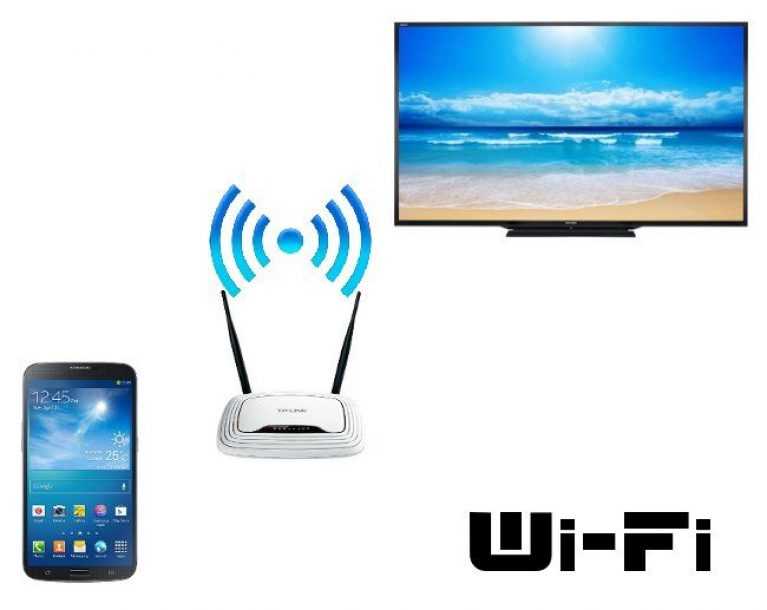
Теперь можно вернуться в меню Smart TV и использовать подключение к интернету в разных приложениях. Например, просматривать сайты через браузер. На телевизоре Samsung он называется «Internet». Или смотреть YouTube на телевизоре через отдельное приложение.
Можно так же настроить воспроизведение фильмов с компьютера, ноутбука, или мобильных устройств по DLNA. Главное, чтобы телевизор и другое устройство были подключены к одной сети. Оставляю ссылку на инструкцию по настройке DLNA сервера в Windows 10. Так же можно выводить фото и видео на телевизор с iPhone или iPad. С Android-устройств тоже можно настроить трансляцию медиаконтента по DLAN.
Подключение телевизора Samsung со старой системой Smart TV выполняется примерно так же. В настройках нужно зайти в раздел «Сеть» и запустить настройку сети. Выбрать беспроводной тип сети. Затем выбрать свою сеть из списка доступных сетей и ввести пароль.
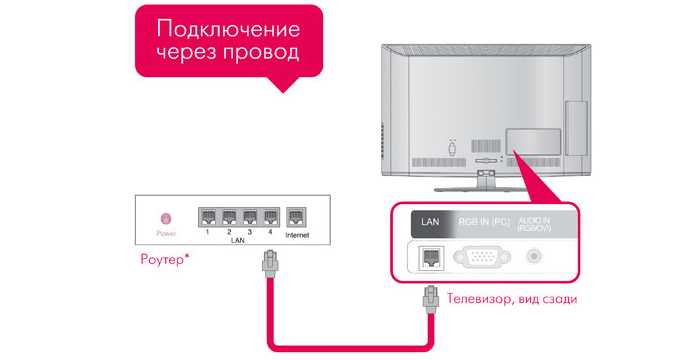
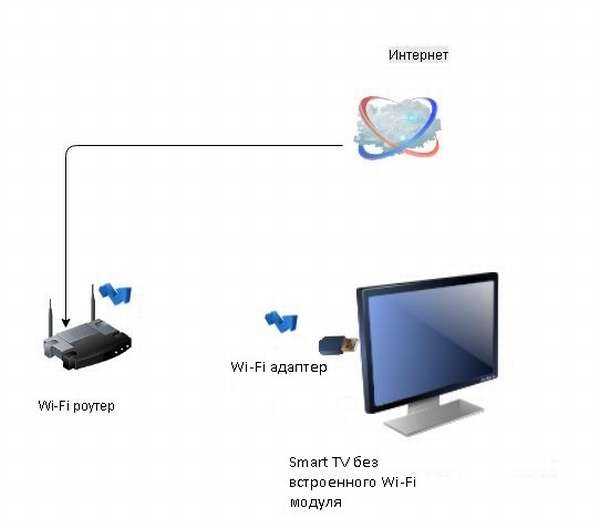
Если в настройках телевизора нет беспроводной сети, то скорее всего в вашем телевизоре нет встроенного Wi-Fi. Или нужен фирменный USB-адаптер. Но в таком случае проще выполнить подключение по кабелю.
Проблемы при подключении
| Проблема | Решение |
| Ошибка соединения | Телефоны от Самсунг и Сони могут передавать с помощью Miracast видео с защитой от копирования. Но оборудование «Филипс» не может поддерживать такую технологию, то есть во время попытки подключиться, телевизор сообщает об ошибке. |
| Обрыв соединения | Во время передачи файлов по Miracast иногда появляются обрывы связи, если между телефоном и телевизором находятся препятствия. То есть, чем меньше удаление между оборудованием, тем лучше. |
| Отсутствие параллельного соединения между несколькими телевизорами | Не все телефоны позволяют параллельно подключить несколько сетевых соединений. К примеру, телевизоры «Филипс» могут соединяться с устройством или через Miracast, или через Вай-Фай. |
| Высокая нагрузка на сеть | Нагрузка на беспроводное подключение увеличивается, если файлы вначале передаются на смартфон, а после на телевизор. Наилучшим решением в этом случае является использование приложения ютуб. |
Способов соединения телефонов с телевизорами «Филипс» множество, и если находится оборудование нового поколения, то, вероятней всего, подходит один из вышеописанных способов. Невзирая на огромную популярность смартфонов, пользователи до сих пор часто покупают ТВ-оборудование, и одновременно с ними подключают телефоны. Если еще недавно это были обычные телевизоры, то сегодня это умные гаджеты, в которых каждый сможет просмотреть любое видео с помощью интернета либо кабельного ТВ.
Для чего это необходимо?
Соединение смартфона с ТВ дает пользователю возможность просматривать медиаконтент на широкоформатном экране. Сопряжение девайсов позволяет передать изображение из памяти телефона на телеприемник, воспроизвести видео или смотреть фильмы.
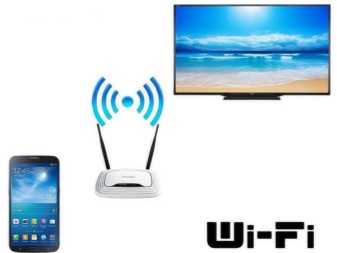
Самым простым и распространенным способом передачи данных является вариант соединения через Wi-Fi. Вариант считается самым удобным из всех. Использование данного интерфейса подразумевает не только просмотр видео или фотографий. Сопряжение устройств через Wi-Fi различными способами позволяет просматривать веб-страницы и социальные сети. У пользователя также появляется возможность управлять приложениями смартфона и играть в различные игры.
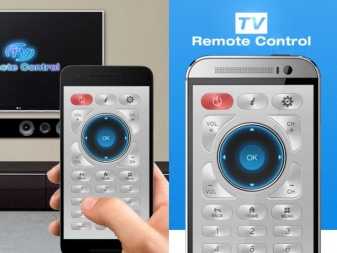
Зачем подключать Айфон к телевизору
Синхронизация телефона и телевизора прокачивает функционал последнего:
- просмотр фото- и видеоматериала в лучшем качестве изображения и звука;
- проведение видеоконференций с большим количеством участников;
- демонстрация фотокарточек и видеоклипов.
Что касается неочевидных преимуществ подобного взаимодействия:
- интернет-серфинг;
- воспроизведение медиа-контента в онлайновом режиме;
- видеосвязь в программах (начиная Скайпом, заканчивая Вайбером);
- организация презентаций на экране.
Указанные плюсы говорят сами за себя. Осталось только разобраться, как подключить Яблоко-технику к имеющемуся ТВ.
Как подключить телефон к телевизору Philips

Маленький экран смартфона заставляет напрягать зрение, просматривать кино на гаджете неудобно. Именно поэтому владельцы мобильных устройств используют телевизор, который позволяет просматривать изображения и видеоматериалы в удобном формате.
- Зачем подключать телефон к телевизору
- Как подключить телефон к телевизору Philips без проводов
- Как соединить телевизор с телефоном проводным способом
- Проблемы при подключении
Зачем подключать телефон к телевизору
Подключение телевизора «Филипс» к мобильному телефону имеет множество преимуществ:
- Демонстрация игр или использование экрана ТВ, чтобы лучше просмотреть виртуальные файлы.
- Можно просматривать видео снятое на смартфон, кинофильмы, сериалы и другие телепередачи онлайн на большом экране.
- Интернет-серфинг.
- Есть возможность организации презентаций.
- Общение с помощью Face Time или иных мессенджеров.
- Прослушивание музыкальных треков. Особенно актуально, если отсутствуют динамики, можно воспользоваться аудиовыходом телевизора.
- Просмотр фото с телефона.
В общем, способов соединения телефона и телевизора «Филипс» множество, при этом на большой панели намного удобней и интересней смотреть различный контент.
Как подключить телефон к телевизору Philips без проводов
Чтобы произвести демонстрацию с экрана телефона на телевизионном оборудовании, нужно подобрать правильный способ соединения, поскольку различные модели телефонов отличаются вариантом подключения к телевизору. Это нужно учесть, иначе корректное воспроизведение информации не выйдет.
Wi-Fi Директ
Пользователям телефонов со Смарт-ТВ соединить смартфон с телевизором «Филипс» намного легче, а качество изображения при этом стабильное и высокое. В таком случае подключение производится через мобильный гаджет – он играет роль внешнего накопителя.
В этом ТВ находится режим подключения по Вай-Фай, и оборудование нужно лишь подсоединить через сеть Интернет. Такой вариант отличается тем, что для этого подходит любой современный телефон.
Недостаток такого подключения – ограниченность в функционале. Так, можно просматривать лишь то, что закачано на смартфон, то есть все время необходимо скачивать новые видеоролики, чтобы смотреть на экране ТВ.
- С учетом модели телевизора «Филипс» нужно скачать специальное приложение для активации Вай-Фай приставки.
- Или активировать эту программу в «Настройках». В меню «Приложения» просто надо выбрать «Функцию Wi-Fi Direct».
- На телефон тоже нужно скачать соответствующий софт.
- Можно использовать «Belkin Media Play» или «iMediaShare».
- Все ПО является бесплатным и находится в AppStore.
- удостоверьтесь, что в телевизоре «Филипс» находится функция Смарт-ТВ. Укажите в поисковой системе модель и почитайте ее возможности;
- скачайте приложение, которое позволит телефону подключиться к ТВ по Вай-Фай;
- зайдите в настройки телевизора, после в меню «Приложения» и «Сеть»;
- активируйте Wi-Fi Direct либо скаченную программу;
- На экране ТВ найдите сеть и посмотрите пароль;
- в телефоне соединитесь с этой же сетью, набрав код с экрана ТВ;
- оборудование должно подключиться.
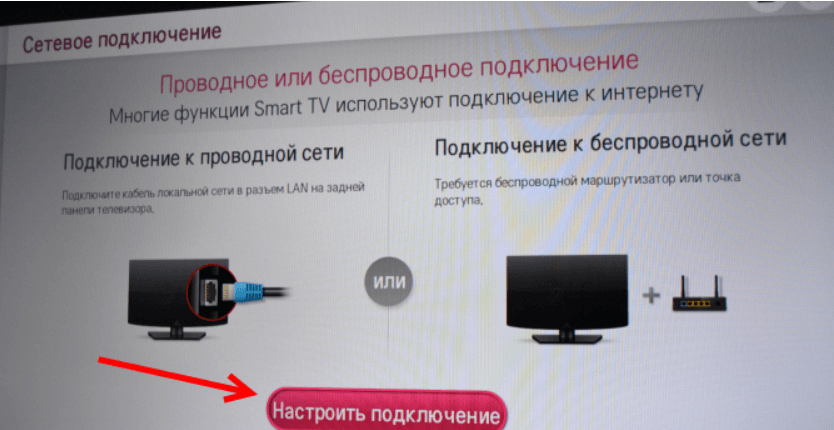
Включите закачанную программу на телефоне и найдите контент для просмотра. Не забывайте, пункты настроек на ТВ «Филипс» могут быть разными, но, в общем, процесс соединения производится по единой схеме.
Использование «Belkin MediaPlay»:
- скачайте приложение в AppStore;
- войдите в ПО и установите галочку напротив «Показать/спрятать индикаторы»;
- затем найдите файл, который нужно показать на телевизоре;
- после на экране телефона появится надпись «Beaming…», подключение произошло.
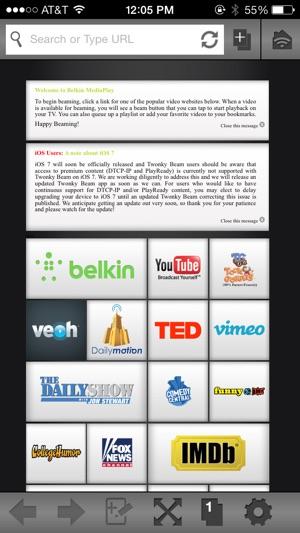
Программа Belkin MediaPlay дает возможность показывать видео с телефона на ТВ «Филипс», чем бы пользователь не занимался в это время, будь то видеоигра или просмотр страниц интернета.
Использование iMedia Share:
- скачайте программу и активируйте на телефоне;
- войдите в настройки и выберите подраздел «Подключение беспроводной связи»;
- укажите пароль защиты;
- дальнейшие действия выполняются на телевизоре «Филипс» – найдите меню «Сеть», включите Wi-Fi Direct, отыщите в списке телефон. Появится библиотека видеофайлов, сохраненных на мобильном оборудовании.
Miracast
- Вначале нужно зайти в настройки телефона и в меню «Подключение»
- Затем найти «Другие сети»
- После «Screen Mirroring».
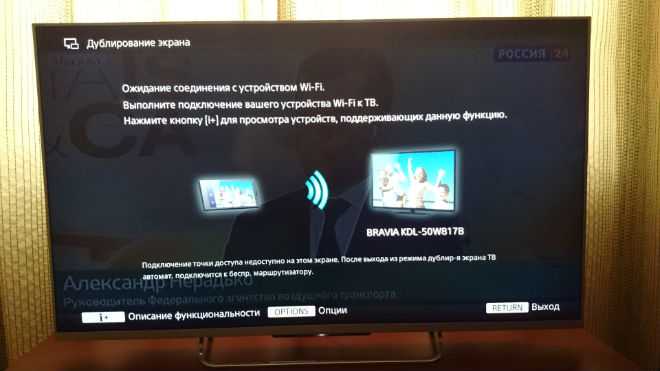
- В настройках ТВ перейдите Miracast, Mirror Link, ScreenMirroring.
- На экране телефона в перечне «Доступное оборудование» покажется название ТВ-устройства.
- Кликните на него для подключения. Этот процесс иногда занимает до 1 минуты.
После телевизор «Филипс» покажется в перечне подключенного оборудования. Через определенное время произойдет передача экрана телефона на ТВ. Для окончания подключения нужно зайти в настройки и выключить ScreenMirroring.
В настройках ТВ тоже отобразится название смартфона с описанием статуса подключения. После соединения по Вай-Фай меню мобильного устройства автоматически отобразится на большом экране. Настройка закончена.
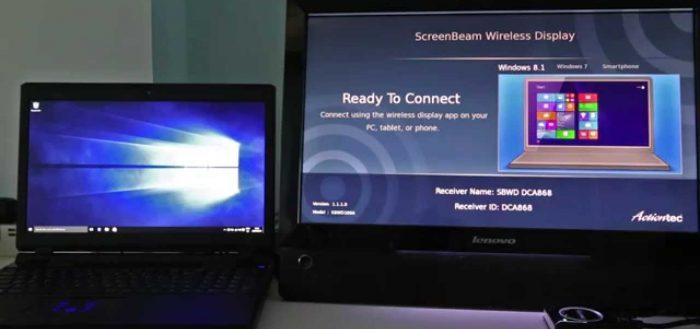
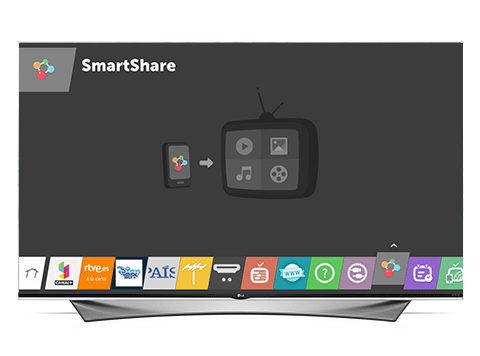
Smart Share
Smart Share дает возможность смотреть видео через сеть с домашнего компьютера, планшета или телефона. Чтобы подключиться используется приложение PC-SW DLNA.
Для начала нужно удостовериться, что телефон и телевизор соединены с одной сетью. Также потребуется скачать приложение. Затем открываем архив и устанавливаем программу. После завершения нажимает на иконку Smart Share, и производим следующие манипуляции:
- На основном окне нужно подождать, пока пропадет слово «Обновление» и отобразится пустая таблица с видео.
- Справа сверху кликните «Параметры» и подождите, когда отобразится синяя картинка с изображением «ON».
- Зайдите в «Общие файлы», чтобы получить доступ к папкам, требуется включить их в эту таблицу, кликнув на клавишу с папкой справа сверху.
- Далее возвращаемся к ТВ, входим в настройках в SmartShare и находим «Оборудование DLNA». Настройка окончена.
You Tube
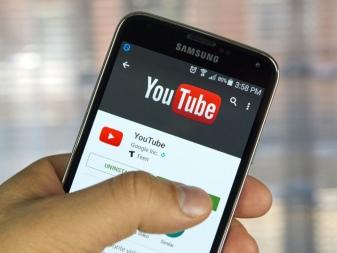
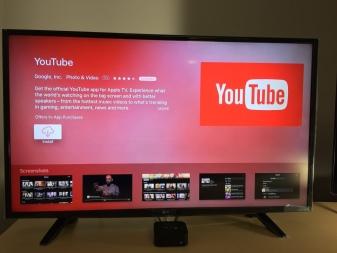
Ютуб тоже дает возможность синхронизировать телефон и телевизор «Филипс». Пошаговая инструкция выглядит следующим образом:
- на телефоне запускается приложение ютуб, открываются настройки;
- активируется функция Watch on TV;
- включается ютуб на телевизоре;
- заходим в «Настройки» и запускаем «Ручной режим»;
- будет указан пароль, который нужно набрать на телефоне и кликнуть «Добавить»;
- среди обнаруженного оборудования найти модель ТВ и согласится на показ.
Как подключить ютуб к телевизору Смарт-ТВ, можно посмотреть на этом видео
Подключение при помощи DLNA
Это универсальная технология передачи видео между разным оборудованием, в частности между телефоном и ТВ «Филипс». Способ DLNA изначально был предназначен для показа по локальной сети информации с ПК на телевизоры. Но очень скоро были добавлены и телефоны. Основное достоинство технологии – можно использовать в качестве приемника множество современных ТВ, которые поддерживают между собой связь, к примеру, плеер WD-TV live.
На ОС Андроид технология DLNA уже установлена. Для просмотра видео, которое хранится в памяти смартфона, нужно выбрать соответствующий ярлык и требуемое оборудование в перечне доступных. Через время фильм или фотографии покажутся на экране большого телевизора. Как альтернатива используется подключение через PlugPlayer.
Смартфоны Эппл не имеют установленной DLNA-технологии. Исправить это позволит скачивание ПО: iMedia Share, TwonkyBeam, PlugPlayer. Наиболее удобная для «Филипс» является программа My Remote — она дает возможность на расстоянии управлять ТВ, показывать контент со смартфонов Apple на телевизоре. Просто нужно выбрать источник видео сверху экрана, а приемное оборудование — снизу.
Подробней о технологии DLNA можно посмотреть на этом видео
Подключение при помощи Chromecast
Это небольшое устройство, которое похоже на флешку. Оно устанавливается в ТВ в порт HDMI. Затем смартфон и телевизор настраивает беспроводное подключение.
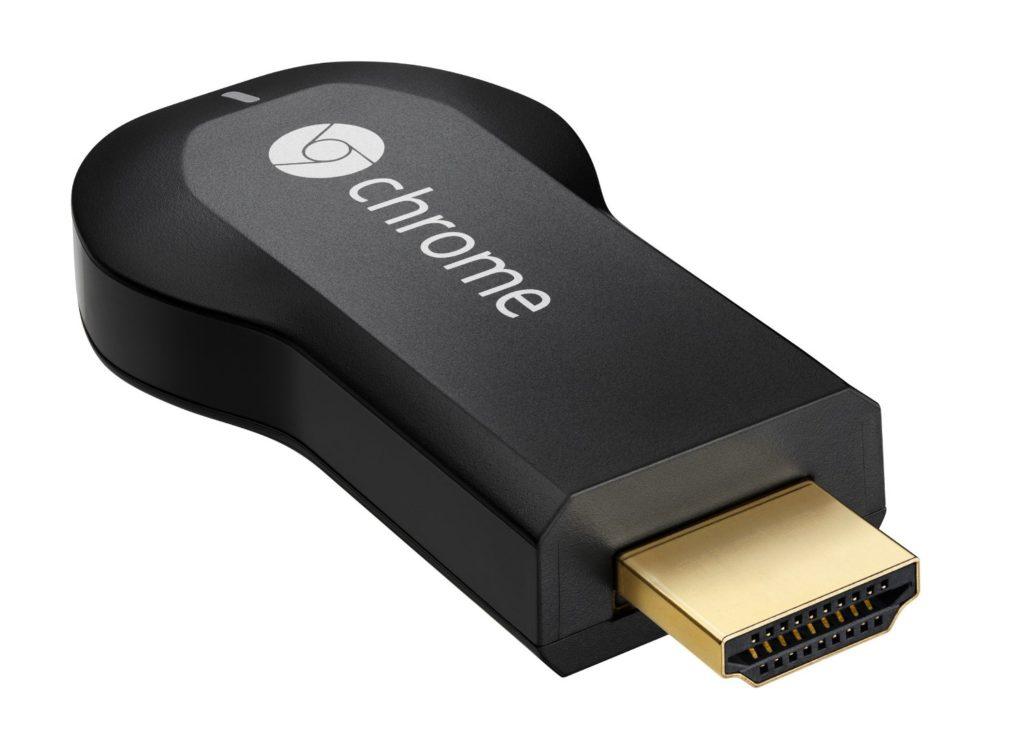
Для установки требуется программа GoogleHome, аккаунт в Гугл, розетка и беспроводное подключение к сети.
Инструкция по установке:
- скачайте Google Home на телефон;
- включите Chromecast;
- удостоверьтесь, что оба гаджета соединены с одной сетью;
- активируйте приложение;
- кликните «Начать» и авторизуйтесь в ПО;
- есть несколько способов подключения – по блютуз и Вай-Фай. В первом случае нужно активировать модуль на смартфоне. После в перечне доступного оборудования отыщите Chromecast;
- в последнем случае – найдите в перечне Вай-Фай сетей название наподобие ChromecastXXXX.b. Соединитесь с сетью, затем опять включите приложение, и оборудование будет определено.
Гаджет требует, чтобы видео показывалось лишь с помощью браузера Google Chrome.
AirPlay
Для этого способа потребуется купить приставку Apple TV. Она разработана только для «яблочных» телефонов. Подключение происходит через Вай-Фай. Существуют ограничения – гаджет подключается с Айфонами 5 и следующими моделями.
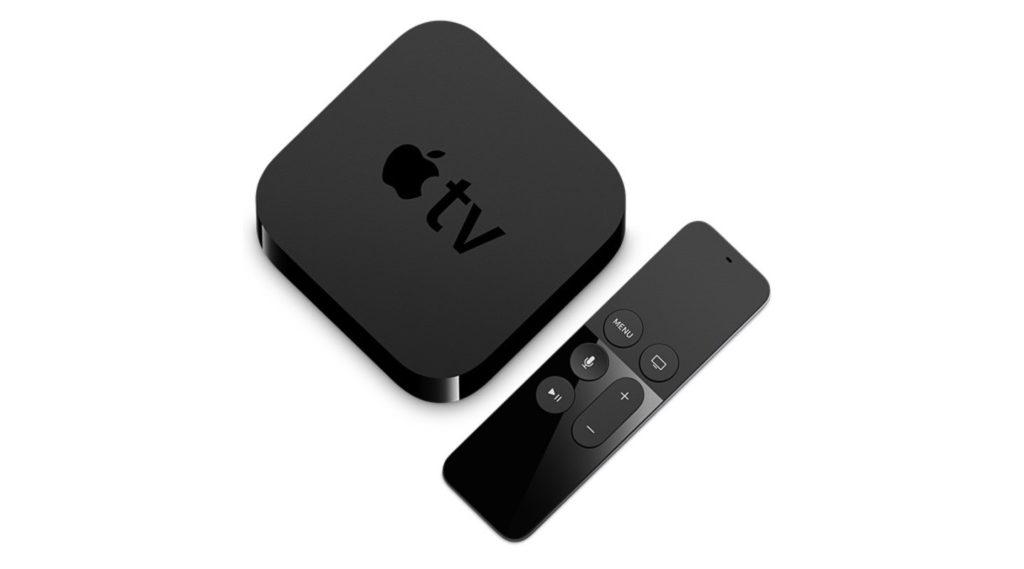
В комплектации с устройством отсутствует HDMI провод, а соединение производится с помощью него. То есть, предварительно нужно купить кабель.
- соедините приставку с телевизором по HDMI проводу;
- синхронизируйте оба устройства с помощью блютуз или Вай-Фай. Блютуз постоянно работает на приставке. Если использовалось Вай-Фай соединение, нужно удостовериться, что все оборудование находится в одной сети;
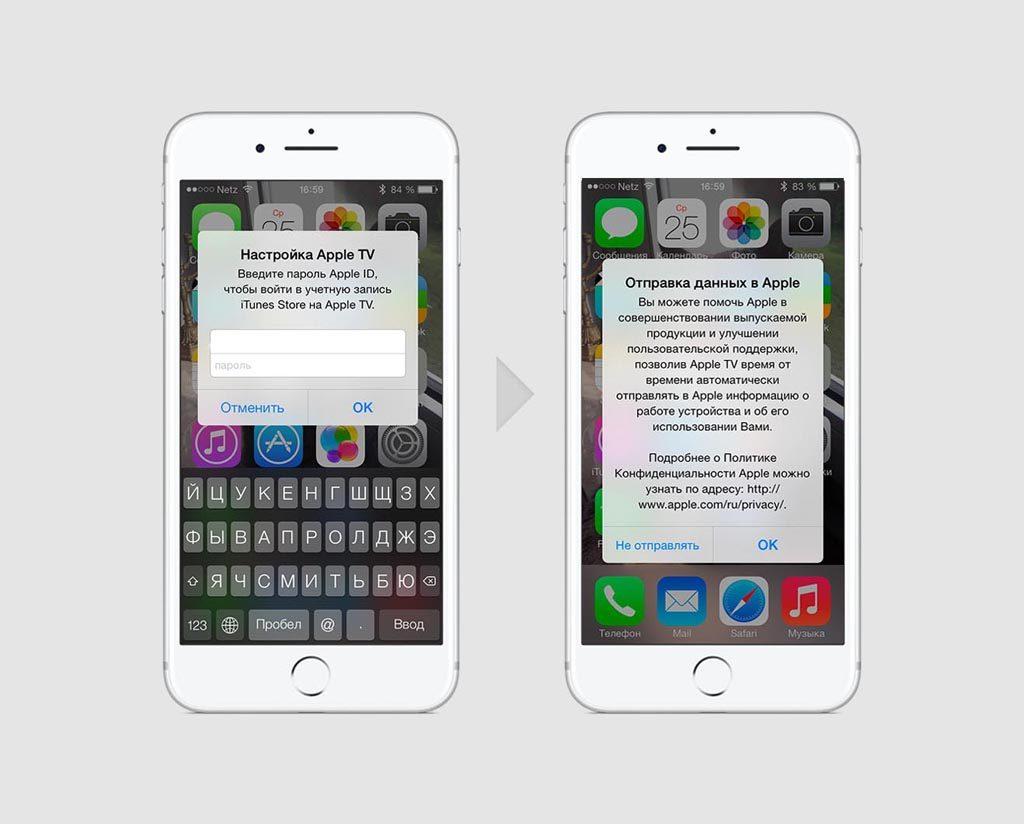
- на пульте Д/У Apple Remote произведите настройку. Укажите язык;
- расположите Айфон ближе к ТВ и приставке, затем произойдет синхронизация;
- выберите на телефоне «Повтор экрана»;
- отобразится перечень активного оборудования – нажмите Apple TV;
- затем появится окно, в нем требуется сдвинуть флажок в правую сторону на подменю «AirPlay Mirroring»;
- на телевизоре появится экран телефона. Настройка закончена.
Как соединить телевизор с телефоном проводным способом
Новые модели телефонов и телевизоров «Филипс» имеют разные функции. Смартфоны помогают обеспечить пользователя интернетом, связью, видеокамерой и иными полезными программами. Телевизионное устройство помогает провести досуг или предоставить пользователям полезную информацию на большом экране. Но не многие пользователи знают, что телефон и телевизор могут работать синхронно.
USB кабель может отличаться. Приобретать что-то отдельно не требуется, подходит тот шнур, который находится в комплекте с телефоном. Преимущества такого метода подключения в том, что телефон одновременно подзаряжается от питания ТВ.
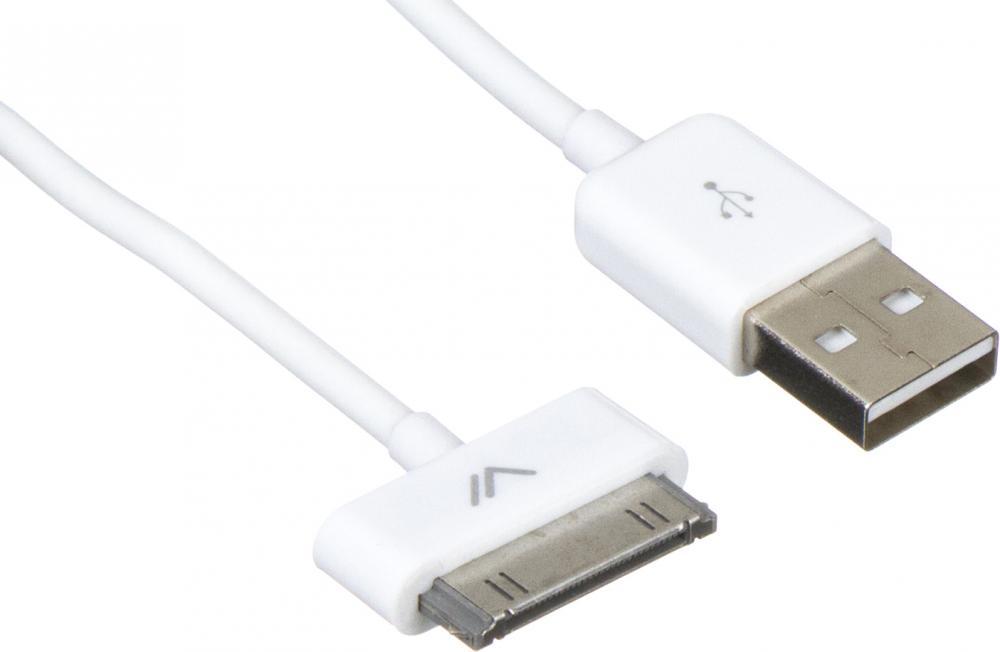
При этом телефон может использоваться только в роли внешнего накопителя. Не получится показывать то, что отображается на дисплее – к примеру, процесс игры. Картинка не дублируется, но можно воспользоваться телефоном для показа видео или просмотра фотографий. Управление производится с помощью пульта Д/У ТВ-устройства. Порт USB обычно расположен сбоку, или сзади телевизора.
- соедините кабель с телефоном, после с телевизором «Филипс»;
- включите ТВ, зайдите в настройки, укажите USB-разъем в роли основного источника показа изображения;
- подождите, пока произойдет синхронизация. Затем на экране телевизора покажется библиотека файлов с телефона.
Если требуется включить фильм в качестве FullHD, лучше всего выбирать именно этот вариант подключения.
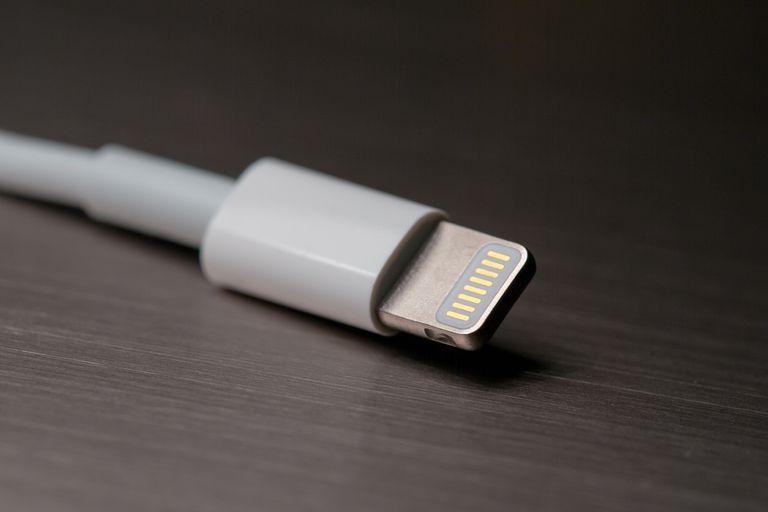
Но соединить, к примеру, «яблочный» телефон с ТВ может быть проблематично, так как он имеет уникальный разъем. Для этого нужно дополнительно купить переходник Digital AV-Adapter, Lightning to HDMI «MiraScreen» либо любой иной, который оборудован интерфейсом HDMI. Он недорогой, но если требуется регулярно передавать контент на телевизор, это – отличный способ. Также преимущество этого варианта – показ непосредственно дисплея, а не библиотеки файлов.
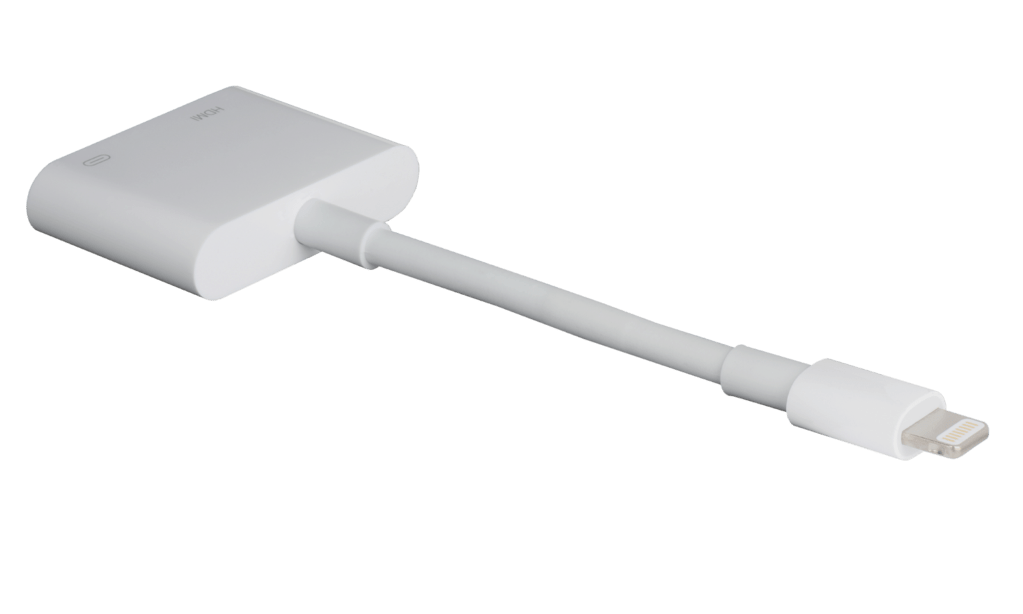
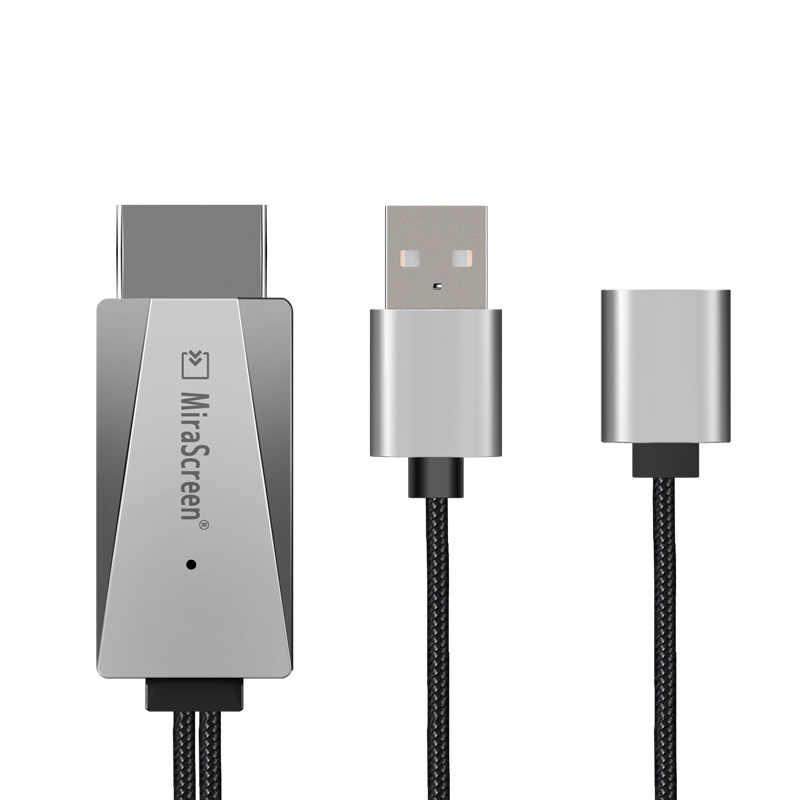
Основные этапы подключения:
- соедините телефон с адаптером;
- подключите HDMI кабель в противоположный порт. Поскольку в HDMI на концах одинаковый порт, отличия нет, как его соединять;
- второй конец шнура установите в порт ТВ-устройства. Он находится во всех новых моделях «Филипс», даже тех, которые не поддерживают Смарт-ТВ;
- на телевизоре нажмите кнопку включения, затем установите источник сигнала. Войдите в настройки, найдите параметр, где указано «HDMI». Определенные ТВ-устройства оборудованы несколькими портами для HDMI, поэтому в меню находятся несколько пунктов. Если не уверены, в какой конкретно установлен кабель, переключитесь между ними. Выход, где покажется изображение, является правильным. Или посмотрите на заднюю сторону телевизора – порты могут быть подписаны;
- если все выполнено правильно, то синхронизация начнется автоматически и соединение завершится. Если «яблочный» смартфон 4 поколения, то на ТВ будут показаны иконки для воспроизведения видео, а не непосредственно экран телефона.
Если соединение не было произведено, то нужно все настроить вручную. Для чего:
- Требуется удостовериться, что HDMI настроен как основной источник.
- Войдите в настройки телефона и укажите передачу информации с помощью HDMI.
- Подождите определенное время – на экране телевизора должен отобразиться экран телефона.
Проблемы при подключении
| Проблема | Решение |
| Ошибка соединения | Телефоны от Самсунг и Сони могут передавать с помощью Miracast видео с защитой от копирования. Но оборудование «Филипс» не может поддерживать такую технологию, то есть во время попытки подключиться, телевизор сообщает об ошибке. |
| Обрыв соединения | Во время передачи файлов по Miracast иногда появляются обрывы связи, если между телефоном и телевизором находятся препятствия. То есть, чем меньше удаление между оборудованием, тем лучше. |
| Отсутствие параллельного соединения между несколькими телевизорами | Не все телефоны позволяют параллельно подключить несколько сетевых соединений. К примеру, телевизоры «Филипс» могут соединяться с устройством или через Miracast, или через Вай-Фай. |
| Высокая нагрузка на сеть | Нагрузка на беспроводное подключение увеличивается, если файлы вначале передаются на смартфон, а после на телевизор. Наилучшим решением в этом случае является использование приложения ютуб. |
Способов соединения телефонов с телевизорами «Филипс» множество, и если находится оборудование нового поколения, то, вероятней всего, подходит один из вышеописанных способов. Невзирая на огромную популярность смартфонов, пользователи до сих пор часто покупают ТВ-оборудование, и одновременно с ними подключают телефоны. Если еще недавно это были обычные телевизоры, то сегодня это умные гаджеты, в которых каждый сможет просмотреть любое видео с помощью интернета либо кабельного ТВ.