Как скачать kion на телевизор philips
KION (ex. МТС ТВ)
Версия: 3.1.83.6 / 1.1.118.55.4
Последнее обновление программы в шапке: 01.06.2023



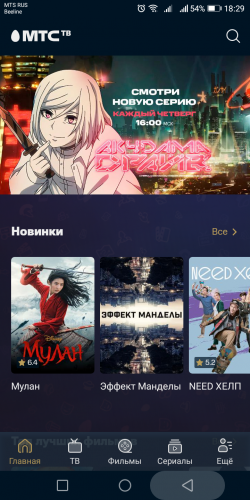
Краткое описание:
оригинальные фильмы и сериалы, библиотека блокбастеров, мультики и ТВ.
Описание:
KION – это гипермаркет впечатлений, где каждый найдет что-то для себя. Оригинальные сериалы, тысячи фильмов и более 180 ТВ-каналов. Удобный интерфейс, одновременный просмотр на 5 устройствах, система рекомендаций и детский профиль с безопасным контентом. Добро пожаловать в мир захватывающих историй!
Приложение KION это:
— удобный интерфейс
— умная система рекомендаций
— детский профиль с безопасным контентом
— одновременный просмотр на 5 устройствах
— качество Full HD 4K
— возможность скачивать фильмы и смотреть офлайн
KION: весь контент в одной подписке
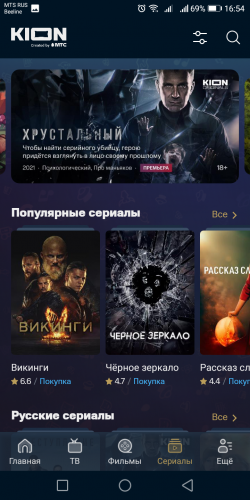
— Оригинальные сериалы и фильмы собственного производства («Хрустальный», «Клиника счастья», «Коса» и другие)
— Огромная библиотека зарубежных и российских фильмов, сериалов и мультфильмов
— Мировые премьеры по дате релиза
— 180+ тв-каналов: спорт, новости, фильмы, музыка и многое другое
— LIVE-концерты, трансляции матчей и главных мировых событий в прямом эфире
Подключи подписку с огромным многообразием контента, который добавляется каждый день.
Приложение доступно для всех операторов сотовой связи. Для абонентов МТС действует специальное предложение, при котором трафик за просмотр видео в приложении KION на мобильном устройстве не тарифицируется.
Краткое описание:
Смотрите все самое лучшее в одной подписке: Тысячи фильмов, сериалов, мультфильмов и 150+ ТВ каналов в FULL HD и без рекламы.
Описание:
МТС ТВ – это онлайн-кинотеатр и ТВ каналы в одном приложении. Смотрите все самое лучшее в одной подписке: Тысячи фильмов, сериалов, мультфильмов и 150+ ТВ каналов в FULL HD и без рекламы.
Подписка МТС ТВ включает весь любимый контент в одном месте:
— Тысячи фильмов, сериалов, мультфильмов и 150+ ТВ каналов в высоком качестве в подписке «Супер» и «Супер+»
— Любимые фильмы и сериалы в подписках AMEDIATEKA, MEGOGO, START, IVI
— Популярные зарубежные премьеры по актуальной дате релиза
— Каталог фильмов и сериалов FOX NOW
— 150+ ТВ-каналов: спорт, новости, фильмы, музыка и многое другое
— Зрелищные турниры UFC в прямом эфире
— Широкий выбор мультфильмов и мультсериалов
Смотрите любимые программы на любых устройствах в удобное время вместе в онлайн-кинотеатре МТС ТВ. Сервис доступен на телефонах, планшетах, компьютерах, ноутбуках, SMART TV и Android/Apple TV приставках. Начинайте просмотр на сайте или телевизоре и продолжайте с помощью смартфона или планшета в дороге.
Приложение доступно для всех операторов сотовой связи. Для абонентов МТС действует специальное предложение, при котором трафик за просмотр видео в приложении МТС ТВ на мобильном устройстве не тарифицируется.
Часто на китайских приставках по умолчанию в сторах предлагается скачать версию приложения для смартфона, а не для ТВ.
Из-за этого возникают ошибки в работе приложения, что мешает наслаждаться кино и сериалами. Чтобы этого не происходило, сделали для вас инструкцию.
Чтобы использовать на вашей приставке приложение KION для ТВ рекомендуем:
1. Удалить текущее приложение KION, которое вы загрузили через Google Play.
2. Войти в браузер на ТВ-приставке и перейти по ссылке https://static.kion.ru/apk/kion_atv.apk, скачается установочный файл.
3. В файловом менеджере найти файл kion_atv.apk и запустить его.
Или возьмите версию «Android TV», размещенную в шапке этой темы.
Теперь вы можете пользоваться полноценной ТВ-версией приложения. Обновления будут доступны по той же ссылке.
Обсуждение старой версии от SPB TV ведется в этой теме МТС TV
Требуется Android: 5.0+ / 7.0+ TV
Русский интерфейс: Да
KION: что за приложение для Андроид ТВ, как скачать?


KION позволяет наслаждаться просмотром фильмов на 5 устройствах одновременно, имеет удобный и интуитивно понятный интерфейс, систему рекомендаций и возможность создать детский профиль, чтобы ограничить детей от просмотра нежелательного контента.

Несмотря на то, что KION это продукт экосистемы МТС, использовать его функционал можно пользуясь любым оператором сотовой связи.
Как начать пользоваться KION
Перед началом использования приложения МТС ТВ, необходимо пройти процедуру регистрации. Для этого на официальном сайте сервиса (https://hello.kion.ru/) нужно указать номер мобильного телефона, после чего ввести код в соответствующее поле, который придет в СМС сообщении.
Сразу после регистрации, онлайн ТВ от МТС бесплатно предоставит доступ к 20 телевизионным каналам.
Возможности приложения МТС ТВ
Приложение открывает следующие возможности:
- свыше 150 телевизионных каналов;
- более 150 000 фильмов, мультфильмов, сериалов;
- телепрограмма и доступ к передачам за прошедшую неделю;
- подключение к 1 учетной записи до 5 устройств и просмотр видеоконтента на телефонах, планшетах, телевизорах, ПК и ТВ-приставках;
- доступ к приложению с любых операторов мобильной связи;
- в сети МТС трафик не оплачивается.
Приложение выделяется простым и интуитивно понятным интерфейсом, поэтому работать с ним будет комфортно.
Как скачать и подключить приложение KION для просмотра на различных устройствах
Всего существует 5 видов устройств, с которых можно пользоваться рассматриваемым сервисом. Смотреть фильмы онлайн через приложение МТС ТВ можно:
- На компьютере или ноутбуке.
- При помощи телевизоров с функцией «Smart TV».
- На смартфоне или планшете.
- Через ТВ приставку на платформе «Android».
- С помощью ТВ приставки от .

Просмотр для пользователей с помощью компьютера
Наслаждаться просмотром кино, сериалов и телепередач онлайн через сервис МТС ТВ можно прямо на официальном сайте (https://hello.kion.ru/). Достаточно лишь авторизоваться и выбрать желаемый фильм из предложенных.

Скачать приложение мтс тв для компьютера можно в гугл плей и в аппсторе
Ссылки для прямого скачивания онлайн кинотеатра Kion от Мтс ТВ для андроид устройств (https://play.google.com/store/apps/details?id=ru.mts.mtstv&hl=ru&gl=US) и яблочных девайсов (https://apps.apple.com/RU/app/id1451612172?mt=8).

Онлайн телевидение и просмотр Тв от МТС для телевизоров Smart TV
Для использования приложения «KION» на телевизорах, которые поддерживают технологию «Smart TV» — необходимо найти и загрузить приложение из магазина приложений.
Выбрать желаемый канал, пройти процедуру регистрации, или авторизоваться уже под существующим профилем.

Для смартфона
Скачать приложение МТС ТВ на устройство на базе iOS или Android можно через соответствующий магазин. Для этого необходимо воспользоваться запросом «Кион», и нажать на кнопку «Установить».
Далее нужно авторизоваться, нажав на кнопку «Еще» в правом нижнем углу приложения, нажать «Войти», указать номер телефона, который использовался при регистрации, и ввести СМС код.
Как подключить и смотреть онлайн кинотеатр от МТС ТВ Кион на приставке Андроид:

И приставке Аппл:

Установка МТС ТВ на телевизор
На большом количестве современных Smart TV телевизоров устанавливается ОС Android или ее «облегченная» версия Android TV. На такой технике предустановлен Play Market, из которого можно скачать для телевизора МТС ТВ.
Если телевизионные панели работают на других операционных системах (техника LG, Samsung и других брендов), к ним можно подключить специальные Андроид ТВ приставки и получить те же возможности, что и на телевизорах с собственной ОС Android.
Чтобы установить МТС ТВ на телевизор или ТВ приставку, нужно открыть Play Market, найти через строку поиска приложение и скачать. Процесс не отличается от инсталляции программы на смартфон.
Как смотреть фильмы с помощью KION
Множество подборок на главной странице сервиса не оставят равнодушным никого. Они состоят из уникальных сериалов, фильмов, документальных иллюстраций и даже онлайн-концертов. Подборки постоянно обновляются и учитывают индивидуальные предпочтения киномана.
Если определиться не получилось, всегда можно перейти во вкладку «Фильмы», которая находится в нижней части приложения. Там можно найти подборки по определенным критериям, они содержат как детские мультфильмы, так и триллеры с фильмами ужасов.
Просмотр фильмов онлайн через МТС ТВ с помощью приложения Kion
В правом верхнем углу находится иконка лупы — это фильтр, который позволит найти фильмы по определенным критериям. Это может быть жанр, страна, год выпуска, популярность кинофильма.
Отдельное внимание стоит уделить премьерам и специальным предложениям сервисов IVI, AMEDIATEKA, START, а также фильмам в качестве Ultra HD.
Подключение
Самый простой способ подключения услуги – через приложение или официальный сайт МТС. Для этого абоненту нужно выполнить следующие действия:
- либо зайти на оф. сайт;
- подтвердить авторизацию;
- перейти в раздел «Профиль»;
- ознакомиться со списком доступных пакетов каналов и подключить нужный.
Альтернативно абоненты могут выполнить активацию услуги с помощью USSD-запросов. Их полный перечень приведен на сайте оператора. Использовать эту возможность можно, только если точно известно, какой пакет каналов необходимо активировать. Иначе угадать будет довольно сложно.
Телеканалы и телепередачи
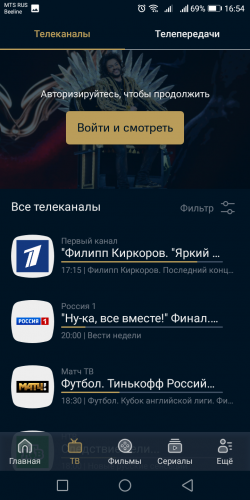
Устроено все похоже по принципу с фильмами, найти телевизионные каналы можно во вкладке «ТВ», в нижней части приложения. Откроется каталог доступных телеканалов.
Их можно сортировать по жанру, от детских до документальных, от развлекательных до познавательных. Выбрав любой фильтр, приложение покажет все каналы на выбранную тематику, а также телепередачи на не тематических каналах, которые идут в данный момент.
Чтобы не пропустить любимую телепередачу или важный спортивный матч, можно воспользоваться функцией напоминания. Для этого необходимо выбрать нужную передачу и нажать на кнопку «Напомнить». Перед самым началом сервис пришлет оповещение.
В приложении МТС ТВ можно составить личную подборку любимых телеканалов. Иконка сердечка под проигрывателем в меню телеканала справится с этого задачей, а иконка замка позволит заблокировать нежелательные каналы.
Описание и преимущества
При первом запуске приложение покажет слайд-шоу с возможностями сервиса и предложит войти через свою учетную запись или зарегистрировать ее. Впрочем, для начала можно этого и не делать. Мы рекомендуем просто ознакомиться с интерфейсом и возможностями МТС ТВ, и лишь потом принимать решение об использовании приложения.

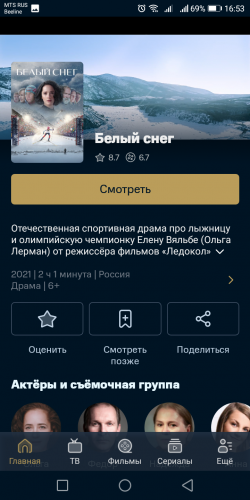
На главной странице вы увидите наиболее актуальные киноновинки и сериалы, которые сейчас смотрит большинство пользователей. Кликом по каждой афише вы сможете открыть страничку с информацией о картине: дата выхода, создатели, снимавшиеся актеры. Примечательно, что если вас интересует конкретный актер, вы также можете открыть страничку со всеми фильмами, в которых он принимал участие и которые доступны в каталоге.
Разные фильмы при этом доступны на разных условиях. Одни для просмотра потребуется купить, другие распространяются в той или иной подписке. Эту информацию вы также найдете на странице ленты.
Посмотреть же сам фильм без регистрации и оформления подписки не получится. Новые пользователи получат пробный период – но регистрация все равно обязательна. Печально, что и бесплатные федеральные каналы недоступны без авторизации, хоть они и бесплатны. Поэтому, если вам нужно исключительно ТВ, можно присмотреться к другим приложениям.
Но мало кто сейчас смотрит только ТВ. Фильмы и сериалы набирают обороты – их выходит столько, что не успеешь все посмотреть. Чтобы не оставаться в стороне, надо постоянно мониторить новинки – тем более, что среди них зачастую встречаются настоящие жемчужины. И находить их через специализированный онлайн-кинотеатр, вроде МТС ТВ, гораздо удобнее. Тут вы сразу найдете дублированные версии, которые выходят очень быстро. Поэтому вы точно ничего не пропустите.
Подписка
Подписки обходятся гораздо дешевле, чем покупка фильмом и сериалов по отдельности. Однако, возможность приобретения отдельных кинофильмов также присутствует, но эту функцию стоит использовать при редком просмотре кино. Подписка будет выгоднее при всех других обстоятельствах.
Виды подписок
МТС ТВ может предложить несколько вариантов подписок, каждая из них включает в себя фильмы и подписки на телеканалы.
Подписки МТС ТВ позволяют оплатить услугу через сбербанк онлайн
Всего существует 3 основных вида подписок. Отличаются они стоимостью, содержанием телеканалов, фильмов и сериалов. Но если базовых пакетов окажется недостаточно, МТС ТВ может предложить дополнительные подписки, которые базируются на телеканалах узкой направленности:
- «Матч Премьер» — для любителей российского футбола, канал транслирует матчи премьер-лиги в хорошем качестве.
- «Спортивный» — подборка каналов посвящена прямым трансляциям матчей из мира спорта, повторам прошедших игр и спортивным новостям.
- «Настрой Кино» — основная направленность подборки — классическая кинематография и новинки кинофильмов.
- «Амедиа Премиум HD» — телевизионные каналы с популярными сериалами, в том числе новинками.
- «Океан открытий» — подборка для любителей побольше узнать о путешествиях и научных открытиях, основных событиях в спортивной сфере и кулинарии. Проще говоря — обо всем понемножку.
Основные пакеты и подписки на онлайн-кинотеатры партнеров предоставляют пробный тестовый период. Однако пакеты узкой направленности оплачивать придется сразу.
Обзор онлайн кинотеатра Kion от МТС ТВ для телевизора, ноутбука или ПК:
Какой контент доступен для просмотра
После установки приложения и последующей авторизации абонент может бесплатно смотреть 20 бесплатных каналов. Если же ему нужен доступ к другому контенту, ему нужно приобрести платную подписку или разовую покупку.
В МТС ТВ доступны следующие пакеты:
| Название | Описание | Цена (руб./мес.) |
| ТВ подписки | ||
| Онлайн-кинотеатры | 61 ТВ канал, доступ к IVI, MEGOGO, START, Amediateka, подписка «Детство», безлимитный трафик в сети МТС, «Тарифище» в подарок | 790 |
| Супер + | Свыше 150 ТВ каналов, тысячи сериалов и фильмов | 299 |
| Супер | Свыше 100 ТВ каналов, тысячи киносериалов и фильмов | 199 |
| Океан открытий | 6 ТВ каналов | 99 |
| Ультра ХИТ | 2 телеканала в 4K | 200 |
| Спортивный | 6 телеканалов | 89 |
| Настрой Кино | 3 канала | 239 |
| Матч Премьер | ТВ канал «Матч Премьер» | 299 |
| Амедиа Премиум HD | 4 телеканала | 200 |
| Киноподписки | ||
| AMEDIATEKA | Популярные сериалы планеты | 600 |
| Детство | Мультфильмы и мультсериалы | 199 |
| IVI | Доступ к кинотеатру IVI | 199 |
| START | Российские премьеры, сериалы и фильмы | 299 |
| MEGOGO | Свыше 900 фильмов, сериалов, мультфильмов и шоу от кинотеатра MEGOGO | 149 |
| Для взрослых | Эротический контент (18+) | 299 |
Подключение платных подписок
Чтобы добавить подписку на МТС ТВ, нужно:
Технический специалист, поддержка пользователей по вопросам мобильной связи.
Если нашли ошибку или неточность на сайте, напишите пожалуйста в комментарии или форму обратной связи. Рекомендую ознакомиться:
Секретные тарифы от МТС Самые выгодные Список безлимитных Проверить куда уходят деньги Заказать детализацию
- Открыть приложение.
- Перейти в раздел «Еще».
- Нажать «Подписки и услуги».
- Выбрать нужный пакет, нажать на него.
- Ознакомиться с содержанием, стоимостью, установить способ оплаты, кликнуть «Оформить».
- Подтвердить операцию.
Авторизовавшись под своим номером телефона на сайте МТС ТВ, пользователь сможет подключить на нем пакет каналов, после чего он будет доступна в приложении. Инструкция:
- Перейти по ссылке на сайт МТС ТВ, авторизоваться.
- Навести курсор на меню «Admin» вверху справа, в выпадающем списке перейти во вкладку «Мое».
- В колонке слева кликнуть «Покупки», затем «Подписки и услуги».
- Выбрать пакет услуг, нажать на него, ознакомиться с условиями.
- Кликнуть на цену. Выбрать способ оплаты, нажать «Оплатить».
Подключить подписки можно в Личном Кабинете или в приложении «Мой МТС». Нужно:
- Открыть раздел «.
- Перейти в раздел «Развлечения».
- Выбрать подписку, кликнуть «Подключить», подтвердить действие.
С баланса будет списан ежемесячный платеж, а на телефон придет уведомление о том, что услуга успешно подключена.
Отключить ненужные подписки можно в Личном Кабинете или приложении «Мой МТС». Нужно найти опцию в категории «Подключенные» раздела «. Операция бесплатная, доступ к контенту будет оставлен пользователю до дня списания ежемесячной платы.
Как оплатить ТВ МТС
При оформлении пробной подписки на сервис МТС ТВ необходимо указать данные карты. Именно с нее будет производиться списание денежных средств для продления пакета услуг.
Привязать карту можно в разделе «Подписки», его можно найти нажав на иконку человечка. Сначала следует выбрать интересующую подписку, нажав на поле «Способ оплаты» добавить карту, например карту Сбербанка, и нажать на кнопку «Оформить подписку».
Оформить подписку можно оплатив услугу на месяц или же оплатив отдельные фильмы
Доступные платформы
Сервис KION MTS доступен для использования на различных платформах:
- смарт-телевизоры LG и Samsung;
- приставки Apple TV 4-ого поколения и Android TV;
- мобильные ОС Android и iOS;
- браузер на PC.

Пользоваться услугами кинотеатра на всех перечисленных устройствах можно с одного аккаунта. Это открывает возможность начать просмотр фильма на одном устройстве, а затем продолжить на другом с этого же места. Это позволяет избежать ситуаций, когда пользователь не может вспомнить, на каком моменте он остановился. Приложения устанавливаются за пару кликов из магазинов App Store, Google Play, AppGallery.
Полезно знать про МТС онлайн телевидение
Некоторые факты о приложении МТС ТВ:
- Сервис можно использовать на пяти разных девайсах — это могут быть планшеты, компьютеры, телефоны, умное телевидение. Для этого необходимо пройти процесс авторизации на каждом устройстве под одним номером. Однако смотреть контент можно только на двух устройствах одновременно.
- Абоненты сотового оператора МТС вознаграждены бесплатным трафиком для просмотра онлайн ТВ. Абоненты других операторов обслуживаются согласно условиям тарифного плана.
- Пользователи МТС могут оплачивать пакеты или подписки напрямую со счета мобильного телефона.
- Для некоторых абонентов сотовой связи МТС существуют особые предложения. Например, в тарифные планы линейки «Весь МТС» уже включена подписка «Супер», а для линейки «Весь МТС Супер», включена подписка «Супер+».
МТС КИОН – что это такое
КИОН – это онлайн-кинотеатр, позволяющий смотреть фильмы, сериалы и телеканалы. Контент постоянно обновляется. Смотреть видео можно на компьютерах, ноутбуках, смартфонах под управлением IOS и Android, Apple-приставках и СМАРТ-ТВ. Абоненты МТС не платят за трафик, который был потрачен на пользование онлайн-сервисом.
В настоящий момент КИОН предлагает клиентам такие тарифные планы:
- Базовый «Супер». Доступ к оригинальным сериалам и фильмам собственного производства, огромный архив мультфильмов, более 130 телеканалов, онлайн-трансляции концертов и спортивных состязаний. Стоимость – 100 рублей в месяц.
- «Супер Плюс». Доступ к архиву сериалов, мультфильмов и фильмов, более 180 TV-каналов, а также эксклюзивный контент от компаний Сони и Universal Pictures. Стоимость – 299 рублей.
- «ТОП». Доступ к архиву сериалов, фильмов и мультфильмов, более 180 ТВ-каналов, эксклюзивный контент от Сони, Universal Pictures, Амедиатека, ИВИ и СТАРТ. Стоимость подписки – 649 рублей в месяц.

Для привлечения клиентов кинотеатр КИОН предоставляет всем новым пользователям бесплатный пробный период на протяжении первых 30 дней для базового тарифа, 14 дней для «Супер Плюс» и семи дней для «ТОП». Для того чтобы активировать льготный тарифный план, нужно привязать к аккаунту банковскую карту, с которой автоматически спишутся деньги за следующий месяц после завершения бесплатного периода.
Участники программы МТС cashback в конце каждого месяца получают кэшбэк в размере 100% от стоимости подписки КИОН. Опция по умолчанию включена в тарифные планы:
Настройка интернета на телевизоре Philips (Филипс)

Телевизор марки Филипс, оснащенный СМАРТ-модулем, сочетает функции обычного ТВ-приемника и Интернет-технологий. Так, на нем без приставки можно использовать весь потенциал, который обеспечивает выход во всемирную Сеть. Модели бренда могут функционировать в операционной среде WebOS или Android. Обе системы позволяют взаимодействовать как с ресурсами глобальной сети, так и с аналоговыми и цифровыми источниками телевещания, а также с локальными медийными устройствами. Поэтому владельцу рассматриваемой техники доступны следующие возможности:
- просмотр интересующего контента из сети Интернет на большом экране;
- установка и использование различных приложений, виджетов и скриптов, например, Forkplayer;
- использование различных сервисов Google;
- возможность подключить к ТВ-приемнику через кабель другие устройства, используя соответствующие интерфейсы: USB, HDMI;
- синхронизация «умного» устройства с мобильными девайсами по беспроводной технологии через WiFi;
- доступность интерактивного телевидения (IPTV) и многое другое.
Обе платформы, используемые разработчиками компании Филипс, поддерживают встроенную систему рекомендаций и контекстной помощи.
На заметку! У моделей рассматриваемого бренда ответственность за различные функции распределена между 4-мя модулями системы: SimplyShare, Control, Net TV и Usbrecording.
SimplyShare
СМАРТ-телеприемники Philips благодаря модулю SimplyShare могут без проблем синхронизироваться с другими устройствами домашней локальной сети при помощи WiFi-технологии. Входящий в модуль сервис SongBird позволяет воспроизводить на телеэкране любой медиаконтент. Система идентифицирует файлы и применяет необходимые кодеки, а при необходимости инсталлирует недостающие.
Control
Владелец «умного» ТВ-приемника благодаря этому дополнению может установить на смартфон приложение «My Remote» и использовать мобильник для управления устройством вместо ПДУ. Регулировать с телефона любые параметры телевизора гораздо удобнее и проще, чем с дистанционного пульта.
Net TV
Опция Net TV обеспечивает быструю загрузку нужных страниц из всемирной паутины, например, Youtube, Zoomby или Vimeo. Также без промедления и зависаний происходит загрузка игрового портала FunSpo. Никаких особых настроек для Net TV не требуется — технология включается в автоматическом режиме при наличии доступа в Интернет.
Запись на USB-флешку
Опция Usbrecording дает возможность владельцу СМАРТ-телеприемника записать на флэшку интересный фильм или телепередачу, чтобы посмотреть в свободное время. Эта удобная функция актуальна, когда нет возможности ожидать трансляцию интересующего контента.
Топ приложений
После того как приложение установлено, следует найти кинозалы с контентом. Для некоторых потребуется дополнительная установка плейлиста KinoBOOM или ИмперияBOOM. Настроить их можно совершенно бесплатно. По качеству и содержанию на данный момент лидируют 3 кинозала:
- MoonWalk;
- KinoGo;
Можно попробовать искать видео и программы напрямую через браузер, но это займет больше времени. При этом не все каналы окажутся рабочими и бесплатными.
Если рассматривать в общем полезные приложения для телевизора Филипс, то наиболее востребованными считаются:
- обозреватели: TVBro, browser;
- информационные: Philips TV Remote, Skype, Gismeteo;
- с фильмами: Смотрешка, Ростелеком для Смарт ТВ, TV;
- онлайн-кинотеатры: IVI, Tvigle;
- развлекательные: YouTube, SportBox;
- игровые: Red Ball 4, Angry Birds;
- музыкальные: VLC, IVI.
Список каждый подбирает по потребностям. При этом существует несколько вариантов установки сторонних приложений.
Установка из App Gallery
Надежный и простой способ как установить необходимые виджеты – официальный магазин. Настройка приложений достаточно проста:
- В меню телевизора войти в
- Указать регион проживания.
- Выбрать интересующие программы.
- Выделить их и добавить на стартовый экран.
После появления иконок виджеты можно легко использовать в нужных целях.
Установка с флешки
Флешка также может использоваться для установки ПО для Philips. Это удобно, поскольку можно 1 раз скачать необходимые виджеты и использовать их для настройки Смарт ТВ. Устанавливать программы с флешки просто и быстро:
- На съемном носителе создать папку «Userwidget».
- Подключить флешку к ТВ.
- Войти в систему Смарт.
- Устройство автоматически обнаружит установочный файлы и предложит их запустить.
Дальнейший процесс не нуждается в участии пользователя.
Установка с Forkplayer
С Forkplayer открывается доступ к большему числу приложений, даже тех, которые отсутствуют в официальном источнике, поэтому наличие на Смарт ТВ Филипс такого виджета расширяет возможности пользователя. Ля этого достаточно найти нужный софт через браузер Форкплеер и запустить установку.
Варианты подключения телевизора с сети
Подключение СМАРТ-телеприемника к домашней локальной сети можно организовать двумя способами на выбор: посредством кабельного подсоединения к порту Lan на маршрутизаторе или при помощи WiFi-протокола.
Проводной вариант
Кабельный способ выхода в Сеть более надежен в отношении внешних помех. Для такого подключения важно, чтобы провод между ТВ-приемником и роутером был достаточной длины. Схема соединения приборов приведена на рисунке.
После физического соединения устройств нужно посредством пульта ДУ выполнить настройку домашней сети. Сначала открывается главное меню, для чего необходимо нажать на клавишу, обозначенную значком в виде «домика». Далее нужно перейти по ссылкам «Установка»→ «Проводные и беспроводные сети» → «Проводная или WiFi». Там нужно будет открыть окно «Подключение к сети» и выбрать пункт «Проводное», для настройки доступа. После выполнения автоматической процедуры потребуется нажать на кнопку «Завершить».
WiFi-соединение
Этот способ более популярен, так как не требует использования проводов. Для реализации соединения следует:
- включить WiFi-роутер, если он неактивен;
- проверить наличие у телевизора встроенного модуля беспроводной сети (при отсутствии такового придется использовать внешний USB-адаптер);
- открыть в меню «настройки сетевого подключения» пункт «Wi-Fi»;
- в списке доступных сетей нужно выбрать домашнюю;
- для подключения потребуется на роутере нажать на кнопку WPS, а на телевизоре в новом окне выбрать пункт «Лёгкий доступ» и зафиксировать действие кнопкой «ОК»;
- если маршрутизатор не имеет поддержки WPS, для подключения к сети потребуется ввести логин и пароль доступа.
Как подключить IPTV к телевизору Philips?
Перед тем, как смотреть IPTV на телевизоре Philips, нужно выбрать метод подключения:
- Через специальную приставку. Ее можем купить или взять в аренду у провайдера. Устройство получает возможность через роутер подключаться к IPTV-серверам и смотреть их в режиме реального времени без зависания.
- При помощи специального приложения. Все телевизоры от Philips после 2013 года выпуска со Smart TV поддерживают установку необходимых программ. Это более простой и абсолютно бесплатный способ, поэтому и предпочтительный в большинстве случаев.
Регистрация оборудования в «Philips клубе»
Для полноценной эксплуатации функционала Philips SmartTV необходимо зарегистрировать учетную запись в системе «Philips клуб». Процедура создания аккаунта становится доступной сразу после подключения СМАРТ-телеприемника к сети Интернет.
Так, для регистрации профиля владельцу нужно нажать на кнопку «Создать сейчас». Далее посредством пульта ДУ следует ввести требуемые личные данные и инициировать процедуру, нажав на кнопку «Создать учетную запись». По завершению процесса система проинформирует об успешной активации аккаунта.
Теперь нужно авторизоваться в клубе, чтобы зарегистрировать оборудование. Окно авторизации вызывается нажатием кнопки «Войти в My Philips». Здесь нужно ввести логин и пароль, заданные в ходе создания учетной записи. Для регистрации оборудования нужно найти через поиск модель своего СМАРТ-телеприемника, указать дату приобретения устройства и нажать на кнопку «Регистрация».
На заметку! После регистрации аккаунта нужно проверить актуальность версии прошивки и при необходимости обновить ПО. И только после этой процедуры можно будет настроить каналы и установить необходимые приложения.
Обновление ПО
Для проверки актуальности прошивки нужно открыть главное меню (пиктограмма в виде домика), перейти в раздел «Конфигурация» и далее выбрать «Обновление программного обеспечения». Пользователю будет предложено два варианта: через Интернет или с внешнего носителя. Следует выбрать первый способ, после чего система начнет поиск свежей прошивки. Если версии найденного и установленного ПО совпадают, то высветится сообщение, подтверждающее актуальность прошивки. В противном случае нужно выполнить обновление ПО.
По сети прошивка обновляется в автоматическом режиме. От пользователя требуется ответить согласием на запрос по установке обновления, обеспечить электропитание и доступ телевизора в Сеть в течение выполнения процесса.
На заметку! При невозможности обеспечить стабильное сетевое подключение, установить обновление можно с флэшки, предварительно скачав на нее дистрибутив с сайта производителя.
Установка Форк плеер на Филипс Смарт ТВ
Перед тем как начинать установку Forkplayer для Philips, следует убедиться, что на Смарт ТВ имеется виджет MegoGo. Затем необходимо выполнить следующие действия:
- В параметрах устройства войти в меню «Установка».
- В «Параметрах сети» выбрать «Сетевые настройки».
- Кликнуть «Конфигурацию сети», затем – «Статический IP».
- Записать все параметры или сделать фото.
- Войти в «Статическую конфигурацию» и в графе DNS 1 указать 046.036.218.194.
- Заполнить остальные поля, используя записанные данные.
- Перезапустить Смарт ТВ.
- Открыть виджет MegoGo.
- В открывшемся магазине кликнуть на последнюю версию Fоrkplayer, после чего можно пользоваться приложением.
Альтернативный вариант установки – с флешки. В таком случае потребуется предварительно скачать программу и запустить процесс на телевизоре.
Приложение для мобильных устройств
Выше было упомянуто приложение «My Remote» для смартфона, в котором реализована возможность дистанционного управления функционалом Philips SmartTV. Набор текста на мобильном гаджете существенно проще выполнять, чем на пульте ДУ. Эта программа поддерживает файловый обмен между устройствами и голосовой поиск, понимает при этом команды на русском языке. Но прежде чем устанавливать приложение на смартфон, необходимо убедиться в совместимости программы с гаджетом на официальном ресурсе (ссылка philips.ru/support).
Возможные проблемы и их решение
В процессе настройки «умного» телевизора Филипс могут возникнуть различные проблемы. Наиболее распространенные трудности, согласно отзывам пользователей, имеют следующий вид.
- Не устанавливается беспроводное соединение. Причиной отсутствия WiFi-подключения может являться некорректная работа сетевого оборудования: устаревшая прошивка или иная неисправность. Установка актуального ПО на маршрутизатор может решить проблему. Кроме того, отсутствие сигнала может быть вызвано большим расстоянием между приемником и передатчиком (СМАРТ-ТВ и маршрутизатором соответственно) или наличием между ними преград: стен, мебели и так далее. Выход – придвинуть роутер поближе и обеспечить прямую видимость между устройствами, чтобы ничего не мешало.
- Если подключение выполнено верно, а СМАРТ-ТВ не запускается, причиной отказа работы может быть неактуальная версия системного программного обеспечения на телевизоре. Для устранения проблемы достаточно обновиться до свежей версии программы.
- Если версия ПО актуальна, а «умный» функционал по-прежнему не работает, решить проблему может сброс настроек до заводских параметров, после чего придется настраивать СМАРТ-телеприемник с нуля.
- Если не работают платные пакеты каналов, причиной может быть не произведенная вовремя оплата за активацию услуг.
Подведем итог. Чтобы использовать «умный» телеприемник Филипс не только для просмотра каналов телевещания, но и как полноценный мультимедийный развлекательный центр, необходимо обеспечить ему выход в Интернет, зарегистрироваться и активировать (или скачать и установить) нужные приложения. Как видно из вышеописанного, процедура эта под силу даже посредственному пользователю.
Установка iptv на телевизоры philips. Все об IPTV на телевизорах Philips. Установка с флешки
Если же у вас старая версия Philips, которая поставляется с NetTV, есть один способ настройки. На выходе у вас будет плеер с помощью которого вы сможете смотреть фильмы и тв-программы.
Заходим в настройки сети – Статистическая конфигурация IP-адреса – DNS 1

И меняем адрес на 46.36.218.194. После этого перезагружаем ТВ, ждем минуту и запускаем приложение Megogo

После запуска должны появится внутренние приложения для просмотра фильмов. Удачного просмотра!
Настройка Smart TV Philips: пошаговое руководство в картинках
Привет! Вы стали счастливым обладателем SMART TV Philips, но никак не можете настроить? Ничего страшного здесь нет. Все очень просто! Специально для таких как ты и была написана эта статья – чтобы упросить жизнь и спасти невосстанавливаемые нервы.
Но если вдруг что-то не получилось, или захотелось чего-то особенного – внизу статьи есть комментарии. Туда можно задать свой вопрос, помочь другим людям с их проблемой, или же просто поболтать на свободные темы.
Немного про SMART TV от Philips
Не хотелось бы разливать воды, но сейчас уже никого и не удивишь какими-то «умными» телевизорами. Лично я лютый поклонник LG, на худой конец Samsung. Но заметил, что наши читатели усердно переходят на телевизоры Sony Bravia и Philips. Чего там особенного, я так и не понял, видимо дело привычки, но ценник и функционал примерно одинаковые.
Телевизоры Philips функционируют на базе операционных систем WebOS или Android.
В последнее время появилась мода перехода на Андроиды – это и классно, и модно, и привычно, да и функций хоть отбавляй. Но и WebOS как переходная форма между мертвыми прошивками и полноценной «осью» тоже неплоха. И там, и там несложно подключить телек в Wi-Fi, настроить каналы да установить стороннее приложение. Этим вопросам и хотелось бы посвятить дальнейшее повествование.
Настройка с нуля
Приступаем к настройке телевизора Philips с нуля – будто вы только что принесли его домой. Ничего сложного нет просто делайте все по шагам и все обязательно получится. Но если что – вопросы можно задать в комментариях.
Базовая настройка
- Подключаем к сети. Включаем пультом. Телевизор должен включиться – как он при этом будет себя вести неизвестно, моделей очень много, версий тоже. Так что ваш интерфейс может различаться. В моем случае это так, в вашем может быть по-другому. Но суть обязательно останется той же самой. Так что смотрите и делайте по подобию.
- Выбираем язык – Русский.
- Выбираем страну – Россия
- Часовой пояс – просто берем город в вашем же часовом поясе. Сильно это ни на что не повлияет, но часы в телевизоре будут идти по нему:
- Способ установки ТВ – как ставили – на стоечное крепление или вешали на стенку:
- Дом или Магазин – выбираем Дом. Магазин нужен для демонстрации случайного видео в Магазине (наверняка видели, как несколько телевизоров показывают зазывающие демонстрационные видеоролики). Дома же настройки сразу переводим в боевой режим:
- Настройки для людей с ослабленным слухом и зрением – как угодно, можно и поставить, хуже не будет:
- И вот он нам предлагает сделать настройку. Нажимаем «Начать» (а что же мы раньше делали?!)
Подключение к сети
Можно было бы настроить каналы, но сначала предлагаю подключиться к своей беспроводной сети.
- Выбираем соответствующий пункт:
- Нажимаем «Подкл.», а далее выбираем тип – по Wi-Fi или проводное. Если по Wi-Fi – убеждаемся, что роутер включен и раздает сеть (а пароль от нее вы знаете), если проводное – просто не забудьте подключить провод от роутера до телевизора.
- Подключимся через Wi-Fi. Сразу получаем вот такую картинку:
- На почти всех роутера есть кнопочка WPS (покрутите его со всех сторон). Она позволяет подключаться без пароля. Т.е. нажимаете ее, выбираете пункт в этом меню WPS – все само сопряжется. Если же есть на руках пароль от сети, то жмем «Сканировать». Телевизор находит сети:
- Выбираем нужную и вводим пароль:
- Сеть подключена и интернет есть. Если же что-то пошло не так – перезагрузите телевизор, перезагрузите роутер, попробуйте ввести ПРАВИЛЬНЫЙ пароль или сделайте подключение через WPS:
Обновление ПО
Сразу же после подключения к интернету телевизор проверит обновления, а если найдет, то попросит у вас разрешения обновиться:
Обновите его без задней мысли. В другой момент вызвать проверку можно будет через меню «Smart TV» телевизора и пункт Обновления.
Где скачать и как установить
Лучше будет скачать SS IPTV не со сторонних ресурсов, которых достаточно, а загрузить приложение на официальном сайте. Проще всего приложение устанавливается на телевизоры марки Samsung, LG. Но есть небольшие различия для разных серий.
Для всех способов потребуется регистрация, после чего пользователь попадает в личный кабинет, получает возможность скачивать приложение. Затем необходимо проделать следующие действия:
- Войти в учетную запись (в серии Е – с пульта ДУ, в F, H – через вкладку «MENU»). Если ее нет, то следует сначала создать аккаунт.

- Далее настраиваем IP-адрес, перейдя в соответствующую вкладку. Нужно ввести данные 91.122.100.196.
- Открыть папку синхронизации («Start App Sync» или подобную), там появится приложение.
Загрузка приложения должна пройти автоматически. Если этого не произошло, значит, что-то пошло не так. Нужно повторить указанные действия сначала, сверяясь с приведенными рекомендациями.
Установка приложений
Самое сложное перед установкой программ – подключиться к интернету. Если вы это уже сделали, то дальше все просто. Ищете в своей прошивке нужный магазин приложений, и устанавливаете что-угодно. Ниже предлагаю к просмотру 2 видео по установке приложений для халявного IPTV с полной настройкой с нуля:
Самые популярные приложения для Philips Smart TV на текущий момент:
- Vintera TV – разные каналы.
- Youtube – просмотр видео с Ютуба.
- IVI – подборка фильмов.
- Skype – звонки.
- Tvigle – фильмы, мультики, сериалы.
- Angry Birds – да-да, те самые птички да еще на большой плазме.
- Explore 3D – просмотр 3D фильмов при поддержке.
Некоторые особенности
Раздел для ознакомления с особенностями телевизоров Philips – для инструкции по настройке перейдите в следующие разделы.
Каждый производитель в свою модель да попытается что-то впихнуть особенного. В этом разделе будем размещать особенности и отличия некоторого функционала:
- SimplyShare – базовый функционал шаринга контента. В том же LG это SmartShare. В общем смысле речь идет о DLNA сервисе – возможности подключения к медиасерверам в домашней сети и воспроизведения с них фото, музыки, фильмов. И тут есть интересная особенность. Лично мой телевизор постоянно пытается сопротивляться новым форматам видео, и помогает только обновление телевизоров. Здесь же есть фича SongBird – докачки необходимых кодеков. На то он и Android, чтобы просто решать все проблемы.
- Control – функция дистанционного управления телевизоров по сети. Т.е. инфракрасный пульт удобен, но если он далеко, или с ним что-то случилось, можно поставить себе на телефон приложение «My Remote» и дальше щелкать по кругу любимые каналы.
- Сервис Net TV – приложение для просмотра видеоконтента в привычных сервисах вроде Youtube или Vimeo (список большой, но больше рассчитан не на наше советское пространство). Ютуб смотрится нормально, проверено. Для доступа к нему достаточно выбрать одноименный пункт из главного меню. На некоторых моделей его просто нет – просто живите без него.
- FunSpot – сервис Flash игр. Т.е. если раньше играть на телевизоре было в диковинку (не на приставке, а именно на телеке), то теперь он сам может запускать мелкие красивые игрушки.
- Запись – Филипсы могут делать отложенную запись передач через USB на флешку. На деревянных прошивках тех же LG такого функционала нет.
Вот и все, что касается настройки. Если есть какие-то вопросы или замечания – пишите их в комментарии. Будем отвечать и дополнять статью.
Подключение телевизора Philips к интернету и настройка Smart TV
Нидерландская компания Philips входит в число самых популярных производителей телевизоров. Потребители довольно часто отдают предпочтение этому бренду, поскольку его техника ассоциируется с надёжностью и долговечностью. В руководстве к телевизору Smart TV Philips поэтапно описана процедура подключения. Однако мало кто из пользователей знает, как скачивать программы, обновлять операционную систему.

В инструкции к телевизору Филипс рассмотрены основные функциональные возможности устройства. Некоторые владельцы такой техники не до конца понимают, зачем нужны те или иные функции, поэтому не пользуются ними. Сейчас внимательно проанализируем функционал, а также рассмотрим, как подготовить ТВ к просмотру.
Установка и настройка приложений на телевизор Philips Smart TV
На протяжении многих лет компания Philips остаётся одним из крупнейших производителей телевизоров в мире. Сегодня она занимает третье место после LG и Samsung по количеству проданных устройств. Такое высокое положение обязывает компанию следить за последними новинками в сфере телевидения и своевременно внедрять их в свою продукцию.
Последние несколько лет особое внимание производителей телевизионной техники было сосредоточено на удобстве использования, расширении функционала и доступности технологии Smart TV в выпускаемой продукции. Компания Филипс не осталась в стороне от этих тенденций и заметно увеличила как количество, так и качество приложений для Philips Smart TV.

Функционал на Smart TV Philips
Платформа Смарт ТВ на Филипс уже давно стала привычным явлением. Абсолютно все производители стараются внедрять «умный» функционал, поскольку пользователи отдают предпочтение именно такой технике. TV от Philips функционируют под управлением операционных систем WebOS и Android в зависимости, о какой именно модели идёт речь. Это многофункциональные «операционки», позволяющие пользоваться традиционными аналоговыми источниками трансляции, локальными медиасерверами и потоковым телевидением.
Основные функциональные возможности телевизоров Philips с поддержкой Smart TV:
- Сёрфинг в интернете;
- Инсталляция и использование приложений, программ, виджетов, дополнений;
- Просмотр видеоконтента в режим online;
- Доступ к сервисам и службам Google;
- Общение через коммуникационные приложения: Skype, WhatsApp, Viber;
- Подключение дополнительных устройств через интерфейсы USB, HDMI;
- Встроенная система рекомендаций (помощник);
- Синхронизация со смартфоном, лэптопом, планшетом, ПК по Wi-Fi.
В процессе использования Смарт ТВ Филипс у вас не возникнет трудностей. Интуитивно простой интерфейс операционной системы в совокупности с наличием системы рекомендаций поспособствуют тому, чтобы пользователь быстро разобрался, как активировать все функции.

Рассмотрим несколько наиболее важных функций, которыми зачастую пользуются абсолютно все владельцы Smart TV от компании Philips. Опция SimplyShare – это способ синхронизации телевизора и компьютера, лэптопа, планшета, смартфона. Подключение осуществляется по Wi-Fi. После сопряжения устройств вы сможете воспроизводить видеоконтент, проигрывать музыкальные композиции или открывать любые другие файлы, сохранённые на подключённом устройстве.
Порядок подключения
Каждый пользователь сможет подключить телевизор Philips к интернету. Конечно, можно вставить в LAN-разъём Ethernet-кабель, чтобы добиться максимальной скорости и стабильного соединения. Впрочем, это не самый практичный вариант. Разумней включить Wi-Fi, чтобы настроить беспроводное подключение к домашней сети.
Как подключить ТВ к Всемирной паутине? Чтобы зайти в интернет, придерживайтесь простой пошаговой инструкции:
- Убедитесь в том, что Wi-Fi–роутер включён и работает корректно.
- Для быстрого подключения к интернету без ввода логина и пароля откройте «Настройки сетевого подключения», выберите «Wi-Fi», а потом откройте список доступных сетей.
- Подключитесь к домашней сети, в этот момент на роутере нажмите на кнопку WPS, чтобы избежать ввода логина и пароля.
- В появившемся меню на экране телевизора нужно выбрать «Лёгкий доступ», а потом кликнуть на «ОК».
- Если на роутере нет кнопки WPS, тогда придётся с помощью пульта ДУ ввести логин и пароль для подключения к домашней беспроводной сети.

Как пользоваться интернетом на телевизоре Филипс, если используется кабельный тип подключения? Ничего сложного в этом тоже нет. Достаточно действовать в соответствии с этим алгоритмом:
- Вставьте кабель Ethernet в разъём телевизора с маркировкой LAN.
- На некоторых моделях нужное гнездо обозначено Network.
- Второй конец кабеля можно подключить к роутеру (жёлтый порт).
- Нажмите на пульте дистанционного управления ТВ на иконку в виде домика.
- Зайдите в раздел «Установки», выберите «Проводные и беспроводные сети».
- Выберите тип подключения. В нашем случае – «Проводной».
- Нажмите на кнопку «Подключение к сети».
- Выбираем ещё раз «Проводное».
- Нажимаем на «Завершить».
- Телевизор подключён к интернету через кабель.
Когда подключение будет завершено, на экране ТВ появится соглашение, с которым пользователю необходимо ознакомиться и согласиться.
Способы установки смарт ТВ Филипс
Рассмотрим проводной и беспроводный вариант настройки Смарт-ТВ на телевизорах Philips.
Первый способ: беспроводной
Устанавливать на домашнем экране доступ к умному телевидению можно через сеть Wi Fi. Чтобы многочисленные приложения стали неотъемлемой частью Philips необходимо использовать помощь таких технических проводников, как:
- маршрутизатор, поддерживающий сеть Wi-Fi;
- беспроводной адаптер (РТА01).

Последовательность подключения Philips Smart TV:
- Включить маршрутизатор.
- Найти на боковой панели телеприемника специальный USB–разъем.
- Вставить адаптер в USB–разъем.
- Для настройки беспроводного предложения нужно нажать кнопку WHS на маршрутизаторе.
- Подождать примерно две минуты.
- Найти в меню строку «Легкий доступ», подтвердить избранную функцию кнопкой ОК (при необходимости, по запросу ввести и подтвердить пин–код. Нажать в меню Pin–код – ОК — вставить предложенный пин).
- При запросе ключа безопасности, последовательность следующая: Устан. Польз. – ОК – набрать ключ на пульте телевизора.
Данная программа действий позволит настроенному телевизору присоединиться к домашней сети. В случае нахождения более одного маршрутизатора, выбор сети производится при помощи кнопок Скан. и Легкий доступ.
Способ 2: проводное подключение
При этом способе, для выхода на смарт необходим кабель Ethnernet FTP и маршрутизатор.
- Подсоединить маршрутизатор к телеприемнику и включить проводник.
- Нажать на кнопку на пульте с изображением дома.
- Выбрать Настройки – Подключение к сети.
- Следовать пунктам меню и инструкции на экране.
- Подтвердить запрос на соглашение с условиями для пользователя.

Регистрация пользователя в клубе Филипс
Чтобы полноценно пользоваться телевизором Philips Smart TV, нужно зарегистрироваться в клубе. Окно для создания нового аккаунта появляется после подключения устройства к интернету. Чтобы зарегистрировать новую учётную запись, придерживайтесь простой инструкции:

- В предложенном меню нужно выбрать команду «Создать сейчас».
- Заполните обязательные поля личными данными, а потом нажмите на «Создать учётную запись».
- Выберите «Войти в My Philips». Введите имя и код доступа к клубу, а потом выберите «Зарегистрировать продукт».
- В поисковом меню найдите модель телевизора, которым вы пользуетесь.
- Укажите день, месяц и год покупки ТВ, а потом нажмите на кнопку «Регистрация».
На этом регистрация завершена. На телевизоре Philips абсолютно все сервисы будут работать корректно. Обязательно зарегистрируйтесь в клубе, чтобы избежать программных сбоев в ходе дальнейшей эксплуатации.
Как настроить IPTV на телевизор Филипс
Настройка IPTV на телевизоре Philips производится через виджет для Смарт ТВ ForkSmart. Последовательность действий такова:
- Зайти в настройки Philips setup.
- Нажать просмотр параметров.
- Записать появившиеся на экране цифры и буквы.
- Вернуться в меню.
- Выбрать параметры сети.
- Произвести установку ip–адреса.
- Вернуться в меню и совершить запуск настройки статического ip – адреса.
- Все необходимые задаваемые параметры должны быть взяты из записей пункта 3.
- Отключить телевизор и включить заново.
- Нажать на телевизионном пульте на Смарт ТВ.
- Запустить виджет «Мегого», вследствие чего должен начать работу foorksmart.
При запуске fork player установка считается успешно завершенной. Разнообразие всевозможных виджетов, к которым сможет получить доступ усовершенствованный Philips, даст умному телевизору безграничные возможности в мире интернет–технологий. А пользователь получит бонус в виде интереснейшего времяпровождения у экрана Смарт ТВ.
Настройка каналов
Производитель сделал всё от себя зависящее, чтобы максимально упростить процесс настройки. Поэтому даже у пользователей, которые ранее никогда не пользовались Smart TV, не должно возникнуть особых трудностей.

Перед тем как настроить каналы на Смарт ТВ Philips, эксперты настоятельно рекомендуют обновить программное обеспечение. Инсталляция самой последней версии прошивки исключит появление ошибок и программных сбоев во время использования телевизора в дальнейшем. Немного позже мы вернёмся к этому вопросу и рассмотрим, как обновить ПО.
Smart TV на телевизоре Philips уже настроено, это означает, что самое время переходить к поиску телеканалов:
- Возьмите пульт дистанционного управления и нажмите на кнопку с иконкой «Дом».
- Зайдите в раздел «Конфигурация».
- Активируйте команду «Поиск каналов».
- После этого нужно выбрать «Переустановка каналов».
- Выберите государство, в котором проживаете.
- Если в списке нет вашей страны, можно выбрать другую.
- Выберите источник сигнала, например, «Кабельное» или «Спутниковое».
- В открывшемся окне появится команда «Запустить поиск каналов», выберите «Установки».
- Вручную искать каналы неудобно и долго, поэтому выбираем «Автоматический поиск».
- Переключитесь на вкладку «Быстрое сканирование».
Если вы планируете настроить цифровое ТВ от обычной антенны, тогда нужно передвинуть ползунок «Вкл.» в соответствующее положение напротив графы «Цифровые телеканалы». Убедитесь, что антенна подключена к телевизору правильно, а коаксиальный кабель не повреждён. Когда все установки заданы, нажмите на кнопку «Готово». Запустится автоматический поиск каналов.
В среднем процесс автоматического поиска телеканалов занимает не больше 10 минут.
Если вы не планируете подключать антенну или кабельное ТВ у соответствующего провайдера, то тогда сразу после подключения телевизора к интернету нужно воспользоваться Net TV, чтобы воспроизвести контент в режиме online.
Установка с флешки
Если по каким-то причинам установить на Смарт ТВ программу из фирменного магазина не получается, то вы можете скачать ее на флешку и попытаться установить с нее. Чтобы это сделать вам понадобится:
- Отформатировать ее в системе FAT32;
- Создать на ней папку «userwidget»;
- Перенести в нее архивы виджетов с установочными файлами;
- Запустить Smart TV на телевизоре и вставить в него флешку;
- После того, как он распознает подключенное устройство, должна будет начаться установка виджетов, о чем станет известно благодаря сообщению, появившемуся на экране телевизора;
- После того, как установка закончится, появится другая надпись. Теперь можно запускать установленное приложение, которое находится в меню Smart TV.
Онлайн-приложения
Smart TV на Philips предоставляет гибкую возможность выбора различных приложений. Поэтому пользователь сможет скачивать и устанавливать всевозможные программы, начиная от браузеров и заканчивая приложениями социальных сетей. Телевизор полностью адаптируется под предпочтения пользователя.
Пользователям доступны лучшие приложения, открывающие доступ к просмотру новых кинофильмов, сериалов и музыкальных клипов. Присутствует возможность инсталляции на ТВ программного обеспечения для коммуникации с другими пользователями. Речь идёт о Skype, Viber, WhatsApp. Отдельно стоит отметить полезные новостные виджеты, прогнозы погоды, курсы валют и т.д.

Вы сможете также скачать Одноклассники, Вконтакте, Facebook и другие приложения, чтобы оценить все преимущества социальных сетей на большом экране. Как установить Zoomby или любое другое приложение? Для этого необходимо придерживаться простой пошаговой инструкции:
- Выберите в главном меню «Магазин Приложений».
- Введите в строку поиска название программы, которую хотите скачать.
- Установите приложение на телевизор.
- Готово. Можно пользоваться программой в любое время.
Какие используемые на Смарт ТВ телевизоре приложения считаются наиболее популярными? Чтобы ответить на этот вопрос, рассмотрим несколько конкретных примеров. Многие пользователи скачивают и устанавливают программу «Stream Interactive». Этот софт предназначен для просмотра фильмов, телепередач и прочего видеоконтента в режиме online. Чтобы получить быстрый доступ к сервисам Yandex, многие устанавливают одноимённое приложение на свой ТВ.
Полезными будут приложения «VideoMore» и «Ivi». В их библиотеке содержится огромное количество музыкальных клипов, фильмов, сериалов, а также детских мультфильмов.
Установка и настройка приложений

В связи с тем, что технологии умного телевидения не стоят на месте, а продолжают активно развиваться и в наши дни, то правильно будет рассматривать вопрос по установке приложений на смарт тв производства Филипс как на старые модели, так и на новые. Это связано с различием операционных систем, на которых работают телевизоры. Например, самые старые модели ТВ поддерживают приложения только из фирменного магазина App Gallery, программы же сторонних разработчиков работать не будут.
Поэтому вначале приведём инструкцию по установке приложений из официального магазина производителя.
Установка из App Gallery
Как заверяют представители Philips, в их магазине присутствует достаточное количество виджетов на любой вкус, которые можно скачать и установить абсолютно бесплатно. Для этого вам необходимо сделать следующие шаги:
- Открыть основное меню вашего телевизора.
- Найти там иконку App Gallery и нажать на неё.
- Вам предложат выбрать регион и продемонстрируют список приложений, среди которых вы сможете то, которое вас устроит.
- Выделяем выбранное приложение и добавляем его к себе на страницу виджетов.
После этих действий вы всегда сможете его запустить со своей страницы быстрого доступа. Как видите, подобный вариант очень простой и потребует минимум действий.
Установка с помощью флешки
В том случае, если вам не удается установить программу напрямую из Галереи приложений, вы можете сделать это с помощью флешки. Для этого вы должны сделать следующее: