Как установить Яндекс Эфир и другие приложения на Смарт ТВ?


Yandex browser считается одним из самых функциональных и пользующихся популярностью веб-обозревателей(браузеров) во всем мире. Многие пользователи скачивают яндекс браузер на смарт тв, потому что он содержит встроенный блокировщик рекламы, удобный механизм для формирования закладок, и располагает системой «Турбо» помогающей экономить трафик.


Установка контента на смарт ТВ

Как на Смарт ТВ установить Яндекс-браузер? Схема заключается в следующем:
- Включить телевизионную панель.
- Войти в главное меню ТВ при помощи ПДУ.
- Активизировать специальную платформу для загрузки приложений на телевизор, и выбрать нужную строку.
- Из предложенного перечня программ, которые можно скачивать найти требуемый вариант и нажать на него.
- Если потребуется, на ТВ нажимают клавишу установки этого контента.
- Скачав яндекс браузер для Смарт, в главном меню можно увидеть новое приложение. Его запускают и пользуются широким функционалом сервиса.
Рекомендуется периодически обновлять браузер. Для этого в настройках выбирают соответствующую опцию.
Совет: Можно обновить приложения яндекс для Смарт ТВ одновременно с прошивкой телевизионной панели. Для этой цели заходят в «Настройки», выбирают «Поддержка», затем «Обновление» и дают разрешение на установку обновленной версии. Телевизор нельзя выключать до завершения этого процесса, чтобы он перезагрузился и начал работать в новом режиме.


Просмотр с помощью умной колонки Яндекс
Яндекс Станцией называют специализированную платформу. В ее последних версиях предполагается управление трансляцией, поэтому можно полноценно смотреть Яндекс эфир на смарт ТВ. Основное преимущество устройства заключается в поддержке голосовых команд. Т.е. пользователю необязательно применять пульт дистанционного управления. Версия увидела свет осенью 2021 года, обеспечивая просмотр со Смарт ТВ.
Умная Колонка или Яндекс станция (что одно и то же) представляет собой компактное приспособление, работающее без проводов. Его устанавливают в доме на нужном месте, а затем используют для прослушивания музыки, радио, наполнения комнаты расслабляющими звуками. Как правило, это пение птиц, журчание воды и т.д.
Чтобы посмотреть ТВ канал или передачу, нужно отдать соответствующую команду помощнику. В Яндексе это Алиса. Вводные для нее звучат так:
Помощник управляет трансляцией, выполняя команды:
Что касается команд «пауза» и «стоп» то они выполняются, но впоследствии трансляция идет с места эфирного времени, а не там, где ее прервал пользователь.
Сходным образом производится управление громкостью. Доступна шкала 0 – 10.
Доступные команды разбиты на подгруппы и постоянно обновляются.
Резюмируя, компания Яндекс представила серию продуктов и устройств, предназначенных для просмотра ТВ, взаимной интеграции телевизора и компьютера, а также голосового управления просмотром. Пока все это имеет ограниченный спектр применения, связанный с использованием телевизоров Samsung Tizen 2.4 и выше. Например, Яндекс эфир на смарт тв в LG пока недоступен. Диапазон продуктов постоянно растет и уже в ближайшее время появятся версии для Смарт ТВ от других производителей.
Запуск обозревателя на ТВ Samsung
Как установить Яндекс-браузер на телевизор Самсунг? Это происходит так:
- в устройствах предусмотрено наличие программки Smart Hub;
- далее переходят в магазин, который поставляет веб-браузеры для скачивания. Виртуальный шопинг-центр именуют Samsung App TV, и его легко отыскать в меню;

Установив Яндекс на Смарт ТВ Самсунг, следует запомнить, что периодически выходят новые версии веб-обозревателя. Для облегчения последующего обновления рекомендуется принудить систему качать и устанавливать новинки в автоматическом режиме.


Программное обеспечение для телевизора LG
Как установить браузер Яндекс на Смарт ТВ марки LG? Для этого потребуются . Пользование им не предусматривает регистрацию и оформление меню. Выполнение действий:
- подключить телевидение к интернет-сети через кабель или Wi-Fi;
- на ПДУ нажать клавишу, чтобы появился перечень приложений;
- перейти в вышеупомянутый магазин;
- нажать на значок «Игры и приложения»;
- в перечислении выбрать браузер и подтвердить установку.
После скачивания контент отобразится в перечне с приложениями. Они появляются при нажатии соответствующей клавиши на ПДУ.
Важно: Браузер в каталоге может отсутствовать, тогда использовать сервис рекомендуется другими вариантами.

Телевизор LG запрашивает обновления автоматически, после подтверждения они устанавливаются в фоновом режиме. Важное требование — постоянное подключение устройства к сети. Если данные будут обновляться масштабно, то высвечивается запрос: «Обновить на телевизоре Яндекс-браузер». Для действия функции достаточно лишь заверить ее.
Ремонт телевизоров на 30% ниже
чем в сервисных центрах у дома
Решение проблем, возникающих после обновления ПО
Поменять старую версию на свежую обычно означает улучшить работу веб программы. Однако возможны и сбои, которые можно легко исправить. Если после апгрейда барузер не открывается, нужно зайти в его настройки (через меню смарт хаб) и произвести сброс настроек. После этого программа заработает, но пользовательские параметры придется вводить заново.

Вторая распространенная проблема – нехватка памяти, кэш заполняется, и приложения постоянно вылетают. Единственный способ бороться с этим – не захламлять память ненужными приложениями, а также регулярно чистить кэш. Это можно сделать в настройках браузера, и лучше проводить процедуру регулярно.
Установить браузер на телевизор с функцией смарт тв не сложнее, чем любое другое приложение. Достаточно лишь иметь достаточно свободного места в памяти и доступ к Интернету. Можно выбирать сторонние или встроенные браузеры, а также использовать их одновременно. Нужно лишь помнить о необходимости обновлять ПО – либо вместе с прошивкой, либо по отдельности.
Если веб-обозреватель отсутствует
Бывают случаи, когда скачать Яндекс-браузер для телевизора LG не получается. Тогда подойдет альтернативный вариант – зайти на официальную страницу Яндекс. Здесь программа автоматически определит устройство и покажет на дисплее сервисы, и другую актуальную информацию.
Как ввести в действие Яндекс-браузер для Smart-TV посредством встроенного программного обеспечения:
- Нажать клавишу с приложениями.
- В предложенном перечне выбрать Веб-браузер (может значиться как www-обозреватель).
- В поисковой строке забить необходимый запрос (yandex.ru).
- Откроется главная страничка сайта.
- С правой стороны находится почта, в левой колонке – погода. Внизу доступны интересные фильмы, а в центре высвечиваются новости и расположена поисковая строка.
- Чтобы установить Яндекс на Смарт ТВ нужно нажать на значок со звездой и плюсом.
- Для получения доступа к сервисам программы необходимо прокрутить страничку вниз до конца.
Для пользования контентом пользователю будет предложено зайти в личный аккаунт. Пройдя авторизацию, файлы, добавленные через телефон или ПК, появляются автоматически. Через открытую страницу совершают переход на Яндекс.Диск или в почтовый ящик.
Впечатления и выводы о Яндекс.ТВ — брать или нет?
Ключевое преимущество Яндекс.ТВ — это скорость работы на далеко не самом мощном «железе», которым комплектуются бюджетные телевизоры. В моем случае «подопытной» выступила модель Hyundai H-LED43EU1302.
И здесь оболочка действительно показала себя с наилучшей стороны — интерфейс работает плавно, шустро и в этом плане на равных конкурирует с моделями более дорогого сегмента. Да, иногда возникают небольшие глюки или фризы, но это случается довольно редко и в целом не раздражает.
Важно отметить, что на 100% оценить принцип одного окна, который продвигает Яндекс, получится лишь будучи пользователем сервисов компании, а именно быть подписанным на Яндекс.Плюс. Однако минусом я это не считаю, так как использование любых онлайн-кинотеатров требует ежемесячной платы, а подписка Яндекса имеет среди конкурентов чуть ли минимальную стоимость. Бюджетному ТВ — бюджетные решения. Для всего остального есть фундамент из Android TV с бесчисленным количеством софта, который можно найти на просторах Сети.
Что касается Алисы, то в сравнении с Google Assistant мне удалось извлечь из нее гораздо больше пользы, как минимум, благодаря ее рекомендательным способностям в плане фильмов и сериалов.
Завершая этот материал, я могу смело порекомендовать телевизоры с Яндекс.ТВ, если вы выбираете модель в сегменте «первой цены», так как в сравнении с кустарными AOSP-сборками Android или того хуже проприетарными Linux-системами оболочка Яндекса во всех аспектах выглядит на порядок интереснее.
Как установить Яндекс. Диск?
Для получения моментального доступа к информации, содержащейся на диске желательно инсталлировать отдельное приложение. Требуется попасть во встроенный магазин и избрать нужный сервис. Далее выполнить действия по аналогии с перекачиванием обозревателя. После перехода в «LG Content Store» нажимают строку «все» и находят приложение. Его установка происходит бесплатно.
Важно: Для работы с программой потребуется авторизация в ранее зарегистрированном аккаунте. Свойства сетевого соединения влияют на скорость загрузки файлов.
Необходимость обновления
Загрузив Яндекс браузер для Андроид ТВ, его требуется постоянно обновлять. Если такую манипуляцию не проводить, то не стоит рассчитывать на хорошую работу браузерной системы. Появятся такие проблемы:
- зависает изображение;
- возникают разные сбои;
- телевидение плохо реагирует на посланные пультом команды.

Преимущества и недостатки браузера
Яндекс-сервисом удобно пользоваться на мобильных приставках, компьютерах и ТВ-панелях. Перед тем, как скачать Яндекс на телевизор, необходимо узнать плюсы умного программного обеспечения:
- удобство интерфейса;
- показатели погоды и место проживания определяются автоматически;
- раздел новостей;
- курс валют;
- афиша и предстоящие мероприятия;
- доступ к почтовому ящику;
- лента самых просматриваемых кинолент;
- работа с Яндекс-сервисами.
Среди недостатков стоит выделить неоднократные зависания и медленную работу на устаревшем оборудовании. Пользоваться интернет-обозревателем неудобно, если отсутствует возможность подключения беспроводной мыши.
Вышеуказанные схемы помогут разобраться, как установить Яндекс браузер на телевизор быстро и без проблем. В зависимости от модели телеприемника рекомендуется выполнить предложенный перечень действий и загрузить указанный интернет-обозреватель. В результате пользователь сможет насладиться всеми его возможностями и смотреть в эфире фильмы и видео в качественном изображении.
Нашли ошибку? Выделите ее и нажмите ctrl+enter
Зачем нужно скачивать «Яндекс.Браузер» на телевизор
Люди используют телевизионное оборудование не только для просмотра стандартных каналов, но и для интернет-серфинга. Современные приборы на базе WebOS поддерживают скачивание программ, работу с онлайн-кинотеатрами, открывают ролики на видеохостингах. «Яндекс.Браузер» применяют в сочетании с одноименными подписками, совместимыми с компьютерами, смартфонами и планшетами.
Веб-обозреватель используют для чтения новостей, прогноза погоды, просмотра киноафиш. Для сопряжения нужно авторизоваться в своей учетной записи.
Установка и настройка приложений на телевизор Philips Smart TV
На протяжении многих лет компания Philips остаётся одним из крупнейших производителей телевизоров в мире. Сегодня она занимает третье место после LG и Samsung по количеству проданных устройств. Такое высокое положение обязывает компанию следить за последними новинками в сфере телевидения и своевременно внедрять их в свою продукцию.
Последние несколько лет особое внимание производителей телевизионной техники было сосредоточено на удобстве использования, расширении функционала и доступности технологии Smart TV в выпускаемой продукции. Компания Филипс не осталась в стороне от этих тенденций и заметно увеличила как количество, так и качество приложений для Philips Smart TV.

Форк плеер для Филипс 2021 года

Forkplayer Phillips – приложение, предоставляющее доступ к большинству интернет источников с видео.
Forkplayer Phillips – приложение, предоставляющее доступ к большинству интернет источников с видео. Виджет имеет преимущество перед стандартными приложениями, поскольку у него реже возникают проблемы с недостаточным объемом памяти или неправильной работой Flash плеера. Кроме того, Форкплеер поддерживает телевидение IPTV, имеет доступ к плейлистам M3U.
Возможности
С Forkplayer владельцы Philips Smart TV смогут:
- смотреть контент в высоком качестве;
- настраивать цветовой фон, яркость и другие параметры просмотра;
- создавать собственные плейлисты и получать к ним доступ в любое время, продолжая воспроизведение с нужного места;
- контроль статуса загрузки;
- удобное управление и быстрый поиск видео.
Разработчики постоянно совершенствуют приложение, поэтому в новых версиях устраняются ошибки и появляются новые функции.


Какой эмулятор выбрать?
Google Play уже встроен в саму систему Android, и чтобы его получить достаточно установить эмулятор платформы на свой комп. Какой же из доступных эмуляторов ОС применять? Мы отобрали наиболее популярные:
- Nox App Player. Подходит для использования офисных приложений, обеспечивает высокую производительность. Приятен в визуальном плане, предлагает удобный интерфейс, но при работе могут возникать сбои.
- Genymotion. Подойдёт тем, кто не хочет перегружать компьютер функциональными особенностями. Этот эмулятор не предъявляет особых требований к ПК, использует минимальное количество системных ресурсов и обеспечивает приемлемую работоспособность. К сожалению, он не обладает всеми функциями мобильной платформы и предлагает только те инструменты, которые нацелены на приложения.


Теперь вы знаете, какой именно эмулятор выбирать. Не стоит волноваться, данные программы не содержат вирусов, их можно скачать с официальных сайтов. Могут работать как на компьютере, так и на ноутбуке или нетбуке. Теперь осталось ознакомиться с инструкцией, которая позволит скачать Google Play (Плей Маркет) на PC.
Топ приложений
После того как приложение установлено, следует найти кинозалы с контентом. Для некоторых потребуется дополнительная установка плейлиста KinoBOOM или ИмперияBOOM. Настроить их можно совершенно бесплатно. По качеству и содержанию на данный момент лидируют 3 кинозала:
- MoonWalk;
- KinoGo;
Можно попробовать искать видео и программы напрямую через браузер, но это займет больше времени. При этом не все каналы окажутся рабочими и бесплатными.
Если рассматривать в общем полезные приложения для телевизора Филипс, то наиболее востребованными считаются:
- обозреватели: TVBro, browser;
- информационные: Philips TV Remote, Skype, Gismeteo;
- с фильмами: Смотрешка, Ростелеком для Смарт ТВ, TV;
- онлайн-кинотеатры: IVI, Tvigle;
- развлекательные: YouTube, SportBox;
- игровые: Red Ball 4, Angry Birds;
- музыкальные: VLC, IVI.
Список каждый подбирает по потребностям. При этом существует несколько вариантов установки сторонних приложений.
Установка из App Gallery
Надежный и простой способ как установить необходимые виджеты – официальный магазин. Настройка приложений достаточно проста:
- В меню телевизора войти в
- Указать регион проживания.
- Выбрать интересующие программы.
- Выделить их и добавить на стартовый экран.
После появления иконок виджеты можно легко использовать в нужных целях.
Установка с флешки
Флешка также может использоваться для установки ПО для Philips. Это удобно, поскольку можно 1 раз скачать необходимые виджеты и использовать их для настройки Смарт ТВ. Устанавливать программы с флешки просто и быстро:
- На съемном носителе создать папку «Userwidget».
- Подключить флешку к ТВ.
- Войти в систему Смарт.
- Устройство автоматически обнаружит установочный файлы и предложит их запустить.
Дальнейший процесс не нуждается в участии пользователя.
Установка с Forkplayer
С Forkplayer открывается доступ к большему числу приложений, даже тех, которые отсутствуют в официальном источнике, поэтому наличие на Смарт ТВ Филипс такого виджета расширяет возможности пользователя. Ля этого достаточно найти нужный софт через браузер Форкплеер и запустить установку.


Как найти бесплатные неофициальные приложения на Philips Smart TV
Начать поиск приложений следует в программах App Gallery или Play Market (Google Play). Эти приложения можно найти на устройстве предустановленными.
Есть неофициальный магазин ForkPlayer, через который можно устанавливать больше приложений, чем из официальных магазинов. Искать виджеты для умных телевизоров можно на таких сайтах как 4pda. Если разработчики выкладывают приложения на официальном сайте, то можно скачать архив оттуда.
Несмотря на то, что телевизор работает на системе Android TV, не все, что разработано для смартфонов, подойдет умному телевизору.
Для использования на другом типе устройства приложение должно быть адаптировано разработчиком и поддерживать особенности управления телевизора. Не все разработчики занимаются переносом программ на телевизоры, поэтому приложений для них меньше чем для смартфонов.

Свежие DNS

Чтобы обеспечить надлежащую работу приложения Forkplayer, потребуется сменить адрес ДНС. На сегодняшний день рабочие DNS следующие:
- 30.89;
- 222.114;
- 190.156;
- 222.114;
- 218.194;
- 220.208;
- 118.43.
ДНС периодически обновляются, но если адрес изменен, то повторно менять его не нужно. В отдельных случаях провайдеры блокируют ДНС. Тогда придется поменять параметры.
Как создать Google-аккаунт
Чтобы пользоваться эмулятором, необходимо завести аккаунт в системе Гугл. Выполните следующие шаги:
- Перейдите по ссылке: https://accounts.google.com/SignUp?hl=ru
- Откроется окно, где необходимо ввести данные для регистрации.

Как видите, процесс прост. Смело устанавливайте эмулятор, скачивайте Google Play игры и постигайте другие возможности приложения. Приятного пользования!
Установка Форк плеер на Филипс Смарт ТВ
Перед тем как начинать установку Forkplayer для Philips, следует убедиться, что на Смарт ТВ имеется виджет MegoGo. Затем необходимо выполнить следующие действия:
- В параметрах устройства войти в меню «Установка».
- В «Параметрах сети» выбрать «Сетевые настройки».
- Кликнуть «Конфигурацию сети», затем – «Статический IP».
- Записать все параметры или сделать фото.
- Войти в «Статическую конфигурацию» и в графе DNS 1 указать 046.036.218.194.
- Заполнить остальные поля, используя записанные данные.
- Перезапустить Смарт ТВ.
- Открыть виджет MegoGo.
- В открывшемся магазине кликнуть на последнюю версию Fоrkplayer, после чего можно пользоваться приложением.
Альтернативный вариант установки – с флешки. В таком случае потребуется предварительно скачать программу и запустить процесс на телевизоре.


Как найти приложение на телевизоре Philips Smart
Работа с приложениями доступна в режиме Smart TV. При первом использовании функций умного телевизора пользователю предложат прочесть лицензию и согласиться с условиями использования программного обеспечения.
Работа с приложениями и использование функций устройства возможна с главной страницы. Здесь находятся все установленные приложения, так же с этой станицы можно попасть в App Gallery или увидеть рекомендованные виджеты.
Чтобы попасть на стартовую страницу, нужно нажать кнопу “Smart TV” на которой изображены четыре ромба или через главное меню войти в служебные программы и выбрать пункт “Smart TV” там.
Использование функций умного телевизора может потребовать регистрации в сервисе Philips Club.
Обязательность регистрации зависит от модели телевизора и используемых приложений. Принцип работы не отличается от создания аккаунта в сервисах Google или Apple. Для создания учетной записи в MyPhilips можно использовать эти аккаунты.

Настройка Forkplayer
После запуска приложения необходимо произвести настройку. Для этого в верхней части экрана нужно кликнуть на три горизонтальные полоски и выбрать «Настройки приложения». Затем следует ввести:
- соответствующий часовой пояс;
- активировать живой поиск;
- включить сторонний контент;
- установить желаемое качество видео;
- отсортировать IPTV;
- в графе RemoteFork выставить «Авто».
Также следует настроить стартовое меню, которое позволит получать быстрый доступ к наиболее используемым каналам.
Что нужно знать о функционале сервиса Кинопоиск?
Сайт kinopoisk.ru давно известен отечественному зрителю как один из самых популярных ресурсов, посвящённых тематике кино. Сервис функционирует с 2003 года, и ныне собирает ежемесячную аудиторию в 35 миллионов человек, теперь и с пользователями телевизора. Количество активных подписчиков сервиса превышает цифру в 4,3 миллиона.
На сайте представлена различная информация о мире кино, включая сведения о фильме, трейлеры, посты, обои. Пользователи ресурса могут ставить оценки фильму, писать рецензии на кинокартины, добавлять их в ожидаемые, покупать билеты для посещения картины в кинотеатре и многое другое.
Кроме разнообразной информации о кинокартинах, актёрах и известных событиях в мире кино функционал сервиса с 2021 года стал представлять возможности онлайн кинотеатра. Доступны для просмотра различные фильмы, телесериалы, мультфильмы и телепередачи в формате онлайн, как по подписке, так и за отдельную плату. Заплатив определённую сумму, вы получаете лучший мировой видеоконтент в отличном качестве видео и звука, который можете смотреть как на вашем телевизоре со Смарт ТВ, так и на смартфонах, игровых консолях и других устройствах.
Желая установить приложение для просмотра видео от «Кинопоиск» под названием «КиноПоиск HD» многие владельцы телевизоров сталкиваются с определёнными трудностями. Для их решения мы представим ниже подробную процедуру установки приложения «Кинопоиск» на ваш телевизор.
Это может помочь: как отвязать вашу карту от Кинопоиска.
Возможные проблемы и их устранение
При использовании Forkplayer владельцы Smart TV Philips иногда сталкиваются с проблемой обрыва интернет-соединения или нерабочим плеером. Неполадки с воспроизведением чаще всего имеют следующие причины:
- Заблокированный плейлист – поскольку контент нелегальный, часто доступ к нему перекрывают.
- Нерабочий IPTV. Требуется поискать другой.
- Неудовлетворительное соединение с Интернетом или его отсутствие. Следует проверить сигнал.
- Неподходящий формат плеера. Можно поменять в настройках.
- Нерабочий DNS. Требуется замена адреса.
Forkplayer – полезное приложение, которое помогает расширить функциональные возможности Смарт ТВ Philips.
Его установка позволяет пользоваться нужным контентом в любое время. При этом управление и настройка программы достаточно просты, поэтому справится с ним даже неопытный пользователь.
Важно знать
Компания Philips одна из первых начала выпуск телевизоров со Smart TV и на сегодня выпустила очень много линеек с различными возможностями.
Все их условно можно разделить на два поколения, которые отличаются магазином приложений:
- Google Play.
Этот сервис является основным для всех устройств Android TV, выпущенных до 2012 года, включительно. - App Gallery.
Фирменный магазин Филипс, который используется всеми современными моделями для загрузки программ. Поддержка Плей Маркета также сохранилась.

В целом, Smart телевизоры Philips удобны именно тем, что на всех работает Google Play (чего нельзя сказать о ведущих марках LG и Samsung с собственными платформами). Это огромный плюс, позволяющий синхронизировать собственный телефон с телевизором и обмениваться данными без дополнительных устройств.
Подключение по марке телевизора
В зависимости от марки телевизора, Алиса мини может подключаться по-разному. Как минимум, два возможных варианта. Первый — это подключиться через Wi-Fi, второй — включить Алису макс в режиме ТВ-приемника.
Если телевизор поддерживает только Wi-Fi, то подключить Алису можно только через роутер. Для подключения Алисы, откройте настройки телевизора и перейдите в режим ТВ-приемник. Далее в разделе «Приложения» вы найдете пункт «Войти в голосовой поиск», а далее все просто и понятно. Откройте голосовой ввод и задайте параметры приложения. После подключения, в телефоне или на телевизоре, Алисы, она будет выполнять голосовые поисковые запросы и сообщать ответы на них.
Второй способ — настроить Алису как ТВ-приемник самостоятельно. На компьютере или ноутбуке, на котором установлен голосовой ассистент от «Гугл», необходимо установить Google Assistant. После чего создать для него учетную запись, а также настроить голосовые запросы, как описано выше. А затем добавить Алису на свой телевизор. Чтобы подключить Алису к ТВ-приставкам, нужно просто подключить ее к телевизору или видео-приставке и включить голосовое управление.

Подключение к телевизору Samsung
Добавить голосового помощника можно через меню настроек ТВ-приставки. Чтобы настроить подключение, нужно зайти в раздел «Smart TV», вкладка «Дополнительно», выбрать пункт «Телетекст». В появившемся окне необходимо указать канал, нажав на пульте кнопку «ENTER».
После этого появится меню, позволяющее подключить Алису к телевизору Самсунг. В открывшемся окне нужно выбрать ссылку «Голосовое управление», а затем – «Подключить». Так, вы «научите» колонку Алису управлять вашим устройством.
Подтвердив действия, пользователь сможет пользоваться возможностями голосового ассистента для управления медиафайлами с экрана. Использование Алисы позволяет быстро найти любой видеофайл или документ, открыть его в браузере или запустить с помощью голосового поиска.
Доступна также навигация по каталогам, включая «Фотографии», «Музыка» и «Видео», а также поиск медиафайлов по типу, названию и размеру.

Подключение к телевизору LG
Достаточно скачать и установить приложение для «умных» телевизоров LG. После синхронизации с телевизором, станция Яндекс Алиса начнёт распознавать Ваши голосовые запросы. Также возможно управление телевизора голосом.
Это позволяет не только решать множество ежедневных бытовых задач, но и наслаждаться просмотром телевизионных передач фильмов и других видео на телевизоре. Теперь управление телевизором значительно проще и удобнее. Чтобы добавить Алису к телевизору, подключите смартфон (планшет) к телевизору с помощью Wi-Fi или кабеля (в зависимости от модели).
Далее можно легко настроить на телевизоре запуск приложения «Алиса» (кнопка «Меню» «Настройки» настройка звука и видео ТВ-приложение «Алиса»). Можно запустить голос Алисы на телевизоре, используя голосовые запросы: «Алиса, привет!», «Алиса, послушай…», а также можно просто указать название приложения и получить нужный результат.
Для того чтобы пользоваться голосовым управлением, например, включить телевизор и переключить каналы, достаточно сообщить Алисе название канала. Если ввести в поисковое поле приложение «Алиса», то вы можете управлять телевизором LG Смарт ТВ голосом, даже если у вас нет смартфона в руках.

Подключение к телевизору Sony
Для подключения голосовой помощницы к телевизору Sony необходимо скачать приложение «Алиса для ТВ» с Play market или App store, после чего добавить устройство сони в список. Далее просто включить телевизор и настроить его громкость. После этого Алиса будет постоянно присутствовать на экране телевизора.


Обычная установка
Как уже говорилось, телевизоры Philips и технологии, используемые в них, в течение последних лет развивались довольно большими темпами, в результате чего можно следует отдельно рассматривать старые и более новые модели телевизоров.
Различаются они, в первую очередь, операционной системой, от которой зависит и особенность установки различных дополнительных виджетов и приложений. Так, на более старые модели можно установить только те виджеты для Филипс, которые вы скачаете с фирменного магазина App Gallery, так как продукты другого производства данными устройствами не поддерживаются. Однако, по словам разработчиков этих телевизоров и пользователей, в магазине можно скачать бесплатно и установить большое количество различных дополнений, которые полностью удовлетворят ваши пожелания.
Чтобы установить приложения данным образом вам понадобится:
После этого вы можете найти его у себя в телевизоре и начать использовать.
Регистрация в клубе Philips
Для разблокировки многих функций Смарт ТВ, нужно зарегистрировать его и себя в клубе Филипс. Сделать это можно так:
На указанную почту придет письмо с подтверждением регистрации, нажать на требующуюся ссылку и профиль будет создан.
Теперь необходимо зарегистрировать на сервере свое устройство:
При необходимости заполнить другие поля. После этого устройство будет подтверждено и можно будет пользоваться всеми преимуществами, которые дает своим клиентам компания Филипс.
Скачать браузер Яндекс для LG Smart TV и установить его


Некоторые люди используют телевизор не только для просмотра телеканалов, но и в качестве мультимедийной станции. Современные устройства с операционной системой WebOS поддерживают установку приложений, работают с онлайн-кинотеатрами, воспроизводят ролики на Ютубе.
Обычно Яндекс.Браузер используется для работы с одноименными сервисами, которые синхронизируются с компьютером, телефоном и планшетом. В обозревателе можно прочитать важные новости, посмотреть афишу с предстоящими мероприятиями, увидеть прогноз погоды.

Важно. Для синхронизации данных нужно войти в профиль Yandex.


Для телевизора TCL
Установить Yandex на ТВ TCL вы можете при помощи телефона на платформе Android. Предварительно убедитесь, что оба устройства подключены к одной Wi-Fi сети:
- Откройте Play Market на телефоне и телевизоре.
- Воспользуйтесь поиском и найдите приложение «ES Проводник». Кликните кнопку «Установить» рядом с ним. Важно, чтобы приложение было установлено на обоих устройствах.

Теперь вы сможете открыть нужный браузер на телевизоре при помощи пульта. Его иконка отобразится в главном меню TCL.
Подробнее об установке Yandex Browser на телевизор TCL в видео.
Можно ли установить браузер от Яндекс на LG Smart TV
Установить браузер Яндекс можно не на все телевизоры LG. Современные устройства с функцией Smart TV оснащены магазином с приложениями, найти бесплатную версию обозревателя можно в нем.
Для использования LG Content Store не требуется регистрация, оформление меню и расположение органов управления зависит от используемой модели телевизора. Для работы подключите телевизор к интернету по кабелю или через WiFi.
Как перейти в магазин с приложениями и скачать браузер:
-
Нажмите кнопку вызова списка приложений на пульте.


Браузер появится в списке с приложениями, который вызывается с помощью соответствующей кнопки на пульте.
Важно. Браузера в списке может и не оказаться, однако воспользоваться сервисами можно альтернативным способом.
Как обновлять браузер
Телевизор LG со Smart TV автоматически ищет обновления и устанавливает их в фоновом режиме. Единственное условие – устройство должно быть постоянно подключено к сети. При крупном обновлении устройство выдаст соответствующий запрос: «Обновить Яндекс.Браузер на телевизоре», для запуска операции достаточно его подтвердить.
Что, если браузера нет
Если скачать Яндекс.Браузер для телевизора LG Smart TV не получается, можно воспользоваться альтернативным методом – перейти на официальную страницу Yandex. В этом случае сервис автоматически определит устройство и отобразит на экране сервисы, прогноз погоды, афишу, интересные новости.
Как запустить Yandex на телевизоре с помощью встроенного браузера:
-
Нажмите на кнопку с приложениями.


Для использования сервисов Yandex попросит войти в личный профиль. После авторизации автоматически появятся данные, добавленные с помощью компьютера и телефона. Через открытую страницу можно быстро перейти на почту или в Яндекс.Диск, новостная лента формируется с учетом предпочтений пользователя.


Возможные проблемы: причины и способы устранения
Чтобы установка и обновление прошли успешно, следует соблюдать следующие правила:
- скачивать ПО только с проверенных источников;
- при ручном обновлении и инсталляции не вынимать и не задевать флеш-накопитель;
- не нажимать кнопки во время установки, не выключать устройство.
Если все условия соблюдены, то функциональность обозревателя обеспечена, но случается, что после установки или обновления возможно возникновение проблем, которые усложняют или делают невозможным использование обозревателя.
С большинством из них удастся справиться самостоятельно, главное – определить причину.
| Проблема | Причина | Способ устранения |
| Невозможность запуска обозревателя Smart TV LG | После ручного обновления система не способна распознать новую версию. | Необходимо осуществить синхронизацию самостоятельно: зайти в настройки-поддержка-инициализация. |
| Отсутствие подключения к Интернету | После обновления не был осуществлен импорт информации из старого обозревателя в новый. | Потребуется сбросить настройки. В браузере найти вкладку «настройки»/«общие», кликнуть «сброс настроек». Перезапустить веб-браузер. |
| Нехватка внутренней памяти | Неверное считывание данных о состоянии памяти системой после обновления. | Запустить функцию Смарт с помощью ДУ. Открыть «Функции Smart», затем – «Очистить кеш». |
Данные проблемы наиболее распространены среди пользователей, но возможно возникновение и других неполадок в работе браузера.
Как установить Яндекс.Диск
Если нужен быстрый доступ к фото, видео и файлам, хранящимся на Яндекс.Диске, можно установить отдельное приложение. Для этого придется перейти во встроенный магазин и найти сервис.
Действия при установке не отличаются от действий при скачивании обозревателя. Нужно перейти в магазин LG Content Store, выбрать вкладку «Все» и найти нужное приложение.

Важно. Для работы с сервисом требуется регистрация или авторизация в уже существующем аккаунте Яндекс. Скорость загрузки изображений зависит от качества интернет-соединения. Установка доступна бесплатно.
Особенности App TV
Браузер на телике, выполняет ту же функцию, что и на ПК. То есть, он позволяет входить во всемирную сеть, пользоваться популярными ресурсами, просматривать фильмы в онлайне и т.д. Как и любой софт, он требует регулярных обновлений. При отсутствии новых патчей в работе софта могут возникать ошибки. Поэтому так важно вовремя скачивать обновы.
Телевизоры Самсунг уже имеют встроенный веб-обозреватель под названием App TV. Большинство оставили положительные отзывы о данной программе и называют лучшим браузером для ТВ в сравнении с другими стандартными. Оценивать рассматриваемый обозреватель не имеет смысла, ведь каждый подбирает приложение для себя. Например, некоторые предпочитают устанавливать Яндекс или Google Chrome.
Преимуществами App TV назвали следующие пункты:
- Имеется встроенный Flash.
- Многозадачность.
- Можно открыть множество вкладок и не беспокоиться о функциональности и производительности.
- Не требует установки, т.к. является стандартным.
- Можно поставить расширения – поддержку HTML5, Tizen и т.д.

Использование Яндекс Браузера на старых моделях LG
Воспользоваться сервисами Яндекс можно и на старых телевизорах LG или Samsung со Smart TV. Для этого также используется предустановленный браузер.
Как открыть страницу Яндекс в устаревшем телевизоре LG:
-
Найдите на пульте кнопку Smart или MyApps.


Для удобства добавьте страницу Яндекс в список избранных. Скорость работы на старых телевизорах может быть снижена. Управлять курсором можно с помощью пульта-указки LG Magic Remote или беспроводной мышки.
Можно ли скачать видео с Яндекс.Эфира?
Смотреть Яндекс.Эфир нравится многим, в целом он работает без перебоев и показывает видео в хорошем качестве. И действительно смотреть онлайн трансляции несложно, это можем сделать на любом устройстве: смартфоне, телевизоре Android TV или Samsung, компьютере. Однако проблемы могут появляться тогда, когда возникает желание бесплатно скачать сериалы, фильмы, прямые эфиры и клипы или другие ролики. В интернете можно найти много методов скачать видео с Яндекс.Эфира по ссылке. Однако, все они сейчас не работают.
Что произошло? Совсем недавно разработчики Яндекс в целях борьбы с пиратством внедрили особую систему загрузки видео. Теперь браузер получает видео по частям, загружая их постепенно. Все старые методы подразумевали то, что мы могли получить ссылку на источник. Если сейчас сделать то же самое, максимум на что можем рассчитывать – скачать первые 10 секунд видео.
Сегодня есть 2 обходных способа загрузить видео с Яндекс.Эфира:
- Поиск копии ролика. В большинстве случае такой же видеоролик можем найти на YouTube. Там его скачать куда проще, с помощью того же Savefrom.

- Установить запись видео с экрана. Если ролик небольшой, можем с помощью одной из программ установить запись экрана (сохраняется в видеоформате). После начала работы утилиты нужно поставить воспроизведение видео и дождаться его завершения.
Плюсы и минусы Яндекс
Сервисами Yandex удобно пользоваться на мобильных устройствах, компьютерах и телевизорах со Smart TV. Использование браузера или переход на сайт Яндекс дает пользователям следующие преимущества:
- удобный интерфейс на русском языке;
- указатели погоды, город проживания определяется автоматически;
- встроенный курс валют;
- новостная лента;
- афиша и ближайшие мероприятия;
- раздел с самыми просматриваемыми фильмами;
- доступ к почте;
- работа с сервисами Яндекс.
К минусам можно отнести медленную работу и частые зависания на устаревших устройствах. Пользоваться сервисом также будет неудобно, если у телевизора обычный пульт и нет возможности подключить беспроводную мышь.
Для телевизоров марки LG
Для Смарт-ТВ марки LG инструкция выглядит следующим образом:
-
Через пуль зайдите в меню LG – пункт называется «LG Content Store».

Установленный Яндекс отобразится в меню LG. Вы сможете открыть его через кнопку пульта.
Альтернативный способ установки
Некоторые технические сайты предлагают альтернативные методы установки браузера в телевизор, даже если его нет в списке с официальными приложениями. Для этого нужно скачать специальные файлы на тематическом форуме или через торрент-трекер, записать их на флешку. Затем нужно подключить носитель к телевизору LG, открыть папку и нажать на установочный файл.
Такие методы могут не только навредить операционной системе телевизора, снизив скорость работы, но и сломать его. Устанавливайте приложения только из официального магазина, а если браузера Яндекс в списке не оказалось, воспользуйтесь главной страницей yandex.ru.
Установка контента на смарт ТВ
Как на Смарт ТВ установить Яндекс-браузер? Схема заключается в следующем:
- Включить телевизионную панель.
- Войти в главное меню ТВ при помощи ПДУ.
- Активизировать специальную платформу для загрузки приложений на телевизор, и выбрать нужную строку.
- Из предложенного перечня программ, которые можно скачивать найти требуемый вариант и нажать на него.
- Если потребуется, на ТВ нажимают клавишу установки этого контента.
- Скачав яндекс браузер для Смарт, в главном меню можно увидеть новое приложение. Его запускают и пользуются широким функционалом сервиса.
Рекомендуется периодически обновлять браузер. Для этого в настройках выбирают соответствующую опцию.
Как найти яндекс на телевизоре филипс
Современная аппаратура по своим возможностям сравнима с ПК, но для начала ее необходимо апгрейдить. Среди основных моментов – выбор и закачка виджетов. В этой теме будут рассмотрены лучшие и популярные приложения для телевизора Philips Smart TV, а также порядок их установки.
- Важно знать
- Установка
- Через магазин приложений
- Через USB
- Через ForkPlayer
- TOP приложений 2021
- Для телевидения
- Онлайн-кинотеатры
- Медиаплееры
- WEB-браузер
- Полезные приложения
- Игры
- Проблемы с загрузкой
- Вопросы и ответы
- Подводим итоги
Важно знать
Компания Philips одна из первых начала выпуск телевизоров со Smart TV и на сегодня выпустила очень много линеек с различными возможностями.

Все их условно можно разделить на два поколения, которые отличаются магазином приложений:
- Google Play.
Этот сервис является основным для всех устройств Android TV, выпущенных до 2012 года, включительно. - App Gallery.
Фирменный магазин Филипс, который используется всеми современными моделями для загрузки программ. Поддержка Плей Маркета также сохранилась.


В целом, Smart телевизоры Philips удобны именно тем, что на всех работает Google Play (чего нельзя сказать о ведущих марках LG и Samsung с собственными платформами). Это огромный плюс, позволяющий синхронизировать собственный телефон с телевизором и обмениваться данными без дополнительных устройств.
Установка
Ниже будут рассмотрены все способы загрузки приложений на Philips Smart TV:
- магазин приложений
- через USB порт
- ForkPlayer
Через магазин приложений
Как выше уже рассматривалось, есть два сервиса для закачки утилит – Google Play и App Gallery. В каждом из них свой интерфейс и управление.
Для установки программы с Плей Маркета потребуется следующие действия:
- Авторизоваться или создать новую учетную запись Google Account (у пользователей других устройств на платформе Андроид она уже должна быть, можно ее использовать);
- на главном экране открыть виджет Google Play;
- выбрать из списка рекомендуемых или ввести название утилиты и нажать на «Установить»;
- когда кнопка «Установить» изменится на «Открыть» программа будет уже установлена.
Совет! Плей Маркет поддерживает потоковую закачку. Если виджет оказался слишком «тяжелым» и долго устанавливается, можно закрыть страницу и переходить к поиску другого.
Загрузка приложений на Philips Smart TV в App Gallery выполняется так:
- создать учетную запись Philips: https://www.philips.ru/myphilips/login;
- авторизоваться в магазине приложений;
- выбрать понравившуюся программу и нажать «Установка».

По завершению скачанная утилита появится на главном экране виджетов.
Важно! Использование учетной записи Philips для загрузки с магазина App Gallery не обязательно. Но она потребуется при совершении покупок.
Через USB
Нельзя напрямую установить сторонние приложения для Смарт ТВ на телевизор Филипс, особенно более старых серий.
Поэтому потребуется использовать USB-носитель:
- это может быть флешка или внешний HDD;
- любой смартфон или планшет в режиме USB-накопителя.
Если под рукой современный телефон, лучше всего именно его превратить в накопитель и подсоединить к ТВ. Достаточно войти в настройки подключения и активировать режим «USB накопитель». После физическая память гаджета автоматически становится флешкой в формате FAT32 и телевизор распознает его как съемное устройство.
Процесс установки приложений на Philips Smart TV через USB проходит так:
- отформатировать накопитель в системе FAT32 и создать папку userwidget;
- скачать искомое приложение архивом или в формате APK и перенести в новую папку;
- вставить его в USB разъем телевизора и перейти в опцию Smart TV;
- дождаться, пока на экране появится оповещение о подключении нового устройства и начнется загрузка.

В папку userwidget можно переместить сразу несколько программ и все они будут за раз установлены на ТВ в последовательном порядке.
Внимание! После загрузки USB носитель требуется вытащить, в противном случае после перезагрузки телевизора последует повторная установка виджетов.
Специальных площадок для сторонних виджетов нет и они размещаются на различных форумах и файлообменниках. . Чтобы найти интересующееся неофициальное приложение, достаточно вд установкой поисковике ввести его названия и загрузить на одном из сайтов.
Файлы на стороне могут быть заражены вирусом, от которого у телевизоров нет защиты. Поэтому перед установкой рекомендуется проверить флешку с инсталляторов на компьютере антивирусом.
Через ForkPlayer
Это универсальная программа может практически все. Среди ее опций – встроенный WEB-браузер, который и будет использован для установки приложений (в т.ч. сторонних).

Для закачки программ на Philips Smart TV через ForkPlayer выполнить такие действия:
- в настройках сети изменить DNS1 и DNS2 на 046.036.218.194 и 008.008.008.008 соответственно (потребуется войти в учетную запись Philips);
- открыть приложение Megogo, а если его нет (на старых ТВ 10 – 11 г.в.), тогда Tvigle.
- дождаться загрузки ФоркПлеера.

Если включена автоматическая синхронизация приложений с удаленным сервером, тогда вышеуказанные виджеты не обязательно открывать – закачка начнется сразу после изменения DNS-адресов.
На главном экране открыть программу ForkPlayer, выбрать режим работы HTML – откроется интерфейс, напоминающий WEB-браузер. Теперь можно открыть страницу со сторонней утилитой и скачать его. По завершению сменить DNS-адрес.

Внимание! Смена DNS нужна не только для закачки ForkPlayer, но и загрузки программ с неизвестных сайтов. Поэтому не следует возвращать в настройках изначальные значения сразу после установки плеера.
TOP приложений 2021

Ниже предлагается ознакомиться с популярными виджетами, которые на сегодняшний день актуальны для Филипс Смарт ТВ.
Для телевидения
Для просмотра интересных телеканалов интерактивного ТВ существуют следующие варианты приложений:
- Интернет-вещание.
Популярные каналы, которые транслируют в сети, выпускают собственные виджеты для более удобного просмотра. В них можно управлять трансляцией, как и в IPTV. - Онлайн ТВ.
Они предлагают смотреть сотни федеральных и развлекательных программ на бесплатной основе (за показ рекламы) или за определенную плату. - От IPTV операторов.
Их услуги сравнимы с онлайн-сервисами, однако качество услуг и их стоимость намного выше.

Читайте также: Лучшие IPTV провайдер.
Стоит отметить, что два последних действуют по одному принципу. Можно смотреть бесплатно с рекламой, или без нее с ежемесячной тарификацией.
Лучше всего установить:
- Первый Канал
- Телеканал Россия
- ЭдемТВ
- Глаз.ТВ .
Онлайн-кинотеатры
В Рунете очень много площадок для просмотра фильмов и кино,
но достаточно установить несколько популярных онлайн-кинотеатров:
- IVI.
Крупнейший на сегодня в России и восточной Европе сервис с медиатекой более 100 тыс. видеороликов. - OKKO.
Еще одна крупная площадка, которая станет дополнением на тот случай, если на IVI не найдется конкретного фильма. - Netflix.
Крупнейший зарубежный сервис, предлагающий киноленты от ведущих в мире студий, а также контент собственного выпуска.
Для желающих иметь возможность смотреть кино и телевидение с помощью одной программы можно установить виджет TVzavr.
Медиаплееры
Куда же Smart TV и без проигрывателя? Если ранее был настроен ForkPlayer для загрузки приложений, его же можно использовать для воспроизведения мультимедиа и IPTV. В качестве простого плеера для обычных музыкальных и видеороликов можно установить более простой VLC плеер. Он поддерживает списки IPTV плейлистов интерактивного ТВ.

Внимание! У Philips Smart TV предустановленное приложение MediaPlayer, которое можно использовать сразу же. Но есть один недостаток – нельзя обновить его кодеки для распознавания медиафайлов с новым расширением. База кодеков увеличивается только вместе с обновлением прошивки ТВ.
WEB-браузер
Большой экран телевизора отлично подходит для серфинга или стриминга в сеть, особенно при наличии клавиатуры.
Для Philips ТВ лучше всего установить эти браузеры:
- Google Chrome.
Очень рекомендуется тем, кто предпочитает работать с Гугл-сервисами. У этого браузера есть встроенные расширения для поддержки своих площадок (Google Drive и др.). - Яндекс.Браузер.
Аналогичный вариант, только ориентированный на Рунет и работающий с одноименными сервисами. - Firefox TV.
Универсальный браузер, максимально оптимизированный под Смарт ТВ. Наиболее удобен для управления с обычного кнопочного пульта ДУ.

Также на телевизорах Филипс уже есть предустановленный Puffin TV, однако с ним не очень комфортно работать. Но его можно вполне использовать на крайний случай (например, для загрузки нового браузера после перепрошивки ТВ).
Полезные приложения
Помимо указанных выше программ, можно еще установить утилиты, которые сделают использование телевизора Philips Smart TV максимально удобным и полезным.
Среди них стоит выделить:
- Видеосервисы.
Как минимум, загрузить виджеты Youtube и Rutube, на которых размещены миллионы видеороликов. - Информационные.
Сервисы прогноза погоды, афиши кинотеатров, расписания автобусов, калькулятор и др. Они не требуют много памяти, но в конкретной ситуации могут хорошо выручить. - Соцсети и мессенджеры.
Из предустановленных есть только Facebook. В дополнение к нему на Philips TV можно скачать VK, OK.ru, Whatsapp, Skype, Telegram и др. - Системные.
Это менеджеры файлов, текстовые редакторы, архиваторы, диспетчеры соединения и др. Из конкретных программ можно порекомендовать TotalCommander, Блокнот и WinRAR.
Внимание! Большинство предложенных приложений на Philips Smart TV можно и не найти в магазине App Gallery. Но их всегда можно скачать в Google Play.

В зависимости от типа игрового сервиса необходимо рассматривать различные варианты:
- Оффлайн игр очень много в Плей Маркете, но требуется учитывать «железо» телевизора. Здесь нужен подход, как и к установке игр на ПК – учитывать возможности видео адаптера и оперативную память.
- Для онлайн-игр важна поддержка Flash-плеера конкретной версии. Если его нет, потребуется установка данного плагина. Возможно, не обойтись и без обновления прошивки.
Простые игрушки потянет даже старая модель телевизора Philips. А чтобы поиграть во что-нибудь более серьезное с красивой графикой, лучше рассматривать онлайн-сервисы.

Одни игры могут быть оптимизированы именно под управление с пульта ДУ, другим необходима клавиатура или даже мышь (их может заменить специальный ПДУ Philips Air Mouse). Это необходимо учитывать и перед загрузкой лучше изучить описание игры.
Проблемы с загрузкой
Не всегда может пройти установка виджетов на Philips Smart TV, ниже предлагается решение основных проблем:

- Приложение не на весь экран.
В Плей Маркете все утилиты для телефонов, приставок и телевизоров собраны в куче. Вероятно, скачана программа для смартфонов, у которых разрешение экрана не выше 1080 и такое же максимальное у нее. Следовательно, она не займет весь экран 4K TV. Перед загрузкой обязательно читать описание. Проблема несоответствия соотношению сторон чаще актуальна для игр - Нет интернет соединения после смены DNS на адрес сервера ForkPlayer.
В этом случае эти же значения ДНС необходимо вписать в настройки IP-адреса маршрутизатора. - Игра зависает.
Оперативной памяти ТВ недостаточно для ее воспроизведения, необходимо искать более простые игрушки. - Виджет не поддерживается.
Это из-за устаревшей прошивки Philips Smart TV, которую необходимо обновить на более позднюю. Не обязательно последнюю версию, а достаточно той, которая подходит под требования утилиты.
Вопросы и ответы
Скачал игры, а мне выдало, что недостаточно памяти для загрузки дополнений, с чем это связано?
Современные игры работают путем синхронизации с удаленным сервисом и закачкой с него кэша. Его объем у 3D-игр может достигнуть несколько Гигабайт, которые требуется освободить в памяти ТВ.
У меня старый телевизор Philips со Smart TV, про App Gallery не знал, если обновлю прошивку магазин будет доступен?
Нет, он работает только у тех моделей, которые его поддерживали изначально.
Недавно купил новый Филипс и у него много системных виджетов, они ведь тоже память занимают, можно их удалить?
Некоторые (плеер, браузер) можно, но есть один момент – они включены в прошивку и появляются снова после каждого ее обновления. Поэтому лучше оставить эти приложения (например как запасной вариант, если с тем же ForkPlayer или Google Chrome произойдет сбой).
Я могу использовать свой логин на двух телевизорах Смарт ТВ Филипс?
Google учетку – да, независимо от устройства. А Philips аккаунт нет – придется завести новый.
Как удалить приложение?
В Google Play достаточно выбрать пункт «Загруженные», перейти в ненужный виджет и нажать «Удалить». Аналогична процедура и для программ с App Gallery, но для удаления необходимо войту в учетную запись Philips (даже если утилита бесплатная и устанавливалась без авторизации).
Нашел хороший виджет, отличный для IPTV, но никак на Филипс не поставить. Что можно сделать?
Можно его установить на другое устройство и дублировать на экран телевизора. Как это сделать, поможет пример в теме ниже.
Подводим итоги
На телевизор Philips Smart TV существует очень много приложений на все случаи, начиная от ТВ и заканчивая играми.
Но при установке виджетов важно помнить:
- не все они оптимизированы именно под Смарт ТВ и требуется изучать их описание;
- у аппаратуры ограниченная производительность, от которой зависит поддержка конкретной утилиты;
При правильном подходе и грамотном выборе приложений телевизор Филипс можно превротить в настоящую «машину», которая по ряду возможностей будет сравнима с компьютером.
Скачав «Яндекс Браузер» для телевизора, владелец сможет пользоваться дополнительными преимуществами оборудования. Этот интернет-обозреватель считается одной из лучших программ такого типа. Многие пользователи устанавливают его на телевизоры, поскольку браузер содержит встроенные средства блокировки рекламы, формирования закладок, экономии трафика.
Зачем нужно скачивать «Яндекс.Браузер» на телевизор
Люди используют телевизионное оборудование не только для просмотра стандартных каналов, но и для интернет-серфинга. Современные приборы на базе WebOS поддерживают скачивание программ, работу с онлайн-кинотеатрами, открывают ролики на видеохостингах. «Яндекс.Браузер» применяют в сочетании с одноименными подписками, совместимыми с компьютерами, смартфонами и планшетами.
Веб-обозреватель используют для чтения новостей, прогноза погоды, просмотра киноафиш. Для сопряжения нужно авторизоваться в своей учетной записи.
Установка браузера на «Смарт ТВ»
Процесс скачивания браузера зависит от марки и модели телевизионного оборудования.
Телевизоры LG
Установка программы возможна не на все модели телевизоров этой марки. Современные умные устройства снабжаются каталогами приложений, скачать бесплатный вариант браузера можно через них. Регистрироваться в LG Content Store необязательно. Особенности интерфейса и расположение элементов управления зависят от даты выпуска оборудования. Скачивают браузер так:
- Телевизор подключают к интернету проводным или беспроводным способом. Нажимают клавишу вызова меню на пульте.
- Выбирают значок каталога приложений Content Store. Находят раздел «Игры и приложения».
- Через поисковую строку находят браузер, нажимают на название, подтверждают загрузку.

Телевизоры LG снабжаются каталогами приложений.
Браузер для «Смарт ТВ» LG должен появиться в списке программ, вызываемом с помощью соответствующей клавиши на пульте.
Иногда нужное приложение в перечне отсутствует. В таком случае придется применять альтернативные средства пользования сервисами.
Samsung
Установку браузера на устройство этой модели осуществляют так:
- Вызывают меню Samsung Smart TV. Находят вариант Hub.
- Выбирают и запускают программу Samsung App TV. Набор функций сервиса позволяет устанавливать новые приложения на «Смарт ТВ Самсунг».
- При необходимости регистрируются или авторизуются в системе. В списке доступных программ находят «Яндекс.Браузер». Для этого пользуются поисковой строкой.
- Нажимают на название продукта, нажимают кнопку «Установить» или «Загрузить». Дожидаются завершения процесса скачивания.
- Запускают программу на телевизоре. Начинают просмотр веб-страниц.
Оборудование этой марки чаще всего снабжается операционной системой Android. В этом случае программу устанавливают так:
- Запускают меню телевизора. Нажимают клавишу «Домой» в основном меню.
- В нижней части страницы находят пункт Apps. Должен открыться список всех установленных на ТВ программ.
- Находят раздел Store Google Play. С помощью поисковой строки выбирают название браузера.
- Нажимают кнопку «Установить». Дожидаются завершения процесса загрузки программного продукта на ТВ.
Сотрудники компании «Сони» советуют скачивать приложения только с помощью встроенного каталога. Загрузка установочного файла со сторонних источников может нарушать работу операционной системы телевизора.
Как установить «Яндекс.Браузер» через флешку
Существуют альтернативные способы установки веб-обозревателя на телевизионное оборудование. Они используются при отсутствии браузера в списке официальных приложений. В этом случае выполняют следующие действия:
- Скачивают программу с сайта разработчиков, торрент-клиента или тематического форума. Распаковывают архив, сохраняя файлы на компьютер.
- Форматируют USB-накопитель. Переносят на него загруженный ранее установочный файл.
- Подключают носитель к разъему телевизора. Открывают папку, запускают установочный файл.
Применение этого способа иногда приводит к повреждению операционной системы, поломке или снижению быстродействия оборудования.
Использовать его можно только в крайних случаях. При отсутствии веб-обозревателя в списке официальных программ применяют сайт yandex.ru.
Преимущества и недостатки обозревателя от «Яндекса»
Одноименные бесплатные сервисы удобны в использовании на телефонах. Перед скачиванием браузера от «Яндекса» на телевизор нужно ознакомиться с преимуществами продукта. К ним относятся:
- простой, понятный интерфейс;
- автоматическое обновление местоположения и прогноза погоды;
- удобная новостная лента;
- наличие информации о курсе валют;
- обзор предстоящих событий, афиша;
- быстрый доступ к электронной почте;
- лента самых популярных фильмов;
- работа с подписками на «Яндексе».
Недостатками считают частые сбои в работе, нестабильную работу на старых моделях телевизоров. При невозможности подключения беспроводной мыши пользоваться программой неудобно.
Обновление браузера «Яндекс» на Smart TV
При отказе от установки свежей версии ПО может начинать работать некорректно: зависать, прекращать загрузку страниц, выдавать изображения плохого качества. Обновить «Яндекс.Браузер» на телевизоре можно отдельно от прошивки. Для этого в разделе Smart Hub находят название нужной программы, нажимают на него. Имеющиеся обновления устанавливаются автоматически. Это занимает меньше времени, чем установка прошивки. Пользоваться телевизором до завершения процесса не рекомендуется.
Упростить процедуру обновления можно, автоматизировав ее. Для этого открывают раздел настроек, в пункте «Обновления» выбирают вариант «Автоматически». После этого можно отказаться от отслеживания новых версий, приложение начнет работать стабильно.
Как пользоваться обозревателем на старых моделях телевизоров
Такая возможность имеется. Для установки используют предустановленный веб-обозреватель. Страницу Yandex на старом телевизоре открывают так:
- Нажимают на пульте управления клавишу My Apps или Smart.
- Запускают встроенный браузер. В адресную строку вводят yandex.ru. Должна запуститься главная страница сервиса. Работа с ним осуществляется так же, как и в новых моделях телевизоров.
Добавление страницы в список избранного сделает работу более удобной. Скорость загрузки страниц может быть более низкой. Для управления используют беспроводную мышь или пульт-указку.
Запуск обозревателя на «Смарт ТВ»
Для этого нужно нажать кнопку списка приложений на экране, найти значок нужной программы. После запуска приложение используют стандартным способом.
Как установить другое ПО от «Яндекса»
Существует 2 способа выполнения этого действия: через каталог программ на ТВ или через USB-накопитель.
С помощью интернета
В этом случае выполняют такие действия:
- Подключают оборудование к интернету. Запускают каталог приложений.
- Авторизуются в своей учетной записи. Должно запуститься новое окно с поисковой строкой. С помощью пульта вводят название сервиса. Оно может прописываться на русском или английском языке. Большинство продаваемых в России телевизоров русифицировано. Если устройство куплено через китайскую площадку, интерфейс представлен на английском.
- После нажатия на нужный сервис нажимают кнопку OK. Процесс скачивания начинается автоматически.
- В разделе настроек задают автоматическое обновление. Это исключает возникновение сбоев в дальнейшем.
По USB
В этом случае сервис сначала скачивают на ПК с официального сайта. После этого нужно распаковать архив, перенести установочный файл на флеш-карту. Накопитель подключают к телевизору. После открытия папки запускают перенесенный ранее файл.
На чтение 6 мин Просмотров 26.1к. Опубликовано 25.05.2022
Современные телевизоры с функцией Smart TV позволяют не только просматривать онлайн видео, но и открывать любые интернет-сайты. Для этого можно пользоваться предустановленным веб-браузером. Но не всех пользователей такой вариант устраивает. Если у вас телевизор или приставка на ОС Android, в выборе приложения для интернет-сёрфинга вы не ограничены. В этой статье расскажем, как скачать и установить Яндекс Браузер для Андроид ТВ.
- Функционал и возможности
- Как установить Яндекс.Браузер
- Стандартный способ
- С помощью другого устройства
- Через apk-файл
- Возможные проблемы
Функционал и возможности
Яндекс.браузер популярен у пользователей ПК благодаря удобству и функциональности. Версия для Android включает все возможности компьютерной программы. Помимо основных функций, приложение предоставляет доступ к сервисам и фирменным фишкам Яндекса.

- Умный поиск позволяет быстро искать нужный контент.
- Часто посещаемые страницы автоматически добавляются в виде плиток на главный экран.
- Пароли шифруются и сохраняются в облаке.
- Режим ускоренной загрузки «Турбо» позволяет экономить трафик.
- Данные автоматически синхронизируются на всех ваших устройствах.
- Умная камера позволяет выполнять поиск по картинкам и переводить текст с изображений.
- Голосовой помощник Алиса упрощает работу с программой.
- Есть встроенный мессенджер.
- Доступны все сервисы Яндекса – погода, блоги, лента новостей, почта и т. д.
- Можно открывать сайты в режиме инкогнито.
- Внешний вид можно настроить по желанию пользователя.
На Андроид ТВ можно искать и воспроизводить видео прямо в браузере. С его помощью можно заменить сразу несколько программ на телевизоре. Он бесплатный и доступен в магазине приложений Google.
Как установить Яндекс.Браузер
Яндекс.Браузер не входит в перечень предустановленного ПО большинства телевизоров и приставок. Придётся загрузить и установить его самостоятельно. Если на вашем ТВ доступен Google Play Market, с этим проблем не возникнет. Однако обратите внимание, что последняя версия программы требует ОС Андроид 6.0 и выше.
Для случаев, когда этим способом установить Яндекс.Браузер для Андроид ТВ не получается, воспользуйтесь нашей инструкцией.
Стандартный способ
Откройте Google Play Market и в строке поиска введите «Яндекс». Нужное приложение появится в списке.
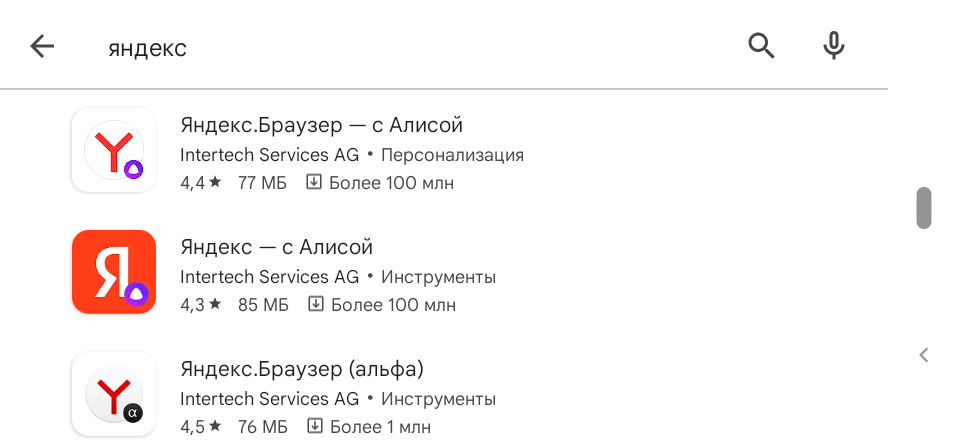
Откройте его страницу и нажмите кнопку «Установить». Дождитесь окончания загрузки. Иконка Yandex Браузера появится в списке приложений.
У некоторых Смарт ТВ свой встроенный маркет. Чтобы установить Яндекс.Браузер на телевизор Xiaomi, в меню Андроид ТВ нажмите «Приложения» и перейдите в раздел «Ещё приложения».
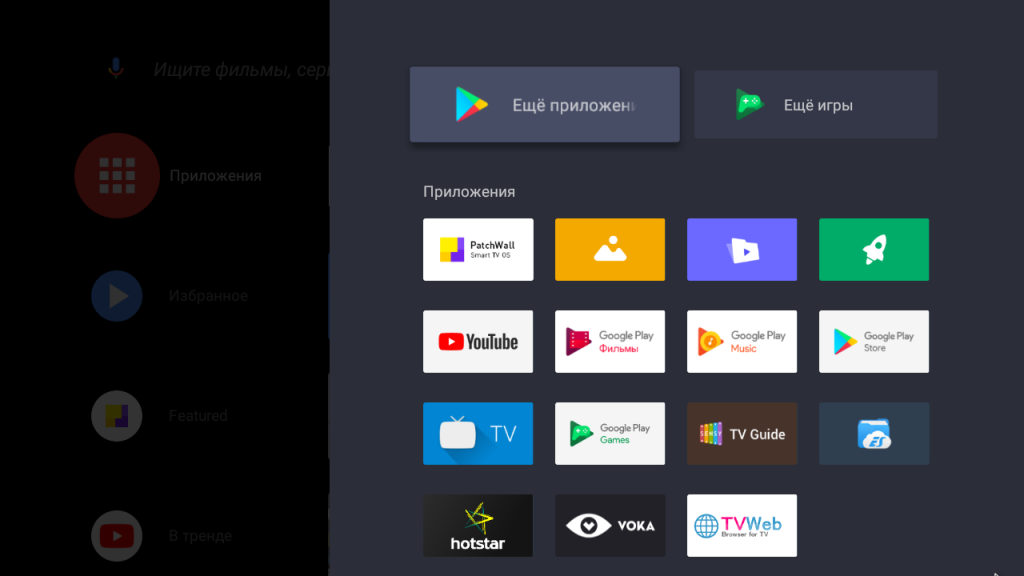
Воспользуйтесь поиском и установите программу.
Если этот способ не работает, попробуйте установить Яндекс.Браузер с помощью компьютера или телефона.
С помощью другого устройства
Для этого нужно войти в Google аккаунт на вашем телевизоре и устройстве, с которого будет выполняться установка. Если будете использовать компьютер, откройте любой браузер и перейдите по адресу https://play.google.com/ Войдите на сайт со своим логином и паролем. Через поиск найдите нужное приложение.
Кликните на строку «Это приложение можно скачать на ваше устройство».
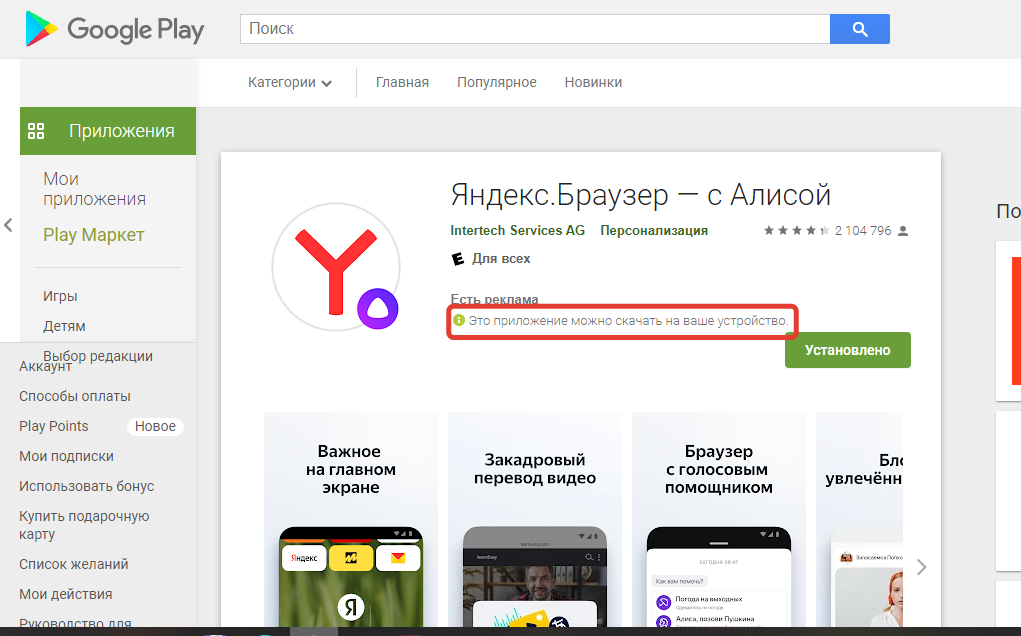
Если в открывшемся списке вы увидите свой телевизор, можно продолжать. Нажмите кнопку «Установить». В открывшемся окне выберите ТВ-устройство и снова нажмите «Установить».

Затем потребуется ввести пароль для подтверждения. После этого вы увидите сообщение, что программа загружается на ваш Android TV. Длительность загрузки зависит от скорости интернет-соединения.
Откройте меню вашего телевизора. Яндекс.Браузер появится в списке установленных приложений.
Через apk-файл
Если же Play Market недоступен на вашем телевизоре или вы не находите в нём приложение Яндекса, выполните установку вручную. Однако имейте в виду, что в этом случае работоспособность браузера не гарантируется.
Вам нужно найти в интернете установочный apk-файл для ОС Android. При скачивании убедитесь, что загружаете нужный вам файл. Если у вас Андроид ниже 6.0, вам нужно скачать Яндекс.Браузер для старых версий. Но функционал такой программы, скорее всего, будет не полный.
Проще всего скачать установочный файл на компьютер, скопировать на флешку и подключить её к Андроид ТВ. Но можно загрузить Яндекс на телевизор или приставку через встроенный браузер.
Откройте проводник и найдите скачанный apk-файл. Чтобы установить браузер, выделите его и нажмите «Ввод» или ОК на пульте ДУ. Начнётся процесс инсталляции, во время которого нужно будет подтвердить разрешение на установку приложения из неизвестного источника.
После этого проверьте работоспособность приложения. Если программа не запускается или выдаёт ошибки, удалите её и попробуйте скачать Яндекс.Браузер с другого сайта.
Возможные проблемы
На Андроид ТВ в Google Play Market Яндекс.Браузер не отображается среди доступных программ. Если у вас версия Android ниже, чем 6.0, в Плей Маркете приложение будет для вас недоступно. Установить его через ПК тоже не получится. Попробуйте найти в интернете предыдущие выпуски программы для старых версий Android и установите вручную. Также вы можете загрузить облегчённую версию приложения Яндекс.Браузер Лайт. В нём нет голосового помощника и некоторых функций, но базовый функционал присутствует. Программа устанавливается на Андроид, начиная от версии 4.1.
Скачанный apk-файл не запускается, установка не идёт. Андроид блокирует установку приложений из неизвестных источников. Предупреждение при этом может не появляться. В разделе «Настройки» — «Безопасность» или, в зависимости от прошивки, «Настройки» — «Приложения и уведомления» нужно включить возможность установки сторонних приложений.
Установка может не запускаться из-за повреждённого apk-файла. Попробуйте открыть его на другом Android-устройстве. Если файл нерабочий, скачайте программу из другого источника.
После установки программа не запускается. Если вы устанавливали браузер вручную, скорее всего, скачанный файл содержит ошибки. Попробуйте выполнить повторную инсталляцию с помощью другого файла.
Если установка выполнялась через Google Play Market, скорее всего, проблема связана со спецификой вашего Андроид ТВ. Возможно, производитель заблокировал в нём некоторые опции. Попробуйте обновить прошивку Смарт ТВ и переустановить программу. Если это не помогло, используйте другой браузер.

Занимался созданием и администрированием интернет-ресурсов. 10 лет опыта работы с электроникой и интернет-технологиями.