Как установить Яндекс Браузер на телевизор Филипс Смарт ТВ
На протяжении многих лет компания Philips остаётся одним из крупнейших производителей телевизоров в мире. Сегодня она занимает третье место после LG и Samsung по количеству проданных устройств. Такое высокое положение обязывает компанию следить за последними новинками в сфере телевидения и своевременно внедрять их в свою продукцию.
Последние несколько лет особое внимание производителей телевизионной техники было сосредоточено на удобстве использования, расширении функционала и доступности технологии Smart TV в выпускаемой продукции. Компания Филипс не осталась в стороне от этих тенденций и заметно увеличила как количество, так и качество приложений для Philips Smart TV.
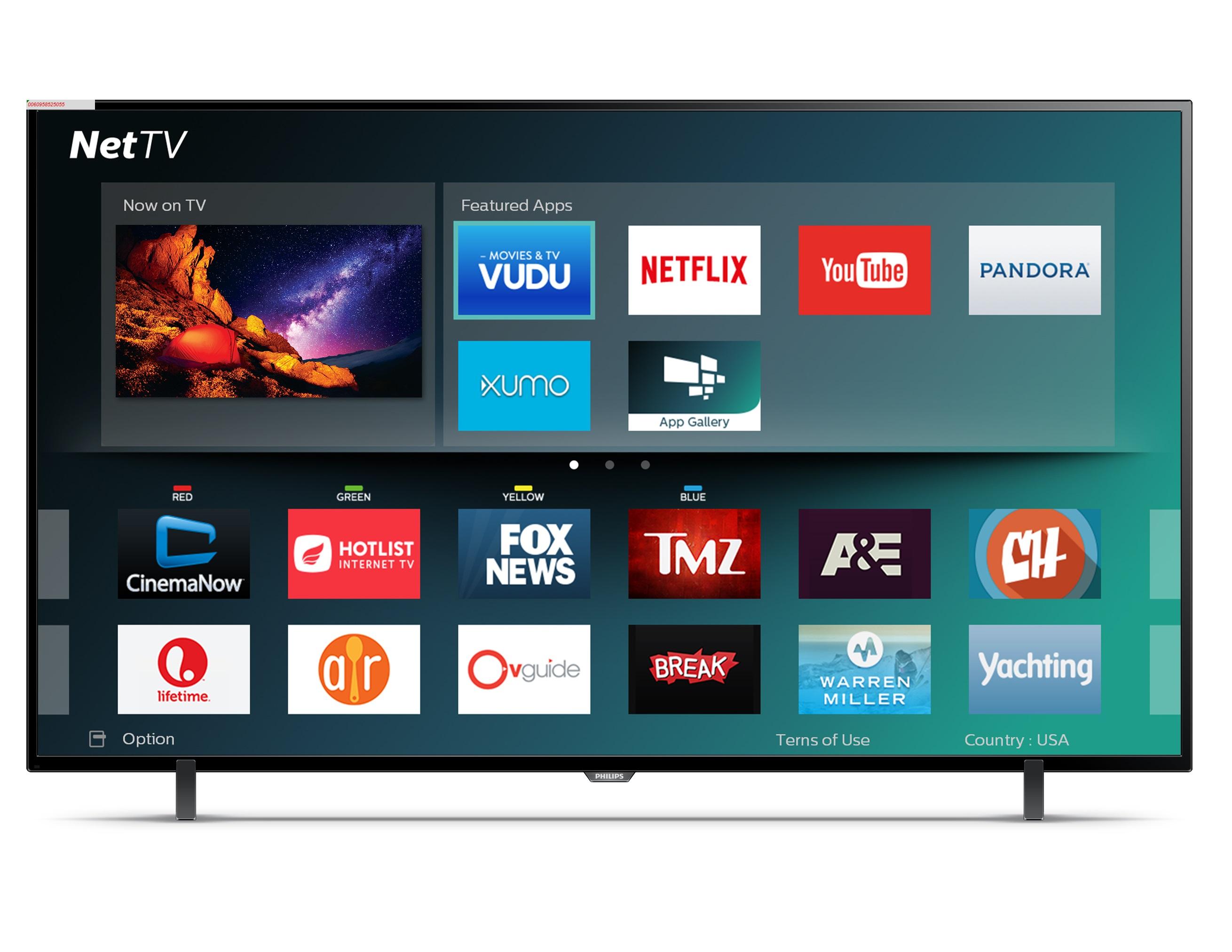
Возможности Philips Smart TV
Все телевизоры Филипс с технологией Смарт ТВ поставляются с минимальным списком предустановленных виджетов, которых, конечно же, недостаточно для большинства пользователей. Поэтому для всех владельцев техники этого производителя остаётся актуальной проблема поиска и установки дополнительных приложений для Philips Smart TV. Ведь мало кто откажется от расширения функций своего телевизора.
С помощью добавления различных минипрограмм в меню вашего ТВ вы сможете не только находить и просматривать любые фильмы и сериалы, но и активно общаться в соцсетях, следить за погодой или курсом акций на биржах, смотреть и записывать телепрограммы в высоком качестве, а также многое другое.
Часто пользователи сталкиваются с трудностями при поиске, добавлении и настройке виджетов, что приводит либо к продолжительному поиску вариантов по решению этих проблем в интернете, либо вообще к неполному использованию всех возможностей вашего ТВ.
Поэтому мы попытались систематизировать и собрать воедино основную информацию, которая поможет быстро и без особых трудностей настроить ваш телевизор и не тратить своё время на поиск нужной информации в разных источниках.
Установка и настройка приложений

В связи с тем, что технологии умного телевидения не стоят на месте, а продолжают активно развиваться и в наши дни, то правильно будет рассматривать вопрос по установке приложений на смарт тв производства Филипс как на старые модели, так и на новые. Это связано с различием операционных систем, на которых работают телевизоры. Например, самые старые модели ТВ поддерживают приложения только из фирменного магазина App Gallery, программы же сторонних разработчиков работать не будут.
Поэтому вначале приведём инструкцию по установке приложений из официального магазина производителя.
Установка ForkPlayer на телевизор Philips
Установка из App Gallery
Как заверяют представители Philips, в их магазине присутствует достаточное количество виджетов на любой вкус, которые можно скачать и установить абсолютно бесплатно. Для этого вам необходимо сделать следующие шаги:
- Открыть основное меню вашего телевизора.
- Найти там иконку App Gallery и нажать на неё.
- Вам предложат выбрать регион и продемонстрируют список приложений, среди которых вы сможете то, которое вас устроит.
- Выделяем выбранное приложение и добавляем его к себе на страницу виджетов.
После этих действий вы всегда сможете его запустить со своей страницы быстрого доступа. Как видите, подобный вариант очень простой и потребует минимум действий.
Установка с помощью флешки
В том случае, если вам не удается установить программу напрямую из Галереи приложений, вы можете сделать это с помощью флешки. Для этого вы должны сделать следующее:
- Скачать архив с нужным приложением.
- Создать на USB-флешке папку с именем “Userwidget”, предварительно отформатировав накопитель в формате FAT
- Перенести архив с виджетами в эту папку.
- Вставить накопитель в ваш телевизор и войти в Smart TV.
- После того, как ваш ТВ обнаружит подключённое устройство, вы увидите сообщение о начале установки программы.
- Через некоторое время, если всё делали правильно, появится следующее сообщение об успешной установке приложения.
Теперь это приложение будем в вашем Смарт ТВ и вы можете им спокойно пользоваться.
Установка с помощью ForkPlayer
Этот вариант установки виджетов является, наверное, самым популярным способом. Всё из-за того, что с помощью ForkPlayer открывается доступ к огромному количеству сторонних приложений от различных разработчиков контента.
Данный способ немного сложнее и требует больше действий, но, следуя нашей инструкции, вы должны справиться с ним без проблем:
- В первую очередь вы должны убедиться, что у вас присутствует приложение Megogo. Если его нет в вашем ТВ, скачайте и установите.
- Далее следует зайти в настройки сетевого подключения вашего телевизора. Выбираем раздел “Параметры сети” и заходим в него.
- Если у вас стоит в настройках “Автоматический IP адрес”, то меняем его на “Статический IP адрес”
- В настройках этого вида подключения меняем вписываем в поле DNS1 следующее значение: 046.036.218.194
- Ждём пару минут пока наш ТВ не подключится к сети Интернет. Если этого не произошло, то пробуем в поле DNS вписать 085.017.030.089 либо 217.079.190.156. И вновь ждём пару минут, пока не произойдёт соединение с сетью (одно из этих трёх значений подойдёт с вероятностью 99%).
- Затем запускаем виджет Megogo, вместо которого у нас заработает ForkPlayer.
После запуска ForkPlayer вы получите доступ к структурированному списку огромного количества приложений на любой вкус.
Совет: В том случае, когда при всех 3-х значениях DNS1 подключения так и не произошло, попробуйте в поле DNS2 ввести значение 8.8.8.8 при предложенных DNS1.
Самые последние модели телевизоров Филипс работают на операционной системе Android, все приложения устанавливаются с помощью сервиса Play Market точно так же, как и на вашем смартфоне или планшете. Кстати, приложения из App Gallery доступны на любом смарт тв от Филипс, независимо от новизны модели устройства.
Топ приложений для Philips Smart TV

Напоследок хотелось бы порекомендовать вам наиболее популярные приложения для Philips Smart TV, которые, к сожалению, изначально отсутствуют в галерее App Gallery. В топ приложений, устанавливаемых на смарт ТВ производства Philips, входят:
- Vintera.TV – платформа, на которой собрано огромное количество цифровых телевизионных каналов в SD-, HD- и 3D-качестве. Следует учитывать, что для комфортного просмотра в высоком качестве необходима высокая скорость интернета, для 3D не менее 10 Гбит/с.
- Youtube.com – самый популярный сервис по размещению и просмотру онлайн видеороликов на самую разнообразную тематику.
- Ivi.ru – самый известный бесплатный онлайн-кинотеатр для просмотра фильмов в русскоязычном сегменте интернета. Огромное количество кинокартин на любой вкус, начиная с классики и заканчивая последними новинками индустрии.
- Skype.com – приложение для онлайн-конференций и общения, думаю, в представлении не нуждается.
- Tvigle.ru – онлайн-сервис с множеством русскоязычных фильмов, мультфильмов и сериалов.
- AngryBirds – самая популярная игра, которая присутствует практически на любом телевизоре с поддержкой Smart TV.
- Explore3D – англоязычный сервис, который даёт возможность при наличии специальных очков просматривать фильмы в 3D абсолютно бесплатно.
Это далеко не полный перечень популярных приложений, который вы можете установить на ТВ. Всё ограничивается вашей фантазией и желанием!
Заключение
Вот и подошла к завершению наша статья. Надеемся, что она смогла дать ответы на возникшие вопросы, связанные с установкой и выбором приложений для Смарт ТВ марки Филипс. И вы теперь сможете насладиться любимыми приложениями в полной мере.
Как установить Яндекс Браузер на телевизор филипс смарт тв
Установка и настройка приложений на телевизор Philips Smart TV
На протяжении многих лет компания Philips остаётся одним из крупнейших производителей телевизоров в мире. Сегодня она занимает третье место после LG и Samsung по количеству проданных устройств. Такое высокое положение обязывает компанию следить за последними новинками в сфере телевидения и своевременно внедрять их в свою продукцию.
Последние несколько лет особое внимание производителей телевизионной техники было сосредоточено на удобстве использования, расширении функционала и доступности технологии Smart TV в выпускаемой продукции. Компания Филипс не осталась в стороне от этих тенденций и заметно увеличила как количество, так и качество приложений для Philips Smart TV.
Возможности Philips Smart TV
Все телевизоры Филипс с технологией Смарт ТВ поставляются с минимальным списком предустановленных виджетов, которых, конечно же, недостаточно для большинства пользователей. Поэтому для всех владельцев техники этого производителя остаётся актуальной проблема поиска и установки дополнительных приложений для Philips Smart TV. Ведь мало кто откажется от расширения функций своего телевизора.
Настройка SMART TV (смарт тв ) на телевизоре PHILIPS, андроид ТВ (android TV)
С помощью добавления различных минипрограмм в меню вашего ТВ вы сможете не только находить и просматривать любые фильмы и сериалы, но и активно общаться в соцсетях, следить за погодой или курсом акций на биржах, смотреть и записывать телепрограммы в высоком качестве, а также многое другое.
Часто пользователи сталкиваются с трудностями при поиске, добавлении и настройке виджетов, что приводит либо к продолжительному поиску вариантов по решению этих проблем в интернете, либо вообще к неполному использованию всех возможностей вашего ТВ.
Поэтому мы попытались систематизировать и собрать воедино основную информацию, которая поможет быстро и без особых трудностей настроить ваш телевизор и не тратить своё время на поиск нужной информации в разных источниках.
Установка и настройка приложений
В связи с тем, что технологии умного телевидения не стоят на месте, а продолжают активно развиваться и в наши дни, то правильно будет рассматривать вопрос по установке приложений на смарт тв производства Филипс как на старые модели, так и на новые. Это связано с различием операционных систем, на которых работают телевизоры. Например, самые старые модели ТВ поддерживают приложения только из фирменного магазина App Gallery, программы же сторонних разработчиков работать не будут.
Edge браузер для linux
Поэтому вначале приведём инструкцию по установке приложений из официального магазина производителя.
Установка из App Gallery
Как заверяют представители Philips, в их магазине присутствует достаточное количество виджетов на любой вкус, которые можно скачать и установить абсолютно бесплатно. Для этого вам необходимо сделать следующие шаги:
- Открыть основное меню вашего телевизора.
- Найти там иконку App Gallery и нажать на неё.
- Вам предложат выбрать регион и продемонстрируют список приложений, среди которых вы сможете то, которое вас устроит.
- Выделяем выбранное приложение и добавляем его к себе на страницу виджетов.
После этих действий вы всегда сможете его запустить со своей страницы быстрого доступа. Как видите, подобный вариант очень простой и потребует минимум действий.
Установка с помощью флешки
В том случае, если вам не удается установить программу напрямую из Галереи приложений, вы можете сделать это с помощью флешки. Для этого вы должны сделать следующее:
- Скачать архив с нужным приложением.
- Создать на USB-флешке папку с именем “Userwidget”, предварительно отформатировав накопитель в формате FAT
- Перенести архив с виджетами в эту папку.
- Вставить накопитель в ваш телевизор и войти в Smart TV.
- После того, как ваш ТВ обнаружит подключённое устройство, вы увидите сообщение о начале установки программы.
- Через некоторое время, если всё делали правильно, появится следующее сообщение об успешной установке приложения.
Теперь это приложение будем в вашем Смарт ТВ и вы можете им спокойно пользоваться.
Установка с помощью ForkPlayer
Этот вариант установки виджетов является, наверное, самым популярным способом. Всё из-за того, что с помощью ForkPlayer открывается доступ к огромному количеству сторонних приложений от различных разработчиков контента.
Данный способ немного сложнее и требует больше действий, но, следуя нашей инструкции, вы должны справиться с ним без проблем:
- В первую очередь вы должны убедиться, что у вас присутствует приложение Megogo. Если его нет в вашем ТВ, скачайте и установите.
- Далее следует зайти в настройки сетевого подключения вашего телевизора. Выбираем раздел “Параметры сети” и заходим в него.
- Если у вас стоит в настройках “Автоматический IP адрес”, то меняем его на “Статический IP адрес”
- В настройках этого вида подключения меняем вписываем в поле DNS1 следующее значение: 046.036.218.194
- Ждём пару минут пока наш ТВ не подключится к сети Интернет. Если этого не произошло, то пробуем в поле DNS вписать 085.017.030.089 либо 217.079.190.156. И вновь ждём пару минут, пока не произойдёт соединение с сетью (одно из этих трёх значений подойдёт с вероятностью 99%).
- Затем запускаем виджет Megogo, вместо которого у нас заработает ForkPlayer.
Как удалить новую вкладку на компьютере
После запуска ForkPlayer вы получите доступ к структурированному списку огромного количества приложений на любой вкус.
Совет: В том случае, когда при всех 3-х значениях DNS1 подключения так и не произошло, попробуйте в поле DNS2 ввести значение 8.8.8.8 при предложенных DNS1.
Самые последние модели телевизоров Филипс работают на операционной системе Android, все приложения устанавливаются с помощью сервиса Play Market точно так же, как и на вашем смартфоне или планшете. Кстати, приложения из App Gallery доступны на любом смарт тв от Филипс, независимо от новизны модели устройства.
Топ приложений для Philips Smart TV
Напоследок хотелось бы порекомендовать вам наиболее популярные приложения для Philips Smart TV, которые, к сожалению, изначально отсутствуют в галерее App Gallery. В топ приложений, устанавливаемых на смарт ТВ производства Philips, входят:
- Vintera.TV – платформа, на которой собрано огромное количество цифровых телевизионных каналов в SD-, HD- и 3D-качестве. Следует учитывать, что для комфортного просмотра в высоком качестве необходима высокая скорость интернета, для 3D не менее 10 Гбит/с.
- Youtube.com – самый популярный сервис по размещению и просмотру онлайн видеороликов на самую разнообразную тематику.
- Ivi.ru – самый известный бесплатный онлайн-кинотеатр для просмотра фильмов в русскоязычном сегменте интернета. Огромное количество кинокартин на любой вкус, начиная с классики и заканчивая последними новинками индустрии.
- Skype.com – приложение для онлайн-конференций и общения, думаю, в представлении не нуждается.
- Tvigle.ru – онлайн-сервис с множеством русскоязычных фильмов, мультфильмов и сериалов.
- AngryBirds – самая популярная игра, которая присутствует практически на любом телевизоре с поддержкой Smart TV.
- Explore3D – англоязычный сервис, который даёт возможность при наличии специальных очков просматривать фильмы в 3D абсолютно бесплатно.
Это далеко не полный перечень популярных приложений, который вы можете установить на ТВ. Всё ограничивается вашей фантазией и желанием!
Заключение
Вот и подошла к завершению наша статья. Надеемся, что она смогла дать ответы на возникшие вопросы, связанные с установкой и выбором приложений для Смарт ТВ марки Филипс. И вы теперь сможете насладиться любимыми приложениями в полной мере.
Лучшие приложения для Смарт-ТВ Филипс и их установка
Нидерландская компания Philips составляет достойную конкуренцию другим производителям телевизоров, замыкая тройку лидеров отрасли. В ассортименте этого бренда повышенным спросом пользуются ТВ-приемники с «умным» функционалом, называемые «СМАРТ». Соответственно разработано большое количество приложений для Смарт ТВ Филипс. Об особенностях установки программ на эту технику, а также о лидерах рейтингов лучшего софта в разных пользовательских категориях и пойдет речь в нашем материале.
Как отключить Яндекс музыку подписку на телефоне Андроид

Особенности установки приложений на Philips Smart TV
Компания в настоящее время выпускает ТВ-технику с «умным» модулем под управлением ОС Android TV. Предустановленных приложений на таких телеприемниках производитель предлагает по минимуму, поскольку операционная среда предоставляет пользователю широкие возможности по самостоятельному скачиванию и установке необходимых программ. Используя дополнительный функционал «вшитых» приложений, через меню «умной» техники владелец телевизора может:
- находить в сети Интернет интересные фильмы, анимацию и сериалы для индивидуального или семейного просмотра;
- отслеживать прогноз погоды, курсы валют и акций на бирже и получать другую полезную информацию;
- записывать телепередачи на флэшку для просмотра в любое удобное время;
- общаться в социальных сетях, в том числе и по конференц связи;
- запускать игры;
- просматривать различный фото и видео контент, слушать музыку;
- осуществлять настройку IPTV и многое другое.
Однако у неопытного пользователя могут возникнуть сложности в следующих моментах — далеко не все знают, где и как искать нужный софт, как на телевизор установить программу и выполнить ее настройку, а также возможна ли установка сторонних приложений. Поэтому далее логично привести информацию, нужную для инсталляции программ, в необходимом объеме.
Прежде всего, следует отметить существенные различия в отношении приложений для старых и новых моделей Филипс. Так, современные СМАРТ ТВ-приемники компании благодаря операционной среде Android TV допускают несколько источников для скачивания нужных программ. Тогда как более старые модели оснащались другим системным софтом, и таковой возможности не поддерживают.
Важно! В старой технике Филипс можно устанавливать только те программы, которые предоставляются в официальном источнике App Gallery.
Обычная установка из официального источника
Компания постаралась наполнить официальный магазин приложений разноплановым программным обеспечением — виджеты найдутся на любой вкус. Весь контент можно скачать и инсталлировать бесплатно. Действовать следует пошагово:
- сначала необходимо открыть главное меню СМАРТ-модуля телевизора;
- далее следует перейти в раздел App Gallery, кликнув по соответствующему значку;
- когда откроется окно, в первую очередь нужно настроить регион проживания;
- затем в предложенном перечне доступного софта требуется выбрать интересующий;
- и в завершении нужно выделить искомый контент и добавить на стартовый экран виджетов.
Установка с флэшки
Современные модели «умных» телеприемников Филипс поддерживают опцию добавления программы на стартовый экран с внешнего носителя. Чтобы это осуществить, требуется действовать по следующему алгоритму:
- загрузить на предварительно отформатированную флэшку установочный файл программы, при этом дистрибутив следует разместить в папку «Userwidget»;
- вставить носитель в USB-порт ТВ-приемника и войти в систему Smart TV;
- система автоматически определит устройство с дистрибутивом и спросит разрешение на установку ПО — нужно дать согласие.
Как установить яндекс браузер на смарт тв филипс

Наш проект живет и развивается для тех, кто ищет ответы на свои вопросы и стремится не потеряться в бушующем море зачастую бесполезной информации. На этой странице мы рассказали (а точнее — показали �� вам Как установить яндекс браузер на смарт тв филипс . Кроме этого, мы нашли и добавили для вас тысячи других видеороликов, способных ответить, кажется, на любой ваш вопрос. Однако, если на сайте все же не оказалось интересующей информации — напишите нам, мы подготовим ее для вас и добавим на наш сайт!
Если вам не сложно — оставьте, пожалуйста, свой отзыв, насколько полной и полезной была размещенная на нашем сайте информация о том, Как установить яндекс браузер на смарт тв филипс .
Как обновить браузер на Smart TV телевизоре LG, Samsung, Philips и Sony
 В статье мы дадим ответ на неизбежный для владельца смарт-ТВ вопрос: устарел браузер на телевизоре, как обновить его самостоятельно, не прибегая к помощи специалистов. Часто, встроенный в операционную систему браузер при подключении к интернету не только автоматически проверяет на сайте разработчика наличие новой версии, но и предлагает её скачать и установить — в таком случае вам остаётся лишь подтвердить соответствующие действия да выделить смарт-телевизору немного времени на обновление и, возможно, перезапуск.
Больше сложностей возникает, когда обновление браузера может быть осуществлено только через подключаемый флеш-накопитель. Вам будет необходимо сначала проверить наличие нового установочного файла браузера для ТВ на сайте производителя, а затем сравнить его номер с версией, уже установленной на телевизоре — и только после этого приступать к установке. В обоих ситуациях, проводится ли обновление через сеть или с флешки, помните: до завершения процесса нельзя ни отключать устройство при помощи пульта, ни тем более выдёргивать шнур питания из розетки.
Обновление может занимать как несколько минут, так и более получаса — наберитесь терпения, а лучше специально выделите для установки свободное время. Не препятствуйте перезарузке телевизора, а если нужно, выполните по запросу системы перезапуск вручную — и получите обновлённый, готовый к работе браузер!
Как обновить браузер на телевизоре LG
Начнём наш рассказ с инструкции, помогающей обновить браузер на телевизоре LG Smart. Компания-производитель регулярно выпускает новые версии программ для просмотра веб-страниц, добавляет полезные функции — и, конечно, устраняет выявляемые ошибки. Выполнять обновления рекомендуется регулярно — так вы сможете поддерживать функционал смарт-ТВ в оптимальном состоянии.
Помимо прочего, обновление ядра операционной системы телевизора может привести к несовместимости с устаревшим браузером — особенно часто такое случается, когда владельцы соглашаются с установкой новых версии ОС, при этом жалея время на актуализацию отдельных программ. Ниже мы покажем два основных способа обновить браузер на смарт-телевизоре: через интернет и при помощи съёмного накопителя.
Обновление браузера Smart TV LG через интернет
При наличии подключения к Глобальной сети, осуществляемого как проводным, так и беспроводным способом, обновление браузера можно выполнить практически в автоматическом режиме:
- Нажмите на помещённую на пульте кнопку «Настройки» (Settings). Можете воспользоваться аналогичной кнопкой, располагающейся на корпусе ТВ.
- Перейдите из общего меню к пункту «Поддержка». Здесь вам понадобится выбрать подпункт «Обновление ПО».
- После того, как система выведет на дисплей телевизора информационное окошко, выберите в нём опцию «Проверить наличие обновлений».
- Чтобы обновить веб-браузер Смарт ТВ, нажмите на соответствующую кнопку. Она появится только в том случае, если на сервере разработчика доступна свежая версия; если не видите плашки «Обновить», смело закрывайте окошко — браузер вашего ТВ находится в актуальном состоянии.
- Инсталляция новых данных будет произведена автоматически. От вас требуется лишь оставить телевизор в покое до тех пор, пока процесс не будет завершён.
Обновление браузера телевизора LG через флешку
Смарт-ТВ не подключается к интернету или обновление по сети по каким-то причинам невозможно? В такой ситуации вам поможет установка свежих данных с флеш-накопителя. Перейдите на сайт компании-производителя, откройте раздел, в котором содержатся данные об обновлениях, и скачайте актуальную версию, после чего скопируйте её на USB-носитель.
Самым сложным в ручном обновлении остаётся поиск подходящей версии программного обеспечения. Чтобы не ошибиться и не установить на телевизор неподходящие данные, следуйте инструкции:
- Найдите в «Настройках» смарт-ТВ подраздел «Информация о продукте». Войдя в него, вы получите все необходимые исходные сведения: модель телевизора, серию и текущую версию операционной системы.
- Оказавшись на сайте производителя (перейдите по ссылке выше), введите в поисковой строчке номер модели, включающий как цифры, так и латинские буквы, и запустите поиск.
- Нужные вам файлы будут содержаться в меню «ПО и прошивки» — здесь вы сможете скачать данные на жёсткий диск.
- Следующий пункт в нашей инструкции, как обновить браузер на Смарт ТВ, — перенос установщика на флешку. На носителе необходимо создать пустой каталог под названием LG_DTV.
- В эту директорию скопируйте ранее скачанное обновление браузера, после чего подключите накопитель к телевизору.
- Если данные были записаны в нужную папку, смарт-ТВ в автоматически распознает обновление и предложит начать установку — согласитесь и не прерывайте процесс до успешного завершения.
Как обновить браузер на телевизоре Samsung
На телевизорах этого южнокорейского производителя обновить встроенные приложения, включая браузер, отдельно от операционной системы невозможно. В остальном обновление проводится так же, как и в случае техники LG: вы можете выбрать инсталлировать свежие данные по интернету или с подключённой к смарт-ТВ флешки.
Обновление браузера Смарт-ТВ Самсунг через интернет
Порядок обновления ПО с использованием Глобальной сети:
- Нажмите на размещающуюся на пульте кнопку Smart Hub (обычно представляет собой шестиугольник, разбитый на цветные сектора).
- Откройте в списке доступных настроек раздел «Поддержка».
- Щёлкните по заголовку «Обновление ПО».
- Нажмите на кнопку «Обновить»; конкретный способ получения актуальной версии ПО зависит от модели вашего телевизора.
- В течение следующих нескольких секунд смарт-ТВ проверит, есть ли на сервере компании-производителя свежие версии прошивки, и если есть, скачает их для последующей установки. Чтобы обновить браузер Smart TV, подтвердите установку файлов.
- Инсталляция новой версии программного обеспечения, в том числе и встроенного браузера, начнётся незамедлительно. Как и во всех прочих случаях, описываемых в нашей статье, настоятельно советуем не прерывать процесс — обычно обновление не занимает много времени.
Обновление браузера Samsung Smart TV через флешку
Если получить свежие данные ПО посредством интернета не представляется возможным, воспользуйтесь флеш-накопителем. В целом вы можете использовать любой USB-носитель — однако помните о необходимости отформатировать его перед записью файлов обновления. Делать это лучше по инструкции:
- Подключите флешку к персональному компьютеру или ноутбуку.
- Откройте любой файловый менеджер. Можете воспользоваться встроенным — «Моим компьютером». Кликните по наименованию подключённой флешки правой клавишей мыши и перейдите к «Свойствам».
- Перейдите к пункту «Форматирование».
- В качестве новой файловой системы выберите вариант FAT32.
- При желании задайте прочие параметры, например, имя флешки, после чего щёлкните «Начать».
Описанным выше способом вы не только очистите флеш-носитель от ранее записанных данных, но и обеспечите полную совместимость телевизора, в котором планируется обновить браузер, и съёмного накопителя. Поскольку эту операцию придётся выполнять при каждом последующем обновлении, советуем завести для обслуживания смарт-ТВ отдельную флешку.
Теперь, чтобы обновить браузер на телевизоре Самсунг, выполните следующие шаги:
- Перейдите на сайт производителя по ссылке и скачайте новую версию прошивки, подходящую именно для вашей модели телевизора. На этой же странице вы можете выбрать язык пакета данных, включающего актуальную версию браузера.
- Свежая версия ПО будет скачана в архивированном виде. Распакуйте данные прямо на заранее отформатированную флеш-карту.
- Отсоедините накопитель от компьютера, после чего подключите к телевизору. Рекомендуем использовать разъём с надписью USB без дополнительных пометок.
- Включите смарт-ТВ и перейдите к списку настроек.
- Найдите в меню пункт «Поддержка», а затем выберите строчку «Обновление ПО».
- В качестве способа инсталляции обновлений прошивки (включая браузер) укажите вариант USB.
- Подтвердите действие и дайте телевизору время на актуализацию программного обеспечения.
Как только процесс будет завершён, можете выключить и снова включить смарт-ТВ; на этом наша инструкция, как обновить веб-браузер на телевизоре Самсунг, завершена — можете приступать к просмотру интернет-страниц.
Как обновить браузер на телевизоре Philips
Обновление браузера ТВ Филипс через его параметры
Смарт-телевизоры этого производителя умеют обновлять как прошивку целиком, так и отдельные встроенные и сторонние приложения — включая браузер. Просто откройте список программ, выберите апплет для просмотра веб-страниц и перейдите к его свойствам. Здесь достаточно нажать на кнопку «Обновить» — спустя непродолжительное время браузер, инсталлированный на ТВ, будет приведёт в актуальное состояние.
Обратите внимание: если кнопки обновления нет или она неактивна, ваш браузер уже находится в актуальном состоянии — а значит, ничего устанавливать не требуется.
Обновление всего ПО телевизора Philips, включая веб-браузер
Вы можете установить на телевизор «Филипс» как свежую версию браузера, так и новую прошивку в целом. В последнем случае порядок действий включает следующие шаги:
- Подсоедините флеш-носитель к персональному компьютеру или ноутбуку. Отформатируйте его, выбрав в качестве целевой файловой системы вариант FAT32. Чтобы сделать это, кликните правой клавишей мышки по наименованию накопителя, после чего выберите в открывшемся списке строчку «Форматировать». Помимо прочего, советуем использовать для записи данных ПО телевизора флешку достаточной ёмкости: поскольку прошивка может занимать порядка гигабайта, лучше выбирать для обслуживания телевизора флеш-карту объёмом как минимум 2 Гб.
- Продолжаем рассказ про установку обновлённого браузера на телевизор Philips. Как обновить браузер на телевизоре Филипс дальше? Скачайте с официального сайта компании-производителя (раздел «Поддержка») подходящую для вашей модели смарт-ТВ версию ПО.
- Для этого перейдите к пункту «Обновление ПО» и посмотрите, есть ли подходящие для телевизора свежие версии данных.
- Проверить правильность сведений вы можете, обратившись к настройкам телевизора. Посмотрите модель и текущую версию программного обеспечения, после чего, если информация совпадает с найденной в интернете, приступайте к скачиванию. Кликните по наименованию файла, согласитесь с предлагаемыми производителем условиями и подождите несколько минут, пока обновление прошивки, включая браузер, будет скачано на жёсткий диск.
- Данные будут сохранены в сжатом формате ZIP. Распакуйте их на флеш-карту, не создавая дополнительных папок.
- Включите смарт-ТВ, а затем подсоедините к нему накопитель.
- Телевизор автоматически распознает данные для обновления и предложит перейти к установке. Согласитесь, после чего не прерывайте работу устройства.
- Подготовка данных к установке обычно занимает порядка 10–15 минут. По истечении указанного времени монитор смарт-телевизора должен погаснуть на несколько секунд; вместе с этим будут закрыты все запущенные на ТВ приложения. Когда экран снова включится, вы увидите на нём надпись Installing system update, свидетельствующую об установке новой версии программного обеспечения. Теперь вам будет необходимо подождать ещё некоторое время — чаще всего не более 15 минут.
- Когда обновление будет завершено, монитор телевизора снова погаснет приблизительно на 5 секунд. Затем на нём появится значок Philips. На этом инструкция, как обновить браузер на смарт телевизоре, почти завершена: чтобы изменения гарантированно вступили в силу, выключите ТВ, а затем включите снова.
Как обновить браузер на телевизоре Sony
Настройка автоматического обновления ПО телевизора Сони, включая браузер
Вы можете настроить автоматическое получение новых версий программного обеспечения на своём телевизоре Сони. В идеале для обновления браузера (как и прочего ПО) используется высокоскоростная сеть, однако теоретически возможно получение свежих версий прошивки и по кабелю, а иногда даже посредством антенны.
Ниже мы покажем, как активировать автоматическое получение новых версий программного обеспечения. Обратите внимание: смарт-ТВ Сони линеек X7, X74H, X75H, а также W8 всегда обновляются в автоматическом режиме.
Настройка автоматического обновления ПО для ТВ Sony с Google TV
Порядок включения автообновления на телевизорах, поддерживающих технологию «Гугл-ТВ»:
- Перейдите к «быстрым настройкам» ТВ, воспользовавшись располагающейся на пульте клавишей с изображением шестерни .
- Включите меню настроек .
- Найдите раздел «Система» (System).
- Откройте подраздел «Информация о…» (About).
- Здесь вы найдёте опцию, позволяющую обновить программное обеспечение телевизора, а вместе с ним и версию браузера.
- При желании можете вместо исходной кнопки нажать на пульте Help, после чего перейти к разделу Top support solutions, предлагающему пользователю поддержку, в том числе поиск обновлений прошивки.
- Чтобы настроить автоматическое получение данных, активируйте функцию Automatically check for update («Проверять автоматически»).
- Подтвердите внесённые изменения, убедившись, что проверка включена.
Как видите, инструкция, как обновить веб-браузер на телевизоре, не представляет никакой сложности. Советуем обратить внимание на следующие детали:
- Поскольку проверка новых данных проводится в полностью автоматическом режиме, при включении вы можете увидеть сообщение о наличии свежей версии ПО. Это уведомление исчезнет спустя несколько секунд после появления.
- Не отключайте смарт-телевизор от электросети, пока процесс загрузки и установки новых данных, в том числе версии браузера, не будет завершён. Отметим, что даже при пропадании напряжения операционная система ТВ не «слетит» — однако обновление придётся начинать с самого начала.
- Среднее время получения и установки новых данных — 10–15 минут.
- В ходе инсталляции свежей версии прошивки вы можете продолжать пользоваться телевизором — а если хотите, даже выключить его, не отключая при этом от сети.
- После того, как обновление будет установлено, а смарт-ТВ запущен, на протяжении 2–5 минут может не функционировать дистанционное управление; эта проблема исчезает автоматически.
- При новом включении ПО телевизора не зависает — вы можете сразу запускать браузер или смотреть любимые каналы.
Настройка автоматического обновления ПО для ТВ Sony с Android TV
Для смарт-ТВ с поддержкой «Андроид-ТВ» включение автообновления выполняется в следующем порядке:
- Воспользуйтесь клавишей Home(пиктограмма домика) — её вы найдёте на пульте управления.
- Перейдите к справочному разделу настроек:
- Для телевизоров под управлением ОС Андроид начиная с 8-го поколения нажмите кнопку — в новом меню вы увидите и пункт «Справка».
- Можете также нажать на помещённую на пульте клавишу Help — так вы сразу перейдёте к справочному меню.
- Далее вам понадобится, в зависимости от модели смарт-ТВ:
- Найти пункт «Обновление системного ПО», после чего нажать на содержащуюся в нём одноимённую кнопку.
- Воспользоваться кнопкой «Обновление системы».
- В открытом меню найдите опцию, отвечающую за автоматическое получение новых версий прошивки, включая браузер.
- Активируйте указанную опцию — она может носить наименование, например, Automatically check for update.
Моменты, на которые стоит обратить внимание при обновлении ПО смарт-ТВ начиная с 2018 года выпуска:
- Уведомление о наличии свежих версий появится на экране телевизора при включении, а спустя несколько секунд исчезнет.
- Отключать устройство от электросети во время процесса нельзя.
- Приблизительная продолжительность установки новой версии прошивки — 10–15 минут.
- Пока идёт обновление ПО (в том числе браузера), вы можете продолжать смотреть телевизор или выключить его.
- После перезагрузки, ТВ может не реагировать на дистанционное управление в течение 3–5 минут.
- При новом включении обновление уже будет применено — можете сразу пользоваться браузером.
Для прочих моделей смарт-ТВ действуют несколько иные параметры обновления:
- Перед тем, как начнётся установка актуальных данных, вам необходимо будет принять условия производителя.
- Ориентировочное время установки обновления — вплоть до получаса.
- Вы не сможете пользоваться телевизором вплоть до завершения процесса. Выключать его, а также отключать от сети, разумеется, не следует.
Настройка автообновления ПО для других моделей телевизоров Сони
Краткая инструкция для других линеек смарт-телевизоров Sony:
- Нажмите на клавишу Home, размещающуюся на пульте.
- Перейдите к списку настроек.
- Найдите здесь раздел «Поддержка» (продукта или клиентов, зависит от модели ТВ).
- Отыщите опцию «Автоматическое обновление ПО» (иногда наименование меняется на другое — «Автоматическая загрузка ПО»).
- Включите названную функцию.
- Подтвердите изменения, нажав на клавишу ввода. Теперь система способна обновить браузер на телевизоре, как и прошивку в целом, в автоматическом режиме.
Как проверить, что на телевизоре Sony установлена актуальная версия ПО
- Актуальные сведения вы найдёте в меню «Справка», расположенном в «Настройках».
- Сравните обнаруженный номер с версией предлагаемой прошивки: если последняя новее, можно приступать к скачиванию файлов.
Примечания об автоматическом обновлении ПО телевизора Sony
- Не все модели ТВ от Sony способны обновляться автоматически.
- Не забывайте проверять системное время после каждой прошивки: если данные сброшены, установите их вручную.
- В большинстве случаев новая прошивка устанавливается, пока телевизор находится в состоянии простоя, в течение полутора суток после обнаружения.
- В ходе установки новых данных телевизор перестанет реагировать на команды, отсылаемые с пульта, а индикатор на передней панели будет продолжать мигать.
- Чтобы получить гарантированно самую последнюю версию браузера, после установки актуальной прошивки воспользуйтесь опцией «Обновить интернет-содержимое». Настоятельно рекомендуем сначала убедиться, что на телевизоре завершена инсталляции основного ПО.
Ручное обновление ПО Smart TV Sony, включая браузер
Обновить браузер на телевизоре Сони можно и через обновление вручную всего программного обеспечения. Процедура не простая, и если вы решили обновить программное обеспечение ТВ Сони вручную, то мы советуем ознакомиться с официальной инструкцией.
Приложения для Smart TV Philips
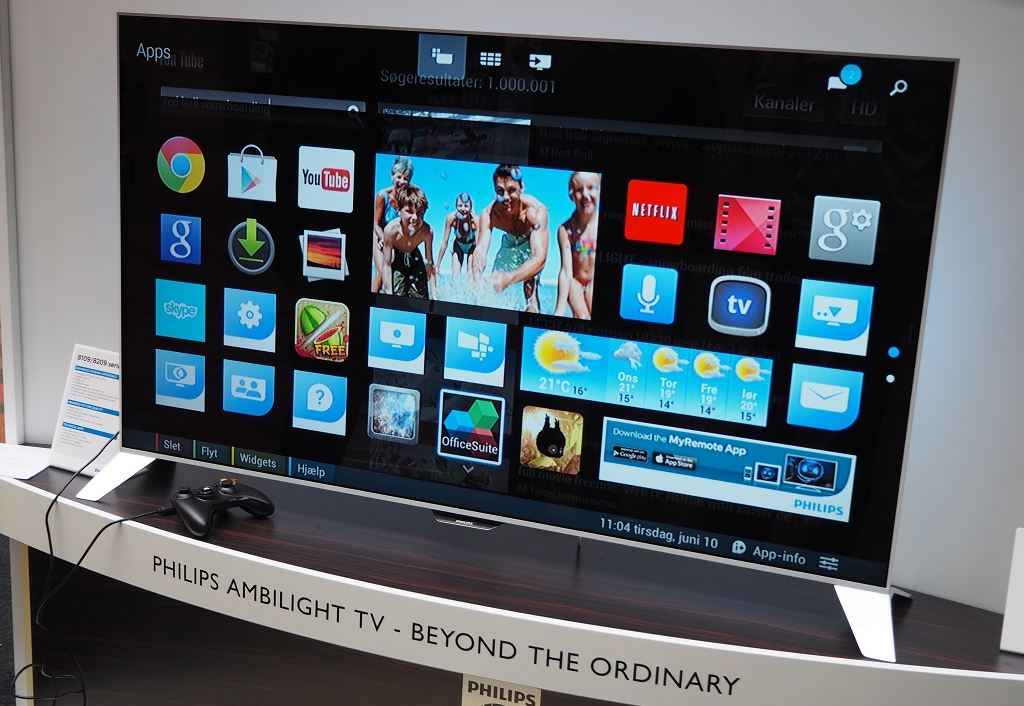
В данной статье мы расскажем, как можно без труда установить на «умный» телевизор, созданный компанией Philips, необходимые приложения, которые помогут полностью адаптировать его под собственные предпочтения. Также Smart TV поддерживает и особые графические модули – виджеты, которые будут систематически предоставлять пользователю разнообразную актуальную информацию и другие полезные услуги.
Содержание:
Смарт ТВ Philips: приложения и их возможности
Огромный выбор фильмов и музыки, обучающих и тематических программ, свежих новостей и многое-многое другое – все это можно получить с помощью специальных приложений. В смарт-телевизоре уже имеется базовый набор подобных функций, но не каждого пользователя он сможет полностью устроить. Поэтому многие прибегают к использованию дополнительных приложений и виджетов, облегчающих взаимодействие с мультимедийными сервисами, чтобы сделать свой телевизор максимально удобным для себя.
Выбираем и устанавливаем приложения на телевизор Philips Smart TV
На протяжении многих лет компания Philips остаётся одним из крупнейших производителей телевизоров в мире. Сегодня она занимает третье место после LG и Samsung по количеству проданных устройств. Такое высокое положение обязывает компанию следить за последними новинками в сфере телевидения и своевременно внедрять их в свою продукцию.
Последние несколько лет особое внимание производителей телевизионной техники было сосредоточено на удобстве использования, расширении функционала и доступности технологии Smart TV в выпускаемой продукции. Компания Филипс не осталась в стороне от этих тенденций и заметно увеличила как количество, так и качество приложений для Philips Smart TV.

Важно знать
Компания Philips одна из первых начала выпуск телевизоров со Smart TV и на сегодня выпустила очень много линеек с различными возможностями.
Все их условно можно разделить на два поколения, которые отличаются магазином приложений:
- Google Play. Этот сервис является основным для всех устройств Android TV, выпущенных до 2012 года, включительно.
- App Gallery. Фирменный магазин Филипс, который используется всеми современными моделями для загрузки программ. Поддержка Плей Маркета также сохранилась.

В целом, Smart телевизоры Philips удобны именно тем, что на всех работает Google Play (чего нельзя сказать о ведущих марках LG и Samsung с собственными платформами). Это огромный плюс, позволяющий синхронизировать собственный телефон с телевизором и обмениваться данными без дополнительных устройств.
Установка
Ниже будут рассмотрены все способы загрузки приложений на Philips Smart TV:
- магазин приложений
- через USB порт
- ForkPlayer
Через магазин приложений
Как выше уже рассматривалось, есть два сервиса для закачки утилит – Google Play и App Gallery. В каждом из них свой интерфейс и управление.
Для установки программы с Плей Маркета потребуется следующие действия:
- Авторизоваться или создать новую учетную запись Google Account (у пользователей других устройств на платформе Андроид она уже должна быть, можно ее использовать);
- на главном экране открыть виджет Google Play;
- выбрать из списка рекомендуемых или ввести название утилиты и нажать на «Установить»;
- когда кнопка «Установить» изменится на «Открыть» программа будет уже установлена.
Совет! Плей Маркет поддерживает потоковую закачку. Если виджет оказался слишком «тяжелым» и долго устанавливается, можно закрыть страницу и переходить к поиску другого.
Загрузка приложений на Philips Smart TV в App Gallery выполняется так:
- создать учетную запись Philips: https://www.philips.ru/myphilips/login;
- авторизоваться в магазине приложений;
- выбрать понравившуюся программу и нажать «Установка».
По завершению скачанная утилита появится на главном экране виджетов.
Важно! Использование учетной записи Philips для загрузки с магазина App Gallery не обязательно. Но она потребуется при совершении покупок.
Через USB
Нельзя напрямую установить сторонние приложения для Смарт ТВ на телевизор Филипс, особенно более старых серий.
Поэтому потребуется использовать USB-носитель:
- это может быть флешка или внешний HDD;
- любой смартфон или планшет в режиме USB-накопителя.
Если под рукой современный телефон, лучше всего именно его превратить в накопитель и подсоединить к ТВ. Достаточно войти в настройки подключения и активировать режим «USB накопитель». После физическая память гаджета автоматически становится флешкой в формате FAT32 и телевизор распознает его как съемное устройство.
Процесс установки приложений на Philips Smart TV через USB проходит так:
- отформатировать накопитель в системе FAT32 и создать папку userwidget;
- скачать искомое приложение архивом или в формате APK и перенести в новую папку;
- вставить его в USB разъем телевизора и перейти в опцию Smart TV;
- дождаться, пока на экране появится оповещение о подключении нового устройства и начнется загрузка.
В папку userwidget можно переместить сразу несколько программ и все они будут за раз установлены на ТВ в последовательном порядке.
Внимание! После загрузки USB носитель требуется вытащить, в противном случае после перезагрузки телевизора последует повторная установка виджетов.
Специальных площадок для сторонних виджетов нет и они размещаются на различных форумах и файлообменниках. . Чтобы найти интересующееся неофициальное приложение, достаточно вд установкой поисковике ввести его названия и загрузить на одном из сайтов.
Файлы на стороне могут быть заражены вирусом, от которого у телевизоров нет защиты. Поэтому перед установкой рекомендуется проверить флешку с инсталляторов на компьютере антивирусом.
Через ForkPlayer
Это универсальная программа может практически все. Среди ее опций – встроенный WEB-браузер, который и будет использован для установки приложений (в т.ч. сторонних).
Для закачки программ на Philips Smart TV через ForkPlayer выполнить такие действия:
- в настройках сети изменить DNS1 и DNS2 на 046.036.218.194 и 008.008.008.008 соответственно (потребуется войти в учетную запись Philips);
- открыть приложение Megogo, а если его нет (на старых ТВ 10 – 11 г.в.), тогда Tvigle.
- дождаться загрузки ФоркПлеера.
Если включена автоматическая синхронизация приложений с удаленным сервером, тогда вышеуказанные виджеты не обязательно открывать – закачка начнется сразу после изменения DNS-адресов.
На главном экране открыть программу ForkPlayer, выбрать режим работы HTML – откроется интерфейс, напоминающий WEB-браузер. Теперь можно открыть страницу со сторонней утилитой и скачать его. По завершению сменить DNS-адрес.
Внимание! Смена DNS нужна не только для закачки ForkPlayer, но и загрузки программ с неизвестных сайтов. Поэтому не следует возвращать в настройках изначальные значения сразу после установки плеера.


Просмотр медиа контента на телевизоре
Последний этап – открытие файлов на ТВ. Для Samsung необходимо открыть раздел AllShare, в некоторых моделях для этого выделена отдельная кнопка на пульте. Для LG – раздел SmartShare. Если связь с DLNA сервером установлена успешно, отобразятся доступные для просмотра файлы.
В последнее время все больше и больше новых технологий приходит в нашу повседневную жизнь. Надо быть постоянно в курсе новинок и внедрять их для себя, они могут повысить уровень комфорта вокруг Вас. Такой технологией бесспорно является и DLNA.
TOP приложений 2021
Ниже предлагается ознакомиться с популярными виджетами, которые на сегодняшний день актуальны для Филипс Смарт ТВ.
Для телевидения
Для просмотра интересных телеканалов интерактивного ТВ существуют следующие варианты приложений:
- Интернет-вещание. Популярные каналы, которые транслируют в сети, выпускают собственные виджеты для более удобного просмотра. В них можно управлять трансляцией, как и в IPTV.
- Онлайн ТВ. Они предлагают смотреть сотни федеральных и развлекательных программ на бесплатной основе (за показ рекламы) или за определенную плату.
- От IPTV операторов. Их услуги сравнимы с онлайн-сервисами, однако качество услуг и их стоимость намного выше.

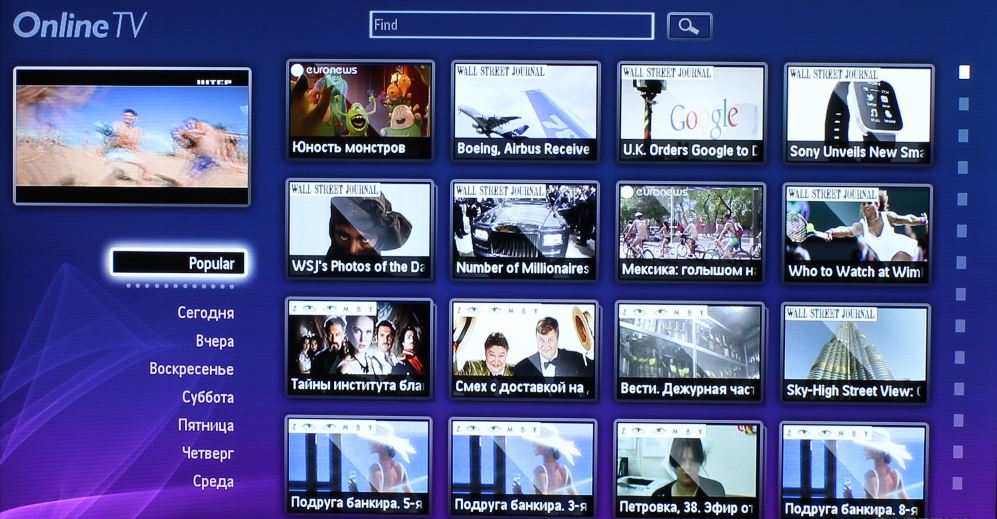
Функция Net TV
Благодаря NetTV у пользователя появилась возможность мгновенно получать доступ к Интернету.
Технология NetTV – это быстрый доступ к таким сервисам и сайтам, как YouTube, Vimeo, радиостанции Tunin, онлайн альбому Picasa и различным галереям картинок.
Также присутствует иконка доступа к сервису FunSpot (флеш игры) и к ресурсу Zoomby. Настройка функции NetTV происходит автоматически, сразу после настройки Интернет соединения.
Доступные медиа ресурсы позволяют вам легально просматривать и загружать десятки тысяч видео, телепередач и фильмов.

Во вкладке информационных сервисов можно узнать актуальную информацию о происходящем в мире, а также быть в курсе всех пробок на дорогах.

Вкладка информационных сервисов в NetTV
Проблемы с загрузкой
Не всегда может пройти установка виджетов на Philips Smart TV, ниже предлагается решение основных проблем:
- Приложение не на весь экран. В Плей Маркете все утилиты для телефонов, приставок и телевизоров собраны в куче. Вероятно, скачана программа для смартфонов, у которых разрешение экрана не выше 1080 и такое же максимальное у нее. Следовательно, она не займет весь экран 4K TV. Перед загрузкой обязательно читать описание. Проблема несоответствия соотношению сторон чаще актуальна для игр
- Нет интернет соединения после смены DNS на адрес сервера ForkPlayer. В этом случае эти же значения ДНС необходимо вписать в настройки IP-адреса маршрутизатора.
- Игра зависает. Оперативной памяти ТВ недостаточно для ее воспроизведения, необходимо искать более простые игрушки.
- Виджет не поддерживается. Это из-за устаревшей прошивки Philips Smart TV, которую необходимо обновить на более позднюю. Не обязательно последнюю версию, а достаточно той, которая подходит под требования утилиты.
Загрузить драйверы Philips Consumer Electronics ТВ-тюнер
Шаги обновления драйвера устройства Philips Consumer Electronics TV Tuner вручную:
Базовые драйверы Philips Consumer Electronics TV Tuner должны быть объединены в %%os%% или загружены через обновление Windows®. Использование этих предустановленных драйверов может поддерживать основные функции вашего TV Tuner. Перейдите по этой ссылке, чтобы узнать, как установить эти драйверы Philips Consumer Electronics.
| Программист: | Philips Consumer Electronics |
| Категория: | ТВ-тюнер |
| Операционные системы: | Windows XP, Vista, 7, 8, 10 |
| Установить необязательные продукты — DriverDoc (Solvusoft) | Лицензия | Политика защиты личных сведений | Условия | Удаление | |
Используйте автоматическое средство для обновления драйверов Philips Consumer Electronics TV Tuner:
Рекомендация: Вы можете , — инструмент для обновления драйверов, который был разработан для пользователей Windows, не имеющих достаточного опыта в ручном обновлении драйверов Philips Consumer Electronics ТВ-тюнер. DriverDoc автоматически скачивает и обновляет драйвер Philips Consumer Electronics, гарантируя установку надлежащей версии для текущей операционной системы.
Кроме того, при использовании DriverDoc для обновления драйверов ТВ-тюнер, вы также сможете обновлять все остальные драйверы на вашем ПК, используя нашу обширную базу, содержащую более 2 150 000 драйверов (пополняется ежедневно) для любых аппаратных устройств.
Загрузка (программное обеспечение обновления драйверов Philips Consumer Electronics)
| ABOUT SSL CERTIFICATES |
Установить необязательные продукты — DriverDoc (Solvusoft) | Лицензия | Политика защиты личных сведений | Условия | Удаление
Вопросы и ответы

Скачал игры, а мне выдало, что недостаточно памяти для загрузки дополнений, с чем это связано?
Современные игры работают путем синхронизации с удаленным сервисом и закачкой с него кэша. Его объем у 3D-игр может достигнуть несколько Гигабайт, которые требуется освободить в памяти ТВ.
У меня старый телевизор Philips со Smart TV, про App Gallery не знал, если обновлю прошивку магазин будет доступен?
Нет, он работает только у тех моделей, которые его поддерживали изначально.
Недавно купил новый Филипс и у него много системных виджетов, они ведь тоже память занимают, можно их удалить?
Некоторые (плеер, браузер) можно, но есть один момент – они включены в прошивку и появляются снова после каждого ее обновления. Поэтому лучше оставить эти приложения (например как запасной вариант, если с тем же ForkPlayer или Google Chrome произойдет сбой).
Я могу использовать свой логин на двух телевизорах Смарт ТВ Филипс?
Google учетку – да, независимо от устройства. А Philips аккаунт нет – придется завести новый.
Как удалить приложение?
В Google Play достаточно выбрать пункт «Загруженные», перейти в ненужный виджет и нажать «Удалить». Аналогична процедура и для программ с App Gallery, но для удаления необходимо войту в учетную запись Philips (даже если утилита бесплатная и устанавливалась без авторизации).
Нашел хороший виджет, отличный для IPTV, но никак на Филипс не поставить. Что можно сделать?
Можно его установить на другое устройство и дублировать на экран телевизора. Как это сделать, поможет пример в теме ниже.
Универсальный способ
Чтобы подключить телевизор к компьютеру или ноутбуку, есть специализированные программы от разработчиков производителя. Но есть и универсальный софт, совместимый со всеми моделями ТВ – Домашний медиа-сервер (UPnP, DLNA, HTTP).
Инструкция по работе с приложением доступна в формате видео:
Прежде чем приступить к настройке, проверьте, что ваш телевизор и ПК подключены к одному маршрутизатору – кабелем или по Wi-Fi, неважно.
А теперь пошаговая инструкция по работе с программой Домашний медиа-сервер (UPnP, DLNA, HTTP), которая поможет подключить любой телевизор к компьютеру:
Открывать нужные файлы можно прямо с ТВ:
Если настройка выполнена правильно, на экране отобразятся все файлы, доступны к просмотру.
Подводим итоги
На телевизор Philips Smart TV существует очень много приложений на все случаи, начиная от ТВ и заканчивая играми.
Но при установке виджетов важно помнить:
- не все они оптимизированы именно под Смарт ТВ и требуется изучать их описание;
- у аппаратуры ограниченная производительность, от которой зависит поддержка конкретной утилиты;
При правильном подходе и грамотном выборе приложений телевизор Филипс можно превротить в настоящую «машину», которая по ряду возможностей будет сравнима с компьютером.
Общая информация
Что такое DLNA? Это набор стандартов, технология, благодаря которой совместимые устройства передают и принимают по локальной сети изображение, видео, музыку. Также с помощью DLNA медиа-контент может отображаться в онлайн-режиме. При этом подключение совместимых устройств к домашней сети возможно проводным и беспроводным способом.
3 группы устройств, которые поддерживают технологию:
Как узнать, поддерживает ли ваш телевизор DLNA? Все просто – в инструкции или на наклейке на самом приемнике будет надпись: DLNA CERTIFIED. Однако, нужно учесть, что некоторые крупные производители дали фирменное название технологии. У SAMSUNG SMART TV, речь о которых пойдет ниже, DLNA называется AllShare.