«Секретные коды для Philips»
Настройка телевизора «Philips» в автоматическом режиме.
Первым этапом настройки телевизора является сброс настроек телевизора.
Входим в главное меню телевизора и выбираем меню установка.
Далее выбираем пункт меню настройки телевизора. И потом заходим в общие настройки. Жмем переустановки телевизора.
После того как появилось сообщение о перезагрузке телевизора, нажимаем кнопку да.
Ожидаем перезагрузку телевизора. Итак, настройки сброшены.
Вторым этапом является первоначальная настройка телевизора.
Первым делом выбираем язык меню русский. Нажимаем на пульте дистанционного управления кнопку Ok.
Далее выбираем часовой пояс, например, Калининград. Место установки телевизора – ТВ подставка.
Потом выбираем место расположения телевизора дом.
Когда появилось сообщение что теперь можно начать установку и настройку телевизора нажимаем кнопку пуск.
Третьим этапом будет настройка телевизионных каналов.
После того как появилось сообщение что телевизор начнет поиск и установку всех доступных каналов, нажимаем кнопку продолжить.
Выбираем пункт меню кабель (DVB-C). Далее нажимаем настройки.
Потом выбираем пункт меню цифровой канал и выбираем подпункт меню включить.
Далее выбираем пункт меню без ограничений/зашифрованные и ставим подпункт меню только каналы без ограничений.
Далее жмем на пункт меню выполнено. Теперь можно начать поиск каналов. Нажимаем кнопку пуск.
Ожидаем окончания поиска каналов. Поиск может занять несколько минут.
После того как поиск цифровых и аналоговых каналов завершился, нажимаем кнопку завершить. Потом жмем выполнено и еще раз завершить.
Теперь выходим из главного меню телевизора. Сейчас Ваш телевизор настроен и готов к работе, можно наслаждаться просмотром.
Если Вам осталось что-либо непонятно, смотрите видео ниже.
Как сделать сброс Philips до заводских настроек (Hard reset)
Вы можете легко разблокировать или восстановить до заводских настроек свой мобильный телефон Philips android бесплатно. Вам не нужны никакие знания программного обеспечения. Здесь мы также предоставляем восстановление пароля с помощью инструментов и драйверов Android и с вашей учетной записью Google и т. д. Обратите внимание: жесткий сброс удаляет все ваши данные с вашего мобильного телефона. Если у вас старая модель телефона, смотрите стандартные пароли Philips. Читайте дальше, чтобы узнать как сделать сброс Philips.
Вы не будете восстанавливать свои данные, такие как приложения, контакты и файлы и т. Д. Также предоставляйте коды восстановления (Keys) и как разблокировать мобильный PIN-код Android. Вы также можете отформатировать или удалить пароль защиты конфиденциальности.
Что такое жесткий сброс?
Жесткий сброс, также известный как сброс до заводских настроек или основной сброс – это восстановление (Формат) устройства в том состоянии, в котором оно было, когда оно покинуло завод. Все настройки, приложения и данные, добавленные пользователем, удаляются, что означает, что они будут удалены навсегда. Вам необходимо жестко сбросить свой мобильный телефон, если ваша мобильная производительность очень медленная или зависает и есть проблемы или избавиться от любого вируса.
Важные вещи, которые нужно знать перед тем как сделать сброс Philips:
Вы должны прочитать следующую статью перед перезагрузкой или сбросом настрое до заводских любого мобильного телефона. Если вы не будете следовать инструкциям ниже, вы потеряете некоторые ценные данные на своем мобильном телефоне. Эти важные моменты помогут вам сбросить ваш Android или Windows Mobile без каких-либо ошибок.
Жесткий сброс Philips (Hard reset)
Жесткий сброс Philips ручным способом. Жесткий сброс удалит все ваши данные, такие как фотографии, контакты и приложения (приложения) на мобильном устройстве Android. Вы не сможете восстановить свои файлы после сброса своего мобильного телефона. Поэтому сначала попробуйте восстановить пароль. Если вы не можете восстановить свой ПИН-код или пароль, следуйте этому методу.
1. Выключите телефон Philips
2. Затем нажмите и удерживайте
3. Кнопка увеличения громкости + кнопка питания (или)
4. Кнопка «Главная» + « Увеличение громкости» + кнопка «Питание» (или)
5. Кнопка уменьшения громкости + кнопка питания (или)
6. Кнопка уменьшения громкости + Кнопка увеличения громкости + Кнопка питания
7. Пожалуйста, попробуйте выполнить все шаги один за другим, пока вы не увидите меню Android.
8. Затем, чтобы перейти в меню режима восстановления, нажмите короткое нажатие клавиши питания .
9. Затем выберите опцию: «стереть данные / сброс настроек» (Wipe data/Factory reset) с помощью кнопки «Уменьшить громкость» и кнопку «Питание» для подтверждения операции.
10. Затем на следующем экране выберите — удалить все пользовательские данные (delete all user data) с помощью кнопки громкости, нажмите кнопку включения для подтверждения.
11. Наконец, нажмите кнопку питания, чтобы ввести опцию «перезагрузить систему сейчас».
12. Наконец, жесткий сброс сделан на вашем мобильном устройстве.
Сброс до заводских настроек Philips через настройки
Вы можете сбросить свои настройки по умолчанию. Сброс Philips настроек будет удалять все ваши данные. Чтобы выполнить перезагрузку заводских данных с помощью меню «Настройки», выполните следующие действия:
1. Сначала откройте меню «Настройки», «На мобильном устройстве».
2. Затем в разделе «Личное» нажмите « Резервное копирование и сброс» . Вам необходимо ввести свой PIN-код, шаблон или пароль.
3. Затем в разделе «Личные данные» нажмите « Сброс до заводских данных» .
4. Затем прочтите информацию на экране и нажмите « Сбросить телефон» .
5. Если у вас есть блокировка экрана, вам нужно будет ввести свой PIN-код, шаблон или пароль.
6. Затем после того, как в появившемся окне нажмите « Стереть все», чтобы стереть или удалить все данные из внутреннего хранилища вашего мобильного устройства.
7. Наконец, когда ваше устройство закончило форматирование, выберите вариант перезагрузки устройства.
8. сброс Philips настроек на вашем мобильном устройстве выполнен успешно.
Секретные коды PHILLIPS
PHILLIPS: * # 06 # -> Отображает imei * # 2254 * # -> Регистр состояния: C, BS, RR, MMI, CREAT * # 2255 * # -> Активировать и деактивировать «DEBUG CALL» – * # 2558 * # -> Время в днях, часах и минутах вы подключены к сети * # 2562 * # -> Not Clear; телефон снова подключается к сети * # 2565 * # -> Not Clear; Warmstart? * # 3333 * # -> (НЕТ) БЛОКИРОВКА – список (15 предметов) * # 2377 * # -> «ПИВО»: непонятно, телефон ждет случайное время и снова подключается к сети, иногда телефон делает сбрасывание * # 3377 * # -> Init, Flags, SIM LCK * # 3353 * # -> Сбрасывает список (НЕТ) БЛОКИРОВКИ * # 7378 * # -> Название, длина, фаза SIM * # 7489 * # -> * # 7693 * # -> Вы можете активировать и деактивировать РЕЖИМ SLEEP (при деактивации батареи опустится) * # 7787 * # -> Нечеткий: SPURIOUS INTERRUPT * # 7948 * # -> SWITCH OFF: нечеткий ; это таймер или что-то * # 8463 * # -> Некоторая информация о РЕЖИМЕ SLEEP Philips Genie (TCD838)
* # 2337 * # -> Будет активирована звуковой сигнал, когда мобильный телефон снова подключится к сети
Настройка универсального пульта для телевизора Philips

Есть несколько способов, которые помогут наладить контакт между УПДУ и техникой:
- автоматический — здесь запускается сканирование, и автоматически определяется контакт;
- ручной — для сопряжения вручную потребуется указать некоторые параметры;
- без кода — при помощи быстрой отладки или с применением встроенного ПДУ на смартфоне.
Работоспособность и количество доступных функций не зависят от того, какой формат отладки вы выберете.
Если у Вас остались вопросы или есть жалобы — сообщите нам
Автоматическая
Чтобы быстро подключить универсальный пульт к телевизору Филипс, лучше всего использовать автоматическую отладку.
Возьмите ПДУ в руки, и наберите 9999. Когда будете нажимать последний раз на клавишу «9», зажмите ее, и держите до тех пор, пока телевизор не выключится. Этот способ применяют, если код для марки вашего устройства отсутствует в списке торговых брендов. Далее действия выполняются по такому алгоритму:
- включите ТВ;
- направьте на него источник управления;
- нажмите на клавишу включения, и удерживайте эту клавишу;
- когда на экране появится иконка громкости, кликайте на повышение или снижение уровня звука;
- если реакция есть значит, настройка прошла успешно.
Инструкция, как отвязать банковскую карту от Мегого на телевизоре
Если же получить результат не получилось, попробуйте повторить действие еще несколько раз.
Ручная
Для этого варианта понадобится код сопряжения. Действия выполняйте в таком порядке:
- включите ТВ;
- зажмите клавиши «C» и «Setup»;
- отпустите, когда отклик подаст световой индикатор;
- введите код в открывшемся окне;
- подтвердите;
- работоспособность проверьте клавишами изменения уровня громкости.
Без кода
Для сопряжения без кода есть лишь один вариант — автоматическая отладка.
Возможные неисправности ТВ и их устранение
Home Каналы и внешние устройства Дополнительные возможности для каналов [ID01693] Как изменить или сбросить PIN-код на телевизоре Philips?
Как изменить или сбросить PIN-код на телевизоре Philips?
Телевизор запрашивает четырехзначный PIN-код в одной из следующих ситуаций:
● При переустановке каналов
● При изменении настроек в меню телевизора
● При выборе приложения или телеканала
PIN-код необходим для доступа к определенным функциям и настройкам, когда активирована функция родительского контроля.
● PIN-код для модуля CAM
● PIN-код для внешнего устройства
Эти PIN-коды не относятся к телевизору. Обратитесь к поставщику или производителю за дополнительной поддержкой.
Чтобы сбросить PIN-код телевизора или удалить блокировку от детей, действуйте следующим образом:
● Нажмите кнопку «ДОМ» на пульте ДУ телевизора и выберите:
[Настройки]> [Общие настройки]> [Блокировка от детей]> [Установить/Изменить код]
Или[Настройки]> [Блокировка от детей]> [Установить/Изменить код]
[Настройка]> [Настройки канала]> [Блокировка от детей]> [Установить/Изменить код]Или
[Настройка]> [Общие настройки]> [Блокировка от детей]> [Установить/Изменить код]
* Названия пунктов меню телевизора могут иметь незначительные отличия.
PIN-код родительского рейтинга теперь также изменен на новый PIN-код.
● В этом же меню выберите [Родительский рейтинг]> [Нет]. Телевизор снова попросит ввести четырехзначный PIN-код. Введите код, введенный на предыдущем шаге.
| Что делать, если PIN код не изменился? |
| Если PIN-код не может быть изменен в меню настроек канала, для доступа к заблокированным каналам или настройкам можно ввести код «8888» (не относится к 7809, 79×9, 8xx9, 9xx9 моделям ТВ). |
Если PIN-код не может быть перезаписан «8888», переустановите телевизор, чтобы сбросить все ранее выбранные настройки.
Как перезагрузить ТВ?
Нажмите кнопку «ДОМ» на пульте дистанционного управления, прокрутите вниз и выберите [Общие настройки] и нажмите «OK» на пульте ДУ. В следующем меню прокрутите вниз и выберите [Перезагрузка ТВ].
Нажмите кнопку «ДОМ» на пульте дистанционного управления телевизора и выберите:
[Настройка]> [Настройки телевизора]> [Общие настройки]> [Переустановить телевизор]Или
[Настройки]> [Общие настройки]> [Переустановить телевизор]
* Названия пунктов меню телевизора могут иметь незначительные отличия.
Текущий выбор: 65PUS9809/60
Нажмите здесь для просмотра инструкций по эксплуатации, программного обеспечения и других документов для данного телевизора. Выберите другой телевизор здесь.
«Секретные коды для Philips»
Очередная статья с секретными кодами… Будем идти по нарастающей. Рассматриваем для начала не очень популярные марки сотовых телефонов, чтобы потом перейти наконец к более распространённым. Да, такие марки как LG, Alcatel, Philips выбирает меньшее количество людей, но всё-таки кто-то их выбирает. Поэтому обойти вниманием эти телефоны никак не могу.
Сегодня — секретные коды для Philips.
[wp_ad_camp_1]Philips DIGA и Philips GENIE:
*#3333*# — перечень блокировок
*#7489*# — секретный код телефона
*#7693*# — активация / деактивация Sleep Mode (экономия энергии)
*#4377*# — включение / отключение подзарядки аккумулятора, если телефон подключен к зарядному устройству
*#2558*# — проверка времени через сеть
*#2562*# — повторный поиск сети
*#7378*# — информация о сим-карте
*#2337*# — при подключении к сети активирует звуковой сигнал
Philips Ozeo и Philips Xenium:
*#47*# — включение / выключение Half Rate — кодека, обеспечивающего баланс между загруженностью сети и качеством связи
*#2836*# — активация / деактивация
*#2668*# — включение / выключение программного сжатия данных
*#327*# — вкл / выкл диапазона 1800 МГц
*#476*# — вкл / выкл диапазона 900 МГц
*#337*# — вкл/выкл улучшенного кодирования речи. Влияет на качество звука и скорость разряда батареи.
Представленные секретные коды для Philips могут не работать на вашей модели. Если возникнут какие-то вопросы, пишите в ОБРАТНУЮ СВЯЗЬ. Спасибо!
Philips Xenium хард ресет: быстрый способ сбросить настройки
Настройка телевизора Philips любой современной модели – это достаточно простая процедура. С ней каждый может справиться без особых проблем и без привлечения посторонней помощи. Именно решению этого вопроса и будет посвящена статья. Также будут даны рекомендации общего плана при выборе такого устройства. В дополнение к этому будет кратко рассмотрено программное обеспечение таких мультимедийных систем.

Рекомендации по выбору
Современные телевизоры являются достаточно сложными устройствами. Они способны принимать не только эфирные передачи, но и кабельные вместе со спутниковыми. То есть наличие универсального тюнера — это обязательное условие при покупке такого устройства. Также его коммуникационный набор должен включать такие порты, как HDMI, SCART, VGA, RCA, USB и 3.5-мм аудиоразъемы. Это позволит к нему подключить любое дополнительное устройство.
Отдельно нужно отметить еще и тот момент, что качество картинки должно быть не ниже FullHD. Конечно, на прилавках может встретить устройства с матрицей HD, но они на текущий момент устарели.
К тому же современные требования к таким системам указывают на то, что они должны функционировать под управлением специальной операционной системы. Это позволяет существенно расширить их возможности. Именно отталкиваясь от ранее изложенных рекомендаций и нужно выбирать новый телевизор.

Операционная система. Ее нюансы
Настройка телевизора Philips любой актуальной модификации должна выполняться с учетом установленного на нем системного софта. Условно все такие устройства можно разделить на две большие группы.
Одна из них не поддерживает функцию Smart TV. В этом случае устройство позволяет просматривать лишь только каналы. Вторая группа телевизоров имеет специальную операционную систему и за счет этого реализована в полном объеме поддержка такой опции, как Smart TV. За счет этого такие бытовые приборы превращаются в полноценные мультимедийные развлекательные системы. Подобный системный софт позволяет устанавливать дополнительные программы, с помощью которых можно воспроизводить различный мультимедийный контент. Также в программном обеспечении такой системы встроен браузер. Поэтому возможен просмотр различных сайтов в Интернете.
На сегодняшний день существует три вида основных операционных систем для таких устройств – это Tizen, WEB OS и Android. в своих мультимедийных центрах использует последнюю из них. Опять-таки, важно понимать то, что в смартфонах используется расширенная версия данной операционной системы, а в телевизорах – «урезанная». То есть некоторые опции в ней на программном уровне принудительно отключены. Например, поддержка интегрированных камер или же мессенджеров.

Для чего нужна перезагрузка ТВ
Функционал умного телевизора работает под управлением встроенной операционной системы. Влияние внешних факторов или внутренние системные ошибки могут проявляться торможением и зависанием изображения, прерыванием звука и другими неполадками, аналогичными компьютерным сбоям. Часть ошибок, связанную с некорректной работой программного обеспечения, призвана преодолеть возможность перезагрузить телевизор.
Возможны два варианта перезагрузки.
- Кратковременное отключение ТВ-приемника от сети электропитания. Этот прием помогает избавиться от таких мелких ошибок, как сброс некорректно работающих приложений, занимающих ОЗУ и тормозящих другие процессы.
- Сброс системных настроек до значений по умолчанию (восстановление заводских настроек) используется для исправления более сложных программных сбоев.
Для начала следует разобраться с симптомами, по которым определяется системный сбой и принимается решение сбросить телевизор до заводских настроек. К таким признакам относятся следующие моменты:
- браузер или любое другое приложение подозрительно долго грузится;
- используемая программа виснет;
- блокируются IP-адреса;
- встроенный флеш-плеер сообщает об ошибке;
- устройство не реагирует на команды, подаваемые пользователем с помощью пульта ДУ.
Причинами, нарушившими стабильность работы смарт-модуля, могут быть перепады напряжения, детские шалости с пультом ДУ или неумелые действия пользователя, а также неподходящая версия программного обеспечения. При перезагрузке системы восстанавливаются заводские настройки. В результате сброса системы исчезают программные причины сбоя, поскольку удаляются некорректные изменения, внесенные в систему в ходе эксплуатации. Для устранения аппаратных неисправностей следует обратиться в сервисный центр. Манипуляции по перезапуску системы у моделей от различных производителей отличаются.
Комплектация. Монтаж. Подключение
Список поставки данной группы устройств, как правило, включает следующее:
- Телевизор.
- Подставку для него.
- Пульт управления с набором элементов питания.
- Руководство пользователя.
- Набор различных рекламных буклетов.
- Гарантийный талон.
Настройка телевизора Philips начинается с его сборки. На этом этапе устройство извлекается из транспортной коробки. Далее необходимо установить на него опору для монтажа на горизонтальную поверхность или же подвесной крепеж на вертикальную стенку. После этого устанавливаем его на место будущего использования.
Затем нужно подвести коммуникации и подключить их. На этом этапе провод питания подключается к гнезду электроснабжения системы одним концом, а вторым – к розетке. Также кабель с телевизионным сигналом подключается ко входу ANT IN. В случае необходимости подводится витая пара, и уже с ее помощью мультимедийный центр коммутируется к Интернету.
Поиск каналов
Далее настройка цифровых каналов на телевизоре Philips сводится к поиску доступных телетрансляций. Для этого переходим в меню настройки устройства. Затем выбираем подпункт «Каналы». В открывшемся перечне выбираем «Автопоиск». Далее устройство запустит процедуру автоматического поиска телепрограмм.
Перед этим необходимо лишь только задать тип входного сигнала (аналоговый, цифровой или аналого-цифровой) и вид подключаемого оборудования (местная антенна, спутниковое или же кабельное оборудование). После этого телевизор просканирует весь диапазон частот. В конце нужно будет сохранить ранее полученный список передач.

Выбор приложений. Их инсталляция
После настройки сетевого подключения можно установить дополнительные программы. Для этого в главном меню, которое открывается кнопкой Home с пульта управления, выбираем пункт Play Market. Далее можно использовать существующую учетную запись в системе Google или же создать новую. После этого откроется меню с набором доступных приложений. Затем пользователь инсталлирует приложения на свое усмотрение.
Рекомендуется выбрать ivi, YouTube и Tvigle. Эти ресурсы имеют определенный набор бесплатного контента.
Если в процессе настройки устройства возникли непредвиденные проблемы, то можно программную оболочку мультимедийного центра вернуть к исходному состоянию софта. Как сбросить настройки на телевизоре Philips, будет в дальнейшем рассмотрено. Но к этой мере прибегать имеет смысл лишь только в наиболее крайнем случае. После ее выполнения настройку программного обеспечения такого устройства нужно будет повторить. Но обычно проблем не возникает.

PHILIPS
Вход в сервисное меню:
1. быстро набираем c пульта 062596i (i-кнопка «info», )
2. появляется окно с предупреждением на английском.
Предупреждение: доступ только для работников сервисных центров.
Несанкционированный доступ может прекратить гарантию Вашего TV.
3. Хотите выйти — просто нажмите Menu на пульте.
Желаете войти — нажимаете красную кнопку на пульте.
1. отработанные часы. SM—>Operation hours
2. тип матрицы. SM—>Options—>Display—>Screen
1. 062. LCD LPL WX5 SLB1 32″. LPL — родная филипсовская матрица. Наиболее желательный вариант
Если при попытке регулировать громкость на экране появляется сообщение CENTRE INPUT ACTIVE.
В пользовательском меню отключить функцию «CENTRE INPUT».
Если нет то поставить чистую память M24C32/64-WDW6 поз 7F11
Вход в сервисное меню:
# быстро набираем c пульта 062596i (i-кнопка «info», )
# появляется окно с предупреждением на английском.
Предупреждение: Доступ только для работников сервисных центров.
Несанкционированный доступ может прекратить гарантию Вашего TV.
# Хотите выйти — просто нажмите Menu на пульте. Выход из Menu — нажимаем красную кнопку на пульте.
1. отработанные часы. SM—>Operation hours
2. тип матрицы. SM—>Options—>Display—>Screen
# 062. LCD LPL WX5 SLB1 32″. LPL — родная филипсовская матрица. Наиболее желательный вариант.
шасси 3А 17CE7630, 21CE7649/55/7590, 17CE7531/7650, 247771, 41CE8746 .
Нажать кнопку (MONO) на клавиатуре ТВ. Удерживая ее включить ТВ с ПДУ выход STAND-BY
шасси A02.E 29PT8609/12
Наберите с пульта комбинацию цифр. (0) + (6) + (2) + (5) + (9) + (6) Далее нажмите (MENU).
Выход — переведите телевизор в режим Standby.
Service default mode:
Замкнуть контакты 9040 и 9041 далее для входа в геометрию (режим SAM) одновременно нажать “VOL –“ и “VOL+“ на панели TV.
шасси ANUBIS S ANUBIS S/DD
проц. PCF84C844 PCA84C8844/133/107
Замкнуть контакты M31 и M32 (общий провод) возле микросхемы IC7710. выход POWER OFF
шасси AA5 17PT156B
Замкнуть выводу S1 и садить ножку 7 процессора на землю) и затем включить сетевую кнопку.
Попали в режим SDM. Далее одновременно нажимаем на кнопки (+) и (-) на TV. выход POWER OFF
проц. Р83С055 (STV-530)
Замкнуть выводы 15 и 20 процессора управления. выход (TV)
шасси D16-II 25DC2660, 28DC2070, 28DC2670
Service default mode: Удерживая кнопки на TV (VOL+) и (P+) включить сетевой выключатель.
Service Mode: Замкнуть контрольные точки М30 и М31 выход TV MODE
шасси D2-MAC EUROCRYPT BBD-901
Вход в сервис: выключить из сети, нажать и удерживать кнопки (+) и (-) на передней панели, включить в сеть.
Запоминание любого изменения — через (OK). Выход (STANBY)
шасси D2-MAC EUROCRYPT BDE-353
Вход в сервис: нажать кнопки на пульте ДУ в последовательности: [P+] [P-] [CLOCK-BUTTON] [i-II].
Запоминание любого изменения — через «OK». Выход (STANBY)
шасси E-6 28PT-4505
Включить телевизор в рабочий режим и набрать на пульте (TV) (i) (STOP) (TV) (i) (STOP) выход (STANBY)
шасси EM2E 32PW8506/58
нажать на пульте 062596 и кнопку (i) или MENU.
шасси ES.1E 32PW8620/12
нажать на пульте 062596 и кнопку (i) или MENU.Выход из режима — путём перевода в режим STANDBY.
шасси FL1.10 25PV7505 25SL550 33PT700A/712A
1. Для режима SERVICE DEFAULT MODE – замкнуть точки S24 S25 расположены на плате SSP. С ПДУ нажать (MENU) (Голубая) (Красная) (MENU+) (MENU OFF)
2. Для активизации режима SERVICE MODE замкните контрольные точки S23 и S24 расположенные на плате SSP выход STAND-BY
Замкнуть точки М33 и М34 на главной плате и нажать (install) с ПДУ. выход STAND-BY
шасси GR2.2AA 25RT400/42, 25RT410/42, 28RT400/42, 28RT450/42
Замкнуть точки М33 и М34 на главной плате и нажмите кнопку (INSTALL). Выход STAND-BY
шасси L01H.2E/AA 14HT3304/01, 21HT5404/01Z
вход в сервис-024995 MENU или 062596 + кнопка ( i ), есть еще способ входа в сервис,
закоротив перемычки 9631 и 9641. затем включить ТВ кнопкой POWER
код для снятия HOTEL-319753 и кнопка MUTE
шасси L04E AA 29PT5460/01
Наберите с пульта комбинацию цифр. (0) + (6) + (2) + (5) + (9) + (6) Далее нажмите (MENU) или (i+).
Выход — переведите телевизор в режим Standby.
шасси L6.1 21PT1342
проц. TMP47C1637N, SAA5290
Способ 1 — замкнуть контакты S1 и S2 на процессоре (вывод 14 микросхемы IC7600).
Способ 2 — на сервисном пульте модели RC7150 нажать на кнопку DEFAULT или ALIGN выход STAND-BY
шасси L6. 1AA 14PT-1432/43, 14PT-1352/00/01/05/07/11/39, 14,20PT-1542/01/43, 14PT-1552/00/01/05/11, 20PT-1342/43, 21PT-1532/58, 37TA-1232/03, 37TA-1432/03, 37TA-1462/18, 37TA-1473/18, 52TB-2452/19, M-2052/00/01, M-2152/00/07/15, M-2182/00, M-M192/05
Способ 1 — замкнуть контакты S1 и S2 на процессоре (вывод 14 микросхемы IC7600).
Способ 2 — на сервисном пульте модели RC7150 нажать на кнопку DEFAULT или ALIGN. Выход POWER OFF
шасси L6.2 20PT1353
Способ 1 — замкнуть контакты S1 и S2 на процессоре (вывод 14 микросхемы IC7600).
Способ 2 — на сервисном пульте модели RC7150 нажать на кнопку DEFAULT или ALIGN. выход STAND-BY
шасси L6.2 25PT4423
Штатным пультом выкл. в деж.режим, затем выкл.питание, когда светодиод погаснет включить сетевую кнопку одновременно удерживая кнопку text на ПДУ
шасси L6.2AA 25PT4103/60
Замкнуть контрольные точки «0053» и «0054» возле процессора. выход (STANBY)
шасси L7,1A/AA 14PT18A/50B/67R/94R, 14PT132A/50B/50R/75R, 14PT133A/162R, 14PT-137A/162R,
14PT-138A/54R/58T/67R/71R/74R/75R/93S, 20PT-188A/50B/67R/73R, 20PT-120A/78R, 20PT-132A/75R, 20PT-137A/62R, 20PT-38A/50D/58R/58H /67R/71R/73R/74R/75R/94R/97R
Замкнуть контакты M24 и M25 на печатной плате (PCB). Выход STAND-BY
шасси L7.2A 21PT2622/69R
Кратковременно замкните сервисные точки M28 и M29 (масса) выход STAND-BY
шасси L9.1Е, L9.2A 14РТ2665/00 21PT1354/58C 21PT1654/58 21PT3882/59R 25PT5307
Вход в сервисное меню (режим SDM): (0) (6) (2) (5) (9) (6) (MENU);
далее для входа в геометрию (режим SAM)
одновременно нажать “VOL –“ и “PR –“ на панели TV. Внимание! в SDM функцию AS OFF не включать,
а то (возможно) ваш телевизор перестанет работать.
шасси MD1.1 E 25pt4301, 25PT4501/60
1. Замкнуть контрольные точки S42 S43, тв войдёт в SDM режим и появиться надпись -SER- 0
2. нажать на локальной клавиатуре одновременно MENU + P- тв войдёт в режим SAM,
если нет ошибок и неисправностей, в верхнем ряду будут нули. Изменения запоминаются автоматически.
выход — POWER OFF на ПДУ.
шасси MD1.2 E 21PT440B, 21PT441B/02, 21PT442B, PT4403, 21PT4422, 24PW6302, 24PW6322, 25PT5403, 25PT45, 25PT4523, 25PT5302, 25PT5322, 25PT5403, 52TA4311
Для входа в сервисное меню замкнуть S42 S43 у SPP.
Сервисный режим для регулировки.
Вход: На сервисном пульте модели RC7150 нажать на кнопку ALIGN вместе с кнопкой MENU i (-).
Выход POWER OFF
Вход в меню осуществляется через специальный пульт RC7150.
шасси MD2.22 E 25PT8303
Одновременно нажать (?) и (SLEEP) под крышкой. Выход POWER OFF
Шасси MG3.1E 28PW9525 28PW8806 28PT7306/58
Наберите с пульта комбинацию цифр. Далее нажмите (MENU) или (i+). Представлены несколько вариантов кодовой комбинации.
(0) + (6) + (2) + (5) + (9) + (6)
(0) + (3) + (6) + (2) + (5) + (9) + (6)
(0) + (4) + (6) + (2) + (5) + (9) + (6)
(0) + (7) + (6) + (2) + (5) + (9) + (6)
(0) + (8) + (6) + (2) + (5) + (9) + (6)
(0) + (3) + (6) + (5) + (9) + (6)
Шасси ТЕ1.1Е 14PT1347/01, 14PT1547/01, 20PT1547/01, 37TA1437/03, 37PTB1347/19.
Для входа в сервис на ПДУ нажимают последовательно цифровые кнопки 062595 и кнопку i +
Для перемещения в сервисном меню служат курсорные кнопки UP/DOWN.
Для регулировки параметров используют курсорные кнопки LEFT/RIGHT.
В некоторых случаях для переключения функций в сервисном меню используют кнопки Vol +/- и P+/- .
С помощью кнопок MENU или i+ можно закрыть действующее меню (переход на предыдущий уровень).
Новые параметры сохраняются автоматически.
Для выхода из сервисного режима переключают ТВ в дежурный режим с ПДУ кнопкой STBY или выключают его сетевой кнопкой.
Для входа в сервисный режим необходимо удерживая кнопку PLAY на (TV) нажать кнопку (STOP) на ПДУ около5 сек.
Выход-нажат на Standy (Remote control)
проц. SAA5541PS/M5/0194 CZ7183 SW1PPV0*9
Вход в сервисной режим осуществляется из дежурного режима.
Требуется одновременное нажатие клавиши (PLAY) на телевизоре и клавиши (STOP) на пульте ДУ при этом удерживать примерно 10 секунд.
Вход в сервис нужно замкнуть контакты: (GND) и (SMD — servise mode) и включить телевизор в сеть через 5-15 секунд и разомкнуть контакты.
два режима сервиса первый SDM замкнуть на шасси контрольные точки GND и SDM второй режим SAM. набрать на пульте, без пауз,
062596 [+] -кнопка включения OSD
Сброс настроек. Его особенности
Теперь разберемся с тем, как осуществить сброс настроек телевизора Philips. Для начала необходимо выяснить в инструкции по эксплуатации специальный пароль и запомнить его. Затем переходим в меню настройки устройства и выбираем пункт «Общие». Далее, перемещаясь по его пунктам, нужно найти «Сброс настроек» и зайти в него. После этого мультимедийная система выдаст запрос на ввод пароля. Вводим набор цифр из руководства пользователя и подтверждаем действие.
Затем в течении 10-15 минут устройство осуществит обнуление программного обеспечения. На следующем этапе необходимо повторить настройку программного обеспечения, сетевого подключения и поиск каналов, которые были ранее уже детально описаны.

Что такое жесткий сброс?

Важные вещи, которые нужно знать перед тем как сделать сброс Philips:
Вы должны прочитать следующую статью перед перезагрузкой или сбросом настрое до заводских любого мобильного телефона. Если вы не будете следовать инструкциям ниже, вы потеряете некоторые ценные данные на своем мобильном телефоне. Эти важные моменты помогут вам сбросить ваш Android или Windows Mobile без каких-либо ошибок.
Как сделать сброс настроек на телевизоре Филипс
У нас есть 19 ответов на вопрос Как сделать сброс настроек на телевизоре Philips? Скорее всего, этого будет достаточно, чтобы вы получили ответ на ваш вопрос.
- Как сделать сброс до заводских настроек на телевизоре Philips?
- Как полностью перезагрузить телевизор Philips?
- Как правильно настроить телевизор Philips?
- Как перезагрузить Android TV Philips?
- Как сделать сброс настроек на телевизоре Philips? Ответы пользователей
- Как сделать сброс настроек на телевизоре Philips? Видео-ответы
Отвечает Офелия Грандевских
Philips · Открываем основное меню ТВ и выбираем вкладку «Установка». · В разделе «Настройки» жмем на пункт «Общие параметры». · Активируем опцию «Переуст. тел.».
Как сделать сброс до заводских настроек на телевизоре Philips?
На первом этапе включите телевизор с помощью кнопки питания на пульте дистанционного управления телевизора. Затем нажмите кнопку « Настройки», чтобы открыть настройки телевизора. В следующем списке параметров выберите « Все настройки» и нажмите кнопку «ОК» для подтверждения.
Настройка телевизора «Philips» в ручном режиме
Как полностью перезагрузить телевизор Philips?
Перезагрузите телевизор, используя пульт ДУ. Нажмите и удерживайте кнопку питания на пульте ДУ в течение 5 секунд, пока не появится сообщение “Power off” (Питание выкл.). Телевизор выключится и включится автоматически приблизительно через одну минуту. Отключите кабель (шнур) питания переменного тока.
Как правильно настроить телевизор Philips?
Вариант №1Для того, чтобы настроить цифровые телеканалы нажмите кнопку «Menu» (Меню) на пульте ДУ, у Вас откроется меню телевизора, в котором необходимо будет выбрать раздел «Конфигурация»Выберите вкладку «Установка».Выбираем «Настройка каналов».Далее «Автоматическая установка».Нажимаем на кнопку «Начать».
Как перезагрузить Android TV Philips?
Как перезагрузить PHILIPS TV 40PFT5500/12Начните с нажатия кнопки питания на пульте дистанционного управления, чтобы выключить телевизор .После выключения телевизора включите его снова, нажав кнопку питания .Хорошая работа!

Как сделать сброс настроек на телевизоре Philips? Ответы пользователей
Отвечает Наталья Мельман
Как сделать сброс Philips до заводских настроек (Hard reset) · 1. Выключите телефон Philips · 2. Затем нажмите и удерживайте · 3. Кнопка увеличения громкости + .
Отвечает Настя Эскобар
Что нужно сделать до сброса настроек телевизора Philips. Все настройки телевизора будут удалены. Сделайте бэкап (актуально для Smart TV). При .
Отвечает Артём Ильин
Далее настройка цифровых каналов на телевизоре Philips сводится к поиску доступных телетрансляций. Для этого переходим в меню настройки устройства. Затем .
Отвечает Вадим Яковлев
Что делать если на телевизоре Philips черный экран когда нажимаешь Smart TV. Но сами каналы работают. 3Ответить · Gut Feel .
TV PHILIPS 65PUS9109/12 overloaded / перезапускается
Отвечает Алла Дорофеева
Настройки > [Общие настройки] (General Settings) > [Переустановить телевизор] (Reinstall TV). Или Нажмите кнопку настроек (Settings) на пульте .
Отвечает Елена Светлая
[Страница 37/78] — Инструкция PHILIPS 40PFL5605H, 52PFL5605H, 46PFL5605H, 37PFL5405H, 32PFL5405H, 32PFL5605H, 42PFL5405H, 40PFL6605H, 32PFL6605H — Телевизор .
Отвечает Григорий Журков
4-значный PIN-код, который был указан во время настройки. ограничения на просмотр Smart TV. Заблокированное. приложение отмечено в списке значком.
Отвечает Таня Ларина
Стандартные пароли 0000, 8888 и др. не работают. Т.к. там был кем-то установлен новый пароль. Помогите пожалуйста. ТелевизорыСброс настроек+ .
Отвечает Катерина Ряннель
Но обычно проблем не возникает. Как сбросить настройки на телевизоре Philips? Сброс настроек. Его особенности. Теперь разберемся с тем, как осуществить сброс .
Как сделать сброс настроек на телевизоре Philips? Видео-ответы
Сервисное меню Philips Сбросить настройки до заводских Удаление ошибок в телевизоре Филипс
Часто происходит такое что при просмотре каналов картинка показывает нормально, а звук заикается, опаздывает и тд.
Как сбросить телевизор до заводских настроек
Как сбросить телевизор до заводских настроек ВСЕ ЦЕНЫ НА БЫТОВУЮ ТЕХНИКУ: Стиральные машины: .
Настройка телевизора «Philips» в ручном режиме
Настройка телевизора Philips — ручной режим. Сброс на заводские установки, первоначальная настройка и поиск .
TV PHILIPS 65PUS9109/12 overloaded / перезапускается
problem with the inclusion. overloaded without reaching the operating mode Проблема с включением. Перезапускается не .
Сброс заводских установок, Обеспечения тв, Сброс заводских установок рус – Инструкция по эксплуатации Philips 32PF9541
Страница 30: Обновление программного обеспечения телевизора

Сброс заводских установок
Обновление программного обеспечения телевизора
Служит для обновления программного обеспечения
телевизора с помощью устройства USB.
Обновление через устройство USB.
Возможен запуск процедуры обновления с устройства
USB до включения телевизора. На устройство памяти
должен быть загружен соответствующий образ
(и структура), которое можно получить на сайте
www.philips.com/software.
Сведения о том, как загрузить новую версию
программного обеспечения на запоминающее
устройство, см. в приложении 2, Обновление
программного обеспечения портативного устройства
памяти ТВ Philips, стр. 50.
Автоматическое уведомление о наличии обновлений
программного обеспечения (если имеются)
При включении телевизора будет отображаться
сообщение о наличии доступных обновлений
программного обеспечения.
При необходимости перенести напоминание позднее
нажмите красную кнопку на пульте ДУ.
Для подтверждения прочтения сообщения нажмите
зеленую кнопку на пульте ДУ.
После подтверждения повторное напоминание
производится не будет.
При необходимости повторного просмотра
уведомления выберите пункт Уведомление в
меню
Примечание: Сообщение будет отображаться до
выполнения обновления программного
обеспечения.
Служит для сброса большинства предустановок.
Выберите и нажмите кнопку перемещения курсора
вправо.
2. Нажмите кнопку OK для удаления настроек и возврата
к значениям по умолчанию.
Как сделать сброс Philips до заводских настроек (Hard reset)
Вы можете легко разблокировать или восстановить до заводских настроек свой мобильный телефон Philips android бесплатно. Вам не нужны никакие знания программного обеспечения. Здесь мы также предоставляем восстановление пароля с помощью инструментов и драйверов Android и с вашей учетной записью Google и т. д. Обратите внимание: жесткий сброс удаляет все ваши данные с вашего мобильного телефона. Если у вас старая модель телефона, смотрите стандартные пароли Philips. Читайте дальше, чтобы узнать как сделать сброс Philips.
Вы не будете восстанавливать свои данные, такие как приложения, контакты и файлы и т. Д. Также предоставляйте коды восстановления (Keys) и как разблокировать мобильный PIN-код Android. Вы также можете отформатировать или удалить пароль защиты конфиденциальности.
Что такое жесткий сброс?
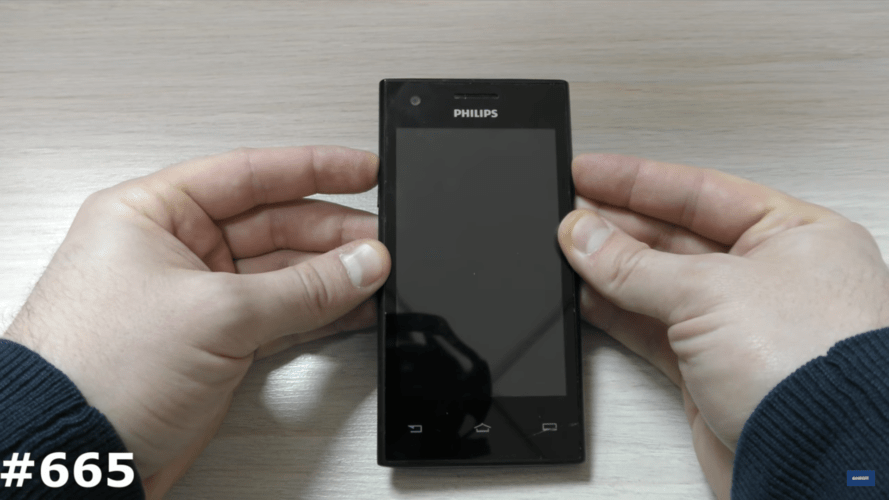
Важные вещи, которые нужно знать перед тем как сделать сброс Philips:
Вы должны прочитать следующую статью перед перезагрузкой или сбросом настрое до заводских любого мобильного телефона. Если вы не будете следовать инструкциям ниже, вы потеряете некоторые ценные данные на своем мобильном телефоне. Эти важные моменты помогут вам сбросить ваш Android или Windows Mobile без каких-либо ошибок.
Жесткий сброс Philips (Hard reset)
Жесткий сброс Philips ручным способом. Жесткий сброс удалит все ваши данные, такие как фотографии, контакты и приложения (приложения) на мобильном устройстве Android. Вы не сможете восстановить свои файлы после сброса своего мобильного телефона. Поэтому сначала попробуйте восстановить пароль. Если вы не можете восстановить свой ПИН-код или пароль, следуйте этому методу.
1. Выключите телефон Philips
2. Затем нажмите и удерживайте
3. Кнопка увеличения громкости + кнопка питания (или)
4. Кнопка «Главная» + « Увеличение громкости» + кнопка «Питание» (или)
5. Кнопка уменьшения громкости + кнопка питания (или)
6. Кнопка уменьшения громкости + Кнопка увеличения громкости + Кнопка питания
7. Пожалуйста, попробуйте выполнить все шаги один за другим, пока вы не увидите меню Android.
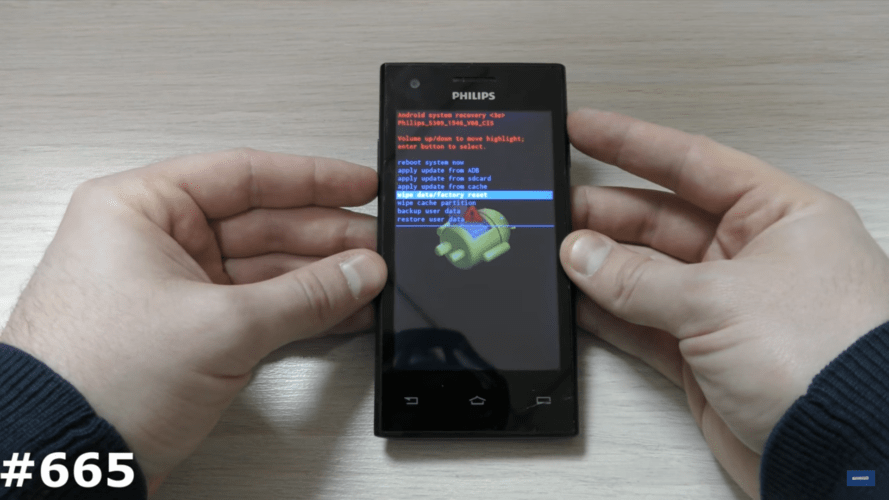
8. Затем, чтобы перейти в меню режима восстановления, нажмите короткое нажатие клавиши питания .
9. Затем выберите опцию: «стереть данные / сброс настроек» (Wipe data/Factory reset) с помощью кнопки «Уменьшить громкость» и кнопку «Питание» для подтверждения операции.
10. Затем на следующем экране выберите — удалить все пользовательские данные (delete all user data) с помощью кнопки громкости, нажмите кнопку включения для подтверждения.
11. Наконец, нажмите кнопку питания, чтобы ввести опцию «перезагрузить систему сейчас».
12. Наконец, жесткий сброс сделан на вашем мобильном устройстве.
Сброс до заводских настроек Philips через настройки
Вы можете сбросить свои настройки по умолчанию. Сброс Philips настроек будет удалять все ваши данные. Чтобы выполнить перезагрузку заводских данных с помощью меню «Настройки», выполните следующие действия:
1. Сначала откройте меню «Настройки», «На мобильном устройстве».
2. Затем в разделе «Личное» нажмите « Резервное копирование и сброс» . Вам необходимо ввести свой PIN-код, шаблон или пароль.
3. Затем в разделе «Личные данные» нажмите « Сброс до заводских данных» .
4. Затем прочтите информацию на экране и нажмите « Сбросить телефон» .
5. Если у вас есть блокировка экрана, вам нужно будет ввести свой PIN-код, шаблон или пароль.
6. Затем после того, как в появившемся окне нажмите « Стереть все», чтобы стереть или удалить все данные из внутреннего хранилища вашего мобильного устройства.
7. Наконец, когда ваше устройство закончило форматирование, выберите вариант перезагрузки устройства.
8. сброс Philips настроек на вашем мобильном устройстве выполнен успешно.
Секретные коды PHILLIPS
Как сбросить установки до заводских на PHILIPS Xenium? Как стереть все данные на PHILIPS Xenium? Как обойти блокировку экрана на PHILIPS Xenium? Как восстановить установки по умолчанию на PHILIPS Xenium?
В текущем туториале показаны все методы основного сброса PHILIPS Xenium. Узнайте как выполнить Жесткий Сброс с помощью аппаратных кнопок и настроек Android 5.1 Lollipop . Как результат ваш PHILIPS Xenium будет как новый и ваш процессор Mediatek MT6735 будет работать быстрее.
Первый метод:
- На первом этапе выключите телефон, используя кнопку питания.
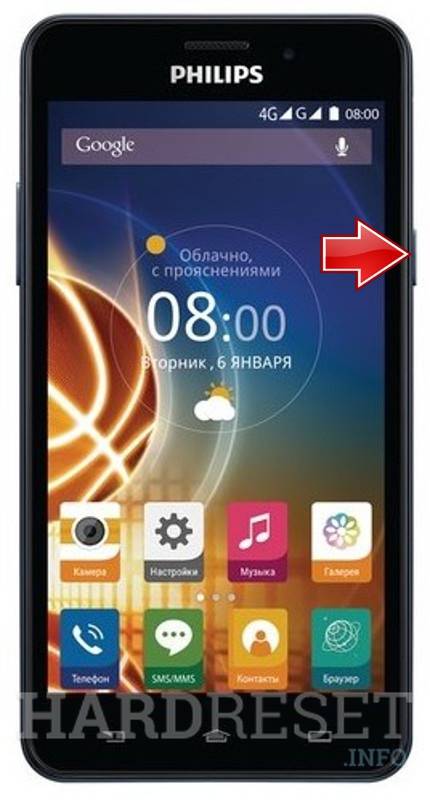
- Затем нажмите и удерживайте несколько секунд кнопку увеличения громкости и кнопку питания .
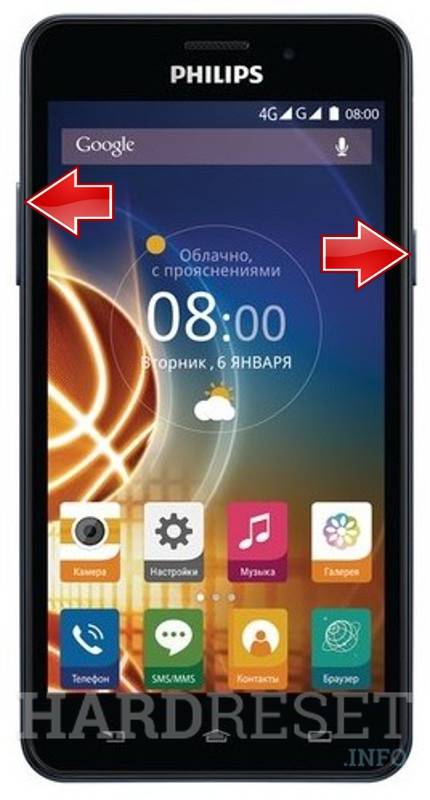
- Вы можете отпустить удерживаемые клавиши, когда увидите значок PHILIPS .
- Для входа в режим восстановления нажмите и удерживайте клавишу питания.
- Удерживая кнопку питания, нажмите кнопку увеличения громкости один раз.
- Затем с помощью кнопок регулировки громкости выберите «wipe data/factory reset» и нажмите кнопку питания для подтверждения.
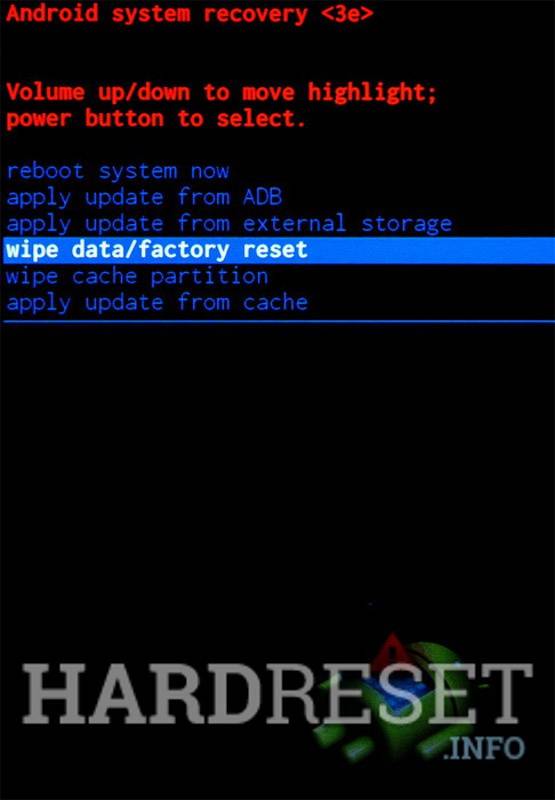
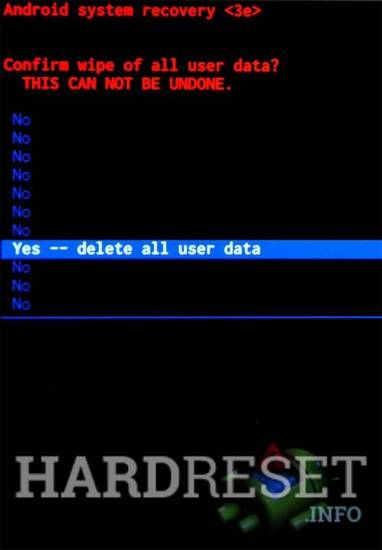
- После этого выберите «yes» из меню и примите его с помощью кнопки питания.
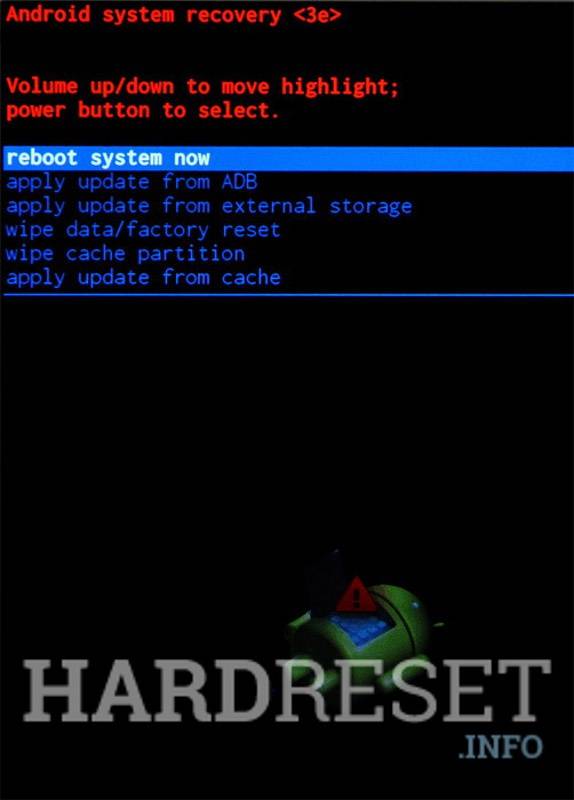
- Когда режим восстановления снова появится на экране, примите опцию «reboot system now» с помощью Power rocker.
- Вот и все. Операция полного сброса должна быть завершена.
Следующая Помогите! Это не сработало
Поставьте лайк на фейсбуке!
Что-то не так с изображением или звуком на вашем PHILIPS 40PFK5500/12 , и вы не знаете, что делать? Вы можете попробовать следовать этому руководству о том, как восстановить заводские настройки по умолчанию, и, надеюсь, это решит ваши проблемы.
Как сбросить настройки на PHILIPS 40PFK5500/12 ? Как восстановить заводские настройки по умолчанию для PHILIPS 40PFK5500/12 ?
Как сделать сброс до заводских настроек на телевизоре Philips?
Направьте пульт дистанционного управления на светодиод подсветки, затем нажмите кнопку ПИТАНИЕ (POWER) на пульте дистанционного управления и удерживайте ее в нажатом положении около пяти секунд, пока не появится сообщение Питание выключено (Power off). Телевизор перезагружается
Почему крошатся зубы у детей? Почему маленькие дети часто Срыгивают? Почему маленькие дети плачут? Почему маленькие дети смеются? Почему маленькие дети улыбаются во сне? Почему маленький ребенок храпит во сне? Почему маленьким детям нельзя давать сахар? Почему маленького ребенка нужно купать каждый день? Почему не тонут корабли для детей? Почему некоторые дети рождаются с дцп?
Как сбросить настройки телефона «Филипс» до заводских?
Как сбросить настройки на Андроиде до заводских?
Для общего и полного сброса устройства на Android зайдите в настройки аппарата, раздел «Система». Здесь находится специальный пункт «Сброс», с помощью которого можно сбросить сетевые настройки, настройки приложений (приложения и данные останутся на смартфоне, но их можно будет заново настроить) или выполнить общий сброс. Последний вариант подразумевает удаление всех данных и аккаунтов с устройства, настроек системы, установленных приложений и обновлений системы – иными словами, возвращает аппарат к заводским настройкам.
Как сбросить настройки до заводских на xiaomi redmi note 4?
Есть ещё один способ.
- Отключите телефон.
- Зажмите на несколько секунд клавиши увеличения громкости и включения смартфона.
- После отображения на экране лого MI отпустите кнопку питания.
- Отпустите клавишу повышения громкости, когда появится окно восстановления.
- Подключите кабель к смартфону.
- Загрузите, распакуйте и включите Xiaomi Device Service Tool.
- Нажмите Pattern Password Reset и подождите, пока программа не завершит операцию.
- Процедура Hard Reset завершена.
О других способах подробнее здесь.
Как разблокировать телефон, если забыл графический ключ?
Если ещё актуально. Если вы на том же экране что на фото, а попасть туда можно: на выключенном смартфоне зажать клавишу громкости вверх и кнопку включения- держать, появится логотип Lenovo- отпустить клавишу включения при этом громкость вверх держать. Теперь нажимаем на экране кнопку recavery. Будет выбор да/нет или что-то подобное; соглашаемся. далее управление между окошками будет кнопками громкости( переключить между меню) и подтвердить кнопкой включения. Выбрать надо строку wipe data/factory reset. Подтвердить кнопкой вкл. Смартфон сбросится к заводским настройкам. Внимание! Все личные данные сотрутся!
Как сбросить до заводских настроек смартфон bq — 5517l twin pro?
Сценарий действий такой:
- Выключить устройство;
- Зажать кнопку громкости + и кнопку питания;
- Как появится логотип отпустить кнопку питания ;
- Управляя кнопками громкости выбрать кнопкой питания wipe data/factory reset;
- Затем Yes—delete all user data;
- Согласиться и как финал reboot system now;
Ваш телефон сброшен до заводских настроек.
Как сбросить honor 8 до заводских настроек?
Меню -> Настройки -> Восстановление и сброс -> Сброс настроек -> Стереть всё.
- Выключите телефон
- Одновременно зажмите кнопки включения и увеличения громкости
- В меню клавишами громкости выбираем «wipe data / factory reset» и подтверждаем выбор клавишей питания.
- В следующем окне выбираем «reboot system now»
Что делать если забыл пароль на флай модель bl8010? Любой способ лишь бы сбросить пароль
Вам поможет только сброс телефона до заводских настроек. Для этого вам нужно попасть в инженерное меню. Для этого при включении зажмите кнопку уменьшения громкости. В появившемся меню выберите сброс до заводских или восстановление телефона.
Как сбросить до заводских настроек zte?
Для сброса настроек смартфонов производства компании ZTE подойдет вариант сброса из под сервисного меню. Для этого, на выключенном полностью аппарате, необходимо одновременно зажать на несколько секунд клавишу «+громкости» и кнопку питания.Как только появится заставка кнопки отпустить и дождаться когда появятся пункты меню. В меню необходимо выбрать пункт WIPE DATA/FACTORY RESET который выбирается нажатием клавиши громкости вниз и подтверждается кнопкой питания. В следующем подменю клавишей громкости выбираем YES и подтверждаем кнопкой питания. Ждем несколько секунд, телефон должен сбросить настройки и выйти опять в сервисное меню где вы должны выбрать и подтвердить пункт Reboot system now. После этой процедуры телефон будет перезагружаться несколько минут.
PS : Сброс до заводских настроек полностью сотрет все ваши данные, включая данные гугл-аккаунта, пароли WIFI, которые вы вводили при первом запуске смартфона, а также все установленные приложения вместе с их данными.
Сброс до заводских настроек Philips через настройки
Вы можете сбросить свои настройки по умолчанию. Сброс Philips настроек будет удалять все ваши данные. Чтобы выполнить перезагрузку заводских данных с помощью меню «Настройки», выполните следующие действия:
1. Сначала откройте меню «Настройки», «На мобильном устройстве».
2. Затем в разделе «Личное» нажмите « Резервное копирование и сброс» . Вам необходимо ввести свой PIN-код, шаблон или пароль.
3. Затем в разделе «Личные данные» нажмите « Сброс до заводских данных» .
4. Затем прочтите информацию на экране и нажмите « Сбросить телефон» .
5. Если у вас есть блокировка экрана, вам нужно будет ввести свой PIN-код, шаблон или пароль.
6. Затем после того, как в появившемся окне нажмите « Стереть все», чтобы стереть или удалить все данные из внутреннего хранилища вашего мобильного устройства.
7. Наконец, когда ваше устройство закончило форматирование, выберите вариант перезагрузки устройства.
8. сброс Philips настроек на вашем мобильном устройстве выполнен успешно.
Для просмотра онлайн кликните на видео ⤵
сервисное меню телевизора PHILIPS service menu of PHILIPS TV Подробнее
Перепрограмация (прошивка) телевизора Philips. Reprogramming (firmware) of Philips TV. Подробнее
Сервисное меню телевизора SHARP СБРОС ОШИБОК Подробнее
Samsung Как очистить память телевизора или инженерное меню Подробнее
TV PHILIPS 65PUS9109/12 overloaded / перезапускается Подробнее
Настройка телевизора «Philips» в ручном режиме Подробнее
ИНЖЕНЕРНЫЙ СБРОС — ВСЕХ настроек в телевизорах SAMSUNG ! Подробнее
ТВ ЖК Philips 32PHT4509/60 — не срабатывают часть кнопок на пульте ДУ Подробнее
Philips 32PFL4007H/12 Update / Обновление Подробнее
Настройка телевизора «Philips» в автоматическом режиме Подробнее
Ремонт ЖК телевизора Philips 42PFL3605/60. Не включается. Неисправность main платы. Подробнее
Philips ТВ модели 42PUS7809 Подробнее
PHILIPS 32PFL3605H60 — не включается, типовуха Подробнее
Ремонт телевизора Philips 32PFL3017H/60 — ремонт методом перепрошивки Подробнее
PHILIPS настройка каналов Подробнее
Установка IPTV приложения на телевизор Philips с функцией Smart TV Подробнее
Настройка ТВ PHILIPS на Android. PHILIPS 40 PFT5501 Подробнее
Настройка антены в телевизорах PHILIPS (4-СЕРИЯ) Подробнее
Ремонт телевизора Philips 42PFL6008S. Подробнее
Секретные коды PHILLIPS
PHILLIPS: * # 06 # -> Отображает imei * # 2254 * # -> Регистр состояния: C, BS, RR, MMI, CREAT * # 2255 * # -> Активировать и деактивировать «DEBUG CALL» – * # 2558 * # -> Время в днях, часах и минутах вы подключены к сети * # 2562 * # -> Not Clear; телефон снова подключается к сети * # 2565 * # -> Not Clear; Warmstart? * # 3333 * # -> (НЕТ) БЛОКИРОВКА – список (15 предметов) * # 2377 * # -> «ПИВО»: непонятно, телефон ждет случайное время и снова подключается к сети, иногда телефон делает сбрасывание * # 3377 * # -> Init, Flags, SIM LCK * # 3353 * # -> Сбрасывает список (НЕТ) БЛОКИРОВКИ * # 7378 * # -> Название, длина, фаза SIM * # 7489 * # -> * # 7693 * # -> Вы можете активировать и деактивировать РЕЖИМ SLEEP (при деактивации батареи опустится) * # 7787 * # -> Нечеткий: SPURIOUS INTERRUPT * # 7948 * # -> SWITCH OFF: нечеткий ; это таймер или что-то * # 8463 * # -> Некоторая информация о РЕЖИМЕ SLEEP Philips Genie (TCD838) * # 2337 * # -> Будет активирована звуковой сигнал, когда мобильный телефон снова подключится к сети
Как сделать сброс Philips до заводских настроек (Hard reset)
Вы можете легко разблокировать или восстановить до заводских настроек свой мобильный телефон Philips android бесплатно. Вам не нужны никакие знания программного обеспечения. Здесь мы также предоставляем восстановление пароля с помощью инструментов и драйверов Android и с вашей учетной записью Google и т. д. Обратите внимание: жесткий сброс удаляет все ваши данные с вашего мобильного телефона. Если у вас старая модель телефона, смотрите стандартные пароли Philips. Читайте дальше, чтобы узнать как сделать сброс Philips.
Как сбросить настройки
Бывают случаи, когда по какой-либо неосторожности блокируется телевизор. В этом случае необходимо знать, как вернуть оборудование в рабочее состояние. В телевизорах Philips такая возможность существует.
Признаки, указывающие на блокирование экрана ТВ:
- нет звука и изображения, на экране просматривается ключик, телевизор не реагирует на нажатие клавиш;
- выведен запрос на ввод пароля для активации телевизора;
- включается только один канал, остальные не работают.
Проблему с блокировкой телевизора можно решить, зная комбинацию цифр на пульте управления, ввод которой поможет мгновенно запустить оборудование. Варианты паролей могут быть указаны в инструкции по эксплуатации модели телевизора Philips.
Некоторые действия при появлении проблемы блокировки:
- Посмотреть в руководстве по эксплуатации телевизора комбинацию.
- Попробовать перезапустить сканирование каналов, может быть их настройки сбились.
- Старая версия прошивки ТВ может заработать некорректно. В этом случае придется перепрошивать. Для этого привлекают специалистов в этом деле.
Чтобы не искать и не вспоминать pin-код разблокировки телевизора и сброса всех настроек на заводские, разработчики установили самые простые комбинации цифр: 0000, 1111, 1234. Из-за простоты кодов некоторые абоненты решают изменить код и придумывают сложный порядок цифр. Если пользователь потерял и забыл код, то нужно сделать следующее:
- Зайти в меню Настройки, выбрать пункт Безопасность и нажать Сброс кода.
- Затем вводят неправильный порядок цифр, но не подтверждают его.
- Нажимают на пульте кнопки перехода по каналам в следующей последовательности: 2 раза вверх, вниз, вверх.
- Вводят код 0313 и нажимают Ок.
Пароль будет установлен первоначальный. Для снятия блокирования телевизора следует через опцию Родительский контроль включить ТВ стандартным кодом.
Совет. Некоторые телевизоры могут разблокироваться одним нажатием клавиши DISP. Ее только нужно подержать нажатой 10 -15 секунд.
Как сделать сброс Philips до заводских настроек (Hard reset)
Вы можете легко разблокировать или восстановить до заводских настроек свой мобильный телефон Philips android бесплатно. Вам не нужны никакие знания программного обеспечения. Здесь мы также предоставляем восстановление пароля с помощью инструментов и драйверов Android и с вашей учетной записью Google и т. д. Обратите внимание: жесткий сброс удаляет все ваши данные с вашего мобильного телефона. Если у вас старая модель телефона, смотрите стандартные пароли Philips. Читайте дальше, чтобы узнать как сделать сброс Philips.
Что такое жесткий сброс?
Жесткий сброс, также известный как сброс до заводских настроек или основной сброс – это восстановление (Формат) устройства в том состоянии, в котором оно было, когда оно покинуло завод. Все настройки, приложения и данные, добавленные пользователем, удаляются, что означает, что они будут удалены навсегда. Вам необходимо жестко сбросить свой мобильный телефон, если ваша мобильная производительность очень медленная или зависает и есть проблемы или избавиться от любого вируса.

Важные вещи, которые нужно знать перед тем как сделать сброс Philips:
Вы должны прочитать следующую статью перед перезагрузкой или сбросом настрое до заводских любого мобильного телефона. Если вы не будете следовать инструкциям ниже, вы потеряете некоторые ценные данные на своем мобильном телефоне. Эти важные моменты помогут вам сбросить ваш Android или Windows Mobile без каких-либо ошибок.
Защита
На всех моделях ТВ, в том числе Supra, Vestel, Funai. Шарп, предусмотрена защита от детей. После ее активации панель управления блокируется. На команды с кнопок устройство не реагирует. Даже если аппарат после подключения к сети будет показывать какой-либо канал, на другой переключиться без пульта не получится. Поэтому если он поломается, его нужно быстро отремонтировать или приобрести новый. Обязательно изучаем инструкцию. В некоторых моделях можно снять блокировку посредством ввода определенного пароля.