Как подключить айфон к телевизору. 2 любимых способа
Думаю, что многие из пользователей хоть раз испытывали необходимость в подключении своего смартфона к телевизору. Показать фотографии из отпуска или транслировать личное видео на широкую публику. Apple давно просекла фишку и выкатила для этих целей приставку Apple TV, которая кроме вышеупомянутой функции имеет еще кучу фишек. Однако далеко не каждый хочет приобретать себе новое устройство только для того, чтобы транслировать экран айфона на телевизор. Тем более, что обычно такая необходимость возникает крайне редко. Сегодня предлагаю рассмотреть несколько способов подключения айфона к ТВ и обсудить все нюансы, которые могут возникнуть при проведении этой процедуры.
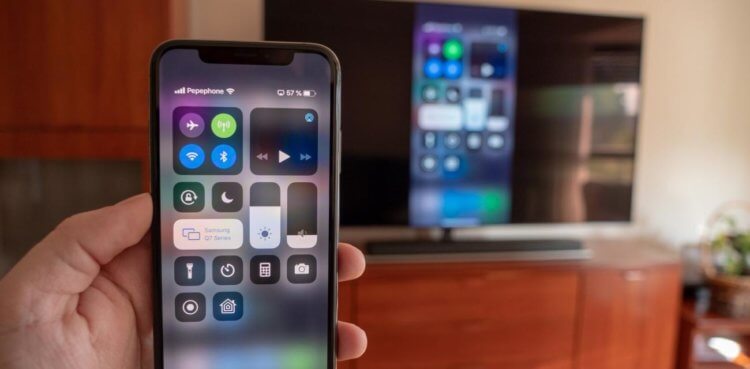
Транслировать экран айфона на телевизор не так сложно, как кажется.
Все способы подключения смартфона к телевизору делятся на две большие категории: проводные и беспроводные. Понятно, что для подключения смартфона через Wi-Fi понадобится телевизор по-новее, а через провод можно подсоединить и телевизор десятилетней давности. Мне кажется, что большинство уже давно приобрели себе Smart TV, поэтому начнем с подключения без проводов.
Как подключить айфон к телевизору через Wi-Fi
Чтобы подсоединить ваш телефон к ТВ через Wi-Fi, необходимо, чтобы телевизор поддерживал технологию Wi-Fi Direct. Перед выполнением процедуры обязательно ознакомьтесь с инструкцией к вашему телевизору. Идеально, если вы найдете конкретные указания по Wi-Fi Direct, но если ваш ТВ имеет приставку Smart, скорее всего все будет работать как надо.
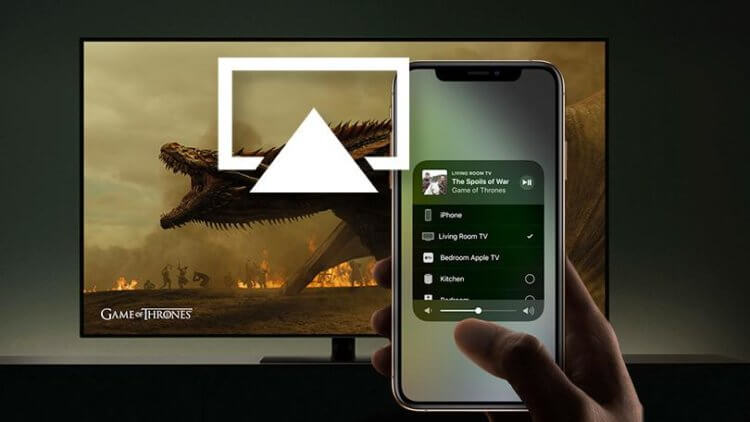
Трансляция экрана iPhone на телевизор без проводов.
Для начала необходимо подключить телевизор к домашней сети Wi-Fi. Все телевизоры разные, поэтому универсальную инструкцию дать сложно. В целом, она будет выглядеть примерно так:
- Переходим в Настройки.
- Далее кликаем на Общие настройки, сеть.
- Затем выбираем беспроводной способ подключения.
- Далее ТВ предложит выбрать сеть Wi-Fi, выберите домашнюю сеть.
- Введите пароль с помощью пульта.
- Нажмите Готово.
Далее подключаемся к той же Wi-Fi сети на iPhone и транслируем экран своего телефона на ТВ. Здесь все гораздо проще:
- Переходим в Настройки, Wi-Fi.
- Далее выбираем ту же самую сеть, что и на телевизоре (важно).
- Подключаемся к ней (вводим пароль, если это необходимо).
- Далее переходим на айфоне в пункт управления (свайп с правого верхнего угла для iPhone X и старше или свайп снизу для iPhone 8 и младше).
- Нажимаем на иконку с двумя экранами и выбираем телевизор.
- Готово.
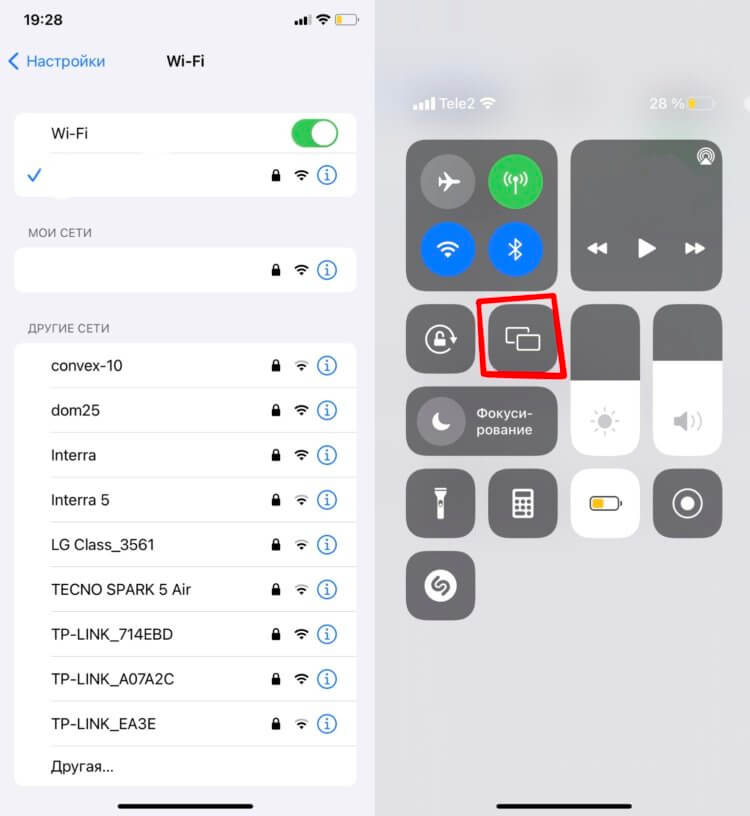
Сначала убеждаемся в том, что подключили оба устройства к одной сети, а только потом смотрим в Пункт управления.
Теперь вы можете без проблем транслировать экран своего смартфона на свой телевизор. Сценариев использования здесь не так много, но фотографии из отпуска показать — самое то! Ну и поиграть тоже можно, хотя для меня здесь гораздо удобнее кажется подключить айфон к компьютеру.
Если в окне Повтор экрана не появилось вашего телевизора, значит ТВ не поддерживает данную фишку и придется действовать по старинке. Не пугайтесь, там все просто.
Подписывайтесь на нас в Яндекс.Дзен, там вы найдете много полезной и интересной информации из мира Apple.
Как подключить айфон к старому телевизору
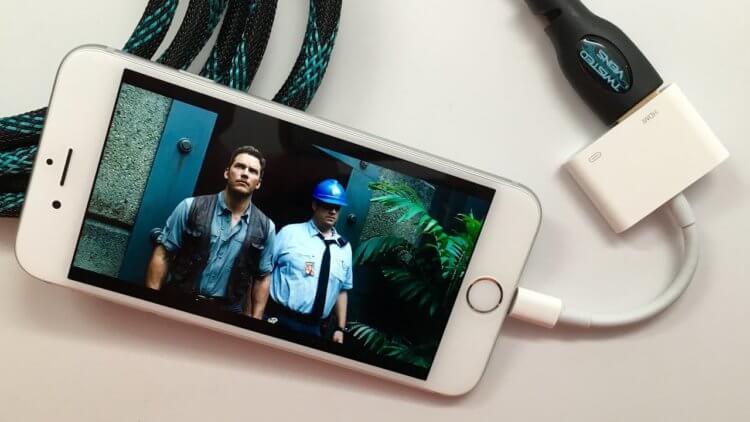
Да, HDMI проигрывает беспроводной передачи данных, но плюсы у него все же есть.
Если ваш телевизор не поддерживает Smart TV, а подключить iPhone все же хочется, у меня для вас есть один старый, но проверенный способ. Да, как вы уже, наверное, догадались, я говорю об HDMI.
Есть одно но: для реализации фишки нам понадобится специальный кабель. С одной стороны у него будет Lightning, с другой — разъем HDMI для телевизора. Приобрести такой можно где угодно, лично я остановился на этом. После того, как у вас появится кабель, все можно будет сделать в считанные секунды:
- Соедините с помощью кабеля смартфон и телевизор. Если у провода есть еще USB, воткните его в ТВ.
- Выберите источник сигнала HDMI на ТВ.
- Затем изображение автоматически появится на большом экране.
Готово. Теперь вы можете просматривать фотографии, играть в игры, смотреть YouTube прямо на своем телевизоре. Я, честно сказать, большой ненавистник Smart TV, поэтому привык работать через провод. Тем более, что транслировать айфон на ТВ приходится нечасто. Мои коллеги, например, считают иначе. Недавно у нас в офисе засветился KIVI, который ребята оценили высоко.
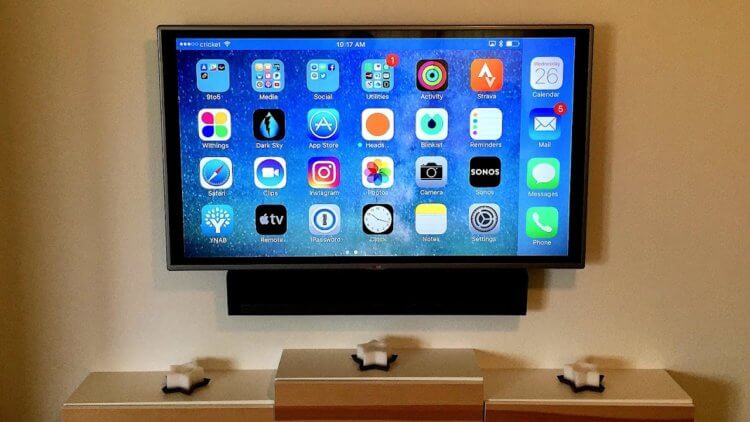
Просматривайте фото, смотрите видео, играйте в игры с помощью трансляции айфона на телевизор.
Конечно, знатоки скажут, что есть еще некоторые способы, но я категорически не рекомендую с ними связываться. Трансляция экрана через DLNA работает очень коряво, а если подключать айфон через USB, то ничего кроме накопителя вы не получите.
О своем опыте подключения айфона или айпада к телевизору прошу написать в наш Телеграм-чат или в комментарии ниже, будет интересно прочесть. Может быть здесь есть те, кто пользуется DLNA и горя не знает?
Как подключить телефон к телевизору Philips: 8 способов подключения
 Чтобы получить возможность по-настоящему наслаждаться мобильными играми, смотреть видеоролики, сохранённые в памяти гаджета, на широкой диагонали, читать электронные документы и запускать презентации, вам достаточно иметь под рукой современный ТВ, например — Филипс. Подключить смартфон к телевизору Philips можно несколькими способами, каждый из которых не вызовет сколько-нибудь серьёзных затруднений.
Понадобится лишь выбрать одну из перечисленных ниже технологий, приобрести необходимое для работы оборудование (соединительный кабель, приставку, адаптер) и следовать инструкции — уже через несколько минут вы сможете начать воспроизведение мультимедийного файла или поиграть в видеоигру.
Способ #1: HDMI

Один из наиболее простых вариантов обеспечивает отличное качество передачи данных и практически полное отсутствие потерь цифрового сигнала. Непременное условие для применения методики, описанной в этом разделе, — наличие на передней, боковой или задней стенке вашего ТВ свободного порта HDMI. Все современные модели Philips оснащены разъёмами этого стандарта — остаётся лишь отыскать их.
Чуть сложнее обстоит дело со смартфонами: на корпусах новых моделей нет полноценных портов HDMI, а значит, вам потребуется приобрести переходник. Продаются адаптеры в магазинах электротехники — вы легко сможете выбрать подходящий именно к вашему телефону. Если разъём для прямого подключения на корпусе всё же присутствует, можете использовать его — на качестве это никак не скажется.
Как подключить телефон на Андроид по HDMI
Рассмотрим, как подключить Андроид к телевизору Филипс с использованием HDMI кабеля, обеспечивающего передачу цифровых данных:
- При необходимости вставьте в разъём вашего телефона заранее приобретённый переходник.
- К порту последнего подключите первый контакт шнура.
- Второй необходимо соединить с разъёмом, расположенным на панели вашего ТВ; в зависимости от модели вы сможете отыскать гнездо спереди (самый удобный случай), сбоку или сзади.
- Включите Philips. Можно предсказать, что последующая настройка с подгонкой кадра под размер телевизора начнётся автоматически. Если ничего не происходит, выберите источник, с которого поступает цифровая информация, и самостоятельно запустите настройку.
Описанная технология даёт возможность выполнить полноценное дублирование экрана телефона. В частности, вы сможете не просто смотреть сохранённые видеофайлы, но и вести потоковую трансляцию, играть в игры, запускать специальные программы и мессенджеры. Если не хотите искать переходник для гаджета или приобретённая модель не обеспечивает желаемого результата, советуем воспользоваться любым из альтернативных способов, представленных в статье.
Как подключить Айфон по HDMI
Теперь выясним, как подключить Айфон к телевизору Филипс по HDMI. Как и в случае с Андроидом, обеспечить прямую связь устройств у вас почти наверняка не выйдет. Не позволит фирменный разъём на корпусе телефона, выполненный по технологии Lightning. Выход такой же: купить переходник для вашего iPhone и использовать его в качестве промежуточного оборудования.
Когда всё будет подготовлено для соединения, обеспечивающего трансляцию на широком экране, воспользуйтесь следующей инструкцией:
- Подключите к порту гаджета заблаговременно купленный адаптер.
- Первый контакт шнура вставьте в разъём на корпусе переходника.
- Для второго — отыщите HDMI-порт на одной из панелей ТВ. С очень большой долей вероятности вы найдёте даже не одно, а несколько гнёзд; выберите любое свободное, а чтобы упростить последующие настройки, запомните его номер. Просто посмотрите на цифру возле порта — к этому источнику мультимедийного сигнала вы и будете обращаться.
- Включите Philips, после чего, если настройки не запустились автоматически, самостоятельно выберите, с какого порта должна вестись трансляция, и подгоните картинку под диагональ Филипс.
- Стоит отметить, что при использовании этой технологии вы сможете полноценно подключить iPhone к телевизору Philips, только если в ваших руках — гаджет 5-го поколения и новее. В остальных случаях вы сможете пользоваться телефоном только в качестве большого флеш-носителя и просматривать видеофайлы, уже скачанные в память.
Главнейшее преимущество этого способа соединения — простота. Вам не потребуется покупать дорогостоящие приставки, применять сложные запутанные настройки — достаточно правильно подключить кабель и дождаться, пока ТВ сам подгонит передаваемое изображение под требуемые параметры. Всегда запоминайте номер используемого порта — тогда не нужно будет дважды присматриваться к панели телевизора.
Способ #2: USB
Чтобы выполнить соединение по этой технологии, вам даже не нужно будет ничего приобретать. Потребуется стандартный шнур, прилагаемый производителем к смартфону или любой другой, используемый для подзарядки. Правда, не обойтись и без значимого минуса: применяя способ, вы не будете иметь возможности дублировать экран. Телефон получится использовать исключительно в качестве флеш-памяти, с которой и будет запущено воспроизведение цифровой информации.
Подключение по USB телефона с Android

Выше мы разобрали, можно ли подключить телевизор Филипс к телефону; ответ — можно. Теперь посмотрим, как именно производится соединение:
- Вы вставляете подходящий контакт USB-провода в разъём смартфона. В сущности, это происходит точно так же, как во время зарядки.
- Второй, широкий, контакт подключаете к Philips. Найти гнездо USB на панели не составит ни малейшего труда: скорее всего, в наличии имеется даже несколько портов, размещённых на разных панелях.

- После того, как ТВ будет включён, в качестве источника видео- и аудиосигнала выбираете именно тот разъём, которым воспользовались для подключения.
- Смотрите на экран телефона. Если появляется окошко с запросом безопасности, смело нажимайте «Да/ОК».
В течение следующих нескольких секунд вы сможете увидеть на экране Филипс файловую систему подключённого гаджета. В некоторых случаях вместо нескольких каталогов будет приведён общий список мультимедийных данных, доступных для воспроизведения. Остаётся выбрать подходящие (фильмы, клипы, фотоснимки, музыкальные записи) — и начать проигрывание.
Подключение по USB Айфона

При использовании iPhone процесс соединения с телевизором должен выглядеть приблизительно так же:
- Чтобы получить возможность подключить Айфон к телевизору Philips, вставьте один конец кабеля в соответствующий разъём телефона. Происходит это точно в том же порядке, что и при обычной подзарядке.
- Второй контакт нужен для соединения с ТВ. Вам потребуется найти на одной из панелей любой свободный разъём; если последних несколько — запомнить номер того, который собираетесь использовать.
- После того, как провод будет подключён с обеих сторон, включаете Philips и в качестве источника мультимедийного сигнала выбираете нужный порт. Возможно, он будет подсвечен; тогда никаких сложностей с поиском не возникнет.
После описанных манипуляций понадобится несколько мгновений прождать, пока будет начата и завершена автосинхронизация данных. В случае, если последнего так и не случилось, отсоедините Айфон и повторите попытку.
К сожалению, при использовании описанной выше технологии не получится начать прямое дублирование экрана. Вы сможете лишь включать воспроизведение данных, уже находящихся в памяти гаджета. Поэтому советуем заранее подготовить контент, который планируется проигрывать, — или задействовать любой другой из описанных способов.
Способ #3: WiFi
Разумеется, присутствует на современных моделях ТВ и возможность подключить телефон к телевизору Philips через WiFi. Чтобы воспользоваться ею, потребуется только убедиться, что ваш Филипс поддерживает технологию SmartTV; соответствующее упоминание должно содержаться в инструкции или на заводской коробке. Огромное преимущество метода — возможность выполнять транслирование без проводов, стелющихся по полу или прокладываемых по стенам. Всё предельно просто — а в гаджетах модуль подключения к вай-фаю есть по умолчанию.
Как подключить по Wi-Fi смартфон с Андроидом
Чтобы приступить к синхронизации с гаджетом Android, вам потребуется выполнить следующие несложные шаги:
- В настройках телефона обязательно активировать опцию Wi-Fi. Чаще всего нужный вам ползунок содержится в подвкладке «Беспроводные сети» — обратите на неё внимание в первую очередь.
- После того, как увидите на экране знакомые расходящиеся волны, откройте параметр «Расширенные/Дополнительные настройки», а затем выберите подпункт Wi-Fi Direct. Его, как несложно догадаться, тоже нужно активировать.

- В разделе настроек вашего Филипса, называемом «Network/Сеть», аналогичным образом включите ту же функцию.
- Теперь, чтобы успешно подключить телефон к телевизору Филипс Смарт, подождите, пока между устройствами будет в автоматическом режиме установлена связь.
В некоторых случаях для завершения синхронизации требуется ввести код безопасности или разрешить на телефоне связь с ТВ. После этого вы сможете не только запускать на широкой диагонали ролики, уже сохранённые в памяти Android, но и транслировать потоковый видеосигнал, а следовательно — играть в видеоигры, пользоваться мессенджерами — и многое другое. Нужно лишь помнить, что описанная технология не позволяет исключить временного пропадания сигнала: чтобы воспроизведение было плавным, заранее обеспечьте максимальное качественную связь.
Как подключить по WiFi Айфон
Чтобы выполнить соединение Philips и iPhone таким способом, вы должны для начала выбрать один из вариантов синхронизации:
- Используя заранее настроенный маршрутизатор, сделать так, чтобы оба устройства находились в одной домашней сети.
- Применяя встроенный в ТВ передатчик Wi-Fi Direct, выбрать в качестве способа связи прямое подключение, без каких-либо промежуточных приборов.

Теперь можно приступать к главному — при помощи представленной ниже инструкции узнать, как с Айфона подключиться к телевизору Филипс:
- После того, как соединение будет устроено, включить на телефоне заранее скачанный апплет iMediaShare или Belkin MediaPlay. Вместо перечисленных приложений можете использовать любое другое, на ваш вкус; главное, чтобы оно позволяло вести бесперебойную трансляцию.
- Чтобы приступить к транслированию, выберите в выведенном на экран гаджета списке видеофайлы, которые требуется воспроизвести, и запустите плеер.
Описанный выше способ достаточно прост, однако на некоторых моделях Philips не срабатывает. В таких обстоятельствах можем посоветовать применять любой другой из представленных в статье вариантов — например, приобрести и установить фирменную приставку.
Способ #4: DLNA
Что нужно для подключения:
- Смартфон: любой гаджет, работающий на базе Android.
- ТВ: любая модель, в спецификации которой упомянута поддержка DLNA.
В этом случае, в отличие от прямого соединения, вам обязательно потребуется, чтобы в помещении был работающий и уже настроенный Wi-Fi маршрутизатор. Синхронизируемые устройства должны находиться в одной сети — можете, в частности, создать для них выделенный вай-фай.
Преимущество способа, описываемого в этом разделе и позволяющего подключиться к телевизору Philips с телефона, — экономичность. Вам не потребуется приобретать какое-либо дополнительное оборудование, в том числе кабели и приставки. Нужно лишь установить в память телефона соответствующую программу и запустить проигрыватель. Для ОС Андроид рекомендуем использовать BubbleUPnP, для iOS — AllCast. Вместо этих продуктов можете использовать любые адекватные аналоги. Отметим, что технология позволяет транслировать только мультимедийные данные: фильмы, изображения и аудиотреки.
Чтобы выполнить синхронизацию, вам потребуется:
- Активировать на Филипсе опцию, обычно так и называемую: DLNA. В некоторых моделях наименования могут отличаться.
- Применяя любое подходящее приложение, выбрать на смартфоне файлы, которые вы желали бы просмотреть на широкой диагонали, и запустить воспроизведение.
- Определить, тапнув по заголовку, на какое из доступных устройств должна вестись трансляция.
Способ #5: Chromecast

Что нужно для подключения:
- Смартфон: любой гаджет, работающий на ОС Android или iOS.
- ТВ: современная модель Philips.
- Оригинальная приставка от Google – Chromecast.
Технология, позволяющая узнать, как транслировать экран телефона на телевизор Philips, также предполагает передачу мультимедийного сигнала беспроводным способом. Правда, приставку всё же потребуется подключить к ТВ посредством HDMI-порта, но в остальном комната остаётся свободной от проводов. Вместо оригинального оборудования Google можно использовать менее дорогие аналоги — скорее всего, полученный результат не будет отличаться от «фирменного».
Чтобы выполнить соединение с Филипсом, вам будет нужно:
- Подключить выбранную приставку, используя HDMI-шнур.
- Загрузить приложение Google Home, открыть его, после чего завершить настройки, следуя дальнейшим указаниям интерактивного проводника.
Отметим, что приставка позволяет вести настоящую трансляцию на телевизор, в том числе и игрового процесса. Модель, дающая разрешение 4K вместо 1080p, обойдётся дороже.
Способ #7: Miracast

Что нужно для подключения:
- Смартфон: любой телефон, работающий на базе ОС Android или iOS.
- ТВ: модель, в спецификации которой указана поддержка технологии Miracast.
В качестве дополнительного оборудования иногда требуется приобрести переходник. В частности, он нужен, если ваш Philips не поддерживает опцию SmartTV.
При отсутствии потребности в адаптере процесс синхронизации проходит так:
- Вы активируете опцию беспроводной передачи на телевизоре.
- Обратившись к настройкам мобильного гаджета, в меню «Экран» выбираете обязательно содержащийся там параметр «Беспроводной монитор».
- Выбрать, на какое из доступных устройств будет вестись транслирование, и запустить проигрыватель.
Рассмотрим, как подключиться к телевизору Филипс через телефон при использовании переходника:
- Подключаете купленный адаптер к HDMI-порту ТВ. В некоторых случаях требуется дополнительно запитать переходник от расположенного поблизости USB.
- В качестве источника цифровой трансляции выбираете только что задействованный разъём.
- Ждёте, пока на экране появится код для скачивания служебной программы, и устанавливаете последнюю на свой смартфон.
Вместо этого вы можете начать транслирование без дополнительных приложений, воспользовавшись возможностями встроенного меню «Беспроводной монитор».
Способ #8: Apple TV

Следующий способ подходит исключительно для Айфонов и Айпадов; для телефонов на базе Андроид рекомендуем воспользоваться любым другим из приведённых в статье вариантов. Всё, что вам понадобится, — фирменная приставка Apple TV, при помощи которой осуществляется трансляция беспроводным путём. Способ позволяет добиться полного дублирования происходящего на экране гаджета.
Чтобы выполнить подключение, потребуется:
- Убедиться, что и телефон, и ТВ находятся в одной сети вай-фай.
- Запустить «Повтор экрана»: опцию можно найти в подразделе «Пункт управления».
- Через несколько секунд после старта синхронизации Филипс покажет на экране код безопасности: его потребуется ввести в Айфоне, чтобы трансляция наконец началась.
Как с Айфона транслировать на телевизор Филипс
Рассмотрим, как синхронизировать телефон с телевизором Филипс посредством приставки и технологии AirPlay:
- Выберите, какой именно видео-, аудиофайл или фотоснимок вы желали бы транслировать на ТВ.
- Если речь идёт о фото, предварительно нажмите кнопку .
- Чтобы запустить транслирование, тапните .
- Определите, на какой из доступных телевизоров должна вестись трансляция, и подтвердите выбор нажатием на пиктограмму.
- Вы всегда можете приостановить проигрывание, тапнув .
Обратите внимание: некоторые модели Филипс не работают с описываемой в разделе технологией.
Повтор экрана iPhone на телевизоре Philips
Чтобы полноценно использовать опцию, позволяющую дублировать происходящее в телефоне и, в частности, играть на широком экране в видеоигры, вам потребуется предпринять следующие шаги:
- Сделать так, чтобы оба соединяемых устройства находились в одной и той же домашней сети.
- Выбрать параметр «Пункт управления»:
- Способ для iOS 11 — жест пальцем от нижней части тачпада к верху.
- Способ для iOS 12 — жест пальцем от правой, расположенной вверху части тачпада к низу.
- После появления меню запустить «Повтор экрана», тапнув .
- Определить, на какой ТВ должна быть начата трансляция, и подтвердить выбор.
- По мере надобности, чтобы подключиться к телевизору Филипс с телефона, потребуется ввести код безопасности, появившейся на мониторе ТВ.
Чтобы остановить дублирование, достаточно выбрать соответствующую опцию в меню iPhone или воспользоваться пультом, прилагаемым к приставке. в зависимости от обстоятельств может потребоваться вручную настроить пропорции картинки.
Проводные способы подключения iPhone
Старые модели Philips, не оснащённые необходимыми для ранее описанных вариантов синхронизации опциями, также могут быть соединены с мобильным гаджетом. Вам понадобятся, как ни странно, основательно забытые многими «тюльпаны» — аналоговые кабели. Разумеется, цифровой чёткости они обеспечить не смогут — но в целом трансляцию запустить удастся.
В зависимости от модели и доступности оборудования вы можете использовать три основных варианта проводного соединения. Первый и второй подходят для iPhone вплоть до 4-го поколения; третий — для более современных телефонов.
Подключение выполняется при помощи:
- Композитных проводов. Стандарт AV, имеющий три обычных штекера, а на втором конце — контакт USB.

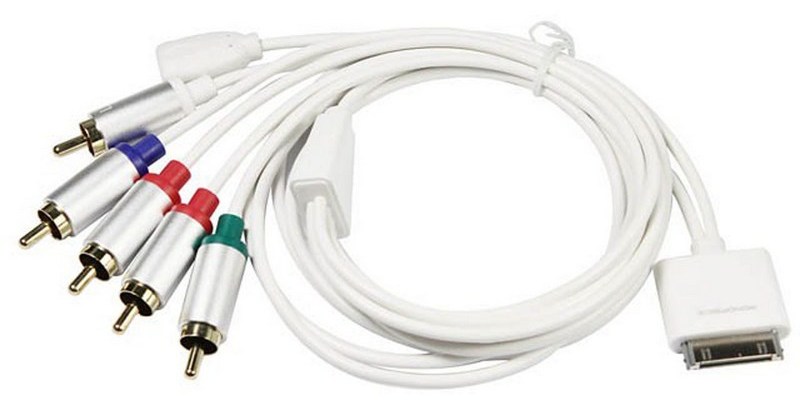
- Компонентных проводов. Приобретя кабель этого стандарта, вы сможете транслировать с телефона на телевизор Philips с лучшим качеством. Отличается улучшенными штекерами и обычным входом USB.

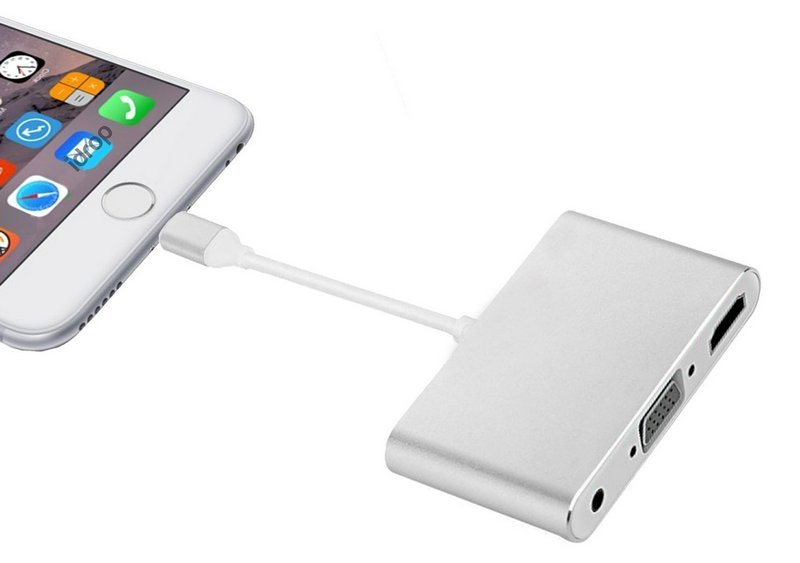
- VGA-Lightning. Более современный вариант соединительного кабеля, обеспечивающий, за счёт 15-контактного соединения, качество синхронизации, практически не отличающееся от цифрового.

Подключение к ТВ при помощи специальных проводов крайне просто осуществляется и обычно не требует каких-либо дополнительных настроек, а тем более установки дополнительных приложений. Помимо предложенных методик можете использовать и предлагаемую производителем телевизоров: AirScreen. Запустите программу и следуйте несложной пошаговой инструкции. Если ранее случайно удалили ПО, можете заново установить его из магазина Philips.
Рекомендуем попробовать несколько вариантов соединения, уделяя особое внимание проводным: они обеспечивают идеальное качество картинки при минимуме потерь сигнала. Как бы то ни было, выбирайте наиболее понравившийся вариант: возможно, отсутствие лишних проводов станет для вас решающим фактором. При беспроводном подключении предельно важно предварительно убедиться в качестве вай-фая: иначе трансляция будет вестись с раздражающими перебоями и зависаниями.
Как iPhone подключить к телевизору: инструкция и рекомендации


Сегодня огромное количество моделей телевизоров (Samsung, Sony Bravia, LG, Philips и пр.) без проблем подключаются к WiFi. Естественно, такое беспроводное соединение можно смело использовать для того, чтобы транслировать контент со смартфона.
При этом данный способ синхронизации является одним из самых удобных. Ведь он позволяет обойтись без проводов. Да и никакие дополнительные устройства тоже не требуются.
Как же подключить гаджет к телевизору через WiFi? Для начала нужно:
- Создать сеть или организовать уже имеющуюся.
- Убедиться, что ТВ имеет вай фай-модуль и включить его. Делается это по-разному. Обычно через встроенное приложение: у LG – это программный продукт Smart Share, у Samsung – AllShare. Ещё на многих ТВ установить соединение со смартфоном можно в разделе «Приложения» (Applications), активировав там Режим Wi-Fi Direct.
После чего можно приступать к синхронизации айфона и телевизора:
- Первым делом подключаем оба устройства к имеющейся WiFi-сети.
- Запускаем на iPhone приложение для вывода видео и прочего контента на ТВ. К примеру, Twonky Beam, Smart View (только для Samsung) или iMediaShare. Все они доступны для загрузки в App Store.
- Пользоваться подобным софтом несложно. Нужно лишь указать файл, который вы хотите транслировать на экране телевизора, а затем выбрать само устройство. Подробнее останавливаться на этом не будем. Уверены, вы разберётесь по ходу.

Для справки! Если по каким-то причинам вам не удаётся подключить айфон к телевизору без проводов по WiFi, то попробуйте воспользоваться устройство Google Chromecast. Этот маленький адаптер размером с флешку нужно установить в HDMI-разъём. После чего можно легко и быстро настроить беспроводное соединение с различными моделями телевизоров.
Особенности подключения Айфона к ТВ
Для вывода изображения с Айфона на телевизор знатоки «яблочных» девайсов используют самые разнообразные методы и способы, начиная дешевыми и заканчивая покупкой фирменных адаптеров и приставок.
На сегодняшний день существует два способа подключения — проводной, обеспечивающий наилучшую передачу картинки без потери качества и зависаний, а также беспроводной. О преимуществах и недостатках тех или иных методов написано ниже.

Что касается нюансов сопряжения, то их два. Первый заключается в необходимости дополнительных расходов при использовании разнообразных кабелей. Это — покупка проводов с нужными разъемами (длиной) и переходников на них, которые стоят недешево. Выходом из этой ситуации является подключение через Wi-Fi сеть. Однако, здесь также допускается оговорка: телевизор должен быть «умным» (smart tv) или иметь порт для подключения интернета напрямую.
Второй особенностью сопряжения устройств является ограниченный набор функций управления «большим» экраном с телефона. Например, если подключение производится через USB-порт, то картинку вывести не удастся. Айфон начнет заряжаться, а доступ к файловой системе получится установить только при просмотре определенных читаемых форматов, как правило, фото, документов и презентаций. Воспроизведение этот протокол не поддерживает. То же самое при просмотре контента онлайн. Практически во всех случаях потребуется программа для дублирования экрана (вывода картинки со смартфона).
У каждого метода сопряжения есть свои плюсы и методы. Чтобы разобраться, какой из них целесообразнее использовать для подключения айфон к телевизору, разберем каждый из возможных приемов по отдельности.
Подключаем айфон к телевизору через USB
Юсб-кабель – универсальное решение, если нужно синхронизировать два девайса между собой. В том числе если речь идёт о подключении айфона к телевизору. Так что можете смело задействовать этот интерфейс. Для этого:
- Выключите телевизор.
- Подключите через micro USB-кабель (30-пиновый или Lightning — зависит от модели) айфон к ТВ-устройству. Как правило, юсб-порт находится на его задней или боковой панели.
- Включите телевизор. В настройках аппарата выставьте отображение картинки с USB.

На этом всё! Осталось дождаться пока завершится процесс синхронизации.
Для справки! Подключив айфон к телевизору через USB, у вас не получится вывести картинку с экрана на экран, чтобы, так скажем, дублировать контент на дисплее с большей диагональю. Система будет распознавать смартфон лишь в качестве накопителя. Поэтому такой способ подходит для тех случаев, когда вам нужно транслировать на ТВ видео и фото, хранящиеся в телефоне.


Как соединить айфон с телевизором филипс через usb?
USB-провод считается универсальным решением. Он позволяет быстро соединить телефон и ТВ-приставку. Подробная инструкция:
- Соединяем через микро ЮСБ провод в зависимости от типа модели. Входы находятся на задней стороне гаджета.
- Активируем телевизор и переходим в раздел «Настройки». Теперь выбираем нужный порт как главный источник.
- После синхронизации видео перенесется на «большой экран».

HDMI в помощь
Довольно популярен сегодня и интерфейс HDMI, который применяется при подключении различных электронных устройств друг к другу. Его преимущество в том, что посредством его можно передавать цифровой сигнал высокой точности. То есть это идеальный вариант, если вы решите просматривать видео высокого разрешения.
Правда, подключение айфона к телевизору таким способом немного осложняется тем, что во всех девайсах компании Apple используются собственные фирменные разъёмы Lightning. Но эта проблема решается приобретением специального переходника – Digital AV Adapter, Lightning to HDMI «MiraScreen» и пр., оснащённые интерфейсом HDMI.
Как же организовать трансляцию с айфона на телевизор? Потребуется выполнить следующие действия:
- Вставляем в iPhone переходник.
- Подсоединяем один конец провода HDMI в адаптер.
- Втыкаем второй конец кабеля в ТВ. Используем HDMI-разъём, который есть на всех современных телевизорах, причём любого производителя – Сони, Самсунг, Лджи, Филипс и пр.
- Выбираем в настройках TV режим, при котором показ изображения будет осуществляться с соответствующего порта. В нашем случае это HDMI. Только будьте внимательны – современные телевизоры имеют несколько разъёмов HDMI. Так что укажите тот, к которому вы и подсоединили девайс от Apple.
- После данных манипуляций на экране вашего телевизора отобразится дисплей iPhone. Но это если у вас современная модель «яблочного» смартфона – 5, 5s, 6, 7 и пр. На том же 4s (и ниже) вместо дисплея видны будут лишь ярлыки для запуска видео, аудио и просмотра галереи изображений. Однако данный факт не помешает вам глянуть любимое кино или послушать парочку музыкальных треков.

Для справки! Соединив устройства через HDMI и включив их, все необходимые настройки должны загрузиться автоматически. Но иногда приходится делать вручную. Для этого и на айфоне, и на телевизоре нужно установить «HDMI» как источник основного сигнала. Затем после успешной синхронизации на большом экране начнётся дублирование картинки со смартфона.
Подключение через аналоговый кабель
Для использования метода нужна подключить два устройства одним проводом. Этот кабель в народе называют «тюльпан». Недостаток подключения – при данном соединении ролики имеют плохое качество. Синхронизироваться с телевизором легко со следующими проводами:
- Композитным. Вставьте его в устройство и мобильный. Вводить параметры отдельно не понадобится. Кликните на клавишу AV и выберите раздел «Зеркализация».
- Компонентный. Шаги для выполнения идентичны. Способ пригодится владельцам гаджетов с операционной системой выше 4 версии.
- Провод VGA. Для этого способа приобретите штекер. Однако стоит отметить, что данный вариант создан для мобильных выше 5S.
Как убрать рекламу в Ютубе на телевизоре Смарт ТВ — инструкция
Воспользуемся Apple TV
Кстати, есть ещё одна возможность создать беспроводное соединение между айфоном и ТВ. Правда, для этого придётся задействовать мультимедийный проигрыватель Apple TV.
Понадобится и HDMI-кабель. Ещё нужен iPhone не старше четвертого поколения. Каковы требования к фирменной приставке Apple TV? 2G, 3G или 4G. При этом оба гаджета должны быть обновлены до последней версии iOS. Иначе могут появиться ошибки при подключении.
Когда же всё перечисленное выше будет у вас под рукой, то можете приступать:
- Включаем Apple TV. Подключаем к этому устройству телевизор. Делается это при помощи вайфай или блютуз.
- Синхронизируем iPhone с Apple TV. Причём не забудьте, если используется WiFi, то и ТВ, и «яблочный» гаджет должны работать внутри одной сети.
- На айфоне жмём дважды кнопку «Домой». Затем тапаем на «Управление громкостью, яркостью».
- Выбираем AirPlay.
- Далее в списке устройств ищем нужный нам вариант.
- После того как вы тапните по приставке, появится переключатель AirPlay Mirroring. Активируем его и ждём, когда изображение рабочего стола iPhone начнёт транслироваться на экран телевизора.
Cпособы подключения Iphone к телевизору
Синхронизация этих устройств для транслирования видео и передачи изображения с использованием кабеля возможна следующими способами.
- Через HDMI-кабель или композитный разъем. В случае отсутствия у TV возможности подключения к беспроводной сети, это самый бюджетный вариант как передать медиаконтент.
- Используя фирменную технологию AirPlay.
- Через дополнительную приставку Apple TV. Благодаря этому устройству даже самый простой современный телевизор без Smart TV можно превратить в мощный мультимедийный центр. Конечно, приобретать такой медиаплеер только с целью транслирования видео с iphone на телевизор не рационально. Если целью пользователя является не только подключение гаджета, но и оснащение своего телевизора другими полезными функциями, стоит задуматься о подобном ТВ-оборудовании. Выбор тут не ограничен только «яблочной» техникой: приставки Смарт ТВ предлагают многие производители.
- Через беспроводное соединения DLNA. Если телевизор обладает функцией подключения через WI-FI, то решить вопрос синхронизации можно без дополнительного оборудования. Достаточно будет установить бесплатное приложение на свой гаджет и подключиться к TV.
- Через устройство Chromecast. Это небольшой цифровой медиаплеер от компании Google. С помощью него можно и Ipad подключить к телевизору.
Удастся ли подключить iPhone к телевизору с помощью аналогового кабеля?
Связать айфон с телевизором можно и известным в народе «тюльпаном». Да, это тот самый композитный кабель из далёких 1990-2000-х годов. Как вы помните в те времена этот стандарт широко применялся в аудио- и видеотехнике.
Так вот сегодня с его помощью можно подключить айфон к ТВ-устройству. Единственный нюанс – просматривать видеозаписи высокой чёткости не получится.
При этом создать аналоговое подключение iPhone к телевизору можно используя сразу несколько видов адаптеров. Какой именно применять – ориентируйтесь на модель вашего «яблочного» смартфона:
- Композитный AV кабель Apple. Имеет 3 стандартных штекера типа «тюльпан» и один юсб. Подходит для модели 4s и более старых версий айфона.
- Компонентный AV кабель Apple. Напоминает первый вариант шнура. Отличается тем, что в нём присутствуют дополнительные штекеры для синхронизации изображения и улучшения качества передаваемой картинки. Также предназначен для моделей iPhone 3G, 4 и 4s.
- VGA-адаптер Lightning Apple. Применяется для подключения к телевизору моделей нового поколения – iPhone 5, 5c, 5s и пр. В нем присутствует 15-пиновый аналоговый разъём под кабель VGA.
Неважно какой вариант вы будете использовать, сама процедура подключения максимально проста. Заключается она в стандартном соединении проводов и соответствующих разъёмов на обоих устройствах. Что касается телевизора, то в его меню настроек останется лишь выбрать режим вывода изображения через AV-вход.
Подключение с помощью приставки Apple TV
Это еще один способ беспроводной синхронизации смартфона и TV-устройства, однако, реализовать его получится только в том случае, если предварительно вы приобрели приставку Apple TV.

Связать устройства получится, если вы будете использовать смартфон Apple не старее четвертого поколения. Прежде, чем приступить к синхронизации, обязательно установите последние обновления операционной системы iOS, в противном случае могут возникнуть проблемы с подключением.
Подключение iPhone к телевизору осуществляется по следующему алгоритму:
Как синхронизировать айфон с телевизором philips
Популярность телевизоров без Smart функций чрезвычайно быстро падает. Неудивительно, ведь каждый пользователь хочет смотреть фильмы в режиме online и при необходимости заходить на любимые сайты. Впрочем, это еще не означает, что нужно бежать в супермаркет электроники и покупать дорогостоящую «умную» технику.
Для начала изучите, как подключить Айфон к телевизору. Такая синхронизация существенно прокачает функционал самого обычного TV:
- интернет-серфинг;
- воспроизведение медиаконтента в режиме online;
- видеозвонки по Skype и другим подобным программам;
- проведение презентаций на большом экране.
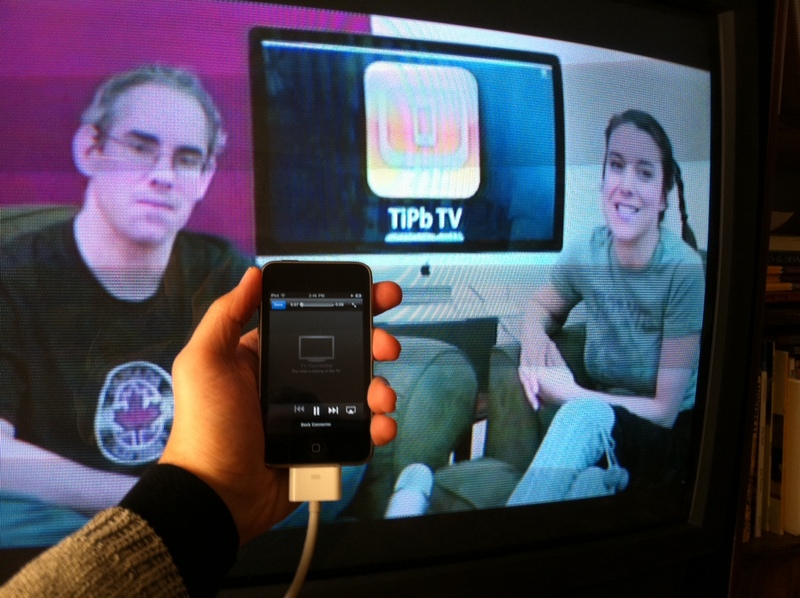
Это лишь краткий перечень возможностей, которые откроются после подключения ТВ-устройства к мобильному телефону. Существует несколько популярных способов достижения поставленной задачи. Рассмотрим каждый из них, чтобы определить наиболее эффективный.
Подключение через Wi-Fi
Современные модели телевизоров оснащены Смарт платформой, поэтому они способны без дополнительных девайсов подключаться к интернету как по кабелю, так и через Wi-Fi, который может использоваться для воспроизведения медиаконтента со смартфона на ТВ.
Стоит отметить, что этот способ остается одним из наиболее практичных, поскольку можно обойтись без подключения проводов. Также отпадает необходимость в использовании дополнительных устройств.
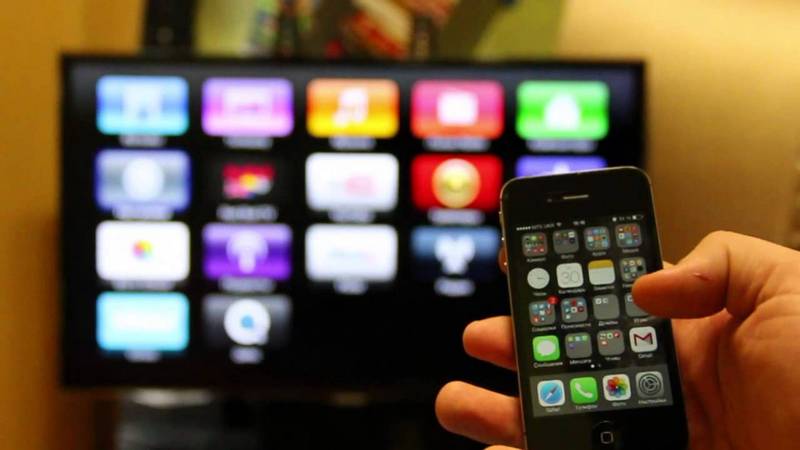
Подключение Айфона к телевизору осуществляется следующим образом:
- Есть уже имеется маршрутизатор и Wi-Fi сеть, то просто подключаем смартфон и TV к домашней сети.
- Если домашней Wi-Fi сети нет, то можно воспользоваться функцией Wi-Fi Direct. Она позволяет подключать устройства по Wi-Fi без роутера. Правда, не все модели телевизоров её поддерживают. Активация осуществляется по-разному, в зависимости от модели TV. Зачастую нужно зайти в раздел «Приложения» и активировать режим «Wi-Fi Direct». Телевизор покажет название Wi-Fi сети, к которой нужно подключить ваш iPhone и пароль для подключения.
Когда подготовительная работа проведена, можно подключить Айфон к телевизору:
- На iPhone запускаем приложение для проигрывания медиаконтента на ТВ. Например, можно использовать следующие программы: iMediaShare, Belkin MediaPlay. Загрузить программное обеспечение можно в Apple Store.
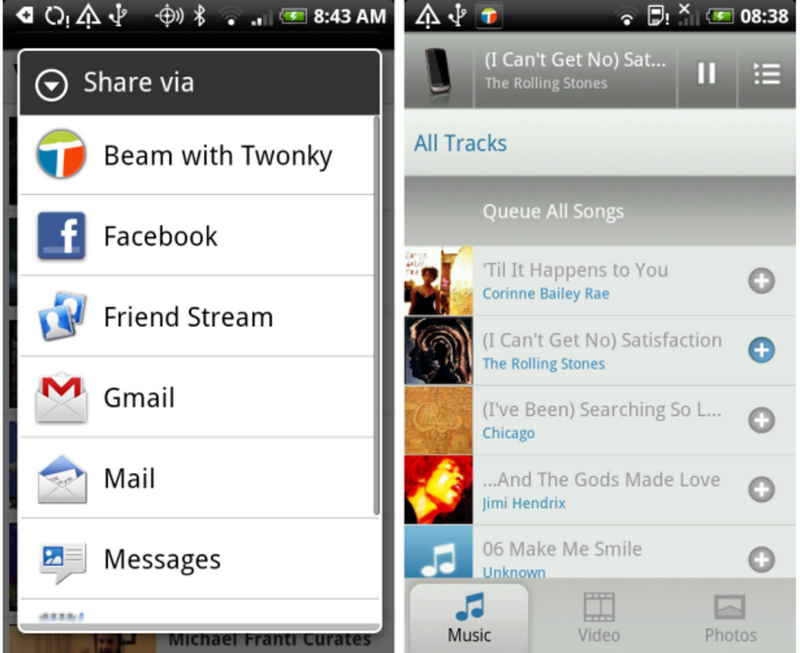
- Управлять софтом гораздо проще, нежели может показаться с первого взгляда. Достаточно просто выбрать файл для последующей трансляции на большом экране. Интуитивно понятный интерфейс приложений – залог того, что у вас не возникнет каких-либо трудностей.
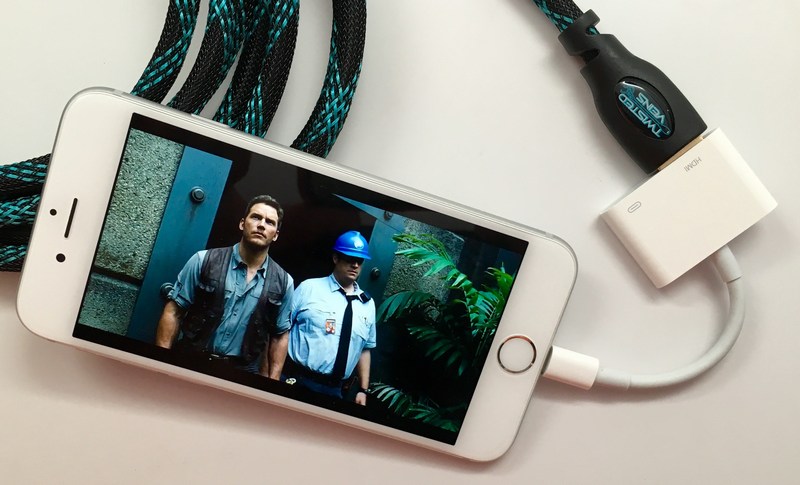
В том случае, если у вас не получилось подключить мобильный телефон к ТВ-оборудованию по Wi-Fi, воспользуйтесь устройством Google Chromecast – это компактный адаптер, визуально напоминающий флешку, который необходимо вставить в разъем HDMI. С его помощью можно заметно упростить настройку беспроводного соединения с различными моделями телевизоров.
Используя кабель HDMI
Особой популярностью сегодня пользуется цифровой интерфейс HDMI, который позволяет синхронизировать различные устройства. Преимущество этого кабеля заключается в том, что он позволяет передавать цифровой сигнал наивысшего качества. Поэтому если вы планируете просматривать видео в формате Full HD, тогда подключите TV через HDMI.
Соединить с телевизором iPhone по такому принципу будет несколько проблематично, поскольку гаджеты компании Apple оснащены фирменным интерфейсом Lightning. Впрочем, все это легко решается посредством приобретения переходника Digital AV или MiraScreen.
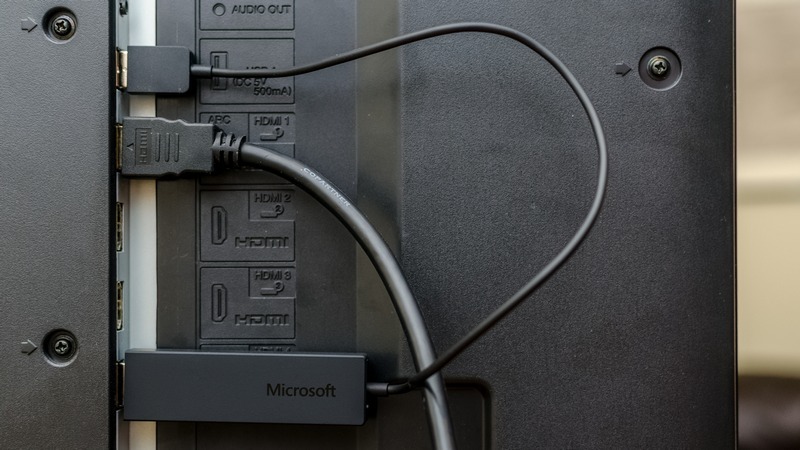
Как подключить iPhone к телевизору через HDMI? Чтобы настроить воспроизведение медиаконтента на большом экране, придерживайтесь этой простой пошаговой инструкции:
- Подключаем к смартфону заранее приобретенный переходник.
- Один конец HDMI кабеля вставляем в переходник.
- Второй конец шнура нужно подсоединить к телевизору, вставив провод в соответствующий разъем. Таким интерфейсом оснащены абсолютно все современные модели, вне зависимости от производителя.
- Теперь нужно выбрать источник сигнала. Для этого заходим в меню и выбираем соответствующий раздел настроек. Также этот параметр можно запустить, нажав на кнопку пульта дистанционного управления (обычно Source). Будьте внимательны, многие телевизоры оснащены несколькими HDMI разъемами. Рядом с самим разъёмом мелким шрифтом обычно указывается его номер – выбирайте его в меню телевизора.
- После проделанных действий подключение будет завершено. Если у вас iPhone 4 или еще более старая модель, то вместо дисплея будут отображаться исключительно ярлыки для воспроизведения видео, аудио и фото. Впрочем, это не помешает вам посмотреть любимый фильм или прослушать музыкальные композиции.
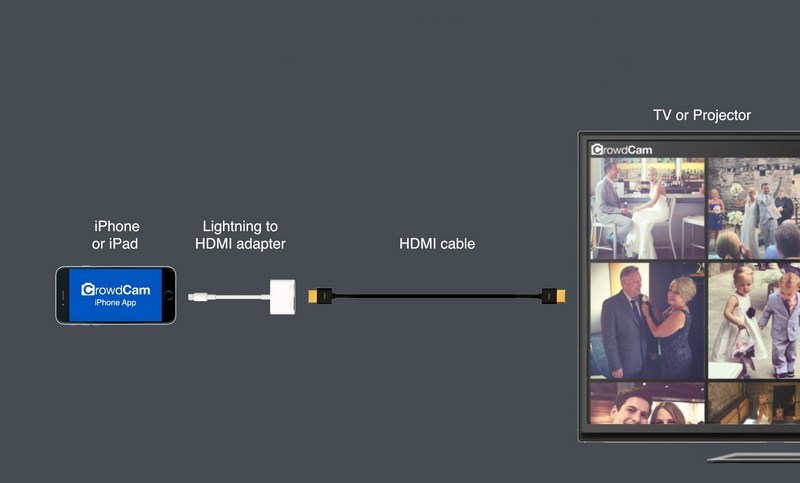
Настроить подключение смартфона к ТВ через HDMI чрезвычайно просто, поскольку вам нужно только вставить шнур в соответствующие разъемы, последующая синхронизация осуществляется автоматически. Если по какой-то причине информация на экран не выводится, тогда обязательно зайдите в настройки телевизора и выберите HDMI как основной источник сигнала.
Подключение через USB
Вне всяких сомнений, USB кабель остается самым универсальным решением, которое позволяет синхронизировать телефон и ТВ-оборудование. Главное преимущество этого интерфейса – популярность, такой разъем есть на всех устройствах. Поэтому можно без лишних трудностей с помощью USB провода подключить iPhone к телевизору.
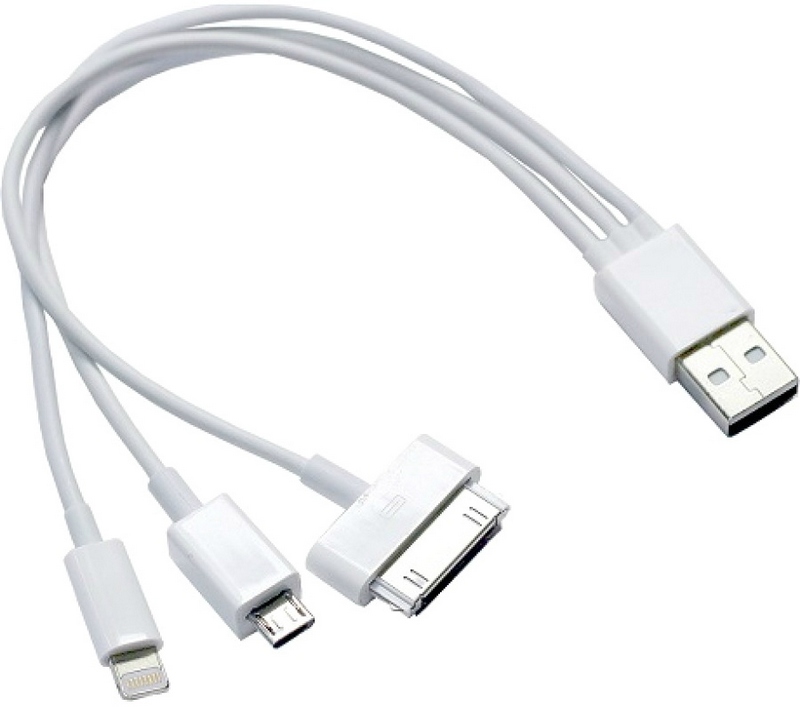
Придерживайтесь пошаговой инструкции:
- Подключаем через micro USB шнур (30-пиновый или Lightning – все зависит от модели смартфона) к TV. Как правило, порты располагаются на задней или боковой панели.
- Включаем телевизор и заходим в настройки, чтобы выбрать USB порт в качестве основного источника сигнала.
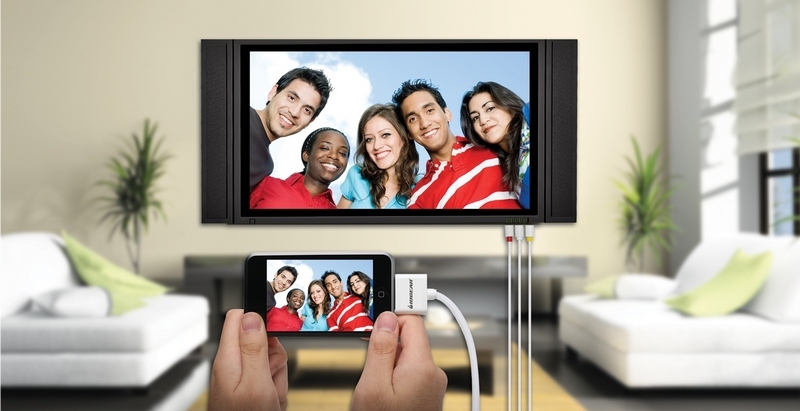
Погодите несколько секунд, пока завершится синхронизация. Как смотреть Айфон на телевизоре? К сожалению, сделать это невозможно, для дублирования изображения на большой экран, используйте HDMI. Что касается USB интерфейса, то он позволяет использовать мобильный телефон в качестве накопителя памяти. Следовательно, такой тип подключения подойдет тем, кто заранее скачал медиаконтент на смартфон. Запустить приложение или видеоигру также не получится.
Подключение с помощью приставки Apple TV
Это еще один способ беспроводной синхронизации смартфона и TV-устройства, однако, реализовать его получится только в том случае, если предварительно вы приобрели приставку Apple TV.
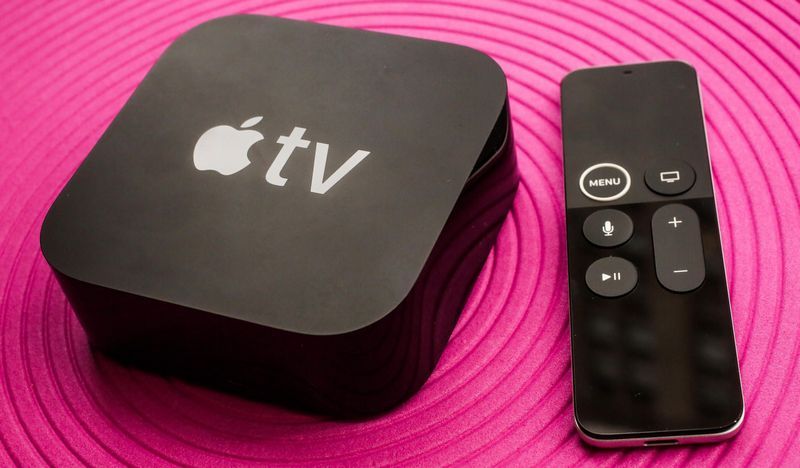
Связать устройства получится, если вы будете использовать смартфон Apple не старее четвертого поколения. Прежде, чем приступить к синхронизации, обязательно установите последние обновления операционной системы iOS, в противном случае могут возникнуть проблемы с подключением.
Подключение iPhone к телевизору осуществляется по следующему алгоритму:
- Запускаем приставку и подключаем к ней TV при помощи HDMI-шнура.
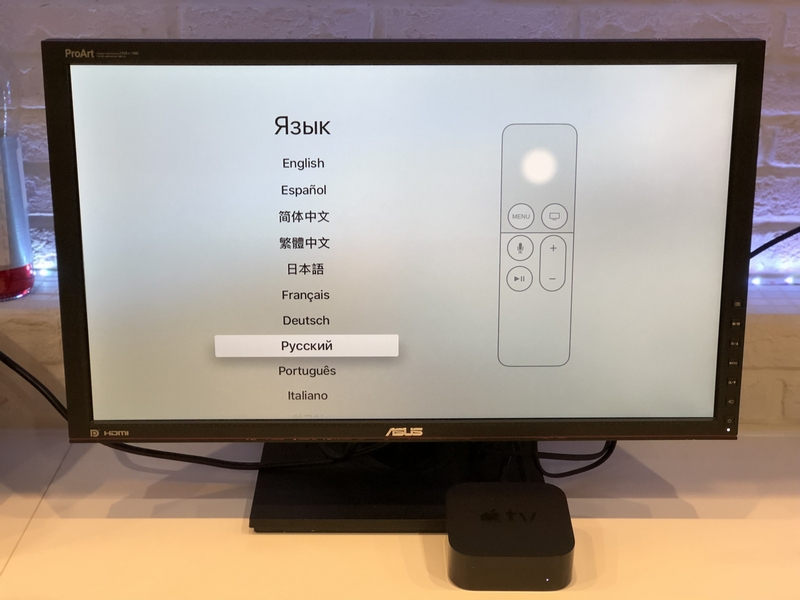
- Соединяем iPhone с Apple TV. Для этого подключите устройства к одной беспроводной сети или включите на смартфоне Bluetooth и поднесите его ближе к приставке. На обоих экрана должны появиться запросы подключения.
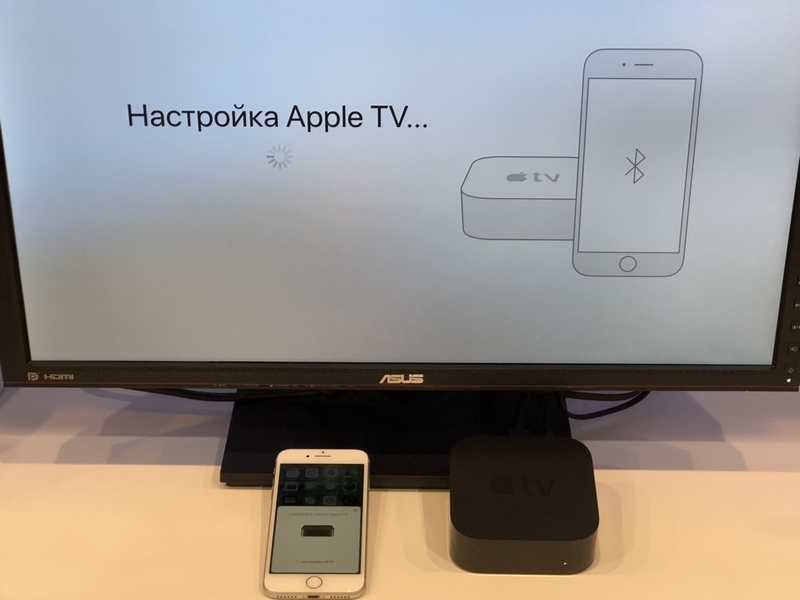
- Дважды щелкните кнопку Home на своем iPhone, затем выбираем раздел «Управление громкостью и яркостью». Или же сделайте длинный свайп вверх от нижней части экрана.
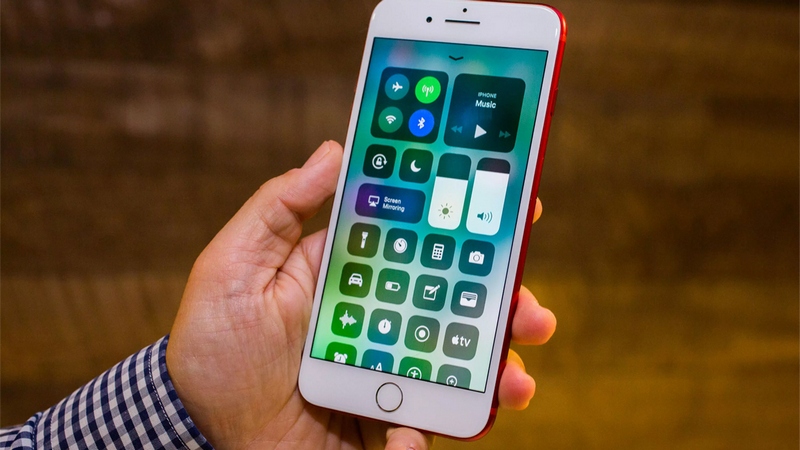
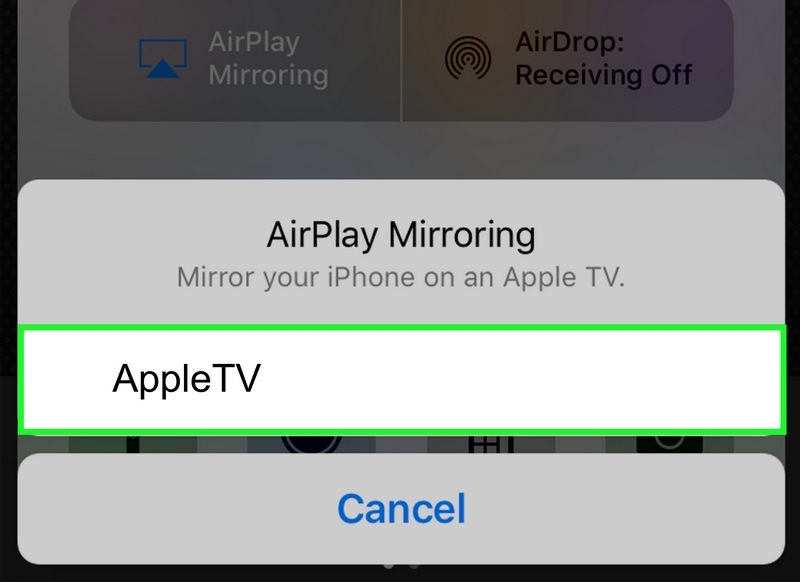
- Выбираем «AirPlay» или «Повтор экрана», а потом из предложенного списка следует выбрать Apple TV.
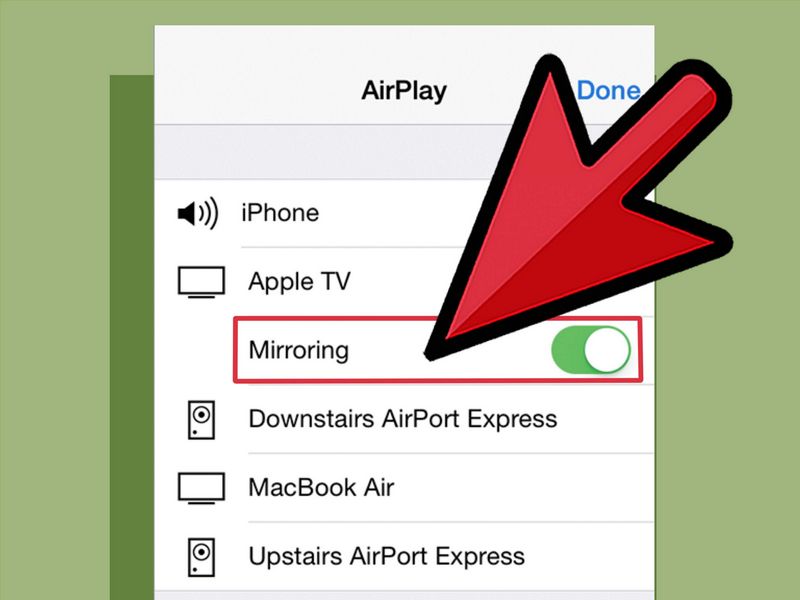
- Когда вы кликните по приставке, откроется переключатель «AirPlay Mirroring», активируйте его и подождите, пока изображение рабочего стола смартфона не появится на экране телевизора.
Для Smart TV этот вариант не актуален.
Другие варианты
Синхронизировать телевизионное оборудование и мобильный телефон можно и другими способами, например, тюльпанами – композитный кабель, активно использовавшийся в начале 2000-х годов. С помощью этого провода сегодня можно подключить iPhone к телевизору. Однако нужно понимать, что просматривать видео и фото с высоким разрешением не получится.
Подключиться со смартфона к ТВ с помощью композитного кабеля можно, используя сразу несколько видов адаптеров. Какому переходнику отдать предпочтение? Решать исключительно вам. Многое зависит от модели iPhone.
- Композитный AV кабель – 3 штекера (тюльпаны) и один USB вход. Пойдет для iPhone 4s и более старых версий смартфонов от компании Apple.x
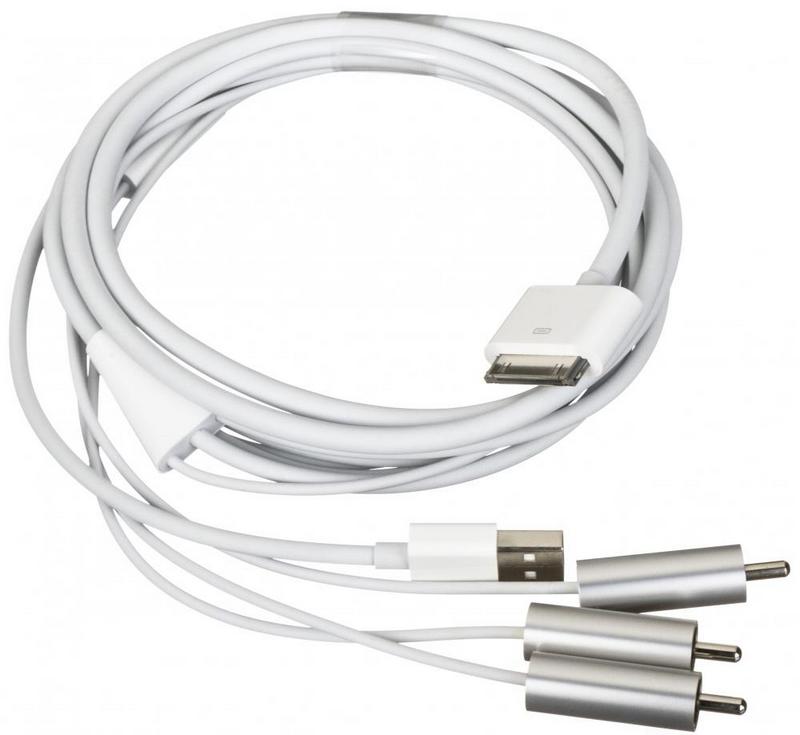
- Компонентный AV шнур – чем-то похож на композитный кабель. Главное отличие заключается в наличии штекеров для синхронизации изображения и повышения качества транслируемой картинки. Также подходит для iPhone 3, 4, 4s.
- VGA-адаптер Lightning – используется для подсоединения новых моделей – 5, 5s. Основная особенность заключается в наличии 15-пинового аналогового разъема под шнур VGA.
Подключение iPhone к телевизору – простая процедура, с которой справится каждый пользователь. Достаточно просто соединить разъемы с помощью кабеля, в некоторых ситуациях используются дополнительные адаптеры, выполняющие функции переходников. Специальные программы для подключения Айфона не требуются.
Дополнительная программная настройка также не проводится. Нужно просто открыть главное меню на телевизоре и выбрать источник сигнала.