Руководство по подключению к телевизору
Пожалуйста, выберите устройство, которое вы хотите подключить к телевизору, для получения подробных инструкций:
Видео по обучению
Как подключить внешнее устройство к телевизору Philips [2018]
Как подключить внешние устройства — Philips Linux TV [2017]
Как подключить внешние устройства — Philips Android Smart TV [2017]
Вы ищете дополнительную информацию?
СЕТЬ ИНТЕРНЕТ
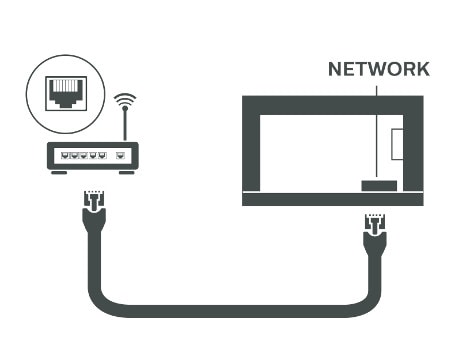
См. ниже, как подключить телевизор к сети-интернет с помощью кабеля.
Подробнее об этом типе подключения читайте в этом FAQ .
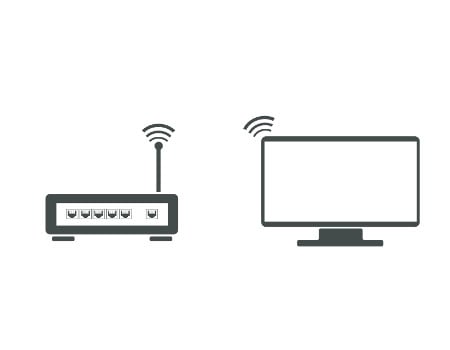
Чтобы подключить свой телевизор к сети-интернет по беспроводной сети, смотрите ниже пошаговое видео.
Подробнее об этом типе подключения читайте в этом FAQ .
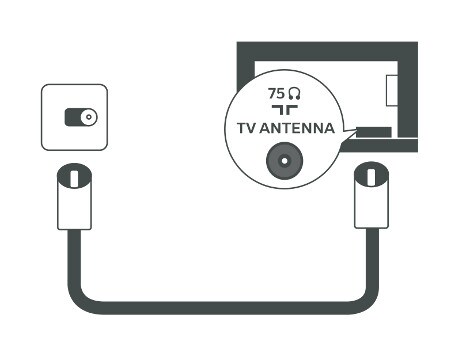
АНТЕННА / СПУТНИК
См. ниже, как подключить телевизионную антенну.
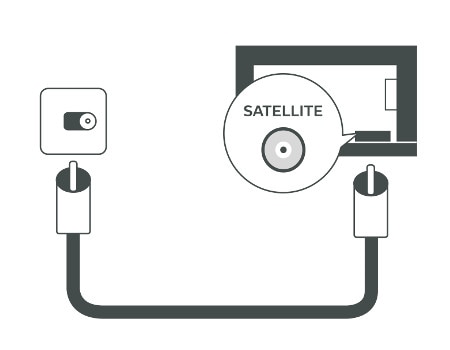
См. ниже, как подключить телевизор к спутнику.
СИСТЕМА ДОМАШНЕГО КИНОТЕАТРА
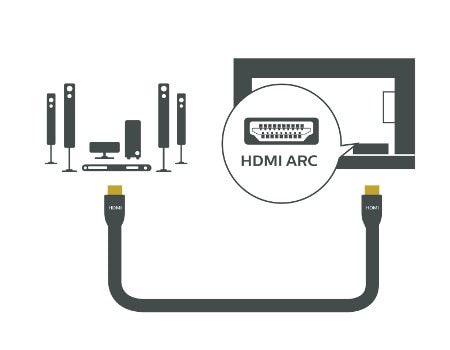
См. ниже, как подключить систему домашнего кинотеатра к телевизору с помощью HDMI ARC.
Подробнее об этом типе подключения читайте в этом FAQ .
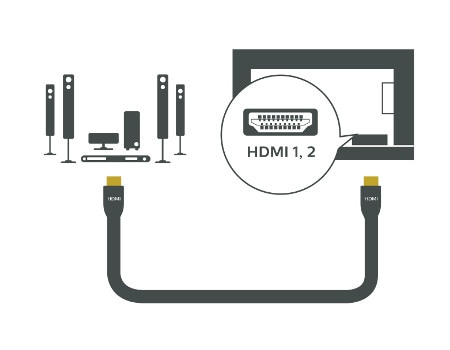
См. ниже, как подключить систему домашнего кинотеатра к телевизору с помощью HDMI 1/2.
Подробнее об этом типе подключения читайте в этом FAQ .
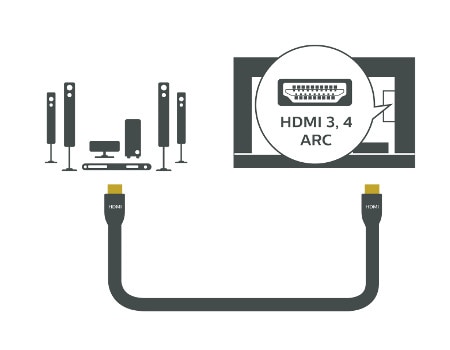
См. ниже, как подключить систему домашнего кинотеатра к телевизору с помощью HDMI 3/4.
Подробнее об этом типе подключения читайте в этом FAQ .
ЦИФРОВАЯ АУДИОСИСТЕМА
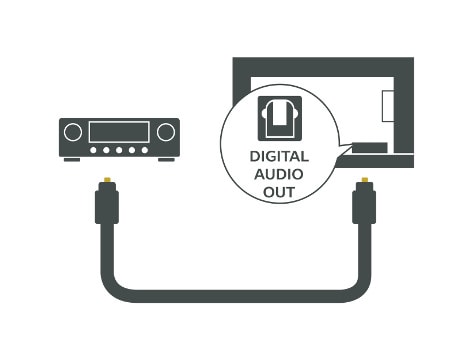
См. ниже, как подключить свою цифровую аудиосистему к телевизору.
Подробнее об этом типе подключения читайте в этом FAQ .
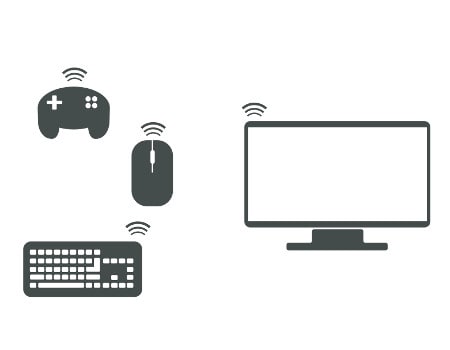
ГЕЙМПАД, КЛАВИАТУРА, МЫШЬ
Вы можете подключить свой геймпад, клавиатуру или мышь к телевизору по беспроводной сети (если это беспроводные устройства).
Подробнее об этом типе подключения читайте в этом FAQ .
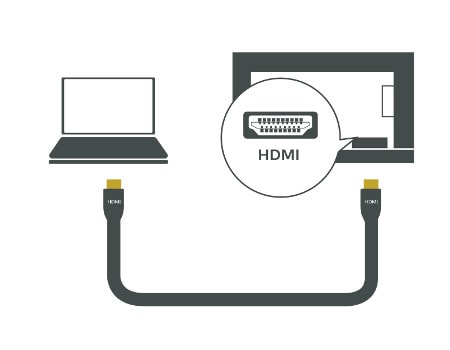
КОМПЬЮТЕР ИЛИ НОУТБУК
См. ниже, как подключить компьютер / ноутбук к телевизору с помощью HDMI.
Для получения дополнительной информации о подключении, пожалуйста, прочтите этот FAQ . Вы также можете прочитать о том, как обмениваться файлами с ПК и телевизором , и как звпускать потоковое видео с проигрывателем Windows Media .
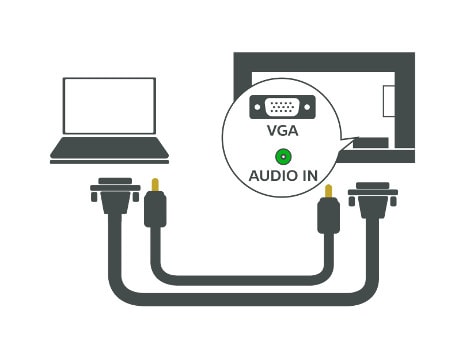
См. ниже, как подключить компьютер / ноутбук к телевизору с помощью VGA.
Для получения дополнительной информации о подключении, пожалуйста, прочтите этот FAQ . Вы также можете прочитать о том, как обмениваться файлами с ПК и телевизором , и как звпускать потоковое видео с проигрывателем Windows Media .
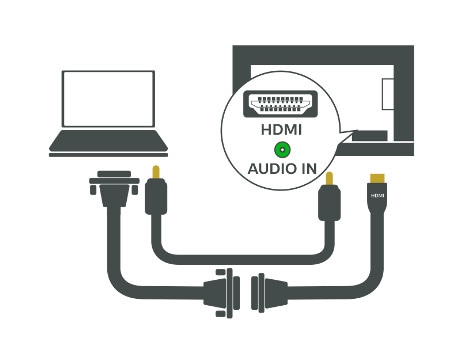
См. ниже, как подключить компьютер / ноутбук к телевизору с помощью DVI.
Для получения дополнительной информации о подключении, пожалуйста, прочтите этот FAQ . Вы также можете прочитать о том, как обмениваться файлами с ПК и телевизором , и как звпускать потоковое видео с проигрывателем Windows Media .
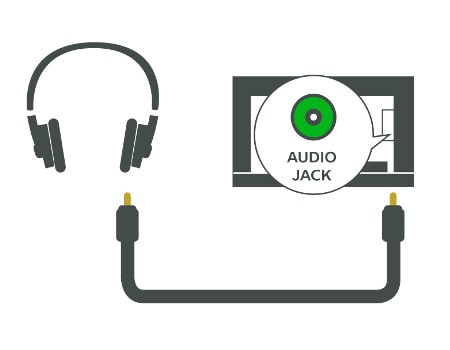
НАУШНИКИ
См. ниже, как подключить наушники к телевизору.
Подробнее об этом типе подключения читайте в этом FAQ .
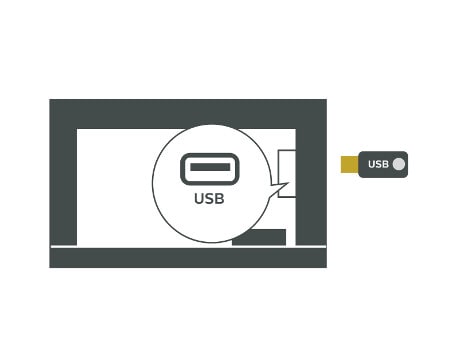
USB НАКОПИТЕЛЬ
См. ниже, как подключить USB-накопитель к вашему телевизору.
Подробнее об этом типе подключения читайте в этом FAQ .
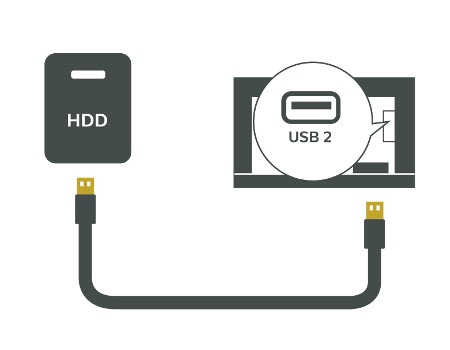
USB ЖЕСТКИЙ ДИСК
См. ниже, как подключить USB-жесткий диск к вашему телевизору.
Подробнее об этом типе подключения читайте в этом FAQ .
DVD ПЛЕЕР
См. ниже, как подключить DVD-плеер к телевизору.
Подробнее об этом типе подключения читайте в этом FAQ .
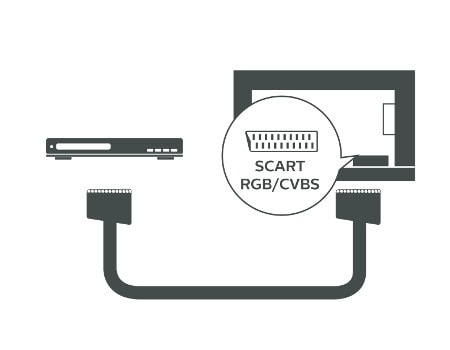
ВИДЕО ПЛЕЕР
См. ниже, как подключить видеопроигрыватель к телевизору.
Подробнее об этом типе подключения читайте в этом FAQ .
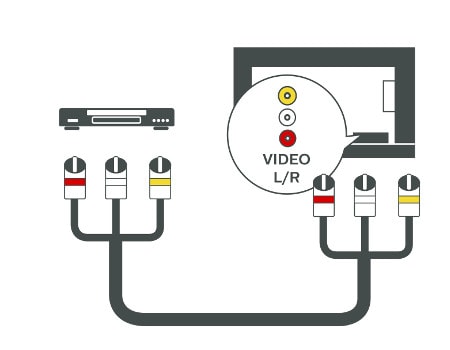
CAM / CI+ МОДУЛЬ
См. ниже, как подключить ваш CAM / CI + модуль к телевизору.
Подробнее об этом типе подключения читайте в этом FAQ .
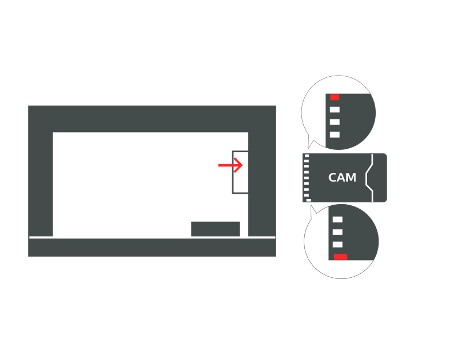
ПЕРЕДАЮЩИЕ УСТРОЙСТВО
См. ниже, как подключить ваше передующее устройство к телевизору.
Для получения дополнительной информации о подключении, пожалуйста, прочтите этот FAQ . По вопросам, связанным с потоковой трансляцией Google Cast, прочитайте этот FAQ .
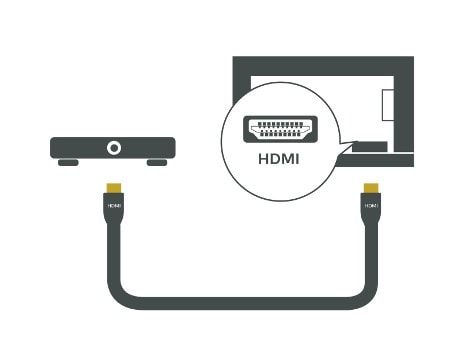
КАМЕРА
См. ниже, как подключить камеру к телевизору.
Подробнее об этом типе подключения читайте в этом FAQ .
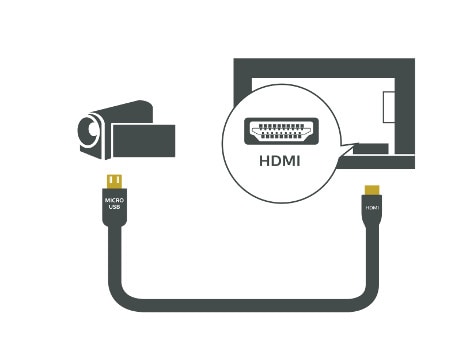
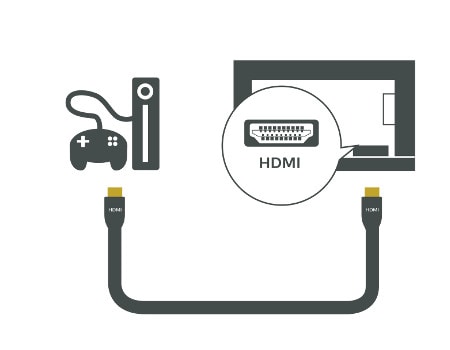
ИГРОВАЯ КОНСОЛЬ
См. ниже, как подключить игровую консоль к телевизору.
Подробнее об этом типе подключения читайте в этом FAQ .
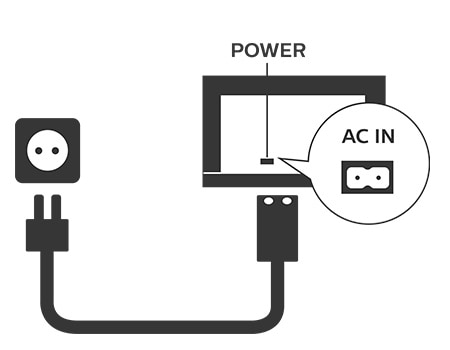
РОЗЕТКА
См. ниже, как подключить телевизор к розетке (EU).
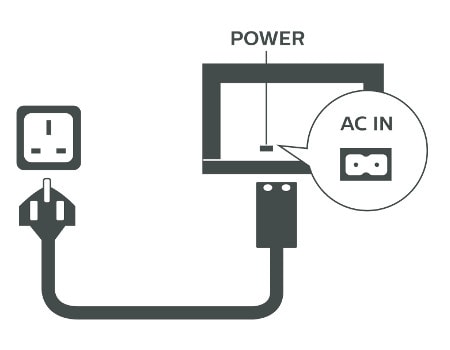
См. Ниже, как подключить телевизор к розетке (UK).

Вы покидаете официальный веб-сайт Philips Здравоохранение (“Philips”). Любые ссылки на сторонние веб-сайты, которые могут быть размещены на этом сайте, предоставлены исключительно для вашего удобства. Philips не даёт никаких гарантий относительно каких-либо сторонних веб-сайтов и содержащейся на них информации.
Как синхронизировать айфон с телевизором philips
Популярность телевизоров без Smart функций чрезвычайно быстро падает. Неудивительно, ведь каждый пользователь хочет смотреть фильмы в режиме online и при необходимости заходить на любимые сайты. Впрочем, это еще не означает, что нужно бежать в супермаркет электроники и покупать дорогостоящую «умную» технику.
Для начала изучите, как подключить Айфон к телевизору. Такая синхронизация существенно прокачает функционал самого обычного TV:
- интернет-серфинг;
- воспроизведение медиаконтента в режиме online;
- видеозвонки по Skype и другим подобным программам;
- проведение презентаций на большом экране.
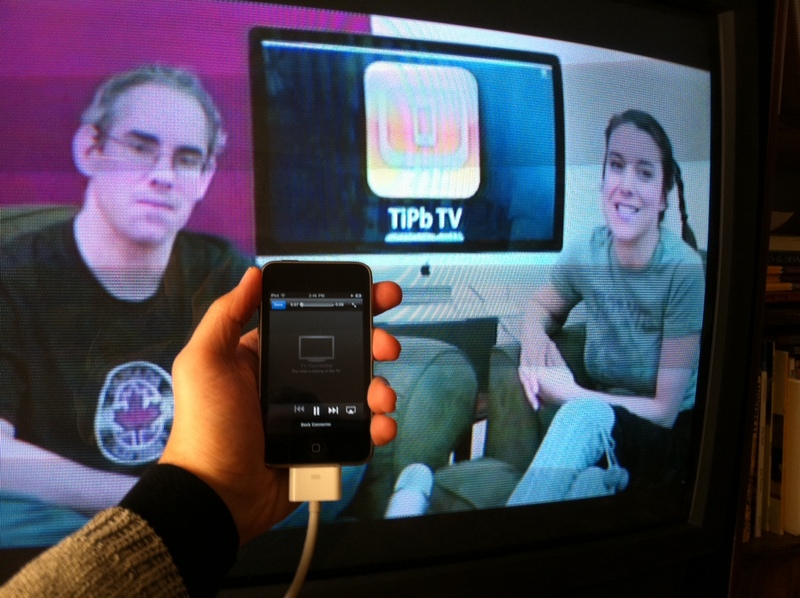
Это лишь краткий перечень возможностей, которые откроются после подключения ТВ-устройства к мобильному телефону. Существует несколько популярных способов достижения поставленной задачи. Рассмотрим каждый из них, чтобы определить наиболее эффективный.
Подключение через Wi-Fi
Современные модели телевизоров оснащены Смарт платформой, поэтому они способны без дополнительных девайсов подключаться к интернету как по кабелю, так и через Wi-Fi, который может использоваться для воспроизведения медиаконтента со смартфона на ТВ.
Стоит отметить, что этот способ остается одним из наиболее практичных, поскольку можно обойтись без подключения проводов. Также отпадает необходимость в использовании дополнительных устройств.
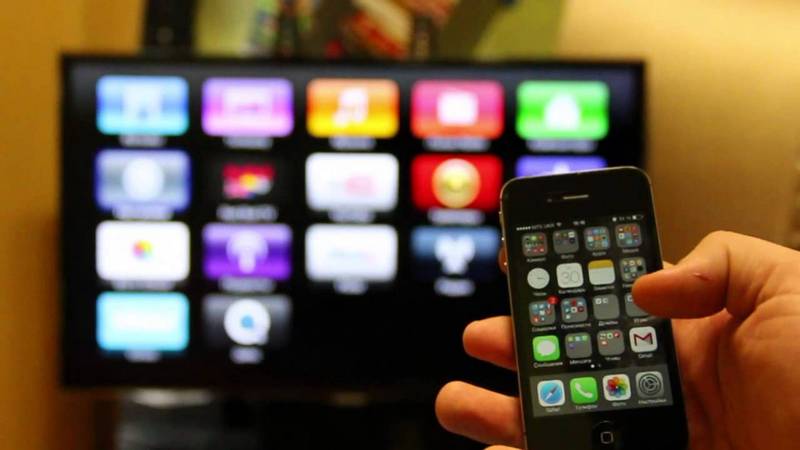
Подключение Айфона к телевизору осуществляется следующим образом:
- Есть уже имеется маршрутизатор и Wi-Fi сеть, то просто подключаем смартфон и TV к домашней сети.
- Если домашней Wi-Fi сети нет, то можно воспользоваться функцией Wi-Fi Direct. Она позволяет подключать устройства по Wi-Fi без роутера. Правда, не все модели телевизоров её поддерживают. Активация осуществляется по-разному, в зависимости от модели TV. Зачастую нужно зайти в раздел «Приложения» и активировать режим «Wi-Fi Direct». Телевизор покажет название Wi-Fi сети, к которой нужно подключить ваш iPhone и пароль для подключения.
Когда подготовительная работа проведена, можно подключить Айфон к телевизору:
- На iPhone запускаем приложение для проигрывания медиаконтента на ТВ. Например, можно использовать следующие программы: iMediaShare, Belkin MediaPlay. Загрузить программное обеспечение можно в Apple Store.
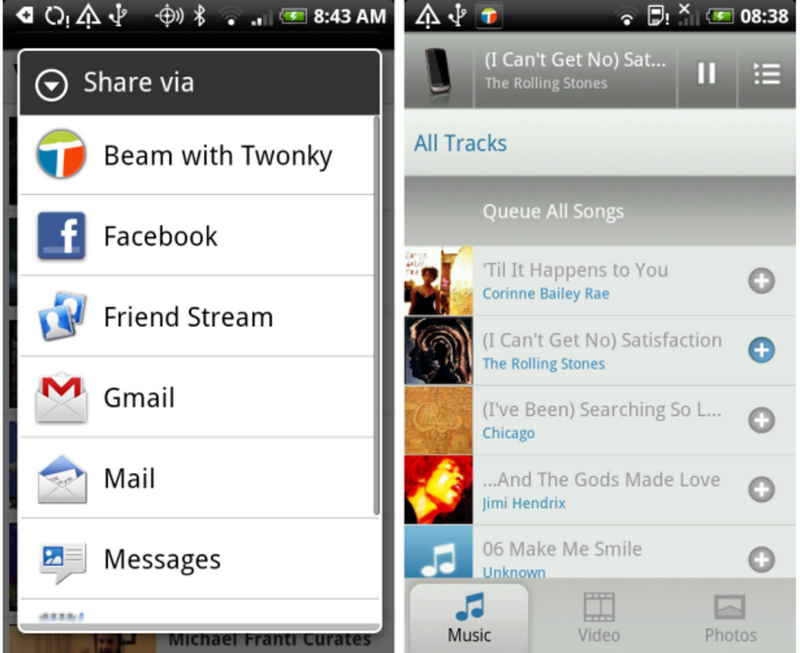
- Управлять софтом гораздо проще, нежели может показаться с первого взгляда. Достаточно просто выбрать файл для последующей трансляции на большом экране. Интуитивно понятный интерфейс приложений – залог того, что у вас не возникнет каких-либо трудностей.
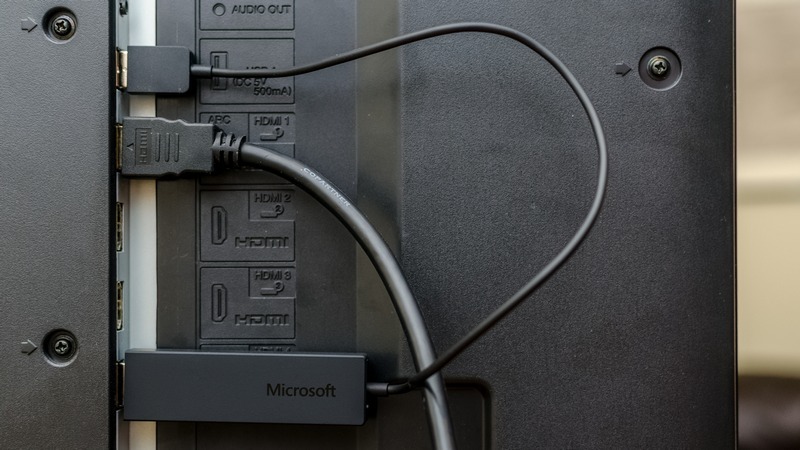
В том случае, если у вас не получилось подключить мобильный телефон к ТВ-оборудованию по Wi-Fi, воспользуйтесь устройством Google Chromecast – это компактный адаптер, визуально напоминающий флешку, который необходимо вставить в разъем HDMI. С его помощью можно заметно упростить настройку беспроводного соединения с различными моделями телевизоров.
Используя кабель HDMI
Особой популярностью сегодня пользуется цифровой интерфейс HDMI, который позволяет синхронизировать различные устройства. Преимущество этого кабеля заключается в том, что он позволяет передавать цифровой сигнал наивысшего качества. Поэтому если вы планируете просматривать видео в формате Full HD, тогда подключите TV через HDMI.
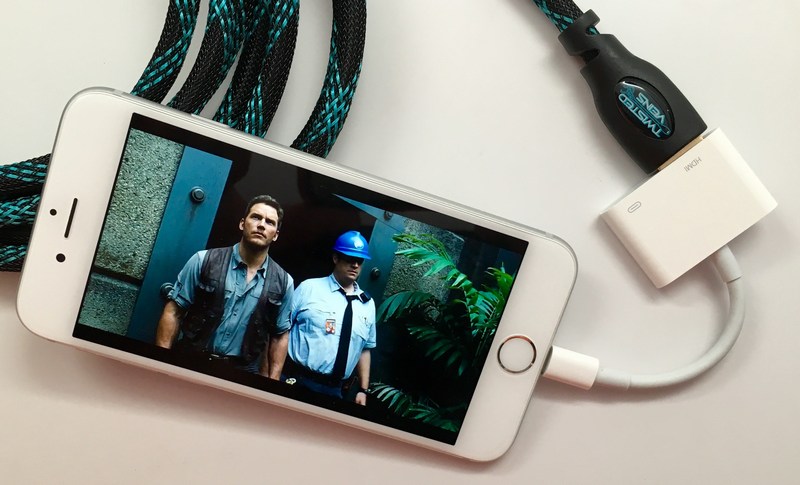
Соединить с телевизором iPhone по такому принципу будет несколько проблематично, поскольку гаджеты компании Apple оснащены фирменным интерфейсом Lightning. Впрочем, все это легко решается посредством приобретения переходника Digital AV или MiraScreen.
Как подключить iPhone к телевизору через HDMI? Чтобы настроить воспроизведение медиаконтента на большом экране, придерживайтесь этой простой пошаговой инструкции:
- Подключаем к смартфону заранее приобретенный переходник.
- Один конец HDMI кабеля вставляем в переходник.
- Второй конец шнура нужно подсоединить к телевизору, вставив провод в соответствующий разъем. Таким интерфейсом оснащены абсолютно все современные модели, вне зависимости от производителя.
- Теперь нужно выбрать источник сигнала. Для этого заходим в меню и выбираем соответствующий раздел настроек. Также этот параметр можно запустить, нажав на кнопку пульта дистанционного управления (обычно Source). Будьте внимательны, многие телевизоры оснащены несколькими HDMI разъемами. Рядом с самим разъёмом мелким шрифтом обычно указывается его номер – выбирайте его в меню телевизора.
- После проделанных действий подключение будет завершено. Если у вас iPhone 4 или еще более старая модель, то вместо дисплея будут отображаться исключительно ярлыки для воспроизведения видео, аудио и фото. Впрочем, это не помешает вам посмотреть любимый фильм или прослушать музыкальные композиции.
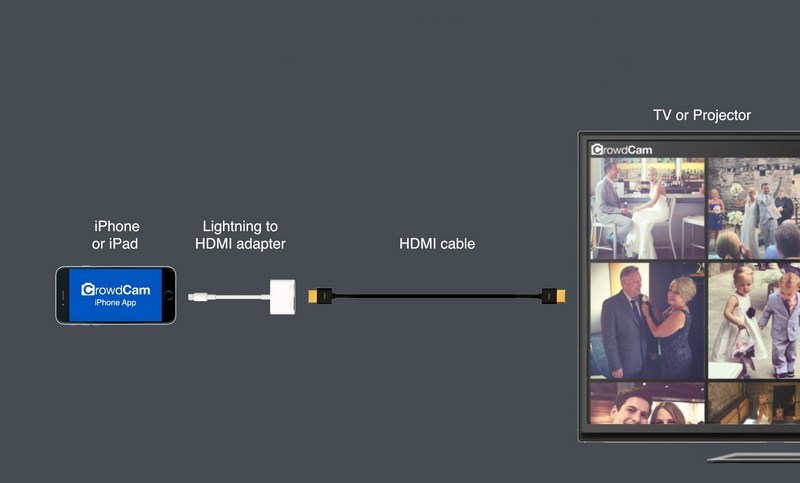
Настроить подключение смартфона к ТВ через HDMI чрезвычайно просто, поскольку вам нужно только вставить шнур в соответствующие разъемы, последующая синхронизация осуществляется автоматически. Если по какой-то причине информация на экран не выводится, тогда обязательно зайдите в настройки телевизора и выберите HDMI как основной источник сигнала.
Подключение через USB
Вне всяких сомнений, USB кабель остается самым универсальным решением, которое позволяет синхронизировать телефон и ТВ-оборудование. Главное преимущество этого интерфейса – популярность, такой разъем есть на всех устройствах. Поэтому можно без лишних трудностей с помощью USB провода подключить iPhone к телевизору.
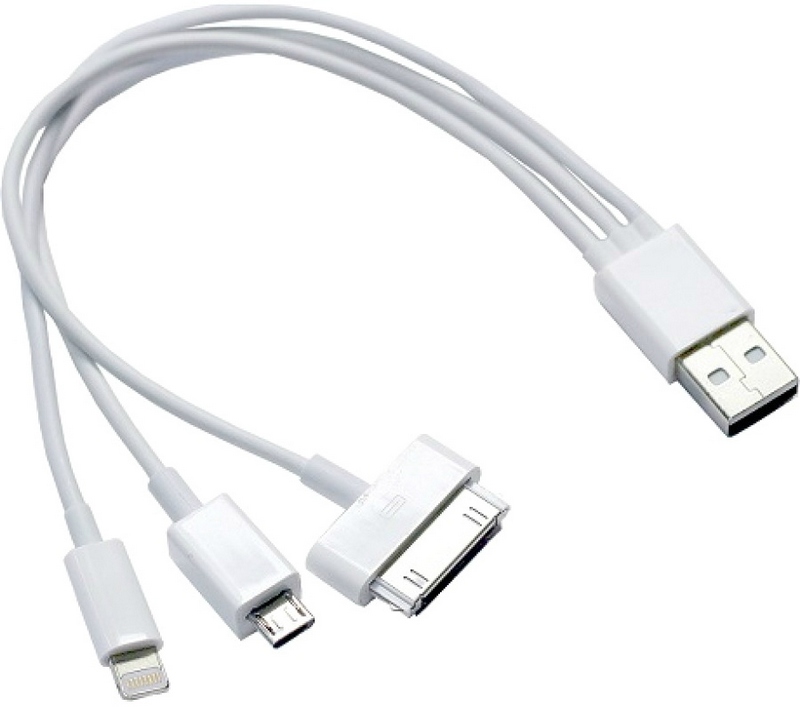
Придерживайтесь пошаговой инструкции:
- Подключаем через micro USB шнур (30-пиновый или Lightning – все зависит от модели смартфона) к TV. Как правило, порты располагаются на задней или боковой панели.
- Включаем телевизор и заходим в настройки, чтобы выбрать USB порт в качестве основного источника сигнала.
Погодите несколько секунд, пока завершится синхронизация. Как смотреть Айфон на телевизоре? К сожалению, сделать это невозможно, для дублирования изображения на большой экран, используйте HDMI. Что касается USB интерфейса, то он позволяет использовать мобильный телефон в качестве накопителя памяти. Следовательно, такой тип подключения подойдет тем, кто заранее скачал медиаконтент на смартфон. Запустить приложение или видеоигру также не получится.
Подключение с помощью приставки Apple TV
Это еще один способ беспроводной синхронизации смартфона и TV-устройства, однако, реализовать его получится только в том случае, если предварительно вы приобрели приставку Apple TV.
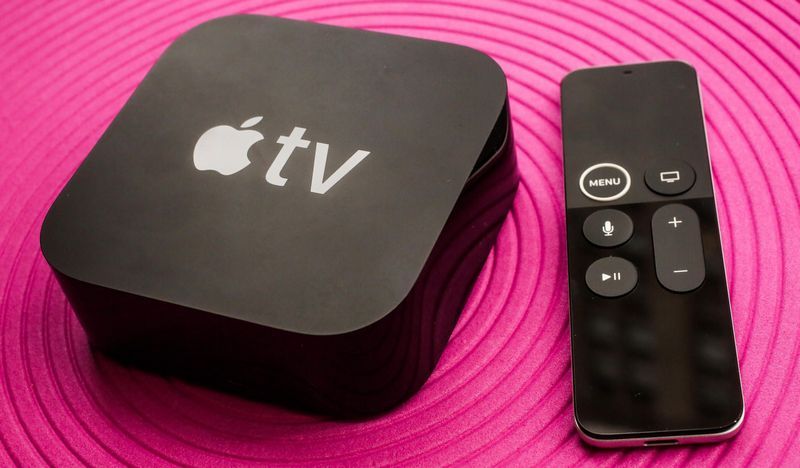
Связать устройства получится, если вы будете использовать смартфон Apple не старее четвертого поколения. Прежде, чем приступить к синхронизации, обязательно установите последние обновления операционной системы iOS, в противном случае могут возникнуть проблемы с подключением.
Подключение iPhone к телевизору осуществляется по следующему алгоритму:
- Запускаем приставку и подключаем к ней TV при помощи HDMI-шнура.
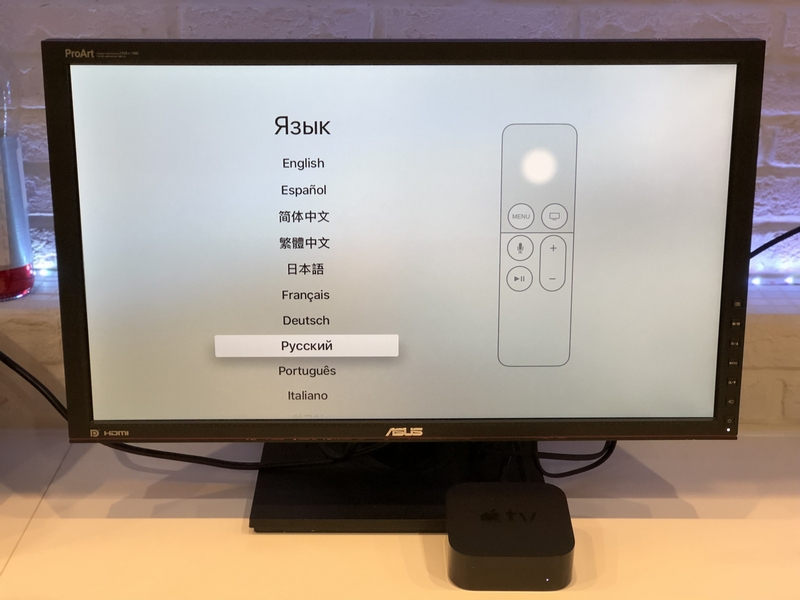
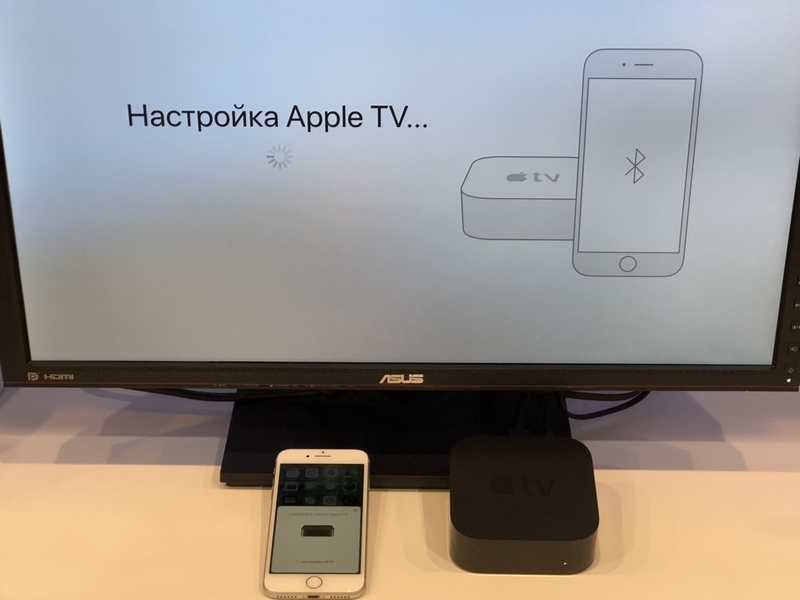
- Соединяем iPhone с Apple TV. Для этого подключите устройства к одной беспроводной сети или включите на смартфоне Bluetooth и поднесите его ближе к приставке. На обоих экрана должны появиться запросы подключения.
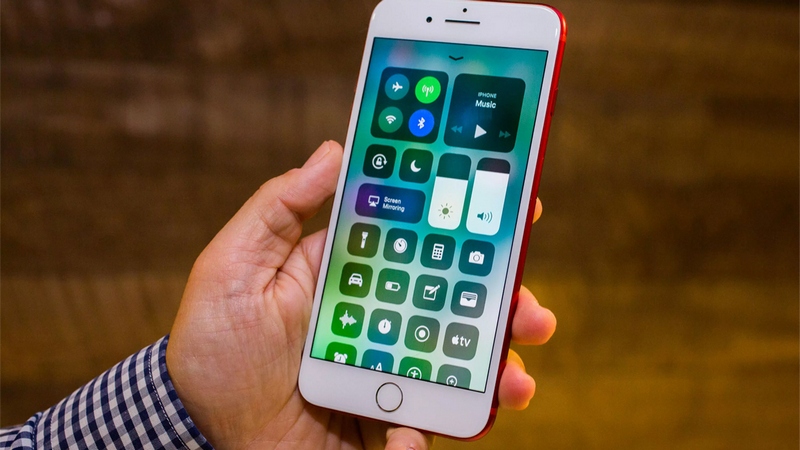
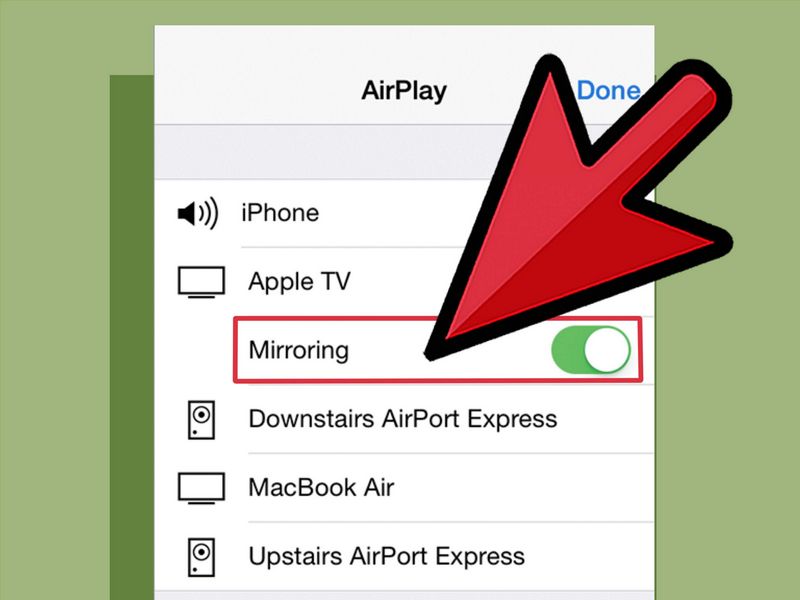
- Дважды щелкните кнопку Home на своем iPhone, затем выбираем раздел «Управление громкостью и яркостью». Или же сделайте длинный свайп вверх от нижней части экрана.
- Выбираем «AirPlay» или «Повтор экрана», а потом из предложенного списка следует выбрать Apple TV.
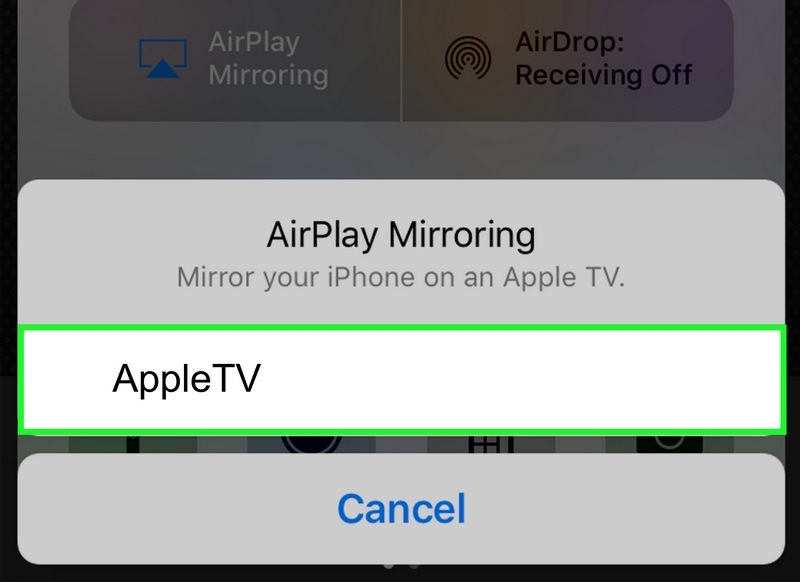
- Когда вы кликните по приставке, откроется переключатель «AirPlay Mirroring», активируйте его и подождите, пока изображение рабочего стола смартфона не появится на экране телевизора.
Для Smart TV этот вариант не актуален.
Другие варианты
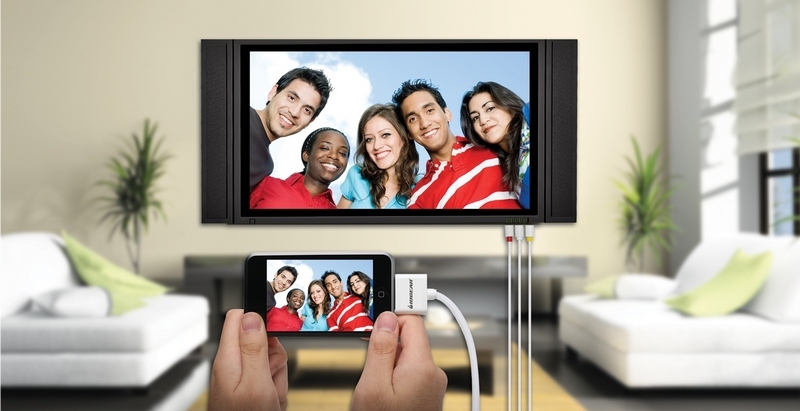
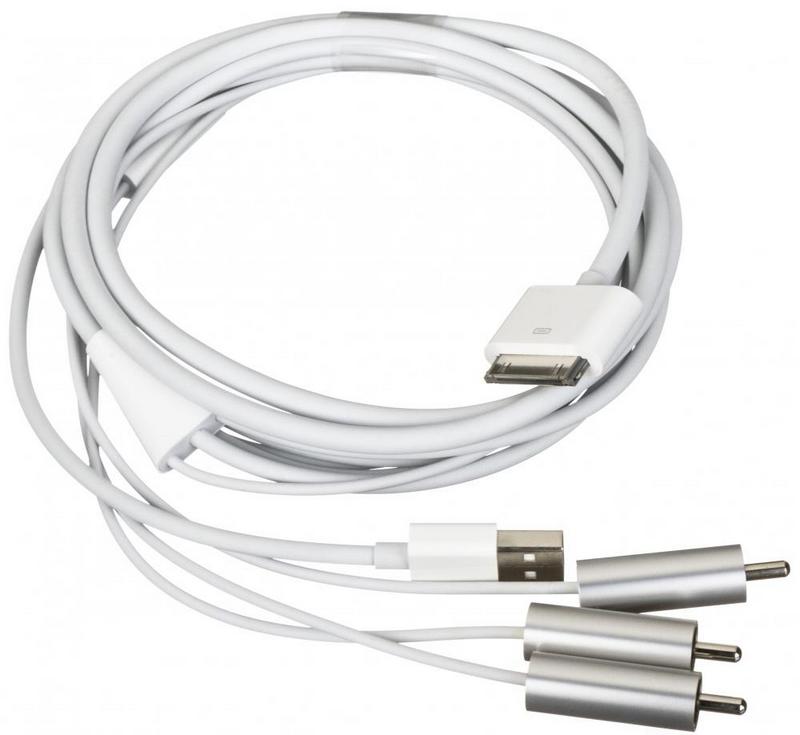
Синхронизировать телевизионное оборудование и мобильный телефон можно и другими способами, например, тюльпанами – композитный кабель, активно использовавшийся в начале 2000-х годов. С помощью этого провода сегодня можно подключить iPhone к телевизору. Однако нужно понимать, что просматривать видео и фото с высоким разрешением не получится.
Подключиться со смартфона к ТВ с помощью композитного кабеля можно, используя сразу несколько видов адаптеров. Какому переходнику отдать предпочтение? Решать исключительно вам. Многое зависит от модели iPhone.
- Композитный AV кабель – 3 штекера (тюльпаны) и один USB вход. Пойдет для iPhone 4s и более старых версий смартфонов от компании Apple.x
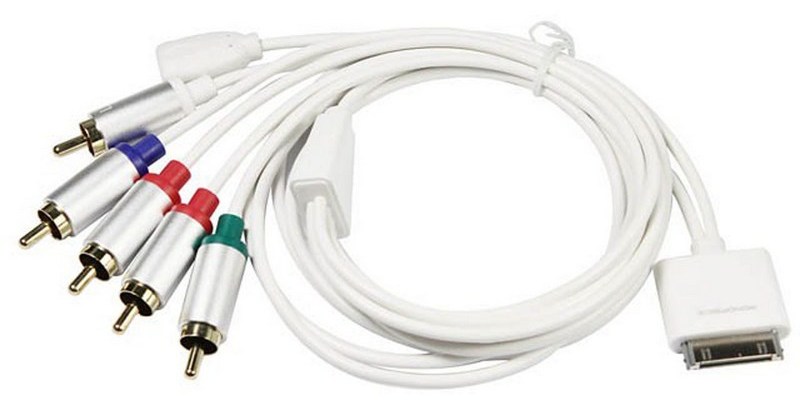
- Компонентный AV шнур – чем-то похож на композитный кабель. Главное отличие заключается в наличии штекеров для синхронизации изображения и повышения качества транслируемой картинки. Также подходит для iPhone 3, 4, 4s.
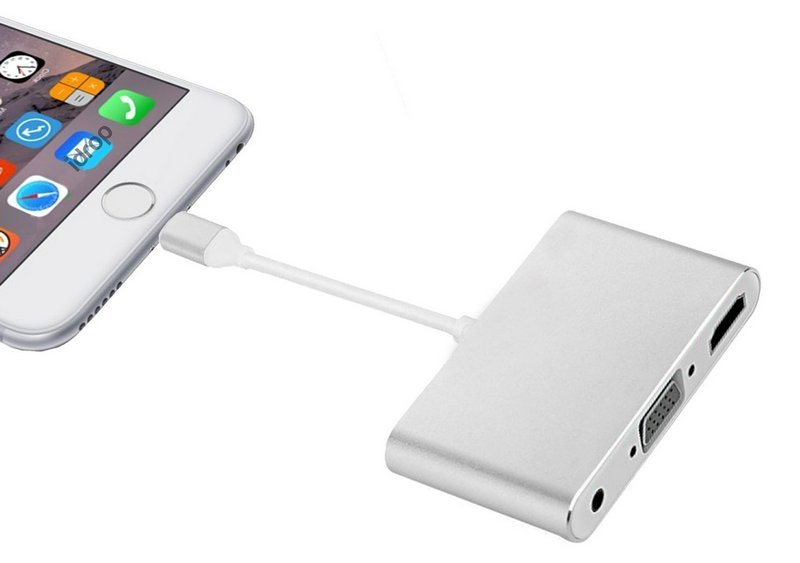
- VGA-адаптер Lightning – используется для подсоединения новых моделей – 5, 5s. Основная особенность заключается в наличии 15-пинового аналогового разъема под шнур VGA.
Подключение iPhone к телевизору – простая процедура, с которой справится каждый пользователь. Достаточно просто соединить разъемы с помощью кабеля, в некоторых ситуациях используются дополнительные адаптеры, выполняющие функции переходников. Специальные программы для подключения Айфона не требуются.
Дополнительная программная настройка также не проводится. Нужно просто открыть главное меню на телевизоре и выбрать источник сигнала.