Как подключить телефон к телевизору через USB, HDMI, Wi-Fi и другими способами: инструкции по подключению телефона к телевизору

Наши читатели регулярно спрашивают, как подключить телефон к телевизору. Именно поэтому сегодня мы подробно расскажем об актуальных способах подключения телефона к телевизору – опишем особенности нескольких методов и представим пошаговые инструкции по достижению поставленной цели. Применение приведенных рекомендаций позволит подключить телевизор через телефон даже малоподготовленным пользователям. Потому рекомендуем предельно внимательно изучить представленные нами способы, найти наиболее подходящее решение и, воспользовавшись им, подключить телефон к телевизору с минимальными затратами времени и усилий.
Содержание
Как подключить телефон к телевизору через USB
Подключение по USB – простой и популярный метод. Его использование требует соблюдения всего одного условия – наличия в телевизоре USB-порта. Применение способа позволяет использовать телефон в роли внешнего накопителя, то есть транслировать на экран телевизора фотографии и видеоматериалы, сохраненные на телефоне.
Далее непосредственно инструкция по подключению телефона к телевизору через USB кабель:
- соедините устройства кабелем USB (можно использовать зарядный кабель);
- выберите подходящий вариант подключения на дисплее смартфона;
- в настройках ТВ укажите USB-порт в роли источника сигнала (для выбора чаще всего используется кнопка Source на пульте ДУ).
После выполнения названных действий подключение будет завершено. Далее останется лишь вооружиться пультом и просматривать файлы на телевизионном экране.
Если вдруг подключить телефон к телевизору с использованием универсальной инструкции не получится (не исключены сложности, возникающие из-за особенностей управления телевизором), то можно поискать руководства по подключению смартфона к конкретной модели телевизора. В интернете есть инструкции (иногда даже на сайтах производителей) как подключить телефон к телевизору через USB для большинства популярных моделей ТВ, потому шанс найти нужную информацию достаточно высок.

Как подключить телефон к телевизору через HDMI
Подключение через HDMI – универсальный вариант, позволяющий использовать дисплей телевизора для трансляции изображения с телефона. Применять такой метод можно при одновременном соблюдении двух условий. Первое – наличие в телевизоре HDMI-разъема. Второе – наличие совместимого с телефоном кабеля HDMI (со стороны смартфона вход обычно USB Type-C, MicroUSB или Lightning). В некоторых случаях можно использовать переходники.
Соединение таким способом позволяет транслировать не только фото и видео, но и остальные изображения с дисплея смартфона. То есть пользователь может играть в игры или заниматься другими делами. В любом случае все его действия будут дублироваться на экране телевизора.
Чтобы подключить телефон к телевизору через HDMI, необходимо выполнить такие шаги:
- соедините телефон и телевизор соответствующим кабелем;
- выберите HDMI в роли источника входящего сигнала (кнопка Source на пульте для телевизора);
- дождитесь появления изображения на экране.
Далее пользователю останется лишь выполнять требуемые действия на телефоне. Изображение на телевизор будет передаваться в режиме реального времени.

Как подключить телевизор к телефону через Wi-Fi Direct
Далее рассмотрим самый легкий и популярный способ беспроводного подключения – с помощью опции Wi-Fi Direct (соединение не требует наличия отдельного роутера). Для подключения подойдут любые телефоны и телевизоры с поддержкой упомянутой опции (для уточнения наличия поддержки следует ознакомиться со спецификацией подключаемых устройств).
Для осуществления подключения следуйте инструкции:
- активируйте опцию Wi-Fi Direct в настройках сети телевизора;
- активируйте ту же опцию на телефоне (находится в беспроводных настройках);
- посмотрите список доступных устройств на телефоне и выберите подключаемый телевизор.
После выполнения всех перечисленных действий появится возможность передачи данных с помощью кнопки «Отправить». Обращаем внимание, что этот способ очень медленный и подходит максимум для того, чтобы передавать медиафайлы небольшого размера.

Как подключить телефон к телевизору через DLNA
Этот способ похож на предыдущий метод, но производится с помощью отдельного роутера (то есть путем подключения устройств к домашней сети). Вариант реализуем в случае возможности подключения телефона к Wi-Fi и поддержки телевизором опции DLNA. Результатом соединения является возможность удаленного просмотра медиафайлов с телефона на экране телевизора. Подключение мобильного телефона производится «по воздуху». Телевизор можно подключать путем использования стандартного кабеля.
Для совершения подключения надо сделать такие шаги:
- подключите задействованные устройства к домашней сети интернет;
- активируйте DLNA в настройках ТВ;
- найдите в галерее требуемый файл и выберите телевизор в роли проигрывателя (нажмите «Меню» и «Выбрать проигрыватель»).
Для облегчения процесса передачи данных рекомендуем скачать на телефон любое популярное приложение соответствующего назначения. Например, программу BubbleUPnP. Расширение доступного функционала гарантировано.

Как подключить телефон к телевизору через Miracast
Весьма удобный вариант для Android-смартфонов, предполагающий дублирование изображения с дисплея смартфона на экран телевизора. Для использования способа необходимо наличие функции Smart TV с поддержкой Miracast либо присутствие специального адаптера (при отсутствии поддержки Miracast). В первом случае подключение производится так:
- включите Miracast в настройках сети ТВ;
- активируйте опцию «Беспроводной монитор» в настройках дисплея телефона;
- выберите требуемый телевизор в появившемся списке.
Дальнейшее подключение произойдет автоматически. Трансляция изображения со смартфона начнется незамедлительно и продлится до момента отключения соответствующей опции.
Если же Miracast изначально не поддерживается, то для ее подключения и использования придется купить специальный адаптер, подключаемый через порт HDMI (для начала убедитесь, что в телевизоре такой порт вообще присутствует). Подключение после покупки адаптера осуществляется так:
- вставьте приобретенный адаптер в HDMI-порт;
- установите используемый канал в роли источника входящего сигнала;
- отсканируйте смартфоном появившийся QR-код, затем загрузите и установите приложение, а потом подключитесь через него к телевизору.
Это решение более затратное по времени, но вполне рабочее. Хотя без покупки специального адаптера обойтись не получится.

Как подключить айфон к телевизору через AirPlay
Далее рассмотрим эффективный способ подключения к телевизору, актуальный только для iPhone. Метод требует применения фирменной приставки Apple TV. При ее наличии организовать беспроводную передачу контента очень легко – благодаря функции AirPlay.
Чтобы подключить Айфон к телевизору через AirPlay, следует произвести такие манипуляции:
- подключите устройства к одной сети;
- последовательно выберите на iPhone «Пункт управления» и «Повтор экрана»;
- выберите из перечня Apple TV.
На этом подключение завершено. Все предельно быстро и просто. Тот случай, когда производитель техники изначально позаботился об удобстве пользователей.

Как подключить телефон к телевизору через Chromecast
Универсальный вариант для любого смартфона на базе iOS и Android. Для активации требуется фирменная приставка Chromecast, подключаемая через HDMI-порт. Использование этого решения позволяет напрямую передавать изображение с телефона на экран телевизора, тем самым создавая возможность смотреть контент с телефона на большом экране.
Чтобы выполнить подключение через Chromecast, достаточно следовать инструкции:
- подключите приставку через HDMI-разъем;
- выберите в настройках соответствующий порт и подсоедините приставку к беспроводной сети;
- установите на телефон приложение Google Home, а затем авторизуйтесь и выполните его настройку в соответствии с подсказками программы.
После этого останется лишь запускать контент на телефоне, указывая ТВ-устройство в роли проигрывателя, и наслаждаться картинкой на большом телевизионном экране.

Как лучше подключить телефон к телевизорам Самсунг, LG и других брендов
В этом разделе подведем итоги всего вышесказанного. Начнем с того, что проводные способы подключения уже устарели (к тому же они не особо удобны в применении), потому использовать их целесообразно только при отсутствии альтернативных вариантов. Хотя подключение телефона к телевизору через HDMI-порт все же является исключением из упомянутого правила.
Что касается беспроводного соединения, лучше всего воспользоваться подключением через Miracast (только для Android), AirPlay (только для iPhone) или Chromecast (любой смартфон). Если эти варианты по каким-либо причинам недоступны, стоит обратить внимание на методы с применением DLNA и Wi-Fi Direct. В этих случаях связь будет не настолько быстрой и удобной, но при отсутствии других решений такой вариант лучше, чем невозможность установки соединения.
Разумеется, выбор итогового способа подключения телефона к телевизору зависит лишь от предпочтений и возможностей наших читателей. В статье мы представили описания самых популярных методов. Искренне надеемся, что приведенная информация окажется полезной, и желаем удачи в проведении подключения – независимо от выбранного способа его осуществления.
Как подключить смартфон к телевизору
Чтобы воспользоваться всеми функциями вашего смартфона на большом экране, то есть просматривать медифайлы телефона, играть в телефонные игры и серфить в интернете, используя для этих целей телевизор, необходимо осуществить подключение обоих устройств друг к другу. Для этого существует три способа.
Подключаемся через HDMI
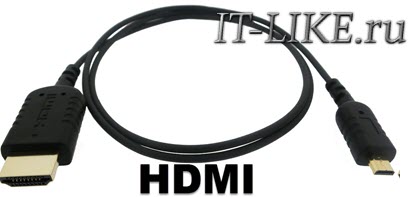
Некоторые модели смартфонов оснащены mini-HDMI разъемами, которые предназначены для прямого подключения к телевизору. Если же такой разъем отсутствует, то нужно будет докупить специальный переходник (microUSB на HDMI). Теперь выполняем следующее:
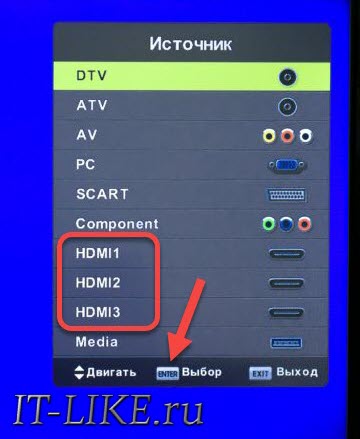
- Включаем ТВ и выбираем из перечня источников сигнала “ HDMI ”;
- Подключаем устройства друг к другу;
- После этого начнется автоматическая настройка качества изображения под разрешение вашего телевизора. Если вдруг этого не произошло, то заходим в меню смартфона и указываем желаемые значения разрешения и частоты изображения.
Все готово! Теперь в качестве экрана смартфона будет служить телевизор. Для экономии заряда рекомендуется отключить дисплей телефона. А в качестве дополнения и для удобства можно подключить еще и клавиатуру с мышью.
Подключаемся через USB
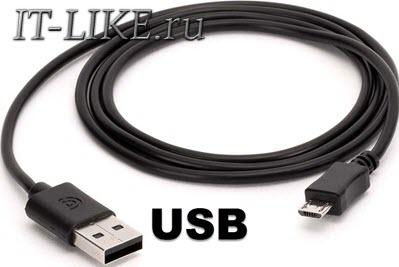
При подключении смартфона по USB-кабелю, он будет использоваться как внешний накопитель данных. То есть вы сможете запускать и просматривать только отдельные файлы, которые хранятся на телефоне, а не использовать телевизор вместо экрана смартфона, как в случае с HDMI-подключением. Следует понимать, что успешность операции во-многом зависит как от модели и функций телевизора, так и от вашего смартфона.
- Подключаем телефон к телевизору, воспользовавшись USB-кабелем (можно использовать кабель от зарядного устройства или тот кабель, которым вы подключаете телефон к компьютеру);
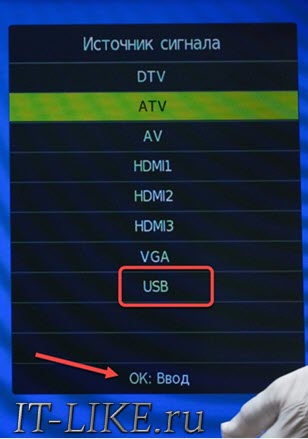
- Включаем телевизор и выбираем в качестве источника сигнала “ USB ”;
- Тот же способ подключения выбираем и на мобильнике (окно настроек появится автоматически).
Все готово! Теперь на экране ТВ появятся папки с файлами из смартфона. Можете выбирать любой медиафайл и наслаждаться просмотром на большом мониторе!
Подключаемся через Wi-Fi
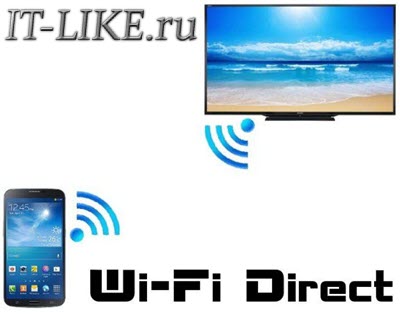
Этот способ подключения подойдет исключительно для современных моделей смарт-телевизоров, которые оснащены встроенным модулем Wi-Fi и для смартфонов на базе Android, начиная с четвертой версии. Подключаемся:
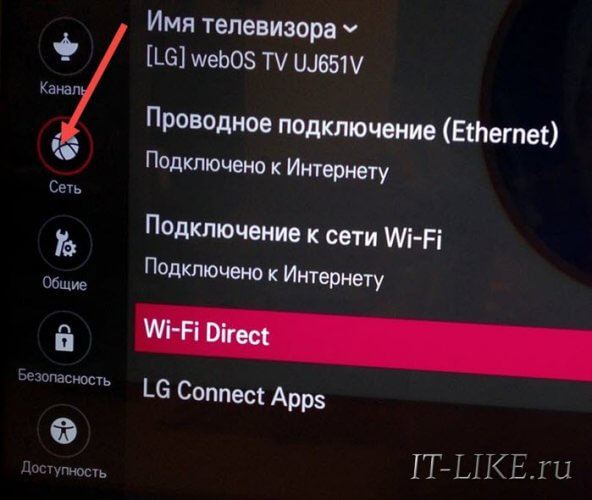
- Находим в смартфоне параметры Wi-Fi и выбираем “ Wi-Fi Direct ” (чаще всего расположен в дополнительных настройках);
- Активируется поиск всех доступных сетей для осуществления подключения методом Wi-Fi Direct;
- Заходим в меню телевизора и находим подраздел “ Сеть ” (в большинстве случаев открывается при помощи отдельной кнопки на ПДУ). Появится список доступных способов подключения, выбираем Wi-Fi Direct ;
- После этого начнется процесс поиска всех устройств, доступных для подключения;
- Выбираем из списка модель вашего телефона и подтверждаем запрос на подключение, пришедший на смартфон.
Все готово! Теперь можно смело называть ваш телевизор “временным дисплеем вашего смартфона”!
Как подключить телефон к телевизору через HDMI-кабель
Современные модели телевизоров оснащены всем подряд: у них есть своя ПО, заменяющая компьютер, доступ к высокоскоростному Интернету и HD-разрешения экранов. Однако, такие телевизоры стоят дорого, поэтому многие предпочитают покупать скромные модели с ограниченными возможностями. Но это становится решаемым при подключении телефона к телевизору.
Когда нужно подключить телефон к телевизору через HDMI
С помощью подключения смартфона к телевизору то, что происходит на экране телефона, переносится на экран ТВ. На первый взгляд кому-то может показаться странной идея подключения смартфона к телевизору, но на самом деле для этого может быть несколько причин:
- Если телевизор не имеет возможности подключения к Wi-Fi, то подключение смартфона исправит эту проблему – можно будет включать те же ролики на YouTube на телефоне, но смотреть их на большом телевизионном экране;
- Когда экрана смартфона недостаточно, чтобы насладиться красотой фотографий, их можно детально рассмотреть, подключив телефон к телевизору;
- Телефонные игры будут выглядеть красочнее и комфортнее в масштабе;
- Фильмы на маленьком экране почти всегда неудобно смотреть. Вывод фильма на экран телевизора исправит эту проблему и заодно улучшит изображение и качество звука;
- Будет удобнее просматривать сайты, для которых не существует мобильных версий;
- При показе презентации другим людям будет куда нагляднее, если перенести ее на большой экран.
Какой телефон можно подключить к телевизору
Подключать к телевизору можно практически любой смартфон на системе Android/iOS, который поддерживает подключение по HDMI. В основном к ним относятся устройства, созданные компаниями LG и Samsung. В некоторых телефонах уже имеется разъем micro-HDMI, но такое встречается крайне редко. Если в конкретном устройстве такого не имеется, то нужно будет дополнительно покупать переходник (для Android-систем это кабель USB Type C – HDMI, для iOS – Lighting HDMI).
К какому телевизору можно подсоединить телефон
Подключать смартфоны можно к любым телевизорам, имеющим разъем HDMI. На сегодняшний день большинство моделей им оснащены (исключая самые старые). Чаще всего HDMI-разъемы встречается у телевизоров марок LG и Samsung.
Инструкция по подключению
На самом деле вывести экран смартфона на экран телевизора довольно легко и не требует никаких усилий, достаточно только подготовить необходимое и следовать инструкции. Управлять контентом в телефоне через телевизор можно по-разному в зависимости от модели телефона и его операционной системы.
Что понадобится
- Телефон с оперативной системой Android или iOS;
- Кабель HDMI;

- Адаптер-HDMI для телефона;

- Телевизор с HDMI-разъемом.
Что делать, чтобы выполнить подключение
В первую очередь нужно определиться, поддерживает ли телефон подключение к телевизору. В интернете можно легко найти список моделей, который можно подключать. Ранее крупные производители смартфонов оснащали свои устройства специальным разъемом HDMI-mini. Но поскольку цена таких гаджетов резко возрастала, в последствии от этого порта отказались, поэтому скорее всего понадобиться купить адаптер для подключения.
Для подключения подойдет любой HDMI-кабель, но рекомендуется купить качественный, подороже, потому что дешевый кабель будет ухудшать качество изображения и вызывать различные зависания при передаче информации.
Итак, если телефон оснащен разъемом для HDMI, подключение выполняется по следующей схеме:
- Сначала в самом телевизоре нужно перейти в раздел настроек. Выбрать в меню источник сигнала и найти нужный пункт – «HDMI».
- Затем взять провод-HDMI и подсоединить к телевизору свой смартфон – все входы находятся на задней панели телевизора.
- Некоторое время будет идти автоматическая настройка сигнала и просмотра изображений, следует подождать. Если настройка прошла успешно, можно пользоваться телефоном через ТВ. Если же нет, то нужно настроить вручную – для этого перейти в настройки на телефоне и указать необходимую частоту разрешения.
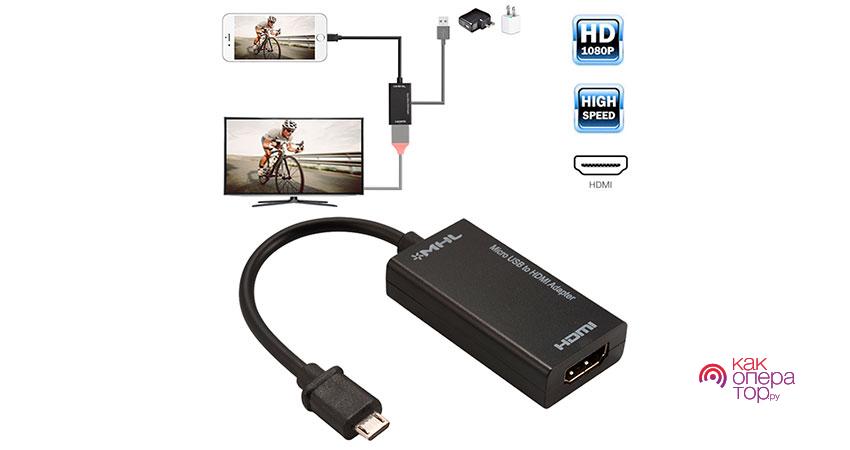
Важно обратить внимание на то, что при подключении провода HDMI телефон не будет заряжаться, а подобное подключение сильно просаживает зарядку. Поэтому, если планируется длительное подключение, телефон лучше дополнительно подсоединить к зарядному устройству.
Когда в телефоне нет специального разъема, подключение производится через адаптер – переходник MHL, объединяющий в себе функционал как HDMI, так и USB. Всего существует два вида шнуров-HDMI: активный и пассивный. Разница в том, что активный шнур имеет дополнительный вход для micro USB под зарядное устройство на тот случай, когда телефон необходимо заряжать в процессе работы. В пассивном только два порта – micro USB и HDMI.
Чтобы вывести на большой экран телефонное изображение, следует действовать согласно пунктам:
- Подсоединить телефон к адаптеру-HDMI.
- Подключить к адаптеру провод HDMI, а затем всю конструкцию подсоединить к телевизору.
- Далее также идет автоматическая настройка, и на экране появляется изображение. Процессы настройки могут незначительно отличаться у разных моделей телевизоров. Если автоматически не настроилось изображение, следует нажать на пульте кнопку «Source», а потом выбрать на экране пункт «HDMI».
Также следует отключить в телефоне функцию автоматического погашения экрана в случае бездействия, иначе, когда экран телефона потемнеет, изображение на телевизоре тоже исчезнет.

Еще одной причиной может являться то, что телевизор не читает телефона, подключенного через провод HDMI-RCA. Этот провод выглядит так: с одной стороны у него привычный штекер, а с другой – набор «хвостов» разных цветов. Такой провод использовался в уже устаревших моделях, поэтому нет смысла сейчас подключать через него смартфон. Сигнал, получаемый телевизором, не будет конвертироваться в цифровой, поэтому картинка на экране не появится.
Что делать, если не получилось
Иногда происходит так, что подключиться не получается – телевизор не видит смартфон. Это может произойти по разным причинам.
В первую очередь надо обратить внимание на тип подключения, отмеченный в телефоне. В Android-телефонах нужно свайпнуть вниз верхнюю панель и поменять тип подключения. Если и это не помогло, можно попробовать подключить гаджет к компьютеру, сменить тип подключения, а затем снова подключить его к телевизору.
Если дело все-таки не в этом, нужно проверить, поддерживает ли модель телевизора формат того, что выводится на экран. В инструкции по эксплуатации можно найти список всех разрешенных форматов. Чтобы решить проблему, можно конвертировать телефонные файлы в нужный формат.
Также телевизор может не поддерживать некоторые приложения из Play Market, из-за чего выводимая на экран картинка не будет показываться.
Если подключение установилось, но картинка не показывается, возможно, дело в модели телефона. У старых моделей более низкое качество изображения и замедленная передача данных, из-за чего картинка может тормозить или совсем не отображаться.
Другие способы подключения смартфона к телевизору
Помимо подключения через провод-HDMI есть и другие способы перенести картинку с телефона на большой экран.
- Через USB-провод. Это самый быстрый и доступный способ, но подходит только для тех случаев, когда телефон используется как флеш-накопитель, то есть воспроизводить можно будет только файлы, находящиеся в памяти смартфона – фото, видео и т.д.
- Через Wi-Fi Direct. Это подключение беспроводное, когда смартфон и телевизор соединяются по вай-фаю без использования проводников и роутеров. Телевизор становится точкой доступа, к которой подключается телефон. На его экран можно будет передавать картинку используя кнопку со стандартного меню «отправить».
- Через DLNA. Это уже соединение, при котором используется роутер. Телевизор можно подключать и при помощи кабеля, а телефон – по Wi-Fi. При способе подключения через DLNA на большой экран можно выводить все файлы, хранящиеся в памяти телефона.
- Через AitPlay. Это вариант, подходящий для телефонов с операционной системой iOS. Это самый простой и удобный способ для подсоединения айфонов к телевизору с приставкой эпл. Контент передается на Apple TV за считанные секунды, при этом можно будет просматривать презентации, играть, смотреть фильмы и т.д.
- Через Miracast. Этот способ будет работать для всех телевизоров, поддерживающих Miracast. Эта технология работает по принципу AirPlay, но предназначается уже для андроидов. Плюс в том, что с помощью специального адаптера ее можно подключить к любому телевизору, поддерживающему HDMI. Если же у конкретного пользователя установлено Smart TV, то подключение будет производиться прямо из коробки, поэтому адаптер не потребуется.
- Через Chromecast. Это технология отзеркаливания экрана телефона на телевизор от Google Chrome. Чтобы ее использовать, нужно приобрести фирменную приставку, а телевизор должен поддерживать HDMI-подключение. Существует две версии – одна обычная, другая имеет улучшенное качество отображения. С помощью Chromecast также можно просматривать файлы из внутреннего хранилища телефона, показывать презентации, смотреть фотографии галереи, а также запускать различные приложения и игры.
В целом, подключения через USB, DLNA и Wi-Fi Direct уже устарели и не пользуются популярностью, но подойдут как запасные варианты на случай проблем с подключением. На сегодняшний день актуальны беспроводные подключения и через HDMI. Какому именно способу отдать предпочтение будет зависеть от марки телефона и модели телевизора. Например, для телефонов на базе Андроид и наличия Smart TV лучшим вариантом будет подключение через Miracast.
Как Подключить Телефон к Телевизору Для Просмотра Фильма Через USB, HDMI, WiFi и Smart TV на Лджи, Самсунг и Сони
Смарт-ТВ нового поколения помогают пользователям получить доступ ко многим полезным функциям, таким как серфинг сайтов в сети интернет, просмотр видео на ютубе, картинок и другого интересного контента. Для тех, у кого нет современного телевизора, нафаршированного функциями тоже есть отличный и простой выход. Для полноценного использования телевизора понадобится всего лишь смартфон и телевизор. Мы расскажем, как можно добиться сопряжения двух устройств для их качественной работы в дуете и выдадим пошаговую инструкцию для разных типов подключений.
Самый простой способ подключения смартфона к современному телевизору – это USB кабель, который позволить юзать телефон в качестве флеш-накопителя. При выборе такого сопряжения пользователю не будет доступна функция транслирования на большой экран всех действий, выполняемых на смартфоне. Но вы сможете просматривать файлы любого типа через телевизор.
Как Подключить Телефон к Телевизору Через USB – Способ #1
Подключите шнур с одной стороны к смартфону, с другой в USB-разъем, расположенный на задней панели телевизора. На плазме откройте главное меню, затем перейдите в пункт «источник сигнала» и выберите юсб. Такие же действия следует проделать и на мобильном устройстве. Интерфейс меню всегда всплывает на экране смартфона автоматически.


Если вы все сделали верно на телевизоре появится специальный интерфейс, который позволит перейти в любую системную папку телефона. Перемещать курсор и выбирать необходимые файлы можно будет с помощью клавиш на пульте дистанционного управления. Более устаревшие модели телевизоров автоматически распознают все медиафайлы и предлагают воспроизвести их в определенном порядке. В таком случае вы не сможете перемещаться между папками.
Такой метод является самым доступным, и поддерживается всеми устройствами с USB-выходом. Вам не придется тратить дополнительные средства на приобретение специальных переходников и других полезных примочек для синхронизации смартфона с телевизором. Дополнительным бонусом можно назвать зарядку мобильного устройства, которая автоматически начинается при подключении кабеля к телевизору.
Как Подключить Телефон к Телевизору Через Miracast – Способ #2
С помощью данной опции пользователь сможет транслировать на экран ТВ все процессы, отображающиеся на дисплее смартфона. Для сопряжения необходим SMART TV с активной функцией Миракаст. Если таковая отсутствует выход из положения можно найти с помощью специального адаптера.

Активируйте опцию на телевизионной панели руководствуясь пунктами главного меню. Перейдите в «быстрый монитор» в настройках мобильного устройства, в перечне устройств доступных для подключения найдите свою модель ТВ и нажмите на нее. Трансляция изображения дисплея на большой экран сразу станет доступной.

Адаптер с подходящим разъемом подключается в HDMI на задней панели телевизора. В перечисленном списке возможных источников необходимо выбрать такой данный тип канала. Затем в новом окне откроется QR-код, после наведения на который на смартфоне откроется меню Плей Маркета с необходимой для скачивания утилитой.
Справка. Вы можете обойтись без установки дополнительных программ, активировав опцию «беспроводной монитор» в настройках главного меню ТВ.
После сопряжения с устройством вы сможете просматривать любые медиафайлы, транслировать все процессы с дисплея телефона на экран ТВ, транслировать и создавать презентации.
Как Подключить Телефон к Телевизору Через HDMI Кабель – Способ #3

Такой тип подключения можно назвать мультифункциональным. Сопряжение смартфона с телевизионной панелью через HDMI расширяет возможности пользователя, позволяя не только доступ к медиафайлам их запуск и воспроизведение, но и полноценный серфинг по сети интернет на любых сайтах. Вы сможете играть в игры, смотреть фильмы или ролики на ютубе.

Если ваша модель смартфона не предусматривает такое подключение можно воспользоваться специальными переходниками (адаптерами). При выборе одного из нижеперечисленных вариантов адаптеров отдайте предпочтение тому, в котором предусмотрен дополнительный разъем для подключения мобильного устройства к источнику питания.
Все типы переходников, с помощью которых можно быстро подключить смартфон к телевизионной панели:

- High-Definition Link, более известный среди пользователей как MHL. Использование переходника позволяет подключить смартфон через разъем микро-юсб к телевизионному HDMI. Стоит учесть, что большинство телевизионных панелей от производителя Самсунг подключаются к мобильному устройству именно таким методом;
- Micro HDMI – такой кабель в настоящее время практически не используется, его давно вытеснили с лидерских позиций более современные аналоги. Последний раз такие переходники использовались в мобильных устройствах, выпущенных более 8ми лет назад;
- Lightning – адаптер, с помощью которого можно соединить разъем на телевизионной панели с мобильным от яблочного производителя (подходит для портов HDMI и VGA);
- SlimPort – альтернативный вариант MHL для аппаратов, в которых не предусмотрено сопряжение устройства с телевизором через мхл.
Как Подключить Телефон к Телевизору Через Wi-Fi Direct – Способ #4

Для такого типа беспроводного подключения подойдут телефоны на базе Андроид выше 4ой версии и современные телевизионные панели с встроенным модулем передачи данных Wi-Fi.
В каком порядке подключаем устройства?
-
Откройте на своем мобильном устройстве главное меню, перейдите в «настройки», затем выберите пункт меню «беспроводные сети» и в предложенных вариантах найдите «Wi-Fi».
- Автоматически на экране появится новое меню с перечнем доступных сетей Wi-Fi или Wi-Fi Direct. Не обнаружили такой пункт в выпадающей вкладке? Не беда, зайдите в «дополнительные настройки».
- Откройте меню телевизора, найдите пункт «сеть» (более простой вариант найти соответствующую клавишу на пульте дистанционного управления, она там точно есть). Среди предложенных вариантов подключения также выбираете вай-фай Direct.
- Автоматический поиск сетей вай-фай для подключения обнаружит ваше мобильное устройство, которое вам нужно будет выбрать из вариантов, предложенных в списке. Последний шаг – подтверждение подключения на мобильном.
- Через несколько секунд мобильный синхронизируется с телевизором и начнет передачу звукового и графического сигнала на ТВ-монитор.
Среди преимуществ такого типа подключения в первую очередь выделяем отсутствие проводов и переходников. Кроме того, вы сможете параллельно заряжать телефон, так как все разъемы на момент трансляции сигнала и передачи данных будут свободны. Вам будут доступны для просмотра и воспроизведения любые форматы медиафайлов, интернет сайты также в полном вашем распоряжении.
Как Подключить Телефон к Телевизору Через DLNA – Способ #5

Tакой вариант сопряжения устройств будет актуален для любого современного телевизора и мобильного устройства на базе Андроид. Для полноценного функционирования обоих устройств необходимо правильно совместить девайсы, после чего пользователю станет доступна проекция всех действий телефона на монитор телевизора.Подключаем устройства правильно и последовательно
С чего начать подключение?
- Телевизионную панель и мобильный подключите к одной сети;
- Зайдите в главное меню телевизора, выберите среди доступных вариантов подключения «DLNA». На своем устройстве зайдите в галерею, откройте «еще» или «дополнительные функции» в разделе изображений. Разрешите доступ к трансляции файла, затем выберите в меню пункт для самостоятельного выбора проигрывателя или сопряженного устройства.
- В предложенном перечне устройств выберите модель своего ТВ.

Как Подключить Телефон к Телевизору Через AirPlay – Способ #6
Производители яблочных устройств в полной мере позаботились о своих пользователях, выпустив современную приставку нового поколения Эппл ТВ.
На сегодняшний день она по праву считается одним из самых удобных и быстрых способов подключения смартфона к телевизионной панели, который позволяет владельцам отображать любой контент с устройства Эппл. Поддержка всех типов форматов обеспечивает качественную передачу изображений и видео роликов на телевизор. Кроме того, вы сможете играть в игры, но не на самых высоких скоростях.
 Данный способ подключения доступен исключительно для устройств «яблочного» производителя, сопряжение при этом будет возможно с любой современной плазменной панелью. Способ считается простым и удобным, его уже успели поюзать и оценить по достоинству владельцы гаджетов Эппл. В яблоке существует полезная встроенная функция «AirPlay», именно с ее помощью вы сможете подключить устройство к ТВ с приставкой Apple.
Отдавая предпочтение такому способу вам будут доступны такие функции как просмотр и воспроизведение контента в онлайн режиме, серфинг сайтов, проведение и создание презентаций, а также вы получите доступ к любимым играм на большом экране.
Как Подключить Телефон к Телевизору Через Chromecast – Способ #7

Данный способ подключения подходит как для гаджетов Эппл, таки для смартфонов на базе ОС Андроид, в качестве монитора подойдет любая современная плазменная панель. Приставку Хромкаст нужно будет приобрести отдельно, но ее стоимость окупается функциональностью, удобством и простотой в использовании.
Новая технология беспроводной передачи данных и их трансляции от разработчиков Google. Для полноценного юзанья функционалом потребуется приставка, которая подключается к телевизионной панели через разъем HDMI. Вам будут доступны такие функции как зеркальная трансляция с дисплея гаджета на экран ТВ, установка и использование утилит, трансляция презентаций, слайд-шоу, просмотр медиафайлов любого типа и доступ к играм, который особенно порадует заядлых геймеров. Вы можете приобрести стандартный, более бюджетный вариант приставки, а можете немного добавить к цене и получить устройство с более расширенным функционалом и поддержкой формата 4К.
Как подключить приставку:

- Для начала приобретите Google Chromecast и вставьте в разъем телевизора (расположен на задней панели или сбоку) кабель юсб.
- В новом открывшемся меню на экране ТВ выберите переключение на порт приставки (HDMI), после этого ее нужно подключить к доступной сети Wi-Fi.
- Скачайте и установите на мобильное устройство«Google Home» (подойдет для устройств на ОС Андроид и iOS).
- Войдите в вашу учетную запись в Google, откройте скачанное приложение и настройте его.
- С помощью меню в приложении запустите трансляцию контента, из списка доступных устройств выберите Chromecast.
Как Подключить Старый ТВ к Телефону Через RCA – Способ #8

Как быть тем, кто еще не успел обзавестись современной телевизионной панелью, но хочет подключить мобильное устройство к телевизору старого поколения? В таких ТВ предусматривались только стандартные и распространенные на тот момент разъемы типа RCA, для подключения к которым необходим специальный адаптер, который называют «тюльпаном».
Как подключить? Для отображения медиафайлов с мобильного на ТВ зайдите в главное меню телевизора, в перечне возможных источников выберите иконку с изображением переходника «тюльпан». Для более качественного отображения фото и видеофайлов на экране ТВ переключите источник графического изображения с «RCA».

Такой тип разъема до сих пор присутствует в современных телевизионных панелях многих ведущих производителей, так как является одним из самых распространенных. Для подключения мобильного устройства к ТВ вам потребуется кабель 3xRCA, который представляет собой совмещенные три провода – красного, белого и желтого цвета. Два провода отвечают за передачу стереозвучания, один за передачу видеофайлов. Все три кабеля являются взаимозаменяемыми, цветовые маркировки сделаны исключительно для удобства пользователей и более быстрого подключения к разъемам в соответствии с цветовой гаммой на задней панели телевизора.

Как подключить?В зависимости от конкретной модели телевизионной панели цвет и расположение разъемов может существенно разниться. Если вы не нашли подходящий разъем для подключения самостоятельно воспользуйтесь инструкцией от ТВ. В большинстве случаев, подключение можно осуществить только после приобретения специальных переходников.
Для начала нажмите на пульте дистанционного управления «SOURCE», после отображения нового меню с перечнем источников выбирайте пункт «AV» и нажимайте на «ввод».