Как включить функцию Miracast на телевизоре Philips?
Как транслировать экран телефона на телевизор Филипс?
- Зайдите в настройки вашего смартфона. Найдите пункт «Подключенные устройства» — «Трансляции».
- Откройте шторку и кликните по иконке с квадратом (на ней также может быть нарисован телефон или волны, как у значка Wi-Fi).
Как подключить телефон к телевизору через Miracast?
- Включить опцию Wi-Fi Direct на обоих устройствах.
- Найти в настройках мобильного девайса раздел «Подключение. .
- Так же включить Miracast на ТВ (раздел меню «Сети»).
- Выбрать из перечня отобразившихся на экране смартфона устройств нужную модель телевизора и запустить подключение.
Как включить Wi-Fi Direct на телевизоре Филипс?
- Нажмите кнопку HOME, а затем выберите [Установки].
- Выберите [Сеть] → [Wi—Fi Direct] → [Вкл.] .
- Выберите имя телевизора, отображаемое на экране телевизора с устройством Wi—Fi Direct. .
- Используйте устройство Wi—Fi Direct/Wi—Fi для подключения к телевизору.
Как раздать интернет с телефона на телевизор Филипс?
- Прокрутите меню до самого низу, там будут установки. .
- Выбираем пункт Проводная или Wi-Fi, и нажимаем на пульте стрелку вправо.
- Выбираем пункт Подключение к сети.
- Дальше, выбираем Беспроводное. .
- Выбираем Wi-Fi сеть для подключения.
Как подключить айфон к телевизору Philips?
- Подключаем к смартфону заранее приобретенный переходник.
- Один конец HDMI кабеля вставляем в переходник.
- Второй конец шнура нужно подсоединить к телевизору, вставив провод в соответствующий разъем. .
- Теперь нужно выбрать источник сигнала. .
- После проделанных действий подключение будет завершено.
Как вывести изображение с телефона на телевизор с помощью USB?
- Подсоедините телевизор к питанию.
- Возьмите USB шнур и подключите к порту ТВ.
- Подключите смартфон ко второму разъему кабеля.
- Экран вашего телефона покажет запрос о выборе параметров по USB. Выберите режим накопителя.
- На пульте дистанционного управления телевизора выберите USB-адаптер.
Как сделать трансляцию с телефона на телевизор?
- Убедитесь, что ваш планшет или мобильный телефон подключен к той же сети Wi-Fi, что и устройство Chromecast.
- Запустите приложение Google Home .
- Выберите устройство.
- Нажмите Транслировать экранТранслировать экран.
Как подключить телефон к телевизору через Wireless Display?
- Выполните одно из следующих действий: .
- На телефоне перейдите к Настройки > Дисплей > Беспроводной дисплей.
- Сдвиньте переключатель Беспроводной дисплей в положение ВКЛ.. .
- В списке ДИСПЛЕИ коснитесь названия своего беспроводного адаптера.
- Ваш телефон начнет подключение функции беспроводного дисплея.
Как настроить Wi-Fi Direct на айфоне?
Выберите Wi—Fi в настройках iPhone для включения функции Wi—Fi. На экране iPhone коснитесь Direct-xx-BRAVIA для получения доступа к экрану ввода пароля. Введите Ключ WPA (WPA key) (пароль), показанный на экране телевизора, затем нажмите Присоединиться (Join).
Что такое Wi-Fi Direct на телевизоре?
Wi—Fi Direct — это функция, которая позволяет воспроизводить аудио- и видеоконтент с персонального медиаплеера или мобильного телефона непосредственно на совместимый телевизор без необходимости подключения к домашней сети. При этом не требуется использование компьютера, точки беспроводного доступа или кабеля.
Как передать файлы с телефона на компьютер через Wi-Fi Direct?
Перейдите на вкладку Wi—Fi Direct — она может быть спрятана в дополнительном меню. Включите Wi—Fi Direct на обоих устройствах и установите сопряжение. Найдите в памяти телефона файл, который хотите передать, нажмите «Поделиться» и выберите способ отправки «Wi—Fi Direct».
Как раздать интернет с телефона на телевизор бесплатно?
- В настройках смартфона запустите точку доступа Wi-Fi. В зависимости от производителя, версии Android и т. .
- Дальше, в настройках телевизора, в разделе «Сеть» нужно подключить телевизор к Wi-Fi сети, которую раздает ваш телефон. .
- Телевизор подключится к Wi-Fi, и в меню Smart TV можно запускать приложения.
Что значит Сервер Philips не найден?
Сообщение [Сервер Philips не найден] (Philips Server not found) указывает на необходимость проверки подключения между телевизором и порталом SmartTV. . Попробуйте повторно подключиться к порталу SmartTV после выполнения каждого шага.
Как подключить смартфон к телевизору. 3 крутых способа
Необходимость подключения Android-смартфона к телевизору может возникнуть у каждого. Сценариев использования данной фичи не так много, однако едва ли современные пользователи могут без них обойтись. Производители давно предусмотрели данную фишку и предложили нам сразу несколько способов ее решения, начиная от HDMI и заканчивая полным отсутствием проводов. Сегодня предлагаю разобрать самые популярные из них и обсудить все нюансы.
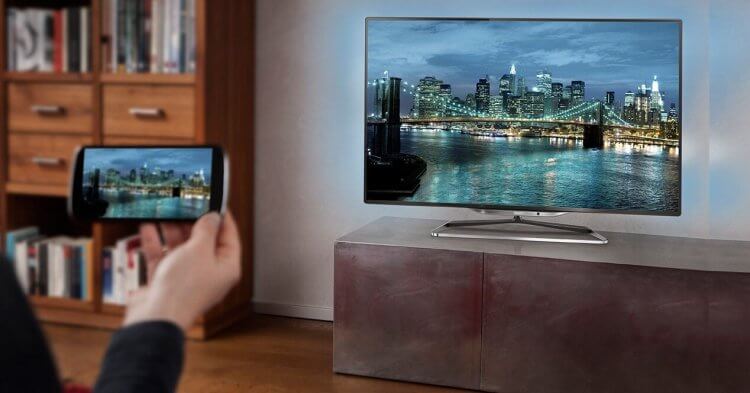
Транслируйте экран смартфона на телевизор и наслаждайтесь большой картинкой.
Чаще всего мы сталкиваемся с этой проблемой, когда хотим посмотреть фото или видео на большом экране. Согласитесь, не очень хорошо собрать восемь человек вокруг одного телефона, чтобы показать им, как круто вы провели отпуск?
Отдельная тема — игры на Android. Как все-таки классно запустить любимый Геншин, откинуться на спинку дивана и наслаждаться картинкой на большом экране. Плюс, в Google Play есть достаточно много таких проектов, играть в которые на маленьком 6-ти дюймовом экране достаточно сложно.
Как включить в Google Chrome закадровый перевод видео из Яндекс.Браузера.
Как соединить телефон с телевизором
По существу, у пользователей есть два критерия подключения смартфона к телевизору. Первый — никаких проводов, второй — телефон должен находиться в активном состоянии, чтобы я мог без проблем им управлять. В принципе, запрос полностью удовлетворяет функция Wi-Fi Direct, о которой ранее рассказывал автор AndroidInsider.ru Артем Сутягин.
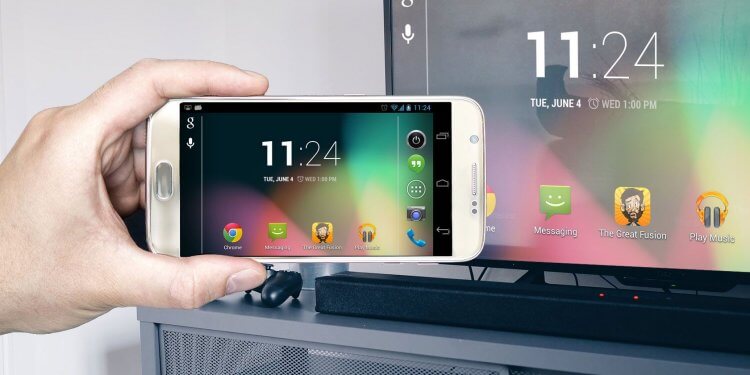
Подключение смартфона к ТВ без проводов.
Wi-Fi Direct — это протокол беспроводной передачи данных, который позволяет обмениваться файлами, независимо от наличия подключения к интернету.
Чтобы подключить телефон к телевизору, вам необходимо:
- Откройте Настройки на телевизоре.
- Перейдите в раздел Сетевое подключение (значок глобуса).
- Далее зайдите в подраздел Wi-Fi Direct и включите функцию.
- Затем на смартфоне перейдите в Настройки, Wi-Fi.
- После этого зайдите в Wi-Fi Direct и выберите свой телевизор.
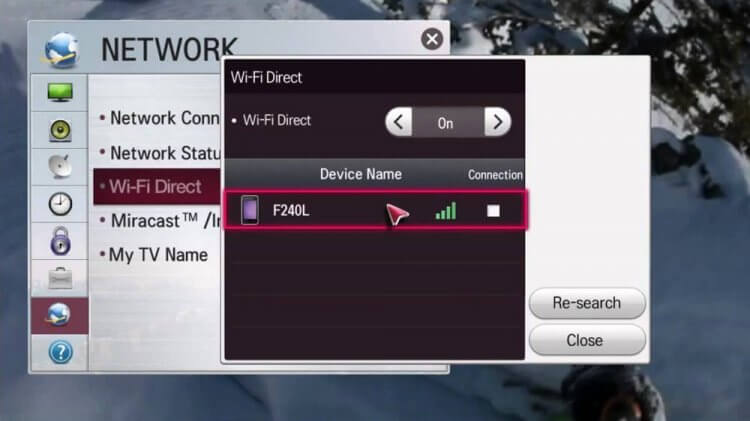
Настройки Wi-Fi Direct на телевизоре.
Сразу скажу, это самый простой способ подключения телефона к ТВ. Единственное, что далеко не все телевизоры имеют поддержку данной технологии. Благо, есть еще несколько других способов, которые ничуть не хуже.
Как транслировать галерею на телевизор
Следующая фишка отлично подойдет для тех, кто хочет транслировать фотографии или видео со смартфона на большой экран. В этом нам поможет технология DLNA. Условия для подключения следующие:
- Оба устройства должны поддерживать DLNA и быть подключены к одной Wi-Fi сети.
- Телевизор необходимо подключить к роутеру через сетевой кабель LAN.
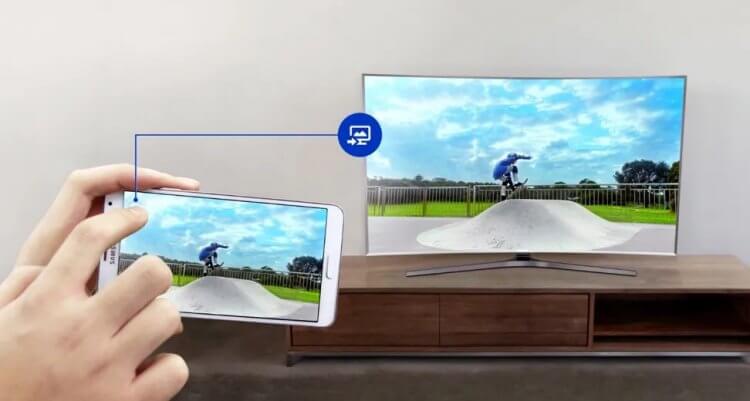
Трансляция картинки со смартфона на телевизор.
Чтобы подключить смартфон к телевизору через DLNA, вам необходимо:
- Перейти в Настройки телевизора.
- Активировать функцию DLNA.
- Открыть любой медиафайл на смартфоне.
- Далее нажать на три точки напротив фото или видео.
- Тапнуть на Выбрать проигрыватель и указать свой ТВ в списке доступных устройств.
- Далее картинка автоматически воспроизведется на вашем ТВ.
Если по каким-то причинам у вас не получилось воспользоваться данной фишкой, в Google Play есть специальное приложение BubbleUPnP for DLNA, которое может вам помочь.
Алгоритм действий примерно тот же самый.
- Убедитесь, что ТВ и смартфон подключены к одной Wi-Fi сети, как описано выше.
- Запустите приложение на Android-смартфоне.
- Далее перейдите во вкладку Devices и выберите свой телевизор.
- После этого откройте Library.
- Перейдите в папку, где хранятся ваши фото или видео.
- Как только вы откроете файл, он сразу же будет транслирован на ТВ.
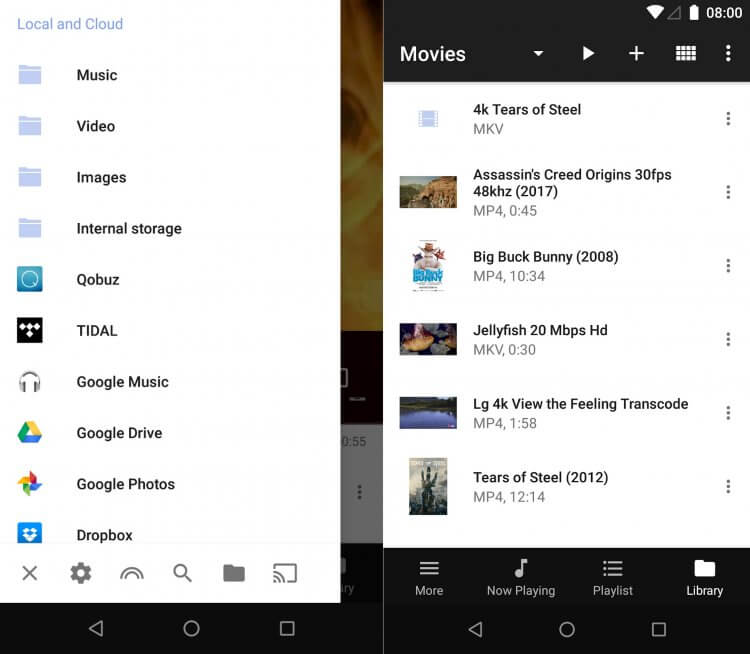
Приложение BubbleUPnP для подключения смартфона к телевизору.
Как подключить смартфон к старому телевизору
Автор AndroidInsider.ru Иван Герасимов часто рассказывает о фишках работы Smart TV. В своих статьях коллега говорит, что Android TV в телевизоре — безумно удобная вещь. Надо сказать, я его мнения не разделяю. Будь моя воля, не менял бы телевизор по десять лет.
Если ваш телевизор не отличается большой функциональностью и был куплен еще давненько, предлагаю простой дедовский способ — подключить смартфон к ТВ через HDMI. Здесь все до боли просто: смотрите фильмы, играйте в игры, проводите время в соцсетях — все, будто как на ладони.
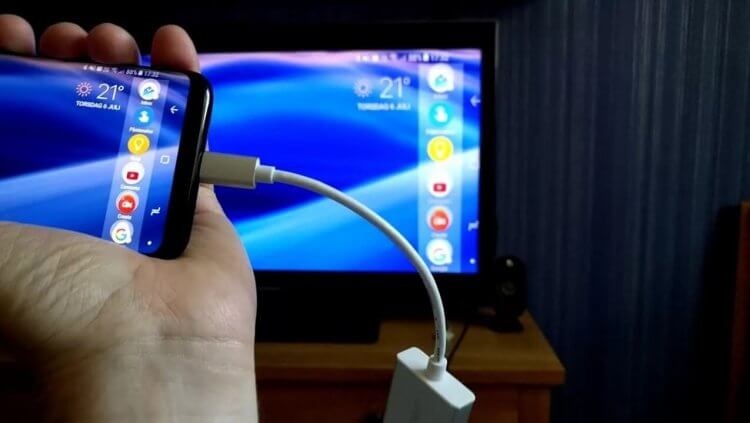
Подключение телефона к телевизору через HDMI.
Один минус есть у данного способа — провода. Перед подключением необходимо купить специальный адаптер. С одного конца у него будет разъем HDMI, а с другого — тот, который используется на смартфоне. На Алиэкспресс такие можно найти совсем за дешево.
Внимание: для подключения смартфон и ТВ должны поддерживать стандарт MHL. Проверить это можно на специальном сайте или через приложение.
Так как соединение обеспечивается через провод, копаться долго в настройках не придется:
- Соедините с помощью кабеля смартфон и телевизор.
- Выберите источник сигнала HDMI на ТВ.
- Затем изображение автоматически появится на большом экране.
Важно: Если по каким-то причинам вывести картинку не удалось, на смартфоне перейдите в Настройки, Дисплей. Далее перейдите в раздел Разрешение экрана и измените его.
При возникновении каких-то трудностей обязательно обращайтесь в наш Телеграм-чат. Мы с командой наших читателей обязательно вам поможем.
Новости, статьи и анонсы публикаций
Свободное общение и обсуждение материалов
Сейчас, когда нейросети не просто находятся на небывалом подъеме, но и захватили умы людей, только ленивый не пытается закрепить на этом направлении. Все технологические гиганты пытаются сделать своих ботов, системы проверки и другие методы автоматизации на основании нейросетей, которые смогли бы выполнять те или иные задачи. Не отстает от них и Samsung. Зная, на что она способна, уже одна эта новость сама по себе становится интересной. Но делать это компания будет не одна. Она нашла себе партнера, с которым и будет работать в этом направлении. Впрочем, есть одно существенное ”но”, и воспользоваться этой сетью мы не сможем.

При эксплуатации смартфона мы сталкиваемся с самими разными проблемами от плохой работы интернета до вылета из приложений. Но все это — мелочи на фоне по-настоящему серьезных неполадок. Представьте, пользуетесь вы своим устройством, а в какой-то момент телефон зависает и не реагирует ни на какие действия с вашей стороны. Более неприятную ситуацию представить сложно. Если вы стали жертвой подобной напасти, предлагаем разобраться, что делать, когда зависает телефон.

После отключения в России Google Pay и Apple Pay из-за санкций многие компании стали предлагать свои решения. Наибольшую популярность получил, конечно же, Mir Pay, который позволяет платить смартфоном с использованием карт платежной системы Мир. Но банки тоже не стоят в стороне и выпускают собственные решения для офлайн оплаты, как, например, SberPay от Сбербанка. И если пользователи смартфонов Apple в очередной раз остаются ни с чем, то на Андроиде этот сервис работает отлично.
Как подключить телефон к телевизору Philips: 8 способов подключения
Bluetooth модуль на коротком расстоянии позволяет довольно быстро передавать информацию между подключенными устройствами. Можно соединить смартфон с ТВ и передавать звук, медиафайлы и файлы иного формата для их воспроизведения на экране.
Перед настройкой рекомендуется проверить характеристики подключаемого телевизора и узнать, есть ли у него Bluetooth модуль. Если нет, необходимо подключить внешний адаптер.
Внешний Bluetooth-адаптер может быть двух типов: с подключением по USB и через мини-джек. После нахождения или установки его в телевизоре, переходите к настройке.
Что выбрать в итоге
В окончательном выборе модели, следует ориентироваться на два основных показателя: насколько вам нужна встроенная батарея и планируете ли вы передавать звук сразу на несколько устройств.
Если вы осуществляете покупку лично для себя, то вполне можно обойтись недорогой моделью с приемлемой версией Bluetooth.
Если вы планируете подключать адаптер к разным ТВ и передавать звук с телевизора на несколько устройств, то следует обратить внимание на такие мощные модели, как AptX HD.
Также при выборе советуем обратить внимание на совместимость конкретной модели телевизора и выбранного трансмиттера.
Настройка
Как включить Блютуз в телевизоре LG? В Смарт ТВ LG используется операционная система WebOS. Работает WebOS 1.0 и 2.0 только с фирменными наушниками. Начиная с 3 версии (с моделей 16 года), соединять можно и иные проигрыватели звука.
Инструкция по активации модуля такая:
- Переведите гарнитуру в режим сопряжения.
- На пульте нажмите кнопку «Menu» или «Setting», чтобы перейти в настройки.
- В появившемся меню выберите Звук (Sound).
- Переставьте галочку на место «LG Sound Sync / Bluetooth».
- Нажмите «Выбор устройства» и активируйте обнаруженный девайс.

Способ #4: DLNA
Что нужно для подключения:
- Смартфон: любой гаджет, работающий на базе Android.
- ТВ: любая модель, в спецификации которой упомянута поддержка DLNA.
В этом случае, в отличие от прямого соединения, вам обязательно потребуется, чтобы в помещении был работающий и уже настроенный Wi-Fi маршрутизатор. Синхронизируемые устройства должны находиться в одной сети — можете, в частности, создать для них выделенный вай-фай.
Преимущество способа, описываемого в этом разделе и позволяющего подключиться к телевизору Philips с телефона, — экономичность. Вам не потребуется приобретать какое-либо дополнительное оборудование, в том числе кабели и приставки. Нужно лишь установить в память телефона соответствующую программу и запустить проигрыватель. Для ОС Андроид рекомендуем использовать BubbleUPnP, для iOS — AllCast. Вместо этих продуктов можете использовать любые адекватные аналоги. Отметим, что технология позволяет транслировать только мультимедийные данные: фильмы, изображения и аудиотреки.
Чтобы выполнить синхронизацию, вам потребуется:
- Активировать на Филипсе опцию, обычно так и называемую: DLNA. В некоторых моделях наименования могут отличаться.
- Применяя любое подходящее приложение, выбрать на смартфоне файлы, которые вы желали бы просмотреть на широкой диагонали, и запустить воспроизведение.
- Определить, тапнув по заголовку, на какое из доступных устройств должна вестись трансляция.
С помощью программы LG TV Plus
У LG есть приложение, работающее на Android и iOS и позволяющее управлять, настраивать ТВ так, как нужно вам. Для включения:
- Установите приложение LG TV Plus из App Store или Play Market.
- Запустите его и подключитесь к телевизору путем сопряжения.
- Найдите нужную модель из списка в приложении, выберите ее и сделайте обмен кодами доступа.
- Готово. Теперь у вас настоящий пульт от LG, только на смартфоне.

- Нажмите «Меню» и выберите «Агент Bluetooth».
- Подключаемое устройство переведите в режим сопряжения.
- Нажмите «Выбрать» чтобы перевести адаптер в режим поиска и, обнаружив свою гарнитуру, кликните по ней.
- Готово, звук будет транслироваться в наушники.
Чтобы отключиться, в этом же разделе переведите опцию воспроизведения на «Динамик ТВ».
Как соединить телевизор с телефоном проводным способом
Для увеличения скорости отклика и минимизации программных настроек, используйте проводные подключения к телевизорам Philips. Выделим 3 варианта:
- USB – открываем данные телефона, как на обыкновенной флешке;
- HDMI – для высококачественной скоростной передачи данных;
- решение для Apple – у корпорации свои разъемы и предложения.
Опишем по порядку.
При подключении смартфона к компьютеру или телевизору он предлагает пользователю выбрать тип подключения. Чтобы зайти нужный пункт настроек:
- Откройте шторку, для этого проведите пальцем сверху вниз.
- Нажмите на пункт, который предлагает выбрать типа подключения по USB.
- Выберите пункт «Накопитель».
После этого в ТВ появится новый источник – USB. Его использование идентично работе с обычной флешкой или HDD-диском.
Также используйте режим «MTP» для передачи мультимедийных файлов. Он подойдет для работы с современными телевизорами даже больше, чем режим «Накопитель».
Сегодня продают сотни переходников и адаптеров, которые делают из телефонного разъема HDMI. Среди вариантов:
- предложения для мобильных разъемов USB Type-C и microUSB;
- адаптеры, переходящие в вилку или розетку HDMI;
- технические решения, которые работают со стандартами Mobile High-Definition Link и Slimport.
Суть подключения такая же, как и для USB. В результате на телевизоре нужно выбрать используемый HDMI-разъем среди источников сигнала.

AV-адаптер Lightning
Для IPhone производитель предлагает специальные адаптеры, они связывают американский разъем Lightning с HDMI.
Принцип работы прост:
- Подсоединяете HDMI кабель к адаптеру.
- Подключаете ТВ-модель и мобильное устройство подходящими концами кабельно-адаптерного комплекта.
- В настройках телевизора выбираете источник, соответствующий подключенному порту HDMI.
Недостаток такого метода – необходимость покупать дополнительный прибор.
Для подключения к телевизору Apple предлагает более распространенное устройство-посредник – персональный компьютер или ноутбук. Чтобы реализовать такую схему, установите на ПК специальную программу iOS Screen Recorder.
Важно выполнить два условия:
- телефон и компьютер подключаются к одной локальной сети;
- ПК соединяется с ТВ через VGA или HDMI разъемы, т.е. использует телевизор, как монитор.
После установки программы остается:
- Запустить ПО на стационарном устройстве.
- Зайти в Центр Управления смартфоном.
- Указать нужные данные в блоке «AirPlay».
- Выбрать полноэкранный режим отображения.
Преимущества такого способа подключения:
- доступен для широкого набора версий iOS;
- позволяет записывать, а не только показывать происходящее на мобильном устройстве.
В роли iOS Screen Recorder может выступать другая программа от Apple – AirBeamTV, но она подойдет только для компьютеров, разработанных самой корпорацией – Macbook и iMac.
Перевод наушников в режим сопряжения
Обычно, управление наушниками и гарнитурой выполняется одной кнопкой. Она может быть расположена на одном из наушников. Просто зажмите и удерживайте ее 7-10 секунд.

Оповещение о смене режима может быть звуковое или с помощью индикации. Обычно, режим сопровождения – быстро мигающая лампочка одним или несколькими цветами. У вас есть в среднем минута, чтобы создать пару с телевизором.
Подключение беспроводных наушников к телевизору Samsung
Современные гарнитуры активируются разными способами. Разберем подробнее, как подключить беспроводные наушники к телевизору Самсунг Смарт ТВ в зависимости от их вида.
Через встроенный Bluetooth
Подобная функция имеется у всех телевизоров Samsung нового поколения, поддерживающих функцию Smart TV. Подключить гарнитуру таким способом очень просто.
Для начала включите сам девайс в режим сопряжения ‒ зажмите и удерживайте кнопку запуска на наушниках до момента, пока индикатор не начнет мигать.
В меню телевизора зайдите в меню «Звук», отыщите вкладку «Настройка громкоговорителя» и найдите строку параметров Bluetooth-наушников. Если данная строка отсутствует ‒ ваш экран не поддерживает данную функцию.

Устройство автоматически начнет поиск гаджетов для сопряжения. После установки контакта между устройствами, начните отладку звука для изменившихся динамиков.


С помощью Bluetooth передатчика
Если из предыдущего пункта вы выяснили, что в вашей модели отсутствует функция для подключения блютуз-гаджетов, специальный Bluetooth-передатчик решит эту проблему. Вы можете приобрести модель для одной пары, а также более дорогие переходники для подсоединения двух и больше пар. Отладка передатчика происходит следующим образом:
- Подключите проводник напрямую, если имеется разъем RCA или при помощи заранее купленного переходника.
- Включите передатчик, если это требуется ‒ многие из них включаются автоматически после подсоединения. О запуске говорит специальный датчик на нем.
- Соединение гарнитуры и проводника происходит сразу, так как по умолчанию они настроены на одну частоту. Если звук не включился, сбросьте настройки, нажав на специальную кнопку, и включите его заново.

Телевизор Самсунг не находит цифровые каналы
Подключение через Wi-Fi
Wi-Fi наушники стоят дороже обычных Bluetooth, но передают более качественный звук на дальние расстояния. Включить такой прибор проще простого. После активации девайса в разделе «Настройки громкоговорителя» запустите автоматический поиск устройств. После синхронизации девайсов звук начнет передаваться через новые динамики.
Как подключить Блютуз наушники к телевизору LG
Жаль, что у меня нет телевизора LG на webOS, чтобы самому все проверить. В интернете по этой теме информации не много. Но насколько я понял, у LG с подключением Bluetooth-устройств все еще сложнее. Можно подключать только оригинальные устройств. То есть, оригинальные наушники LG, саундбар и т. д. Сделать это можно в настройках, в разделе «Звук» — «Синхронизация звука LG (беспроводная)».

И даже если в вашей модели телевизора есть встроенный Bluetooth, то он используется в первую очередь для подключения пульта LG Magic Remote и других фирменных устройств.
Можете еще попробовать подключить свою гарнитуру по такой схеме:

Это инструкция с официального сайта. Но насколько я понимаю, так подключаются только фирменные гарнитуры.
Подключение bluetooth-устройств через приложение LG TV Plus
Для Andro >LG TV Plus. Оно предназначено для управления телевизорами LG, которые работают на webOS.
Вроде бы причем здесь это приложение, правда? А вот я нашел видео, в котором показано, как через LG TV Plus к телевизору LG можно подключить практически любое Bluetooth-устройство. В том числе наушники и колонку. Вот только не могу точно сказать, начиная с какой версии webOS есть такая возможность. Похоже, что с версии webOS 3.0.
Как это работает: устанавливаем LG TV Plus на смартфон, или планшет. Заходим в приложение и подключаемся к своему телевизору. В настройках приложения есть раздел «Агент Bluetooth». Через этот агент можно подключить беспроводные наушники к телевизору LG.
Как подключить телефон к телевизору через Wi-Fi

Новым поколением телевизоров можно спокойно управлять с помощью телефона, например, блютуз позволяет легко перекидывать файлы. Функция очень удобная и помогает настроить оборудование так, чтобы им было комфортно пользоваться. Поэтому вопрос о том, как подключиться к телевизору через телефон по Wi-Fi, является довольно актуальным.
Как подключить телефон к телевизору через Wi-Fi
Существует несколько способов подключения телефона к телевизору
Смартфоны уже давно стали частью жизни человека, однако маленький экран не всегда удобен. При соединении через вай-фай телефон становится мини проектором. В результате у человека появляются следующие возможности:
- Просматривать картинки на большом экране.
- Запускать приложения.
- Играть в различные игры.
- Смотреть видео.
- Использовать интернет.
- Создавать презентации.
Способов сопряжения существует несколько. В основном они подходят для всех моделей ТВ, но в некоторых случаях могут быть определенные особенности.
Как телефон подключить к телевизору для просмотра фильмов с интернета через Wi-Fi Direct
Wi-Fi Direct позволяет выполнить подключение смартфона довольно просто, но с помощью этого способа можно только просматривать файлы с телефона, к интернету присоединиться не получится.
Сначала необходимо настроить гаджет:
- Зайти в меню «Wi-Fi»
- Выбрать «Дополнительные настройки».
- Нажать на «Wi-Fi Direct».
Далее можно осуществлять сопряжение с телевизором.

Использование Директ позволит быстро установить соединение
Особенности подключения к Samsung, «Тошиба», «Дексп», «Филипс», Panasonic, «Телефункен»
В зависимости от модели телевизора инструкция работы с Direct немного отличается. Например, для устройств «Самсунг» на пульте от устройства надо выбрать «Меню», затем раздел «Сеть», где нажать на «Прогр. АР», чтобы опция заработала. После этого через телефон необходимо выбрать точку доступа во вкладке «Доступные подключения».
Чтобы подключить телевизор «Филипс» с технологией smart потребуется сначала нажать на кнопку «Home», затем зайти в «Настройки» и выбрать там команду «Wi-Fi Direct». После этого необходимо найти кнопку «Параметры», выбрать меню «Руководство» и надпись «Другие методы». Потребуется переписать информацию о SSID и WPA, которую потом затребует телефон при подключении.
Телевизоры со смарт-технологией при желании можно легко соединить с телефоном Android. Модели «Тошиба», «Дексп», «Телефункен», Panasonic с подобной функцией легко настраиваются для управления со смартфона. При необходимости можно обратиться в сервисный центр либо сразу уточнить информацию у консультанта в магазине.
Подключение телефона к телевизору по технологии Miracast
Технология Miracast также поможет создать подключение. Основу функции составляет Wi-Fi Direct, однако создатели ее немного усовершенствовали – теперь можно передавать 3D-файлы, проводить просмотр контента больших объемов. Поэтому данная технология считается более удобным и развитым способом. Перед тем как подключить мобильный телефон к телевизору, рекомендуется открыть «Настройки» на обоих устройствах и активировать необходимую функцию.
Основной проблемой является то, что практически все смартфоны на Андроид поддерживают Miracast, а у телевизоров технология есть не у всех. Решить подобную проблему позволяет Wi-Fi адаптер с поддержкой Miracast. Приобрести устройство можно в любом магазине техники. Подключается оно при помощи проводов USB или HDMI. Процесс синхронизации проходит по описанной выше инструкции.

Технология Миракаст более совершенна, чем Директ
Подключение с использованием технологии AirPlay
Технология AirPlay позволяет установить вай-фай соединение между ТВ передатчиком и айфоном. Чтобы это сделать, потребуется выполнить следующие действия:
- Подсоединить оба прибора к общей беспроводной сети.
- Найти и подключить на смартфоне функцию AirPlay.
- Перейти в настройки управления IOS.
- Выбрать пункт меню «Трансляция на Apple TV».
В результате айфон подключится к телевизору, что позволит просматривать любой контент на большом экране.
Подключение телефона к телевизору через DLNA Server
К сожалению, не всегда наличие функции Wi-Fi означает, что устройство для просмотра видео легко подключится. В некоторых новых моделях Sony, Samsung, LG установить соединение с телефоном просто не получится. В подобном случае на телевизор придется установить специальный Wi-Fi адаптер (именуемый в народе «свисток»), способный поддерживать функцию DLNA и передавать сигнал. Подобное устройство позволяет использовать его в качестве сервера. В результате появляется возможность просматривать файлы при помощи смартфона, ноутбука, обычного компьютера.
Для полной синхронизации надо подключить телефон и телевизор к одной беспроводной сети, после чего выполнить следующие действия:
- Создать сервер с именем DLNA с помощью смартфона.
- Указать имя вай-фай (SSID).
- Выбрать в меню «ROOT», а затем папку для просмотра.
- В основном меню активировать созданный сервер (кнопка «Старт»).
- На ТВ устройстве найти в настройках кнопку «Видео».
- Появится сервер, который нужно активировать.
В результате через телевидение можно будет просмотреть файлы из выбранной ранее папки на смартфоне.

Важно переписать данные телевизора
Создание медиасервера
Для использования данного способа необходимо подключить оба устройства, при этом у них должна быть поддержка функции DLNA/Miracast. Для подключения потребуется выполнить ряд действий:
- Установить приложение DLNA Server на смартфон.
- В главном меню добавить скачанный сервер.
- В «ROOT» выбрать необходимую папку.
- Активировать сервер в основном меню.
После этого необходимо найти все это на телевизоре и подключиться .
С помощью роутера
Можно настроить соединение двух приборов при помощи роутера. Для этого нужно пошагово выполнить следующие действия:
- В главном меню телевизора найти пункт «Сеть», а затем «Настройки сети».
- Выбрать «Беспроводную сеть».
- При необходимости ввести все данные, которые запросит ТВ устройство.
- После этого подключить гаджет.
Соединение должно быть установлено.
Используя трансляцию на YouTube
YouTube – один из самых популярных сервисов, через который также можно настроить соединение двух приборов по вай-фай. Инструкция по использованию:
- В меню телевизора требуется найти канал YouTube.
- Установить аналогичное приложение на смартфон.
- Вывести выбранный ролик на гаджете.
- Выбрать значок вай-фай на экране телефона в верхней правой части.
В результате появится список доступных соединений, из них требуется выбрать имя телевизора.

Смартфон может запрашивать подключение к ТВ, которое нужно разрешить
Что делать, если телефон не видит телевизор через Wi-Fi
К сожалению, не всегда удается настроить соединение смартфона и телевизора. Существует три причины, почему это происходит:
- Телевизор просто не видит сеть Wi-Fi. В данном случае требуется перезагрузить роутер и сам гаджет, возможно, сеть появится. Стоит также посмотреть, насколько далеко оборудование расположено друг от друга – в этом может быть причина слабого сигнала. Важно также обратить внимание на диапазон работы роутера и рабочий канал, проверить настройки на телевизоре.
- Если сеть Wi-Fi есть, но постоянно появляется ошибка, то необходимо проверить правильность всех внесенных данных на обоих приборах, а также настройки роутера. Код ошибки может подсказать, в чем причина проблемы.
- Если подключение произошло, но нет интернета, то стоит обратиться к провайдеру сети и уточнить причину отсутствия сигнала.

Важно правильно настроить смартфон, чтобы установить сопряжение
Существуют различные способы как подключить смартфон к телевизору через Wi-Fi. Пользователь может выбрать наиболее удобный для себя. Если установить соединение не получается, то рекомендуется изучить возможные ошибки и устранить их. При необходимости стоит обратиться к консультантам либо в сервисные центры.
Автор Сергей Эльбакидзе
Сергей, 24 полных года. После окончания 9 классов школы, поступил в политехнический колледж на очное отделение, по специальности прикладная информатика. После окончания колледжа поступил в лесотехнический институт на заочное отделение, по той же специальности прикладная информатика, в данный момент на третьем курсе. Работал в компании специалистом по рекламе и сбыту, далее начал выполнять заказы по созданию и продвижению сайтов. В данный момент развиваю три своих информационных сайта.