Как подключить приставку цифрового телевидения к телевизору
Переход на цифровой формат телевещания постепенно подходит к своему логическому завершению, количество аналоговых ретрансляторов значительно сократилось. Соответственно пришло время разобраться, как подключить цифровую приставку к телевизору. Чтобы обеспечить просмотр телепередач в цифровом формате, потребуется подходящая антенна и приставка DVB-T2.
- Типы подключений
-
RCA
- SCART
- HDMI
- Подсоединяем ресивер к новому ТВ
- Подсоединяем к старому ТВ
- Поиск доступных каналов
- Наиболее распространенные проблемы при подключении
- Можно ли подключить к приставке два телевизора
- В завершение

Необходимое оборудование
Для просмотра цифрового вещания, в отличие от аналогового, понадобится ресивер, осуществляющий декодирование сигнала. Многие современные модели телевизоров (Филипс, Самсунг, Сони, Тошиба, LG, Panasonic и т.д.) оборудованы таким блоком. Чтобы убедиться в этом, следует обратиться к руководству пользователя, эта краткая инструкция прилагается к каждому изделию. Заодно проверьте, поддерживает ли встроенный тюнер формат DVB-T2, если нет — потребуется приобрести ресивер.

Ресивер Супра
В зависимости от набора функциональных возможностей, стоимость такого устройства может варьироваться в пределах 800 – 3000 рублей. Заметим, что многие провайдеры цифрового кабельного телевидения предоставляют подписчикам ресиверы в аренду.
Помимо этого, нам потребуется получить цифровой сигнал. В городах и крупных населенных пунктах с этим проблем не возникнет, достаточно обратиться к местным провайдерам. Жителям сельской местности понадобиться установить антенну дециметрового диапазона или спутниковую тарелку. Последнее предпочтительней, поскольку не факт, ваш дом находится в зоне покрытия ближайшего цифрового ретранслятора. Помимо этого вариант со спутниковой тарелкой дает более широкий выбор телевизионных каналов.


Как подключить тюнер к ТВ-приемнику Филипс
Аналоговое телевидение уходит в прошлое, так как на замену пришла новая технология, позволяющая получать картинку идеального качества. Для приема цифрового формата необходимо специальное оборудование для декодирования. Владельцам современных ТВ-приемников повезло больше, там данный модуль является встроенным.

Большинство приемников Philips, выпущенных до 2011 года, требуют подключения отдельной приставки для приема формата DVB-T2. Цифровые тюнеры отличаются между собой по техническим параметрам и функциональным возможностям. А способы подключения приставки для цифрового телевидения к телевизору Филипс особо не отличаются друг от друга. При подсоединении и настройке тюнера рекомендуется посмотреть, что входит в его стандартную комплектацию.
Подключение к ТВ-приемнику осуществляется посредством RCA или HDMI кабеля, хотя второй вариант предпочтительней. Разъемы для подсоединения находятся на тыльной стороне корпуса приставки.
Антенный вход чаще используется жителями сельской местности. Для приема цифры им потребуется приобрести дециметровую антенну, поскольку работающее в диапазоне МВ приемное устройство не подойдет.

Процесс пошагового подключения цифровой приставки к телевизору Филипс выглядит следующим образом:
Последний этап – это включение оборудования с помощью пульта ДУ.


Стандартная комплектация цифровой приставки
Рассмотрим, что входит в стандартный набор к ресиверу, эта информация может быть полезной при его подключении к телевизионному приемнику.

Стандартная комплектация цифровой приставки
Перечислим, что изображено на рисунке:
- А – руководство пользователя, рекомендуем тщательно ознакомиться с этой инструкцией, чтобы получить полное представление обо всех функциональных возможностях устройства и его подключении к ТВ и антенне.
- В – кабель «Тюльпан» (RCA) с характерными разъемами, позволяет подключить приставку практически ко всем современным моделям телевизионных приемников.
- С – устройство для дешифровки и преобразования цифрового сигнала в аналоговый (ресивер).
- D – упаковочная коробка.
- Е – пульт для дистанционного управления устройством.
- F – элементы питания к пульту ДУ.
- G – сетевой адаптер, для подключения устройства к бытовой электросети.
- H – талон на гарантийное обслуживание.
Базовая комплектация может незначительно отличаться от той, что показана на фото (например, «Тюльпан» заменен HDMI кабелем).


Канал не установлен Philips, что делать?
Ошибка «канал не установлен» чаще всего появляется в случае сбоев с подключением к телеканалам. Чаще всего исправить проблему помогает их переустановка. Подробнее рекомендуем смотреть в блоке о том, как установить каналы на телевизоре Philips. Еще проблемы с обнаружением каналов могут вызывать другое оборудование.
- Пробуем подключить интернет не через Wi-Fi, а по кабелю. Таким образом выход в сеть становится стабильнее и исключаются проблемы со связью.
- Проверяем работоспособность роутера. Стоит его сначала перезагрузить, а затем – попробовать подключиться с телевизора и другого устройства.
- Обновляем прошивку телевизора. Подробнее в следующем пункте.
Разъемы и их назначение
На задней панели устройства имеются различные разъемы, кратко расскажем, для чего они предназначены.

Рис 3. Разъемы ресивера SDT-96 из модельного ряда SUPRA
Пояснение к рисунку:
- Антенный выход.
- Разъем для подключения спутниковой тарелки, дециметровой антенны или кабеля местного провайдера.
- Гнездо для HDMI кабеля, позволяет подключать монитор или телевизор, оснащенный таким входом (цифровой выход, может передавать звук и изображение).
- Гнезда под кабель «Тюльпан» (передает аналоговый видеосигнал, а также стереозвук).
Некоторые устройства могут быть дополнительно оснащены разъемом «SCART», к нему подключается телевизор, видеомагнитофон или DVD-проигрыватель с функцией видеозаписи.

Ресивер с разъемом «SCART»
Помимо этого могут встретиться аппараты, где вместо гнезда HDMI установлены выходы D-SUB (рис. 5) или DVI.

Рис 5. Цифровая приставка со стандартным VGA (D-SUB) выходом
Обратим внимание, что такие интерфейсы не передают звук, поэтому потребуется дополнительное соединение с помощью «тюльпанов» для его передачи.
Что такое цифровое эфирное вещание в формате DVB T2
Цифровое вещание — новый способ передачи звука и видеосигнала путем кодирования этих данных в формате MPEG.
Даже бюджетные современные телевизоры обычно имеют встроенный цифровой тюнер, а на более дорогих телеприемниках добавляются тюнеры для кабельного и спутникового вещания.
На старых телевизорах встроенный тюнер отсутствует, и если пользователь желает смотреть цифровые каналы, решением проблемы станет покупка ресивера.
Стандарты цифрового телевидения

В России действует европейский стандарт частот DVB, имеющий несколько видов:
- DVB-C и DVB-C2 — кабельное телевещание;
- DVB-S и DVB-S2 — спутниковое телевещание;
- DVB-T и DVB-T2 — эфирное телевещание.
Эфирное вещание доступно каждому владельцу современного телевизора или тв-ресивера. Для подключения кабельного или спутникового телевидения, необходимо обратиться к провайдеру, который оказывает такую услугу.
Процесс подключения цифровой приставки к новому телевизору пошагово
Важно! Все манипуляции необходимо делать с выключенной техникой. Если подключать работающее оборудование, есть большая вероятность выхода его из строя.
Распишем порядок наших действий:
- Необходимо выбрать интерфейс подключения приставки к ТВ. Он может быть аналоговым (тюльпаны, D-SUB, SCART) или цифровым (HDMI, DVI). Выбор делается в зависимости от конкретной модели телевизора. Несмотря на то, что многие телевизионные приемники класса FULL HD имеют аналоговый вход, лучше подавать на них «цифру», поскольку двойное преобразование сигнала отрицательно отразится на качестве «картинки».

HDMI вход на телевизоре
Данный интерфейс позволяет передавать видеосигнал и звук, поэтому подключение можно выполнить одним кабелем.
Если телевизор не имеет цифрового входа, он подключается любым аналоговым интерфейсом, проще всего это сделать с помощью тюльпанов. В том случае, когда на устройстве имеется только громоздкий разъем SCART, то можно приобрести для него переходник на тюльпан. Таким способом можно подключить практически любые модели, кроме совсем древних.
- Проверяем наличие необходимого для подключения кабеля, он может идти в комплекте к ресиверу или телевизионному приемнику. Если обнаружить таковой не удалось, потребуется его приобрести.
- Удаляем с приставки защитную пленку (если она имеется), устанавливаем ее на выбранное место и подключаем к телевизору. Кабели сделаны таким образом, что вставить их в непредназначенный для этого разъем физически невозможно. Исключение – тюльпаны, их можно перепутать местами. Но, чтобы предотвратить это, производители делают гнезда под них соответствующего цвета.

Стандартные цвета разъемов RCA интерфейса (тюльпаны)
Как видите, цвета разъемов совпадают с расцветкой гнезд (4 на рис.3).
- Подключаем питание к приставке. Если сетевой адаптер встроенный, просто всовываем штекер в розетку, выносной блок питания предварительно подсоединяем к соответствующему гнезду ресивера.
- Подключаем к антенному входу (2 рис. 3) кабель провайдера, дециметровую антенну или спутниковую тарелку.
- Вставляем батарейки в пульт, включаем приставку и телевизор.
На этом процедура подключения закончена, и можно приступать к настройке каналов. Если у вашего телевизора нет перечисленных выше интерфейсов, не расстраивайтесь, мы расскажем, как выйти из создавшегося положения.


Как проверить качество сигнала
Чтобы понять, что все правильно подключили и настроили, нужно протестировать качество сигнала.
На корпусе тюнера есть кнопка «Info». После троекратного нажатия на экране ТВ загорится окно с информацией. Если показатели в меню выше 51%, то ошибок нет, уровень приемлемый. При нестабильном приеме переносят антенну в другое место – поднимают повыше или ориентируют на вышку-транслятор. Специальный усилитель применяют для увеличения мощности.
Цифровое ТВ передается мультиплексами (по 10 каналов), поэтому придется проверять качество сигнала для всех наборов. Каждый из элементов принимают разные передатчики, что оказывает влияние на конечном результате. На изображение во время трансляции воздействует ограниченное разрешение экрана.
Подключение к старому телевизору
Преобразователь сигнала может работать даже со старыми моделями телевизионных приемников при подключении их к антенному выходу (1 на рис. 3). Для этого понадобится кусок антенного провода соответствующей длины и два антенных штекера. Чтобы не утруждать себя пайкой, можно взять специальные F-разъемы, процедура их монтажа на кабель продемонстрирована на рисунке 8.

Установка на кабель F-разьема
Порядок действий:
- Снимаем изоляцию с антенного кабеля, аккуратно, чтобы не повредить оплетку (достаточно очистить 15 мм).
- Загибаем оплетку, как показано на картинке.
- Аккуратно снимаем изоляцию с центральной жилы.
- Необходимо оголить 10 мм центрального провода.
- Накручиваем разъем по часовой стрелке.
- Делаем это до тех пор, пока центральная жила не будет выступать на 2 мм от разъема.
Изготовленным кабелем подключаем антенный вход телевизора к соответствующему выходу приставки. Таким способом можно подключить любой телевизор, будь-то Горизонт 101 или легендарный КВН.
Настройка
Приставка настраивается таким же образом как телевизор, а именно:
- Вызывается меню при помощи одноименной кнопки на пульте.
- Выбираем соответствующую команду, запускающую сканирование каналов.
- Когда сканирование закончено, сохраняем список обнаруженных каналов, при желании их можно сгруппировать определенным образом, дать название и т.д.
Подробную инструкцию и описание функциональных возможностей можно найти в руководстве пользователя. В большинстве случаев интерфейс меню интуитивен, поэтому настроить ресивер также просто, как и подключить цифровую приставку к телевизору.
Как подключить цифровой ресивер к телевизору philips
Для просмотра цифрового вещания, в отличие от аналогового, понадобится ресивер, осуществляющий декодирование сигнала. Многие современные модели телевизоров (Филипс, Самсунг, Сони, Тошиба, LG, Panasonic и т.д.) оборудованы таким блоком. Чтобы убедиться в этом, следует обратиться к руководству пользователя, эта краткая инструкция прилагается к каждому изделию. Заодно проверьте, поддерживает ли встроенный тюнер формат DVB-T2, если нет — потребуется приобрести ресивер.

Ресивер Супра
В зависимости от набора функциональных возможностей, стоимость такого устройства может варьироваться в пределах 800 – 3000 рублей. Заметим, что многие провайдеры цифрового кабельного телевидения предоставляют подписчикам ресиверы в аренду.
Помимо этого, нам потребуется получить цифровой сигнал. В городах и крупных населенных пунктах с этим проблем не возникнет, достаточно обратиться к местным провайдерам. Жителям сельской местности понадобиться установить антенну дециметрового диапазона или спутниковую тарелку. Последнее предпочтительней, поскольку не факт, ваш дом находится в зоне покрытия ближайшего цифрового ретранслятора. Помимо этого вариант со спутниковой тарелкой дает более широкий выбор телевизионных каналов.


Как настроить Smart TV на телевизоре Philips?
Чтобы настроить телевизор Philips на цифровое вещание, нужно выполнить несколько основных этапов. Главный из них, а именно подключение к интернету, мы уже выполнили, но есть еще кое-что.
- Обновляем операционную систему. Скорее всего на телевизоре установлена старая версия прошивки, так как устройство долго находилось в коробке или на витрине магазина. Для этого жмем на кнопку «Home», выбираем опцию «Конфигурация» и выбираем «Обновление прогр. обеспечения». Выбираем вариант «Интернет», ждем завершение скачивания и установки.
- Настраиваем «Обзор Net TV». Щелкаем по кнопке «Домой» и выбираем «Обзор Net TV». В случае первого запуска соглашаемся с условиями использования. В окне регистрации можем как вводить личные данные, так и пропустить процедуру. Теперь решаем, нужны нам индивидуальные рекомендации или нет, а также блокировать контент 18+ или оставить.

Готово Smart TV настроено, уже сейчас можем пользоваться многими умными функциями, но предлагаем с нами пройти настройку каналов на телевизоре Philips, так как могут быть некоторые сложности.


Стандартная комплектация цифровой приставки
Рассмотрим, что входит в стандартный набор к ресиверу, эта информация может быть полезной при его подключении к телевизионному приемнику.

Стандартная комплектация цифровой приставки
Перечислим, что изображено на рисунке:
- А – руководство пользователя, рекомендуем тщательно ознакомиться с этой инструкцией, чтобы получить полное представление обо всех функциональных возможностях устройства и его подключении к ТВ и антенне.
- В – кабель «Тюльпан» (RCA) с характерными разъемами, позволяет подключить приставку практически ко всем современным моделям телевизионных приемников.
- С – устройство для дешифровки и преобразования цифрового сигнала в аналоговый (ресивер).
- D – упаковочная коробка.
- Е – пульт для дистанционного управления устройством.
- F – элементы питания к пульту ДУ.
- G – сетевой адаптер, для подключения устройства к бытовой электросети.
- H – талон на гарантийное обслуживание.
Базовая комплектация может незначительно отличаться от той, что показана на фото (например, «Тюльпан» заменен HDMI кабелем).
Настройка AV ресивера
Процесс настройки несложен. Пошагово его можно представить в виде следующих этапов действий:
- Включить ТВ и ресивер;
- Активировать в телевизоре режим AV;
- Войти в меню ресивера;


Разъемы и их назначение
На задней панели устройства имеются различные разъемы, кратко расскажем, для чего они предназначены.

Рис 3. Разъемы ресивера SDT-96 из модельного ряда SUPRA
Пояснение к рисунку:
- Антенный выход.
- Разъем для подключения спутниковой тарелки, дециметровой антенны или кабеля местного провайдера.
- Гнездо для HDMI кабеля, позволяет подключать монитор или телевизор, оснащенный таким входом (цифровой выход, может передавать звук и изображение).
- Гнезда под кабель «Тюльпан» (передает аналоговый видеосигнал, а также стереозвук).
Некоторые устройства могут быть дополнительно оснащены разъемом «SCART», к нему подключается телевизор, видеомагнитофон или DVD-проигрыватель с функцией видеозаписи.

Ресивер с разъемом «SCART»
Помимо этого могут встретиться аппараты, где вместо гнезда HDMI установлены выходы D-SUB (рис. 5) или DVI.

Рис 5. Цифровая приставка со стандартным VGA (D-SUB) выходом
Обратим внимание, что такие интерфейсы не передают звук, поэтому потребуется дополнительное соединение с помощью «тюльпанов» для его передачи.
Настройка каналов
Настройка каналов цифрового телевидения осуществляется по-разному в зависимости от варианта подключения ресивера.
Чтобы настроить цифровую приставку, пользователю требуется выполнить следующие действия:
- Включить ресивер и ТВ-приемник.
- В меню приставки выбрать пункт “настройки”.
- Выбирается страна и тип сигнала.
- Запускается автопоиск телеканалов.
- Если каналы не выявлены в автоматическом режиме, то их можно найти путем ручной настройки.
После того как настройка проведена, нужно сохранить все изменения.
Проверка качества сигнала
Если каналы не выявляются приставкой в процессе сканирования эфира, то причиной такого явления может быть низкий показатель мощности сигнала. Для его проверки имеется специальная функция у ресивера, ее запуск осуществляется с помощью пульта ДУ.

50%-ный уровень считается нормой, если ниже, это свидетельствует о нестабильности сигнала. Для увеличения его мощности может потребоваться перенаправить антенну и приобрести усилитель телевизионного сигнала
Процесс подключения цифровой приставки к новому телевизору пошагово
Важно! Все манипуляции необходимо делать с выключенной техникой. Если подключать работающее оборудование, есть большая вероятность выхода его из строя.
Распишем порядок наших действий:
- Необходимо выбрать интерфейс подключения приставки к ТВ. Он может быть аналоговым (тюльпаны, D-SUB, SCART) или цифровым (HDMI, DVI). Выбор делается в зависимости от конкретной модели телевизора. Несмотря на то, что многие телевизионные приемники класса FULL HD имеют аналоговый вход, лучше подавать на них «цифру», поскольку двойное преобразование сигнала отрицательно отразится на качестве «картинки».

HDMI вход на телевизоре
Данный интерфейс позволяет передавать видеосигнал и звук, поэтому подключение можно выполнить одним кабелем.
Если телевизор не имеет цифрового входа, он подключается любым аналоговым интерфейсом, проще всего это сделать с помощью тюльпанов. В том случае, когда на устройстве имеется только громоздкий разъем SCART, то можно приобрести для него переходник на тюльпан. Таким способом можно подключить практически любые модели, кроме совсем древних.
- Проверяем наличие необходимого для подключения кабеля, он может идти в комплекте к ресиверу или телевизионному приемнику. Если обнаружить таковой не удалось, потребуется его приобрести.
- Удаляем с приставки защитную пленку (если она имеется), устанавливаем ее на выбранное место и подключаем к телевизору. Кабели сделаны таким образом, что вставить их в непредназначенный для этого разъем физически невозможно. Исключение – тюльпаны, их можно перепутать местами. Но, чтобы предотвратить это, производители делают гнезда под них соответствующего цвета.

Стандартные цвета разъемов RCA интерфейса (тюльпаны)
Как видите, цвета разъемов совпадают с расцветкой гнезд (4 на рис.3).
- Подключаем питание к приставке. Если сетевой адаптер встроенный, просто всовываем штекер в розетку, выносной блок питания предварительно подсоединяем к соответствующему гнезду ресивера.
- Подключаем к антенному входу (2 рис. 3) кабель провайдера, дециметровую антенну или спутниковую тарелку.
- Вставляем батарейки в пульт, включаем приставку и телевизор.
На этом процедура подключения закончена, и можно приступать к настройке каналов. Если у вашего телевизора нет перечисленных выше интерфейсов, не расстраивайтесь, мы расскажем, как выйти из создавшегося положения.


Виды подключений
В зависимости от того, какими разъемами оборудованы телевизор и приставка, отличаются и методы подключений.
Ресивер можно соединить с ТВ посредством:
- «Тюльпана» — провода RCA;
- «HDMI»;
- Коаксиального шнура (антенный).

RCA-кабель
Это наиболее распространенный и широко используемый метод соединения приставки с ТВ.
Хотя разрешение видеотрансляции не такое высокое, как при варианте с «HDMI», но на ТВ с маленькими экранами для невооруженного человеческого глаза разница практически не заметна.
Благодаря тому, что каждый разъем и штекер соединения по типу Тюльпан окрашен в яркий индивидуальный цвет, во время процедуры подключения очень сложно ошибиться.
Значения цветовых обозначений следующие:
- Желтый для видео — сигнала;
- Красный для выходного аудио-сигнала;
- Белый для входного аудио-сигнала.
От пользователя требуется только вставлять штекер определенного цвета в точно такой же расцветки разъем. Затем в разъем «RF IN» установить кабель, идущий от антенны.
Если в ТВ отсутствуют цветные «RCA» разъемы, то допускается применение «Гребёнки».

На задней панели телевизора он обозначен «SCART». Потребуется использовать кабель с соответствующими штекерами, какой показан на рисунке ниже.

HDMI разъем
Если оборудование имеет этого типа разъемы, то качество изображения и звука уже будет значительно выше. При этом потребуется произвести соединение посредством HDMI-кабеля.

Он позволяет обеспечить разрешения видео, достигающего значения 1080р, а качество звука – 192 kHz.
Антенный кабель
Когда в ТВ нет более современных интерфейсов кроме антенного входа, то приставку можно соединить с телевизором через разъем «RF-OUT».
С этой целью необходимо применить специальный шнур, какой изображен на фотографии ниже.

К сожалению, такой способ подключения будет сильно отставать по качеству трансляции, но к устаревшему или старому телевизору потребительские требования изначально невысоки.
Подключение к старому телевизору
Преобразователь сигнала может работать даже со старыми моделями телевизионных приемников при подключении их к антенному выходу (1 на рис. 3). Для этого понадобится кусок антенного провода соответствующей длины и два антенных штекера. Чтобы не утруждать себя пайкой, можно взять специальные F-разъемы, процедура их монтажа на кабель продемонстрирована на рисунке 8.

Установка на кабель F-разьема
Порядок действий:
- Снимаем изоляцию с антенного кабеля, аккуратно, чтобы не повредить оплетку (достаточно очистить 15 мм).
- Загибаем оплетку, как показано на картинке.
- Аккуратно снимаем изоляцию с центральной жилы.
- Необходимо оголить 10 мм центрального провода.
- Накручиваем разъем по часовой стрелке.
- Делаем это до тех пор, пока центральная жила не будет выступать на 2 мм от разъема.
Изготовленным кабелем подключаем антенный вход телевизора к соответствующему выходу приставки. Таким способом можно подключить любой телевизор, будь-то Горизонт 101 или легендарный КВН.
Как подключить телевизор Самсунг к цифровому телевидению без приставки
Если вы используете телевизор Самсунг не старой модели, то сможете воспользоваться цифровым ТВ без ресивера. Сам процесс активации не требует много опыта. Настроить цифру сможет любой пользователь, главное – следовать инструкции:
- Запустите основное меню и перейдите во вкладку «Трансляция».
- Нажмите на пункт «Автонастройка».
- Далее потребуется указать источник. В списке выберите используемую антенну либо разъем.
- На против типа трансляций выберите «Цифровое вещание».
- Возле поискового режима поставьте «Полный».
- Запустите сканирование.
- Система начнет обнаружение трансляций, вынося названия каналов в список.
- Сохранять вручную ничего не нужно, это происходит автоматически.
- Дождитесь завершения поиска и нажмите «Далее».
Как настроить универсальный пульт к телевизору Самсунг: коды, инструкция
Если автоматический поиск завершился из-за ошибки, или вы заметили, что он обнаружил далеко не все телеканалы, то можно провести ручной поиск. Для этого нужно:
- Перейти в параметры и выбрать вкладку «Канал».
- Укажите страну по местонахождению.
- Выберите частоты – 298000-362000 кГц.
- В следующей строке укажите «Цифровое».
- В типе поиска выберите «Сеть».
Настройка
Приставка настраивается таким же образом как телевизор, а именно:
- Вызывается меню при помощи одноименной кнопки на пульте.
- Выбираем соответствующую команду, запускающую сканирование каналов.
- Когда сканирование закончено, сохраняем список обнаруженных каналов, при желании их можно сгруппировать определенным образом, дать название и т.д.
Подробную инструкцию и описание функциональных возможностей можно найти в руководстве пользователя. В большинстве случаев интерфейс меню интуитивен, поэтому настроить ресивер также просто, как и подключить цифровую приставку к телевизору.
Требуемое оборудование
Для просмотра ЦВ обязательно нужен ресивер. Сначала рекомендуется изучить инструкцию к телевизору, так как многие ТВ, например, от и «Philips» уже оборудованы необходимым оснащением.
В руководстве пользователя это указывается и в таком случае нести дополнительные финансовые расходы на покупку приставки не потребуется.
Если ТВ не оснащен таким блоком, то исходя из личных потребностей пользователя, нужно купить ресивер с подходящим набором функций.

К примеру, если владелец ТВ предпочитает использовать флешки для просмотра записанных на них кинофильмов, то лучше предусмотреть, чтобы в приставке присутствовал USB-разъем.
В составе комплектующих элементов с прибором идет все необходимое для быстрого включения его в работу.

Обычно в этот перечень входит следующее:
- Инструкция;
- Провод «RCA» или как его привыкли называть люди: «Тюльпан» либо кабель «HDMI»;
- Сам тюнер, то есть приставка;
- Картонная коробка с изображением прибора и его краткими характеристиками;
- ДУ;
- Батарейки к ДУ;
- Блок питания;
- Гарантийные документы.
Иногда в списке комплектующих отдельных бюджетных моделей может отсутствовать кабель или другой важный элемент, без которого становится невозможным подсоединить оборудование.
В таком случае требуется отдельно приобрести недостающие комплектующие и только после этого приступить к подсоединению прибора к ТВ.
Как подключить приставку к телевизору Филипс
Необходим цифровой приёмник к телевизору Филлипс (Philips 40PFL8505C/60 3D Led), но на Филлипс система не состоит лишь из трёх лепестков: красный, белый, жёлтый. А какой цифровой приёмник в таком случае подойдёт к данному телевизору?


Скорее всего имеется ввиду приёмник приёма цифрового сигнала dvbt2. Не вижу абсолютно никаких проблем с приёмниками на старые телевизоры. Почти все цифровые приемники имеют кроме стандартного выхода hdmi, или тюльпаны, такого же типа, как на телевизоре, или вход на одиночный миниджэк 3,5 на выход из трёх тюльпанов- это обычно совсем миниатюрные модели.
В крайнем случае, у меня есть купленный на Али переходник с hdmi на тюльпаны, такая коробочка, я брал её для подключения старого телевизора к компу в качестве монитора, можно её приспособить. Мой пример, стоит lg телевизор большой диагонали, а к нему приставка goldmaster, с купленным WiFi адаптером для просмотра Ютьюб. Так что любая должна подойти, ведь провод на тюльпан должен идти в комплекте.
Телевизор PHILIPS 42PFL5604H12 настройка
автор вопроса выбрал этот ответ лучшим
Подробная инструкция, как перейти на цифровое телевидение на телевизоре Филипс
В октябре 2019 года вся Россия должна перейти на цифровое вещание. Поэтому у многих граждан нашей страны возникает логичный вопрос: как это сделать на определенной модели телевизора? Ведь существует много нюансов, которые различаются в зависимости и от модели, и от ее года выпуска. В этой статье будет подробно описано, как перейти на «цифру», если у вас телевизор марки Филипс.
Какое оборудование в России нужно, чтобы перевести вещание на «цифру»?
Переход на цифровое вещание подразумевает использование нового оборудования. Однако если у вас телевизор выпущен после 2013 года, то больших проблем с подключением у вас не будет, ведь современные модели имеют встроенный адаптер и поддерживают Т2.
Итак, для настройка телевизора на цифровое вещание необходимо следующее оборудование.
Антенна

Если у вас уже есть она или вы живете в многоквартирном доме и используете общую антенну, проверьте, поддерживает ли она «цифру». Для качественного сигнала лучше всего приобрести направленную антенну и расположить её по направлению к вышке. Вот список комнатных антенн, которые считаются лучшими:
- REMO BAS-5310;
- 2.2 FUNKE HOME 5.0;
- 2.4 GS AV-958;
- 2.6 REMO Inter 2.0.
Также не забудьте проверить по паспорту телевизора, поддерживает ли он DVB-T2.
Если у вас кабельное телевидение или вы используете спутниковую тарелку – антенна не нужна. Подключить цифровые каналы можно совершенно бесплатно, обговорив это с поставщиком услуги.
Усилитель
Антенна принимает хороший сигнал только вблизи вышки, поэтому если ваш дом находиться на приличном расстоянии и это мешает качеству сигнала, лучше приобрести усилитель. Однако не стоит забывать, что при хорошем уровне сигнала от него следует отказаться, так как это может вызвать дополнительные помехи.
Приставка (тюнер или ресивер)
Без этого практичного и в тоже время простого в управлении устройства телевизор не сможет принять цифровой сигнал. У него обычно всего две кнопки и легкий пульт управления. Для подключения к телевизору лучше всего выбирать ресиверы с портом HDMI, потому что так вы сможете смотреть любимые передачи в HD качестве.
Приставки не просто позволяют перейти на «цифру», но также расширяют возможности обычных телевизоров. Например, они обладают такими функциями, как:

Вот несколько приставок, которые пользуются популярностью среди клиентов, благодаря качеству, надежности и доступности:
- DEXP HD 2551P (899 р.);
- DEXP HD 1812P (1150 р.);
- Lumax DV4205HD (2 299 руб).
Кабель
Чтобы подключить приставку к телевизору нужны провода. Старые устройства могут работать через RCA разъёмы или Scrat входы. Есть разные виды кабелей, например:
- Аналоговый.
- Коаксиальный.
- С разъёмом типа «тюльпан».
- Кабель S-video.
- Цифровой.
- HDMI.
Для современных телевизоров наилучшим вариантом будет HDMI-порт, так как он идеально подходит для просмотра цифровых каналов в высоком качестве.
Не спешите приобретать кабель, так как сейчас часто он идет в комплекте с ресивером.
Как установить оборудование?

Приставку можно подключить к телевизору разными способами:
- Напрямую.
- Через DVD.
- Через монитор.
Так как последние два способа требуют специально переходника, в статье будет рассмотрена установка по первому способу.
Для того чтобы установить ресивер напрямую, следуйте этому плану:
- Снимите защитную пленку с приставки.
- Срежьте с ТВ кабеля защитную оболочку на 1-15 миллиметров, оголив таким образом две стороны.
- Отогните блестящую плёнку и прикрутите к проводам f-разъёмы.
- Соедините телевизор и приставку кабелем.
- Вставьте провода в разъёмы типа «тюльпан» в ТВ и тюнер.
Теперь необходимо подключить антенну:
- Отключите телевизор от сети.
- Подключите антенну через порт на задней панели телевизора. Прикрутите кабель к этому порту (по часовой стрелке).
- Второй конец кабеля присоедините к источнику ТВ-сигнала.
- Включите телевизор в сеть.
Если телеприёмник поддерживает стандарт DVB-S2, то антенну можно подключить без приставки. Для этого всего лишь нужно указать в телевизионном меню источник сигнала: «антенна» или «спутниковое телевидение».
Как подключить тюнер к старым моделям Philips?
До 2013 года
Для того чтобы переключить такие устройства на «цифру» в основном используется интерфейс AV. Просто подсоедините приставку к телевизору с помощью специального кабеля, и затем к антенне.
Главный недостаток такого подключение – низкое качество изображение, которое будет примерно такое же как и при аналоговом ТВ.
Как переустановить советские модели?
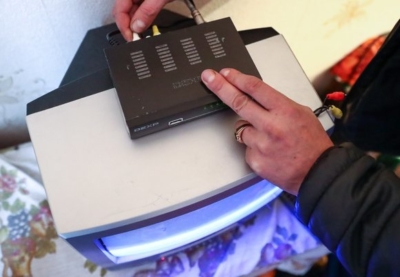
Несмотря на то, что техника, произведенная в СССР, не поддерживает цифровое вещание, приемник DVB-T2 можно всё-таки подключить следующим образом:
- Снимите изоляцию с кабеля (толщиной 1,5 см). Делайте это аккуратно, чтобы ничего не повредить.
- Отстегните экранирующую оплетку.
- С центрального шнура срежьте защитную оболочку (толщиной 1 см).
- Поверните разъём вправо, чтобы вкрутить вход.
- Обработанный кабель присоедините к тюнеру и телевизору.
Подключение одновременно с аналоговыми каналами
Схема подключения описана ниже:
- Чтобы настроить аналоговые каналы на телевизоре, к которому уже подключена приставка, необходимо воспользоваться дополнительным антенным кабелем. Для этого соедините разъёмы RF OUT цифровой приставки с ANT IN телевизора.
- Включите режим аналогового вещания и произведите автоматический поиск каналов.
- Настройте цифровые каналы на пульте от цифровой приставки.
- Выберите выход AV и включите автоматический поиск цифровых каналов.
Теперь можно использовать одновременно аналоговое и цифровое телевидение с помощью переключения AV/TV, где первое – это «цифра», а второе – «аналог».
Есть ещё один вариант для одновременного просмотра двух видов вещаний. Можно оставить старую антенну для телевизора, а к ресиверу подключить антенну цифрового телевидения.
Когда установка оборудования на Philips закончена, можно перейти к настройке каналов цифрового вещания. Для этого существует два основных способа:
- c помощью пульта;
- через Smart-TV.
Конечно, следует помнить, что Смарт ТВ – это современные технологии, поэтому старую модель, навряд ли, получиться настроить таким способом.
Как перейти на «цифру» с помощью пульта?

Для перехода на «цифру» современных моделей Philips (после 2011 года) действия будут такими:
- Возьмите пульт, найдите на нем кнопку «Menu»/«Меню» и нажмите на неё.
- Выберите там пункт «Установка».
- Далее нажмите «Поиск каналов» → «Переустановка».
- В появившемся окне нужно выбрать страну. Выбирайте ту, которая указана на наклейке вашего телевизора. Для TV серии **PFL*** выбирайте Швецию.
- Теперь зайдите в «Цифровой режим» и выберите пункт «Кабель DVB-C».
- После появления списка выберите в нем ручной режим для скорости передачи.
- Появится окошко, которое может называться по-разному, например Сетевая частота/Скорость передачи/Значение символа. Введите туда значение – 6,750.
- Выберите либо «быстрое» (10 минут), либо «полное» (от 30 минут + большее количество каналов) сканирование частот:
- Для быстрого. Установить перепад частот в 8МГц и нажать «Готово».
- Для полного. В режиме сетевой частоты выберите «ручной режим». Установите QAM-256, частоту -298,00. Затем запустить поиск и после чего нажать «Готово».
Теперь о том, как переключиться на «цифру» владельцам старых моделей Philips (до 2011 года). Действия будут такими:
- Нажмите на пульте кнопку «Home» (оно обычно обозначается домиком) и перейдите в пункт «Конфигурация» → «Установка» → «ОК».
- В дополнительном меню, которое сразу же появится, выберите кнопку «Настройка каналов» → «Автоматические настройки» → «Начать».
- Затем, для того чтобы найти и установить каналы, нажмите пункт «Переустановка».
- Выберите страну по той же схеме, что и для современных моделей. Лучше, конечно, выбрать страну западной Европы.
- Нажмите на «Цифровой режим» и выберите как источник сигнала «Кабель».
- Далее выберите «Автоматический» поиск каналов и затем нажмите «Пуск» и по завершению настройки нажмите «Готово».
Если при выполнении каких-то действий у вас будет запрашиваться пароль, вводите такие комбинации цифр, как 0000, 1111 или 1234.
Настройка Смарт ТВ

Сегодня умное телевидение стало очень распространено. Что же это вообще такое? Если говорить простыми словами, то Смарт ТВ – это некое подобие компьютера в телевизоре с выходом в Интернет. То есть вы сможете подключаться ко всемирной паутине и смотреть шоу и кино или играть в игры онлайн.
Филипс также как и другие компании производит телевизоры с такой функцией, поэтому люди нередко задаются вопросом: как настроить умное телевидение на «цифру»?
На самом деле всё не так сложно как может показаться на первый взгляд. Вот небольшая инструкция, которая поможет вам:
- Снова выйдите в телевизионное меню и выберите пункт «установки».
- Активируйте команду «поиск каналов».
- Выберите в качестве страны Швецию.
- В «цифровом режиме» выберите формат DVB-C.
- Измените параметры.
- В строке со скоростью выставьте значение – 6,875.
- Снова придется выбрать между быстрым и полным сканированием. А затем завершить процесс установки, нажав «ОК».
Теперь, зная все нюансы перехода с аналогового вещания на цифровое, вы смело можете идти в магазин – приобретать всё необходимое оборудование и самостоятельно, без каких-либо проблем настраивать «цифру» самостоятельно. Если у вас всё же возникнут какие-либо вопросы или не получится действовать по инструкции – обязательно обратитесь в техническую поддержку или к специалистам в этой сфере.
- Главная
- Цифровое телевидение
- Настройка ТВ на цифровое телевидение
Как подключить ТВ приставку к телевизору
Большинство приставок присутствующих на рынке сегодня в недорогой ценовой категории имеют пару выходов для соединения с ТВ. Обычно это RCA и HDMI, и гораздо реже SCART. В комплекте же идет обычно шнур RCA, но не все ЖК телевизоры имеют этот разъем и нужно искать другой способ. О том как подключить цифровую приставку к телевизору самостоятельно и правильно не прибегая к вызову мастера в этой статье.
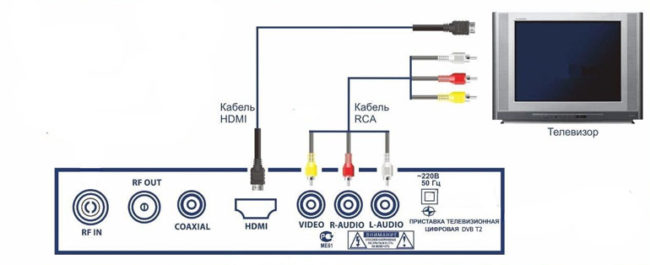
Начну с того, что подключение приставки может быть аналоговым или цифровым. Что это значит. При соединении кабелем RCA, SCART, S-video или иногда есть на некоторых ресиверах VGA (спутниковые) сигнал передается по аналоговому каналу. Если Вы хотите получить более лучшее качество, то используйте кабель HDMI обеспечивающий цифровую передачу данных.
Соединение по HDMI
Практически на всех приставках на сегодняшний день присутствует этот разъем. Что же касается телевизоров, то HDMI имеется только на ЖК и плазменных моделях. Такое соединение предпочтительно по причине лучшего качества изображения. Через этот выход возможно подключение монитора.
Однако, никогда не встречал что в комплекте с приставкой шел бы такой кабель так как он дороже RCA или SCART. Чтобы подключить приставку к телевизору, берем кабель HDMI (шдмай в обиходе) и подключаем его к приставке, а вторым концом к телевизору, в один из входов цифрового сигнала.

Следует учитывать что входа HDMI различаются как и RCA на входные и выходные и это нужно учитывать при соединении.
После установки кабеля необходимо выбрать в установках телевизора нужный нам вход. Делается это кнопкой пульта «SOURCE» (источник) или «INPUT» (вход).
Как подключить DVB T2 к телевизору RCA шнуром
Это наиболее распространенный вид подключения, так как данный шнур имеется в комплекте с приставкой. В обиходе данный шнур называют тюльпан, вероятно за некоторое сходство по виду и цвету.
Шнур HDMI тюльпан (RCA), или VGA тюльпан (RCA) не существует, так как это разные виды сигналов. Данное соединение конечно можно создать, но это уже будут переходники с электросхемой. Естественно и соответствующая цена, ну а китайские производители могут все.
При использовании RCA кабеля достаточно соблюдать цвета, подключая соответственно желтый с желтым, красный с красным и белый с белым. Хотя соблюдение соединения красного и белого цветов не обязательно так как они используются для передачи звука левого и правого каналов.
Подключение старого кинескопного (CRT) телевизора
Немного задержусь на теме как подключить цифровую приставку к старому телевизору, так как их еще достаточно много в пользовании. Они не имеют входа HDMI, а их основные порты — это RCA и SCART.
Подключение приставки цифрового телевидения к телевизору по RCA «тюльпаны» (композитный), аналогично вышесказанному. Следует только следить чтобы штекера втыкались в разъемы IN.
Если же на ТВ имеется только разъем SCART, то нужно приобрести вот такой адаптер, так как кабель будет в комплекте. Ставим переключатель в положение прием (IN) и втыкаем в телевизор, шнуры соединяем по цветам.

Посмотрите видео как подключить старый телевизор к приставке:
Подключение 2 телевизоров
О том как подключить второй телевизор к цифровой приставке можно написать отдельную статью, но затрону здесь некоторые детали. Решить подключение можно тремя путями:
- использовать разные выходы самой приставки;
- использовать различные тройники и шнуры;
- воспользоваться специальными устройствами — сплитерами.
В первом случае наверно понятно, что от приставки один телевизор подключается через HDMI, а второй по RCA или SCART. Конечно для подключения второго ТВ придется искать длинный кабель, но они есть в продаже.
Если же телевизоры не имеют разъема HDMI, то используется второй вариант. Это просто тройники позволяющие на один кабель подключить 2, или уже готовые шнуры раздваивающиеся от входа.

В третьем варианте для подключения 2 телевизоров применяются сплитеры (разветвители или хабы). Это дороже, но в некоторых случаях это оправдано.

Надо понимать, что подключив два телевизора к одной приставке то оба аппарата будут показывать одну и туже программу.
Подключить цифровое телевидение без приставки можно только если в телевизоре уже есть встроенный тюнер DVB-T2. Список телевизоров есть на сайте. Конечно он не полный так как ряд моделей с встроенным тюнером постоянно увеличивается и при покупке телевизора необходимо спрашивать у продавцов о наличии встроенного DVB-T2.
1 Комментарий на Как подключить ТВ приставку к телевизору 8 Комментариев на Как подключить ТВ приставку к телевизору
- Елена 13/02/2023 at 16:16
Подскажите, пожалуйста, как подключить приставку к тв, если на приставке scart, а в тв только тюльпан.
- admin 18/02/2023 at 22:45
Здравствуйте. Есть переходник scart имеющий выход RCA (тюльпан) с переключателем. Подключаете scart в приставку, переключатель в положение OUT тюльпаны в тв.
На телевизоре, входы под «тюльпаны» бесцветные. Как правильно подключить приставку цифрового телевидения ?
- admin 20/01/2019 at 16:46
Включите режим AV затем поочередно вставляя штекера в разные разъемы добейтесь появления картинки и звука.
не удалось подключить приставку к телевизору панасоник так как на пульте не оказалось кнопки AV/TV или других,обеспечивающих вход цифрового сигнала. Что можно еще предпринять?
- admin 17/01/2019 at 19:48
На таких телевизорах нет кнопки AV/TV, выбор источника сигнала осуществляется кнопкой Source или Input. Прочитайте вот эту статью.
- Антон 07/12/2019 at 21:28
Скажете как подключить к старому телику два тюнера скарта нет. Что нужно разветвлители или тройники для тульпанов?
- admin 07/12/2019 at 21:57
Никогда не пользовался предложенной Вами схемой. Вероятно можно используя разветвитель просматривать видео от 2 источников отключая один и включая второй. Остается вопрос, не возникнут ли ли помехи, проверьте на практике.
Как подключить и настроить цифровую приставку к телевизору Филипс
Перед подключением цифровой приставки к телевизору Philips определитесь с источником сигнала. Здесь может быть три варианта:
- установка антенны;
- подведение кабеля от провайдера;
- подключение тюнера к Интернету (IPTV).
Мы не будем подобно останавливаются на каждом из вопросов, а рассмотрим общую схему.
- Первое, что нужно сделать — подключить кабель от провайдера или антенны к соответствующему разъему.
- Соедините цифровую приставку с телевизором Филипс с помощью одного из разъемов (варианты рассмотрим ниже).
- Включите оборудование в розетку и выполните автоматический поиск каналов.

Главный вопрос — как подключить приставку к телевизору Philips, и какому разъему отдать предпочтение. Здесь имеется несколько вариантов:
- RCA («тюльпан»). Классический способ, позволяющий быстро подключить оборудование. Доступен на старых и новых телевизорах Филипс. Состоит из трех разъемов, два из которых используются для передачи звука (красный и белый), а один (желтый) для видео. Штекеры имеют характерную маркировку по цвету, поэтому запутаться в этом вопросе трудно. При подключении цифровой ТВ приставки к телевизору Филипс через тюльпан рассчитывать на видео разрешением больше 1080р не приходится.

- SCART. Этот разъем встречается в более старых телевизорах Филипс и цифровых приставках. Если в одном из устройств такое гнездо отсутствует, можно использовать переходник, к примеру, со SCART на RCA.

- HDMI. В современных моделях телевизоров лучше подключить оборудование с помощью HDMI. Он отличается высокой пропускной способностью и способен передавать видео в высоком качестве. Из минусов — отсутствие поддержки аналогового вещания, что является минусом для регионов, где количество цифровых каналов ограничено.

- DVI и D-SUB. В некоторых цифровых приставках и телевизорах Филипс можно найти разъемы DVI или D-SUB. Для подключения можно использовать переходник.
Если есть такая возможность, лучше подключить телевизор Филипс к приставке с помощью HDMI. В крайнем случае, используйте другие разъемы или переходники, но помните о вероятном ухудшении качества видео.
Обзор ТВ-тюнера GoTView PCI 7134
Возможности GoTView PCI7134: • Полностью русифицированный интерфейс. • Индивидуальные настройки для каждого канала – громкость, яркость, контрастность, насыщенность цветом, теплота, тип кодировки. • Поддержка стереовещания для теле- и радиоканалов. • Возможность настройки ТВ и радиоканалов и сохранение результатов настройки в одной таблице. • Просмотр программы телепередач, загруженной с соответствующих сайтов, и ее интеграция прямо в планировщик задач. • Поддержка нескольких наиболее распространенных форматов файлов телепередач. • Возможность настройки до 255 ТВ и радиоканалов. • Высококачественный деинтерлейсинг. При любых размерах и соотношениях экрана нет интерлейсинга. Можно выбрать 2 стандартных фильтра и 3 – с удвоенной частотой кадров. • Выбор разрешения для предварительного просмотра и полноэкранного режима просмотра ТВ. • Возможность производить захват отдельных кадров ТВ-окна в формате BMP, GIF, JPG по таймеру или по нажатию кнопки. • Опциональное отключение звука во время запуска программы, поиска или переключения каналов. • Возможность захвата видеоизображения с разрешением от 80х60 до 768х576 (в зависимости от мощности вашей системы). • Функция захвата отдельных кадров с разрешением от 80х60 до 768х576. • Диспетчер отложенных заданий для записи видео в заданное время. • Формирования заданий для диспетчера прямо из списка телепередач. • Запись звука в WAV-файл, а также в другие форматы (МР3 при наличии соответствующего кодека, установленного в системе). • Задание приоритета приложения при захвате. • Возможность автоматического изменения имени файла. • Сканирование каналов в любом указанном диапазоне с заданным шагом. • Сканирование каналов можно производить тремя способами (по стандартной сетке каналов – для эфирного ТВ, по стандартной сетке каналов – для кабельного ТВ, полное сканирование диапазона частот – для нестандартных частот кабельного ТВ). • Поиск каналов производится тремя методами (по наличию изображения, по наличию сигнала и комбинированный), что дает высокую точность настройки. • Возможность воспроизведения записанных AVI и WAV-файлов без выхода из программы, а также прямо во время записи просматривать видеопоток, сформированный для записи. • Возможность производить аудио- и видеозахват по «горячим» клавишам. • Возможность временной приостановки записи (режим «Пауза») с последующим продолжением записи в тот же файл. • Полная информация о захвате:
- размер и продолжительность захваченного фрагмента;
- свободное место на диске;
- время возможной записи, исходя из имеющегося свободного пространства на диске;
- количество захваченных и пропущенных кадров;
- частота кадров;
- загрузка процессора. • Обработка записываемого изображения фильтрами. • Просмотр захватываемого изображения. • Возможность производить захват звука по шине PCI. • Возможность воспроизведения звука по шине PCI в режиме просмотра. • Возможность отключения изображения и звука при длительном отсутствии сигнала. • Автоматическое сохранение настроек. • Возможность просмотра ТВ прямо на рабочем столе Windows. • Режим предпросмотра каналов. • Возможность вещания по сети. • Имеется отдельное окно для настройки и записи в формате Windows Media Video. • Имеется отдельное окно для настройки и записи в формате MPEG. • Видеозахват может производиться любым установленным в системе кодеком. • Есть режим PIP для двух и более карт. • Возможность настройки резкости и баланса белого цвета для каждого канала. • Возможность исправления недостатков съемки с тыловым освещением. • Автоматическая и ручная загрузка файлов с программами телепередач из Интернета. • Для каждого канала можно задать свою уникальную пиктограмму. • Возможность корректировки яркости, контрастности, теплоты и насыщенности прямо во время записи. • Имеется возможность переназначения клавиш пульта ДУ в ручном и интерактивном режимах. • Использование различных оформлений внешнего вида панели (скинов) программы. • Функция TimeShift – отложенный просмотр.
Как видно из перечисленного списка, программа обладает широким набором уникальных функций и способна удовлетворить самого предвзятого пользователя. Это, например, режим PIP, возможности тонких настроек видеозахвата, вещание по сети, уникальные настройки для каждого канала, поддержка разрешения при просмотре до 768х576, а также захват отдельных кадров с этим разрешением.
Не все из перечисленных функций будут работать в операционных системах семейства Windows 9X, но доля таких систем постепенно сокращается.
Как настроить ресивер
Допустим, вам удалось подключить приставку к телевизору Филипс через тюльпан, HDMI или другой разъем. На следующем этапе приступайте к настройке оборудования. Для этого сделайте следующие шаги:
- Включите тюнер и телевизор Филипс в сеть, если это еще не сделано.
- Жмите на кнопку AV на пульте ТВ-приемника или HDMI (в зависимости способа, которым вы решили подключить оборудование).
- При первом включении тюнера выберите страну и тип сигнала (к примеру, Россия и DVB-T2).
- Установите автоматическую настройку каналов.
- Подождите какое-то время, пока система пройдет полный «круг».

Выше представлено самое простое решение, как настроить ТВ Филипс и цифровую приставку. Если автоматически найти каналы не удалось, пройдите этот этап вручную. Сделайте следующие шаги:
- Изучите частоты каналов для своего региона.
- Войдите в настройки цифровой приставки.
- Перейдите к ручному поиску.
- Установите нужные частоты и проверьте качество сигнала (нажатие кнопки INFO).

Настройка телевизора Филипс с приставкой Вымпел или другим тюнером считается успешной, если вам удалось найти все доступные каналы, а показатель мощности сигнала будет более 80%. Если сигнал слабый, попробуйте поменять частоту, поменять расположение антенны или поднимите приемник выше. Ориентируйтесь на расположение передатчиков. Эту информацию легко найти в Интернете.
Philips Consumer Electronics Часто задаваемые вопросы относительно обновления
Почему большинство пользователей пропускают обновления драйверов Philips Consumer Electronics?
Большинство пользователей не обновляют драйверы устройств Philips Consumer Electronics, потому что они не хотят создавать проблемы со своим ПК.
Можете ли вы описать преимущества обновлений драйверов Philips Consumer Electronics?
Преимущества обновления драйверов Philips Consumer Electronics включают повышение производительности и расширение возможностей аппаратного обеспечения, а также повышение его общей функциональной совместимости. Потенциальные риски установки неверных драйверов ТВ-тюнер включают нестабильность ПК, снижение производительности и случайные сбои.
Как обновить драйверы Philips Consumer Electronics?
Philips Consumer Electronics драйверы можно обновить вручную с помощью Device Manager (Диспетчера устройств) Windows или автоматически с помощью инструмента для обновления драйверов.
Какие операционные системы работают с драйверами Philips Consumer Electronics?
Windows поддерживает драйверы для Philips Consumer Electronics оборудования.
Частые проблемы
Зная, как установить цифровую приставку к телевизору Филипс, можно без проблем подключить и настроить оборудование, а также найти все доступные каналы. Но ситуация не всегда складывается гладко, и в процессе соединения возможны следующие ошибки:
- Антенна не принимает или плохо берет цифровой сигнал. Здесь возможно несколько объяснений. К примеру, антенна не применяется для приема DVB-T2 и рассчитана на другие волны. Второе объяснение — большое расстояние между антенной и ретранслятором. В последнем случае может спасти усилитель, обеспечивающий достаточную силу приема. Кроме того, проверьте качество контактных соединений. Возможно, где-то произошел обрыв, имеет место окисление или повреждение кабеля.
- Тюнер не принимает сигнал. Даже зная, как подсоединить цифровую приставку к телевизору Филипс, можно столкнуться с трудностями приема. Если ресивер не берет ТВ-сигнал, убедитесь, что он поддерживает цифровой формат DVB-T2. Возможно, вышел из строя усилитель. Попробуйте подключить новое устройство.
- Приставка находит меньше 20 каналов. На территории РФ пользователи могут бесплатно смотреть два пакета ТВ-каналов, которые передаются по определенной частоте. Если вдруг цифровой тюнер не принимает один или несколько каналов, попробуйте заново подключить и настроить приставку на телевизоре Филипс. Кроме того, попробуйте поменять ориентацию антенны, проверьте мощность сигнала и убедитесь, что на ретрансляторе не проводятся дополнительные работы. Если тюнер не находит третий мультикомплекс, учтите, что он доступен только в Москве, а также частично Севастополе и Крыму.
- Раньше было 20 каналов, а теперь стало 10. В таком случае, возможно, сбились настройки оборудования. Попробуйте подключить тюнер с нуля или поищите каналы в ручном режиме. Если раньше все работало хорошо, а потом вдруг появились проблемы, может потребоваться замена оборудования.

Если вам не удается подключить и нормально настроить цифровую приставку к телевизору Филипс, сделайте следующее:
- убедитесь в правильности соединений между разными видами аппаратуры;
- проверьте настройки ресивера и при необходимости вбейте их в ручном режиме;
- максимально точно определите расположение передатчика в своем регионе;
- поднимите антенну на большую высоту;
- добейтесь максимального качества сигнала путем вращения антенны.

Если ничего не удается сделать, попробуйте связаться с производителем цифровой приставки или провайдером. Возможно, он подскажет, как правильно подключить и настроить оборудование.
Зная, как включить телевизор Филипс с приставкой, вы сможете с легкостью настроить и смотреть цифровое телевидение в высоком качестве. При этом в вашем распоряжении два пути — смотреть 20 бесплатных каналов или воспользоваться услугами какого-либо провайдера. В последнем случае количество ТВ-каналов будет больше. Кроме того, специалисты компании могут помочь с подключением и настройкой.
Проблемы, касающиеся обновлений драйверов
Ошибки Philips Consumer Electronics TV Tuner часто вызваны вирусами устаревших и поврежденных драйверов устройств. Драйверы устройств могут выйти из строя без какой-либо видимой причины. Лучшая часть заключается в том, что ваши драйверы ТВ-тюнер всегда могут быть изменены для решения дилеммы ноутбука.
Это не просто, чтобы получить драйверы Philips Consumer Electronics TV Tuner из-за большого и запутанного официального сайта Philips Consumer Electronics. В то время как поиск, загрузка и ручное обновление драйверов Philips Consumer Electronics TV Tuner занимает много времени, процесс также может запутать. Установка неправильного драйвера предотвратит запуск Windows вообще или хуже, приведет к абсолютному сбою.
Настоятельно рекомендуется использовать программу обновления драйверов, так как обновления могут быть трудоемкими и сложными. Программа обновления не только предоставляет правильные драйверы, совместимые с вашим оборудованием, но и гарантирует наличие резервной копии текущих драйверов перед внесением каких-либо изменений. Драйверы резервного копирования обеспечивают вам комфорт, зная, что если что-то пойдет не так, вы можете откатить к предыдущим драйверам.