Как подключить приставку цифрового телевидения к телевизору
При работе с тюнером часто возникают сложности. Предварительно проверяют правильность подключения оборудования, наличие свежих батареек в пульте управления. Чтобы не вызывать специалиста, можно попробовать самостоятельно найти и ликвидировать сложности.
Антенна. Наземное устройство принимает отраженный сигнал, а тарелка – в небольшом углу. Уточняют настройки по направлению.
Устаревшая антенна. Если цифровое ТВ ловят на старую модель для МВ-диапазона, то тюнер не находит каналы. Надо приобрести аппаратуру с дециметровым диапазоном (ДМВ).
Приставка не поддерживает формат DVB-T2. Информацию можно найти в инструкции или на сайте производителя. Решение проблемы – покупка подходящей модели.
Неправильно выбрали канал. Если в настройках стоит только DVB-T1, то приемник не станет показывать «цифру». В опциях выбирают DVB-T2 или оба варианта по умолчанию.
Повреждение провода или распределительного оборудования у провайдера. Вызвать ремонтников.
Погода для спутника. Грозовые тучи ухудшают трансляцию. Проблема пройдет после ненастья.
Удаленность от ретранслятора. Чем дальше передатчик, тем больше помех. Исправить ситуацию поможет усилитель с показателем не менее 15 Дб.
Прекращение вещания, изменение частоты. Если не работает определенный канал, то лучше зайти на официальную страницу, узнать новости.
Обрыв провода. Внимательно осматривают кабель от штекера до соединения с тюнером.
Поломка оборудования. Проверить приставку на другом телевизоре. Если проблема не исчезла, то обратиться в сервисный центр.
Помехи. Вместо шипения и ряби приставка пытается восстановить качество картинки, поэтому происходит замедление обновления кадров. Вручную изменяют настройку, переходят на другую частоту.
Конфликт техники. Оборудование китайских производителей часто некорректно принимает сигнал. Исправить ситуацию поможет перепрошивка ТВ-приемника.
Немного о цифровых приставках
Цифровая приставка для ТВ — это прямоугольное или квадратное устройство, к которому подключается антенна. Приставка уже в свою очередь подключается к телевизору с помощью кабеля. Таким образом, приставка (тюнер, декодер) выполняет роль посредника на пути сигнала от антенны к телевизору. Она преобразует цифровой сигнал в обычный, который уже телевизор распознаёт .
ТВ-приставка — небольшое устройство, которое преобразует цифровой сигнал от антенны, чтобы ТВ смог его распознать
Цена у девайса небольшая — можно приобрести качественную модель и за 1000 рублей
При покупке обращайте внимание на характеристики устройства — там должна стоять пометка DVB-T2
Принцип работы тюнеров
Исходя из типов сигнала передачи цифрового телевидения, выделяют три типа ресиверов: кабельный, эфирный, спутниковый.
Вне зависимости от вида, все тюнеры работают по одному принципу:
- Прием и усиление цифрового сигнала.
- Декодировка и преобразование в аналоговый сигнал через разъемы RCA, SCART, HDMI, тюльпаны.
- Воспроизведение мультимедиа с носителей и накопителей типа USB (опционно).
- Осуществление записи, остановки и отложенного просмотра (опционно).
Подключать ресивер к телевизору нужно именно для «переделки» цифрового в аналоговый сигнал без потери качества звука, изображения.
Особенности вещания цифрового ТВ
Аналоговое телевидение работает по стандартному протоколу DVB-C. Цифровое вещание передает сигнал тремя способами:
- Спутниковое телевидение или DVB-S, S2;
- Кабельное – DVB-C;
- Эфирное вещание – DVB-
Оборудование для декодирования сигнала выбирается от его типа. Для телевизоров со встроенным ресивером Т2 не требуется вспомогательных устройств.
Каким ТВ не нужна приставка
Современные модели телевизоров оснащены встроенным или внешним тюнером типа Т2. Для таких вариантов дополнительная приставка не требуется. Проверить наличие такого оборудования в вашем телевизоре можно на официальном сайте производителя, например, зайти на сайт Samsung и набрать модель TV в соответствующем разделе.
Можно внимательно изучить паспорт к TV. В нем должна быть указана полная комплектация и тип входящих сигналов телевещания.
Смарт ТВ, работающее через подключение к Интернету, не требует ресиверов. Качество вещания в данном случае зависит от скорости передачи данных по сети и надежности соединения с ней.
Подключение цифровой приставки
Выбор приставки, а также её подключение очень зависят от года выпуска телевизионного приёмника, а следовательно, и наличия на нём входных портов определённого стандарта.
К современному телевизору
При подключении к устройству DVB-T2 современного телевизионного приёмника из всех имеющихся у него входных разъёмов лучше всего использовать HDMI, так как данный интерфейс предназначен для мультимедиа высокой чёткости, и с помощью одного кабеля можно сразу передавать цифровой видео и стерео аудиосигнал.
Подключение ресивера к телевизору производится в следующей последовательности:
- к приставке через гнездо RF IN подключают центральную, внешнюю или комнатную антенну;
- выход приставки HD OUT и вход HDMI соединяют кабелем;
- оба устройства подключают к электрической сети (ресивер через адаптер);
- на дистанционном пульте управления телеприёмника кнопкой «SOURCE» выбирают нужный источник сигнала (в данном случае HDMI);
- с помощью появившегося на экране меню устройства DVB-T2 производят настройку телевизионных каналов.
К старому телевизору
Под старыми телевизорами подразумеваются модели, в которых уже имеются 3 входных разъёма RCA, но отсутствует порт HDMI.
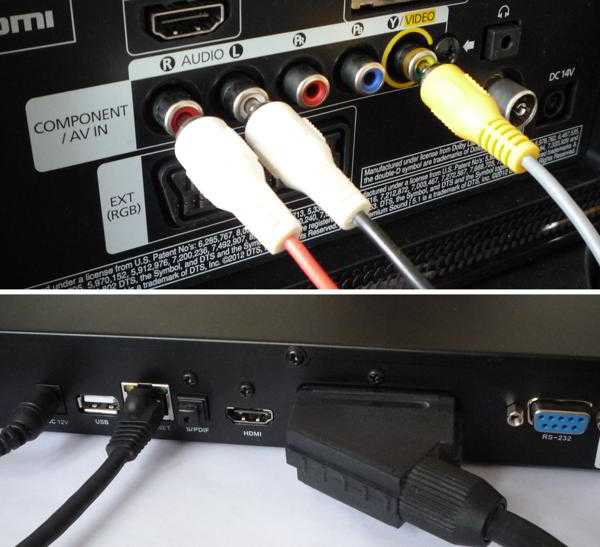
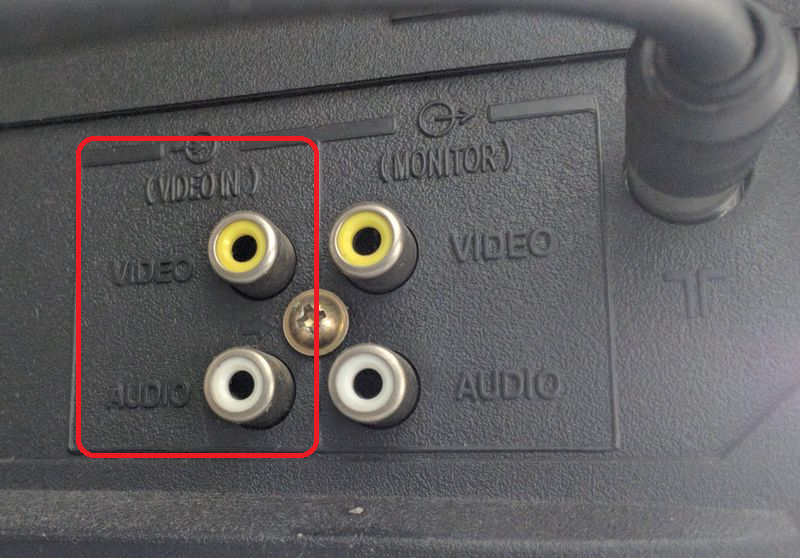
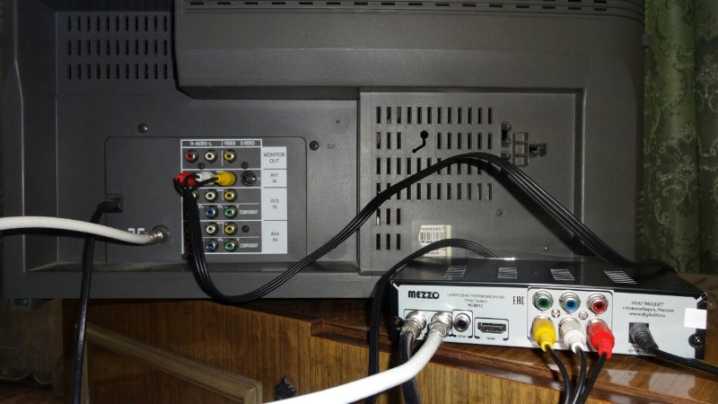
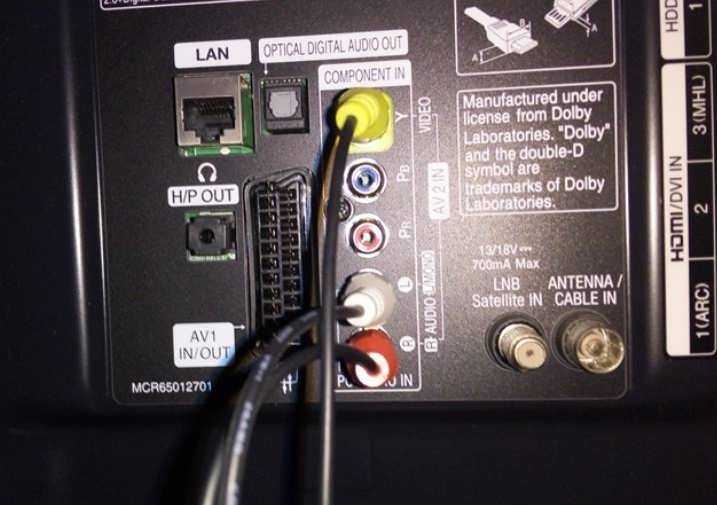
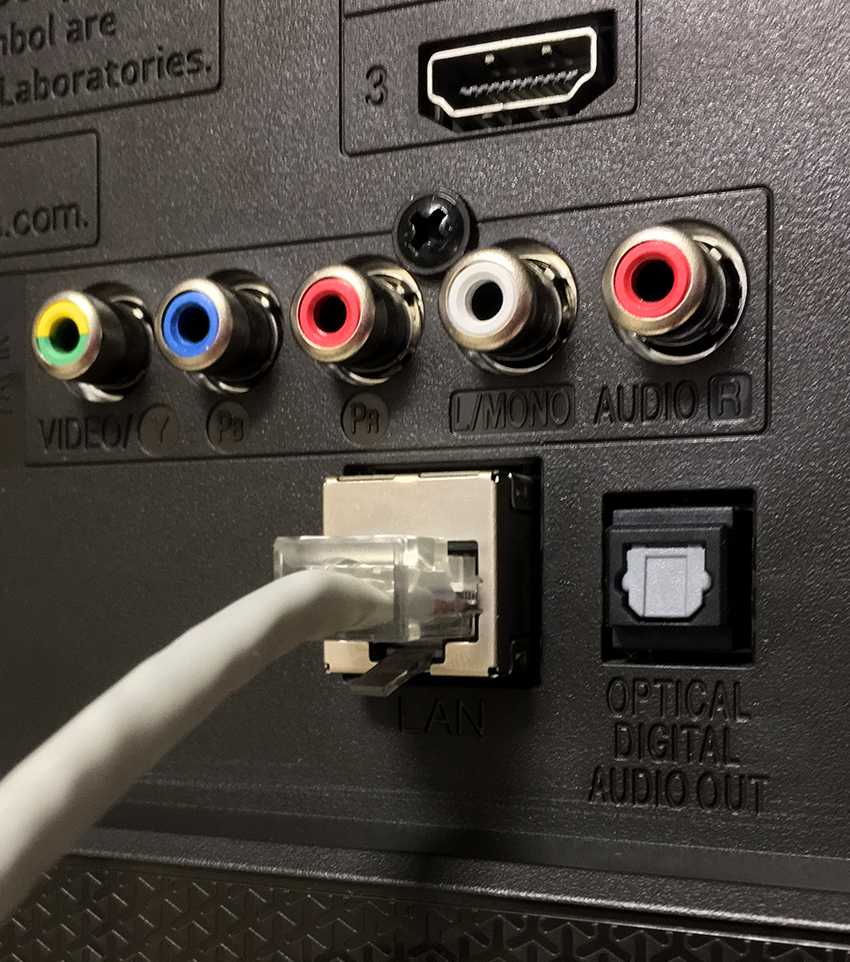
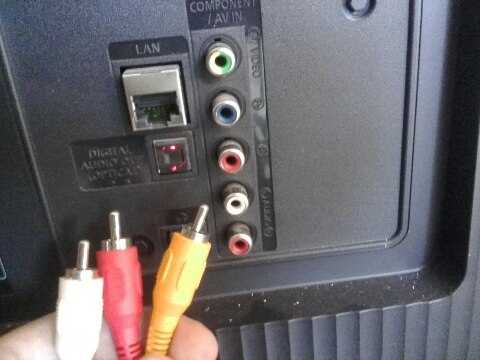
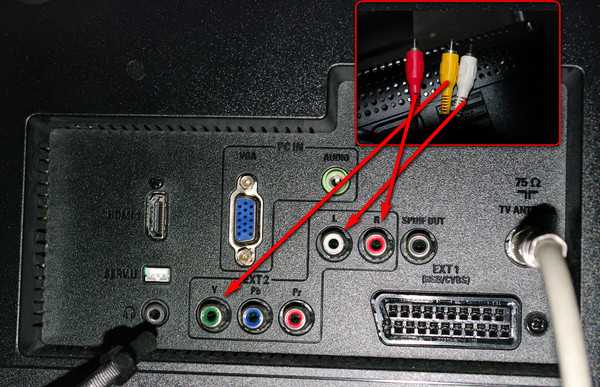
Подключение производится аналогично предыдущему, но с помощью кабеля с «тюльпанами», имеющимися в комплекте большинства ресиверов, при этом цвета гнёзд на обоих устройствах и на штекерах кабеля должны соответствовать друг другу.
В случае, если у телевизора один динамик, а значит, и один аудиовход, к нему подсоединяют штекер белого цвета, а к видеовходу — жёлтого цвета.
После включения приставки и телевизора кнопкой SOURCE» на дистанционном пульте телеприёмника выбирается источник сигнала AV.
Ещё с большей проблемой столкнутся владельцы телеприёмников, имеющих на входе только разъёмы SCART, D-SUB, DVA или S-VIDEO. Для их подключения на устройствах DVB-T2 должны быть аналогичные выходы. Также необходимо будет приобрести соединительные кабели.
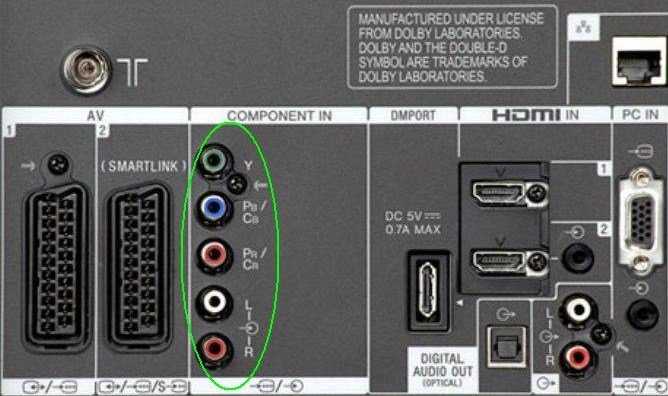
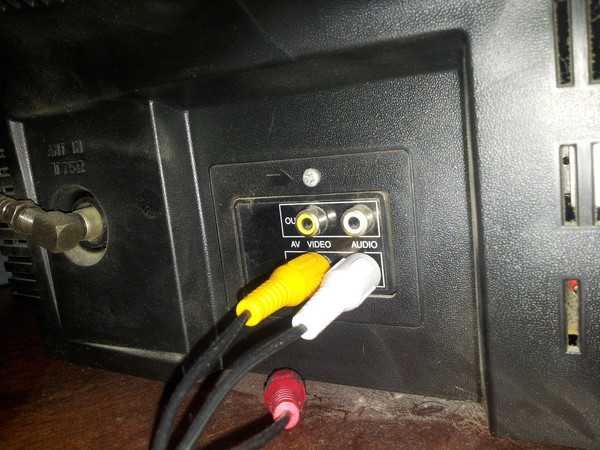
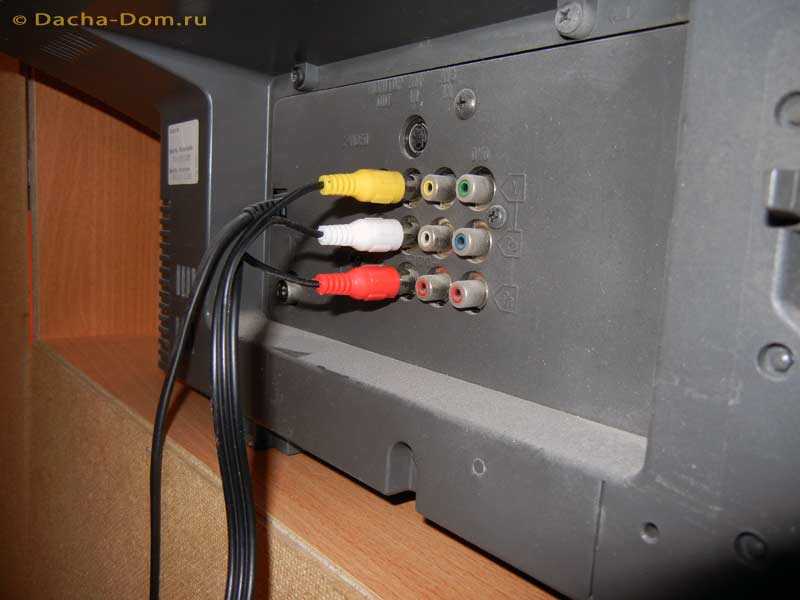
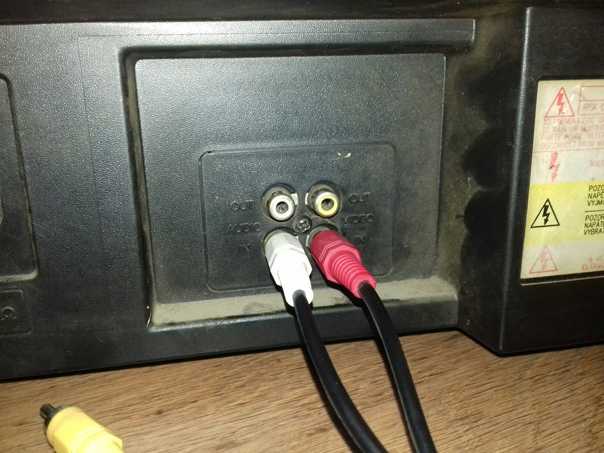
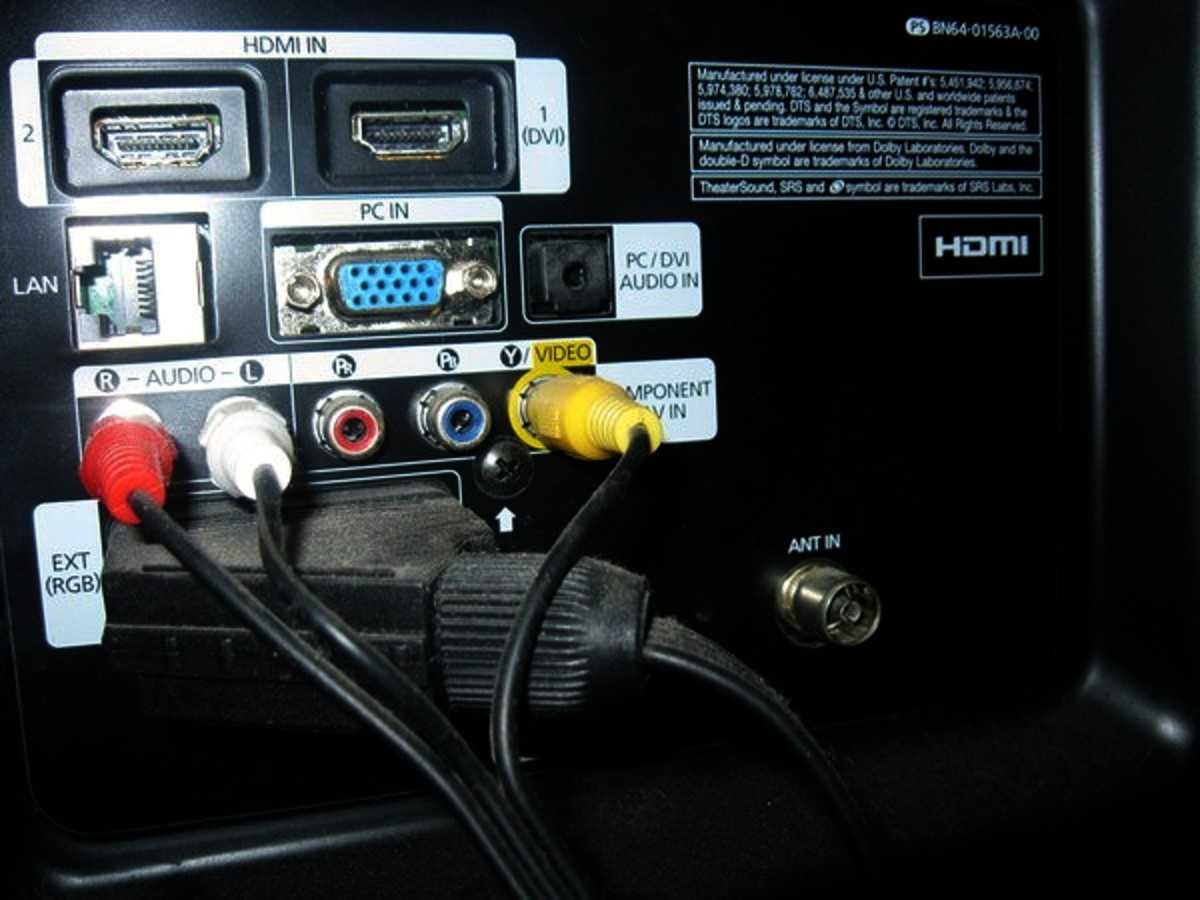
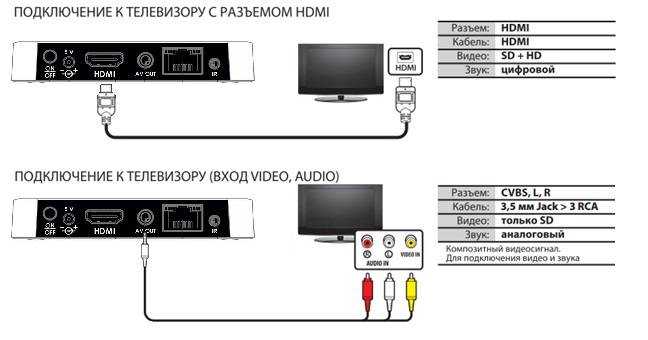

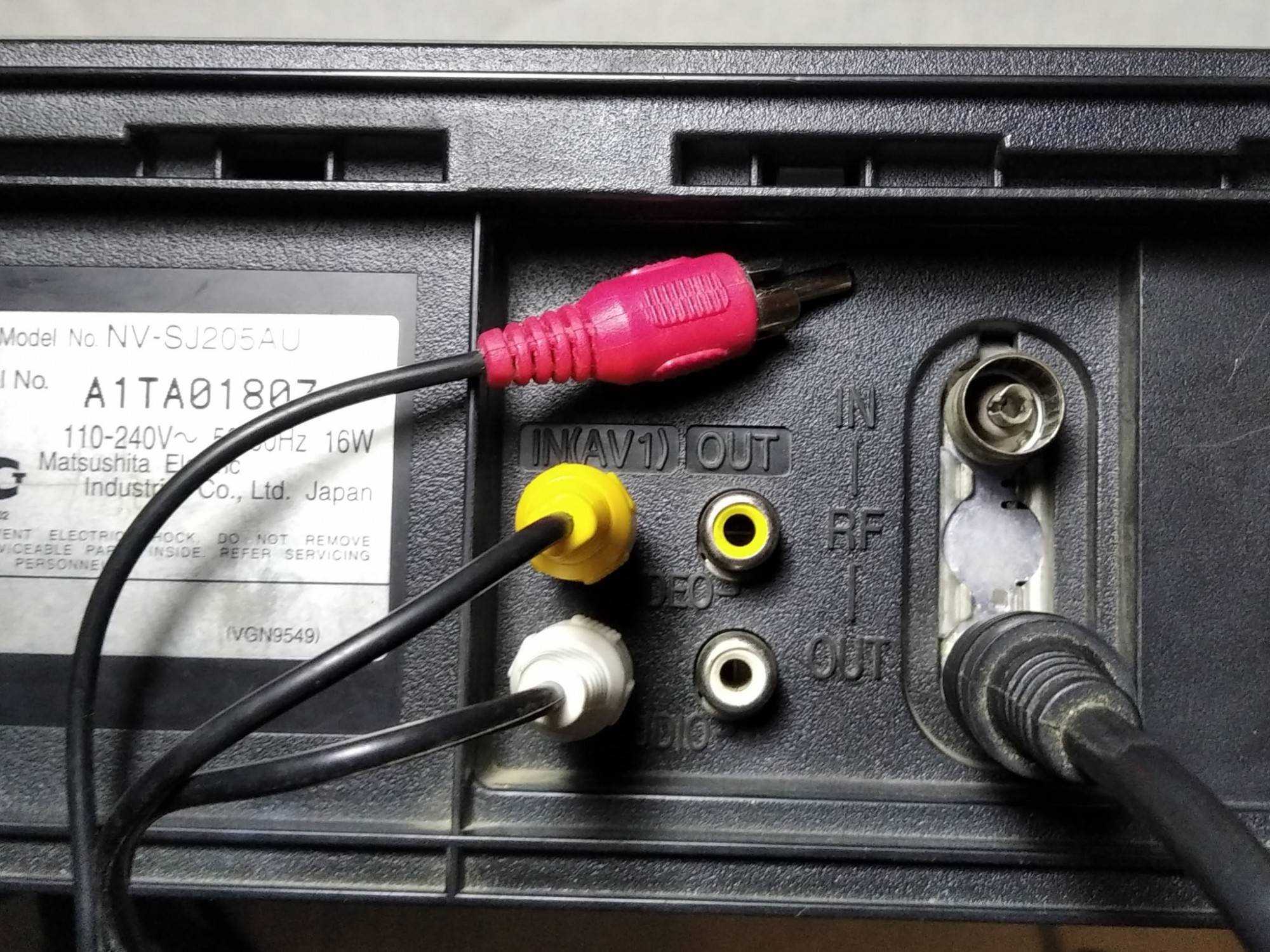
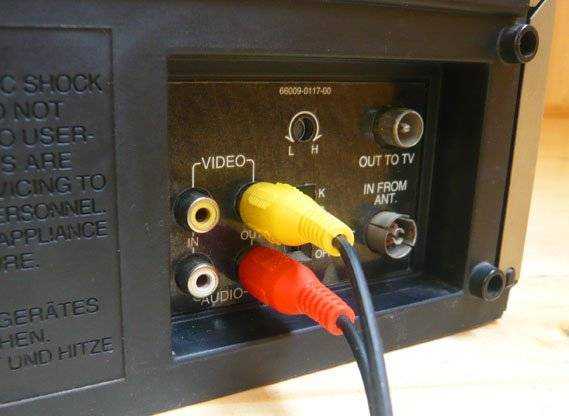
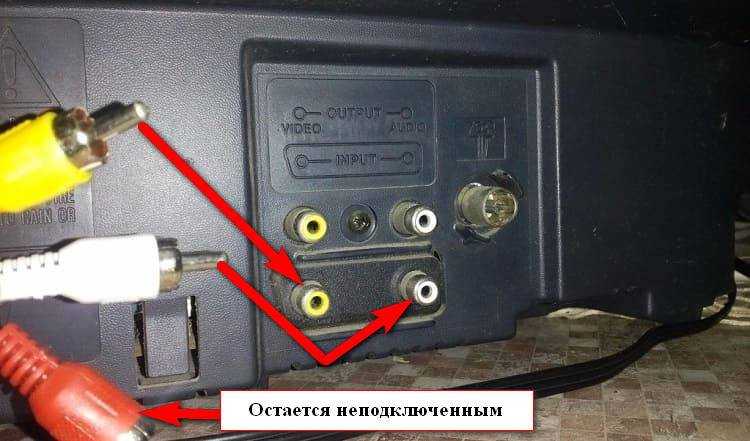
После подключения к сети обоих устройств, в зависимости от выбранного разъёма, на телевизоре кнопкой «SOURCE» пульта управления выбирают нужный источник сигнала SCART, ПК или AV.
Телевизор, у которого есть только антенный вход, не может принимать цифровой сигнал непосредственно с приставки. При подключении к нему выхода HD OUT куском коаксиального кабеля будет приниматься лишь аналоговый сигнал, что равносильно подключению обыкновенной антенны. Решить эту проблему можно, используя дополнительное устройство, — RF-модулятор.
Виды подключений приставки к ТВ
Подсоединить к ТВ цифровую приставку также просто, как и подключить спутниковый ресивер. Существует несколько способов подключения. Они отличаются используемым интерфейсом. Самые распространенные варианты:
- «Тюльпаны»;
- HDMI;
- Кабель антенны.
Как подключать цифровую приставку к телевизору пользователю? Чтобы ответить на этот непростой вопрос, следует внимательно изучить все возможные способы.
RCA разъем – «тюльпаны»
Самый простой способ, который в большей степени подходит владельцам старых телевизоров. Новые модели не оснащаются таким интерфейсом. Разумеется, что если диагональ телевизора небольшая, то особой потери качества не будет заметно, но все-таки HDMI выдает картинку с большим разрешением – Full HD.
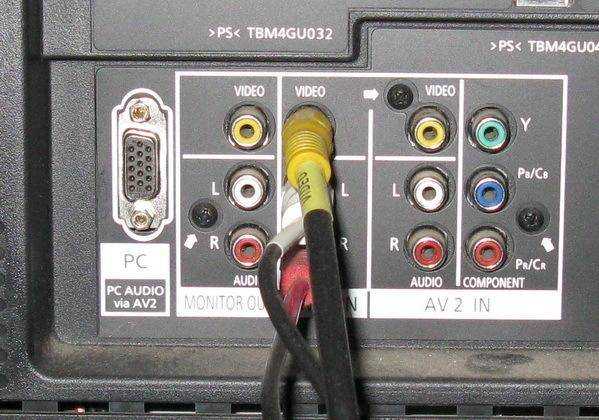
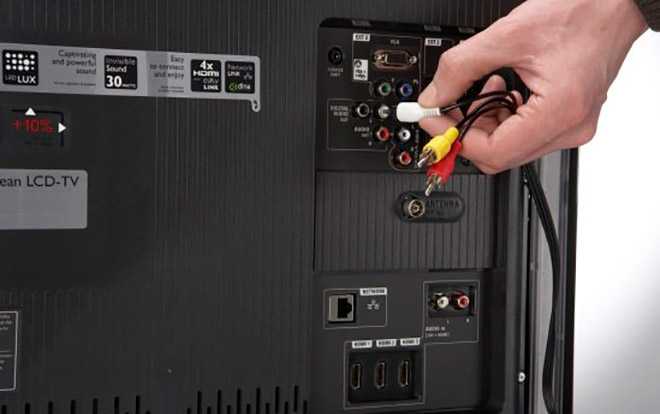
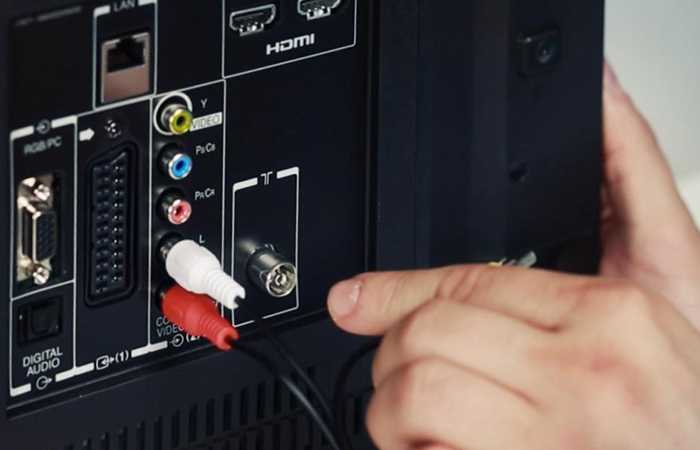
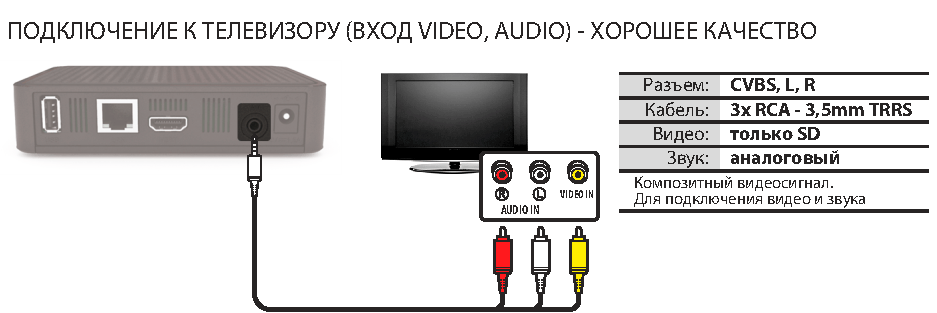
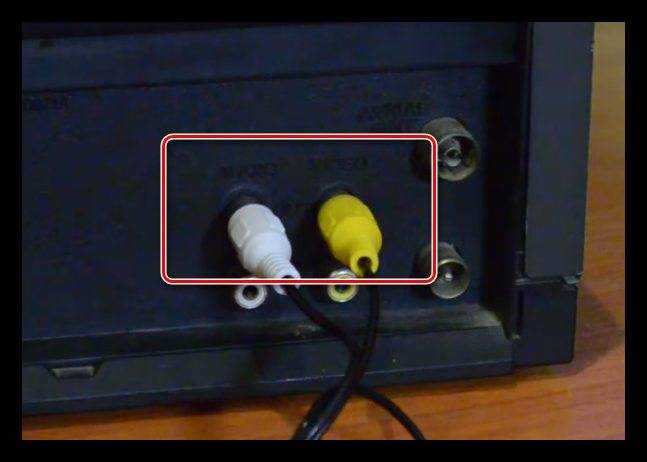
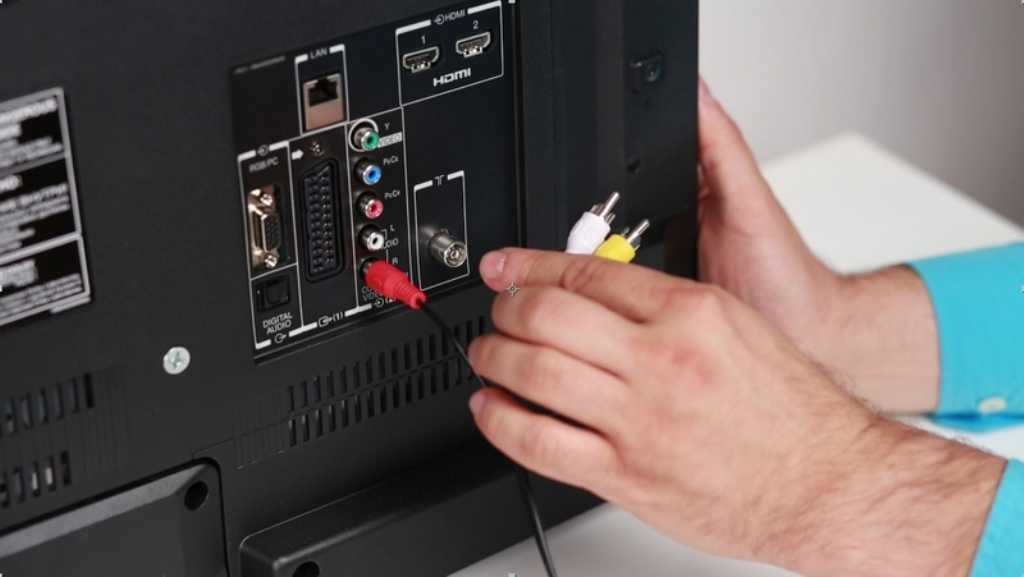
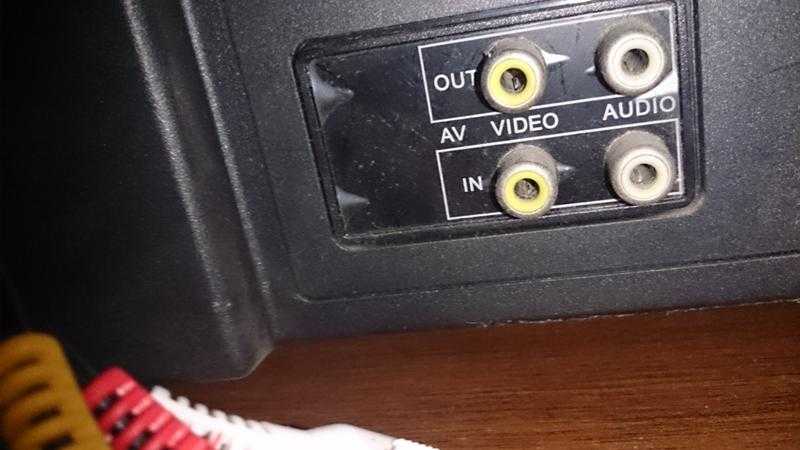
Чтобы подключить «тюльпан» RCA, соедините кабелем разъемы приборов. Кабель желтого цвета обеспечивает передачу видео, а белый и красный – звука. После этого необходимо подсоединить антенну к ресиверу. Для этого используйте разъем RF IN.
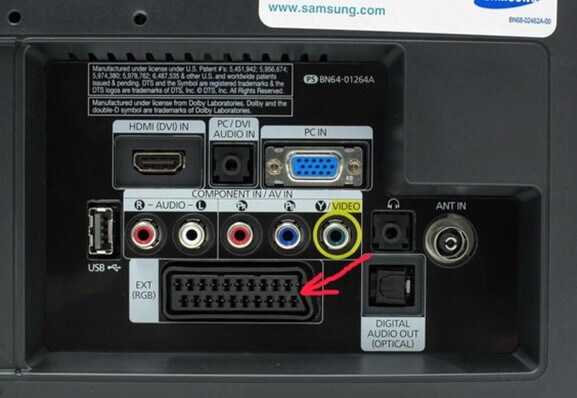
Как уже было отмечено ранее, далеко не все модели телевизоров оснащены «тюльпанами». Как очень старые модели, так и современные. Для последних используется HDMI, а для совсем устаревших моделей используйте вход SCART, его в народе называют «гребенка». Обычно в таких телевизорах он присутствует. Как подключать цифровое ТВ в этом случае? Для начала купите специальный переходник с RCA на SCART (на фото выше).
Как было отмечено ранее, именно этот интерфейс способен передавать максимально чистый звук и изображение наивысшего качества. Например, разрешение картинки может достигать отметки в 1080 пикселей, а аудио сигнал транслируется на частоте – 192 кГц. Эти показатели эквивалентны наивысшим стандартам передачи медиконтента.
Если вы используете современный телевизор и ресивер, то схема подключения цифровой приставки по HDMI – оптимальное решение. Этот совет актуален и при подсоединении спутникового приемника. В результате, вы сможете просматривать любимые каналы в наилучшем качестве.
Кабель антенны
Такой метод подключения актуален в тех случаях, когда используется бюджетный приемник, который не оснащен другими интерфейсами. Антенну к приставке подсоединяем, вставляя кабель в порт RF IN, а кабель из RF OUT подключаем к ТВ. Прежде чем подключить ресивер, приобретите антенный шнур. После этого нужно запустить на ТВ поиск каналов, и на определенной частоте вы увидите изображение с приставки.
Рассматриваемый метод не способен обеспечить передачу изображения высокого качества, особенно если проводить параллели с интерфейсом HDMI. Однако зачастую этот вариант используется для подсоединения старых моделей телевизоров, поэтому разница будет не существенной.
К какой антенне подключать приставку? Это не имеет особого значения, можно использовать как наружное, так и комнатное устройство. О правилах выбора антенны сказано достаточно, возвращаться к данной теме не будем.
SCART
Этим интерфейсом преимущественно оснащены компактные тюнеры. По техническим характеристикам разъём ничем не уступает «тюльпанам». Настроить подключение можно с помощью кабеля RCA при условии наличия переходника на SCART. На телевизорах порт встречается редко, преимущественно им оборудованы старые модели.
Обзор ТВ-тюнера GoTView PCI 7134
Возможности GoTView PCI7134: • Полностью русифицированный интерфейс. • Индивидуальные настройки для каждого канала – громкость, яркость, контрастность, насыщенность цветом, теплота, тип кодировки. • Поддержка стереовещания для теле- и радиоканалов. • Возможность настройки ТВ и радиоканалов и сохранение результатов настройки в одной таблице. • Просмотр программы телепередач, загруженной с соответствующих сайтов, и ее интеграция прямо в планировщик задач. • Поддержка нескольких наиболее распространенных форматов файлов телепередач. • Возможность настройки до 255 ТВ и радиоканалов. • Высококачественный деинтерлейсинг. При любых размерах и соотношениях экрана нет интерлейсинга. Можно выбрать 2 стандартных фильтра и 3 – с удвоенной частотой кадров. • Выбор разрешения для предварительного просмотра и полноэкранного режима просмотра ТВ. • Возможность производить захват отдельных кадров ТВ-окна в формате BMP, GIF, JPG по таймеру или по нажатию кнопки. • Опциональное отключение звука во время запуска программы, поиска или переключения каналов. • Возможность захвата видеоизображения с разрешением от 80х60 до 768х576 (в зависимости от мощности вашей системы). • Функция захвата отдельных кадров с разрешением от 80х60 до 768х576. • Диспетчер отложенных заданий для записи видео в заданное время. • Формирования заданий для диспетчера прямо из списка телепередач. • Запись звука в WAV-файл, а также в другие форматы (МР3 при наличии соответствующего кодека, установленного в системе). • Задание приоритета приложения при захвате. • Возможность автоматического изменения имени файла. • Сканирование каналов в любом указанном диапазоне с заданным шагом. • Сканирование каналов можно производить тремя способами (по стандартной сетке каналов – для эфирного ТВ, по стандартной сетке каналов – для кабельного ТВ, полное сканирование диапазона частот – для нестандартных частот кабельного ТВ). • Поиск каналов производится тремя методами (по наличию изображения, по наличию сигнала и комбинированный), что дает высокую точность настройки. • Возможность воспроизведения записанных AVI и WAV-файлов без выхода из программы, а также прямо во время записи просматривать видеопоток, сформированный для записи. • Возможность производить аудио- и видеозахват по «горячим» клавишам. • Возможность временной приостановки записи (режим «Пауза») с последующим продолжением записи в тот же файл. • Полная информация о захвате:
- размер и продолжительность захваченного фрагмента;
- свободное место на диске;
- время возможной записи, исходя из имеющегося свободного пространства на диске;
- количество захваченных и пропущенных кадров;
- частота кадров;
- загрузка процессора. • Обработка записываемого изображения фильтрами. • Просмотр захватываемого изображения. • Возможность производить захват звука по шине PCI. • Возможность воспроизведения звука по шине PCI в режиме просмотра. • Возможность отключения изображения и звука при длительном отсутствии сигнала. • Автоматическое сохранение настроек. • Возможность просмотра ТВ прямо на рабочем столе Windows. • Режим предпросмотра каналов. • Возможность вещания по сети. • Имеется отдельное окно для настройки и записи в формате Windows Media Video. • Имеется отдельное окно для настройки и записи в формате MPEG. • Видеозахват может производиться любым установленным в системе кодеком. • Есть режим PIP для двух и более карт. • Возможность настройки резкости и баланса белого цвета для каждого канала. • Возможность исправления недостатков съемки с тыловым освещением. • Автоматическая и ручная загрузка файлов с программами телепередач из Интернета. • Для каждого канала можно задать свою уникальную пиктограмму. • Возможность корректировки яркости, контрастности, теплоты и насыщенности прямо во время записи. • Имеется возможность переназначения клавиш пульта ДУ в ручном и интерактивном режимах. • Использование различных оформлений внешнего вида панели (скинов) программы. • Функция TimeShift – отложенный просмотр.
Как видно из перечисленного списка, программа обладает широким набором уникальных функций и способна удовлетворить самого предвзятого пользователя. Это, например, режим PIP, возможности тонких настроек видеозахвата, вещание по сети, уникальные настройки для каждого канала, поддержка разрешения при просмотре до 768х576, а также захват отдельных кадров с этим разрешением.
Не все из перечисленных функций будут работать в операционных системах семейства Windows 9X, но доля таких систем постепенно сокращается.
Куда звонить по вопросам подключения ЦТВ?
Льготники могут получить компенсацию за траты на покупку специального тюнера для цифрового телевидения. В зависимости от области, можно получить компенсацию полной стоимости прибора или сразу получить тюнеры на руки. Возможна также частичная компенсация стоимости. Эти действия выполняются для того, чтобы малообеспеченные граждане не остались без телевидения, когда аналоговое полностью отключат.
Для получения более подробной информации обращайтесь в Единую справочную Службу.
ТВ от Филипс востребованы не только благодаря качественному изображению, но и наличию амбилайт — технологии фоновой подсветки. Это позволяет создать дополнительный уют в доме, подчеркнуть любовь к нестандартным решениям.
Условия подключения тарифов подробно описаны на сайтах www,Дом.ру и Ростелеком.
Как настроить Т2-приставку
- Переведите телевизор в режим AV. В зависимости от версии и года выпуска устройства переключение режима отображения может выполняться по-разному. Например, на пульте может быть кнопка «AV», каждое нажатие которой переключает источник. На современным ТВ за выбор источника отвечает кнопка «SOURCE» (может обозначаться значком штекера с проводом). Далее появляется меню со списком всех источников, где и выбирается необходимый.
- Далее пультом включите тюнер. Если включение приставки первое, тогда сразу после фирменной заводской заставки устройство должно предложить выполнить первоначальную настройку. Выберите нужные параметры (разрешение, страну, язык, стандарт эфирного телесигнала и другие). Если сразу есть возможность выполнить автопоиск каналов, тогда сделайте это. При удачном поиске и предварительном правильном подключении, приставка обнаружит необходимое количество каналов. После поиска, если приставка запросит, сохраните каналы в память. Далее изображение самого переключится на просмотр передач.
- Если включение не первое, а каналы не настроены, тогда окажетесь в меню ресивера (нажмите кнопку «Home/Домой»). Чтобы настроить приставку на 20 каналов, перейдите в раздел меню «Поиск» и нажмите на «Автопоиск».На экране отобразится процесс поиска. Каналы будут добавляться пачками по 10 каналов (на территории РФ везде вещается два мультиплекса по 10 телеканалов). Если антенна имеет встроенный или подключенный внешний усилитель, потребуется подать питание на него. Запитать можно через внешний усилительный блок или через меню приставки. В том же меню «Поиск» в строке «Питание антенны» переключите функцию во включенное состояние.
Вышеприведенные изображения по настройке не являются универсальными. На меню тюнера, набор настроек и их расположение влияет как производитель приставки, так и модель. Но принцип настройки остается похожим. Надо найти в разделах меню пункт, который отвечает за поиск телеканалов, выбрать стандарт вещания, включить питание (если необходимо) и запустить автонастройку.
Ручная настройка приставки
В большинстве случаев автонастройка справляется с поставленной задачей. Но иногда в автоматическом режиме поиск не завершается удачно. Тогда можно воспользоваться функцией ручного поиска.
Главным условием для ручной настройки является наличие данных о ретрансляторе:
- номера ТВК (телевизионного канала) – соответствует частоте мультиплекса, на котором вещает вышка;
- частота канала (соответствует номеру).
Данные потребуется задать в разделе поиска ручного режима. Можно задавать как конкретный номер телеканала, так и прописывать частоту. Проще задать именно номер ТВК, так как частота подставляется автоматически.
Узнаются данные на карте цифрового эфирного телевидения (ЦЭТВ) карта.ртрс.рф.
- В строку поиска впишите адрес проживания, найдите нужный дом и кликните по нему мышкой.
- Появится таблица во всплывающем окне с информацией о ближайших двух вышках.
- Желательно переписать данные самого близкого ретранслятора. Это обеспечит лучший прием сигнала.
- Выпишите данные, запомните, или откройте информацию на мобильном телефоне, чтобы иметь данные перед глазами.
Когда данные получены, начинаете настройку:
- В том же разделе «Поиск» переходите в подраздел «Ручной поиск».
- В строке «Частотный канал» (могут быть другие названия) задаете номер.
- Проследите, чтобы номер соответствовал правильной частоте. Смотрим на ту же карту ЦЭТВ и сверяем.
- Ориентиром для подстройки антенны является шкала уровня сигнала. Покрутите антенну, попытайтесь поменять положение приемника так, чтобы уровень телесигнала был наивысшим.
- После всех действий подтвердите настройку кнопкой «ОК» на пульте, после чего начнется поиск первого мультиплекса. Когда каналы найдены, сохраните изменения, если потребуется.
- По такому же алгоритму найдите второй мультиплекс и третий (если регион позволяет). Пометка: сейчас три мультиплекса вещаются в части Крыма и в Москве.
Порядок подключения
Установить приставку вы всегда можете самостоятельно. Схема подключения довольна проста: необходимо только определить «возраст» вашего телевизора и, исходя из этого, выстроить порядок действий.
Старые и новые модели имеют отличия, устройства оснащены разными видами разъемов.
Для современных телевизоров
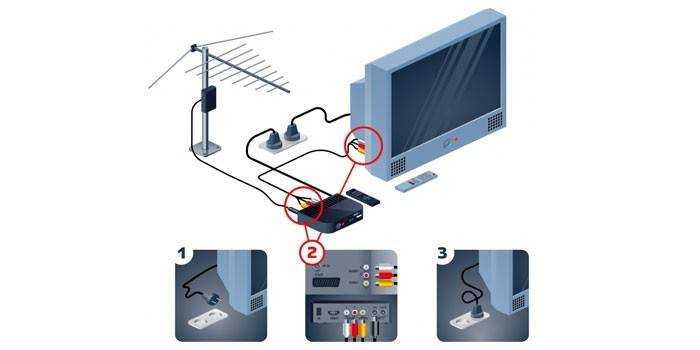
Подключение цифровой приставки к телевизору новой модели состоит из следующих этапов:
Отключаем устройство от сети.
Зачем нужна ручная настройка
Что делать, если результаты автоматической настройки каналов пользователя не удовлетворяют? Например, он знает, что их должно быть больше и уверен, что его антенна установлена правильно. Именно такая ситуация возникает в зонах неуверенного приема, где сигналы мультиплексов накладываются друг на друга или искажены интерференцией отражений.
Для поиска каналов в конкретной полосе частот предназначен ручной режим настройки. Вызывается он примерно так же, как и автоматический. Но алгоритм использования отличается. Он выглядит так:
- в настройках поиска указывается частота одного мультиплекса;
- начинается поиск каналов;
- результат сохраняется.
Затем процесс повторяется для каждого из мультиплексов, которые можно принять в том или ином регионе.
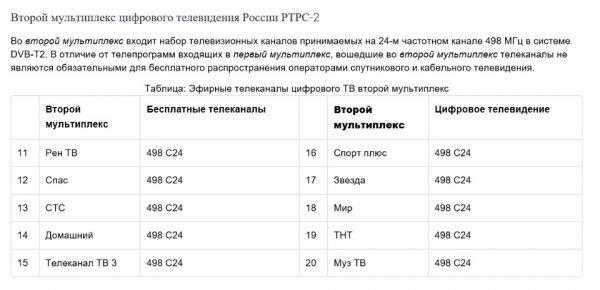
Как и с алгоритмом автоматической настройки, метод вызова и установки параметров могут отличаться от описанных. Поэтому полезно внимательно изучить инструкцию по эксплуатации своей приставки.
Как можно заметить из вышеописанных рекомендаций, подключение и настройка цифрового телевещания — не такая уж сложная задача, справиться с которой под силу любому владельцу телевизионного приемника и приставки DVB-T2.
Как настроить ресивер
Допустим, вам удалось подключить приставку к телевизору Филипс через тюльпан, HDMI или другой разъем. На следующем этапе приступайте к настройке оборудования. Для этого сделайте следующие шаги:
- Включите тюнер и телевизор Филипс в сеть, если это еще не сделано.
- Жмите на кнопку AV на пульте ТВ-приемника или HDMI (в зависимости способа, которым вы решили подключить оборудование).
- При первом включении тюнера выберите страну и тип сигнала (к примеру, Россия и DVB-T2).
- Установите автоматическую настройку каналов.
- Подождите какое-то время, пока система пройдет полный «круг».
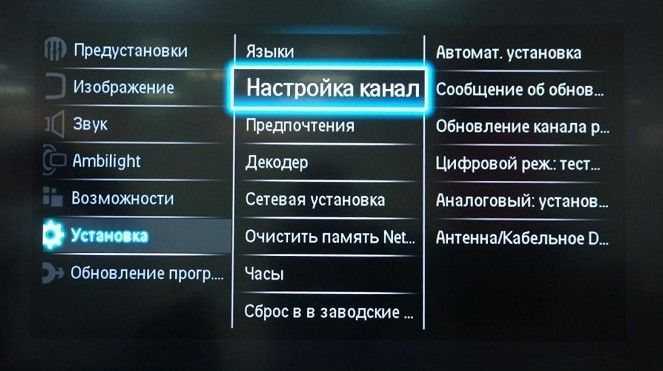
Выше представлено самое простое решение, как настроить ТВ Филипс и цифровую приставку. Если автоматически найти каналы не удалось, пройдите этот этап вручную. Сделайте следующие шаги:
- Изучите частоты каналов для своего региона.
- Войдите в настройки цифровой приставки.
- Перейдите к ручному поиску.
- Установите нужные частоты и проверьте качество сигнала (нажатие кнопки INFO).
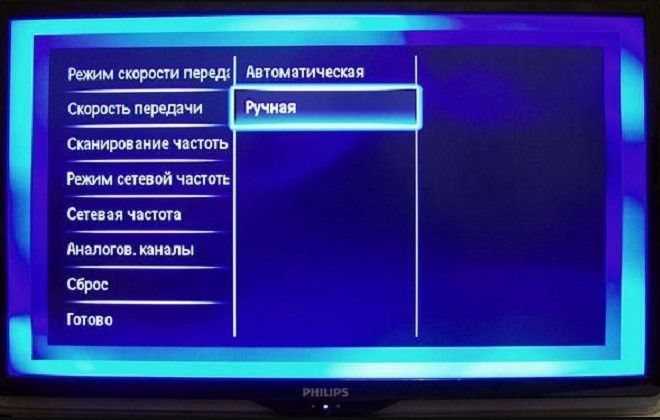
Настройка телевизора Филипс с приставкой Вымпел или другим тюнером считается успешной, если вам удалось найти все доступные каналы, а показатель мощности сигнала будет более 80%. Если сигнал слабый, попробуйте поменять частоту, поменять расположение антенны или поднимите приемник выше. Ориентируйтесь на расположение передатчиков. Эту информацию легко найти в Интернете.
Как подключить ТВ приставку к телевизору?
Хочется подметить, что подключить Smart приставку к телевизору можно разными способами, но самый продвинутый из них HDMI. Если и ТВ, и приставка поддерживают данный стандарт, нужно воспользоваться именно им. Остальные способы подключения имеет смысл настраивать лишь в случаях, когда на ТВ отсутствует поддержка HDMI. Сперва стоит осмотреть боковую и тыльную стороны на предмет наличия различных разъемов и выбрать из них тот, что позволяет выводить картинку в максимально высоком разрешении и с наибольшей частотой для вашего телевизора.
К современному ТВ (по HDMI)
Самый надежный, быстрый и в целом лучший способ настройки вашего оборудования. Даже в относительно старых версиях он поддерживает передачу изображения в 4k, а в HDMI 2.1, даже 8к можно воспроизводить. Хотя до этого уровня пока еще не доросли общедоступные приставки. Помимо качества картинки, в пользу метода свидетельствует и качество звука. Только при таком подключении можно использовать DTS, Dolby Digital и ряд других технологий. И последний важный аргумент – в комплекте практически со всем новым оборудованием идет подходящий кабель. Это значит наличие возможности сразу установить связь и начать пользоваться приставкой.
Как правильно подключить Smart TV приставку к телевизору по HDMI:
- Подключаем кабель питания приставки в розетку, а другую сторону вставляем в соответствующий разъем на корпусе.
- Находим подходящий HDMI разъем на приставке и вставляем туда одну сторону шнура, другую же – в телевизор в подобным порт.
- С помощью пульта включаем ТВ и приставку.
- На пульте ДУ от телевизора жмем по кнопке «Ввод», «Input», «Source» — названия разные, суть одна и та же.
- Выбираем среди доступных вариантов тот HDMI-разъем, к которому подключили кабель.
- Если все сделали правильно и не возникло дополнительных проблем, на экране должно отобразиться изображение рабочего стола или мастер первой установки с TV box.
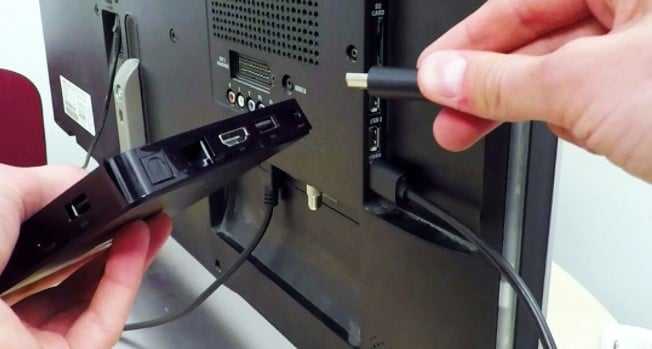
Совет! На телевизоре может быть несколько HDMI-портов разных версий, лучше прочитать в инструкции характеристики каждого и подключиться к самому быстрому из них. Так телевизор сможет выдавать максимальное разрешение с высокой частотой кадров.
К старому телевизору (тюльпанами)
До появления и большого распространения цифровых технологий, использовались аналоговые системы передачи сигнала. Их качество оставляет желать лучшего. Самая распространенная из них – RCA или по-простому, тюльпаны. Максимальное разрешение в таком варианте подключения — 768х576, 27 Гц. Если других разъемов нет, придется использовать его.
Как подключить приставку к старому телевизору тюльпанами:
- Подключаем блок питания приставки к розетке.
- Вставляем штекеры тюльпанов в те разъемы, которые совпадают по цветам на приставке.
- Аналогичную процедуру нужно провести и с телевизором.
- Изменяем источник изображения кнопкой Source на пульте или аналогичной.
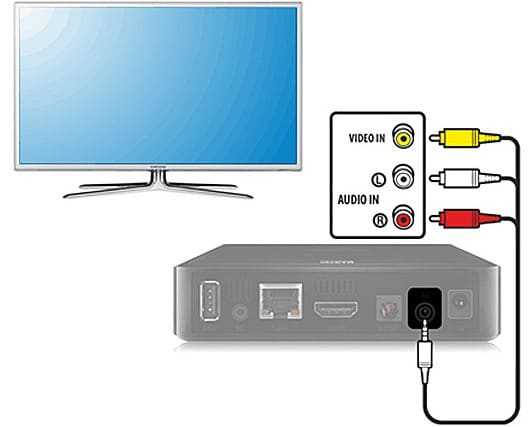
Все достаточно просто при условии, что разъемы выделены правильными цветами. Иногда их нет или цвета отличаются, в таком случае придется пользоваться интуицией и вручную перебирать все варианты.
Другие варианты подключения
Мы объединили в один пункт довольно большое количество типов подключения в силу их меньшего распространения по сравнению с предыдущими. Однако в некоторых случаях они более предпочтительны, так как способны обеспечить лучшее качество картинки.
Дополнительные способы подключения приставки к телевизору:
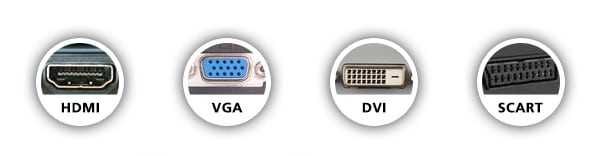
- SCART – сравнительно большой прямоугольный разъем. Если посмотреть на штекер, внутри вертикальные контактные полоски. Чтобы подключить приставку в данному разъему, нужно использовать переходник. Есть как RCA-SCART, так и HDMI-SCART. Можно использовать любой вариант, так как максимальное разрешение сопоставимо с тюльпанами: 768×576, 25 Гц.
- S-Video – тоже старый аналоговый разъем, по виду круглый, может быть окрашен в желтый или черный цвет. Внешний вид напоминает тюльпаны. Кабель найти может быть сложно, но если у вас где-то завалялся, на выходе получите сопоставимое разрешение с RCA.
- DVI позволяет передавать 24 бита на пиксель и позволяет воспроизводить видео в комфортном FullHD разрешении с частотой 60 и 75 Гц. Здесь придется покупать переходник с HDMI на DVI. Сама процедура подключения происходит по общему алгоритму: соединение и выбор источника сигнала.
- VGA достаточно распространен на телевизорах предыдущих лет выпуска, но может пропускать только HD-разрешение 1280х1024 пикселя. Лучше, чем совсем старые стандарты RCA, SCART, S-Video, но хуже DVI и уж тем более DVI.
Как подключить приставку к телевизору Филипс
Перед подключением цифровой приставки к телевизору Philips определитесь с источником сигнала. Здесь может быть три варианта:
- установка антенны;
- подведение кабеля от провайдера;
- подключение тюнера к Интернету (IPTV).
Мы не будем подобно останавливаются на каждом из вопросов, а рассмотрим общую схему.
- Первое, что нужно сделать — подключить кабель от провайдера или антенны к соответствующему разъему.
- Соедините цифровую приставку с телевизором Филипс с помощью одного из разъемов (варианты рассмотрим ниже).
- Включите оборудование в розетку и выполните автоматический поиск каналов.
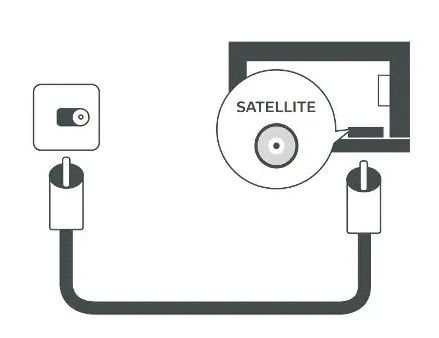
Главный вопрос — как подключить приставку к телевизору Philips, и какому разъему отдать предпочтение. Здесь имеется несколько вариантов:
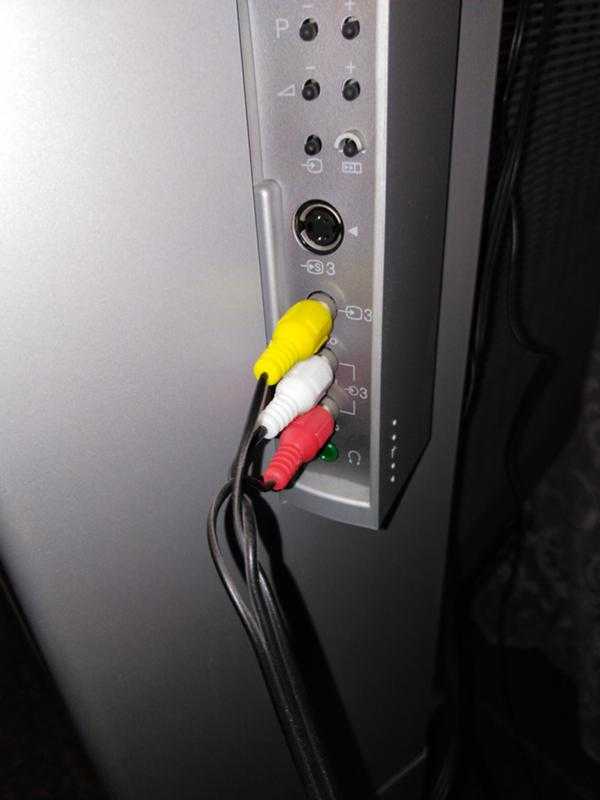
RCA («тюльпан»). Классический способ, позволяющий быстро подключить оборудование. Доступен на старых и новых телевизорах Филипс. Состоит из трех разъемов, два из которых используются для передачи звука (красный и белый), а один (желтый) для видео. Штекеры имеют характерную маркировку по цвету, поэтому запутаться в этом вопросе трудно. При подключении цифровой ТВ приставки к телевизору Филипс через тюльпан рассчитывать на видео разрешением больше 1080р не приходится.
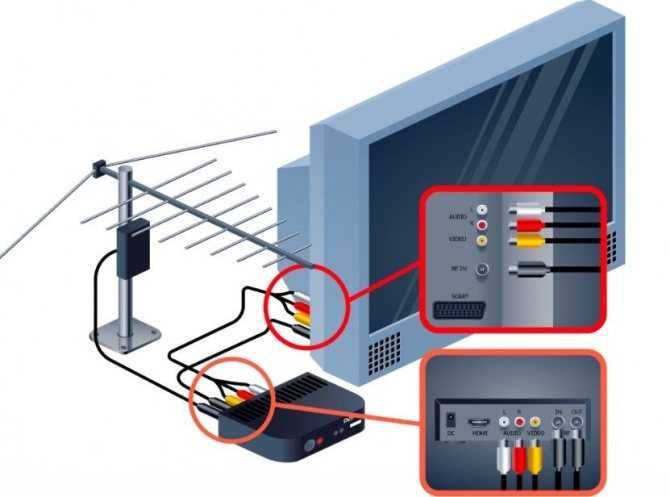
SCART. Этот разъем встречается в более старых телевизорах Филипс и цифровых приставках. Если в одном из устройств такое гнездо отсутствует, можно использовать переходник, к примеру, со SCART на RCA.
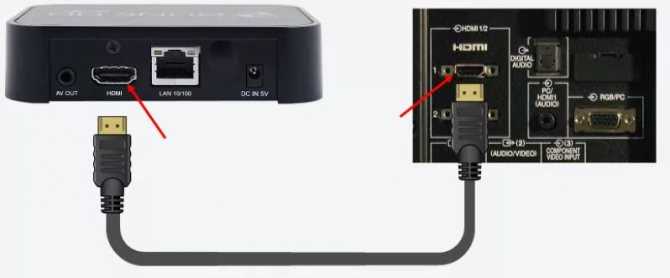
HDMI. В современных моделях телевизоров лучше подключить оборудование с помощью HDMI. Он отличается высокой пропускной способностью и способен передавать видео в высоком качестве. Из минусов — отсутствие поддержки аналогового вещания, что является минусом для регионов, где количество цифровых каналов ограничено.
DVI и D-SUB. В некоторых цифровых приставках и телевизорах Филипс можно найти разъемы DVI или D-SUB. Для подключения можно использовать переходник.
Если есть такая возможность, лучше подключить телевизор Филипс к приставке с помощью HDMI. В крайнем случае, используйте другие разъемы или переходники, но помните о вероятном ухудшении качества видео.
Как выбрать ТВ-тюнер в авто
Для того чтобы подобрать TV-тюнер для автомобиля, требуется руководствоваться целым рядом рекомендаций. Рассмотрим основные правила, позволяющие выбрать надежный и качественный цифровой ТВ-тюнер:
Прежде всего, требуется подбирать ресиверы, которые имеют совместимость с присутствующим устройством в транспортном средстве.
Также необходимо учитывать стоимость (хорошие и качественные аппараты не будут иметь низкую цену).
Немаловажно подобрать устройство, которое обеспечивает качественный сигнал на любой местности.
Также следует подбирать устройства соответствующей марки, которая является известной и пользуется хоть какой-то популярностью.
Для качественного изображения, рекомендуется выбирать устройства, которые придерживаются стандарта dvb.
Также следует решить для себя, какой необходимо выбрать аппарат (автономный тюнер ТВ или тот, который постоянно потребляет питание).
Немаловажно обратить внимание на подключение (некоторые устройства сделаны так, что крайне сложно разобраться с их установкой).
В данном видео вы узнаете, как подключить тв-тюнер: В целом, такое устройство, как тюнер ТВ для автомагнитолы – это замечательное приспособление, которое можно подключить и настроить самостоятельно, однако, чтобы впоследствии эксплуатация не отвлекала от постоянной настройки, рекомендуется предварительно ознакомиться с руководством пользователя.
Цифровой
Прежде чем рассматривать подключение, а также отвечать на вопрос, как подключить в автомобиле подобное устройство, следует ознакомиться с наиболее востребованными цифровыми моделями, а именно с их характерными отличиями:
- для этих моделей предусматривается как автономное питание, так и прием электроэнергии от источника;
- цифровые модели оснащены мощным приемником сигнала, который принимает большое количество телевизионных каналов;
- эти модели идут со всеми необходимыми разъемами, чтобы была возможность обеспечить питание и подключение к любому приемнику;
- здесь также присутствует достаточно простая система настройки, позволяющая быстро найти все каналы и сохранить их в памяти;
- отличие цифровых устройств также заключается в их памяти (существуют аппараты, способные запоминать большое число каналов);
- в зависимости от выбранной модели цифрового устройства, идет стандартный пульт в комплекте;
- также при необходимости всегда можно воспользоваться ручной настройкой, чтобы своими руками подобрать оптимальный диапазон транслирования.
Вся настройка оборудования осуществляется на дисплее монитора, который выполняет функцию телевизора. Здесь в качестве транслятора может выступать обычная широкоэкранная магнитола, при условии, что она оснащена соответствующими выходами.
DVB t2
Современные телевизионные трансляторы, рассчитаны для приема различных форматов изображения. Здесь многое зависит от качества передаваемого изображения, а также трансляции звукового сопровождения. В данном случае, для транспортных средств, достаточно часто используется такой тип формата, как DVB T2. Этот стандарт требуется рассмотреть более подробно, так как для него характерны следующие отличительные черты:
это улучшенная модель декодера, которая пришла на смену формата предыдущего поколения;
для данного формата характерна высокая пропускная способность канала, которая позволяет передавать широкоэкранное изображение;
при выборе цифрового устройства, следует заблаговременно осведомиться, что оно поддерживает такой стандарт вещания;
для подобного декодера характерен улучшенный сигнал с измененной архитектурой, воспроизвести который не могут старые приспособления;
также, следует уделить внимание, на звуковое сопровождение, так как здесь оно имеет улучшенные параметры;
дополнительно немаловажно обеспечить качественное соединение, так как здесь многое зависит от питания.
Не забываем узнать о стандарте вещания Для форматов данного образца, немаловажно подобрать соответствующие проводники, которые будут соответствующим образом питать все компоненты системы, а также позволят ретранслировать сигнал
Ручная настройка цифровых. Как подключить цифровую приставку к телевизору. Рассмотрим схему подключения через HDMI интерфейс


Перед подключением цифровой приставки к телевизору Philips определитесь с источником сигнала. Здесь может быть три варианта:
- установка антенны;
- подведение кабеля от провайдера;
- подключение тюнера к Интернету (IPTV).
Мы не будем подобно останавливаются на каждом из вопросов, а рассмотрим общую схему.
- Первое, что нужно сделать — подключить кабель от провайдера или антенны к соответствующему разъему.
- Соедините цифровую приставку с телевизором Филипс с помощью одного из разъемов (варианты рассмотрим ниже).
- Включите оборудование в розетку и выполните автоматический поиск каналов.

Главный вопрос — как подключить приставку к телевизору Philips, и какому разъему отдать предпочтение. Здесь имеется несколько вариантов:
- RCA («тюльпан»). Классический способ, позволяющий быстро подключить оборудование. Доступен на старых и новых телевизорах Филипс. Состоит из трех разъемов, два из которых используются для передачи звука (красный и белый), а один (желтый) для видео. Штекеры имеют характерную маркировку по цвету, поэтому запутаться в этом вопросе трудно. При подключении цифровой ТВ приставки к телевизору Филипс через тюльпан рассчитывать на видео разрешением больше 1080р не приходится.

- SCART. Этот разъем встречается в более старых телевизорах Филипс и цифровых приставках. Если в одном из устройств такое гнездо отсутствует, можно использовать переходник, к примеру, со SCART на RCA.

- HDMI. В современных моделях телевизоров лучше подключить оборудование с помощью HDMI. Он отличается высокой пропускной способностью и способен передавать видео в высоком качестве. Из минусов — отсутствие поддержки аналогового вещания, что является минусом для регионов, где количество цифровых каналов ограничено.

- DVI и D-SUB. В некоторых цифровых приставках и телевизорах Филипс можно найти разъемы DVI или D-SUB. Для подключения можно использовать переходник.
Если есть такая возможность, лучше подключить телевизор Филипс к приставке с помощью HDMI. В крайнем случае, используйте другие разъемы или переходники, но помните о вероятном ухудшении качества видео.


Необходимое оборудование
Разумеется, что комнатные антенны обеспечивают качественный прием сигнала только при условии, что вы находитесь в черте города, то есть в непосредственной близости от ТВ вышки.
Расшифровка сигнала и передача изображения на телевизор как в mpeg-2, так и в mpeg-4 формате.
Однако зачастую этот вариант используется для подсоединения старых моделей телевизоров, поэтому разница будет не существенной.
Если при использовании аналогового типа вещания на телевизор поступала картинка без помех и пропадания звука, то такой агрегат можно использовать и для приёма цифры. Аналоговое и цифровое телевидение на этапе трансляции — это совершенно разные методы и принципы. Антенный вход Это RF IN разъем, использующийся для подключения к цифровой приставке приемника антенны или спутниковой тарелки.
Подключение цифровой приставки своими руками.
Его установка позволит уменьшить габариты и вес антенны. Шаг 2.
Хотя второй тип кабеля в настоящее время является также обычным. Не лишним будет обратить внимание на дополнительные порты, например USB. Приставка Как уже было сказано, для просмотра эфирных телепередач в цифровом качестве понадобится специальная приставка DVB-T2, которая также называется ресивером или внешним тюнером. Это не имеет особого значения, можно использовать как наружное, так и комнатное устройство.
Перед распространением сигнал кодируется в формат DVB-S2 второе поколение. В других ситуациях следует покупать и устанавливать наружную модель.
Для этого выключаем питание и подключаем антенну к приставке. Узнать информацию можно через интернет или у поставщика услуг. КАК ПОДКЛЮЧИТЬ TV BOX? HDMI/AV. Первое включение.
Как настроить ресивер
Допустим, вам удалось подключить приставку к телевизору Филипс через тюльпан, HDMI или другой разъем. На следующем этапе приступайте к настройке оборудования. Для этого сделайте следующие шаги:
- Включите тюнер и телевизор Филипс в сеть, если это еще не сделано.
- Жмите на кнопку AV на пульте ТВ-приемника или HDMI (в зависимости способа, которым вы решили подключить оборудование).
- При первом включении тюнера выберите страну и тип сигнала (к примеру, Россия и DVB-T2).
- Установите автоматическую настройку каналов.
- Подождите какое-то время, пока система пройдет полный «круг».

Выше представлено самое простое решение, как настроить ТВ Филипс и цифровую приставку. Если автоматически найти каналы не удалось, пройдите этот этап вручную. Сделайте следующие шаги:
- Изучите частоты каналов для своего региона.
- Войдите в настройки цифровой приставки.
- Перейдите к ручному поиску.
- Установите нужные частоты и проверьте качество сигнала (нажатие кнопки INFO).

Настройка телевизора Филипс с приставкой Вымпел или другим тюнером считается успешной, если вам удалось найти все доступные каналы, а показатель мощности сигнала будет более 80%. Если сигнал слабый, попробуйте поменять частоту, поменять расположение антенны или поднимите приемник выше. Ориентируйтесь на расположение передатчиков. Эту информацию легко найти в Интернете.
Что делать, если на приставке нет нужных разъемов?
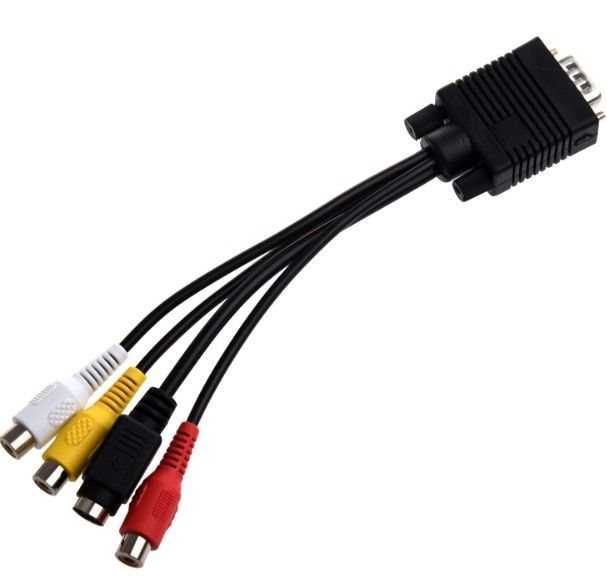
Иногда случается так (хотя и очень редко), что на цифровой приставке попросту отсутствуют нужные нам разъемы. Сейчас речь идет о тюльпанах, которыми оснащены почти все старые телевизоры. Если и у вас такая проблема, придется воспользоваться одним из переходников, в зависимости от того, какой выход все же есть.
Например, если у вас присутствует VGA, то проблем возникнуть не должно. Ведь данный тип передачи данных тоже является аналоговым и под него есть много разных недорогих переходников. Один из них вы видите на своих экранах, по такому же принципу выполнены и все остальные.
Частые проблемы
Зная, как установить цифровую приставку к телевизору Филипс, можно без проблем подключить и настроить оборудование, а также найти все доступные каналы. Но ситуация не всегда складывается гладко, и в процессе соединения возможны следующие ошибки:
- Антенна не принимает или плохо берет цифровой сигнал. Здесь возможно несколько объяснений. К примеру, антенна не применяется для приема DVB-T2 и рассчитана на другие волны. Второе объяснение — большое расстояние между антенной и ретранслятором. В последнем случае может спасти усилитель, обеспечивающий достаточную силу приема. Кроме того, проверьте качество контактных соединений. Возможно, где-то произошел обрыв, имеет место окисление или повреждение кабеля.
- Тюнер не принимает сигнал. Даже зная, как подсоединить цифровую приставку к телевизору Филипс, можно столкнуться с трудностями приема. Если ресивер не берет ТВ-сигнал, убедитесь, что он поддерживает цифровой формат DVB-T2. Возможно, вышел из строя усилитель. Попробуйте подключить новое устройство.
- Приставка находит меньше 20 каналов. На территории РФ пользователи могут бесплатно смотреть два пакета ТВ-каналов, которые передаются по определенной частоте. Если вдруг цифровой тюнер не принимает один или несколько каналов, попробуйте заново подключить и настроить приставку на телевизоре Филипс. Кроме того, попробуйте поменять ориентацию антенны, проверьте мощность сигнала и убедитесь, что на ретрансляторе не проводятся дополнительные работы. Если тюнер не находит третий мультикомплекс, учтите, что он доступен только в Москве, а также частично Севастополе и Крыму.
- Раньше было 20 каналов, а теперь стало 10. В таком случае, возможно, сбились настройки оборудования. Попробуйте подключить тюнер с нуля или поищите каналы в ручном режиме. Если раньше все работало хорошо, а потом вдруг появились проблемы, может потребоваться замена оборудования.

Если вам не удается подключить и нормально настроить цифровую приставку к телевизору Филипс, сделайте следующее:
- убедитесь в правильности соединений между разными видами аппаратуры;
- проверьте настройки ресивера и при необходимости вбейте их в ручном режиме;
- максимально точно определите расположение передатчика в своем регионе;
- поднимите антенну на большую высоту;
- добейтесь максимального качества сигнала путем вращения антенны.

Если ничего не удается сделать, попробуйте связаться с производителем цифровой приставки или провайдером. Возможно, он подскажет, как правильно подключить и настроить оборудование.
Зная, как включить телевизор Филипс с приставкой, вы сможете с легкостью настроить и смотреть цифровое телевидение в высоком качестве. При этом в вашем распоряжении два пути — смотреть 20 бесплатных каналов или воспользоваться услугами какого-либо провайдера. В последнем случае количество ТВ-каналов будет больше. Кроме того, специалисты компании могут помочь с подключением и настройкой.
Настройка цифрового тв
Есть два способа настроить каналы.
- Автоматический поиск.
- Ручной поиск.
Автопоиск каналов
- Для начала переходим в режим DTV нажав соответствующую кнопку или выбрав в источниках сигнала Цифровое тв.
- Далее нажимаем на кнопку Меню.
- Кнопками влево и вправо выбираем пункт Канал.
- Нажимаем на пункт Тюнер и выбираем нужный формат вещания, Эфир для просмотра эфирных цифровых каналов. Для абонентов кабельного телевидения необходимо выбирать Кабель или DVB-C.
- В пункте Поиск выставляем нужные нам формат каналов DTV это цифровые. ATV это аналоговые, можно выбрать оба варианта.
- Страну выбираем Россия.
- Нажимаем на Автопоиск, после чего начнется сканирование.
Для кабельного телевидения необходимо сделать еще несколько действий.
- Выбираем Режим поиска Полный или Расширенный. Последний способ намного быстрее, но использовать его нужно если знаете параметры сети.
- Частоту.
- Модуляцию.
- Скорость.
- Данную информацию можно узнать у своего провайдера.
Настройка телевизора Rolsen может занять некоторое время, поэтому дождитесь полного окончания поиска. Не прерывайте поиск, пока шкала не покажет сто процентов.
Ручная настройка
Это самый быстрый способ установки каналов. Для его применения необходимо знать частоты мультиплексов. Данные частоты вы можете посмотреть на сайте РТРС, выбрав свой населенный пункт на интерактивной карте региона.
- Переходим в меню телевизора.
- В пункте Канал выбираем Ручной поиск.
- Водим частоту и жмем на Начать, после этого сохраняем найденные каналы.
В одном мультиплексе около десяти телеканалов, в данный момент на территории РФ вещают только два мультиплекса.
Использование Cl+ модуля
Чтобы самостоятельно разобраться, как подключить Триколор без ресивера к телевизору, потребуется убедиться, что имеющаяся техника совместима с модулями условного доступа, и купить данный модуль.
Далее придётся:
- вставить модуль в соответствующий разъём, располагающийся на задней стенке телевизора (подключение допустимо лишь при выключенной технике, вставлять устройство нужно так, чтобы штрих-код был повёрнут к монитору);
- подключить антенный кабель;
- включить Смарт-ТВ;
- произвести настройку техники и запустить поиск телеканалов;
- сохранить изменения.
В случае возникновения проблем и неожиданных затруднений стоит обратиться к телемастеру, который произведёт подключение самостоятельно.
Особенности ЦЭТВ
Цифровое эфирное телевидение (ЦЭТВ), даёт возможность принимать Федеральные телеканалы и радиостанции, входящие в первый и второй мультиплекс в MPEG-4 стандарте. Ниже вы можете ознакомиться с перечнем этих каналов.
Особенность данного вида телевещания в том, что вы можете смотреть перечисленные телеканалы в высоком качестве. Как известно, прошлое поколение вещания — аналоговое эфирное ТВ, уже устарело, так как транслируемая картинка имеет низкое разрешение, и на современных широкоформатных телевизорах изображение имеет очень низкое качество и размыто. Новый формат телевещания открывает новые грани, даря абонентам качественную чёткую картинку и качественный стереозвук.
Вещание ЦЭТВ осуществляется в принципе, как и обычное вещание дециметровых каналов, только в один канал входит 10 цифровых. Таких каналов всего 2, они собой представляют первый и второй мультиплекс. Для обработки сигнала необходим специальный цифровой эфирный ресивер – приставка.
Какой телевизионный приемник нужен?

Многие задаются вопросом о том, что же именно нужно для приема и просмотра цифрового ТВ. Чтобы принимать цифровое телевидение, необходим ресивер, поддерживающий определённый стандарт вещания. Дело в следующем:
- В мире существует несколько стандартов цифрового ТВ, и приёмник-ресивер, выпущенный, например, в Японии для внутреннего рынка, в России работать не будет.
- Стандарты различаются и по поколениям. Для приёма федеральных цифровых телеканалов нужна аппаратура, поддерживающая европейский стандарт второго поколения DTV-T2. Старые приставки, работавшие ранее с DTV-T, принимать нынешнее цифровое телевидение не будут.
Таким образом, при выборе ресивера главное – это чтобы он соответствовал требованиям DTV-T2. Если этого нет, все остальные качества уже не важны.
Как подключить приставку цифрового телевидения к телевизору
Переход на цифровой формат телевещания постепенно подходит к своему логическому завершению, количество аналоговых ретрансляторов значительно сократилось. Соответственно пришло время разобраться, как подключить цифровую приставку к телевизору. Чтобы обеспечить просмотр телепередач в цифровом формате, потребуется подходящая антенна и приставка DVB-T2.

Как выбрать подходящую антенну
Как подключить приставку цифрового телевидения к телевизору рассмотрим несколько позже. Первостепенно нужно выбрать хорошую антенну, которая обеспечит устойчивый сигнал. Она бывает двух типов – комнатная и наружная. Итоговый выбор зависит от удаленности телевышки. Если расстояние не превышает 15 км, то подойдет комнатная модель, если больше – наружная.
Наружная антенна
В специализированных магазинах антенны представлены в широком ассортименте. Чтобы выбрать нужную, следует придерживаемся таких правил:
- Лучше всего покупать антенну без дополнительного усилителя. Она значительно устойчивее к помехам.
- Используем направленную антенну, если нет значимых препятствий, она усиливает сигнал.
- Широкоугольная антенна – это лучший вариант в затрудненных условиях приема сигнала. Ее конструкция обеспечивает больший охват.
- В самых сложных ситуациях необходима антенна, дополнительно укомплектованная предусилителем.
Комнатная антенна
Как подключить ресивер DVB-T2, используя домашнюю антенну, интересует многих, ведь она идет в комплекте с большинством телевизоров. Проблема в том, что подобные приемные устройства выделяются минимальными параметрами усиления, поэтому дополнительно комплектуются всевозможными усилителями. Вот только они проблему не решают, любые колебания и помехи сразу отображаются на качестве изображения.
Типы подключений
Принцип подключения во многом зависит от доступных разъемов, причем как на тюнере, так и на телевизоре. Теперь определимся, как подключить ТВ приставку к своему телевизору, через основные разъемы:
Наиболее простой и доступный вариант подключения. Если диагональ ТВ не слишком большая, изображение будет достойного качества. В процессе подсоединения, потребуется тюльпаны вставлять в порты соответствующего цвета. Так, по желтому проводу подается видео, красный и белый отвечают за звук.

SCART
Подобный интерфейс не частый гость на современных приставках. Встречается только на старых моделях. Для соединения с телевизором потребуется переходной шнур SCART на RCA.

Новейшая технология, доступная только на современных ТВ. Если позволяют устройства, то лучше всего применять данный разъем. Именно через него осуществляется трансляция наиболее качественного сигнала, что позволит наслаждаться идеальным изображением.

С этими разъемами знакомы абсолютно все пользователи. На приставке их два, RF IN используется для приема закодированного сигнала, а через RF OUT организовывается подключение к телевизору. Подобный вариант может стать актуальным, если телевизор совсем старый.


Подсоединяем ресивер к новому ТВ
Теперь рассмотрим подробно, как настроить цифровую приставку к телевизору Самсунг со Смарт ТВ (такая настройка подойдет и к другим моделям ТВ с технологией Smart TV). Алгоритм действий такой:
- все работы необходимо проводить при выключенном телевизоре, запустить его можно будет только после того, как все завершиться.
- с помощью кабеля соединяем антенну с ресивером, применяя соответствующий вход;
- используя кабель с разъемами HDMI, подсоединяем ресивер к ТВ;
- подключаем питание;
- на экране ТВ отобразится помощник, который поможет выполнить все настройки правильно.
Сразу необходимо будет выбрать удобный язык, страну и формат изображения. После этого, можно запускать поиск доступных каналов.
Подсоединяем к старому ТВ
Многие задают вопрос, как подключить старый телевизор к новой цифровой приставке. Далеко не у всех дома ТВ последнего поколения, что учли и производители приставок. Подобные устройства оснащаются дополнительными разъемами, позволяющие подсоединить даже очень старые телевизоры. Пользователям доступно несколько способов:
- применяя порт SCART, приобретя предварительно тюнер с подобным разъемом;
- наиболее старые ТВ подсоединяются через стандартный антенный разъем;
- с помощью кабеля RCA-RCA.
Соответственно изучив свой телевизор, выбираете подходящий принцип подсоединения.
Поиск доступных каналов
Как настроить приставку цифрового телевидения к телевизору уже определились, теперь приступаем к поиску всех доступных каналов. Наиболее доступный метод – это активировать автосканирование. Действуем следующим образом:
- заходим в меню ресивера, используя соответствующую клавишу на пульте;
- выбираем раздел «поиск каналов»;
- в открывшемся меню выбираем автопоиск и запускаем его;
- процедура занимает несколько минут, после чего, сохраняем полученный результат.

Если найденное количество каналов соответствует заявленному, настройка считается полностью завершенной. В ситуации, когда не хватает определенных трансляций, лучше попробовать поискать их вручную, обязательно проверьте положение антенны.
Если после всех манипуляций определенных каналов так и нет, а подключение выполнено правильно, тогда восстанавливаем базовые настройки на приставке. Далее повторно запускаем поиск.
Как подключить цифровую приставку к телевизору пошагово: через тюльпаны и настроить
Для телевизора LG
Применение RCA-кабеля – наиболее простой способ, как подключить цифровую приставку к телевизору. Для этого надо:
- Найти гнезда кабелей RCA на телевизоре и приставке. Они выглядят как желтое, красное и белое отверстие. Подсоедините «тюльпан» одним концом к приставке, вторым – к ТВ так, чтобы они соответствовали цветам.
- Чтобы подключить ТВ к приставке, в настройках выберите среди входов AV2.
- Затем войдите в главное меню приставки и найдите функцию автопоиска каналов, включите ее. После того как сканирование закончено, можно смотреть ТВ.

Для Phillips
При подключении «тюльпанов» к телевизору Филипс также найдите соответствующие цветам разъемы тюльпанов на ТВ и приставке. Далее:
- Подключите телевизор и приставку друг к другу посредством кабеля RCA. К антенному входу нужно подсоединить штекер дециметровой антенны, спутника или кабель вашего провайдера.
- На пульте ТВ необходимо найти кнопку AV или выбрать тип входа в настройках.
- Затем переходим к настройкам приставки. Нужно выбрать цифровой режим и источник сигнала – для цифрового ТВ выбираем «кабель», если пользуетесь платными каналами, и «антенна» для эфирного вещания.
- Выбрать на пульте ДУ «меню», зайти в раздел «конфигурация» и выбрать «установка». Затем нажимаем «настройка каналов» и выбираем «автоматическую установку».
- Нажать «Начать поиск» – будут найдены доступные каналы.

Для SAMSUNG
Телевизор SAMSUNG тоже не сложно подключить – для этого следуйте инструкции:
- Подключить антенну или кабель провайдера к приставке.
- Объединить ТВ и приставку кабелем – в нашем случае это RCA. Кабель подключать соответственно цветам.
- Включить приставку и ТВ, в меню ТВ выбрать нужный вход – потребуется найти AV для подсоединения по «тюльпанам».
- Для настройки подключения к цифровому сигналу – зайдите в меню настроек приставки.
- Отметьте нужную страну и установите тип сигнала DVB T2.
- Затем можно запустить автоматический поиск и дождаться найденных каналов.
Для Toshiba
Выбираем интерфейс подключения ТВ к приставке – у нас это RCA-тюльпаны. Подключаем ТВ к приставке соответственно цветам разъемов. После этого:
- Подключаем к входу антенны кабель провайдера, спутниковую тарелку или дециметровый антенный кабель.
- На ТВ выбираем вход для сигнала AV и запускаем автоматический поиск. Как правило, его достаточно, чтобы найти нужный пакет каналов.
Для Sony и Panasonic действуют похожие, интуитивно понятные способы подключения. В любом случае первым делом необходимо соединить ТВ с приставкой посредством кабелей-тюльпанов и приставку с антенной или кабелем провайдера. В общем случае требуется выбрать AV-вход на ТВ и настроить уже соответственно выбранному типу получения сигнал: со спутниковой тарелки, кабеля провайдера или дециметровой антенны.

Наиболее распространенные проблемы при подключении
Если видео прерывается или появляются квадратики, то это не проблема с приставкой, а довольно слабый поступающий сигнал, решить можно за счет смены положения антенны. Также следует попробовать применить отраженный сигнал. Подобная неполадка может быть из-за проблем с кабелем или разъемом. Обязательно проверяем целостность провода, а также корректность установки разъемов.
Еще одна распространенная ошибка при подключении – это черно-белое изображение. Чаще всего возникает подобный дефект, если кабель установлен не в тот разъем. Обязательно проверяем в меню ресивера настройки изображения, устанавливаем режим AUTO. В редких случаях может быть поломана сама приставка.
Можно ли подключить к приставке два телевизора
Если у вас дома несколько ТВ, чтобы обеспечить доступ к разным каналам потребуется использовать два ресивера. При подключении нескольких ТВ к одной приставке, работать они будут синхронно, повторяя изображение. Если такой вариант устраивает, для подсоединения потребуется сплиттер или стандартный кабельный делитель. С их помощью сможете разделить антенный сигнал на несколько ТВ.
В завершение
Подробно изучив способы подсоединения, в том числе и как подключить приставку к более старому телевизору через тюльпаны, можно смело сказать, что все выполняется самостоятельно. Необходимо придерживаться представленных рекомендации. В таком случае через несколько минут сможете наслаждаться качественным цифровым телевидением.

Здравствуйте! Меня зовут Петр Грас и я главный редактор данного портала. На этом сайте наша команда старается публиковать наиболее актуальную и важную информацию о различных технологиях в мире цифрового телевиденья. Рад, что заглянули к нам, добро пожаловать!
Как подключить тюльпаны к телевизору филипс. Способы подключения ресивера к телевизору. Определяемся с выбором
Государственная программа поэтапного перехода на цифровой стандарт телевещания DVB T2 приближается к финальной стадии – постепенному сокращению числа аналоговых ретрансляторов. Это говорит о том, что пришло время приобщаться к новым технологиям и переходить на «цифру». Мы расскажем об оборудовании, необходимом для приема сигнала телевидения в новом формате, а также о том, как правильно подключить цифровую приставку (ресивер) к телевизору или монитору.
Необходимое оборудование
Для просмотра цифрового вещания, в отличие от аналогового, понадобится ресивер, осуществляющий декодирование сигнала. Многие современные модели телевизоров (Филипс, Самсунг, Сони, Тошиба, LG, Panasonic и т.д.) оборудованы таким блоком. Чтобы убедиться в этом, следует обратиться к руководству пользователя, эта краткая инструкция прилагается к каждому изделию. Заодно проверьте, поддерживает ли встроенный тюнер формат DVB-T2, если нет — потребуется приобрести ресивер.
В зависимости от набора функциональных возможностей, стоимость такого устройства может варьироваться в пределах 800 – 3000 рублей. Заметим, что многие провайдеры цифрового кабельного телевидения предоставляют подписчикам ресиверы в аренду.
Помимо этого, нам потребуется получить цифровой сигнал. В городах и крупных населенных пунктах с этим проблем не возникнет, достаточно обратиться к местным провайдерам. Жителям сельской местности понадобиться установить антенну дециметрового диапазона или спутниковую тарелку. Последнее предпочтительней, поскольку не факт, ваш дом находится в зоне покрытия ближайшего цифрового ретранслятора. Помимо этого вариант со спутниковой тарелкой дает более широкий выбор телевизионных каналов.
Рассмотрим, что входит в стандартный набор к ресиверу, эта информация может быть полезной при его подключении к телевизионному приемнику.

Перечислим, что изображено на рисунке:
- А – руководство пользователя, рекомендуем тщательно ознакомиться с этой инструкцией, чтобы получить полное представление обо всех функциональных возможностях устройства и его подключении к ТВ и антенне.
- В – кабель «Тюльпан» (RCA) с характерными разъемами, позволяет подключить приставку практически ко всем современным моделям телевизионных приемников.
- С – устройство для дешифровки и преобразования цифрового сигнала в аналоговый (ресивер).
- D – упаковочная коробка.
- Е – пульт для дистанционного управления устройством.
- F – элементы питания к пульту ДУ.
- G – сетевой адаптер, для подключения устройства к бытовой электросети.
- H – талон на гарантийное обслуживание.
Базовая комплектация может незначительно отличаться от той, что показана на фото (например, «Тюльпан» заменен HDMI кабелем).
Разъемы и их назначение
На задней панели устройства имеются различные разъемы, кратко расскажем, для чего они предназначены.
 Рис 3. Разъемы ресивера SDT-96 из модельного ряда SUPRA
Пояснение к рисунку:
- Антенный выход.
- Разъем для подключения спутниковой тарелки, дециметровой антенны или кабеля местного провайдера.
- Гнездо для HDMI кабеля, позволяет подключать монитор или телевизор, оснащенный таким входом (цифровой выход, может передавать звук и изображение).
- Гнезда под кабель «Тюльпан» (передает аналоговый видеосигнал, а также стереозвук).
Некоторые устройства могут быть дополнительно оснащены разъемом «SCART», к нему подключается телевизор, видеомагнитофон или DVD-проигрыватель с функцией видеозаписи.

Помимо этого могут встретиться аппараты, где вместо гнезда HDMI установлены выходы D-SUB (рис. 5) или DVI.
 Рис 5. Цифровая приставка со стандартным VGA (D-SUB) выходом
Обратим внимание, что такие интерфейсы не передают звук, поэтому потребуется дополнительное соединение с помощью «тюльпанов» для его передачи.
Процесс подключения цифровой приставки к новому телевизору пошагово
Важно! Все манипуляции необходимо делать с выключенной техникой. Если подключать работающее оборудование, есть большая вероятность выхода его из строя.
Распишем порядок наших действий:
- Необходимо выбрать интерфейс подключения приставки к ТВ. Он может быть аналоговым (тюльпаны, D-SUB, SCART) или цифровым (HDMI, DVI). Выбор делается в зависимости от конкретной модели телевизора. Несмотря на то, что многие телевизионные приемники класса FULL HD имеют аналоговый вход, лучше подавать на них «цифру», поскольку двойное преобразование сигнала отрицательно отразится на качестве «картинки».
Данный интерфейс позволяет передавать видеосигнал и звук, поэтому подключение можно выполнить одним кабелем.
Если телевизор не имеет цифрового входа, он подключается любым аналоговым интерфейсом, проще всего это сделать с помощью тюльпанов. В том случае, когда на устройстве имеется только громоздкий разъем SCART, то можно приобрести для него переходник на тюльпан. Таким способом можно подключить практически любые модели, кроме совсем древних.
- Проверяем наличие необходимого для подключения кабеля, он может идти в комплекте к ресиверу или телевизионному приемнику. Если обнаружить таковой не удалось, потребуется его приобрести.
- Удаляем с приставки защитную пленку (если она имеется), устанавливаем ее на выбранное место и подключаем к телевизору. Кабели сделаны таким образом, что вставить их в непредназначенный для этого разъем физически невозможно. Исключение – тюльпаны, их можно перепутать местами. Но, чтобы предотвратить это, производители делают гнезда под них соответствующего цвета.
Как видите, цвета разъемов совпадают с расцветкой гнезд (4 на рис.3).
- Подключаем питание к приставке. Если сетевой адаптер встроенный, просто всовываем штекер в розетку, выносной блок питания предварительно подсоединяем к соответствующему гнезду ресивера.
- Подключаем к антенному входу (2 рис. 3) кабель провайдера, дециметровую антенну или спутниковую тарелку.
- Вставляем батарейки в пульт, включаем приставку и телевизор.
На этом процедура подключения закончена, и можно приступать к настройке каналов. Если у вашего телевизора нет перечисленных выше интерфейсов, не расстраивайтесь, мы расскажем, как выйти из создавшегося положения.
Подключение к старому телевизору
Преобразователь сигнала может работать даже со старыми моделями телевизионных приемников при подключении их к антенному выходу (1 на рис. 3). Для этого понадобится кусок антенного провода соответствующей длины и два антенных штекера. Чтобы не утруждать себя пайкой, можно взять специальные F-разъемы, процедура их монтажа на кабель продемонстрирована на рисунке 8.

Порядок действий:
- Снимаем изоляцию с антенного кабеля, аккуратно, чтобы не повредить оплетку (достаточно очистить 15 мм).
- Загибаем оплетку, как показано на картинке.
- Аккуратно снимаем изоляцию с центральной жилы.
- Необходимо оголить 10 мм центрального провода.
- Накручиваем разъем по часовой стрелке.
- Делаем это до тех пор, пока центральная жила не будет выступать на 2 мм от разъема.
Изготовленным кабелем подключаем антенный вход телевизора к соответствующему выходу приставки. Таким способом можно подключить любой телевизор, будь-то Горизонт 101 или легендарный КВН.
Как подключить 2 телевизора к цифровой приставке
Два телевизионных приемника можно подключить через антенный выход, для этого необходим специальный переходник с одного на два кабеля (сплиттер).

Поскольку приставка предназначена только для одного устройства, то два телевизора будут работать синхронно, то есть показывать один и тот же канал.
Настройка
Приставка настраивается таким же образом как телевизор, а именно:
- Вызывается меню при помощи одноименной кнопки на пульте.
- Выбираем соответствующую команду, запускающую сканирование каналов.
- Когда сканирование закончено, сохраняем список обнаруженных каналов, при желании их можно сгруппировать определенным образом, дать название и т.д.
Подробную инструкцию и описание функциональных возможностей можно найти в руководстве пользователя. В большинстве случаев интерфейс меню интуитивен, поэтому настроить ресивер также просто, как и подключить цифровую приставку к телевизору.
В этой статье попробуем рассказать о том, как подключить компьютер к телевизору через «тюльпан», обозначим основные моменты и предварительную настройку плазменных панелей и ЖК-устройств. Процедура синхронизации в некоторых случаях может отличаться, но главным образом зависит от типа видеокарты компьютера, установленной операционной системы и модели телевизора.
Кроме того, существует ещё довольно много немаловажных моментов, которые повлияют на качество синхронизации и её быстроту.
Зачем телевизору компьютер?
Прежде чем рассказывать, как подключить компьютер к телевизору через «тюльпан», ответим на этот вопрос. Для начала посмотрим на обычный экран монитора и взглянем на дисплей телевизора. Последний, как правило, значительно выигрывает большей диагональю и находится не где-то в углу на рабочем столе, а напротив удобного дивана или кресла, где запросто поместится если не большая компания, то друг или подруга – точно.
Просмотр видео, фотографий и игровой досуг – все это на экране телевизора выглядит куда приятнее, нежели на скромном мониторе: нет нужды вглядываться в детали, пользоваться колонками, да и пультами персональные ПК пока ещё не обзавелись.

Самая частая причина, мотивирующая владельца подключить телевизор к компьютеру через RCA-кабель («тюльпаны») – это просмотр видеофильмов. Но на самом деле на ЖК-экран можно вывести ту же картинку, что и на монитор. И совсем не обязательно, чтобы это был фильм. Поэтому не нужно забывать про фото, интернет и игры.
Всяческие авто- и авиасимуляторы, аркады, стрелялки и даже стратегии прекрасно себя чувствуют на большом экране, и игровое времяпровождение становится действительно приятным. Также вам никто не запрещает заниматься веб-серфингом, не вставая с удобного дивана.
Синхронизация
Перед тем как подключить компьютер к телевизору через «тюльпан», посмотрите, какие разъёмы есть в видеокарте, а какие — в телевизоре. За вывод видеосигнала от ПК отвечает видеоускоритель, разъёмы которого легко можно обнаружить по подключённому кабелю от монитора. Коммуникационные интерфейсы телевизора можно найти сзади, сбоку или даже спереди девайса, но в любом случае не помешает и заглянуть в инструкцию.

Видов и разновидностей интерфейсов вместе с разъёмами не так уж и много. Попробуем обозначить основные типы, которые чаще всего используются на видеокартах.
Разъёмы видеокарт
D-Sub, или VGA-разъём, к которому подключается стандартный монитор. Он есть практически на всех видеокартах (в особенности от MSI), за исключением моделей последнего поколения, где используются более современные коммутирующие выходы. VGA-интерфейс по-другому называют аналоговым выходом, с которого передаётся одноимённый сигнал.

DVI-I, а в некоторых случаях с префиксом D – это усовершенствованный выход, который работает как с аналоговыми мониторами, так и с цифровыми. В моделях прошлых лет этот интерфейс, как правило, соседствует с аналоговым VGA-выходом, а некоторые производители комплектуют свои видеокарты специальным переходником-адаптером типа DVI-D-Sub, если линейка не была оснащена этим разъёмом.
S-Video – не мене популярный интерфейс наряду с предыдущими разъёмами. Он широко используется во многих областях, которые, кстати, иногда никак не связаны с компьютерной видеотехникой. Подключение компьютера к телевизору через RCA («тюльпан») посредством такого разъёма позволяет получить достаточно качественный видеосигнал.
Современные порты
HDMI – это самый новый интерфейс, который используется для передачи картинки высокой чёткости, обеспечивая максимальное качество видео и аудиосигнала. Действительно чёткое и насыщенное изображение можно получить только благодаря этому выходу, в остальных случаях работа с большой диагональю насыщена видимыми пикселями, которые не совсем приятны для глаз.
Разъёмы телевизоров
RCA-интерфейс, или композитный разъём типа «тюльпан» – это устаревший выход, но ввиду широкой популярности он очень часто встречается в быту. Перед тем как подключить телевизор к компьютеру (лучшие способы – D-Sub и S-Video) необходимо найти специальный кабель. Разброс проводки довольно прост и различается по цвету: один — на изображение, а два других — на звук (левый и правый канал).

S-Video. Если использовать этот интерфейс при синхронизации с аналогичным выходом на видеокарте, то, естественно, никаких переходников не нужно, и сигнал будет идти без помех и препятствий. В случае несовпадения коммутаций можно найти переходник типа VGA-S-Video.
SCART – это сравнительно старый интерфейс, который может одновременно передавать как аудио, так и видеосигналы. Его главным предназначением остаётся подключение видеоплеера или другого аналогичного проигрывателя. Для синхронизации с компьютером понадобится переходник типа SCART-D-Sub либо SCART-S-Video.
Современные интерфейсы
HDMI – это, как уже говорилось выше, самый качественный вариант вывода картинки на экран, и если ваша видеокарта и телевизор оборудованы этим разъёмом, можно смело пользоваться синхронизацией без каких-либо ограничений. Для синергии достаточно недорогого адаптера типа HDMI-HDMI.
Перед тем как подключить компьютер к телевизору через «тюльпан», убедитесь, что у вас совпадают вышеперечисленные разъёмы, в противном случае обзаведитесь специальным адаптером, благо что на компьютерном рынке всевозможных переходников, в том числе и самых экзотических, предостаточно. Единственное, чем плох адаптер, так это тем, что он способен ухудшить картинку на экране телевизора за счёт изменения сигнатуры.

Коммутирующие кабели могут идти в комплекте как с видеокартой, так и с самим телевизором, поэтому внимательно изучите комплектность обоих устройств перед тем, как подключить компьютер к телевизору.
Обзор кабелей и интерфейсов показал, что наиболее приемлемые переходники и соответственно виды подключений следующие:
- D-Sub(VGA) – DVI-I.
- D-Sub(VGA) – SCART.
- S-Video – SCART.
- DVI-I – SCART.
В остальных вариативных случаях сигнал сильно искажается, страдает картинка, поэтому использовать другие способы коммутирования специалисты не рекомендуют.
Нет необходимости экономить на соединительных кабелях. Дешёвый материал и неизвестный производитель гарантируют низкую помехозащиту, что в разы снизит качество изображения.
Если вас терзают сомненья по поводу выбора того или иного способа коммуникации, то можно полистать официальные форумы, касающиеся вашей видеокарты или модели телевизора, там наверняка есть вопросы/ответы техподдержки по синергии с популярными линейками устройств.
Аудиосигнал
Большинство материнских плат используют стандартные разъёмы для вывода звука типа TRS 3.5 мм или, по-другому, «мини-джек». Перед тем как подключить компьютер к телевизору через RCA, убедитесь, что аудиовыход на ваших устройствах оснащен именно такими интерфейсами, в противном случае придётся дополнительно покупать специальный адаптер.
То же самое касается и подключения через интерфейсы SCART и S-Video. В том случае, если ваш телевизор оснащён отдельной аудиосистемой, то проблем с подключениями не должно быть вообще. Такого рода системы всегда оснащаются популярными разъёмами которым не нужен переходник или адаптер.
И ещё один немаловажный совет: все операции по подключению/отключению любой аппаратуры как к телевизору, так и к компьютеру необходимо проводить с полностью выключенным питанием. Только после того как все провода и кабели нашли своё место и плотно сидят в разъёмах, можно включать оборудование и переходить к программной настройке.
Твой сетевичок » как подключить пк к телевизору через тюльпан
«Тюльпан» — он же RCA–разъём, оснащены им практически все современные видео-аудио устройства.

Состоит из трёх «гнёзд» желтого, красного и белого цвета.
Основная «загвоздка» в подключении ПК к телевизору через тюльпан в том, что видеокарты с RCA разъёмом — это большая редкость. Да и нет в них практического смысла, так как RCA очень сильно отстаёт от HDMI и VGA в качестве передачи сигнала.
Итак, для того чтобы подключить компьютер к телевизору потребуется переходник VGA-RCA


в зависити от вашей видеокарты.
Теперь просто включите телевизор в сеть и с помощью пульта управления выберите категорию отображения AV/VGA/HDMI.
Если же цель подключения была в «превращении» телевизора во второй монитор, то сделайте следующее:
- 1. Для Windows XP – «свойство Экрана» — «Параметры» — «Расширить рабочий стол на этот монитор»;
- 2. Для Windows 7/8/10 – нажмите Win+P и выберите один из 4 вариантов «Только компьютер», «Дублировать», «Расширить», «Только проектор».
Как подключить компьютер к телевизору через тюльпаны (RCA)
Если ваш телевизор уже достаточно преклонного возраста и в нем нет самых современных интерфейсных разъемов, то эта статья поможет вам правильно подключить ваш компьютер к телевизору через тюльпаны.
Напомним, что тюльпан (он же «колокольчик» или «композит») — это один из первых аналоговых разъемов с интерфейсом RCA. По внешнему виду тюльпаны представляют из себя многожильный кабель с тремя выводами разного цвета: красного, желтого и белого.
Желтый разъём отвечает за передачу изображения, а красный и белый за передачу аудиосигнала. Правый канал маркирован красным цветом, а левый канал – белым, через который можно также подключать источник монофонического аудиосигнала.

Входные разъемы имеют точно такие же цвета, так что перепутать у вас не выйдет.
Кабель с разъемами тюльпан способен передавать довольно качественный стереозвук уровня Hi-Fi, чего не скажешь о видеосигнале – передать видеопоток с разрешением Full HD (1920х1080) и приемлемым уровнем качества изображения, этому интерфейсу не под силу. Но у него есть и свои плюсы: простота подключения, широкая распространенность и очень доступная цена.
Также следует помнить, что напрямую подключить компьютер к телевизору через колокольчики не получится – современные видеокарты не оборудованы соответствующими выходами (RCA), поэтому вам придется использовать переходники.
Порядок подключения
ВАЖНО: перед подключением убедитесь, что компьютер и телевизор отключены от сети.
Для вывода звука с компьютера на телевизор вам надо использовать переходник mini-jack => 2xRSA, как на рисунке ниже.

Изображение выводится отдельно, с одного из выходов видеокарты через переходник DVI => RCA или D-Sub (VGA) => RCA.

После подключения разъема к видеовыходу вашей видеокарты, она должна корректно распознать тип подключения. Иногда видеокарты nVidia сами не распознают подключенный RSA-кабель (тюльпан) и им нужно подсказывать. Если у вас сложилась именно такая ситуация, то нужно в панели управления nVidia (настройках видеокарты) вручную задать способ вывода видеосигнала.
После того, как вы подключили все разъемы, необходимо сначала включить телевизор, а потом компьютер. Если все соединено правильно, при старте загрузки ОС вы увидите мигание экрана телевизора — это говорит о том, что телевизор распознал подключенный кабель и получает входной видеосигнал. После загрузки ОС на экране телевизора должен отобразиться рабочий стол, так же как на мониторе. Если этого не произошло, кликайте правой кнопкой мышки по рабочему столу, нажимайте пункт «Разрешение экрана» (для Windows 7, 8) и выбирайте, как вы хотите выводить изображение – как расширение рабочего стола или в режиме клонирования.

Если изображение на экране телевизора так и не появилось, пора взять в руки пульт ДУ и приступить к настройке. Зайдите в меню телевизора и выберите пункт Input (Source), в котором вам нужно найти источник входного сигнала A/V (Audio/Video). В разных моделях телевизоров названия пунктов входного сигнала могут отличаться, поэтому вы ищите названия типа ПК (PC), Видео (Video In), Ext. Нажимайте кнопку выбора и проверяйте, появилось ли изображение. Как только вы выберете правильный пункт, на экране телевизора увидите рабочий стол ОС. На этом настройку можно считать законченной.
Другие полезные статьи
Подключение компьютера к телевизору через тюльпан.
Всем привет. В этой статье покажу один из способов подключения компьютера, видеорегистратора, или любой другой техники, выходной сигнал которой подается на разъем VGA, к любому телевизору через разъем типа тюльпан (RCA).
Для реализации данной затеи, я использовал конвертер типа VGA на тюльпан (RCA), купленный на алиекспресс.
В моем случае, конвертер используется для подключения IP видеорегистратора одновременно к монитору и телевизору, который находится в отдельной комнате, на большом расстоянии друг от друга.

В таком коробке получил конвертер на почте
В комплектацию входит сам конвертер, инструкция, и DC кабель для подключения питания через USB.


конвертер, инструкция и DC кабель
Для управления изображением, на переходнике имеются шесть кнопок, но о них расскажу немного позже.
Кнопки упраления конвертором
Из интерфейсов на конвертере имеются два разъёма VGA ,по одному разъему типа тюльпан (RCA) и S-Video. Так же разъем для подключения питания.


Подписи интерфейсных разъемов находятся на нижней крышке конвертера
Работает все это дело таким образом. Для начала, необходимо подключить входящий сигнал из компьютера или другого устройства в разъем VGA IN. Далее, при необходимости подключаем монитор в разъем VGA OUT, и шнур от телевизора в разъем тюльпан (RCA) или S-video. После этого, подаем питание на переходник. Я его запитал от порта компьютера, но на практике подключал и в зарядное устройство от мобильника, все работает исправно.


Изображение с маленького портативного телевизора
Изображение на телевизоре и мониторе одновременно
Очень удивило качество картинки на телевизоре. В примере, я показываю изображение на маленьком портативном телевизоре, но на больших диагоналях изображение очень хорошего качества.
Теперь немного о меню и кнопках. Нажимая кнопку Zoom, изображение пропорционально увеличивается, при этом на качество это очень мало влияет. Нажав кнопку меню, можем дополнительно увеличить или уменьшить изображение по горизонтали и вертикали, настроить яркость, контрастность, оттенки изображения, тип выходного сигнала.
О силе выходного сигнала могу сказать следующее. От переходника до телевизора был проведен коаксиальный кабель длинной 12,5 метров с F-RCA разъемами.

На таком расстоянии, изображение получилось отличным, так что конвертором остался очень доволен.
Как сэкономить на покупках с Китая описано здесь.
Всем спасибо за внимание.
 Весь инструмент и расходники, которые я использую в ремонтах находится здесь. Если у Вас возникли вопросы по ремонту телевизионной техники, вы можете задать их на нашем новом форуме.
(5 оценок, среднее: 4,80 из 5) Загрузка.
Многие телевизоры имеют в комплекте кабель, на концах которого расположены «тюльпаны». Они предназначены для подключения внешних устройств. Как правильно присоединить такой кабель к телевизору?
Что представляет собой «тюльпан»
Это вид разъёма, который находится на конце кабеля. Он выполняет и роль маркера, поскольку окрашен в какой-либо цвет. Обычно это: красный, жёлтый и белый. Именно по цвету находят «гнёзда» для подключения. Можно услышать и другое название: «колокольчики». Их используют для присоединения различных устройств к телевизору:
- аудио и видеотехники;
- приставки для игр;
- DVD-плеера;
- видеомагнитофона.
При других способах соединения применяется СКАРТ- или коаксиальный кабель.
Инструкция по подключению разъёма к ТВ
 Процесс введения разъёмов называется аналоговым композитным подключением. Применяется 3xRCA кабель, который скомбинирован из 3 проводов, взаимозаменяемых. Но если прибор имеет выходы, подходящие для HDMI соединения, лучше подключать кабелем HDMI.
Современные модели ТВ имеют специальные, композитные входы для «тюльпанов». Они окрашены в цвета, соответствующие своим разъёмам:
- Красный (обеспечивает передачу сигнала. Предназначен для правого канала).
- Жёлтый (активирует видеосигнал).
- Белый (обеспечивает аудио либо моно-сигнал с левого канала).
Алгоритм действий не представляет особой сложности, штекеры вводятся в подходящие входы, маркированные соответствующим цветом.
Подключение тюльпанов к телевизору может происходить и так. Есть модели, в которых все входы имеют одинаковый цвет. Тогда следует предпринять следующие шаги:
- найти группу «тюльпанов», со знаком «IN» или двумя стрелками;
- отыскать соответствующую группу на самом приборе, со знаком «AV2» и присоединить пучок;
- определить назначение разъёмов на ТВ по следующим знакам: «V» (видео), «L» (вход слева для звука), «R» (вход справа для звука).
Как правильно подключить тюльпаны к телевизору? Модели с 2-мя разъёмами поддерживают только функцию моно-звука. Здесь подключаются жёлтый и белый. Красный остаётся не присоединённым.
Следует отметить, что экраны должны иметь небольшой размер диагонали, при подключении «тюльпанов». Иначе изображение будет размываться, показывать нечёткую картинку.
Чтобы провести настройку и подключить внешнее устройство, следует:
- Присоединить провода к внешнему прибору (плееру, приставке): жёлтый к видеовыходу, другие к аудиовыходу.
- Соединить провода с телевизором: жёлтый в VIDEO-разъём («Y»). Белый и красный в AUDIO-разъём («L» и «R»).
- Найти обозначение «AB» (на пульте нужно нажать на SOURCE. В появившихся обозначениях нажать на «АВ»).
- Проверить питание подключаемого прибора (его следует включить).
- Ждать появления сигнала на экране ТВ.
- Применить пульт подключаемого прибора для управления.
- Если изображения или звука нет, следует перепроверить все действия, чтобы найти ошибку.
На разных моделях входы могут находиться в разных местах. Некоторые модели можно подключать только при использовании переходника.
Проблемы, которые могут возникнуть в ходе работы
 Как подключить тюльпаны к телевизору? Иногда, после соединения, могут возникнуть проблемы. Они начинают проявляться сразу. Среди наиболее распространённых бывают:
- отсоединение кабеля (штекер вышел из лунки);
- выгоревшая электроника (чтобы избежать такой неприятности, подключение проводится при отключённом телевизоре);
- нет изображения (не туда ввели разъём);
- на ТВ нет жёлтого разъёма (могут быть синий, белый, зелёный, два красных. В этом случае, при подключении цифровой приставки, следует зайти в её настройки и отметить систему цвета «PAL» либо «SECAM»);
- на приборе нет входов и выходов для «тюльпанов» (можно приобрести переходник);
- при соединении с видеомагнитофоном на ТВ нет соответствующих «тюльпанам» цветов (следует взять сигнал «OUT» с подключаемого устройства. На ТВ найти группу «тюльпанов», отвечающих за «IN». Перед подключением, в меню ТВ следует нажать «AV»);
- если начать соединение не с «земли», а с сигнальных проводов, то из-за разницы потенциалов между «землями» можно уничтожить интерфейс.
Если быть внимательным, соблюдать технику безопасности, то многих неприятностей можно избежать. Лучшим вариантом будет пригласить специалиста, который профессионально и быстро решит проблему.
Через «тюльпан», обозначим основные моменты и предварительную настройку плазменных панелей и ЖК-устройств. Процедура синхронизации в некоторых случаях может отличаться, но главным образом зависит от типа видеокарты компьютера, установленной операционной системы и модели телевизора.
Кроме того, существует ещё довольно много немаловажных моментов, которые повлияют на качество синхронизации и её быстроту.
Зачем телевизору компьютер?
Прежде чем рассказывать, как подключить компьютер к телевизору через «тюльпан», ответим на этот вопрос. Для начала посмотрим на обычный экран монитора и взглянем на дисплей телевизора. Последний, как правило, значительно выигрывает большей диагональю и находится не где-то в углу на рабочем столе, а напротив удобного дивана или кресла, где запросто поместится если не большая компания, то друг или подруга — точно.
Просмотр видео, фотографий и игровой досуг — все это на экране телевизора выглядит куда приятнее, нежели на скромном мониторе: нет нужды вглядываться в детали, пользоваться колонками, да и пультами персональные ПК пока ещё не обзавелись.

Самая частая причина, мотивирующая владельца подключить телевизор к компьютеру через RCA-кабель («тюльпаны») — это просмотр видеофильмов. Но на самом деле на ЖК-экран можно вывести ту же картинку, что и на монитор. И совсем не обязательно, чтобы это был фильм. Поэтому не нужно забывать про фото, интернет и игры.
Всяческие авто- и авиасимуляторы, аркады, стрелялки и даже стратегии прекрасно себя чувствуют на большом экране, и игровое времяпровождение становится действительно приятным. Также вам никто не запрещает заниматься веб-серфингом, не вставая с удобного дивана.
Синхронизация
Перед тем как подключить компьютер к телевизору через «тюльпан», посмотрите, какие разъёмы есть в видеокарте, а какие — в телевизоре. За вывод видеосигнала от ПК отвечает видеоускоритель, разъёмы которого легко можно обнаружить по подключённому кабелю от монитора. Коммуникационные интерфейсы телевизора можно найти сзади, сбоку или даже спереди девайса, но в любом случае не помешает и заглянуть в инструкцию.

Видов и разновидностей интерфейсов вместе с разъёмами не так уж и много. Попробуем обозначить основные типы, которые чаще всего используются на видеокартах.
Разъёмы видеокарт
D-Sub, или VGA-разъём, к которому подключается стандартный монитор. Он есть практически на всех видеокартах (в особенности от MSI), за исключением моделей последнего поколения, где используются более современные коммутирующие выходы. VGA-интерфейс по-другому называют аналоговым выходом, с которого передаётся одноимённый сигнал.

DVI-I , а в некоторых случаях с префиксом D — это усовершенствованный выход, который работает как с аналоговыми мониторами, так и с цифровыми. В моделях прошлых лет этот интерфейс, как правило, соседствует с аналоговым VGA-выходом, а некоторые производители комплектуют свои видеокарты специальным переходником-адаптером типа DVI-D-Sub, если линейка не была оснащена этим разъёмом.
S-Video — не мене популярный интерфейс наряду с предыдущими разъёмами. Он широко используется во многих областях, которые, кстати, иногда никак не связаны с компьютерной видеотехникой. через RCA («тюльпан») посредством такого разъёма позволяет получить достаточно качественный видеосигнал.
Современные порты
HDMI — это самый новый интерфейс, который используется для передачи картинки высокой чёткости, обеспечивая максимальное качество видео и аудиосигнала. Действительно чёткое и насыщенное изображение можно получить только благодаря этому выходу, в остальных случаях работа с большой диагональю насыщена видимыми пикселями, которые не совсем приятны для глаз.
Разъёмы телевизоров
RCA- интерфейс, или композитный разъём типа «тюльпан» — это устаревший выход, но ввиду широкой популярности он очень часто встречается в быту. Перед тем (лучшие способы — D-Sub и S-Video) необходимо найти специальный кабель. Разброс проводки довольно прост и различается по цвету: один — на изображение, а два других — на звук (левый и правый канал).

S-Video . Если использовать этот интерфейс при синхронизации с аналогичным выходом на видеокарте, то, естественно, никаких переходников не нужно, и сигнал будет идти без помех и препятствий. В случае несовпадения коммутаций можно найти переходник типа VGA-S-Video.
SCART — это сравнительно старый интерфейс, который может одновременно передавать как аудио, так и видеосигналы. Его главным предназначением остаётся подключение видеоплеера или другого аналогичного проигрывателя. Для синхронизации с компьютером понадобится переходник типа SCART-D-Sub либо SCART-S-Video.
Современные интерфейсы
HDMI — это, как уже говорилось выше, самый качественный вариант вывода картинки на экран, и если ваша видеокарта и телевизор оборудованы этим разъёмом, можно смело пользоваться синхронизацией без каких-либо ограничений. Для синергии достаточно недорогого адаптера типа HDMI-HDMI.
Перед тем как подключить компьютер к телевизору через «тюльпан», убедитесь, что у вас совпадают вышеперечисленные разъёмы, в противном случае обзаведитесь специальным адаптером, благо что на компьютерном рынке всевозможных переходников, в том числе и самых экзотических, предостаточно. Единственное, чем плох адаптер, так это тем, что он способен ухудшить картинку на экране телевизора за счёт изменения сигнатуры.

Коммутирующие кабели могут идти в комплекте как с видеокартой, так и с самим телевизором, поэтому внимательно изучите комплектность обоих устройств перед тем, как подключить компьютер к телевизору.
Обзор кабелей и интерфейсов показал, что наиболее приемлемые переходники и соответственно виды подключений следующие:
- D-Sub(VGA) — DVI-I.
- D-Sub(VGA) — SCART.
- S-Video — SCART.
- DVI-I — SCART.
В остальных вариативных случаях сигнал сильно искажается, страдает картинка, поэтому использовать другие способы коммутирования специалисты не рекомендуют.
Нет необходимости экономить на соединительных кабелях. Дешёвый материал и неизвестный производитель гарантируют низкую помехозащиту, что в разы снизит качество изображения.
Если вас терзают сомненья по поводу выбора того или иного способа коммуникации, то можно полистать официальные форумы, касающиеся вашей видеокарты или модели телевизора, там наверняка есть вопросы/ответы техподдержки по синергии с популярными линейками устройств.
Аудиосигнал
Большинство материнских плат используют стандартные разъёмы для вывода звука типа TRS 3.5 мм или, по-другому, «мини-джек». Перед тем как подключить компьютер к телевизору через RCA, убедитесь, что аудиовыход на ваших устройствах оснащен именно такими интерфейсами, в противном случае придётся дополнительно покупать специальный адаптер.
То же самое касается и подключения через интерфейсы SCART и S-Video. В том случае, если ваш телевизор оснащён отдельной аудиосистемой, то проблем с подключениями не должно быть вообще. Такого рода системы всегда оснащаются популярными разъёмами которым не нужен переходник или адаптер.
И ещё один немаловажный совет: все операции по подключению/отключению любой аппаратуры как к телевизору, так и к компьютеру необходимо проводить с полностью выключенным питанием. Только после того как все провода и кабели нашли своё место и плотно сидят в разъёмах, можно включать оборудование и переходить к программной настройке.
Всем привет. В этой статье покажу один из способов подключения компьютера, видеорегистратора, или любой другой техники, выходной сигнал которой подается на разъем VGA , к любому телевизору через разъем типа тюльпан (RCA) .
Для реализации данной затеи, я использовал конвертер типа VGA на тюльпан (RCA) , купленный на .
В моем случае, конвертер используется для подключения IP видеорегистратора одновременно к монитору и телевизору, который находится в отдельной комнате, на большом расстоянии друг от друга.
В таком коробке получил конвертер на почте
В комплектацию входит сам конвертер , инструкция, и DC кабель для подключения питания через USB.


Для управления изображением, на переходнике имеются шесть кнопок, но о них расскажу немного позже.

Из интерфейсов на конвертере имеются два разъёма VGA ,по одному разъему типа тюльпан (RCA) и S-Video . Так же разъем для подключения питания.


Работает все это дело таким образом. Для начала, необходимо подключить входящий сигнал из компьютера или другого устройства в разъем VGA IN . Далее, при необходимости подключаем монитор в разъем VGA OUT , и шнур от телевизора в разъем тюльпан (RCA) или S-video . После этого, подаем питание на переходник. Я его запитал от порта компьютера, но на практике подключал и в зарядное устройство от мобильника, все работает исправно.


Изображение с маленького портативного телевизора

Очень удивило качество картинки на телевизоре. В примере, я показываю изображение на маленьком портативном телевизоре, но на больших диагоналях изображение очень хорошего качества.
Теперь немного о меню и кнопках. Нажимая кнопку Zoom , изображение пропорционально увеличивается, при этом на качество это очень мало влияет. Нажав кнопку меню, можем дополнительно увеличить или уменьшить изображение по горизонтали и вертикали, настроить яркость, контрастность, оттенки изображения, тип выходного сигнала.

О силе выходного сигнала могу сказать следующее. От переходника до телевизора был проведен коаксиальный кабель длинной 12,5 метров с F-RCA разъемами.