Как посмотреть фильм с планшета на телевизоре: 5 крутых способов
Подключение любого планшета к телевизору позволяет смотреть фильмы, слушать музыку, заходить в популярные приложения на большом экране. Планшет подключить к современному телевизору не сложно, чего не скажешь о более старых моделях, к которым присоединиться труднее. Причиной всяческих проблем могут выступать не поддерживающие стандарты телевизора, старые методы подключения, для которых нужны переходники и т.д. В данной статье рассмотрим все возможные проблемы, которые могут возникнуть при сопряжении устройств и методы решения возникающих проблем.
Поддержка соединения
Для определения возможности сопряжения гаджета с телевизором, необходимо узнать, нужны провода или есть поддержка беспроводных сетей, если нужны, то какие именно. Из-за большой разновидности оборудования, нужно проверить, возможно ли создание точки доступа на устройстве или подключение к сети Wi-Fi. Для тех, кто не разбирается в данной тематике, в статье подробно опишем, как определить возможный вариант синхронизации оборудований и что потребуется пользователю сделать.
Для начала в статье перечислены будут возможные способы подключения:
- Беспроводная сеть Wi-Fi, есть почти у каждого современного смарт ТВ.
- HDMI интерфейс, есть и в более старых телевизорах (после 2008 г.).
- Композитный кабель (тюльпан).
- Разъем USB или мини USB. Встречается довольно редко.
- При помощи конвертеров. Крайний способ, если других вариантов нет.
Способов много, а значит, в самом начале придется лишь определить, какой из них подойдет именно для этого устройства. Учитывать нужно, что именно пользователь хочет получить при подключении аппарата к телевизору: передача файлов с устройства на тв, трансляция с устройства или HDD.


Задействовать технологию AirPlay
Можно воспользоваться разработанной Apple технологией и протоколом AirPlay. «Яблочные» устройства нового образца снабжены этой технологией. После проведения подключения iPad к ТВ владелец устройства сможет беспрепятственно наслаждаться на большом телеэкране фильмом, который воспроизводиться на мобильном устройстве. Абсолютно любую передачу можно смотреть онлайн.
Для успешной синхронизации планшета с ТВ в этом случае понадобится подключение обоих устройств к беспроводной сети функционирующей дома. В возникшем окошке на iPad следует активировать возможность показа на телеэкране.

Не стоит забывать, только для «яблочных» устройств возможна такая чудесная синхронизация. Для настройки данного соединения надо воспользоваться приставкой Apple TV. Надо заметить, небольшая задержка при трансляции – это характерная особенность данной технологии.
Подключение через HDMI кабель
Самым комфортным вариантом подключения для трансляции видео и прослушивания музыки с гаджета под управлением Android является HDMI шнур. Поэтому следует удостовериться в отсутствии на устройстве такого разъема, прежде чем пробовать подключиться другим кабелем.

Пассивный кабель micro-HDMI to HDMI
- HDMI поддерживает передачу аудио и видео;
- сопряжение устройств, происходит быстро и без дополнительных настроек;
- «зеркальное отражение» позволяет вывести изображение планшета на телевизор, в точности повторяя все происходящее на гаджете;
- передачу изображения HDMI кабель осуществляет в цифровом формате, поэтому качество картинки всегда на высоком уровне;
- это распространённый способ и принят стандартным для всех современных устройств.
Для передачи изображения гаджета через HDMI подсоедините одну сторону кабеля к гаджету, а другую к монитору. После подсоединения устройства автоматически настраиваются и могут воспроизвести любое видео. Если что-то пошло не так, то нужно открыть настройки плазмы и устройства:
- На планшете в настройках выхода необходимо указать HDMI.
- На смарт тв в «источнике» (source, input) надо выбрать HDMI. В случае если HDMI разъемов больше одного, тогда выбирайте в меню тот, что обведен рамкой.
На планшете вместо полномасштабного гнезда обычно используется micro-HDMI. Так что для подключения нужен специальный провод (micro-HDMI to HDMI) или (mini-HDMI to HDMI). Ещё как вариант, можно использовать переходник. Переходник устанавливается на разъем гаджета и к нему можно будет подключить обычный кабель HDMI.
Идеально подойдет этот способ сопряжения только в том случае, если оба устройства поддерживают технологию MHL. Данная технология присутствует в телевизорах известных производителей (SAMSUNG, SONY, TOSHIBA, LG), а вот менее популярные фирмы могут не поддерживаться. Поэтому убедиться в наличии этой функции придется самостоятельно, либо в интернете по названию оборудования, либо по наличию небольшой надписи на HDMI гнезде.

Активный адаптер micro-USB to HDMI
В отличие от 1 способа, для синхронизации совместимых оборудований в паре, потребуется активный кабель типа «micro USB-HDMI». Разъем (MHL-HDMI) выделяется на фоне других надписью, она расположена рядом с отверстием HDMI. В настройках телевизора в качестве источника сигнала нужно найти именно MHL-HDMI вход. Такое подключение позволит качественную передачу цифрового сигнала, а также будет заряжать планшет, во время трансляции, что гарантирует стабильную работу системы.
В самый неподходящий момент гаджет не отключится из-за низкого заряда батареи. Задержек изображения в этом случае не будет, а если и будут, то незначительные. Единственным минусом данного способа, является разрешение изображения на огромных экранах, которое ограничено мощностью устройства. Если планшетный компьютер современный, то переживать не о чем. Если MHL функции поддерживает только гаджет, то придется использовать активный кабель «micro USB-HDMI». На его корпусе есть USB-разъем, для того чтобы подключать внешний источник питания. Так что для стабильной работы устройств придется найти дополнительный источник питания.


Технология Allshare
Эта программа тоже детище Samsung. Достойнейший конкурент программе AirPlay.
Для начала использования преимуществ этой технологии надо произвести активацию функционирования беспроводного интернета на устройствах. Затем открыть на планшете нужную программу. В меню некоторых телевизоров имеется утилита – Samsung Smart View. Для гаджета такую программу можно закачать с Google Play.

Данная утилита снабжена удобным менеджером файлов. Для вывода картинки на телевизионный экран понадобится в настройках программы активировать эту возможность.
Надо признаться, Allshare не пользуется очень большой популярностью по причине отсутствия поддержки дублирования в режиме онлайн. Материал доступный для вывода на большой экран должен быть сначала загружен в гаджет.
Подключение через RCA кабель (тюльпан)
Если на старом «ящике» разъемов HDMI нет, то нам понадобится кабель RCA (тюльпан). Этот вариант не такой комфортный, как HDMI и передача изображения происходит в аналоговом формате, зато такой разъем есть почти во всех телевизорах.

Кабель RCA (композитный)
Этот способ подключения потребует использовать конвертер HDMI-RCA для тюльпанов. Провод HDMI-HDMI подключите к планшету, а второй стороной к конвертеру HDMI-RCA. Кабель от конвертера с тремя штекерами подсоедините к тв. Желтый штекер для передачи видео, а белый с красным – для звука.
Оборудование подобного типа можно подключать и к американским и европейским устройствам, благодаря переключателю в корпусе. В России на телевизорах установлена система Pal. В комплектации конвертера обычно находится необходимый для подзарядки micro-USB кабель.

Конвертер RCA to HDMI
Подключать кабель следует по соответствию цвета штекеров к цвету разъемов на телевизоре. Разъемы для штекеров могут находиться спереди, сзади и по бокам корпуса. На телевизоре в «входящих источниках» (Input, вход, source) необходимо найти режим «AV». Если аналоговых входов больше одного, выбирайте тот, что светится.
Как подключить планшет к телевизору по сети WIFI
Способ подключения планшета к телевизору, без проводов будет удобен обладателям умных телевизоров (Смарт ТВ), которые в обязательном порядке имеют в наличии встроенный адаптер. В таких устройствах способов передачи сигнала два:
- WIFI DIRECT (Точка доступа).
- Подключение устройства посредством приложений от фирмы производителя или же сторонних программ.

На изображении показана возможность использования режима WI-FI DIRECT
WIFI DIRECT
Технология WIFI DIRECT отлично себя проявила еще в первых смарт ТВ, поэтому эта функция присутствует во всех современных устройствах. Ее легко настроить и использовать.
Включите меню настроек и найдите вкладку «Сеть» (Network, Web). В ней должна быть строчка WIFI DIRECT. Выберите этот пункт и дождитесь, пока программа автоматически настроит соединение. В это время на планшете включите в настройках WIFI и найдите в меню название телевизора, если точек доступа много и определить название своей точки доступа затруднительно, посмотрите в открытом меню на телевизоре, название сети и выберите сеть на планшете. После этого устройства будут сопряжены и готовы к работе.
Сторонние приложения
В случае если встроенная функция точки доступа работает неправильно или же с помехами, помочь могут сторонние программы или же приложения от фирмы производителя, которые были сделаны после выпуска устройства. Такое приложение для планшета необходимо искать индивидуально. Зная полное название телевизионного устройства, найти приложение не составит труда. Инструкции о приложении прилагаются на сайте источника или же в самой программе. Если на корпусе телевизора названия нет, то можно узнать его в настройках, в которое можно попасть из главного меню.
Например, для устройств Samsung используется приложение Smart View.

Изображение двух синхронизированных устройств
Чтобы синхронизировать оборудование, необходимо с двух устройств подключиться к одной сети WIFI. Также необходимо, чтобы маршрутизатор, был готов к сопряжению.
Посредством медиа-интерфейса MHL
Адаптер MHL предназначен для подсоединения к телевизорам мобильных устройств – он имеет все возможности интерфейса HDMI и оснащён MicroUSB. После такого подключения планшет будет обеспечен ещё и работающей подзарядкой батареи. В специализированных точках продажи можно выбрать подходящий вариант по цене из разнообразных типов подобных переходников.
После соединения двух устройств кабелем требуемой длины, следует произвести стандартные настройки по аналогии с рассмотренными выше. Внимательно и корректно вставить в нужные разъёмы штекеры и завершить подготовку устройств к просмотру выбором в телевизионном меню настроек требуемого источника сигнала.
Автор видео: TabTV.
Как подключить планшет к телевизору через кабель USB
Транслировать изображение, как в случае с HDMI подключением, через USB кабель не получится. Такой технологии просто не существует. Гаджет можно использовать как устройство для хранения информации. Если телевизор поддерживает воспроизведение фильмов, музыки и изображения с внешних устройств, то планшет можно тоже использовать в виде жесткого диска.
Чтобы настроить медиатеку для домашнего кинотеатра с планшета, необходимо:
- Подсоединить кабель Micro-USB to USB (Mini-USB to USB) одним концом к планшету, а другим к плазме.
- На планшете нажать окошко, в котором будет пункт «Подключить в качестве накопителя».
- При помощи пульта на телевизоре нажать на кнопку «источник» (input, source) и выбрать USB-накопитель.
- На большом экране будут видны все видео, картинки и аудио с планшета.

Изображение смарт тв с подключенным планшетом
Подключив через USB-провод оба устройства, можно в меню плазмы выбирать любые фильмы и музыку с планшета. Для этого во входных параметрах тв нужно в списке нажать на «USB-накопитель». При этом можно будет использовать одновременно планшет в своих нуждах.
Возможности Samsung Link
Это и онлайн-хранилище от Samsung и программа. Любому пользователю доступно будет до 100 ГБ в этом хранилище. Воплотить в жизнь задумку синхронизации через Samsung Link можно только при наличии устройств от Samsung. Также потребуется хорошо функционирующий интернет.

Это программное обеспечение по возможностям и качеству очень похоже на AllShare Play. Владельцу планшета от Samsung будет доступно после подключения своего гаджета к телевизору, также южнокорейского производства, загрузка и просмотр файлов (аудио, видео, фото) хранящихся в облаке. Приложение можно загрузить на Google Play.
Как подключить планшет к телевизору — 9 простых способов
Перед подключением телевизора и планшета между собой вы должны обязательно выполнить обновление программного обеспечение обоих устройств с целью избежать возможных системных ошибок.
Как можно с планшета вывести изображение на телевизор: особые рекомендации
Когда возникла срочная необходимость подключить планшет к широкоформатному монитору (в нашем случае телевизору), то здесь существует несколько рабочих вариаций, которые помогут настроить надёжную синхронизацию. Удобство того или иного метода подключения зависит от того, с какой целью вы подключаете планшет. Например, для просмотра фотографий вполне достаточно беспроводного соединения, а если нужно подключить планшет к телевизору для просмотра фильма, то лучше использовать HDMI или USB-подключения, так как часто Wi-Fi просто не справляется с раздачей скоростной информации.
Некоторые планшеты не предусматривают возможность подключения кабеля HDMI, поэтому используйте переходники.
Оптимальными методами соединения двух современных гаджетов являются:
- HDMI-соединение;
- USB-синхронизация;
- подключение по Wi-Fi;
- технология Miracast;
- RCA или соединение тюльпанным проводом.
Каждый пользователь самостоятельно должен определить для себя, каким способом ему удобнее подключаться, а мы, в свою очередь, предоставим вам исчерпывающую инструкцию по каждому типу синхронизации.
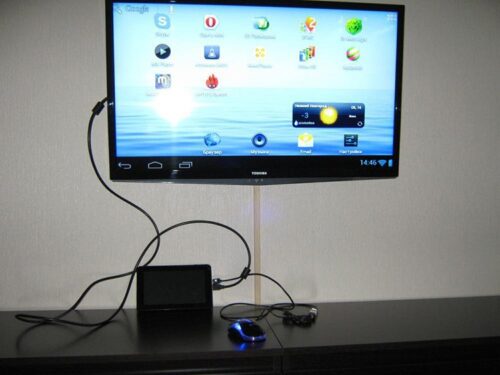
Если подсоединить планшет к телевизору неправильно при помощи USB-шнура, он сыграет роль обыкновенного внешнего накопителя
ПОЛЕЗНО ЗНАТЬ!
Если невозможно подключение планшета к телевизору при помощи кабелей из-за отсутствия соответствующего выхода, то можно воспользоваться специальными переходниками и картридерами. В продаже таких гаджетов тьма.

Удобные способы подключения планшета к телевизорам при помощи провода
Предварительно перед кабельным способом подключения необходимо внимательно изучить инструкцию, ведь даже малюсенький пропущенный пункт будет стоить вам много нервов. Причём реализовать коммутацию всё равно не удастся, поэтому отнеситесь внимательно к каждому пункту. Итак, приступим: какие же методики мы можем для себя использовать?
Традиционный способ: соединение телевизора и планшета посредством USB
Подключить таким способом устройства для просмотра онлайн-трансляций можно только в том случае, если они имеют новую технологию скоростной передачи данных. Если ваш гаджет «старенький», то вам удастся использовать его только как съёмную флешку. Как же подключить данный прибор:

Привычные USB-провода имеют длину до 60 см, соответственно, его неудобно использовать, если рядом нет близкостоящей полочки
- Возьмём наш USB-кабель, узкое устройство подключим к зарядному разъёму планшету, а стандартный выход 2.0 − к разъёму для Flash-накопителя на телевизоре.
- После чего включите питание телевизора. На экране появится окно, в котором вам нужно выбрать внешне подключённое устройство (имя у планшета может быть разным, вам в меню нужно выбрать своё название).
- Далее на планшете выберите пункт «Как внешний накопитель». Однако это значение лучше выбрать сразу после включения телевизора.
- После чего на экране телевизора вы увидите список доступных приложений и данных для воспроизведения.
Помимо фото, видео и музыки, на экране телевизора вы можете играть в любую игру с планшета, если имеется соответствующий формат приложения.
Простой способ, как подключить планшет к телевизору через HDMI-провод
Нынешние планшеты, к сожалению, не все оснащены разъёмом по HDMI, поэтому эту задачу на себя берёт специальный переходник с выходом MicroUSB. Этого приспособления вполне достаточно, чтобы посмотреть фильм даже в новомодном формате 4К (Ultra HD).
ПОЛЕЗНАЯ ИНФОРМАЦИЯ!
Вы можете настроить одновременную синхронизацию на устройствах, чтобы просматривать картинки, видео или аудиофайлы сразу на двух экранах, управляя задачей с планшетника.

Для успешного подключения всё, что вам нужно, − это включить оба гаджета, соединить их кабелем (вставляя в соответствующие гнёзда, после чего можно воспроизводить фото и видео непосредственно на планшете, а изображение в реальном времени будет передаваться на экран телевизора).

Обратите внимание, что некоторые способы соединения могут не поддерживаться современным устройствами
Адаптер USB-MHL: как он участвует в соединении телевизора и планшета
Что такое MHL-устройство — это своего рода переходник, успешно осуществляющий одновременно и соединение через HDMI, и зарядку гаджета.

Помните, что для данного способа подключения имеется специальный адаптер-переходник
Как выясняют эксперты нашей редакции, планшет во время синхронизации с телевизором очень быстро теряет энергию, вследствие чего воспроизведение мультимедийных файлов может быть некорректно.
Как подключиться к телевизору с планшета кабелем RCA
Кабель RCA представляет собой шнур коаксиального типа, который подходит для синхронизации даже старых аппаратов. Каждый цветной тюльпан отвечает за свои функции. В большинстве случаев данное устройство подходит для объединения старого планшета и телевизора. Данный шнур предназначен для преобразования цифрового сигнала в аналоговый. После подключения не рассчитывайте на то, что телевизор сможет управлять планшетом: с помощью такой синхронизации вы сможете только слушать музыку, смотреть фото и видео, разумеется, если они соответствуют формату, который поддерживает ваше ТВ.
Беспроводное соединение ТВ и планшетника
Существует два альтернативных способа, которые не предусматривают использование специальных проводов. Они считаются альтернативой для кабельной коммутации. Чтобы произвести соединение по WI-FI, необходимо, чтобы оба устройства располагали такой возможностью.
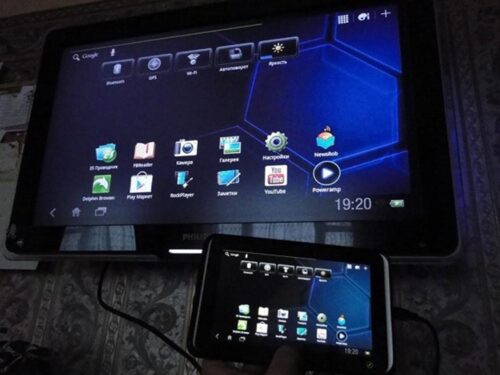
В зависимости от различных торговых марок телевизоров, внутреннее меню несколько отличается, соответственно, Direct нужно искать в настройках «Сети»
Применение сети Wi-Fi Direct
Использовать сеть Wi-Fi Direct необходимо на обоих устройствах одновременно, это позволит выполнить их синхронизацию. Чтобы воспроизводить музыку и видео, просматривать галерею на экране ТВ с планшета, вам нужно сделать следующее:
- Находим данную сеть в настройках гаджета с системой Android и делаем то же самое на ТВ-приёмнике. На обоих приборах устанавливаете флажок «ВКЛ».
- Затем выполните запуск поиска и подождите, пока оба устройства найдут друг друга, после чего ими можно пользоваться.
ПОЛЕЗНО ЗНАТЬ!
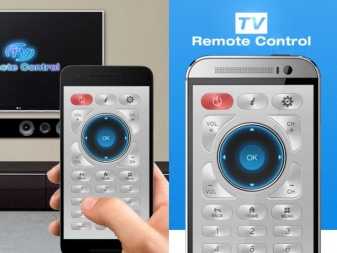
Если вы планируете применять портативный компьютер в качестве пульта управления, то для этого необходимо скачать соответствующее приложение из Google Play.
С помощью нового протокола Wi-Fi Miracast
Это абсолютно новый инновационный метод объединения двух устройств. Этот способ только-только внедряется в современные мобильные устройства. Между тем, если у вас совершенно новый гаджет, возможно, он и поддерживает заданную опцию.

Вывод изображения на ТВ таким же способом можно реализовать и при помощи современного смартфона
Чтобы её обнаружить, вам достаточно войти в настройки своего мини-ПК и найти опцию «Беспроводной проектор». Она чаще располагается в настройках экрана. Однако подключение таким способом ещё может вызывать сбои, сопровождаясь ошибкой несовместимости ПО, так как на сегодняшний день функция только тестируется и совершенствуется.
Способ подключения IPad через сервис AirPlay
AirPlay — это специальная разработка для планшетников и смартфонов фирмы Apple. Благодаря ей вы сможет просматривать видеофайлы прямо с популярных видеохостингов и музыку через встроенную утилиту iTunes.
Помните, что телевизор в данном случае должен иметь приложение APPLE TV.
Для успешной коммутации запускаем Wi-Fi на каждом из устройств и выполняем подключение посредством Apple TV. Для корректного изображения настраиваем достаточную подсветку и яркость экрана на планшете, затем запускаем приложение AirPlay (если его нет, нужно скачать с AppStory). Обязательно делаем запуск функции видеоповтор, иначе изображение с планшета на экране телевизора воспроизводиться не будет. Как видите, очень простая настройка гаджетов фирмы Apple, не требующая использования различных проводов и адаптеров. Разумеется, такая функция не уместна для устройств других фирм, однако, у них есть свои нюансы, о которых расскажем ниже.
Как подсоединить планшет к телевизору идентичной торговой марки
Каждый современный гаджет: будь то телевизор или планшет имеет ряд индивидуальных опций и функций. То же самое касается и возможностей коммутации приборов между собой.
Объединение телевизора и планшета одного бренда позволяет это делать как проводным, так и беспроводным способом.
Как подключить планшет Самсунг к телевизору Самсунг при помощи адаптера HDTV
Для данной коммутации вам потребуется кабель HDMI и переходник HDTV. При этом убедитесь в том, что телевизор воспринимает данный выход, как подключение «По умолчанию», в противном случае нужно будет «поиграть» с настройками. Обязательно подключите одновременно зарядное устройство к планшету, иначе мощности для подключения ему не будет хватать. Затем воткните адаптер в планшет, а в выходное устройство подсоедините HDMI-кабель с соответствующим разъёмом. Второй штекер кабеля необходимо вставить в гнездо телевизора.
Некоторые телевизоры не поддерживают формат передачи сигнала с планшета, поэтому заранее убедитесь в данном соответствии.
После успешного соединения на обоих устройствах подключение должно отобразиться, затем ими можно пользоваться.
Как подключить планшет LG к телевизору LG: быстрый способ
Рассмотрим DLNA-подключение, но, опять-таки, убедитесь прежде в том, что оба гаджета способны воспроизводить сигнал заявленного типа. Кроме того, при помощи подобного объединения вы можете успешно обмениваться практически любым форматом видеоконтента. Предлагаем ознакомиться с подобранной видеоинструкцией о том, как подключать телевизоры одной торговой марки к планшетным ПК.
Уважаемые читатели, если у вас остаются вопросы или интересует более детальная информация, пишите в комментариях. Мы обязательно обсудим всё, что вас интересует, и дадим полезный совет от ведущих экспертов нашей редакции.
Как подключить телефон к телевизору Philips: 8 способов подключения
 Чтобы получить возможность по-настоящему наслаждаться мобильными играми, смотреть видеоролики, сохранённые в памяти гаджета, на широкой диагонали, читать электронные документы и запускать презентации, вам достаточно иметь под рукой современный ТВ, например — Филипс. Подключить смартфон к телевизору Philips можно несколькими способами, каждый из которых не вызовет сколько-нибудь серьёзных затруднений.
Понадобится лишь выбрать одну из перечисленных ниже технологий, приобрести необходимое для работы оборудование (соединительный кабель, приставку, адаптер) и следовать инструкции — уже через несколько минут вы сможете начать воспроизведение мультимедийного файла или поиграть в видеоигру.
Способ #1: HDMI

Один из наиболее простых вариантов обеспечивает отличное качество передачи данных и практически полное отсутствие потерь цифрового сигнала. Непременное условие для применения методики, описанной в этом разделе, — наличие на передней, боковой или задней стенке вашего ТВ свободного порта HDMI. Все современные модели Philips оснащены разъёмами этого стандарта — остаётся лишь отыскать их.
Чуть сложнее обстоит дело со смартфонами: на корпусах новых моделей нет полноценных портов HDMI, а значит, вам потребуется приобрести переходник. Продаются адаптеры в магазинах электротехники — вы легко сможете выбрать подходящий именно к вашему телефону. Если разъём для прямого подключения на корпусе всё же присутствует, можете использовать его — на качестве это никак не скажется.
Как подключить телефон на Андроид по HDMI
Рассмотрим, как подключить Андроид к телевизору Филипс с использованием HDMI кабеля, обеспечивающего передачу цифровых данных:
- При необходимости вставьте в разъём вашего телефона заранее приобретённый переходник.
- К порту последнего подключите первый контакт шнура.
- Второй необходимо соединить с разъёмом, расположенным на панели вашего ТВ; в зависимости от модели вы сможете отыскать гнездо спереди (самый удобный случай), сбоку или сзади.
- Включите Philips. Можно предсказать, что последующая настройка с подгонкой кадра под размер телевизора начнётся автоматически. Если ничего не происходит, выберите источник, с которого поступает цифровая информация, и самостоятельно запустите настройку.
Описанная технология даёт возможность выполнить полноценное дублирование экрана телефона. В частности, вы сможете не просто смотреть сохранённые видеофайлы, но и вести потоковую трансляцию, играть в игры, запускать специальные программы и мессенджеры. Если не хотите искать переходник для гаджета или приобретённая модель не обеспечивает желаемого результата, советуем воспользоваться любым из альтернативных способов, представленных в статье.
Как подключить Айфон по HDMI
Теперь выясним, как подключить Айфон к телевизору Филипс по HDMI. Как и в случае с Андроидом, обеспечить прямую связь устройств у вас почти наверняка не выйдет. Не позволит фирменный разъём на корпусе телефона, выполненный по технологии Lightning. Выход такой же: купить переходник для вашего iPhone и использовать его в качестве промежуточного оборудования.
Когда всё будет подготовлено для соединения, обеспечивающего трансляцию на широком экране, воспользуйтесь следующей инструкцией:
- Подключите к порту гаджета заблаговременно купленный адаптер.
- Первый контакт шнура вставьте в разъём на корпусе переходника.
- Для второго — отыщите HDMI-порт на одной из панелей ТВ. С очень большой долей вероятности вы найдёте даже не одно, а несколько гнёзд; выберите любое свободное, а чтобы упростить последующие настройки, запомните его номер. Просто посмотрите на цифру возле порта — к этому источнику мультимедийного сигнала вы и будете обращаться.
- Включите Philips, после чего, если настройки не запустились автоматически, самостоятельно выберите, с какого порта должна вестись трансляция, и подгоните картинку под диагональ Филипс.
- Стоит отметить, что при использовании этой технологии вы сможете полноценно подключить iPhone к телевизору Philips, только если в ваших руках — гаджет 5-го поколения и новее. В остальных случаях вы сможете пользоваться телефоном только в качестве большого флеш-носителя и просматривать видеофайлы, уже скачанные в память.
Главнейшее преимущество этого способа соединения — простота. Вам не потребуется покупать дорогостоящие приставки, применять сложные запутанные настройки — достаточно правильно подключить кабель и дождаться, пока ТВ сам подгонит передаваемое изображение под требуемые параметры. Всегда запоминайте номер используемого порта — тогда не нужно будет дважды присматриваться к панели телевизора.
Способ #2: USB
Чтобы выполнить соединение по этой технологии, вам даже не нужно будет ничего приобретать. Потребуется стандартный шнур, прилагаемый производителем к смартфону или любой другой, используемый для подзарядки. Правда, не обойтись и без значимого минуса: применяя способ, вы не будете иметь возможности дублировать экран. Телефон получится использовать исключительно в качестве флеш-памяти, с которой и будет запущено воспроизведение цифровой информации.
Подключение по USB телефона с Android

Выше мы разобрали, можно ли подключить телевизор Филипс к телефону; ответ — можно. Теперь посмотрим, как именно производится соединение:
- Вы вставляете подходящий контакт USB-провода в разъём смартфона. В сущности, это происходит точно так же, как во время зарядки.
- Второй, широкий, контакт подключаете к Philips. Найти гнездо USB на панели не составит ни малейшего труда: скорее всего, в наличии имеется даже несколько портов, размещённых на разных панелях.

- После того, как ТВ будет включён, в качестве источника видео- и аудиосигнала выбираете именно тот разъём, которым воспользовались для подключения.
- Смотрите на экран телефона. Если появляется окошко с запросом безопасности, смело нажимайте «Да/ОК».
В течение следующих нескольких секунд вы сможете увидеть на экране Филипс файловую систему подключённого гаджета. В некоторых случаях вместо нескольких каталогов будет приведён общий список мультимедийных данных, доступных для воспроизведения. Остаётся выбрать подходящие (фильмы, клипы, фотоснимки, музыкальные записи) — и начать проигрывание.
Подключение по USB Айфона

При использовании iPhone процесс соединения с телевизором должен выглядеть приблизительно так же:
- Чтобы получить возможность подключить Айфон к телевизору Philips, вставьте один конец кабеля в соответствующий разъём телефона. Происходит это точно в том же порядке, что и при обычной подзарядке.
- Второй контакт нужен для соединения с ТВ. Вам потребуется найти на одной из панелей любой свободный разъём; если последних несколько — запомнить номер того, который собираетесь использовать.
- После того, как провод будет подключён с обеих сторон, включаете Philips и в качестве источника мультимедийного сигнала выбираете нужный порт. Возможно, он будет подсвечен; тогда никаких сложностей с поиском не возникнет.
После описанных манипуляций понадобится несколько мгновений прождать, пока будет начата и завершена автосинхронизация данных. В случае, если последнего так и не случилось, отсоедините Айфон и повторите попытку.
К сожалению, при использовании описанной выше технологии не получится начать прямое дублирование экрана. Вы сможете лишь включать воспроизведение данных, уже находящихся в памяти гаджета. Поэтому советуем заранее подготовить контент, который планируется проигрывать, — или задействовать любой другой из описанных способов.
Способ #3: WiFi
Разумеется, присутствует на современных моделях ТВ и возможность подключить телефон к телевизору Philips через WiFi. Чтобы воспользоваться ею, потребуется только убедиться, что ваш Филипс поддерживает технологию SmartTV; соответствующее упоминание должно содержаться в инструкции или на заводской коробке. Огромное преимущество метода — возможность выполнять транслирование без проводов, стелющихся по полу или прокладываемых по стенам. Всё предельно просто — а в гаджетах модуль подключения к вай-фаю есть по умолчанию.
Как подключить по Wi-Fi смартфон с Андроидом
Чтобы приступить к синхронизации с гаджетом Android, вам потребуется выполнить следующие несложные шаги:
- В настройках телефона обязательно активировать опцию Wi-Fi. Чаще всего нужный вам ползунок содержится в подвкладке «Беспроводные сети» — обратите на неё внимание в первую очередь.
- После того, как увидите на экране знакомые расходящиеся волны, откройте параметр «Расширенные/Дополнительные настройки», а затем выберите подпункт Wi-Fi Direct. Его, как несложно догадаться, тоже нужно активировать.

- В разделе настроек вашего Филипса, называемом «Network/Сеть», аналогичным образом включите ту же функцию.
- Теперь, чтобы успешно подключить телефон к телевизору Филипс Смарт, подождите, пока между устройствами будет в автоматическом режиме установлена связь.
В некоторых случаях для завершения синхронизации требуется ввести код безопасности или разрешить на телефоне связь с ТВ. После этого вы сможете не только запускать на широкой диагонали ролики, уже сохранённые в памяти Android, но и транслировать потоковый видеосигнал, а следовательно — играть в видеоигры, пользоваться мессенджерами — и многое другое. Нужно лишь помнить, что описанная технология не позволяет исключить временного пропадания сигнала: чтобы воспроизведение было плавным, заранее обеспечьте максимальное качественную связь.
Как подключить по WiFi Айфон
Чтобы выполнить соединение Philips и iPhone таким способом, вы должны для начала выбрать один из вариантов синхронизации:
- Используя заранее настроенный маршрутизатор, сделать так, чтобы оба устройства находились в одной домашней сети.
- Применяя встроенный в ТВ передатчик Wi-Fi Direct, выбрать в качестве способа связи прямое подключение, без каких-либо промежуточных приборов.

Теперь можно приступать к главному — при помощи представленной ниже инструкции узнать, как с Айфона подключиться к телевизору Филипс:
- После того, как соединение будет устроено, включить на телефоне заранее скачанный апплет iMediaShare или Belkin MediaPlay. Вместо перечисленных приложений можете использовать любое другое, на ваш вкус; главное, чтобы оно позволяло вести бесперебойную трансляцию.
- Чтобы приступить к транслированию, выберите в выведенном на экран гаджета списке видеофайлы, которые требуется воспроизвести, и запустите плеер.
Описанный выше способ достаточно прост, однако на некоторых моделях Philips не срабатывает. В таких обстоятельствах можем посоветовать применять любой другой из представленных в статье вариантов — например, приобрести и установить фирменную приставку.
Способ #4: DLNA
Что нужно для подключения:
- Смартфон: любой гаджет, работающий на базе Android.
- ТВ: любая модель, в спецификации которой упомянута поддержка DLNA.
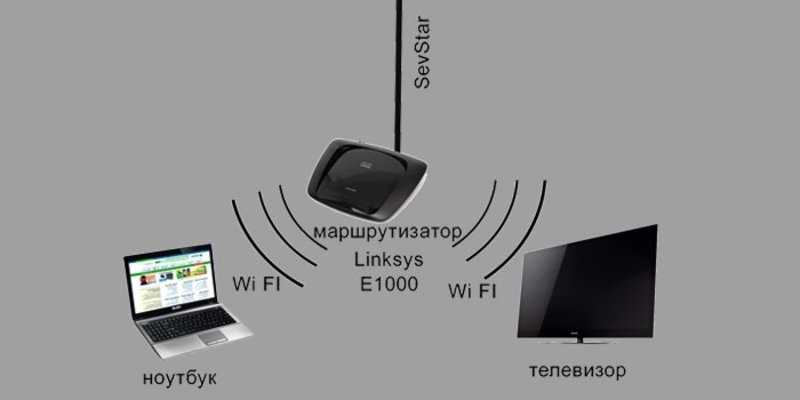
В этом случае, в отличие от прямого соединения, вам обязательно потребуется, чтобы в помещении был работающий и уже настроенный Wi-Fi маршрутизатор. Синхронизируемые устройства должны находиться в одной сети — можете, в частности, создать для них выделенный вай-фай.
Преимущество способа, описываемого в этом разделе и позволяющего подключиться к телевизору Philips с телефона, — экономичность. Вам не потребуется приобретать какое-либо дополнительное оборудование, в том числе кабели и приставки. Нужно лишь установить в память телефона соответствующую программу и запустить проигрыватель. Для ОС Андроид рекомендуем использовать BubbleUPnP, для iOS — AllCast. Вместо этих продуктов можете использовать любые адекватные аналоги. Отметим, что технология позволяет транслировать только мультимедийные данные: фильмы, изображения и аудиотреки.
Чтобы выполнить синхронизацию, вам потребуется:
- Активировать на Филипсе опцию, обычно так и называемую: DLNA. В некоторых моделях наименования могут отличаться.
- Применяя любое подходящее приложение, выбрать на смартфоне файлы, которые вы желали бы просмотреть на широкой диагонали, и запустить воспроизведение.
- Определить, тапнув по заголовку, на какое из доступных устройств должна вестись трансляция.
Способ #5: Chromecast

Что нужно для подключения:
- Смартфон: любой гаджет, работающий на ОС Android или iOS.
- ТВ: современная модель Philips.
- Оригинальная приставка от Google – Chromecast.
Технология, позволяющая узнать, как транслировать экран телефона на телевизор Philips, также предполагает передачу мультимедийного сигнала беспроводным способом. Правда, приставку всё же потребуется подключить к ТВ посредством HDMI-порта, но в остальном комната остаётся свободной от проводов. Вместо оригинального оборудования Google можно использовать менее дорогие аналоги — скорее всего, полученный результат не будет отличаться от «фирменного».
Чтобы выполнить соединение с Филипсом, вам будет нужно:
- Подключить выбранную приставку, используя HDMI-шнур.
- Загрузить приложение Google Home, открыть его, после чего завершить настройки, следуя дальнейшим указаниям интерактивного проводника.
Отметим, что приставка позволяет вести настоящую трансляцию на телевизор, в том числе и игрового процесса. Модель, дающая разрешение 4K вместо 1080p, обойдётся дороже.
Способ #7: Miracast

Что нужно для подключения:
- Смартфон: любой телефон, работающий на базе ОС Android или iOS.
- ТВ: модель, в спецификации которой указана поддержка технологии Miracast.
В качестве дополнительного оборудования иногда требуется приобрести переходник. В частности, он нужен, если ваш Philips не поддерживает опцию SmartTV.
При отсутствии потребности в адаптере процесс синхронизации проходит так:
- Вы активируете опцию беспроводной передачи на телевизоре.
- Обратившись к настройкам мобильного гаджета, в меню «Экран» выбираете обязательно содержащийся там параметр «Беспроводной монитор».
- Выбрать, на какое из доступных устройств будет вестись транслирование, и запустить проигрыватель.
Рассмотрим, как подключиться к телевизору Филипс через телефон при использовании переходника:
- Подключаете купленный адаптер к HDMI-порту ТВ. В некоторых случаях требуется дополнительно запитать переходник от расположенного поблизости USB.
- В качестве источника цифровой трансляции выбираете только что задействованный разъём.
- Ждёте, пока на экране появится код для скачивания служебной программы, и устанавливаете последнюю на свой смартфон.
Вместо этого вы можете начать транслирование без дополнительных приложений, воспользовавшись возможностями встроенного меню «Беспроводной монитор».
Способ #8: Apple TV

Следующий способ подходит исключительно для Айфонов и Айпадов; для телефонов на базе Андроид рекомендуем воспользоваться любым другим из приведённых в статье вариантов. Всё, что вам понадобится, — фирменная приставка Apple TV, при помощи которой осуществляется трансляция беспроводным путём. Способ позволяет добиться полного дублирования происходящего на экране гаджета.
Чтобы выполнить подключение, потребуется:
- Убедиться, что и телефон, и ТВ находятся в одной сети вай-фай.
- Запустить «Повтор экрана»: опцию можно найти в подразделе «Пункт управления».
- Через несколько секунд после старта синхронизации Филипс покажет на экране код безопасности: его потребуется ввести в Айфоне, чтобы трансляция наконец началась.
Как с Айфона транслировать на телевизор Филипс
Рассмотрим, как синхронизировать телефон с телевизором Филипс посредством приставки и технологии AirPlay:
- Выберите, какой именно видео-, аудиофайл или фотоснимок вы желали бы транслировать на ТВ.
- Если речь идёт о фото, предварительно нажмите кнопку .
- Чтобы запустить транслирование, тапните .
- Определите, на какой из доступных телевизоров должна вестись трансляция, и подтвердите выбор нажатием на пиктограмму.
- Вы всегда можете приостановить проигрывание, тапнув .
Обратите внимание: некоторые модели Филипс не работают с описываемой в разделе технологией.
Повтор экрана iPhone на телевизоре Philips
Чтобы полноценно использовать опцию, позволяющую дублировать происходящее в телефоне и, в частности, играть на широком экране в видеоигры, вам потребуется предпринять следующие шаги:
- Сделать так, чтобы оба соединяемых устройства находились в одной и той же домашней сети.
- Выбрать параметр «Пункт управления»:
- Способ для iOS 11 — жест пальцем от нижней части тачпада к верху.
- Способ для iOS 12 — жест пальцем от правой, расположенной вверху части тачпада к низу.
- После появления меню запустить «Повтор экрана», тапнув .
- Определить, на какой ТВ должна быть начата трансляция, и подтвердить выбор.
- По мере надобности, чтобы подключиться к телевизору Филипс с телефона, потребуется ввести код безопасности, появившейся на мониторе ТВ.
Чтобы остановить дублирование, достаточно выбрать соответствующую опцию в меню iPhone или воспользоваться пультом, прилагаемым к приставке. в зависимости от обстоятельств может потребоваться вручную настроить пропорции картинки.
Проводные способы подключения iPhone
Старые модели Philips, не оснащённые необходимыми для ранее описанных вариантов синхронизации опциями, также могут быть соединены с мобильным гаджетом. Вам понадобятся, как ни странно, основательно забытые многими «тюльпаны» — аналоговые кабели. Разумеется, цифровой чёткости они обеспечить не смогут — но в целом трансляцию запустить удастся.
В зависимости от модели и доступности оборудования вы можете использовать три основных варианта проводного соединения. Первый и второй подходят для iPhone вплоть до 4-го поколения; третий — для более современных телефонов.
Подключение выполняется при помощи:
- Композитных проводов. Стандарт AV, имеющий три обычных штекера, а на втором конце — контакт USB.

- Компонентных проводов. Приобретя кабель этого стандарта, вы сможете транслировать с телефона на телевизор Philips с лучшим качеством. Отличается улучшенными штекерами и обычным входом USB.

- VGA-Lightning. Более современный вариант соединительного кабеля, обеспечивающий, за счёт 15-контактного соединения, качество синхронизации, практически не отличающееся от цифрового.

Подключение к ТВ при помощи специальных проводов крайне просто осуществляется и обычно не требует каких-либо дополнительных настроек, а тем более установки дополнительных приложений. Помимо предложенных методик можете использовать и предлагаемую производителем телевизоров: AirScreen. Запустите программу и следуйте несложной пошаговой инструкции. Если ранее случайно удалили ПО, можете заново установить его из магазина Philips.
Рекомендуем попробовать несколько вариантов соединения, уделяя особое внимание проводным: они обеспечивают идеальное качество картинки при минимуме потерь сигнала. Как бы то ни было, выбирайте наиболее понравившийся вариант: возможно, отсутствие лишних проводов станет для вас решающим фактором. При беспроводном подключении предельно важно предварительно убедиться в качестве вай-фая: иначе трансляция будет вестись с раздражающими перебоями и зависаниями.
Как быстро подключить любой смартфон к телевизору через usb: подробная инструкция
Для многих пользователей, подключение смартфона к экрану телевизора кажется чем-то сложным, однако это не более чем заблуждение. В данной статье представлено три основных способа синхронизировать мобильное устройство с телевизором.
- HDMI;
- Wi-Fi;
- USB.
О каждом из способов следует рассказать подробнее.
Через HDMI
Коммутация с помощью кабеля HDMI наиболее лёгкий способ соединения двух устройств. Лучшим вариантом будет наличие и на мобильном устройстве или планшете разъёма mini HDMI. При помощи данного порта можно связать телефон непосредственно с ТВ без переходников и адаптеров. В случае если такой разъём не предусмотрен на мобильном устройстве, следует воспользоваться переходником. Ниже будет предоставлена простая инструкция для подключения телефона к ТВ:
- Подключите переходник HDMI — micro USB к смартфону. HDMI порт адаптера следует соединить с аналогичным кабелем. Другой конец кабеля следует подсоединить в соответствующий разъём на задней панели ТВ.
- После того как два устройства соединены, следует перейти к настройке телевизора. Для начала следует вызвать меню выбора сигналов. Делается это нажатием кнопки Input на пульте. После этого нужно найти HDMI разъём и выбрать его.
- На дисплее ТВ должно появиться изображение с экрана смартфона. Система автоматически подберёт необходимое разрешение. Если этого не произошло и изображение искажено, следует произвести настройку самостоятельно.
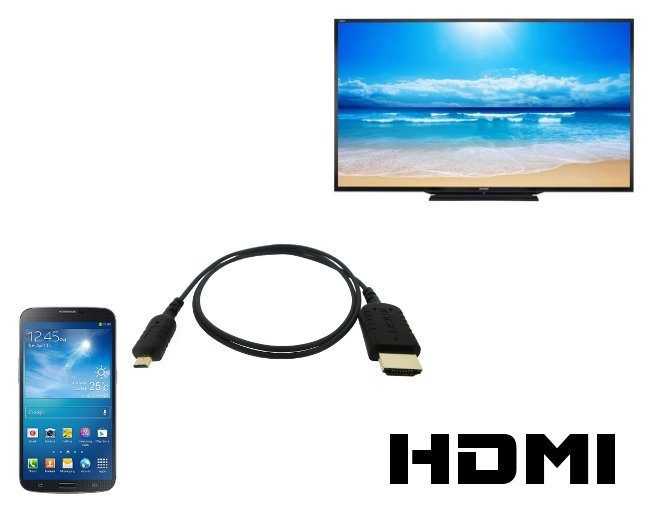
Соединение закончено, все изображения с экрана смартфона будут автоматически появляться на ТВ устройстве. С этой технологией пользователь может смотреть фильмы или наслаждаться играми на экране телевизора.
Соединение посредством Wi-Fi
В том случае, когда нет возможности использования кабеля HDMI-micro USB для дублирования экрана смартфона на телевизоре существует возможность подключения по беспроводным сетям Wi-Fi.
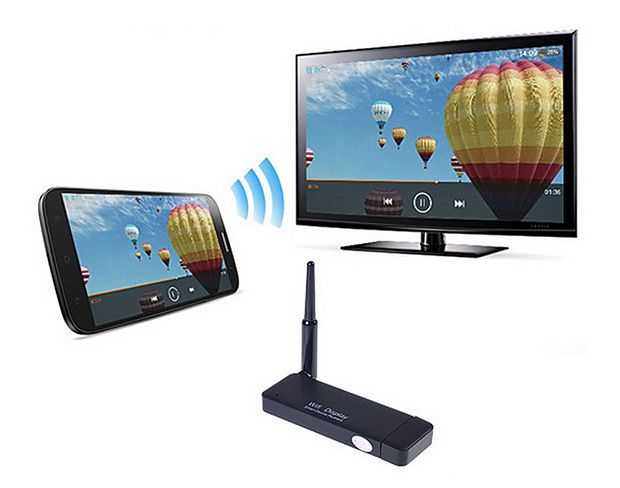
Для подключения двух устройств посредством Wi-Fi соединения пользователю нужно проделать следующее:
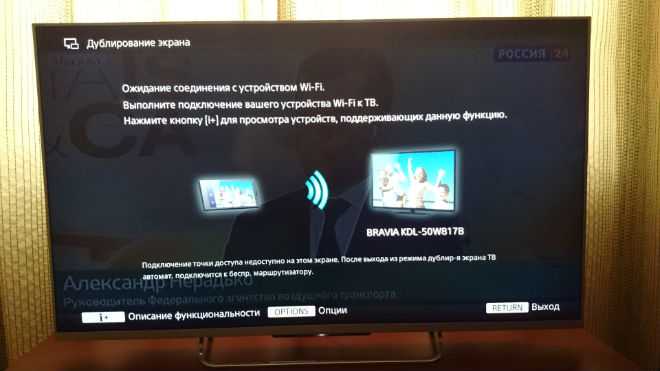
- На смартфоне необходимо зайти в меню «Настройки»—«Беспроводные сети»—«Wi-Fi». После того появится список устройств, к которым возможно подключиться. Затем нужно вызвать дополнительный список, и найти опцию «Wi-Fi Direct». Также расположение этой опции возможно в разделе «Дополнительные настройки».
- После включения этой функции автоматически начнётся поиск устройств для коммутации.
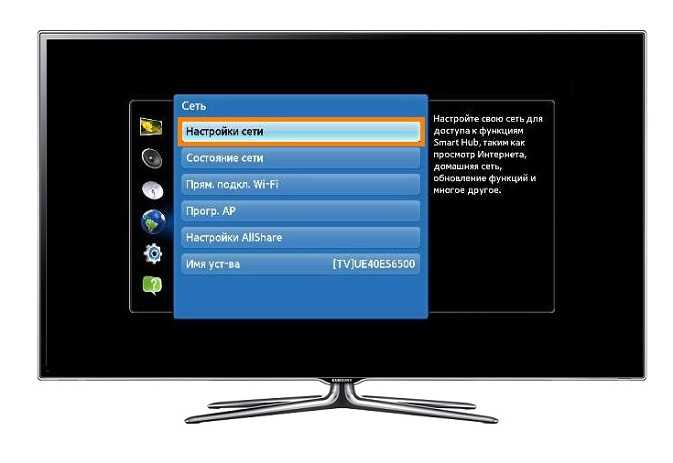
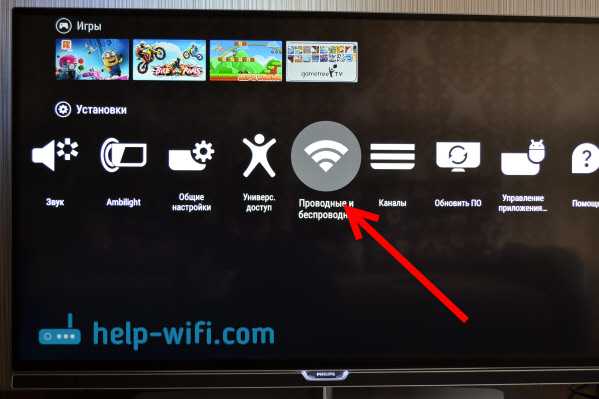
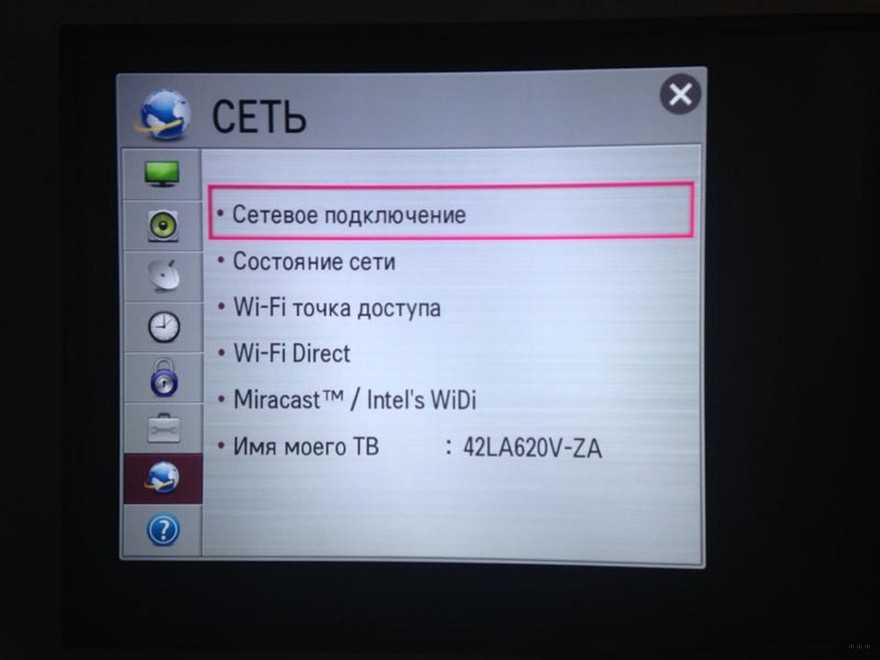
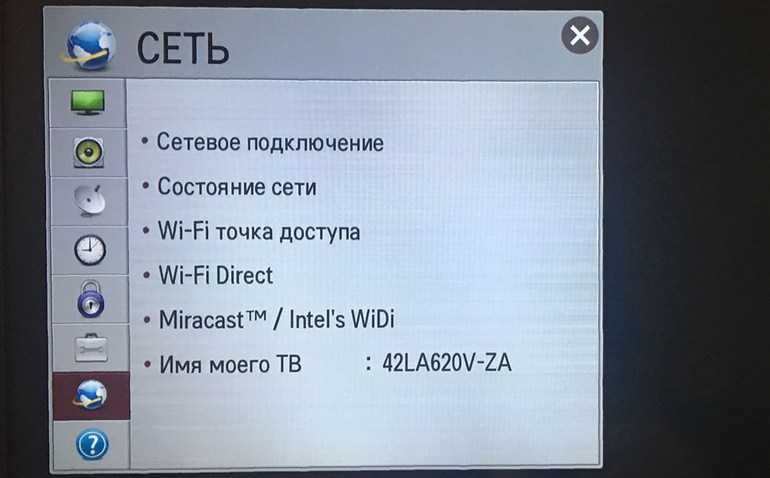
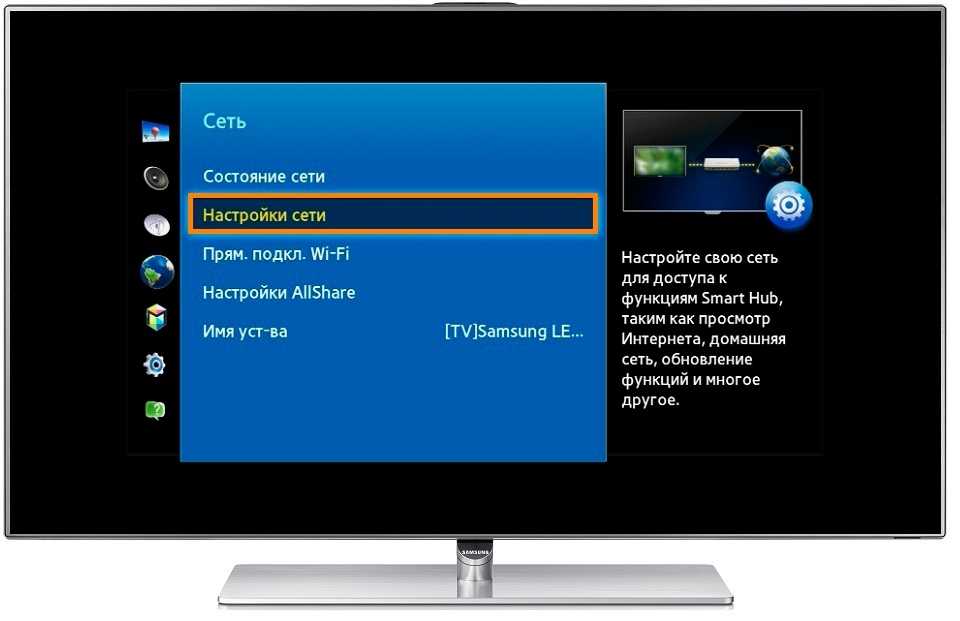
- Следующим шагом будет настройка ТВ. Необходимо взять пульт и выбрать в меню раздел «Сеть», а потом выбрать опцию «Wi-Fi Direct».
- Затем на телевизоре запустится поиск устройств для подключения. Из предложенного списка устройств нужно выбрать смартфон, с которым нужно соединиться. Затем на телефоне отобразится соответствующий запрос. Подтвердив его, пользователь установит соединение.
После этих действий коммутация между телефоном и телевизором будет установлена, и для пользователя откроется возможность просмотра кино или запуск приложений на большом экране.
Главным преимуществом такого соединения является отсутствие проводов, что делает использование более комфортным. Однако такая функция может существенно снизить уровень заряда батареи на мобильном устройстве.

Используя USB
Данный способ отличается от остальных тем, что в данном случае на телевизор не будет передаваться трансляция с экрана смартфона. При коммутации через USB телевизор будет видеть мобильное устройство только как накопитель памяти. Запускать приложения и пользоваться мобильным интернетом невозможно при соединении через USB, однако можно открывать и воспроизводить любые медиафайлы, которые хранятся на памяти устройства. Вот несколько простых шагов, которые позволят осуществить соединение между мобильным телефоном и телевизором:
- Для начала нужно взять стандартный шнур USB, который идёт в комплекте с любым телефоном и соединить им смартфон и ТВ устройство.
- Затем, на телевизоре следует открыть меню «Источники сигналов» и выбрать в качестве источника порт USB. В это же время на телефоне появится соответствующее контекстное меню, в котором следует выбрать пункт «Использовать в качестве накопителя».
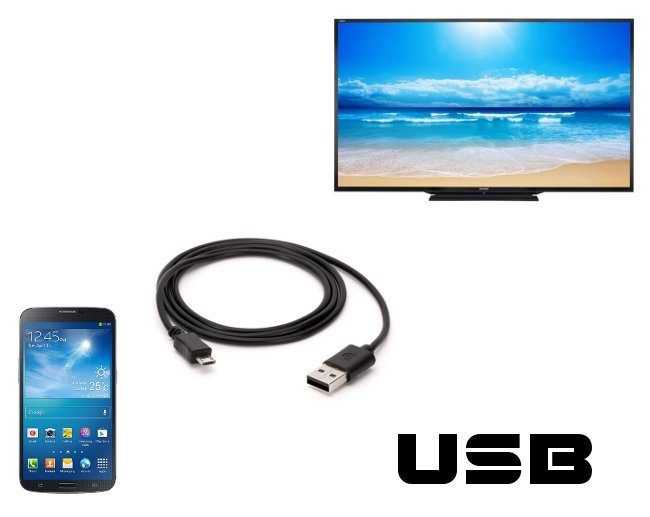
После проделанных действий на телевизоре станет доступно использование всех файлов, хранящихся на смартфоне.
Как подключить телефон к телевизору через Wi-Fi Direct
- Какой телефон подойдёт: Android-смартфон.
- Какой телевизор подойдёт: с поддержкой Wi-Fi Direct.
- Что ещё понадобится: ничего.
Беспроводное подключение, при котором мобильное устройство и совместимый телевизор соединяются по Wi-Fi напрямую, без участия роутера. ТВ в этом случае выступает в роли точки доступа, к которой подключается смартфон. И вы можете передавать на большой экран медиафайлы, используя стандартное меню «Отправить».
Что делать
- Откройте на ТВ настройки сети и включите функцию Wi-Fi Direct.
- На смартфоне перейдите в «Настройки» → «Беспроводные сети» → Wi-Fi → Wi-Fi Direct.
- После сканирования доступных устройств выберите свой телевизор.
- Используйте меню «Отправить» на смартфоне для передачи фото, видео и аудио на ТВ.
Подключаем Samsung Smart TV к Wi-Fi роутеру
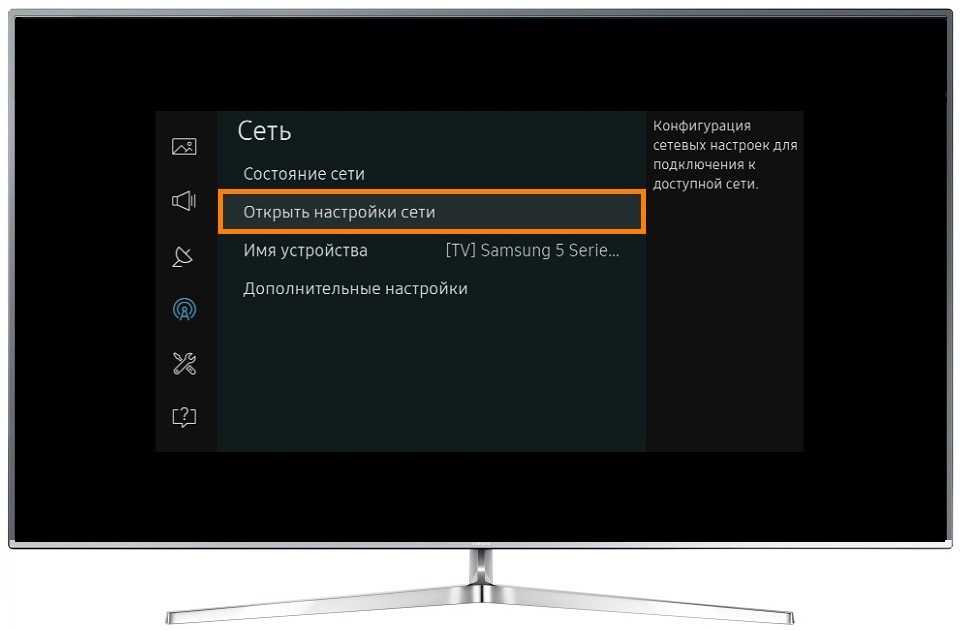
Рассмотрим процесс подключения на телевизоре, который работает на новой системе Smart TV Tizen OS. Нужно открыть меню Smart TV. Для этого на пульте дистанционного управления нажмите на кнопку со значком домика. Возможно, у вас другой пульт
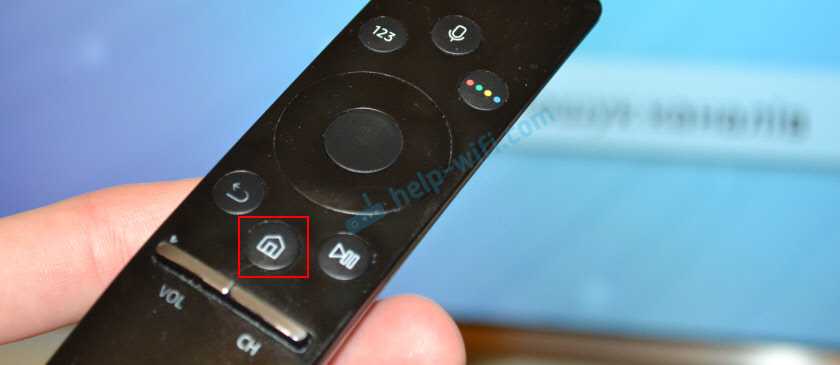
Наводим курсор на пункт «Настройки», сверху переходим в «Сеть» и выбираем «Настройки сети».
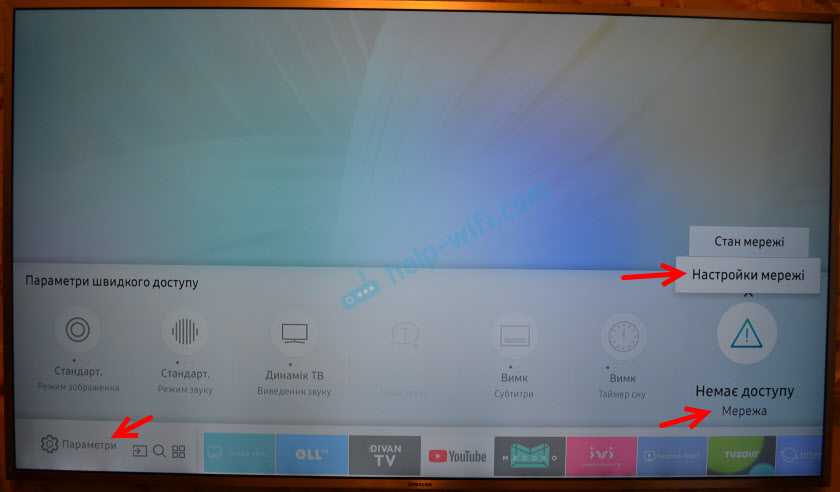
Или открываем «Параметры» и переходим в раздел «Общие» – «Сеть» – «Открыть настройки сети».

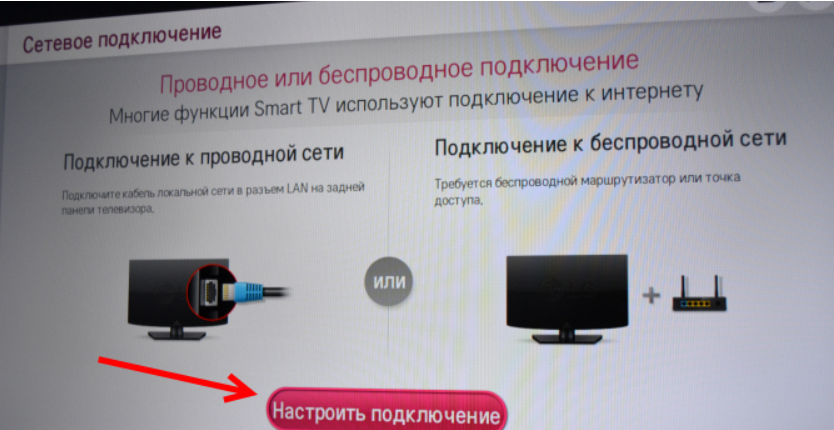
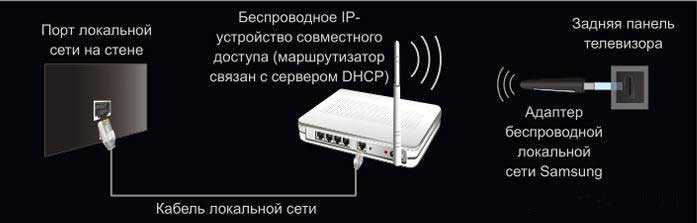
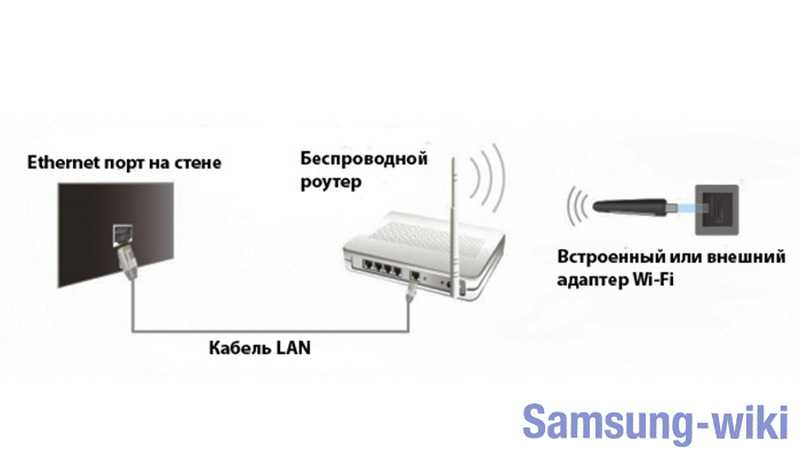
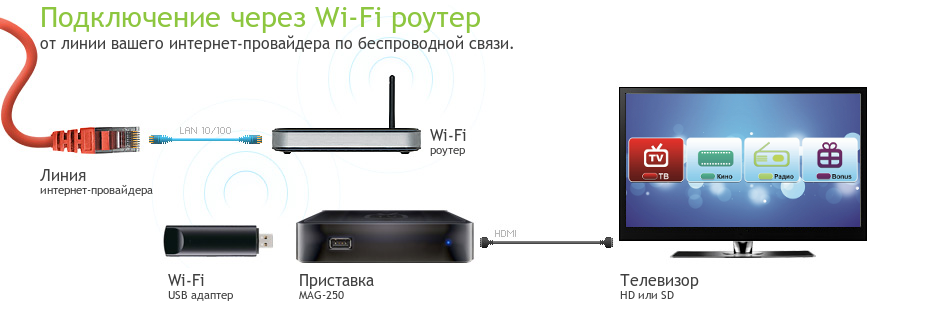
Дальше нужно выбрать тип сети. Так как мы хотим подключить телевизор Самсунг к маршрутизатору по Wi-Fi, то выбираем «Беспроводной».
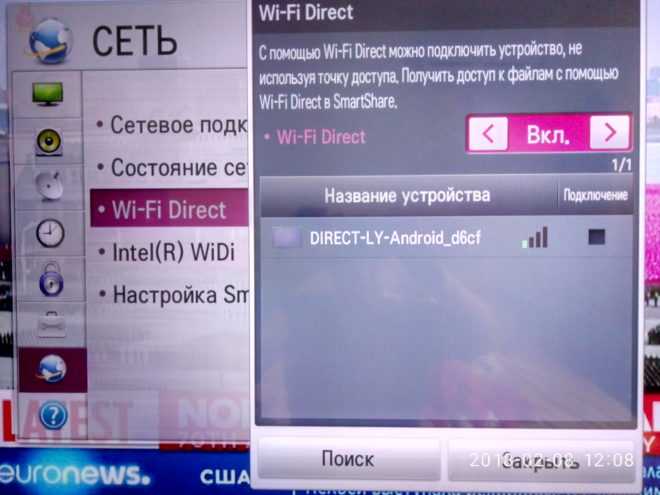
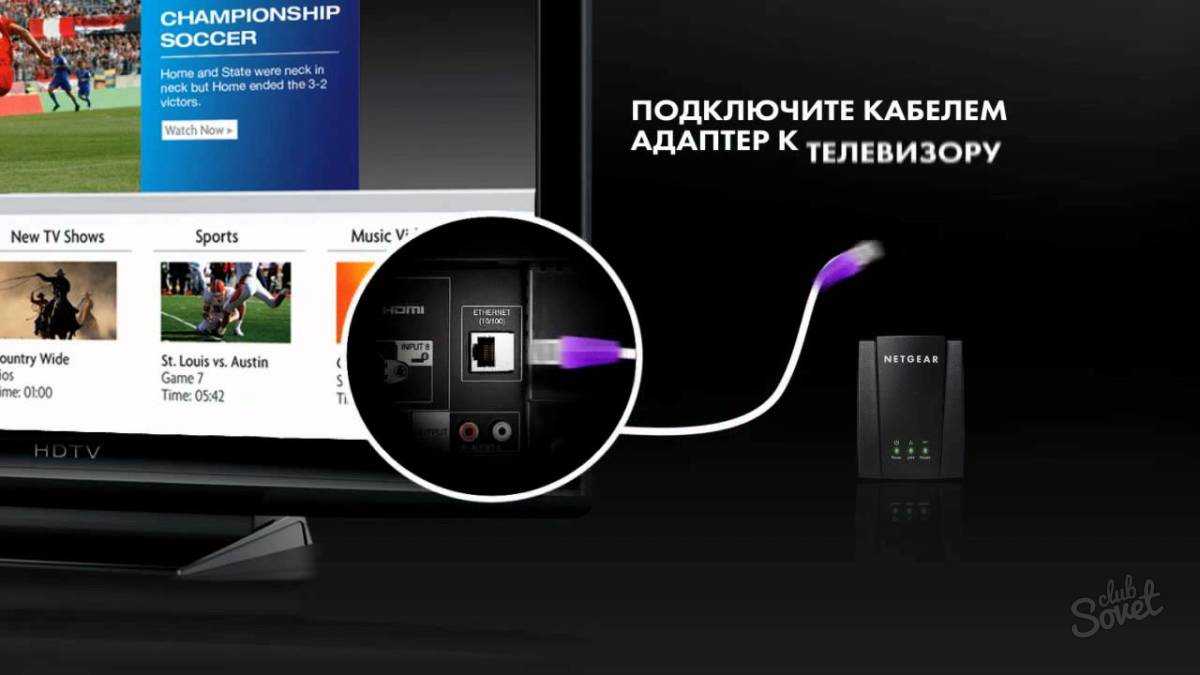
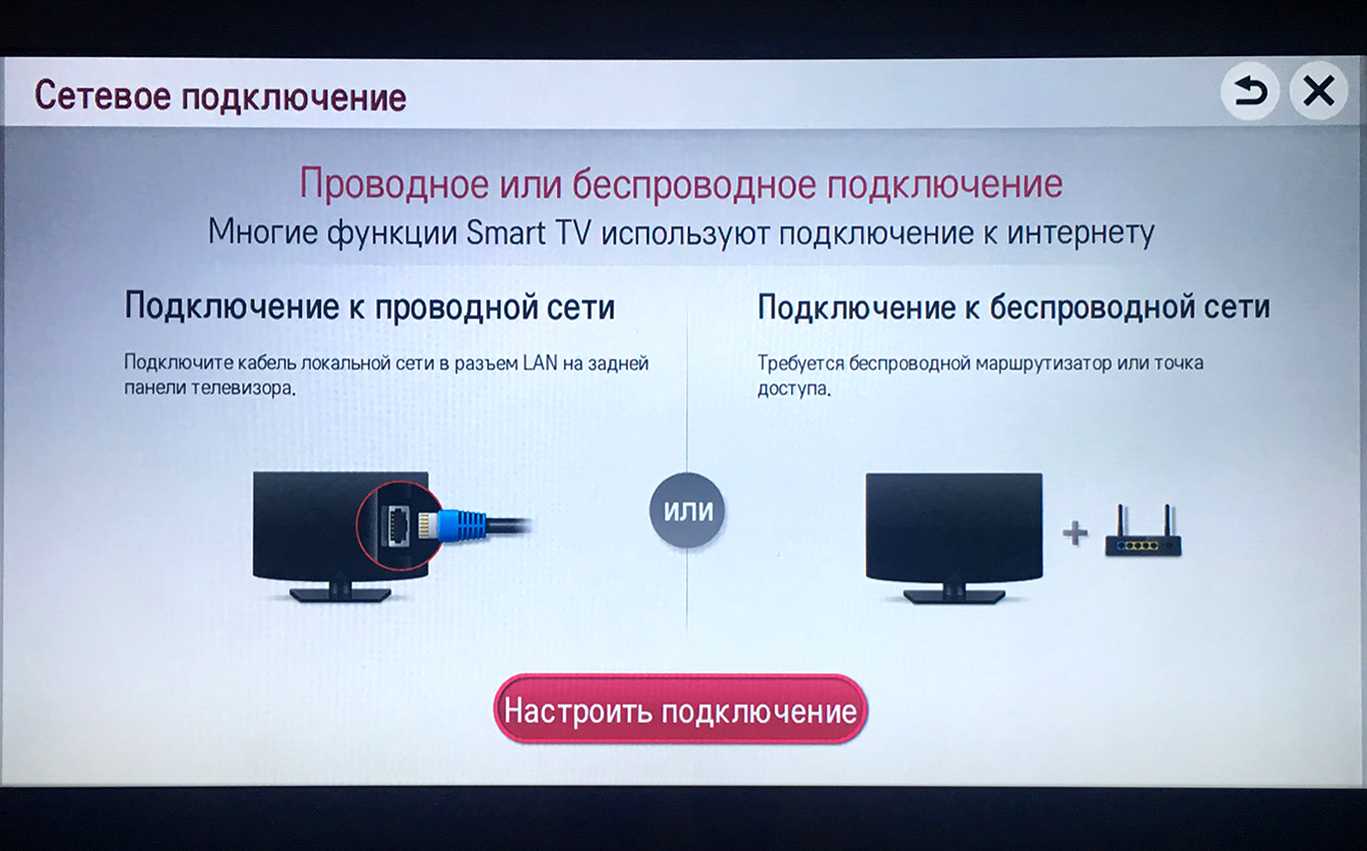
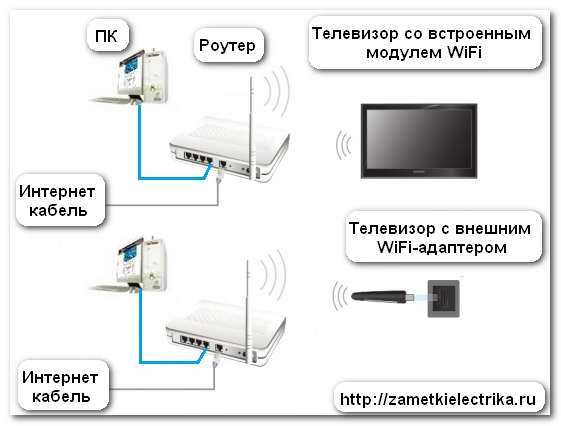
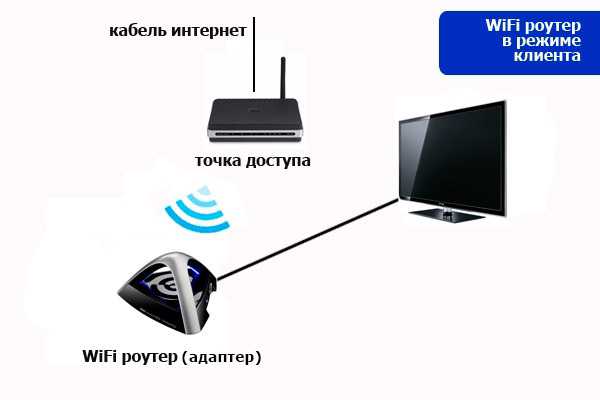
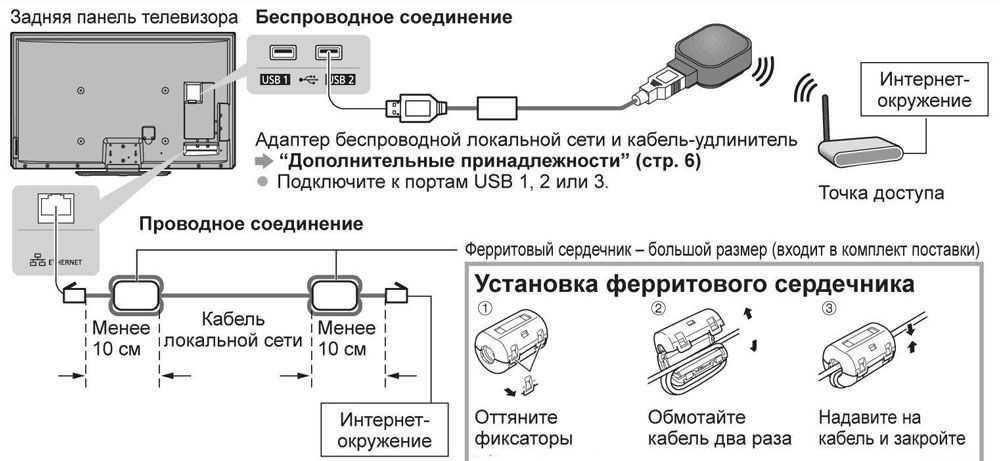
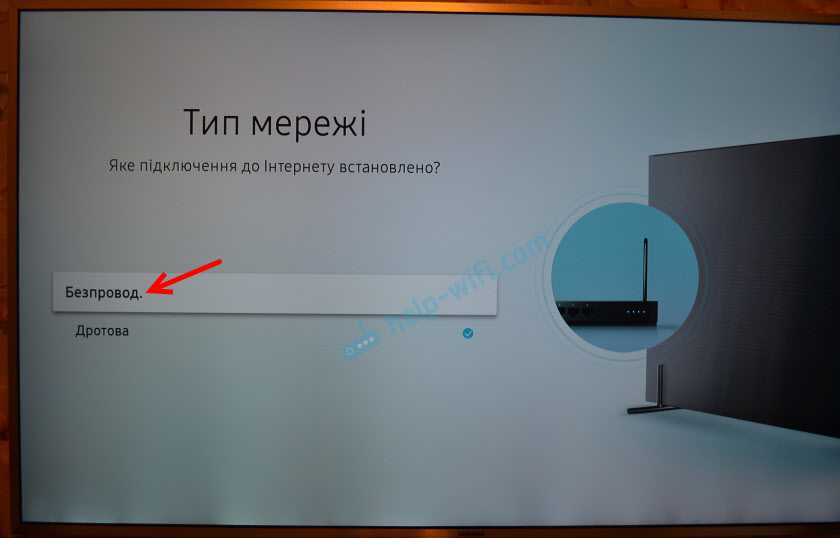
После поиска телевизор выдаст список доступных для подключения Wi-Fi сетей. Выбираем свою беспроводную сеть. На скриншоте ниже, моя сеть называется «iPhone» (раздавал интернет с телефона).
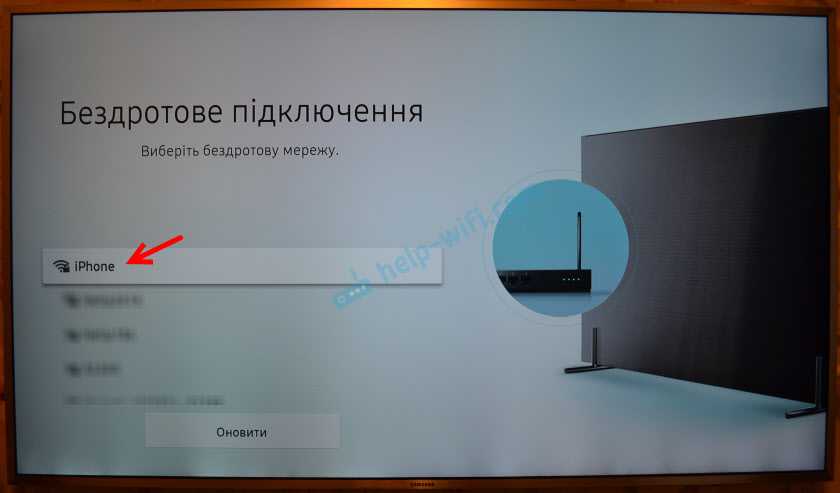
Если нужно подключиться к Wi-Fi сети со скрытым SSID, то в самом низу списка беспроводных сетей нужно выбрать «Добавить сеть».
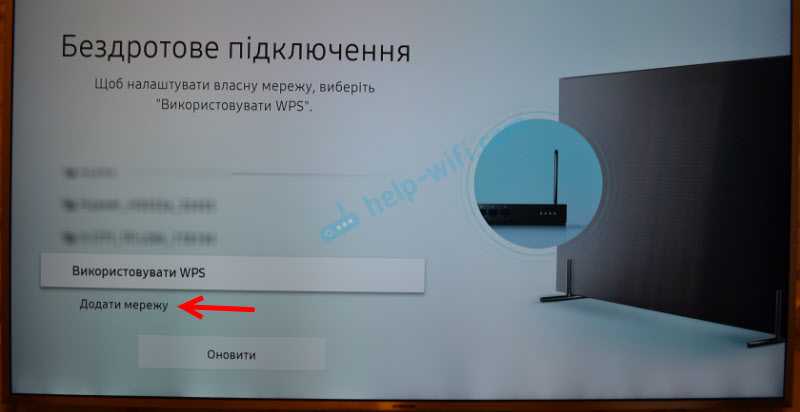
Ввести имя сети (SSID) и пароль.
Вводим пароль от Wi-Fi сети и нажимаем на кнопку «Готово». Если вы хотите видеть пароль, который вводите – поставьте галочку возле пункта «Показать пароль».
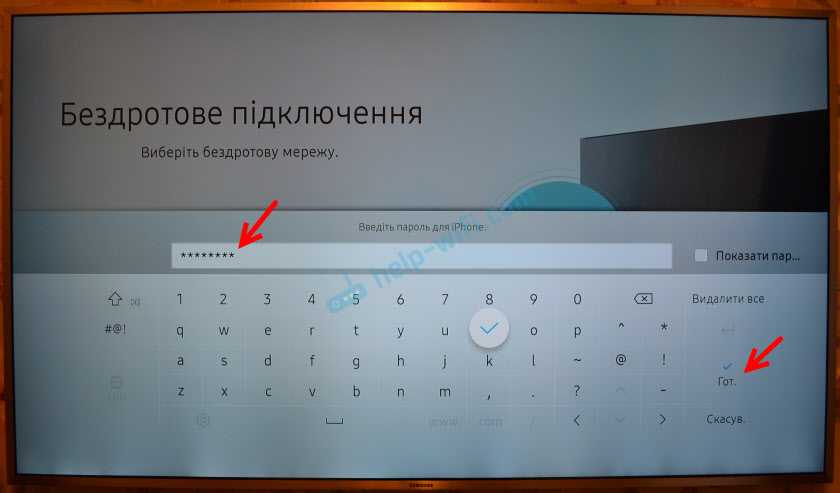
Если подключение прошло успешно, то должно появиться сообщение, что телевизор подключен к интернету.

Если по какой-то причине вам нужно отключить телевизор от Wi-Fi сети, то сделать это можно в настройках, в разделе «Общие» – «Сеть» – «Состояние сети». Нужно нажать на кнопку «Отключить».
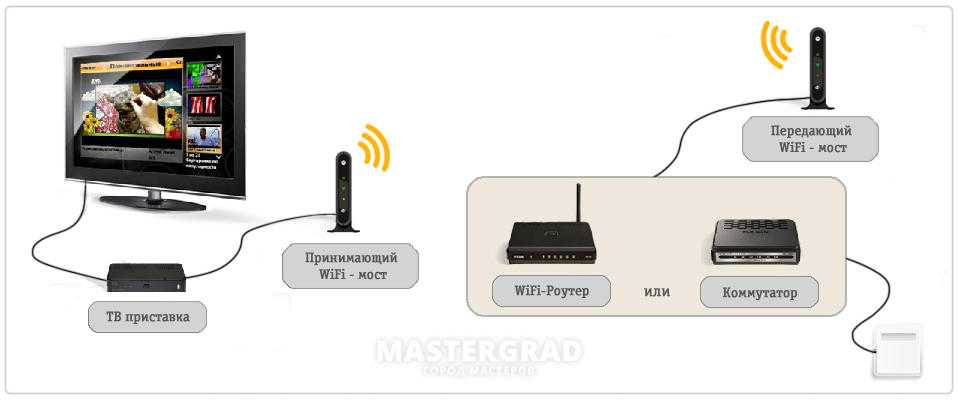
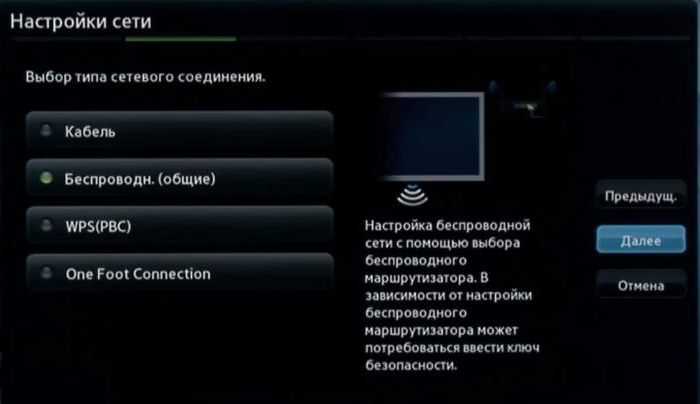
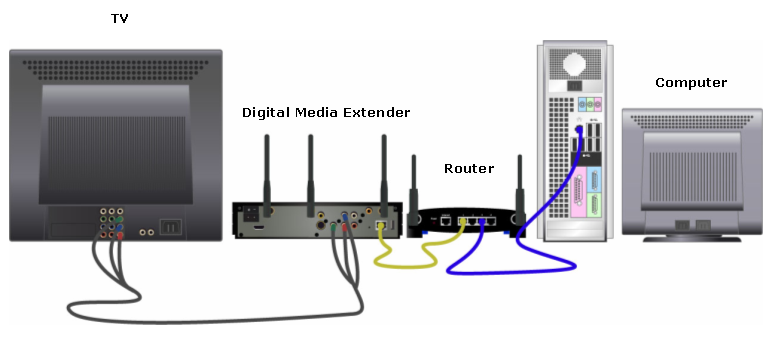
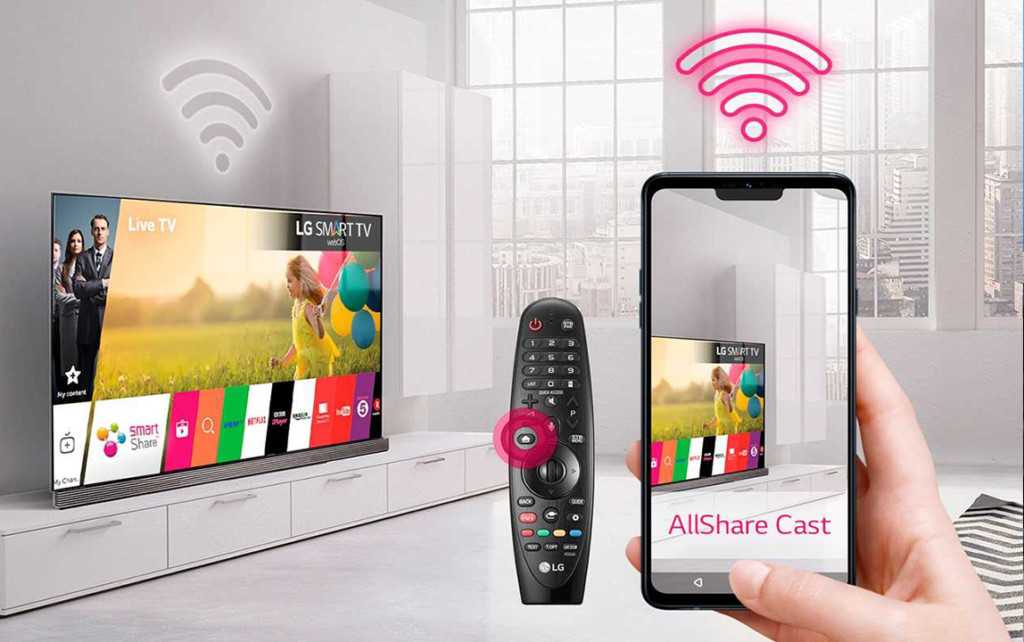
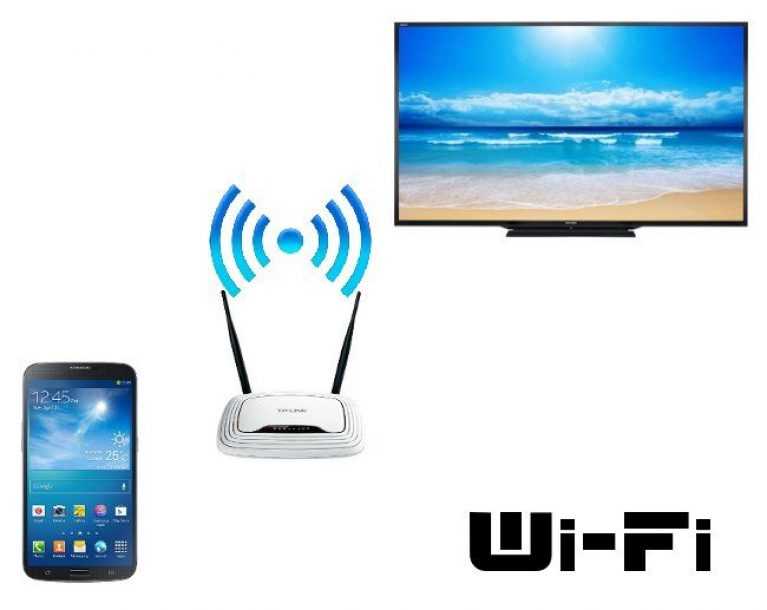
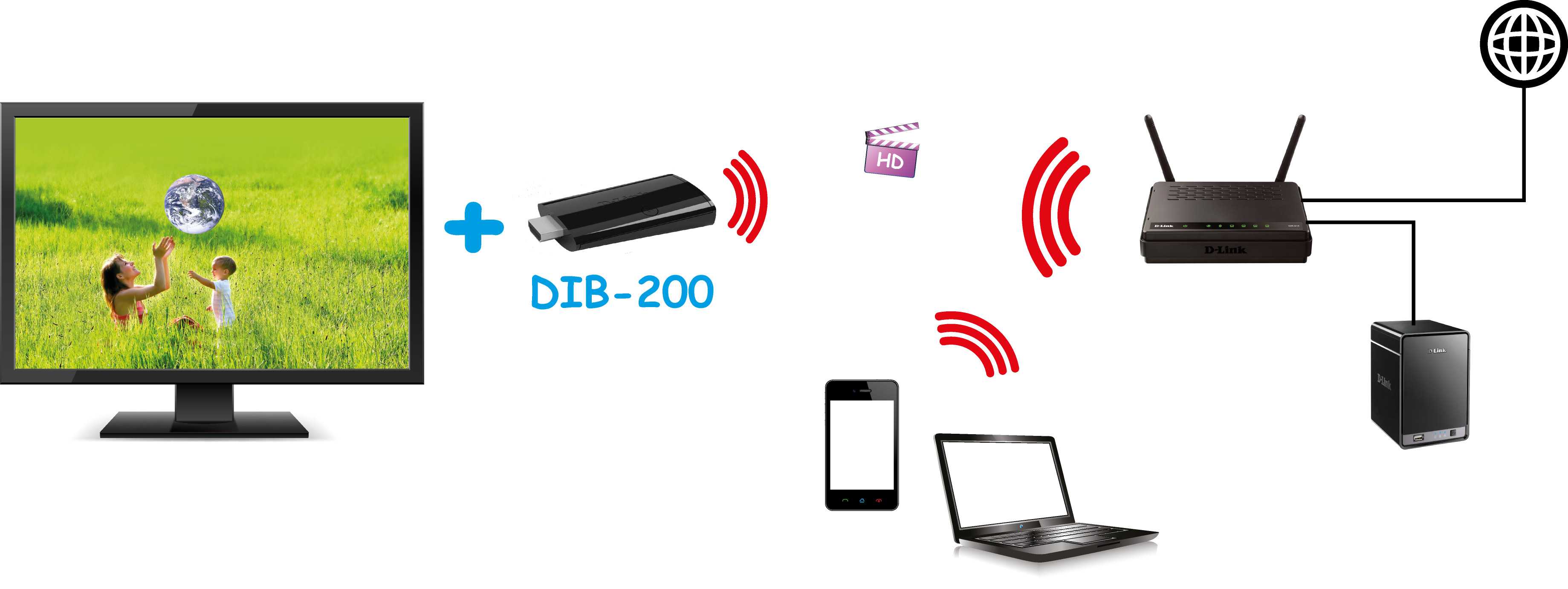
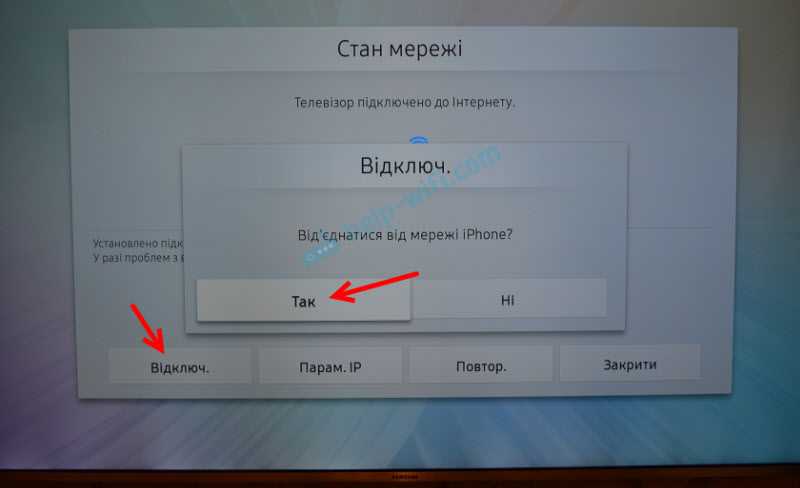
Теперь можно вернуться в меню Smart TV и использовать подключение к интернету в разных приложениях. Например, просматривать сайты через браузер. На телевизоре Samsung он называется «Internet». Или смотреть YouTube на телевизоре через отдельное приложение.
Можно так же настроить воспроизведение фильмов с компьютера, ноутбука, или мобильных устройств по DLNA. Главное, чтобы телевизор и другое устройство были подключены к одной сети. Оставляю ссылку на инструкцию по настройке DLNA сервера в Windows 10. Так же можно выводить фото и видео на телевизор с iPhone или iPad. С Android-устройств тоже можно настроить трансляцию медиаконтента по DLAN.
Подключение телевизора Samsung со старой системой Smart TV выполняется примерно так же. В настройках нужно зайти в раздел «Сеть» и запустить настройку сети. Выбрать беспроводной тип сети. Затем выбрать свою сеть из списка доступных сетей и ввести пароль.
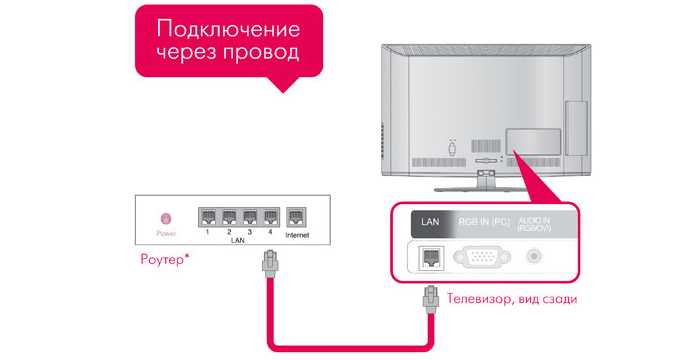
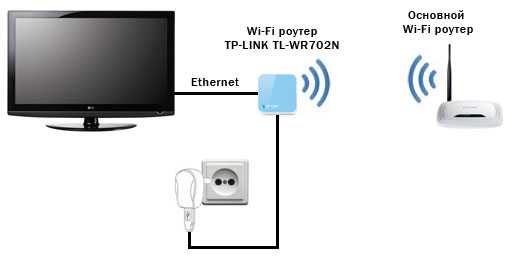
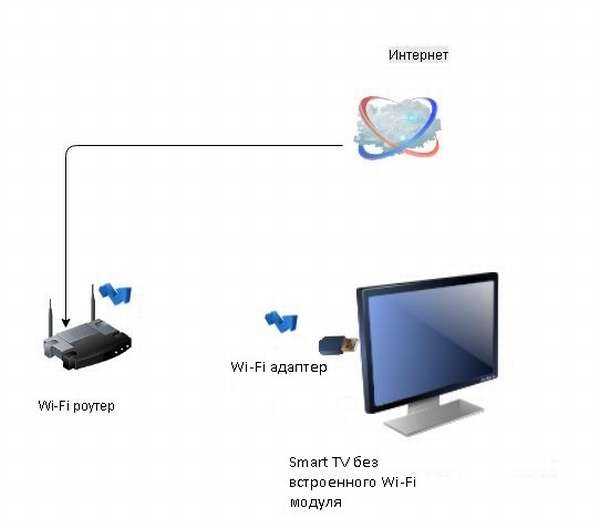
Если в настройках телевизора нет беспроводной сети, то скорее всего в вашем телевизоре нет встроенного Wi-Fi. Или нужен фирменный USB-адаптер. Но в таком случае проще выполнить подключение по кабелю.
Проблемы при подключении
| Проблема | Решение |
| Ошибка соединения | Телефоны от Самсунг и Сони могут передавать с помощью Miracast видео с защитой от копирования. Но оборудование «Филипс» не может поддерживать такую технологию, то есть во время попытки подключиться, телевизор сообщает об ошибке. |
| Обрыв соединения | Во время передачи файлов по Miracast иногда появляются обрывы связи, если между телефоном и телевизором находятся препятствия. То есть, чем меньше удаление между оборудованием, тем лучше. |
| Отсутствие параллельного соединения между несколькими телевизорами | Не все телефоны позволяют параллельно подключить несколько сетевых соединений. К примеру, телевизоры «Филипс» могут соединяться с устройством или через Miracast, или через Вай-Фай. |
| Высокая нагрузка на сеть | Нагрузка на беспроводное подключение увеличивается, если файлы вначале передаются на смартфон, а после на телевизор. Наилучшим решением в этом случае является использование приложения ютуб. |
Способов соединения телефонов с телевизорами «Филипс» множество, и если находится оборудование нового поколения, то, вероятней всего, подходит один из вышеописанных способов. Невзирая на огромную популярность смартфонов, пользователи до сих пор часто покупают ТВ-оборудование, и одновременно с ними подключают телефоны. Если еще недавно это были обычные телевизоры, то сегодня это умные гаджеты, в которых каждый сможет просмотреть любое видео с помощью интернета либо кабельного ТВ.
Для чего это необходимо?
Соединение смартфона с ТВ дает пользователю возможность просматривать медиаконтент на широкоформатном экране. Сопряжение девайсов позволяет передать изображение из памяти телефона на телеприемник, воспроизвести видео или смотреть фильмы.
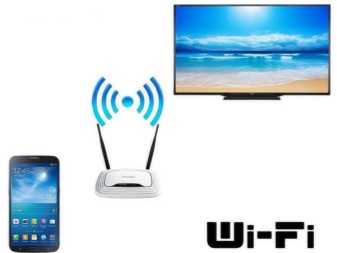
Самым простым и распространенным способом передачи данных является вариант соединения через Wi-Fi. Вариант считается самым удобным из всех. Использование данного интерфейса подразумевает не только просмотр видео или фотографий. Сопряжение устройств через Wi-Fi различными способами позволяет просматривать веб-страницы и социальные сети. У пользователя также появляется возможность управлять приложениями смартфона и играть в различные игры.
Зачем подключать Айфон к телевизору
Синхронизация телефона и телевизора прокачивает функционал последнего:
- просмотр фото- и видеоматериала в лучшем качестве изображения и звука;
- проведение видеоконференций с большим количеством участников;
- демонстрация фотокарточек и видеоклипов.
Что касается неочевидных преимуществ подобного взаимодействия:
- интернет-серфинг;
- воспроизведение медиа-контента в онлайновом режиме;
- видеосвязь в программах (начиная Скайпом, заканчивая Вайбером);
- организация презентаций на экране.
Указанные плюсы говорят сами за себя. Осталось только разобраться, как подключить Яблоко-технику к имеющемуся ТВ.