Как подключить наушники Филипс к айфону?
Как подключить беспроводные наушники Филипс к телефону?
- Убедитесь, что оба наушника гарнитуры выключены.
- Нажмите и удерживайте в течение 3 секунд многофункциональные кнопки на обоих наушниках.
- Светодиодные индикаторы на обоих наушниках мигнут белым светом 3 раза, а затем мигнут синим цветом.
Как подключить наушники Sennheiser к айфону?
- Шаг 1. Нажмите «Настройки». Это значок в форме шестеренки на главном экране.
- Шаг 2. Затем нажмите «Bluetooth» и убедитесь, что ползунок вверху зеленый.
- Шаг 3. Нажмите и удерживайте кнопку питания на наушниках Bluetooth. .
- Шаг 4. Наконец, выберите наушники из списка внизу экрана.
Как подключить наушники Philips к телефону?
- Включите наушники и модуль Bluetooth на смартфоне.
- Зайдите в меню телефона, найдите вкладку Bluetooth, войдите в нее.
- Вы увидите список устройств, которые находятся в зоне досягаемости сигнала. .
- Нажмите на название устройства — смартфон попробует установить с ним связь.
Как подключить блютуз наушники Philips?
- Включите Bluetooth в телефоне и включите наушники;
- Сделайте блютуз наушники видимыми для телефона — зажмите на 5-10 секунд кнопку включения или отдельную кнопку сопряжения по Bluetooth (может быть по другому, смотрите инструкцию к наушникам);
Как включить сопряжение на беспроводных наушниках?
Активируйте на наушниках Bluetooth режим сопряжения. Нажмите и удерживайте кнопку питания или кнопку ID SET. Когда индикатор начнет быстро мигать, отпустите кнопку. Наушники Bluetooth входят в режим сопряжения.
Можно ли подключить к айфону другие наушники?
AirPods и прочие наушники от Apple не требуют дополнительных приложений при подключении к Айфону. Для многих качественных моделей от известных производителей (Sennheiser, Sony, Marshall и других) есть фирменные приложения для Айфона. Как и для Android. Но все модели могут работать и без специальных приложений.
Почему айфон не видит наушники блютуз?
Убедитесь, что аксессуар Bluetooth и устройство iOS или iPadOS находятся недалеко друг от друга. Выключите и снова включите аксессуар Bluetooth. Убедитесь, что аксессуар Bluetooth включен и полностью заряжен или подключен к источнику питания. Если в аксессуаре используются батарейки, проверьте, не нужно ли их заменить.
Как подключить наушники Sennheiser Momentum 2?
Связь Начну с того, что при первом включении Sennheiser Momentum True Wireless 2 режим сопряжения включается автоматически. Если потом подключать наушники к новому устройству, то необходимо вставить их в уши и удерживать пальцы на сенсорных площадках в течение пяти секунд.
Как подключить Китайские беспроводные наушники?
- включить гарнитуру;
- в телефоне активировать режим передачи данных через Bluetooth;
- войти в настройки беспроводной связи и запустить режим поиска новых устройств;
- подключить найденное устройство путем нажатия на его название в списке найденного оборудования;
- ввести код, если потребуется;
Почему телефон не видит беспроводные наушники?
Если телефон не видит беспроводные наушники прежде всего проверьте заряжены ли наушники. . Попробуйте включить наушники, обычно при включении должен загораться световой индикатор на корпусе наушников. Если вы пытаетесь их включить, видите индикатор, но он не горит — скорее всего наушники разрядились.
Как настроить телефон для наушников?
В Андроид 4.4 и более новых, перейдите в раздел «Настройки» и найдите «Спец. возможности». Под заголовком «Слух», нажмите на «баланс звука», чтобы отрегулировать левый/правый баланс громкости. Ниже этого параметра можно установить галочку, чтобы включить «Моно».
Как синхронизировать Наушники Philips?
Нажмите функциональную кнопку на обоих наушниках и удерживайте в течение 4 с, пока на каждом наушнике два раза не мигнет белый светодиодный индикатор. Bluetooth-устройством включите функцию Bluetooth на своем Bluetooth-устройстве и выберите Philips UT102.
Приложение Philips Headphones

Нажмите кнопку сопряжения на наушниках для сопряжения устройств.
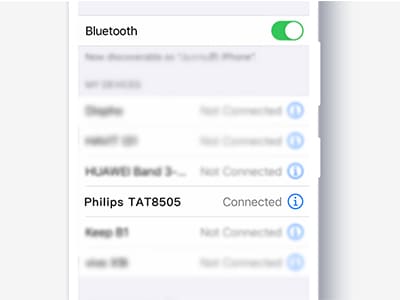
Шаг 3. Выполните поиск устройства на телефоне
Выберите наушники в меню Bluetooth на телефоне.
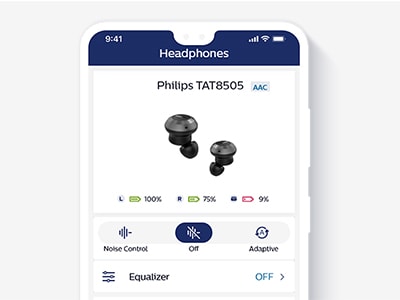
Шаг 4. Выполните поиск устройства в приложении
Выберите наушники в приложении, чтобы завершить сопряжение.
Функции приложения
Нажмите, чтобы больше
Функция шумоподавления
Время забыть о звуках окружающего мира. В приложении или на корпусе наушников можно включить активное шумоподавление (ANC). Если вы не хотите заглушать все звуки внешнего мира, вы можете включить режим восприятия внешних звуков в приложении, чтобы вручную понизить уровень ANC.
Режим восприятия внешних звуковe
Включите режим восприятия внешних звуков на наушниках или в приложении, если вы хотите поговорить с кем-нибудь, прослушать оповещение или обратить внимание на звуки на улице. Приложение позволяет управлять уровнем шумоподавления наушников.
Выберите адаптивное шумоподавление, чтобы приложение фильтровало внешний шум в зависимости от вашей активности. Отдыхаете, гуляете, бежите или едете в транспорте? Приложение автоматически распознает лучший вариант шумоподавления в зависимости от среды, в которой вы находитесь.
Настройка параметров звука
Любите то, что вам нравится, по-своему! Шесть предустановок помогут выбирать звучание наушников в зависимости от воспроизводимого контента. Вы также можете использовать эквалайзер приложения для самостоятельной настройки звука и сохранения пользовательских предустановок для последующего использования.
Идет воспроизведение
Ищете подходящую мелодию в списке воспроизведения? Вы можете управлять воспроизведением и громкостью звука прямо в приложении. Вы также увидите основную информацию о композиции, обложку альбома и сведения об исполнителе.
Приложение позволяет просматривать на телефоне актуальную информацию о сердечном ритме, где бы вы ни носили наушники Philips. Идеально для отслеживания прогресса на тренировках и восстановления после пробежки.
Хотите использовать выбранного голосового ассистента с наушниками Philips? Просто загрузите его на телефон и выберите в приложении. После этого вы сможете общаться с голосовым ассистентом посредством наушников.
Приложение позволяет без труда обновлять ПО наушников до новой версии. Просто загрузите новую версию встроенного ПО на свой телефон. После завершения загрузки наушники Philips обновятся автоматически через приложение.
Инструкция по эксплуатации
Вам больше не придется искать информацию на сайте поддержки — приложение найдет вам инструкцию для нужной модели наушников! Моментально получайте доступ к способам устранения проблем и общим рекомендациям по использованию наушников.
Совместимы ли мои наушники?
Приложение Philips Headphones совместимо с большинством наших недавно выпущенных наушников. Оно доступно на 23 языках, включая голландский, английский, французский, испанский, русский, арабский, иврит, корейский, японский и китайский (упрощенный).


Fidelio Полноразмерные беспроводные наушники
- Шумоподавление Pro+
- Естественное, сбалансированное звучание
- Премиальная кожаная отделка
- 38 часов воспроизведения

Полностью беспроводные наушники-вкладыши
- 13-мм излучатели, закрытое оформление
- Bluetooth®
- Черный

Полностью беспроводные наушники для занятий спортом
- Вкладыши
- Пульсометр
- Крючки или крепления в форме крыла
- УФ-очистка

Полноразмерные беспроводные наушники
- Шумоподавление Pro
- Встроенный Google Ассистент
- Сопряжение по Bluetooth
- Сенсорное управление

Беспроводные наушники открытого типа для спорта
- Конструкция открытого типа
- Костная проводимость
- Легкие и прочные
- Защита от пыли и влаги IP67

Полностью беспроводные наушники
- Шумоподавление Pro
- Подавление шумов от порывов ветра
- Высокотехнологичный дизайн
- Универсальная посадка

Полностью беспроводные наушники-вкладыши
- 8-мм излучатели, закрытое оформление
- Активное шумоподавление
- Черный
- Bluetooth®

Fidelio Полностью беспроводные наушники
- Естественный звук Fidelio
- Шумоподавление Pro+
- Подавление шумов от порывов ветра
- Универсальная посадка

Полностью беспроводные наушники
- Шумоподавление Pro
- Два микрофона для восприятия голоса
- Беспроводной футляр для зарядки
- Класс защиты от влаги IPX5
Больше о звуковых системах Philips
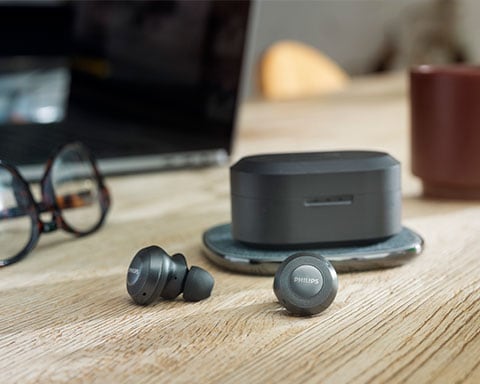
Наушники
Любимая музыка всегда с вами
Саундбары
Для каждого волнующего момента
Беспроводные акустические системы
Ваша музыка. Громкий и чистый звук.

Вы покидаете официальный веб-сайт Philips Здравоохранение (“Philips”). Любые ссылки на сторонние веб-сайты, которые могут быть размещены на этом сайте, предоставлены исключительно для вашего удобства. Philips не даёт никаких гарантий относительно каких-либо сторонних веб-сайтов и содержащейся на них информации.
Как подключить беспроводной наушник к Айфону
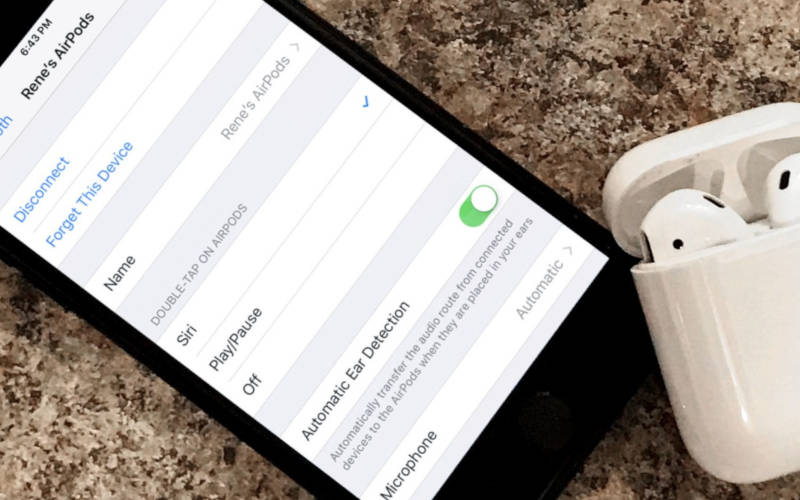
Сегодня мы подробно расскажем о том, как подключить беспроводные наушники к Айфону, и что делать, если уже настроенная гарнитура отказывается работать. Наушники, которые можно подключить посредством Bluetooth – это универсальный аксессуар. Его можно использовать не только вместе с фирменным телефоном, но также ноутбуком, плеером, планшетом и телевизором.
Начнем с того, что синхронизировать различные устройства Apple особенно просто благодаря общей операционной системе iOS. Платформа начинает работать некорректно в крайне редких случаях. Недавним обладателям беспроводных наушников мы напомним, что при наличии в них микрофона можно сразу же отвечать на звонки, которые поступают на ваш iPhone, это открывает дополнительное удобство использования.
Инструкция беспроводного наушника к iPhone
Теорию обсудили, теперь на практике поэтапно опишем, как подключить беспроводной наушник к айфону. Любопытно, что алгоритм подключения беспроводной гарнитуры является общим практически для всех устройств Apple и версий iPhone.
Порядок запуска:
- включаем наушники;
- активируем на них возможность подключения к ранее неизвестному устройству (обычно нажатием кнопки и удержанием более двух секунд);
- когда наушники становятся открыты для поиска, включаем питание.
- ожидаем мерцания синего индикатора.
Если индикатор мигать отказывается, используем специальную клавишу, на которой можно видеть обозначение Bluetooth. В отдельных случаях предстоит воспользоваться клавишей включения наушников. При этом, потребуется удержание указанной кнопки.
- Важно: необходимо добиться от индикатора именно синего мигания.
Активация Bluetooth наушника
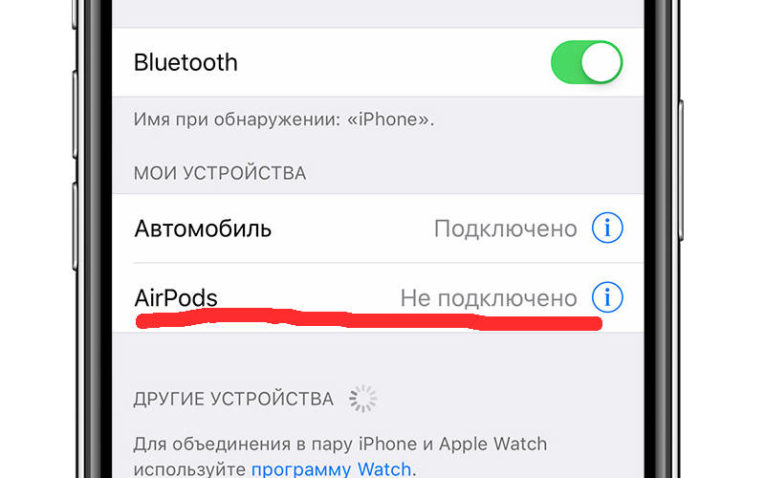
- Активация Bluetooth выполняется в соответствии с такой последовательностью действий:
- Переходим к настройкам нашего iPhone.
- Открываем раздел под названием Bluetooth.
- Активируем Bluetooth и в перечне найденных аксессуаров кликаем на наши наушники.
После выполнения описанных шагов, наушникам телефон присвоит статус «Подключено». Возле указателя уровня заряда аккумулятора появится новое обозначение, которое и является свидетельством того, что наушники подключены и готовы к работе.
Благодаря функции, которая отмечена обозначением «i», мы можем отключить на время гарнитуру или полностью удалить все сведения о подключении. Для последнего случая предусмотрен пункт «Забыть это устройство».
Индикатор, который оповещает пользователя об уровне заряда гарнитуры назван «Элементы питания». При повторном подключении наушников к телефону распознание устройство осуществляет практически мгновенно и без вмешательства пользователя.
Проблемы при подключении беспроводных наушников к iPhone
В некоторых случаях iPhone может отказываться распознавать наушники. В такой ситуации проверяем доступность гарнитуры для обнаружения другими устройствами. Если индикатор Bluetooth непрерывно горит, а не мерцает, чтобы его активировать нажимаем на отдельную кнопку либо применяем удержание клавиш питания.
В разных моделях наушников это действие имеет свои особенности. Может помочь отключение Bluetooth и его повторная активация. Есть вероятность, что после этого аксессуар возникнет в перечне устройств, которые доступны для подключения.
Возможности беспроводных наушников
Некоторые современные модели беспроводных наушников позволяют:
- отвечать на звонки;
- завершать разговор;
- выбирать оптимальный уровень громкости.
Кроме того, нередко во время прослушивания музыки можно с помощью наушников менять композиции, удерживая клавиши регулирования громкости. Для новичков приятной неожиданностью может стать и то, что фирменные виджеты iPhone показывают, сколько энергии осталось в наушниках.