Как подключить приставку цифрового телевидения к телевизору
Переход на цифровой формат телевещания постепенно подходит к своему логическому завершению, количество аналоговых ретрансляторов значительно сократилось. Соответственно пришло время разобраться, как подключить цифровую приставку к телевизору. Чтобы обеспечить просмотр телепередач в цифровом формате, потребуется подходящая антенна и приставка DVB-T2.
- Типы подключений
-
RCA
- SCART
- HDMI
- Подсоединяем ресивер к новому ТВ
- Подсоединяем к старому ТВ
- Поиск доступных каналов
- Наиболее распространенные проблемы при подключении
- Можно ли подключить к приставке два телевизора
- В завершение

Необходимое оборудование
Для просмотра цифрового вещания, в отличие от аналогового, понадобится ресивер, осуществляющий декодирование сигнала. Многие современные модели телевизоров (Филипс, Самсунг, Сони, Тошиба, LG, Panasonic и т.д.) оборудованы таким блоком. Чтобы убедиться в этом, следует обратиться к руководству пользователя, эта краткая инструкция прилагается к каждому изделию. Заодно проверьте, поддерживает ли встроенный тюнер формат DVB-T2, если нет — потребуется приобрести ресивер.

Ресивер Супра
В зависимости от набора функциональных возможностей, стоимость такого устройства может варьироваться в пределах 800 – 3000 рублей. Заметим, что многие провайдеры цифрового кабельного телевидения предоставляют подписчикам ресиверы в аренду.
Помимо этого, нам потребуется получить цифровой сигнал. В городах и крупных населенных пунктах с этим проблем не возникнет, достаточно обратиться к местным провайдерам. Жителям сельской местности понадобиться установить антенну дециметрового диапазона или спутниковую тарелку. Последнее предпочтительней, поскольку не факт, ваш дом находится в зоне покрытия ближайшего цифрового ретранслятора. Помимо этого вариант со спутниковой тарелкой дает более широкий выбор телевизионных каналов.


Как подключить тюнер к ТВ-приемнику Филипс
Аналоговое телевидение уходит в прошлое, так как на замену пришла новая технология, позволяющая получать картинку идеального качества. Для приема цифрового формата необходимо специальное оборудование для декодирования. Владельцам современных ТВ-приемников повезло больше, там данный модуль является встроенным.

Большинство приемников Philips, выпущенных до 2011 года, требуют подключения отдельной приставки для приема формата DVB-T2. Цифровые тюнеры отличаются между собой по техническим параметрам и функциональным возможностям. А способы подключения приставки для цифрового телевидения к телевизору Филипс особо не отличаются друг от друга. При подсоединении и настройке тюнера рекомендуется посмотреть, что входит в его стандартную комплектацию.
Подключение к ТВ-приемнику осуществляется посредством RCA или HDMI кабеля, хотя второй вариант предпочтительней. Разъемы для подсоединения находятся на тыльной стороне корпуса приставки.
Антенный вход чаще используется жителями сельской местности. Для приема цифры им потребуется приобрести дециметровую антенну, поскольку работающее в диапазоне МВ приемное устройство не подойдет.

Процесс пошагового подключения цифровой приставки к телевизору Филипс выглядит следующим образом:
Последний этап – это включение оборудования с помощью пульта ДУ.


Стандартная комплектация цифровой приставки
Рассмотрим, что входит в стандартный набор к ресиверу, эта информация может быть полезной при его подключении к телевизионному приемнику.

Стандартная комплектация цифровой приставки
Перечислим, что изображено на рисунке:
- А – руководство пользователя, рекомендуем тщательно ознакомиться с этой инструкцией, чтобы получить полное представление обо всех функциональных возможностях устройства и его подключении к ТВ и антенне.
- В – кабель «Тюльпан» (RCA) с характерными разъемами, позволяет подключить приставку практически ко всем современным моделям телевизионных приемников.
- С – устройство для дешифровки и преобразования цифрового сигнала в аналоговый (ресивер).
- D – упаковочная коробка.
- Е – пульт для дистанционного управления устройством.
- F – элементы питания к пульту ДУ.
- G – сетевой адаптер, для подключения устройства к бытовой электросети.
- H – талон на гарантийное обслуживание.
Базовая комплектация может незначительно отличаться от той, что показана на фото (например, «Тюльпан» заменен HDMI кабелем).


Канал не установлен Philips, что делать?
Ошибка «канал не установлен» чаще всего появляется в случае сбоев с подключением к телеканалам. Чаще всего исправить проблему помогает их переустановка. Подробнее рекомендуем смотреть в блоке о том, как установить каналы на телевизоре Philips. Еще проблемы с обнаружением каналов могут вызывать другое оборудование.
- Пробуем подключить интернет не через Wi-Fi, а по кабелю. Таким образом выход в сеть становится стабильнее и исключаются проблемы со связью.
- Проверяем работоспособность роутера. Стоит его сначала перезагрузить, а затем – попробовать подключиться с телевизора и другого устройства.
- Обновляем прошивку телевизора. Подробнее в следующем пункте.
Разъемы и их назначение
На задней панели устройства имеются различные разъемы, кратко расскажем, для чего они предназначены.

Рис 3. Разъемы ресивера SDT-96 из модельного ряда SUPRA
Пояснение к рисунку:
- Антенный выход.
- Разъем для подключения спутниковой тарелки, дециметровой антенны или кабеля местного провайдера.
- Гнездо для HDMI кабеля, позволяет подключать монитор или телевизор, оснащенный таким входом (цифровой выход, может передавать звук и изображение).
- Гнезда под кабель «Тюльпан» (передает аналоговый видеосигнал, а также стереозвук).
Некоторые устройства могут быть дополнительно оснащены разъемом «SCART», к нему подключается телевизор, видеомагнитофон или DVD-проигрыватель с функцией видеозаписи.

Ресивер с разъемом «SCART»
Помимо этого могут встретиться аппараты, где вместо гнезда HDMI установлены выходы D-SUB (рис. 5) или DVI.

Рис 5. Цифровая приставка со стандартным VGA (D-SUB) выходом
Обратим внимание, что такие интерфейсы не передают звук, поэтому потребуется дополнительное соединение с помощью «тюльпанов» для его передачи.
Что такое цифровое эфирное вещание в формате DVB T2
Цифровое вещание — новый способ передачи звука и видеосигнала путем кодирования этих данных в формате MPEG.
Даже бюджетные современные телевизоры обычно имеют встроенный цифровой тюнер, а на более дорогих телеприемниках добавляются тюнеры для кабельного и спутникового вещания.
На старых телевизорах встроенный тюнер отсутствует, и если пользователь желает смотреть цифровые каналы, решением проблемы станет покупка ресивера.
Стандарты цифрового телевидения

В России действует европейский стандарт частот DVB, имеющий несколько видов:
- DVB-C и DVB-C2 — кабельное телевещание;
- DVB-S и DVB-S2 — спутниковое телевещание;
- DVB-T и DVB-T2 — эфирное телевещание.
Эфирное вещание доступно каждому владельцу современного телевизора или тв-ресивера. Для подключения кабельного или спутникового телевидения, необходимо обратиться к провайдеру, который оказывает такую услугу.
Процесс подключения цифровой приставки к новому телевизору пошагово
Важно! Все манипуляции необходимо делать с выключенной техникой. Если подключать работающее оборудование, есть большая вероятность выхода его из строя.
Распишем порядок наших действий:
- Необходимо выбрать интерфейс подключения приставки к ТВ. Он может быть аналоговым (тюльпаны, D-SUB, SCART) или цифровым (HDMI, DVI). Выбор делается в зависимости от конкретной модели телевизора. Несмотря на то, что многие телевизионные приемники класса FULL HD имеют аналоговый вход, лучше подавать на них «цифру», поскольку двойное преобразование сигнала отрицательно отразится на качестве «картинки».

HDMI вход на телевизоре
Данный интерфейс позволяет передавать видеосигнал и звук, поэтому подключение можно выполнить одним кабелем.
Если телевизор не имеет цифрового входа, он подключается любым аналоговым интерфейсом, проще всего это сделать с помощью тюльпанов. В том случае, когда на устройстве имеется только громоздкий разъем SCART, то можно приобрести для него переходник на тюльпан. Таким способом можно подключить практически любые модели, кроме совсем древних.
- Проверяем наличие необходимого для подключения кабеля, он может идти в комплекте к ресиверу или телевизионному приемнику. Если обнаружить таковой не удалось, потребуется его приобрести.
- Удаляем с приставки защитную пленку (если она имеется), устанавливаем ее на выбранное место и подключаем к телевизору. Кабели сделаны таким образом, что вставить их в непредназначенный для этого разъем физически невозможно. Исключение – тюльпаны, их можно перепутать местами. Но, чтобы предотвратить это, производители делают гнезда под них соответствующего цвета.

Стандартные цвета разъемов RCA интерфейса (тюльпаны)
Как видите, цвета разъемов совпадают с расцветкой гнезд (4 на рис.3).
- Подключаем питание к приставке. Если сетевой адаптер встроенный, просто всовываем штекер в розетку, выносной блок питания предварительно подсоединяем к соответствующему гнезду ресивера.
- Подключаем к антенному входу (2 рис. 3) кабель провайдера, дециметровую антенну или спутниковую тарелку.
- Вставляем батарейки в пульт, включаем приставку и телевизор.
На этом процедура подключения закончена, и можно приступать к настройке каналов. Если у вашего телевизора нет перечисленных выше интерфейсов, не расстраивайтесь, мы расскажем, как выйти из создавшегося положения.


Как проверить качество сигнала
Чтобы понять, что все правильно подключили и настроили, нужно протестировать качество сигнала.
На корпусе тюнера есть кнопка «Info». После троекратного нажатия на экране ТВ загорится окно с информацией. Если показатели в меню выше 51%, то ошибок нет, уровень приемлемый. При нестабильном приеме переносят антенну в другое место – поднимают повыше или ориентируют на вышку-транслятор. Специальный усилитель применяют для увеличения мощности.
Цифровое ТВ передается мультиплексами (по 10 каналов), поэтому придется проверять качество сигнала для всех наборов. Каждый из элементов принимают разные передатчики, что оказывает влияние на конечном результате. На изображение во время трансляции воздействует ограниченное разрешение экрана.
Подключение к старому телевизору
Преобразователь сигнала может работать даже со старыми моделями телевизионных приемников при подключении их к антенному выходу (1 на рис. 3). Для этого понадобится кусок антенного провода соответствующей длины и два антенных штекера. Чтобы не утруждать себя пайкой, можно взять специальные F-разъемы, процедура их монтажа на кабель продемонстрирована на рисунке 8.

Установка на кабель F-разьема
Порядок действий:
- Снимаем изоляцию с антенного кабеля, аккуратно, чтобы не повредить оплетку (достаточно очистить 15 мм).
- Загибаем оплетку, как показано на картинке.
- Аккуратно снимаем изоляцию с центральной жилы.
- Необходимо оголить 10 мм центрального провода.
- Накручиваем разъем по часовой стрелке.
- Делаем это до тех пор, пока центральная жила не будет выступать на 2 мм от разъема.
Изготовленным кабелем подключаем антенный вход телевизора к соответствующему выходу приставки. Таким способом можно подключить любой телевизор, будь-то Горизонт 101 или легендарный КВН.
Настройка
Приставка настраивается таким же образом как телевизор, а именно:
- Вызывается меню при помощи одноименной кнопки на пульте.
- Выбираем соответствующую команду, запускающую сканирование каналов.
- Когда сканирование закончено, сохраняем список обнаруженных каналов, при желании их можно сгруппировать определенным образом, дать название и т.д.
Подробную инструкцию и описание функциональных возможностей можно найти в руководстве пользователя. В большинстве случаев интерфейс меню интуитивен, поэтому настроить ресивер также просто, как и подключить цифровую приставку к телевизору.
Как установить (переустановить) каналы? [DVB-T-C]
Ситуация
Установка (переустановка) каналов требуется в следующих случаях:
• При первой настройке телевизора.
• Когда каких-то каналов не хватает.
• После перехода на услуги нового поставщика или новый тип сигнала.
Проверка
Убедитесь в том, что:
• Все кабели плотно подключены.
• Телевизор сертифицирован для данного поставщика.
Ответ
Проверьте, какой тип сигнала поставляют поставщика сигнала и выполняйте соответствующие шаги:
Через антенный сигнал (DVB-T)
Подготовка:
• Убедитесь, что антенный кабель плотно подключен к телевизору.
• Отсоедините модуль CAM (CI+) во время установки каналов (если применимо).
Последующие действия:
Чтобы переустановить каналы DVB-T, нажмите кнопку Home на пульте дистанционного управления телевизора и выберите:
• [Конфигурация] > [Установка каналов] > [Переустановить все каналы] > [Ваша страна] > [Антенна DVB-T] > [Настройки] > [Сканирование частот] > [Полное сканирование].
• Выберите [Готово] в меню или нажав на зеленую кнопку на пульте.
• Выберите [Начать].
• Следуйте инструкциям на экране.
По завершении установите модуль CI+ CAM на место (если применимо).
Напрямую кабель (DVB-C)
Проверка
Подготовка:
• Убедитесь, что кабель плотно подключен к телевизору.
• Отсоедините модуль CAM (CI+) во время установки каналов (если применимо).
Чтобы переустановить каналы DVB-C, нажмите кнопку Home на пульте дистанционного управления телевизора и выберите:
• [Конфигурация] > [Установка каналов] > [Переустановить все каналы] > [Ваша страна] > [Кабель DVB-C] > [Настройки] > [Сканирование частот] > [Полное сканирование].
• Выберите [Готово] в меню или нажав на зеленую кнопку на пульте.
• Выберите [Начать].
• Следуйте инструкциям на экране.
По завершении установите модуль CI+ CAM на место (если применимо).
Примечание для клиентов в Великобритании
• В Великобритании почти все телевизоры продаются с тюнером DVB-T.
• Поддержка каналов DVB-C в Великобритании доступна только по подписке Virgin Media и при наличии телеприставки.
• Установленный в телевизор тюнер DVB-C не сертифицирован для работы с английскими поставщиками кабельных каналов. Поэтому мы не предоставляем инструкции по настройке сигнала DVB-C в Великобритании и не можем гарантировать корректную работу каналов DVB-C на наших телевизорах.
Что делать, если не удается найти ни одного канала или найдены только аналоговые каналы
Если не найдено ни одного канала или найдены только аналоговые каналы, выполните следующее.
Проверьте силу и качество сигнала
Нажмите кнопку Home на пульте дистанционного управления телевизора и выберите [Статус].
• Для приема цифровых каналов сила сигнала должна быть более 80 %.
Проверьте частоту и идентификатор сети
В некоторых случаях телевизор запрашивает следующие данные: [Частота сети] > [Идентификатор сети]. Обращайтесь за этими сведениями к поставщику услуг.
Поставщик кабельного телевидения Unity Media в земле Северный Рейн-Вестфалия использует идентификатор 43235.
За пределами Северного Рейна-Вестфалии — 09999.
Выберите [Вкл] для параметра [Цифровой канал]
Этот параметр можно найти в меню [Настройки каналов] или, если при установке каналов выбрать пункт [Настройки], а не [Начать].
Измените шаг сканирования частоты
При установке каналов вместо пункта [Начать] выберите [Настройки] , затем [Шаг сканирования частоты]. Для замедленного и более точного сканирования каналов установите значение 1 МГц.
Выполните сброс тюнера
Выполните сброс тюнера следующим образом.
• Отсоедините все кабели от телевизора, кроме кабеля питания.
• Выполните установку каналов без подключенного кабеля и модуля CAM.
• Выключите телевизор и подсоедините антенный кабель.
• Повторите установку каналов, но уже с подключенным кабелем.
Через телевизионную приставку
Убедитесь, что:
• Все кабели прочно соединены
• Правильный источник на телевизоре выбирается кнопкой «Источник»
Обратитесь к поставщику услуг с инструкциями о том, как продолжить установку телевизионной приставки.
Информация на данной странице относится к моделям: 55POS9002/12 , 24PHT4032/60 , 65PUS7502/12 , 55PUT6162/60 , 49PUT6162/60 , 32PHT4132/60 , 43PUT6162/60 , 43PFT4132/60 , 32PFT4132/60 , 65PUS6412/12 , 65PUT6262/12 , 43PUS6262/12 , 55PUS6262/12 , 50PUS6262/12 , 49PUS6412/12 , 55PUS6412/12 , 55PUT6162/12 , 32PHS5302/12 , 43PFS5302/12 , 32PHT5301/60 , 49PFT5301/60 , 43PFT5301/60 , 32PHT5301/12 , 49PFT5301/12 , 75PUS7101/60 , 32PFS6402/12 , 65PUS7601/60 , 32PFT4101/60 , 40PFT5501/60 , 32PHT4101/60 , 32PHT4201/60 , 48PFT4101/60 , 65PUS6521/60 , 43PUS6401/60 , 55PUS6401/60 , 49PUS6501/60 , 49PFT5501/60 , 24PFT5211/60 , 32PFS6401/60 , 32PFT5501/60 , 40PFT4101/60 , 49PUS7101/12 , 55PUS6501/12 . Нажмите здесь, чтобы увидеть больше номеров продуктов Нажмите здесь, чтобы показать меньше номеров продуктов
Как подключить и настроить цифровое ТВ на телевизоре Philips для приема каналов
Как узнать поддерживает телевизор Philips цифровое ТВ
Цифра активируется на всех Philips, но только при условии, что ТВ до 2011 года выпуска. Уже с 2011 года начали производить ТВ со встроенным тюнером, который настраивает бесплатные каналы. Компания Philips пока не имеет соглашения с Триколор ТВ — единого информационного пространства — о внедрении настроек, но гарантирует качественный сигнал.
Определяем модель телевизора
Особенности канального (DVB-C) зависит от выпуска ТВ. Учитывается специальная маркировка — «S», «T», «N», «K». Если есть буква «L» это говорит об аналоговом вещании.
Если телевизор не поддерживает цифровое ТВ
Если ТВ не поддерживает цифровое ТВ нужен тюнер для цифрового сигнала. А также выполнить подключение и настройку.


Добавление местных аналоговых телеканалов
Несмотря на всероссийский переход эфирного вещания на цифровой сигнал, аналоговое ТВ остается работать на МВ-диапазоне. Поэтому список телеканалов на любом телевизоре может состоять из обоих типов каналов. Но чтобы настройку получилось сделать, нужно, чтобы антенна была общей конструкции (всеволновой).
Допустим, что антенна удовлетворяет всем условиям. Порядок действий по настройке будет таким же, как и с поиском цифровых каналов.
- Если каналы «цифры» уже найдены, тогда на этапе выбора режима сканирования нужно выбрать не «Переустановить», а «Обновление». Новые каналы добавятся в общий список.
- Если настройка совершается в первый раз, тогда вместо пункта «Только цифровые» выберите «Аналоговые и цифровые». Техника найдет сразу все каналы.
Как настроить телевизор Филипс на прием каналов цифрового телевидения
Настройка цифровых каналов на телевизоре Филипс может быть быстрой и корректной на прием каналов при наличии специального оборудования. О том, как его использовать подробно ниже.
Подготовка: необходимое оборудование и инструменты
Подключение цифрового телевидения на прием возможен, если есть:
- телевизор со встроенным тюнером или сам ресивер;
- пульт;
- антенна.
А также пошаговая инструкция для установки.
Подключение антенны
Подключения цифрового телевидения через антенну необязательно. Можно и дальше использовать ту, которой ранее подключали аналоговое. Без проблем работает дециметровая антенна. Подключить ее нужно в разъем Antenna|RF IN. Направьте ее в сторону вышки. Если за телевизором мало места, то выбирайте угловой штекер. Если живете в городе, где рядом вышка, вполне возможно ловить сигнал и без нее. Для удобства подключайтесь при наличии к коллективной антенне.
Как отключить подписку на ТНТ Премьер с телефона и компьютера
Настройки при первом включении
Первое включение через приставку предполагает выполнение следующих задач:
- настройка языковой панели;
- выбор расположения;
- установка даты и времени;
Эти настройки отображаются при первом включении и подключаются на интуитивном уровне.
Как настроить старые модели Philips
Подключить цифровую приставку к телевизору Филипс нужно, когда ТВ самостоятельно не поддерживает цифру. Нужно выполнить полную переустановку для удаления всех каналов:
- появление списка, в котором первые позиции занимают цифровое каналы, после — аналоговые;
- во время обновления доступные каналы остаются, остальные — обновляются.
Активация способа происходит с помощью пульта.
Автоматически
Первый режим настройки старых телевизоров — автоматический, предполагающий выполнение следующих действий:
- установка антенного кабеля в соответствующее гнездо;
- включение ТВ;
- нажатие кнопку Home;
- выбор «Конфигурация»/«Настройка каналов»;
- запуск авто-режима;
- выбор страны из предложенного списка;
- переход «Цифровой режим»/ «Кабель»/ «Антенна»;
- активация быстрого поиска каналов.

Сохраните внесенные изменения нажатием кнопки «Готово». Периодически система может запрашивать специальный пин-код. Для устранения этого запроса достаточно ввести стандартную комбинацию, состоящую из четырех единиц, четырех нулей и прочее.
Если у Вас остались вопросы или есть жалобы — сообщите нам
Вручную
Телевизоры, выпущенные до 2011 года по техническим несовершенствам, могут давать сбои, поэтому практикую ручной способ настройки:
- подключить кабель, включить ТВ;
- нажать Home;
- открыть «Конфигурация»;
- выполнить переход «Начать»/«Цифровой режим»;
- при использовании антенны нажмите «Антенна», при кабельном — «Кабель»;
- активировать поиск;
- указать частоту;
- подождать пока система автоматически не отобразит необходимое число каналов, которые доступны для просмотра.

Для сохранения внесенных обычных настроек нажать ОК. Для уточнения частоты для своего региона достаточно перейти на официальный сайт провайдера.
Как настроить прием каналов на современных моделях Филипс
На современных моделях настройка происходит значительно проще. Предварительно уточняются значения частоты уточните у провайдера. Новые ТВ не требуют покупки специального ресивера, поскольку эта функция уже встроена. Настраивают их ТВ автоматически или вручную.
Автоматически
Для автоматической настройки пользователю необходимо:
- открыть Главное меню, перейти на Установки/Поиск/Переустановка;
- выбрать название страны из предлагаемого списка;
- открыть «Цифровой режим»;
- зависимо от типа вещания выбрать «Кабель DVB-C» или «Антенна DVB-T2»;
- после открытия окна для уточнения частоты указать 6,875;
- подождать 10 минут, пока система автоматически не настроит каналы;
- перейти к поиску.
Как на приставке D-Color настроить и подключить цифровые каналы
Сохраните изменения нажатием кнопки ОК.
Вручную
Ручная настройка происходит точно также, как и настройка старых моделей ТВ. Для реализации необходимо:
- открыть «Главное меню»/«Поиск»;
- следовать автоматическим подсказкам системы;
- выбрать страну;
- определить – «DVB-C» или «DVB-T2»;
- изменить параметры скорости;
- выбрать полное или быстрое сканирование.
Для сохранения внесенных изменений нажмите ОК.
Smart TV
Для подключения цифрового сигнала на смарт ТВ необходимо выполнить следующие действия:
- откройте меню, выполните переход «Установка»/«Поиск каналов»;
- далее нужно следовать подсказкам, которые отображается автоматически;
- выберите страну;
- открыть «Цифровой режим», выбрать в списке кабель DVB-C;
- подождать, пока откроется окно, где нужно ввести сетевую скорость, скорость передачи или в графе режима скорости вставляем 6,750;
После проведенных изменений необходимо выбрать быстрое или полное сканирование. Первый вариант предполагает ожидание поиска в течение 10 минут, второй — система будет искать доступные каналы на протяжении получаса.

Кабельное телевидение
Для подключения кабельного ТВ пользователь должен:
- открыть пультом «Меню»/«Каналы»;
- активировать автопоиск;
- выбрать Кабель, Кабельное ТВ или DVBC;
- активировать расширенный поиск.
Ожидать несколько минут результатов.

Спутниковое телевидение
Для подключения спутника необходимо иметь:
- ресивер — спутниковое (DVB-S/S2) для сигнала;
- антенна — для фиксирования самого сигнала;
- конвертер — головка с линейной поляризацией;
- мультифиды — для крепления конвертеров;
- дисек — для переключения между конвертерами;
- телевизионный кабель;
- F коннекторы — специальные штекеры для соединений;
- кронштейн для крепления.
Установку устройства лучше доверить специалисту.
Добавляем местные аналоговые телеканалы
Возможность врезки местных аналоговых телеканалов зависит от конкретного региона. Для уточнения перечня добавления каналов на конкретной категории необходимо перейти на сайт РТРС.
Удаление и сортировка каналов
Если в списке каналов есть такие, которые не собираетесь посмотреть, их можно удалить:
- нажмите дважды на кнопку «Меню»;
- после на кнопку «Home»;
- выполните переход «Живое ТВ»/«Список каналов»/«Изменение канала»;
- выберите каналы для удаления нажатием центральной кнопки на пульте;
- нажмите «Удалить»/«Удалить» для подтверждения».
Для выхода из меню нужно нажать кнопку «Return» несколько раз.


Режимы поиска каналов
Владельцам телевизоров Philips предложено несколько способов настроить цифровое вещание. Автопоиск позволяет найти бесплатные каналы буквально за 2-3 минуты. Этот вариант подойдёт пользователям, проживающим в зоне уверенного приёма сигнала. Если абонент подключил антенну с мощным усилителем, то он также может воспользоваться автоматическим поиском.
Ручной поиск предполагает, что пользователь будет вводить самостоятельно частоту, на которой будут транслироваться каналы. Всю необходимую информацию о расположении ближайшей телевышки и частоте её работы можно найти на карте РТРС. Вручную каналы ищут в тех ситуациях, когда автопоиск не даёт желаемого результата.
Телевизоры Philips предлагают пользователям два формата поиска:
- Полноценная переустановка – ранее настроенные каналы заменяются новыми или удаляются. Цифровые телеканалы располагаются в начале перечня, а аналоговые в конце списка.
- Обновление – старые каналы никуда не исчезнут, а новые просто появятся в конце списка. В дальнейшем можно провести сортировку.
Процесс настройки цифровых каналов будет изменяться в соответствии с тем, когда именно была выпущена техника.
Как настроить цифровое телевидение на телевизоре Филипс без приставки
Цифровое телевидение без приставки через антенну доступно только для новых моделей Филипс, где функции фиксации сигнала автоматически. Далее выполняйте действия на примере стандартной настройки.
Настройка IPTV
Для функционирования IPTV обязательно должен быть стабильный интернет. Лучше использовать проводную сеть, а не Wi-Fi. Подключить нужно в разъем для USB. Если хотите использовать преимущества IPTV без лишних проводов нужно купить Wi-Fi адаптер.
Телевизоров с поддержкой DVB-T2
Эфирное (DVB-T/T2) для телевизоров, поддерживающих тюнер, предполагает подключение устройства к ТВ специальными кабелями. Для удобства их отмечают определенными цветами — чтобы не перепутать тюльпаны, разъемы цветные.
Как подключить универсальный пульт к Тошиба: коды, инструкция

Настройка телевизоров с функцией Smart TV
Устройства с искусственным интеллектом требуют дополнительной настройки телевизора Philips. Она производится следующим образом:
- Необходимо запустить роутер или подключить сетевой кабель к плазме.
- Далее нужно перейти в меню и выбрать «Подключиться», а затем способ(по WiFi или локальному проводу).
- После этого производится сканирование сетей, и вводится пароль соответствующей WiFi точки.
- Philips Smart TV подключится к сети и при необходимости обновит драйверы и прошивку обеспечения.
- После успешной загрузки необходимо будет выбрать в меню «Настройки каналов», а затем «Поиск». Если требуется подключиться к спутниковой тарелке, в настройках необходимо выбрать соответствующую вкладку. Больше ничего настраивать не нужно, на этом и основана работа Smart TV.

Возможные проблемы и их решение
Во время установки цифрового телевидения могут быть незначительные неполадки, которые легко устранить самостоятельно. Условно их делят на категории:
- аппаратные — проблемы с исправностью аппаратов или неправильное подключение;
- программные — неправильная настройка ТВ и приставки DVD T2;
- внешние факторы — причины, которые не связаны от пользователя.
О самых распространенных ошибках ниже.
Что делать, если не находит ни одного канала
Если не видит ни одного канала, то причина в техническом ремонте. Или цифровое вещание сменил рабочую частоту. Для устранения необходимо переждать время, пока провайдер не закончит настройки.
Нет сигнала
Отсутствие высокого качества сигнала может возникнуть по следующим причинам:
- профилактика на телевизионной станции;
- повреждение антенного штекера;
- повреждение кабеля;
- поломка антенны.
Все элементы необходимо проверить на прочность и заменить сломанные. Профилактику каналов просто нужно переждать.
Находит меньше 20 каналов
Если цифровое телевидение находит меньше 20 каналов, то это значит, что произошли сбои в работе второго мультиплекса, которые возникают из-за трудностей приема сигнала. В РТРС уточняют, что пока работы ведутся в тестовом режиме. В тех регионах, где вышка далеко наблюдаются проблемы. Но со временем они исчезнут.
Не находит 3 мультиплекс
Если не находит 3 мультиплекс проблема может крыться неправильное положение антенны. Антенну нужно плотно закрепить, и направить прямо в сторону расположения вышки.
Подключение антенны
- На каждом телевизоре есть антенный вход, обозначенный на корпусе надписями «RF IN», «Ant», «Antenna». В разъем вставляется штекер от коаксиального кабеля.
- Если антенна активная, значит требует дополнительного питания. Подать питание, в зависимости от телевизора и антенны можно двумя способами. Первый и самый стандартный – подключение вешнего усилителя, который связан проводом с антенной и включается в розетку. Второй – «запитка» через антенный кабель. Тогда в настройках ТВ нужно активировать настройку «Питание антенны».
Кабель от спутниковой тарелки соединяется c телеприемником через другой разъем. Он подписывается «SATELLITE» и находится рядом со входом для антенны эфирного телевидения.
Что делать, если не видит цифру?
Во время настройки и поиска иногда возникают проблемы, телевизор не находит цифровые каналы. Чтобы их устранить, придерживаются некоторых рекомендаций:
- Провести диагностику качества сигнала. Для этого на пульте дистанционного управления нажимают кнопку «Home», перейти во вкладку «Статус». Показатель уровня сигнала устанавить не менее 80%.
- Проверить частоту и идентификатор сети. Запрашиваемые системой сведения о «Частоте сети» и «Идентификаторе сети» взять у провайдера или на сайте «смотрицифру.ру».
- Открыть основное меню, зайти в раздел «Настройка каналов», в подпункте «Цифровой сигнал» выбрать статус «Включен».
- Изменить сканирование частоты – в меню «Настройки», поменять значение команды «Шаг сканирования частоты» на 1 МГц.
Если выполненные действия не дали никаких результатов, рекомендуется выполнить сброс настроек цифрового модуля до заводских, придерживаясь пошаговой инструкции:
- отсоединить от телевизора все провода и кабели, кроме сетевого шнура;
- вытащив модуль CAM, запустить поиск;
- после окончания процесса автопоиска отключить телевизор от сети;
- подсоединить антенный кабель и другие провода к телевизору;
- повторить процедуру поиска в ручном или автоматическом режиме.
При отсутствии положительных результатов, обращаются в техническую службу.
Значение сетевой частоты

Настраивая встроенный DVB-C ресивер на прием цифрового сигнала, используют следующие параметры (выбирают в меню настройки устройства), вводятся до начала запуска команды «Поиск»:
Как подключить
и настроить
ТВ-приставку?
«Эльдоблог» рассказывает, как подключить цифровую приставку к телевизору, чтобы смотреть любимые передачи, фильмы и сериалы в высоком качестве.
Зачем нужна приставка к ТВ?
Приставка расширяет функционал телевизора. Если ваш телевизор не принимает современные каналы в формате DVB-T2, подключите дополнительное устройство, способное расшифровывать цифровой сигнал. Так же работают приставки для кабельного (DVB-C) и спутникового (DVB-S) телевидения. Существуют и комбинированные приставки, которые работают с двумя или даже с тремя форматами.
Отдельная категория — приставки с функцией смарт-ТВ, которые ещё называют ТВ-боксами (TV-Box). Они подключают любой телевизор с подходящим разъёмом к интернету.
ТВ-приставки стоят относительно недорого — от 1000 рублей, или от 200 рублей при заключении договора с компанией, предоставляющей подписку на каналы. Модели премиум-класса стоимостью от 5000 рублей предлагают дополнительные функции — подключение к интернету, управление со смартфона, повышение качества изображения.
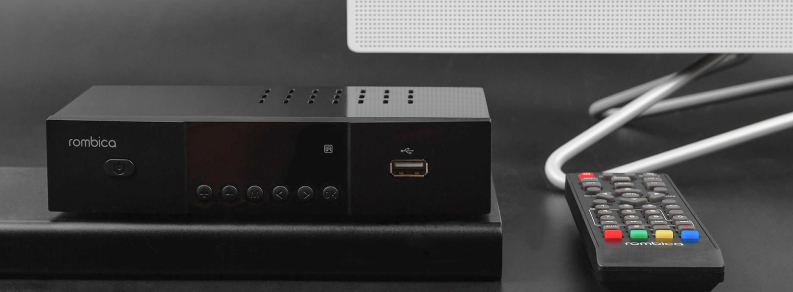
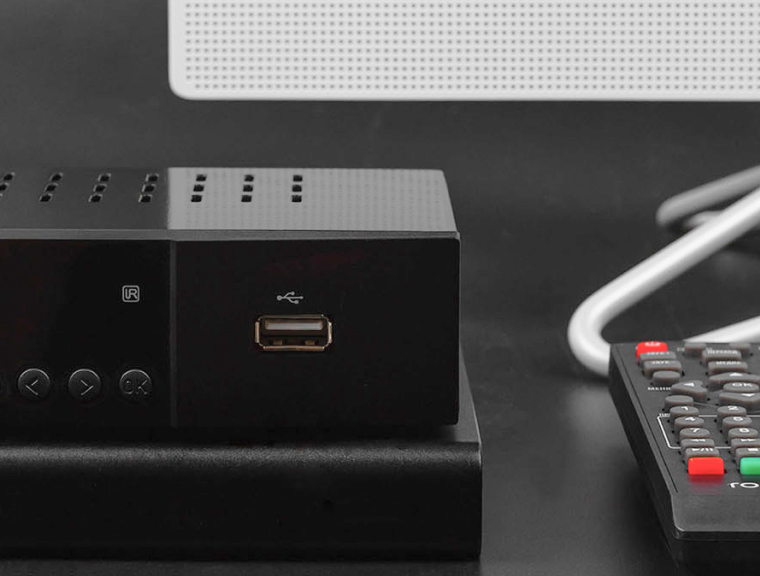
Что нужно для подключения приставки?
Эфирным приставкам DVB-T2 и спутниковым тюнерам DVB-S2 требуются антенны. Их параметры лучше уточнять у профессионалов — качество приёма зависит от особенностей рельефа, плотности застройки, ориентации дома по сторонам света и других факторов. Не забудьте и об антенном кабеле — его длину стоит просчитать заранее и взять небольшой запас.
Всем приставкам, независимо от формата вещания, нужен провод для подключения к телевизору. Для современных ТВ нужен HDMI-кабель, для моделей старше 5–7 лет — SCART или RCA. Чтобы заранее определить способ подключения, посмотрите в инструкции или на задней панели ТВ.
Что входит в стандартную комплектацию приставки?
Как подключить телевизор через приставку? В комплекте есть кабель для передачи изображения HDMI. К некоторым моделям прилагаются сразу 2-3 провода — для новых и старых ТВ.
Есть несколько версий разъемов:
- для Full HD-видео (1920×1080) подойдет HDMI 1.2;
- для 4K-видео (3840×2160) со скоростью 30 кадров в секунду — HDMI 1.4;
- для 4K-видео со скоростью 60 кадров в секунду — HDMI 2.0. Такой разъём нужен приставке Xiaomi Mi Box S, способной показывать плавное видео сверхвысокого разрешения.
Также в HDMI есть отдельные линии для объёмного звука.
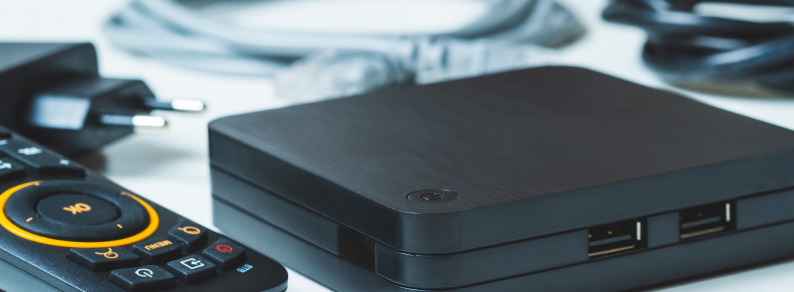
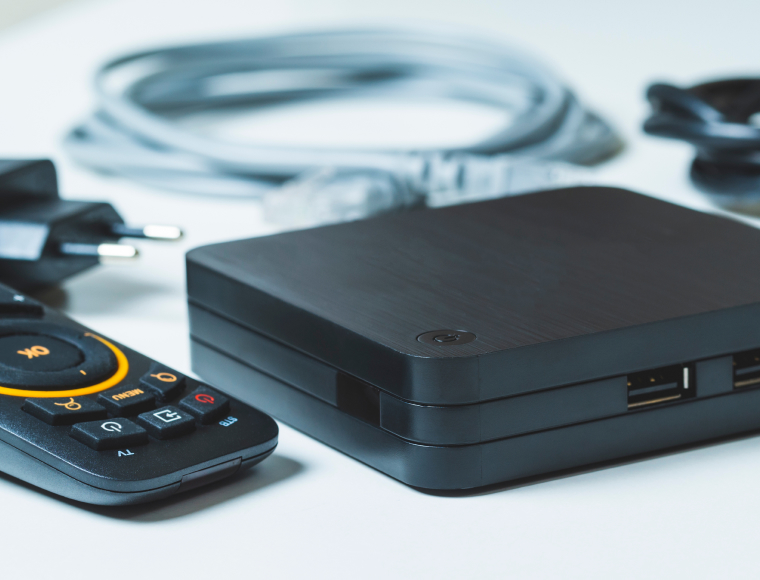
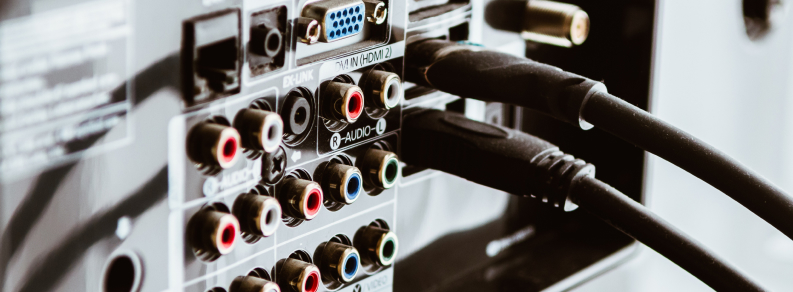
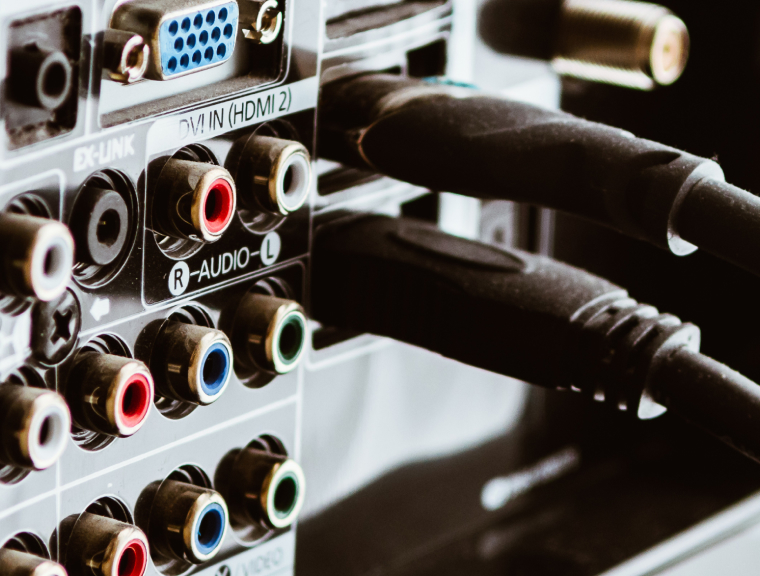
Для аналогового ТВ используются другие разъёмы — SCART (широкий прямоугольный), S-Video (круглый чёрный со штекером посередине) и RCA (круглые жёлтого, красного и белого цвета). Качество изображения в таком случае будет ниже — вы можете рассчитывать на разрешение 768×576 при 25 кадрах в секунду.
USB-порты воспроизводят видео, музыку и фотографии с флешек, портативных винчестеров или ноутбуков. Например, у приставки Denn DDT114 также есть функция персонального видеорекордера — она запишет ваши любимые телешоу. Для Full HD хватит портов USB 2.0, для 4K понадобятся разъёмы USB 3.0, для 8K — USB 3.1 Gen2 (20 Гбит/с и выше).
В комплекте эфирных приставок для приёма цифрового вещания — только пульт управления. Но есть наборы, как «Рэмо TV Future Indoor DVB-T2», в который входят приставка, кабель, антенна и переходники для подключения. А вот приставки для спутникового ТВ чаще продаются в составе набора, куда также входят провода, антенны и декодеры для расшифровки сигнала.
Дополнительное оборудование для приставок
Если не знаете, как настроить ТВ-приставку своими силами, ищите модель с беспроводной мышкой и мини-клавиатурой. Такие аксессуары часто прилагаются к моделям дороже 5000 рублей. Они позволяют быстрее ориентироваться в меню по сравнению с пультом. Для записи программы понадобится флешка или портативный винчестер ёмкостью более 64 ГБ.
Дополнительные аксессуары для приставок с кабельным, спутниковым и цифровым ТВ — удлинители, делители и разветвители антенного кабеля, необходимые для подключения нескольких телевизоров на разном расстоянии от антенны. Если всё оборудование уже установлено и готово к работе, а приставка покупается позже, для подключения может понадобиться переходник — если не совпадает тип разъёмов.
Как подключить цифровую приставку
К современному телевизору (через HDMI)
- Подключите приставку к блоку питания и антенне (если это необходимо).
- Найдите разъём HDMI на задней панели, вставьте в него один штекер кабеля.
- Второй вставьте в такой же порт сзади телевизора. Если вы собираетесь смотреть 4K-фильмы, посмотрите в инструкции, какой из разъёмов совместим с таким разрешением.
- Включите приставку с пульта, затем включите телевизор.
- Нажмите на пульте телевизора кнопку Input, которая также может называться Source.
- Выберите HDMI-порт, к которому подключена приставка.
- Если на экране появилось меню настройки или картинка телеканала, вы всё сделали правильно.
- Если сигнала нет, сверьтесь с инструкцией и повторите все пункты снова.
Есть приставки без кабеля. Например, в плоской приставке Rombica Smart Stick 4K v002 — встроенный штекер HDMI. Её можно разместить за телевизором, где она не будет мешать другим проводам.
К старому телевизору (через аналоговые разъёмы)
Инструкция, как подключить приставку к телевизору, будет выглядеть так же. Отличаются только типы разъёмов.
- Чаще всего встречаются RCA. Подключите кабель к приставке. Следите, чтобы разъёмы и штекеры совпадали по цветам. Сделайте то же с телевизором. Если гнёзда в нём не выделены цветом, придётся действовать путём перебора, пока на экране не появится изображение. Не переживайте — это безопасно для техники.
- SCART узнать проще всего — это длинный прямоугольный разъём с вертикальными плоскими штекерами внутри. Его можно подключить только одной стороной — асимметричная форма гнезда не позволит вам допустить ошибку.
- S-Video — один круглый разъём, чаще всего чёрного или жёлтого цвета. При подключении к телевизору важно не перепутать его с RCA. Если вы не уверены, какое гнездо вам нужно, загляните в инструкцию к ТВ.
Иногда в приставке есть только цифровой выход HDMI, а в телевизоре — только аналоговые входы. В этом случае нужно купить конвертер, который преобразовывает цифровой сигнал в аналоговый. Он получает питание от порта USB, который есть в большинстве приставок.
Как подключить ТВ-приставку к нескольким телевизорам?
Нужен HDMI-разветвитель за 1000 рублей. Он скопирует проходящий сигнал и направит в дополнительный порт. Для подключения через разъёмы RCA нужен делитель для аналогового видео (от 500 рублей). Он работает по тому же принципу, но существенно снижает качество изображения.
Если вы хотите смотреть разные каналы в каждой комнате, к одной антенне можно подключить 2 приставки — купить их отдельно или в составе комплекта. Вам понадобится антенный сплиттер, работающий на частоте 1000 МГц. Он даёт одинаковый сигнал для обоих устройств. Благодаря этому в детской можно смотреть мультики, на кухне — сериал, а в зале — футбол.
Можно также купить готовый набор для подключения 2 телевизоров «Триколор GS B534М/GS C592». Антенна передаёт сигнал на приставку-сервер, которая дублирует его для приставки-клиента.
Возможные проблемы и их решение
- Изображение пропадает, рассыпается на куски или останавливается на несколько секунд. Чаще из-за неправильного положения антенны. Попробуйте переставить её в другое место, где качество сигнала будет выше. Проверьте также кабель — он должен быть целым, без порезов, трещин и разрывов, а штекеры и разъёмы без пыли и грязи.
- Приставка работает, но показывает чёрный экран или белый шум. Сбились частоты каналов. Такое случается после внезапного отключения электричества или обновления прошивки. Попробуйте найти каналы заново — ниже мы расскажем, как настроить приставку к телевизору.
- Картинка расплывается — мелкие детали невозможно различить. Неправильно выбрано разрешение на приставке. Выберите максимально возможное разрешение, но не выше, чем в характеристиках телевизора.
- Приставка не считывает записанный на флешку фильм. Возможно, она не может распознать данный формат — об этом пишут в характеристиках.
- Смарт-приставка не подключается к интернету. Убедитесь, что доступна сеть Wi-Fi со скоростью от 2–3 Мбит/с. Если соединение установлено, но информация не загружается, войдите в меню приставки и найдите настройки сети. Укажите маску подсети 255.255.255.0, а DNS-сервер 8.8.8.8.
- Качество сигнала зависит от времени суток. Нужна более мощная активная антенна с фильтром шумов и статических помех.
Как настроить телеканалы?
Для просмотра телевидения вначале нужно выбрать источник сигнала. Зайдите в меню (MENU или SETTINGS), выберите антенну и затем меню «Каналы» (или «Вещание»).
Первый вариант, как настроить цифровую приставку к телевизору — воспользоваться функцией автоматического подбора в этом разделе меню. Приставка сама найдёт каналы, подстроит частоту и запомнит их.
Худший вариант — поиск вручную. Придется переключать кнопки вправо-влево или ввести конкретную частоту канала. Её можно узнать на сайте компании-вещателя или в телепрограмме.
Как подключить ТВ-приставку для телевизора к Wi-Fi
Заходите в меню настроек, выбирайте пункт «Сеть» и «Подключение». Найдите беспроводную сеть с нужным SSID, выберите её и введите пароль. Если соединение установить не получается, проверьте настройки роутера — вам нужен канал от 1 до 12 (не 13), а также тип шифрования — WPA2/Personal.
Если в приставке есть Bluetooth-модуль, ею можно управлять со смартфона. Установите приложение, рекомендованное производителем, чтобы превратить свой гаджет в умный пульт.