Как подключить беспроводные Bluetooth наушники к телевизору
Долго я не хотел садиться за написание этой статьи, и даже не потому, что мне было лень, а просто тема с подключением Bluetooth наушники к телевизорам со Smart TV очень «темная». Все началось с того, что я купил себе Bluetooth наушники и подключил их к своему телевизору Philips, который работает на Android TV. Все подключилось очень просто и без проблем. Я подумал, почему бы не написать подробную инструкцию по подключению беспроводных наушников к телевизорам. Тем более, что многие современные телевизоры имеют поддержку Bluetooth.
Но как-то писать только о телевизорах Philips не очень хотелось, решил я сделать общую инструкцию, и показать, как можно соединить Блютуз наушники еще и с телевизорами LG, Samsung и Sony. Там как у меня этих телевизоров нет, и проверить все на личном опыте я не могу, то информацию я начал искать в интернете. И тут началось. Если телевизоры Philips и Sony, которые работают на Android TV без проблем соединяются с беспроводными наушниками, то у LG с webOS и Samsung Smart TV там полная каша.
Понятно, что в телевизоре должен быть встроенный Bluetooth адаптер. Но вы наверное знаете, что практически все телевизоры работают только с оригинальными устройствами (камеры, адаптеры, пульты и т. д.) . С наушниками здесь примерно такая же история. К телевизорам LG и Samsung можно без проблем подключить оригинальную Bluetooth стерео гарнитуру. А вот обычные наушники подключить вряд ли получится. Но это зависит от модели телевизора, серии, версии прошивки, года производства и еще черт знает чего. Каша такая, что изучая эту тему несколько часов, у меня мозг вскипел.
Вроде бы в новых моделях телевизоров Samsung уже можно подключать любые Bluetooth наушники. Так же там есть еще сервисное меню, в котором можно попробовать включить поддержку этой функции. Но снова же, все зависит от серии и модели. У LG примерно та же история. И если верить поддержке LG, то можно подключать только оригинальные наушники. Но снова же, не на всех моделях.
Чтобы не путаться, я разделю эту статью на три раздела. Расскажу по каждому производителю отдельно. Покажу, как можно попробовать подключить Блютуз наушники в настройках телевизора.
Если в вашем телевизоре нет Bluetooth, или он наотрез отказывается видеть наушники, то можно использовать специальный Bluetooth трансмиттер, который подключается к 3.5 мм выходу телевизора (так же возможен вариант подключения через RCA (тюльпан), или оптический аудиовыход) , а к нему уже коннектятся наушники. О таких адаптерах я подробнее расскажу в конце статьи (или читайте статью о Bluetooth трансмиттерах по ссылке выше) .
Bluetooth наушники + телевизоры Philips и Sony на Android TV
Так как у меня телевизор Philips (модель Philips 43PUS7150/12 на Android TV) , и я успешно подружил его со своими наушниками JBL E45BT, то в первую очередь расскажу об этой платформе.
Зайдите в меню Android TV и в самом низу выберите «Проводные и беспроводные сети».

Дальше включите Bluetooth и выберите «Поиск устройства Bluetooth».
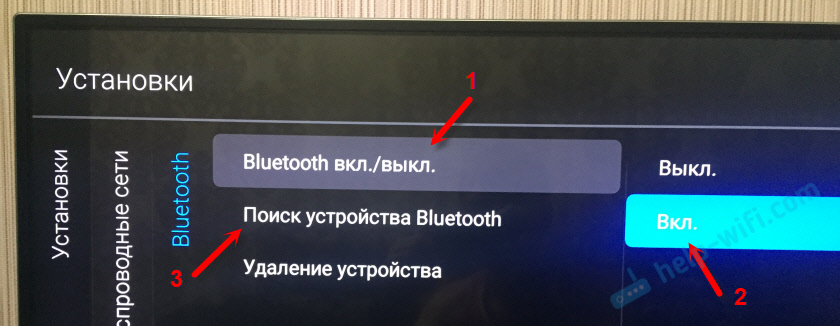
Телевизор выдаст сообщение, что нужно включить устройство и поставить его на расстоянии до 5 метров. Включаем свои наушники и нажимаем кнопку «Поиск». Наушники должны быть в режиме подключения. Должен мигать синий индикатор Bluetooth. Если он не мигает, то скорее всего нужно нажать и подержать кнопку включения, или отдельную кнопку с соответствующим значком.

Телевизор должен увидеть наши наушники. Выбираем их и нажимаем «Подключить».
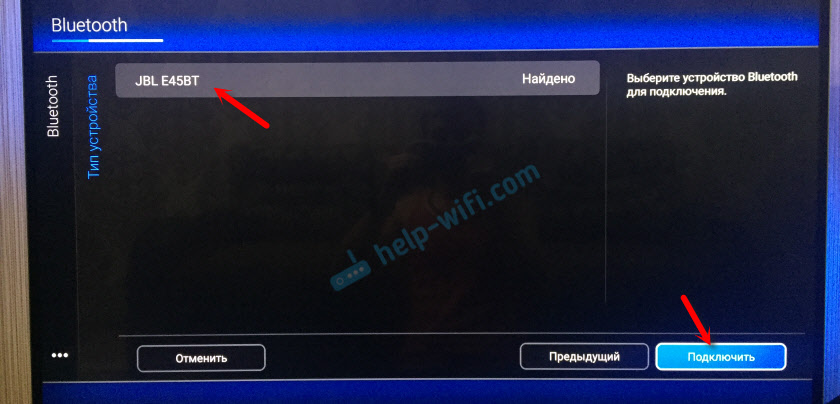
Дальше нужно выбрать тип устройства. Выбираем «Наушники». И у меня появилось сообщение, что «Подключено к JBL E45BT».

Звук с телевизора начал звучать через наушники. Управлять ими можно в настройках телевизора. Пункт «Удаление устройства». Там можно отключить, или удалить беспроводную гарнитуру.

У меня после включения питания наушников, звук с динамиков телевизора сразу идет на них. Когда отключаю наушники – звучат встроенные динамики.
С этими телевизорами разобрались. Если есть чем дополнить, или остались вопросы – пишите в комментариях.
Подключение Bluetooth наушников к телевизору Samsung
Переходим к телевизорам Samsung, у которых в этой теме полная неразбериха. Как я уже писал в начале статьи, вроде бы новые модели каких-то определенных серий поддерживают подключение Bluetooth наушников любых производителей. По крайней мере, я видел видео, где к телевизору J серии без проблем подключили наушники Beats.
Я не знаю какой у вас телевизор Samsung, какая на нем прошивка, версия Smart TV и т. д., но я советую попробовать. А вдруг все получится и будет работать.
Подключаем: Откройте настройки телевизор. Перейдите в раздел «Звук» – «Настройки громкоговорителя». Включите свои Блютуз наушники и поставьте их рядом с телевизором. Они должны быть в режиме подключения. Синий индикатор должен мигать. Выберите пункт «Список наушников Bluetooth».
Внешний вид меню может немного отличатся.

Дальше телевизор должен найти наши беспроводные наушники.

Выбираем их и устройства будут сопряжены. Звук с телевизора Samsung будет по Блютуз передаваться на наушники. Если их отключить, то звук будет исходить через динамики ТВ.
Для телевизоров K серии
В настройках нужно открыть раздел «Звук», дальше «Выбрать динамик» и «Аудио Bluetooth».

Активация раздела «Список наушников Bluetooth» в сервисном меню
Я не буду расписывать весь процесс, а просто добавлю видео, на котором автор все подробно рассказывает и показывает. Там можно посмотреть весь процесс подключения.
Если вам удалось с помощью сервисного меню включить поддержку Bluetooth наушников на телевизоре Samsung, то напишите об этом в комментариях к этой статье, и не забудьте сказать спасибо автору данного видео.
Напомню, что многое зависит от серии и модели вашего TV. Если не получается, то вы можете описать свой случай в комментариях, или использовать решение, о котором я расскажу в конце этой статьи.
Как подключить Блютуз наушники к телевизору LG
Жаль, что у меня нет телевизора LG на webOS, чтобы самому все проверить. В интернете по этой теме информации не много. Но насколько я понял, у LG с подключением Bluetooth-устройств все еще сложнее. Можно подключать только оригинальные устройств. То есть, оригинальные наушники LG, саундбар и т. д. Сделать это можно в настройках, в разделе «Звук» – «Синхронизация звука LG (беспроводная)».

И даже если в вашей модели телевизора есть встроенный Bluetooth, то он используется в первую очередь для подключения пульта LG Magic Remote и других фирменных устройств.
Можете еще попробовать подключить свою гарнитуру по такой схеме:

Это инструкция с официального сайта. Но насколько я понимаю, так подключаются только фирменные гарнитуры.
Подключение bluetooth-устройств через приложение LG TV Plus
Для Android и iOS есть приложение, которое называется LG TV Plus. Оно предназначено для управления телевизорами LG, которые работают на webOS.
Вроде бы причем здесь это приложение, правда? А вот я нашел видео, в котором показано, как через LG TV Plus к телевизору LG можно подключить практически любое Bluetooth-устройство. В том числе наушники и колонку. Вот только не могу точно сказать, начиная с какой версии webOS есть такая возможность. Похоже, что с версии webOS 3.0.
Как это работает: устанавливаем LG TV Plus на смартфон, или планшет. Заходим в приложение и подключаемся к своему телевизору. В настройках приложения есть раздел «Агент Bluetooth». Через этот агент можно подключить беспроводные наушники к телевизору LG.
Вот видео (об функции «Агент Bluetooth» с 3:48 ) :
Автору видео больше спасибо!
Если на телевизоре нет Bluetooth, или наушники не подключаются: решение
Есть таки устройства, как Bluetooth трансмиттеры. Их можно использовать не только с телевизорами, но и с другими устройствами. Их задача брать звук с телевизора по кабелю (с выхода 3.5 мм, RCA, или оптического) и передавать по Bluetooth на любые беспроводные наушники.
Выглядят они примерно вот так:

Это универсальное решение практически для любого телевизора, даже старого. Достаточно кабель от трансмиттера подключить в выход телевизора под наушники, и соединить свою гарнитуру с передатчиком. Питание эти адаптеры обычно берут от встроенной батареи. USB кабель для питания/зарядки идет в комплекте. Если в вашем телевизоре есть USB-порт, то можно подключить адаптер к нему.
На рынке таких трансмиттеров очень много. Есть много китайских, дешевых устройств. Подробнее о них читайте в этой статье: Bluetooth трансмиттер для телевизора (наушников). Что это, как работает и как выбрать?
Выводы
Как оказалось, только телевизоры работающие на системе Android TV позволяют без проблем подключать Bluetooth гарнитуры и выводит на них звук. У таких популярных производителей как LG и Samsung в этом плане все очень неоднозначно. Есть определенные серии и модели, на которых реализована функция подключения Bluetooth наушников. А компания LG все никак не может дать пользователям возможность самим выбирать Bluetooth-устройства, которые они хотят подключать к своим телевизорам. А не ограничивать их только фирменными аксессуарами.
В любом случае, всегда можно приобрести недорогой трансмиттер и выводить звук без проводов с его помощью. Да, это дополнительные расходы и неудобства в виде еще одного устройства, но если иначе никак, то решение неплохое.
Пишите в комментариях. Делитесь полезной информацией и задавайте вопросы. Всем с радостью отвечу!
Как подключить телефон к телевизору Philips: 8 способов подключения
Bluetooth модуль на коротком расстоянии позволяет довольно быстро передавать информацию между подключенными устройствами. Можно соединить смартфон с ТВ и передавать звук, медиафайлы и файлы иного формата для их воспроизведения на экране.
Перед настройкой рекомендуется проверить характеристики подключаемого телевизора и узнать, есть ли у него Bluetooth модуль. Если нет, необходимо подключить внешний адаптер.
Внешний Bluetooth-адаптер может быть двух типов: с подключением по USB и через мини-джек. После нахождения или установки его в телевизоре, переходите к настройке.
Что выбрать в итоге
В окончательном выборе модели, следует ориентироваться на два основных показателя: насколько вам нужна встроенная батарея и планируете ли вы передавать звук сразу на несколько устройств.
Если вы осуществляете покупку лично для себя, то вполне можно обойтись недорогой моделью с приемлемой версией Bluetooth.
Если вы планируете подключать адаптер к разным ТВ и передавать звук с телевизора на несколько устройств, то следует обратить внимание на такие мощные модели, как AptX HD.
Также при выборе советуем обратить внимание на совместимость конкретной модели телевизора и выбранного трансмиттера.
Настройка
Как включить Блютуз в телевизоре LG? В Смарт ТВ LG используется операционная система WebOS. Работает WebOS 1.0 и 2.0 только с фирменными наушниками. Начиная с 3 версии (с моделей 16 года), соединять можно и иные проигрыватели звука.
Инструкция по активации модуля такая:
- Переведите гарнитуру в режим сопряжения.
- На пульте нажмите кнопку «Menu» или «Setting», чтобы перейти в настройки.
- В появившемся меню выберите Звук (Sound).
- Переставьте галочку на место «LG Sound Sync / Bluetooth».
- Нажмите «Выбор устройства» и активируйте обнаруженный девайс.

Способ #4: DLNA
Что нужно для подключения:
- Смартфон: любой гаджет, работающий на базе Android.
- ТВ: любая модель, в спецификации которой упомянута поддержка DLNA.
В этом случае, в отличие от прямого соединения, вам обязательно потребуется, чтобы в помещении был работающий и уже настроенный Wi-Fi маршрутизатор. Синхронизируемые устройства должны находиться в одной сети — можете, в частности, создать для них выделенный вай-фай.
Преимущество способа, описываемого в этом разделе и позволяющего подключиться к телевизору Philips с телефона, — экономичность. Вам не потребуется приобретать какое-либо дополнительное оборудование, в том числе кабели и приставки. Нужно лишь установить в память телефона соответствующую программу и запустить проигрыватель. Для ОС Андроид рекомендуем использовать BubbleUPnP, для iOS — AllCast. Вместо этих продуктов можете использовать любые адекватные аналоги. Отметим, что технология позволяет транслировать только мультимедийные данные: фильмы, изображения и аудиотреки.
Чтобы выполнить синхронизацию, вам потребуется:
- Активировать на Филипсе опцию, обычно так и называемую: DLNA. В некоторых моделях наименования могут отличаться.
- Применяя любое подходящее приложение, выбрать на смартфоне файлы, которые вы желали бы просмотреть на широкой диагонали, и запустить воспроизведение.
- Определить, тапнув по заголовку, на какое из доступных устройств должна вестись трансляция.
С помощью программы LG TV Plus
У LG есть приложение, работающее на Android и iOS и позволяющее управлять, настраивать ТВ так, как нужно вам. Для включения:
- Установите приложение LG TV Plus из App Store или Play Market.
- Запустите его и подключитесь к телевизору путем сопряжения.
- Найдите нужную модель из списка в приложении, выберите ее и сделайте обмен кодами доступа.
- Готово. Теперь у вас настоящий пульт от LG, только на смартфоне.

- Нажмите «Меню» и выберите «Агент Bluetooth».
- Подключаемое устройство переведите в режим сопряжения.
- Нажмите «Выбрать» чтобы перевести адаптер в режим поиска и, обнаружив свою гарнитуру, кликните по ней.
- Готово, звук будет транслироваться в наушники.
Чтобы отключиться, в этом же разделе переведите опцию воспроизведения на «Динамик ТВ».
Как соединить телевизор с телефоном проводным способом
Для увеличения скорости отклика и минимизации программных настроек, используйте проводные подключения к телевизорам Philips. Выделим 3 варианта:
- USB – открываем данные телефона, как на обыкновенной флешке;
- HDMI – для высококачественной скоростной передачи данных;
- решение для Apple – у корпорации свои разъемы и предложения.
Опишем по порядку.
При подключении смартфона к компьютеру или телевизору он предлагает пользователю выбрать тип подключения. Чтобы зайти нужный пункт настроек:
- Откройте шторку, для этого проведите пальцем сверху вниз.
- Нажмите на пункт, который предлагает выбрать типа подключения по USB.
- Выберите пункт «Накопитель».
После этого в ТВ появится новый источник – USB. Его использование идентично работе с обычной флешкой или HDD-диском.
Также используйте режим «MTP» для передачи мультимедийных файлов. Он подойдет для работы с современными телевизорами даже больше, чем режим «Накопитель».
Сегодня продают сотни переходников и адаптеров, которые делают из телефонного разъема HDMI. Среди вариантов:
- предложения для мобильных разъемов USB Type-C и microUSB;
- адаптеры, переходящие в вилку или розетку HDMI;
- технические решения, которые работают со стандартами Mobile High-Definition Link и Slimport.
Суть подключения такая же, как и для USB. В результате на телевизоре нужно выбрать используемый HDMI-разъем среди источников сигнала.

AV-адаптер Lightning
Для IPhone производитель предлагает специальные адаптеры, они связывают американский разъем Lightning с HDMI.
Принцип работы прост:
- Подсоединяете HDMI кабель к адаптеру.
- Подключаете ТВ-модель и мобильное устройство подходящими концами кабельно-адаптерного комплекта.
- В настройках телевизора выбираете источник, соответствующий подключенному порту HDMI.
Недостаток такого метода – необходимость покупать дополнительный прибор.
Для подключения к телевизору Apple предлагает более распространенное устройство-посредник – персональный компьютер или ноутбук. Чтобы реализовать такую схему, установите на ПК специальную программу iOS Screen Recorder.
Важно выполнить два условия:
- телефон и компьютер подключаются к одной локальной сети;
- ПК соединяется с ТВ через VGA или HDMI разъемы, т.е. использует телевизор, как монитор.
После установки программы остается:
- Запустить ПО на стационарном устройстве.
- Зайти в Центр Управления смартфоном.
- Указать нужные данные в блоке «AirPlay».
- Выбрать полноэкранный режим отображения.
Преимущества такого способа подключения:
- доступен для широкого набора версий iOS;
- позволяет записывать, а не только показывать происходящее на мобильном устройстве.
В роли iOS Screen Recorder может выступать другая программа от Apple – AirBeamTV, но она подойдет только для компьютеров, разработанных самой корпорацией – Macbook и iMac.
Перевод наушников в режим сопряжения
Обычно, управление наушниками и гарнитурой выполняется одной кнопкой. Она может быть расположена на одном из наушников. Просто зажмите и удерживайте ее 7-10 секунд.

Оповещение о смене режима может быть звуковое или с помощью индикации. Обычно, режим сопровождения – быстро мигающая лампочка одним или несколькими цветами. У вас есть в среднем минута, чтобы создать пару с телевизором.
Подключение беспроводных наушников к телевизору Samsung
Современные гарнитуры активируются разными способами. Разберем подробнее, как подключить беспроводные наушники к телевизору Самсунг Смарт ТВ в зависимости от их вида.
Через встроенный Bluetooth
Подобная функция имеется у всех телевизоров Samsung нового поколения, поддерживающих функцию Smart TV. Подключить гарнитуру таким способом очень просто.
Для начала включите сам девайс в режим сопряжения ‒ зажмите и удерживайте кнопку запуска на наушниках до момента, пока индикатор не начнет мигать.
В меню телевизора зайдите в меню «Звук», отыщите вкладку «Настройка громкоговорителя» и найдите строку параметров Bluetooth-наушников. Если данная строка отсутствует ‒ ваш экран не поддерживает данную функцию.

Устройство автоматически начнет поиск гаджетов для сопряжения. После установки контакта между устройствами, начните отладку звука для изменившихся динамиков.


С помощью Bluetooth передатчика
Если из предыдущего пункта вы выяснили, что в вашей модели отсутствует функция для подключения блютуз-гаджетов, специальный Bluetooth-передатчик решит эту проблему. Вы можете приобрести модель для одной пары, а также более дорогие переходники для подсоединения двух и больше пар. Отладка передатчика происходит следующим образом:
- Подключите проводник напрямую, если имеется разъем RCA или при помощи заранее купленного переходника.
- Включите передатчик, если это требуется ‒ многие из них включаются автоматически после подсоединения. О запуске говорит специальный датчик на нем.
- Соединение гарнитуры и проводника происходит сразу, так как по умолчанию они настроены на одну частоту. Если звук не включился, сбросьте настройки, нажав на специальную кнопку, и включите его заново.

Телевизор Самсунг не находит цифровые каналы
Подключение через Wi-Fi
Wi-Fi наушники стоят дороже обычных Bluetooth, но передают более качественный звук на дальние расстояния. Включить такой прибор проще простого. После активации девайса в разделе «Настройки громкоговорителя» запустите автоматический поиск устройств. После синхронизации девайсов звук начнет передаваться через новые динамики.
Как подключить Блютуз наушники к телевизору LG
Жаль, что у меня нет телевизора LG на webOS, чтобы самому все проверить. В интернете по этой теме информации не много. Но насколько я понял, у LG с подключением Bluetooth-устройств все еще сложнее. Можно подключать только оригинальные устройств. То есть, оригинальные наушники LG, саундбар и т. д. Сделать это можно в настройках, в разделе «Звук» — «Синхронизация звука LG (беспроводная)».

И даже если в вашей модели телевизора есть встроенный Bluetooth, то он используется в первую очередь для подключения пульта LG Magic Remote и других фирменных устройств.
Можете еще попробовать подключить свою гарнитуру по такой схеме:

Это инструкция с официального сайта. Но насколько я понимаю, так подключаются только фирменные гарнитуры.
Подключение bluetooth-устройств через приложение LG TV Plus
Для Andro >LG TV Plus. Оно предназначено для управления телевизорами LG, которые работают на webOS.
Вроде бы причем здесь это приложение, правда? А вот я нашел видео, в котором показано, как через LG TV Plus к телевизору LG можно подключить практически любое Bluetooth-устройство. В том числе наушники и колонку. Вот только не могу точно сказать, начиная с какой версии webOS есть такая возможность. Похоже, что с версии webOS 3.0.
Как это работает: устанавливаем LG TV Plus на смартфон, или планшет. Заходим в приложение и подключаемся к своему телевизору. В настройках приложения есть раздел «Агент Bluetooth». Через этот агент можно подключить беспроводные наушники к телевизору LG.
Как подключить беспроводные наушники к телевизору
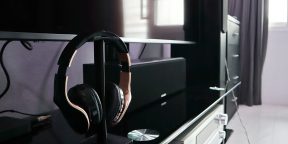
Как подключить беспроводные наушники к телевизору с Bluetooth‑модулем
Мы перечислим способы подключения наушников к самым популярным операционным системам умных телевизоров. В меню устройств менее известных брендов разобраться будет чуть сложнее из‑за их интерфейса.
Но найти нужные пункты можно, как правило, либо в разделе Bluetooth (он может называться также «Аксессуары», «Устройства» и так далее), либо в блоке «Звук» («Аудиоустройства», «Аудиовыход»). Если ни один из способов подключения, рассмотренных ниже, вам не подойдёт, поэкспериментируйте самостоятельно или поищите инструкцию производителя вашего телевизора.
Что сделать перед подключением
Перед тем как подсоединять свои наушники, убедитесь, что они заряжены. Включите их долгим нажатием кнопки питания. Большинство моделей обычно сами активируют после этого режим сопряжения, а затем уведомляют о готовности подключиться голосом или миганием светодиода. При отсутствии такой функции посмотрите в инструкции, как запустить режим вручную.
Как подключить беспроводные наушники к телевизору c Android TV
Подавляющее большинство относительно современных телевизоров оснащены операционной системой Android TV и встроенным Bluetooth‑модулем. К таковым относится множество моделей от Samsung, Sony, Philips, TCL и других брендов.
Вдобавок на Android TV работают многочисленные ТВ‑приставки вроде NVIDIA Shield TV, моделей Ugoos или Xiaomi, которые делают даже старые телевизоры «умными». В принципе, интерфейс этой операционной системы примерно одинаков на всех устройствах.
Чтобы подключить наушники, на телевизоре или приставке перейдите на домашний экран Android TV, нажав кнопку «Домой» на пульте. Выберите «Настройки» (значок шестерёнки в правом верхнем углу) → Bluetooth → «Добавить устройство». Имейте в виду, что на некоторых прошивках Android TV пункт Bluetooth называется иначе: «Пульты и аксессуары», «Устройства» и так далее.
Подождите, пока Android TV найдёт ваши наушники. Если в списке отобразилось несколько устройств — все наушники, геймпады и пульты, выберите нужное по названию модели и нажмите на него.
Как подключить беспроводные наушники к телевизору c Google TV
Google TV — это новейшая операционная система для телевизоров и приставок, которая должна постепенно заменить Android TV. Впрочем, логика интерфейса здесь абсолютно та же. Если вы обладатель устройства с этой ОС, вот что надо делать.
На телевизоре или приставке перейдите на домашний экран Google TV, нажав кнопку «Домой» на пульте. Кликните по значку своего профиля в правом верхнем углу экрана и выберите «Настройки».
Нажмите «Пульт и аксессуары» → «Подключить пульт или аксессуар». Подождите, пока Google TV найдёт ваши наушники. Если в списке отобразилось несколько устройств, ориентируйтесь по названию модели. Нажмите на нужный вариант и выберите «Подключить».
Как подключить беспроводные наушники к телевизору с Apple TV
Обладатели приставок Apple TV тоже могут запросто подсоединить наушники. Вот как это сделать.
На Apple TV нажмите «Настройки» → «Пульты и устройства» → Bluetooth. Apple TV начнёт поиск аксессуаров. Если в списке отобразилось несколько устройств, выберите нужное по названию модели.
Как подключить беспроводные наушники к телевизору c Amazon Fire TV
Приставки и стики Amazon Fire TV довольно редки, но некоторые пользователи предпочитают их другим. Вот как подсоединить наушники в этом случае.
Нажмите «Настройки» → «Контроллеры и устройства Bluetooth» → «Другие устройства Bluetooth» или «Добавить устройства Bluetooth».
Подождите, пока Amazon Fire TV найдёт ваши наушники. Если в списке отобразилось несколько гаджетов, выберите нужный вариант по названию модели в списке «Обнаруженные устройства».
Как подключить беспроводные наушники к телевизору с Samsung Tizen OS
Очень многие современные телевизоры Samsung оснащены операционными системами Android TV или Google TV, для которых подходят инструкции выше. Но есть и модели, работающие на собственной ОС, — Samsung Smart TV. Названия пунктов меню в их системе, Tizen OS, варьируются в зависимости от года выпуска устройства. Но логика везде одинакова.
На большинстве моделей Samsung Smart TV надо нажать «Настройки» → «Звук» → «Вывод звука» → «Список динамиков Bluetooth». Затем выберите нужные наушники и щёлкните «Сопряжение и подключение». Подождите, пока они подсоединятся, и кликните OK.
Если у вас модель телевизора 2015 года J‑серии, нажмите «Меню» → «Звук» → «Настройка громкоговорителей» → «Список наушников Bluetooth» → «Выбрать наушники» → «Подключить».
Если у вас модель телевизора 2016 года K‑серии, нажмите «Меню» → «Звук» → «Выбрать динамик» → «Аудио Bluetooth» → «Выбрать наушники» → «Сопряжение и подключение».
Как подключить беспроводные наушники к телевизору с LG webOS
Телевизоры LG снабжаются своей собственной системой — LG webOS. В ней процедура подключения наушников следующая.
На более новых моделях телевизоров LG зайдите в меню Bluetooth (или LG Sound Sync) → «Bluetooth‑гарнитура» → ОК. Нажмите зелёную кнопку.
На более старых моделях телевизоров LG пройдите по пути «Настройки» → «Звук» → «Синхронизация звука LG (Беспроводное)» → «Bluetooth‑гарнитура» → ОК. Нажмите зелёную кнопку.
Подождите, пока LG webOS найдёт ваши наушники. Имейте в виду, что старые телевизоры поддерживают не все модели.
Как подключить беспроводные наушники к телевизору с Sony Smart TV OS
Для тех телевизоров Sony, что работают под управлением Android TV или Google TV, подходят инструкции выше. А для моделей, что оснащены своей собственной операционной системой, алгоритм следующий.
На пульте управления телевизором воспользуйтесь кнопкой «Домой». На более новых моделях телевизоров Sony нажмите TV → «Звук». На более старых нажмите «Настройки» (значок шестерёнки) → «Телевизор» → «Экран и звук» → «Аудиовыход».
Выберите пункт «Синхронизация аудио/видео» или A/V sync. Подождите, пока телевизор найдёт ваши наушники. Если отобразилось несколько устройств, выберите из списка нужное по названию модели и нажмите OK.
Как подключить беспроводные наушники к телевизору с Philips Smart TV Saphi
Не все телевизоры Philips поддерживают беспроводные наушники, но к большинству из них подсоединить их можно так.
Нажмите «Все настройки» → ОК или прокрутите главный экран вниз до раздела «Установки». Затем выберите «Проводные и беспроводные соединения» → Bluetooth → «Поиск устройства Bluetooth» → OK → «Поиск».
Подождите, пока система телевизора найдёт ваши наушники, и нажмите «Подключить». Выберите тип устройства, если надо: «Сабвуфер», «Наушники» или «Другое».
Как подключить беспроводные наушники к телевизору с Hisense VIDAA OS
На пульте управления телевизором нажмите кнопку «Меню». Выберите «Настройки» → «Система» → Bluetooth → «Управление устройствами». Подождите, пока система найдёт ваши наушники. Если отобразится список из нескольких устройств, найдите нужное по названию модели.
Что делать, если требуется код сопряжения
В большинстве случаев телевизор тут же выполняет сопряжение и наушники начинают работать. Но некоторые модели изредка просят ввести PIN‑код. Обычно это 0000 или 1234. Если эти цифры не подходят, поищите код в руководстве к вашим наушникам.
Как подключить беспроводные наушники к телевизору без Bluetooth‑модуля
К счастью, даже к старому телевизору без Bluetooth‑модуля подключаются беспроводные наушники. Во‑первых, в него можно просто воткнуть приставку или стик Android TV, о которых мы уже упоминали выше.
Во‑вторых, практически к любому старому телевизору, имеющему аудиоразъёмы, способен подсоединиться Bluetooth‑трансмиттер, который будет проводить звук с наушников. Приобрести такой передатчик можно, например, на AliExpress.
Главное, перед покупкой удостоверьтесь, что вы выбираете модель с подходящим к вашему телевизору разъёмом. Передавать звук можно по 3,5‑миллиметровому штекеру или S/PDIF.
Как подключить к телевизору беспроводные наушники с базовой станцией
Некоторые наушники, разработанные специально для телевизоров и домашних кинотеатров, оснащены базовой станцией, которая работает не по протоколу Bluetooth, а на собственных радиочастотах. Такие модели обладают большим радиусом действия и, как правило, дороже, чем Bluetooth‑устройства. Зачастую они также могут похвастаться лучшим качеством звука.
Чтобы подсоединить базовую станцию к своему телевизору, достаточно подключить 3,5‑миллиметровый штекер или S/PDIF к соответствующему разъёму на корпусе — и наушники активируются автоматически.
На некоторых моделях телевизоров при этом надо будет ещё указать требуемый аудиовыход в настройках звука. Как это сделать, можно посмотреть в инструкции к вашей технике.
Как подключить Bluetooth к телевизору Philips?
Как подключить bluetooth устройства к телевизору.
Для того чтобы подключить наушники . Заходим в меню Bluetooth находим Bluetooth гарнитура нажимаем OK далее нажимаем на зеленую клавишу для поиска устройства соединение потребуется установить пин код устанавливаем и подключаем устройство.
Как подключить беспроводные наушники к телевизору Philips?
Убедитесь, что оба наушника гарнитуры выключены. Нажмите и удерживайте в течение 3 секунд многофункциональные кнопки на обоих наушниках. Светодиодные индикаторы на обоих наушниках мигнут белым светом 3 раза, а затем мигнут синим цветом. Теперь оба наушника включены и сопряжены друг с другом.
Как подключиться к телевизору Philips?
- Подключение телевизора к сети .
- Выберите: [Проводной или Wi-Fi]> [Подключиться к сети].
- Выберите тип подключения, которое Вы собираетесь использовать
- WPS (рекомендуется) .
- Выберите [Подключить] на телевизоре
- • Выберите беспроводную домашнюю сеть
Как найти блютуз на телевизоре?
- Войдите в меню «Настройки» / Settings (Пиктограмма «Шестеренка») при помощи пульта дистанционного управления.
- Выберите пункт «Звук» / Sound (Пиктограмма «Динамик»)
- Выберите пункт Bluetooth / LG Sound Sync.
- Активируйте функцию (выберите пункт «Вкл»).
Как подключить телевизор через блютуз?
- Убедитесь, что ваш ТВ имеет такую функцию.
- Если таковой нет, то подключите через USB порт адаптер, имеющий Bluetooth.
- Установите на смартфон приложение синхронизации устройств.
- В настройках вашего телевизора включите Bluetooth.
Как включить режим сопряжения на наушниках Филипс?
Нажмите и удерживайте обе функциональные кнопки наушников в течение 4 секунд, пока наушники не мигнут дважды белым светом. Чтобы выполнить сопряжение наушников с устройством Bluetooth, включите функцию Bluetooth на устройстве Bluetooth, выберите Philips TAT2205 / TAT2235 / TAT2245.
Как подключить наушники Sennheiser к телефону?
- Включите наушники / переведите их в режим сопряжения
- Откройте настройки Bluetooth на смартфоне, включите Bluetooth.
- Телефон выполнит поиск доступных устройств, выберите подключаемые наушники из списка и нажмите на них для соединения
Как транслировать экран телефона на телевизор Филипс?
- Зайдите в настройки вашего смартфона. Найдите пункт «Подключенные устройства» — «Трансляции».
- Откройте шторку и кликните по иконке с квадратом (на ней также может быть нарисован телефон или волны, как у значка Wi-Fi).
Как подключить айфон к телевизору Philips?
- Подключаем к смартфону заранее приобретенный переходник.
- Один конец HDMI кабеля вставляем в переходник.
- Второй конец шнура нужно подсоединить к телевизору, вставив провод в соответствующий разъем. .
- Теперь нужно выбрать источник сигнала. .
- После проделанных действий подключение будет завершено.
Как установить блютуз на смарт ТВ?
- Дальше включите Bluetooth и выберите «Поиск устройства Bluetooth«.
- Телевизор выдаст сообщение, что нужно включить устройство и поставить его на расстоянии до 5 метров. .
- Телевизор должен увидеть наши наушники.
Как подключить беспроводную колонку к телевизору без блютуз?
Почти в любом телевизоре есть вход 3,5 мм, поэтому, если в вашем ТВ нет Bluetooth , подключить колонку можно с помощью кабеля AUX. Процесс подключения: Вставьте один конец кабеля в разъём 3,5 мм на колонке Другой в 3,5 мм на телевизоре