Как включить и настроить телевизор philips без пульта
Устройства с искусственным интеллектом требуют дополнительной настройки телевизора Philips. Она производится следующим образом:
- Необходимо запустить роутер или подключить сетевой кабель к плазме.
- Далее нужно перейти в меню и выбрать «Подключиться», а затем способ(по WiFi или локальному проводу).
- После этого производится сканирование сетей, и вводится пароль соответствующей WiFi точки.
- Philips Smart TV подключится к сети и при необходимости обновит драйверы и прошивку обеспечения.
- После успешной загрузки необходимо будет выбрать в меню «Настройки каналов», а затем «Поиск». Если требуется подключиться к спутниковой тарелке, в настройках необходимо выбрать соответствующую вкладку. Больше ничего настраивать не нужно, на этом и основана работа Smart TV.
Рекомендации по выбору
Современные телевизоры являются достаточно сложными устройствами. Они способны принимать не только эфирные передачи, но и кабельные вместе со спутниковыми. То есть наличие универсального тюнера — это обязательное условие при покупке такого устройства. Также его коммуникационный набор должен включать такие порты, как HDMI, SCART, VGA, RCA, USB и 3.5-мм аудиоразъемы. Это позволит к нему подключить любое дополнительное устройство.
Отдельно нужно отметить еще и тот момент, что качество картинки должно быть не ниже FullHD. Конечно, на прилавках может встретить устройства с матрицей HD, но они на текущий момент устарели.
К тому же современные требования к таким системам указывают на то, что они должны функционировать под управлением специальной операционной системы. Это позволяет существенно расширить их возможности. Именно отталкиваясь от ранее изложенных рекомендаций и нужно выбирать новый телевизор.
Используем кнопочное управление
Если вспомнить, первые телевизоры Горизонт, то у них спереди была большая кнопочная панель. Все кнопки были внушительных размеров, имели дополнительные подсказки, поэтому с управлением старых аппаратов проблем не возникало.
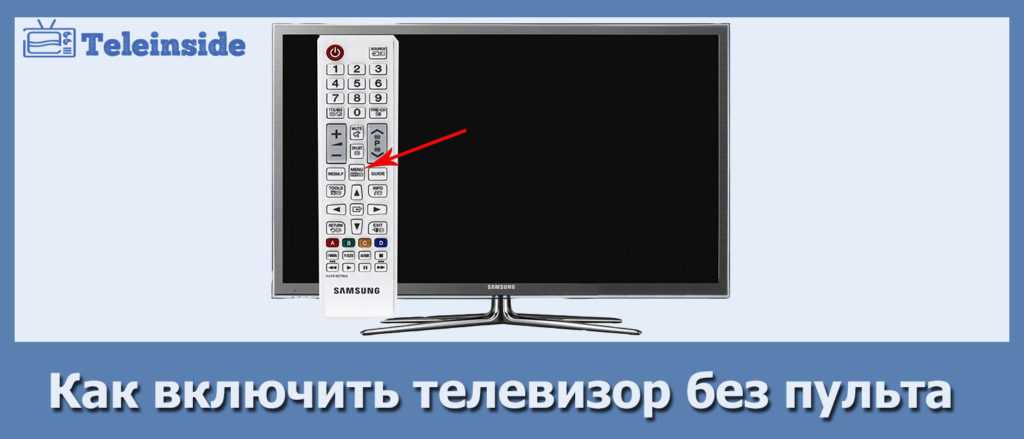
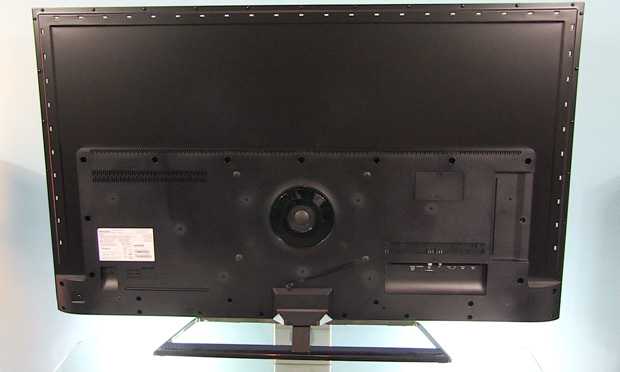
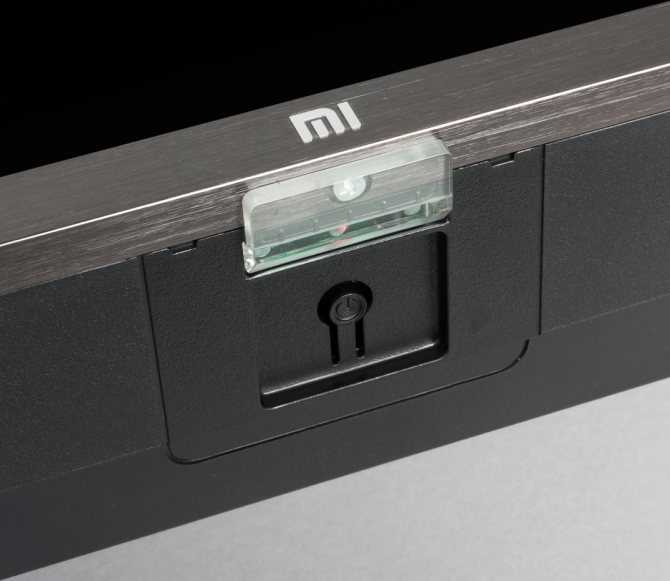
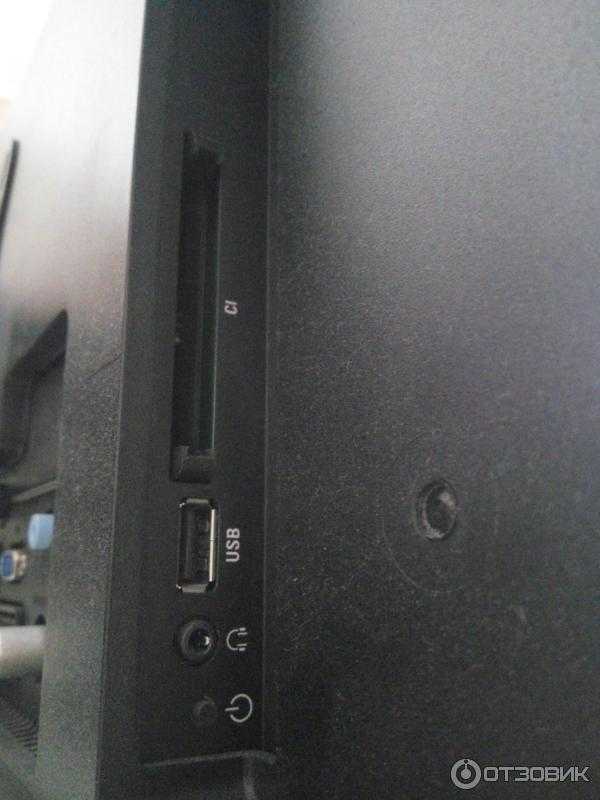
На смену отечественным устройствам пришли модели иностранного производства, где уже все подписи выполнены на иностранном языке. Более того, кнопки становились все меньше. В современных моделях спереди находится только экран, поэтому многие считают, что пульт – это единственный инструмент для связи с ТВ. На самом деле все телевизоры оснащены ручной панелью управления. Однако искать ее нужно уже на задней или боковой стенке. Она может быть настолько компактной, что ее можно, просто не заметить.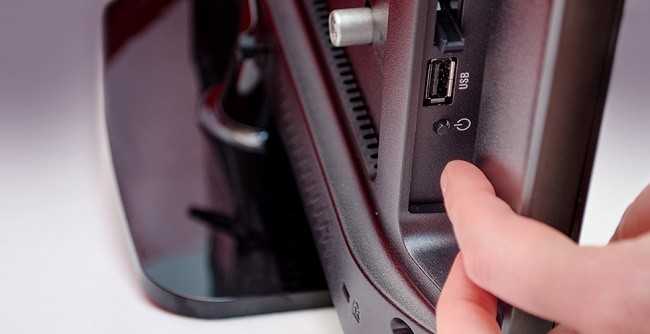
Если стать лицом к дисплею, то у телевизора Тошиба, Филипс искать панель нужно слева, а Панасоник, Бравиа справа. У Самсунг, LG клавиши управления устанавливаются на задней стенке. Расположение может меняться, все зависит от конкретной модели. Изучаем руководство по эксплуатации.
Неисправности и их устранение
Пульт дистанционного управления телевизором относится к той категории техники, которая проявляет те или иные неисправности довольно часто. Чаще всего, это связано с механическими повреждениями. Ведь, его роняют не редко, из-за чего его целостность нарушается, вплоть до потери отдельных кнопок.
Помимо механического воздействия, у пультов даже самых известных производителей случаются различные внутренние поломки или обнаруживается несовместимость с ТВ-устройством. Не исключение и продукция Philips.
Чаще всего потребителям приходится сталкиваться с такими проблемами работы пультов ДУ:
- телевизор не реагирует на сигнал, если изделие на некотором удалении;
- часть кнопок не функционируют;
- для работоспособности и восстановления сопряжения постоянно приходится прибегать к процедуре перезагрузки;
- кнопки функционируют не так, как им положено по их назначению;
- клавиши залипают;
- питание недостаточное для работы;
- пульт — бракованный;
- датчик телевизора неисправен.
Именно эти неисправности причиняют неудобства большинству потребителей.
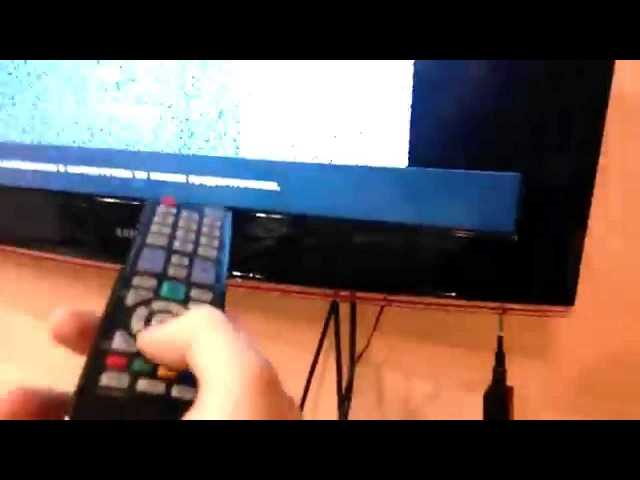
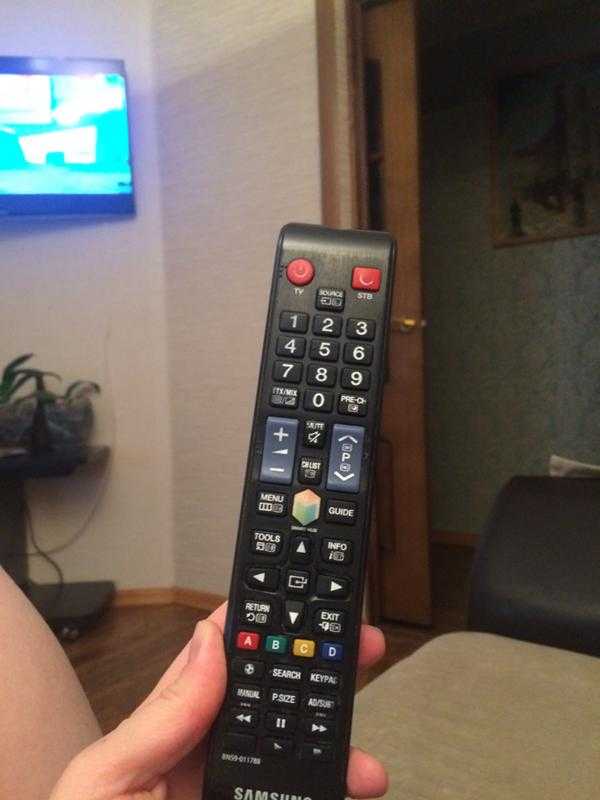
Существуют способы проверки правильной работы пульта ДУ, позволяющие выявить, в наличии ли инфракрасный сигнал и подаётся ли питание. Так, наличие инфракрасного луча можно заметить с помощью цифровой фото или видеокамеры. Для этого подойдёт и та, которая встроена в смартфон. Во время наведения пульта на смартфон при нажатии кнопки, на его кране должен появиться белый свет. Что же касается батареек, то их достаточно вставить в другое, заведомо рабочее изделие.
Признаком неисправности пульта является и нерабочее состояние светодиода на изделии при нажатии кнопки.
Порядок правильной установки приложения и его сопряжения с ТВ выглядит так:
- находят Android TV Remote в PlayStore или AppStore;
- скачивают его на смарт-устройство;
- подключают приложение к телевизору, выбрав нужную модель из появившегося списка;
- на экране ТВ появляется код, который вводят в необходимое поле приложения;
- появляется сообщение об успешном сопряжении.
Гарантированный способ устранения неполадок в работе пульта дистанционного управления — обращение за официальной сервисной поддержкой производителя. В частности, это делать необходимо при действующей гарантии, иначе вмешательство в устройство может привести к её потере.
Для того, чтобы обращение в сервис было успешным, совершают ряд предварительных шагов, готовя основную информацию:
- о модели Philips TV;
- номере модели;
- серийном номере изделия;
- дате приобретения.
В случае невозможности починки сервисная служба заменит пульт.
Управление при помощи смартфона
На рынке представлен небольшой сегмент ТВ-панелей, у которых нет управляющих кнопок. В таком случае в качестве дистанционки можно использовать смартфон с установленным приложением TV Remote, совместимым с конкретной моделью аппарата: Philips TV Remote или Samsung TV & Remote, например.
Подключение смартфона к телевизору может быть реализовано с помощью:
- ИК порта;
- Bluetooth;
- по сети Wi-Fi.
Скачать соответствующее приложение можно с официального магазина приложений AppStore или Google Play. Приложение позволяет полностью управлять приемником, включая выполнение настроек.
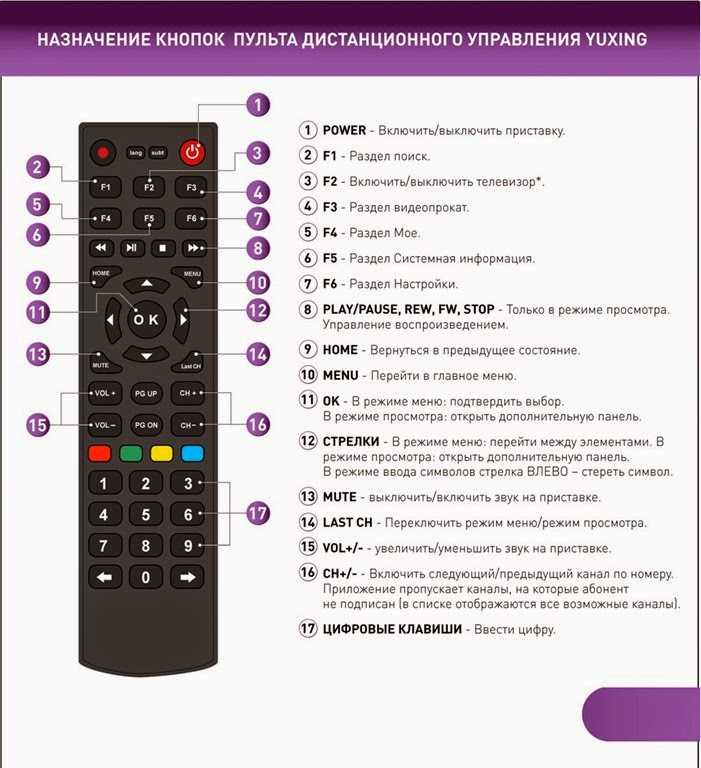
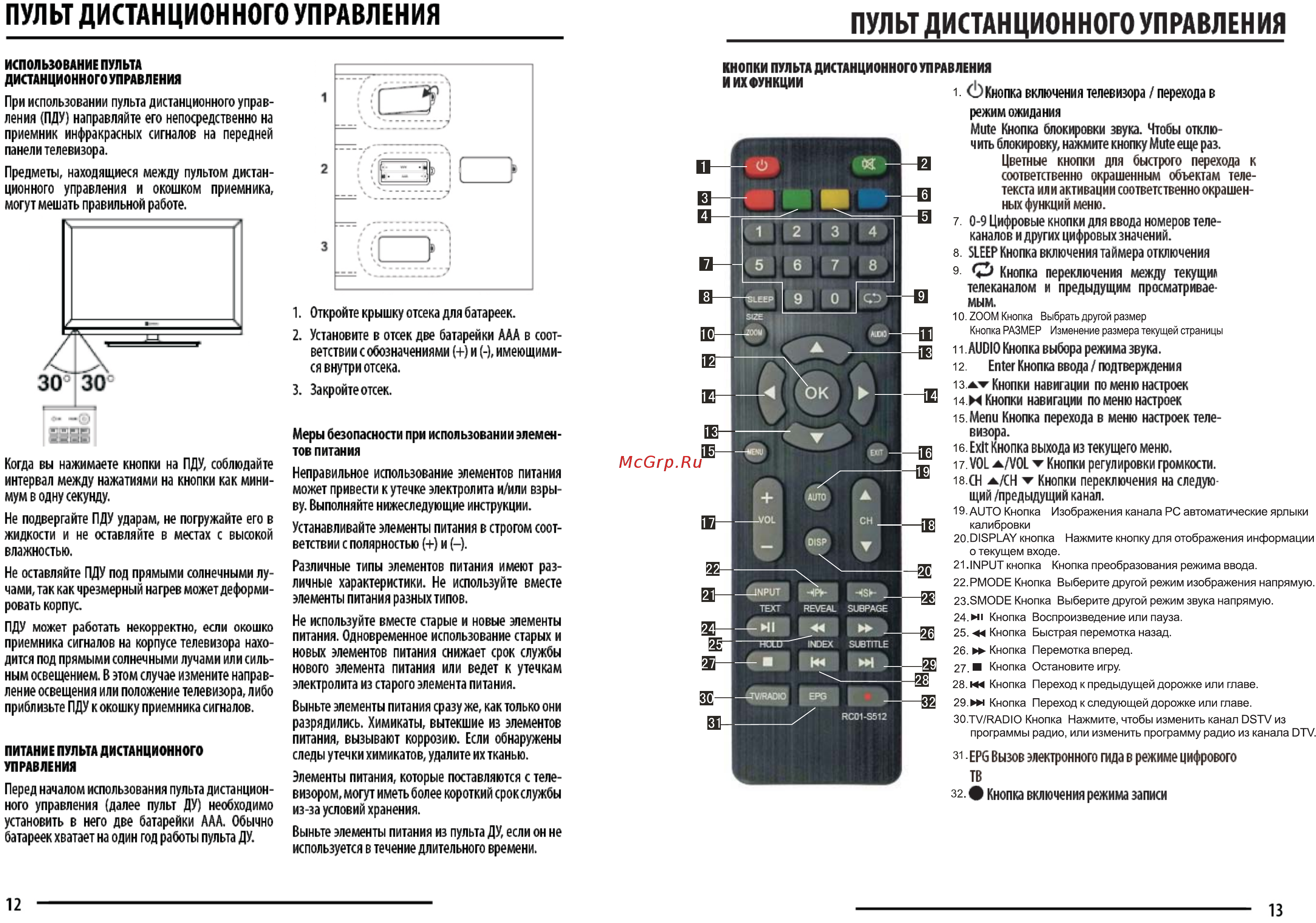
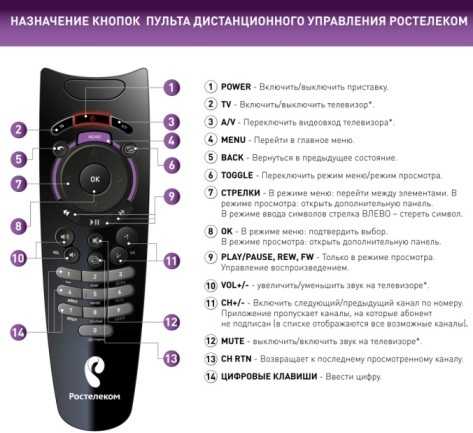
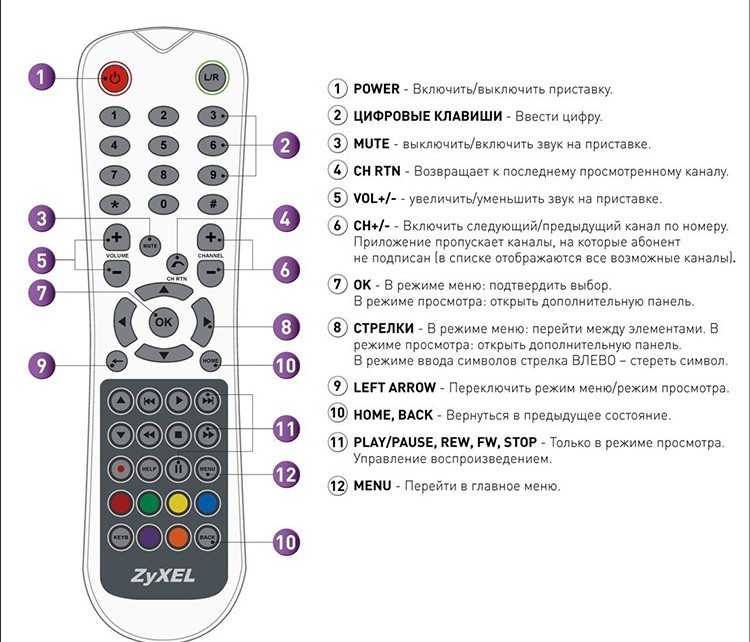
Как сделать телефон пультом для управления домашней техникой?
Для того чтобы сделать из своего смартфона пульт к любому устройству в доме, будь то телевизор или кондиционер, вам необходимо выполнить пару несложных действий, а именно:
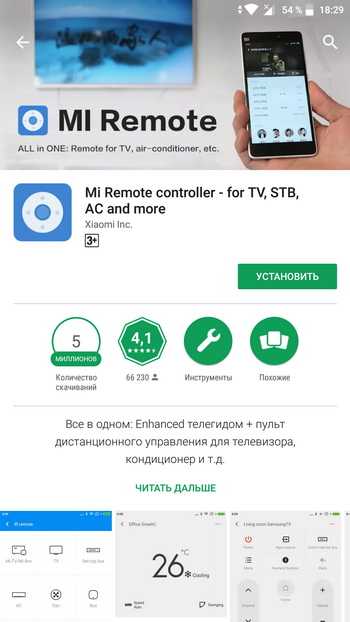
Шаг 1 — загрузка приложения Mi Пульт для отправки инфракрасного сигнала
Как уже было сказано, для управления бытовой техникой с Андроид-телефона, нам необходимо специальное приложение. В этой статье мы будем использовать фирменное приложение от компании Xiaomi — Mi Пульт. Но вы можете использовать любое другое. Все они очень похожи по своему функционалу и если вы разберетесь, как пользоваться Mi Пультом, то и поймете, как работают другие.
Скачать приложение можно с официального магазина приложений от компании Google под названием Play Market (или Google Play) совершенно бесплатно.
Приложение распространяется без платных подписок и без рекламы, ведь это официальное ПО для обладателей прошивки MIUI в смартфонах от Xiaomi. Но установить его может любой желающий, даже если у вас устройство другого производителя и нет инфракрасного порта.
Шаг 2 — настройка Mi Пульт
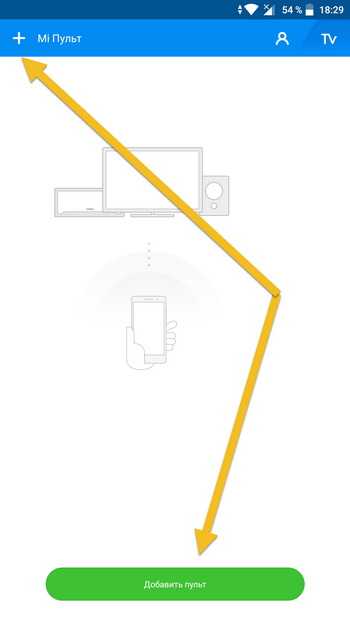
После первого запуска программы нам необходимо добавить первый наш пульт. Для этого нажимаем кнопку «Добавить» либо на плюсик вверху справа:
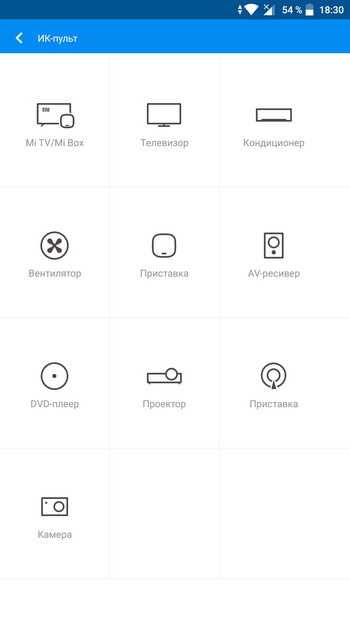
Далее нужно выбрать тип техники. Из доступного списка мы можем выбрать телевизор, Mi Box, Mi TV, кондиционер, вентилятор, приставка, AV-ресивер, DVD-плеер, проектор, приставка и камера.
Обратите внимание на тот факт, что в некоторых подобных приложениях данный пункт может немного отличатся. Например, может присутствовать пункт «Тюнеры», а «DVD-плеера» не будет и так далее
Поэтому если необходимой вам техники нет — просто скачайте аналогичное приложение. Некоторые из них будут указаны в конце статьи.
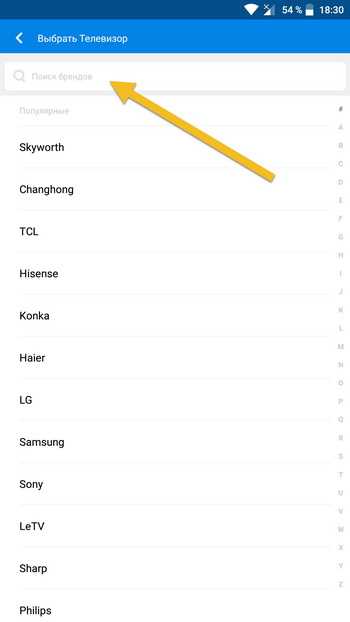
Затем, когда мы выбрали тип техники, ищем бренд. Брендов очень много, поэтому рекомендуем воспользоваться поиском. Если вдруг у вас очень мало брендов, то просто подключитесь к скоростной сети Wi-Fi и они сами загрузятся из облака.
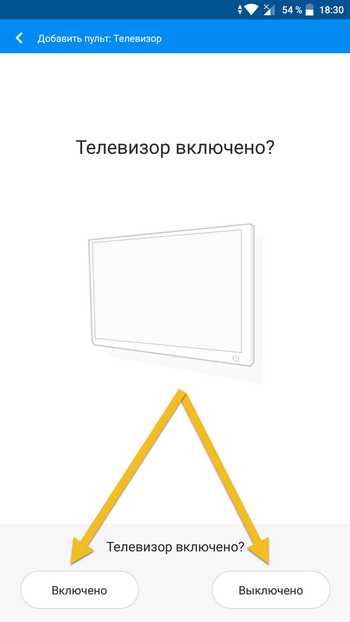
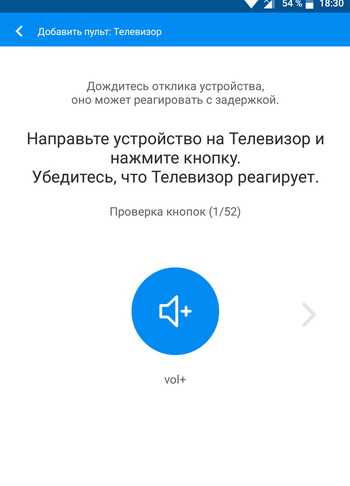
Последний шаг в настройке – проверка исправности. Система предложит вам нажать на кнопку, направив инфракрасный порт смартфона в сторону техники. Если техника примет сигнал и выполнит соответствующее действие, то значит, вы подобрали все правильно и теперь можно полноценно использовать смартфон для управления домашней техникой.
В случае неисправности, вы можете либо выбрать другой бренд, либо попробовать другие варианты кнопок. Зачастую не все кнопки в пульте будут работать, так что рекомендуем немного поэкспериментировать. Также попробуйте сменить бренд, так как не всегда к той или иной технике подходит пульт, подписанный в приложении как этот бренд. Например, к старому телевизору West подходят пульты от Weston и Walson. Странно, но они работают оба.
Шаг 3 – использование приложения Mi Пульт
После удачной настройки вы можете начинать пользоваться приложением.
Для открытия меню пульта достаточно запустить это приложение и выбрать соответствующую технику, которую вы ранее установили по умолчанию в приложении. На главном экране можете добавлять бесконечное количество видов и брендов техники.
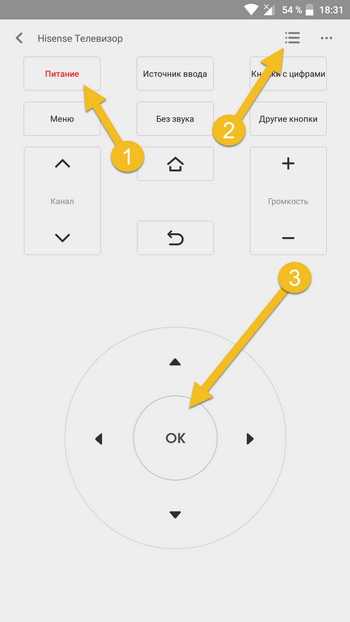
Осуществлять управление проще простого:
- Кнопка питания. Включает и выключает технику. В данном случае телевизор.
- Кнопка изменения конфигурации. С её помощью можно изменить стиль управления: нажатиями или свайпами.
- Основная рабочая часть пульта. Здесь находятся основные кнопки вроде переключения каналов, изменения громкости и так далее. Именно эту область можно использовать в качестве свайпов, если изменить настройке в кнопке 2. Вместо нажатия вверх вы будете делать свайп вверх, вместо нажатия вниз — свайп вниз и так далее.
В приложении есть поддержка работы сразу с несколькими пультами. Вы можете добавлять бесконечное количество различных пультов и давать им всем любые названия.
Для того чтобы перейти к выбору необходимого пульта либо создать новый, зайдите в главный экран приложения Mi Пульт. Для этого либо просто перезайдите в приложение, либо нажмите на стрелочку «Назад» вверху справа. Вы попадете на главный экран. Он крайне простой. Вверху справа есть уже знакомый нам по первому добавлению пульта плюсик, он дает возможность добавить новый пульт.
Все пульта располагаются в виде удобного списка с названием и типом. Вы можете легко находить пульт, открывать его, выходить обратно на главный экран и выбирать уже другой пульт. Также для более удобного переключения можно вызвать боковое меню справа и в нём переключится на нужный пульт.
Для удаления пульта, откройте его, затем нажмите на три точки вверху справа и выберите пункт «Удалить». Удалить сразу несколько пультов, увы, нельзя.
Какой режим поиска каналов лучше использовать
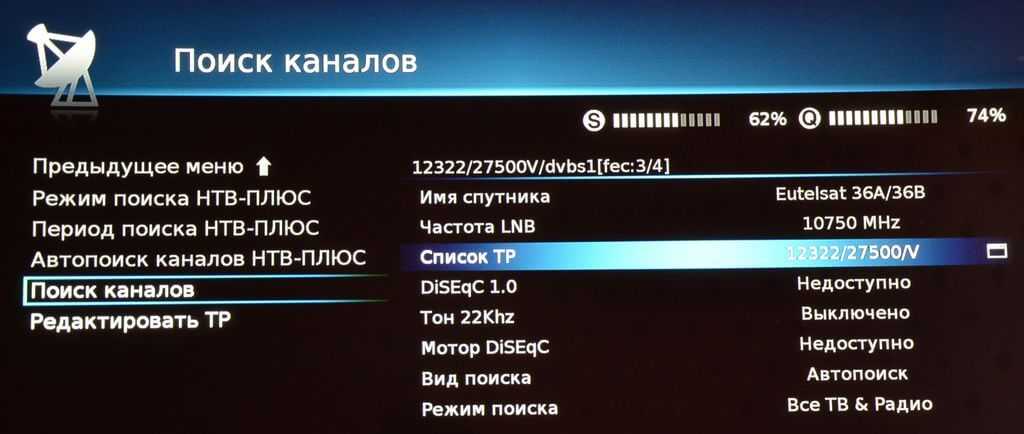
Владельцам телевизоров Филипс предложено несколько способов настроить цифровое вещание . Автопоиск позволяет найти бесплатные каналы буквально за 2-3 минуты. Этот вариант подойдёт пользователям, проживающим в зоне уверенного приёма сигнала. Если абонент подключил антенну с мощным усилителем, то он также может воспользоваться автоматическим поиском.
Ручной поиск предполагает, что пользователь будет вводить самостоятельно частоту, на которой будут транслироваться каналы. Всю необходимую информацию о расположении ближайшей телевышки и частоте её работы можно найти на официальном портале РТРС. Вручную каналы ищут в тех ситуациях, когда автопоиск не даёт желаемого результата.
Телевизоры Philips предлагают пользователям два формата поиска:
- Полноценная переустановка – ранее настроенные каналы заменяются новыми или удаляются. Цифровые телеканалы располагаются в начале перечня, а аналоговые в конце списка.
- Обновление – старые каналы никуда не исчезнут, а новые просто появятся в конце списка. В дальнейшем можно провести сортировку.
Процесс настройки «цифры» будет изменяться в соответствии с тем, когда именно была выпущена техника.
Как установить каналы на телевизоре Филипс в ручном режиме
В случае, если обнаруженные в автоматическом режиме каналы не работают или же пользователя они не устраивают, то произвести настройку телевизионных каналов можно также в ручном режиме. В данном случае процесс настройки каналов также отличается в зависимости от телевизионного устройства.
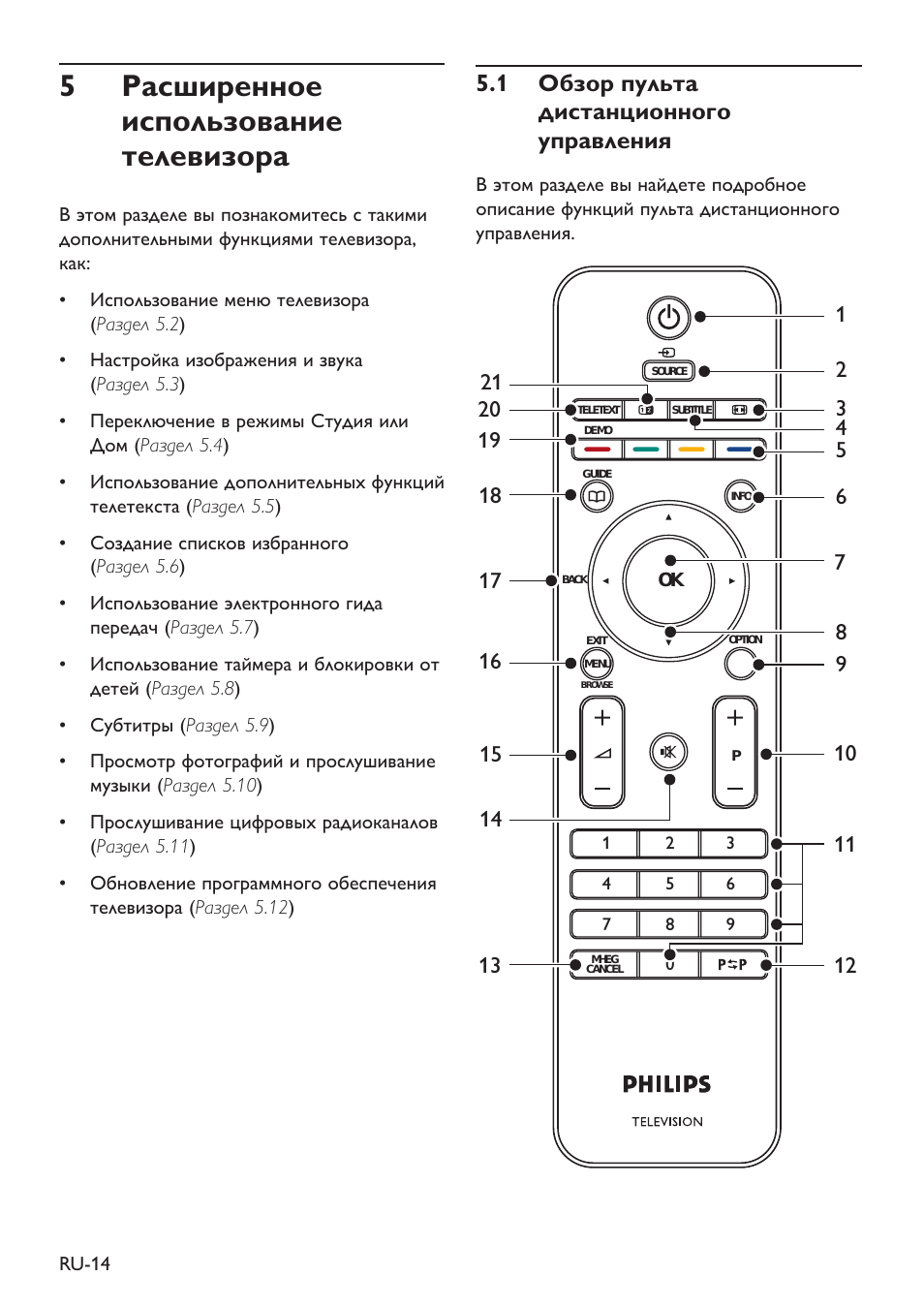
Настройка телевизора Philips до 2011 года
Делать это необходимо следуя ниже описанным действиям:
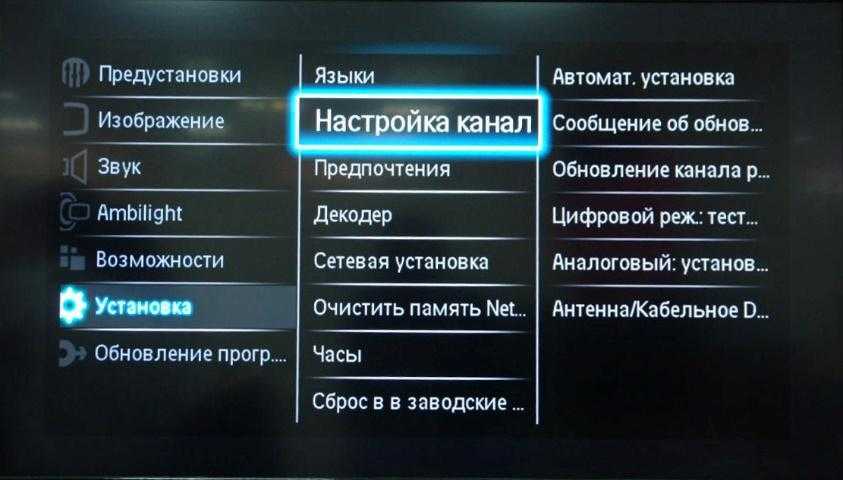
- Сперва нужно перейти в главное меню и выбрать там раздел под названием «Установки»;
- Далее потребуется нажать на пункт, который называется «Настройка каналов», а затем нажать на кнопку «Установка каналов»;
- На этом этапе пользователь должен выбрать способ вещания каналов: при помощи антенны или же кабеля;
- После этого пользователь должен вернуться в предыдущее меню, в котором располагается пункт «Цифровой сигнал: тест приема». Там необходимо ввести первую частоту сигнала для опции «Поиск каналов;
- Для завершения необходимо лишь подождать конца процесса.
Повторять ввод этих частот в необходимое поле пользователь должен до тех пор, пока все желаемые каналы не будут обнаружены.
Настройка цифровых каналов на телевизоре Philips после 2011 года
на самом деле, выше описанные действия настройки телевизора вручную полностью совпадают с более современными устройствами. Незначительные различия могут заключаться в названия вкладок, разделов и пунктов, но как таковой большой разницы в процессе настройки старого и нового устройства телевизоров практически нет.
Для того чтобы настроить более продвинутые телевизоры, выпущенные после 2011 года, потребуется следовать ниже описанным шагам:
- Для начала потребуется также зайти во вкладку под названием «Установки» и нажать там на «Настройка каналов»;
- Далее необходимо выбрать пункт под названием «Установка каналов», и так же, как и в случае со старыми моделями, нужно выбрать способ вещания телевизионного сигнала;
- После этого нужно вернуться в предыдущий раздел, где во вкладке под названием «Цифровой сигнал: тест приема» потребуется вести первую частоту для опции «Поиск каналов».
Для завершения процесса потребуется дождаться конца поиска телевизионных каналов. Таким образом пользователь должен повторять ввод необходимых частот до тех пор, пока он не найдет все желаемые каналы.
Настройка цифровых каналов на телевизорах Philips Смарт ТВ
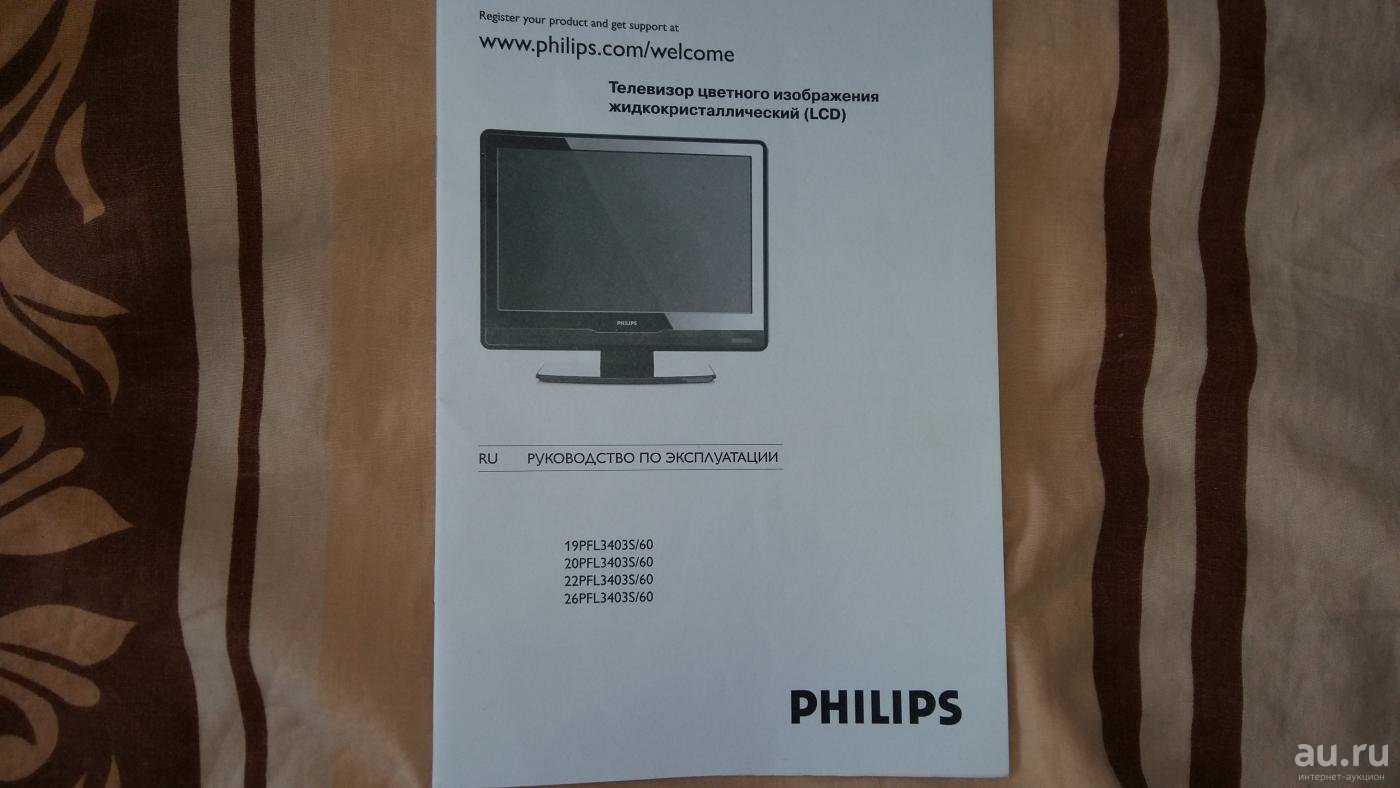
Временами в процессе настройки телевизоров от компании Филипс, сделанные на основе Смарт ТВ, у пользователей могут возникать различные проблемы. Это происходит из-за того, что не всегда в комплекте с устройством идет инструкция по использованию на русском языке.
Но если ее нет, то это не значит, что пользователь не может настроить цифровые каналы на Смарт ТВ от Филипса. На самом деле, это делается следующим образом:
В данном случае необходимо также сперва открыть раздел «Установки»;
Далее необходимо включить опцию под названием «Поиск каналов». После этого пользователь должен согласиться со всеми рекомендациями, а также он должен выбрать страну также, как если бы телевизор настраивался в автоматическом режиме;
Далее потребуется нажать на вкладку «Цифровой режим», после нужно выбрать источник сигнала из предложенных;
На этом этапе пользователь должен изменить параметры, выставив скорость на показатель «6.875»
Далее он должен запустить сканирование, совсем не важно будет оно быстрым или же полным;
Эти два вида сканирований различаются только лишь временем, которое будет затрачено на процесс. Как только процедура завершится необходимо нажать на «ОК».
Обозначение значков на панели
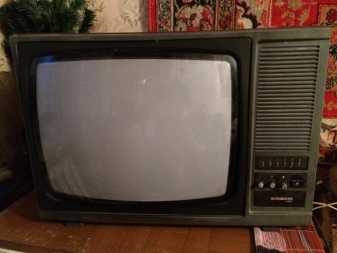
Прежде чем рассматривать современные модели ТВ, предлагается вспомнить самые первые телевизоры «Горизонт». На их передней части корпуса присутствовал крупногабаритный блок с кнопочной панелью управления. Все клавиши имели внушительные размеры. К кнопкам также прилагались подсказки, благодаря которым управлять устройством было легко и просто.
Спустя некоторое время отечественные телевизоры перестали пользоваться популярностью. Им на смену пришли модели иностранного производства. Подсказки в них были прописаны на иностранном языке, что, к сожалению, вводило людей в некоторое замешательство. При этом каждая новая модификация иностранного телевизора оснащалась кнопками меньшего размера.
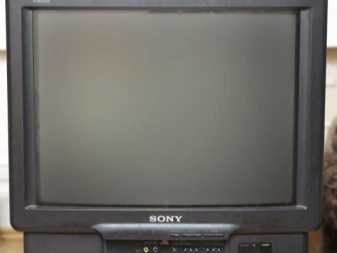
Современные модели плазменных телевизоров с передней части корпуса имеют только экран, из-за чего большинство пользователей считают, что дистанционный пульт управления – это единственный способ работы с ТВ. Но на самом деле это не так.
Но, к сожалению, размеры кнопочной панели до такой степени миниатюрные, что не каждый пользователь визуально определяет, где она располагается.
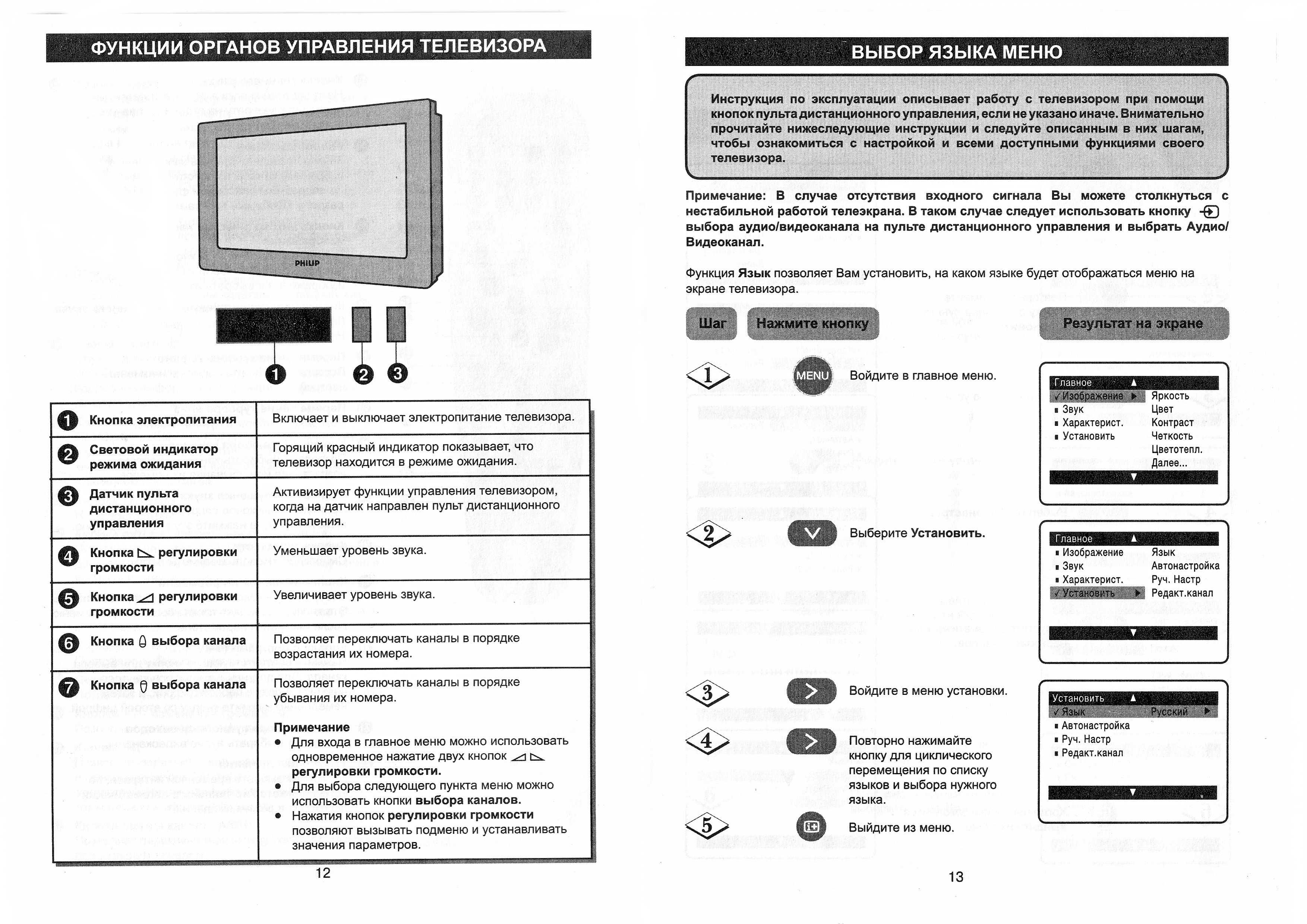
Например, если смотреть прямо на экран телевизора Toshiba или Philips, панель управления будет располагаться с левой стороны. У Panasonic и BRAVIA – с правой стороны. А у телевизоров марки Samsung и LG дополнительная панель управления располагается на задней стенке корпуса. Если вдруг найти дополнительные кнопки переключения управления не удалось, необходимо воспользоваться инструкцией по эксплуатации.
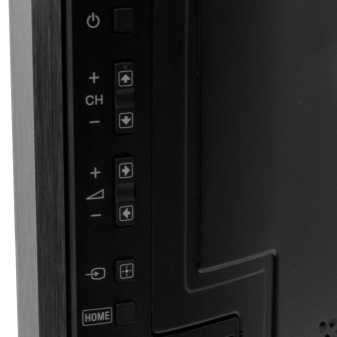
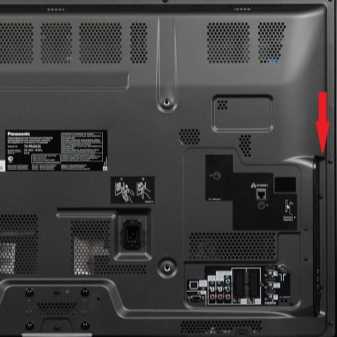
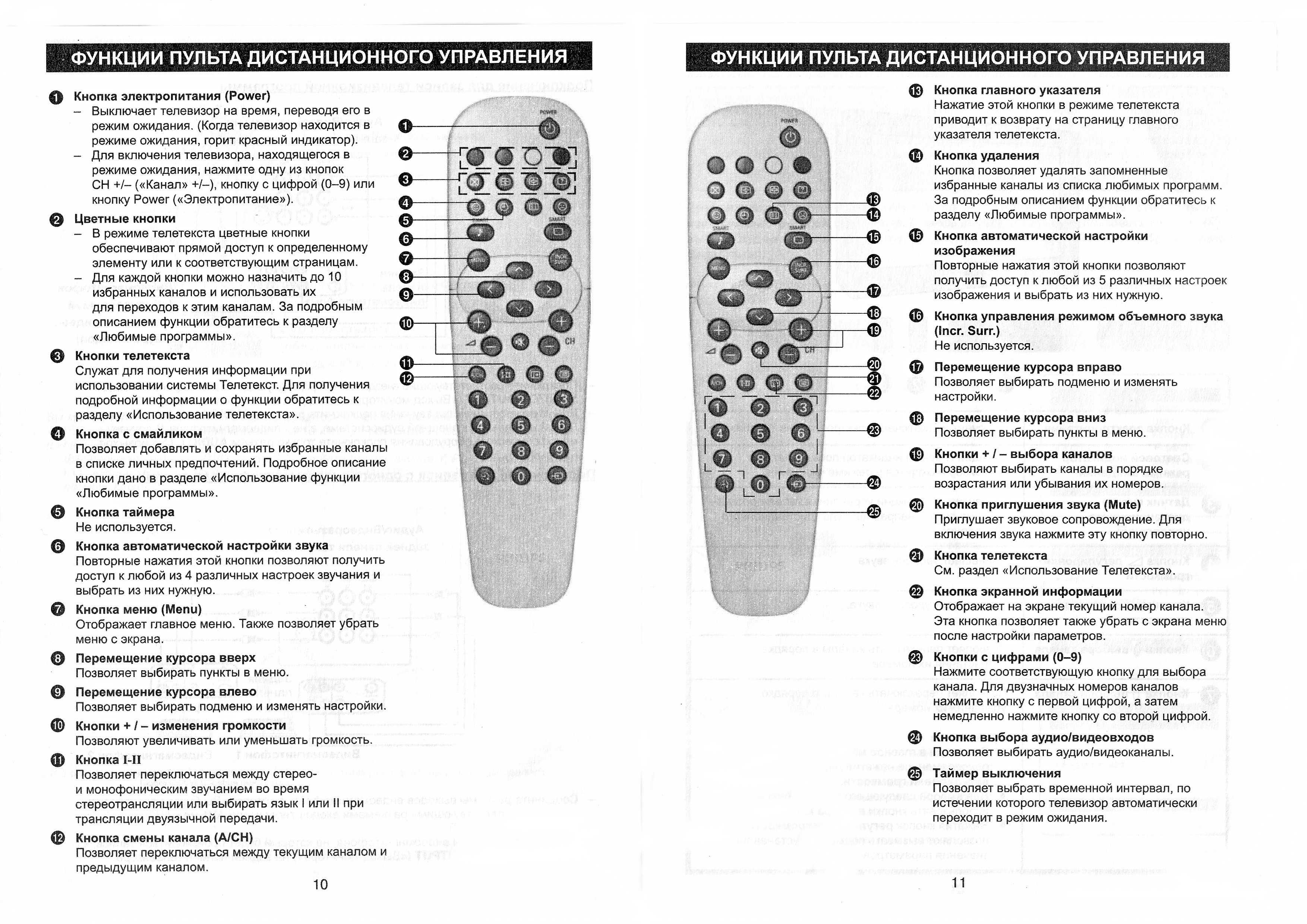
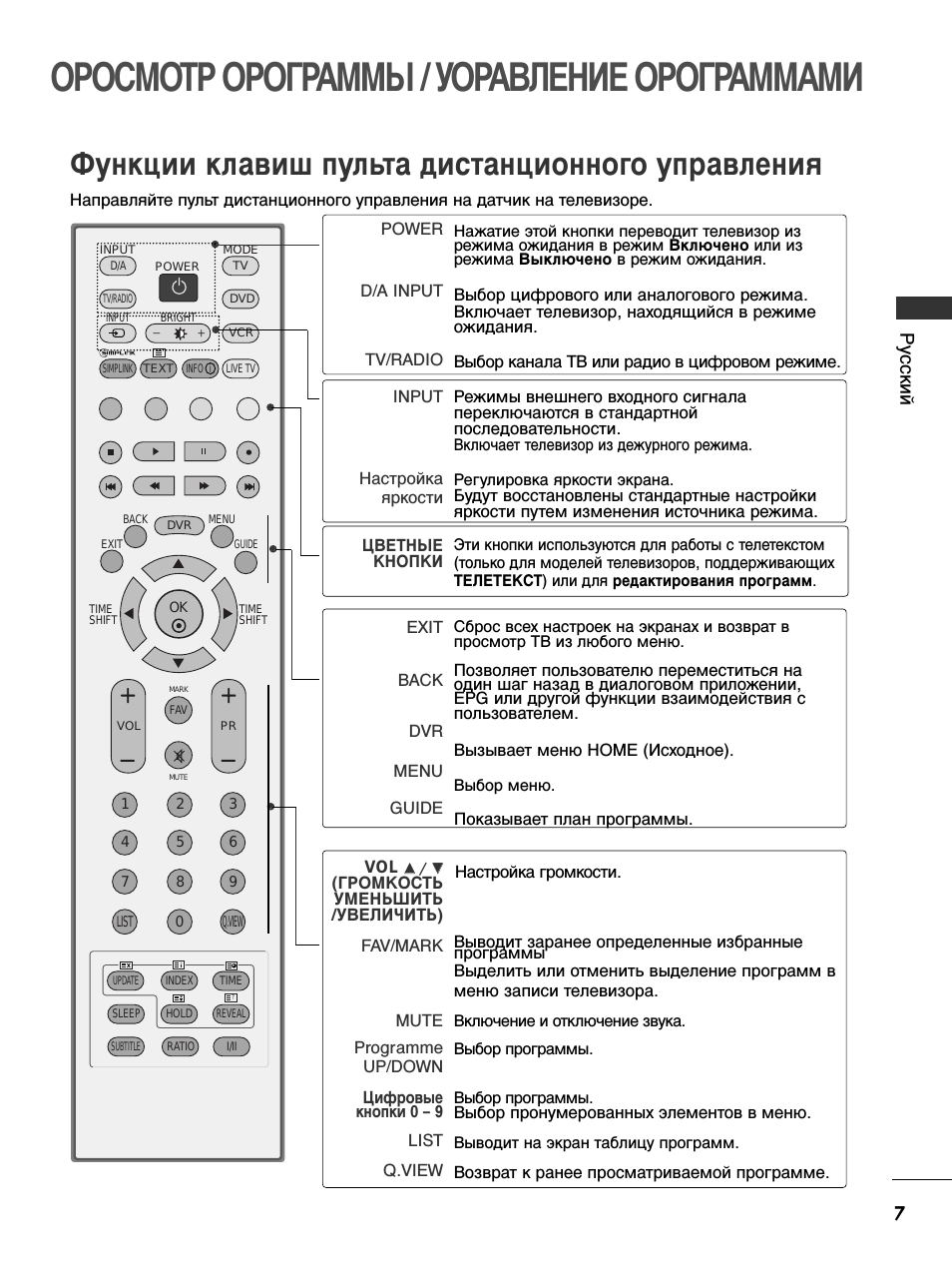
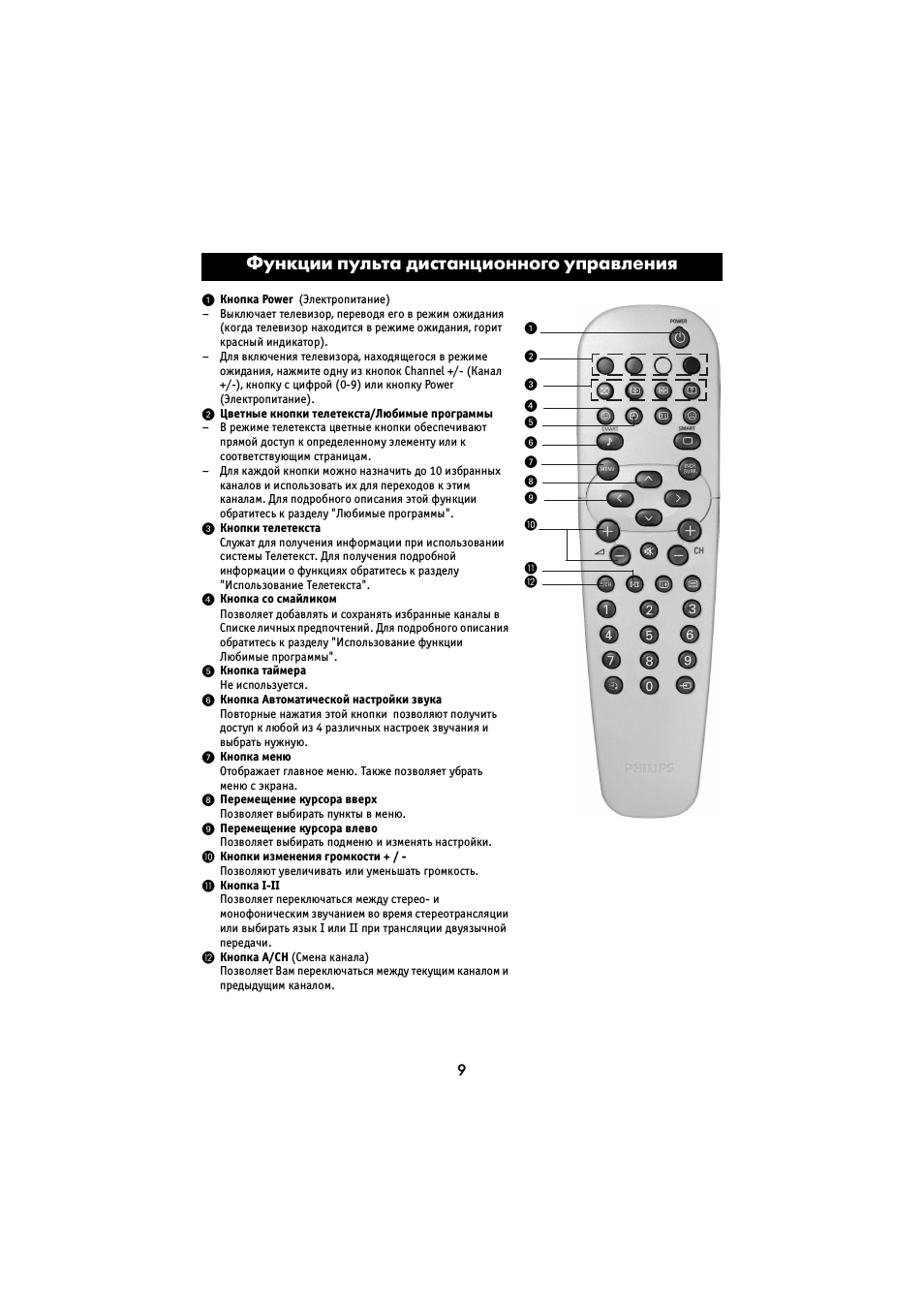
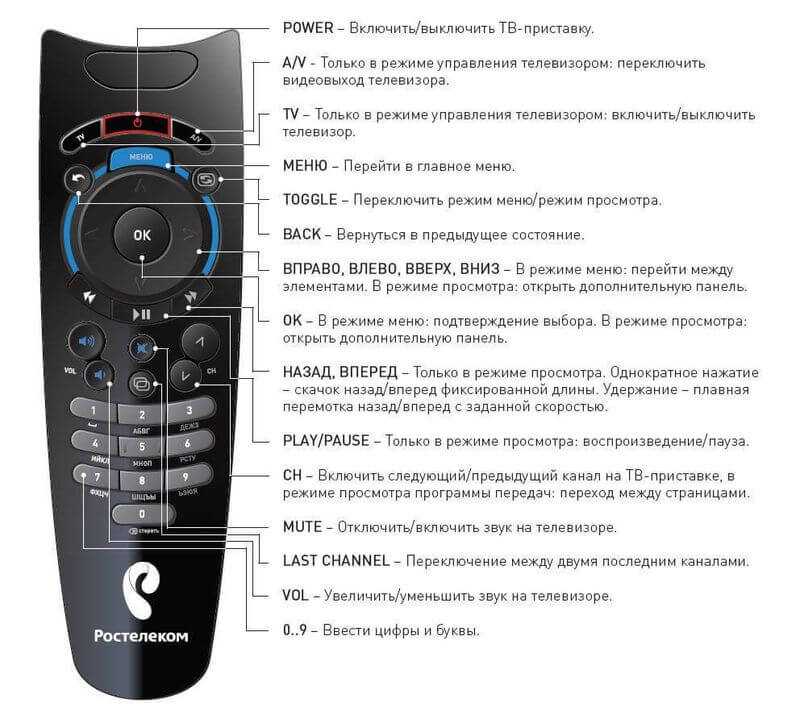
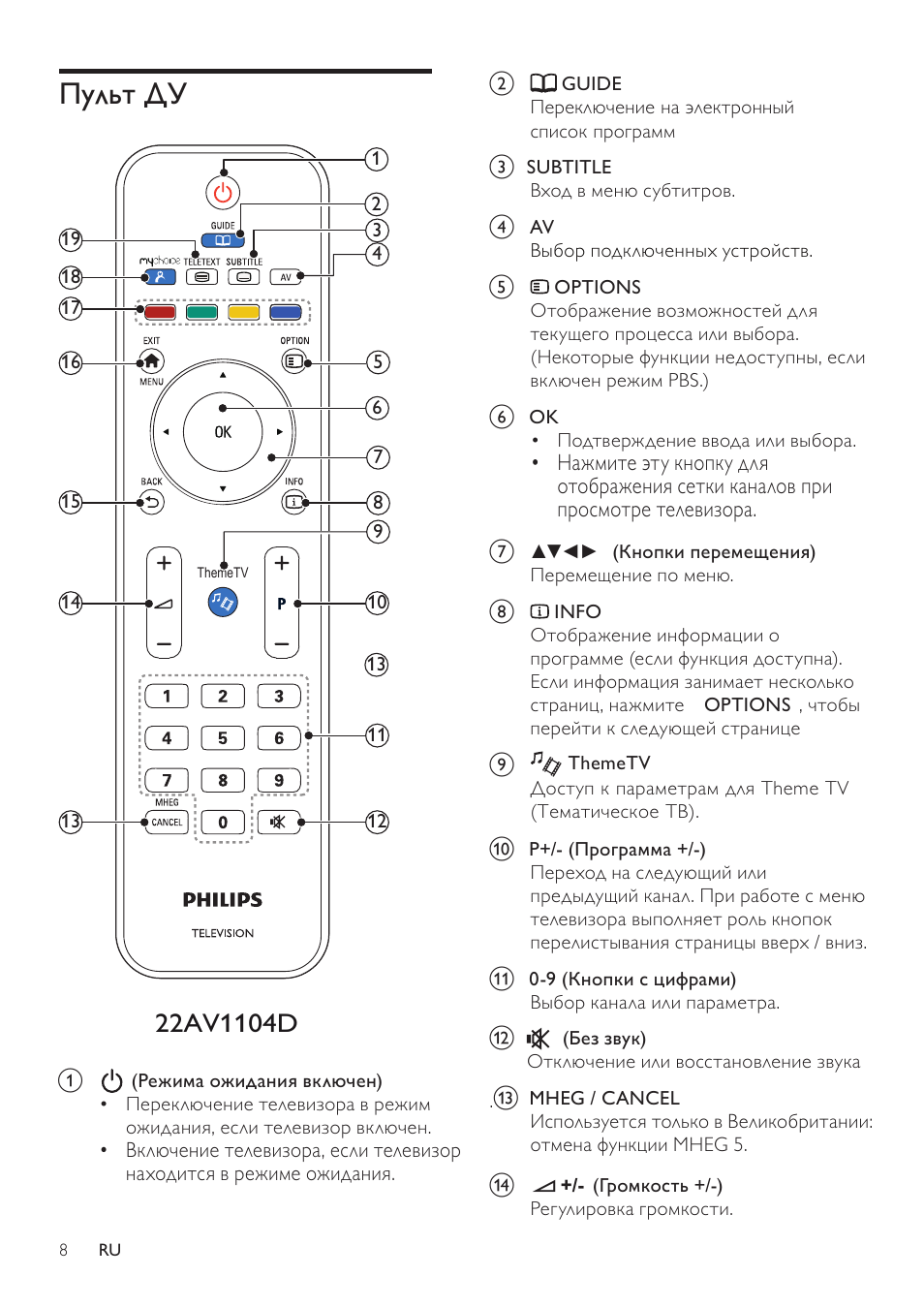
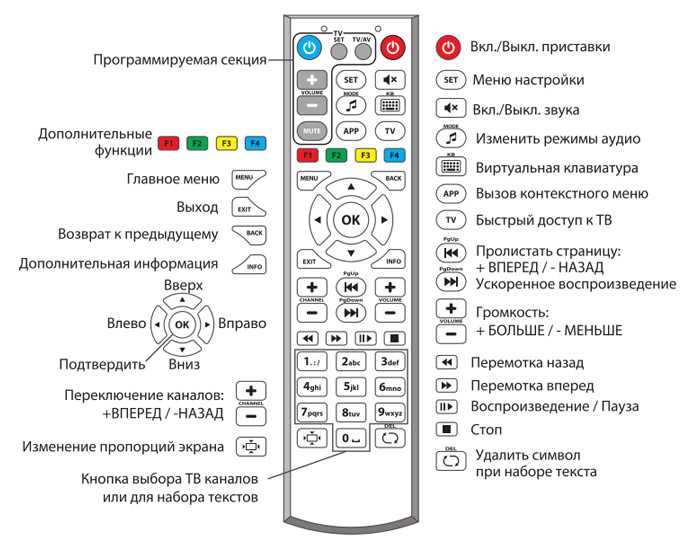
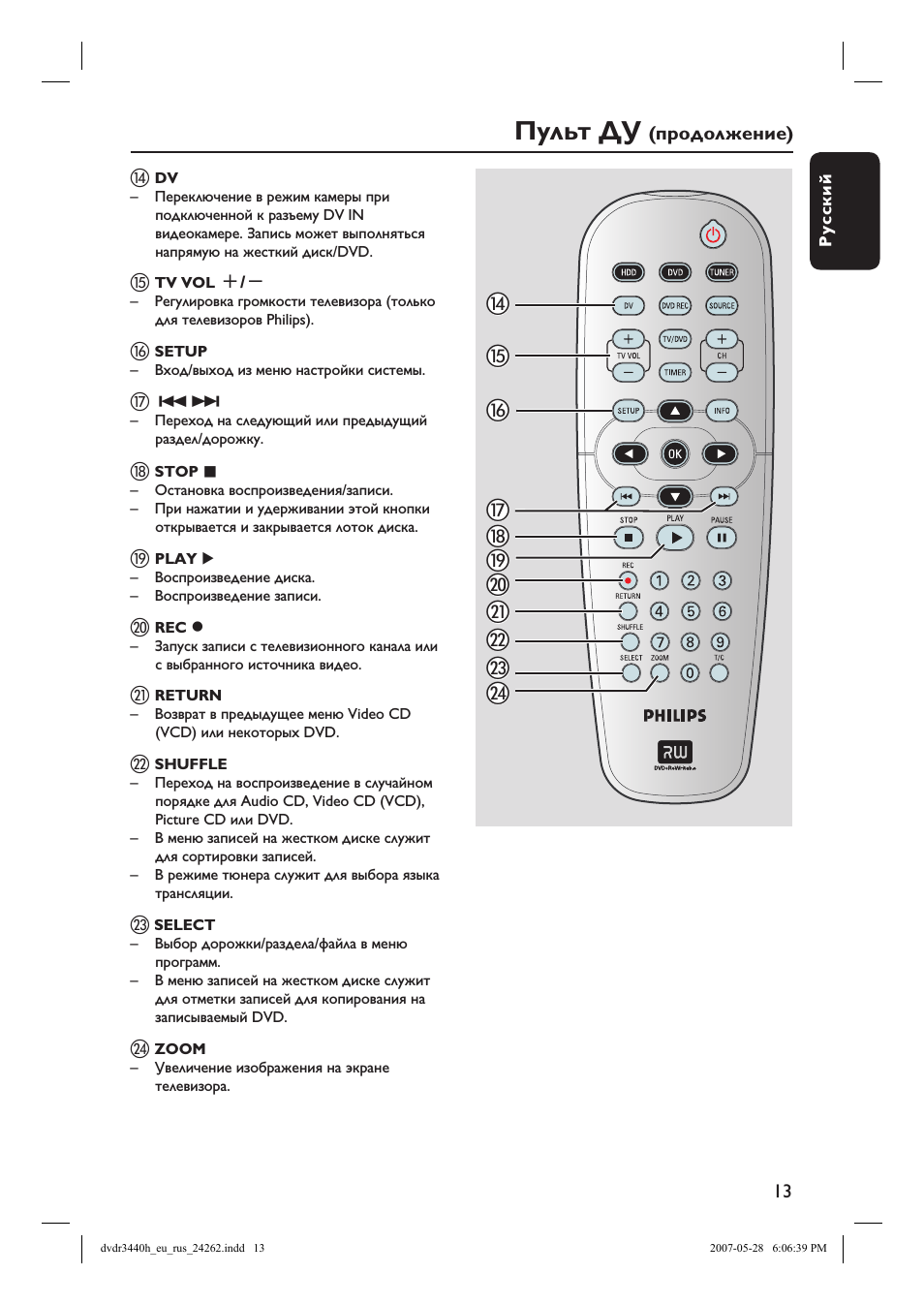
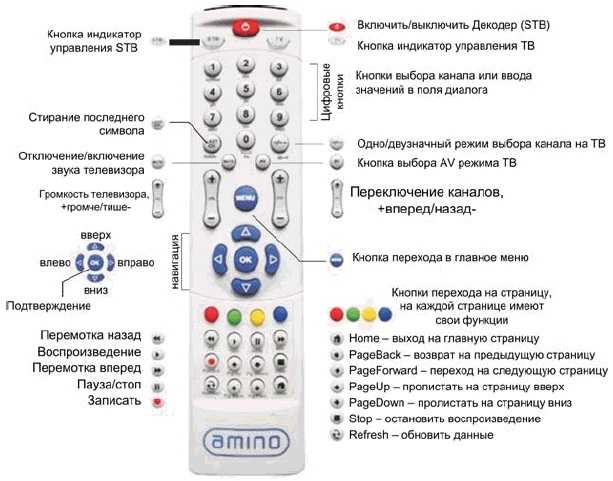
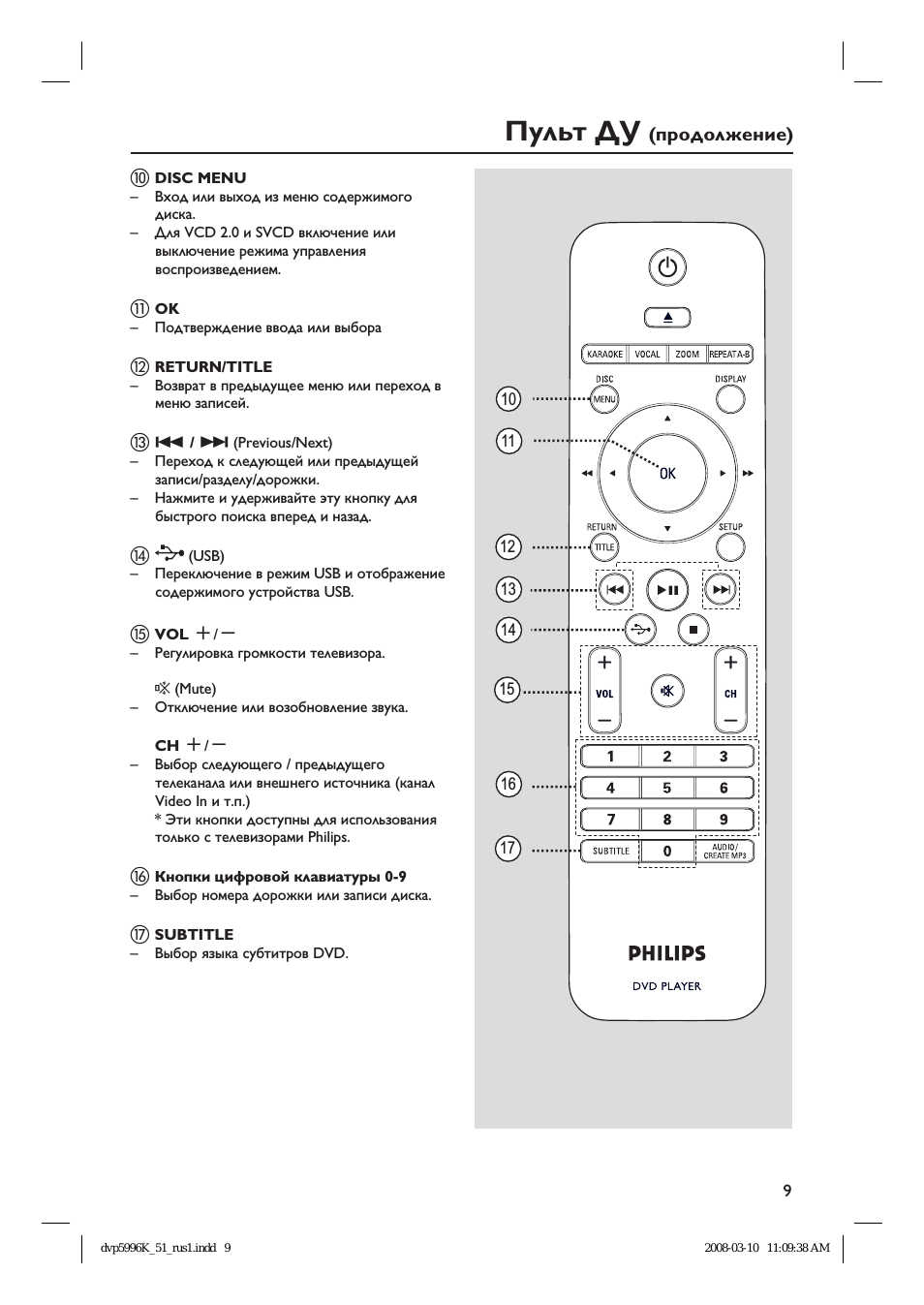
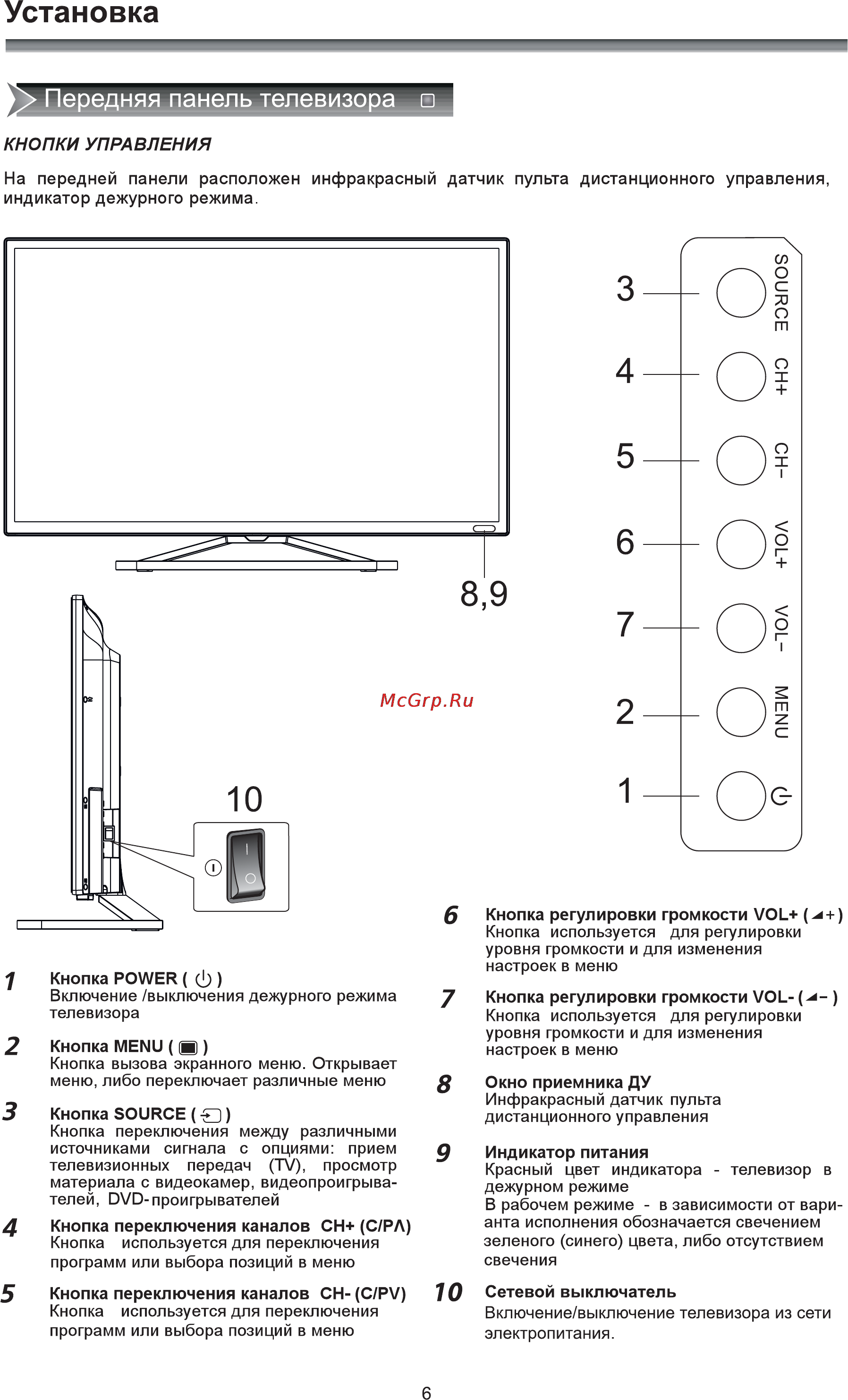
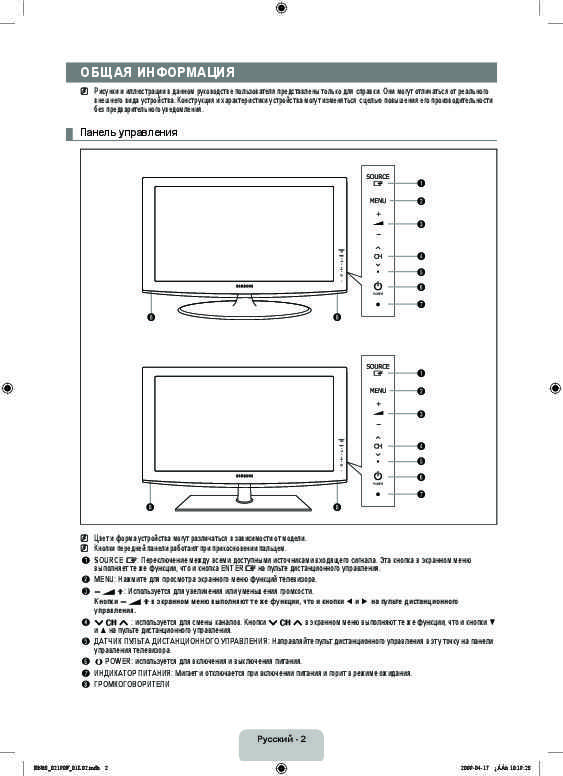
Разобравшись с местоположением дополнительной панели управления, необходимо ознакомиться с кнопками, которые в ней присутствуют, и понять, что каждая из них обозначает.
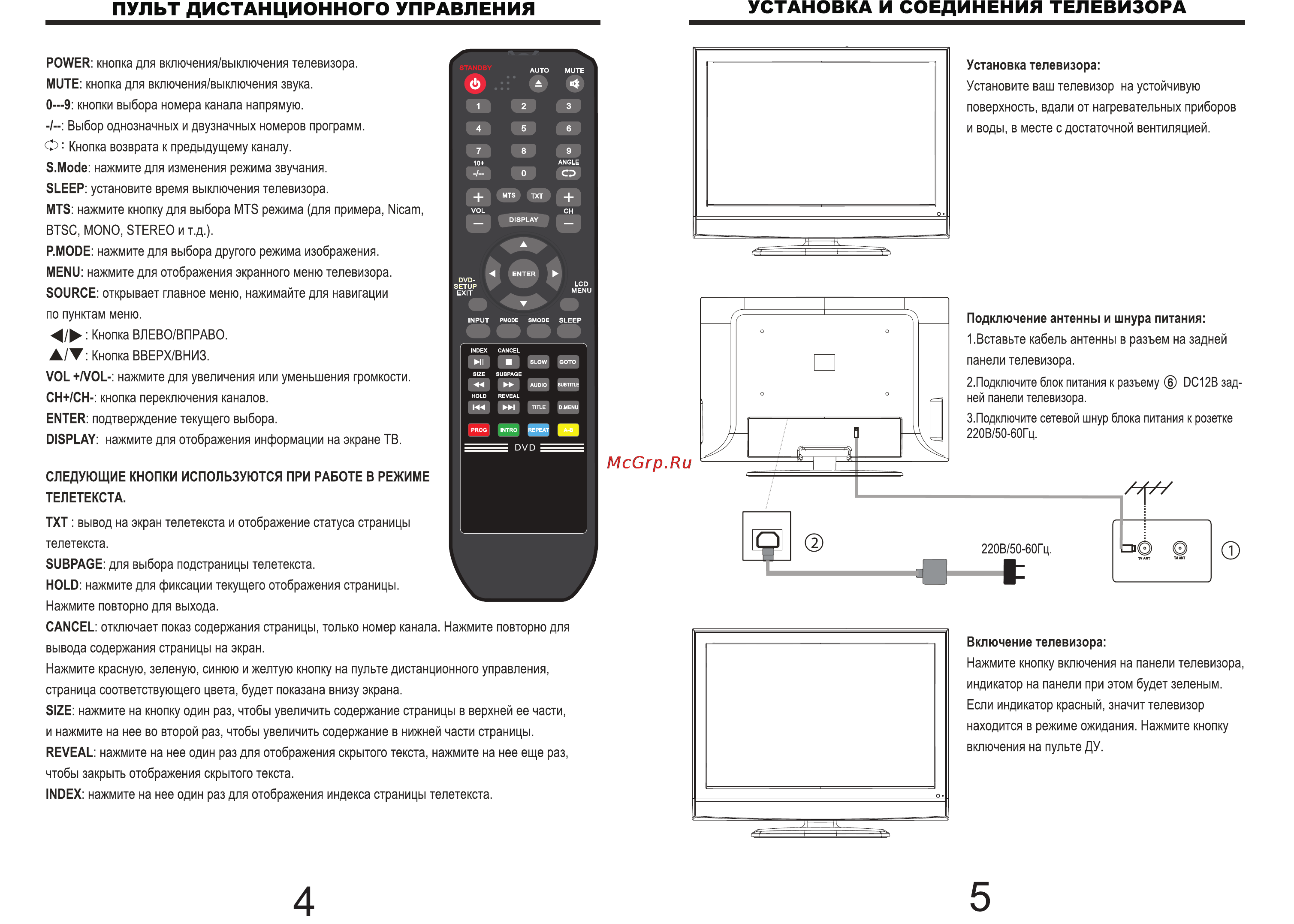
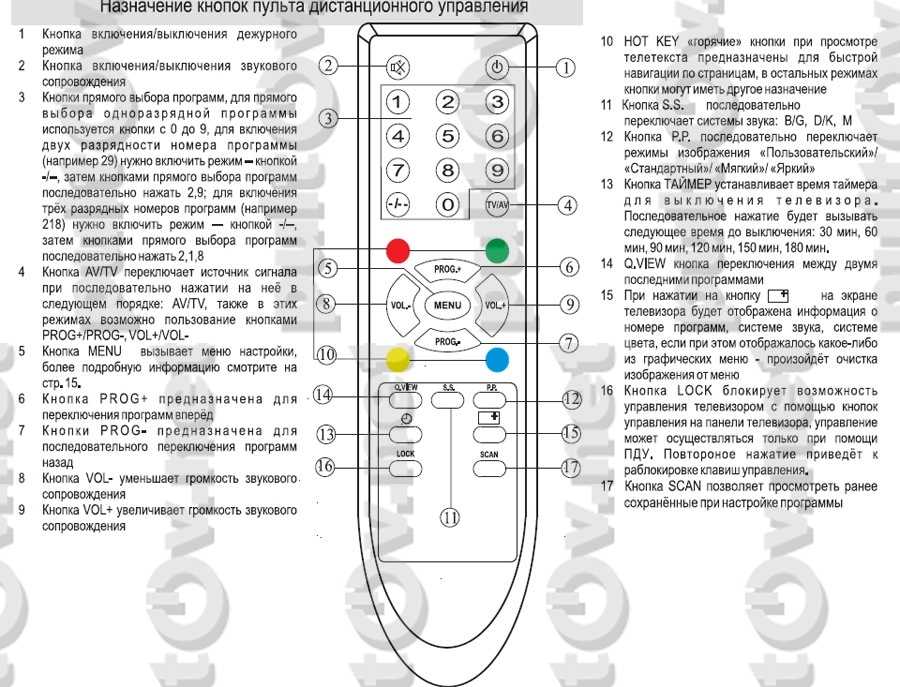
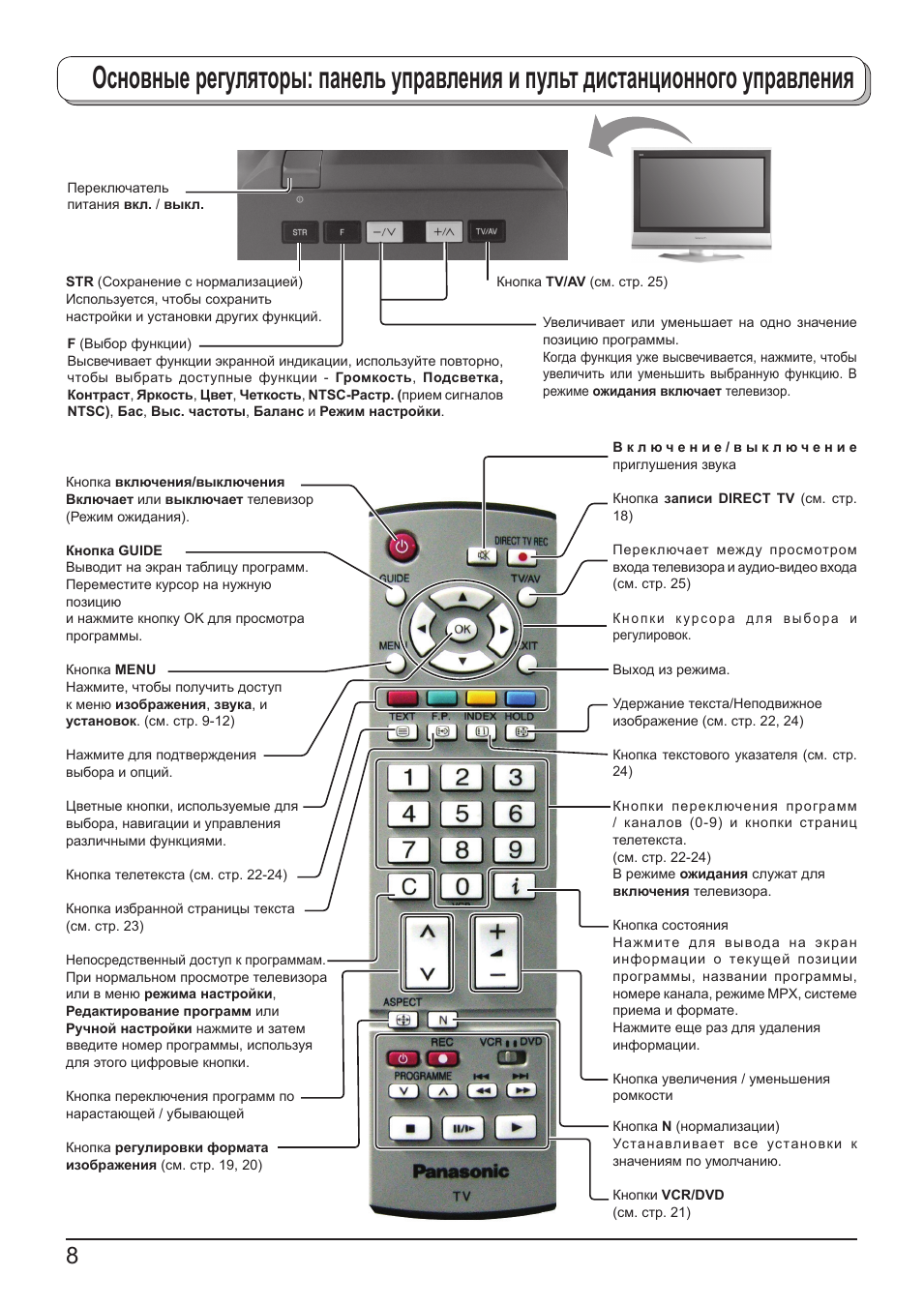
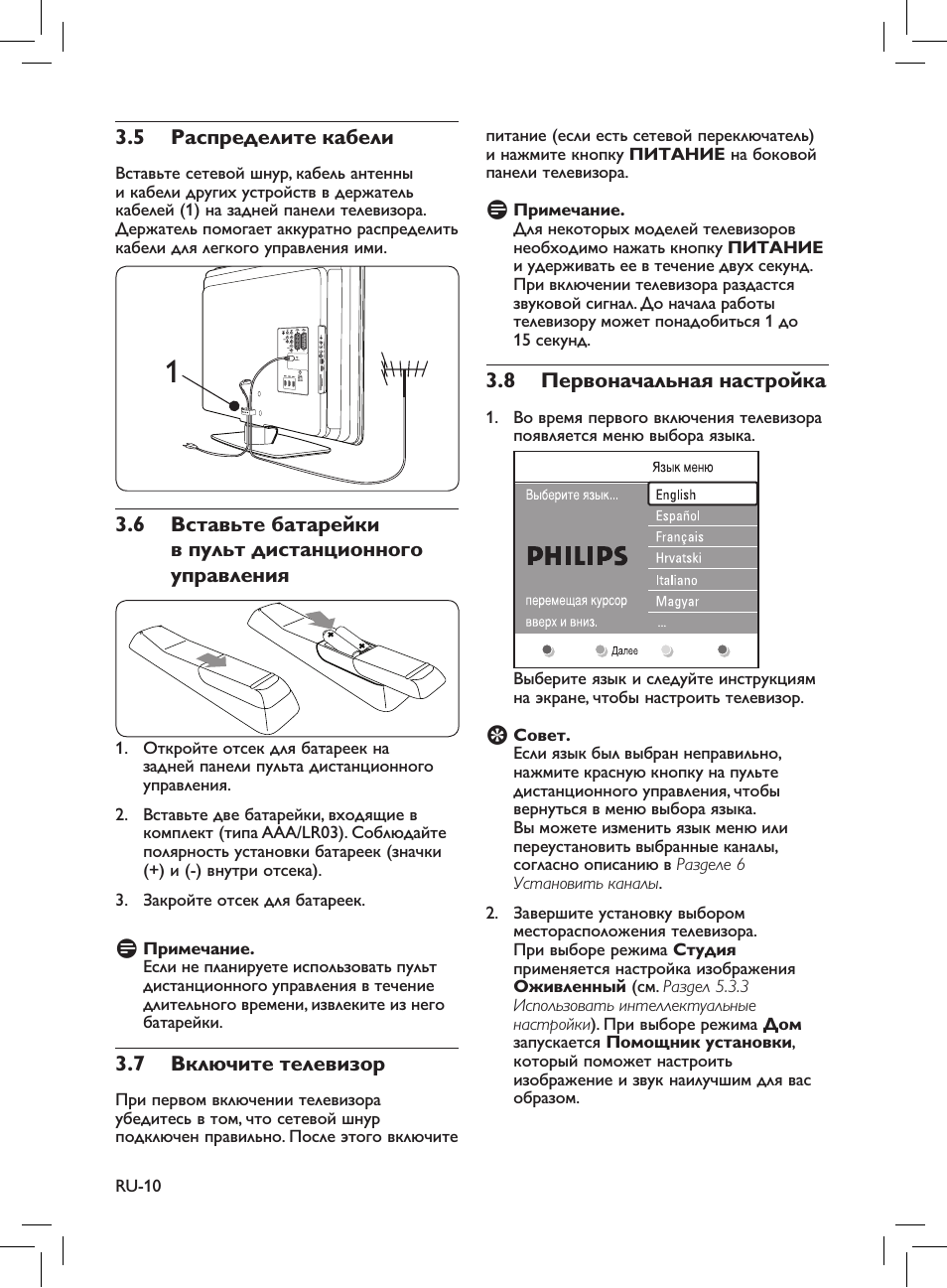
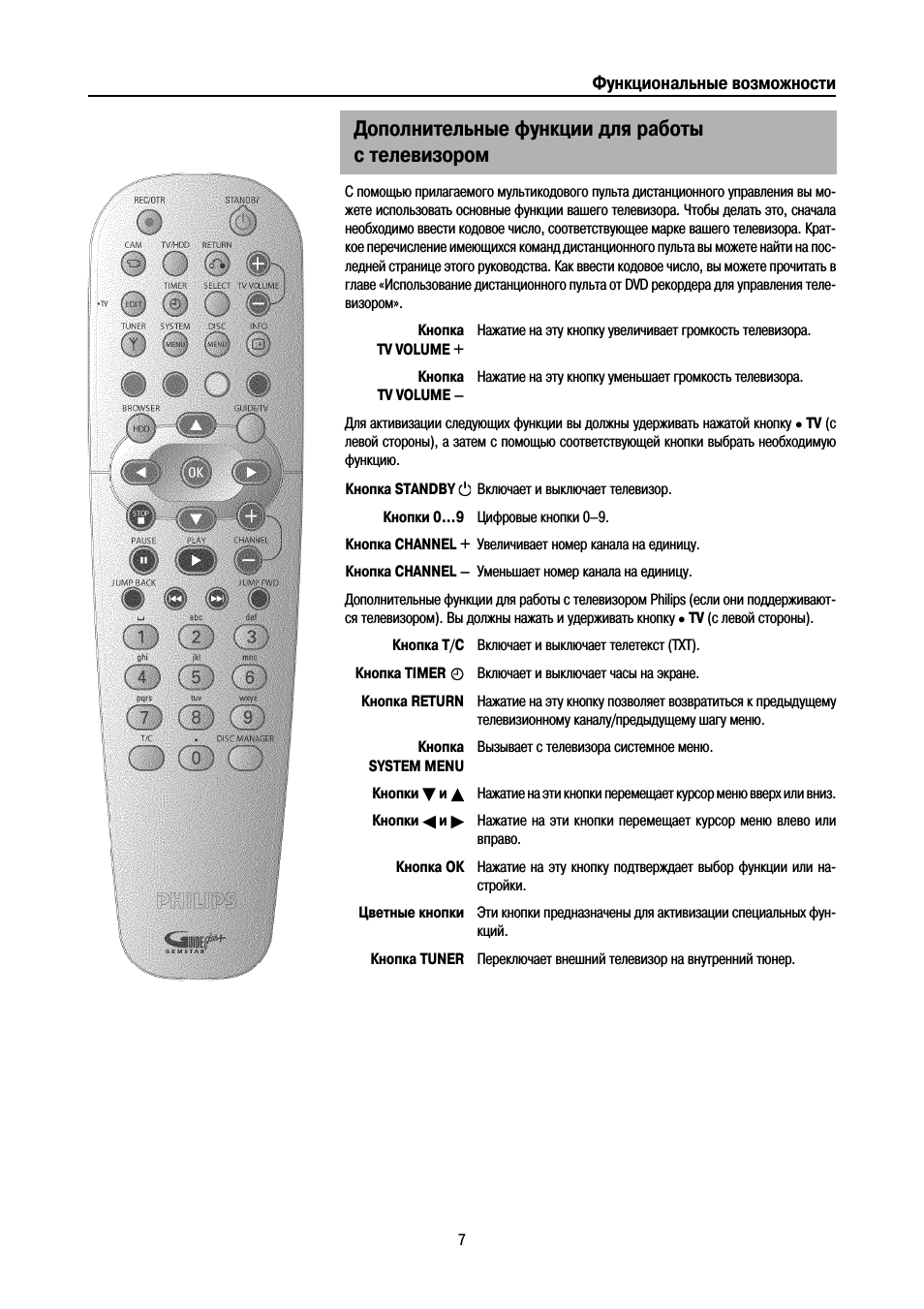
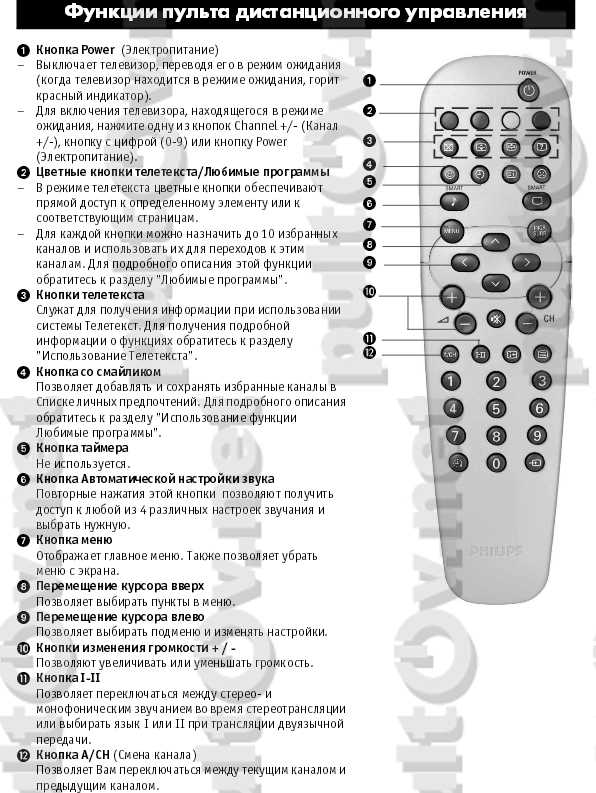
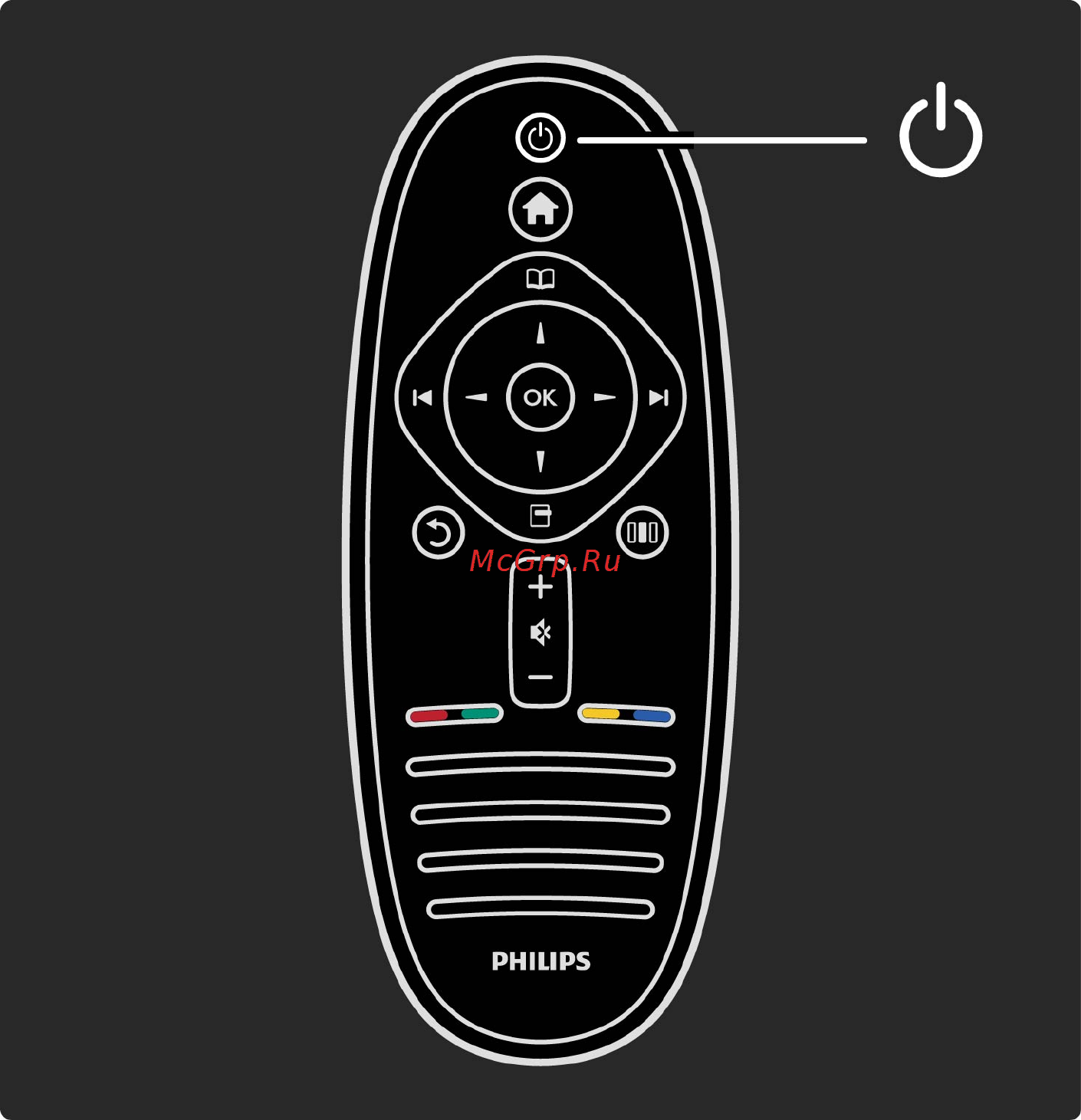
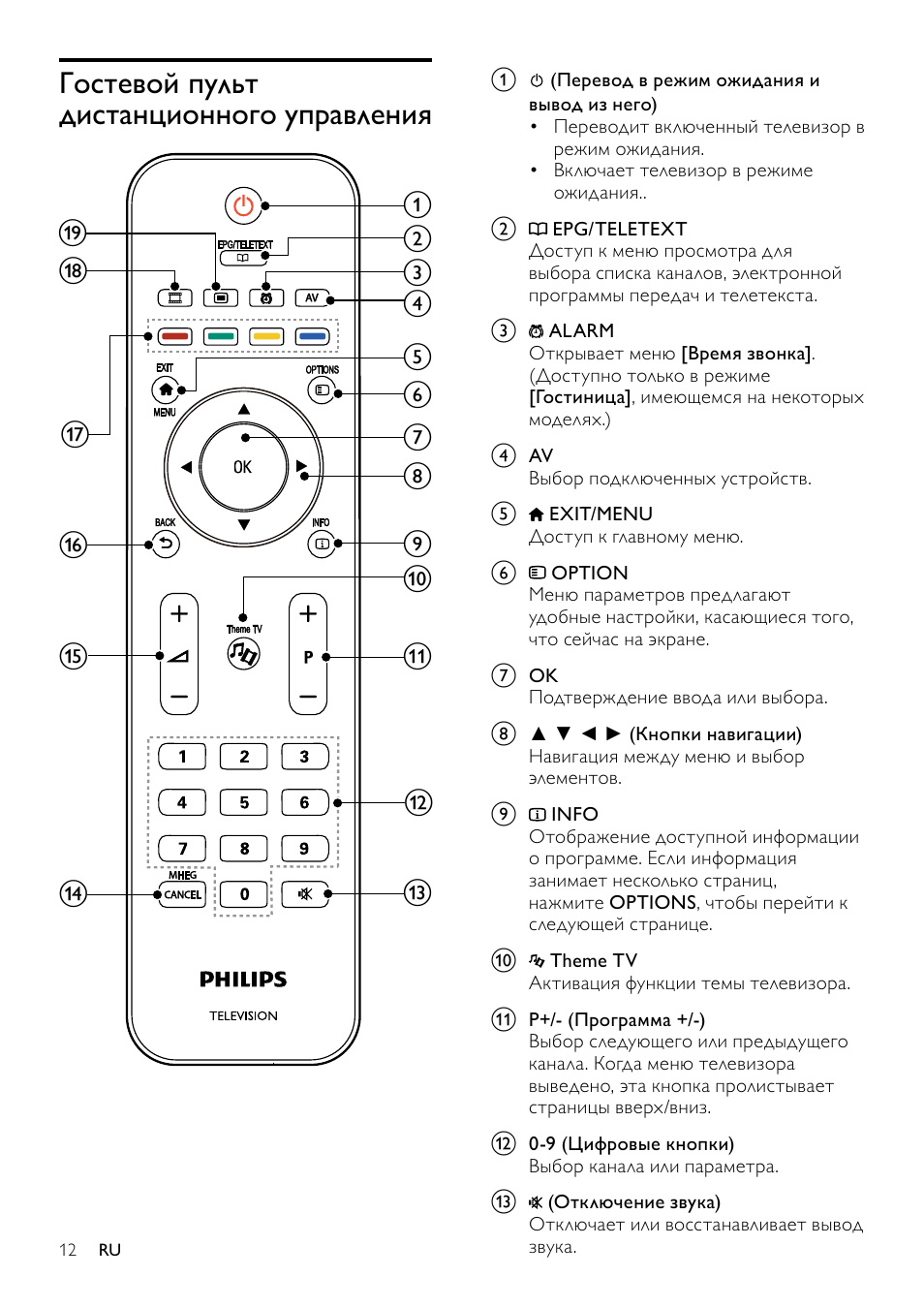
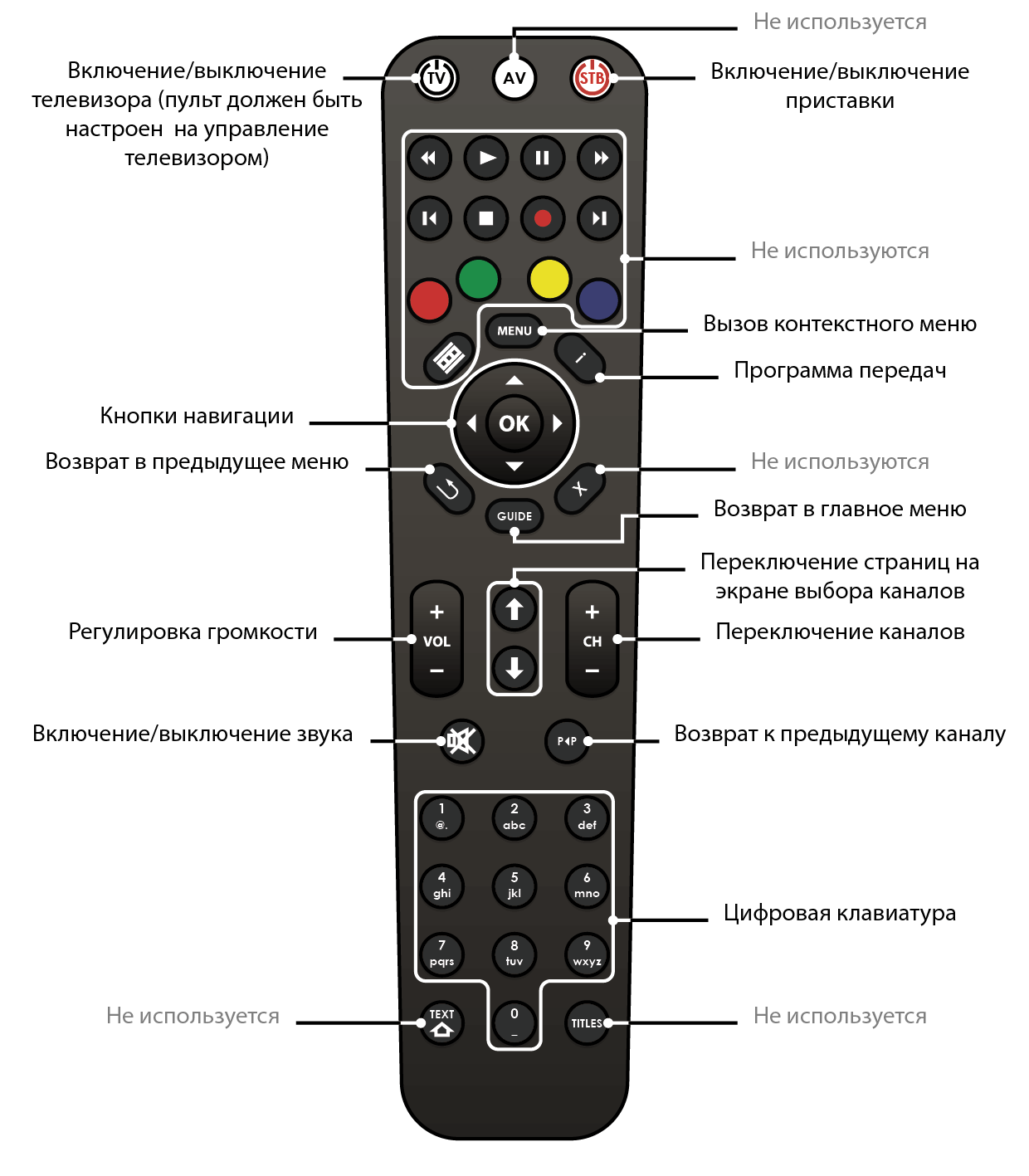
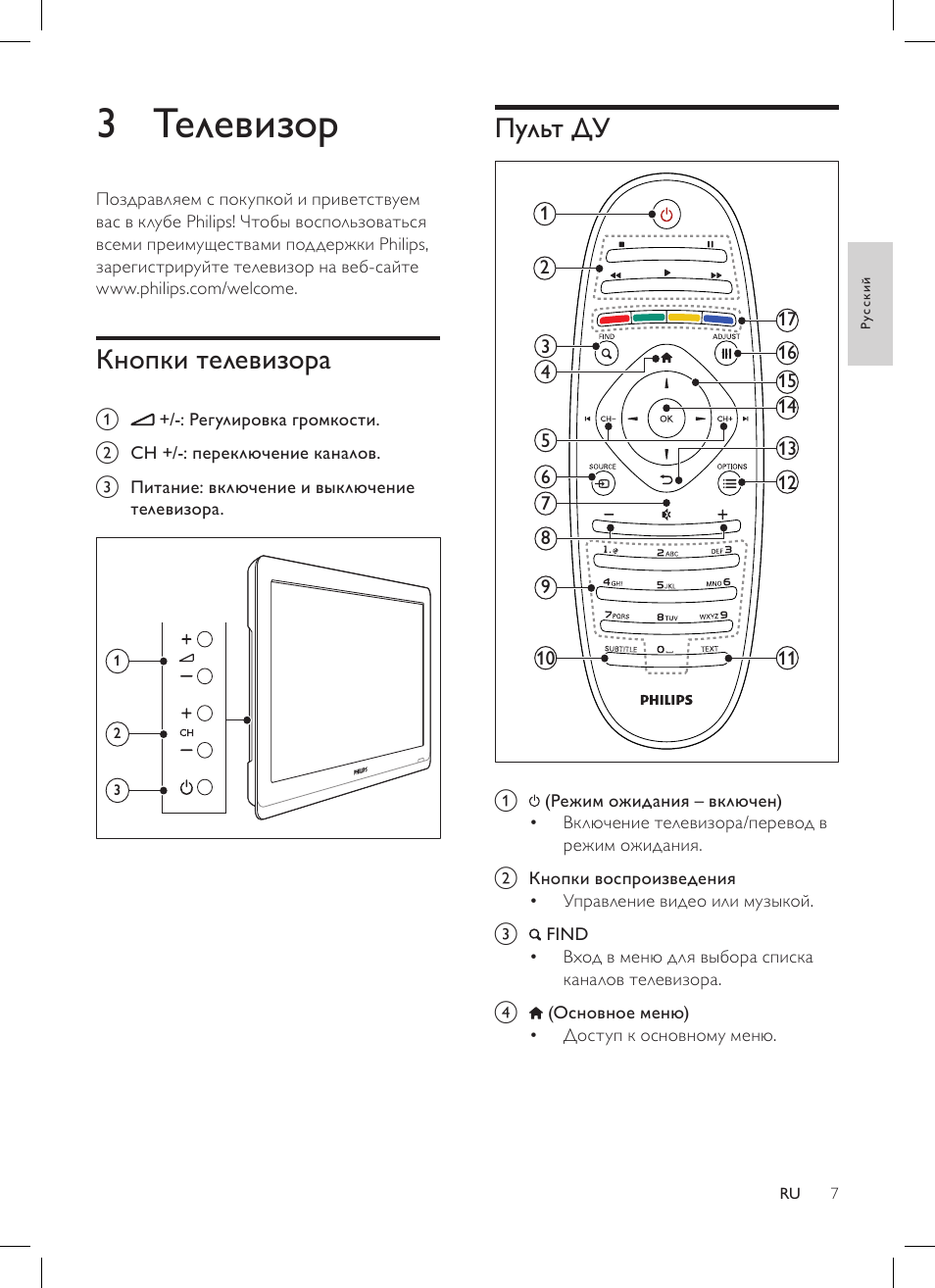
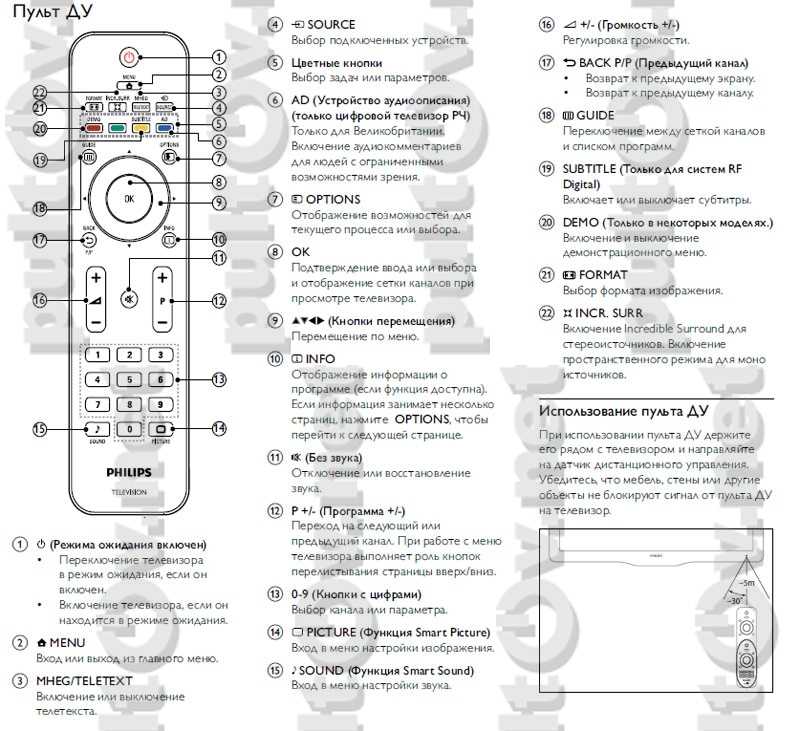
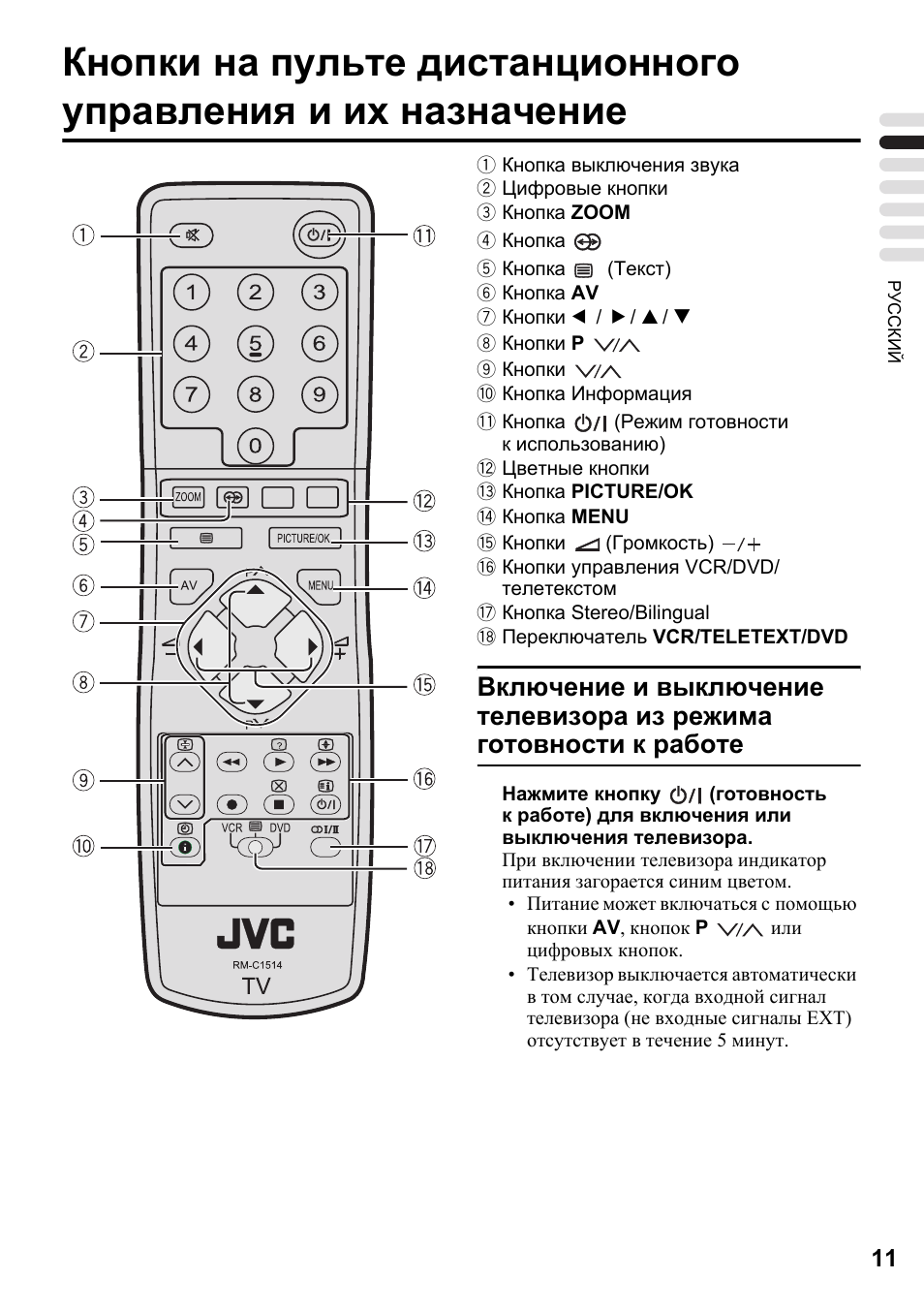
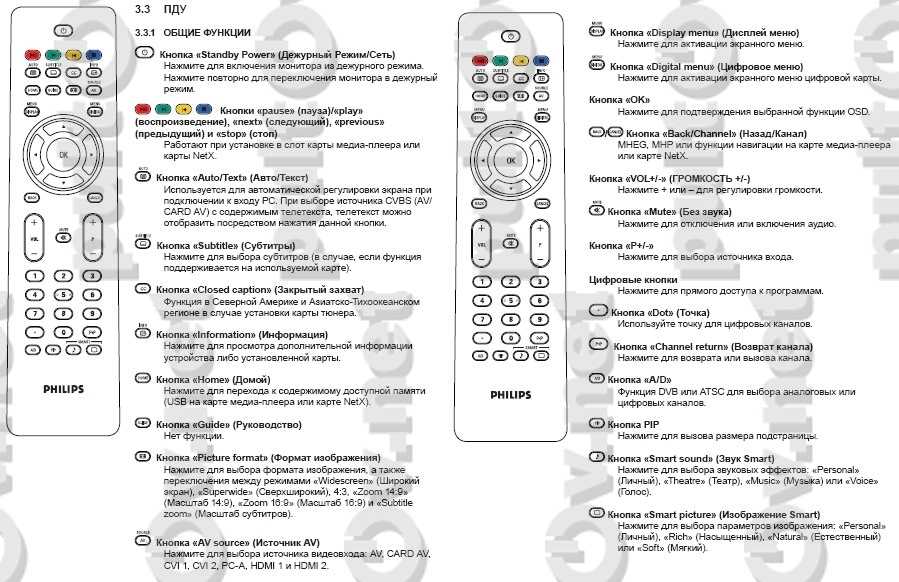
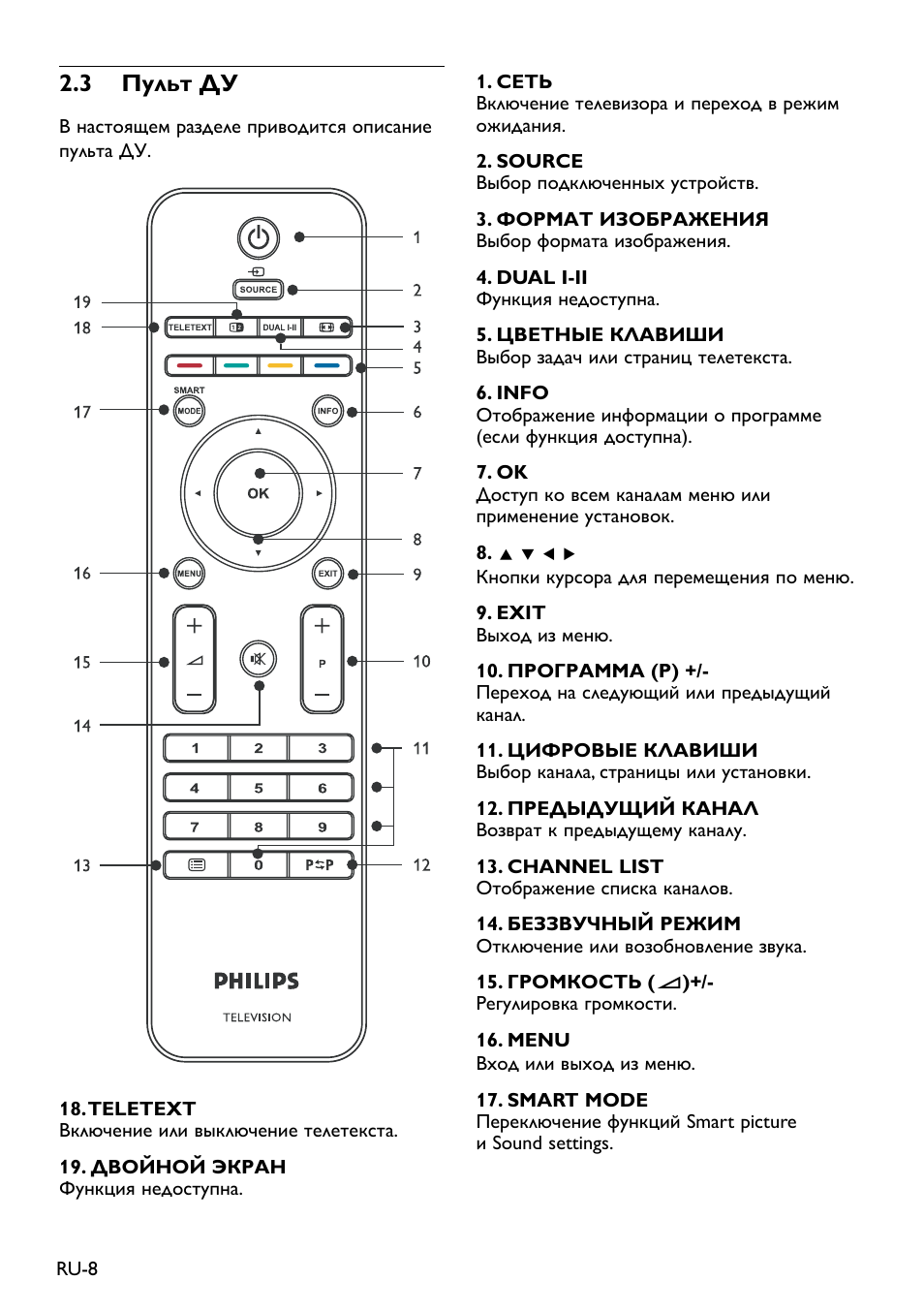
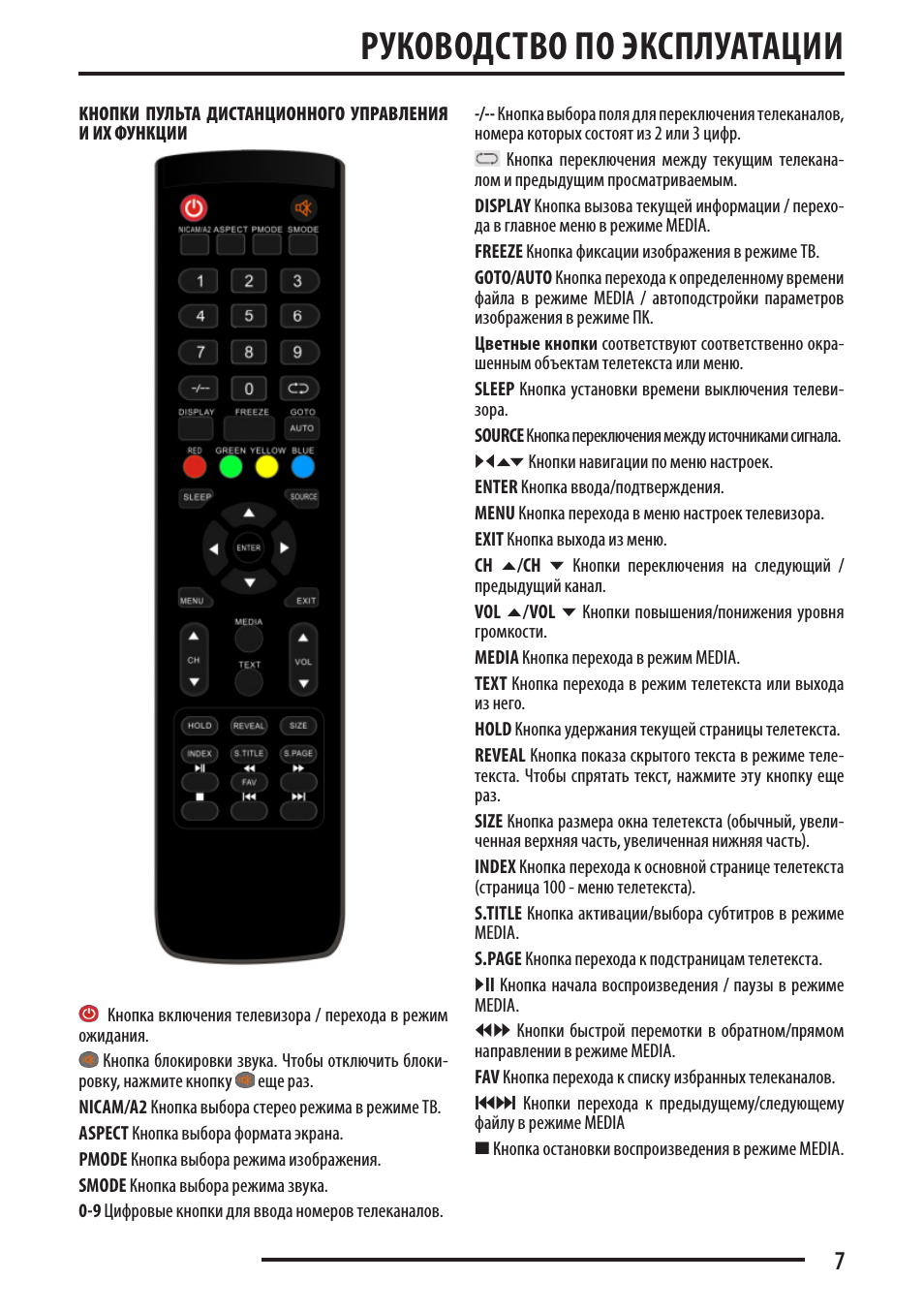
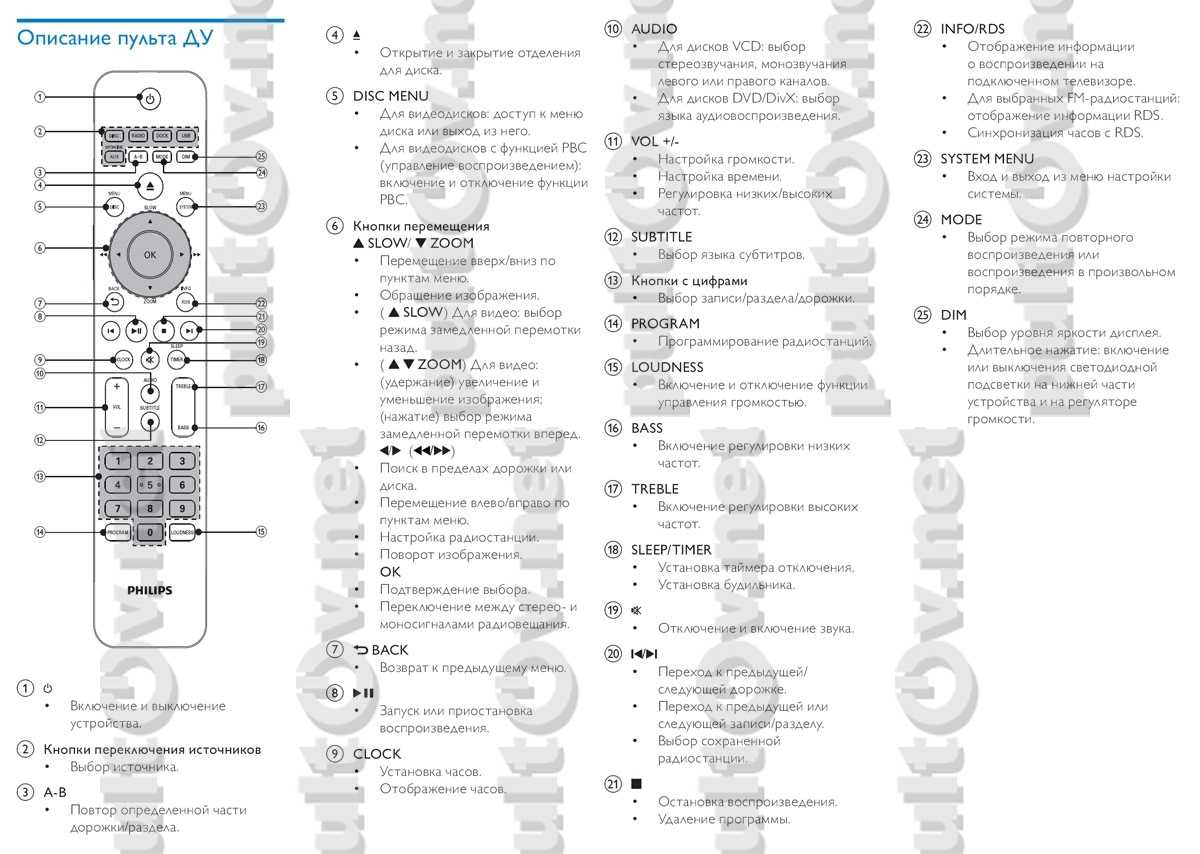
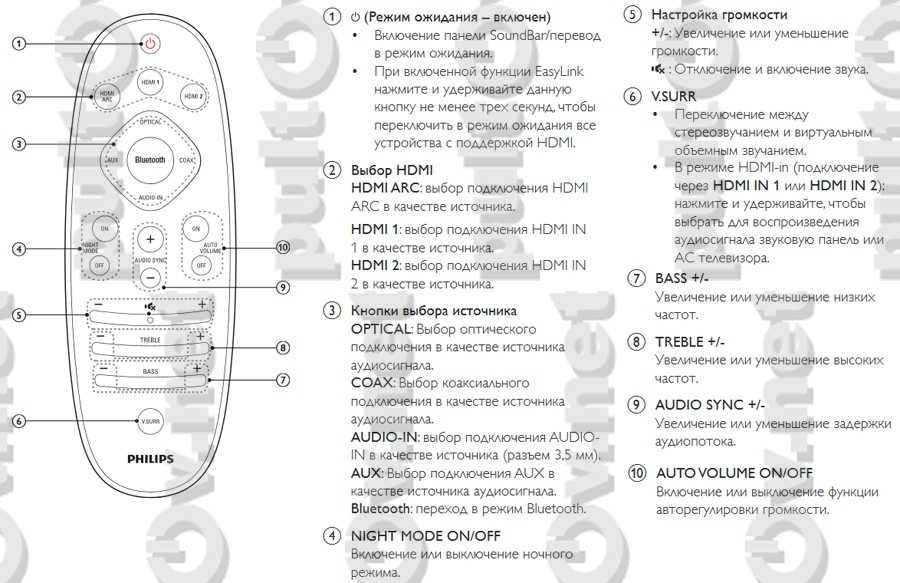
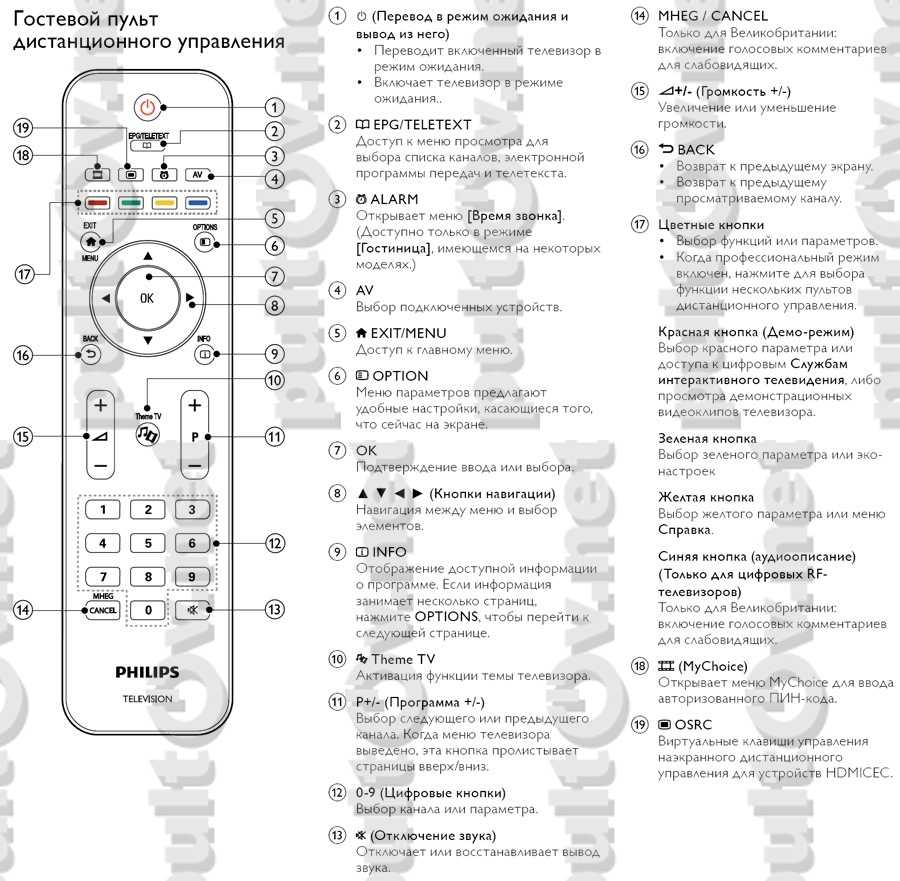
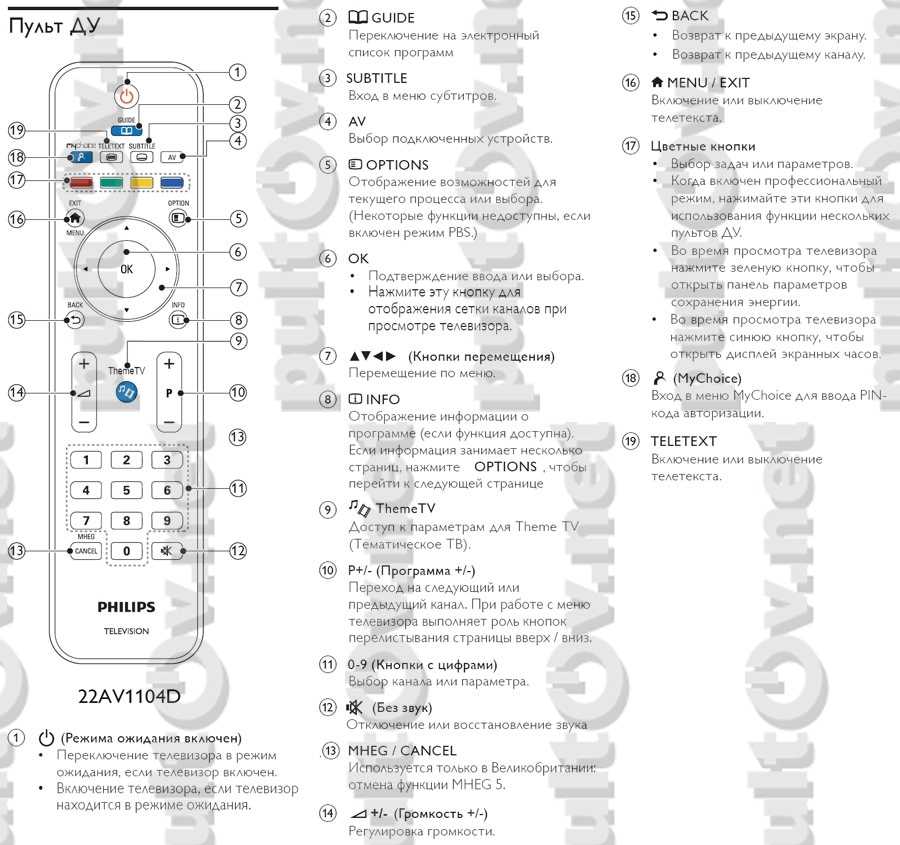
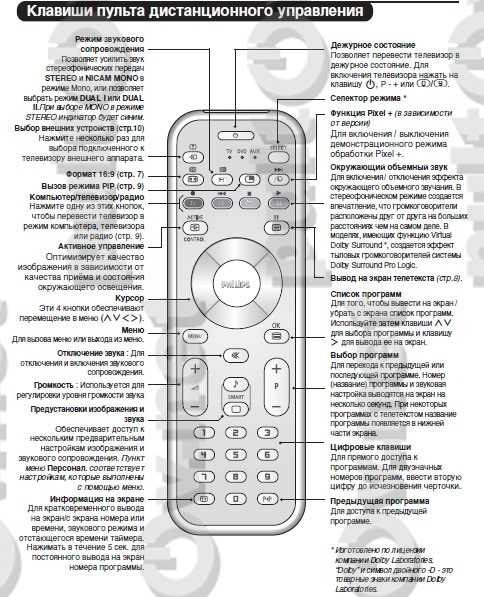
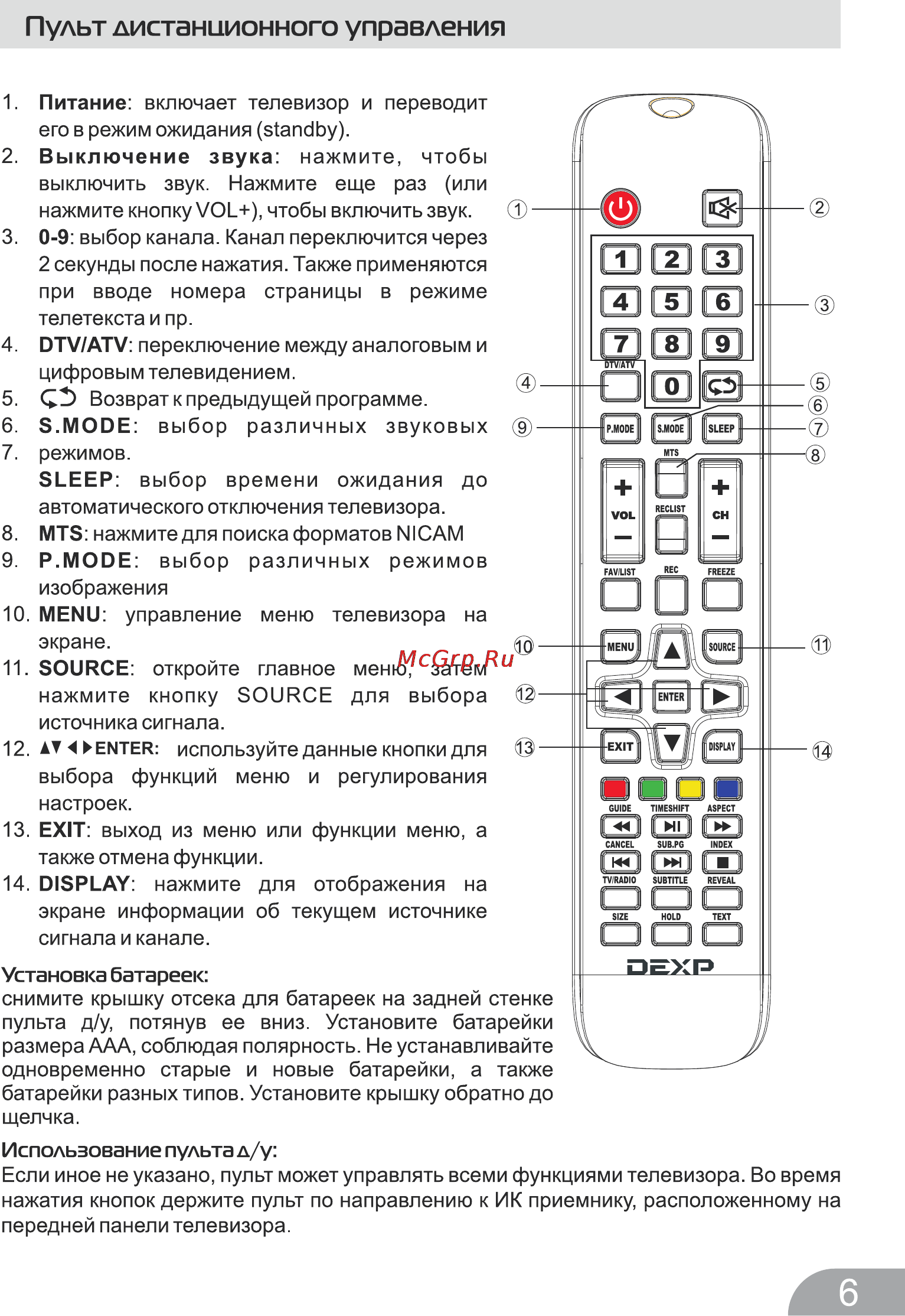
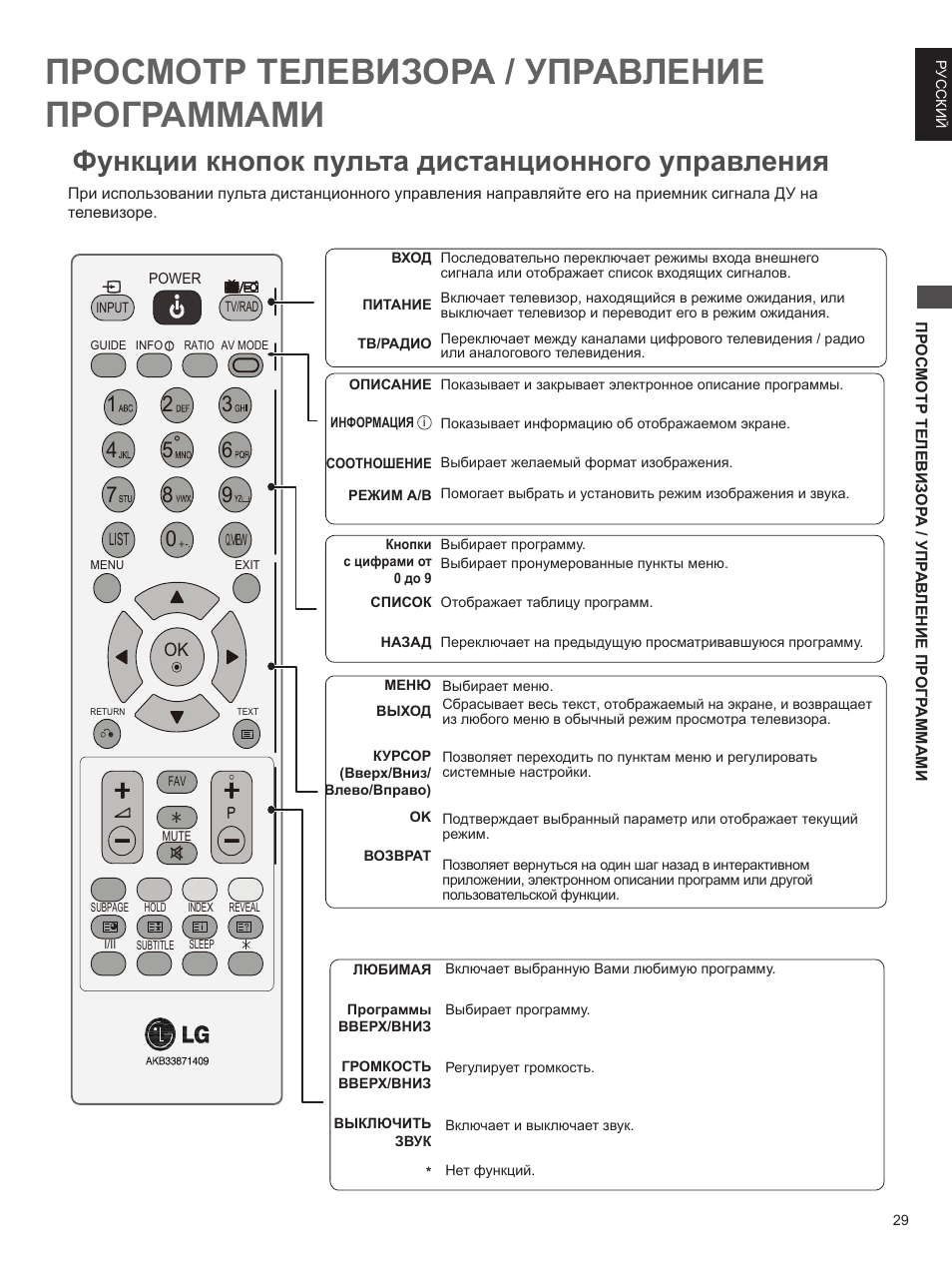
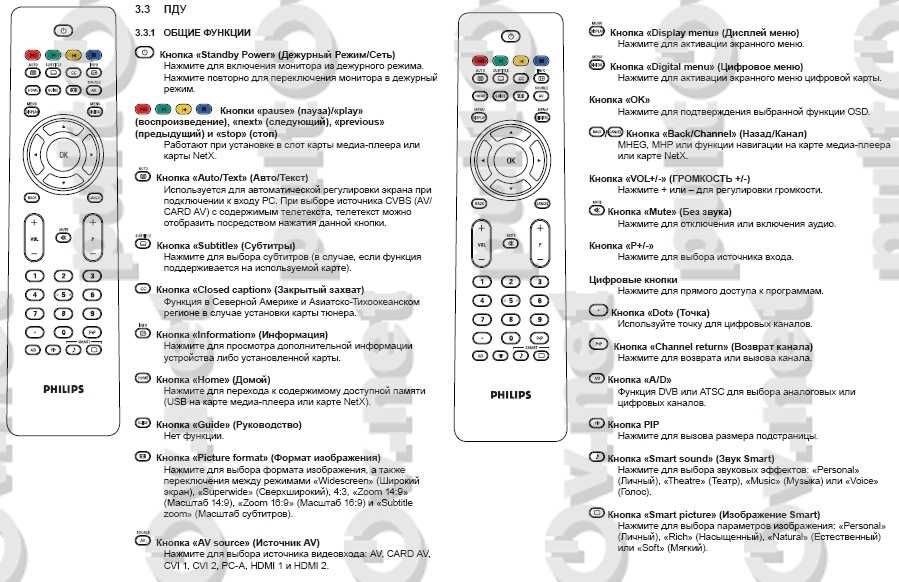
- «Power» – клавиша, отвечающая за включение и выключение телевизора. Она может располагаться вдали от основной массы кнопок.
- «Menu» – клавиша, дающая возможность войти в меню телевизора. В некоторых моделях данная кнопка гарантирует включение устройства.
- «Ok» – клавиша подтверждения выбранной операции.
- «» – клавиши переключение каналов. С их помощью можно производить настройки в основном меню телевизора.
- «—» и «+» – клавиши, позволяющие увеличить или уменьшить громкость воспроизведения.
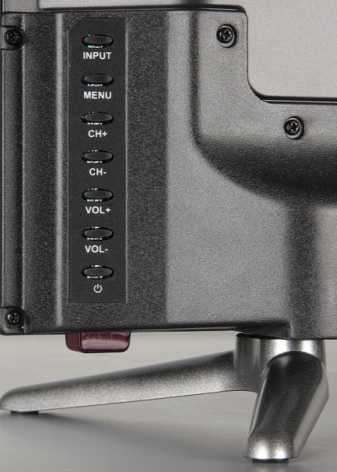
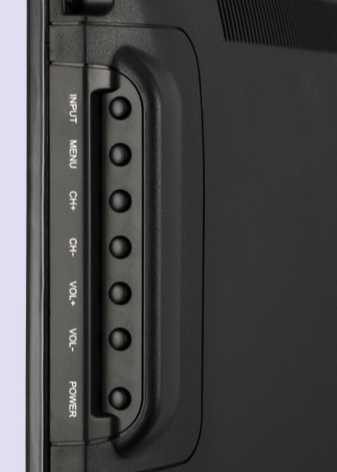
Стоит отметить, что у последних моделей телевизоров марки Samsung, Panasonic и Philips дополнительное управление выполнено в форме игрового джойстика с одной кнопкой.
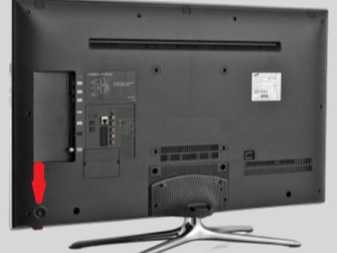
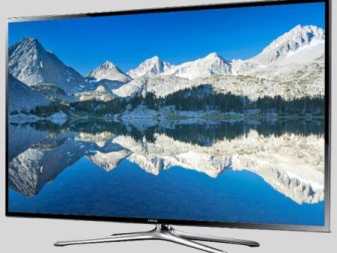
Как управлять джойстиком?
Новейшие модели плазменных панелей Samsung, вместо привычного набора клавиш для ручного управления, оснащены только рычажком с одной кнопкой. Он называется джойстиком. Управлять настройками телевизора с помощью кнопки-джойстика очень просто. Устройство подобного рычага управления представляет собой большую плоскую кнопку на небольшой ножке, которая может вращаться в любую сторону. При движении джойстика нужно следить за подсказками на экране и при появлении нужного пункта следует:
- нажать на центр кнопки, если нужно войти в меню или подтвердить внесенные изменения;
- нажать на верхний край клавиши для переключения номера канала в сторону увеличения или перехода вверх по пунктам меню;
- нажать на нижний край кнопки для переключения номера канала в сторону уменьшения или для перехода вниз в соответствии с пунктами меню;
- надавить на левый край клавиши для уменьшения звука;
- надавить на правый край кнопки для увеличения громкости.
Если движения не будут четкими, указатель может перескочить нужный пункт и система управления сработает неверно.
Автоматический поиск цифровых каналов на Philips
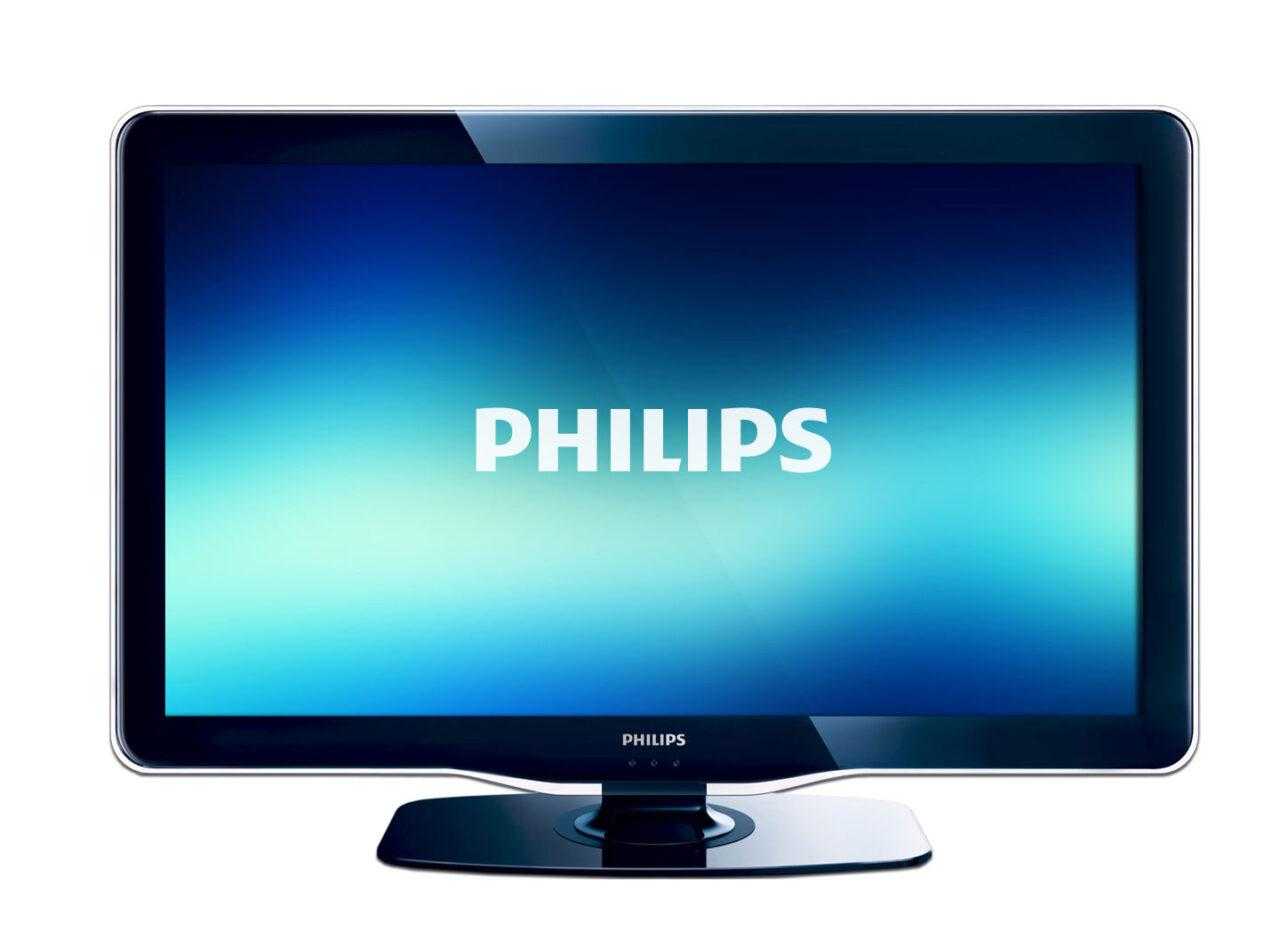
После того, как владелец телевизора проверит совместимость устройства с цифровым телевидением и сделает первичную настройку, он может приступать к самому настраиванию телевидения. Однако перед тем, как это делать, потребуется определить год выпуска используемой модели телевизора
Это очень важно делать из-за того, что поиск каналов на определенных устройствах, выпущенных в разные года, достаточно сильно отличается. Посмотреть дату выпуска устройства владелец может там же, где печатается идентификационный номер телевизора
Как только дата выпуска прибора будет известна, можно будет приступать к процессу настройки телевизионных каналов.
Настройка телевизора Philips до 2011 года выпуска
Для того чтобы настроить телевизор Филипс, выпущенный до 2011 года, потребуется сделать следующие шаги:
- Для начала на пульте для дистанционного управления потребуется нажать на кнопку под названием «Home». Откроется меню, в котором необходимо выбрать раздел «Конфигурация»;
- После этого всплывет окно, в котором потребуется выбрать опцию «Установка», а после нужно нажать на кнопку «ОК»;
- В обновившемся меню телевизора необходимо открыть раздел «Настройка каналов»;
- Далее необходимо нажать на кнопку «ОК», после этого появится меню, в котором пользователь должен нажать на «Автоматические установки», их необходимо включить, нажав на пункт «Начать»;
- Для обнаружения и сохранения найденных телевизионных каналов необходимо нажать на пункт «Переустановка»;
- Теперь пользователь должен выбрать страну. Зачастую система предлагает страны именно западной Европы. В случае если пользователю будут предложены страны СНГ, ему следует вызвать мастера, который сможет переустановить версию прошивки в телевизоре на более продвинутую;
- После этого потребуется зайти в раздел «Цифровой режим», в котором необходимо выбрать новый источник телевизионного сигнала, а именно – «Кабель»;
- Далее нужно нажать на кнопку под названием «Пуск», которая находится во вкладке автоматического поиска телевизионных каналов;
- Для завершения процедуры потребуется дождаться завершения поиска каналов. В конце пользователь должен нажать на кнопку «Готово».
Необходимо отметить, что иногда в процессе выполнения этого действия система может запросить ввод пароля для продолжения. В такой ситуации необходимо ввести один из следующих паролей: «0000», «1111» или же «1234».
Настройка цифровых каналов на телевизоре Philips после 2011 года
Принцип настройки каналов на старых и новых устройствах от компании Филипс не сильно отличается. Настроить телевизор Филипс, выпущенный после 2011 года, можно следующим образом:
- Сначала необходимо перейти в главное меню и нажать там на кнопку «Установка»;
- Далее необходимо выбрать раздел под названием «поиска каналов», в котором необходимо нажать на кнопку «Переустановка»;
- Откроется окно, в котором потребуется выбрать страну. Рекомендуется устанавливать именно ту страну, наклейка которой имеется на приборе. А в случае, если устройство было выпущено в серии **РFL****, то необходимо устанавливать Швейцарию;
- После этого нужно выбрать цифровую передачу в режиме DVB;
- В качестве источника телевизионного сигнала пользователь должен выбрать пункт «Кабель» для кабельного телевидения, а если на телевизоре будет транслироваться эфирное ТВ, то необходимо выбрать пункт «Антенна»;
- Теперь потребуется нажать на пункт под названием «Сканирования частоты», далее на кнопку «Быстрое», а для начала процесса нужно нажать на соответствующую кнопку;
- Для завершения потребуется дождаться завершения процесса.
Операционная система. Ее нюансы
Настройка телевизора Philips любой актуальной модификации должна выполняться с учетом установленного на нем системного софта. Условно все такие устройства можно разделить на две большие группы.
Одна из них не поддерживает функцию Smart TV. В этом случае устройство позволяет просматривать лишь только каналы. Вторая группа телевизоров имеет специальную операционную систему и за счет этого реализована в полном объеме поддержка такой опции, как Smart TV. За счет этого такие бытовые приборы превращаются в полноценные мультимедийные развлекательные системы. Подобный системный софт позволяет устанавливать дополнительные программы, с помощью которых можно воспроизводить различный мультимедийный контент. Также в программном обеспечении такой системы встроен браузер. Поэтому возможен просмотр различных сайтов в Интернете.
На сегодняшний день существует три вида основных операционных систем для таких устройств – это Tizen, WEB OS и Android. Компания «Филипс» в своих мультимедийных центрах использует последнюю из них
Опять-таки, важно понимать то, что в смартфонах используется расширенная версия данной операционной системы, а в телевизорах – «урезанная». То есть некоторые опции в ней на программном уровне принудительно отключены
Например, поддержка интегрированных камер или же мессенджеров.
Настройка кабельного цифрового тв
Настроить цифровое кабельное телевидение вещающего в формате DVB-C можно и на старых моделях телевизора Philips, которые не поддерживают современный формат DVB-T2. Поэтому проверьте для начала инструкцию к своему телевизору на возможность приема цифры.
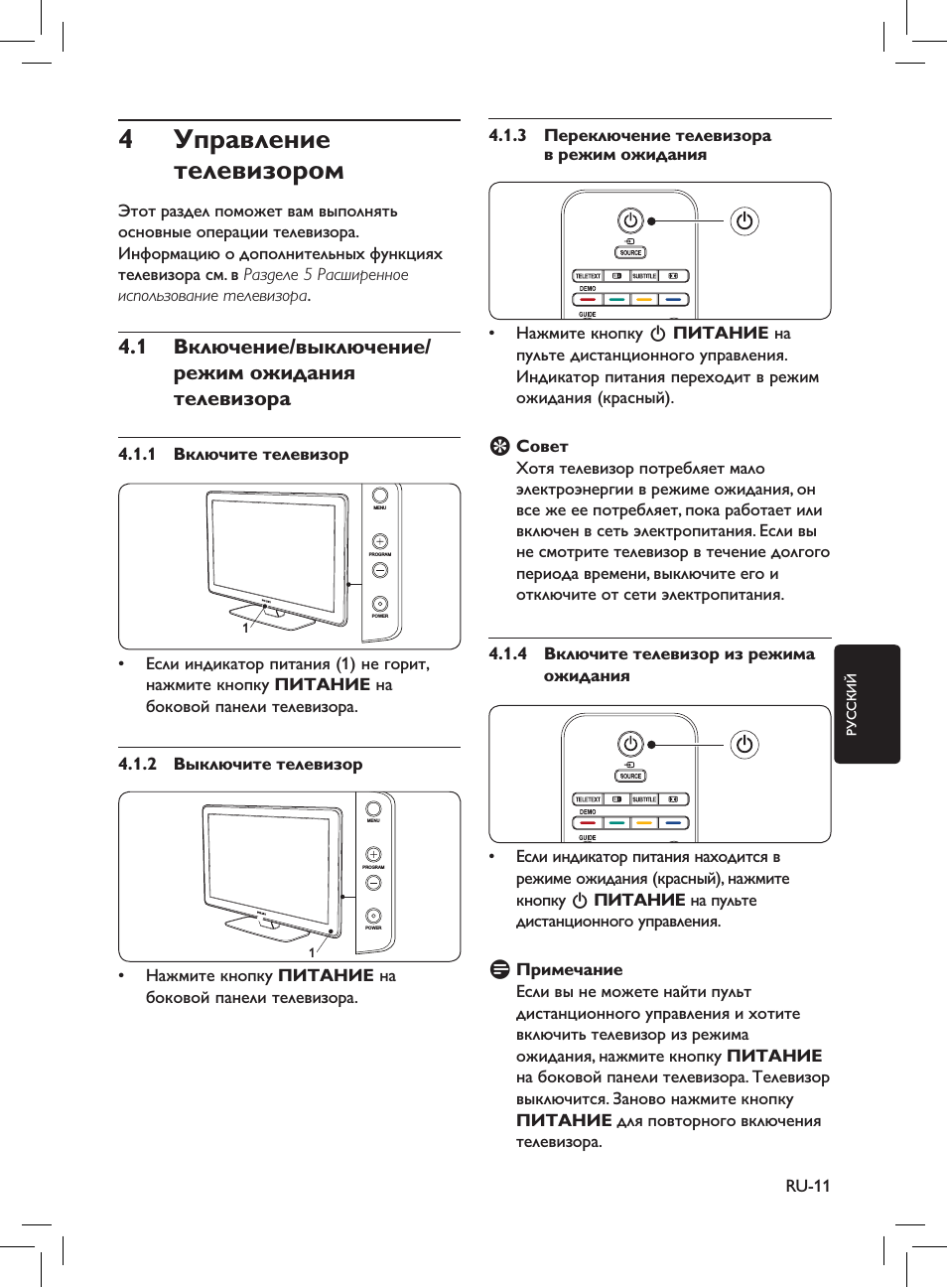
- Нажимаем кнопку HOME для выхода в меню телевизора.
- Далее через Установки заходим в раздел Поиск каналов.
- Нажимаем на Переустановить каналы.
- Выбор страны, если у вас старая модель необходимо выбрать Финляндию или Германию, если более новая выбирайте Россию.
- Выбираем тип подключения Кабельное тв.
- Входим в пункт Настройки, это обязательно нужно сделать. В этом разделе необходимо сделать несколько важных действий.
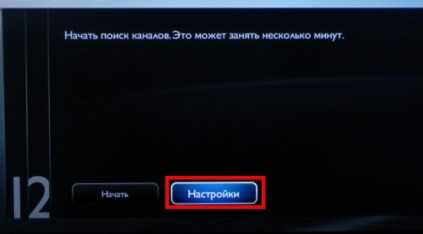
- Сканирование частот лучше всего поставить Полное, тогда ваш телевизор найдет все доступные каналы.
- Сетевая частота, Скорость передачи и ИД выставьте на Авто.
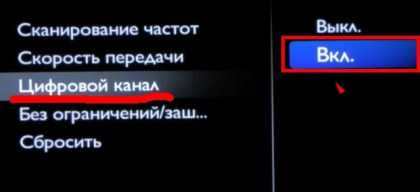
- Цифровой сигнал, нажимаем на Вкл иначе не один канал не настроиться.
- Все сохраняем и нажимаем на Готово.
- Нажимаем на Начать поиск и ждем окончания, это может занять очень длительное время обязательно дождетесь когда процесс покажет сто процентов, не нужно прерывать сканирование.
Многие допускают ошибку когда пропускают раздел Настройки, и тем самым не включают цифровые каналы.
Управление телевизором через смартфон
Сегодня невозможно представить человека, который бы не пользовался мобильным телефоном. В арсенале многих любителей гаджетов их может быть два и даже три. Любой смартфон можно приспособить для использования в качестве пульта дистанционного управления. Современные прошивки имеют встроенные программы ПДУ, подходящие для подавляющего большинства моделей ТВ-приемников. С их помощью можно выполнять базовый набор функций:
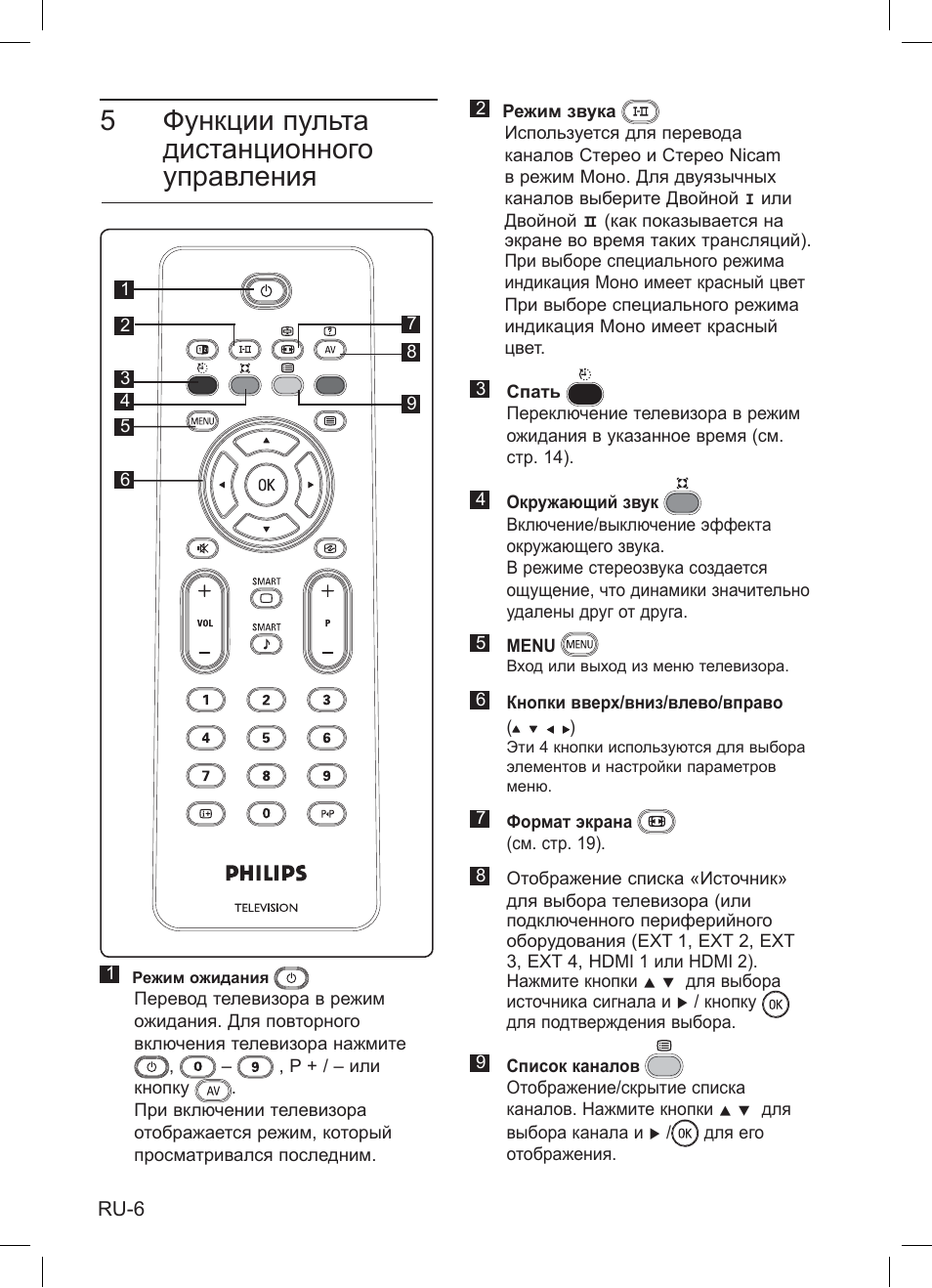
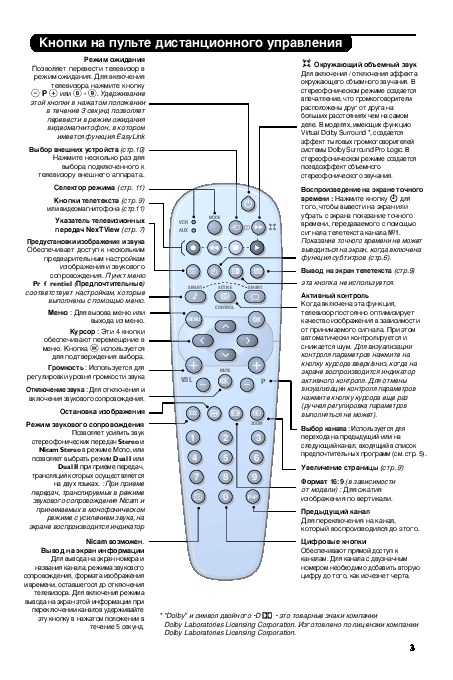
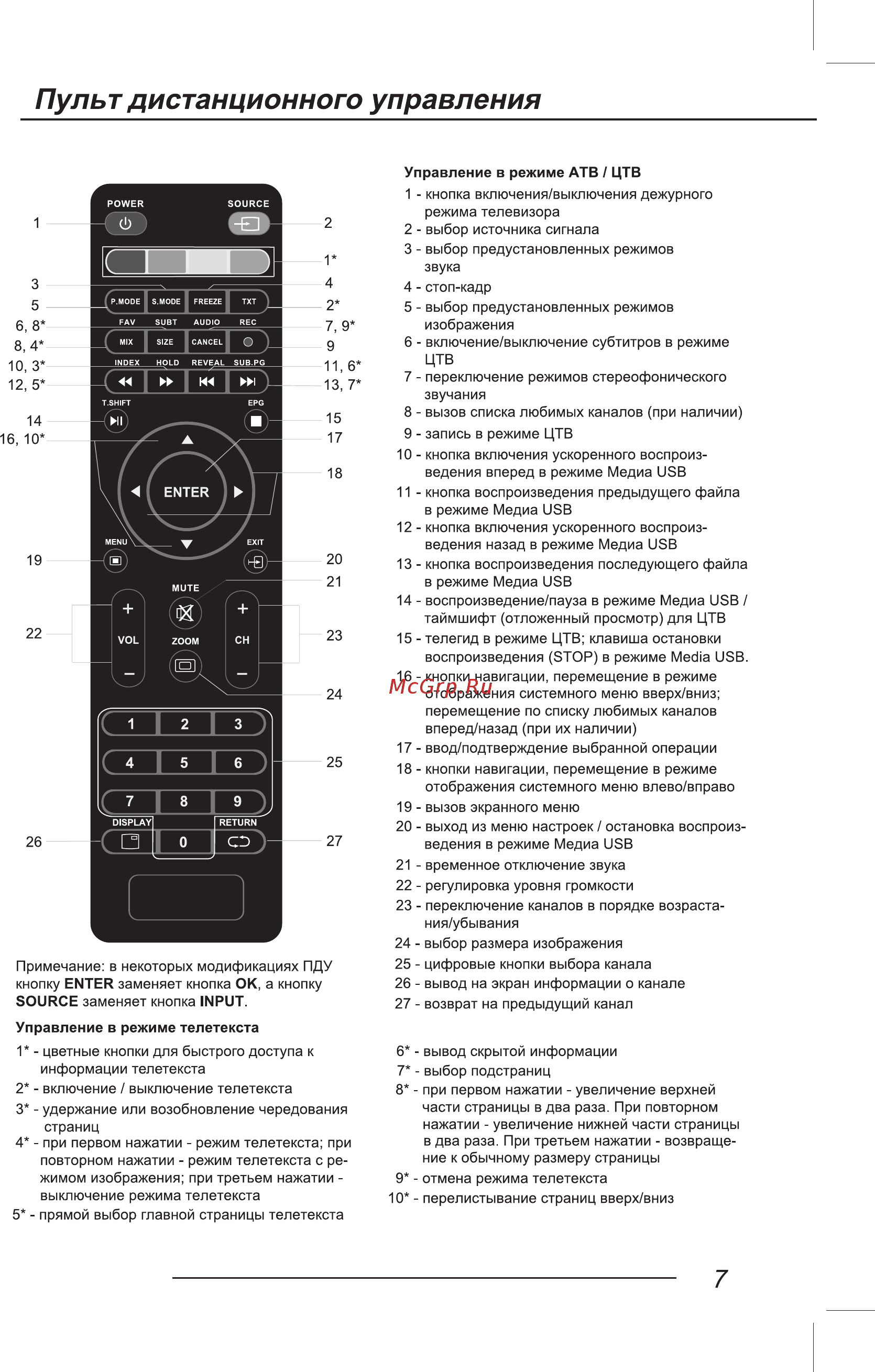
- осуществлять запуск и отключение питания;
- регулировать громкость звука;
- переключать каналы.
Однако мультимедийные ТВ-устройства более широкого формата требуют установки специальных приложений с более богатым функционалом. Помимо этого для сопряжения двух девайсов необходимо:
- Смартфонам – иметь доступ к сети Wi-Fi;
- TV-панелям – наличия порта Ethernet, Wi-Fi-модуля и функции «Smart TV».
Сегодня Google Play Маркет предлагает десятки бесплатных приложений – ПДУ, соответствующих как ТВ-приемникам общего класса, так и отдельно взятым моделям. Но в принципе, для каждого телевизора можно подобрать подходящую программу. Единственным недостатком использования смартфона в качестве пульта дистанционного управления является необходимость установки приложения на мобильные гаджеты всех членов семьи.
Основная информация про AV
По сути AV разъём или выход представляет собой одиночное гнездо на задней стенке телевизора, к которому подсоединяется специальный кабель или провод. Другой конец данного провода подсоединяется к желаемому устройству. После данной манипуляции происходит передача данных на экран. Благодаря слиянию аналогового сигнала мы добиваемся ретрансляции файлов на большой экран. В последнее время почти каждый вид техники оснащен данными входами. На настоящий момент это самый лучший и надежный способ передачи данных с любого внешнего накопителя. Им оборудованы фотокамеры, плееры, видеокамеры, DVD, а среди последних разработок появляются даже телефоны с функцией данного входа.
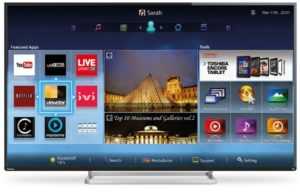
- Убедиться, что ваша техника поддерживает данную опцию. Узнать это можно у консультанта перед покупкой.
- Купить соответствующий провод при его отсутствии в комплекте. Бывают различные модели, наиболее классические из них: тюльпанные и scard.
- Подсоединить внешний носитель и экран между собой.
- Включить нужный канал. На нем обычно пишется режим AV.
- Произвести все необходимые настройки, как и при регулировании работы стандартного канала.
Такой способ позволяет не только быстро и легко получить доступ к широкоэкранному просмотру, но и добиться высокого качества от просматриваемых медиафайлов.
Как изменить вход на телевизоре Philips без пульта управления

В смарт-телевизорах вы можете подключаться к нескольким входам и менять их в любое время. У смарт-телевизора Philips есть как минимум два HDMI-входа, один разъем для антенны, один USB-разъем и один аудиовход. В зависимости от ваших потребностей, вы можете переключаться между ними на телевизоре Philips с помощью пульта дистанционного управления или без него.
На пульте смарт-телевизора Philips есть кнопка Source для переключения между входами. В зависимости от модели пульта, у вас будет кнопка Source или Input. При нажатии на кнопку вручную, отобразится список всех доступных входов, которые подключены к телевизору. Вы можете выбрать нужный вход и получить к нему доступ.
Как изменить вход на телевизоре Philips без пульта дистанционного управления
Если пульт дистанционного управления не работает или сломана кнопка Source, вам придется искать другие варианты, чтобы измени изменить вход. Существует три способа изменить входной сигнал на телевизоре Philips без использования пульта управления.
Через кнопку источника
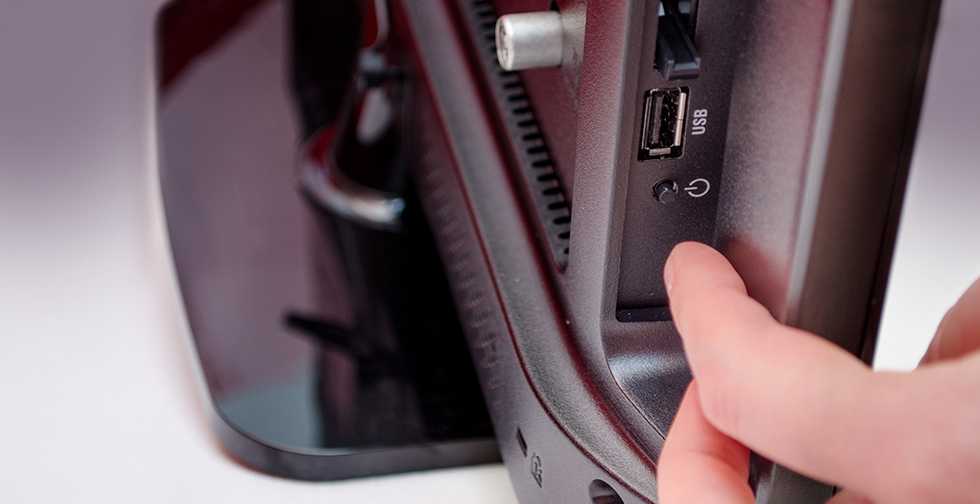
Для изменения входа можно воспользоваться кнопкой Source на телевизоре Philips. Данная кнопка расположена на задней панели телевизора.
[1] Найдите кнопку Source на телевизоре Philips.
[2] Нажмите и удерживайте ее.

[3] Отпустите кнопку, когда на экране появится меню телевизора.
[4] Теперь на экране телевизора отобразится список источников входного сигнала, таких как HDMI, USB и Audio.
[5] Вы можете перемещаться по списку, нажимая кнопки CH+ или CH-. Выберите нужный вариант входа.
[6] Далее нажмите кнопку Home для выбора источника входного сигнала.
Использование приложения Remote для изменения входа на телевизоре Philips
При возникновении каких-либо неполадок с пультом, можно использовать приложение Philips TV Remote для смартфона.
[1] Установите Philips TV Remote на ваш смартфон из Play Store или App Store.
[2] Запустите приложение и следуйте инструкциям на экране, чтобы настроить приложение.
[3] Убедитесь, что телевизор Philips и смартфон подключены к одной сети WiFi.
[4] Выполните сопряжение телевизора Philips с приложением.
[5] Используйте кнопки управления на смартфоне для доступа к телевизору.
[6] Нажмите кнопку Sources и переключите любой из HDMI-входов на телевизоре Philips.
Использование голосового помощника
На телевизоре Philips можно использовать голосовой помощник Google Assistant и Alexa. Дайте голосовые команды телевизору Philips Android TV, чтобы изменить источники входного сигнала.
[1] На пульте управления нажмите кнопку Assistant или Microphone.

[2] Теперь выполните команду для изменения входа на телевизоре Philips. Убедитесь, что помощник слышит вас в микрофон на пульте управления.
[3] Используйте команды для изменения входа:
- Команда Alexa: Alexa, переключись на HDMI.
- Команда Google Ассистент: ОК Google, переключись на HDMI.
Часто задаваемые вопросы
1. Будет ли телевизор Philips автоматически выбирать вход?
Да, по умолчанию телевизор Philips автоматически выбирает вход HDMI 1. Если HDMI 1 недоступен, он будет искать другие входы.
Как включить телевизор при отсутствии пульта
Выбор приставки, а также её подключение очень зависят от года выпуска телевизионного приёмника, а следовательно, и наличия на нём входных портов определённого стандарта.
К современному телевизору
При подключении к устройству DVB-T2 современного телевизионного приёмника из всех имеющихся у него входных разъёмов лучше всего использовать HDMI, так как данный интерфейс предназначен для мультимедиа высокой чёткости, и с помощью одного кабеля можно сразу передавать цифровой видео и стерео аудиосигнал.
Подключение ресивера к телевизору производится в следующей последовательности:
- к приставке через гнездо RF IN подключают центральную, внешнюю или комнатную антенну;
- выход приставки HD OUT и вход HDMI соединяют кабелем;
- оба устройства подключают к электрической сети (ресивер через адаптер);
- на дистанционном пульте управления телеприёмника кнопкой «SOURCE» выбирают нужный источник сигнала (в данном случае HDMI);
- с помощью появившегося на экране меню устройства DVB-T2 производят настройку телевизионных каналов.
К старому телевизору
Под старыми телевизорами подразумеваются модели, в которых уже имеются 3 входных разъёма RCA, но отсутствует порт HDMI.
Подключение производится аналогично предыдущему, но с помощью кабеля с «тюльпанами», имеющимися в комплекте большинства ресиверов, при этом цвета гнёзд на обоих устройствах и на штекерах кабеля должны соответствовать друг другу.
В случае, если у телевизора один динамик, а значит, и один аудиовход, к нему подсоединяют штекер белого цвета, а к видеовходу — жёлтого цвета.
После включения приставки и телевизора кнопкой SOURCE» на дистанционном пульте телеприёмника выбирается источник сигнала AV.
Ещё с большей проблемой столкнутся владельцы телеприёмников, имеющих на входе только разъёмы SCART, D-SUB, DVA или S-VIDEO. Для их подключения на устройствах DVB-T2 должны быть аналогичные выходы. Также необходимо будет приобрести соединительные кабели.
После подключения к сети обоих устройств, в зависимости от выбранного разъёма, на телевизоре кнопкой «SOURCE» пульта управления выбирают нужный источник сигнала SCART, ПК или AV.
Телевизор, у которого есть только антенный вход, не может принимать цифровой сигнал непосредственно с приставки. При подключении к нему выхода HD OUT куском коаксиального кабеля будет приниматься лишь аналоговый сигнал, что равносильно подключению обыкновенной антенны. Решить эту проблему можно, используя дополнительное устройство, — RF-модулятор.
Рекомендации по выбору
Современные телевизоры являются достаточно сложными устройствами. Они способны принимать не только эфирные передачи, но и кабельные вместе со спутниковыми. То есть наличие универсального тюнера — это обязательное условие при покупке такого устройства. Также его коммуникационный набор должен включать такие порты, как HDMI, SCART, VGA, RCA, USB и 3.5-мм аудиоразъемы. Это позволит к нему подключить любое дополнительное устройство.
Отдельно нужно отметить еще и тот момент, что качество картинки должно быть не ниже FullHD. Конечно, на прилавках может встретить устройства с матрицей HD, но они на текущий момент устарели.
К тому же современные требования к таким системам указывают на то, что они должны функционировать под управлением специальной операционной системы. Это позволяет существенно расширить их возможности. Именно отталкиваясь от ранее изложенных рекомендаций и нужно выбирать новый телевизор.
Автоматический поиск цифровых каналов на Philips

После того, как владелец телевизора проверит совместимость устройства с цифровым телевидением и сделает первичную настройку, он может приступать к самому настраиванию телевидения. Однако перед тем, как это делать, потребуется определить год выпуска используемой модели телевизора
Это очень важно делать из-за того, что поиск каналов на определенных устройствах, выпущенных в разные года, достаточно сильно отличается. Посмотреть дату выпуска устройства владелец может там же, где печатается идентификационный номер телевизора. Как только дата выпуска прибора будет известна, можно будет приступать к процессу настройки телевизионных каналов
Как только дата выпуска прибора будет известна, можно будет приступать к процессу настройки телевизионных каналов.
Настройка телевизора Philips до 2011 года выпуска
Для того чтобы настроить телевизор Филипс, выпущенный до 2011 года, потребуется сделать следующие шаги:
- Для начала на пульте для дистанционного управления потребуется нажать на кнопку под названием «Home». Откроется меню, в котором необходимо выбрать раздел «Конфигурация»;
- После этого всплывет окно, в котором потребуется выбрать опцию «Установка», а после нужно нажать на кнопку «ОК»;
- В обновившемся меню телевизора необходимо открыть раздел «Настройка каналов»;
- Далее необходимо нажать на кнопку «ОК», после этого появится меню, в котором пользователь должен нажать на «Автоматические установки», их необходимо включить, нажав на пункт «Начать»;
- Для обнаружения и сохранения найденных телевизионных каналов необходимо нажать на пункт «Переустановка»;
- Теперь пользователь должен выбрать страну. Зачастую система предлагает страны именно западной Европы. В случае если пользователю будут предложены страны СНГ, ему следует вызвать мастера, который сможет переустановить версию прошивки в телевизоре на более продвинутую;
- После этого потребуется зайти в раздел «Цифровой режим», в котором необходимо выбрать новый источник телевизионного сигнала, а именно – «Кабель»;
- Далее нужно нажать на кнопку под названием «Пуск», которая находится во вкладке автоматического поиска телевизионных каналов;
- Для завершения процедуры потребуется дождаться завершения поиска каналов. В конце пользователь должен нажать на кнопку «Готово».
Необходимо отметить, что иногда в процессе выполнения этого действия система может запросить ввод пароля для продолжения. В такой ситуации необходимо ввести один из следующих паролей: «0000», «1111» или же «1234».
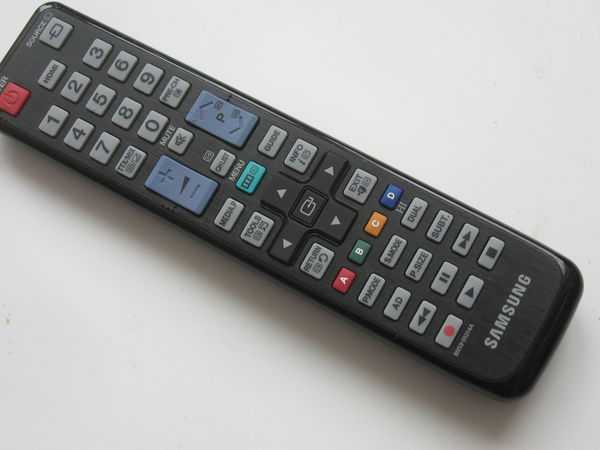
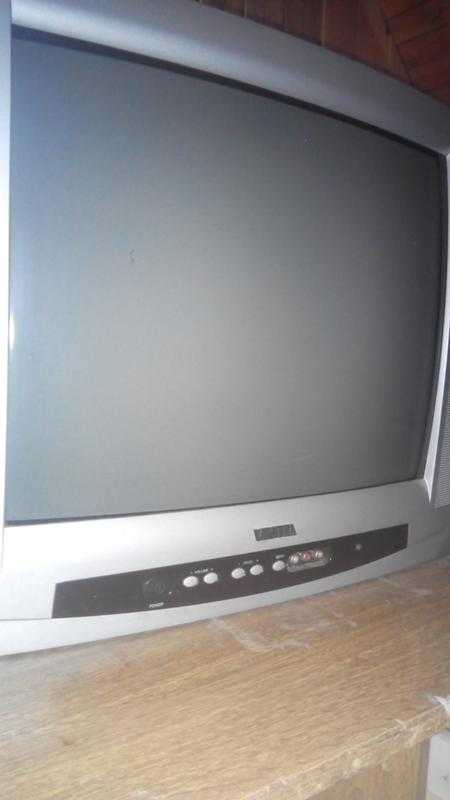
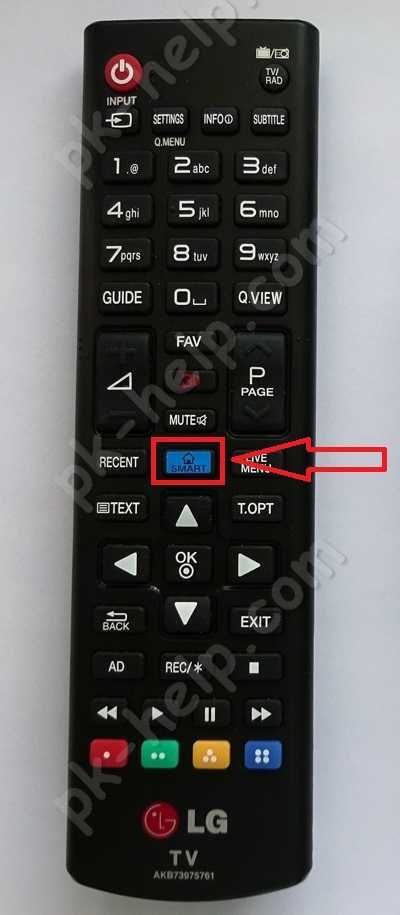
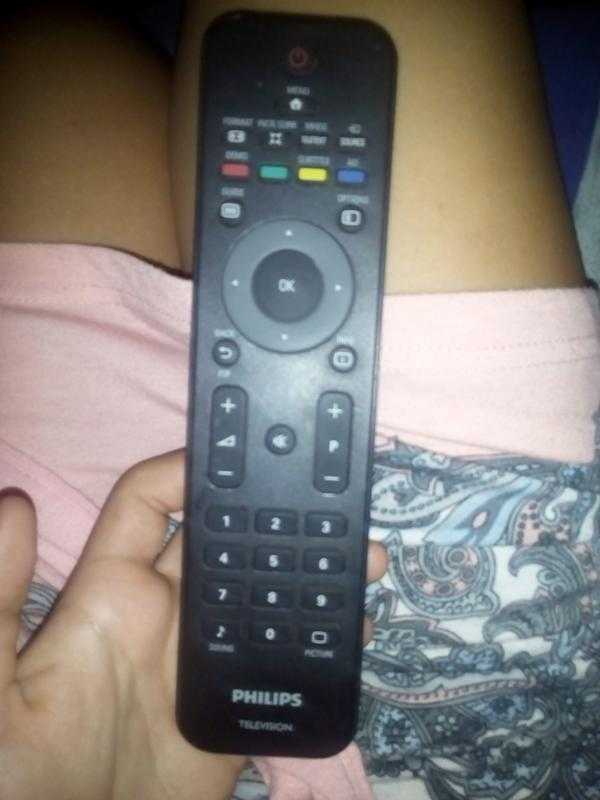
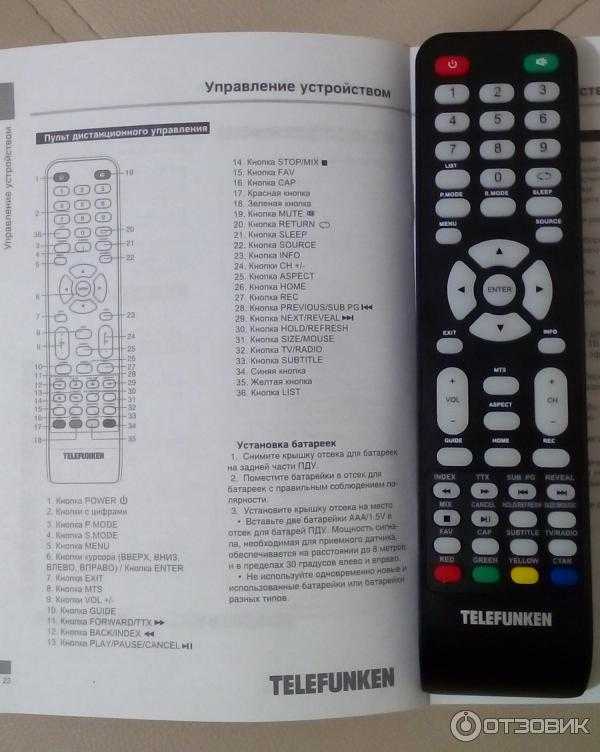
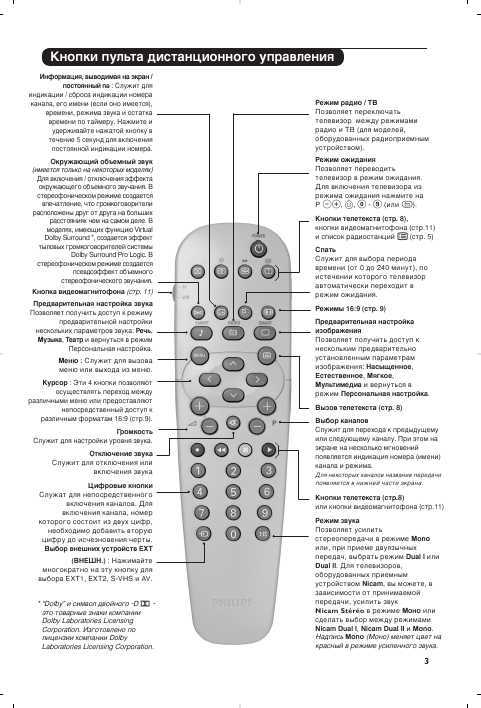
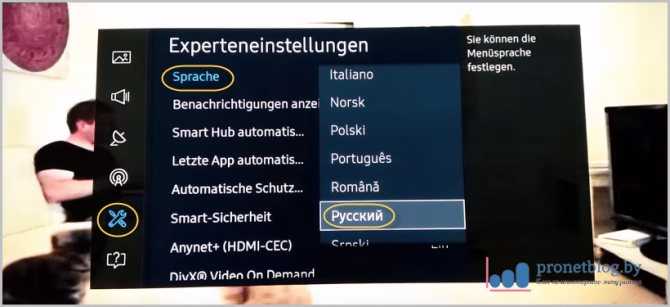
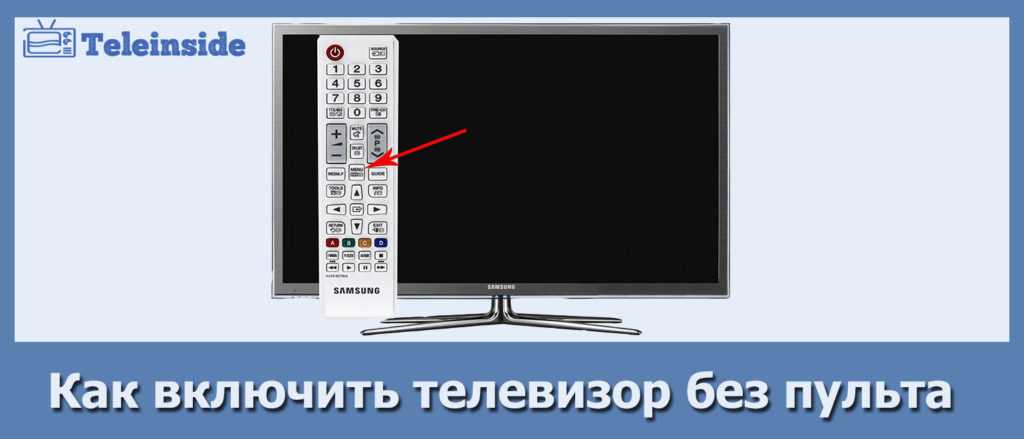
Настройка цифровых каналов на телевизоре Philips после 2011 года
Принцип настройки каналов на старых и новых устройствах от компании Филипс не сильно отличается. Настроить телевизор Филипс, выпущенный после 2011 года, можно следующим образом:
- Сначала необходимо перейти в главное меню и нажать там на кнопку «Установка»;
- Далее необходимо выбрать раздел под названием «поиска каналов», в котором необходимо нажать на кнопку «Переустановка»;
- Откроется окно, в котором потребуется выбрать страну. Рекомендуется устанавливать именно ту страну, наклейка которой имеется на приборе. А в случае, если устройство было выпущено в серии **РFL****, то необходимо устанавливать Швейцарию;
- После этого нужно выбрать цифровую передачу в режиме DVB;
- В качестве источника телевизионного сигнала пользователь должен выбрать пункт «Кабель» для кабельного телевидения, а если на телевизоре будет транслироваться эфирное ТВ, то необходимо выбрать пункт «Антенна»;
- Теперь потребуется нажать на пункт под названием «Сканирования частоты», далее на кнопку «Быстрое», а для начала процесса нужно нажать на соответствующую кнопку;
- Для завершения потребуется дождаться завершения процесса.
Что нужно, чтобы управлять телевизором с мобильного телефона
Благодаря современным технологиям жизнь людей становится комфортнее. Это коснулось и телевидения. Разработчики стараются максимально упростить пользование техникой. Но управление телевизором по Wi-Fi все же кое-что требует.
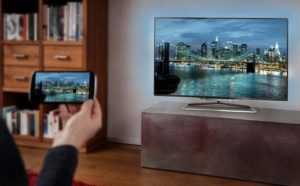
Чтобы не искать каждый день пульт, его можно заменить на смартфон. Для легкого управления понадобится само мобильное устройство, соответствующее приложение и TV с возможностью подключения к Интернету. С наличием этих трех составляющих не возникнет у многих проблем. Смартфоны сейчас не редкость, как и возможность загрузки нужной программы. Что касается Smart TV, то они перестали быть новинкой несколько лет назад.
Обратите внимание! Важным компонентом для управления ТВ будет Wi-Fi соединение. Оно встроено в ТВ, поэтому подключить его не составит никакого труда. Как только на смартфоне будет установлено нужное приложение, а на ТВ включено беспроводное соединение, можно переходить к инструкции, как управлять телевизором с телефона через Wi-Fi
Как только на смартфоне будет установлено нужное приложение, а на ТВ включено беспроводное соединение, можно переходить к инструкции, как управлять телевизором с телефона через Wi-Fi.
Управление телевизором с телефона через ИК-порт
Один из самых распространенных способов сопряжения ТВ и телефона – использование инфракрасного порта. Это обусловлено тем, что технологию используют все модели телевизоров (включая Smart-TV). Кроме того, такой метод доступен и на относительно старых ТВ.
В данном случае смартфон будет работать по тому же принципу, что и традиционный пульт – его нужно будет направлять на ТВ и только после этого нажимать на какую-либо кнопку для выполнения определенной команды. Если между гаджетом и телевизором будут какие-либо непрозрачные предметы, управление будет невозможно, так как инфракрасное излучение не дойдет до приемника.
Подключать смартфон к телевизору при использовании ИК-порта не нужно. Для того, чтобы начать управление, требуется выбрать модель ТВ в меню приложения и вывести на экран эмулятор пульта.
Обозначение значков на панели
Прежде чем рассматривать современные модели ТВ, предлагается вспомнить самые первые телевизоры «Горизонт». На их передней части корпуса присутствовал крупногабаритный блок с кнопочной панелью управления. Все клавиши имели внушительные размеры. К кнопкам также прилагались подсказки, благодаря которым управлять устройством было легко и просто.
Спустя некоторое время отечественные телевизоры перестали пользоваться популярностью. Им на смену пришли модели иностранного производства. Подсказки в них были прописаны на иностранном языке, что, к сожалению, вводило людей в некоторое замешательство. При этом каждая новая модификация иностранного телевизора оснащалась кнопками меньшего размера.
Современные модели плазменных телевизоров с передней части корпуса имеют только экран, из-за чего большинство пользователей считают, что дистанционный пульт управления – это единственный способ работы с ТВ. Но на самом деле это не так.
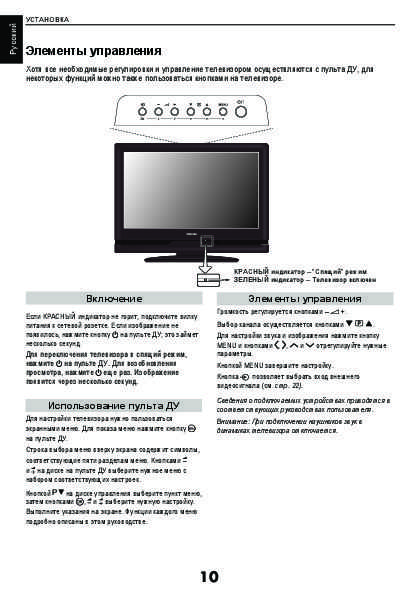
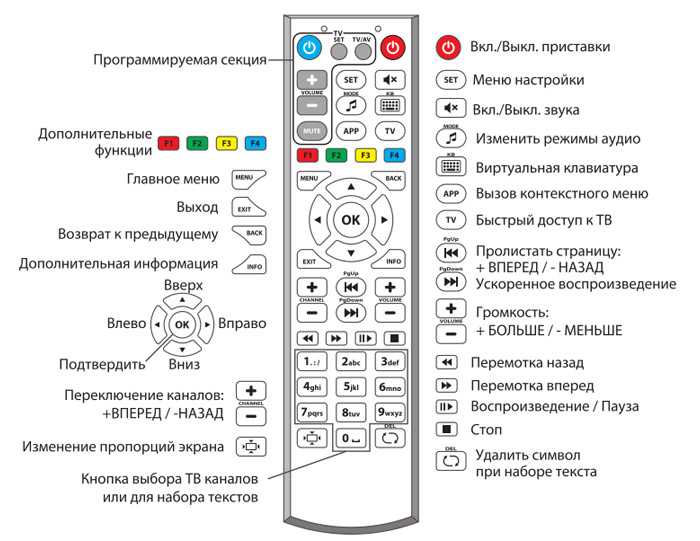
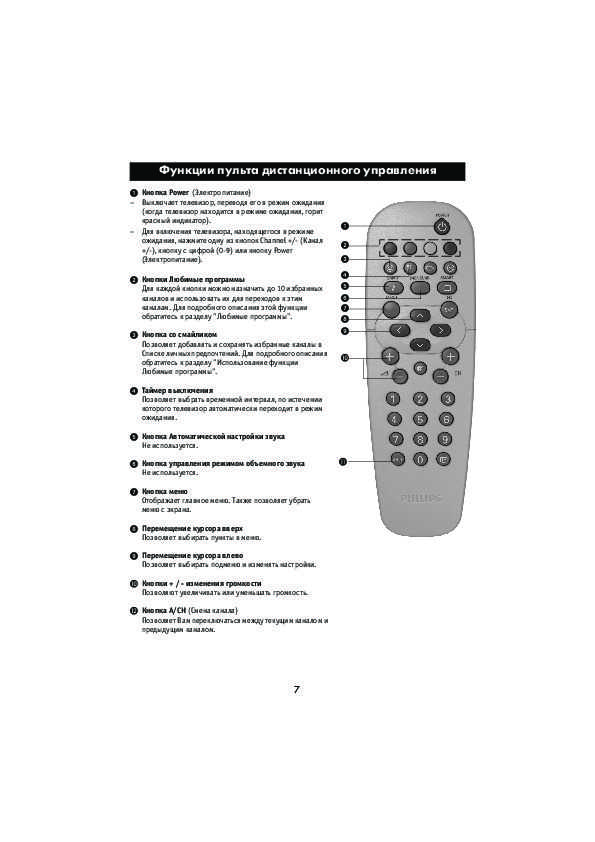
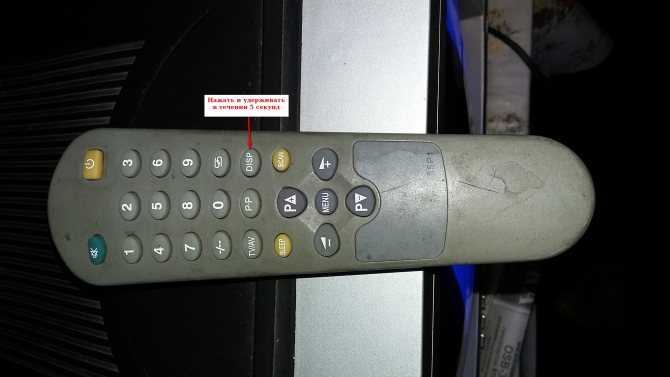
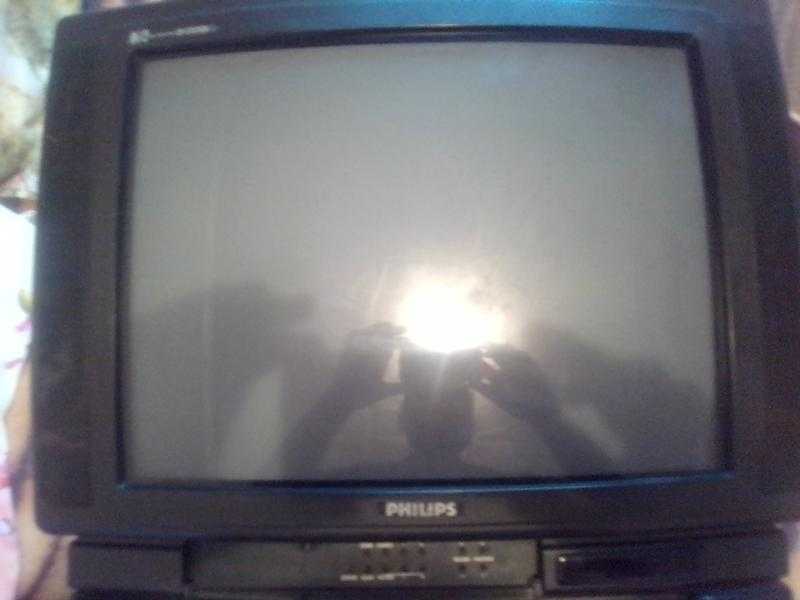
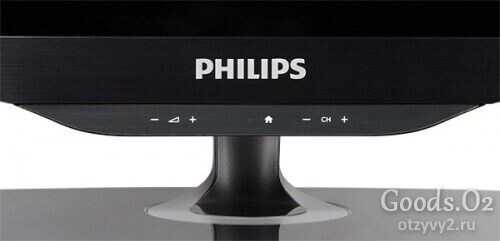
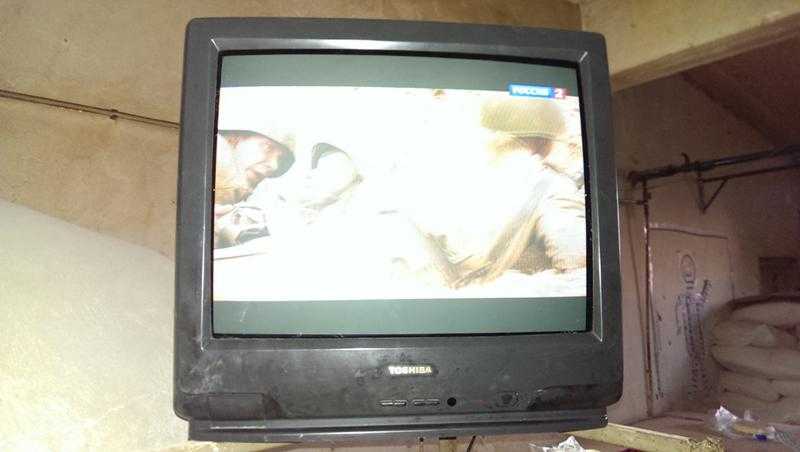
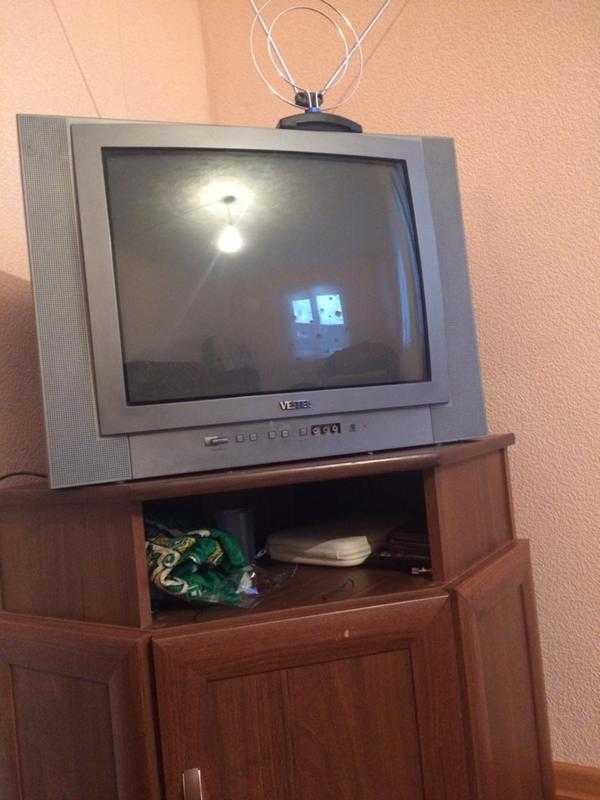
Но, к сожалению, размеры кнопочной панели до такой степени миниатюрные, что не каждый пользователь визуально определяет, где она располагается.
Например, если смотреть прямо на экран телевизора Toshiba или Philips, панель управления будет располагаться с левой стороны. У Panasonic и BRAVIA – с правой стороны. А у телевизоров марки Samsung и LG дополнительная панель управления располагается на задней стенке корпуса. Если вдруг найти дополнительные кнопки переключения управления не удалось, необходимо воспользоваться инструкцией по эксплуатации.
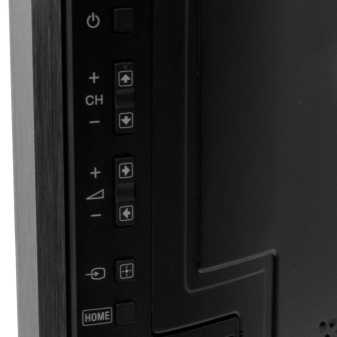
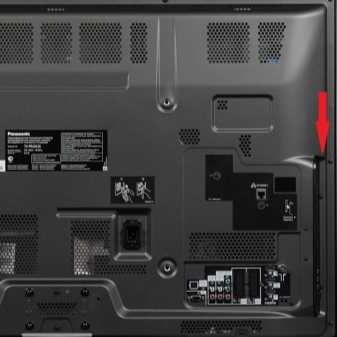
Разобравшись с местоположением дополнительной панели управления, необходимо ознакомиться с кнопками, которые в ней присутствуют, и понять, что каждая из них обозначает.
- «Power» – клавиша, отвечающая за включение и выключение телевизора. Она может располагаться вдали от основной массы кнопок.
- «Menu» – клавиша, дающая возможность войти в меню телевизора. В некоторых моделях данная кнопка гарантирует включение устройства.
- «Ok» – клавиша подтверждения выбранной операции.
- «» – клавиши переключение каналов. С их помощью можно производить настройки в основном меню телевизора.
- «—» и «+» – клавиши, позволяющие увеличить или уменьшить громкость воспроизведения.
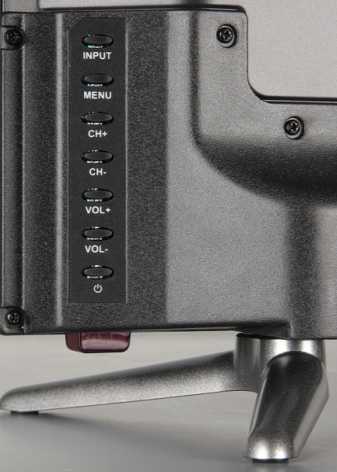
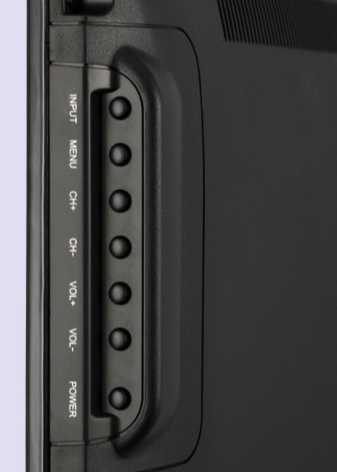
Стоит отметить, что у последних моделей телевизоров марки Samsung, Panasonic и Philips дополнительное управление выполнено в форме игрового джойстика с одной кнопкой.
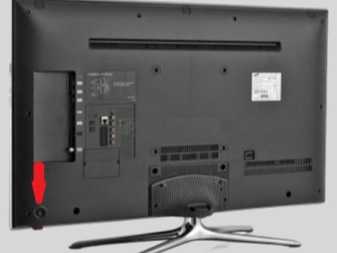
Как переключать каналы?
На передней панели есть кнопки управления – это самый заметный и, пожалуй, надежный вариант переключения каналов. TV включается без пульта нажатием на клавишу или нажатием на переключение канала CH+. В некоторых моделях кнопки скрыты – это сенсорные клавиши, они почти не выделяются и не производят щелчок.
Если кнопки спрятаны под крышкой, до них можно добраться, нажав непосредственно на саму крышку. После этого действия должен сработать щелчок. Еще один вариант – отыскать углубление сбоку – потянув за него, крышка откроется.
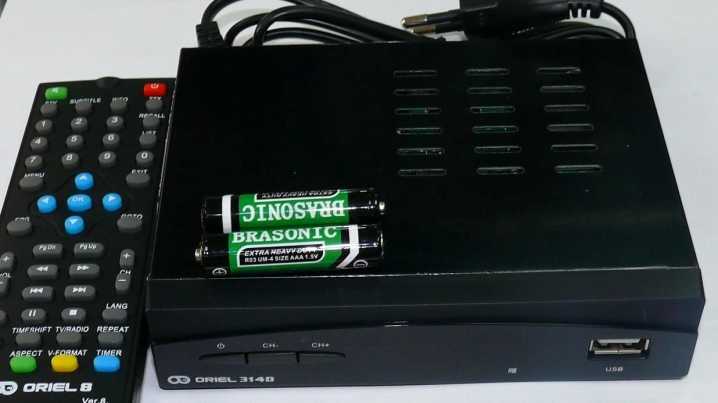
Кнопки, расположенные снизу представляют собой джойстик, двигающийся в разные стороны. При нажатии на него происходит включение. Вывод можно сделать следующий: для переключений каналов используют кнопки на корпусе или джойстик (в том случае, если модель предусматривает его наличие).
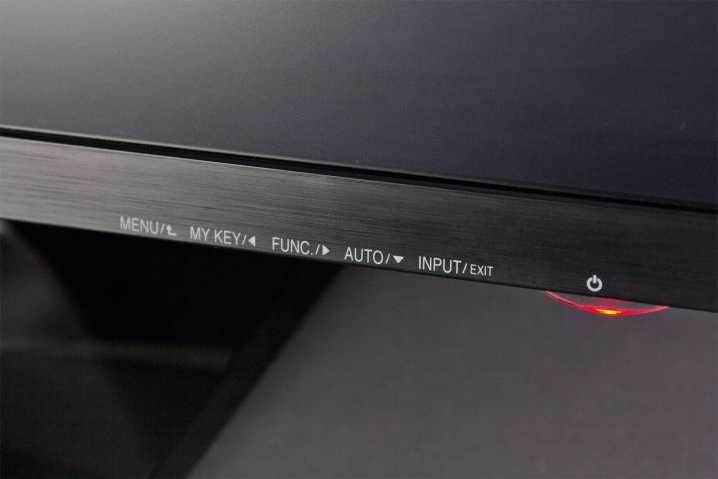
Используя кнопки, что находятся на панели телевизионного устройства, можно не только переключать каналы, но также менять источник сигнала, настройки громкости и др. На телевизорах зарубежных производителей это делать сложнее, так как кнопки обозначены английскими словами. В подобном случае поможет переводчик кнопок.
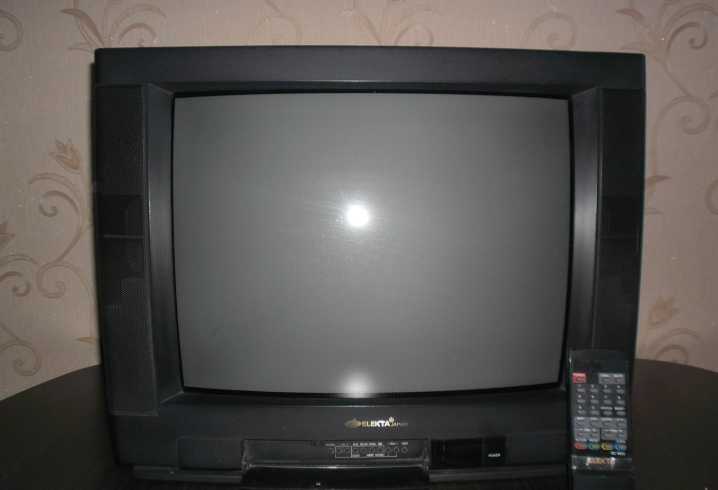
- POWER – выключение/включение;
- MENU – кнопка управлению меню;
- OK – подтверждающая команда;
- – переключение каналов и разделов меню;
- – – + – регулировка звука.
Какой режим поиска каналов лучше использовать
Владельцам телевизоров Филипс предложено несколько способов настроить цифровое вещание . Автопоиск позволяет найти бесплатные каналы буквально за 2-3 минуты. Этот вариант подойдёт пользователям, проживающим в зоне уверенного приёма сигнала. Если абонент подключил антенну с мощным усилителем, то он также может воспользоваться автоматическим поиском.
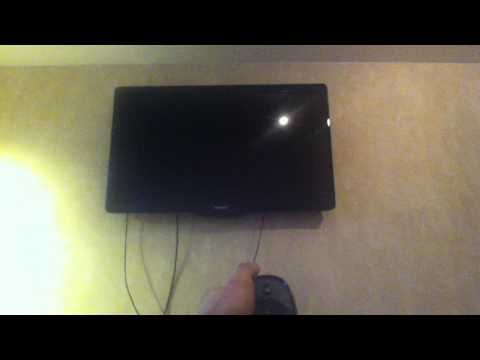
Ручной поиск предполагает, что пользователь будет вводить самостоятельно частоту, на которой будут транслироваться каналы. Всю необходимую информацию о расположении ближайшей телевышки и частоте её работы можно найти на официальном портале РТРС. Вручную каналы ищут в тех ситуациях, когда автопоиск не даёт желаемого результата.
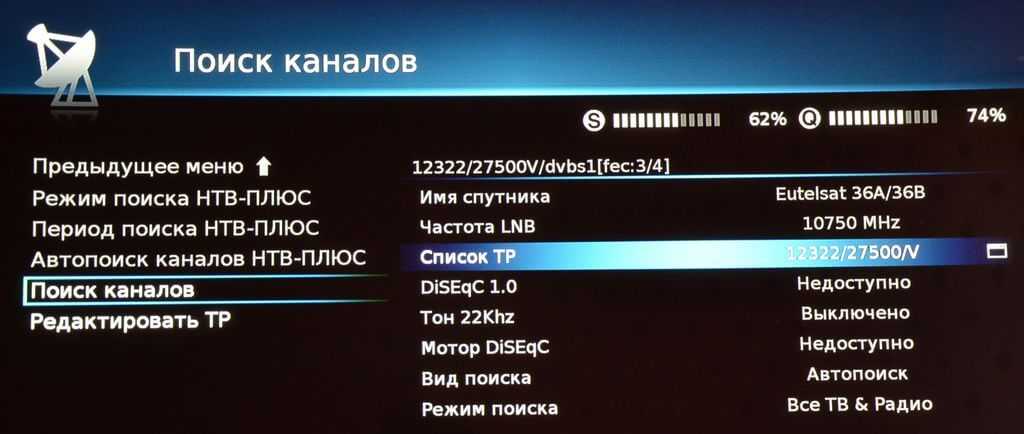
Телевизоры Philips предлагают пользователям два формата поиска:
- Полноценная переустановка – ранее настроенные каналы заменяются новыми или удаляются. Цифровые телеканалы располагаются в начале перечня, а аналоговые в конце списка.
- Обновление – старые каналы никуда не исчезнут, а новые просто появятся в конце списка. В дальнейшем можно провести сортировку.
Процесс настройки «цифры» будет изменяться в соответствии с тем, когда именно была выпущена техника.
Переключение каналов
Пульт настолько удобен, что позволяет настроить уровень звука, отрегулировать и установить параметры просмотра под себя и переключать телевизионные каналы с места, не вставая. Если пульт перестал работать, внимательно изучите руководство по эксплуатации телевизора и сделайте следующее:
- на передней панели, сбоку по корпусу или сзади телевизора нужно отыскать кнопки регулировки громкости и переключения каналов. Если их сразу не видно, это не значит, что их нет;
- внимательно осматривают боковые стороны и нижнюю часть корпуса телевизора на наличие кнопок. Если осмотр не дал положительного результата, обращаются за помощью к интернету, находят необходимую модель телевизора и уже смотрят там;
- можно воспользоваться пультом управления от другой модели телевизора пусть даже другого производства. Они вполне могут подойти для выполнения переключения и настройки звучания;
- есть вероятность, что ПДУ от других устройств (музыкальные центры, видеомагнитофоны и плееры, ТВ других марок) тоже могут помочь, но шансы на это очень малы.
Основные моменты
Каждая кнопка даже на самой миниатюрной панели имеет определенный функционал, и подписана словом или символом.
- Элемент с надписью «Menu» — чаще всего предназначен для включения и выключения устройства, а также позволяет без пульта произвести настройку изображения.
- Кнопка «Ok» — предназначена для подтверждения выбранных настроек или действия.
- Элементы с обозначением «» и «» предназначены для путешествия по каналам. После нажатия «Menu» они используются для передвижения между опциями настроек.
- Кнопками « » или «-» можно проводить регулировку громкости, а после «Menu»уменьшение или увеличение значений выбранных настроек.
- Кнопка «AV» предназначена для выбора специального режима, позволяющего использовать DVD-плеер или видеомагнитофон. В некоторых моделях она может отсутствовать, но при включении таких устройств режим активируется сам.
AV разъем в большинстве моделей одиночный и находится на задней стенке телевизора. К нему присоединяется провод/кабель одним концом, а второй конец протягивается к устройству, с которого необходимо воспроизвести видео. После подключения и активации режима начинается передача данных с устройства на экран телевизора. Но нужно соблюдать некоторые условия:
- телевизор должен поддерживать эту функцию (узнать это можно у консультанта в магазине, прочитать в инструкции или в интернете);
- если провод отсутствует в комплекте или был утерян, то необходимо приобрести подходящий (бывают разные, например, тюльпанные, scart и многие другие);
- после подключения провода между устройствами следует правильно настроить режим AV (настройка точно такая же, как и у стандартного канала).
ЧИТАТЬ ДАЛЕЕ: Встраиваемая вытяжка — лучшие проекты правила выбора и основные ошибки при монтажных работах
Правильная настройка позволит смотреть видео в наиболее хорошем качестве, поэтому лучше потратить несколько минут на это. Если подобрать неправильный провод, то его даже подключить к телевизору не удастся, так как разъемы у разных проводов разные. Стоит заранее об этом побеспокоиться и купить провод как можно раньше, чтобы не было внезапных ситуаций.
Подключение цифровой приставки
Для того чтобы подключить ресивер напрямую, вам следует выполнить следующие действия:
- Достаньте приставку для ТВ из коробки и снимите с нее защитную пленку. Пленку снимать необходимо обязательно. В противном случае ресивер может перегреться и сломаться.
- Возьмите ТВ кабель и срежьте защитную оболочку, оголив таким образом 1-15 миллиметров кабеля с обеих сторон. Оболочку следует зачищать очень аккуратно, чтобы не повредить экранирующую пленку, которая предназначена для защиты центрального проводника.
- Аккуратно отогните блестящую защитную пленку и прикрутите к проводам f-разъемы.
- Соедините телевизор с приставкой при помощи кабеля.
- Вставьте провода в разъемы типа «тюльпан» в телевизоре и приставке.
- . Саму антенну при этом следует установить на внешней стене дома или же у себя на балконе, если он не застеклен. При этом следите за тем, чтобы ее не касались ветки деревьев или провода электропередачи.
На этом процесс подключения ТВ приставки заканчивается. Далее, для просмотра доступных в вашем регионе телеканалов, следует настроить ее.
В нашей стране до сих пор многие люди пользуются телевизорами, которые были произведены еще в советские годы или в начале 90-х. Подключить к таким увтройствам ресивер не так-то просто – у них нет разъемов по типу «тюльпан». Кроме того, у некоторых моделей есть выходы scart, но они принимают только компонентные сигналы.
Решить эти проблемы можно двумя путями:
- Найти схему для переходника от входа A/V к scart и спаять его самостоятельно;
- Приобрести в магазине специальный переходник, к которому можно будет присоединить кабель RCA от приставки или переходный кабель.
Существуют еще более древние модели телевизоров по типу «Электрон» в которых вообще не предусмотрено каких-либо входов, кроме разъема под антенну. Через этот разъем в телевизор поступает модулированный сигнал высокой частоты, поэтому чтобы смотреть цифровое ТВ на устройстве такого типа вам потребуется дополнительно приобрести модулятор, который будет оснащен разъемами RCA.
ИК-пульт для андроида
К сожалению, мобильные устройства, оснащённые ИК-портом, постепенно вымирают. К примеру, модели Samsung Galaxy S6 и S6 Edge ещё имели встроенный ИК-порт, а вот последующие модели S7 и S7 Edge уже нет. В смартфонах от китайских производителей эта функция встречается чаще. К таким телефонам относятся Xiaomi Mi5, Huawei P9, Meizu Pro 6 и др.
Мобильные устройства с инфракрасным портом имеют, как правило, надстройку в ОС или отдельное приложение. Однако функционал таких программ очень ограничен. Поэтому для управления ТВ через ИК-порт рекомендуется установить стороннюю программу-пульт для телевизора на андроид.
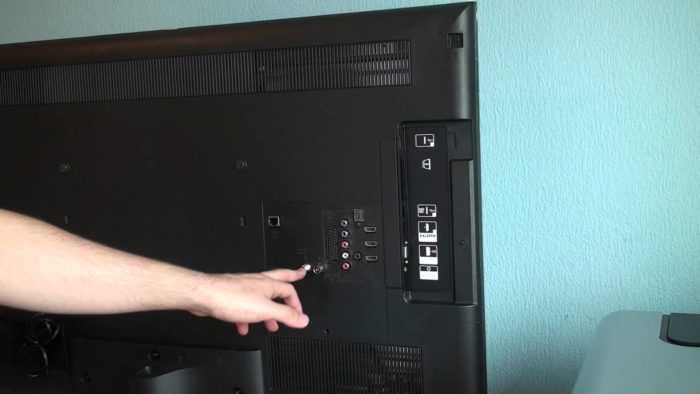
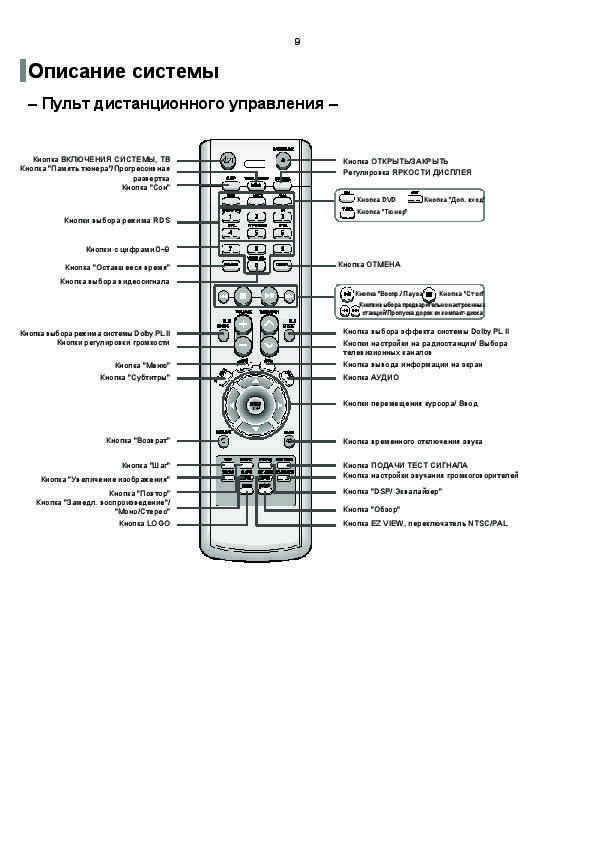
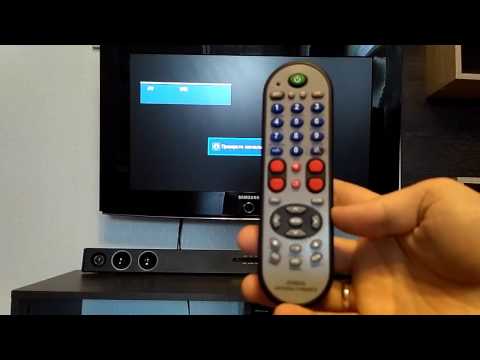
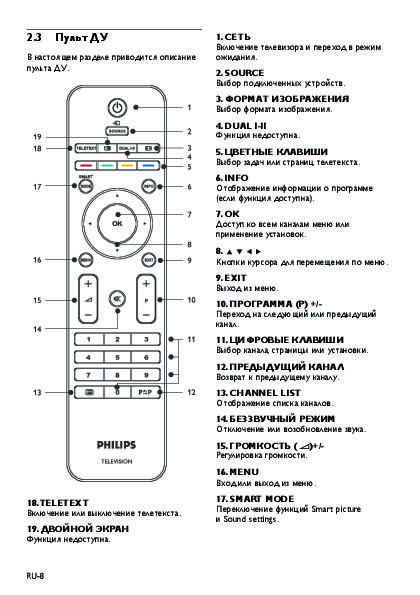
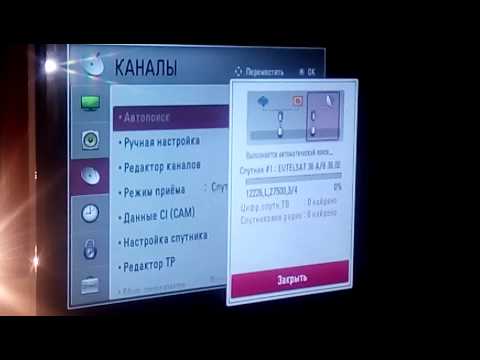
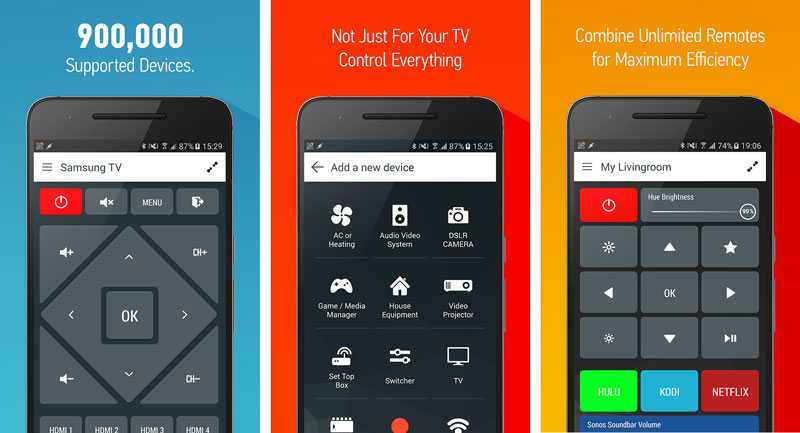
ИК-порт есть не на всех смартфонах
Обзор сторонних приложений для ИК-порта
Ниже приведён обзор наиболее популярных специализированных приложений, которые облегчат пользователям управление ТВ через мобильник.
SmartIRRemote
Программа Smart IR Remote совместима практически с любым устройством, имеющим инфракрасный порт. И сейчас с его помощь возможно управление почти 900 тыс. различных устройств.
SURE Universal TV Remote
Даёт прекрасную возможность с комфортом дистанционно управлять любой техникой, оснащённой ИК-портом или подключённой к беспроводной сети.
К сведению! В 2016 г. программа получила Гран Премию на конкурсе Asia Smartphone App. На сегодняшний день используется более, чем 10 млн пользователей.
Бесплатная версия данного приложения имеет один недостаток — навязчивую рекламу, но при приобретении платной версии эта проблема устраняется.
Universal TV Remote
Это ещё одна бесплатная программа, которая сделает из смартфона пульт управления почти для каждой модели телевизора. После запуска приложения в телефоне появится виртуальный пульт, кнопки которого будут такими же, как и на главном. Но по сравнению со Smart IR Remote и SURE Universal TV Remote данное приложение кажется немного устаревшим.
TV Assistant
Это универсальная русифицированная программа, которая подходит почти для любого ТВ. Загружается бесплатно через Google Play. Инструкция пользования появляется сразу при запуске программы. Также возможно подключение через QR-код.
ZaZa Remote
ZaZa Remote — универсальная программа, используемая для любых устройств с ИК-портом. Имеет только англоязычную версию интерфейса, однако разобраться с ней достаточно легко.
OnezapRemote
Сделать из мобильного виртуальный пульт управления возможно также с помощью утилиты OnezapRemote. Работает данное программное обеспечение более чем с 250 устройствами разных производителей, таких как Samsung, Sony, LG и др. Имеет базовую версию и возможность настроить пульт под себя, установив подходящий размер и цвет кнопок.
Как включить технику, если нет пульта ДУ?
С этой непростой задачей сталкиваются не только владельцы климатической техники у себя дома, но также путешественники, поскольку очень часто в номерах отелей эти пульты отсутствуют. Однако выход из такой непростой ситуации все же есть, однако он требует сноровки, времени и усилий.
Для этого изначально необходимо осмотреть внутренний блок техники. Если на ней нет никаких кнопок, то стоит поискать крышку отсека. Она обычно располагается на корпусе ниже шторок. Открыть ее не составит труда, для этого достаточно потянуть двумя руками за ее боковые части. Внутри отсека обычно располагаются кнопки, с помощью которых можно выключить или включить устройство.
Однако эта кнопка отвечает только за охлаждение или обогрев воздуха в помещении, а также выключение и включение прибора, поэтому регулировать температуру с ее помощью не получится. Проверить работу климатической техники вы можете, приложив руку к шторкам. В некоторых случаях придется нажать и удерживать кнопку длительное время.
Также в такой ситуации можно купить в магазине бытовой техники и электроники универсальный пульт дистанционного управления, который совместим с большинством бытовых приборов и техники. Ведь лучше держать в доме одно многофункциональное устройство, чем искать сотни других.
При использовании климатической техники многие сталкиваются и с другой проблемой, при которой пульт есть, но блок кондиционера не отвечает на нажатия кнопочек. В этой ситуации возможных причин поломки может быть множество – от простой забывчивости и невнимательности до выхода из строя внутреннего блока прибора.
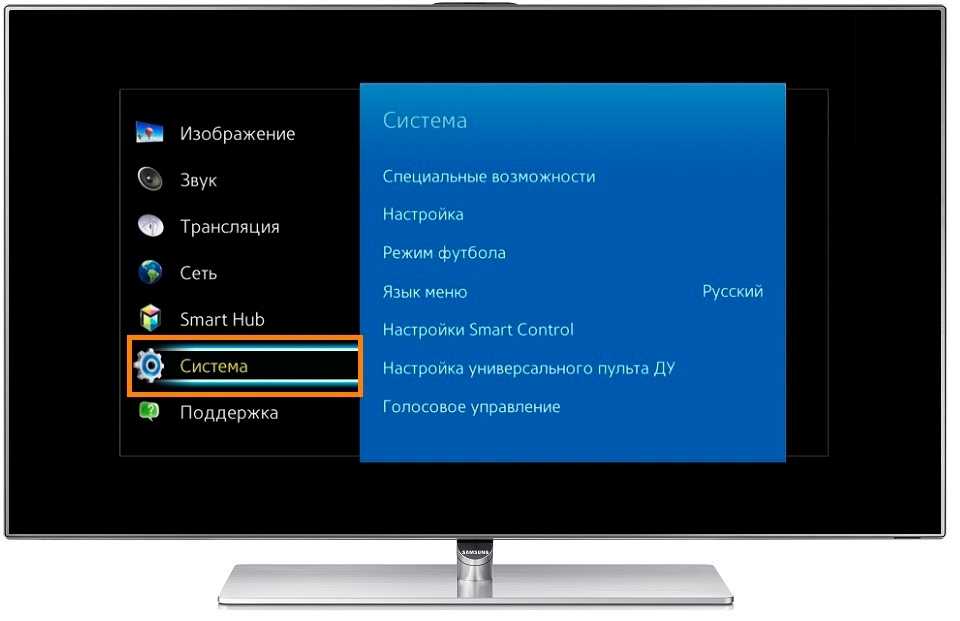
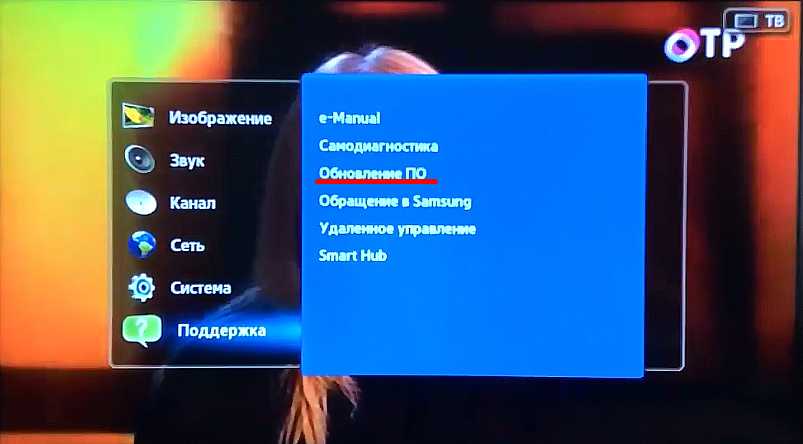
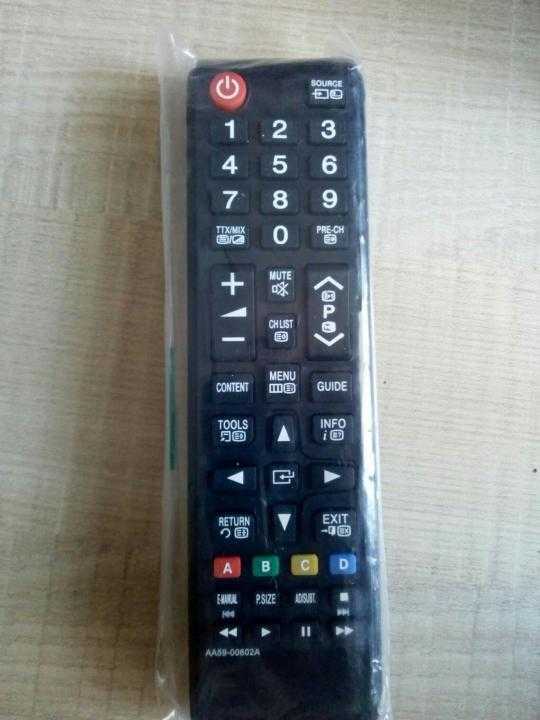
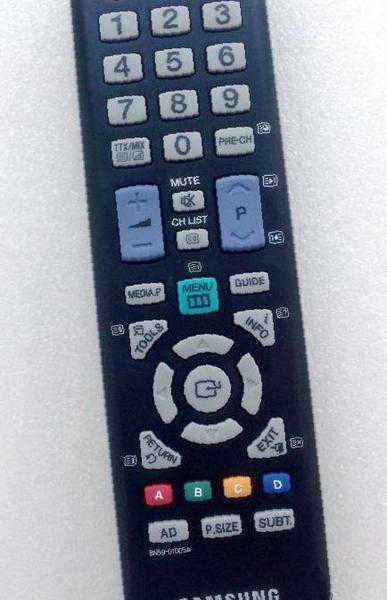
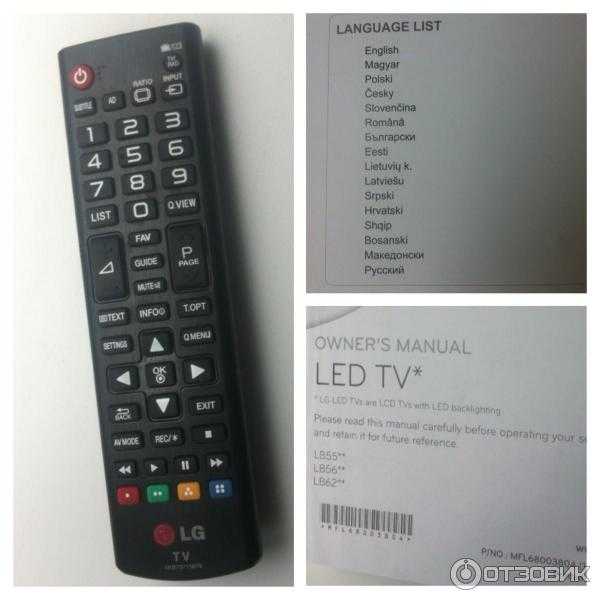
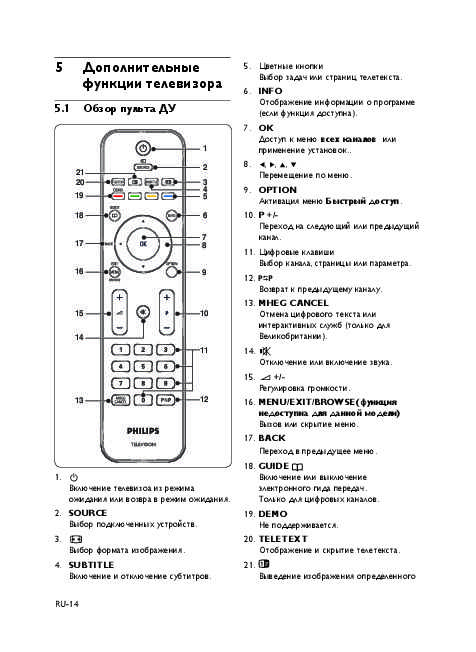
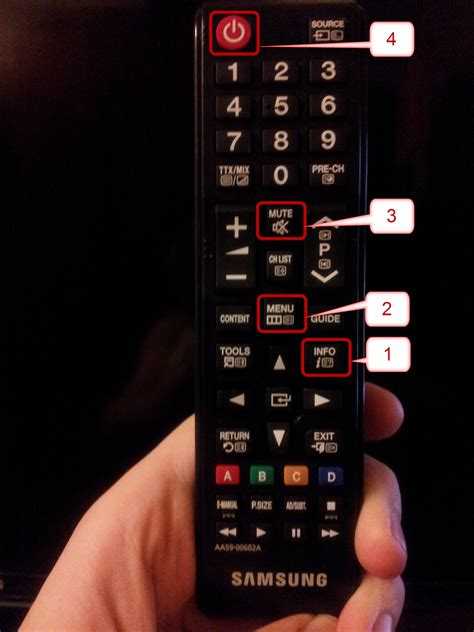
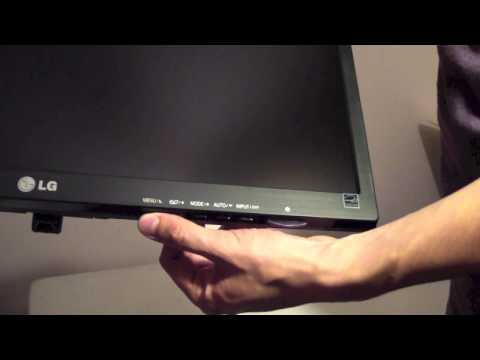
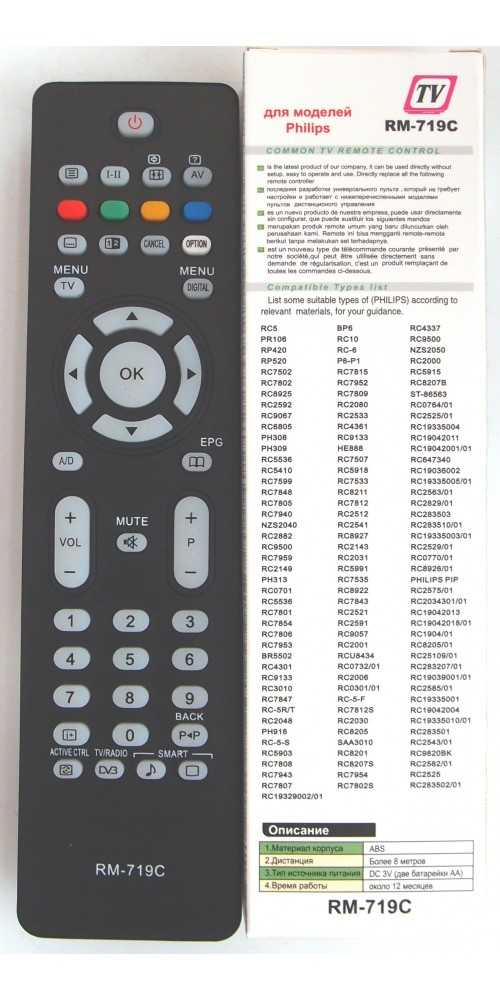
Итак, у вас не работает пульт от кондиционера. Что делать в такой ситуации? Для начала проверьте, работает ли само устройство. Для этого необходимо нажать на кнопку включения на его лицевой панели или в специальном отсеке, что обычно расположен под шторками. Если при нажатии на кнопку кондиционер начинает работу, следовательно, причину проблемы следует искать в пульте.
Для его проверки выполните ряд простых действий:
- Проверьте внешний вид на наличие механических повреждений, а именно следы падения, трещины и потемнения экрана;
- Отсутствие жидкости внутри, которая может образоваться при выходе из строя батарейки питания. Поэтому в отсек следует устанавливать алкалиновые батареи, которые могут храниться до пяти лет.
При попадании жидкости починить его вы можете и самостоятельно. Для этого необходимо достать из отсека батарейки, тщательно просушить их с использованием фена, после чего обратно поставить на место. Если такие манипуляции не помогли, следует обратиться в сервисный центр, где вам скажут причину того, почему не работает пульт от кондиционера.
Самой распространенной причиной поломки является выход из строя светодиода. При исправном состоянии прибора он должен мигать, что, однако незаметно человеческому глазу. Увидеть это мигание можно через фото- и видео камеру, что встроена в мобильный телефон. Это является основанием для его ремонта. Если светодиод не мигает, то рациональнее будет купить новое устройство.
Чтобы понять, как без пульта включить телевизор следует сначала разобраться с причинами его неисправности. Одной из распространенных причин, в связи, с которой устройство не реагирует на пульт, является длительное время его включения. В таком случае нужно просто дождаться отключения лампы на индикаторе. Это может занять до 20 секунд.
Как включить AV режим в телевизоре если нет пульта
Сегодня практически вся бытовая техника и, прежде всего, телевизоры, оснащена пультами дистанционного управления. Мало кому известно, но его создателем столь полезного предмета стал Юджин Макдоналд – основатель корпорации Zenith. И движущей силой была отнюдь не лень, а ненависть к рекламе. Перед инженерами своей компании он поставил задачу создать устройство, способное на расстоянии отключать звук, чтобы владельцы телевизоров могли игнорировать рекламные ролики. Так, в 1950 году на свет появился первый пульт, который получил название «Lazy Bones» («Ленивые кости»). Устройство совершенствовалось, и в 1956 году на рынке появился компактный прибор «Space Command», который имел огромный успех. В 60-х годах появились батарейки, и только в 1980 г. производители перешли на ИК-светодиоды. В наши дни с помощью пульта ДУ можно переключать каналы, регулировать звук, выполнять необходимые настройки. Поэтому когда он теряется или выходит из строя многие не знают, как включить телевизор и управлять им при помощи кнопок.

Обозначение основных кнопок на панели телевизора
Все бытовые приборы, управляемые с помощью ПДУ, оснащены панелью с кнопками для управления и настройки. Вначале она считалась главной, а пульт считался удобным приложением. Но постепенно размер панели уменьшался, а количество кнопок сокращалось. Их стали делать меньше и прятать по бокам корпуса или на переднем плане. Главенствующая роль в управлении телевизором перешла к ПДУ.

В силу различных обстоятельств пульта под рукой может не оказаться (затерялся, сломался), поэтому важно ознакомиться с кнопками, которые встроены в корпус ТВ, и понять, что означает каждая из них.
| Клавиша и ее обозначение | Функции, которые она выполняет |
| POWER | Основная кнопка, предназначенная для включения телевизора. Может располагаться как на панели управления, так и обособленно |
| MENU | Нажатием на эту кнопку открывается окно управления всеми функциями ТВ-устройства |
| OK или INPUT | С ее помощью подтверждается выполнение выбранного действия |
| CH + и CH- | Данные кнопки предназначены для переключения транслируемых каналов, а также выбора определенной функции в меню настроек |
| VOL+ и VOL- | Позволяют регулировать громкость звука, прибавлять или убавлять его. |
Разные производители стараются не менять дизайн телевизоров, и сохранять расположение встроенной панели управления. Например, в моделях Samsung она находится на фронтальной поверхности корпуса, а в Philips – по бокам или сзади.


Защита
На всех моделях ТВ, в том числе Supra, Vestel, Funai. Шарп, предусмотрена защита от детей. После ее активации панель управления блокируется. На команды с кнопок устройство не реагирует. Даже если аппарат после подключения к сети будет показывать какой-либо канал, на другой переключиться без пульта не получится. Поэтому если он поломается, его нужно быстро отремонтировать или приобрести новый. Обязательно изучаем инструкцию. В некоторых моделях можно снять блокировку посредством ввода определенного пароля.
Как управлять телевизором без пульта
Известные производители стремятся к единообразию, поэтому набор кнопок на панели оставляют неизменным. Благодаря этому пользователям не приходится путаться, если возникает необходимость управлять техникой разных марок. Процедура использования кнопок одинакова, независимо от функции, которую требуется выполнить.
Как включить и выключить телевизор без пульта
В начале использования любого телевизора первостепенной задачей является его запуск. Если ПДУ вышел из строя (разбился или потерялся), для включения и выключения следует использовать клавишу «Power». Обычно она расположена отдельно и отличается более крупным размером. В некоторых моделях за эту функцию отвечает кнопка «Меню».
После нажатия нужно убедиться, что расположенный рядом светодиод загорелся. В телевизорах, которые оснащены сенсорным управлением, соответствующим цветом начинает светиться сама клавиша.

Настройка и переключение каналов
После включения ТВ-панели на экране обязательно начнется трансляция канала, который работал до того момента, как телевизор был выключен. Однако даже без пульта дистанционного управления только с помощью кнопок можно легко переключиться на другой канал, главное, выбрать интересный фильм или передачу.
Стандартный способ предусматривает последовательное нажатие кнопок «CH +» и «CH-» до того момента, пока на экране не появится нужный канал. В некоторых моделях может быть использован альтернативный вариант – одна сенсорная клавиша, позволяющая листать список в направлении «вправо-влево» или «вверх-вниз» одним усилием. Активировать команду в этом случае можно, нажав на центральную часть.

Практически на всех телевизорах предусмотрено два режима поиска, упорядочения и настройки каналов: автоматический и ручной. И если в первом случае ничего делать не нужно, то во втором придется выполнять множество аналогичных действий. Алгоритм следующий:

- Попасть в главное меню посредством нажатия одноименной клавиши.
- С помощью кнопок переключения каналов выбрать опции «Настройка» и «Ручная настройка».

- В открывшемся окне следует выбрать раздел «Программы».
- С помощью тех же клавиш начать поиск, и каждому найденному каналу назначать порядковый номер.

Чтобы не выполнять процедуру поиска повторно, любое действие нужно подтверждать кнопкой «ОК».
Регулировка звука
Помимо описанных выше клавиш на встроенной панели управления имеются кнопки «VOL+» и «VOL-»позволяющие регулировать громкость. Первая позволяет установить максимальный уровень воспроизведения звука, вторая, наоборот, минимальный. С ее помощью можно активировать беззвучный режим.
Подобный принцип соблюдается на всех телевизионных приемниках, независимо от марки, модели, года выпуска и производителя.


Цифровая приставка.

Если ваш телевизор Орион не поддерживает цифровой формат, не отчаивайтесь, просто приобретите приставку для просмотра цифры. Стоимость таких приставок не велика и стоят они в пределах одной тысячи рублей. Для подключения приставки к телевизору используйте шнур который идет в комплекте к ней. Если это тюльпаны, то подключите их в соответствующие разъемы согласно их свету. Кабель от антенны нужно подключить к самой приставки. После этого нажмите кнопку на телевизору для вывода видео сигнала. После этого возьмите пульт от приставки и произведите поиск каналов.
Управление телевизором через смартфон
Сегодня невозможно представить человека, который бы не пользовался мобильным телефоном. В арсенале многих любителей гаджетов их может быть два и даже три. Любой смартфон можно приспособить для использования в качестве пульта дистанционного управления. Современные прошивки имеют встроенные программы ПДУ, подходящие для подавляющего большинства моделей ТВ-приемников. С их помощью можно выполнять базовый набор функций:
- осуществлять запуск и отключение питания;
- регулировать громкость звука;
- переключать каналы.

Однако мультимедийные ТВ-устройства более широкого формата требуют установки специальных приложений с более богатым функционалом. Помимо этого для сопряжения двух девайсов необходимо:
- Смартфонам – иметь доступ к сети Wi-Fi;
- TV-панелям – наличия порта Ethernet, Wi-Fi-модуля и функции «Smart TV».
Сегодня Google Play Маркет предлагает десятки бесплатных приложений – ПДУ, соответствующих как ТВ-приемникам общего класса, так и отдельно взятым моделям. Но в принципе, для каждого телевизора можно подобрать подходящую программу. Единственным недостатком использования смартфона в качестве пульта дистанционного управления является необходимость установки приложения на мобильные гаджеты всех членов семьи.
Ремонт и регулировка телевизоров «витязь 37/51/54 ctv 6612/6622»
Однако, в моделях F-, H-серии эта кнопка не работает. Как сбросить настройки БИОСа: назад к стабильности Иногда начинающий пользователь не понимает, насколько серьезными могут быть последствия от неправильно внесенных изменений в работу базовой системы ввода/вывода. Однако не всем юзерам, способным войти в «святая-святых» компьютерной системы, известно, как сбросить настройки БИОСа. А ведь иногда случается так, что пользователю крайне необходимо вернуть вычислительной технике утраченные по той или иной причине «параметры стабильности». Как сбросить настройки на телевизоре витязь 1.) Витязь 51ТЦ6020. При увеличении яркости заливает экран красным цветом меняется резкость. Все признаки сильно посаженного кинескопа (стоит трубка Philips — которая без магнитов сведения на горловине). Но что-то меня насторожило.
Чтобы включить ТВ-панель от южнокорейского производителя без пульта ДУ понадобится нажать на кнопку «POWER». Дальнейшие манипуляции следует выполнять с помощью смартфона, на который установить приложение «LG TV Plus». Но прежде чем скачивать ПО на свой смартфон, стоит определить модель и год выпуска техники. Дело в том, что подобные программы работают на ТВ-приемниках 2012 года выпуска и старше.

Куда обращаться по вопросам, связанным с DVB-T2?
Сейчас действует государственная программа по переводу населения с аналогового ТВ на цифровое. В 2021 году прекратится трансляция аналоговых каналов и 20 федеральных каналов будут транслироваться исключительно в цифре. Поэтому перевод ТВ оборудования на прием цифрового вещания очень важен.
Все телевизоры, произведенные с 2013 года, имеют стандарт DVB-T2, позволяющий работать в стандарте цифрового вещания. Большинству остальных пользователей придется приобретать дополнительную цифровую приставку. Также понадобится дециметровая антенна, которая будет принимать сигнал.
Если пользователь имеет желание смотреть и цифровые телеканалы и те, которые останутся в аналоговом режиме, то необходимо будет приобрести всеволновую антенну. По всем вопросам, которые касаются подключения и настройки цифрового телевидения, открыта горячая линия РТРС 8−800−220−20−02. Также всю подробную информацию с частотами обоих мультиплексов для каждого региона можно обнаружить на сайте смотрицифру.рф.
Японский производитель Шарп создал большое количество популярных моделей ТВ. У них есть свои нюансы настройки, но на любой из марок можно смотреть цифровое телевидение. Современные модели и ТВ Шарп с функцией Смарт имеют для этого встроенный тюнер. Остальные необходимо дополнять цифровой приставкой. Настройка каналов производится при помощи пульта и нескольких простых этапов. Всего она занимает не больше 10 минут.
Samsung
Чтобы управлять функциями телевизора данной марки, скачать приложение на смартфон необходимо еще на предварительном этапе. После установки и запуска программы понадобится выполнить сканирование и синхронизацию с найденным ТВ-устройством. Приложение имеет интуитивно понятный интерфейс, с которым сможет разобраться даже новичок. Для удобства на дисплее расположено два рабочих экрана: в одном располагается собственно панель управления с необходимым набором кнопок, в другом – клавиши для управления мультимедийными опциями.

⇡ Изображение и звук

Дисплей Thomson T40D18 построен на основе PSA-матрицы с разрешением 1920 × 1080 (Full HD). Естественный формат изображения — 16:9. В качестве подсветки жидкокристаллической матрицы используются светодиоды, расположенные по задней поверхности экрана (Direct LED). Как итог — изображение подвержено засветам минимально, серьезных проблем с этим нет. Поддерживается прогрессивная развертка — это на сегодняшний день стандарт и для бюджетных моделей.
Philips
Как и в предыдущих случаях, сначала нужно установить приложение на смартфон. Идеальным решением для ТВ-панелей данной марки станет программа «Philips MyRemote». Синхронизация доступна в двух вариациях: по домашней беспроводной сети либо через Wi-Fi Direct. Работает импровизированный пульт управления, как и описанные выше аналоги от Samsung и LG. В последних версиях приложения добавлены опции синхронизации с аудио и видеопроигрывателями одноименной марки.

4.6 / 5 ( 18 голосов )