Как сделать сортировку каналов на телевизоре Philips?
Как настроить спутниковое телевидение на телевизоре Philips?
- «Поиск спутника» и нажимаем на кнопку «Запуск».
- Перейдите на вкладку «Настройки».
- Нажмите на вкладку «Установка спутников».
- Кликните на «Установка вручную».
Как добавить каналы в телевизоре?
- Включите меню с помощью кнопки «Home» на пульте.
- Перейдите в настройки телевизора, далее в раздел «Трансляция». .
- Выберите источник сигнала «Антенна».
- Укажите тип каналов, которые нужно найти ( по умолчанию — «Цифровые»). .
- Меню предложит выбрать оператора и режим поиска.
Как упорядочить каналы на приставке?
- Сортировать — по названию каналов.
- Автонумерация LCN — Выкл.
- Обновление списка — Выкл.
Как сделать сортировку каналов на телевизоре LG?
- Для начала сортировки каналов необходимо на пульте нажать кнопку LIST.
- Находясь в появившемся списке, нажимаем КРАСНУЮ кнопку на пульте с одной белой точкой.
- Выбор перемещаемого канала осуществляется с помощью стрелок на пульте. .
- Выбора новой позиции канала.
Как поменять каналы местами на сони?
- Нажмите кнопку HOME, затем выберите [Настройки] — [Просмотр телевизора] — [Каналы] — [Настройка каналов] — [Цифр. конфигурация] — [Цифровая настройка] — [Редакт. .
- Выберите передачу, которую вы хотите переместить в новое положение.
- Выберите новое положение, в которое вы хотите переместить новую передачу.
Как запустить автонастройку каналов на телевизоре?
Выберите источник: нажмите кнопку Source , выберите ТВ. Войдите в меню телевизора: в зависимости от пульта нажмите либо кнопку Menu , либо кнопку Keypad и выберите Menu на экране телевизора. Выберите Трансляция. Выберите Автонастройка, затем еще раз Автонастройка.
Как восстановить каналы на телевизоре Philips?
- На примере телевизора Philips PFL-8404H.
- Нажимаем на пульте ДУ кнопку «Домик» и попадаем в меню.
- Выбираем в меню «Конфигурация».
- «Установка».
- «Настройка каналов».
- «Автоматическая установка».
- «Начать».
- «Переустановка каналов». При этом настройка текущих каналов будет удалена и все каналы будут найдены заново.
Почему Филипс не ищет цифровые каналы?
Почему не настраиваются цифровые каналы на телевизоре Филипс
низкий уровень сигнала; частота вещания не совпадает с заявленными параметрами; сбились настройки даты и времени; ТВ-приемник неправильно настроен.
Как переключить телевизор Philips на HDMI?
- Зайти в меню настроек приставки («SETUP» на синем фоне)
- Перейти в меню «Видео»
- Выбрать «Режим визуального. «, .
- В первой строке, где написано «480i/576i-Component/Composite» нажатием стрелок «<» или «>» на пульте выбрать поддерживаемое разрешение. .
- После нажатия на кнопку «ОК» изображение пропадает.
Как изменить каналы на телевизоре Philips?
Нажмите зеленую кнопку на пульте дистанционного управления для перемещения каналов в списке. Выберите канал и нажмите кнопку OK на пульте дистанционного управления. С помощью кнопок со стрелками на пульте дистанционного управления выберите новое положение канала и нажмите кнопку OK для сохранения изменений.
Как настроить телевизор Philips на каналы Триколор ТВ?
- С помощью ПДУ открывается окно Настройка.
- Указать Установка спутника и выбрать опцию Вручную.
- Необходимо отметить спутник Eutelsat W4 36E, установить круговую левую поляризацию и автоматическую скорость.
- Запускается поиск спутника в каждой отдельной частоте.
Как поменять номер канала на телевизоре Philips?
Чтобы изменить порядок избранного списка каналов, используйте стрелки навигации на пульте ДУ и выделите канал, который нужно переместить. Нажмите зеленую кнопку цвета, канал обозначен стрелками и может перемещаться с помощью стрелок или цифровых кнопок на пульте дистанционного управления.
Как сортировать каналы на телевизоре philips. Настройка телевизоров Philips — Техническая поддержка.
В зависимости от модели, интерфейс и пункты меню могут отличаться, но общий смысл и порядок действий остается актуален.
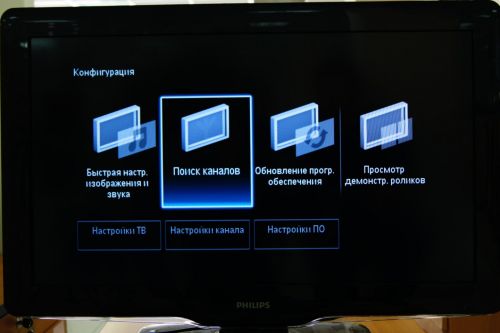
1. Войдите в главное меню нажав на пульте кнопку и перейдите в раздел «Конфигурация»
Внимание! Некоторые модели на одной из стадий настройки могут запросить PIN-код. Если вы не устанавливали собственный, попробуйте ввести один из стандартных: 0000, 1111, 1234
2. Выберите пункт «Поиск каналов»
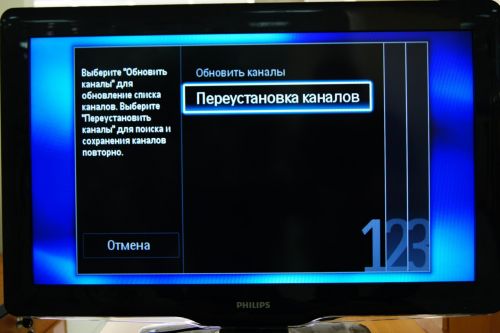
3. Выберите пункт «Переустановка каналов»
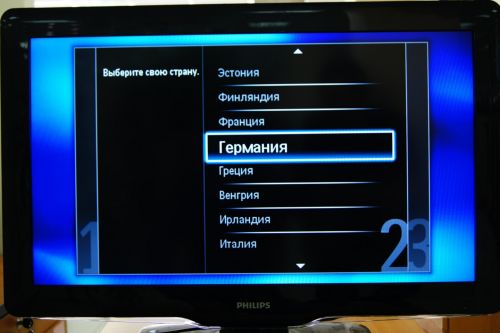
4. Укажите одну из стран Западной Европы, например Германию или Швейцарию
Внимание! Если у вас при выборе отсутствуют страны Западной Европы, а есть только Россия и Украина, то необходимо обновить ПО вашего телевизора. Как это сделать можно узнать в службе поддержки Philips по бесплатному федеральному номеру 8-800-2200004
5. Выберите пункт «Кабельное (DVB-C)»

6. Выберите пункт «Установки»
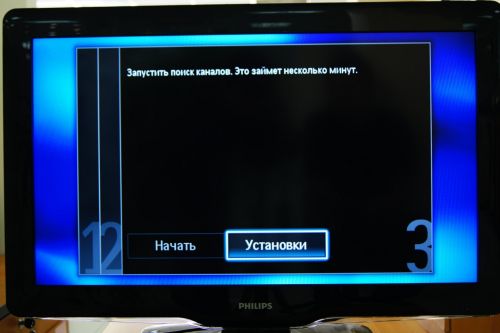
7. Выставите режим скорости передачи «Ручная»
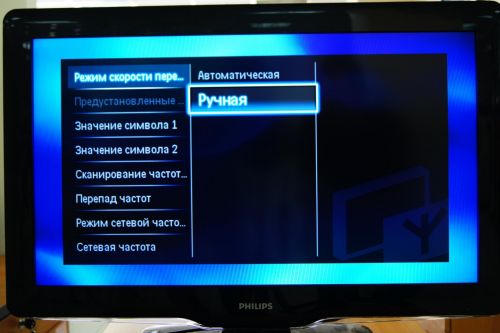
8. Введите символьную скорость 7000
В зависимости от модели пункт, куда нужно ее вводить может называться «Скорость передачи» или«Значение символа», если таких полей несколько (как на рисунке), то введите скорость хотя бы в одно из них
9. Выставите режим сканирования частот «Быстрое сканирование»
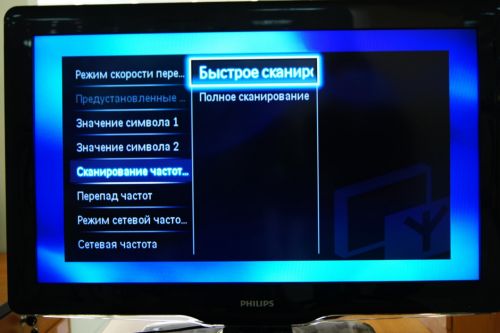
10. Выставите перепад частот 8 Мгц

11. Выставите режим сетевой частоты «Ручная»

12. Введите сетевую частоту 306000-354000
13. Если вам не нужны аналоговые каналы, установите параметр «Аналоговые каналы» на «Выкл»
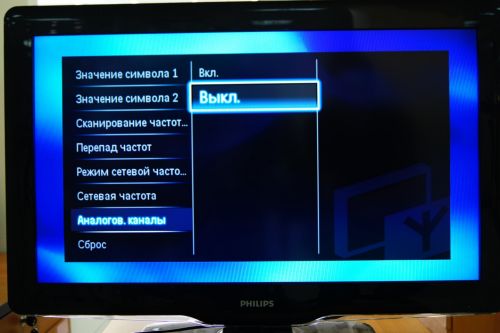
14. Нажмите «Готово» и после этого начните поиск кнопкой «Начать»
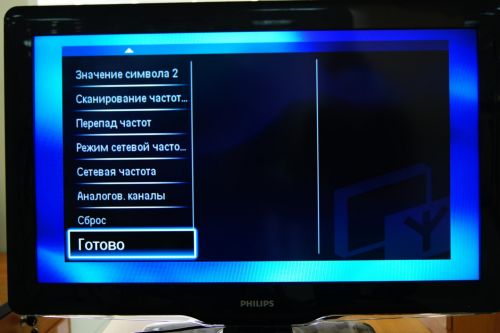
15. Если все сделано правильно, то телевизор должен найти около 58 телеканалов

16. После поиска каналов необходимо настроить внутренние часы телевизора, для этого вернитесь в главное меню и в разделе «Конфигурация» выберите пункт «Настройки ТВ»

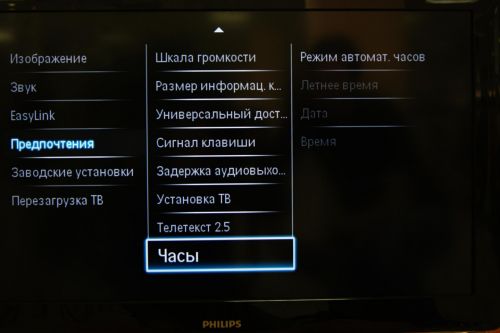
18. Переведите режим часов на «Ручная»

19. Задайте верное время и дату

Проведем настройку телевизора «Philips» в ручном режиме на примере кабельного оператора «Гарант» (г. Лида, Белоруссия). Для настройки каналов иных операторов понадобится знать необходимые рабочие частоты каналов.
Настройку телевизора «Philips» в ручном режиме можно разделить на несколько этапов.
Этап 1. Сброс настроек телевизора.
Входим в главное меню телевизора. Выбираем пункт меню «Установка».

На следующем шаге выбираем пункт меню «Общие параметры». Потом выбираем пункт «Предустановки телевизора». В появившемся контекстном окне нажимаем кнопку «Да».
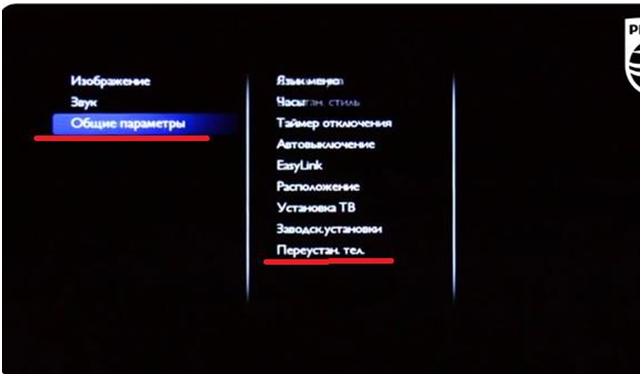
Этап 2. Первоначальная настройка телевизора.
Входим в меню телевизора. Выбираем из списка язык меню. На пульте дистанционного управления нажимаем кнопку «ОК». Далее выбираем страну, а в следующем окне подходящий часовой пояс. Подтверждаем выбор нажатием кнопки «ОК».
На следующем шаге выбираем место установки телевизора: крепление на стене или ТВ подставка. Нажимаем кнопку «ОК».

В следующем окне выбираем место расположения телевизора – магазин или дом. Нажимаем кнопку «ОК».
Общие настройки проведены, нажимаем кнопку «Пуск».
Этап 3. Настройка цифровых телевизионных каналов.
В первом окне нажимаем экранную кнопку «Выполнено». В следующем окне нажимаем кнопку «Завершить». Телевизор вернется в главное меню.
Здесь снова выбираем пункт меню «Установка» (смотрите рисунок 1).
На следующем шаге выбираем пункт «Настройка каналов».
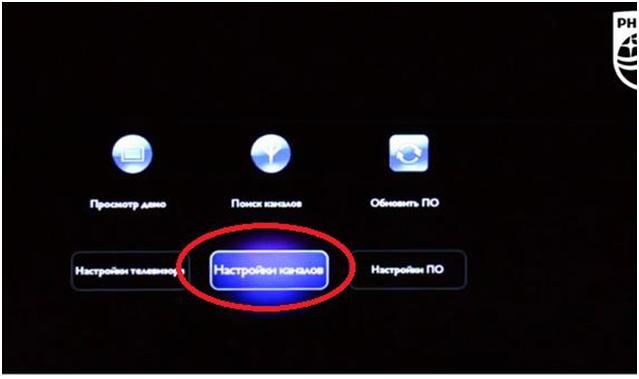
В следующем окне выбираем пункт меню «Установка канала» и переходим к пункту «Антенное соединение». Смотрите изображение.

Входим в пункт «Цифровой сигнал: тест приема». На рисунке выше, во втором столбике третья строка по счету.
Переходим в подпункт «Поиск каналов».
На следующем шаге вводим частоту первого цифрового потока – в нашем случае 114 Мегагерц. Нажимаем экранную кнопку «Поиск».
Ожидаем окончания поиска каналов. По окончании нажимаем кнопку «Сохранить».

Еще раз входим в меню «Поиск каналов». По аналогии вводим частоту второго цифрового потока – 130 Мегагерц. Нажимаем экранную кнопку «Поиск».
Ожидаем окончания поиска каналов, после чего нажимаем кнопку «Сохранить».
Снова входим в меню «Поиск каналов». Вводим частоту третьего цифрового потока – 770 Мегагерц для открытого потока; 170 Мегагерц для закодированного потока. Нажимаем кнопку «Поиск».
Ожидаем окончания поиска каналов, нажимаем кнопку «Сохранить».
Снова входим в меню «Поиск каналов». Вводим частоту четвертого цифрового потока – 762 Мегагерц для открытого потока; 162 Мегагерц для закодированного потока. Нажимаем кнопку «Поиск».
Ждем окончания поиска каналов, нажимаем кнопку «Сохранить».
Те же операции проводим для поиска каналов на пятой частоте цифрового потока – 754 Мегагерц для открытого потока; 154 Мегагерц для закодированного потока. Сохраняем каналы.
Для шестого цифрового потока необходимо будет ввести следующие данные частоты. 746 Мегагерц для открытого потока и 146 Мегагерц для закодированного потока. Не забываем сохранить каналы.
Этап 4. Настройка аналоговых телевизионных каналов.
Возвращаемся в меню «Установка канала». Выбираем пункт меню «Аналоговый сигнал: ручная установка». Смотрите изображение ниже.

Вводим частоту – 207 Мегагерц. Нажимаем экранную кнопку «Поиск».
Ожидаем окончания поиска каналов. Нажимаем кнопку «Выполнено».


Нажимаем кнопку «ОК».
Возвращаемся в меню «Поиск каналов». Вводим следующую частоту – 247 Мегагерц. Нажимаем кнопку «Поиск». Потом сохраняем канал по аналогии с предыдущим.
То же самое делаем для остальных каналов.
Выходим из главного меню телевизора.
Теперь ваш телевизор настроен и готов к работе.
Зная, что телевизор Philips обладает высоким потенциалом технических возможностей, многие из его владельцев рано или поздно задаются вопросом о том, как самим, без посторонней помощи, настроить Смарт ТВ на телевизоре Филипс. Ведь данная настройка Smart позволяет заполучить многофункциональный умный телеприемник с доступом к безграничному количеству интернет-ресурсов.
Установка Smart TV Philips имеет два варианта технического исполнения.
Первый способ: беспроводной
Устанавливать на домашнем экране доступ к умному телевидению можно через сеть Wi Fi. Чтобы многочисленные приложения стали неотъемлемой частью Philips необходимо использовать помощь таких технических проводников, как:
- маршрутизатор, поддерживающий сеть Wi-Fi;
- беспроводной адаптер (РТА01).

Последовательность подключения Philips Smart TV:
- Включить маршрутизатор.
- Найти на боковой панели телеприемника специальный USB–разъем.
- Вставить адаптер в USB–разъем.
- Для настройки беспроводного предложения нужно нажать кнопку WHS на маршрутизаторе.
- Подождать примерно две минуты.
- Найти в меню строку «Легкий доступ», подтвердить избранную функцию кнопкой ОК (при необходимости, по запросу ввести и подтвердить пин–код. Нажать в меню Pin–код – ОК — вставить предложенный пин).
- При запросе ключа безопасности, последовательность следующая: Устан. Польз. – ОК – набрать ключ на пульте телевизора.
Данная программа действий позволит настроенному телевизору присоединиться к домашней сети. В случае нахождения более одного маршрутизатора, выбор сети производится при помощи кнопок Скан. и Легкий доступ.
Способ 2: проводное подключение
При этом способе, для выхода на смарт необходим кабель Ethnernet FTP и маршрутизатор.
- Подсоединить маршрутизатор к телеприемнику и включить проводник.
- Нажать на кнопку на пульте с изображением дома.
- Выбрать Настройки – Подключение к сети.
- Следовать пунктам меню и инструкции на экране.
- Подтвердить запрос на соглашение с условиями для пользователя.

Как настроить IPTV на телевизор Филипс
Настройка IPTV на телевизоре Philips производится через виджет для Смарт ТВ ForkSmart. Последовательность действий такова:
- Зайти в настройки Philips setup.
- Нажать просмотр параметров.
- Записать появившиеся на экране цифры и буквы.
Сегодня многие компании рекламируют свою деятельность по подключению и последующей настройке цифровых каналов за определенное денежное вознаграждение. Но зачем платить кому-то деньги, когда на телевизорах марки Philips произвести настройку цифрового телевидения несложно, если эта модель выпущена не ранее 2006 года.
Алгоритм настройки моделей 2006-2011 года выпуска
Дизайн и внешний вид у продукции компании имеет существенные различия, интерфейс также отличается — есть определенные нюансы, но схема настройки цифровых каналов и установки цифрового ТВ на телевизорах Philips у них общая (так же, как и у ).
Инструкция довольно несложная для любого пользователя.
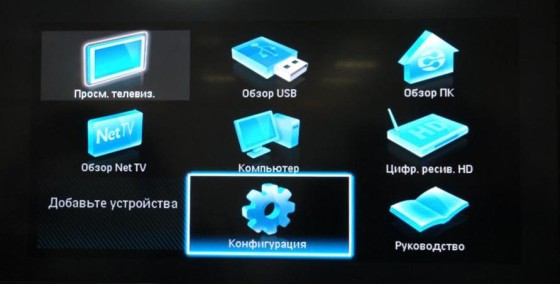
После окончания поиска и настройки в автоматическом режиме, необходимо нажать «Готово» — цифровое телевидение установлено на телеприемник. Вот такая, довольно несложная, настройка телевизора Philips, если он был выпущен с завода не позже 2011 года.
Бывают ситуации, когда при выполнении настройки цифровых каналов на телевизоре Philips автоматика запрашивает PIN-код или пароль — в этом случае необходимо ввести четыре цифры 0, 1 или 1234. Эти комбинации стандартные и обеспечивают доступ ко всем опциям на изделии.
Настраиваем каналы на Смарт ТВ
Новейшие модели этой компании имеют функции , чтобы настроить цифровые каналы, вам необходимо учитывать все незначительные отличия и нюансы. Есть специальное руководство, как настроить телевизор модели, выпущенной после 2011 года, если устанавливается кабельное или цифровое ТВ. Как правило, чтобы настроить новейший телевизор Philips вам нужно произвести такие действия.
- В меню изделия выбрать Установка -> Поиск каналов.
- После этого заходим в следующий раздел и следуем подсказкам автоматики.
- Система, прежде чем настраивать телеканалы, предложит вам выбрать страну — надо выбирать ту, которая указана на наклейке с тыльной стороны изделия . Для модели серии с символом PFL выбираем только Швецию, т. к. она произведена в этой стране, для других это может быть Финляндия или Франция.
- Открываем раздел «Цифровой режим», выбираем в списке кабель DVB-C.
- Система запросит изменить некоторые установки.
- Когда откроется окно, меню вводим пункт сетевая скорость, скорость передачи или в графе режима скорости вставляем 6,750.
По окончании всех произведенных изменений у пользователя есть только два дальнейших варианта настройки: быстрое или полное сканирование. Первое — поиск длится не более 10 минут, при втором варианте система найдет доступные телеканалы за полчаса, но в списке будут присутствовать все настроенные радио- и телевизионные каналы.
Быстрое сканирование:
- устанавливаем перепад частоты не более 8 МГц;
- отключаем аналоговые каналы в том случае, когда они уже настраивались ранее, наводим на дисплее телевизора курсор на клавишу «Готово» и ОК, чтобы автоматика начала поиск.
Вариант полного сканирования:
- выбираем в разделе сетевой частоты раздел «Ручная настройка»;
- частоту ставим — 298,0 МГц;
- чтобы система начала поиск курсор навести на клавишу ОК.
Вот и все сложности, как настроить цифровые каналы на телевизоре Филипс, когда у него имеются функции современного Смарт ТВ. Возможно, многим пользователем поможет при выполнении таких настроек следующее видео:
1. Для того, чтобы настроить цифровые телеканалы высокой четкости у подавляющего числа моделей Philips, нажмите кнопку «Menu» (Меню) на пульте ДУ, у Вас откроется меню телевизора, в котором нужно будет выбрать раздел «Конфигурация».
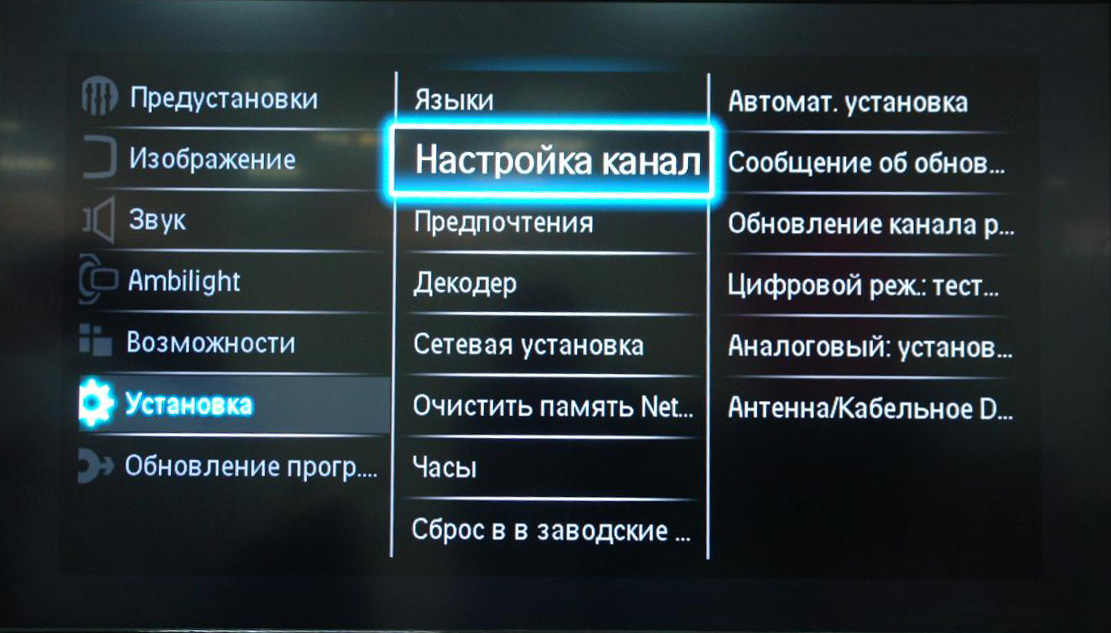 2. Выберите вкладку «Установка». После нажатия кнопки «ОК», вы переместитесь во второе поле меню, затем перейдите на вкладку «Настройка канала». После нажатия кнопки «ОК» у Вас откроется третья часть меню, где необходимо выбрать «Автомат. Установки». Далее у вас появиться сообщение об обновлении списка каналов, нажмите «Начать».
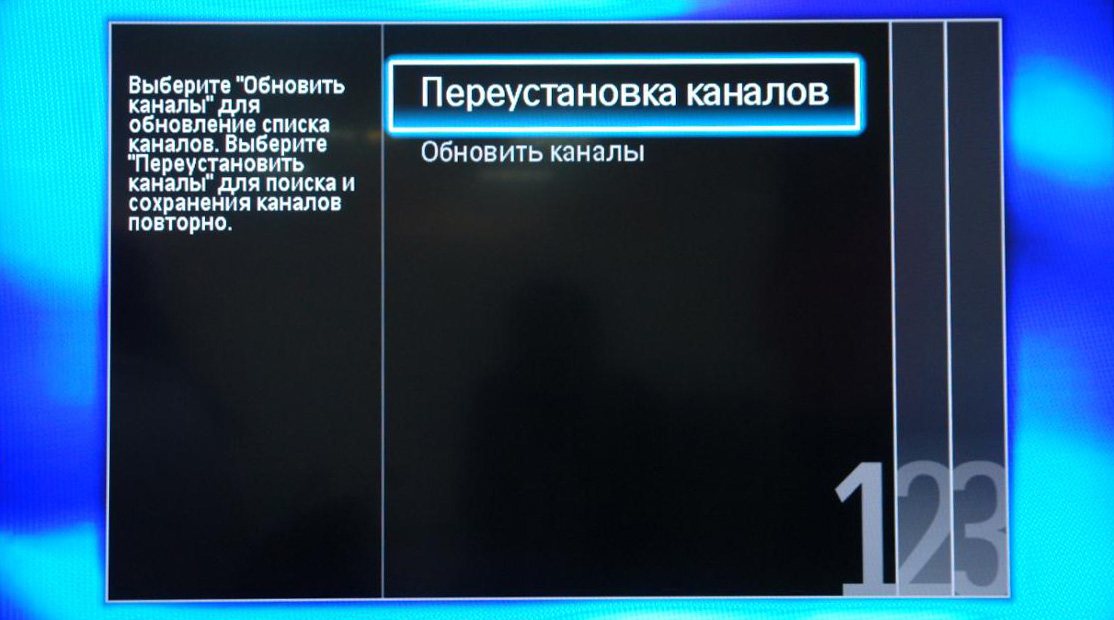 3. Выберите «Переустановка каналов».
 4. В разделе Страна необходимо выбрать Финляндию, если же в предложенном списке нет данной страны, то выберете Германию.
 5. Поскольку вы подключаетесь к цифровому телевидению через кабельную сеть DVB-C, необходимо выбрать «Кабельное».
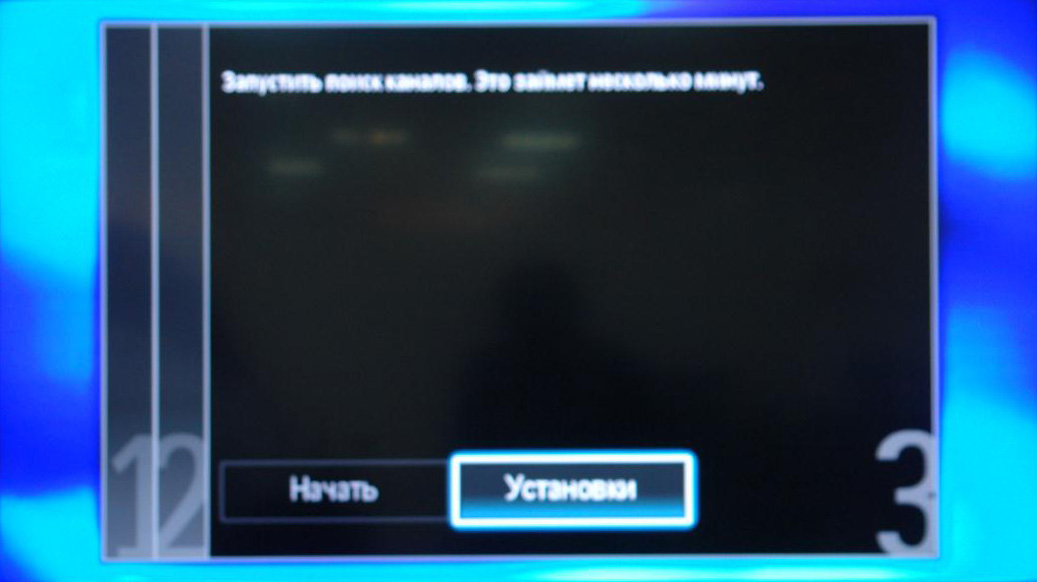 6. Прежде чем, начать поиск каналов, выберете «Установки», чтобы вручную исправить параметры поиска.
7.
Установите ручной режим скорости передачи. Во вкладке скорость передачи вручную с пульта управления изменяем на 6900 . В некоторых моделях телевизоров, скорость потока указывается во вкладке «Символ 1», «Символ 2» оставляем 0.
 8.
8.
Теперь установите ручной режим сетевой частоты и с пульта управления введете сетевую частоту 234.00
 9. После нажатия вкладки готово, вы опять попадете в меню запуска каналов, теперь можно начать сканирование.
10. Если вы все правильно сделали и сохранили все измененные параметры, то во время поиска у вас будет обнаружено более 145 цифровых телеканалов.
Внимание! Меню вашего телевизора может отличаться от предложенной модели. В этом случае вам требуется найти схожие по смыслу вкладки. Если ваш телевизор будет запрашивать шаг поиска, укажите 8Мг.
Если получилось — мы за Вас рады! Теперь Вы можете в полной мере насладиться возможностями вашего телевизора. Приятного просмотра и ярких эмоций!
Акции
Подключи бесплатное телевидение!
При покупке цифрового телевизора — подписка на все каналы цифрового телевидения до конца 2014 года в подарок!
Имеешь 100 друзей? Получи 100 рублей. за каждого!
Каждому 100-му абоненту — оборудование в подарок
При подключении к Цифровому телевидению, каждому сотому абоненту, стоимость приобретенного оборудования будет перечислена на лицевой счет.
Настройка телевизора Philips на каналы
Для вашего удобства организована консультация по настройке телевизоров. Опытный мастер ответит на вопросы эксплуатации телевизоров Philips.
Содержание разделов
Как настроить ТВ Philips
 Наши мастера производят настройку телевизоров Филипс на все необходимые установки.
Опытные специалисты сделают настройку каналов телевизионных программ и расположат их в удобной последовательности, произведут настройку параметров подключения телевизора к домашней компьютерной сети и выхода в интернет, оптимизируют индивидуальные пользовательские установки.
Мы знаем как настроить каналы на телевизоре Philips!
Инструкция к телевизору PHILIPS
 Инструкция к телевизору Филипс (Philips) для подключения внешних устройств рекомендует использовать высокоскоростное подключение HDMI. По HDMI кабелю передаётся одновременно и звук и изображение.
Если внешние устройства подключены через порты HDMI и поддерживают технологию EasyLink, ими можно управлять при помощи штатного телевизионного пульта.Для этого необходимо включить на всех устройствах функцию EasyLink CEC. По умолчанию эта функция на телевизоре включена.
В зависимости от производителя, названия функции HDMI CEC различаются и могут называться Anynet у Samsung, Aquos Link у Sharp, Bravia Theatre Sync у Sony, Kuro Link у Pioneer, Simplink у LG, Viera Link у Panasonic.
Не все устройства других марок являются полностью совместимыми с EasyLink.
Если внешнее устройство оснащено только разъёмом DVI, по инструкции к телевизору следует использовать для подключения переходник DVI — HDMI.
В телевизоре Philips 40PFT4109/60 предусмотрено подключение саундбара или домашнего кинотеатра к порту HDMI 1. На этом порту поддерживается функция HDMI ARC, которая позволяет обойтись без дополнительных аудио кабелей, поскольку технология HDMI ARC позволяет передавать и видеосигнал и звук.
Подключение телевизора Филипс производится к разъёмам, расположенным на задней и на боковой панелях телевизора.
На задней панели телевизора Philips расположены разъёмы:
- HDMI высокоскоростного подключения. HDMI1 ARC имеет канал возврата аудиосигнала.
- SERV служебный порт сервисного обслуживания
- TV ANTENNA:75 Om коаксиальный IEC
- SCART (RGB/CVBS) подключение внешних устройств.
На боковой панели телевизора Филипс расположены:
- Digital Audio OUT:SPDIF высококачественный звуковой выход
- CI слот общего интерфейса
- USB разъёмы подключения устройств USB
- Satellit подключение спутниковой антенны
Назначение кнопок пульта для телевизора Philips
Пульт для телевизора Philips условно разделён на три зоны, в каждую из которых входит определённый набор кнопок.
Верхняя часть пульта:
1) Кнопка Вкл — включение и выключение телевизора
2) Кнопки воспроизведения — воспроизведение, стоп, пауза, перемотка.
3) Кнопка TV GUIDE — электронный гид передач.
Кнопка SETUP — открытие страницы настройки.
Кнопка FORMAT — меню формата изображения
Средняя часть пульта:
1) Кнопка SOURCES — меню списка подключенных устройств.
2) Кнопки цвета — Прямой выбор параметров. Синяя кнопка открывает справку.
3) Кнопка INFO — Информация о программах.
4)Кнопка BACK — Возврат к ранее выбранному каналу.
5)Кнопка HOME — Главное меню.
6)Кнопка EXIT — переход к просмотру телеканалов.
7)Кнопка OPTIONS — Вход в меню Опции или выход из него.
8)Кнопка OK — Подтверждение установленного значения.
9)Кнопки навигации — Перемещение вверх, вниз, влево и вправо.
10)Кнопка LIST — Открытие или закрытие списка каналов.
Нижняя часть пульта:
1)Кнопки +/- — Регулировка громкости.
2)Кнопки Цифр и букв — Выбор телеканала напрямую или ввод текста.
3)Кнопка SUBTITLE — Включение субтитров.
4)Кнопка КАНАЛ— Переключение каналов, переход на следующую страницу телетекста.
5)Кнопка Без Звука — Мгновенное отключение звука
6)Кнопка TEXT — Отображение
функции телетекста
На нашем сайте можно скачать Пульт для телевизора
расположение и обозначение кнопок дистанционного управления, а также инструкцию и Руководство пользователя
Как настроить ТВ каналы, изображение, формат экрана
Настройка телевизионных каналов
 Любые каналы телевизора Филипс в списках ВСЕ, ЛЮБИМЫЕ, РАДИО, НОВЫЕ можно переименовать. Для этого в списке необходимо выбрать канал, который нужно переименовать, нажать на пульте кнопку OPTIONS, выбрать пункт ПЕРЕИМЕНОВАТЬ и затем нажать ОК. Новое название можно ввести непосредственно с клавиатуры пульта или используя экранную клавиатуру.
Как настроить каналы на телевизоре
Как настроить каналы на телевизоре philips в удобной последовательности телевизионных программ? Это не всегда производится просто, так как в некоторых моделях телевизоров отсутствует возможность сортировки каналов после автонастройки.
Разработчики предусмотрели создание папки избранных каналов, в которую можно заносить необходимые телепрограммы в нужной последовательности, но это зачастую неудобно пользователю.
Произвести настройку телевизора на каналы в удобной последовательности можно, запустив автоматическую настройку телевизионных каналов, и дальнейшим выставлением набора любимых телепрограмм на первые места в режиме ручной настройки.
Как настроить формат экрана
Изменение формата и размера изображения телевизора Philips. В настоящее время телевизионные программы передаются с разным форматом изображения, из-за чего на экране телевизора сверху и снизу или с обоих сторон по бокам появляются чёрные полосы.
Для настройки формата и размера изображения на телевизоре Philips необходимо во время просмотра нажать кнопку FORMAT и выбрать из списка меню наиболее подходящий. Доступны следующие форматы изображения:
- Авто — телевизор автоматически меняет формат изображения в соответствии с кодировкой входного сигнала
- Сверхувеличение — Удаление чёрных полос по бокам при вещании в формате 4:3, настройка изображения по размеру экрана
- Расширение формата 16:9 — масштабирование стандартного формата 4:3 до 16:9, не рекомендуется для HD и ПК
- Широкий экран — Растяжение до формата 16:9
- 4:3 — Изображение в стандартном масштабе 4:3
Отзывы и ответы на вопросы по телевизору Филипс
Настройка телевизионных каналов
Для настройки телевизионных каналов необходимо на корпусе телевизора одновременно нажать и удерживать в течении 5 секунд клавиши уменьшения и увеличения громкости. На экране появится меню настройки. Управление кнопками пульта влево или вправо, выбор при помощи кнопки вниз.
Как подключить и настроить цифровые тв каналы
Этот телевизор необходимо использовать в режиме монитора, переведя его в режим AV, сигнал от ресивера подключить ко входу AV. Настройки программ и переключение каналов осуществляются не на телевизоре, а на ресивере.
Вам необходимо убедиться, что выбрана опция DVB в режиме настройки каналов. Если всё выбрано правильно, значит цифровые каналы отсутствуют в кабеле вашей телевизионной антенны.
Согласно инструкции по эксплуатации, телевизор Philips 50PUT6023/60 предназначен для приёма цифровых эфирных сигналов в формате DVB-T. Вещание телевизионных передач в этом формате в настоящее время в России прекращено.
Телевизор PHILIPS 26HF7874/10 предназначен для использования в гостиницах. Настройка каналов и параметров изображения при помощи пульта RC 2573 DCM невозможна.
Редактирование и сортировка тв каналов
Необходимо перенастроить телевизор, предварительно отключив опцию LCN в параметрах автонастройки. После этого будет доступно редактирование настроенных каналов с изменением их порядковых номеров.
Подключение различных источников видео сигнала
Первым делом необходимо установить новые батарейки и проверить правильность их установки. Проверить работоспособность пульта при помощи фотокамеры от телефона. С работающего пульта зайти в Меню и произвести сброс на заводские установки. В данном телевизоре изменение входного сигнала с HDMI на TV производится кнопкой SELECT.
Данный телевизор устанавливает разрешение экрана при подключении к HDMI в зависимости от параметров входящего сигнала и при совпадении протоколов. Вам следует произвести обновление программного обеспечения.
В данном случае следует проверить штеккер антенного кабеля или заменить приставку.
Управление телевизором без пульта ДУ
На задней крышке, сверху есть кнопки. Menu — вход в настройку, кнопки переключения программ и громкости используются для выбора подменю и подтверждения.
На корпусе телевизора имеются кнопки управления включением, переключением каналов, регулировки громкости и выбора видеовхода. Расположены они на задней панели 32PFL3008T/12
Проявления неисправности, при которых следует обращаться в СЦ
Полосы на изображении, засветка экрана, мигание индикатора — это повод для обращения в специализированную мастерскую. Самостоятельно эти проблемы не устранить.