5 настройка звука, E совет, Баланс – Инструкция по эксплуатации Philips FLAT TV 32PFL7603S/60
Внимание! Текст в этом документе был распознан автоматически. Для просмотра оригинальной страницы Вы можете воспользоваться режимом «Оригинал».

В этом разделе описывается настройка звука.
1. Нажмите кнопку MENU на пульте
дистанционного управления и выберите
Меню телевиз. > Настройки
2. Нажмите кнопку ► для перехода к списку.
Сброс sm art settin gs
3. Нажмите кнопку ж или т для выбора
одной из следующих установок:
Регулировка низких и высоких частот
звука. Для регулировки выберите шкалу
изменения параметра. Или нажмите
цветную кнопку для выбора одной из
предварительных установок эквалайзера:
Эквалайзер устанавливается
в нейтральное положение.
аудиосигналам, в основе которых
Оптимальна для различных типов
Оптимальна для прослушивания
музыки.
Для того чтобы появилась или скрылась
шкала громкости при изменении
громкости звука, нажмите кнопку MENU
на пульте дистанционного управления и
выберите Меню телевиз. > Установка > |
Предпочтения. Нажмите кнопку ► для
перехода к списку и выберите Volume
bar on или Volume bar off.
Установка баланса левого и правого
громкоговорителя для оптимального
прослушивание в соответствии с
положением слушающего.
Перечень языков аудиосопровождения
для цифровых каналов (не для
По возможности выбор между двумя
Моно/Стерео
При наличии стереовещания возможен
выбор между моно- и стереозвуком.
Режим surround
Если доступно обьемное звучание
(Virtual Dolby Surround), воспользуйтесь
этой возможностью для достижения
пространственного эффекта звука.
Громкость наушников
Изменение громкости в наушниках.
Когда подключены наушники, нажмите
кнопку MUTE на пульте дистанционного
управления, чтобы отключить звук в
динамиках телевизора. Нажатием кнопок
VOLUME +/- в динамиках включается
звук.
Смягчает резкие перепады громкости,
например, во время рекламы или
при переключении с канала на канал.
Выберите Вкл. или Выкл.
Разница громкостей
Выравнивание разницы громкости
каналов или подключенных устройств.
Перед изменением разницы громкостей
необходимо переключиться на
подключенное устройство.
Автоматический режим surround
Автоматическое переключение ТВ на
оптимальный режим транслируемого
обьемного звука. Выберите Вкл. или
Наушники не передают звук. Нужно что-то настроить в меню телевизора?
В меню имеется пункт настройки громкости наушников, который используется для регулировки уровня громкости наушников независимо от настроек громкости телевизора.
Если уровень громкости наушников установлен на минимум, звук будет не слышен.
Для регулировки уровня громкости наушников выполните следующие действия.
- Нажмите кнопку ‘BROWSE/MENU‘ на пульте ДУ.
- Выберите ‘МЕНЮ-ТЕЛЕВИЗ.’ и нажмите ‘ОК’ для доступа к разделу НАСТРОЙКИ ТЕЛЕВИЗОРА, а затем нажмите кнопку перемещения курсора вправо.
- Нажмите кнопку перемещения курсора вверх/вниз для выбора пункта ЗВУК, затем нажмите кнопку перемещения курсора вправо.
- Нажмите кнопку перемещения курсора вверх/вниз для выбора пункта ГРОМКОСТЬ НАУШНИКОВ, затем нажмите кнопку перемещения курсора вправо.
- Нажмите кнопку перемещения курсора вверх/вниз для выбора необходимого уровня громкости наушников.
- Нажмите кнопку ‘BROWSE/MENU’ для выхода из меню.
Настройте уровень громкости наушников с помощью кнопки ‘OPTIONS’, открыв меню БЫСТРЫЙ-ДОСТУП.
Настройка звука в телевизоре Philips
В данной статье мы ознакомим вас с подключением антенны, а также с регулировкой аудио и видеоизображений при помощи пульта дистанционного управления.
Перед подключением устройства, мы хотели бы рассказать вам о всех разъемах.
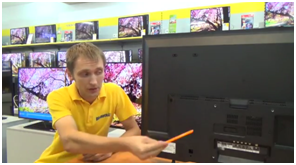
В нижней части телевизора расположены разнообразные разъемы.
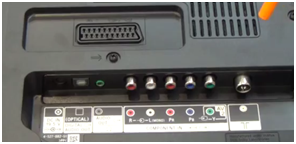
Этот разъем служит для подсоединения блока питания.
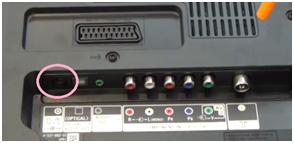
Следующий разъем нужен для того, чтобы подключить любое устройство через оптический кабель для возможности послушать цифровое звучание телевизора.
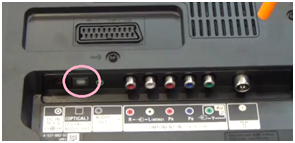
Следующий разъем нужен для того, чтобы подсоединить наушники к телевизору. И потом вы сможете послушать, как звучит телевизор в наушниках.
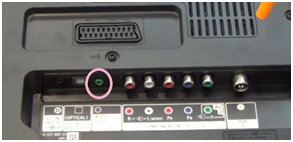
А этот разъем — компонент. Данный разъем служит для подсоединения DVD проигрывателя или различных приставок.
Телевизор Philips 58PUS6504 В нем можно регулировать звук? Берем!
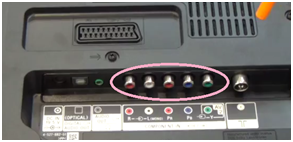
Вот этот разъем нужен для того, чтобы можно было подключить обычную аналоговую антенну.
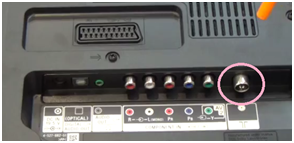
На задней части телевизора так же имеется разъем SCART. Этот разъем нужен для подсоединения спутниковых ресиверов и приставок.
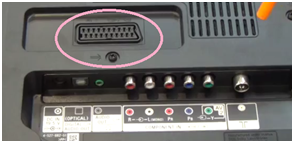
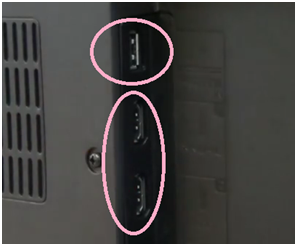
В боковой части нашего телевизора расположены USB разъем, который предназначен для флешек и жестких дисков, а также разъемы HDMI, которые нужны для того, чтобы мы имели возможность подключить многие цифровые устройства через HDMI кабель.
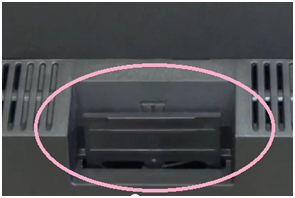
В верхней части телевизора мы с вами можем увидеть разъем для CAM модуля.
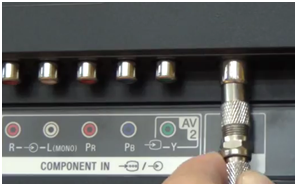
Антенный кабель мы подключаем следующим образом.
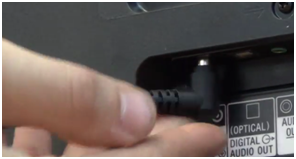
Таким образом мы подключаем блок питания.
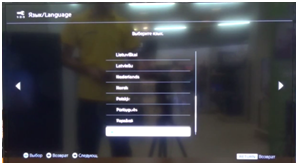
При первом включении телевизора появляется такое меню. И для начала нужно выбрать язык.
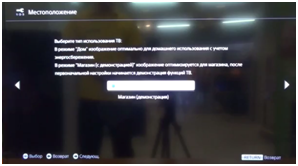
После этого выбираем режим просмотра. В данном случае нужно выбрать «ДОМ», чтобы не появлялась реклама.
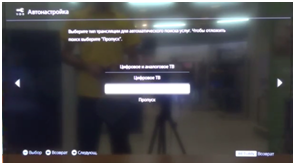
После этого выбираем тип настройки — аналоговое ТВ.
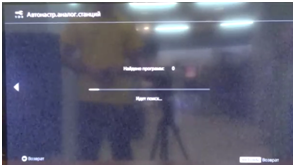
Мы видим, что началась автонастройка, которая обычно занимает от 3 до 5 минут.
По завершению автонастройки, мы жмем «ОК» — телевизор запрашивает автоматическое обновление, а мы жмем «ДА» и настройка завершена.
Также у нас есть возможность выбрать режим изображения в меню. Чтобы это сделать, заходим в установки и системные настройки.
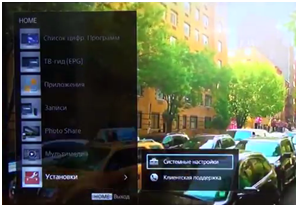
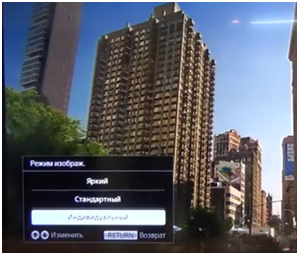
Здесь мы выбираем режим изображения. Есть такие режимы, как яркий, стандартный и индивидуальный. Выбираем свой режим.
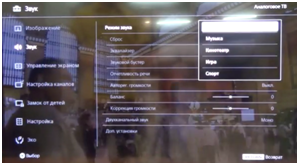
Ещё мы можем выбрать любой режим звучания. Существуют такие режимы, как стандартный, музыка, кинотеатр, игра и спорт.
Когда мы урегулировали все необходимые параметры, у нас есть возможность спокойно просматривать телевизор.
Вы прочитали статью-обзор по настройке антенны и звука в телевизорах PHILIPS. Надеемся, что статья была доступной и информативной. Если же после прочтения статьи у вас остались какие-нибудь вопросы или вы хотите что-то уточнить, то к вашему просмотру предлагается следующий видео обзор:
5 настройка звука, E совет, Баланс – Инструкция по эксплуатации Philips 32 PFL 5403S
Страница 23: D примечание, Авторегулировка громкости, Menu, Меню телевиз. > настройки телевизора > звук. 2, Эквалайзер, Стандарт, Речь
Внимание! Текст в этом документе был распознан автоматически. Для просмотра оригинальной страницы Вы можете воспользоваться режимом «Оригинал».

В этом разделе описывается настройка звука
дистанционного управления и выберите
Меню телевиз. > Настройки
Нажмите кнопку ► для перехода к списку
Сброс sm art settin gs
Нажмите кнопку ж или т для выбора
одной из следующих установок:
Регулировка низких и высоких частот
звука. Для регулировки выберите шкалу
изменения параметра. Или нажмите
цветную кнопку для выбора одной из
предварительных установок эквалайзера:
в нейтральное положение.
аудиосигналам, в основе которых
Оптимальна для различных типов
Оптимальна для прослушивания
Для того чтобы появилась или скрылась
шкала громкости при изменении
громкости звука, нажмите кнопку
на пульте дистанционного управления
. Нажмите кнопку ► для
перехода к списку и выберите
Установка баланса левого и правого
громкоговорителя для оптимального
прослушивание в соответствии
Перечень языков аудиосопровождения
для цифровых каналов (не для
По возможности выбор между двумя
При наличии стереовещания возможен
выбор между моно- и стереозвуком.
Если доступно обьемное звучание
(Virtual Dolby Surround), воспользуйтесь
этой возможностью для достижения
пространственного эффекта звука.
Изменение громкости в наушниках.
Когда подключены наушники, нажмите
на пульте дистанционного|
управления, чтобы отключить звук в
динамиках телевизора. Нажатием кнопок
в динамиках включается
Смягчает резкие перепады громкости,
например, во время рекламы или
при переключении с канала на канал.
Выравнивание разницы громкости
каналов или подключенных устройств.
Перед изменением разницы громкостей
необходимо переключиться на
Автоматический режим surround
Автоматическое переключение ТВ на
оптимальный режим транслируемого
обьемного звука. Выберите
Как настроить звук на телевизоре филипс
В данной статье мы ознакомим вас с подключением антенны, а также с регулировкой аудио и видеоизображений при помощи пульта дистанционного управления.
Перед подключением устройства, мы хотели бы рассказать вам о всех разъемах.
В нижней части телевизора расположены разнообразные разъемы.
Этот разъем служит для подсоединения блока питания.
Следующий разъем нужен для того, чтобы подключить любое устройство через оптический кабель для возможности послушать цифровое звучание телевизора.
Следующий разъем нужен для того, чтобы подсоединить наушники к телевизору. И потом вы сможете послушать, как звучит телевизор в наушниках.
А этот разъем – компонент. Данный разъем служит для подсоединения DVD проигрывателя или различных приставок.
Вот этот разъем нужен для того, чтобы можно было подключить обычную аналоговую антенну.
На задней части телевизора так же имеется разъем SCART. Этот разъем нужен для подсоединения спутниковых ресиверов и приставок.
В боковой части нашего телевизора расположены USB разъем, который предназначен для флешек и жестких дисков, а также разъемы HDMI, которые нужны для того, чтобы мы имели возможность подключить многие цифровые устройства через HDMI кабель.
В верхней части телевизора мы с вами можем увидеть разъем для CAM модуля.
Антенный кабель мы подключаем следующим образом.
Таким образом мы подключаем блок питания.
При первом включении телевизора появляется такое меню. И для начала нужно выбрать язык.
После этого выбираем режим просмотра. В данном случае нужно выбрать «ДОМ», чтобы не появлялась реклама.
После этого выбираем тип настройки – аналоговое ТВ.
Мы видим, что началась автонастройка, которая обычно занимает от 3 до 5 минут.
По завершению автонастройки, мы жмем «ОК» – телевизор запрашивает автоматическое обновление, а мы жмем «ДА» и настройка завершена.
Также у нас есть возможность выбрать режим изображения в меню. Чтобы это сделать, заходим в установки и системные настройки.
Здесь мы выбираем режим изображения. Есть такие режимы, как яркий, стандартный и индивидуальный. Выбираем свой режим.
Ещё мы можем выбрать любой режим звучания. Существуют такие режимы, как стандартный, музыка, кинотеатр, игра и спорт.
Когда мы урегулировали все необходимые параметры, у нас есть возможность спокойно просматривать телевизор.
Вы прочитали статью-обзор по настройке антенны и звука в телевизорах PHILIPS. Надеемся, что статья была доступной и информативной. Если же после прочтения статьи у вас остались какие-нибудь вопросы или вы хотите что-то уточнить, то к вашему просмотру предлагается следующий видео обзор:
Видео: настройка Philips, автоматический поиск каналов
Видео: настройка Philips, поиск каналов вручную
Современные телевизоры Philips, как и многие другие устройства, имеют большой функционал. В этой статье мы расскажем, как настроить параметры техники и как перезагрузить телевизор Philips. Также рассмотрим наиболее частые проблемы, с какими сталкиваются владельцы данной модели во время подобной процедуры.
Как правильно настроить телевизор Philips
Важно: чтобы правильно и точно настроить телевизор, уточните модель Philips. Сделать это можно, введя во время просмотра код 123654. В пункте 1.1 будет отображена нужная информация. Данные сведения также необходимы при обращении в сервисный центр Philips для ремонта или профессиональной настройки.
Настройка каналов
Настроить телеканалы возможно вручную либо автоматически. Перед настройкой необходимо произвести перезагрузку.
Для того, чтобы перезагрузить Филипс, заходим в следующей последовательности в меню: 1 -«Установка», 2- «Настройки телевиз.», 3 – «Общие параметры», 4 – «Предустановки телевизора» и жмем «Да». Ждем перезапуска телевизора. Затем проставляем следующее: 1 – язык «Русский», 2 – «Ок», 3 – «Москва» или другой регион, 4 – «Подставка», 5 – «Дом»
Автоматическая настройка телеканалов
Настраиваем поиск каналов автоматически в следующей последовательности: 1 – «Поиск каналов», 2 – «Продолжить», 3 – «Кабель», 4 – «Кабель (DVB-C)», 5 – «Настройки», 6 – «Цифровой канал», 7 – «Вкл.», 8 – «Без ограничений/зашифрованные», 8 – «Только каналы без ограничений», 10 – «Выполнено», 11 – «Пуск».
Ручная настройка телеканалов
Поиск цифровых каналов:
Чтобы произвести настройку телеканалов вручную пошагово делаем следующее: 1 – «Установка», 2 – «Настройка каналов», 3 – «Установка каналов», 4 – «Антенное соединение», 5 – «Кабель (DVB-C)», 6 – «Установка канала», 7 – «Цифровой сигнал: тест приема», 8 – «Поиск каналов», 9 – вводим частоту первого потока «114,00 MHz», 10 – «Поиск», 11 – «Поиск каналов». Точно так же находим каналы второго, третьего и четвертого потока. Вводим соответственно «130,00 MHz», «770,00 MHz» и « 762,00MHz».
Поиск аналоговых каналов:
1 – «Установка канала», 2 – «Аналоговый сигнал: ручная настройка», 3 – «Поиск каналов», 4 – «207,00MHz», 5 – «Поиск». По окончании поиска сохраняем найденные каналы.
Настройка изображения
Чтобы быстро и оптимально настроить изображение на вашем Филипс, зайдите в меню «Опции». Далее выберите раздел «Изображение». В появившемся меню нажмите на пункт «Стиль изображения» и подтвердите нажатием на «Ок». Выберите из предложенных вариантов самый оптимальный для вас. Пункт «Стандарт» вернет настройки изображения к заводским установкам.
Для возврата к прежним параметрам нажмите «Сброс».
У многих владельцев телевизоров Philips возникают трудности с настройкой размера картинки. При использовании тюнера на разных каналах размеры картинки меняются. Автоматически менять размер под заданный канал вы можете, выбрав пункт в меню «Формат» – «Заполнить экран». Более точно можно отрегулировать с помощью пункта «Увеличить».
В зависимости от модели этот раздел может называться «Авто формат». При настройке краев экрана во время переключения на другой канал, настройки, к сожалению, не сохранятся.
Настройка звука
Для оптимизации качества звучания на Philips, можно выставить настройки следующим образом. Зайдите в меню, нажав на пульте значок дома, и найдите раздел «Установка» – «Sound». Для настроек используйте направление вправо, а для регулирования – вверх и вниз. Если звук имеет плохое качество на определенном канале, то поможет более точная его ручная настройка.
Также рекомендуется произвести настройку НЧ и ВЧ. Если на телевизоре отсутствует звук полностью, то, вероятнее всего, в меню «Динамики телевизора» установлен режим «Авт. (EasyLink)». В таком случае звук будет передаваться с устройства, подсоединенного с помощью HDMI. Зайдите в меню в пункт «Предпочтения», убедитесь, что вкладка «EasyLink» активизирована.
Только так вы сможете зайти в раздел «Динамики телевиз.». В данном разделе установите режим «Вкл.». Этот режим позволяет производить звук, как с динамиков телевизора, так и с подсоединенного устройства.
Вы можете задать вопрос мастерам из нашего сервисного центра, позвонив по телефону или написав свой вопрос на форму обратной связи.
Ваше сообщение отправлено.
Спасибо за обращение.

Возможно вас также заинтересует
Ремонт телевизоров Philips за 1 день
Закажите ремонт в нашем сервисном центре, и получите исправное устройство в тот же день, с гарантией до 1 года
Узнать точное время и стоимость ремонта Спасибо, не надо
Добавить Комментарий

Оставьте ваш вопрос через форму обратной связи и вам перезвонит именно мастер и ответит без навязывания каких – либо услуг.
Если внешняя аудиосистема не поддерживает технологию ARC, необходимо подключить кабель HDMI-ARC к входному порту на внешней аудиосистеме. Для получения подробной информации см. инструкцию по эксплуатации внешней аудиосистемы. Примите во внимание: если внешняя аудиосистема поддерживает передачу видео на телевизор, потребуется второй кабель HDMI для подключения к выходному порту на внешней аудиосистеме.
Вариант 2. Подключение через оптический кабель.
Подключите оптический кабель к оптическому выходу на телевизоре и оптическому входу на аудиосистеме. Убедитесь, что кабель не перекручен. Убедитесь, что в качестве АУДИОИСТОЧНИКА на аудиосистеме выбран оптический сигнал (Optical).
Дополнительная настройка телевизора не требуется: оптический порт всегда отправляет аудиосигнал при подключении. Однако акустические системы телевизора не будут отключены автоматически. Их можно выключить следующим образом:
Установка > [Настройки телевизора] (TV Settings) > Звук > Дополнительно> [АС телевизора] (TV speakers) > Выкл..
Вариант 3. Подключение через коаксиальный кабель.
Вместо разъема для оптического кабеля некоторые телевизоры оснащены разъемами для цифровых коаксиальных кабелей. Выполните описанные выше действия, выбрав в качестве источника цифровой/коаксиальный сигнал (Digital/COAX).
Вариант 4. Подключение через разъем для наушников.
Если невозможно выполнить цифровое подключение, системы могут быть подключены с помощью кабеля с мини-разъемом 3,5 мм через разъем для наушников на телевизоре. Это позволит передавать аналоговый стереосигнал и выполнять преобразование для подключения к другим аналоговым разъемам в зависимости от ситуации. См. рисунок выше (адаптер RCA L/R / TRS).
Звук можно регулировать через меню телевизора. Перейдите к следующим настройкам:
Главное меню > Конфигурация > [Настройки телевизора] (TV settings) > Звук > [Громкость наушников] (Headphone Volume).
Примечание: гнездо для наушников передает аналоговый звуковой сигнал. Этот тип сигнала передается медленнее, чем цифровые сигналы, что может привести к проблеме синхронизации видео и звука.
Как включить или выключить динамики телевизора?
Динамики телевизора не отключаются автоматически для большинства моделей ТВ. Переключите между встроенными динамиками телевизора и внешними или проверьте параметры колонок следующим образом:
Нажмите кнопку «Setup» на пульте дистанционного управления и выберите: [Настройки телевизора]> [Звук]> [Дополнительно]> [Динамики телевизора]
Информация на данной странице относится к моделям: 55POS9002/12 , 24PHT4032/60 , 65PUS7502/12 , 55PUT6162/60 , 49PUT6162/60 , 32PHT4132/60 , 43PUT6162/60 , 43PFT4132/60 , 32PFT4132/60 , 65PUS6412/12 , 65PUT6262/12 , 43PUS6262/12 , 55PUS6262/12 , 50PUS6262/12 , 49PUS6412/12 , 55PUS6412/12 , 55PUT6162/12 , 32PHS5302/12 , 43PFS5302/12 , 32PHT5301/60 , 49PFT5301/60 , 43PFT5301/60 , 42PFT4001/60 , 32PHT5301/12 , 49PFT5301/12 , 22PFT4031/12 , 43PFT4131/12 , 32PHT4131/12 , 32PFT4131/12 , 24PHT4031/60 , 24PHT4031/12 , 22PFT4031/60 , 75PUS7101/60 , 32PFS6402/12 , 65PUS7601/60 , 43PUT6101/60 , 55PUT6101/60 , 49PUT6101/60 , 32PFT4101/60 , 40PFT5501/60 , 32PHT4101/60 , 32PHT4201/60 , 48PFT4101/60 , 65PUS6521/60 , 43PUS6401/60 , 55PUS6401/60 , 49PUS6501/60 , 49PFT5501/60 , 24PFT5211/60 , 43PFT4001/60 , 32PHT4001/60 , 32PFS6401/60 , 32PFT5501/60 , 40PFT4101/60 , 49PUS7101/12 , 55PUS6501/12 . больше Меньше
Советы и рекомендации по улучшению звучания вашего Smart TV
У нас есть тысячи фильмов, доступных в потоковых сервисах, таких как Netflix or HBO со всевозможными спецэффектами, которые позволяют наслаждаться хорошим кино, не выходя из дома. Кроме того, телевизионные экраны становятся все лучше и качественнее, но нам не всегда удается имитировать звук профессионального кинотеатра. Чтобы улучшить его, мы посмотрим, что вы можете сделать с улучшить звук вашего Smart TV и в полной мере насладиться любой функцией с вашего дивана.
Новые телевизоры прибывают оснащены огромные экраны Это позволит вам получить наилучшее качество изображения и иметь небольшой кинотеатр в вашей гостиной. Кроме того, у них есть функции для подключения к Интернету напрямую с телевизора и просмотра любого контента, поэтому опыт практически непобедим. Но телевизоры последнего поколения являются полезными, современными и очень плоскими, и этот современный дизайн означает, что у динамиков нет места, которого они заслуживают или должны звучать прилично.
Это не означает, что плоские экраны являются плохим вариантом или что телевизоры сейчас хуже, чем раньше. Нет, конечно нет. Но встроенные динамики имеют меньше места в лучших и самых современных дизайнах и мы не сможем наслаждаться звуком с тем же качеством, что мы наслаждаемся впечатляющими изображениями. Но есть решения, позволяющие подобрать аудио и видео и наслаждаться впечатлениями.

Настроить аудио
- Баланс
- балансир
- Аудио входной формат
- Аудио формат вывода
- Задержка звука (несоответствие между тем, что вы видите и слышите)
- Звуковая реакция
Помимо просмотра вышеупомянутых опций, некоторые телевизоры предлагают вам изменить или активировать Функция «улучшение диалога» , Что позволяет эта технология, так это то, что нам будет легче понять, что они говорят по телевизору, независимо от того, являются ли они ведущими конкурса или актерами и актрисами сериала.
Другая функция, которую вы можете активировать — это динамическое понимание или автоматический объем. В данном случае мы делаем то, что телевидение делает все звуки более или менее похожими по громкости. Конечно, с вами случилось, что некоторые звуки или моменты слышны слишком тихо, а другие звучат слишком громко. Рекомендуется смотреть телевизор ночью: неожиданных потрясений не будет, и вам не придется изменять его вручную.
Внешние динамики и звуковые панели
Лучшее, что вы можете сделать, помимо настройки звука вашего Smart TV в качестве первого шага, — это делать ставку на внешние колонки , Колонки или наушники, которые позволяют обеспечить более качественный и качественный звук для телевидения. Есть доступно много вариантов в зависимости от того, что вы хотите потратить, что у вас дома или использование, которое вы хотите дать телевидению. Например, это будет не то же самое, что смотреть только один фильм (вы можете использовать наушники), как смотреть его с семьей. И это не то же самое, что иметь неограниченный бюджет (купить лучшую звуковую панель), чтобы не хотеть тратить что-либо (используйте динамики своего компьютера или любые другие, которые есть у вас дома)
Звуковые панели
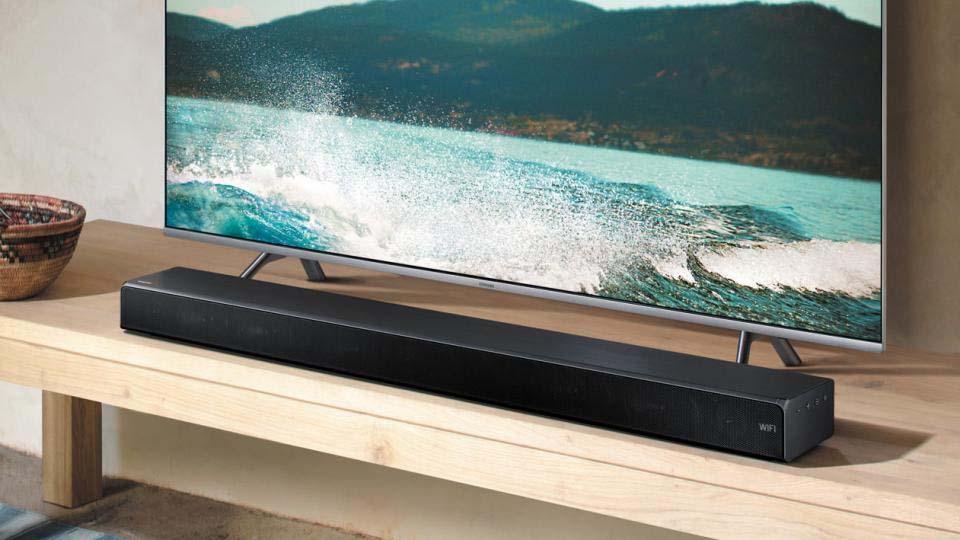
Без сомнения, звуковые панели являются лучшим решением для улучшения звука вашего Smart TV. Одним из основных преимуществ является то, что они не требуют сложной установки, не занимают слишком много, просто подключите их к телевизору с помощью кабеля, и у вас будет несколько динамиков расположены стратегически улучшить аудио. Кроме того, звуковые панели имеют динамики всех типов для разных частот (высокая, средняя, низкая) и каждая с правильной ориентацией, поэтому вы забудете вручную разместить динамики по одному в комнате, чтобы получить полностью объемный звук.
При покупке звуковой панели вы должны учитывать такие аспекты, как размер (фундаментальный, который подходит для имеющегося у нас пространства), имеющиеся у него динамики, мощность и качество звука, возможности подключения, дизайн или цена. Вы можете купить хорошую звуковую панель примерно за 200 или 300 евро, и у вас будет полностью обволакивающее и высококачественное звучание для фильмов, сериалов . Без сомнения, лучший вариант, если вы хотите улучшить звук вашего Smart TV и готов инвестировать в это.
Наушники
Если вы хотите улучшить звук вашего Smart TV и использовать его только вы, без кого-либо еще, вы можете сделать ставку на наушники. Например, если у вас есть телевизор в вашей комнате, и вы обычно смотрите его с кровати… Если у вас есть или вы собираетесь покупать качественные наушники, которые вы используете или собираетесь использовать для другой области (например, для игры на компьютере) Вы можете использовать их со своим Smart TV и вы заметите большую разницу и улучшение звука. Кроме того, вы также можете сделать ставку на беспроводные наушники, если вы хотите еще больше комфорта и меньших ограничений, чем если бы нам приходилось зависеть от длины кабеля, хотя качество звука в наушниках Bluetooth обычно ниже.

Внешние динамики
Если вы намерены улучшить звучание Smart TV, но не планируете тратить деньги, вы можете попробовать его с некоторыми внешними колонками, которые есть у вас дома. Например, вы можете искать динамики, которые вы использовать на вашем компьютере , Если они хорошего качества, вы будете лучше слышать сериалы и фильмы, наслаждаясь экраном более высокого качества. Конечно, помните о качестве уже имеющихся у вас динамиков, поскольку нет смысла ухудшать звук, предлагаемый телевизором, если вы используете посредственный беспроводной динамик.

Ваш Стерео
Вы можете использовать громкоговорители отличного стерео, если вы хотите «переработать» и больше ничего не покупай , Используйте дополнительный вход стерео для передачи на него звука телевизора. Как и в предыдущих случаях, вы заметите, что вы можете улучшить звук Smart TV, если стерео качество.