как лучше настроить изображение на телевизоре PHILIPS
Всё в ваших руках — потому и делают производители доступ «простым» пользователям через Меню управления работой ТВ, чтобы вы сами могли «откорректировать» в допустимых пределах какие-то функции и настройки.
Следует учитывать, что при уменьшении яркости, получается более контрастная картинка, но из-за особенностей LCD-технлогии, теряется детальность.
На заводе выставляются оптимальные настройки, к которым, как правило, возвращаются все «простые» пользователи, после того, как «накрутят каких-то ручек» в настройках и смотреть становится совсем невозможно ;).
Можно обратиться на фирменный сайт, где имеется информация по моделям ТВ и советы «спецов», как улучшить их работу
https://www.philips.ru/c-m/support-home/tv-support-forum.html
Но самым лучшим решением будет подключиться к источникам HD-качества (Ultra HD, если у вас ТВ с экраном поддерживающим 4К, HDTV, Blu-ray диски, DVB-T2, хотя бы).
Тогда наверняка ничего не понадобится улучшать.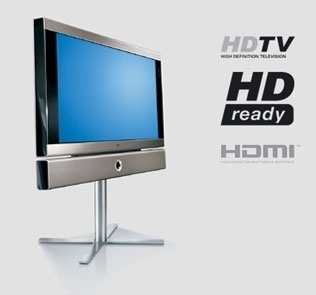
Как отрегулировать настройки для оптимального качества изображения?
Старайтесь не устанавливать рядом с телевизором энергосберегающие источники освещения, так как они оказывают воздействие на 3D-датчик очков.
Для получения достижения результатов освещение в комнате должно быть приглушенным.
Установите приблизительный уровень контрастности, равный 85, уровень яркости — 45–50, уровень цвета — 50-55, уровень резкости — 5-7.
Убедитесь, что устройство, например проигрыватель Blu-Ray, было добавлено с помощью параметра “Add Devices” (Добавить устройства) на главном экране.
Информация на данной странице относится к моделям: 58PFL9956H/12 , 40PFL8505C/60 , 40PFL8606H/60 , 46PFL8606H/60 , 52PFL9606H/12 , 46PFL9706H/12 , 40PFL8505H/60 , 58PFL9955H/12 , PTA02/00 , PTA03/00 , 40PFL9705H/60 , 46PFL9705H/60 , 40PFL8605H/12 , 40PFL8605H/60 . Нажмите здесь, чтобы увидеть больше номеров продуктов Нажмите здесь, чтобы показать меньше номеров продуктов
Пропала яркость на телевизоре Philips
Если вы ищете способ восстановить яркость телевизора Philips, то вы попали по адресу. В этой статье мы расскажем, как можно устранить неполадки и вернуть телевизору его полную яркость. Мы предоставим подробные шаги, которые должен уметь выполнять каждый пользователь, поэтому независимо от того, какой у вас уровень знаний в области технологий, вы можете быть уверены, что эта статья поможет вернуть ваш телевизор в идеальное состояние в кратчайшие сроки. Читайте дальше, чтобы узнать больше.
Что делать, если пропала яркость на телевизоре Philips?

Во-первых, попробуйте отрегулировать настройки телевизора с помощью пульта дистанционного управления или ручного управления на самом устройстве. Это может включать в себя увеличение яркости или выбор другого режима изображения, например, динамического или яркого, которые, как правило, обеспечивают более яркие цвета и большую контрастность, чем стандартные режимы.
Кроме того, убедитесь, что все кабели, подключенные между устройствами (например, dvd-проигрыватель), правильно закреплены, чтобы они не мешали качеству передачи сигнала, что может привести к ухудшению качества изображения в целом, включая потерю яркости.
Очистите экран. Еще одним важным шагом в восстановлении утраченной яркости является регулярная очистка экрана с помощью соответствующего чистящего средства, например, средства для очистки lcd/led экранов, специально предназначенного для телевизоров и других электронных устройств, таких как компьютеры и планшеты. Если у вас есть доступ к сжатому воздуху в баллончике, его также можно использовать для глубокой очистки вокруг вентиляционных отверстий и портов, где со временем может скопиться пыль, создающая помехи в передаче сигнала, что может привести к низкому качеству изображения, включая отсутствие яркости в целом при просмотре контента с внешних источников, таких как dvd-плееры и т. д.
Кроме того, если вы обнаружили на экране царапины (особенно глубокие), их следует немедленно устранить, по возможности заменив на новые, а не пытаться выполнить ремонт своими руками, который может привести к еще большему повреждению дорогостоящего устройства, поэтому по возможности его лучше вообще избегать.
Возможные причины

Наиболее распространенной причиной потери яркости на телевизоре Philips является неисправность панели дисплея или подсветки, которая может быть вызвана скачком напряжения или другим повреждением.
Также возможно, что настройки телевизора были неправильно отрегулированы, в результате чего изображение кажется тусклее обычного.
Режим экономии
Одной из распространенных причин снижения яркости является экономичный режим — энергосберегающая настройка, которая регулирует параметры изображения для снижения энергопотребления. На некоторых моделях телевизоров Philips может потребоваться вручную отключить экономичный режим, чтобы восстановить полный уровень яркости.
Сбились настройки
Еще одна проблема, из-за которой телевизор Philips может потерять яркость — это потеря или сброс настроек изображения. Это может произойти, если вы отключите телевизор от сети и снова подключите его к сети, не сохранив предварительно настройки, или если произойдет неожиданное отключение электроэнергии, в результате которого все настройки будут потеряны и сброшены.
Поломка матрицы
Более серьезной причиной снижения яркости на телевизорах Philips может быть поломка самой матричной панели. Этот тип повреждения требует профессионального обслуживания и ремонта.
Сгорели конденсаторы
Конденсаторы внутри телевизора могут со временем выйти из строя из-за перегрева или возраста, что может привести к снижению качества изображения, а также к затемнению изображения на экране. Замена таких конденсаторов требует технических знаний, а также навыков точной пайки, поэтому ее лучше поручить опытным специалистам.
Как настроить изображение?
Чтобы настроить изображение нужно выполнить следующие шаги:
- Проверьте настройки изображения вашего телевизора. Если настройки яркости были установлены слишком низко, это может быть причиной того, что изображение выглядит тусклым или темным. Лучше всего для начала вернуть настройки яркости к уровню по умолчанию, чтобы убедиться, что любые другие изменения, которые могли быть сделаны, не влияют на качество изображения.
- Далее отрегулируйте подсветку на телевизоре Philips. Это поможет увеличить яркость изображения в тех местах, где оно может быть слишком темным, а также уменьшить блики в тех местах, где оно может быть слишком ярким. Точные настройки этой функции зависят от модели телевизора Philips, поэтому при необходимости обратитесь к руководству пользователя за более подробными инструкциями.
- Отключите функцию определения окружающего света. Некоторые телевизоры Philips оснащены функцией определения внешнего освещения, которая автоматически регулирует яркость экрана в зависимости от количества света в зоне просмотра. Эта функция отлично подходит для уменьшения бликов, но также может снизить общую яркость изображения, если оставить ее включенной без предварительной настройки. Чтобы обеспечить максимальную яркость, отключите эту функцию в меню настроек, если она доступна, прежде чем выполнять дальнейшие настройки.
- Попробуйте поэкспериментировать с другими настройками, такими как контрастность и цветовая температура, пока не найдете идеальный баланс между яркостью и точностью цвета для ваших предпочтений и условий просмотра (повышенный уровень внешнего освещения может потребовать дополнительных настроек).
Самостоятельное устранение неисправности
Если вы заметили, что ваш телевизор Philips потерял яркость, первым делом проверьте все настройки, чтобы убедиться, что они установлены правильно.
Вы также можете попробовать отключить телевизор от источника питания и снова подключить его через минуту, чтобы сбросить все неисправные электрические компоненты.
Где починить телевизор?
Наш сервисный центр является отличным вариантом для ремонта электроники, поскольку у нас работают опытные техники, которые знают, как быстро диагностировать и устранить любые проблемы, возникающие с электронными устройствами, такими как телевизоры. Кроме того, у нас есть в наличии запасные части, так что вам не придется ждать слишком долго, прежде чем снова получить полностью исправный телевизор.
У вас такая же проблема? Спросите мастера  +7 495 134-48-02
Как можно улучшить качество изображения телевизора?
Для самого высокого качества изображений из возможного, необходимо, чтобы настройка удовлетворяла следующим условиям:
- Подключите источник сигнала с помощью кабеля HDMI.
- Сигнал источника должен соответствовать стандарту высокой четкости (HD), то есть иметь видеоформат 1080i или 1080p.
Примечание: Если на внешнем устройстве отсутствуют выходы HDMI, следующим по качеству вариантом будет соединение YPbPr- (оно же компонент-, или YUV-).
Получить все преимущества формата высокой четкости можно только при условии, что внешнее устройство подключено с помощью кабеля HDMI.
Хотя аналоговое подключение и не обеспечивает такого качества, при соблюдении следующих указаний можно получить отличное изображение:
1) Проверьте кабели и подключение кабелей.
- Сделайте все подключения кабелей настолько короткими, насколько это возможно.
- Воспользуйтесь антенным кабелем высокого качества.
- Вставьте штекеры в предназначенные разъемы.
- Не используйте разветвитель антенного кабеля. Разделение сигнала делает его значительно слабее.
2) Измените настройки изображения телевизора. Стандартные настройки установлены в соответствии с условиями магазинов,-осуществляющих продажу телевизоров.
Можно использовать любую из предустановок в меню телевизора для получения оптимального качества изображения, нажав кнопку SMART MODE на пульте ДУ.
Вы также можете настроить изображение согласно личным предпочтениям, проделав следующие действия:
- Нажмите на пульте ДУ кнопку MENU для входа в главное меню.
- Выберите PICTURE SETTING (Настройка изображения) и нажмите кнопку перемещения курсора вправо для входа в меню изображения.
- Нажмите кнопку перемещения курсора вверх/вниз для доступа к настройкам изображения.
- Нажмите кнопку перемещения курсора вправо для выбора настройки и вниз/вверх для ее регулирования согласно собственным предпочтениям.
- Нажмите кнопку MENU для выхода из меню.
3) Включите функцию ACTIVE CONTROL (Активное управление) телевизором.
Функция Active Control непрерывно оценивает и корректирует входящие сигналы для оптимизации качества изображения.
- Нажмите на пульте ДУ кнопку MENU для входа в главное меню.
- Нажмите кнопку перемещения курсора вниз для выбора пункта ADVANCE PICTURE (Настройка изображения) и нажмите кнопку перемещения курсора вправо для входа в меню изображения.
- Нажмите кнопку перемещения курсора вверх/вниз для выбора пункта ACTIVE CONTROL (Активное управление) и нажмите кнопку перемещения курсора вправо.
- Выберите ON (Вкл.) и нажмите кнопку OK для подтверждения выбора.
- Нажмите кнопку MENU для выхода из меню.
Информация на данной странице относится к моделям: 42PFL3403/12 , 32PFL3403/12 .