Воспроизведение файлов с usb-устройства – Инструкция по эксплуатации Philips 32PFL3517H

Беспроводной USB-адаптер Philips
(PTA01) или кабель LAN (локальная
сеть), с помощью которого
телевизор подключается к домашней
сети.
Программа медиасервера,
работающая на компьютере
Соответствующие настройки
брандмауэра компьютера,
разрешающие работу программы
медиасервера
Настройка сети
1. Подключите телевизор и компьютер к
одной и той же домашней сети. См.
раздел Подключение телевизора > Сеть
и Интернет.
2. Включите компьютер и маршрутизатор.
Примечание.
Если устройство не восстанавливает
работу в режиме DLNA из-за нарушения
электрического режима вследствие
действия внешних факторов (например,
электростатического разряда), требуется
вмешательство пользователя.
Настройка обмена мультимедиа
1. Для обмена мультимедийными файлами
установите на компьютере программу
медиасервера. Ниже приведены
некоторые из доступных программ
медиасервера:
Для ПК: Windows Media Player 11
(или выше) или TVersity
2. Перейдите на компьютере в режим
обмена мультимедиа с помощью
медиасервера. Дополнительные сведения
о настройке медиасервера см. на
веб-сайте медиасервера.
Воспроизведение файлов
1. Нажмите .
2. Выберите [Обзор сети], затем нажмите
OK. Если запускается установка сети,
следуйте инструкциям на экране.
3. Выберите файл в обозревателе
содержимого, затем нажмите OK, чтобы
начать воспроизведение.
4. Нажмите кнопку Кнопки
воспроизведения на пульте ДУ для
управления воспроизведением.
Воспроизведение файлов с
USB-устройства
При наличии фотографий, видеороликов
или музыкальных файлов на устройстве
USB их можно воспроизвести на
телевизоре.
Предупреждение.
Компания TP Vision не несет
ответственности в случае
несовместимости диска USB с
телевизором, а также за
повреждение или потерю данных в
накопителе.
Не перегружайте порт USB. В случае
подключения USB-устройства
хранения, потребляющего больше
500 мА, убедитесь, что оно
подключено к своему внешнему
источнику питания.
Просмотр содержимого USB-устройства
1. Подключите USB-устройство к
USB-разъему телевизора.
2. Нажмите , выберите[Обзор USB],
затем нажмите OK.
3. Выберите файл в обозревателе
содержимого, затем нажмите OK, чтобы
начать воспроизведение.
4. Нажмите кнопку Кнопки
воспроизведения на пульте ДУ для
управления воспроизведением. См.
Использование телевизора > Просмотр
мультимедиа > Параметры
воспроизведения (Страница 19).
Как подключить флешку к телевизору и смотреть фильмы, видео, фото, слушать музыку?
Сейчас практически все модели телевизоров оборудованы USB-портами, которые в основном предназначены для подключения флешек и внешних жестких дисков (HDD). Такие телевизоры поддерживают функцию воспроизведения видео, фото и музыки с USB накопителей. Даже не на самых новых, и дешевых телевизорах можно найти один, или несколько USB-портов. Помню, еще где-то в 2012 году покупал самый обычный 24-x дюймовый телевизор LG, и там уже был USB-порт и возможность воспроизведения фильмов и другого медиаконтента с флешек.
В этой инструкции я хочу показать, как смотреть фильмы с флешки на телевизорах разных производителей. Как подключить флешку к телевизору, как запустить просмотр видео, фото, или воспроизведение музыки. Многие путают наличие функции Smart TV с функцией воспроизведения медиафайлов с USB. Они никак не связаны. Есть много телевизоров без Smart TV, но с USB и к ним можно без проблем подключать накопители и смотреть те же фильмы. А если у вас Smart TV телевизор, то в нем точно есть такая возможность. Если речь идет о современных смарт телевизорах, то помимо USB в них есть другие функции, которые можно использовать для просмотра фильмов. Например, запустить просмотр фильма через какое-то приложение. Можно смотреть видео через Ютуб. Или запускать просмотр онлайн видео в самом браузере, как на обычном компьютере. Так же можно по DLNA выводить медифайлы с компьютеров или телефонов на телевизор через роутер. Можно даже с телефона, или планшета транслировать экран на телевизора (через тот же Miracast адаптер). Да, Smart телевизоры дают много возможностей в первую очередь за счет подключения к интернету. Но все эти функции очень часто работают очень нестабильно, или вообще не работают.
Просмотр фильмов на телевизоре через флешку – одно из самых простых и надежных решений. Но как и везде, с USB тоже бывают проблемы. Самые популярные, когда телевизор не видит флешку, или не воспроизводит файл (формат не поддерживается) . С этими проблемами мы так же постараемся разобраться в этой статье. Инструкция подойдет для телевизоров LG, Samsung, Sony, Philips, Toshiba, Ergo, DEXP, TCL, Hisense, Kivi, Panasonic, Mystery и т. д.
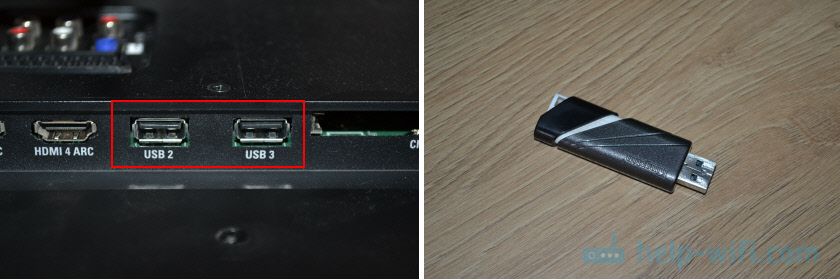
Нам понадобится: телевизор с USB, флешка или внешний жесткий диск и компьютер, через который мы закинем на флешку фильмы (видео) , музыку или фото. Для начала рекомендую убедиться, что на корпусе вашего телевизора есть хотя бы один USB-порт. Можно так же характеристики телевизора посмотреть, там как правило указано наличие USB. Несколько нюансов:
- Размер флешки. Некоторые телевизоры могут не поддерживать большие флешки. Например, флешки объемом 32 ГБ, 64 ГБ, 128 ГБ. В характеристиках телевизора это обычно не указывают. То же самое с внешними жесткими дисками. Так же размер поддерживаемого накопителя может зависеть от файловой системы накопителя. Перед подключением рекомендую форматировать накопитель в формат NTFS. Если накопитель будет в формате FAT 32, то телевизор его скорее всего увидит, но вы не сможете скопировать на него фильм размером больше 4 ГБ.
- USB 2.0 и USB 3.0. На телевизоре могут быть новые USB-порты стандарта 3.0 (он обычно синий внутри) . Если такие есть, то рекомендую использовать накопители этого же стандарта. Но обычно на телевизоре есть только USB 2.0. Либо же и те и другие. В таком случае, если у вас накопитель стандарта 2.0, то на телевизоре подключайте его в соответствующий порт.
- Формат поддерживаемых видеофайлов телевизором. Если с форматом фото и музыки проблем обычно нет, телевизоры читают все популярные форматы, то с видео могут быть проблемы. Возможно, телевизор просто откажется воспроизводить скачанный фильм и выдаст ошибку «Формат не поддерживается», или что-то типа этого. То же самое с размером самого файла. Если он слишком большой (например, более 30 Гб) , то телевизор может отказаться воспроизводить такой фильм.
Что делать, если телевизор без USB? Понятно, что подключить флешку или HDD к такому телевизору не получится. Но выход есть – это медиа-приставки (Smart приставки) , спутниковые ресиверы и цифровые Т2 тюнеры с USB-портом. На многих подобных устройствах, как правило, есть USB-вход и они точно так же умеют воспроизводить видео, музыку и фото.
Можно очень долго разбираться в теории, но лучше проверить все на практике. Тем более, что существует огромное количество разных телевизоров, и как все это будет работать на какой-то конкретной модели – непонятно.
Просмотр фильмов (видео) и фото на телевизоре с USB флешки
Сначала нужно скачать фильм и закинуть его на флешку. Или скопировать на накопитель какие-то фото, или музыку. Можно создать папки и положить файлы в них.
- Подключаем флешку к компьютеру (при необходимости форматируем ее) и копируем на нее фильмы (или другие файлы) .

- Включаем наш телевизор.
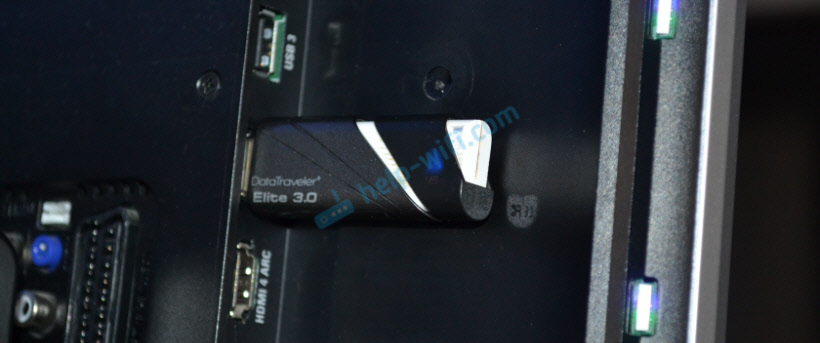
- Подключаем флешку в USB-порт на телевизоре.
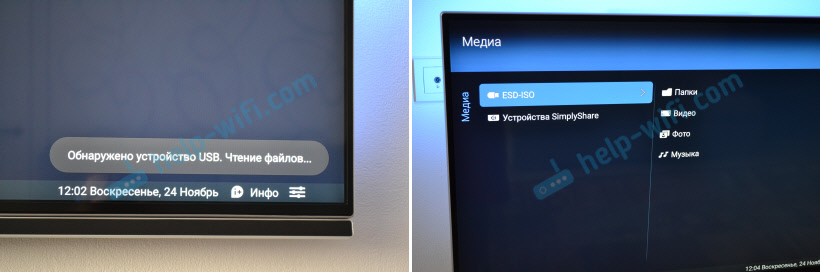
- Скорее всего на телевизоре появится сообщение, что подключено новое устройство (Обнаружено устройство USB. Чтение файлов. ) . И телевизор либо автоматически откроет окно (Медиа) для просмотра файлов на флешке, либо предложит его открыть. Это уже зависит от конкретной модели телевизора. Мой телевизор Philips автоматически открывает флешку.
- Возможно, после подключения накопителя на телевизоре придется вручную сменить источник сигнала. Открыть просмотр медиафайлов на USB накопителе. Обычно, для этого нужно на пульте нажать на кнопку «SOURCE» или «INPUT». Выглядят они вот так:
 Среди источников должен быть «USB», или «Медиа» («Media») .
  Если телевизор Smart TV, то в меню можно запустить приложение, которое отвечает за просмотр медиафайлов на внешних накопителях. На телевизорах Sony, Philips, DEXP, Kivi (которые на Android TV) это приложение «Медиа» («Media») . А можно какой-то сторонний проводник или проигрыватель установить и использовать его.
 - Открываем флешку и запускаем воспроизведение нашего фильма. Там должны быть «Папки» (это просмотр файлов на накопителе) и сортировка по «Видео», «Фото», «Музыка».
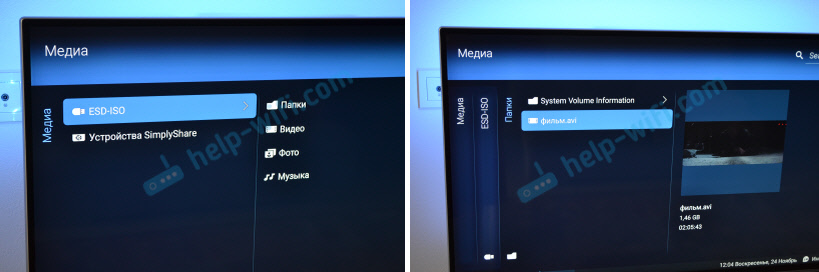
- Воспроизведение видеофайла.
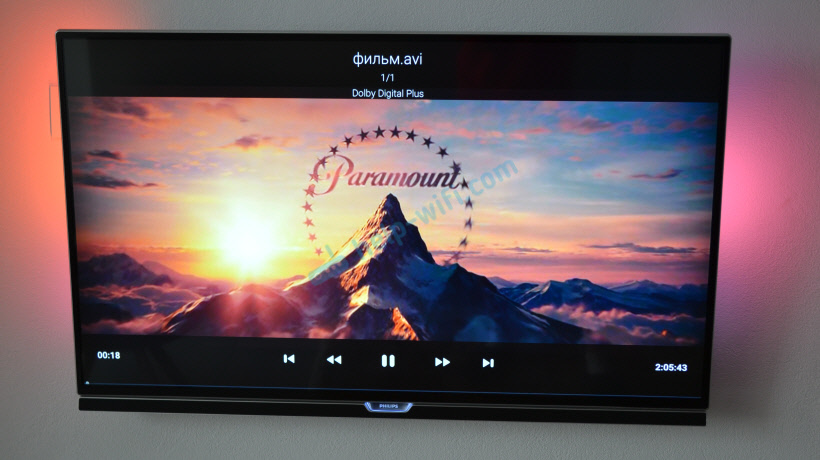 Воспроизведением можно управлять (пауза, перемотка, следующий/предыдущий ролик/трек) с помощью кнопок на экране, или на пульте ДУ. На моем Philips, например, если закрыть фильм и запустить заново, то он предложит воспроизвести его с того места, на котором был остановлен просмотр.
Почему телевизор не видит флешку или внешний жесткий диск?
Причин может быть несколько:

- Флешка, или внешний HDD слишком большого размера. На сайте LG, например, нашел информацию где указано, что флешки объемом более 32 ГБ и жесткие диск более 2 ТБ телевизор может не видеть. Для другие производителей/моделей эта информация может быть не актуальна.
- Для внешнего жесткого USB диска может не хватать питания (особенно, если ему нужно напряжение более 5 В и потребление более 500 мА) . В таком случае нужно использовать внешний источник питания для диска. Но я с этим не сталкивался. Подключал жесткие диски к телевизорам LG, Samsung, Philips – всегда все работало.
- Накопитель должен быть отформатирован в файловую систему FAT32, или NTFS. Лучше выбрать именно NTFS, так как фильм, который весит более 4 ГБ на накопитель в FAT32 вы не скопируете.
- Возможно, телевизор просто не может работать с определенным накопителем. Такое тоже бывает. Просто попробуйте подключить другой накопитель.
- Не используйте USB-удлинители.
- Подключите флешку в другой USB-порт на телевизоре (если в вашем ТВ их несколько) .
Более подробная информация по этой проблеме в отдельной статье: телевизор не видит флешку (USB флеш-накопитель).
Телевизор не воспроизводит видео с флешки
Такое бывает очень часто. Пытаемся открыть какой-то видеофайл, а телевизор пишет, что формат не поддерживается и не открывает его. Или при открытии флешки на компьютере файлы есть, а на телевизоре их вообще нет.
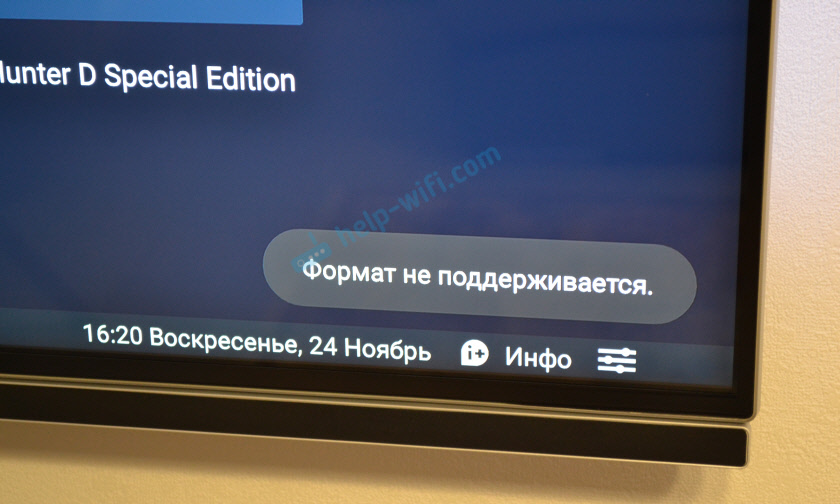
Очень часто телевизоры не открывают mkv файлы. Но такая ошибка бывает и с avi, mp4, mov. Дело в том, что встроенный в телевизоре проигрыватель поддерживает только определенные форматы видеофайлов. Обычно, посмотреть поддерживаемые форматы можно в характеристиках телевизора на официальном сайте. Для примера, поддерживаемые форматы видео одного из телевизоров Philips (на официальном сайте):

Но бывает и такое, что телевизор определенный формат поддерживает, но видео этого формата все ровно не воспроизводит. Причина может быть аудиодорожках видеофайла, которые телевизор не поддерживает (нет поддержки кодеков) .
В любом случае, есть несколько решений:
- Найти и скачать фильм в другом формате.
- Конвертировать видео специальной программой на компьютере.
- Обновить прошивку телевизора.
- На Smart TV телевизоре можно попробовать установить сторонний проигрыватель и открыть видео с его помощью.
- Подключить накопитель не к телевизору, а к приставке, ресиверу (если такой есть и поддерживает воспроизведение файлов с USB накопителей) .
Выводы
Можно за несколько минут скачать какой-то фильм, закинуть его на любую флешку (которая обычно есть у всех и не одна) , подключить ее к телевизору на наслаждаться просмотром фильма без тормозов, зависаний и т. д.
Можно скинуть на флешку фото и смотреть их с друзьями на большом экране. Или даже запустить воспроизведение музыки. А что, телевизоры (особенно дорогие модели) выдают неплохой звук. И если нет какой-то колонки, или музыкального центра, то почему бы не послушать музыку через телевизор.
Если нет флешки, телевизор ее не видит, или не читает ваши файлы, то есть еще один вариант – соединить телевизор с компьютером с помощью HDMI кабеля. Тогда телевизор будет в качестве монитора и вы сможете выводить на него фильмы.
Почему ТВ не распознает устройство USB?
ПРИМЕЧАНИЕ: Philips не несет ответственности, если устройство не поддерживается.
Выполните нижеследующие действия, чтобы проверить поддерживается ли ваше устройство USB.
- Выключите телевизор.
- Вставьте устройство USB в разъем USB на боковой панели ТВ.
- Включите телевизор и нажмите кнопку MENU на пульте ДУ для входа в TV MENU (Меню ТВ).
- Если устройство распознается ТВ, то марка устройства USB отобразится в ряду MULTIMEDIA (Мультимедиа).
- Если марка устройства отобразилась, нажмите кнопку OK, чтобы отобразить 3 папки, например, PICTURE (Изображение), MUSIC (Музыка) и VIDEO (Видео).
- Для просмотра содержимого выберите папку и нажмите кнопку OK или кнопку перемещения курсора вправо.
ПРИМЕЧАНИЕ: если имя папки было создано для изображения, музыки или видео на устройстве USB, необходимо находится в правильной директории для ее отображения, иначе можно будет только видеть имя папки, но не ее содержимое.
Поддерживаются следующие форматы файлов.
- Изображения: JPEG
- Музыка : MP3, MP3 Pro
- Видео: MPEG1, MPEG2
Только карты памяти отформатированные в системе FAT/DOS
Информация на данной странице относится к моделям: 32PFL7582D/10 , 42PFL7572D/10 , 37PFL7332/10 , 42PFL7332/10 , 32PFL7572D/10 , 32PFL7562D/10 , 32PFL7332/10 . Нажмите здесь, чтобы увидеть больше номеров продуктов Нажмите здесь, чтобы показать меньше номеров продуктов
Телевизор Philips подключить флешку
на флешку записаны несколько файлов с компьютера,с разными расширениями AVI и MPG и ни один файл не читается,выдается сообщение «не читается или не находит «,почему так происходит?
Спасибо заранее за ответ.
45 035 просмотров
Люди с такой же проблемой (14)
целын 27 января 2022
Телевизор Philips 40 5507t. На флешку записаны фильмы, время от времени перестаёт воспроизводить какой нибудь фильм. Включаешь фильм идёт звук, изображение отсутствует секунд через 30 остановиться. У меня на флешку таких фильмов штук 30, хотя раньше воспроизводить. На компе и на телеке Samsung проблем нету все работает. айехюрюч 23 июля 2018
Раньше телевизор читал фильмы с флешки, теперь закачаны другие фильмы, пишет файлов нет. С компьютера фильмы видно. Какая может быть причина? пагэгя 2 апреля 2018
Вставил флешку в двд , а фильмы он не видит , только музыку , двд PHLIPS а телевизор самсунг , может какие-то настройки надо сделать ? йялыр 1 февраля 2017
Philips ЖК телевизор 26PFL5403 не читает фильмы с USB флэшки meltser 12 марта 2012
Как подключить флешку к телевизару PHILIPS
Мне помог конвертор Xilisoft Video Converter Ultimate 6 При выборе конвертации я использовал MPEG-2 с изменением размера 720х576, остальное можно оставить без изменения, или выставить High yvm 8 марта 2012
заявлено, что поддерживаются кодеки H264/MPEG AVC, MPEG-1, MPEG-2, MPEG-4. Контейнеры AVI, MKV. А вот как узнать почему один AVI воспроизводится, а другой нет ? SAB 28 февраля 2012
не читает видио с флешки что надо сделать чтоб телевизор начал воспроизводить видио с флешки модель 32PFL3406H/60. темур 29 ноября 2011
Телевизор Philips, как смотреть с флешки? (ч. о.)
Телевизор Philips. Вставляю флешку с фильмом захожу в меню и нажимаю Обзор USB пишет: пустой. и тут я понял что надо выбирать из VGA, HDMI 1, HDMI 2, HDMI, Side, AV, TV, Scart. USB нету но когда купили телевизор мы смотрели. Так что не пишите что нельзя. Какой выбирать для флешки. Можно другие функции предложить чтобы флешка работала
Дополнен 7 лет назад
Модель 42PFL3507T/60
Дополнен 7 лет назад
Флешка 8 гб. SP SIlicon Power, Файловая система FAT32 покупали вместе с телевизором
Голосование за лучший ответ
прочесть инструкцию
xXxSuPeRmEnXxXПрофи (565) 7 лет назад
Если бы была инструкция я бы не обращался.
Александр Ульянкин Просветленный (48457) ну так надо знать модель, она указана на шильдике.
Для начала посмотрите в инструкции, какие форматы видео ваша конкретная модель телевизора поддерживает с USB. А также какие файловые системы поддерживаются.
И в меню нужно выдирать именно обзор USB, а не видеовходы.
xXxSuPeRmEnXxXПрофи (565) 7 лет назад
Видеовходы нужно выбирать тоже поскольку я тогда выбирал чтобы смотреть
Dmitry Искусственный Интеллект (534733) Видеовход нужно выбирать, когда вы хоитите посмотреть видео с источника, подключённого к этому видеовходу.
Как подключить флешку к телевизору?
Надо смотреть какие форматы поддерживает.
выходы не причем.
Воткнуть в USB, запустить проигрыватель на ТВ и смотреть.
Если в обзоре USB пусто — значит те форматы, что у вас на флешке ТВ не поддерживает.
xXxSuPeRmEnXxXПрофи (565) 7 лет назад
FAT32 он поддерживает а флешка в том же формате
Spathi Искусственный Интеллект (224341) FAT32 — это файловая система. Я же говорю о форматах файлов. А именно контейнере и кодеках.
Ну если говорите что раньше работало а сейчас нет. То, что то с контролером флешки, поломался проигрователь в тв, используете не поддерживаемые файлы.
Купите мультимедийник и смотрите через него.
выбирать ничего не надо. просто это всего лишь ошибка флешки. ее нужно отформатировать значит.
Воспроизведение видео 1 — Нажмите Дом, выберите MMP в списке приложений инажмите OK.2 — С помощью кнопок навигации выберите Видео.3 — Выберите один из видеороликов и нажмите OK длявоспроизведения. Во время воспроизведения видео… • Нажмите MENU для отображения опций.Воспроизведение, пауза Нажмите OK для воспроизведения или паузы видео.Повтор Повторное или однократное воспроизведение видео.Показать информацию Отображение информации о видеофайле.Режим отображения Настройка режима отображения.Изображение Настройка параметров изображения.Звук Настройка параметров звука.Звуковые дорожки Отображение звуковых дорожек.Функция памяти
Как подключить флешку к телевизору philips ambilight
4 настройка установок ambilight, Ambilight, Разделение – Инструкция по эксплуатации Philips FLAT TV 32PFL7603S/60
Страница 24: Баланс, 1 включение ambilight, когда, 5 настройка яркости lightguide
Внимание! Текст в этом документе был распознан автоматически. Для просмотра оригинальной страницы Вы можете воспользоваться режимом «Оригинал».

1. Нажмите кнопку MENU на пульте
дистанционного управления и выберите
Меню телевиз. > Настройки
2. Нажмите кнопку ► для перехода к списку.
Настройки телевиз. Ambilight
Сброс smart settings
3. Нажмите кнопку
одной из следующих установок:
Переключение функции Ambilight
в состояние Вкл. или Выкл.
Изменение интенсивности светового
Режим
Выбор одного из четырех режимов
Ambilight: Цвет, Ослабленный,
Умеренный, Динамический. См. Раздел
4.5.1 Изменение режима Ambilight.
Цвет
Выбор предварительной установки цвета
(Теплый белый, Холодный белый,
Синий) или создание польз.цвета.
Создавая собственный цвет, выберите
сначала пункт Насыщенность и
установите высокое значение параметра.
Затем выберите пункт Палитра и
установите значение от 0 до 100.
Установка уровня разницы цвета
Ambilight между правой и левой
сторонами телевизора. Возможные
уровни: Максимальный, Средний,
Минимальный и Выкл. Если выбран
Выкл., то подсветка Ambilight
Установка уровня подсветки AmЬilight
с правой и левой сторон телевизора.
Во избежание помех при приеме сигнала
пульта дистанционного управления, не
направляйте датчики дистанционного
управления на устройства в пределах
AmЬilight.
Включение Ambilight, когда
телевизор находится в режиме
ожидания
Даже когда телевизор находится в режиме
ожидания, вы можете включить AmЬilight
для улучшения освещения в комнате. В этом
случае AmЬilight может работать только в
режиме постоянного цвета.
пульте дистанционного управления,
когда телевизор находится в режиме
2. Последовательно нажимайте кнопку
MODE для выбора доступного цвета.
1. Нажмите кнопку MENU на пульте
дистанционного управления и выберите
Меню телевизора > Установка >
Предпочтения > Уровень LightGuide.
Как включить флешку на телевизоре и почему ТВ не видит ее

Практически все модели современной телевизионной техники оснащены USB-интерфейсами, благодаря чему проблем в процессе подключения флешки не должно возникнуть.
- Как подключить флешку к телевизору напрямую
- Другие способы
- В каком формате форматировать флешку для телевизора
- Почему телевизор не видит флешку или внешний жесткий диск
- Возможные проблемы и варианты их решения
Как подключить флешку к телевизору напрямую
Для подключения потребуется лишь подсоединить флешку в разъем USB и открыть файлы в местном диспетчере. Телевизором самостоятельно обнаружит внешнее устройство и по завершению сканирования откроет доступ к данным.
Однако, в случае со старыми телевизорами, например, 10 летней давности, могут возникнуть некоторые трудности. Подключить USB-накопитель к старому прибору можно следующим образом:
- Сперва нужно подключить накопить к соответствующему разъему в корпусе;
- Далее на пульте для дистанционного управления нужно нажать на кнопку AV;
- В открывшемся меню настроек нужно открыть раздел «Внешние устройства» и выбрать пункт «USB-накопитель»;
- Затем потребуется открыть диспетчер файлов и выбрать в нем видеофайл.
Другие способы
В случае, если в телевизоре отсутствует разъем USB можно воспользоваться альтернативными способами подключения, о которых рассказано ниже.
Через медиаплеер

Медиаплеер – это многофункциональное устройство, с помощью которого можно работать с различным типом контента. Стоит отметить, что в отличие от других приборов, риск возникновения каких-либо конфликтов в данном случае сведен к минимуму.
Медиаплееры также обладают несколькими USB-интерфейсами. Стоит отметить, что некоторые из них могут быть пронумерованы или же отмечены префиксами – Out/ In. Вставлять флешку необходимо именно в раздел OUT, в случае с номерами разницы нет.
Подключить флешку к телевизору через медиаплеер можно следующим образом:
- Необходимо подключить съемный накопитель с видеофайлом к устройству;
- Далее пользователь должен открыть меню медиаплеера и перейти во вкладку «Видео»;
- Оборудование в автоматическом режиме просканирует подключенную флешку и покажет на экране список обнаруженных файлов;
- Затем потребуется просто выбрать нужный файл с видео и запустить его.
Через цифровой тюнер

Устройства подобного типа практически всегда обладают встроенным USB-интерфейсом. В связи с этим, перед приобретением цифрового тюнера рекомендуется убедиться в том, что в нем имеется соответствующий разъем. Подключить тюнер можно при помощи HDMI-кабеля. Более старые модели подключаются при помощи разъема RCA.
Процесс подключения через цифровой тюнер выглядит следующим образом:
- Для начала необходимо подключить съемный накопитель к разъему USB на цифровом тюнере;
- Далее нужно включить телевизор и перейти в меню тюнера;
- В системном диспетчере файлов нужно выбрать необходимый файл с роликом и воспроизвести его.
С помощь ПК
В случае если у пользователя отсутствует съемный накопитель, дополнительное устройство или что-то еще для просмотра определенного видеоролика через телевизор, но имеется персональный компьютер или же ноутбук, он может воспользоваться представленным способом.
В данном случае потребуется подсоединить персональный компьютер или ноутбук к телевизору, используя HDMI кабель или кабель «Тюльпан». Далее нужно выбрать источник сигнала «HDMI», после чего изображение с персонального компьютера начнет отображаться на большом экране телевизора.

В каком формате форматировать флешку для телевизора
Не все внешние накопители могут читаться на телевизионном устройстве. Чаще всего проблема кроется именно в файловой системе аксессуара. Существует несколько файловых систем для флешек, каждая из которых по-своему организует данные на съемном носителе. Кроме популярных систем для операционной системе Windows – NFTS и FAT существует ЕХТ (Linux) и HFS+ (Мас OS). Однако, стоит отметить, что последние две системы гораздо реже встречаются и используются, как правило, на фирменных съемных накопителях.
Файловый формат накопителя для телевизора обладает особым значением, поскольку если он отличается от стандартного для телевизора, то информация просто не будет читаться. В связи с этим рекомендуется уточнить штатную файловую систему именно для используемого телевизора, так как если она известна, подстроить под нее флешку не составит проблемы. Информация подобного типа указывается в спецификации к устройству, а также в инструкции по эксплуатации в разделе «Совместимость».
Стоит отметить, что большинство проблем возникает при использовании файловой системы NTFS и FAT32. Практически все модели телевизоров функционируют только с системой FAT32, в то время как съемные накопители работают преимущественно с NTFS. В связи с этим, перед тем, как приступать к просмотру фильма на телевизоре с флешки, потребуется правильно ее подготовить.
Как обновить ПО телевизора Philips через USB?
Установка обновлений программного обеспечения полезна:
• если возникают проблемы в работе телевизора;
• для доступа к новейшим функциям.
Ответ
Чтобы обновить программное обеспечение телевизора, выполните следующие действия.
1. Подключите пустой USB-накопитель к компьютеру.
• Выполните форматирование флеш-накопителя USB в системе FAT32. Для этого щелкните правой кнопкой мыши и выберите > “Форматировать” (Format).
• Обратите внимание: файлы обновления программного обеспечения Android могут занимать около 1 ГБ, поэтому убедитесь в наличии на USB-накопителе достаточного объема свободного пространства.

2. Откройте веб-браузер
Перейдите на страницу поддержки вашего продукта на веб-сайте Philips (например, во время чтения этой статьи нажмите “Поддержка” на панели навигации выше).
Примечание. Убедитесь, что выбрали правильную модель телевизора.
3. Проверьте наличие ПО на веб-странице продукта.
• На странице выберите пункт “Обновление ПО” (Software Updates).
• Отобразится ПО для выбранной модели телевизора и номер версии.

4. Выясните текущую версию программного обеспечения на телевизоре.
Обновляйте программное обеспечение только в том случае, если указанная на веб-сайте версия выше той, что установлена на телевизоре. Нажмите на файл, примите условия использования и сохраните файл xx_xx.zip на компьютере.

5. Сохраните разархивированный файл на USB-накопителе
Например: нажмите правой кнопкой мыши на файл “xx_xx.zip” и выберите [Извлечь в] (Extract to). Выберите USB-накопитель в качестве целевой папки.
6. Включите телевизор и подключите к нему USB-накопитель.
Не выключайте телевизор, пока процедура обновления не будет полностью завершена!

9. Подождите 5—15 минут.
• Изображение на экране телевизора погаснет на 5–10 секунд, и телевизор закроет все приложения.
• Начнется обновление программного обеспечения. Появится сообщение “Installing system update” (Идет установка системного обновления), ход обновления программного обеспечения отобразится на строке состояния.
• Обновление может занять от 5 до 15 минут в зависимости от размера файла обновления.

• По завершении обновления экран погаснет на 3–5 секунд.
• Отобразится логотип Philips.
• После того как телевизор полностью загрузится, ВЫКЛЮЧИТЕ его и снова ВКЛЮЧИТЕ.
Информация на данной странице относится к моделям: 65PUS8503/12 , 65PUS6412/12 , 49PUS6412/12 , 55PUS6412/12 , 75PUS7101/60 , 65PUS7601/60 , 40PFT5501/60 , 65PUS6521/60 , 43PUS6401/60 , 55PUS6401/60 , 49PUS6501/60 , 49PFT5501/60 , 32PFS6401/60 , 32PFT5501/60 , 49PUS7101/12 , 55PUS6501/12 , 65PUS8901/12 , 55PUS8700/60 , 65PUS8700/60 , 48PUS7600/60 , 65PUS7600/60 , 55PUT6400/60 , 55PUT6400/12 , 55PUS7600/60 , 50PUT6400/60 , 40PUT6400/60 , 65PUS7120/60 , 49PUS7100/60 , 65PFT6520/60 , 50PFT6510/12 , 50PFT6510/60 , 43PUS7100/60 , 55PUS7150/60 , 55PUS7100/60 , 49PUS7150/60 , 55PFT6510/60 , 49PUS7909/60 , 65PUS9109/60 , 55PUS9109/60 , 55PUS8909C/12 , 55PUS7909/60 , 65PUS9809/60 , 48PFS8109/60 , 55PFS8209/60 , 55PFS8159/60 , 55PFS8109/60 , 48PFS8209/60 , 48PFS8159/60 , 55PUS8809/60 , 32PFT6559/60 . Нажмите здесь, чтобы увидеть больше номеров продуктов Нажмите здесь, чтобы показать меньше номеров продуктов