Как пользоваться магазином Google Play на телевизоре Android TV?
Операционная система телевизора — Android. Дополнительные приложения могут быть установлены через магазин Google Play.
Проверка
● для телевизора зарегистрирован аккаунт Google (адрес электронной почты Google);
● на телевизоре установлено бесперебойное интернет-подключение;
● программное обеспечение телевизора обновлено до последней доступной версии.
Ответ
Чтобы установить приложения из магазина Google Play, выполните следующие действия.
1. Найдите магазин Play Store на телевизоре
После добавления учетной записи Google на телевизор в Google Play Store можно получить доступ в главном меню телевизора.
шаг 1
Откройте меню «Home» с помощью кнопки на пульте дистанционного управления и перейдите в пункт приложений.
шаг 2
С помощью клавиш со стрелками на пульте дистанционного управления перейдите к значку Play Store и нажмите «ОК», чтобы войти в магазин Google Play.
Примечание
Примечание. Google Play Store по умолчанию имеет первый значок. Тем не менее, порядок значков меняется, когда приложения используются. Наиболее часто используемые приложения будут перемещены в верхний левый угол.
2. Установка приложения
В Google Play Store используйте клавиши со стрелками на пульте ДУ, чтобы просматривать приложения по категориям или использовать функцию поиска, и быстро найти конкретное приложение.
Выделите приложение в PlayStore и нажмите кнопку «ОК» на пульте дистанционного управления. Выберите «Установить» и нажмите «OK» на пульте ДУ, чтобы установить это приложение на телевизор.
3. Запуск приложения
После завершения установки приложение можно найти в главном меню в разделе Приложения или [Лучшие приложения и игры] (Top Apps & Games). Для запуска приложения выделите его значок и нажмите кнопку OK на пульте дистанционного управления.
Информация на данной странице относится к моделям: 55PUS9103/12 , 65PUS8503/12 , 55POS9002/12 , 65PUS7502/12 , 65PUS6412/12 , 49PUS6412/12 , 55PUS6412/12 , 75PUS7101/60 , 32PFS6402/12 , 65PUS7601/60 , 40PFT5501/60 , 65PUS6521/60 , 43PUS6401/60 , 55PUS6401/60 , 49PUS6501/60 , 49PFT5501/60 , 32PFS6401/60 , 32PFT5501/60 , 49PUS7101/12 , 55PUS6501/12 , 65PUS8901/12 , 55PUS8700/60 , 65PUS8700/60 , 48PUS7600/60 , 65PUS7600/60 , 55PUT6400/60 , 55PUT6400/12 , 55PUS7600/60 , 50PUT6400/60 , 40PUT6400/60 , 65PUS7120/60 , 49PUS7100/60 , 65PFT6520/60 , 50PFT6510/12 , 50PFT6510/60 , 43PUS7100/60 , 55PUS7150/60 , 55PUS7100/60 , 49PUS7150/60 , 55PFT6510/60 . Нажмите здесь, чтобы увидеть больше номеров продуктов Нажмите здесь, чтобы показать меньше номеров продуктов
Приложения для Smart TV Philips
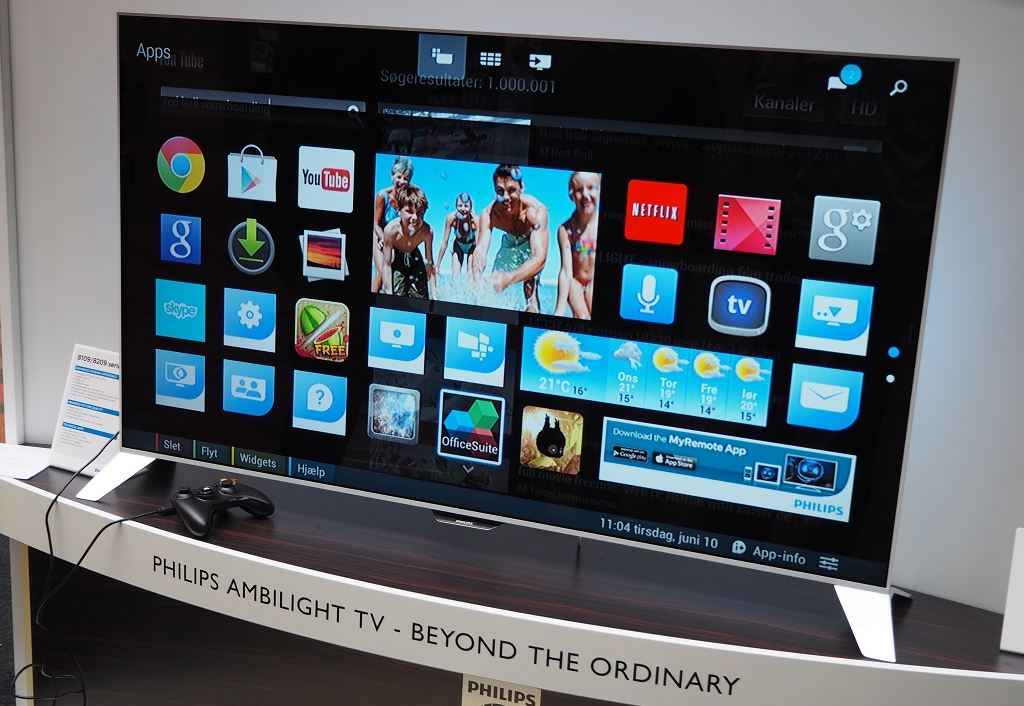
В данной статье мы расскажем, как можно без труда установить на «умный» телевизор, созданный компанией Philips, необходимые приложения, которые помогут полностью адаптировать его под собственные предпочтения. Также Smart TV поддерживает и особые графические модули – виджеты, которые будут систематически предоставлять пользователю разнообразную актуальную информацию и другие полезные услуги.
Содержание:
Смарт ТВ Philips: приложения и их возможности
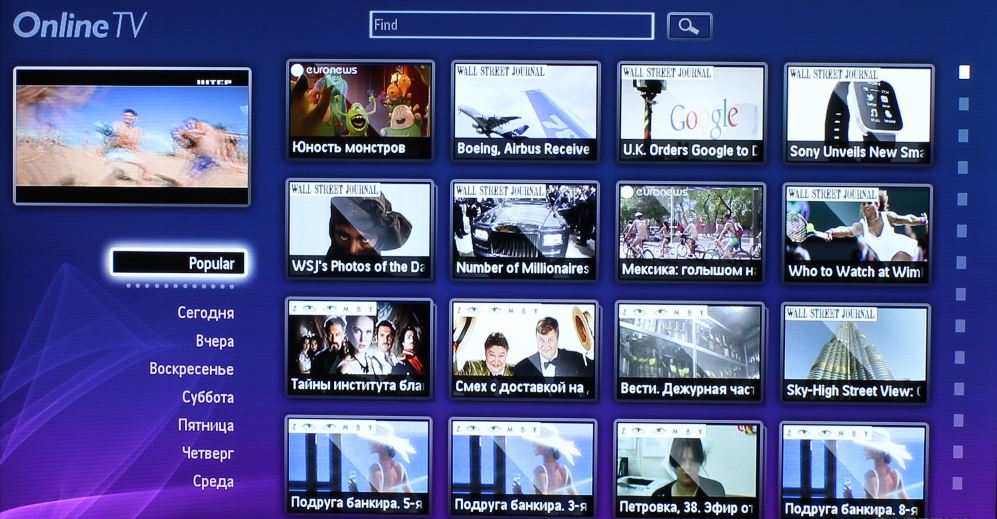
Огромный выбор фильмов и музыки, обучающих и тематических программ, свежих новостей и многое-многое другое – все это можно получить с помощью специальных приложений. В смарт-телевизоре уже имеется базовый набор подобных функций, но не каждого пользователя он сможет полностью устроить. Поэтому многие прибегают к использованию дополнительных приложений и виджетов, облегчающих взаимодействие с мультимедийными сервисами, чтобы сделать свой телевизор максимально удобным для себя.
Установка сторонних виджетов на Smart TV (на примере Samsung, LG и Philips)
Smart TV хорош тем, что возможности телевизора можно расширять за счёт виджетов. Обычно их устанавливают из встроенных магазинов, но иногда хочется добавить приложения от сторонних разработчиков.
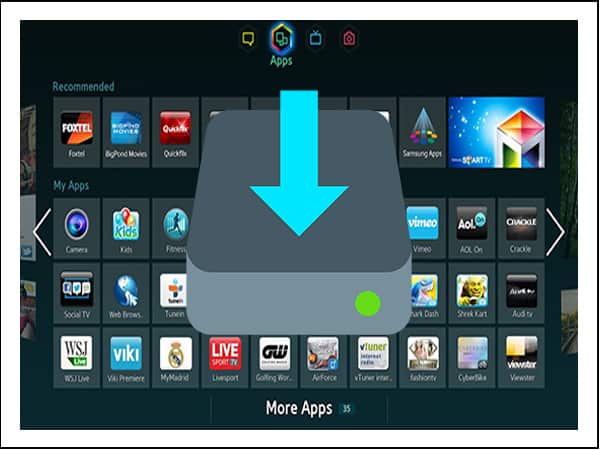
Чтобы сделать Smart TV ещё более умным, установите сторонние виджеты, используя флешку, ForkPlayer или IP -адреса приложений.
Samsung
Стандартные виджеты устанавливаются через встроенный магазин Samsung Apps. Со сторонними приложениями ситуация чуть более сложная. Samsung ограничил возможность их установки, но этот запрет можно обойти. Для установки сторонних виджетов понадобится флешка. Отформатируйте её в FAT32. Для этого:
Подключите флеш-накопитель к компьютеру.
Откройте «Компьютер» и щёлкните по накопителю правой кнопкой.
Выберите пункт «Форматировать».
Выберите файловую систему FAT32.
Нажмите «Начать».
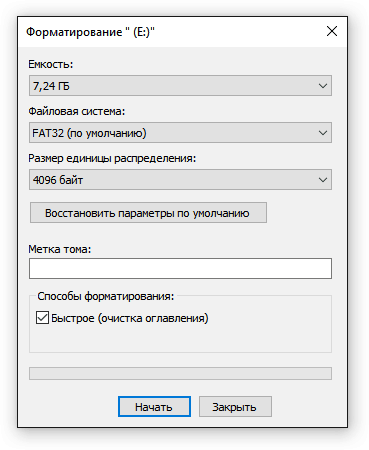 При форматировании все данные с накопителя будут удалены. Осталось подготовить его для установки виджетов на Samsung Smart TV.
Создайте папку « userwidget ».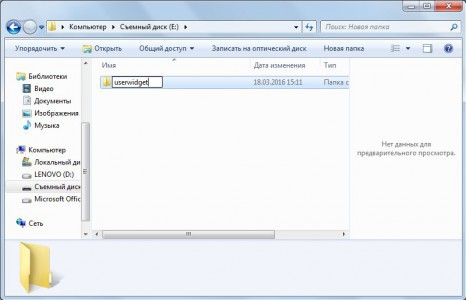
Скачайте архивы с виджетами и закиньте их папку без распаковки.
Подключите накопитель к телевизору.
Установка виджетов с флешки начнётся автоматически и завершится появлением сообщения «Package is done». После этого в меню Smart TV появится новый виджет.
Кроме того, виджеты на Samsung можно скачивать по IP -адресу. Для этого нужно нажать кнопки « Smart Hub » и «А». Вписать имя пользователя «develop». Пароль подставится автоматически на всех сериях, кроме F — на телевизорах этой серии нужно использовать ключ «sso1029dev!».
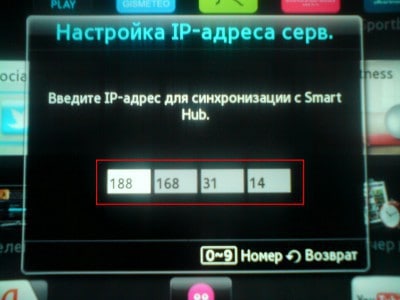
Дальше необходимо нажать кнопку « Tools », чтобы попасть в настройки, перейти в раздел «Разработка», отметить строку «Настройка IP » и ввести адрес приложения, которое вы хотите установить.
Стандартные виджеты доступны на сервисе LG Apps TV. Но если среди них нет нужного, можно скачать и установить приложения от сторонних разработчиков. Делается это с помощью флешки:
- Скачайте на компьютер архив с виджетом для LG. Загружайте приложения из проверенных источников, чтобы не нанести вред системе.
- Проверьте файловую систему флешки. Она должна быть отформатирована в FAT32.
Распакуйте содержимое архива в корень флеш-накопителя.
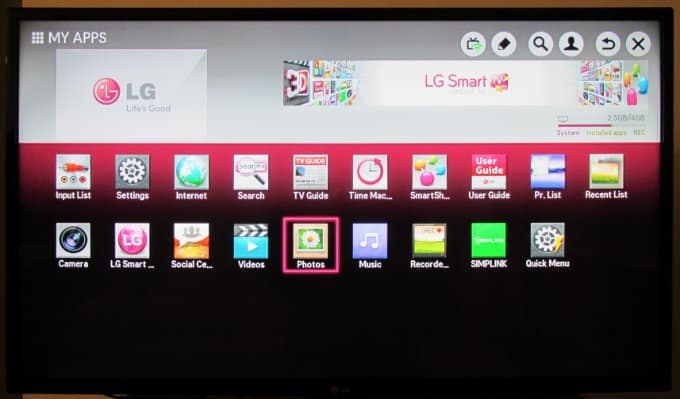
На телевизорах LG есть несколько ограничений. Виджеты запускаются только при наличии подключенной флешки. Некоторые USB -накопители могут не подходить для установки приложений, а телевизоры с одним USB -разъемом могут не поддерживать запуск виджетов.
Philips
Установку стандартных виджетов можно выполнить через приложение App Gallery, которое находится на главной странице Smart TV. Если вы хотите поставить виджет от стороннего разработчика, понадобится флешка.
-
Отформатируйте флеш-накопитель в файловую систему FAT32.
Создайте в корне флешки папку «userwidget».
Перенесите в созданную папку архивы виджетов с установочными файлами внутри.
Запустите Smart TV и подключите к телевизору флешку.
Установка виджетов, файлы которых загружены в корень накопителя, начнётся автоматически. После завершения инсталляции вы найдёте приложения в меню SmartTV.
Вместо флешки для установки сторонних виджетов можно использовать ForkPlayer. Как установить это приложение на Samsung и LG мы уже рассказывали. Инструкция для Philips:
Откройте на телевизоре настройки сетевого подключения.
Измените DNS на 046.036.218.194.
Дождитесь установления подключения. Если соединения нет, перезапустите телевизор.
Откройте программу Megogo. Вместо неё будет работать ForkPlayer, через который можно устанавливать сторонние виджеты.
Некоторые модели телевизоров Philips работают на базе Android OS, так что с установкой приложений, в том числе сторонних, нет никаких проблем — виджеты добавляются так же, как на телефон или планшет.
How to Download Apps on Philips Smart TV
Philips Smart TV is available in the market with two different OSes, Philips Android TV, and Philps Roku TV. In both TVs, you can install apps manually apart from the pre-installed apps. In addition to Android and Roku OS, Philips TV is also available in the Saphi OS, a discontinued model.
How to Download Apps On Philips Android TV
(2). Select the Apps tab.
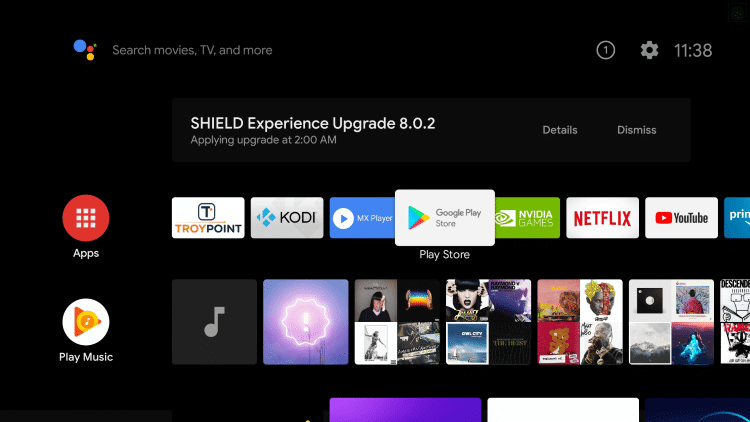
(3). Choose Google Play Store in the Apps menu and tap the Search icon at the top.
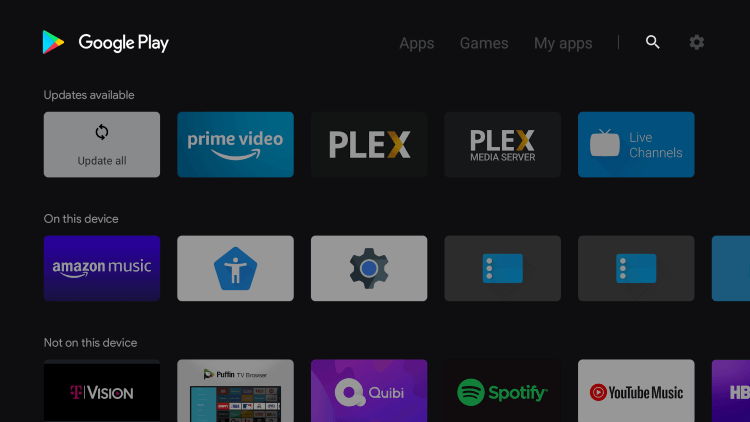
(4). Enter the App name you want to install and select the app from the search results.
(5). Click Install to download the app on the Philips Android TV.
(6). Select Open to launch the app on the Philips Smart TV.
(7). For some apps, you need to activate the app using the activation code.
How to Sideload Apps on Philips Android TV
In Philips Android TV, you can download and install apps using third-party sources. You can use the Downloader or the ES File Explorer app to download apps on Philips TV. If the app you are looking for is unavailable on the Play Store, you can sideload it using the APK file.
(1). Open the Google Play Store on your Philips Android TV.
(2). Search for the Downloader app and install it on your Philips Smart TV.
(3). Then, go to Settings and turn on Unknown Sources access for the Downloader app.
(4). Open the Downloader app and go to the Search menu.
(5). Enter the URL of the app you want to download on your Philips Smart TV.
(6). Then, click the GO button.
(7). The APK file will be installed. Install the APK file on your Philips TV and access the app.
How to Install Apps On Philips Roku TV
(1). Turn on the Philips Roku TV and press the home button.
(2). Select Search on the menu and type the app name. You can also click the Streaming Channels and choose Search channels to search for the app.
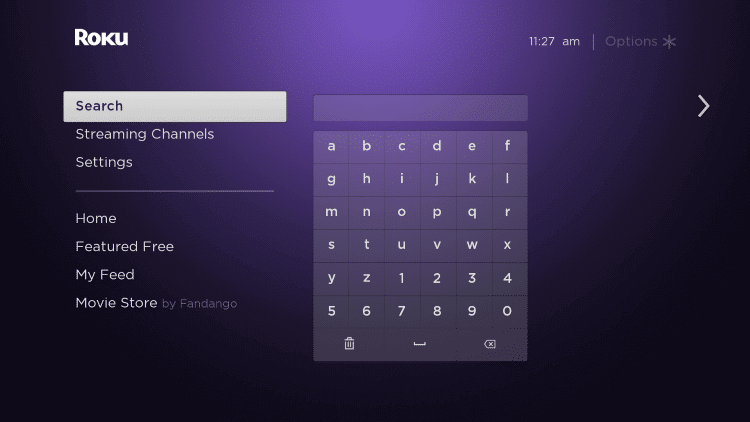
(3). Choose the app and click Add Channel.
(4). Tap OK in the prompt and select Go to Channel to launch the app on the Philips Roku TV.
How to Add Apps on Philips Saphi TV
(1). Press the Home button on your TV remote.
(2). Go to the Philips App Store and tap on it open.
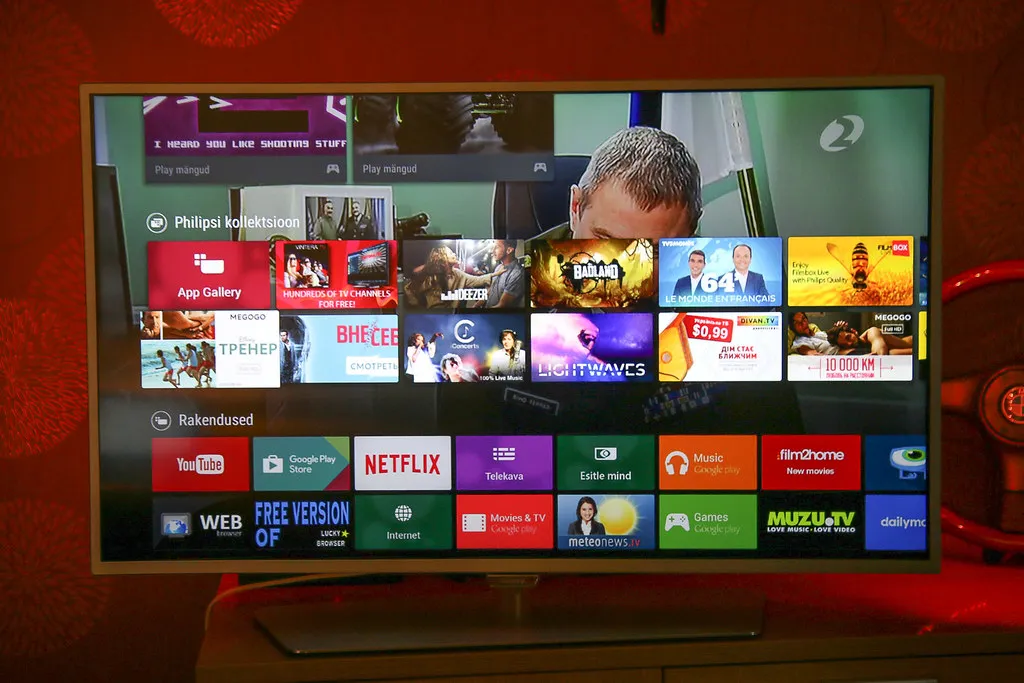
(3). Look for the app that you want to download.
(4). Select the app and click the Install button.
(5). Then, the specified app will be installed on your Philips Smart TV.
These are the various ways to download and install apps to the Philips Smart TV. Other than the above method, you can use external streaming devices like Firestick and Roku streaming devices on Philips TV to download apps. In case of any problems with the Philips Smart TV, please specify them in the comments section below.
Under the Apps section, you will get the Play Store. Apps Market Store is available on the home screen.
To update apps on Philips Smart TV, you can use the Play Store or Channel Store.