Как использовать AirPlay на Philips Smart TV

С последним обновлением Philips Smart TV вы получите новую функцию AirPlay. AirPlay позволяет обмениваться видео, фотографиями, музыкой и многим другим с устройств Apple на другие потоковые устройства и смарт-телевизоры. В Philips Smart TV вы можете получить функцию AirPlay 2, обновленную версию AirPlay. Если функция AirPlay не появляется на телевизоре Philips даже после обновления, вы можете использовать сторонние приложения, такие как ApowerMirror и LetsView, для зеркалирования вашего iPhone.
Как подключить AirPlay к Philips Smart TV
[1] Подключите iPhone и Philips Smart TV к одному Wi-Fi-соединению.
[2] Перейти к Центр управления на вашем iPhone или iPad и коснитесь значка Дублирование экрана икона.

[3] Ваш iPhone будет искать ближайшие устройства с поддержкой AirPlay.

[4] Теперь на телевизоре Philips Smart TV перейдите в Настройки меню и включите AirPlay особенность. Если функция AirPlay недоступна, вы должны использовать метод HDMI.
[5] При этом ваш телевизор Philips появится на вашем iPhone. Нажмите на нее.
[6] Теперь экран вашего iPhone будет отражаться на вашем телевизоре Philips.
[7] Воспроизведение любого видеоконтента или просмотр любого слайд-шоу. Он появится на вашем телевизоре Philips.
Airplay на телевизоре Philips: использование HDMI
[1] Получить Порт Lightning на HDMI кабель. Подключите разъем Lightning Port к iPhone, а разъем HDMI — к телевизору Philips.
[2] Перейдите к параметру «Вход» и измените вход телевизора Philips. Выбрать Вход HDMI к которому подключен ваш iPhone.
[3] Теперь вы получите экран своего iPhone на телевизоре Philips.
[4] Потоковая передача любого видеоконтента или доступ к любому файлу библиотеки. Он появится на вашем телевизоре Philips.
Airplay на телевизоре Philips: сторонние приложения
Здесь вам нужно установить сторонние приложения на свой iPhone. В App Store доступно множество приложений для зеркального отображения мультимедийного контента на телевизоре Philips. Некоторые из них — MirrorMeister, ApowerMirror, LetsView и AirServer. В зависимости от приложений зеркалирования шаги AirPlay будут различаться.
ЗеркалоМейстер
MirrorMeister — это основное приложение для дублирования экрана для iPhone. Приложение доступно бесплатно в App Store.

[1] Установите и запустите приложение MirrorMeister на вашем iPhone.
[2] Откройте приложение MirrorMeister и выберите Поиск телевизоров.
[3] Нажмите на телевизор Philips Smart TV, как только он будет обнаружен.
[4] Теперь нажмите на Начать зеркалирование кнопка.
[5] нажмите Начать трансляциюt для зеркального отображения содержимого iPhone на телевизоре Philips.

LetsView
LetsView — бесплатное приложение для зеркалирования экрана, доступное на iPhone, iPad и Apple TV. С помощью приложения вы можете отразить свой iPhone на телевизоре Philips с помощью QR-кода, PIN-кода или автоматического обнаружения.

[1] Установите приложение LetsView и запустите его на своем iPhone.
[2] Подключите iPhone и телевизор Philips к одной и той же сети Wi-Fi.
[3] Перейдите к Центр управления и нажмите на Дублирование экрана на вашем iPhone.
[4] Выберите свой телевизор Philips. Иногда название телевизора отображается как LetsView + имя вашего телевизора.
[5] Воспроизведение любого видеоконтента. Он появится на вашем Philips Smart TV.
AirServer
Приложение Airserver обеспечивает возможность зеркалирования рабочего стола Quad HD для удобного просмотра видео. Единственное ограничение заключается в том, что вам необходимо установить приложение AirServer как на телевизор Philips, так и на iPhone.

[1] Установите приложение AirServer на свой iPhone и телевизор Philips из App Store и Play Store соответственно.
[2] Перейдите к Центр управления и нажмите на Дублирование экрана на вашем iPhone.
[3] Теперь выберите имя вашего телевизора Philips в списке устройств и запустите дублирование экрана.
Вышеупомянутые приложения являются лучшими и наиболее надежными для зеркалирования вашего iPhone на телевизор Philips. Некоторые из этих приложений доступны и для компьютеров Mac. При этом вы можете зеркально отображать экран вашего Mac на телевизоре Philips. Каждый из них имеет свои уникальные особенности и ограничения, выберите тот, который зависит от ваших предпочтений.
Часто задаваемые вопросы
Зеркалирование экрана — это общий термин, который относится к зеркальному отображению экрана одного устройства на другое. AirPlay — это разработанная Apple функция с улучшенной функцией зеркального отображения экрана.
Как синхронизировать айфон с телевизором philips
Популярность телевизоров без Smart функций чрезвычайно быстро падает. Неудивительно, ведь каждый пользователь хочет смотреть фильмы в режиме online и при необходимости заходить на любимые сайты. Впрочем, это еще не означает, что нужно бежать в супермаркет электроники и покупать дорогостоящую «умную» технику.
Для начала изучите, как подключить Айфон к телевизору. Такая синхронизация существенно прокачает функционал самого обычного TV:
- интернет-серфинг;
- воспроизведение медиаконтента в режиме online;
- видеозвонки по Skype и другим подобным программам;
- проведение презентаций на большом экране.
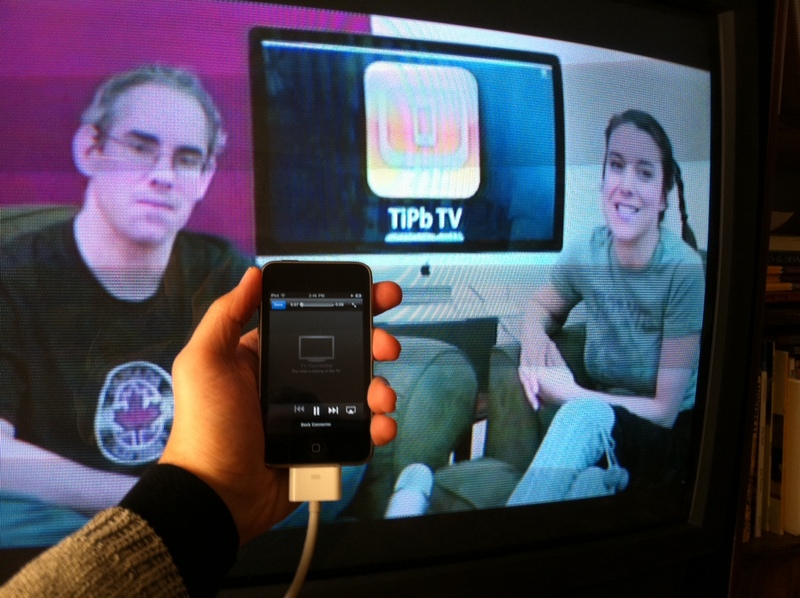
Это лишь краткий перечень возможностей, которые откроются после подключения ТВ-устройства к мобильному телефону. Существует несколько популярных способов достижения поставленной задачи. Рассмотрим каждый из них, чтобы определить наиболее эффективный.
Подключение через Wi-Fi
Современные модели телевизоров оснащены Смарт платформой, поэтому они способны без дополнительных девайсов подключаться к интернету как по кабелю, так и через Wi-Fi, который может использоваться для воспроизведения медиаконтента со смартфона на ТВ.
Стоит отметить, что этот способ остается одним из наиболее практичных, поскольку можно обойтись без подключения проводов. Также отпадает необходимость в использовании дополнительных устройств.
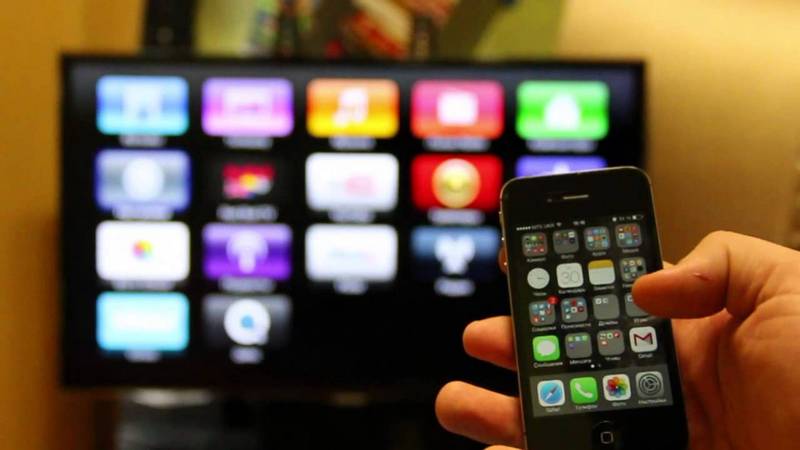
Подключение Айфона к телевизору осуществляется следующим образом:
- Есть уже имеется маршрутизатор и Wi-Fi сеть, то просто подключаем смартфон и TV к домашней сети.
- Если домашней Wi-Fi сети нет, то можно воспользоваться функцией Wi-Fi Direct. Она позволяет подключать устройства по Wi-Fi без роутера. Правда, не все модели телевизоров её поддерживают. Активация осуществляется по-разному, в зависимости от модели TV. Зачастую нужно зайти в раздел «Приложения» и активировать режим «Wi-Fi Direct». Телевизор покажет название Wi-Fi сети, к которой нужно подключить ваш iPhone и пароль для подключения.
Когда подготовительная работа проведена, можно подключить Айфон к телевизору:
- На iPhone запускаем приложение для проигрывания медиаконтента на ТВ. Например, можно использовать следующие программы: iMediaShare, Belkin MediaPlay. Загрузить программное обеспечение можно в Apple Store.
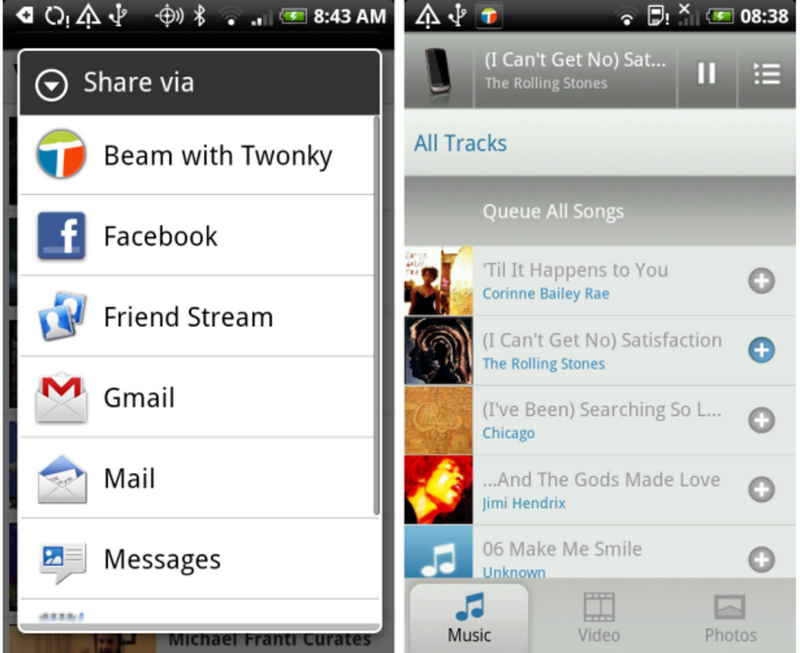
- Управлять софтом гораздо проще, нежели может показаться с первого взгляда. Достаточно просто выбрать файл для последующей трансляции на большом экране. Интуитивно понятный интерфейс приложений – залог того, что у вас не возникнет каких-либо трудностей.
В том случае, если у вас не получилось подключить мобильный телефон к ТВ-оборудованию по Wi-Fi, воспользуйтесь устройством Google Chromecast – это компактный адаптер, визуально напоминающий флешку, который необходимо вставить в разъем HDMI. С его помощью можно заметно упростить настройку беспроводного соединения с различными моделями телевизоров.
Используя кабель HDMI
Особой популярностью сегодня пользуется цифровой интерфейс HDMI, который позволяет синхронизировать различные устройства. Преимущество этого кабеля заключается в том, что он позволяет передавать цифровой сигнал наивысшего качества. Поэтому если вы планируете просматривать видео в формате Full HD, тогда подключите TV через HDMI.
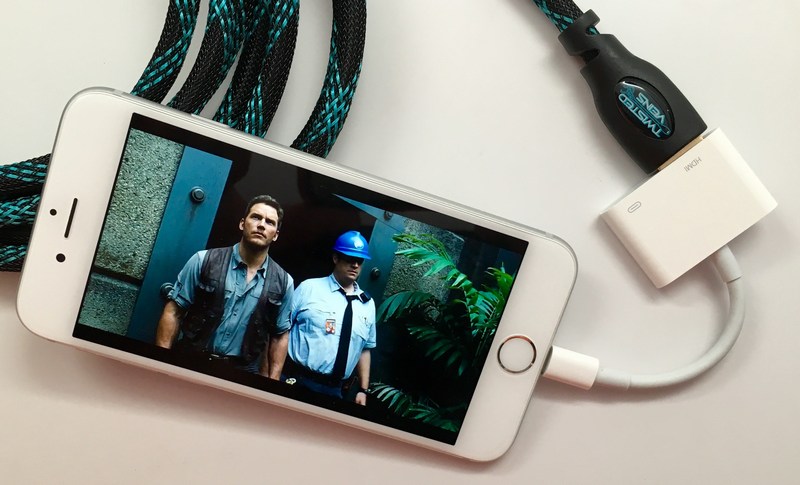
Соединить с телевизором iPhone по такому принципу будет несколько проблематично, поскольку гаджеты компании Apple оснащены фирменным интерфейсом Lightning. Впрочем, все это легко решается посредством приобретения переходника Digital AV или MiraScreen.
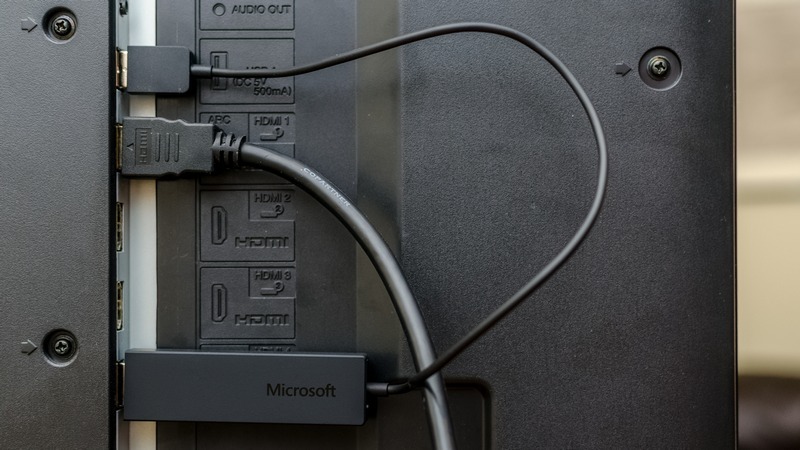
Как подключить iPhone к телевизору через HDMI? Чтобы настроить воспроизведение медиаконтента на большом экране, придерживайтесь этой простой пошаговой инструкции:
- Подключаем к смартфону заранее приобретенный переходник.
- Один конец HDMI кабеля вставляем в переходник.
- Второй конец шнура нужно подсоединить к телевизору, вставив провод в соответствующий разъем. Таким интерфейсом оснащены абсолютно все современные модели, вне зависимости от производителя.
- Теперь нужно выбрать источник сигнала. Для этого заходим в меню и выбираем соответствующий раздел настроек. Также этот параметр можно запустить, нажав на кнопку пульта дистанционного управления (обычно Source). Будьте внимательны, многие телевизоры оснащены несколькими HDMI разъемами. Рядом с самим разъёмом мелким шрифтом обычно указывается его номер – выбирайте его в меню телевизора.
- После проделанных действий подключение будет завершено. Если у вас iPhone 4 или еще более старая модель, то вместо дисплея будут отображаться исключительно ярлыки для воспроизведения видео, аудио и фото. Впрочем, это не помешает вам посмотреть любимый фильм или прослушать музыкальные композиции.
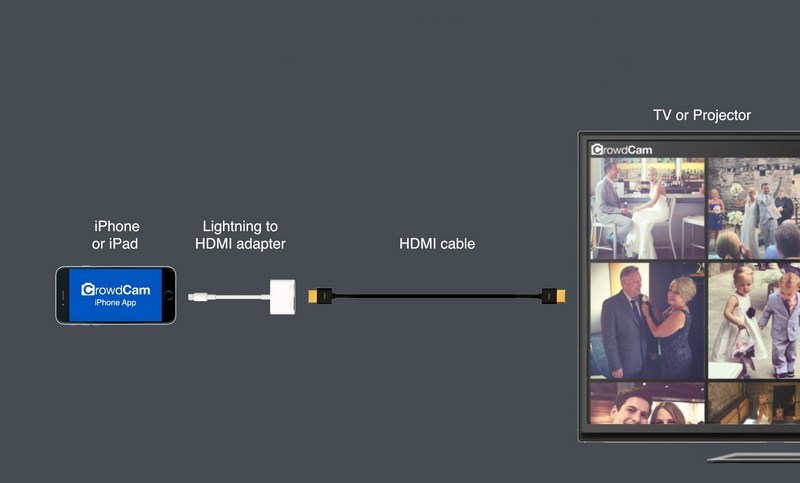
Настроить подключение смартфона к ТВ через HDMI чрезвычайно просто, поскольку вам нужно только вставить шнур в соответствующие разъемы, последующая синхронизация осуществляется автоматически. Если по какой-то причине информация на экран не выводится, тогда обязательно зайдите в настройки телевизора и выберите HDMI как основной источник сигнала.
Подключение через USB
Вне всяких сомнений, USB кабель остается самым универсальным решением, которое позволяет синхронизировать телефон и ТВ-оборудование. Главное преимущество этого интерфейса – популярность, такой разъем есть на всех устройствах. Поэтому можно без лишних трудностей с помощью USB провода подключить iPhone к телевизору.
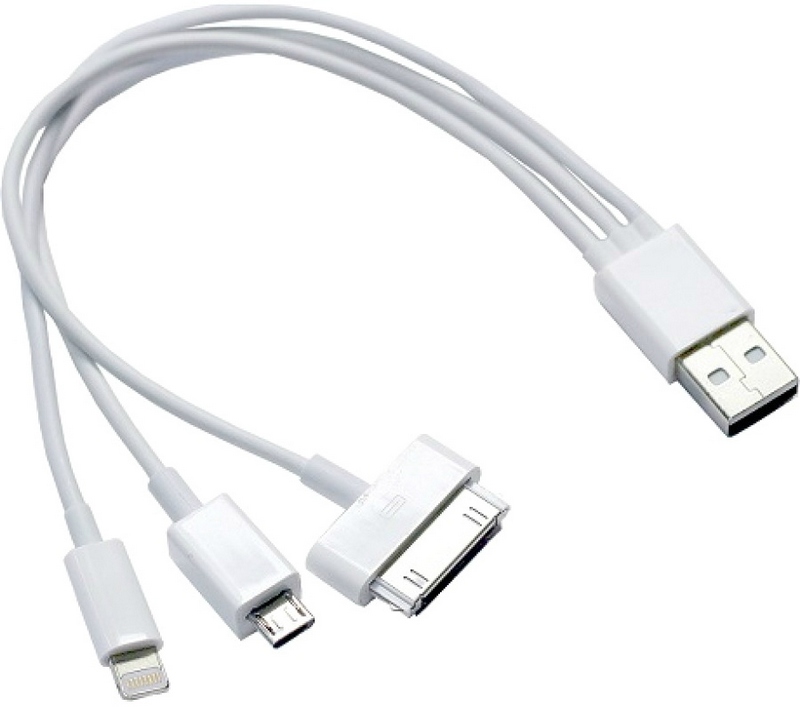
Придерживайтесь пошаговой инструкции:
- Подключаем через micro USB шнур (30-пиновый или Lightning – все зависит от модели смартфона) к TV. Как правило, порты располагаются на задней или боковой панели.
- Включаем телевизор и заходим в настройки, чтобы выбрать USB порт в качестве основного источника сигнала.
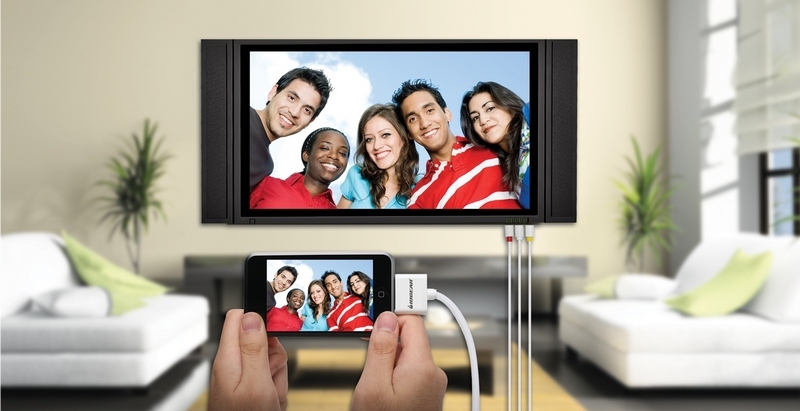
Погодите несколько секунд, пока завершится синхронизация. Как смотреть Айфон на телевизоре? К сожалению, сделать это невозможно, для дублирования изображения на большой экран, используйте HDMI. Что касается USB интерфейса, то он позволяет использовать мобильный телефон в качестве накопителя памяти. Следовательно, такой тип подключения подойдет тем, кто заранее скачал медиаконтент на смартфон. Запустить приложение или видеоигру также не получится.
Подключение с помощью приставки Apple TV
Это еще один способ беспроводной синхронизации смартфона и TV-устройства, однако, реализовать его получится только в том случае, если предварительно вы приобрели приставку Apple TV.
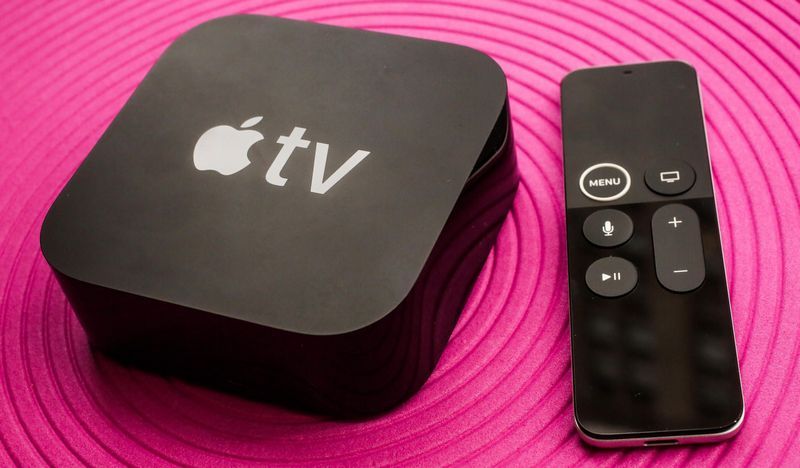
Связать устройства получится, если вы будете использовать смартфон Apple не старее четвертого поколения. Прежде, чем приступить к синхронизации, обязательно установите последние обновления операционной системы iOS, в противном случае могут возникнуть проблемы с подключением.
Подключение iPhone к телевизору осуществляется по следующему алгоритму:
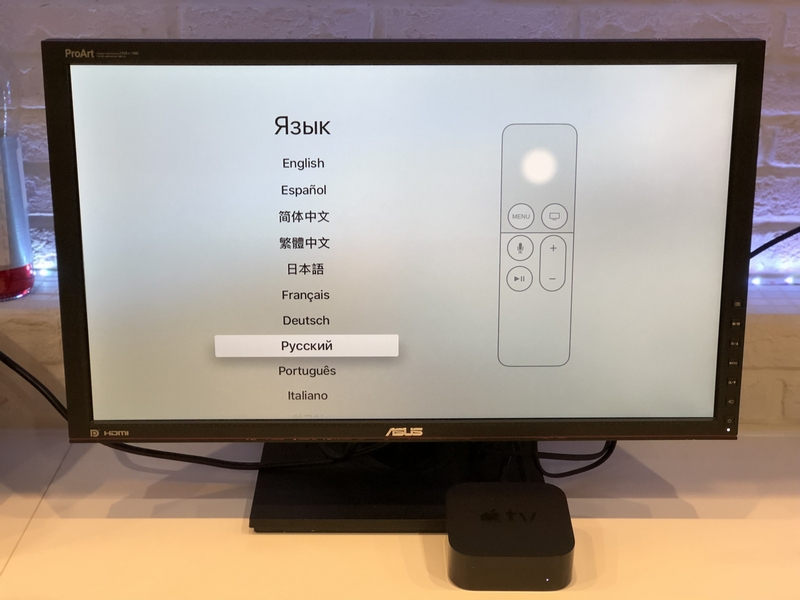
- Запускаем приставку и подключаем к ней TV при помощи HDMI-шнура.
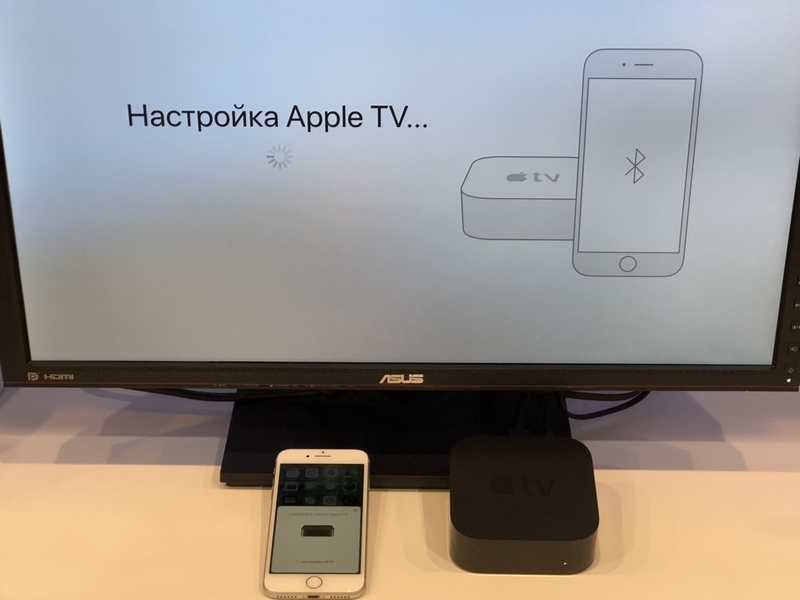
- Соединяем iPhone с Apple TV. Для этого подключите устройства к одной беспроводной сети или включите на смартфоне Bluetooth и поднесите его ближе к приставке. На обоих экрана должны появиться запросы подключения.
- Дважды щелкните кнопку Home на своем iPhone, затем выбираем раздел «Управление громкостью и яркостью». Или же сделайте длинный свайп вверх от нижней части экрана.
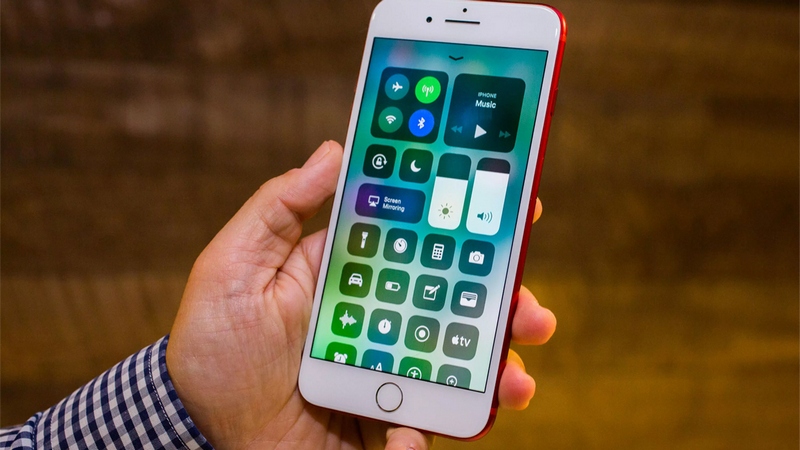
- Выбираем «AirPlay» или «Повтор экрана», а потом из предложенного списка следует выбрать Apple TV.
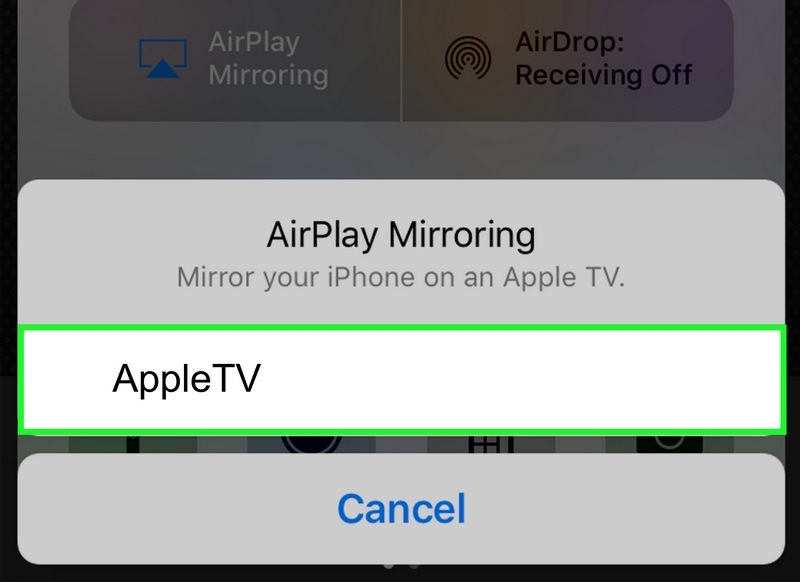
- Когда вы кликните по приставке, откроется переключатель «AirPlay Mirroring», активируйте его и подождите, пока изображение рабочего стола смартфона не появится на экране телевизора.
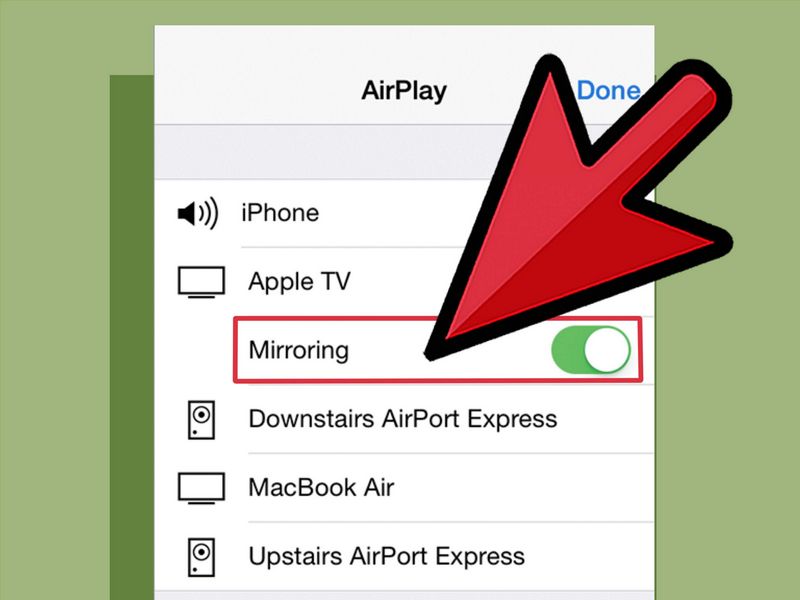
Для Smart TV этот вариант не актуален.
Другие варианты
Синхронизировать телевизионное оборудование и мобильный телефон можно и другими способами, например, тюльпанами – композитный кабель, активно использовавшийся в начале 2000-х годов. С помощью этого провода сегодня можно подключить iPhone к телевизору. Однако нужно понимать, что просматривать видео и фото с высоким разрешением не получится.
Подключиться со смартфона к ТВ с помощью композитного кабеля можно, используя сразу несколько видов адаптеров. Какому переходнику отдать предпочтение? Решать исключительно вам. Многое зависит от модели iPhone.
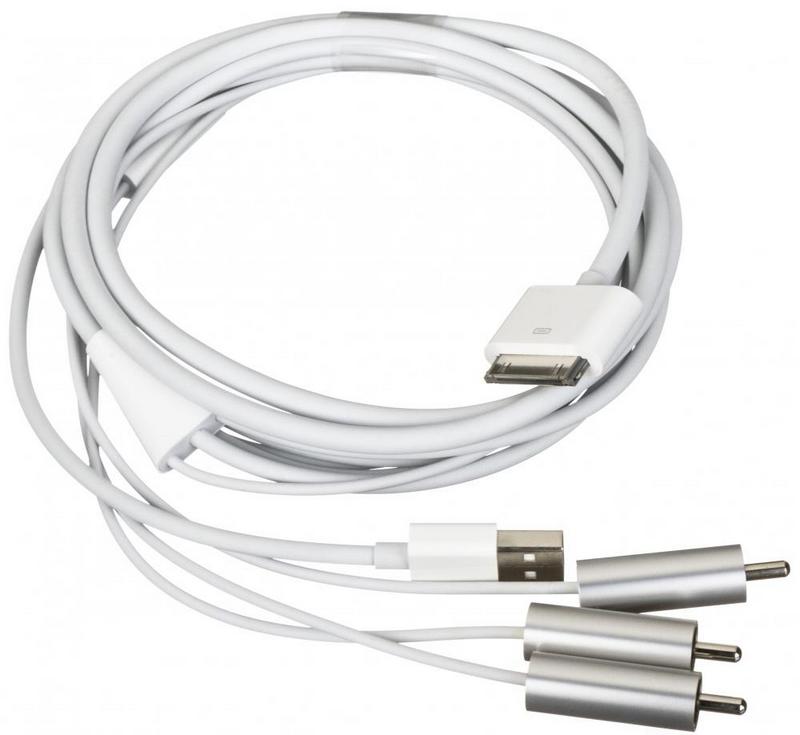
- Композитный AV кабель – 3 штекера (тюльпаны) и один USB вход. Пойдет для iPhone 4s и более старых версий смартфонов от компании Apple.x
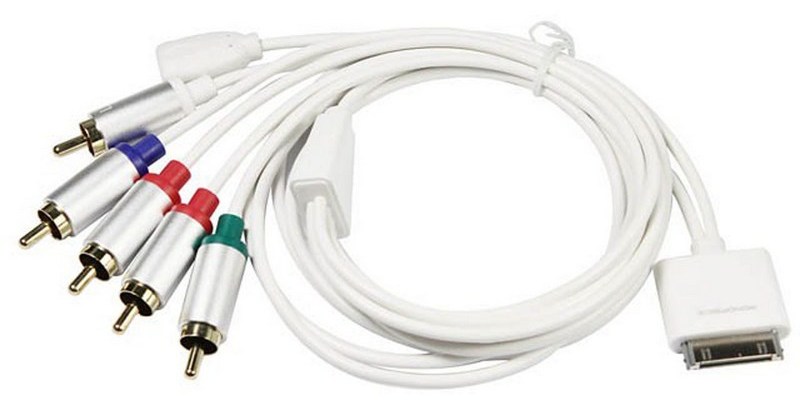
- Компонентный AV шнур – чем-то похож на композитный кабель. Главное отличие заключается в наличии штекеров для синхронизации изображения и повышения качества транслируемой картинки. Также подходит для iPhone 3, 4, 4s.
- VGA-адаптер Lightning – используется для подсоединения новых моделей – 5, 5s. Основная особенность заключается в наличии 15-пинового аналогового разъема под шнур VGA.
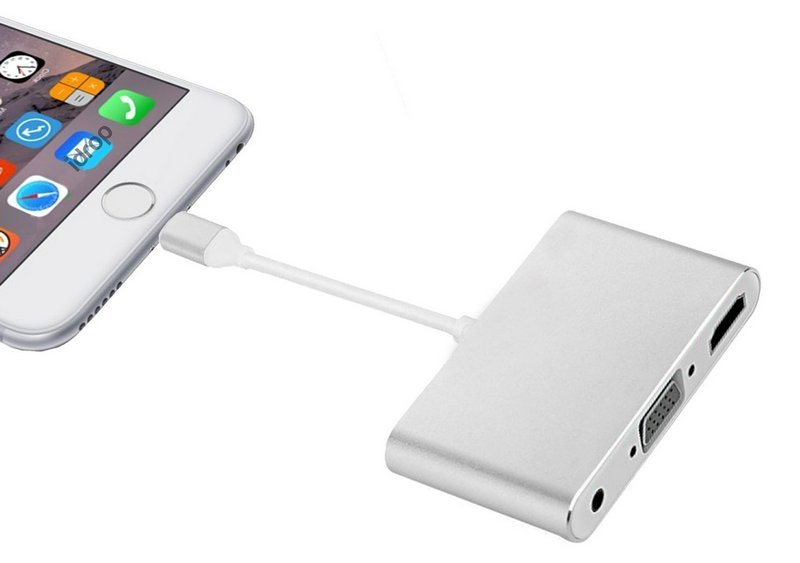
Подключение iPhone к телевизору – простая процедура, с которой справится каждый пользователь. Достаточно просто соединить разъемы с помощью кабеля, в некоторых ситуациях используются дополнительные адаптеры, выполняющие функции переходников. Специальные программы для подключения Айфона не требуются.
Дополнительная программная настройка также не проводится. Нужно просто открыть главное меню на телевизоре и выбрать источник сигнала.