Открываем формат CHM

CHM (Compressed HTML Help) представляет собой набор упакованных в архив LZX файлов в формате HTML, чаще всего связанных между собой ссылками. Первоначально целью создания формата было использование его в качестве справочной документации к программам (в частности для справки к ОС Windows) с возможностью перехода по гиперссылкам, но затем формат стал использоваться также для создания электронных книг и других текстовых документов.
Приложения для открытия CHM
Файлы с расширением CHM умеют раскрывать, как специализированные приложения для работы с ними, так и некоторые «читалки», а также универсальные просмотрщики.
Способ 1: FBReader
Первым приложением, на примере которого мы рассмотрим открытие файлов справки, является популярная «читалка» FBReader.
- Запускаем FBReader. Жмите по иконке «Добавить файл в библиотеку» в форме пиктограммы «+» на панели, где расположены инструменты.

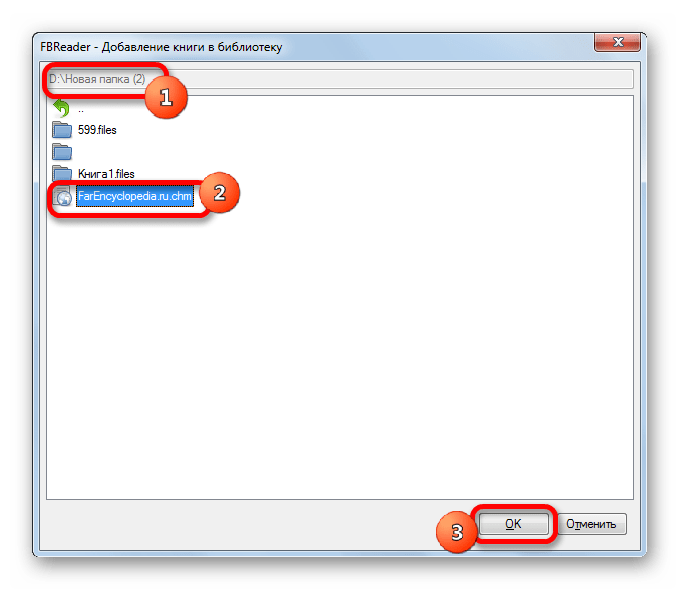
- Далее в открывшемся окне выполните переход в тот каталог, где помещен целевой CHM. Выполните его выделение и нажмите «OK».
Способ 2: CoolReader
Ещё одной читалкой, способной открывать формат CHM является CoolReader.
- В блоке «Открыть файл» кликните по наименованию того диска, где размещен целевой документ.
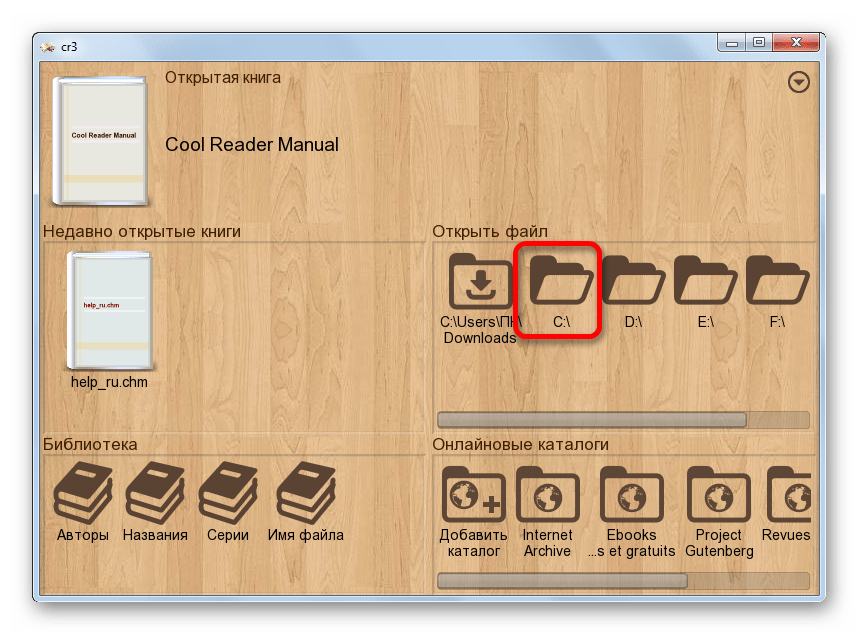
- Открывается перечень папок. Производя навигацию по ним, нужно добраться до каталога расположения CHM. Затем следует щелкнуть по названному элементу левой кнопкой мышки (ЛКМ).

- Файл CHM открыт в CoolReader.
Правда, при попытке запустить документ названного формата большого размера в CoolReader может отображаться ошибка.
Способ 3: ICE Book Reader
В число программных инструментов, при помощи которых можно выполнять просмотр файлов CHM, входит софт для чтения книжек с возможностью создания библиотеки ICE Book Reader.
- После запуска БукРидер нажмите по пиктограмме «Библиотека», которая имеет вид папки и располагается на панели с инструментами.

- Открывается небольшое окошко управления библиотекой. Жмите по пиктограмме в форме знака «плюс» («Импортировать текст из файла»).
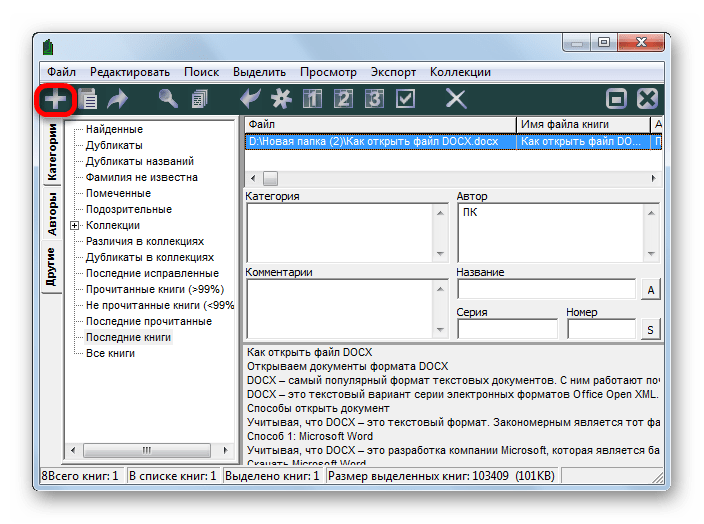
Также можете, обозначив объект, нажать на пиктограмму «Читать книгу», представленную в виде стрелки.

Способ 4: Calibre
Ещё одной многофункциональной «читалкой», которая может открывать объекты изучаемого формата, является Calibre. Как и в случае с предыдущим приложением, перед непосредственным чтением документа потребуется предварительно добавить его в библиотеку приложения.
- После запуска программы щелкните по пиктограмме «Добавить книги».
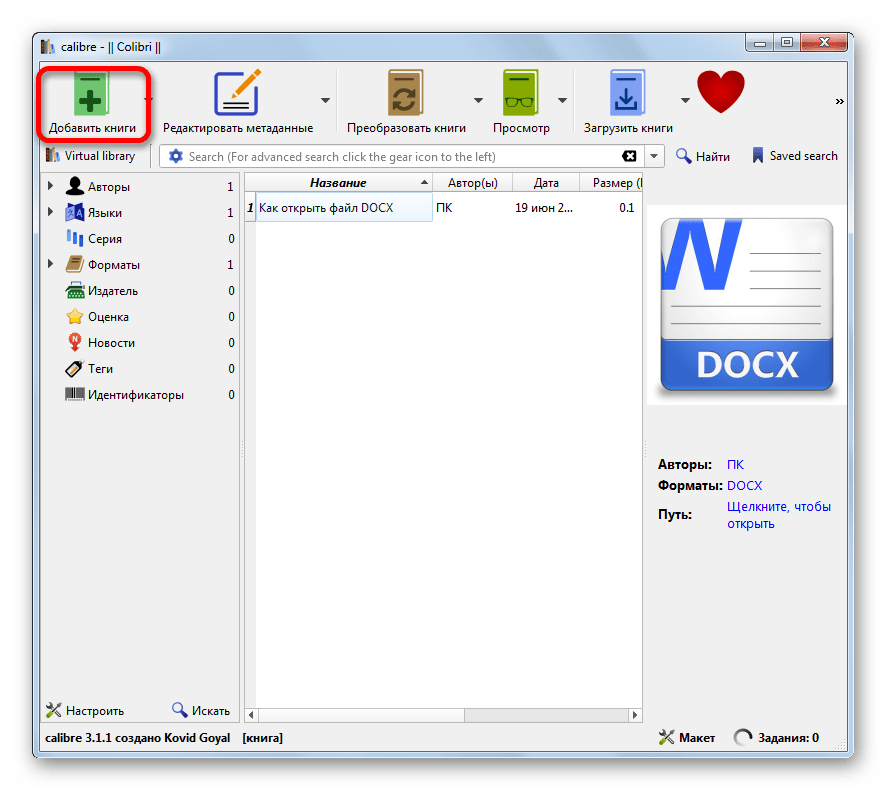
- Производится запуск окошка выбора книги. Переместитесь в нем в туда, где размещен документ, который нужно просмотреть. После того, как он отмечен, щелкните «Открыть».

- После этого книга, а в нашем случае документ CHM, импортирована в Калибри. Если мы щелкнем по добавленному названию ЛКМ, то документ откроется с помощью того программного продукта, который определен по умолчанию для его запуска в операционной системе (чаще всего это внутренний просмотрщик Windows). Если же вы желаете произвести открытие именно при помощи просмотрщика Калибри (E-book viewer), то кликните по наименованию целевой книги правой кнопкой мыши. В открывшемся меню выберите «Просмотр». Далее в новом списке перейдите по надписи «View with calibre E-book viewer».
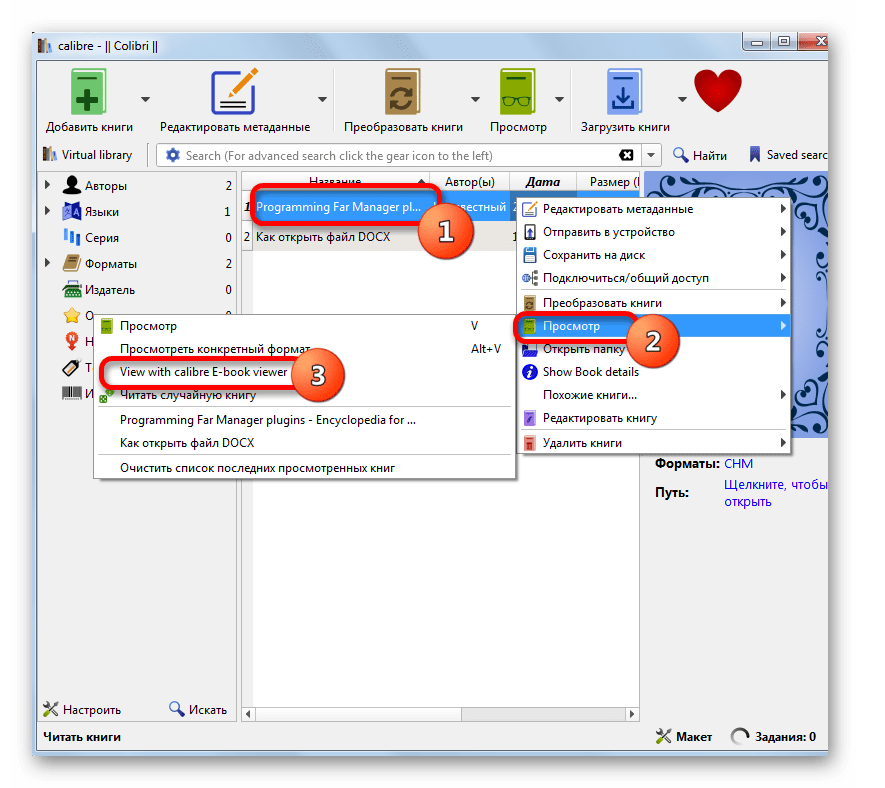
- После выполнения данного действия объект будет открыт с помощью внутреннего просмотрщика программы Калибри — E-book viewer.
Способ 5: SumatraPDF
Следующим приложением, в котором мы рассмотрим открытие документов формата CHM, является многофункциональный просмотрщик документов SumatraPDF.
-
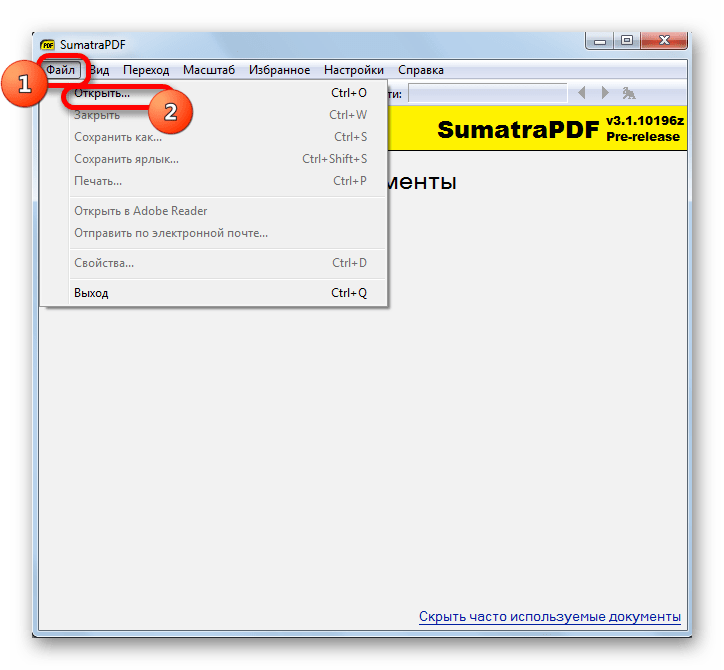
После запуска СуматраПДФ жмите «Файл». Далее в списке переместитесь по «Открыть…».
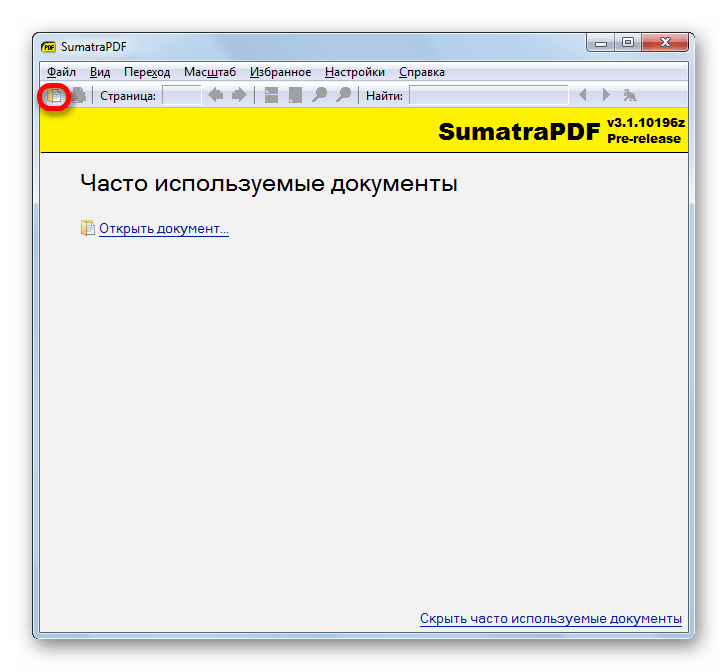
Можете нажать на пиктограмму в форме папки, которая также называется «Открыть», или воспользоваться Ctrl+O.
Способ 6: Hamster PDF Reader
Ещё одним просмотрщиком документов, при помощи которого можно читать файлы справки, является Hamster PDF Reader.

-
Запустите данную программу. Она использует ленточный интерфейс по типу Microsoft Office. Щелкните по вкладке «Файл». В открывшемся перечне нажмите «Открыть…».
Можете щелкнуть по пиктограмме «Открыть…», размещенной на ленте во вкладке «Главная» в группе «Инструменты», или применить Ctrl+O.

Третий вариант предполагает нажатие на пиктограмму «Открыть» в форме каталога на панели быстрого доступа.

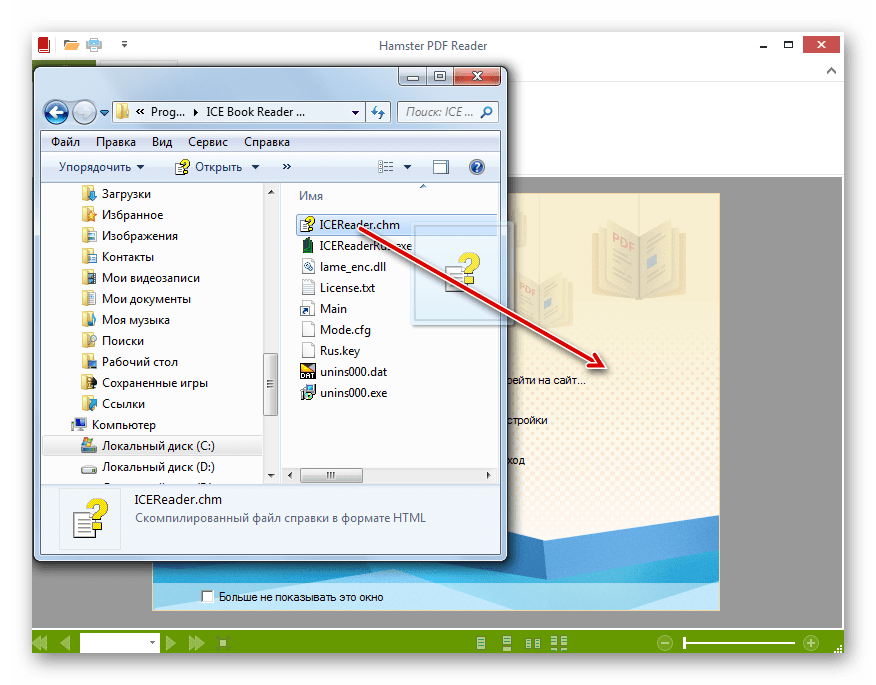
Также просмотреть файл можно, перетащив его из Проводника Виндовс в окно Hamster PDF Reader, зажав при этом левую кнопку мышки.
Способ 7: Universal Viewer
Кроме того, формат CHM умеет открывать целая серия универсальных просмотрщиков, работающих одновременно с форматами разнообразной направленности (музыка, изображения, видео и т.д.). Одной из хорошо зарекомендовавшей себя программ такого плана считается Universal Viewer.
-
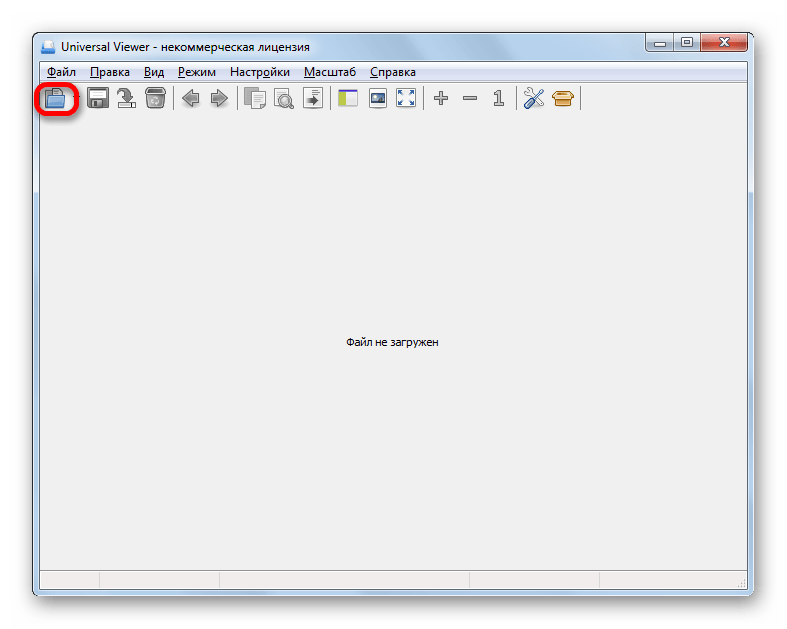
Выполните запуск Юниверсал Вьювер. Жмите по пиктограмме «Открыть» в форме каталога.
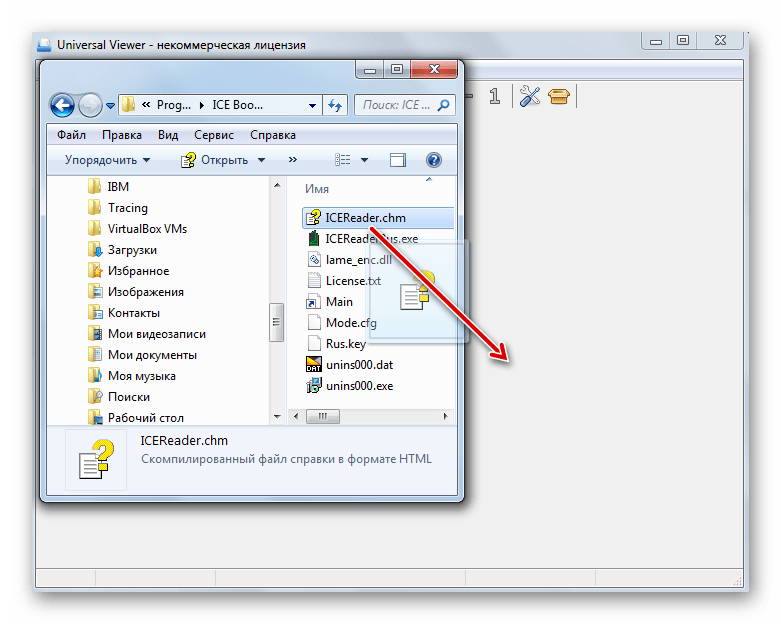
Существует ещё один вариант открытия документа в данной программе. Перейдите в директорию расположения файла посредством Проводника Windows. Затем, зажав левую кнопку мышки, перетащить объект из Проводника в окно Юниверсал Вьювер. Документ CHM откроется.
Способ 8: встроенный просмотрщик Windows
Также содержимое документа CHM можете увидеть с помощью встроенного просмотрщика Windows. В этом нет ничего странного, так как данный формат был специально создан для обеспечения функционирования справки этой операционной системы.
Если вы не производили изменений настроек по умолчанию для просмотра CHM, в том числе путем установок дополнительных приложений, то элементы с названным расширением должны автоматически открываться встроенным просмотрщиком Windows после двойного клика по ним левой кнопкой мыши в окне Проводника. Свидетельством того, что CHM ассоциирован именно со встроенным просмотрщиком, является иконка, на которой изображен лист бумаги и знак вопроса (намек на то, что объект представляет собой файл справки).

В случае, когда по умолчанию для открытия CHM в системе прописано уже другое приложение, в Проводнике будет отображаться около соответствующего файла справки именно его иконка. Тем не менее, при желании этот объект довольно просто можете открыть и при помощи встроенного поросмотрщика Виндовс.
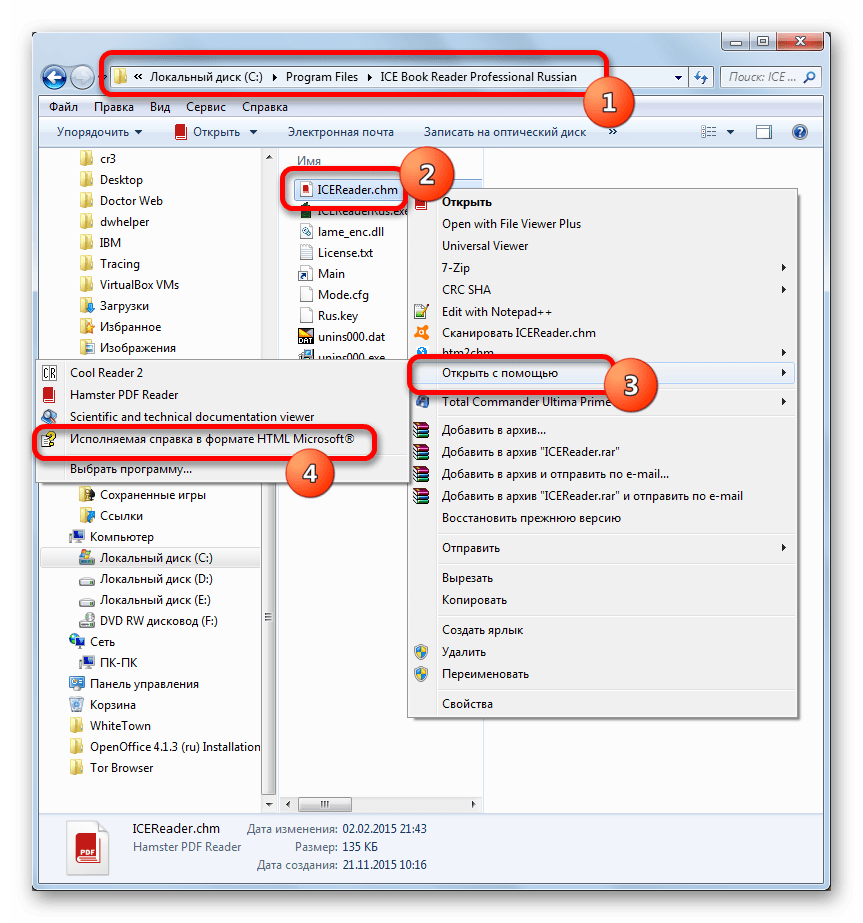
- Перейдите к выбранному файлу в Проводнике и нажмите по нему правой кнопкой мышки (ПКМ). В запустившемся перечне выберите «Открыть с помощью». В дополнительном списке щелкните по «Исполняемая справка HTML Microsoft».
- Содержимое отобразится с помощью стандартного инструмента Windows.
Способ 9: Htm2Chm
Ещё одной программой, которая выполняет работу с CHM, является Htm2Chm. В отличие от представленных выше способов, вариант с использованием названного приложения не позволяет просматривать текстовое содержимое объекта, но с его помощью можно создавать сами документы CHM из нескольких HTML-файлов и других элементов, а также производить разархивацию готового файла справки. Как осуществить последнюю процедуру, мы посмотрим на практике.
Так как оригинал программы на английском языке, которым многие пользователи не владеют, прежде всего, рассмотрим процедуру её установки.
- После того, как инсталлятор Htm2Chm скачан, следует произвести установку программы, процедура которой инициируется двойным щелчком мыши по нему. Запускается окошко, в котором говорится: «This will install htm2chm. Do you wish to continue» («Будет выполнена установка htm2chm. Вы хотите продолжить?»). Щелкните «Да».

- Далее открывается приветственное окошко инсталлятора. Жмем «Next» («Далее»).

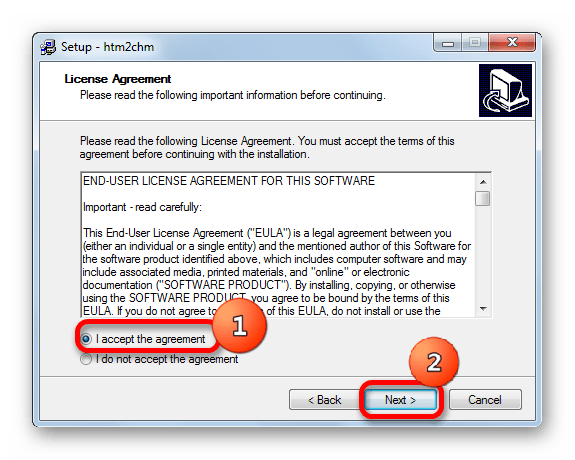
- В следующем окошке требуется согласиться с лицензионным соглашением, установив переключатель в позицию «I accept the agreement». Щелкаем «Next».
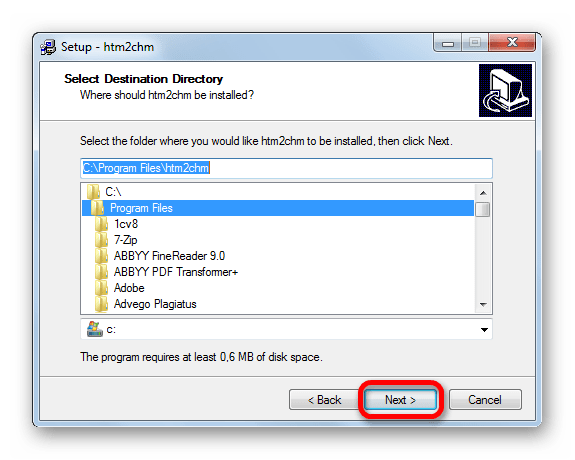
- Запускается окошко, где указывается каталог, в который будет инсталлировано приложение. По умолчанию это «Program Files» на диске C. Рекомендуется не изменять данную настройку, а просто кликнуть «Next».
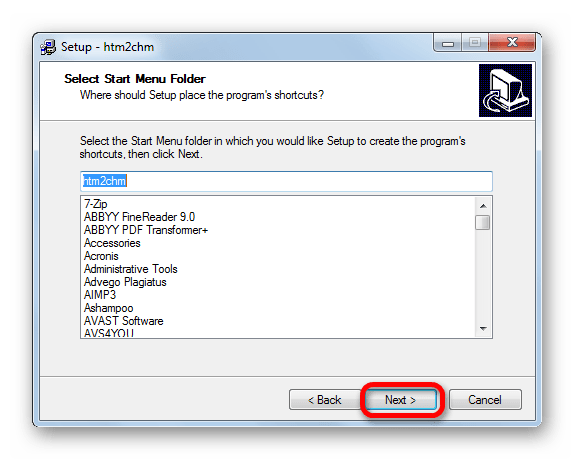
- В следующем окошке выбора папки стартового меню тоже достаточно нажать «Next», ничего больше не предпринимая.
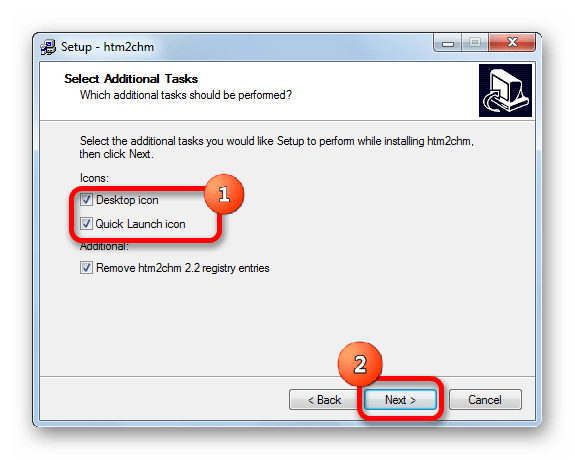
- В новом окошке путем установки или снятия галочек около пунктов «Desktop icon» и «Quick Launch icon» можете определить, устанавливать или нет иконки программы на рабочий стол и в панель быстрого запуска. Щелкайте «Next».
- Затем открывается окошко, где собраны все основные сведения, вводимые вами в предыдущих окнах. Для непосредственного запуска установки приложения щелкните «Install».

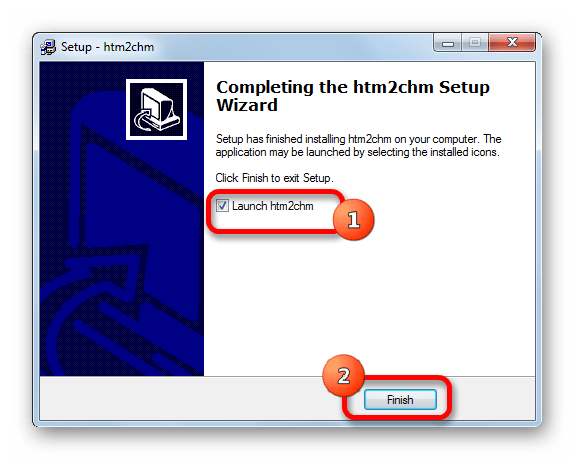
- После этого будет выполнена процедура инсталляции. По её окончании запустится окошко, сообщающее об успешной установке. Если вы хотите, чтобы программа была запущена сразу же, то проследите, чтобы напротив параметра «Launch htm2chm» был установлен флажок. Для выхода из окошка инсталлятора жмите «Finish».
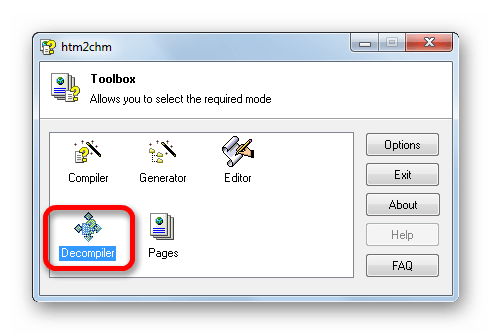
- Запускается окошко Htm2Chm. В нем расположено 5 основных инструментов, с помощью которых можно выполнять редактирование и преобразование HTLM в CHM и обратно. Но, так как у нас поставлена задача разархивировать готовый объект, то выбираем функцию «Decompiler».
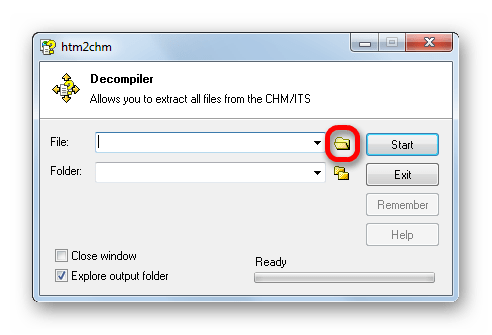
- Открывается окошко «Decompiler». В поле «File» требуется указать адрес объекта, подлежащего распаковке. Его можете прописать вручную, но легче сделать это через специальное окно. Кликаем по пиктограмме в форме каталога справа от поля.
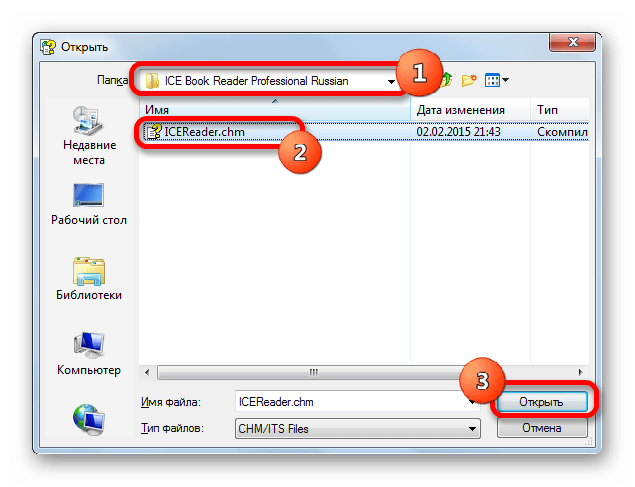
- Открывается окошко выбора объекта справки. Перейдите в директорию, где он размещен, отметьте его, нажмите «Открыть».
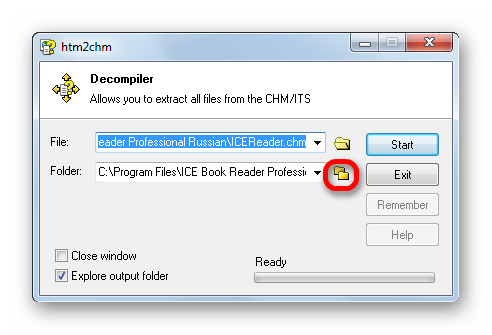
- Происходит возврат в окошко «Decompiler». В поле «File» теперь отображается путь к объекту. В поле «Folder» отображается адрес папки, в которую будет выполнена распаковка. По умолчанию это та же директория, где находится первоначальный объект. Если требуется изменить путь распаковки, то щелкаем по значку справа от поля.
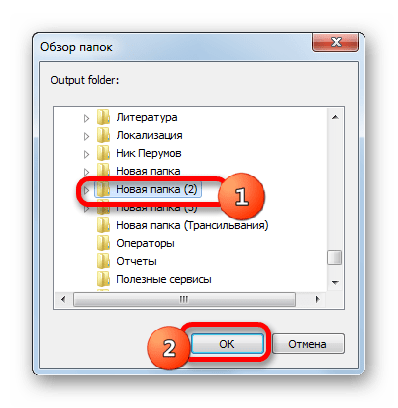
- Открывается инструмент «Обзор папок». Выделяем в нем ту директорию, в которую хотим производить процедуру разархивации. Щелкаем «OK».
- После очередного возврата в окошко «Decompiler» после того, как все пути указаны, для активации распаковки щелкаем «Start».

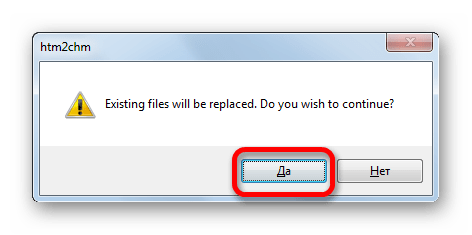
- В следующем окошке говорится о том, что архив распакован и спрашивается, не желает ли пользователь перейти в ту директорию, куда была выполнена разархивация. Жмем «Да».
- После этого открывается Проводник в той папке, куда были распакованы элементы архива.
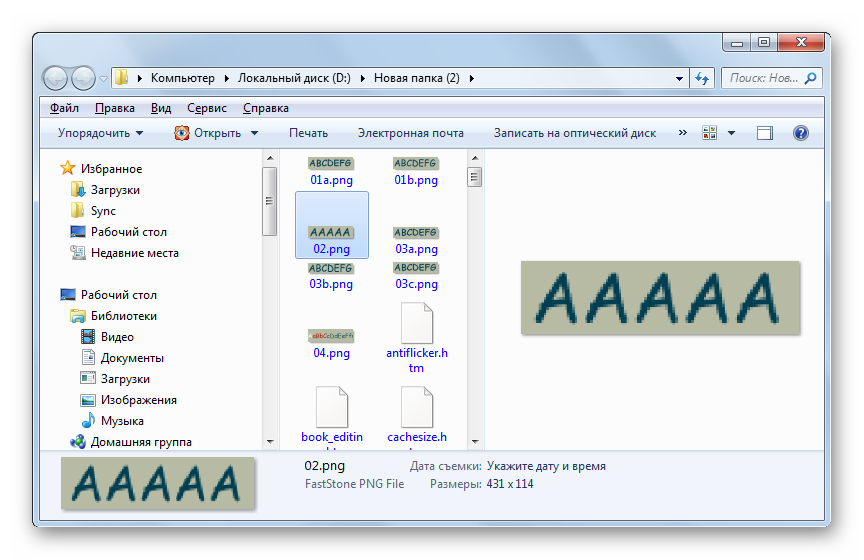
- Теперь эти элементы при желании можно просмотреть в той программе, которая поддерживает открытие соответствующего формата. Например, объекты HTM можно просмотреть с помощью любого браузера.
Как видим, просмотреть формат CHM можно, используя целый перечень программ различной направленности: «читалки», просмотрщики, встроенный инструментарий Виндовс. Например, «читалки» лучше всего применять для просмотра электронных книжек с названным расширением. Можно произвести разархивацию указанных объектов с помощью Htm2Chm, а уже затем просматривать отдельные элементы, которые содержались в архиве.
Чем открыть CHM файл в Windows
Файл в формате CHM предназначен для отображения справочной документации. Скомпилированный файл справки в формате HTML (.chm) разработан корпорацией Майкрософт.
Файл справки в формате CHM (Compiled Help Modules) по умолчанию открывается утилитой, встроенной в операционную систему. Для открытия файла в этом формате достаточно два раза кликнуть по файлу CHM мышью, или открыть файл в соответствующей программе, которая имеет справочную информацию в виде файла данного типа, из меню управления приложения.
Далее операционная система Windows запустит утилиту и откроет скомпилированный файл помощи.
Чем еще можно открыть файл справки с расширением CHM? С помощью сторонних программ, файл справки CHM можно открыть в программах: 7-Zip, Sumatra PDF, Calibre, и некоторых других.
Не открывается файл CHM
В некоторых случаях, файл справки с расширением CHM не открывается:
- если файл CHM находится на сетевом диске, то для открытия файла нужно скопировать файл справки на компьютер;
- если в имени файла есть кириллица или специальные символы, то нужно переименовать файл, дав файлу имя буквами латинского алфавита.
Не отображается содержимое файла CHM
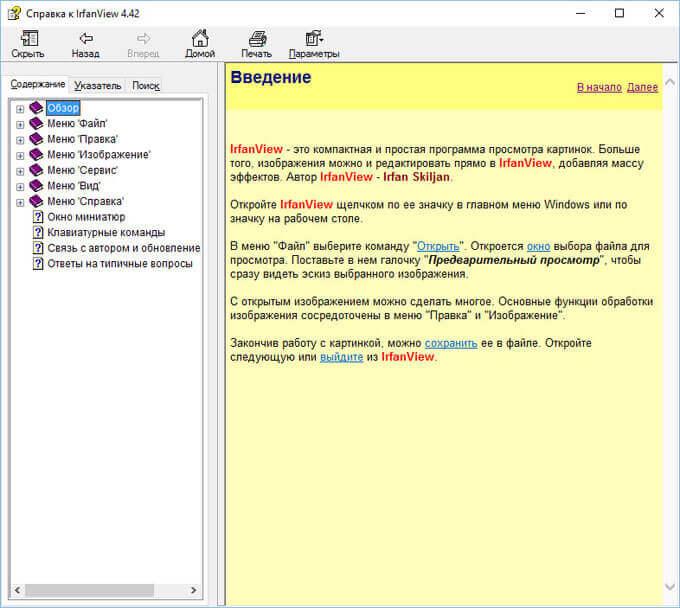
Намного чаще встречаются другой вариант: сам CHM файл запускается из программы, или непосредственно после клика по файлу, но содержимое справки не отображается. Открыто только содержание документа.
На написание этой статьи меня надоумил случай, происшедший со мной. Я писал на сайте обзор программы IrfanView. Программа поддерживает русский язык, но файлы для русификации программы, устанавливаются после установки программы на компьютер.
После установки языкового пакета, я запустил файл справки в программе, и увидел, что содержимое CHM файла не отображается. Операционная система Windows блокирует отображение файла справки с целью защиты компьютера.

Что делать? На самом деле, я знаю, что следует сделать, так как ранее уже сталкивался с подобной проблемой. Я продумал, что некоторые пользователи также могут столкнуться с таким вариантом запуска документа. Человек надеется получить ответы на свои вопросы, а вместо этого, получает пустое содержание файла справки, отображается только оглавление.
Сначала необходимо найти скомпилированный файл справки в формате CHM на компьютере. В большинстве случаев, он расположен в папке установленной программы.
Далее кликните правой кнопкой мыши по файлу формата CHM. В открывшемся контекстном меню выберите пункт «Свойства».
После этого откроется окно «Свойства: имя_файла». В нижней части окна вы увидите предупреждение: «Осторожно: этот файл получен с другого компьютера и, возможно, был заблокирован с целью защиты компьютера».
Далее поставьте галку напротив пункта «Разблокировать», а затем нажмите на кнопку «ОК».

Вы можете снова открыть файл справки CHM и увидеть, что теперь содержимое справки отображается.
Выводы статьи
Скомпилированный HTML-файл справки в формате CHM можно открыть с помощью средства операционной системы, или с помощью сторонних программ. В некоторых случаях, Windows блокирует содержимое файла справки для защиты компьютера, поэтому файл CHM можно разблокировать для отображения содержимого помощи.
Скачать CHM Decoder 2.0

phpDesigner — мощная программа для создания, редактирования, отладки, анализа и публикации.
Бесплатный и простой в использовании WYSIWYG-редактор, который позволяет пользователям.
Markdown Edit — полноценный маркдаун-редактор, который ориентирован на удобную обработку.
htm2chm — программа позволяет преобразовывать как отдельные HTML страницы с рисунками, так и.
HTMLtoRTF Converter позволяет качественно конвертировать HTML и ASP в RTF с таблицами, картинками или в.
WINsoft WebEditor — Многофункциональный HTML-редактор с подсветкой синтаксиса HTML, CSS, JavaScript и VBScript.
CHM – Компилированный файл справки Microsoft (Compiled HTML Help File)
В Windows: xCHM, GridinSoft CHM Decoder, GridinSoft CHM Editor, Softany WinCHM, Dawningsoft PowerCHM, Guohua ChmDecompiler, Help Explorer Viewer, Microsoft Internet Explorer, Mozilla Firefox, FBReader, Word2Help, htm2chm, Microsoft HTML Help Workshop, Vole Media CHM
В Mac OS: Chmox, Help Steward, xCHM, Enolsoft CHM View, Apple Safari, Mozilla Firefox, FBReader, Chamonix, iChm, Tubby
В Linux: xCHM, Mozilla Firefox, ChmSee, kchmviewer, Okular, GnoCHM, extract_chmLib, HelpBlocks, arCHMage
В Google Android: CoolReader, Moon+ Reader, Alreader
Описание расширения CHM
Популярность: 
Разработчик: Microsoft
Расширение CHM используется для скомпилированных HTML файлов справки Microsoft и является собственным (проприетарным) форматом Microsoft, выпущенный в 1997 году как замена формату HLP. CHM является аббревиатурой от английского Compiled Help Modules (Скомпилированные Модули Помощи). Этот формат используется в программе Microsoft HTML Help, стандартной справочной системе для платформы Windows, кроме тоже есть еще несколько сторонних программ.
Файл *.CHM представляет коллекцию HTML документов и других данных, таких как изображения и Java Script сжатых в один файл. Эти CHM файлы содержат ряд функций, например: содержание, индекс ключевых слов и полнотекстовый поиск.
Для создания файлов .CHM можно использовать бесплатные программы, например, Htm2Chm и Microsoft HTML Help Workshop.
Известны проблемы, когда CHM файлы не открываются в Windows, их можно попробовать решить так: