Открываем HTML-файл в браузере

В этой статье будут рассмотрены лишь вариации того, как открыть уже сохраненный на компьютере файл через любой современный браузер. Если у вас его нет и/или нужно просмотреть HTML-структуру открытой в веб-обозревателе страницы интернета, обратитесь к другому нашему материалу по ссылке ниже.
Подробнее: Просмотр HTML-кода страницы в браузере
Способ 1: Контекстное меню
Уже имеющийся на компьютере HTM/HTML-документ может быть открыт из любого места через контекстное меню «Проводника». Сразу же уточним — все способы полностью применимы к любому браузеру.
- Нажмите правой кнопкой мыши по файлу и выберите пункт «Открыть с помощью». В подменю укажите предпочитаемый веб-обозреватель, а если его не оказалось в списке, но при этом он установлен в операционной системе, кликните «Выбрать другое приложение».
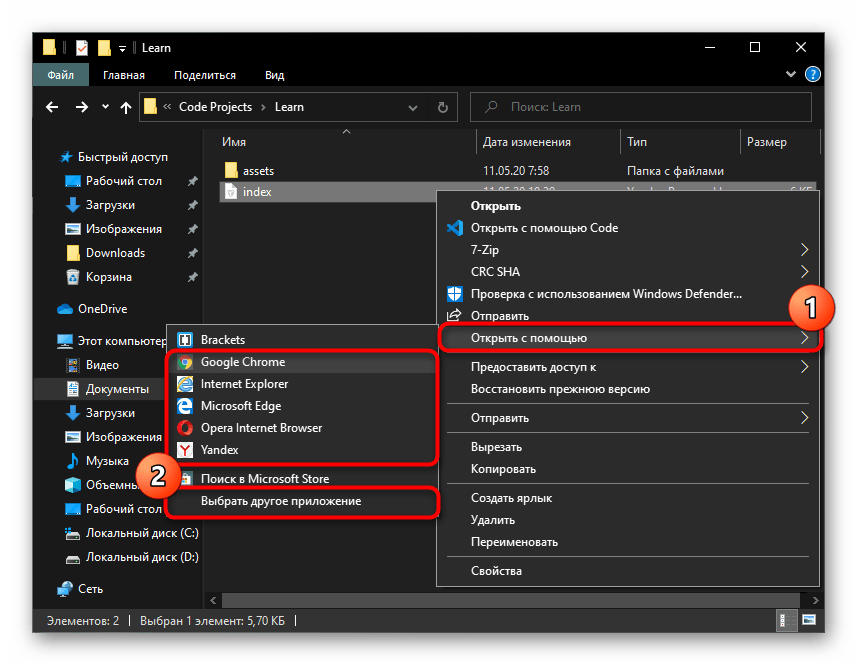
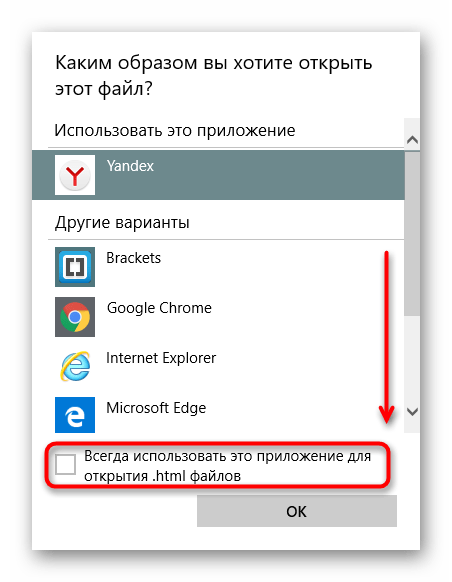
- Пролистайте список и либо подберите вариант из предложенных, по необходимости развернув внизу «Еще приложения», либо воспользуйтесь ссылкой «Найти другое приложение на этом компьютере», которая появится после отображения всех доступных вариантов в окне. Вы также сразу можете установить предпочитаемый браузер средством открытия HTML-файлов по умолчанию, поставив соответствующую галочку.
Способ 2: Перетаскивание
Реализовать поставленную задачу можно и выполнив простое перетаскивание файла.
-
Если браузер уже запущен, откройте папку с файлом и перетяните его в адресную строку обозревателя.
Способ 3: Адресная строка
Адресную строку в браузере можно использовать не только при перетаскивании документа, но и в качестве проводника для локальных файлов компьютера.
Почему некорректно читается html файл?
Почему-то неожиданно возникла ошибка с чтением html файлов.
Открываю любой html файл в браузере(во всех) и получаю такую картину:
Подскажите, пожалуйста, как решить проблему.
- Вопрос задан более трёх лет назад
- 3450 просмотров
Простой 4 комментария
- Вконтакте


Алексей Тен, всё верно, это была моя невнимательность. Изначально проблема была с тем, что вместо кириллического текста отображается знак вопроса. Я думал, что это как-то связано, оказывается то был мой косяк. Подскажите, пожалуйста, как быть с этим?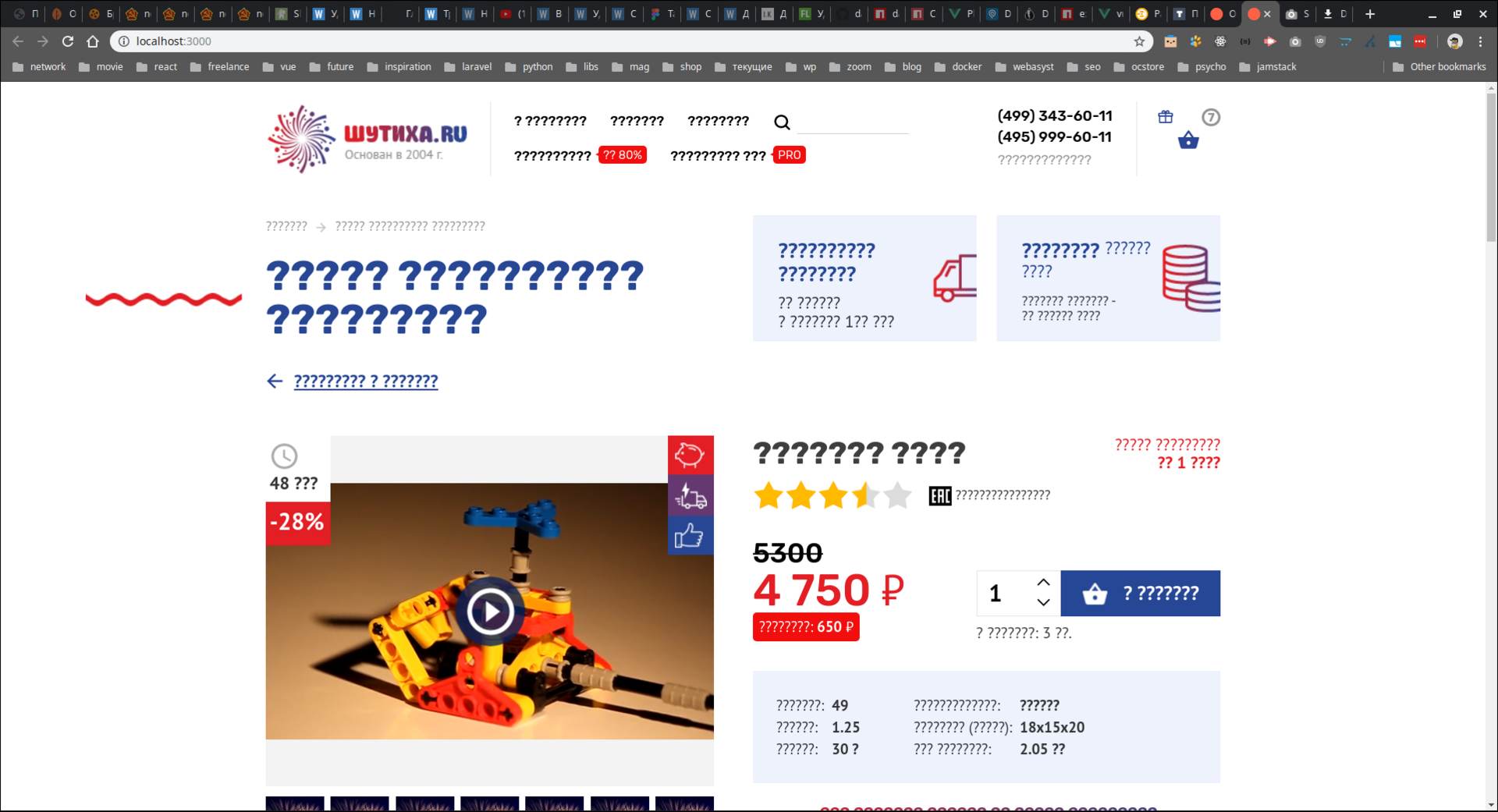
Так выглядит, когда открываю страницу на своём ноутбуке, а вот нормальный вид
В коде указано
<meta charset=»utf-8″>

Вот этим кодом <meta charset=»utf-8″> вы указываете браузеру, в какой кодировке читать файл. Но проблема может быть не в браузере, а в самом файле.
В самом файле нормальные буквы, если открыть его, например, через Notepad++? Если знаки вопроса или кракозябры, то можно попробовать открыть его в Word. Обычно если Word видит проблемные символы, он предлагает выбрать кодировку для файла и показывает окошко, где можно «померить» кодировку. Прикладываю скриншот.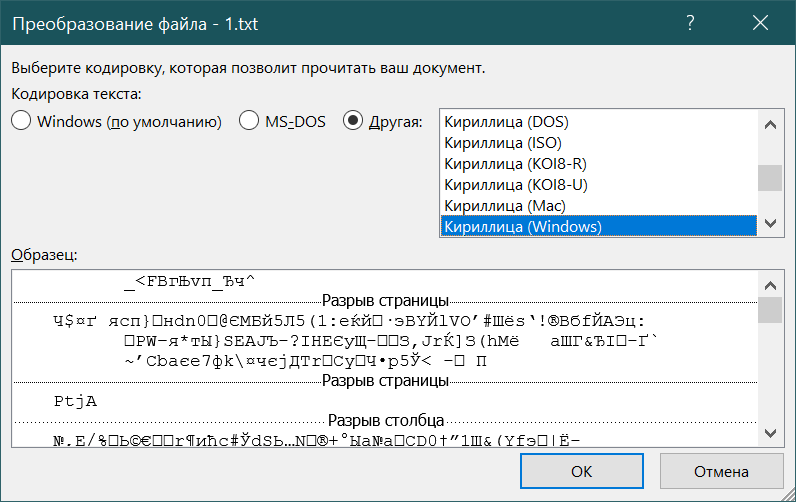
У меня была похожая проблема, когда я открыл файл, который создавал не я, через PHPStorm. Шторм плохо умеет распознавать кодировки. Я не заметил, что русские буквы отображаются вопросами и сохранил файл. Восстановить его мне не удалось.
Еще у меня была другая проблема с файлом, но там не только кириллица некорректно отображалась, а весь текст вообще, я задавал вопрос на этой сайте, можете почитать: Возможно ли восстановить данный txt файл? . Восстановить тоже не удалось.
Открываем HTML5-проекты в браузере без участия Pano2VR

После экспорта VR-панорамы или виртуального тура в формате HTML5 необходимо провести его отладку, в которую входят проверка корректности интерактивного оформления (кнопки, меню, хотспоты, инфоблоки) и его соответствие требуемому дизайну, проверка навигации в виртуальном туре (не упущен ли какой-то из переходов, в правильную ли локацию осуществляется переход и т.д.).
Для отладки проектов, основанных на HTML5 в Pano2VR предусмотрен встроенный веб-сервер, работающий во время работы Pano2VR. Проект для отладки будет запущен в браузере по умолчанию. Для открытия проекта в другом браузере достаточно скопировать ссылку в одном и вставить в другой.
Если вы попытаетесь открыть html-файл из папки экспорта локально, то в этом случае в большинстве браузеров возникнет проблема. Контент не откроется, а вы увидите вместо него черный экран. Это связано с тем, что не все браузеры по умолчанию предоставляют доступ к локальным файлам. Сейчас мы разберемся как это исправить, а также рассмотрим другие способы открытия панорамного контента без участия Pano2VR.
Решение 1. Включение в браузере доступа к локальным файлам
В зависимости от используемого браузера, настройки производятся по-разному.
Google Chrome, Opera (для ОС Windows)
- Закройте браузер;
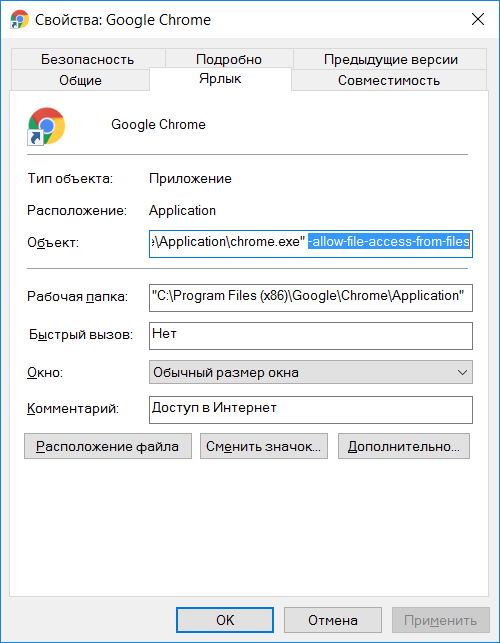
- Найдите ярлык и откройте Свойства;
- В строке «Объект» добавьте в конце пробел и после него введите ;
- Откройте браузер через ярлык;
- Нажмите Ctrl + O и перейдите html-файлу или перетащите html-файл на вкладку.
Желательно для этого случая создать копию ярлыка. Аналогичным образом можно открыть браузер через командную строку или bat-файл.
Mozilla Firefox
- Откройте браузер и в поисковой строке введите . Появится предупреждение «Продолжайте с осторожностью». Нажмите «Принять риск и продолжить»;
- В поисковой строке, где написано, «Искать параметр по имени», введите ;
- Измените эту настройку с true на false.
MS Edge
Для этого браузера дополнительных настроек не требуется.
- Откройте новую вкладку;
- Нажмите Ctrl + O;
- Перейдите к html-файлу.
Решение 2. Использование утилиты «Garden Gnome Package Viewer»
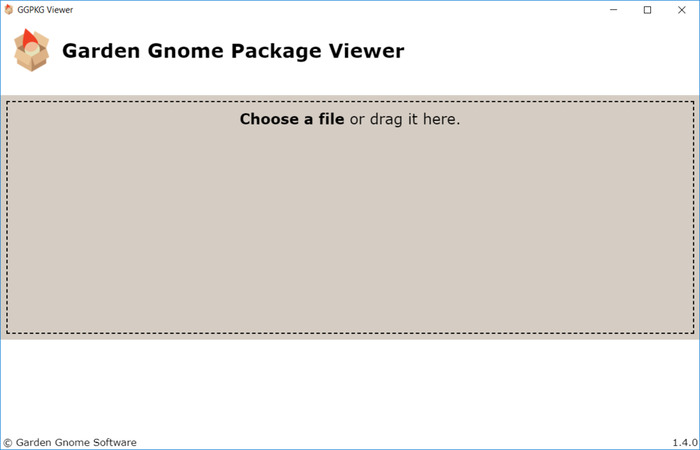
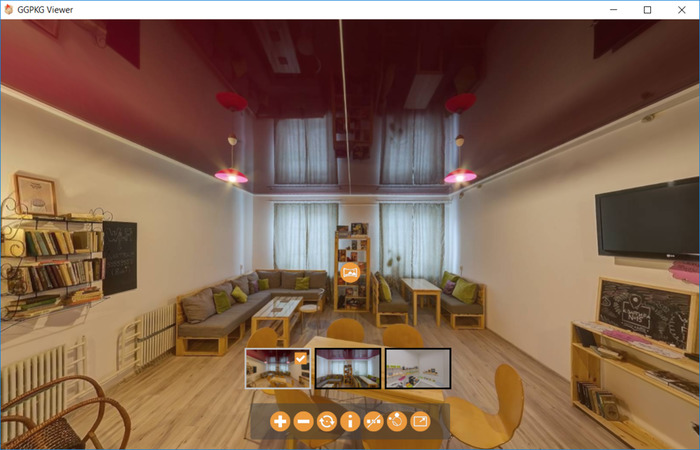
Garden Gnome Package Viewer – программа от разработчика Pano2VR, позволяющая в автономном режиме просматривать виртуальные туры как экспортированные в отдельный каталог, так и упакованные в один ggpkg-пакет. Открытие проекта осуществляется с помощью перетаскивания html-файла или ggpkg-пакета в область, выделенную штриховой линией. Поддерживаются операционные системы Windows и MacOS X.
Не так давно от того же разработчика появились аналоги утилиты для мобильных устройств на iOS и Android. Для работы с мобильным приложением потребуется экспортировать тур в пакет Garden Gnome Package, перенести его на устройство и импортировать в приложение.
Решение 3. Моя собственная утилита «Локальный сервер»
Поддерживаются только системы Windows.
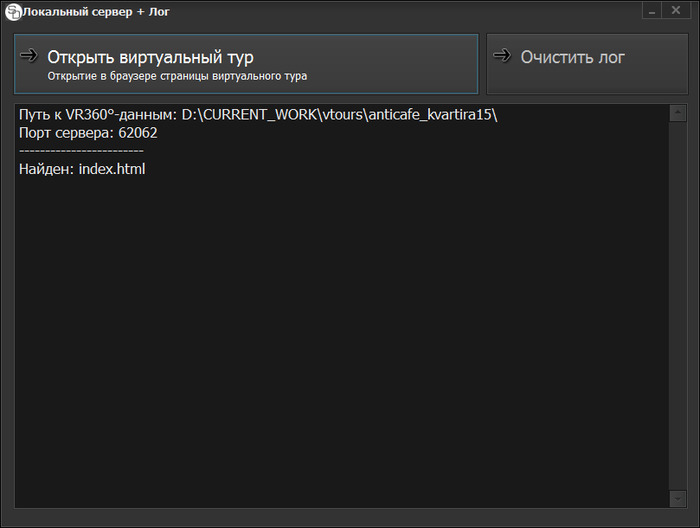
Эту утилиту я создал еще до появления решений от Garden Gnome Software. Судя по количеству загрузок, она оказалась полезной для многих.
Её использование заключается в помещении exe-файла в каталог экспорта, после запуска из которого она находит в этом каталоге html-файл. Остается только нажать на кнопку «Открыть виртуальный тур», после чего произойдет открытие html-файла в браузере, установленном по умолчанию.
Почему не открывается файл html в браузере. Как открыть файл htm: выбираем оптимальную программу для создания и редактирования htm
HTML является стандартизированным языком гипертекстовой разметки на просторах интернета. Большая часть страниц во всемирной паутине содержат описание разметки, выполненное на HTML или XHTML. При этом, у многих пользователей возникает необходимость перевести HTML-файл в другой, не менее популярный и востребованный стандарт — текстовый документ Microsoft Word. О том, как это сделать, читайте далее.
Существует несколько методов, с помощью которых можно конвертировать HTML в Word. При этом, отнюдь не обязательно скачивать и устанавливать сторонний софт (но и такой способ тоже имеется). Собственно, мы расскажем обо всех доступных вариантах, а то, каким из них воспользоваться, решать только вам.
Текстовый редактор от Майкрософт может работать не только с собственными форматами DOC, DOCX и их разновидностями. На деле, в этой программе можно открывать и файлы совершенно других форматов, в их числе и HTML. Следовательно, открыв документ этого формата, его можно будет пересохранить в том, который вам нужен на выходе, а именно — DOCX.
1. Откройте папку, в которой находится HTML-документ.

2. Кликните по нему правой кнопкой мышки и выберите «Открыть с помощью» — «Word» .

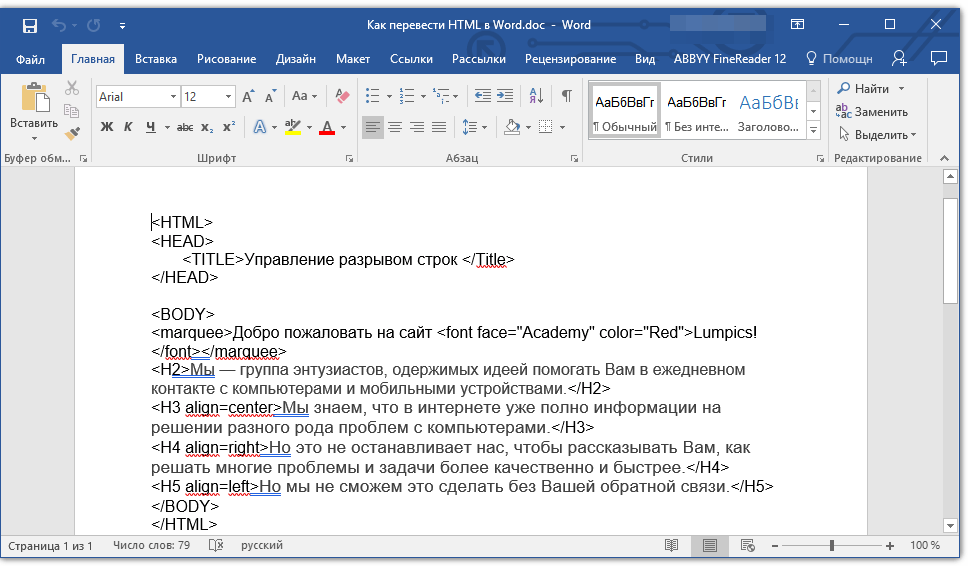
3. HTML-файл будет открыт в окне Ворда точно в том же виде, в котором он бы отображался в HTML-редакторе или во вкладке браузера, но не на готовой веб-странице.

Примечание: Все теги, которые есть в документе, будут отображаться, но не будут выполнять своей функции. Все дело в том, что разметка в Ворде, как и форматирование текста, работает совсем по иному принципу. Вопрос лишь в том, нужны ли вам эти теги в конечном файле, а проблема в том, что убирать их все придется вручную.
4. Поработав над форматированием текста (если это необходимо), сохраните документ:


Таким образом вы сумели быстро и удобно преобразовать файл формата HTML в обычный текстовый документ программы Ворд. Это лишь один из способов, но отнюдь не единственный.
Использование программы Total HTML Converter
— это простая в использовании и очень удобная программа для конвертирования файлов HTML в другие форматы. В числе таковых электронные таблицы, сканы, графические файлы и текстовые документы, в том числе и так необходимый нам Word. Небольшой недостаток заключается лишь в том, что программа конвертирует HTML в DOC, а не в DOCX, но это уже можно исправить и непосредственно в Ворде.

Узнать более подробно о функциях и возможностях HTML Converter, а также скачать ознакомительную версию этой программы можно на официальном сайте.
1. Загрузив программу на свой компьютер, установите ее, внимательно следуя инструкции инсталлятора.

2. Запустите HTML Converter и, используя встроенный браузер, расположенный слева, укажите путь к HTML-файлу, который вы хотите преобразовать в Word.

3. Установите галочку напротив этого файла и нажмите на панели быстрого доступа кнопку со значком документа DOC.

Примечание: В окне справа вы можете увидеть содержимое файла, который вы собираетесь преобразовать.
4. Укажите путь для сохранения преобразуемого файла, если это необходимо, измените его имя.

5. Нажав «Вперед» , вы перейдете к следующему окну, где можно выполнить настройки конвертирования

6. Снова нажав «Вперед» , вы можете выполнить настройки экспортируемого документа, но лучше будет оставить там значения по умолчанию.


8. Перед вами появится долгожданное окно, в котором уже и можно будет начать конвертирование. Просто нажмите кнопку «Начать» .

9. Перед вами появится окно об удачном завершении преобразования, автоматически будет открыта папка, которую вы указали для сохранения документа.

Откройте конвертированный файл в программе Microsoft Word.
Если это требуется, отредактируйте документ, уберите теги (вручную) и пересохраните его в формате DOCX:
- Перейдите в меню «Файл» — «Сохранить как» ;
- Задайте имя файла, укажите путь для сохранения, в выпадающем меню под строкой с именем выберите «Документ Word (*docx)» ;
- Нажмите кнопку «Сохранить» .

Помимо конвертирования HTML-документов, программа Total HTML Converter позволяет перевести веб-страницу в текстовый документ или любой другой, поддерживаемый формат файлов. Для этого в главном окне программы достаточно просто вставить в специальную строку ссылку на страницу, а затем приступить к ее конвертированию аналогично тому, как это описано выше.

Мы рассмотрели еще один возможный метод преобразования HTML в Ворд, но и это не последний вариант.
Использование онлайн-конвертеров
На безграничных просторах интернета есть немало сайтов, на которых можно конвертировать электронные документы. Возможность перевести HTML в Ворд на многих из них тоже присутствует. Ниже представлены ссылки на три удобных ресурса, просто выберите тот, который вам больше понравится.
Рассмотрим методику преобразования на примере онлайн-конвертера ConvertFileOnline.
1. Загрузите HTML-документ на сайт. Для этого нажмите виртуальную кнопку «Выберите файл» , укажите путь к файлу и нажмите «Открыть» .

2. В окне ниже выберите формат, в который требуется преобразовать документ. В нашем с вами случае это MS Word (DOCX). Нажмите кнопку «Конвертировать» .

3. Начнется преобразование файла, по завершению которого будет автоматически открыто окно для его сохранения. Укажите путь, задайте имя, нажмите кнопку «Сохранить» .

Теперь вы можете открыть конвертированный документ в текстовом редакторе Майкрософт Ворд и выполнить с ним все те манипуляции, которые можно делать с обычным текстовым документом.

Примечание: Файл будет открыт в режиме защищенного просмотра, более детально о котором вы можете узнать из нашего материала.
Для отключения режима защищенного просмотра просто нажмите кнопку «Разрешить редактирование» .

-
Совет: Не забудьте сохранить документ, закончив работу с ним.
Вот теперь уж мы точно можем закончить. Из этой статьи вы узнали о трех различных методах, с помощью которых можно быстро и удобно преобразовать HTML-файл в текстовый документ Word, будь то DOC или DOCX. То, какой из описанных нами методов выбрать, решать вам.
Или HTML написан на языке гипертекстовой разметки и является стандартным типом файла веб-страницы в Интернете.
Что находится в файлах.HTML
Идея была предложена в 1989 году Тимом Бернерсом-Ли, когда нужно было расширение, позволяющее браузерам считывать кодировку и преобразовывать ее в знаки препинания, форматированные тексты, гиперссылки, изображения, видеозаписи или другие медиа-файлы. Пользователь, заходя на какой-либо сайт, может видеть только конечный результат работы браузера с HTML, если она была завершена корректно. Сами содержимое стороннего файла можно увидеть при помощи функции «Просмотр исходного кода страницы ».
Чем открыть HTML файл
Любой веб-браузер — такой, как Яндекс.Браузер , Internet Explorer, Firefox, Chrome, Opera и т. д. — откроет и правильно отобразит любые и HTML файлы. Другими словами, открытие одного из таких документов в браузере будет расшифровкой того, что написано в HTM или HTML файле.
Существует множество программ, которые облегчают редактирование и создание HTM или HTML файлов. Eclipse, Komodo Edit и Bluefish — это лишь некоторые популярные бесплатные редакторы HTML. Другой популярной программой для работы HTM/HTML со множеством дополнительных функций является Adobe Dreamweaver , однако она не предлагается пользователям бесплатно. Для конвертации HTML можно воспользоваться программой Convertin.io .
Чтобы просмотреть код в таких файлах и вносить в него изменения, можно использовать обыкновенный текстовый редактор, хоть его функционал и ограничен в сравнении со специальными приложениями. Notepad ++ , вероятно, станет самым удобным вариантом. В Блокноте , стандартной программе для Windows, также можно редактировать формат HTML, но она разработана не для такой задачи, из-за чего процесс редактирования кода вызывает сложности у тех, кто не очень хорошо знаком с языком гипертекстовой разметки.
У начинающих пользователей при «встрече» с файлом, имеющим расширение.html, может возникнуть проблема с его открытием. Подобные файлы могут прийти по почте или через соц.сеть и содержать, к примеру, отчет или какие-либо бланки. Но настоятельно не рекомендуется открывать подобные файлы, если вы не уверены в их надежности.
Для начала стоит разобраться, для чего предназначены файлы html. В основном данное расширение используется для одной цели – для открытия их в веб-браузере пользователя. Все сайты, на которые заходит пользователь, построены исключительно на них, а точнее написаны на кодах html, которые не видны посетителям сайта. Пользователь видит лишь готовые страницы, как они и были задуманы. Чтобы открыть этот файл, достаточно лишь щелкнуть по нему два раза левой кнопкой мыши. Обратите внимание, что рядом с файлом html может находиться папка с изображениями, текстовыми документами и т.д. Так может быть в том случае, если это сохраненная (или созданная) страница сайта. Данная папка – внешнее содержимое всей страницы, нас же интересует лишь основной файл html. По умолчанию система для открытия файлов html выбирает рабочей программой веб-браузеры. В данном случае она откроет файл с помощью тех веб-браузеров, которые установлены на компьютере. Если ОС переустановлена, или веб-бразуеры не были установлены, то файл откроется стандартным браузером – Internet Explorer. Возможна ситуация, когда под данное расширение файла не назначено ни одной программы. Тогда необходимо выбрать рабочую программу самостоятельно. Нажмите правой кнопкой мыши на данном файле и выберите «Открыть с помощью…». Если вы хотите посмотреть полный список программ, нажмите «Выбрать программу…». Откроется окно, в котором будут отображены все доступные рабочие программы. Нас интересуют веб-браузеры. В приведенном ниже скриншоте, на компьютере имеются такие браузеры, как Internet Explorer, Google Chrome, Mozilla Firefox. Для открытия данного файла подойдет любой из них. Вышеописанный метод подходит для открытия готового html документа. Но могут быть случаи, когда нам нужно открыть данный файл, чтобы изменить его структуру, его html-код. Здесь можно воспользоваться обыкновенным блокнотом, предварительно задав его как рабочую программу. Если вы не хотите, чтобы файл данного расширения открывался всегда блокнотом, уберите галочку с нижнего пункта. Блокнот отобразит подобную структуру, это и есть html-код. Приведенная структура приведена в качестве примера и представляет собой сохраненную страницу данного сайта. В других документах с расширением html могут быть иные структуры. Хоть «Блокнот» и открывает данные файлы, но все же может быть неудобным в работе с документами html, особенно если туда нужно внести изменения. Лучше всего использовать программу Notepad++, которая специально предназначена для работы с html и используется многими программистами.
Используя данные методы, можно открыть любой файл с форматом html как для внесения изменений, так и для простого просмотра. Следует помнить, что файлы с расширением html и htm одинаковы и ничем не различаются.
Главный писатель по вопросам технологий
Вам кто-то послал по электронной почте файл HTML, и вы не знаете, как его открыть? Может быть, вы нашли файл HTML на вашем компьютере и вас заинтересовало, что это за файл? Windows может сказать вам, что вы не можете открыть его, или, в худшем случае, вы можете столкнуться с соответствующим сообщением об ошибке, связанным с файлом HTML.
До того, как вы сможете открыть файл HTML, вам необходимо выяснить, к какому виду файла относится расширения файла HTML.
Tip: Incorrect HTML file association errors can be a symptom of other underlying issues within your Windows operating system. These invalid entries can also produce associated symptoms such as slow Windows startups, computer freezes, and other PC performance issues. Therefore, it highly recommended that you scan your Windows registry for invalid file associations and other issues related to a fragmented registry.
Ответ:
Файлы HTML имеют Web Files, который преимущественно ассоциирован с Hypertext Markup Language.
Файлы HTML также ассоциированы с Mozilla (Netscape) Bookmark File (Mozilla.org) и FileViewPro.
Иные типы файлов также могут использовать расширение файла HTML. Если вам известны любые другие форматы файлов, использующие расширение файла HTML, пожалуйста, свяжитесь с нами , чтобы мы смогли соответствующим образом обновить нашу информацию.
Как открыть ваш файл HTML:
Самый быстрый и легкий способ открыть свой файл HTML — это два раза щелкнуть по нему мышью. В данном случае система Windows сама выберет необходимую программу для открытия вашего файла HTML.
В случае, если ваш файл HTML не открывается, весьма вероятно, что на вашем ПК не установлена необходимая прикладная программа для просмотра или редактирования файлов с расширениями HTML.
Если ваш ПК открывает файл HTML, но в неверной программе, вам потребуется изменить настройки ассоциации файлов в вашем реестре Windows. Другими словами, Windows ассоциирует расширения файлов HTML с неверной программой.
Установить необязательные продукты — FileViewPro (Solvusoft) | | | |
HTML Multipurpose Internet Mail Extensions (MIME):
HTML Инструмент анализа файлов™
Вы не уверены, какой тип у файла HTML? Хотите получить точную информацию о файле, его создателе и как его можно открыть?
Теперь можно мгновенно получить всю необходимую информацию о файле HTML!
Революционный HTML Инструмент анализа файлов™ сканирует, анализирует и сообщает подробную информацию о файле HTML. Наш алгоритм (ожидается выдача патента) быстро проанализирует файл и через несколько секунд предоставит подробную информацию в наглядном и легко читаемом формате.†
Уже через несколько секунд вы точно узнаете тип вашего файла HTML, приложение, сопоставленное с файлом, имя создавшего файл пользователя, статус защиты файла и другую полезную информацию.
Чтобы начать бесплатный анализ файла, просто перетащите ваш файл HTML внутрь пунктирной линии ниже или нажмите «Просмотреть мой компьютер» и выберите файл. Отчет об анализе файла HTML будет показан внизу, прямо в окне браузера.
Перетащите файл HTML сюда для начала анализа
Просмотреть мой компьютер »
Пожалуйста, также проверьте мой файл на вирусы
Ваш файл анализируется. пожалуйста подождите.
Каждый вебмастер знает, что такое HTML: это – язык гипертекстовой разметки, с помощью которой создается разметка сайта, его структура, каркас, основа. Большинство web страниц в интернете имеют расширение HTML.
В этой статье разберемся, как открыть HTML файл на компьютере, какие есть способы открытия документа с расширением HTML, какими программами можно запустить этот тип файла.
Как на компьютере открыть HTML файл (документ)
Есть несколько вариантов того, как открыть HTML файл (документ) на компьютере.
Если внимательно посмотреть на картинку файла, то можно увидеть, что это изображение вашего браузера, используемого по умолчанию. В данном случае – это Opera. Если браузер по умолчанию Google Chrome, то, соответственно, будет виден значок Хрома. И т.д.
Если произвести двойной клик левой кнопкой мыши на локальном файле с расширением HTML, то откроется просмотр в браузере.
Но вы и так это пробовали и знаете, а значит перейдем ко второму варианту.
Второй же вариант предполагает открытие исходного кода HTML файла. Для этого следует:

Лучшая программа для открытия HTML файлов | чтения HTML документов
Мы уже разобрались, что открыть HTML файл на компьютере можно с помощью Блокнота и WordPad. Это не самый лучший вариант для чтения и просмотра HTML-документов. Каждый вебмастер знает, что специализированные программы лучше подходят для подобной работы, они дают куда больше возможностей, за счет расширенного функционала.
Одной из самых лучших программ для открытия, редактирования, создания HTML файлов является текстовый редактор Notepad++.
Главные достоинства Notepad++:
- Это бесплатный текстовый редактор с открытым исходным кодом. Ну как тут не устоять перед халявой…
- Подсветка синтаксиса. HTML, CSS, PHP, JS в нем визуально выделены, что значительно упрощает просмотр и редактирование кода, текста.
- Автодополнение, автоматическое закрытие скобок и тегов.
- Возможность работы сразу с несколькими документами за счет удобных вкладок.
- Функция поиска – это вообще нечто. Можно найти искомый фрагмент не только внутри одного документа, но и выполнить поиск сразу во многих файлах, в рамках указанной папки.
Это лишь малая часть достоинств, которые я выделил для себя. Для того, чтобы расписать все функциональные возможности потребуется написание отдельной статьи. Кроме того, стандартные функции можно расширить за счет установки дополнительных плагинов, тогда Notepad++ превращается в целый «комбайн».
Программы для открытия HTML документов
Конечно же, кроме Notepad++ есть и другие программы, с помощью которых можно открыть HTML файлы, выполнить просмотр кода и редактирование.