Вставка HTML кода
HTML код можно добавлять на страницу (внутрь тега <body>), либо в head сайта или страницы.
Чтобы добавить блок на страницу, откройте Библиотеку блоков → Другое и добавьте блок T123.
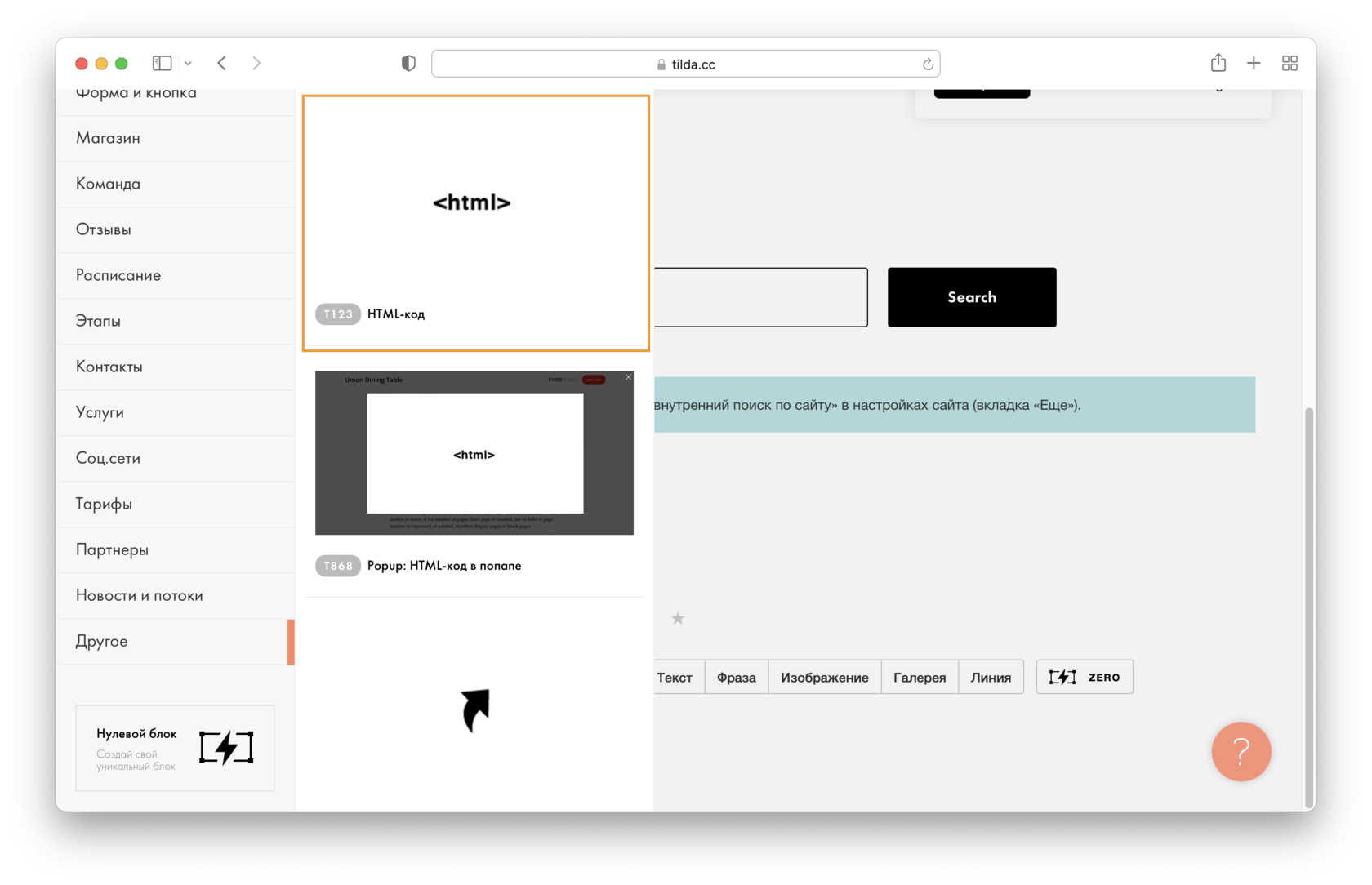
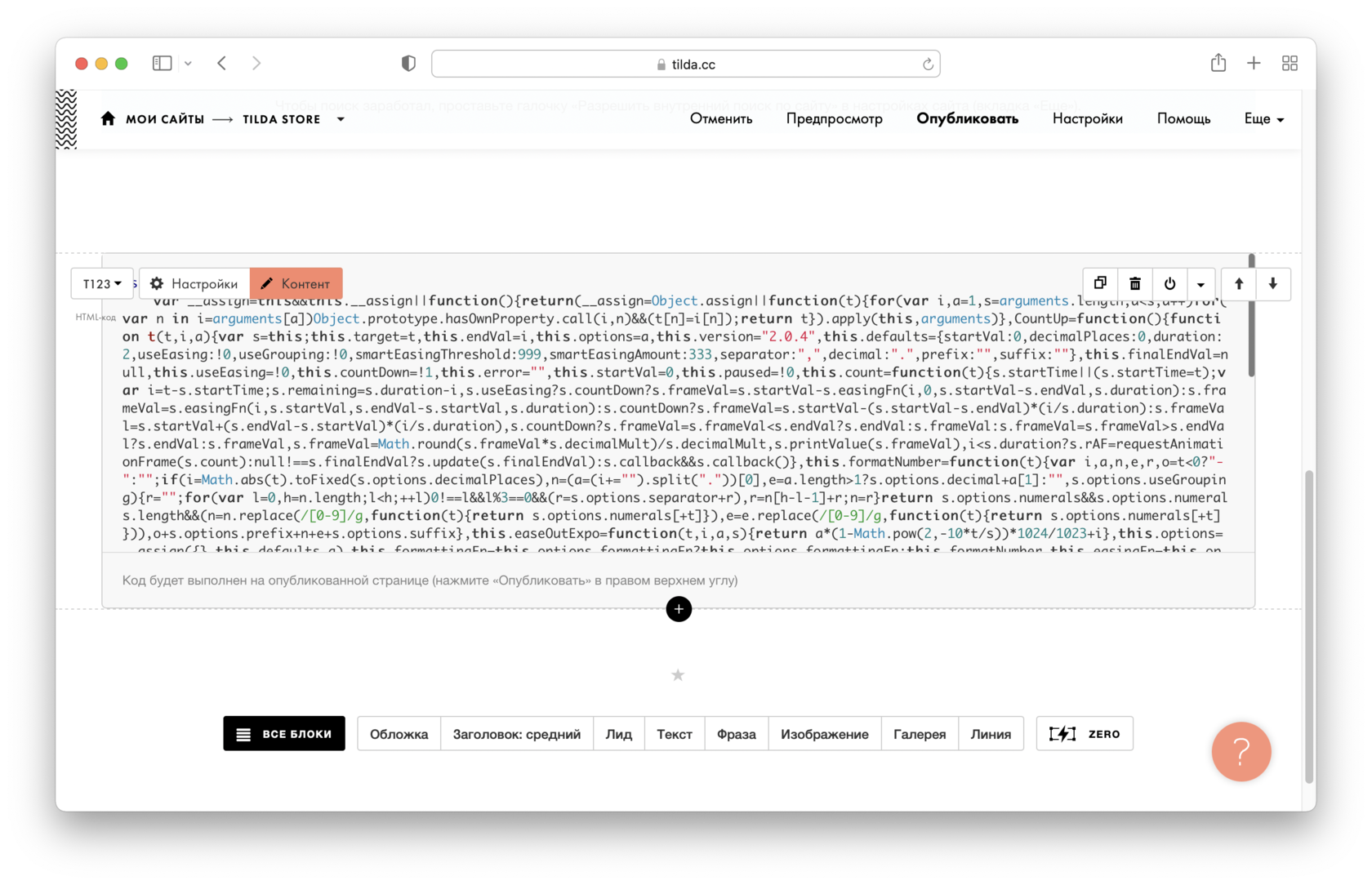
Вы можете использовать готовый код, который предлагают различные сервисы, либо, если вам нужен уникальный элемент, заказать код у программистов.
В блоке поддерживается HTML, JavaScript (нужно использовать тэг <script>) и CSS (нужно использовать тег <style>). Свой код PHP вставить на страницу не получится, но его можно добавить на свой сервер и отправлять на него данные с помощью приемщика Webhook.
Работа с файлами
Веб-сайт состоит из множества файлов: текстового контента, кода, стилей, медиа-контента, и так далее. Когда вы создаёте веб-сайт, вы должны собрать эти файлы в рациональную структуру на вашем локальном компьютере, убедитесь, что они могут общаться друг с другом, и весь ваш контент выглядит правильно, прежде чем вы, в конечном итоге загрузите их на сервер. В статье Работа с файлами обсуждаются некоторые вопросы, о которых вам следует знать, чтобы вы могли рационально настроить файловую структуру для своего веб-сайта.
Где ваш веб-сайт должен располагаться на вашем компьютере?
Когда вы работаете на веб-сайте локально на вашем компьютере, вы должны держать все связанные файлы в одной папке, которая отражает файловую структуру опубликованного веб-сайта на сервере. Эта папка может располагаться где угодно, но вы должны положить её туда, где вы сможете легко её найти, может быть, на ваш рабочий стол, в домашнюю папку или в корень вашего жёсткого диска.
- Выберите место для хранения проектов веб-сайта. Здесь, создайте новую папку с именем web-projects (или аналогичной). Это то место, где будут располагаться все ваши проекты сайтов.
- Внутри этой первой папки, создайте другую папку для хранения вашего первого веб-сайта. Назовите её test-site (или как-то более творчески).
Небольшое отступление о регистре и пробелах
Вы заметите, что в этой статье, мы просим вас называть папки и файлы полностью в нижнем регистре без пробелов. Это потому что:
- Многие компьютеры, в частности веб-серверы, чувствительны к регистру. Так, например, если вы положили изображение на свой веб-сайт в test-site/MyImage.jpg , а затем в другом файле вы пытаетесь вызвать изображение как test-site/myimage.jpg , это может не сработать.
- Браузеры, веб-серверы и языки программирования не обрабатывают пробелы последовательно. Например, если вы используете пробелы в имени файла, некоторые системы могут отнестись к имени файла как к двум именам файлов. Некоторые серверы заменяют пробелы в вашем имени файла на «%20» (символьный код для пробелов в URI), в результате чего все ваши ссылки будут сломаны. Лучше разделять слова дефисами, чем нижними подчёркиваниями: my-file.html лучше чем my_file.html .
Говоря простым языком, вы должны использовать дефис для имён файлов. Поисковая система Google рассматривает дефис как разделитель слов, но не относится к подчёркиванию таким образом. По этим причинам, лучше всего приобрести привычку писать названия ваших папок и файлов в нижнем регистре без пробелов, разделяя слова дефисами, по крайней мере, пока вы не поймёте, что вы делаете. Так в будущем вы столкнётесь с меньшим количеством проблем.
Какую структуру должен иметь ваш веб-сайт?
Далее, давайте взглянем на то, какую структуру должен иметь наш тестовый сайт. Наиболее распространённые вещи, присутствующие в любом проекте сайта, которые мы создаём: индексный файл HTML и папки, содержащие изображения, файлы стилей и файлы скриптов. Давайте создадим их сейчас:
- index.html : Этот файл обычно содержит контент домашней страницы, то есть текст и изображения, которые люди видят, когда они впервые попадают на ваш сайт. Используя ваш текстовый редактор, создайте новый файл с именем index.html и сохраните его прямо внутри вашей папки test-site .
- Папка images : Эта папка будет содержать все изображения, которые вы используете на вашем сайте. Создайте папку с именем images внутри вашей папки test-site .
- Папка styles : Эта папка будет содержать CSS код, используемый для стилизации вашего контента (например, настройка текста и цвета фона). Создайте папку с именем styles внутри вашей папки test-site .
- Папка scripts : Эта папка будет содержать весь JavaScript-код, используемый для добавления интерактивных функций на вашем сайте (например, кнопки которые загружают данные при клике). Создайте папку с именем scripts внутри вашей папки test-site .
Примечание: На компьютерах под управлением Windows у вас могут возникнуть проблемы с отображением имён файлов, поскольку у Windows есть опция Скрывать расширения для известных типов файлов, включённая по умолчанию. Обычно вы можете отключить её, перейдя в проводник, выбрать вариант Свойства папки. и снять флажок Скрывать расширения для зарегистрированных типов файлов, затем щёлкнуть OK. Для получения более точной информации, охватывающей вашу версию Windows, вы можете произвести поиск в Интернете.
Файловые пути
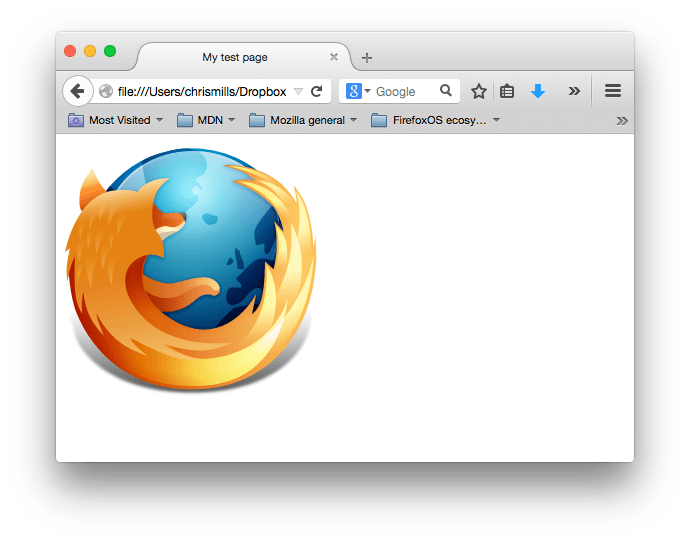
Для того, чтобы файлы общались друг с другом, вы должны указать файлам путь друг к другу — обычно один файл знает, где находится другой. Чтобы продемонстрировать это, мы вставим немного HTML в наш файл index.html и научим его отображать изображение, которое вы выбрали в статье «Каким должен быть ваш веб-сайт?»
- Скопируйте изображение, которое вы выбрали ранее, в папку images .
- Откройте ваш файл index.html и вставьте следующий код в файл именно в таком виде. Не беспокойтесь о том, что все это значит — позже в этом руководстве мы рассмотрим структуры более подробно.
Некоторые общие правила о путях к файлам:
- Для ссылки на целевой файл в той же директории, что и вызывающий HTML файл, просто используйте имя файла, например, my-image.jpg .
- Для ссылки на файл в поддиректории, напишите имя директории в начале пути, плюс косую черту (forwardslash, слеш), например: subdirectory/my-image.jpg .
- Для ссылки на целевой файл в директории выше вызывающего HTML файла, напишите две точки. Например, если index.html находится внутри подпапки test-site , а my-image.png — внутри test-site , вы можете обратиться к my-image.png из index.html , используя ../my-image.png .
- Вы можете комбинировать их так, как вам нравится, например ../subdirectory/another-subdirectory/my-image.png .
На данный момент это все, что вам нужно знать
Примечание: Файловая система Windows стремится использовать обратный слеш (backslash), а не косую черту (forwardslash), например C:\windows . Это не имеет значения, даже если вы разрабатываете веб-сайт на Windows, вы всё равно должны использовать обычные слеши в вашем коде.
Что должно быть сделано?
К настоящему моменту структура вашей папки должна выглядеть примерно так:
Памятка по вставке кода
Открой «Библиотеку блоков» → «Другое» и добавь блок «T123. HTML-код». В режиме редактирования («Контент») сможешь добавить код.
Код будет работать на опубликованной странице.
Код в блоке T123 применяется на страницах, где размещен блок с кодом. Сам код вставляется в body страницы. Если код нужно вставить в head конкретной страницы, то размести его в настройках страницы. Если код нужно применить на всех страницах сайта, то размести его в настройках сайта в head или body.
Блок T123 с CSS (тег <style>) размещай перед блоком, к которому он применяется. Тогда во время загрузки контента пользователь не увидит, как применяется код, т. е. сразу увидит блок в задуманном дизайне.
Блок T123 с Javascript (тег <script>) размещай внизу страницы или после блока, к которому он применяется. Это нужно для оптимизации загрузки страницы. Пока скрипты грузятся, то пользователь видит пустой экран или недогруженный контент. Чтобы этого избежать, размещай скрипты после блока, а лучше внизу страницы.
Вставка кода в настройках страницы
В настройках страницы можно добавить HTML, CSS и Javascript.
Открой «Настройки страницы» → «Дополнительно» → «HTML-код для вставки внутрь head».
Опубликуй страницу после добавления кода, чтобы он применился.
Код пропишется в head страницы и примениться только на этой странице.
Для оптимизации скорости загрузки страницы не стоит прописывать Javascript в head страницы, если этого не требует инструкция по добавлению кода.
Вставка кода в настройках сайта
В настройках сайта можно добавить HTML, CSS и Javascript.
Чтобы добавить код в head на все страницы открой: «Настройки сайта» → «Еще» → «HTML-код для вставки внутрь head».
Чтобы добавить CSS в body на все страницы открой: «Настройки сайта» → «Еще» → «Пользовательские CSS-стили».
Опубликуй все страницы сайта после добавления кода.
Для оптимизации скорости загрузки страницы не стоит прописывать Javascript в head страницы, если этого не требует инструкция по добавлению кода.
Как и куда вставлять код на сайте
Правильно и вовремя внедренные коды позволят поднять уровень сайта, обновить информацию или сделать релевантное предложение посетителям. Это удобно, когда речь о виртуальном бизнесе, а сайт — основная его часть. Но не все знают, как вставить код на сайт. Осуществляется это несколькими способами, и с каждым важно ознакомиться поближе. Это позволит найти и выбрать наиболее удобный способ изменений для конкретного сайта.
Где взять код для установки
Чтобы использовать код, для начала его необходимо найти. Для этого существуют специальные сервисы. Для примера рассмотрим, как работает сервис Crazy Egg:
- вводим регистрационные данные;
- входим в дашборд;
- переходим в раздел с кодом, который находится во вкладке «My cod».
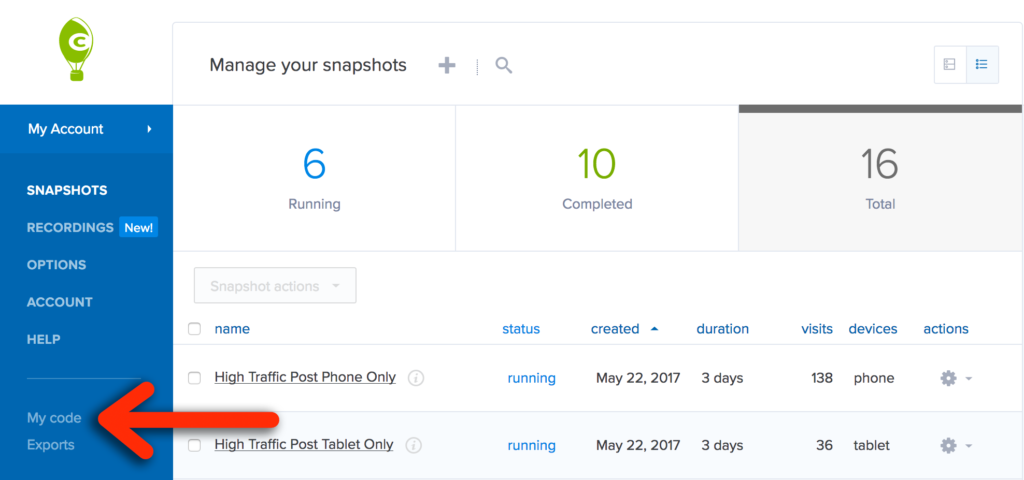
Если все выполнено правильно, появится такая информация:
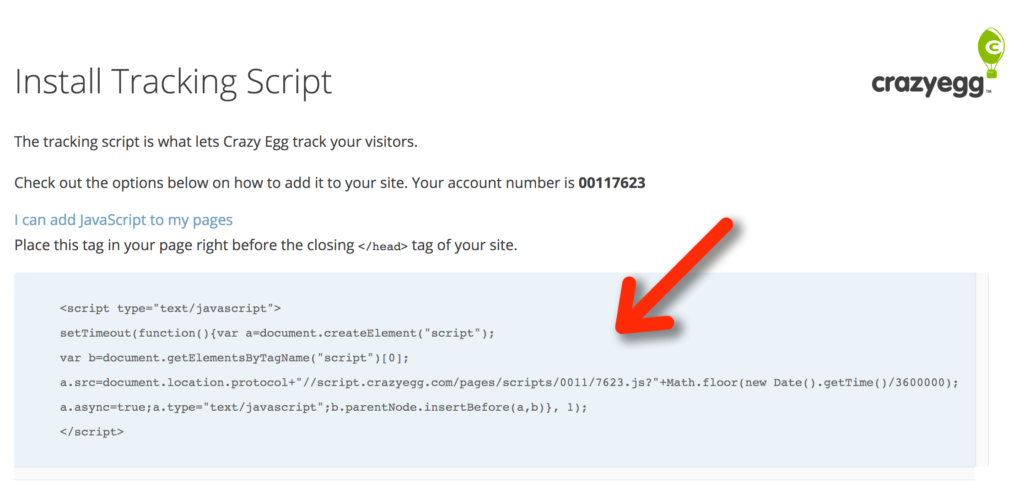
Перед размещением кода, нужно выяснить структуру сайта , на котором вносятся изменения. Бессистемно вставлять информацию — плохая идея. У всех элементов сайта есть свои места, на которых посетитель привык их видеть. Если изменить расположение, пользоваться таким ресурсом будет трудно. Например, рекламные баннеры размещаются вверху страниц, чтобы их было сразу видно, а счетчики посещаемости выводятся внизу.
Какой код нужно вставить
Рассмотрим самые популярные варианты:
- Рекламные баннеры. Когда нужно установить подобный код, обычно используется верхняя часть сайта. К ней относится шапка сайта, меню навигации, место под постами. В редких случаях коды могут вставляться в конце страницы или внутри текста.
- Социальные закладки. Это иконки, которые размещают либо в начале страницы перед постом, либо уже после того, как пост закончился — в конце страницы.
- Счетчики посещаемости. Вставить код счетчика на сайт нужно в конце страницы. В нижней части экрана он выглядит более гармонично.
Это далеко не все возможные примеры, но они наиболее популярные. Конечно, коды можно разместить и в других частях сайта, но исходя из специфики самого ресурса и кода, предпочтительны перечисленные варианты.
Вставка кода на WordPress
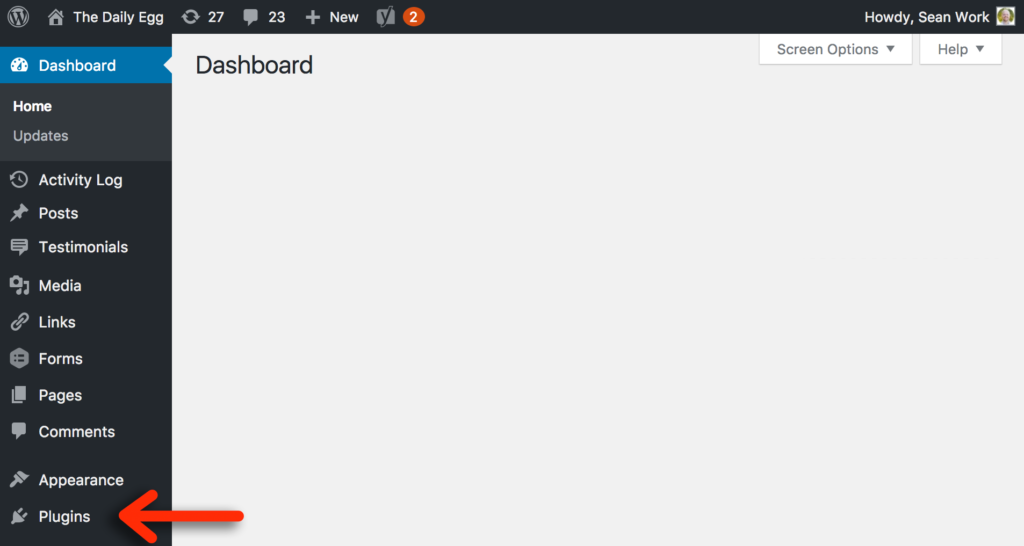
Разобраться, как вставить код на главную страницу сайта WordPress , несложно . Для этого достаточно использовать специальный плагин. Один из самых полезных в этом плане — Tracking Code Manager. Чтобы с ним работать, нужно следовать таким инструкциям:
- перейти в административную панель Интернет-ресурса и в самом низу панели управления найти раздел с плагинами;
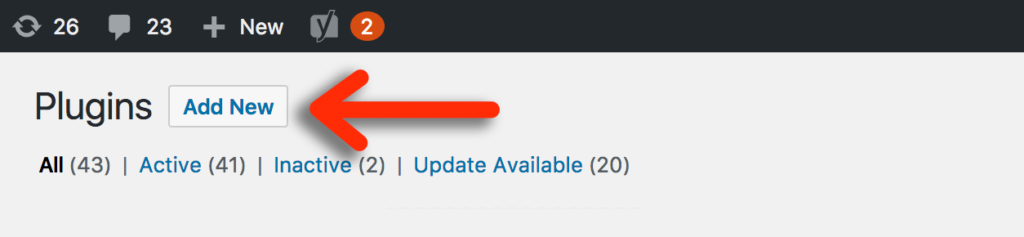
- выбрать функцию «Add New»;
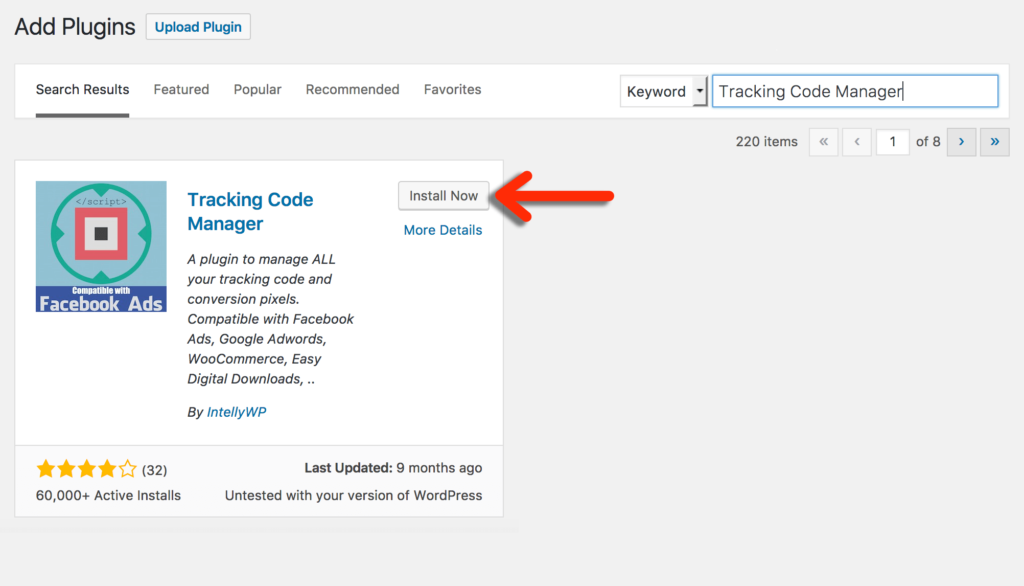
- появится строка поиска, куда необходимо вписать «Tracking Code Manager»;
- нажать клавишу «Install Now», которая расположена в верхнем правом углу;
- перейти в «Настройки» чтобы проверить, активирован ли плагин;

- нажать «Add new Tracking Code»;
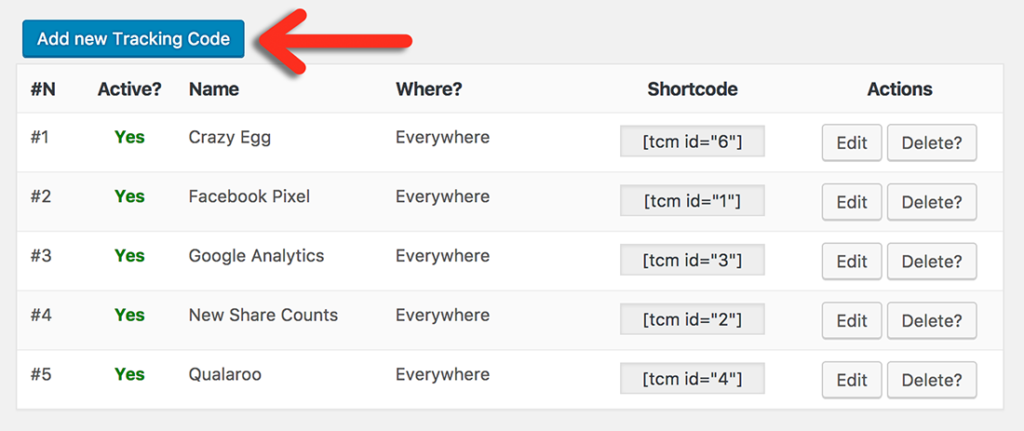
- вставить код, который нужен пользователю, внеся в него необходимые изменения.
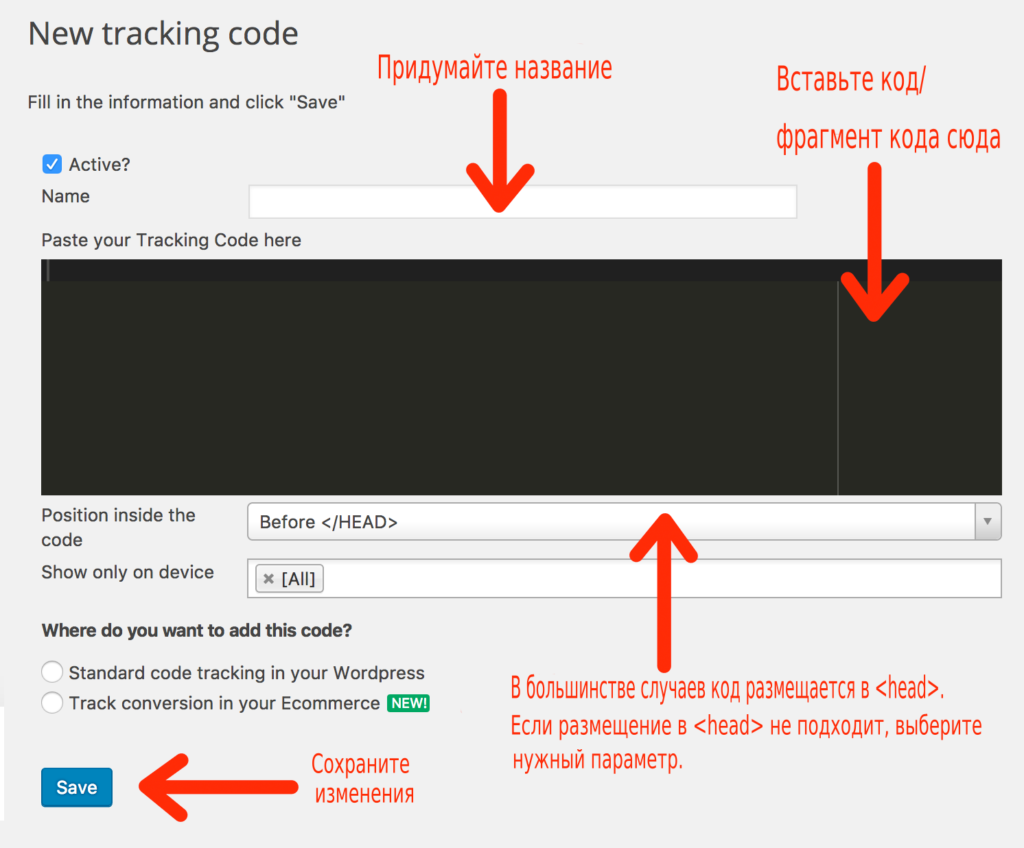
После всех манипуляций можно изменить название кода и сам его вид. Также плагин позволяет выбрать, в каком месте будет расположен код.
Установка кода на WordPress.com
Несмотря на созвучность названий, сайты WordPress и WordPress.com отличаются:
- WordPress — платформа, управление которой осуществляется установленной на сервере CMS. Пользователю придется платить не только за хостинг, но и за доменное имя.
- WordPress.com — бесплатный ресурс. Пользователи могут регистрировать на нем сайты и не платить за хостинг. URL ресурса, на котором изменения внесены с помощью WordPress.com — myname.wordpress.com. Но если автоматически присваемое имя не понравится, его можно поменять.
Доступность в финансовом плане сказывается на функциональной части. Пользователя ограничивают в выборе кодов и фрагментов JavaScript. Так настроен протокол безопасности. Несмотря на неудобства, платформа относительно успешна.
Компенсировать неудобства работы на WordPress.com могут разнообразные бонусы. Они будут полезны пользователям, которые ведут бизнес и нуждаются в качественной поддержке. Для примера, здесь можно интегрироваться с Google Analytics, добавлять клавиши соцсетей и тому подобное.
Внесение кодов и сниппетов JavaScript на самописной админке
Чтобы воспользоваться возможностью изменить код JavaScript, необходимо воспользоваться FTP. Учитывая популярность самописных ресурсов, которые создавались с нуля без помощи дополнительных площадок, управлять на них контентом нужно без CMS.
Вставить новый код на таком ресурсе будет сложнее, чем, если бы площадка была разработана на WordPress, но все же возможно. Для этого придется работать с протоколом передачи данных FTP — File Transfer Protocol. Он используется в качестве моста, благодаря которому файлы с компьютера могут перейти на сервер хостинга.
Удобнее всего воспользоваться бесплатными FTP-клиентами, вроде FileZilla. Здесь можно выполнять следующие задачи:
- перетаскивать изображения и другие файлы на сервер с сайтов;
- скачивать файлы, которые расположены на сервере;
- заменять устаревшие файлы новыми;
- удалять информацию, которая больше не нужна;
- менять названия.
Даже если это первое знакомство с процедурой, она настолько простая, что будет достаточно и получаса, чтобы в ней разобраться.
Сложнее всего установить связь с сервером. Поэтому желательно сделать резервную копию ресурса. Так, если по неопытности или невнимательности допустите ошибку, ничего важного не потеряете. Важная информация и файлы останутся нетронутыми на компьютере, и при необходимости, их можно будет восстановить.
Процедура внесения изменений следующая:
- открыть FTP-менеджер. В правой колонке данные из сервера, а в левой файлы на компьютере;
- отметить файл с компьютера и перетащить его в колонку сервера. При необходимости, выполнить обратную манипуляцию.
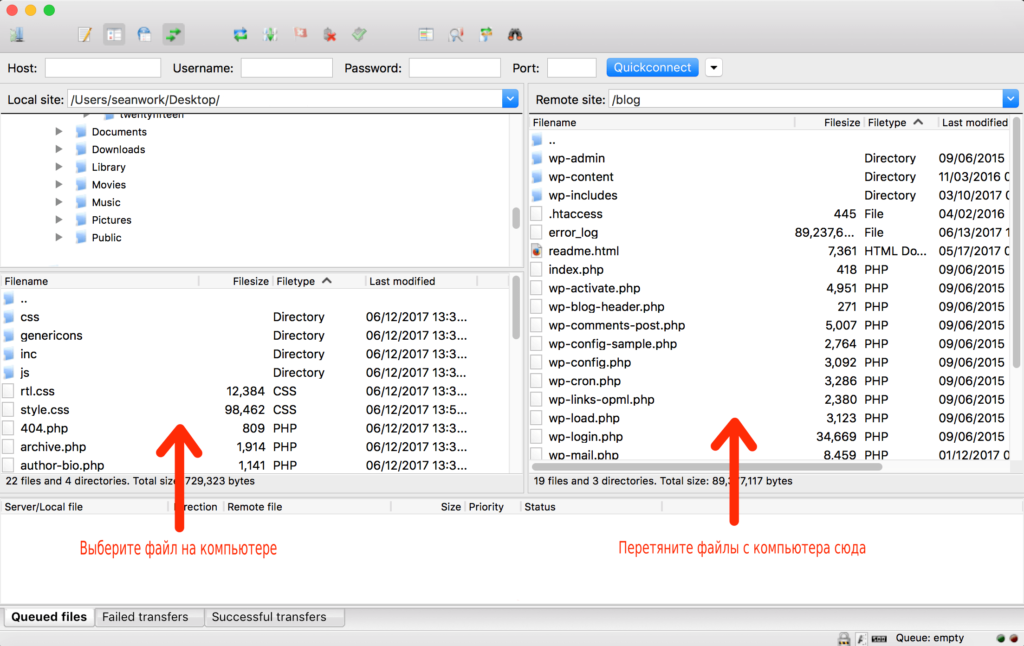
Но помните, что осторожность и внимательность в данном процессе важна. Часто новые файлы заменяют старыми и теряют актуальность ресурса. Чтобы все подлежало восстановлению, нужно не полениться и сохранить резервную копию. Желательно это сделать в отдельной папке на компьютере. Так будет проще их найти.
Как вставить код с помощью header.php
Header необходим, чтобы активировать код или фрагмент JavaScript. Для этого можно воспользоваться бесплатными программами. Одна из таких — Sublime Text. Она открывает файлы не на серверах, а на ПК.
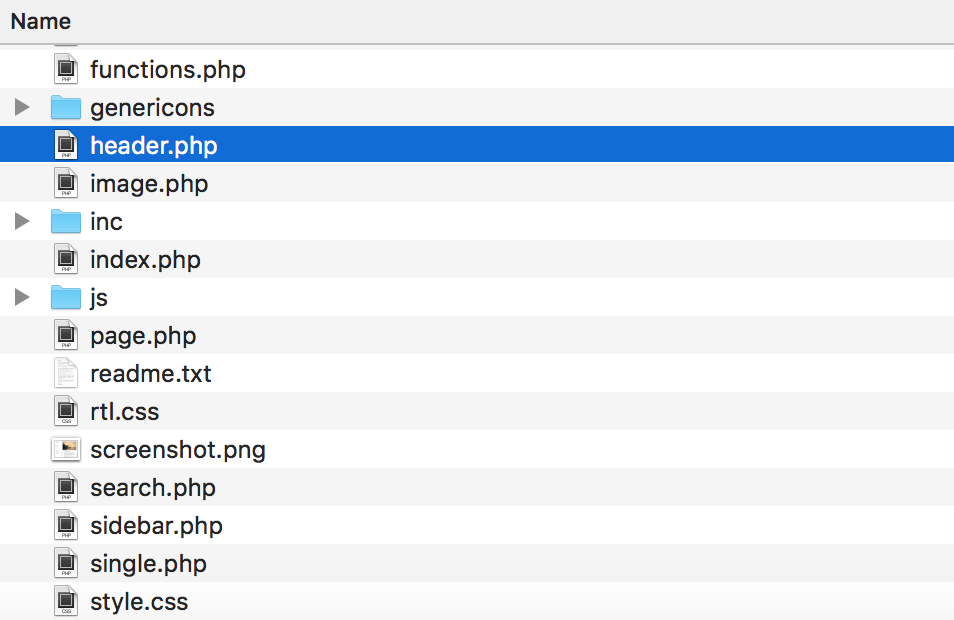
Когда Sublime Text откроется, появится код. Он выглядит сложным, но это не так. Страницы разделены на пару секций:
- the head или заголовки, что обозначаются кодами HTML <head> и </head>;
- the body или тело, коды которого <body> и </body>.
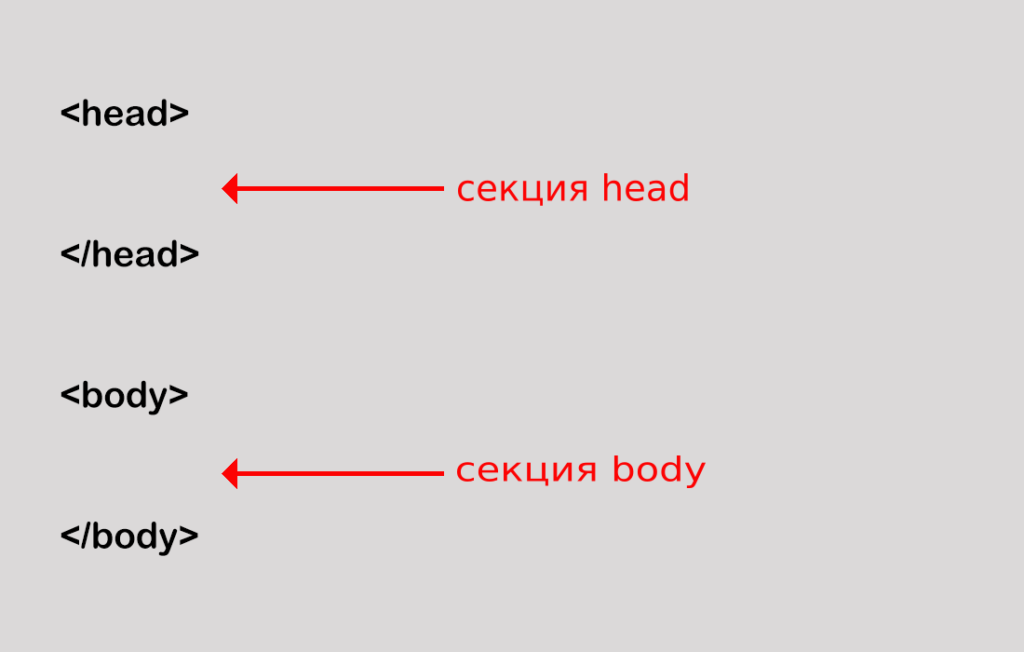
Между этими секциями и находится все, что заставляет ресурс работать в нужном режиме. Поскольку информации может быть много, чтобы разыскать теги, можно использовать форму поиска. Достаточно указать код/сниппет перед тегом.
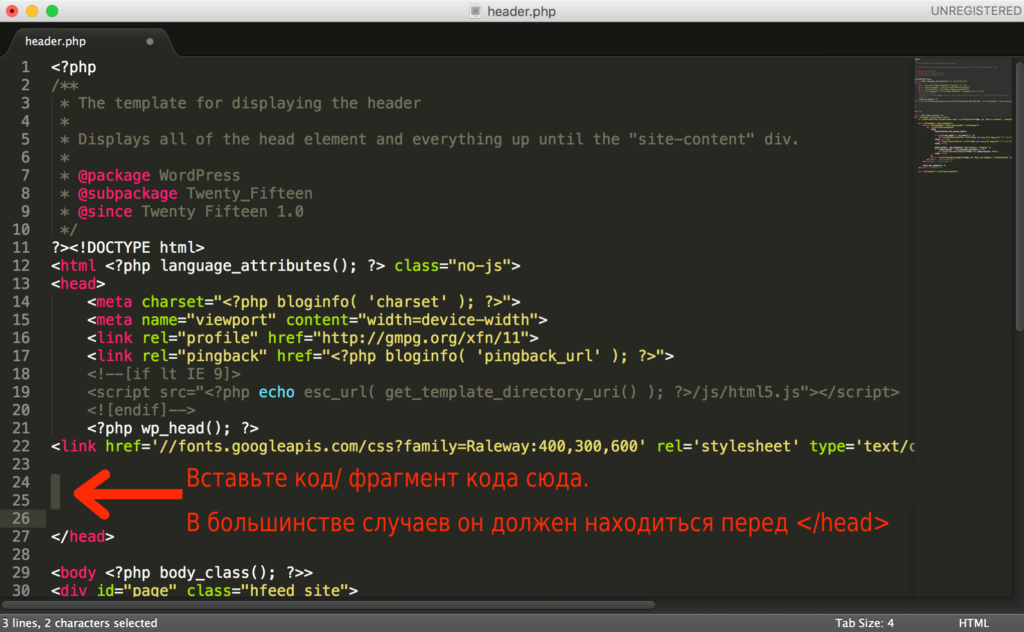
Когда сделаете, сохраните и загрузите изменения на сервер.
Если же на самописной админке невозможно найти файлы head и header, из ситуации можно выйти, вставляя коды вручную на каждой отдельной странице. Это долго, но просто.
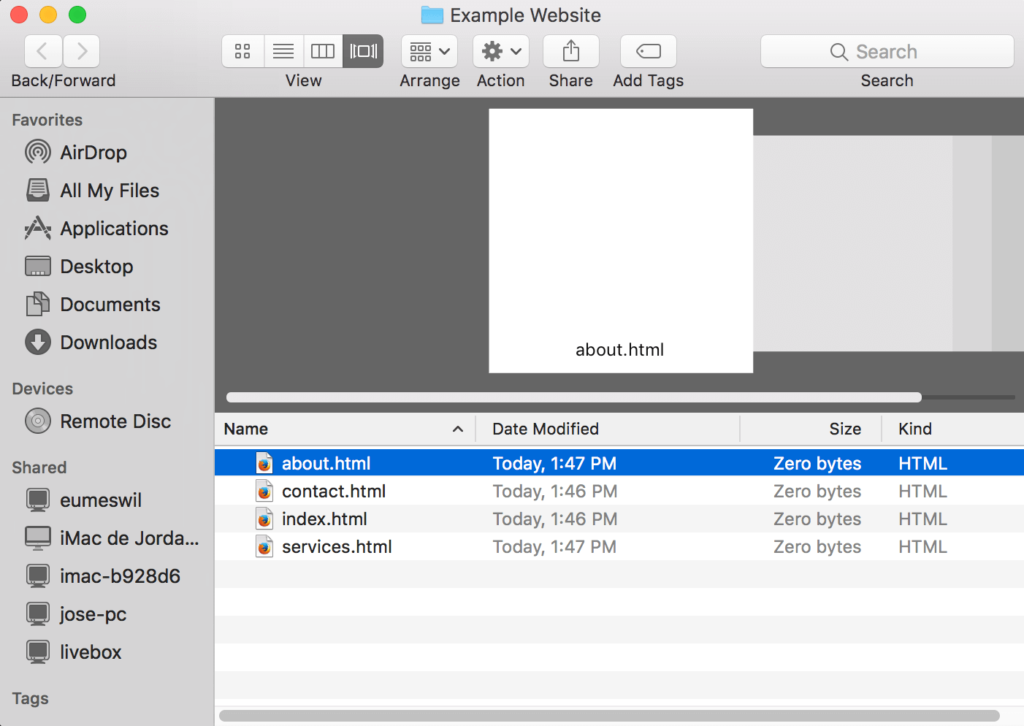
Когда изменения внесены, осталось сохранить файлы и внести обновленные данные на сервер.
Изменение кода Squarespace
Для внесения кода или сниппета JavaScript, применяется «code injection»:
- открыть меню;
- перейти во вкладку Settings;
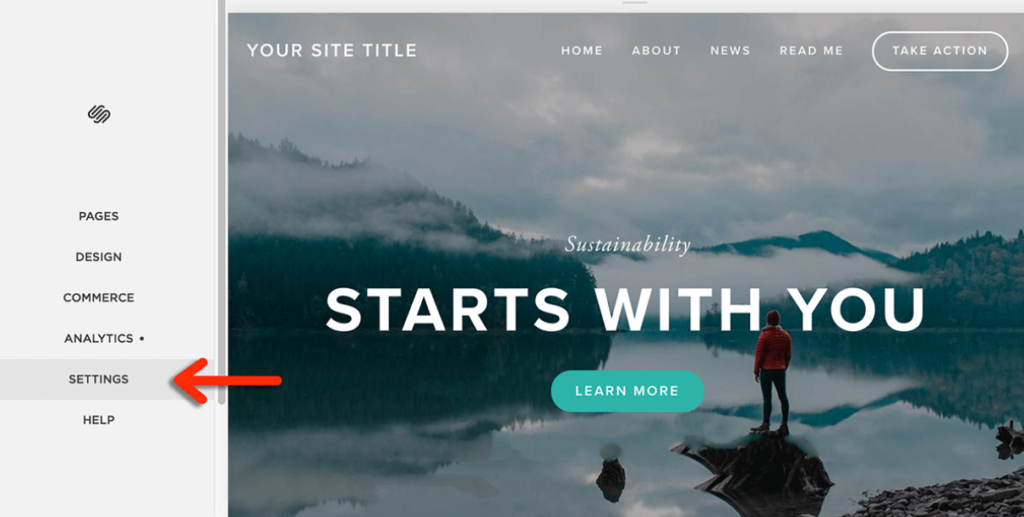
- выбрать Advanced;

- указать Code Injection;
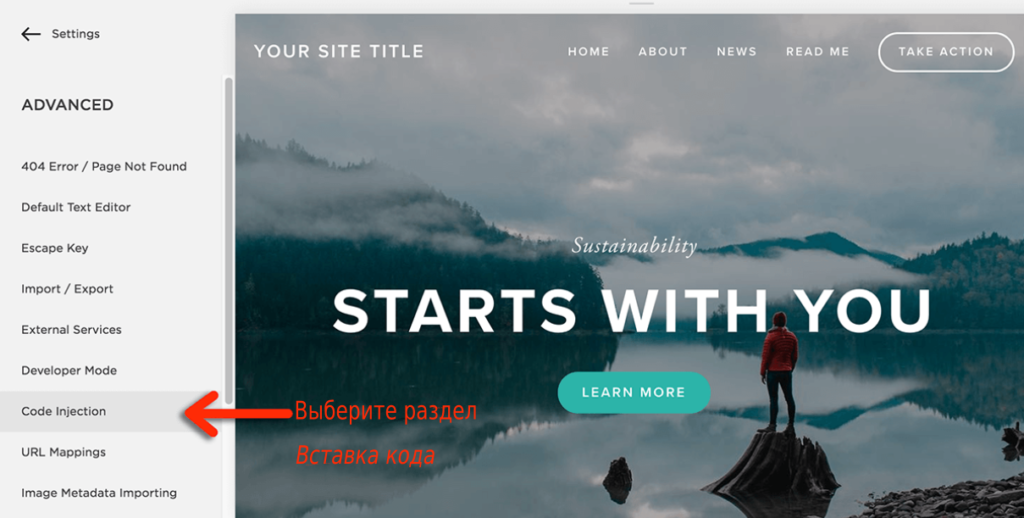
- вписать нужный код и сохранить.
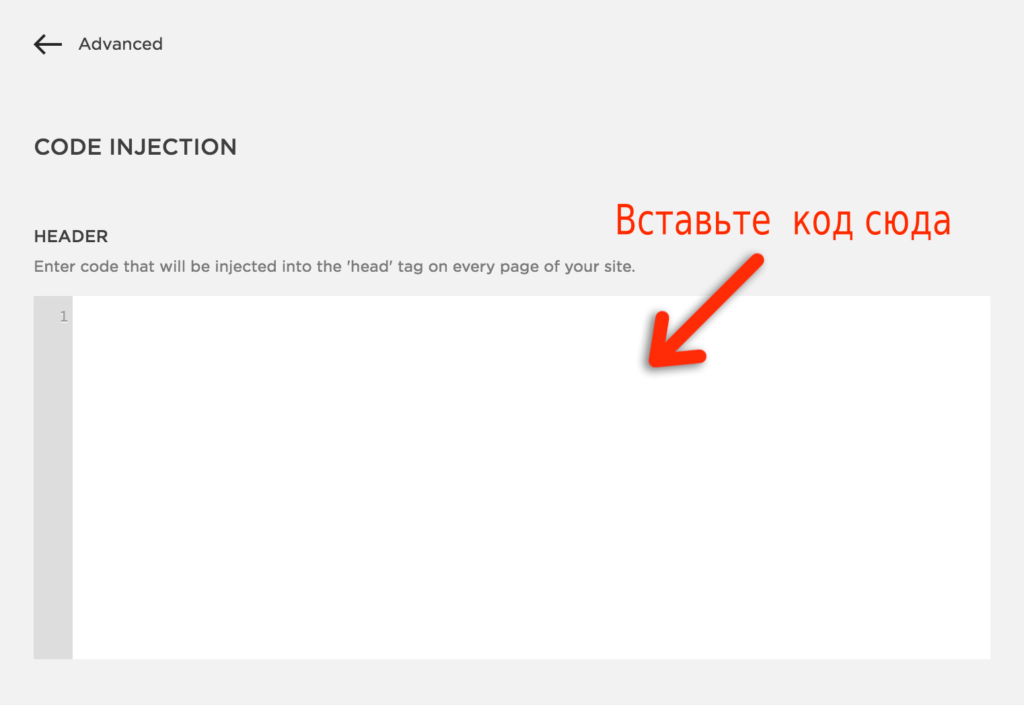
Также код можно добавлять в футер ресурса или <head>.
Алгоритм изменения кода на Shopify
Чтобы внести изменения в код на Shopify, необходимо сделать следующее:
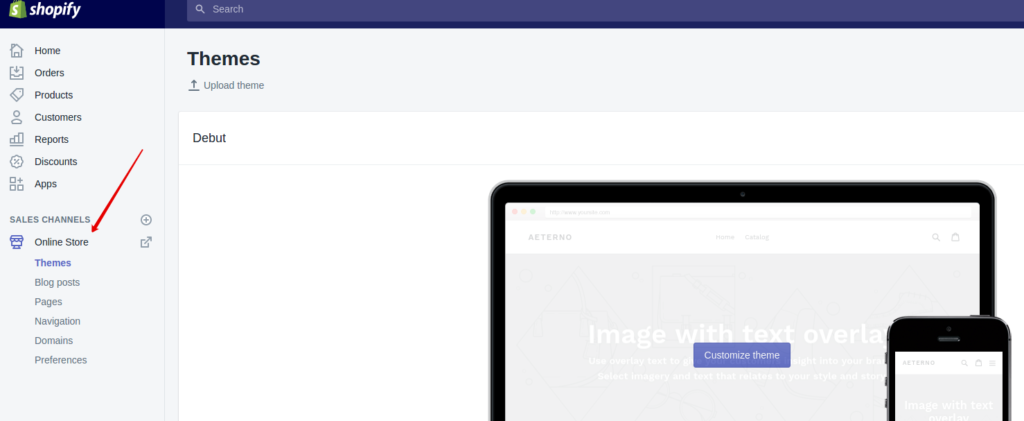
- перейти в панель управления, выбрав там Online Store, и нажав на Themes;
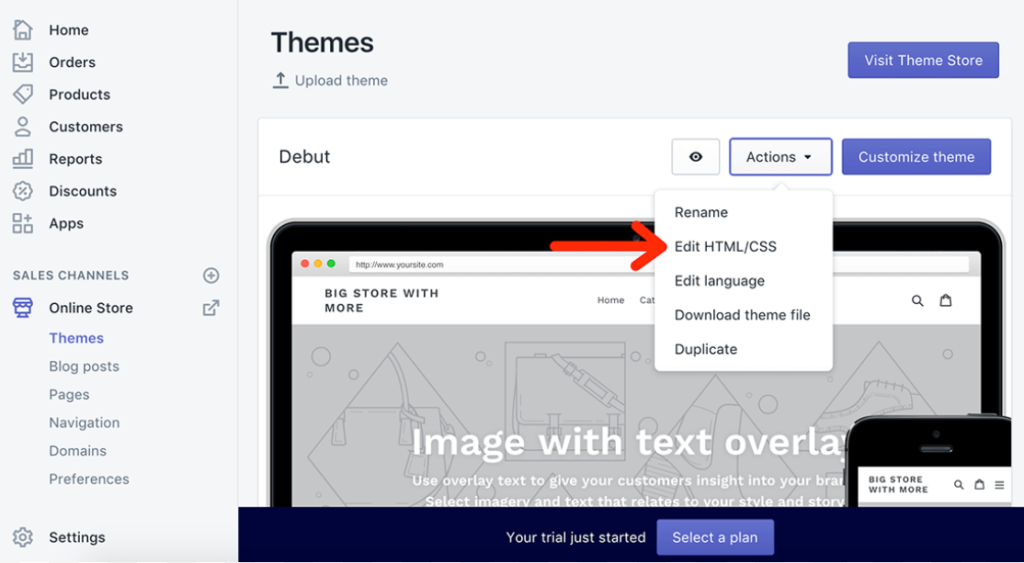
- нажать «Actions» и выбрать «Edit HTML/CSS»;
- кликнуть на «Фрагменты»;
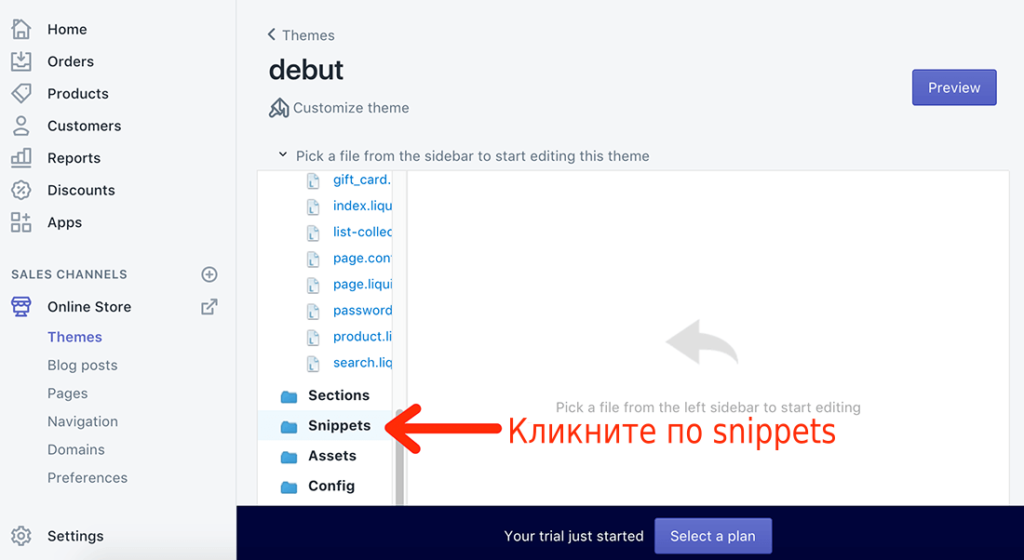
- вставить новый фрагмент в открывшееся диалоговое окно, дать ему название и нажать «Create snippet»;
- ввести сниппет-код в tracking snippet.liquid и нажать «Сохранить».
После этого процедура закончена.
Изменение кода сайта на Wix
Еще один актуальный вопрос — как вставить html код на сайт Wix? Несмотря на то, что сервис популярный, он существенно ограничивает пользователей, которые хотят выполнить эту процедуру. Но эти блокировки можно частично обойти благодаря Wix App Market.
Сервис очень напоминает вышеописанные, потому подробнее описывать, как с ним работать, не имеет смысла. Главное, что в нем есть разные виджеты:
- соцмедиа;
- маркетинга;
- аналитики.
Пользователи могут проголосовать за самый полезный из них.
Запомнить
- Вовремя сделанные изменения в коде сайта позволят ресурсу всегда оставаться актуальным.
- Самые популярные варианты изменений кода связаны с размещением рекламы, социальных закладок или счетчиков посещаемости.
- Алгоритм внесения изменений в код зависит от базы, на какой ресурс изначально разрабатывался: Wix, WordPress, самописные площадки и другие.
- Для изменения кода в большинстве случаев нужны специальные программы или навыки работы с панелью управления.
Закончил факультет кибернетики. Работал интернет-маркетологом. Не по наслышке знаком с SEO, PPC, таргетингом, ремаркетингом и продвижением сайтов — в течение нескольких лет практиковал на фрилансе. В портфолио есть успешные кейсы. Пробовал создать собственное агентство, но прогорел и решил поменять сферу деятельности. Далеко из профессии не ушел — использовал свои знания и опыт в копирайтинге. С 2016 года работаю редактором и автором текстов в Netpeak Journal.