Управление размерами изображений в CSS
Сохранение соотношения сторон предотвращает искажение изображений из-за растяжения или сжатия. Работая с CSS, вы, вероятно, рано или поздно попадете в ситуацию, когда вам будет нужно сохранить исходное соотношение сторон изображения. Очень часто для решения этой проблемы используется CSS-свойство background-image. Есть и более современный подход – это свойство object-fit.
В этом руководстве мы поговорим о таких значениях object-fit, как fill, cover, contain, none и scale-down. Мы обсудим, как они влияют на изображение в целом, а также как с их помощью можно обрезать и масштабировать изображения. Кроме того, вы изучите свойство object-position и увидите, как оно может смещать изображения.
Требования
- Чтобы выполнить этот мануал, вам нужно знать, что такое свойства и значения CSS.
- Вы должны уметь использовать декларации CSS, встроенные в свойство style.
- Редактор кода.
- Современный веб-браузер, поддерживающий object-fit and object-position.
Стандартное поведение изображений
В этом руководстве мы рассмотрим следующий код:
В результате он выдает:
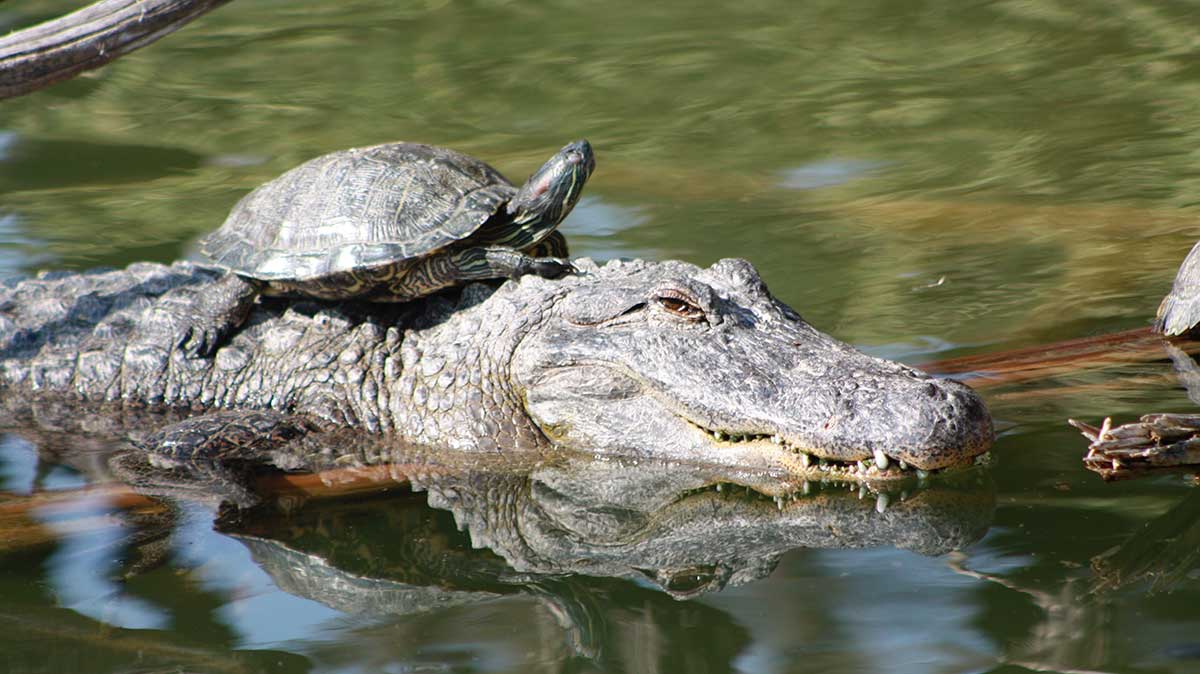
Исходная ширина этого изображения – 1200 пикселей, высота – 674 пикселей. С помощью атрибута img этим параметрам были присвоены значения 600 и 337 – это половина исходных размеров с сохранением соотношения сторон.
Давайте теперь предположим, что у нас есть макет, который ожидает, что изображения будут иметь ширину в 300 пикселей и высоту в 337 пикселей:
В браузере этот код покажет следующий результат:
Полученное изображение больше не сохраняет исходное соотношение сторон и кажется визуально сжатым.
Как работает object-fit: fill
fill – это начальное значение object-fit. Оно не сохраняет исходное соотношение сторон.
Этот код выдаст в браузере следующий результат:
Поскольку это исходное значение для движков рендеринга в браузерах, внешний вид масштабированного изображения не меняется. Полученное изображение по-прежнему выглядит сжатым.
Как работает object-fit: cover
Значение cover сохраняет исходное соотношение сторон изображения, но изображение занимает все доступное пространство.
Данный код покажет в браузере такой результат:
В определенных ситуациях object-fit: cover может обрезать изображение. В этом примере некоторые части исходного изображения (слева и справа) не отображаются, потому что они не умещаются в пределах заявленной ширины.
Как работает object-fit: contain
Значение contain сохраняет исходное соотношение сторон, но при этом изображение не может выходить за пределы доступного пространства.
Этот код выдаст в браузере следующий результат:
В некоторых ситуациях object-fit: contain приводит к тому, что изображение не может заполнить все доступное пространство. Как вы видите в данном примере, над и под изображением есть пустое горизонтальное пространство, потому что заявленная доступная высота больше, чем высота масштабированного изображения.
Как работает object-fit: none
Значение none вообще никак не изменяет размер изображения.
Этот код выдаст в браузере следующий результат:
Если изображение больше доступного места, оно будет обрезано. В нашем примере некоторые части исходного изображения слева, справа, сверху и снизу не отображаются, потому что они не помещаются в границах заявленных ширины и высоты.
Как работает object-fit: scale-down
Значение scale-down будет отображать картинку либо как contain, либо как none – в зависимости от того, что именно выдаст наименьшее изображение.
Этот код выдаст в браузере следующий результат:
В этом примере изображение было уменьшено по принципу contain.
Как работают свойства object-fit и object-position
Если в результате object-fit выдает обрезанное изображение, оно по умолчанию будет центрировано. Для изменения точки фокуса можно использовать свойство object-position.
Вернемся к примеру object-fit: cover.
Теперь давайте изменим положение видимой части изображения по оси X, чтобы показать правый край изображения:
Этот код покажет следующий результат:
В этом примере фрагмент изображения с черепахой вырезан.
А теперь давайте посмотрим, что произойдет, если указать позицию за пределами доступного пространства:
В результате получится:
В этом примере изображение сдвинуто так, что мы видим только его левую часть. Кроме того, слева мы видим интервал, который составляет 20% доступного пространства.
Заключение
В этой статье мы рассмотрели доступные значения свойств object-fit и object-position.
Прежде чем использовать свойство object-fit в своем проекте, убедитесь, что ваша целевая аудитория пользуется браузерами, которые его поддерживают.
Как изменить размер картинки в HTML
В этой статье мы поговорим о нескольких вариантах изменения размеров картинки в HTML. Для тех, кто только начинает изучать html будет полезно прочитать статью про вывод картинок на странице: HTML тег <img>.
Изменять размер изображения полезно в нескольких случаях:
- Браузер сможет сразу при загрузке страницы сделать правильный масштаб страницы и контент не будет прыгать. Например, все содержимое html-страницы уже загрузилось, а картинка пока еще нет. В этом случае после загрузки картинки она сместит весь контент ниже. Такое может происходить чаще всего с мобильных устройств, но в любом случае это будет выглядеть некрасиво.
- Просто уменьшить размер картинки, поскольку ширина области не позволяет вывести такое большое изображение.
Для изменения размеров картинки html существует два способа:
- Через атрибуты width и height в теге <img>
- Через свойства CSS width:N px и height:N px
В обоих случаях результат примера будет одинаковый: картинка будет 100 пикселей на 100 пикселей.
Если не задавать размеры изображения, то она будет выведена в тех размерах, какие есть. Также можно сказать, что если указаны размеры (или только один размер), то картинка будет в пропорции изменена до того размера, который указан. Например, изображение 500х300 пикселей. Если мы укажем ширину в 100 пикселей, то высота картинки изменится пропорционально и составит 60 пикселей (в 5 раз меньше).
3 Ways to Keep Image Aspect Ratio In HTML CSS
Welcome to a tutorial on how to keep the aspect ratio of an image in HTML and CSS. So you have placed an image on your webpage and decided to resize it a little… But a slight problem happened and the image goes out-of-proportions.
To maintain the aspect ratio of images in CSS, the easiest way is to manually set the dimension of the width, then the height to auto; Or vice-versa, set the height of the image, then the width to auto.
Please enable JavaScript
- img.demoA < width: 600px; height: auto; >
- img.demoB
But there are more good methods to keep the aspect ratio, let us walk through a few examples in this guide – Read on to find out!
ⓘ I have included a zip file with all the example source code at the start of this tutorial, so you don’t have to copy-paste everything… Or if you just want to dive straight in.
QUICK SLIDES
TABLE OF CONTENTS
DOWNLOAD & NOTES
Firstly, here is the download link to the example code as promised.
QUICK NOTES
EXAMPLE CODE DOWNLOAD
Click here to download the source code, I have released it under the MIT license, so feel free to build on top of it or use it in your own project.
IMAGE ASPECT RATIO
All right, let us now get into the various ways to maintain the aspect ratio of an image in HTML and CSS.
METHOD 1) AUTOMATIC DIMENSIONS
1A) AUTO WIDTH OR HEIGHT
As in the above introduction, this is the easiest way to maintain the aspect ratio. Manually set the width of the image, then set height: auto (or vice-versa). The browser will automatically calculate the dimensions while retaining the aspect ratio.
1B) FLEX LAYOUT

- Flex containers – Simply put all the images into a container with display: flex and flex-wrap: wrap . The browser will automatically help to arrange your images in neat rows.
- Use percentage width – As above, set the width of the image to a percentage instead of fixed pixels, then set the height to auto . This will resize the image while maintaining the aspect ratio.
METHOD 2) OBJECT FIT
2A) CONTROLLED IMAGE RESIZE
Contain:
Cover:
Scale Down:
Fill:
- none – The default if not defined, the image will not be resized.
- contain – The image will be resized to fit into the box while maintaining the aspect ratio.
- cover – Image will be resized to cover the entire box while maintaining the aspect ratio.
- scale-down – The image will be resized using none or contain , whichever gives a smaller image.
- fill – You will probably not want to use this one, it stretches the image to fit the box, disregarding the aspect ratio.
2B) OBJECT FIT GALLERY

Following up with the above simple gallery example again – We cannot expect all images to be of the same size and same orientation. This is where object-fit comes in handy to properly resize and fit the images.
METHOD 3) ASPECT RATIO BOX
3A) THE PADDING TRICK
This will maintain 16:9 ratio.
- The percentage padding-bottom or padding-top is relevant to the width of the box.
- So if we want a fixed aspect ratio, simply divide the height by the width.
3B) BACKGROUND IMAGE WITH ASPECT RATIO
Yep – With just a few more lines of CSS, we can add a background image that maintains the aspect ratio.
USEFUL BITS & LINKS
That’s all for this tutorial, and here is a small section on some extras and links that may be useful to you.
LINKS & REFERENCES
-
– MDN – MDN – CSS Tricks
YOUTUBE TUTORIAL
INFOGRAPHIC CHEATSHEET
 Maintain Image Aspect Ratio In CSS (Click to Enlarge)
THE END
Thank you for reading, and we have come to the end of this guide. I hope that it has helped you with your project, and if you want to share anything with this guide, please feel free to comment below. Good luck and happy coding!
Leave a Comment Cancel Reply
Search

report this ad
Breakthrough Javascript
Take pictures with the webcam, voice commands, video calls, GPS, NFC. Yes, all possible with Javascript — Check out Breakthrough Javascript!
report this ad
Socials
About Me
 W.S. Toh is a senior web developer and SEO practitioner with over 20 years of experience. Graduated from the University of London. When not secretly being an evil tech ninja, he enjoys photography and working on DIY projects.
Размер картинки в html: как им управлять?

От автора: приветствую вас. Картинки — практически один из самых важных элементов на веб-страницах. Благодаря им нам значительно проще и интереснее воспринимать то, что мы видим на экране. Но если заводить речь об их встраивании в веб-страницы, то нужно знать как минимум то, как управлять размером картинки в html. Именно об этом мы сегодня поговорим.
Способы задать размер изображениям
Будем смотреть все на очень простом примере. Вот такой есть код:
Это блок с идентификатором, внутри которого лежит картинка. Предположим, что наш блок имеет фиксированные размеры. Для наглядности зададим еще и красную рамку, чтобы четко видеть его границы:

Профессия Frontend-разработчик PRO
Готовим Frontend-разработчиков с нуля
На курсе вы научитесь создавать интерфейсы веб-сервисов с помощью языков программирования и дополнительных технологий. Сможете разрабатывать планировщики задач, мессенджеры, интернет-магазины…
Итак, ширина блока — 200 пикселей, а высота — 160. И вот нам нужно, чтобы в него вписалось фото. Но величины ее, допустим, мы не знаем. Ну ладно, я могу вам сказать, что я сделал примерно 300 на 200 пикселей, в таком случае фото попросту не влезет в блок. Давайте посмотрим, что будет:
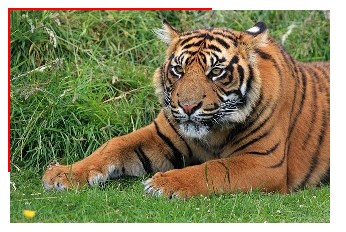
На этом скриншоте очень четко видно, что оно выходит за пределы красной рамки, то есть не вписывается в блок, в котором должно находиться внутри. Каким образом можно исправить ситуацию?
Предположим, что фото лежит на сервере и изменить непосредственно ее ширину и высоту нельзя. В таком случае один из вариантов — задать фиксированную ширину и высоту картинке с помощью атрибутов тега img: width и height.
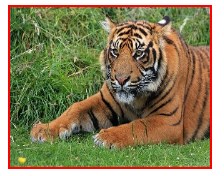
Вот, теперь все идеально вписалось в блок, потому что теперь имеет такие же параметры, как и он сам. Но помните одну важную деталь: если вы сами прописываете и ширину и высоту, то, скорее всего, нарушаете пропорции. Чтобы не нарушать их, нужно прописать только одно значение (ширину). Тогда второе браузер посчитает сам, не нарушая пропорций.

Теперь изображение по высоте занимает не все доступное место, но зато ее пропорции не нарушены.
Собственно, такой способ задания размера (прямо в html через атрибуты) годится лишь в том случае, когда вы работаете с каким-то конкретным изображением на конкретной страницы. Если размеры необходимо определить группе картинок, намного правильнее использовать отдельной файл стилей, в котором прописывать все необходимые правила.
В css правила можно задать как отдельной картинке (выделив ее идентификатором), группе (прописав каждому изображению класс или с помощью других доступных селекторов) либо сразу всем, обратившись по селектору img.
Как сделать в css адаптивные картинки?
Для этого уже давно веб-разработчики и верстальщики используют такой достаточно простой код: