Добавление векторной графики в веб-документ
Векторная графика очень полезна во многих случаях. Она имеет малые размеры файла и высокую масштабируемость – при увеличении масштаба пиксели не увеличиваются вместе с графикой. В данной статье мы покажем, как встраивать векторную графику на Вашу страницу.
| Навыки: | Знание основ HTML и умение добавлять изображение в веб-документ. |
|---|---|
| Цель: | Изучить как встроить SVG (векторное) изображение на веб-страницу. |
Примечание: Данная статья не научит вас векторной графике, а даст понимание что это и как её использовать в веб-документах.
Что такое векторная графика?
В веб-разработке вы будете сталкиваться с двумя типами изображений — растровым и векторным:
- Растровое изображение задаётся сеткой пикселей — файл растрового изображения содержит информацию о расположении и цвете каждого пикселя. Среди популярных форматов изображений данного типа числятся Bitmap (.bmp), PNG (.png), JPEG (.jpg) и GIF (.gif)
- Векторное изображение определяется алгоритмом — файл векторного изображения содержит фигуры и правила, по которым компьютер может вычислить как должно выглядеть изображение, когда выводится на экран.SVG формат позволяет нам создавать векторную графику для использования в веб-документах.
Для демонстрации различий между типами изображений, давайте взглянем на пример. Вы можете найти данный пример на Github как vector-versus-raster.html — в нем демонстрируются два, на первый взгляд, одинаковых изображения, расположенных рядом друг с другом. Каждое из изображений представляет собой красную звезду с тенью. Различие их в том, что левое изображение имеет формат PNG, а правое — SVG.
Различия становятся заметны, когда вы изменяете масштаб страницы — PNG изображение становится неровным (становятся видны пиксели), потому что оно содержит информацию о положении и цвете каждого пикселя. При увеличении каждый пиксель также увеличивается, охватывая несколько пикселей дисплея, поэтому становятся заметны «кирпичики». Векторное изображение продолжает выглядеть ровным и красивым, потому что фигуры, масштабируются совместно с ним.


Примечание: Оба изображения сверху имеют формат PNG — слева показано растровое изображение, справа условно показано векторное изображение. Напоминаем, что пример с реальными растровым и векторными изображениями находится по ссылке: vector-versus-raster.html !
Более того, файлы векторных изображений намного меньше растровых, т.к. в них содержится алгоритмы построения вместо информации о каждом пикселе.
Что такое SVG?
SVG это язык на базе XML для описания векторных изображений. По сути это язык разметки, как и HTML, только содержащий множество различных элементов для определения фигур вашего изображения, а также параметров их отображения. SVG предназначен для разметки графики, а не содержимого. В простейшем случае, вы можете использовать элементы для создания простых фигур, таких как <circle> (круг) и <rect> (прямоугольник). Более сложные SVG элементы включают <feColorMatrix> (en-US) (разложение цвета с использованием матрицы), <animate> (анимация частей вашего векторного изображения) и <mask> (en-US) (применение маски к изображению.)
В качестве простого примера, следующий код создаёт круг и прямоугольник:
В результате получается следующее:
Исходя из примера выше, может показаться, что SVG легко создавать вручную. Да, простые SVG можно создавать, используя текстовый редактор, но в случае сложного изображения это становится сложным. Для создания SVG изображений используются редакторы векторной графики, такие как Inkscape или Illustrator. Данные приложения позволяют создавать различные изображения, используя множество графических инструментов, и создавать приближения фотографий (например опция Trace Bitmap feature приложения Inkscape.)
Дополнительные преимущества SVG:
- Текст в векторном изображении остаётся машинописным (то есть доступным для поисковика, что улучшает SEO).
- SVG легко поддаются стилизации/программированию (scripting), потому что каждый компонент изображения может быть стилизован с помощью CSS или запрограммирован с помощью JavaScript.
Так почему же тогда вообще используют растровые изображения, а не только SVG? Дело в том, что SVG имеет ряд недостатков:
- SVG может очень быстро стать сложным в том смысле, что размер файла увеличивается; сложные SVG-изображения также создают большую вычислительную нагрузку на браузер.
- SVG может быть сложнее создать, нежели растровое изображение, в зависимости от того, какое изображение необходимо создать.
- не поддерживается старыми версиями браузеров, то есть не подойдёт для сайтов, поддерживающих Internet Explorer 8 или старее.
В целом, растровая графика лучше подходит для сложных изображений, например, фотографий.
Примечание: В приложении Inkscape сохраняйте файлы как Plain SVG, для экономии места. Также, пожалуйста перейдите на статью, описывающую как подготовить SVG изображение для веб-документа.
Добавление SVG на страницы
В данном разделе мы рассмотрим различные варианты, с помощью которых можно добавить SVG векторную графику на веб-страницу.
Быстрый путь: <img>
Чтобы встроить SVG используя элемент <img> , вам просто нужно сослаться на него в атрибуте src, как и следовало ожидать. Вам понадобится атрибут height или width (или оба, если ваш SVG не имеет собственного соотношения сторон). Если вы ещё этого не делали, пожалуйста, прочтите Изображения в HTML.
Плюсы
- Быстрый, знакомый синтаксис изображения со встроенным текстовым эквивалентом, доступным в атрибуте alt
- Вы можете легко превратить изображение в гиперссылку, поместив <image> в элемент <a> .
Минусы
- Вы не можете изменять изображение с помощью JavaScript.
- Если вы хотите управлять содержимым SVG с помощью CSS, вы должны использовать встроенные CSS стили в своём SVG коде. (Внешние таблицы стилей, вызываемые из файла SVG, не действуют.)
- Вы не можете изменить стиль изображения с помощью псевдоклассов CSS (например :focus ).
Устранение неполадок и кросс-браузерная поддержка
Для браузеров которые не поддерживают SVG (IE 8 и ниже, Android 2.3 и ниже), вы можете ссылаться на PNG или JPG в src атрибуте и использовать srcset атрибут (который распознают только последние браузеры) чтобы сослаться на SVG. В этом случае SVG будут загружаться только поддерживающими браузерами — старые же браузеры будут загружать PNG:
Также вы можете использовать SVG в качестве фоновых изображение CSS, как показано ниже. В приведённом коде ниже старые браузеры будут придерживаться PNG, который они понимают, тогда как новые браузеры будут загружать SVG:
Подобно методу <img> , описанному выше, вставка SVG с использованием фоновых изображений CSS означает, что SVG нельзя манипулировать при помощи JavaScript, и что SVG будет иметь те же ограничения, что и CSS.
Если ваши SVG не отображаются вовсе, возможно, ваш сервер не настроен должным образом. Если проблема в этом, то данная статья укажет вам верное направление.
Как включить SVG в ваш HTML код
Вы можете открыть файл SVG в текстовом редакторе, скопировать этот код и вставить его в ваш HTML документ — такой приём иногда называют встраиванием SVG (SVG inline или inlining SVG). Убедитесь, что фрагмент вашего SVG кода начинается и заканчивается с тегов <svg></svg> (не включайте ничего, кроме них). Вот очень простой пример того, что вы можете вставить в ваш документ:
Плюсы
- Вставка вашего SVG путём SVG inline позволяет сохранить HTTP запросы и, следовательно, может уменьшить время загрузки.
- Вы можете присваивать class -ы и id элементам SVG и стилизовать их при помощи CSS, либо в пределах SVG, либо внутри SVG, либо там, где вы размещаете правила стиля CSS для вашего HTML документа. По факту вы можете использовать любой атрибут представления SVG как свойство CSS.
- SVG inline единственный метод, который позволяет вам использовать CSS-взаимодействия (как :focus ) и CSS-анимацию на вашем SVG изображении (даже в вашей обычной таблице стилей).
- Вы можете разметить SVG как гиперссылку, обернув в элемент <a> .
Минусы
- Этот метод подходит, только если вы используете SVG лишь в одном месте. Дублирование делает обслуживание ресурсоёмким.
- Дополнительный SVG код увеличивает размер вашего HTML файла.
- Браузер не может кешировать встроенный SVG, так как он кеширует обычные изображения.
- Вы можете добавить альтернативный вариант в элементе <foreignObject> , но браузеры поддерживающие SVG будут продолжать загружать все альтернативные изображения. Вы должны взвесить действительно стоит ли поддержка устаревших браузеров дополнительных накладных расходов (ресурсов).
Как встраивать SVG при помощи <iframe>
Вы можете открывать ваши SVG изображения в браузере просто как веб-страницы. Таким образом встраивание SVG документа с помощью <iframe> выполняется как мы изучали ранее в главе От <object> к <iframe> — другие технологии внедрения.
Вот краткий обзор:
Это — определённо не самый лучший метод для выбора:
Минусы
- Как вы можете видеть, у iframe -ов есть резервный механизм, но браузеры отображают резервный вариант только если они вообще не поддерживают iframe -ы.
- Более того, до тех пор пока SVG и ваша текущая веб-страница имеют одинаковый origin, вы не можете использовать JavaScript на вашей основной веб-странице, чтобы манипулировать SVG.
Активное изучение: поиграйте с SVG
В этом разделе активного изучения мы бы хотели, чтобы вы просто попробовали поиграть с SVG. Ниже, в области Input, вы увидите, что мы уже предоставили некий пример для того, чтобы вы начали. А ещё вы можете посетить SVG Element Reference, чтобы узнать больше деталей о других игрушках, которые могут быть использованы в SVG, и тоже попробовать их. Этот раздел полностью посвящён практике ваших исследовательских навыков и вашему развлечению.
Если Вы где-то застряли и ваш код не работает, вы всегда можете начать сначала, нажав кнопку Reset.
Заключение
Эта статья предоставила вам краткий обзор по тому, что такое векторная графика и SVG, почему полезно знать о них и как внедрять SVG в вашу веб-страницу. Эта статья не является полным руководством по изучению SVG, а всего лишь указатель, чтоб вы знали что такое SVG, на случай, если вы встретите его во время странствий по Сети. Так что не переживайте, если вы ещё не чувствуете себя экспертом в SVG. Ниже мы включили несколько ссылок, которые могут вам помочь, если вы хотите узнать больше о том, как это работает.
В последней статье этого модуля мы будем исследовать адаптивные изображения в деталях, рассматривая инструменты HTML, которые позволяют делать ваши изображения так, чтоб они могли лучше работать на разных устройствах.
Использование современных графических форматов в веб-проектах
Эдди Османи, в статье «Цена JavaScript в 2018 году», озвучил одну ценную мысль: время, необходимое на обработку скрипта размером 200 Кб, и на обработку изображения, имеющего такой же размер, серьёзно различается. Дело в том, что при обработке кода браузеру нужно проделать более масштабную работу, чем при подготовке к использованию изображений. Вот что об этом говорится в статье:
JPEG-изображение нужно декодировать, растеризовать и вывести на экран. А JS-бандл надо, если рассматривать это упрощённо, загрузить, распарсить, скомпилировать, выполнить. На самом же деле движку приходится решать и другие задачи в процессе обработки JS-кода. В целом, стоит учитывать, что на обработку JavaScript-кода, размеры которого, в байтах, сопоставимы с размерами других материалов, тратится гораздо больше системных ресурсов.
Эти слова были написаны в 2018 году, но они до сих пор более чем справедливы. Правда, учитывая текущую обстановку, высказанная здесь мысль сегодня воспринимается немного иначе.

Принимая во внимание то, что в мире сейчас разразилась пандемия, я заметил, что моё интернет-соединение стало работать нестабильно. К нашему счастью, благодаря тому, что на страже благополучия интернета стоят прекрасные специалисты, не знающие усталости, большая часть Всемирной сети до сих пор работает нормально. Но в интернете, определённо, что-то происходит. Я пользуюсь соединением на 100 Мбит/с, но у меня возникает такое ощущение, будто я сижу на 3G-модеме.
Это вносит некоторые изменения в вышеприведённые рассуждения. Дело в том, что наши устройства могут парсить и компилировать JavaScript с той же скоростью, с которой они могли это делать пару недель назад. Но данные теперь путешествуют по сетям медленнее. В результате в настоящий момент крайне важно то, какой именно объём данных, представляющих некий ресурс, передаётся по сети при загрузке этого ресурса.
А на сайтах обычно имеется гораздо больше, чем 200 Кб изображений. Страница с несколькими мегабайтами картинок — это обычно дело. Многие разработчики (и я тоже!), как правило, совсем не задумываются о размерах медиа-материалов.
Но, что очень хорошо, оптимизировать изображения, используемые на веб-страницах, не так уж и сложно. В этом материале мы поговорим о том, как пользоваться современными графическими форматами вроде WebP. Изображения, сохранённые в таких форматах, часто оказываются в 2-3 раза меньше, чем те, для хранения которых используются всем известные и всеми любимые старые форматы (вроде JPG и PNG). Применение новых форматов может серьёзно изменить ситуацию в лучшую сторону.
Общий обзор современных графических форматов
Для улучшения работы с веб-графикой мы можем воспользоваться следующими тремя форматами:
- JPEG 2000 — формат, представляющий собой улучшенный вариант обычного JPG. Этот формат был разработан в 1997 году, преимущественно для использования в кинематографе и в медицине. Он позволяет сжимать изображения сильнее, чем JPEG, но с меньшим количеством артефактов.
- JPEG XR — это формат, родственный JPEG 2000. Он разработан компанией Microsoft в 2009 году.
- WebP — формат, созданный Google в 2010 году для веб. Основная цель его разработки заключалась в использовании продвинутых способов оптимизации изображений ради уменьшения размеров файлов. WebP поддерживает прозрачность и даже анимацию.
Много ли можно выиграть, пользуясь альтернативными графическими форматами?
Несколько месяцев назад я использовал в одном материале следующее изображение.

Изображение, использованное в одном материале
Я провёл некоторые эксперименты, рассмотрев использование форматов JPG и PNG для хранения исходного изображения. Я оптимизировал варианты изображения с использованием imagemin для того чтобы узнать о том, что мне может дать применение WebP вместо этих «ретро»-форматов.
Результаты оказались прямо-таки невероятными.
| Особенности изображения | Оригинал | WebP |
|---|---|---|
| Файл в формате .png (из Photoshop) | 742 Кб | 61 Кб! (на 92% меньше) |
| Оптимизированный файл в формате .png (после Imagemin) | 178 Кб | 58 Кб! (на 67% меньше) |
| Файл в формате .jpg (из Photoshop) | 242 Кб | 50 Кб! (на 79% меньше) |
| Оптимизированный файл в формате .jpg (после imagemin) | 151 Кб | 50 Кб! (на 67% меньше) |
Я проводил подобные эксперименты с множеством изображений. Практически всегда оказывалось, что WebP-файлы были на 30-70% меньше чем даже оптимизированные версии графических файлов других форматов.
Тут может возникнуть вопрос о том, как преобразование в WebP может повлиять на SVG-изображения. Я подобных экспериментов с SVG не проводил. SVG — это векторный формат. Это значит, что изображения в нём строятся на основе математических инструкций, а не на основе сведений о цвете отдельных пикселей. Преобразовать SVG-изображение в WebP — значит отказаться от возможностей по масштабированию SVG-изображений, что, полагаю, недопустимо. К тому же, я подозреваю, что подобное преобразование, в большинстве случаев, приведёт к увеличению размеров файлов.
Браузерная совместимость
Для того чтобы узнать о том, как те или иные графические форматы поддерживаются браузерами, заглянем на caniuse.com.
Формат WebP пользуется поддержкой большинства браузеров.
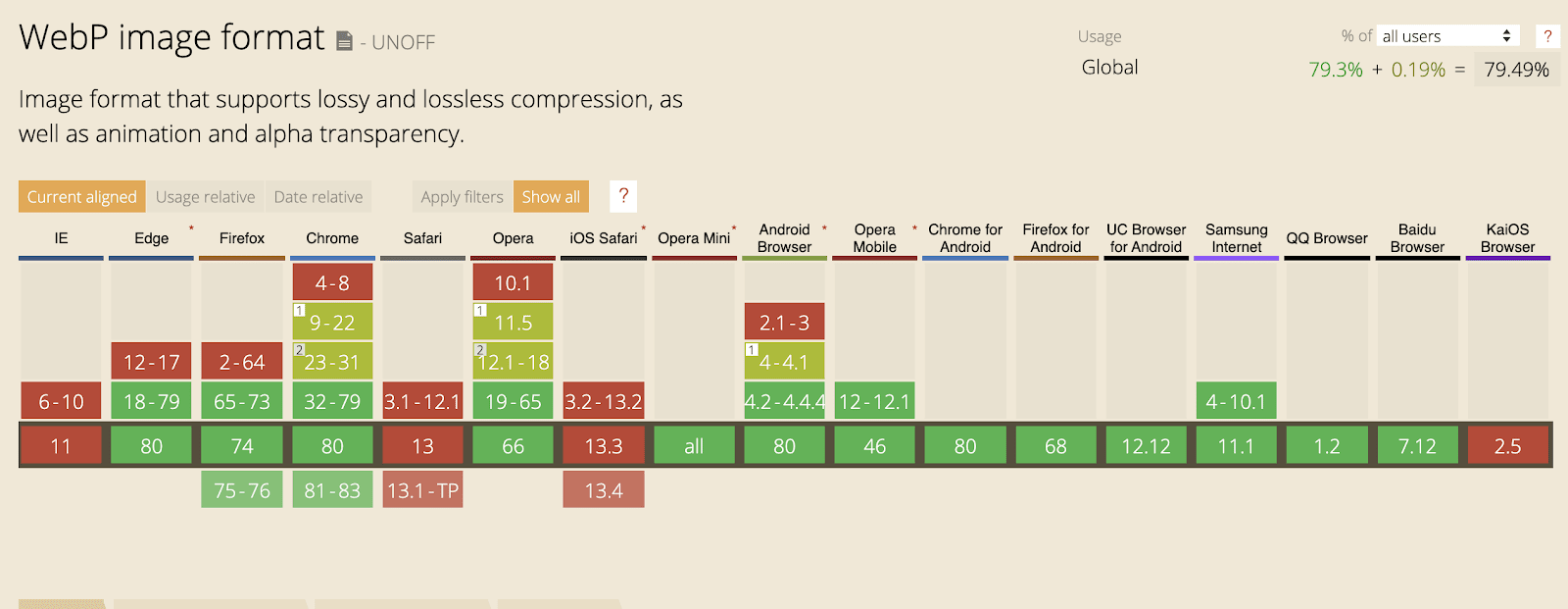
Поддержка формата WebP браузерами
Хоть уровень поддержки этого формата и весьма высок, очень плохо то, что его не поддерживают Safari и Internet Explorer.
А вот — сведения о поддержке JPEG 2000.
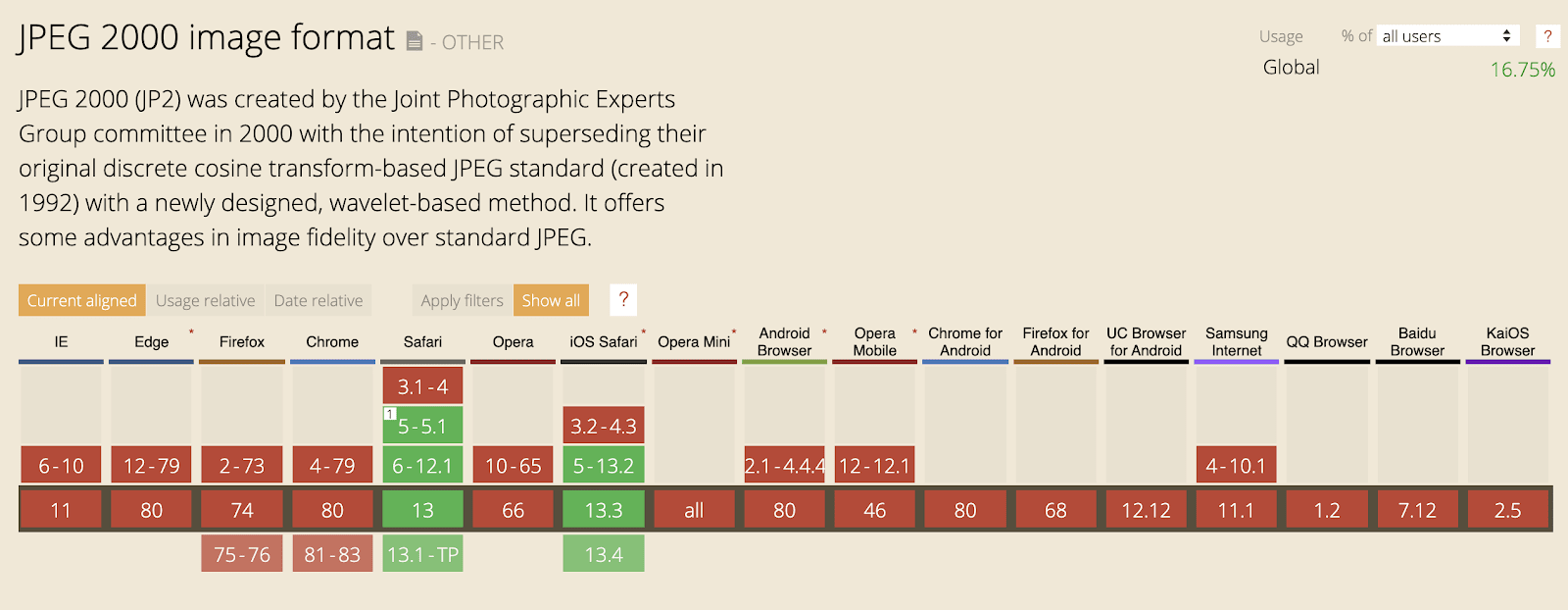
Поддержка формата JPEG 2000 браузерами
Так, теперь Safari на нашей стороне, а вот Internet Explorer опять остался не у дел.
А как насчёт JPEG XR?
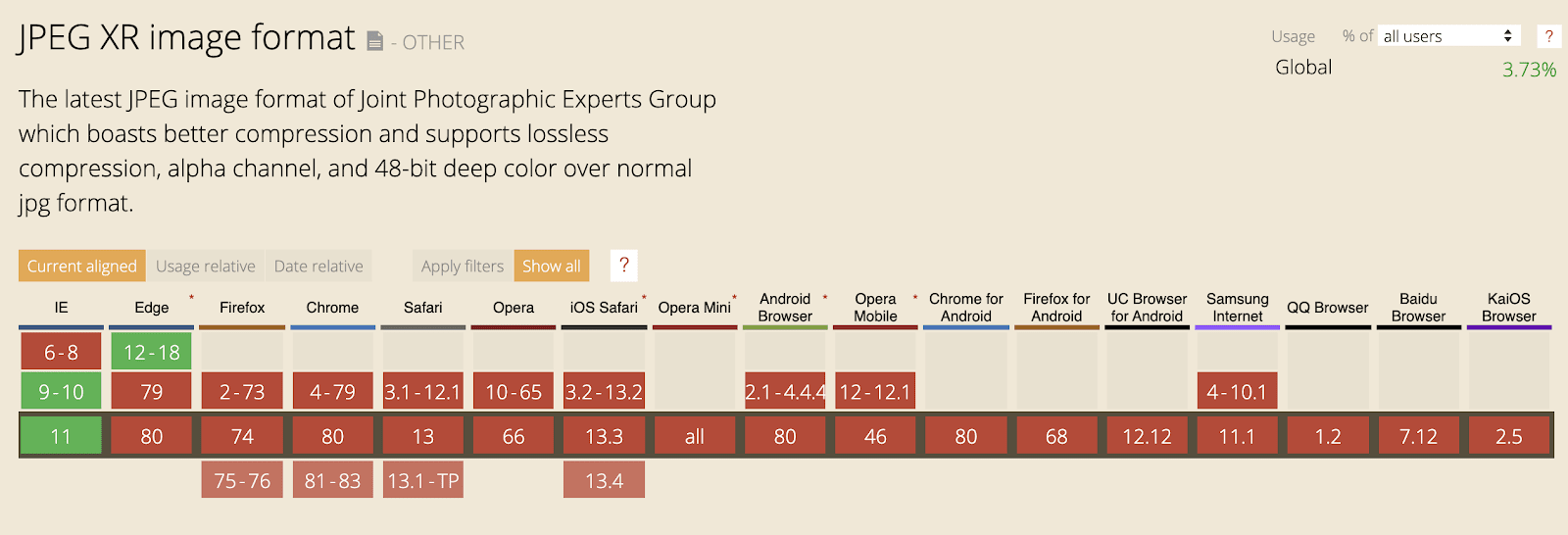
Поддержка формата JPEG XR браузерами
А тут отличился именно Internet Explorer. В результате, пользуясь этими тремя форматами, мы перекрываем все существующие браузеры (KaiOS Browser не поддерживает ни один из этих форматов, и я приношу ему свои извинения за то, что обхожу его вниманием, но я даже не знаю о том, что это за браузер).
Поговорим теперь о том, как выбирать разные форматы изображений, предназначенные для разных браузеров.
Элемент picture спешит на помощь
В HTML есть два элемента, предназначенных для вывода изображений. Первый можно сравнить с международной поп-звездой вроде Мадонны. Это — img . А второй — это как новая группа, известная лишь в узких кругах любителей музыки. Это — элемент picture .
Элемент picture появился в HTML гораздо позже, чем img . Главная цель этого нового элемента заключается в том, чтобы позволить разработчикам загружать различные графические ресурсы в зависимости от разрешения экрана, или в зависимости от того, поддерживает ли браузер некий графический формат.
Вот как выглядит HTML-код, в котором применяется элемент picture :
Элемент picture может включать в себя множество дочерних элементов source и один элемент img . Браузер последовательно парсит эти элементы, подбирая, на основе атрибута type (и media ), тот из них, которым сможет воспользоваться. Когда такой элемент будет найден, браузер выясняет адрес изображения, пользуясь атрибутом srcset , после чего выводит это изображение с помощью элемента img .
Атрибут srcset обладает гораздо большими возможностями, чем обычный src , но мы, к счастью, можем рассматривать его как аналог src . В целом, элементы source представляют собой нечто вроде настроек, соответствующих различным изображениям. В img попадает то изображение, которое лучше всего соответствует среде, в которой просматривают страницу.
В Chrome, например, после обработки вышеприведённой разметки, браузер придёт к чему-то, более или менее эквивалентному следующему коду:
Использование набора следующих друг за другом элементов source означает, что в каждом браузере подходящим окажется хотя бы один из них. Так, большинство браузеров используют webp-изображение, Safari загрузит jp2-изображение, IE — jxr-изображение.
Тут уместно вспомнить о том, что Internet Explorer не поддерживает элемент picture . Этот элемент — слишком нов для данного браузера. Но, несмотря на это, вышеприведённый фрагмент разметки и в IE сработает так, как ожидается.
Дело в том, что когда браузер натыкается на неизвестный ему элемент, он рассматривает его как элемент div . В результате при разборе нашего кода IE видит множество элементов div , а также — один тег <img> , который содержит путь к jxr-изображению. А это, как оказывается, тот самый формат, который поддерживает Internet Explorer.
Упрощённая альтернатива
Вышеприведённый фрагмент кода чрезвычайно хорош тем, что позволяет пользоваться современными графическими форматами во всех актуальных браузерах. Но применение подобного кода основывается на предположении о существовании тех изображений, на которые в нём есть ссылки.
Если создавать такие изображения самостоятельно — придётся вложить в это много ручного труда. Если же генерировать их автоматически — это может значительно увеличить время сборки проекта. Обработка графики, как известно, становится весьма медленным процессом в том случае, если речь идёт о множестве изображений.
Лишь очень немногие посетители моего блога пользуются Internet Explorer (за последние 7 дней его попытались посмотреть лишь 3 человека с IE, что составило 0.02% трафика). Поэтому я решил воспользоваться упрощённым вариантом вышеописанного решения:
Я отдаю компактное webp-изображение тем браузерам, которые поддерживают этот формат (Chrome, Firefox, Edge), а браузерам, которые этого формат не поддерживают (IE, Safari), предлагаю наследие прошлого — jpeg-картинку.
С моей точки зрения это — пример прогрессивного улучшения. Проект остаётся работоспособным на старых браузерах, хотя загрузка изображений и занимает больше времени. Это — компромисс, который меня устраивает. (Правда, я надеюсь, что поддержка WebP скоро появится и в браузерах от Apple).
Проверка работоспособности решения
Инструменты разработчика всегда будут полагать, что в изображении содержится то, что изначально было записано в атрибут src тега img . Если проверить элемент, воспользовавшись вкладкой Elements , то можно увидеть, что на странице используется jpg-изображение.
Для того, чтобы проверить работоспособность всего этого, лучше всего, как мне кажется, щёлкнуть правой кнопкой мыши по картинке и выбрать в появившемся меню пункт Сохранить изображение как… В Chrome при выполнении этой команды система должна предложить сохранить файл с расширением .webp . А вот в Safari это будет jpeg-файл.
Для того чтобы узнать о том, какой именно графический файл был получен с сервера при загрузке страницы, можно обратиться к вкладке инструментов разработчика Network .
Преобразование графических файлов в формат WebP
Компания Google создала набор инструментов, направленный на работу с webp-файлами. Один из таких инструментов называется cwebp. Он позволяет преобразовывать в WebP графические файлы других форматов.
Если вы пользуетесь MacOS, установить этот набор инструментов можно с помощью Homebrew:
На других платформах, полагаю, нужно будет загрузить подходящий libwebp-пакет из репозитория.
После установки инструментов пользоваться ими можно так:
Рассмотрим эту команду:
- Флаг -q 80 позволяет задать качество изображения. Его значение изменяется от 1 (наихудшее качество) до 100 (наилучшее). Можете поэкспериментировать с различными значениями. Я выяснил, что лучше всего задавать тут что-то в районе 70-80.
- Имя файла cereal.jpg — это исходное изображение, которое нужно преобразовать в webp.
- Конструкция -o cereal.webp задаёт путь к выходному файлу.
Использование современных графических форматов в React-приложениях
Компонент — это прекрасный способ абстрагироваться от некоторых странностей элемента <picture> . Я пользуюсь для этого React-компонентами. На мой взгляд, это очень удобно. Вот как это выглядит:
Использование компонента ImgWithFallback очень похоже на работу с обычным тегом img :
Применение современных графических форматов со стилизованными компонентами
Если вы пользуетесь библиотеками styled-components или emotion , то вы, возможно, привыкли к особому оформлению изображений:
Очень хорошо то, что это работает и с нашим компонентом ImgWithFallback . Заключить его в соответствующую обёртку можно так же, как любой другой компонент:
Причина работоспособности этой конструкции заключается в том, как именно работает вспомогательная конструкция styled . Она генерирует класс и внедряет его в таблицу стилей документа. Затем имя сгенерированного класса передаётся компоненту в виде свойства:
Мы делегируем все свойства дочернему тегу <img> , в результате к изображению применяются, как это обычно происходит, правильные стили. Всё работает именно так, как можно ожидать.
Использование пакета gatsby-image
Если вы применяете Gatsby, то знайте, что пакет gatsby-image , при его обычном использовании, уже задействует множество оптимизаций изображений. Сюда входит и преобразование изображений в формат webp (хотя, для этого нужно включить соответствующий параметр).
Пакет gatsby-image не претендует на то, чтобы стать заменой img . Его использование может оказаться не таким уж и простым, его внутренние механизмы могут приводить к появлению неожиданностей, осложняющих разработчику жизнь.
Если этот пакет вам интересен — взгляните на его документацию.
Минусы WebP
Единственным реальным недостатком webp, который мне удалось обнаружить, заключается в том, что с файлами этого формата очень неудобно работать.
Большинство настольных пакетов для работы с изображениями пока его не поддерживают. Например, я не могу открывать webp-файлы в Preview на MacOS. Это значит, скажем, что если я сохраню webp-изображение с веб-страницы, я не смогу просмотреть его на компьютере!
Преобразование webp-файлов в jpeg-файлы — процесс достаточно простой. В интернете можно найти много бесплатных сервисов, выполняющих подобное преобразование. Но, это, опять же, не так удобно, как работа с традиционными графическими форматами. Если ваш сайт предлагает пользователям загружать с него графические файлы — вы, возможно, решите, что переход на webp вам не нужен.
Итоги
Мне очень нравится то, что благодаря использованию webp удалось сократить размер изображений в моём блоге примерно на 50%. Помимо того, что в наше непростое время это улучшает впечатления пользователей от работы с ним, я ещё надеюсь на то, что это позволит мне немного сэкономить на оплате трафика.
Конечно, идея ручного преобразования графических файлов в формат webp выглядит весьма непрактичной. Я уже занимаюсь изучением вопроса о том, как автоматически конвертировать в этот формат jpg- и png-файлы. В идеале этот процесс должен происходить совершенно незаметно для разработчика, во время сборки сайта.
Создатели веб-проектов обычно не особенно интересуются особенностями применения новых графических форматов. Но я полагаю, что разбираться в этом вопросе весьма полезно. Ведь использование WebP — это, вероятно, самый простой способ сократить размеры веб-проекта на сотни килобайт.
2.5 Графические объекты html-документа
Тег <hr> – рисует горизонтальную линию, которая по своему виду зависит от используемых параметров, а также браузера. Тег относится к блочным элементам, линия всегда начинается с новой строки, а после нее все элементы отображаются на следующей строке. Тег имеет ряд необязательных атрибутов:
ALIGN=CENTER | RIGHT | LEFT– задает выравнивание;
width= xx– ширина линии в процентах/пикселях (точках);
size=Х– толщина линии в пикселях;
color=цвет– цвет линии.
Пример. Задание линии
<HR SIZE=4 WIDTH=50% color=»green» align=»center»>

Тег <marquee>. </marquee> – создает бегущую строку на странице. На самом деле содержимое контейнера <marquee> не ограничивается строками и позволяет перемещать (скролировать) любые элементы веб-страницы – изображения, текст, таблицы, элементы форм и т.д. Перемещение можно задать не только по горизонтали, но и вертикали, в этом случае указываются размеры области, в которой будет происходить движение. Первоначально тег <marquee> был предназначен только для браузера Internet Explorer, но современные версии других браузеров также понимают и поддерживают этот тег.
Этот тэг может иметь следующие атрибуты:
behavior=»alternate | scroll | slide»— Задает тип движения содержимого контейнера <marquee>;
bgcolor = «значение»– Цвет фона.
direction=»down | left | right | up»– Указывает направление движения содержимого контейнера;
height= «значение»– Высота области прокрутки;
hspace= «значение»– Горизонтальные поля вокруг контента;
loop = «значение»– Задает, сколько раз будет прокручиваться содержимое;
scrollamount= «значение»– Скорость движения контента;
scrolldelay= «значение»– Величина задержки в миллисекундах между движениями;
vspace = «значение»– Вертикальные поля вокруг содержимого;
width= «значение»– Ширина области прокрутки.
Пример. Бегущая строка красного цвета, направление скролинга справо налево, число циклов прокрутки 2.
<marquee width=70% direction=»left» loop=»2″ bgcolor=»red»>
Это бегущая строка </marquee>
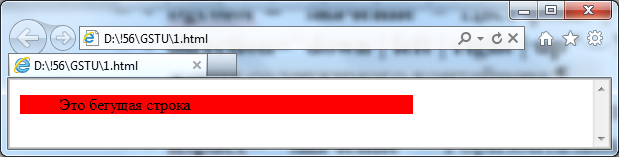

Тег <IMG> предназначен для отображения на веб-странице изображений в графическом формате GIF, JPEG или PNG. Этот тег имеет единственный обязательный параметрsrc, который определяет адрес файла с картинкой. При этом вокруг изображения отображается рамка. Рисунки также могут применяться в качестве ссылок. Тег имеет ряд атрибутов:
align=»bottom | left | middle | right | top»– Определяет как рисунок будет выравниваться по краю и способ обтекания текстом. Наиболее популярные параметры – left и right, создающие обтекание текста вокруг изображения
border высота»– Высота изображения.
width отступ по горизонтали»– Горизонтальный отступ от изображения до окружающего контента.
vspace=»отступ по вертикали»– Вертикальный отступ от изображения до окружающего контента.
src=»https://studfile.net/preview/6130210/page:7/URL»– Путь к графическому файлу.
Пример. Вставка изображения в документ.
<img src=»https://studfile.net/preview/6130210/page:7/images/copyright.png» width=»100″ height=»100″
alt=»Знак Сopyright»>

Управление выравниванием изображения.
<p><img src align width=»100″ height=»50″ alt=»Орел»> Изображение прижалось к правому краю, а текст обтекает его слева.</p>
<p><img src align width=»100″ height=»50″ alt=»Орел»> Центр изображения выровнен по текущей базовой линии.</p>

Задание рамки вокруг изображения.
<p>Добавим рамку изображению:
<img src=»https://studfile.net/preview/6130210/page:7/images/registered.png» border=»5″ width=»50″ height=»50″ alt=»Registered»></p>
<p>Уберем рамку у ссылки:
<a href=»files/registered.html»>
<img src=»https://studfile.net/preview/6130210/page:7/images/registered.png» border=»0″ width=»50″ height=»50″ alt=»Registered»> </a>

Самыми распространенными графическими форматами в Web являются GIF, PNGиJPEG.
GIF‑ формат графики без потери качества за счет уменьшения количества цветов на рисунке. Максимум цветов может быть 256, чего обычно хватает для сохранения логотипов, схем, надписей и контрастных рисунков. ФорматGIFподдерживает прозрачность, но прозрачность только одной градации: нельзя сделать пиксель прозрачным на 20% или на 77%. Он может быть или прозрачным, или непрозрачным. Также,GIFпозволяет создавать файлы анимации. Для этого создается последовательность кадров, которая объединяется в один файл. После загрузки анимированногоGIFкадры последовательно отображаются с задержкой на указанное для каждого кадра количество миллисекунд.
PNG(англ. portable network graphics) – растровый формат хранения графической информации, использующий сжатие без потерь по алгоритмуDeflate. Графический форматPNGразрабатывался как альтернатива защищенному патентом и не поддерживающему переменную прозрачность форматуGIF. ФорматPNGсочетает лучшие качества форматов для интернетаJPEGиGIF: сжимать изображение, оставляя только нужные цвета, при этом обеспечивая четкость и контрастность для графики. В большинстве случаев изображение в форматеPNGзанимает меньше места, чем оно же вJPEG(кроме фотографий) или вGIF(кроме крошечных изображений с несколькими цветами). Изображения вPNGможно сохранять, используя или 8 бит (PNG-8) или 24 бита (PNG-24).
Результаты сохранения картинки в PNG—8иGIFмало чем отличается. Оба формата альфа-прозрачность не поддерживают. Обычно файл вPNG-8весит чуть меньше, чем вGIF, если нужно сжимать области постоянного цвета с сохранением четкости линий в больших картинках. Т.е. сохранять вPNG-8лучше логотипы, иллюстрации с текстом, карикатуры, схемы и т.п.
PNG-24, как и форматJPEG, позволяет сохранять насыщенную графику, градиенты, изображение не теряет яркости, оттенков и четкости. В нем можно хранить и фотографии, но вJPEGони обычно занимают меньше места. ФорматPNG-24, как и форматы GIF и PNG-8, сохраняет четкость деталей в штриховой графике, логотипах и иллюстрациях с текстом. Кроме того,PNG-24поддерживает альфа-прозрачность, т.е. прозрачность может быть частичной. Браузеры Internet Explorer младше 7й версии не поддерживают частичную прозрачность вPNG-24.
JPEG– для изображений фотографического качества. Качество изображения зависит от степени сжатия файла: чем больше ужат файл, тем хуже картинка, но зато меньше размер самого файла. Потому хранение фотографий в JPEG – это компромисс между качеством изображения и его размером. На сильно ужатом файле этого формата появляются размытые области, теряется контрастность. Качество картинки теряется с каждым новым сохранением файла в JPEG, потому хранить промежуточные результаты работы нужно в формате, который не влияет на качество изображения.
Активное изображение (image maps) – это изображение чувствительные к щелчкам мыши, с активными областями, которые ссылаются на другие страницы или ресурсы. Процесс создания активного изображения состоит из двух этапов. Сначала на картинке необходимо определить области, которые нужно сделать активными, а потом соотнести их со ссылками на другие URL. Границы активных областей задаются координатами углов прямоугольника и многоугольника или центра и радиуса круга. Для задания активного изображения используется тег <MAP> и внутренний задающие области тег <AREA>. Синтаксис:
<area атрибуты>
<area атрибуты>
Тег <map> служит контейнером для элементов <area>, которые определяют активные области для карт-изображений. Каждый элемент <area> определяет активные области изображения, которые являются ссылками. Тег <area> задает форму области, ее размеры, устанавливает адрес документа, на который следует сделать ссылку, а также имя окна или фрейма, куда браузер будет загружать документ. Основные атрибуты тега <area>:
alt =»текст»– Альтернативный текст для области изображения.
coords=»координата 1, координата 2, координата 3, . «– Координаты активной области. Зависят от ее вида.
href=»URL»– Задает адрес документа, на который следует перейти.
nohref– Область без ссылки на другой документ.
target =»имя окна»– Имя окна или фрейма, куда браузер будет загружать документ.(_blank –в новое окно браузера._self–в текущее окно.)
SHAPE= rect | poly | circle– Форма области.Cпособы задания координат для разных типов областей:
SHAPE=»rect» COORDS=»левый x, верхний y, правый x, нижний y»;
SHAPE=»circle» COORDS ;
SHAPE=»poly» COORDS=»x1,y1,x2,y2,x3,y3. «;
Пример. Задание активного изображения.
Ширина нашей картинки 738 пикселов, а высота — 192 пиксела. Проведем линии по границам наших областей и примерно определим координаты.

Зададим найденные координаты в теги <area>.
<img src=»map.gif» usemap=»#map» border=»0″>
<area shape=»rect» coords=»550,135, 590,192″ href=»#» alt >
Вставка изображения в HTML
Добавление изображения происходит в два этапа: вначале готовится графический файл желаемого размера, затем он добавляется на страницу через тег <img>. Сам HTML предназначен только для того, чтобы отобразить требуемую картинку, при этом никак ее не меняя.
При подготовке изображений следует учесть несколько моментов.
- Поскольку веб-страница загружается по сети, существенным фактором выступает объем графического файла, встроенного в документ. Чем он меньше, тем быстрее отобразится изображение.
- Размер картинки необходимо ограничить по ширине, например, установить не более 800 пикселов. Иначе изображение целиком не поместится в окне браузера, и появятся полосы прокрутки.
Широкое распространение для веб-графики получили два формата — GIF и JPEG. Их многофункциональность, универсальность, небольшой объем исходных файлов при достаточном для сайта качестве, сослужили им положительную службу, фактически определив их как стандарт веб-изображений. Есть еще формат PNG, который также поддерживается браузерами при добавлении изображений и существует в двух ипостасях — PNG-8 и PNG-24. Однако популярность PNG сильно уступает признанию форматов GIF и JPEG.
Формат GIF
GIF (Graphics Interchange Format) — формат графических файлов, широко применяемый при создании сайтов. GIF использует 8-битовый цвет и эффективно сжимает сплошные цветные области, при этом сохраняя детали изображения.
Особенности
- Количество цветов в изображении может быть от 2 до 256, но это могут быть любые цвета из 24-битной палитры.
- Файл в формате GIF может содержать прозрачные участки. Если используется отличный от белого цвета фон, он будет проглядывать сквозь «дыры» в изображении.
- Поддерживает покадровую смену изображений, что делает формат популярным для создания баннеров и простой анимации.
- Использует свободный от потерь метод сжатия
Область применения
Текст, логотипы, иллюстрации с четкими краями, анимированные рисунки, изображения с прозрачными участками, баннеры.
Формат JPEG
JPEG (Joint Photographic Experts Group) — популярный формат графических файлов, широко применяемый при создании сайтов и для хранения изображений. JPEG поддерживает 24-битовый цвет и сохраняет яркость и оттенки цветов в фотографиях неизменными. Данный формат называют сжатием с потерями, поскольку алгоритм JPEG выборочно отвергает данные. Метод сжатия может внести искажения в рисунок, особенно содержащий текст, мелкие детали или четкие края. Формат JPEG не поддерживает прозрачность. Когда вы сохраняете фотографию в этом формате, прозрачные пиксели заполняются определенным цветом.
Особенности
- Количество цветов в изображении — около 16 миллионов, что вполне достаточно для сохранения фотографического качества изображения.
- Основная характеристика формата — качество, позволяющее управлять конечным размером файла.
- Поддерживает технологию, так называемый прогрессивный JPEG, в котором версия рисунка с низким разрешением появляется в окне просмотра до полной загрузки самого изображения.
Область применения
Используется преимущественно для фотографий. Не очень подходит для рисунков содержащих прозрачные участки, мелкие детали или текст.
Формат PNG-8
PNG-8 (Portable Network Graphics) — формат по своему действию аналогичен GIF. По заверению разработчиков использует улучшенный формат сжатия данных, но как показывает практика, это не всегда так.
Особенности
- Использует 8-битную палитру (256 цветов) в изображении, за что и получил в своем названии цифру восемь. При этом можно выбирать, сколько цветов будет сохраняться в файле — от 2 до 256.
- В отличие от GIF, не отображает анимацию ни в каком виде.
Область применения
Текст, логотипы, иллюстрации с четкими краями.
Формат PNG-24
PNG-24 — формат, аналогичный PNG-8, но использующий 24-битную палитру цвета Подобно формату JPEG, сохраняет яркость и оттенки цветов в фотографиях. Подобно GIF и формату PNG-8, сохраняет детали изображения, как, например, в линейных рисунках, логотипах, или иллюстрациях
Особенности
- Использует примерно 16,7 млн. цветов в файле, из-за чего этот формат применяется для полноцветных изображений.
- Поддерживает многоуровневую прозрачность, это позволяет создавать плавный переход от прозрачной области изображения к цветной, так называемый градиент.
- Из-за того, что используемый алгоритм сжатия сохраняет все цвета и пикселы в изображении неизменными, если сравнивать с другими форматами, то у PNG-24 конечный объем графического файла получается наибольшим.
Область применения
Фотографии, рисунки, содержащие прозрачные и полупрозрачные участки, рисунки с большим количеством цветов и четкими краями изображений.
Тег <img>
Для добавления изображения на веб-страницу используется тег <img>, атрибут src которого определяет адрес графического файла. Общий синтаксис добавления изображения будет следующий.
URL (Universal Resource Locator, универсальный указатель ресурсов) представляет собой путь к графическому файлу. Для его указания можно использовать как абсолютный, так и относительный адрес. Далее рассмотрим несколько разных путей к графическому файлу для размещения его на веб-странице. Для примера возьмем файл с рисунком, который называется sample.gif и хранится в папке images корня сайта.
- Если в начале адреса стоит слэш (символ /), это значит, что отсчет идет от корня сайта. Например, адрес сайта — http://baklan.narod.ru, значит, написав путь к изображению как /images/bird.jpg, мы, тем самым говорим серверу, что показать следует файл http://baklan.narod.ru/images/bird.jpg. Учтите, что подобные ссылки со слэшем впереди работают только на веб-сервере, на локальном компьютере они действовать не будут.
- Если перед адресом добавляется упоминание протокола http (http://), то речь идет об абсолютной ссылке. Изображение всегда будет загружаться с указанного адреса в Интернете, даже при сохранении веб-страницы на локальный компьютер.
- Двоеточие со слэшем (../) в начале адреса говорит о том, что и рисунок и веб-страница находятся в разных папках, которые размещены на одном уровне. На рис. 1 показан файл index.html, в который требуется поместить рисунок pic.gif. Тогда относительный путь к изображению из index.html будет ../images/pic.gif. Возможны случаи хранения файлов, что обращение из одного файла к другому превращается в набор двоеточий, например: ../../../images/pic.gif.

Рис. 1. Пример размещения файлов
- Имя папки в начале пути, без всяких слэшей и двоеточий, сообщает, что и текущий файл и папка с изображением находятся на одном уровне. Как показано на рис. 2, относительный путь к рисунку pic.gif из файла index.html будет images/pic.gif.

Рис.2. Пример размещения файлов
В примере показано несколько способов добавления рисунка на веб-страницу.
<meta http-equiv=»Content-Type» content=»text/html; charset=utf-8″>
<p><img src=»/example/images/home.png» alt=»Адрес размещения изображения относительно корня сайта»></p>
<p><img src=»images/home.png» alt=»Адрес размещения изображения относительно текущего HTML-документа»></p>
Как правило, в качестве формата графического файла выступает GIF и JPEG.
Альтернативный текст
Альтернативный текст позволяет получить текстовую информацию о рисунке при отключенном в браузере показе картинок или во время их загрузки. Такой текст появляется раньше самого изображения и дает представление об его содержании. Затем зарезервированное пустое поле заменяется картинкой.
Вид всплывающей подсказки, а именно, ее цвет, фон, шрифт и др. параметры задаются с помощью настроек операционной системы и не могут быть изменены через HTML-файл.
Для создания альтернативного текста используется атрибут alt тега <img>, как показано в примере:
<meta http-equiv=»Content-Type» content=»text/html; charset=utf-8″>
Учтите, что текст в атрибуте alt обязательно должен быть взят в кавычки, как в данном примере.
Не все браузеры отображают альтернативный текст в виде всплывающей подсказки. Поэтому для ее создания используйте атрибут title:
<meta http-equiv=»Content-Type» content=»text/html; charset=utf-8″>
<title>Атрибут title </title>
</html>
Как показано в данном примере, значения у атрибутов alt и title может различаться, что позволяет установить определенный текст для разных случаев. Только учтите, что длинный текст будет «обрезаться» и отображается не весь. Но поисковые системы, для которых иной раз и применяют атрибут title и alt, вполне его читают.
Изменение размеров рисунка
Для изменения размеров рисунка средствами HTML у тега <img> предусмотрены атрибуты width (ширина) и height (высота). В качестве значения используются пикселы, при этом аргументы должны совпадать с физическими размерами картинки. Например, на рис. 3 показано изображение, которое имеет размеры 100х111 пикселов.

Рис. 3. Картинка исходного размера
Соответственно, HTML-код для размещения данного рисунка, приведен в примере:
<meta http-equiv=»Content-Type» content=»text/html; charset=utf-8″>
Если размеры изображения указаны явно, то браузер использует их для того, чтобы отображать соответствующую картинке пустую область в процессе загрузки документа (рис. 4). В противном случае браузер ждет, когда рисунок загрузится полностью, после чего меняет ширину и высоту картинки (рис. 5). При этом может произойти переформатирование текста, поскольку первоначально размер картинки не известен и автоматически он устанавливается небольшим.

Рис. 4. Размеры картинки не указаны и она еще не загрузилась

Рис. 5. Картинка загружена, текст переформатирован
Ширину и высоту изображения можно менять как в меньшую, так и большую сторону. Однако на скорость загрузки рисунка это никак не влияет, поскольку размер файла остается неизменным. Поэтому с осторожностью уменьшайте изображение, т.к. это может вызвать недоумение у читателей, отчего такой маленький рисунок так долго грузится. А вот увеличение размеров приводит к обратному эффекту — размер изображения велик, но файл относительно изображения аналогичного размера загружается быстрее.
На рис. 6 приведено то же изображение, что показано на рис. 3, но с увеличенной в два раза шириной и высотой.
Рис. 6. Вид картинки, увеличенной в браузере
Код для такого рисунка останется практически неизменным и показан в примере
<meta http-equiv=»Content-Type» content=»text/html; charset=utf-8″>
<title>Увеличение размеров изображения</title>
Такое изменение размеров называется ресемплированием, при этом алгоритм браузера по своим возможностям уступает графическим редакторам. Поэтому увеличивать таким способом изображения нужно только в особых случаях, а то слишком ухудшается качество картинки. Лучше воспользоваться какой-нибудь графической программой.