Как загрузить в pycharm готовый код html
В прошлой теме было описано создание простейшего скрипта на языке Python. Для создания скрипта использовался текстовый редактор. В моем случае это был Notepad++. Но есть и другой способ создания программ, который представляет использование различных интегрированных сред разработки или IDE.
IDE предоставляют нам текстовый редактор для набора кода, но в отличие от стандартных текстовых редакторов, IDE также обеспечивает полноценную подсветку синтаксиса, автодополнение или интеллектуальную подсказку кода, возможность тут же выполнить созданный скрипт, а также многое другое.
Для Python можно использовать различные среды разработки, но одной из самых популярных из них является среда PyCharm , созданная компанией JetBrains. Эта среда динамично развивается, постоянно обновляется и доступна для наиболее распространенных операционных систем — Windows, MacOS, Linux.
Правда, она имеет одно важное ограничение. А именно она доступна в двух основных вариантах: платный выпуск Professional и бесплатный Community. Многие базовые возможности доступны и в бесплатном выпуске Community. В то же время ряд возможностей, например, веб-разработка, доступны только в платном Professional.
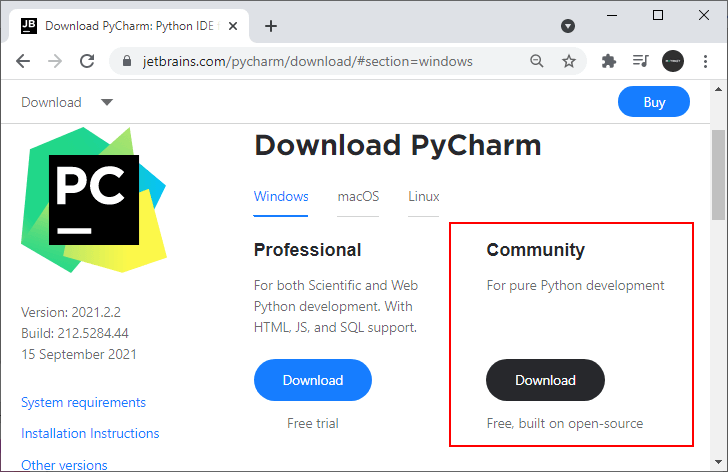
В нашем случае воспользуемся бесплатным выпуском Community. Для этого перейдем на страницу загрузки и загрузим установочный файл PyCharm Community.
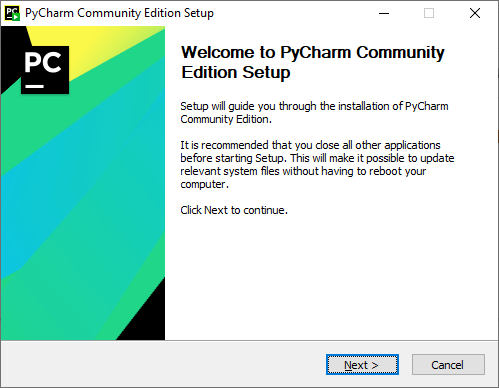
После загрузки выполним его установку.
После завершения установки запустим программу. При первом запуске открывается начальное окно:

Создадим проект и для этого выберем пункт New Project .
Далее нам откроется окно для настройки проекта. В поле Location необходимо указать путь к проекту. В моем случае проект будет помещаться в папку HelloApp. Собственно название папки и будет названием проекта.
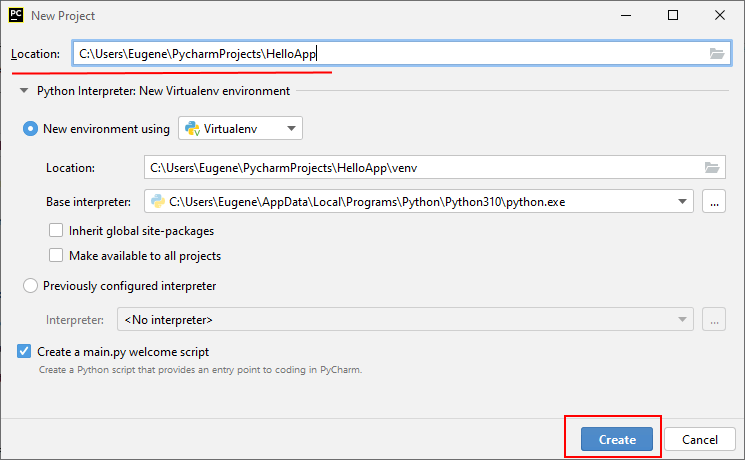
Кроме пути к проекту все остальные настройки оставим по умолчанию и нажмем на кнопку Create для создания проекта.
После этого будет создан пустой проект:
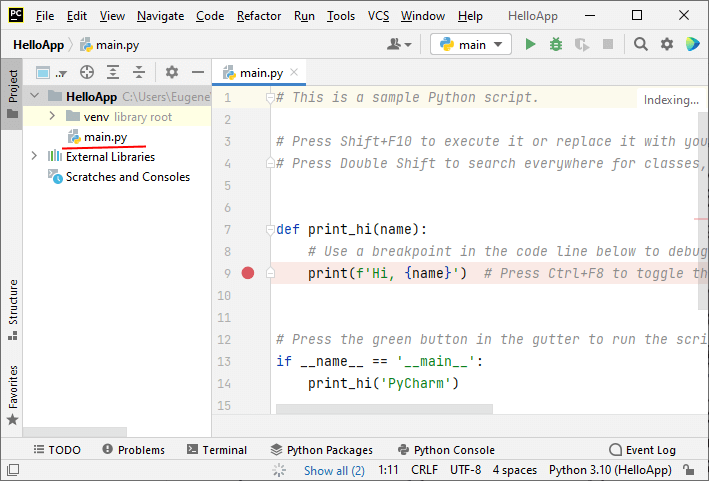
В центре среды будет открыт файл main.py с некоторым содержимым по умолчанию.
Теперь создадим простейшую программу. Для этого изменим код файла main.py следующим образом:
Для запуска скрипта нажмем на зеленую стрелку в панели инструментов программы:
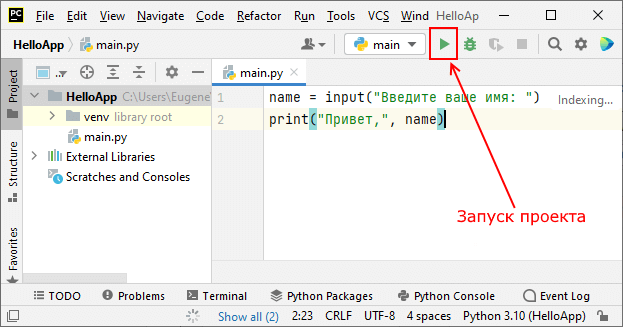
Также для запуска можно перейти в меню Run и там нажать на подпункт Run ‘main’ )
После этого внизу IDE отобразится окно вывода, где надо будет ввести имя и где после этого будет выведено приветствие:
подключить html-файл к css-файлу в pycharm

Я новый пользователь django-pycharm, и я хочу создать шаблон html / css в pycharm. мой proplem находится в pycharm, я не могу подключить файл html с файлом css. Если я запустил эти файлы классическим способом из pycharm, все в порядке, но я не могу подключиться к программе.
Моя строка подключения в txt файлах
5 ответов
Итак, я обнаружил, что работает .
Итак, в основном то, что я делал, — это я вручную набирал, пока не добрался до ссылки href, а затем нажимал control + пробел, и он автоматически выводил мою ссылку style.css для меня и создавал сам каталог. Может, это сработает.
Вам необходимо поместить ваши статические файлы в каталог static внутри вашего приложения. Тогда вы сможете получить к ним доступ, используя << STATIC_URL >> в своем шаблоне.
Шаблоны Django немного отличаются от обычного HTML / CSS. Вам нужно приложить некоторые усилия, чтобы изучить, как работает шаблон и как обслуживаются статические файлы.
В django вам нужно немного настроить, чтобы django (на локальном компьютере) или ваш веб-сервер (если вы развернули код в производственной среде) находили и отображали статические файлы (это: css, изображения и js файлы) правильно.
здесь вы узнаете, как это настроить сначала в самом django.
В конце у вас будет что-то вроде этого в вашем html файле:
Итак, ваши статические файлы не находятся непосредственно в той же папке, где находятся html-файлы, а находятся в своих собственных папках, я обычно называю их site-static .
Там есть типаж. Ссылка css говорит: «templatemo», а файл называется «templatermo».
соединить HTML-файл с CSS-файлом в Pycharm
Я новый пользователь django-pycharm, и я хочу создать шаблон html/css в pycharm. мой proplem находится в pycharm, я не могу связать html файл с css файлом. если я запустил эти файлы с классическим выходом из pycharm, это нормально, но я не могу подключиться к программе.
моя строка подключения в файлах txt
5 ответов
Вам нужно поместить ваши статические файлы внутри static каталога внутри вашего приложения. Затем вы должны иметь доступ к ним, используя << STATIC_URL >> в своем шаблоне.
Django Templating немного отличается от обычного HTML/CSS. Вам нужно приложить некоторые усилия, чтобы узнать, как работает шаблон и как статические файлы обслуживаются.
в django вам нужно немного настроить вещи, чтобы django (на локальном компьютере) или ваш веб-сервер (если вы разворачиваете код для производства) найдет и отобразит статические файлы (они: css, images и js файлов).
здесь вы читаете, как вы настроили его сначала в самом джанго.
в конце вы получите что-то подобное в своем html файле:
поэтому ваши статические файлы не живут напрямую в той же папке, где живут html файлы, но в их собственных папках я обычно называю их site-static .
Русские Блоги
Как использовать Pycharm, чтобы загрузить код на удаленный сервер с помощью Pycharm
Теперь изучение машины является наиболее горячей дисциплиной, многие из которых связались в этой области или меньше. Если у вас есть некоторое понимание этого поля, вы должны знать тренинг моделей, наиболее важное место в машинном обучении. Качество модели напрямую определяет окончательный эффект приложения.
Если вы тренируете модель своей собственной нормальной конфигурацией компьютера, эффективность будет низкой и ограничена конфигурацией компьютера, и она не обязательно работает. Многие большие модели часто нужно тренироваться в течение нескольких дней, или даже несколько недель, это то, что наша обычная конфигурация компьютеров далеко не достигнута. Таким образом, хороший способ состоит в том, чтобы получить время обучения и улучшить время обучения путем загрузки кода и обучения данных на большой громкий сервер, который делает его обучением.
Лично Pycharm все еще очень прост в использовании. Это программное обеспечение обеспечивает очень удобный способ загрузки кода, что позволяет нам легко загружать код на удаленный сервер.
Шаг 1 Настройте клемму удаленного сервера и адрес, загруженный кодом.
Tools—>Deployment—>Configuration 
Выбор типа SFTP, затем настройте учетную запись имени пользователя порта IP-адресов

Выберите адрес, загруженный кодом

Шаг 2 Становится локальный код и сервер, то есть после изменения локального кода, просто обновите код на удаленном сервере как можно скорее, нажав клавишу Сохранить (Ctrl + S).


Шаг3 Выберите файл проекта, который вы хотите загрузить
Найдите имя файла проекта, щелкните правой кнопкой мыши, чтобы выбрать развертывание -> Загрузить в .

Шаг 4 Открывает карта сравнения для просмотра файлов на удаленном сервере
Инструменты -> Развертывание -> Просмотр удаленного хоста открывает окно удаленного сервера


В следующем блоге я приведем некоторые обычные команды, которые необходимо использовать при использовании тренажеров терминалов Xshell и Models. Заинтересованные студенты, вы можете нажать на ссылку нижеНажмите, чтобы открыть ссылку
Интеллектуальная рекомендация
Понимание и применение аннотаций Java
Я считаю, что большинство застройщиков Java встречаются и используют много аннотаций в процессе разработки, такие как Retrofit Retrofit Android, Backend Spring Furnal Forgets и т. Д., Использовали мно.