Стилизация стихотворения с помощью CSS3-селекторов
Селекторы стандарта CSS3 имеют поистине безграничные возможности для выделения HTML-элементов без создания дополнительной разметки (которая практически всегда применялась в предыдущих версиях CSS).
В этой статье я собираюсь менее чем за 5 минут выполнить стилизацию популярного детского стихотворения “Мерцай, звездочка, мерцай!”, используя CSS3-селекторы.
Кодируем стихотворение
Не существует единого мнения в вопросе, как следует выполнять HTML-разметку для стихотворения: большинство полагает, что каждый стих из стихотворения должен быть параграфом ( ), а каждая строка стиха должна быть отделена от другой с помощью элемента .
Некоторые возлагают надежды на грядущие элементы стандарта HTML5, предназначенные специально для форматирования стихотворений, такие как , и . Однако маловероятно, что это будущее наступит в скором времени (если вообще наступит).
Разметка
В будущей разметке имеются три основных элемента:
- заголовок;
- подзаголовок с информацией об авторе;
- само стихотворение, собственно.
Стилизация заголовков
Прежде чем приступать к стилизации элементов страницы, необходимо добавить базовый сброс стилей и некоторые значения по умолчанию в таблицу стилей:
Само стихотворение обернем в блок и разместим его по центру окна браузера, для большей красоты:
Заголовки стихотворения также разместим по центру страницы и уберем полужирное начертание, присвоенное им по умолчанию:
Установим размер шрифта для основного заголовка — тега ; добавим небольшой и такой же (потому что размер шрифта был задан слишком большой; если заголовок окажется достаточно длинным, то между его строками будет большое расстояние):
Для заголовка второго уровня с информацией об авторе и дате публикации будет использовать другой, более легкий цвет; меньший размер шрифта; сделаем его курсивным, чтобы он выглядел совсем уж по другому; а также небольшой отступ внизу с помощью :
Стихотворение
Для основного текста стихотворения добавим интерлиньяж достаточно большого размера для того, чтобы расстояние между строками было большое и такой текст было удобно читать. Также для каждого стиха добавим , чтобы визуально отделить их друг от друга:
Волшебные селекторы
А вот теперь начнем развлекаться! Первое — добавим декоративный элемент в начале и в конце информации об авторе. Для этого воспользуемся псевдо-элементами и в сочетании с CSS-свойством :
Теперь увеличим первую букву стихотворения — так называемая буквица ( ). Для этого воспользуемся смежным селектором ( ) и псевдо-элементом ( ).
Смежный селектор позволяет выбрать селекторы, которые следуют сразу выбранным нами селектором внутри одного и того же элемента-родителя (например, внутри одного и того же блока ).
Мы выделим первую букву каждого параграфа, который следует сразу за заголовком второго уровня , который в нашем примере только один:
Буквицу смещаем влево, так чтобы остальной текст обтекал его вокруг; при увеличении размера шрифта междустрочный интервал уменьшаем, чтобы последующие строки не были сдвинуты вниз; и слегка сместим буквицу внутри текста с помощью .
Выделим первую строку каждого параграфа через и сделаем его более удобочитаемым, добавив немного расстояния между каждой строчкой:
Для того, чтобы еще как-то выделить стихотворение, добавим к последнему параграфу дополнительное пространство внизу, чтобы отделить его от всего остального контента, который будет идти следом за ним. Для этого воспользуемся псевдо-элементом , с помощью которого выделим последнего потомка элемента-родителя:
Вот стилизация стихотворения и закончена!
Некоторые заметки о поддержке браузерами
Не стоит ожидать, что весь созданный CSS-код будет одинаково работать во всех основных браузерах. Последние версии Safari, Firefox и Opera поддерживают все представленные здесь селекторы. Но Internet Explorer 8 не поддерживает псевдо-элемент ; Internet Explorer 7 не поддерживает псевдо-элементы , и ; Internet Explorer 6 также не поддерживает псевдо-элемент , помимо всего прочего.
Заключение
Эта статья является очень общим и кратким руководством, как использовать селекторы CSS3-стандарта для стилизации HTML-элементов без дополнительных классов, идентификаторов или чрезмерно раздутого кода. Селекторы CSS3 не работают в более старых версиях браузеров, таких как Internet Explorer 6, в которых генерируются только основные CSS-свойства (за редким исключением).
Но это не означает, что текст в окне браузера делается нечитаемым — просто CSS3-селекторы добавляют дополнительное оформление в современных браузерах, которыми пользуются на сегодняшний день только небольшое количество людей.
Примечание переводчика: статья была написано довольно давно — в 2009 году. Что касается поддержки браузерами CSS3-селекторов, то на сегодняшний день изменений не так уже и много. Исключением является факт, что о браузере IE6 можно забыть.
Красивая функция trackBy
Пример красивой функции trackBy для Angular. Функция понравилась своей лаконичностью:<% highlight typescript %>public trackByNumber = (_. … Continue reading
HTML: Форматированный текст
Иногда возникает потребность вставить текст, сохраняя его оригинальное форматирование. Взглянем на знаменитую «лесенку Маяковского» из стихотворения «Сергею Есенину».
Владимир Маяковский считал, что именно в таком виде лучше всего оформляется ритм стиха.
Оформить такой текст с помощью спецсимволов в HTML очень сложно. Придётся «жонглировать» пробельными спецсимволами. Из-за этого такую разметку будет очень сложно поддерживать в будущем:
Для решения этой проблемы существует специальный тег <pre> , задача которого — вывести текст внутри себя с сохранением всех пробельных символов. По умолчанию тег <pre> выводит текст моноширинным шрифтом, в котором все символы имеют одинаковую ширину, в отличие от обычных шрифтов.
Внутри тега pre можно использовать теги для оформления текста: <i> , <em> , <b> , <strong> .
Задание
Добавьте любой текст в тег <pre> и вставьте его в редактор. Попробуйте различные варианты текстов.
Если вы зашли в тупик, то самое время задать вопрос в «Обсуждениях». Как правильно задать вопрос:
- Обязательно приложите вывод тестов, без него практически невозможно понять что не так, даже если вы покажете свой код. Программисты плохо исполняют код в голове, но по полученной ошибке почти всегда понятно, куда смотреть.
Тесты устроены таким образом, что они проверяют решение разными способами и на разных данных. Часто решение работает с одними входными данными, но не работает с другими. Чтобы разобраться с этим моментом, изучите вкладку «Тесты» и внимательно посмотрите на вывод ошибок, в котором есть подсказки.
Это нормально ��, в программировании одну задачу можно выполнить множеством способов. Если ваш код прошел проверку, то он соответствует условиям задачи.
В редких случаях бывает, что решение подогнано под тесты, но это видно сразу.
Создавать обучающие материалы, понятные для всех без исключения, довольно сложно. Мы очень стараемся, но всегда есть что улучшать. Если вы встретили материал, который вам непонятен, опишите проблему в «Обсуждениях». Идеально, если вы сформулируете непонятные моменты в виде вопросов. Обычно нам нужно несколько дней для внесения правок.
Кстати, вы тоже можете участвовать в улучшении курсов: внизу есть ссылка на исходный код уроков, который можно править прямо из браузера.
Как вставить текст столбиком?
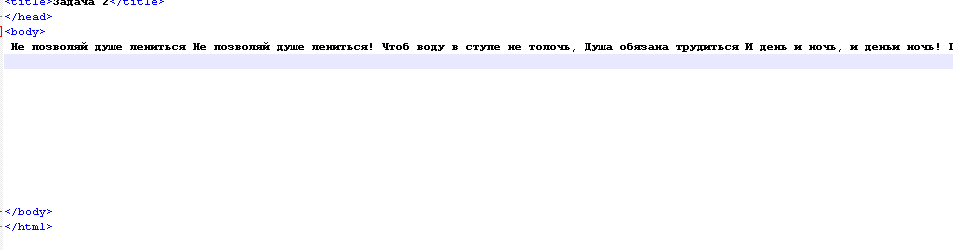 Возможно вам покажется очень простым этот вопрос , но найти на него ответ не удалось. Пытаюсь вставить текст в файл (стих в столбик), а он все переводит в строчный вариант. Очень не удобно , подскажите как исправить.
- Вопрос задан более трёх лет назад
- 23534 просмотра
Средний 2 комментария
- Вконтакте
Первая ссылка в гугле
- Вконтакте

- Вконтакте
ну а как Вы хотели, это разметка html, работает она так и начнет новую строку только если ее об этом попросить ну или если упрется в границу блока, для красоты стиха используйте
Редактируем текст на своей странице..
Вы наверняка не раз печатали документы в текстовых редакторах, так вот.. что можно сделать с текстом в том же Word, то же можно сделать и с текстом на нашей страничке.
В этой главе я расскажу о том, как изменить шрифт и его размер, как сделать текст жирным, курсивом, подчёркнутым и о том как его выравнивать по краям или центру документа.
Параграф.
Я думаю, Вы знаете, что такое параграф.. это такой кусочек текста, одно или несколько предложений, который в книгах обычно печатается с новой строки, тем самым, выделяя этот текст из основной массы, Книгу разбитую на параграфы легко читать, потому что, как правило, одному параграфу соответствует одна мысль или логическая часть текста.
Так вот, для того чтобы на странице сайта разбить текст на параграфы, необходимо воспользоваться тегом <p> — собственно параграф.
Параграф имеет атрибут align «выравнивание» который в свою очередь может быть равен тому ли иному значению.
Рассмотрим на примерах:
С помощью параграфа можно расположить наш текст по центру:
<p align=»center»>Привет мир. </p>
По правому краю:
<p align=»right»>Привет мир. </p>
Или же обоим краям документа:
<p align=»justify»>Привет мир. — здесь нужен текст подлиней чтобы эффект был хорошо виден при открытии документа</p>
Давайте слегка изменим нашу первую страничку:
Так уже лучше, не правда ли?
Запомним некоторые вещи:
1) Тег <p> не может содержать в себе других параграфов, то есть писать вот так:
Нельзя! — это нелогично, как может один параграф содержать в себе другой?
2) Так же, нельзя писать пустые теги без текста или других тегов.
<p> здесь, что-то обязательно должно быть. </p>
3) По умолчанию Ваш текст выравнивается браузером по левому краю, так что если Вам так и надо атрибут align=»left» для параграфа можно не указывать.
4) Тег <p> подразумевает в себе перенос строки, если это Вам не нужно, используйте вместо тега <p> тег <div> данный тег является альтернативой тегу <p> пишется так:
<div align=»center»>Привет мир. </div>
<div align=»left»>Привет мир. </div>
<div align=»right»>Привет мир. </div>
<div align=»justify»>Привет мир. </div>
Все то же самое, только данный тег не будет переносить текст на следующую строку и в него можно вставлять тег <p> по принципу:
А вообще тег <div> многофункциональный.. и по своей сути он является пустым блоком-контейнером, который может содержать в себе как текст, так и другие теги.. в общем, хочу сказать, что работа с текстом это далеко не основная задача тега <div> , но об остальных возможностях данного тега мы поговорим позже..
5) Еще одним способом выравнивания текста по центру является использование тега <center> любое содержание взятое в данный тег выравнивается по центру экрана. Пишется так:
<center>Привет мир. </center>
Заголовки
В наборе тегов html языка имеется шесть типов заголовков:
<h1> Привет мир. </h1>
<h2> Привет мир. </h2>
<h3> Привет мир. </h3>
<h4> Привет мир. </h4>
<h5> Привет мир. </h5>
<h6> Привет мир. </h6>
Думаю с этим понятно.. <hx> тег заголовка, где значение x является величиной буковок (может быть от одного до шести). Помните, что после использования того или иного заголовка происходит перенос строки — на то он и заголовок.
Заголовки дело хорошее и достаточно удобное, но ими можно выделять только маленькие кусочки текста, а что если нам надо выделить весь текст?
Знакомимся тег <font> в переводе на русский — «шрифт».
Тег <font> помимо прочих атрибутов, о которых ещё пойдет речь, имеет атрибут size — размер.
Пишется и выглядит это так:
<font size=»+4″> Привет мир. </font>
<font size=»+2″> Привет мир. </font>
<font size=»+0″> Привет мир. </font>
<font size=»-1″> Привет мир. </font>
<font size=»-2″> Привет мир. </font>
Добавим эти теги на нашу страницу.
Попробуйте поэкспериментировать с размерами шрифта и заголовком, подставьте свои значения, измените расположение тегов..
Для придания страничке красивого вида не обойтись без палитры с красками..
В html языке используется своя палитра красок. Вот основные цвета, выглядят они так:
Один и тот же цвет можно задать двумя способами:
используя шестнадцатеричное значение цвета RGB — например #008000 — зелёный цвет, либо используя константы цвета — green (для тех кто учил французский, green -зелёный.)
Краски есть, давайте рисовать!
Мы уже знакомы с тегом <font> у него есть еще один атрибут — color.
Так вот, если к примеру написать так:
<font color=»#ff0000″>Привет мир. </font> — То цвет шрифта станет красным. Попробуйте..
<font color=»red»>Привет мир. </font> — Будет тоже самое..
Но советую писать всё же шестнадцатеричным числом, во-первых, по понятным причинам не для всех оттенков цветов есть своё название, а во-вторых, поговаривают, что не все браузеры знают названия тех или иных красок…
Есть еще один способ изменить цвет текста. Тег <body></body> «тело» — имеет атрибут text — «текст» если присудить этому атрибуту любой цвет из доступной палитры то весь текст в нашей странице окрасится, кроме тех мест, где мы «принудительно» указали другой цвет.
В строчке где стоит открывающий тег <body> пишем так:
<body text=»#ff8c40 «>
Теперь весь текст у нас стал оранжевым кроме заголовка «Привет мир. » который мы отдельно перекрасили в красный.
А вот атрибут тега <body> bgcolor и его значение задает цвет фона страницы
<body bgcolor=»#40caff»> — залили всё голубым..
Раскрасьте свою страницу на свой лад.. пробуйте, экспериментируйте!
Сейчас Вам нужно понять принцип построения html кода иначе рано или поздно станете в тупик.. конечно, я и дальше буду выкладывать готовые примеры, но нет ничего лучше чем самостоятельная практика.
На данный момент у меня получилось вот так: .. а у Вас?
Обратите внимание на то, как пишется код, если в теге присутствует два и более атрибута. В нашей строчке <body text=»#ff207b» bgcolor=»#1a77f0″> у тега <body> два атрибута text и bgcolor мы просто пишем их подряд через пробел, не разделяя никакими другими знаками..
Стиль текста
Здесь все достаточно просто..
Итак, новые теги:
| <b> </b> | — Полужирный текст |
| <i> </i> | — Наклонный текст |
| <u> </u> | — Подчеркнутый текст |
| <strike> </strike> | — |
| <s> </s> | — |
| <tt> </tt> | — моноширинный шрифт |
| <small> </small> | — Малый |
| <big> </big> | — Большой |
| <sup> </sup> | — Верхний индекс |
| <sub> </sub> | — Нижний индекс |
Ну думаю понятно.. текст заключённый между этими открывающими и закрывающими тегами приобретёт нужный нам стиль.
Вот пример на всякий случай…
Шрифт
Для того чтобы изменить шрифт документа необходимо дать указание браузеру, что мол от сель до сель показывать текст таким шрифтом. Для этого используем всё тот же тег <font> и его атрибут face — лицо то бишь..
<font face=»arial»> Эта строчка будет написана с помощью шрифта Arial </font>
Здесь необходимо отметить, что браузер использует библиотеку шрифтов, установленную на компьютере пользователя, и если вдруг указанного Вами шрифта в этой библиотеке не окажется, то он заменит его на тот который присутствует. Следовательно, чтобы не ударить face(ом) в грязь, не стоит указывать какие-то «экзотические» нестандартные шрифты, так как супер модный шрифт на компьютере Вашего друга сильно рискует превратиться в обыкновенный.
Предварительно отформатированный текст.
Если Вы обратили внимание, а если не обратили то знайте, что в браузерах текст набранный с помощью текстовых редакторов проходит «обработку» перед выводом его на экран компьютера. Так в набранном Вами тексте удаляются все переносы строк и лишние пробелы, пробелов между словами или просто символами может быть не более одного.
Проводится данная «обработка», для того чтобы на мониторах с разным расширением экрана текст переносился на следующую строку в тех местах где это действительно необходимо, а не там где были раннее расставлены пробелы и переносы строк.
Однако такая политика браузеров, в ряде случаев, не всегда оправданна.. Как например, написать стихи? Нет можно конечно после каждой строчки писать тег <br> , но есть вариант куда проще..
Знакомимся тег <pre> , текст заключённый в данный тег выводится браузерами на экран в том виде в котором он был набран, т.е. со всеми пробелами и переносами строк
Полезные советы:
Писать странички в блокноте конечно можно, но я Вам настоятельно рекомендую воспользоваться полноценным HTML редактором, благо их на рынке программного обеспечения великое множество. Я не буду давать их подробное описание, скажу лишь что они, как правило, несут в себе одинаковые стандартные наборы инструментов и отличаются друг от друга пожалуй только интерфейсом.. сравнивать их не берусь, так как они носят исключительно характер привычки пользования веб мастером тем или иным редактором html кода.
Расскажу про основные плюсы использования подобного редактора.
- Как правило, html редакторы имеют два окна, в одном Вы пишите код, а во втором сразу видите результат написанного! То есть теперь Вам не придётся постоянно сохранять текущий результат, чтобы открыть его браузером и оценить написанное.
- Как правило, они содержат в себе стандартные наборы шаблонов кода, в который Вы просто подставляете свою информацию, избавляя себя от прописывания тегов.
- Ну и «общие» удобства — сохранить, открыть, редактировать сразу несколько страниц сайта перелистывая их… много короче разных полезных штук.. одна подсветка синтаксиса чего стоит!
P.S. Однако, дальше буду писать эту книгу подразумевая, что Вы тренируетесь в стандартном блокноте… иначе мы друг друга не поймём.
Немного об этике и здоровье глаз..
Если создаваемый Вами сайт его дизайн и назначение не требуют обратного, то советую избегать следующих вещей: Использовать яркие контрастные цвета фона и шрифта. Поверьте, когда у человека начинают слезиться глаза от чтения такой страницы, он резко теряет к ней интерес. Это же касается и размеров текста. Не стоит использовать огромные заголовки, впрочем, как и содержание малюсенькими буквами — это напрягает, ищите золотую середину..