Как добавить иконку во вкладку сайта?
Наверняка вы часто видели на других сайтах, что во вкладке рядом с названием сайта находиться маленькая иконка? Обычно там располагается логотип компании. Это привлекает внимание и придает больший авторитет вашему ресурсу. Именно поэтому её и стоить добавить на свой сайт. Ниже я покажу как. Если у вас пока нет иконки — можете попробовать нарисовать тут.
Обычная верстка (HTML)
Тут все просто. Нужно всего лишь добавить внутри тега <head></head> данный код, заменив путь в атрибуте href на свой. Изображение можно использовать любое.
Выше был пример для изображения в формате png. Можно и использовать другие форматы. Например, gif или ico. Для этого нужно заменить значения атрибута type на image/gif или image/x-icon соответственно.
WordPress
Установить иконку во вкладке сайта на WordPress ещё легче.
1. Для начала войдите на сайт с админа. Далее переходите на главную страницу сайта. Тут вверху вы увидите такую кнопку:
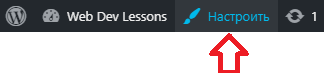
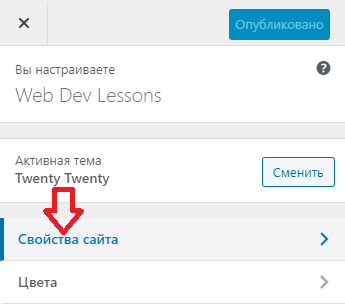
2. Нажав на неё, вы увидите меню, в котором нужно нажать, на указанный пункт.
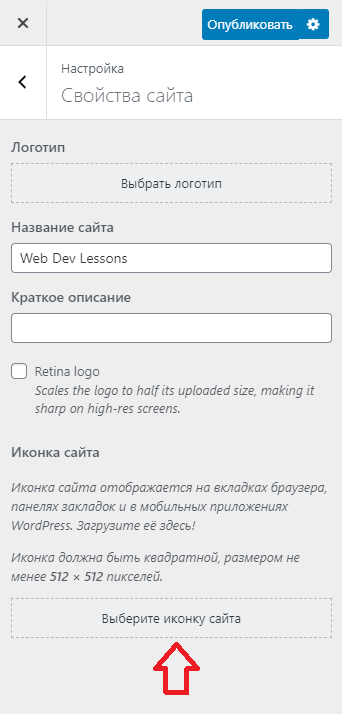
3. В низу данного пункта, вы увидите кнопку «Выберите иконку сайта», кликнув на которую, вы сможете выбрать favicon для своего сайта.
Спасибо за внимание, если у вас остались вопросы — задавайте их в комментарии, буду рад ответить.
How to Add a Favicon to Your Website
You might come across the term favicon when it comes to website creation and development. But what is it exactly? Well, in this article, we’ll be answering your question and showing you how to add a favicon to your website. Let’s get started!
What is a Favicon, and Why is It Important?
Simply put, a favicon is your website logo that appears next to the meta title on your browser tab. In other words, instead of showing a blank document icon on the browser, your website will display your official website icon.
Most websites usually use their logo as a favicon. If your website doesn’t have a logo, you can simply create one with the free logo maker. This way, your visitors will easily notice your website when they’re opening a lot of tabs in a single browser window. Plus, your site will look much more professional.
How to Add a Favicon to Your Website?
Pick one of two ways below to add a favicon to your website!
Let Browsers Automatically Generate the Icon
The easiest way to add an icon to your site is by uploading it as a .png or .ico file from your hosting’s File Manager. Follow these steps to do so:
- Prepare a square dimensioned image in .png or .ico format for your website logo.
Pro Tip
If you already have a .png file, use it. However, convert the image to .ico format using ConvertICo.com if you ever need to.
- Rename the .png or .ico image to favicon.
Pro Tip
Most browsers automatically detect favicon.png and favicon.ico file located in your website directory as your website’s icon. So, you’ll need no coding.
- Access your public_html folder by heading over to your hPanel, then File Manager -> Go To File Manager.
- Upload the favicon.png or .ico file into your public_html folder. Reload your website, and you’ll see the favicon.
Upload a Regular Image and Edit Your Theme’s header.php File
Alternatively, if you have an image other than .png or .ico format (jpg, BMP, gif, etc.), you can use it as your website’s icon as well. However, you need to modify the header.php file on your currently used theme folder. To do so, perform these steps on your hPanel.
- Once you’ve got a square dimensioned image as your logo, head over to File Manager -> Go To File Manager -> public_html.
- Upload the image into your public_html folder by clicking the Upload icon and select File.
Pro Tip
You may both keep the original name of the image or rename it to favicon. It’s recommended to rename the icon to distinguish it from other images.
- Go to the wp-content -> themes folder. Then, access the theme folder you’re currently using.
- Open the header.php file and paste this following syntax just before the end of the <head></head> tag:
Pro Tip
Change the /jpg and /favicon.jpg parts according to the format and the name of the image you’re about to use.
- Once you’ve saved your changes, the image should now display as your website’s icon.
Pro Tip
If you can’t see the new favicon, clear your browser cache and restart your browser.
Conclusion
As you can see, having a favicon on your website is crucial. Not only does it make your site distinguishable on browser tabs, but it also gives a professional look to your website.
You can add it automatically by uploading a .png or .ico image named favicon to your public_html folder. Alternatively, you can upload a regular image (jpg, BMP, gif, etc.) and modify the header.php file within your currently used theme folder.
Was this tutorial helpful? Leave a comment below!
Linas started as a customer success agent and is now a full-stack web developer and Technical Team Lead at Hostinger. He is passionate about presenting people with top-notch technical solutions, but as much as he enjoys coding, he secretly dreams of becoming a rock star.
Используйте фавиконки правильно
Фавиконка (favicon) — это иконка, которая отображается во вкладке браузера перед названием страницы. Также эта иконка отображается в закладках и на рабочем столе для веб-приложений.
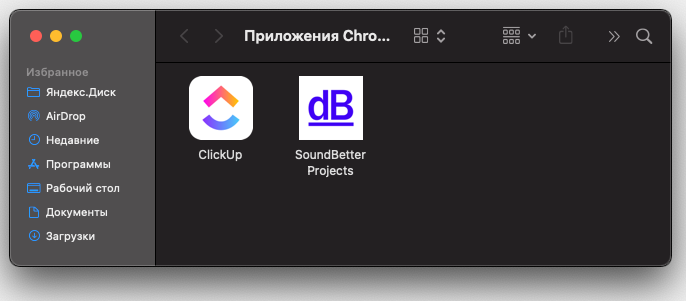 Фавиконка при установке веб-приложения
  Фавиконка на вкладке в браузере
Подключение
Чтобы иконка начала отображаться, на вкладке нужно подключить файл с графическим отображением иконки. Для правильного подключения иконки нужно использовать обязательные требования браузера и минимальный набор фавиконок, который мы сейчас подробно рассмотрим.
Почему именно набор, а не одну иконку? Дело в том, что браузеры и экраны развиваются и не стоят на месте. Чем современнее браузер, тем более современный формат он может поддерживать. Например, вы можете подумать, что можно подключить только одну SVG-иконку и браузер уже сам правильно отрисует её, но не все браузеры до сих пор поддерживают SVG-формат для фавиконок. На таблицу совместимости SVG-фавиконок можно посмотреть тут.
Обязательная фавиконка
Все — старые и новые — веб-серверы и браузеры поддерживают .ico-формат.
Для подключения нужно добавить в <head>:
Обратите внимание на две детали: размер и расположение.
Размер. В интернете можно найти информацию, что нужно подключать фавиконку в формате .ico в размере 16×16. Это так и не так. Дело в том, что контейнер ico динамический и он может изменять размеры «на лету». Поэтому браузеры, которые понимают размер 16×16, сами сожмут 32×32 до необходимого. В каком случае нужно создавать favicon.ico в размере 16×16? Когда фавиконка размером 32×32 при сжатии начнёт мылиться (будет нечёткой). Это можно проверить вручную, сжав фавиконку с 32×32 до 16×16. Если размыливание картинки произошло, то без дизайнера не обойтись и придётся отрисовывать фавиконку вручную в графическом редакторе.
Расположение. Фавиконку в формате ico обязательно нужно класть в корень проекта, как это показано в примере выше. Дело в том, что любой веб-сервер незаметно для вас всегда ищет favicon.ico в корне проекта и пытается её подключить к сайту.
Дополнительные необходимые фавиконки
Расположение. Только favicon.ico должна лежать в корне проекта. Остальные иконки могут лежать в любом месте в проекте, например:
Или можно сгруппировать все фавиконки, чтобы отделить от других изображений в проекте:
Если современный веб-браузер умеет работать с векторными фавиконками, то этот формат более предпочтительный: меньший вес, наилучшее качество, поддерживает смену тем, не нужно указывать размер.
Подключение точно такое же, как и для favicon.ico, только нужно добавить тип, чтобы браузер понимал, с чем имеет дело:
Для устройств Apple
Apple пошли по другому сценарию развития и предложили собственные размеры фавиконок для своих устройств — iPhone и iPad. Формат для подключения favicon для Apple поддерживают все современные браузеры.
Самым востребованным размером для старых устройств фавиконок стал размер 180×180. Давайте посмотрим пример подключения:
Подключив такую иконку, мы также поддержим старые устройства, которые не умеют работать с таким большим размером фавиконки и уменьшать её до нужных размеров.
Устройства Apple работают и с большими размерами иконок, но так получилось, что устройства, которые понимают большие размеры, можно подключать более современным способом с помощью манифеста. Манифест позволит скрыть подключение всех размеров из <head>, что сделает разметку более читаемой.
Манифест
Манифест — это JSON-файл со всеми подробностями веб-приложения для браузера. Формат был разработан Google по инициативе PWA.
Чтобы добавить фавиконки с помощью манифеста, нужно подключить манифест, а в манифесте указать все иконки и их размеры, которые мы хотим подключить на сайт.
Файл. Создадим файл в корне проекта и назовём его manifest.webmanifest. Расширение .webmanifest нужно указать, чтобы браузер понимал, с каким файлом имеет дело. Само название файла может быть любым (в нашем случае — manifest).
Так как манифест — это JSON-файл, то он должен начинаться с открывающей скобки < и заканчиваться закрывающей скобкой>.
Внутри скобок нужно создать секцию иконок. Секция с иконками ожидает несколько иконок, поэтому добавим массив []:
Осталось добавить фавиконки по шаблону:
Если иконок несколько, то их нужно добавить через запятую:
Размеры. В манифесте мы укажем размер 192×192 и 512×512. 192 — так как это следующий размер после 180, а 512 — так как это очень большой размер для фавиконки, его будет достаточно. А что с промежуточными разрешениями? Всё хорошо: как и раньше, браузер сожмёт картинку к нужному размеру. Например, из 512 до 256.
src — путь до иконки;
type — тип иконки;
sizes — размер иконки.
Можно добавить дополнительные размеры иконок, если этого требует браузерная поддержка вашего проекта. Например, вам потребовалась иконка 256×256. Давайте добавим её:
Откуда брать фавиконки и как их приготовить
Фавиконки — это ответственность верстальщика. Дизайнеры в большинстве случаев про фавиконки не знают, поэтому не предоставляют их с макетами.
Если дизайнер не предоставил фавиконки, у верстальщика есть два пути:
Не добавлять фавиконки в проект.
Попросить дизайнера отрисовать фавиконку (лучше в векторном формате). Рассказать, что требуется отрисовать иконку в квадрате. Сама иконка может быть круглой или даже овальной, но изображение должно быть вписано в квадрат с пропорциями 1:1.
Векторный формат позволит растянуть фавиконку до нужных размеров (192, 256 и даже 512) без потери качества. Таким образом верстальщик сможет сгенерировать себе нужные размеры и подключить их к странице.
При генерации фавиконок с помощью сторонних сервисов всегда смотрите на получившийся результат. Чаще всего иконки получаются замыленными. Даже если брать хороший оригинал 512×512, то при уменьшении до 32×32 всё равно могут появиться артефакты.
Для генерации фавиконок используйте сервис favicon-generator: экспортируйте изображение фавиконки в формате PNG, добавьте это изображение в сервис генерации фавиконок, нажмите кнопку «Create favicon», а потом — ссылку «Download the generated favicon». Вы скачаете архив со всеми возможными вариантами фавиконок. Возьмите favicon.ico и другие необходимые версии, подключите к странице проекта.
Итоговый способ подключения фавиконки:
manifest.webmanifest
Таким способом мы будем поддерживать самые старые браузеры и самые новые.
Ничего страшного, что список одной фавиконки получился столь длинным — 4 пункта. Во-первых, браузер загружает фавиконку асинхронно. Во-вторых, он сначала посмотрит на весь список фавиконок и загрузит только одну — самую подходящую.
Фавиконки — часть программы курса «HTML и CSS. Профессиональная вёрстка сайтов». Кроме этого в комплекте два месяца теории и практики, интересные проекты и личный наставник. А по промокоду SKUCHNO — скидка 1000 ₽.
Definitive edition of “How to Favicon in 2021”
Getting your website’s favicon right is incredibly complicated. This article puts together all you need to know about favicons.


Web Dev Survey from Kyoto
NOTE: If you’re not a Medium member, read the ungated version of this article.


Written by MasaKudamatsu
Web Dev Survey from Kyoto
Self-taught web app designer/developer, currently building an app to save rich text notes about places on Google Maps.