How to Convert HTML to WordPress
So, you’ve been looking at recent statistics, saying that WordPress currently powers 33% of websites on the internet. As a website owner, you might consider converting your static HTML site to WordPress.
While it’s still okay to have an HTML-based website as HTML5 is quite powerful, especially for a showcase site. But for everything else, WordPress provides more comfortable solutions. WordPress offers plenty of themes, plugins, and widgets to improve the website and add useful features.
It’s also easy to manage. You can add and remove content without coding. With an HTML site, it’s a different story. Unless you know how to code, updating content with HTML can be difficult.
In this article, you will learn how to convert static HTML to WordPress, and different methods to do it. Let’s get started.
Things to Look Out for When Moving
Before moving out, you need to consider a few things.
- Hosting service. You need to have a hosting plan before starting, as the requirements can be different from an HTML site. You’ll need hosting for your WordPress site. Alternatively, you can host your website locally, and make it live at a later point.
- Code editor. You’ll need a code editor such as Notepad++, Atom, Sublime, etc., to tweak your website HTML code.
- Time and money. You need to consider the time and money you are willing to invest. If you’re ready and committed to learning, this tutorial is perfect for you. Alternatively, you can also hire developers or use WordPress migration apps to help convert. Hiring someone is much easier, but you’ll lose the opportunity to learn, and the process might be expensive.
The Different Ways To Convert HTML To WordPress
There are several methods of converting HTML to WordPress, and they come with different difficulty levels. They are as follow:
- Creating a WordPress Theme from a static HTML site. If you prefer your old HTML website’s design intact, this option is for you. It’s also the most challenging route and requires coding. But, don’t get intimidated. All you need to do is copy/paste the old HTML code into several PHP files.
- Losing the design and keeping the content only. If you’re okay with leaving behind your old website design and find a WordPress theme for a fresh start, this option is for you. You only need to transfer the content to its new home.
- Using a child theme adapted from an existing theme. This is probably the easiest route if you want to retain the old website’s design. With this method, you’ll use a pre-existing WordPress theme and build upon it. As a bonus, you can use WordPress’ powerful features right away.
Creating a WordPress Theme From a Static HTML Site
If your goal is to create a WordPress website that resembles your old HTML site from scratch, you can start here. In this tutorial, we use a static HTML template by Rachel McCollin.
1. Create A Theme Folder And Basic Files
Create a new theme folder on your desktop and name it. We’re naming our folder as my-theme. After that, open your code editor and create the following files:
- style.css
- index.php
- header.php
- sidebar.php
- footer.php
Leave the editor open. We’re going to come back to it later.
2. Change Old Website CSS to WordPress Style Sheet
Now, we’re going to create a WordPress style sheet by copying your old CSS code into it. Go to style.css file, and paste this code:
This code provides information to WordPress that it’s a theme stylesheet header. You can edit the details like the theme name, author and URL, description, etc.
Right after the header, copy and paste your old CSS code into the file. Save and close it.
3. Split Up Your Old Website HTML
WordPress uses PHP to pull information from its database. So, you need to split up your old website’s HTML into different pieces to make sure it can put them together correctly.
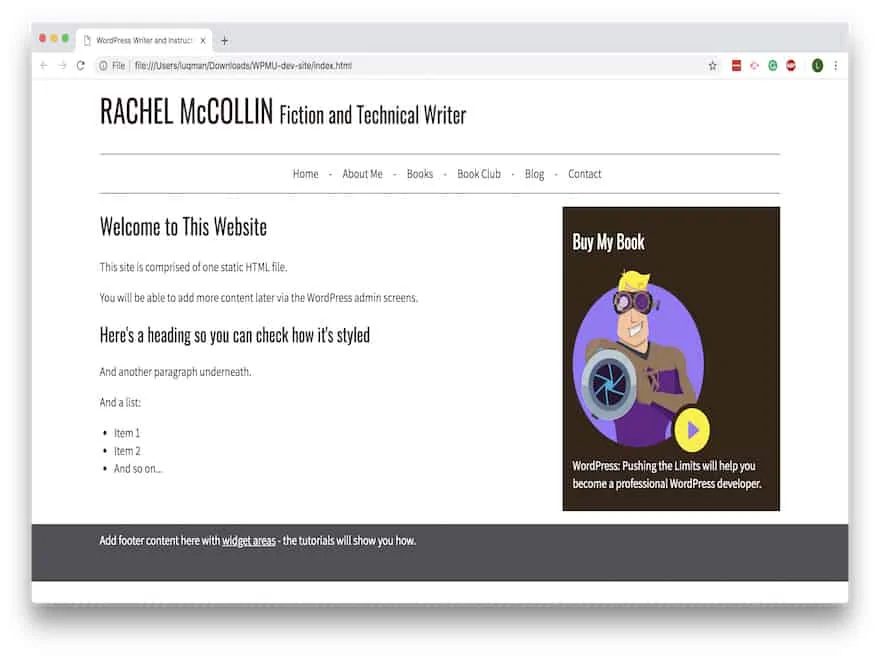
If this seems complicated, don’t worry too much, the process is quite straightforward. First, let’s see how our static website and its code looks.
Now, open your old static website index.html file, we’re going to split that into the newly created WordPress files. (The examples below are our markup).
header.php
Everything from the beginning of your old HTML code up to the main content area goes into this file. The main content area usually expressed with <main> or <div >
Additionally, right before the </head> element, copy and paste this code <?php wp_head();?>. This ensures WordPress plugins work properly. When you finish, save the file.
sidebar.php
Everything belonging to the section <aside … </aside> in your old HTML code, goes into this file. When you finish, save the file.
footer.php
Now, everything up to the end of the file should be the footer information, which goes into this file.
Just before the closing bracket </body>, add this code <?php wp_footer();?> for the same reason as in header.php. When you finish, save it.
Now you’re done with the old index.html file. You can close it along with other files in your theme folder except for header.php and index.php. They still have some work to do.
4. Change the Style to WordPress Format
In the header, all you need to do is change the style sheet from HTML to WordPress format. Look for an existing link in the <head> section. In my case, it’s something like this:
Replace it with this line:
Now, you can save and close the header.php file.
Let’s turn to the index.php file. It should be blank at the moment, so copy and paste these lines of code:
This code will call for the rest of your WordPress files. You should notice the space between the header and the sidebar. It’s where you’ll add The Loop.
The Loop will process each post for display, and format it according to how the content matches the criteria within The Loop tags. It’s an important aspect to add dynamic content to your WordPress site.
To do so, paste the following code right after <?php get_header(); ?>:
After you finish, save your index.php file and close it. You successfully created a WordPress theme. Now, you can add it to your WordPress site.
5. Upload Your Theme to WordPress
After you finish creating the basic theme, you can upload it to WordPress. All files inside your theme folder must be in the same place. To do that, you can zip them.
Go to your WordPress Admin Dashboard. Head over to Appearances -> Themes. Click Add New -> Upload Themes.
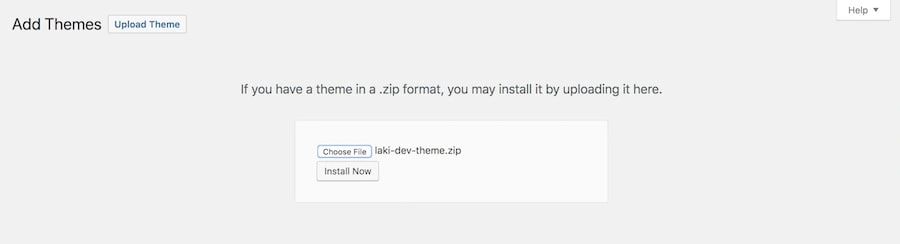
In the menu, locate your theme’s zip file, upload, and click Install Now. After that, don’t forget to activate the theme.
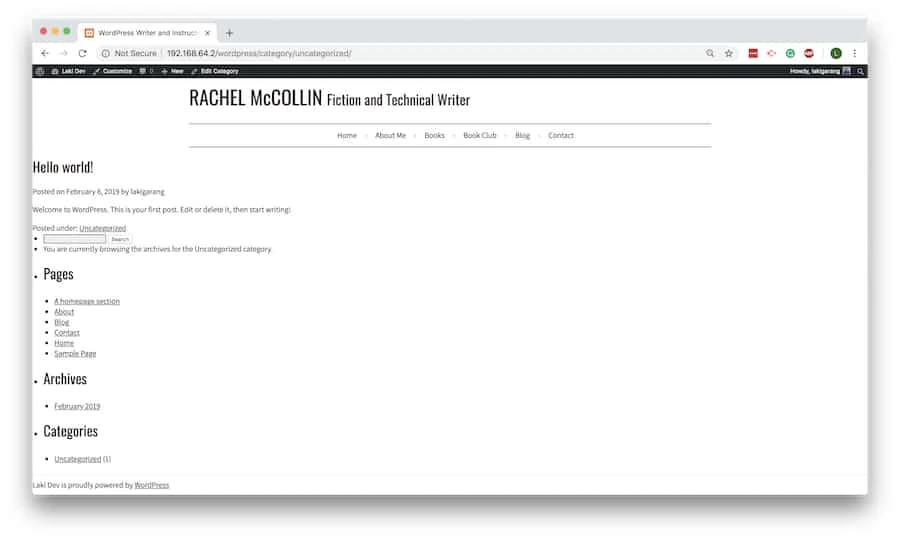
Now your front end should look like the old site. You should be aware that while the basic design looks the same, there are more things you should do to make the integration better.
For example, you can’t use WordPress features like the widget area. You also need to adjust CSS markup to make it a part of WordPress’ original design.
Forgoing Design And Keeping Only The Content
If you’re okay with leaving behind the old HTML website design and want to use a new theme instead, this is your option. This method will also make importing content much easier.
All you have to do is to install the theme you prefer and activate it, then follow the steps below.
Important! Always backup your WordPress site before making any change.
1. Install the Import Plugin 2
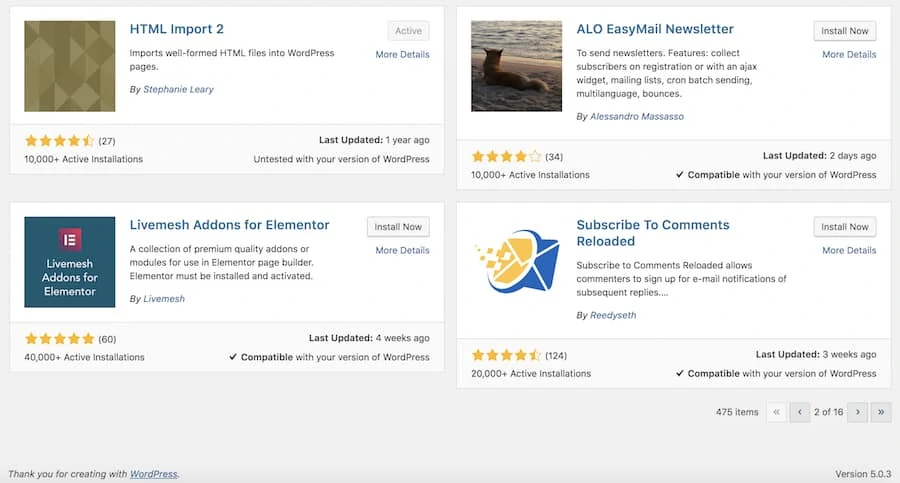
You need to install the Import Plugin 2. Go to Plugins -> Add New and search it by name. You’ll find it a little bit further down as it’s quite an old plugin but still does a great job. Click install and activate it.
2. Preparing the Import
Now, go to WordPress Settings -> HTML Import. You can import several pages at once or one at a time.
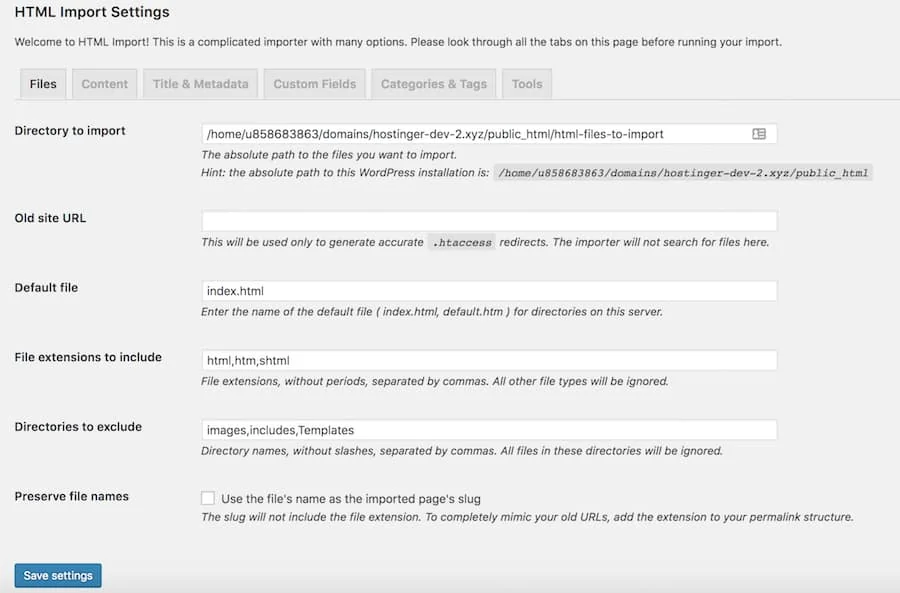
You’ll notice that the plugin points to a specific path like html-files-to-import. It means that you need to upload the HTML file to the same server as your WordPress installation. In case you need more details, you can refer to the official user guide.
In this tutorial, we’re going to import the content. To do that, choose the HTML tag at the top and select its configuration in the following three fields.
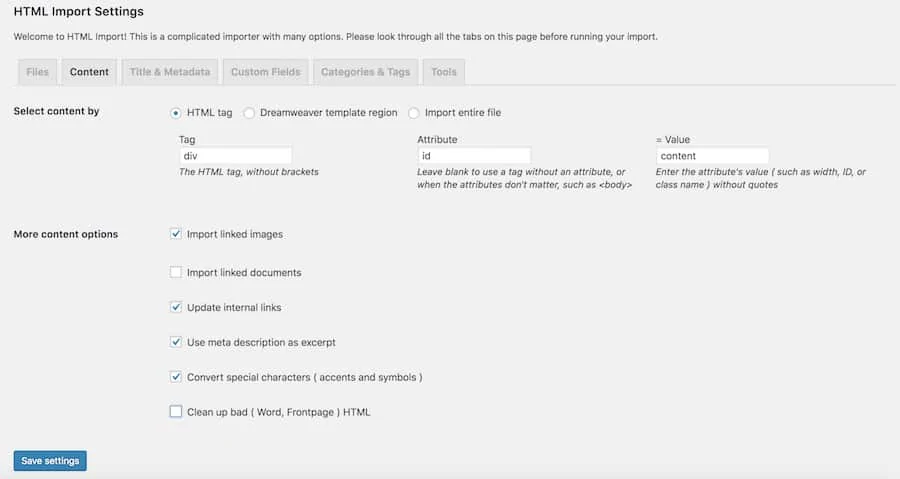
Once you’re done, click save settings.
3. Start Importing Your Content
The Import Files button will be available once you save the settings. If you missed it, you can also access it from Tools -> Import and click Run Importer under the HTML options.
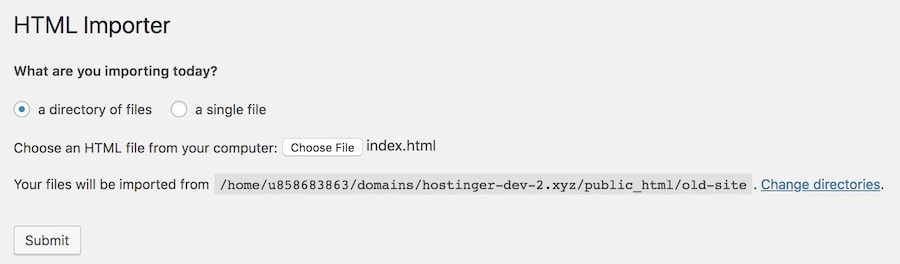
Choose if you want to import a directory of files or a single file, then click Submit. Once done, all of your existing content will be available on your new WordPress site.
Using a Child Theme Adapted From an Existing Theme
If you want to retain some of your old website’s design but feel the first method is a bit overwhelming, then using a child theme can be a simple alternative.
Child themes allow you to take advantage of thousands of existing themes (which are called parent themes) on WordPress and build your new site on top of them.
You can also make changes to the appearance of your site without disturbing the parent theme’s core. You won’t lose any modifications made when updating your theme.
We’ve written a more advanced article on how to create a WordPress child theme. In this tutorial, we’ll use Childify Me to simplify the process for beginners.
Important! Always backup your WordPress site before making any change.
1. Pick a Suitable Theme
You need to find a suitable theme as a base for you to build on. It will be great if you can find a theme that’s close to your old website design, so you don’t have to change too many things later.
Browse the WordPress theme directory to find a suitable candidate. In this tutorial, we’ll use the Twenty Seventeen theme as our starting point.
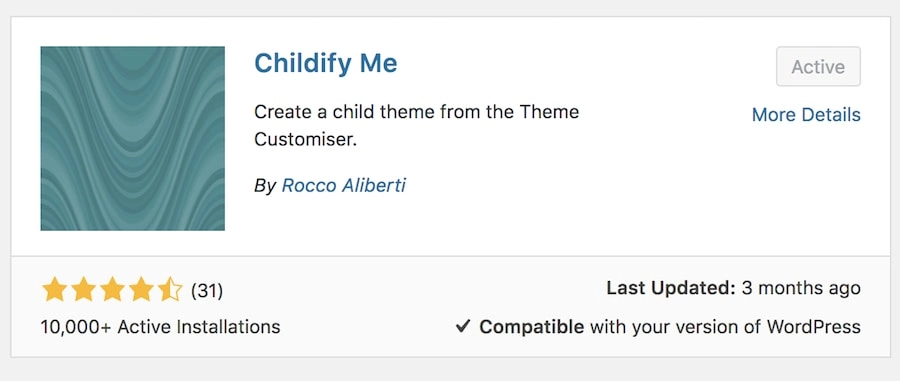
2. Install Childify Me
Go to Plugins -> Add New and search it by name. Install and activate it.
Pro Tip
The Childify Me plugin creates style.css and function.php files. If you want to add custom functions in a functions.php file, new folders/files, you can upload them by using an FTP client. If you use Hostinger, our File Manager will help manage your files right from the control panel.
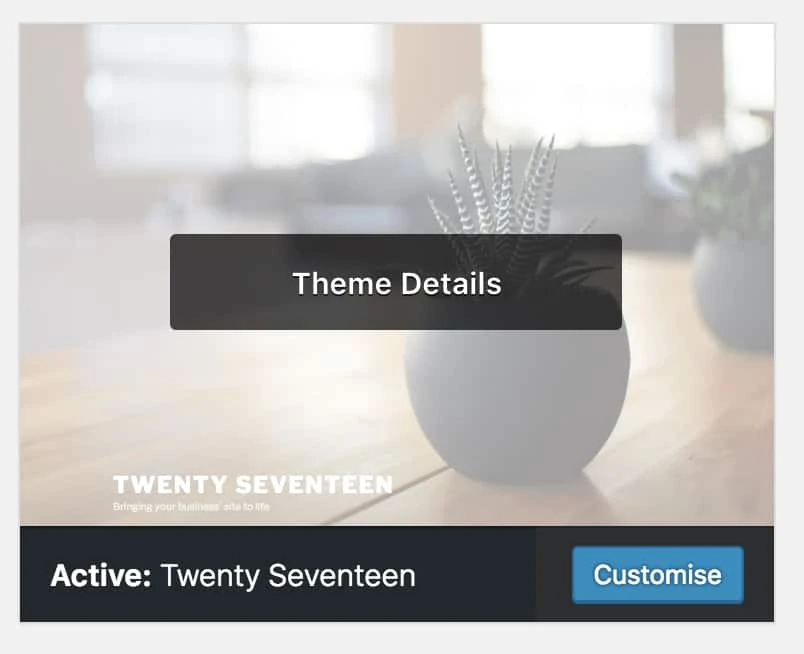
3. Customize the Parent Theme
Now go to Appearance -> Themes. Make sure that the parent theme is activated. Click Customize, and navigate to the customization panel of your active theme.
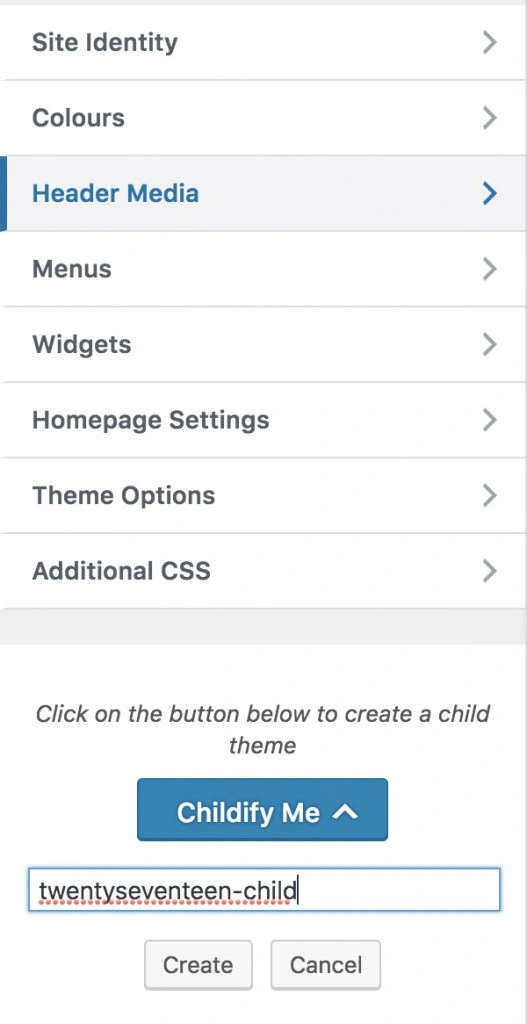
4. Childify the Parent Theme
Click the Childify Me button, and give your child theme a name. We suggest you name it similar to the parent theme. Click create. Once you’re done, click activate and preview.
5. Start Importing Your Content
Now that your new WordPress site looks like the old static HTML version, all that’s left is to import the content. Here, you can use the previous method.
You’ve successfully moved your static HTML website to WordPress. Congratulations!
Find out other ways to migrate to WordPress
Conclusion
We’ve covered what needs to be done before converting a static HTML site to WordPress and the different methods of completing the process.
A quick recap – you can create a WordPress theme from scratch. It’s a difficult method but a great option if you know how to code and have some spare time to invest.
Alternatively, you can also use plugins to make the conversion a lot easier, and import all of your content to its new home.
We hope that this article helps ease the process. See you in the next one!
Luqman is a self-proclaimed social scientist. He is passionate about education, technology, and everything in between. He wants to help create a high-quality education system. Having spent the past four years as a social researcher and blog guru, he lends his skills to Hostinger’s digital content team. As for free time, he enjoys reading scientific (and not-so-scientific) literature with a cup of black arabica coffee as a companion.
Как перенести HTML-код на WordPress: пошаговая инструкция с советами
Готовый HTML, CSS и JS код требуется перенести на какую-нибудь админку, чтобы для добавления нового контента и расширения функционала не приходилось лезть в директории проекта, создавать там новые файлы, копаться в коде. Это наилучшее решение не только для обычных пользователей, но и разработчика, так как сильно экономит время при расширении готового сайта. Самой популярной админкой является WordPress. Весь готовый код проекта можно перенести на нее и использовать в качестве собственной темы.
Варианты переноса HTML-сайта на WordPress
Перенос HTML-сайта с готовой структурой на WordPress не такая сложная процедура, как может показаться. Есть три варианта действий:
- Переносить вручную. На это придется потратить много времени, плюс, для этого требуются определенные навыки веб-разработки и программирования. Однако так можно лучше разобраться в работе как своего сайта, так и CMS. Доступ к корневой папки с HTML, CSS, JS файлами придется получить через FTP-клиент. В его структуру потребуется добавить несколько PHP-файлов для инициализации темы в WordPress.
- Приобрести готовую тему. Данный вариант можно рассматривать в том случае, если у вас нет разработанной темы. На WordPress можно найти много уже готовых бесплатных тем, а установить их не составит труда даже для пользователя, слабо знакомого с веб-разработкой. Есть также платные темы с премиальным функционалом.
- Заказать перенос. Суть заключается в том, что вы ищите разработчика, который перенесет готовый сайт на WordPress и адаптирует его в качестве темы. Иногда подобные услуги предлагает сам хостинг, на котором размещается сайт.
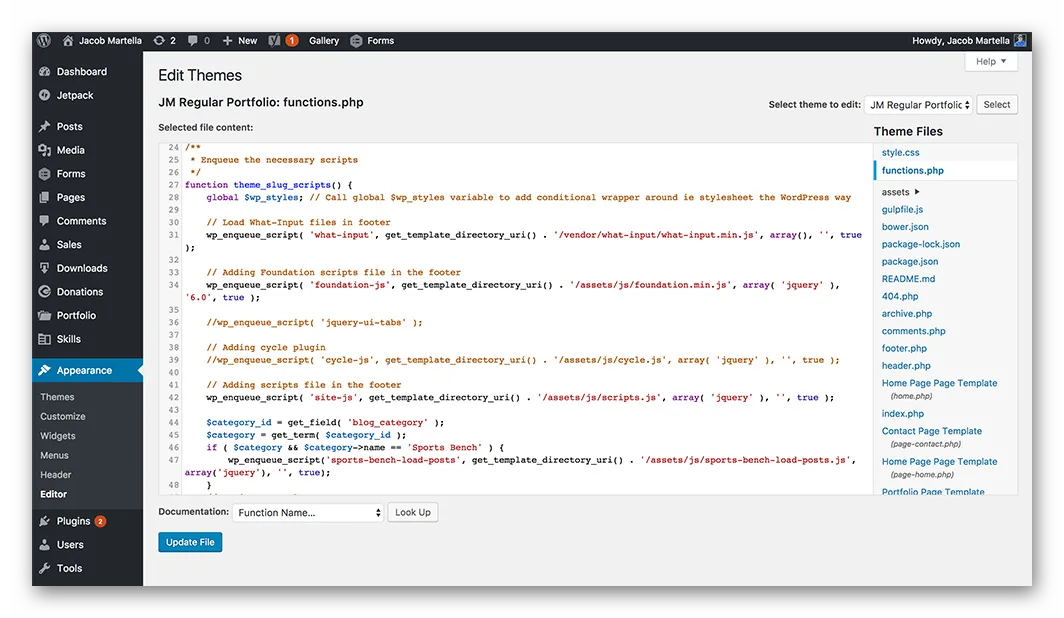
Пример редактора тем в WordPress
Подробно будет рассмотрен только первый вариант.
Установка WordPress
Вне зависимости от выбранного варианта вам придется изначально выполнить установку WordPress. Если он уже установлен, то пропускайте этот этап. Рассмотрим процесс установки вкратце:
- Скачайте архив с дистрибутивом WordPress с официального сайта.
- Распакуйте архив. Пока файлы из него можно вынести куда-нибудь на компьютер.
- Создайте базу данных MySQL на вашем сервере или запросите к ней доступ, если используете сторонний хостинг. Обратите внимание, что у некоторых тарифов хостинга может не быть поддержки MySQL и PHP. Выбирайте тариф только с их поддержкой.
- Откройте перечень файлов, которые ранее разархивировали. Переименуйте файл wp-config-sample.php в wp-config.php.
- Переместите папку с файлами WordPress к себе на сервер в корневую папку сайта.
- Перейдите в любом браузере по ссылке wp-admin/install.php для доступа к админки вашего сайта. Там вам придется указать имя пользователя и пароль.
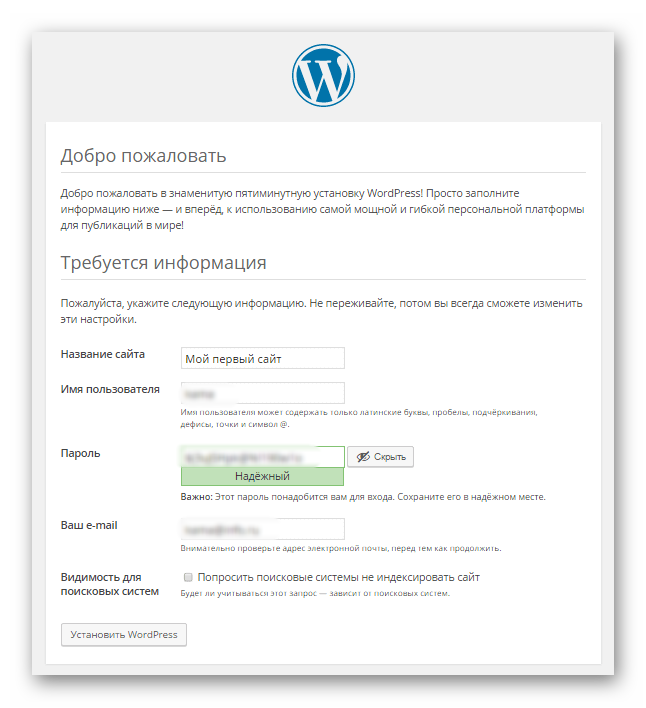
Добавление информации для доступа к админ-панели
Перенос готового HTML-шаблона на WordPress
Если вам нужно перенести не только контент сайта, но и его дизайн, то придется создавать тему. Для этого потребуется не только доступ ко всем файлам сайта, но и удобный редактор кода, например VisualStudio Code или другой похожий. Далее разделим для удобства весь процесс на несколько этапов.
Этап 1: Создание файлов темы
Создайте на компьютере отдельную папку, где будет хранится информация о вашей теме. Эту папку нужно открыть в выбранном для работы редакторе кода. Создавать в ней новые файлы рекомендуется как раз через редактор кода. В Visual Studio Code это можно сделать. Создайте файлы со следующими наименованиями:
- style.css;
- index.php;
- header.php;
- sidebar.php;
- footer.php.
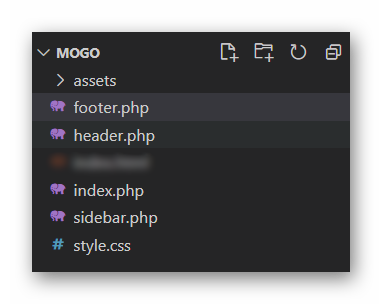
Базовая файловая структура для темы
Пока вы только создали структуру. Представленные файлы придется правильно заполнить, чтобы WordPress распознал вашу тему.
Этап 2: Прописывание стилей
Для начала вам придется отредактировать файл style.css. В него, в самом начале пропишите этот код:
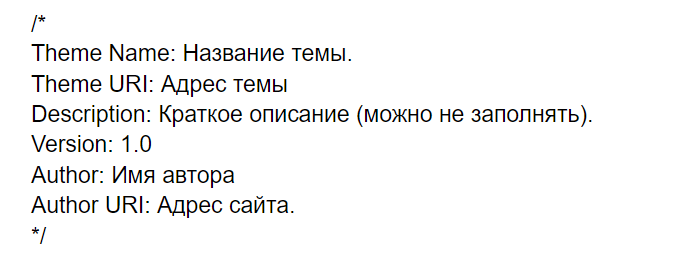
После этого кода вставьте основные стили вашего сайта. Они должны быть записаны в файлу style.css или main.css, который находится в директории сайта. Просто откройте данный файл и скопируйте все его содержимое. Затем переключитесь на файл style.css, который расположен в корневой папке темы и вставьте туда CSS-код после вводных данных, которые были прописаны ранее.
Этап 3: Перенос HTML-кода
На этом этапе нужно перенести данные из файла index.html в index.php. Ничего страшного, что верстка будет в PHP-файле. Он умеет корректно обрабатывать HTML. Это необходимо из-за особенностей WordPress, так как HTML-файлы он воспринимает не очень хорошо, поэтому все ключевые элементы сайта желательно прописывать в PHP-файлах, пускай PHP-кода там почти и нет.
Откройте header.php. В него из главного HTML-файла сайта скопируйте отрывок, который отвечает за функционирование меню и всей верхней части сайта. Аналогичную операцию нужно провести для файла sidebar.php, но только скопировать и вставить код боковой панели или панелей. В случае с файлом footer.php нужно скопировать и вставить часть отвечающую за подвал сайта.
Все, что осталось в index.html копируйте в index.php. Не нужно копировать данные о шапке, боковых меню и футере, так как они уже добавлены в отдельный файл.
Этап 4: Инициализация index.php
В качестве завершающего этапа настройки темы нужно провести инициализацию файла index.php. Перед началом основного HTML-кода вставьте строку:

Она необходима для подключения файла header.php. В скобках пропишите путь до объекта. По аналогии пропишите в самом конце HTML-разметки строки для вызова бокового меню и подвала:
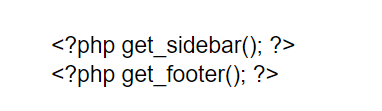
В качестве завершающего этапа нужно настроить вывод новых статей и других важных новостей ресурса на главной странице сайта. Код нужно добавить в блок с контентом на главной странице. Сам PHP-код выглядит так:
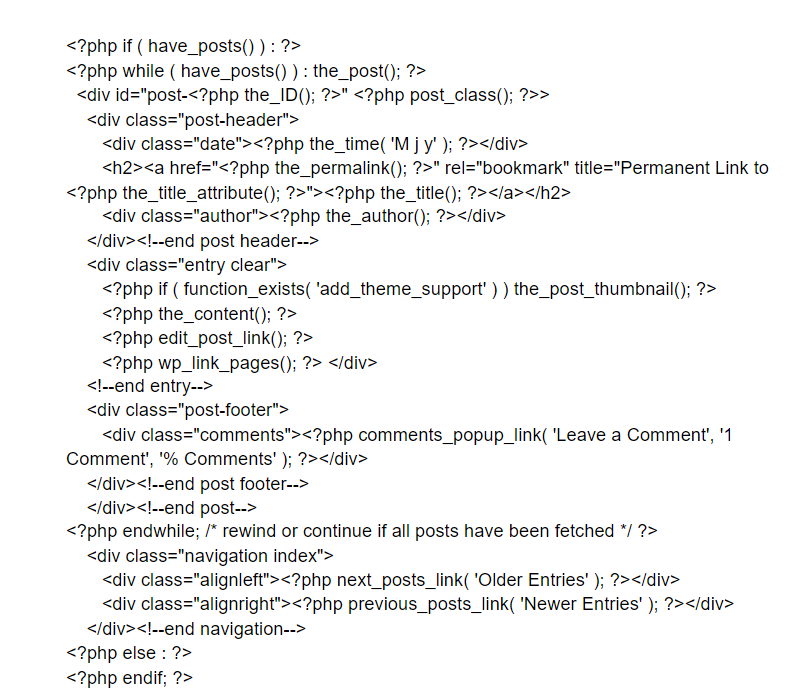
Теперь осталось только доделать мелкие детали, например, переподключить сторонние файлы, что-то подправить, если верстка в итоге съехала и можно сохранять файл. На этом создание темы для WordPress завершено.
Этап 5: Добавление темы в WordPress
Созданную тему осталось только загрузить в админку сайта и применить. Папку с новой темой нужно переместить по пути: /wp-content/themes/. Начальная часть адреса может отличаться в зависимости от хостинга, сервера и самой структуры сайта. Теперь останется только выбрать загруженную тему в панели управления:
1. Авторизуйтесь в админке сайта, введя соответствующую ссылку в адресную строку браузера, а также свои логин и пароль.
2. Переключитесь во вкладку “Внешний вид” в левом меню.
3. В новом окне воспользуйтесь кнопкой “Добавить новую” и выберите свою тему среди доступных. Если вы ее загрузили на хостинг, то она должна там быть.
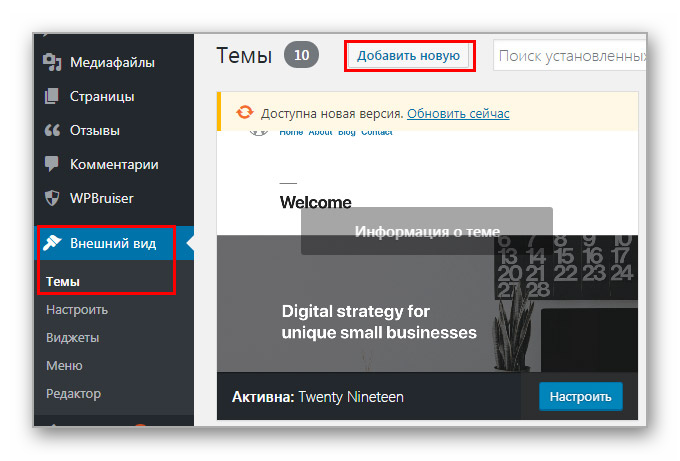
Переход к разделу с темами
4. Или загрузите тему, воспользовавшись кнопкой “Загрузить тему”.
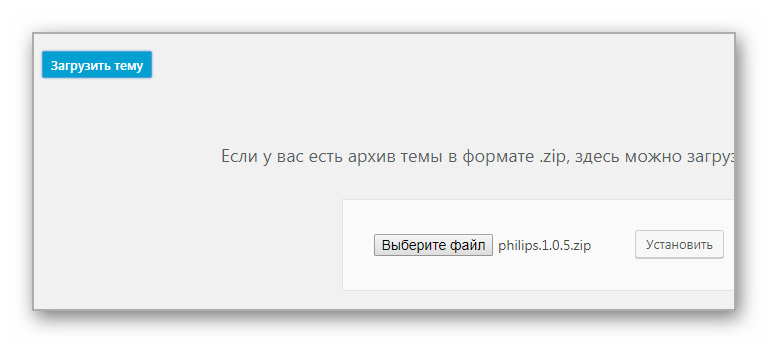
Загрузка готовой темы через WordPress
Все, что вам остается делать дальше — заполнять сайт контентом и расширять его функционал с помощью сторонних плагинов.
Заключение
Преобразовать готовую верстку в полноценный HTML-шаблон несложно, но важно потом проверить код и саму тему на корректность работы. Наиболее “уязвимыми” местами являются адреса для привязки файлов, так как они могут быть изменены при преобразовании верстки в полноценную тему, следовательно, разработчику придется менять адреса на корректные. Также из-за добавления постороннего кода в index-файл некоторые элементы на сайте могут съехать или отображаться некорректно. Это тоже придется исправить после создания темы, правда, процесс исправления не должен занять много времени.
Из HTML в WordPress за 10 минут

Как бы сильно не казалось, что адаптация HTML под WP это что-то страшное и сложное, мы будем создавать тему на WordPress за 10 минут. На самом деле всё очень даже легко и никаких магических способностей в этом деле не потребуется.
Всё что нужно это готовый HTML шаблон на руках. Бесплатный шаблон можно скачать здесь. Также потребуется развернуть чистый WordPress на хостинге. Далее работаем по инструкции:
Заходим в админ. панель WordPress
Заходим в раздел «Плагины» ➜ «Добавить новый» ➜ Находим плагин «Unyson» ➜ Жмем кнопку «Установить» ➜ Активируем плагин. Он нам пригодится в первую очередь для создания страницы настроек нашего шаблона, чтобы админ сайта мог выбрать логотип, название сайта и т.д.

Дальше временно перенесемся на локалку, просто потому, что так быстрее. Заходим в папку wp-content ➜ themes и создаем папку с названием нашей новой темы «truestory»
Копируем в новоиспеченную директорию файлы своего шаблона и создаем дополнительно файлы header.php и footer.php. Теперь пора вдохнуть жизнь, ну или динамику в нашу тему.
Открываем файл header.php в стандартной теме WordPress ➜ «twentyfifteen» и смотрим, как там всё устроено. Правим по аналогии файл header.php из нашей темы, копируем в неё стандартные php вставки, вплоть до вставок wp_head и body_class. Пути к стилям тоже не забываем подправить. Что касается картинки логотипа, то её путь мы сейчас не можем вывести динамично, так как у нас ещё нет таких настроек в админке WP. Давайте исправим эту ситуацию прямо сейчас.
В корне нашей темы создаем папку framework-customizations в ней подпапку theme, а в ней ещё одну подпапку options. Уже в папке options создаем файлик settings.php. Вписываем в этот файл вот такой php код:
Дальше нам надо активировать саму тему, но сейчас она попросту не обнаруживается WP в разделе «Внешний вид». Чтобы это исправить создаем файлик style.css в корне нашей темы и вписываем туда простой css комментарий вот такого вида:
Переходим в админку WP и активируем нашу новую тему. Выбираем пункт «Внешний вид» ➜ «Темы» ➜ Активировать». После этого в разделе «Внешний вид» появится пункт «Настройки темы». Теперь туда можно загружать логотип.
В файле header.php можно вывести логотип вот таким образом:

Создаем в корневой директории темы файлик functions.php и регистрируем наше меню. Заодно пропишем поддержку картинок у статей. Пропишем ширину и высоту постов, которые должны сохраняться при добавлении новой темы.
Открываем файл sidebar.php из темы «twentyfifteen» и копируем вывод меню для нашей шапки. На этом с ней будет покончено.

Смотрим, как реализован index.php у шаблона «twentyfifteen» и повторяем аналогичную реализацию index.php для нашего шаблона.
Выносим структуру статей в файл content.php и адаптируем его точно таким же образом, как в это сделано в теме «twentyfifteen». Некоторых моментов, например, категории или даты публикации статьи «twentyfifteen» не имеет, поэтому копируйте код ниже.
Вывод списка категорий на WordPress:
Вывод даты публикации на WordPress:
Сохраняем работу и идём в админку. Добавляем парочку пунктов меню и 2-3 статейки, чтобы посмотреть, что у нас получилось уже на реальных данных. При этом всём мы уже почти закончили со всей темой. Она уже выводит статьи, уже позволяет ставить плагины и может похвастаться настройкой логотипа в шапке из админки, а также своим меню. Осталось совсем немного, а именно подрубить footer и сделать страницу просмотра всей статьи.
В файл footer.php переносим закрывающий тег body из index.php. Адаптируем footer само собой по аналогии с «twentyfifteen». Не забудем прописать в конце файла index.php функцию:
Создаем файл single.php для страницы самой статьи и адаптируем его, таким образом, как и все прошлые.
На этом всё! У нас получилась готовая тема. Точно таким же образом делают огромные и многофункциональные темы для WordPress, которые потом продают.
Как перенести HTML сайт на WordPress
Использование CMS значительно повышает эффективность работы администратора сайта. Особенно в условиях необходимости его масштабирования. Также расширяются возможности по SEO-оптимизации и доработке функциональности. Перенос работающего HTML-сайта на WordPress – распространённая задача, она решается алгоритмами, отточенными многолетним опытом тысяч разработчиков.
Мы покажем шаги, необходимые для успешной миграции HTML-сайта на CMS WordPress. Все их можно выполнить самостоятельно.
Подготовка, общая информация
Суть задачи по переносу сводится к конвертации статических HTML-страниц в формат, подходящий для WordPress, также использующий, помимо HTML/CSS, и PHP-код. То есть один в один перенести код без оптимизации под CMS не получится, он не будет работать.
Далее появляется развилка. Если для вас важно сохранение текущего дизайна сайта (есть хороший трафик, оформление привычно и узнаваемо среди аудитории), то придётся немного повозиться с подгонкой текущего дизайна под формат WP без изменений. Для этого можно использовать плагины (о них дальше).
Также вы можете вручную собрать аналогичный шаблон для WordPress, но этот вариант для новичков неприемлем – он требует навыков опытного разработчика, скорее всего, придётся заказывать эту работу у специалиста. Придётся дополнительно вложиться, зато получите качественный результат.
Если же вы можете позволить себе изменить дизайн без особого ущерба для дела, то можно просто взять более-менее похожий (или совершенно не похожий) шаблон для WP, скопировать материалы (вручную или плагинами), добавить соответствующие формы, коммуникации и прочее из того, что было на оригинальном сайте, и получить сайт с прежним контентом, прошедший редизайн. Это более простой в реализации вариант.
Изначально нужно проанализировать, что из функциональности задействовано на HTML-сайте и подыскать соответствующие плагины либо встроенные инструменты, которые смогут их воспроизвести на WP. Сразу отметим, что это будет несложно, у CMS куча возможностей – там всё есть. Составьте чеклист из необходимого, и вы без труда это найдёте – лишь бы ничего не упустили. И не забудьте сделать бэкап текущей версии HTML-сайта.
Шаг 1 – выбираем хостинг, устанавливаем WordPress и создаём базу данных
Выбор хостинга – важнейший момент. От его качества зависит то, как ваш сайт будет работать – быстро ли, стабильно ли, удобно ли администрировать и вносить тонкие настройки. С 2005 года официально рекомендованным хостингом WordPress.org является Bluehost – крупнейший зарубежный провайдер услуг, обслуживающий более 2 миллионов доменов.
Читайте также
По всему миру разбросано 118 дата-центров, штаб-квартира расположена в американском штате Юта. Серверы для управления всей этой империей там занимают около 5 000 квадратных метров. Всё работает на SSD-дисках, пространства выделяют много, даже на минимальном тарифе для сайтов WordPress ($2.63/мес) его 50 Гб.
Провайдер славится надёжностью, абузоустойчивостью – ваш сайт никогда не закроют просто так лишь потому, что кто-то из конкурентов подал липовую или даже обоснованную чем- то жалобу. Серверы хостинга работают в облаке, используется технология CDN, так что их расположение не влияет на скорость работы сайтов в рунете – она стабильно высокая. Зарубежное происхождение в случае с Bluehost выступает в чистом виде плюсом, опасаться этого фактора нет оснований.
Вам потребуется новая база данных для работы с материалами сайта. Зайдите в раздел «Базы данных», далее в поле «Создать новую базу данных», потом впишите имя пользователя, название БД и пароль доступа к ней. Далее из раздела «Softaculous App Installer» выберите WP и запустите автоматическую установку. В процессе необходимо будет указать используемую (только что созданную) базу данных. Теперь у вас есть хостинг с установленным WP и готовой к работе БД.
Bluehost предоставляет круглосуточную техподдержку, дарит домен на первый год (если потребуется его регистрация), бесплатный SSL, а также обеспечивает 100% манибек в течении 30 дней. Для оптимизированного WP-хостинга вы также получите автоматические установку и обновление до новых версий, доступ к Microsoft Office 365, доменную почту, сотни бесплатных шаблонов, а также удобную и мощную панель управления.
Шаг 2 – работа с дизайном
В зависимости от выбранного пути – подбора похожей темы, использования плагина для переноса существующей либо её ручной адаптации к использованию в связке с WP, открывается 3 различных алгоритма действий. Опишем их в общих чертах.
Выбор нового шаблона
В панели управления в разделе «Дизайн» находится магазин шаблонов. Выберите подходящий и установите его в 1 клик и сделайте активным. Далее в настройках шаблона вы сможете подогнать его дизайн под свои требования (логотип, колонки, цвета, фоны и прочее). Это самый простой способ – создать с нуля сайт на WP с новым шаблоном, а потом подогнать его функциональность и перенести контент.
Конвертация HTML-шаблона
Тут вам помогут сторонние веб-сервисы вроде Theme Matсher, способные обработать и сгенерировать подходящий для WP дизайн на основе HTML-темы. Просто введите название текущего домена, и сервис преобразует файлы темы в формат для WP. Потом вы их просто скачаете и установите через панель управления как новый шаблон. Обычно результат получается хорошим, но могут потребоваться доработки. Это оптимальный вариант для тех, кто желает сохранить дизайн (по крайней мере, основные его элементы), но не владеет продвинутыми навыками кодинга.
Ручная адаптация шаблона под WP
Темы для WordPress состоят из нескольких файлов – style.css, index.php, header.php, sidebar.php и footer.php. Нужно создать пустые заготовки под них, а потом ковырять HTML-шаблон, выбирая из него необходимые элементы (стили и HTML-структуру) и вставляя их в нужные файлы будущего шаблона WP. Также потребуется добавление элементов синтаксиса CMS в различные области для того, чтобы тема оформления была принята системой. Это работа для специалиста, новичкам она не под силу, поэтому даже не будем подробно описывать процесс.
Шаг 3 – перенос контента
На этом этапе снова появляется развилка – ручной перенос контента либо автоматизированный при помощи плагина.
Перенос материалов вручную
Если у вас немного контента, лучше использовать этот вариант. Для этого необходимо скопировать HTML-код материалов в редактор, создав предварительно соответствующие статические страницы под это дело. Копируем только код, заключенный в теги <body></body>, все, что находится выше или ниже — техническая часть, которая для WordPress-страниц не нужна. Потребуется отдельное копирование картинок – лучше оставить их названия такими же, тогда код подхватит их как есть. Не забудьте добавить SEO-данные через редактор или интерфейс соответствующего плагина.
Метод может приводить к некоторым ошибкам в отображении – это зависит от характера контента и используемого на WP шаблона. Скорее всего, что-то придётся подправлять вручную, доводя форматирование до нужной кондиции.
Важно: если структура ссылок на новом сайте отличается от старой, то они перестанут работать. Потребуется настройка 301 редиректов для перенаправления посетителей со старых ссылок на новые (при небольших объёмах контента можно внести правки в .htaccess) либо правка всех ссылок сайта под новый формат (ручная либо с использованием плагина вроде Redirection).
Автоматический перенос средствами плагина
Этот способ выгодно использовать при наличии большого количества статей. Наиболее популярными плагинами для автоматического переноса являются Import HTML Pages и HTML Import 2, которые можно установить из панели управления, поискав по названиям в библиотеке плагинов. Они выдают очень похожий результат, качество адаптации оформления находится на посредственном уровне. Многое придётся дорабатывать вручную. Зато плагин поможет выполнить рутинную работу в больших объёмах, сэкономив кучу времени и сил.
Шаг 4 – тестирование работоспособности
Настало время проверить работу нового сайта по нескольким пунктам:
- Битые ссылки. Убедитесь, что все ссылки рабочие. Если страниц и ссылок много, то для проверки лучше использовать плагин Xenu’s link sleuth, Integrity либо их аналог.
- Битые стили. Если вы конвертировали дизайн либо создавали шаблон вручную по образцу старого, могут быть ошибки отображения. Осмотрите всё – возможно, потребуются дополнительные действия для исправления проблем.
- Нарушения функциональности. Тестируйте всё, что есть на сайте, – формы, панели социалок, кнопки, навигацию, различные опции, плееры и т. д. Убедитесь, что всё это работает как положено.
Шаг 5 – подключение домена к новому сайту
Итак, у вас уже есть WP-сайт с настроенным оформлением, функциональностью и перенесённым контентом. Теперь нужно перейти с технического домена, используемого во время всех работ, на свой. У какого бы регистратора вы не купили домен, общий смысл его подключения к новому сайту сводится к правке в панели управления доменом значений DNS-серверов на те, которые использует новый хостинг-провайдер.
Важно: если ваш домен был зарегистрирован в течение последних 60 дней, то для трансфера придётся подождать ещё столько же. Это политика ICANN, ускорить процесс нельзя. Также необходимо в панели управления доменов деактивировать защиту от краж.
Выводы и рекомендации
При переносе HTML-сайта на WordPress проще всего использовать обновлённый дизайн, выбрав один из готовых шаблонов. На многих этапах вам помогут плагины, но полностью избежать ручной работы и кодинга не удастся. Уделите внимание тестированию, не забудьте о настройке необходимых редиректов, проверке работоспособности ссылок и прочей функциональности, а также заполнении SEO-параметров. Заранее подберите и установите необходимые плагины.
В качестве примера мы описали алгоритм для той ситуации, когда вы планируете менять хостинг-провайдера под новый сайт на WP. Возможен также вариант заливки WP-сайта на хостинг, который обслуживает текущий HTML-сайт. Можно собрать обновлённый сайт на локалхосте (Openhost, Denwer и т. д.), а потом залить его туда, подправив wp-config под имеющуюся базу данных и убрав оттуда старый сайт. Но это уже чуть другая история.
Быстрый, простой и безопасный хостинг с автоматической установкой WordPress за 2 минуты. Включена БЕСПЛАТНАЯ регистрация домена на 1 год + SSL сертификат в подарок!
Цена: от $2.95
* Bluehost — надежный хостинг-провайдер, обслуживает более 2 млн. сайтов, официально рекомендуемый компаниями WordPress, PrestaShop, WooCoomerce и др.!
В целом, задача переноса сайта посильна для опытного пользователя ПК, имеющего некоторый опыт в кодинге. Спасают плагины. Полностью ручной перенос под силу только опытным специалистам.