HTML Images
Images can improve the design and the appearance of a web page.
Example
Example
Example
HTML Images Syntax
The HTML <img> tag is used to embed an image in a web page.
Images are not technically inserted into a web page; images are linked to web pages. The <img> tag creates a holding space for the referenced image.
The <img> tag is empty, it contains attributes only, and does not have a closing tag.
The <img> tag has two required attributes:
- src — Specifies the path to the image
- alt — Specifies an alternate text for the image
Syntax
The src Attribute
The required src attribute specifies the path (URL) to the image.
Note: When a web page loads, it is the browser, at that moment, that gets the image from a web server and inserts it into the page. Therefore, make sure that the image actually stays in the same spot in relation to the web page, otherwise your visitors will get a broken link icon. The broken link icon and the alt text are shown if the browser cannot find the image.
Example
The alt Attribute
The required alt attribute provides an alternate text for an image, if the user for some reason cannot view it (because of slow connection, an error in the src attribute, or if the user uses a screen reader).
The value of the alt attribute should describe the image:
Example
If a browser cannot find an image, it will display the value of the alt attribute:
Example
Tip: A screen reader is a software program that reads the HTML code, and allows the user to "listen" to the content. Screen readers are useful for people who are visually impaired or learning disabled.
Image Size — Width and Height
You can use the style attribute to specify the width and height of an image.
Example
Alternatively, you can use the width and height attributes:
Example
The width and height attributes always define the width and height of the image in pixels.
Note: Always specify the width and height of an image. If width and height are not specified, the web page might flicker while the image loads.
Width and Height, or Style?
The width , height , and style attributes are all valid in HTML.
However, we suggest using the style attribute. It prevents styles sheets from changing the size of images:
Example
<img src="html5.gif" alt="HTML5 Icon" style="width:128px;height:128px;">
Images in Another Folder
If you have your images in a sub-folder, you must include the folder name in the src attribute:
Example
Images on Another Server/Website
Some web sites point to an image on another server.
To point to an image on another server, you must specify an absolute (full) URL in the src attribute:
Example
Notes on external images: External images might be under copyright. If you do not get permission to use it, you may be in violation of copyright laws. In addition, you cannot control external images; they can suddenly be removed or changed.
Animated Images
HTML allows animated GIFs:
Example
Image as a Link
To use an image as a link, put the <img> tag inside the <a> tag:
Example
Image Floating
Use the CSS float property to let the image float to the right or to the left of a text:
Example
<p><img src="smiley.gif" alt="Smiley face" style="float:right;width:42px;height:42px;">
The image will float to the right of the text.</p>
<p><img src="smiley.gif" alt="Smiley face" style="float:left;width:42px;height:42px;">
The image will float to the left of the text.</p>
Tip: To learn more about CSS Float, read our CSS Float Tutorial.
Common Image Formats
Here are the most common image file types, which are supported in all browsers (Chrome, Edge, Firefox, Safari, Opera):
| Abbreviation | File Format | File Extension |
|---|---|---|
| APNG | Animated Portable Network Graphics | .apng |
| GIF | Graphics Interchange Format | .gif |
| ICO | Microsoft Icon | .ico, .cur |
| JPEG | Joint Photographic Expert Group image | .jpg, .jpeg, .jfif, .pjpeg, .pjp |
| PNG | Portable Network Graphics | .png |
| SVG | Scalable Vector Graphics | .svg |
Chapter Summary
- Use the HTML <img> element to define an image
- Use the HTML src attribute to define the URL of the image
- Use the HTML alt attribute to define an alternate text for an image, if it cannot be displayed
- Use the HTML width and height attributes or the CSS width and height properties to define the size of the image
- Use the CSS float property to let the image float to the left or to the right
Note: Loading large images takes time, and can slow down your web page. Use images carefully.
HTML Exercises
HTML Image Tags
| Tag | Description |
|---|---|
| <img> | Defines an image |
| <map> | Defines an image map |
| <area> | Defines a clickable area inside an image map |
| <picture> | Defines a container for multiple image resources |
For a complete list of all available HTML tags, visit our HTML Tag Reference.
Изображения в HTML
В начале Web был просто текстом, что было довольно скучно. К счастью, это продолжалось не долго — до появления возможности вставлять изображения (и другие, более интересные, типы контента) в веб-страницы. Существуют и другие типы мультимедиа, однако логичнее начать со скромного <img> элемента, используемого для вставки простого изображения в веб-страницу. В этой статье мы рассмотрим, как использовать элемент, начиная с основ, снабжать примечаниями, используя <figure> , и разберём, как это относится к фоновым изображениям CSS.
| Необходимы: | Базовые знания компьютера, установленное базовое ПО, базовые знания по работе с файлами, знания основ HTML (как описано в статье Начало работы с HTML). |
|---|---|
| Цель: | Узнать, как встраивать изображения в HTML, как добавлять к ним описания и как изображения HTML связаны с фоновыми изображениями CSS. |
Как разместить картинку на странице?
Чтобы разместить изображение на странице, нужно использовать тег <img> . Это пустой элемент (имеется ввиду, что не содержит текста и закрывающего тега), который требует минимум один атрибут для использования — src (произносится эс-ар-си, иногда говорят его полное название, source). Атрибут src содержит путь к изображению, которое вы хотите встроить в страницу, и может быть относительным или абсолютным URL, точно так же, как значения атрибута href для элемента <a> .
Примечание: Перед тем как продолжить, вам стоит вспомнить про типы адресов URL, чтобы обновить в памяти про относительные и абсолютные адреса.
Например, если ваше изображение называется dinosaur.jpg , и оно находится в той же директории что и ваша HTML страница, вы можете встроить это изображение как:
Если изображение было в поддиректории images , находящаяся внутри той же директории, что и HTML страница (что рекомендует Google для индексации и целей SEO), тогда вы можете встроить его так:
Примечание: Поисковые системы также читают имена изображений и считают их для оптимизации поискового запроса. Поэтому присваивайте вашим изображениям смысловые имена: dinosaur.jpg лучше, чем img835.png .
Вы можете встроить изображение используя абсолютный URL, например:
Но это бессмысленно, так как он просто заставляет браузер делать больше работы, запрашивая каждый раз IP-адрес от DNS-сервера. Вы почти всегда будете держать свои изображения для сайта на том же сервере, что и ваш HTML.
Предупреждение: Внимание: Большинство изображений защищены. Не отображайте изображения на вашем сайте пока:
- вы не будете владеть изображением
- у вас не будет письменного разрешения владельца изображения, или
- пока у вас не будет достаточно доказательств что изображение находится в открытом доступе.
Нарушение авторских прав является незаконным. Кроме того, никогда не указывайте в своём атрибуте src ссылку на изображение, размещённое на чужом сайте. Это называется «хотлинкинг» (с англ. ‘hotlinking’ — ‘горячая ссылка’). Запомните, кража пропускной способности чужого сайта незаконна. Это также замедляет вашу страницу и не позволяет вам контролировать, будет ли изображение удалено или заменено чем-то неприятным.
Наш код выше даст нам следующий результат:
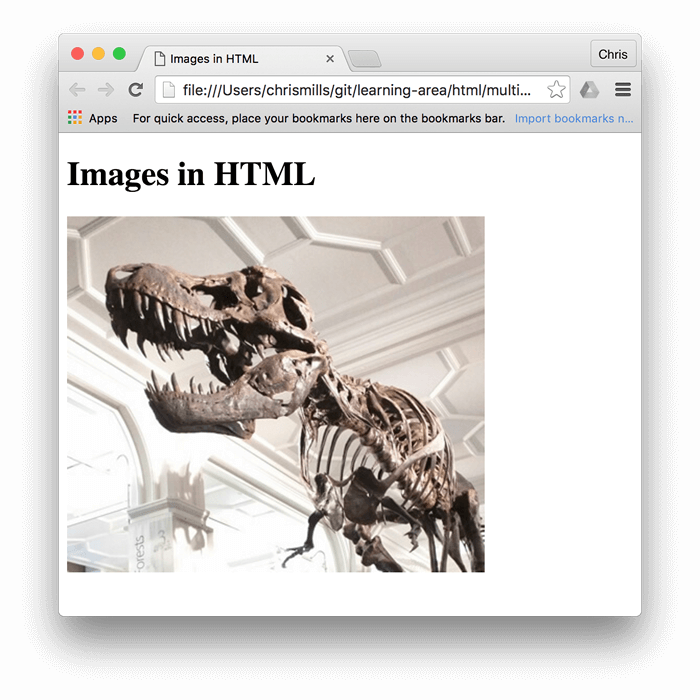
Примечание: Такие элементы как <img> и <video> иногда называются замещаемыми элементами. Это потому что содержание элемента и размер, определяет внешний ресурс (как изображение или видео файл), а не содержание самого элемента. Вы можете узнать о них больше в Замещаемых элементах.
Примечание: вы можете найти готовый пример этого раздела, размещённый на Github (смотрите также исходный код).
Альтернативный текст
Следующий атрибут, который мы рассмотрим — alt . Его значением должно быть текстовое описание изображения для использования в ситуациях, когда изображение не может быть просмотрено / отображено или отрисовка занимает много времени из-за медленного интернет-соединения. Чтобы продемонстрировать использование атрибута alt на практике, внесём изменения в код из предыдущего примера:
Самый простой способ увидеть атрибут alt в действии — это сделать намеренную ошибку в имени файла. Например, если бы мы написали имя изображения как dinosooooor.jpg , браузер не смог бы его отобразить, и на экране появился бы текст из атрибута alt :
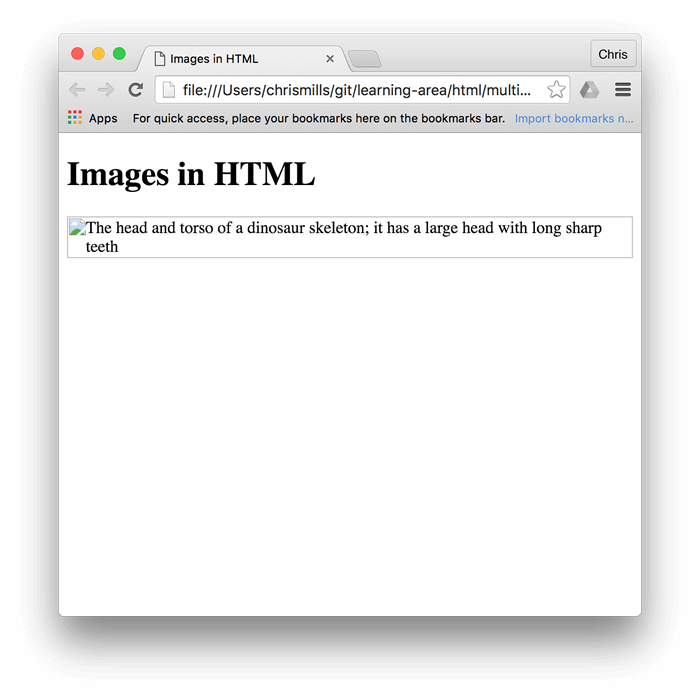
Итак, в каких случаях текст из атрибута alt может быть нам полезен? Приведём несколько примеров:
- Пользователь с нарушением зрения использует устройство чтения с экрана, которое может читать вслух описание элементов веб-страницы. На самом деле, наличие текста в атрибуте alt для описания изображения может быть полезно для большинства пользователей.
- В случае, если была допущена ошибка в имени файла или пути к нему (как было описано выше).
- Браузер не поддерживает формат данного изображения. Некоторые люди до сих пор используют текстовые браузеры, такие как Lynx, которые вместо изображений отображают текст из атрибута alt .
- Если вы хотите добавить возможность найти ваше изображение с помощью поисковых систем. Например, поисковые системы могут искать совпадения поисковых запросов с текстом атрибута alt .
- Если пользователи отключили отображение изображений на странице для уменьшения объёма передаваемых данных и для сокрытия элементов, отвлекающих внимание. Это обычная практика для пользователей мобильных телефонов, а также в странах с маленькой пропускной способностью интернет-каналов и с высокой стоимостью интернет-трафика.
Что именно вы должны писать в атрибут alt ? В первую очередь, это зависит от того, зачем изображение вообще находится на странице. Другими словами, что вы потеряете, если ваше изображение не появится:
- Декорация. Вы должны использовать Фоновые изображения CSS для декоративных изображений, но если вы должны использовать HTML, добавьте пустой alt = «». Если изображение служит просто украшением и не является частью содержимого, добавьте пустой alt=»» . Например, программа чтения с экрана не тратит время на чтение содержимого, которое не является важным для пользователя.
- Контент. Если ваше изображение содержит важную информацию, передайте ту же информацию через краткий alt . Или даже лучше, в главном тексте, который все увидят. Не используйте alt , если можете обойтись без него. Насколько неудобно было бы для пользователя, если бы параграфы были написаны дважды в главном контенте? Если изображение адекватно описано в основном тексте, можете просто использовать alt=»» .
- Ссылка. Если вы помещаете изображение в <a> , для того, чтобы сделать из него ссылку, вы всё ещё должны использовать чёткие формулировки описания ссылок. В таком случае, вы сможете использовать элемент <a> или атрибут alt . Старайтесь выбрать лучший вариант.
- Текст. Не пишите текст в изображениях. Если вашему заголовку понадобится тень, то лучше используйте для этого CSS вместо добавления текста в изображение. Однако, если действительно этого не избежать, то вам следует дополнить текст в атрибуте alt .
По существу, главная идея здесь это предоставить нечто полезное, для случая когда изображения не видны. Это гарантирует что все пользователи не упустят ничего из содержимого страницы. Попробуйте отключить изображения в своём браузере и посмотрите как всё выглядит. Вы вскоре выясните насколько полезным является альтернативный текст, если изображения не видны.
Примечание: Более подробную информацию, смотрите здесь: Альтернативный текст.
Ширина и высота
Вы можете использовать атрибуты width и height , чтобы указать ширину и высоту вашего изображения. Ширину и высоту вашего изображение можете найти различными способами. Например, на Mac можно использовать Cmd + I чтобы получить информацию по изображению. Повторяя наш пример, мы можем сделать так:
Это не приводит к большой разнице в отображении при нормальных обстоятельствах. Но если изображение не будет показано, например, когда пользователь только что перешёл на страницу, а оно ещё не успело загрузится, вы укажите браузеру оставить место для отрисовки изображения:

Это хорошая практика, в результате страница загрузится быстрее и более гладко.
Однако, вы не должны изменять размеры ваших изображений используя HTML атрибуты. Если вы установите размер изображения слишком большим, то в конечном итоге вы столкнётесь с изображениями, которые выглядят зернистыми, размытыми или слишком маленькими, и потратите трафик для загрузки изображения, которое не будет соответствовать нуждам пользователя. Конечное изображение может также выглядеть искажённым, если вы не сохраните правильное соотношение сторон. Рекомендуется использовать графический редактор для подгонки изображения к нужному размеру, перед вставкой его на вашу веб-страницу.
Примечание: Если вам действительно нужно изменить размер изображения, вы должны использовать вместо этого CSS.
Заголовок изображения
Как и для ссылок, вы также можете добавить атрибут title для изображений, чтобы при необходимости предоставить дополнительную информацию. В нашем примере мы могли бы сделать это так:
Это даёт нам всплывающую подсказку при наведении курсора мыши, также как и в ссылках:
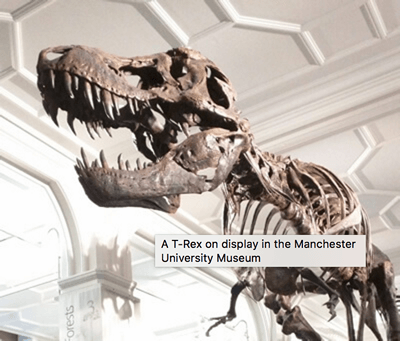
Однако это не рекомендуется — title имеет ряд проблем с доступностью, в основном из-за того, что поддержка программ чтения с экрана очень непредсказуема, и большинство браузеров не будут отображать её, если вы не наведёте курсор мыши (например, нет доступа для пользователей клавиатуры). Зачастую лучше включить такого рода вспомогательную информацию в основной текст статьи, чем прикреплять её к изображению. Однако, она полезна в некоторых обстоятельствах; например, в галереях изображений, когда у вас нет места для их заголовков.
Активное обучение: встраивание изображения
Наступила очередь немного поиграть! Этот раздел активного обучения поможет вам выполнить простое упражнение по встраиванию. Вы будете обеспечены простым <img> тэгом; мы хотели бы чтобы вы встроили изображение расположенное по следующей ссылке:
Ранее мы говорили никогда не используйте горячие ссылки на изображения с других серверов, данный случай только для целей обучения, итак мы позволим вам пренебречь этим один разок.
Мы также хотели бы, чтобы вы:
- Добавили любой альтернативный текст, и проверили как это работает внеся ошибку в ссылку на изображение.
- Установите правильные значения width и height (подсказка: это 200px по ширине и 171px по высоте), после поэкспериментируйте с другими значениями, чтобы увидеть какой будет эффект.
- Установите title для изображения.
Если вы сделаете ошибку, вы всегда можете очистить код, используя кнопку Reset. Если вы реально не будете понимать как сделать, нажмите кнопку Show solution, чтобы увидеть ответ:
Придание изображению структуры и установка заголовка
Начиная разговор о заголовках, есть множество путей как вы можете добавить заголовок к своему изображению. Для примера, нет ничего, что может вас остановить сделать это таким образом:
Это нормально. Это содержит всё что вам нужно, и красиво стилизуется с помощью CSS. Но, есть проблема: здесь нет ничего, что семантически связывает изображение с его заголовком, и это может вызвать сложности для читателей. Например, когда у вас есть 50 изображений и заголовков, какой заголовок идёт вместе с каким изображением?
Лучшим решением будет использование элементов HTML5 <figure> и <figcaption> . Они были созданы исключительно для этой цели: предоставить семантический контейнер для рисунков и чётко связать рисунок с заголовком. Наш пример выше мог бы быть переписан так:
Элемент <figcaption> говорит браузерам и вспомогательной технологии, что заголовок описывает содержимое элемента <figure> .
Примечание: С точки зрения доступности, заголовки и alt имеют различные предназначения. Заголовки помогают даже тем, кто имеет возможность просматривать изображение, тогда как alt обеспечивает замену функциональности отсутствующего изображения. Таким образом, заголовки и alt не подразумевают под собой одни и те же вещи, потому что оба используются браузером при отсутствии изображения. Попробуйте отключить изображения в своём браузере, чтобы увидеть как это выглядит.
Тег <figure> не является изображением. Он представляет собой независимый структурный элемент, который:
- Передаёт смысл компактным, интуитивно понятным способом.
- Может использоваться в различных местах страницы.
- Предоставляет ценную информацию, поддерживающую основной текст.
Тег <figure> может быть несколькими изображениями, куском кода, аудио, видео, уравнением, таблицей, либо чем-то другим.
Активное изучение: создание <figure>
В этом разделе активного изучения мы хотели бы, чтобы вы взяли текст из предыдущего раздела активного изучения и преобразовали его в <figure>:
- Оберните его в <figure> элемент.
- Скопируйте текст из атрибута title , удалите атрибут title , и вбейте текст в элемент <figcaption> .
В случае допущения ошибки, вы всегда можете набрать код повторно, нажав кнопку Reset. Если вы застряли, нажмите кнопку Show solution, чтобы увидеть ответ:
Фоновые изображения CSS
Вы можете использовать CSS для встраивания изображений в веб-страницы (или JavaScript, но это совсем другая история). Параметры CSS background-image и другие background-* применяются для контроля размещения фонового изображения. К примеру, чтобы залить фон каждого параграфа страницы, необходимо сделать следующее:
Получившееся в конечном итоге изображение можно легко позиционировать и контролировать, в отличие от его HTML аналога. Так зачем же возиться с HTML изображениями? Как указано выше, фоновые изображения CSS предназначены только для украшения. Если вы просто хотите добавить что-то красивое на свою страницу, чтобы улучшить визуальные эффекты, это нормально. Тем не менее, такого рода изображения не имеют семантического смысла вообще. Они не могут иметь каких-то текстовых эквивалентов, видимых посетителю, они невидимы для программ чтения с экрана. Вот где блистают HTML-изображения!
Итог: если изображение имеет важность, в контексте содержимого вашей страницы, вам следует использовать HTML изображения. Если же картинка является банальной декорацией, используйте фоновые изображения CSS.
Примечание: вы можете узнать больше о фоновых изображениях CSS в нашей теме о CSS.
Проверьте свои навыки!
Вы дошли до конца этой статьи, но можете ли вы вспомнить самую важную информацию? Вы можете найти дополнительные тесты, чтобы убедиться, что вы усвоили эту информацию, прежде чем двигаться дальше. Смотрите Проверьте знания по изображениям в HTML.
Резюме
На этом пока все. Мы подробно рассмотрели изображения и их заголовки. В следующей статье мы рассмотрим, как использовать HTML для встраивания видео и аудио на веб-страницы.
HTML picture tag in practice — PNG and WEBP formats

It is a known problem how to include an image in different sizes — fortunately, almost all browser supports <picture> tag. It works especially well with modern image formats, like webp, which gives us nice and easy solution to reduce page size and improve user experience.
Important note
I have created a GH page for repository for this post:
HTML picture tag in practice
GH-page
So you can try it live. For example, open DevTools and switch between mobile, tablet, or orientations and see in Network tab when it loads proper image.
Prerequisites
HTML picture tag
<picture> tag allows us to load different images for different requirements. It may contain zero or more <source> elements and one <img> tag as a fallback for older browsers.
Support is quite wide today:
Can I use. Support tables for HTML5, CSS3, etc
"Can I use" provides up-to-date browser support tables for support of front-end web technologies on desktop and mobile…
If you have to support old browser like IE 11 or Safari on iOS 9.2.x, you can use picture polyfill:
Picturefill
The picture element, srcset and sizes attributes, and associated features allow web developers to deliver an…
Google’s WEBP image format
WEBP format was introduced by Google, they provide some interesting case studies which provide results proving how effective it is:
WebP Compression Study | WebP | Google Developers
We describe two types of evaluations. In the first case, we study the additional compression achieved by WebP at the…
Lossless and Transparency Encoding in WebP | WebP | Google Developers
WebP supports lossless and translucent images, making it an alternative to the PNG format. Many of the fundamental…
But what about browsers support? As we can find on CanIUse, it is supported only on Chromium-based browsers:
Can I use. Support tables for HTML5, CSS3, etc
"Can I use" provides up-to-date browser support tables for support of front-end web technologies on desktop and mobile…
Is it a problem? I don’t think so. Webp support is being discussed on Mozilla forums, so it’s a possibility that sooner or later it will be supported:
1294490 — (WebP) Implement experimental WebP image support
ASSIGNED (aosmond) in Core — ImageLib. Last updated 2018-08-29.
Also, WEBP is under consideration in Microsoft Edge browser:
WebP image format support
WebP is an image format that provides lossless and lossy compression for images on the web…
You can “speed up” WEBP support in Edge by voting for this idea on this page: WebP image format support. Every vote is important for the faster Web!
Implementation
I’ve created a Github repo related to this article:
radek-anuszewski/HTML-picture-tag-in-practice
HTML Picture tag in practice. Contribute to radek-anuszewski/HTML-picture-tag-in-practice development by creating an…
Where you can find how end result looks like.
I want to divide implementation section to 5 subsections:
- Very large 4k screens, 1921px and wider
- Regular desktop/laptop screens, from 1281px to1920px width
- Tablet landscape, from 461px to 1280px width
- Tablet portrait, from 461px to 1280px width
- Mobile screens, to 460px width
And each sub-section will have 2 versions — regular PNG image and WEBP image. As an example I want to use vargazs’s photo from Pixabay:
Gratis obraz na Pixabay — Rower, Rowerzysta, Drogi
Pobierz darmowe zdjęcie o Rower Rowerzysta Drogi z obszernej biblioteki zdjęć i filmów Pixabay.
Which is available for free download with many interesting resolutions.
Implementation
Starting point
The starting point looks like this:
There is no <source> defined, so fallback with <img> tag is used.
What is the size of used image? Let’s see:
And now we can start to add images designed for particular size.
How to create WEBP image?
There is many online converters, but I want to use fastest way in my opinion, converting from Intellij IDEA:
Quite big drawback of this solution is that Intellij overrides base image, so I have to make a copy and make convertion in different folder.
Quick note:
Below the same image with different sizes is used, but it’s common to use different images for different screens, for example image for mobile has less details than for 4K screen
Very large screens
I’ve created folder named very-large and placed here image 4000×1591 size. I’ve added a source tag˛with proper PNG image type (it’s very important) and media query needed for large screens: media=”(min-width: 1921px)” .
Now code looks like this:
Because my screen is 1366px I have to fake large resolution with Chrome Developer Tools:
How it looks like in Network panel?
Proper image was loaded, but can’t we make it smaller? 2.9 MB could be way too much on slower network.
Let’s use WEBP lossless compressed version and add it to code:
2 things are very important:
- I’ve added type=”image/webp” which is used by browser to decide whether this type of image is supported or not.
- WEBP image has to be above regular version, because browser takes first source which meets criteria defined in media .
What is the size of new image?
WEBP image is 3 times smaller than original image! It makes a huge difference, especially when many images are used on the site. But what if we don’t need image with such a large size?
Regular desktop/laptop screens
From vargazs’s Pixabay site I have downloaded PNG image with 1920×763 size and named it bike-regular.png . With IDE I have created WEBP version. I’ve also added 2 new sources with media=”(min-width: 1281px) and (max-width: 1920px)” , to load proper image:
What is the size difference? Let’s compare PNG size (for test, WEBP image was removed with HTML comment) and WEBP image:
WEBP image is 200 KB smaller than PNG version. The result isn’t as significant as with previous example, but remember — lossless compresion is used, lossy compresion could provide much smaller WEBP image.
Regular desktop/laptop screens with 75% encoding quality WEBP
You have to see that:
As you can see, 75% encoded image is 10 times smaller than lossless WEBP and 15 times smaller than PNG! I’m not a UX guy so it’s hard to me to see quality decrease, for me images are the same. The best solution is to always try to experiment with encoding quality — results could be amazing. Of course, it should be confirmed by UX person that quality losses are unnoticeable.
Important note!
Because many laptops have 1366px screen, it may be a good practice to divide media=”(min-width: 1281px) and (max-width: 1920px)” breakpoint to 2 breakpoints: media=”(min-width: 1367px) and (max-width: 1920px)” and media=”(min-width: 1281px) and (max-width: 1366px)” and provide separated images with 1920px and 1366px width.By this way, every screen get more accurate image which allows to further reduce the size of the page.
Tablet landscape, tablet portrait
For the sake of simplicity, for both directions I have used the same image with 1280×509 size, but named bike-tablet-landscape for horizontal and bike-tablet-portrait for vertical view. It could be switched in Chrome Developer Tools.
Let’s see code changes:
Media queries were extended with (orientation: portrait) and (orientation: landscape) to differ between directions.
Let’s see image sizes:
Again, size descrease is noticeable but not astonishing. However, 75% WEBP encoding quality does its job well:
Mobile screens
For the last example I’ve used 640×254 image. This image is displayed with media=”(max-width: 460px)” rule.
Добавление изображения на веб-страницу с помощью HTML
Эта серия мануалов поможет вам создать и настроить веб-сайт с помощью HTML, стандартного языка разметки, используемого для отображения документов в браузере. Для работы с этими мануалами не требуется предварительный опыт программирования.
В результате выполнения этой серии у вас будет веб-сайт, готовый к развертыванию в облаке, также вы получите базовые знания HTML. Умение писать HTML – хорошая основа для изучения более сложных аспектов веб-разработки, таких как CSS и JavaScript.
Примечание: Найти все мануалы этой серии можно по тегу html-practice.
В этом мануале вы узнаете, как добавлять изображения на веб-сайт с помощью HTML. Мы также покажем, как добавлять alt-текст к изображениям, чтобы сделать их доступными для посетителей, использующих скринридеры.
Изображения добавляются в HTML-документ с помощью элемента <img>. Для элемента <img> требуется атрибут src, который определяет расположение файла, где хранится изображение. Элемент изображения записывается так:
Обратите внимание, что у элемента <img> нет закрывающего тега </img>. Чтобы попробовать добавить элемент <img>, загрузите для примера наш логотип и поместите его в каталог своего проекта html-practice.
Чтобы загрузить изображение, перейдите по ссылке и нажмите CTRL+левая кнопка мыши (на Mac) или правая кнопка мыши (на Windows) на изображении и выберите «Сохранить изображение как», а затем сохраните его как logo.svg в каталог вашего проекта.
Затем удалите содержимое вашего файла index.html и вставьте в него строку <img src = ”Image_Location”>.
Примечание: Если вы не работали с этой серией мануалов последовательно, рекомендуем обратиться к статье Подготовка HTML-проекта.
Затем скопируйте путь к файлу изображения и замените Image_Location расположением вашего сохраненного изображения. Если вы используете текстовый редактор Visual Studio Code, вы можете скопировать путь к файлу, нажав CTRL + левая кнопка мыши (на Mac) или правая кнопка мыши (в Windows) по файлу изображения logo.svg в левой панели, после чего выбрав «Copy Path».
Примечание: Убедитесь, что вы скопировали относительный путь, а не абсолютный (или полный) путь к файлу изображения. Относительный путь отображает расположение файла относительно текущего рабочего каталога, а абсолютный показывает расположение файла относительно корневого каталога. В этом тестовом случае работать будут оба пути, однако если бы вы решили загрузить сайт в Интернет, сработал бы только относительный путь. Поскольку конечная цель этой серии мануалов – создать веб-сайт, который можно разместить в интернете, мы будем использовать относительные пути при добавлении элементов <img> в документ.
Сохраните файл index.html и перезагрузите его в браузере. Вы должны получить страницу с логотипом.
Технически в качестве путей к файлам вы также можете использовать ссылки на изображения, размещенные в интернете. Чтобы понять, как это работает, попробуйте заменить относительный путь изображения ссылкой на наш логотип:
Сохраните файл и перезагрузите его в браузере. Изображение должно по-прежнему загружаться, но на этот раз оно загружается из его сетевого расположения, а не из локального каталога проекта. Ради эксперимента попробуйте добавить ссылки на другие изображения из сети с помощью атрибута src в теге <img>.
Все же при создании веб-сайта обычно рекомендуется размещать изображения в каталоге своего проекта, чтобы обеспечить устойчивость сайта. Если изображение, загруженное по ссылке из интернета, будет удалено или перемещено, оно больше не будет отображаться на вашем сайте.
Альтернативный текст для скринридеров
HTML позволяет добавлять альтернативный текст к изображениям, чтобы сделать сайт доступным для посетителей, использующих программы для озвучивания написанного на экране текста. Такой alt-текст должен описывать изображение. Он добавляется атрибутом alt:
<img src=»https://www.8host.com/blog/wp-content/themes/wp-8host-new/img/logo.svg» alt=»This is an 8host logo, which consists of black 8 and host in front of a blue cloud.» >
Теперь вы знаете, как вставлять изображения в свой HTML-документ и как добавлять alt-текст для скринридеров. Если вам интересно узнать, как изменить размер и стиль изображения, следите за руководствами этой серии. В следующем руководстве мы покажем, как добавлять ссылки в документ HTML.