Страница в блокноте html пример – Шаблон сайта на чистом HTML
Для начала создадим простейший сайт на HTML. Состоит он всего из одной страницы.
HTML (HyperText Markup Language — язык разметки гипертекстов) – универсальный язык, описывающий веб-страницы. Его задача – указать браузеру, что и как отображать при загрузке страницы на компьютере пользователя. Каждая из его команд, называемых тегами, описывает фрагмент страницы.
Перейдем к делу. Перед Вами текст простейшей HTML-страницы:
Как создать HTML страницу Урок HTML | Урок 1. Как создать HTML страницу. Web-страница с изображениями и текстом | Уроки MODx Evo
Как создать свой сайт? Уроки HTML и CSS
Урок «Как создать HTML-страницу» посвящен верстке самой простой веб-страницы. Вы научитесь правильно сохранять HTML-файл, задавать необходимую кодировку для корректного отображения HTML-страницы в браузере и размещать на веб-странице тексты, списки, изображения.
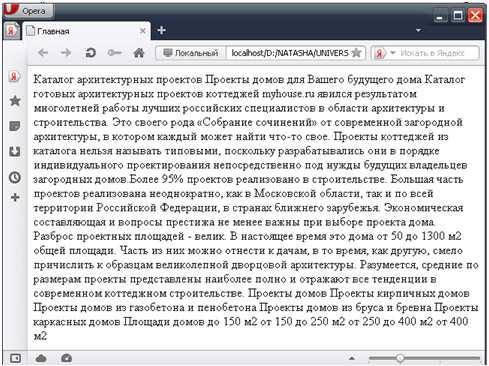
После изучения этого урока Вы уже научитесь создавать первую web-страничку, как на рисунке 1.
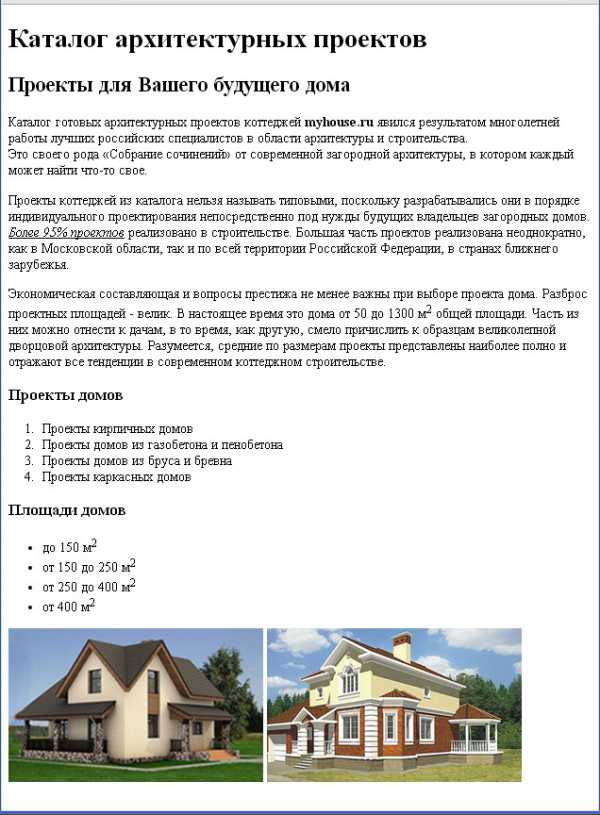
1. Структура html-документа
Файлы html имеют расширение .htm или .html.
Содержат один тип управляющих конструкций – теги (tags) – дескрипторы. Все теги заключены в угловые скобки < >.
Обычно теги парные: начальный и конечный теги. Начальный – <>, конечный </>, например <h2> и </h2>
Парный тег называют еще контейнерный.
Некоторые теги не имеют обязательного парного тега, такой тег называют одиночный. Закрывается такой тег написанием правого слеша перед закрывающей угловой скобкой, например <br />
Структура html-документа выглядит следующим образом (рисунок 2).
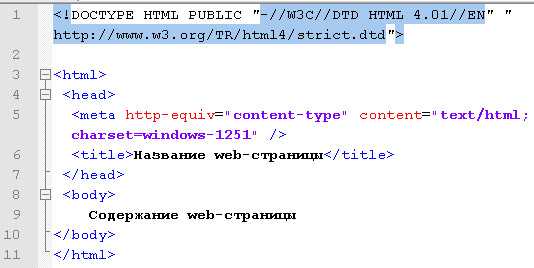
Пояснения к листингу на рисунке 2
В первой строке конструкция DOCTYPE означает один из стандартов верстки web-страницы.
Далее весь HTML-документ заключен между парным тегом <html> и </html>. Это обязательный тег.
Между тегами <head> и </head> содержится заголовочная часть. В нее входит конструкция <title>
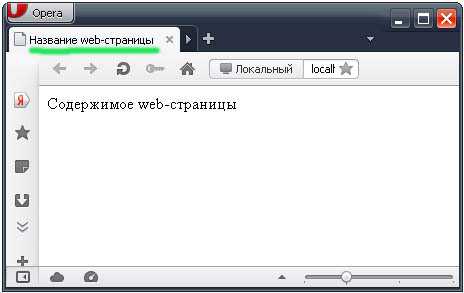
Запись <meta content=»charset=windows-1251″ /> означает кодировку кириллицы, чтобы буквы корректно отображались в браузере. Если кодировку не прописывать, шрифты иногда могут отображаться следующим образом (рисунок 4)
Та же страничка после вставки кодировки (рисунок 5)
Примечание: вместо кодировки charset=»windows-1251″ можно использовать кодировку charset=»utf-8″, которая позволяет создавать мультиязычные сайты, так как все существующие в мире символы в ней присутствуют. В этом случае в Notepad++ необходимо до верстки и сохранения html-файла выбрать из верхнего меню Кодировки – Кодировать в UTF-8 без BOM (UTF-8 without BOM)
Для создания первого документа этой информации достаточно.
Практическое задание 1
1. Создайте папку, назовите ее myhouse. Имена всех папок и файлов необходимо создавать латинскими строчными буквами, русские названия использовать нельзя. Задавайте имена короткими и смысловыми.
Код web-страницы будем писать в Блокноте. Лучше пользоваться не тем Блокнотом, который идет в поставке Windows, а более «продвинутым», например Notepad++. Дистрибутив Notepad++ есть в папке CD/distr.
2. Откройте Notepad++. Убедитесь, что установлена кодировка ANSI, для этого в меню в пункте Кодировки, установите позицию Кодировать в ANSI.
3. Наберите в Notepad++ код из листинга на рисунке 2.
Код в листинге на рисунке 2 в дальнейшем будет служить нам шаблоном, чтобы каждый раз не набирать структуру html-документа. Конструкцию DOCTYPE скопируйте отсюда (запоминать и заучивать ее не надо).
<!DOCTYPE HTML PUBLIC «-//W3C//DTD HTML 4.01//EN» «http://www.w3.org/TR/html4/strict.dtd»>
4. Сохраните файл под именем shablon.html в папке myhouse, при этом в поле Тип файла установите All types (рисунок 6), иначе Ваша web-страничка потом не откроется в браузере.

5. После сохранения запустите shablon.html двойным щелчком. В результате Ваш файл будет выглядеть следующим образом (рисунок 7).
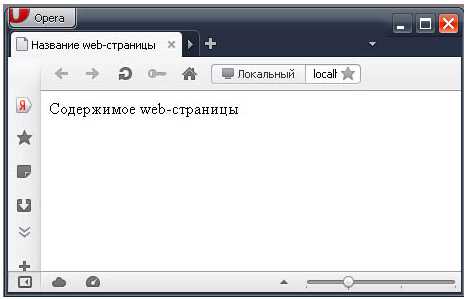
Если у Вас не получился результат, как на рисунке выше, значит, в коде скорей всего есть ошибка. Достаточно одного неверного символа и web-страница не будет отображаться корректно. Еще раз сверьте код с листингом на рисунке 2.
6. Внутри папки myhouse создайте папку public_html. Таким именем обычно называется папка, в которой хранится сайт при размещении на настоящем хостинге (также эта папка может называться www).
7. Сохраните файл shablon.html в папке public_html под новым именем main.html.
8. Из папки CD/html_css_1 откройте файл text_main.txt в Notepad++, а также откройте файл, сохраненный под именем main.html
9. Скопируйте весь текст из файла text_main.txt и вставьте в файл main.html вместо фразы «Содержимое web-страницы». В теге <title> напишите слово «Главная». Вот так <title>Главная</title>.
10. Сохраните изменения и просмотрите файл
2. Форматирование web-страницы тегами HTML
В данном уроке «Как создать HTML-страницу» рассматриваются основные теги, которые используются для разметки веб-страницы.
Теги предназначены для форматирования текста web-страницы. Список тегов более подробно можно посмотреть в папке CD/Справочник HTML в справочнике html401_ru.chm (в верхнем меню пункт элементы).
Рассмотрим некоторые из тегов.
Элементы h1, h2, h3, h4, h5, h6
Структурирование тела документа выполняется внутри элемента <body> с помощью заголовков, задаваемых элементами h2, h3, h4, h5, h5, h6.
Элементы заголовков являются парными, поэтому должны имеет открывающий <h1> и закрывающий </h1> теги.
HTML располагает шестью уровнями заголовков: h2 (самый верхний), h3, h4, h5, h5 и h6 (самый нижний). Функции элементов заголовков подобны обычным стилям заголовков в текстовых редакторах.
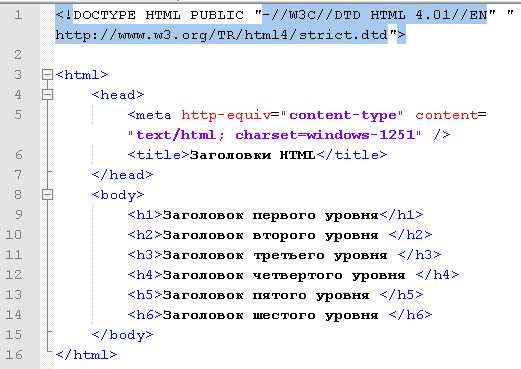
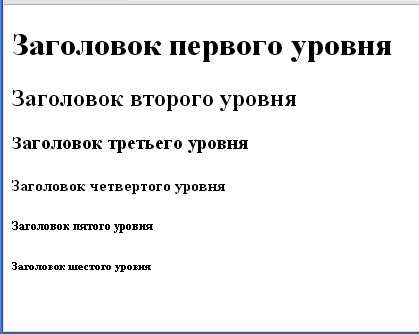
Действие этих шести тегов представлено на рисунках ниже. На одном рисунке исходный код (рисунок 9), на другом – вид в браузере (рисунок 10).
Разделение текста на абзацы
Тег <p> задает начало абзаца и вставляет сверху абзаца расстояние – отступ для отделения этого абзаца от предыдущего.
Принудительный разрыв строки
Тег <br /> позволяет выполнить перенос оставшейся части текста абзаца на следующую строку. Это непарный тег и в отличие от тега абзаца не увеличивает интервал между строками.
Практическое задание 2
1. Отформатируйте заголовок «Каталог архитектурных проектов» с помощью тегов <h2> и </h2>.
2. Отформатируйте заголовок «Проекты для Вашего будущего дома» с помощью тегов <h3> и </h3>.
3. Отформатируйте заголовки «Проекты домов» и «Площади домов» с помощью тегов <h4> и </h4>.
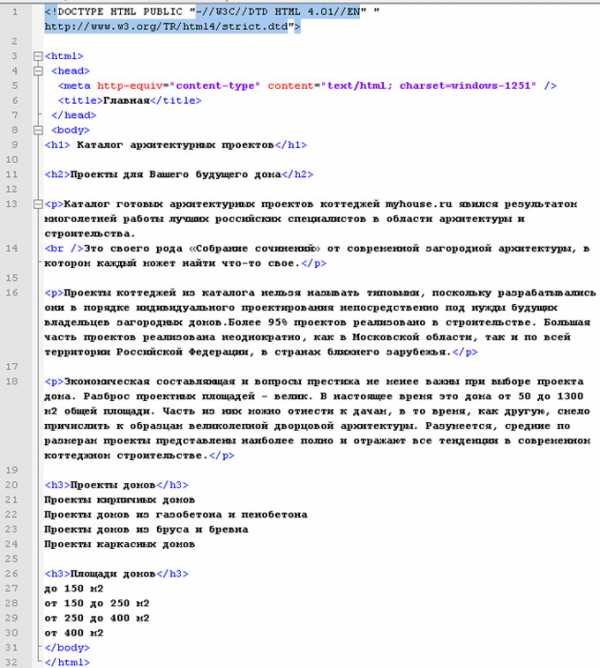
4. Основной текст разделите на абзацы с помощью тега <p>. Внутри первых двух абзацев используйте тег <br /> для переноса строки. В результате Ваш код должен выглядеть следующим образом (рисунок 11).
5. Просмотрите результат в браузере.
Маркированные и нумерованные списки
Средствами HTML можно создавать любые списки: нумерованные (цифровые и буквенные) и маркированные с разными типами маркеров.
Тег <ul>…</ul> формирует маркированный список.
Тег <ol>…</ol> формирует нумерованный список.
Отдельный элемент списка как в <ul>, так и в <ol> формируется с помощью тега <li>.
Практическое задание 3
1. Создайте нумерованный список под заголовком «Проекты домов».
2. Создайте маркированный список под заголовком «Площади домов». Ваш код будет выглядеть следующим образом (рисунок 12).
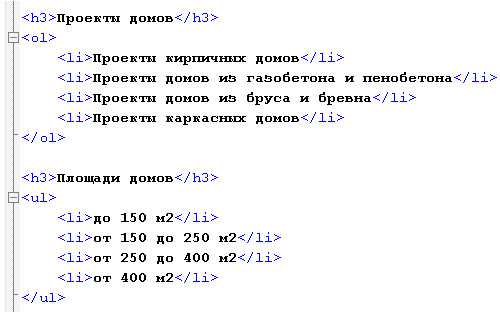
3. Просмотрите страницу в браузере.
Списки можно вкладывать друг в друга, используя при этом различные маркеры.
Пример вложенного списка приведен на рис. 13
Практическое задание 4
- Реализуйте в новом файле код, приведенный на рисунке 13.
- Сохраните файл в папке myhouse под именем spisok_vlozh.html. Результат на рис. 13
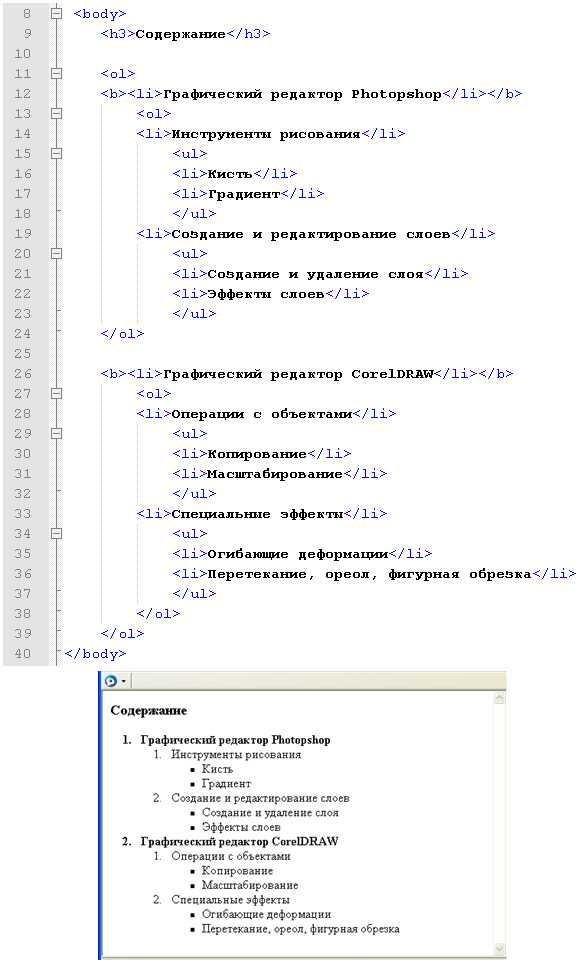
Рисунок 13. Пример вложенного списка
Начертания шрифтов
Тег <b>…</b> – позволяет отобразить текст полужирным шрифтом.
Тег <i>…</i> – позволяет отобразить текст в курсивном начертании.
Тег <u>…</u> – отображает подчеркнутый текст.
В этом случае текст будет отображен <b><i>жирным курсивом</i></b>, но не подчеркнутым.
А в этом случае текст будет написан <b><i><u>жирным подчеркнутым курсивом</u></i></b>.
Нижние и верхние индексы
Тег <sub> и </sub> позволяет опустить текст на полстроки ниже обычного текста.
Тег <sup> и </sup> позволяет поднять текст на полстроки выше обычного текста. Текст, расположенный между этими тегами, будет изображаться меньшим шрифтом, по сравнению с обычным текстом.
Практическое задание 5
1. Отформатируйте в первом абзаце название myhouse.ru полужирным шрифтом (рисунок 14).
2. Отформатируйте во втором абзаце фразу «Более 95% проектов» подчеркнутым курсивом (рисунок 15).
3. Отформатируйте верхние индексы в тех местах, где используются квадратные метры (рисунок 16).
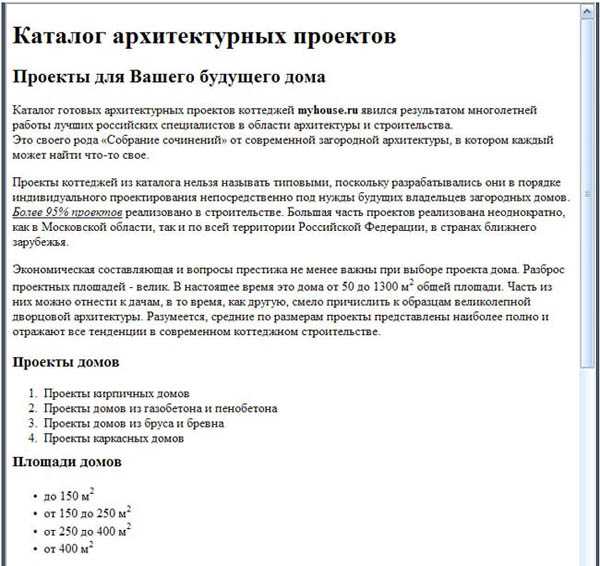
4. Сохраните файл. Просмотрите через браузер. Web-страница должна выглядеть следующим образом (рисунок 17).
3. Вставка изображений
В нашей статье «Как создать HTML-страницу» мы рассмотрим, как размещать на веб-странице изображения.
Для вставки изображений используется тег <img>. Обязательным для этого тега является атрибут src (от английского SouRCe – источник). Он определяет путь до графического файла, изображение которого должно быть выведено на web-странице.
Для вставки изображения используется команда <img src=»Имя файла» />
Например: <img src=«image1.jpg« alt=»Картинка» />
Атрибут alt необходим для того, чтобы при просмотре web-страницы в режиме отключенных изображений, вместо отсутствующей картинки была надпись, которая прописана в атрибуте alt. Также alt-тексты рекомендуется использовать всегда, т.к. поисковые машины анализируют их как ключевые слова при поиске изображений.
Графические файлы могут быть в формате jpg, gif, png и обязательно в цветовой модели RGB.
Практическое задание 6
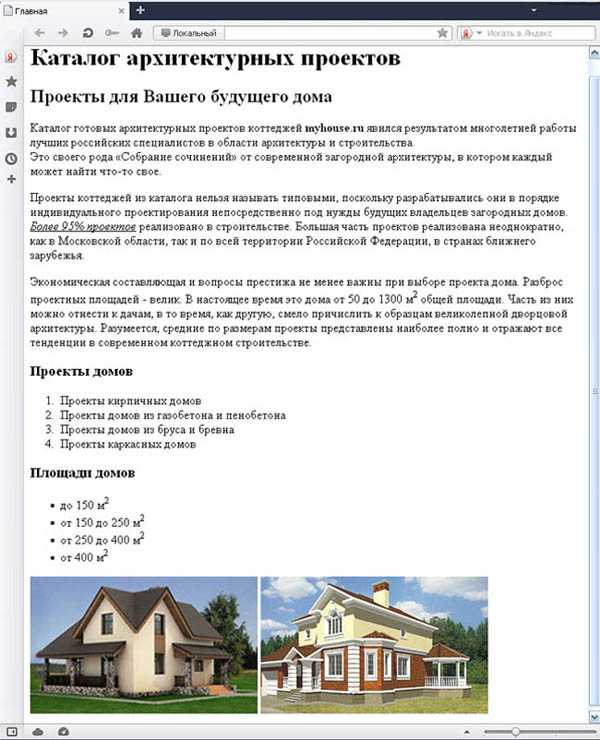
1. После списка площадей домов вставьте в web-страницу изображения проектов коттеджей project_1.jpg и project_2.jpg из папки CD/ html_css_1. Для этого сначала скопируйте два этих изображения в ту папку, в которой расположен файл main.html. Код вставки изображений будет выглядеть следующим образом (рисунок 18).
2. Просмотрите результат в браузере (рисунок 19).
В основном принцип использования тегов HTML должен быть понятен. Они используются по одному и тому же принципу: если тег контейнерный, то есть открывающий и закрывающий тег. Если тег одиночный, то закрывающего тега нет, в этом случает правый слэш пишется до закрывающей угловой скобки, например <br />. Является ли тег контейнерным или одиночным Вы всегда можете посмотреть в спецификации html401_ru.chm в разделе «элементы».
4. Адресация внутри сайта
В нашем первом уроке «Как создать HTML-страницу» мы разберем понятия адресации в HTML.
Рассмотрим варианты адресации, когда в html-файле надо разместить изображения, которые могут находиться в разных папках сайта.
Существует два вида адресации:
- абсолютная;
- относительная.
Абсолютная адресация (с использованием названий дисков компьютера) не используется (рисунок 20)
Используется относительная адресация – адресация в пределах документа или совокупности документов на одном сервере. Чтобы сослаться на файл внутри сайта, нужно указать браузеру, какой путь он должен проделать, что бы прийти к нужному файлу.
Пример 1
Изображение расположено в одной папке с HTML-документом (рисунок 21). То есть изображение и HTML-файл находятся на одном уровне в файловой системе и HTML-документ может сразу присоединить изображение. В этом случае вставка изображения в web-страницу будет выглядеть следующим образом.
Практическое задание 7
Реализуйте пример 1 (создайте папку, файл doc.html, возьмите любое изображение). Изображение должно быть вставлено в web-страницу doc.html.
Пример 2
Изображение pic.jpg находится в папке folder_1. HTML-документ расположен за пределами папки folder_1. Т.е. в файловой системе сайта HTML-документ расположен на один уровень выше, чем изображение (рисунок 22). Необходимо войти в папку folder_1, затем присоединить изображение
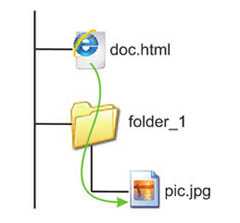
Практическое задание 8
Реализуйте пример 2 (создайте папку, файл doc.html, возьмите любое изображение). Изображение должно быть вставлено в web-страницу doc.html.
Пример 3
Изображение pic.jpg находится в папке folder_1, которая в свою очередь лежит в папке folder_2. HTML-документ расположен за пределами этих папок (рисунок 23). Таким образом, HTML-документ расположен на два уровня выше, чем изображение. Необходимо:
- войти в папку folder_2,
- затем войти в папку folder_1,
- затем присоединить изображение.
<img src=»folder_2/folder_1/pic.jpg» />
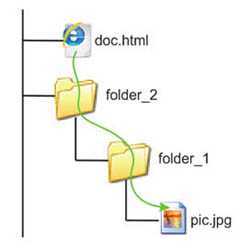
Практическое задание 9
Реализуйте пример 3 (создайте папки, файл doc.html, возьмите любое изображение). Изображение должно быть вставлено в web-страницу doc.html.
Пример 4
HTML-документ находится в папке folder_1. Изображение находится за пределами папки folder_1. Т.е. HTML-документ расположен на один уровень ниже, чем изображение (рисунок 24). Необходимо выйти из папки folder_1, затем присоединить изображение. Выход из папки обозначается конструкцией ../ (две точки и слэш вправо).
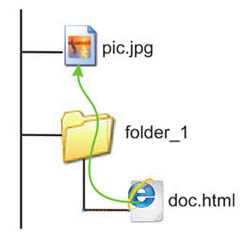
Практическое задание 10
Реализуйте пример 4 (создайте папку, файл doc.html, возьмите любое изображение). Изображение должно быть вставлено в web-страницу doc.html.
Пример 5
HTML-документ находится в папке folder_1, которая в свою очередь находится в папке folder_2. Изображение находится за пределами этих папок. Таким образом, HTML-документ расположен на два уровня ниже, чем изображение (рисунок 25). Необходимо:
- выйти из папки folder_1,
- выйти из папки folder_2,
- присоединить изображение.
Так как надо выйти два раза, то и конструкция ../ повторяется два раза.
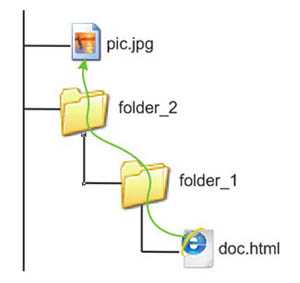
Практическое задание 11
Реализуйте пример 5 (создайте папки, файл doc.html, возьмите любое изображение). Изображение должно быть вставлено в web-страницу doc.html.
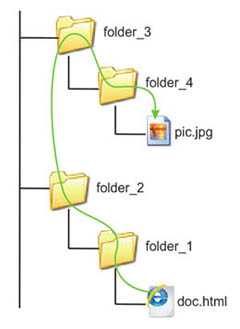
Пример 6 (рисунок 26)
- выйти из папки folder_1,
- выйти из папки folder_2,
- зайти в папку folder_3,
- зайти в папку folder_4,
- присоединить изображение pic.jpg
Практическое задание 12
Реализуйте пример 6 (создайте папки, файл doc.html, возьмите любое изображение). Изображение
должно быть вставлено в web-страницу doc.html.
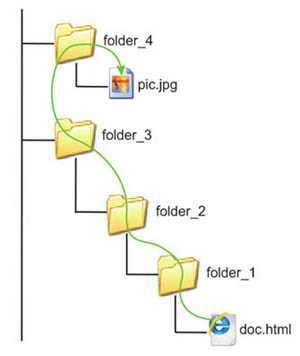
Пример 7 (рисунок 27)
- выйти из папки folder_1,
- выйти из папки folder_2,
- выйти из папки folder_3,
- войти в папку folder_4,
- присоединить изображение pic.jpg.
Так как выйти надо три раза, то и конструкция ../ повторяется три раза.
Практическое задание 13
Реализуйте пример 7 (создайте папки, файл doc.html, возьмите любое изображение). Изображение
должно быть вставлено в web-страницу doc.html.
Таким образом, сколько раз надо выйти, столько раз ставим конструкцию ../, а если заходим, то перечисляем имена встречающихся на пути папок.
Практическое задание 14
1. Создайте html-документ и вставьте в него изображение, чтобы путь к изображению был следующим.
<img src=«../../../../../../folder_1/folder_2/folder_3/image.jpg» />
2. Разработайте собственный пример вставки изображения в html-документ, чтобы он содержал и выход из папок, и вход в папки. Пример должен отличаться от всех вышеприведенных примеров.
В результате выполнения этой темы, у Вас должны быть созданы следующие файлы:
- shablon.html
- main.html
- spisok_vlozh.html
- внутри папкиmyhouseдолжна быть папкаpublic_htmlс файлами будущего сайта
- семь примеров на относительную адресацию и два примера в качестве контрольных из практического задания 14
Введение в HTML | htmlbook.ru
Быстрый старт
Чтобы сразу же ввести в курс дела нетерпеливых читателей, предложим им возможность создания веб-страницы без последовательного изучения правил HTML. По крайней мере, вы сумеете убедиться, что создание веб-страниц достаточно простая штука.
В примере 1.1 приведен несложный пример такого кода.
Пример 1.1. Первая веб-страница
Чтобы посмотреть результат примера в действии, проделайте следующие шаги.
1. В Windows откройте программу Блокнот ( или ).
2. Наберите или скопируйте код в Блокноте (рис. 1.1).
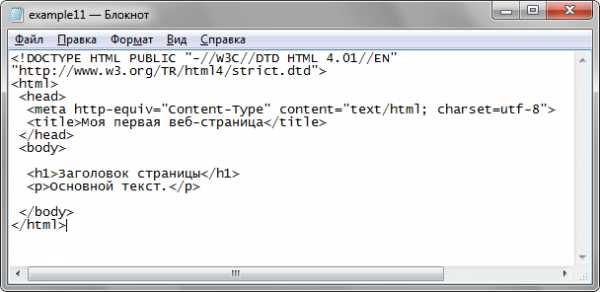
Рис. 1.1. Вид HTML-кода в программе Блокнот
3. Сохраните готовый документ () под именем c:\www\example11.html, при этом обязательно поставьте в диалоговом окне сохранения тип файла: Все файлы и кодировку UTF-8 (рис. 1.2). Обратите внимание, что расширение у файла должно быть именно html.
Рис. 1.2. Параметры сохранения файла в Блокноте
4. Запустите браузер Internet Explorer ( или ).
5. В браузере выберите пункт меню и укажите путь к вашему файлу.
6. Если все сделано правильно, то в браузере вы увидите результат, как показано на рис. 1.3.
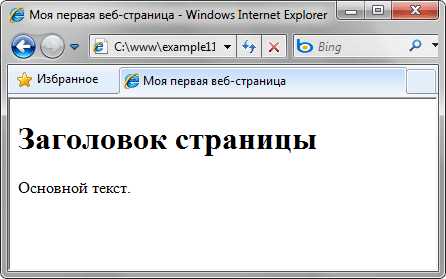
Рис. 1.3. Вид веб-страницы в окне браузера
В случае возникновения каких-либо ошибок проверьте правильность набора кода согласно примеру 1.1, расширение файла (должно быть html) и путь к документу.
пошаговая инструкция, технология и рекомендации
Думаете, как создать HTML-страницу? Для этого нужно потратить несколько часов, и вы будете знать основы HTML. А создать свою первую страницу сможете за 5 минут.
HTML расшифровывается как HyperText Markup Language. В переводе это означает «язык гипертекстовой разметки». Важно понимать, что HTML — это не язык программирования, а именно разметки сайта.
Все современные браузеры умеют распознавать его. Затем они отображают информацию в удобном виде для пользователя, как заранее было задумано автором.
В этом языке используются специальные теги. Каждый тег выполняет свою функцию. Их очень много. В идеале нужно выучить все. Но для начинающего базовых знаний вполне достаточно.
Основы HTML
Перед тем как создать HTML-страницу, нужно знать, из чего она состоит. В этом языке есть два понятия: элемент и тег.
Для того чтобы указать, где этот элемент начинается и закрывается, используются открывающий и закрывающий тег. Выглядит это так.
<открывающий тег>содержимое</закрывающий тег>
Как видите, открывающий и закрывающий тег отличаются только «/».
Весь HTML-документ представляет собой набор этих элементов. Существуют определенные требования к структуре документа. Всё содержимое страницы должно находиться между двумя тегами <html> и </html>. Когда вы будете писать код, возьмите себе за привычку сразу проставлять открывающийся и закрывающийся тег.
Также запомните, что структура языка HTML имеет свою иерархию. Иначе она называется вложенность. Тег HTML является самым главным, поскольку все остальные находятся внутри его.
У HTML есть два дочерних элемента:
- <head> … </head>;
- <body> .. </body>.
В блоке HEAD указывается различная служебная информация. Эта информация в браузер не выводится. Например, указания для разработчиков, для любых программ, для роботов и многое другое.
Самое главное — здесь нет контента.
В разделе BODY указывается содержание документа, которое будет отображено пользователю.
Учитесь сразу делать открытые и закрытые теги, поскольку может быть и по 10 вложенных элементов. Кроме этого, для удобства рекомендуется вложенные теги делать с отступом. Например, вот так.
Так делают, чтобы равные по значимости теги были на одном уровне, а дочерние — «внутри». Так намного удобнее для восприятия и поиска нужного куска кода. Иначе можно запутаться. Но для экономия места именно теги head и body можно делать без отступов. Так поступают, чтобы у всех остальных не было лишнего отступа. Всё остальное желательно отделять.
Как создать простую страницу на HTML
Для написания кода вам нужен какой-нибудь редактор. Их очень много. Популярными являются Notepad++ и Adobe Dreamweaver. Также можно использовать и блокнот.
Вот так выглядит редактор Notepad++.
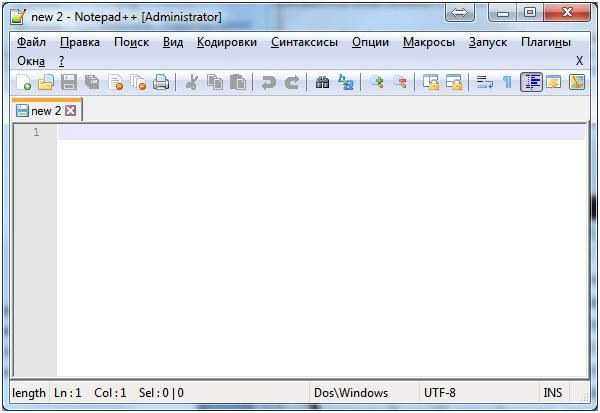
Это очень удобный редактор и при этом бесплатный. Вышеуказанный Adobe Dreamweaver является платным. Отличие редакторов, предназначенных для написания кода HTML, от блокнота — в том, что специальные теги подсвечиваются. Если он не подсветился, значит, вы написали неправильно.
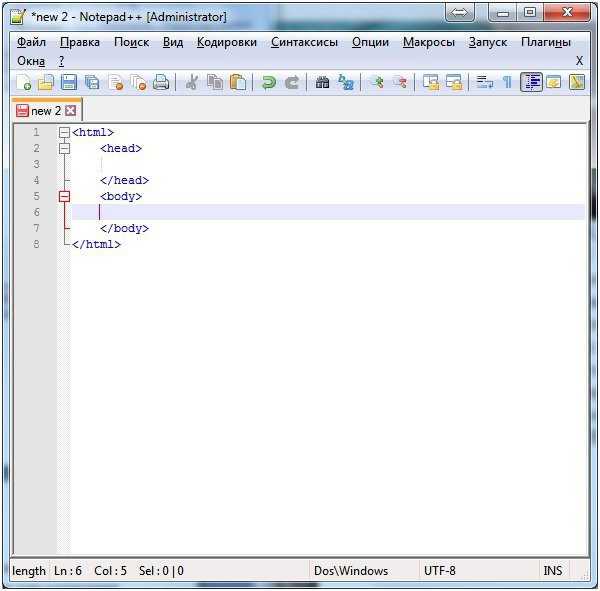
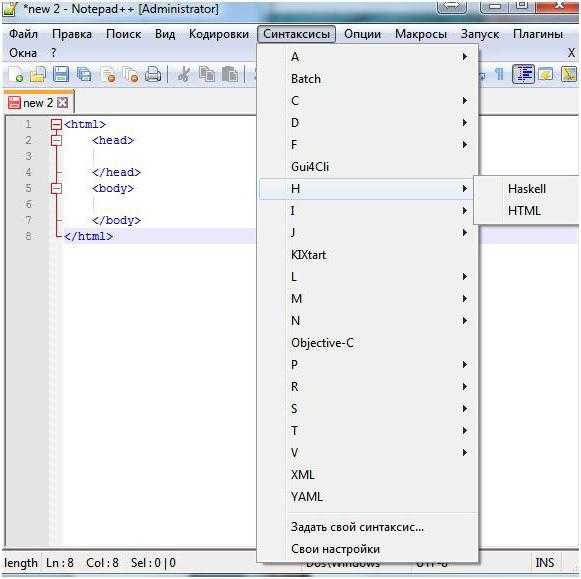
Для того чтобы подсветка соответствовала языку, ее нужно указать в настройках.
Давайте рассмотрим, как создать страницу HTML в блокноте. То есть закончим техническую часть и потом непосредственно перейдем к изучению тегов.
Как создать веб-страницу в блокноте HTML
Для начала откройте блокнот.
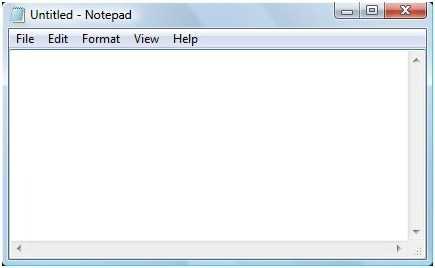
Затем наберите в нем то, что указано на следующем скриншоте.
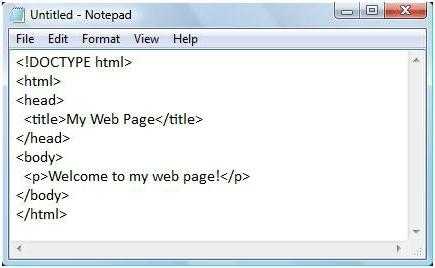
Привыкайте писать руками, а не просто копировать. Когда вы пишите руками, вы лучше запоминаете всю базу тегов.
После этого нажмите в меню «Сохранить файл» и укажите любое имя файла, но с расширением .html.
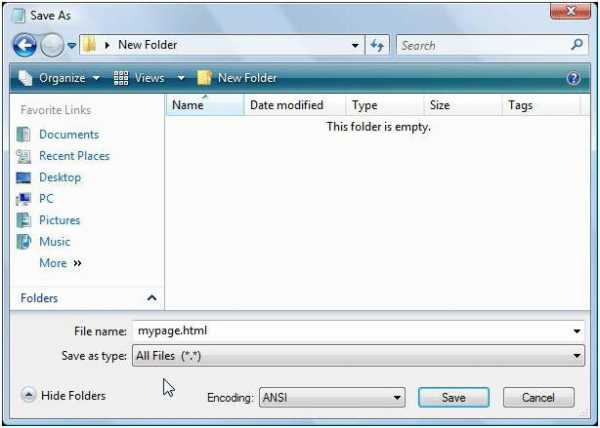
После этого файл можно открывать в браузере и любоваться результатом. Теперь вам должно быть понятно, как создать веб-страницу в блокноте HTML.
Всемирный консорциум W3C
Существует такая организация, как W3С, которая разрабатывает и внедряет все стандарты для интернета. Все браузеры подчиняются этим стандартам и обрабатывают разметки (коды) страниц согласно этим правилам.
На официальном сайте разработчиков языка HTML можно найти таблицу со всеми тегами и правилами их использования. В рамках данной статьи мы рассматриваем самые основные.
Вы можете подумать, какие могут быть правила? Все описанные теги имеют свою рекомендацию. Их несколько:
- Необязательный тег.
- Запретный.
- Пустой тег.
- Устаревший
- Утерянный.
Теги в HTML
Перед тем как создать HTML-страницу, нужно разобраться с тем, что должно быть в служебной части HEAD.
В области HEAD есть как обязательные, так и необязательные теги. К обязательному тегу относится заголовок. Он обозначается <title>Заголовок</title>. Он присваивается всему документу. И то, что вы видите в результатах поисковой системе Google, — это тег title.
Перейдем к разделу BODY. Существуют элементы, которые отображаются в браузере, а есть и неотображаемые. Например, комментарии не отображаются пользователю. Их можно использовать для заметок или же для подсказки другим сотрудникам, если вы работаете в команде.
Всё, что находится между <!— и —>, расценивается программой именно так. Обратите внимание, что нельзя вложить тег-комментарий в другой тег-комментарий. Поскольку как только вы откроете <!—, всё, что идет дальше, не будет отображено. Информация будет не видна до тех пор, пока обработчик не увидит закрывающий тег —>.
Пример такой вложенности:
<!— первый комментарий <!— второй комментарий —> продолжение первого комментария —>
Результатом в браузере будет следующее
продолжение первого комментария —>
А вот кусок <!— первый комментарий <!— второй комментарий —> не будет виден. Второй открывающийся тег <!— был проигнорирован и воспринялся как простой текст.
Заголовки в тексте
Заголовок указывается не только в разделе HEAD при помощи тега title. В контексте заголовок нужно указывать обязательно. Поскольку только его увидит пользователь.
Заголовки бывают различных уровней. Таким образом создается иерархия в тексте. Равносильно томам, главам, параграфам в книгах.
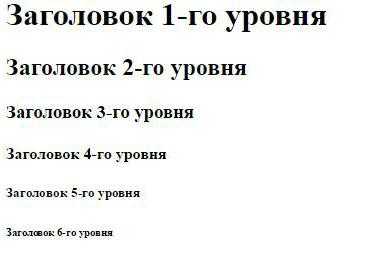
Бывает всего 6 уровней. Самый главный заголовок обозначается <h2>Заголовок</h2>. С точки зрения продвижения страницы текст в тегах h2 и title должен совпадать. Более того, h2 с эстетической точки зрения должен быть только один. Но это не значит, что браузер не будет обрабатывать последующие h2. Их можно сделать сколько угодно, но это нежелательно.
Для подзаголовков используют теги от h3 до h6. Они так и — называются заголовок первого, второго, третьего, четвертого, пятого и шестого уровня. Так создаются вложенность информации и подразделение на категории.
Выглядит это вот так.
Абзац
Основной текст в коде нужно оформлять в теге <p>…</p>. Он произошел от слова «параграф». Каждый абзац нужно оформлять тегом <p>, а не лепить всё в одну кучу. Обычный перенос строки не будет обработан. Всё выведется в одну строку. Для переносов нужно использовать тег <br>.
Обратите внимание, что тег переноса не закрывается. Он одиночный.
Рассмотрим на примере стихов.
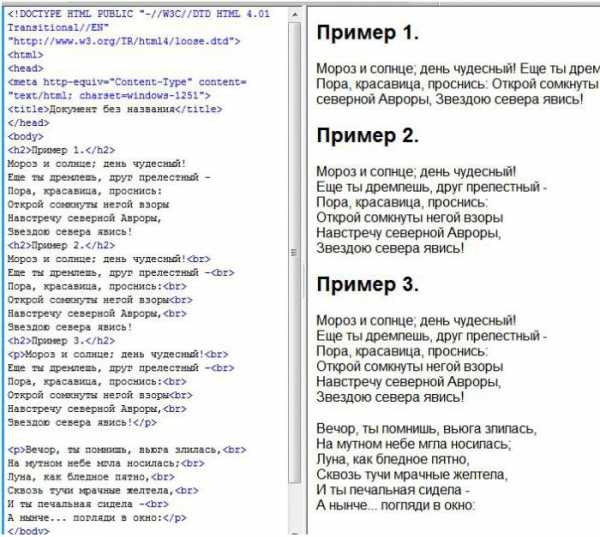
У разных тегов, помимо своего «имени», есть и свой атрибут. Например, у тега абзаца есть атрибут «выравнивание», который обозначается align. Он может принимать значение left, right, center. То есть, выравнивание по левому или правому краю или по центру.
Использование ссылок
Наверное, вы уже подумали: а как создать HTML-страницу со ссылками? Сложного в этом ничего нет. Создать ссылки страницы HTML очень просто. Для этого есть специальный тег <a>. У него есть свои обязательные атрибуты. Правильная ссылка выглядит вот так:
Если не указать адрес и текст, то данная ссылка будет бесполезной или невидимой для пользователя.
Заключение
Существует очень много тегов, и у каждого есть свой набор атрибутов. Прочитав эту информацию, вы должны были понять, как создать веб-страницу HTML.
Для того чтобы расширить свои знания в этой области, нужно читать дополнительную литературу и пользоваться официальным справочником тегов по HTML, который расположен на сайте W3C. Если не пользоваться периодически обновляемым справочником авторов языка, вам сложно будет стать профессионалом в этой области.
Ссылки. Гиперссылки в html. Учебник html
Думаю, Вам уже понятно о чём пойдет речь в этой главе.. и Вы знаете, что из себя представляет ссылка, если нет, то нажмите сюда.. Существует несколько видов ссылок, а так же «механизмов» перехода по ним. В этой главе постараюсь подробно рассказать о том как прописать ссылки, а так же посвятить в тонкости дела по работе с ними.
Лирическое отступление:
Как-то в армии подходит ко мне начальник штаба и отдаёт приказ, цитирую:
Принеси мне вот тот документ, правда я не знаю где он и какой!! Что стоишь? Бегом давай!! Опаздываю я.
Так вот, к чему я это, чтобы браузер, как я тогда, не впал в ступор, ему необходимо знать: точное название документа, путь к документу, и место куда его принести, точнее где его открыть.
На данный момент с помощью блокнота мы создали только один HTML документ у меня он с именем index.html (зачем выбрал такое странное название index.html и зачем оно нужно смотрите в полезных советах) у Вас не знаю с каким, Вы сами имя придумывали, но думаю, Вы его помните и знаете где он лежит, если конечно Вы не мой начальник штаба :).. В этом документе мы попробуем создать ссылку на другой документ, которого у нас еще нет.. Так что прежде чем на него ссылаться, его нужно создать, благо Вы это уже умеете.
- Открываем блокнот.
- Пишем код на html языке. к примеру страничку с рядом фотографий.
- Сохраняем его как html страничку в ту же рабочею папку, где уже есть созданный нами первый документ. Давайте, что б не путаться назовем его primer.html, да и первый тоже пожалуй переименуйте в index.html
Теперь я знаю, что у Вас два html документа index.html и primer.html и что теперь у Вас есть минимальный набор для дальнейшего обучения.
Знакомимся тег <a> (от anchor- якорь), в него можно заключить текст или рисунок, которые станут ссылкой на те или иные документы. Атрибут тега <a> href задаёт имя и путь к документу на который указывает ссылка.
Всё вместе пишется так:
Как Вы наверное поняли primer.html это имя нашего второго html документа, а надпись «Здесь мои фотки!!» это кусочек текста из файла index.html.
По аналогии с рисунками тег <img> путь ссылки к открываемому документу прописывается теми же способами:
<a href=» stranica/primer.html»>Здесь мои фотки!!</a> — Такая запись подразумевает, что в директории, где расположен наш первый html документ есть папка stranica в которой расположен файл primer.html
<a href=»../primer.html»>Здесь мои фотки!!</a> — А это значит, что файл primer.html размещен на уровень выше от документа
<a href=»http://www.site.ru/primer.html»>Здесь мои фотки!!</a> — документ расположен на сайте www.site.ru..
Ну что давайте попробуем? Ниже приведен пример сразу двух документов в которых прописаны ссылки указывающие друг на друга.
Из примера видно, что ссылки выделяются цветом, по умолчанию синеньким — ссылка, а красненьким — уже посещенная ссылка, эти цвета можно изменить с помощью уже хорошо известного нам открывающего тега < body > и его атрибутов.
link — цвет ссылки.
alink — цвет нажатой, активной ссылки.
vlink — цвет посещенной ссылки.
Продолжая говорить о цвете текстовой ссылки стоит упомянуть, что при необходимости можно принудительно выделять цветом как всю ссылку, так и отдельные её части (фразы слова буквы) знакомым тегом <font> </font> и его атрибутом color. Впрочем, это касается не только цвета так же отдельно можно задать размер, стиль и шрифт текста. Но помните, что манипуляции с цветом нужно проводить внутри тега <a>вот здесь</a> а не за бортом, иначе цвет ссылки будет либо по умолчанию, либо так как прописано в теге <body>
Ссылкой может являться не только текст, но и рисунок.. Здесь принцип такой же как и в текстовой ссылке, просто вместо текста мы заключаем рисунок который хотим сделать ссылкой.
Перед тем как привести очередной пример расскажу про то, как при переходе по ссылке открыть документ в новом окне браузера, до этого если Вы обратили внимание он у нас открывался в текущем, что не всегда удобно. Решает эту проблему атрибут target (цель) и его значение _blank.
<a href=»primer3.html» target=»_blank»>открыть в новом окне</a>
Я надеюсь, Вы не додумались нажать большую красную кнопку? Ох уж этот русский менталитет.. ��
Что ещё можно почерпнуть из этого примера?
Во-первых. Мы применили уже знакомые атрибуты описания title=»Не нажимать. » для тега <a> и одновременно alt=»Не нажимать. » для тега <img> если Вы помните, эти атрибуты позволяют сделать нам всплывающие подсказки. Но зачем я их продублировал? Один для ссылки, а другой для рисунка, если сам по себе рисунок является ссылкой. долгая история, когда ни будь напишу статью: «Спецификации HTML, браузеры и головная боль..» — а сейчас скажу лишь то, что разные браузеры не всегда воспринимают те или иные теги и их атрибуты. А описание для ссылки картинки нам просто таки необходимо! Помните, я рассказывал, что есть люди, умышленно отключающие загрузку рисунков?- это для них.
Во-вторых. В примере использован атрибут тега <img> border=»0″ — рамка рисунка. 0 — это значит выключить рамку, так как она портит весь вид страницы в данном примере, но бывают случаи когда рамки рисунка вполне актуальны и так сказать вписываются в страницу. Здесь нужно помнить, что когда рисунок является ссылкой, его рамка окрашивается в цвета ссылки: link — цвет ссылки, alink — цвет нажатой, активной ссылки, vlink — цвет посещенной ссылки тега <body> .
Я тут Вас чуть-чуть с толку сбил, вроде бы договаривались вместе писать полноценный сайт, а я тут какие то мелкие примерчики выкладываю.. Не волнуйтесь! В конце главы покажу готовый сайт про Карлсона целиком. А сейчас думаю так будет удобнее Вам читать, и мне писать.. : Да и подразумеваю что Вы уже самостоятельно можете вставлять теги в нужные места.
Напишите мне письмо.. — строчка из того примера..
Для того что бы сделать текст или рисунок ссылкой на e-mail — почтовый ящик его нужно заключить в тег <a> , но не простой, а с использованием mailto
Эта непривычная запись будет говорить что, кликнув по тексту ссылке «Напишите мне письмо..» посетитель сайта попадет в свою почтовую программу, которая выдаст ему бланк для отправки письма, где в строчке Кому: уже будет указан нужный нам почтовый ящик [email protected]
Помимо этого в почтовом бланке можно заранее прописать следующие вещи:
Адреса ящиков для копий и скрытых копий письма пишутся через запятую.
Закладки или якоря — это особый вид ссылок. Данные ссылки, как правило, не ведут к какому либо документу, а предназначены для навигации внутри страницы.
Предположим на странице в удобном месте находится некое содержание или меню.. по принципу:
Глава1
Глава2
Глава3
А далее идет большой текст с этими главами, так вот чтобы посетитель страницы нажав на одну из этих глав «перенёсся» в нужное место текста нам нужно сделать две вещи:
Присвоить индивидуальное имя каждой главе. Ищем, значит, в большом-большом тексте нужные главы и делаем их адресами ссылок закладок, присваиваем им имена.
Имя можно присвоить любое необязательно glava1
А теперь собственно прописываем на них ссылки в нашем меню, содержании.
Замете перед каждым именем ставим знак решётки #.
Ладно, думаю, на примере будет понятнее:
<html>
<head>
<title>Закладки</title>
</head>
<body>
<h3>А. С. ПУШКИН</h3>
<a href=»#skazka1″>Сказка о попе и работнике его Балде</a><br>
<a href=»#skazka2″>Сказка о рыбаке и рыбке</a><br>
<a href=»#skazka3″>Сказка о царе Cалтане</a>
<h4><a name=»skazka1″>Сказка о попе и работнике его Балде</a></h4>
<pre>
Жил-был поп,
Толоконный лоб.
… … …
</pre>
<h4><a name=»skazka2″>Сказка о рыбаке и рыбке</a></h4>
<pre>
Жил старик со своею старухой
У самого синего моря.
… … …
</pre>
<h4><a name=»skazka3″>Сказка о царе Cалтане</a></h4>
<pre>
Три девицы под окном
Пряли поздно вечерком.
… … …
</pre>
</body>
</html>
Хотя, как я уже говорил, закладки используют для навигации внутри страницы, на них всё же можно ссылаться с других страниц или сайтов
<a href=»primer.html#glava1″> идем к главе1 с другой страницы сайта</a>
<a href=»http://www.site.ru/ primer.html#glava2″> разместив такую ссылку на любом другом сайте мы согласно указанному пути сначала попадаем на наш сайт www.site.ru надём там документ primer.html и сразу начинам читать главу2</a>
Ну а теперь, как и обещал, выкладываю «большой» пример он тоже состоит из двух отдельных страниц:
Фух.. ну вроде всё.. Думаю, на этом примере с Карлсоном мы распрощаемся, разросся он через чур.. да и как сайт с точки зрения построения имеет законченный вид…
Он улетел — но обещал вернуться. ��
Вполне нормальный сайт-визитка получился.. конечно, дизайн не вдохновляет, но зато теперь у Вас будет стимул сделать лучше!! Теперь этот сайт можно выложить в свет, как это сделать читайте в статье «Публикация сайта»
Ну а мы пойдем дальше, впереди нас ждет еще много интересных всяких разных штук.
Одна из Ваших страничек на сайте обязательно должна называться index.html. Именно файл с таким названием на Вашем сайте будет искать программа робот, когда человек введет имя Вашего сайта. Так как страница index.html будет открываться первой, делайте её главной. Остальные страницы можете называть, как угодно… больше никаких нюансов с именами нет.
Про регистр.. Прописывая путь и имена документов помните, что, к примеру: Page.html, page.html и PAGE.html это имена разных документов! Это же касается имен закладок и рисунков. Всегда учитывайте регистр при написании кода, есть большая вероятность, что такие имена не будут распознаны тем или иным браузером. Возьмите за правило все писать и обзывать маленькими латинскими буквами, тогда риск человеческого фактора и капризов программ сведется к нулю.
Правило трех кликов..
Старайтесь формировать «дерево ссылок» таким образом, чтобы посетитель сайта мог из любой его страницы попасть в любое место сайта за минимальное число переходов по ссылкам. Больше трёх переходов к нужному месту на сайте это уже не есть хорошо.. Бесконечные загрузки ненужных человеку страниц могут привести к нервному расстройству и преждевременному закрытию сайта. Берегите время деньги и нервы людей.
Как создать html страницу в блокноте
Разработка своего веб-сайта на самом деле не такая трудная, какой может показаться на первый взгляд, если изучить основы языка HTML можно сделать простую веб-страницу в обычном блокноте, имеющимся на любом компьютере. Каждый веб-программист начинает учиться строению сайтов с создания в блокноте HTML-страниц, и Вы также можете изучить эту нетрудную науку. Рассмотрим как создать html страницу в блокноте:
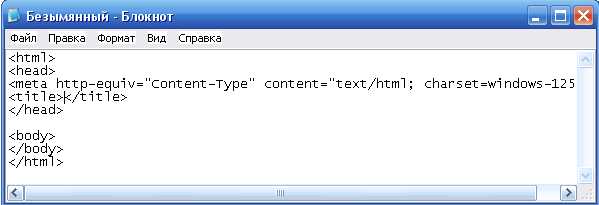
1. Тег считается главным тегом сайта, внутри которого содержится весь прочий код, который составляет веб-страницу. Окончание кода обозначают закрывающимся тегом .
2. Можно сохранить текстовый документ в формате html. При сохранении переименовать файл в index.html. Когда откроете полученный файл при помощи любого браузера, Вы увидите пустую страницу, в которой будет написан заголовок сайта, который Вы введете в предыдущем пункте.
3. Теперь Вы в любое время можете открыть созданный файл при помощи блокнота и заниматься редактированием его кода для последующего наполнения страницы. Затем, нужно изучить главные html-теги для форматирования страниц. Тег
применяйте, чтобы перенести текст на строку ниже, тегииприменяйте, чтобы определить заголовок страницы. Важнейшим тегом является, который должен содержать тело документа.
4. Теперь, когда создана база страницы, начните наполнять ее текстом. Вы можете взять любой текст, который вы хотели бы поместить на свой сайт, копируйте его и вставьте после тегасразу в документ. Затем сохраните этот файл.
5. После этого необходимо отформатировать текст, то есть разбить на абзацы при помощи тега
и выровнять его параметром align с значениями right, left, center и justify. Каждый текст в HTML выравнивается по умолчанию по левому краю. Некоторые важные моменты и заглавия можете выделить жирным шрифтом, при это заключив какую-то часть текста в теги . Если хотите, чтобы текст был наклонным, то заключите его в теги .
6. Чтобы страница выглядела привлекательнее и ярче, нужно дополнить тексты любыми изображениями: выбрать подходящую картинку или же фотографию, уменьшить ее в каком-нибудь редакторе и сохранить в папке с файлами для Вашего будущего сайта. Ввести тег в такое место кода, в котором должна быть расположена иллюстрация. Взамен picture ввести имя сохраненной картинки. Если хотите, можете выровнять эту картинку при помощи описанного раннее параметра align. Сохраните этот документ и откройте его в браузере для того, чтобы убедиться в том, что текст и изображение показываются на странице.
Вставка изображений и ссылок. Урок HTML
На предшествующем уроке мы разобрали теги логической разметки: заголовки, абзацы, узнали о создании списков и как их оформлять. Сейчас увидим, как вставить на страницу изображения, задавать стиль элементам при помощи атрибутов. И что более важно, узнаем, как создать сайт — свяжем наши учебные html-страницы ссылками.
Одна страница у нас уже есть, создадим еще одну: index.html — это стандартное название главной страницы сайта. Если вы всерьез собираетесь делать сайт, то полезно набирать код вручную. А для ленивых и практичных: открываем предыдущую учебную html-страницу в Блокноте и задаем имя: index.html (Файл — Сохранить как).
Не забываем про тип файла и кодировку — UTF-8 (см. первый урок о создании html-страницы в Блокноте). Затем открываем файл index.html в Блокноте, редактируем его, чтобы получилось следующее:
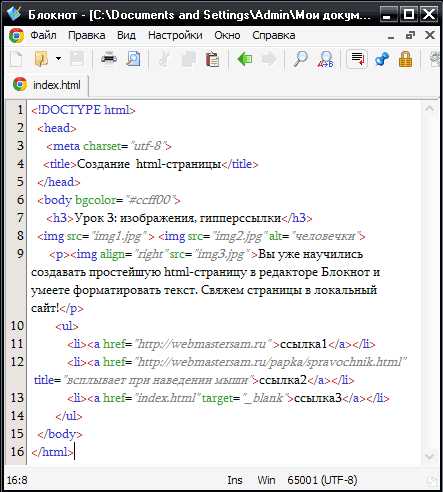
Для тех, у кого хромает компьютерная грамотность: двойной клик левой кнопкой мыши по файлу .html откроет его в основном браузере. Чтобы открыть его в другом браузере нужно сделать по нему клик правой кнопкой мыши, выбрать в меню пункт «Открыть с помощью» — и выбрать название браузера. Там же можно выбрать Блокнот или другой редактор — для редактирования файла.
Теперь посмотрим, что у нас получилось, в браузере. Салатовый цвет фона всей страницы задан атрибутом bgcolor тега Body:
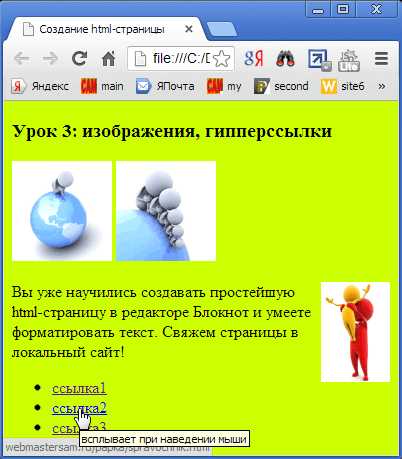
Как и у многих тегов, у Body существует несколько атрибутов, задающих тот или иной стиль элементов, расположенных в этом теге. Например, цвет текста можно задать атрибутом text. Т.к. Body — это вся видимая часть страницы, то параметр будет действовать для всего текста страницы.
Чтобы задать цвет отдельных элементов, таких как абзац P или заголовки допускается применять универсальный атрибут style, пример: <h2> … </h2> — белый цвет заголовка. Смотрите о значениях цвета в html. В таблицах Справочника для каждого тега есть колонка «Универсальные атрибуты»: легко понять, применяются они к элементу или нет.
Как вставить изображения
Поместите любые изображения в ту же папку, где находятся две учебные html-страницы. Саму папку можно назвать, ну скажем Site1. Измените названия файлов изображений на img1, img2, img3, как на скриншоте. Либо измените в нашем коде эти названия на названия ваших изображений, а если нужно, то поменяйте и расширения (формат файлов). У меня это картинки 3D человечков, в формате .jpg:
Вы наверно слышали выражение «Корневой каталог сайта» — это директория (папка), где расположены все файлы сайта. В нем могут располагаться другие папки: с изображениями, с файлами скриптов, с отдельными разделами сайта. Чтобы потом не путаться в куче файлов с разными расширениями, уместно создать, например, отдельную папку для изображений. А для больших сайтов — несколько папок изображений для разных его разделов.
Если ваши изображения поместить в отдельную папку, например, с названием «papka», то путь к ней (значение обязательного атрибута scr) будет выглядеть так: <img scr=»papka/img1.jpg»> . Если ваши изображения не отображаются в браузере, то причин всего две: указан неправильный путь к файлу или опечатка. Вы уже заметили, что элемент Img не имеет закрывающего тега. Разберем другие примененные атрибуты тега Img.
Во втором изображении img2.jpg: атрибут alt — в качестве значения используется текст, который виден, если браузер, по каким-либо причинам, не смог отобразить изображение. Рекомендуется использовать атрибут alt, прописывая в нем ключевые слова. Третье изображение помещено в тег P, а его расположение справа от текста абзаца определено значением «right» атрибута align, служащего для выравнивания картинки.
Стоит, еще отметить, что кроме формата jpg в веб-графике применяются форматы gif и png. Желательно научиться оптимизировать изображения для веб и пользоваться программой Photoshop. Оптимизированные, более «легкие по весу» изображения, меньше тормозят загрузку страниц в браузере.
Кстати, вы видите отступы (разное количество пробелов) в начале каждой строки кода — их делать не обязательно. Это делается для зрительного удобства, чтобы вебмастеру было проще редактировать документ в будущем. Но если не делать много пропусков, не оставлять пустых строк — html-страница будет меньше по размеру.
Ссылки: как связать html-страницы в сайт
Ссылки (гиперссылки) — тег A с атрибутом href, значение которого — путь к файлу (URL), я поместил в элементы списка Li, что мы и наблюдаем в скриншоте (2-ом) страницы из браузера. Здесь три вида ссылок: первая ссылается на сайт, где вы сейчас находитесь. Если нажать на нее при наличии интернет-соединения, то вы попадете на главную страницу моего сайта. Если добавить в URL: «/index.html» — результат будет тот же.
Вторая ссылка, как пример, ведет на несуществующую страницу spravochnik.html, находящуюся в папке «papka» моего сайта. У этих двух ссылок указаны полные пути к документам, на который они ссылаются. У третьей гиперссылки указан относительный путь. Для того чтобы она работала необходимо наличие страницы index.html в одной папке со страницей, где эта ссылка размещена. В данном случае, она ссылается на эту же страницу (на саму себя).
Т.е. ссылки, ведущие на страницы других сайтов, могут быть только с указанием полного URL. А ссылки на внутренние страницы этого же сайта могут иметь, как полный, так и относительный адрес. Об атрибутах: значение атрибута title (не путать с тегом) — текст, который всплывает при наведении курсора на элемент, см. на 2-ом скриншоте. Title — универсальный атрибут, его можно использовать для тех же изображений. Атрибут target со значением «blank» открывает страницу в новой вкладке браузера.
Теперь свяжем наши две учебные странички в единый сайт. Добавим на обе страницы, сразу за тегом Body две такие строчки (здесь 8-ая и 9-ая) — две гиперссылки:
Первая ссылка ведет на сегодняшнюю index-страницу, другая на вторую учебную (у меня это — formatirovanie_teksta.html, у вас может быть любое другое название). По сути, мы создали сайт из двух страниц, а эти ссылки — это меню сайта. Три неразрывных пробела, между ссылками, мною добавлены для создания отступа, чтобы раздвинуть ссылки. Покликайте по ссылкам в браузере:
Теперь вы сами можете создать другие страницы сайта, а его меню расширить: Страница 3, Страница 4, только изменив эти названия ссылок на «человеческие». На этом этапе вам необходимо поэкспериментировать, почаще обращайтесь к Справочнику HTML.
Получившийся у нас сайт (правда, уместнее назвать микросайтик) — локальный, он расположен на компьютере. Чтобы разместить сайт в Сети, необходимо загрузить все его файлы на сервер выбранного вами хостинга. Для этого используется протокол передачи данных FTP, а лучший ftp-клиент — программа FileZilla, тем более что она бесплатная и не очень сложная. В некоторых html-редакторах, существует свой автономный ftp-загрузчик: загрузка сайта на хостинг в Dreamweaver.
В следующем уроке мы рассмотрим создание таблиц. Оставшиеся темы: мультимедиа и формы. Далее, по плану — изучение CSS и блочная верстка.
Как создать сайт в блокноте html с картинками и гиперссылками: Как создать сайт в блокноте (сделать)
Картинки в HTML. Работа с HTML изображениями. Размер картинок в HTML. Картинка ссылка в HTML.
Привет, посетитель сайта ZametkiNaPolyah.ru! Этой записью мы продолжаем рубрику: Верстка сайтов, в которой есть раздел HTML. Изображения — самый яркий элемент HTML страниц. При помощи изображений мы можем привлекать внимание посетителей к той или иной информации, давать графические пояснения к текстовому контенту. Да и вообще изображения в HTML можно считать отдельным контентом. Сейчас множество сайтов, которые по своей сути являются фотоальбомами, самый популярный пример — Instagram, весь пользовательский контент в данной социальной сети — это фотографии. Поэтому нам нужно понимать, какие средства есть в HTML для работы с картинками, а так же отчего зависит отображение картинок на HTML страницах, которые создают браузеры.
Картинки в HTML. Работа с HTML изображениями. Размер картинок в HTML. Картинка ссылка в HTML.
По традиции во второй части вступления к статье приведу короткую аннотацию к записи, посвященной изображениям и картинкам в HTML:
- сначала мы поговорим о том, какие возможности есть в HTML для работы с картинками и изображениями;
- затем перечислим HTML атрибуты изображений;
- далее разберемся с тем, как вставить картинку в HTML документ;
- попробуем поработать с размером изображений при помощи HTML атрибутов, изменяя высоту и ширину картинки;
- изображения в глазах HTML интерпретатора — это обычный символ, как и любая буква, которую вы вводите с клавиатуры, но для символа-картинки в HTML мы можем задать определенное поведение или выравнивание, от этого зависит то, как будет вести себя текст, находящийся рядом с изображением, или как текст будет обтекать HTML картинку;
- и завершении мы разберемся с тем, как сделать картинку ссылку в HTML.
Что мы можем делать с изображениями и картинками в HTML
Язык HTML позволяет вставлять изображения в документы. Для вставки картинок в HTML используется специальный тэг <img>. Картинки в HTML делают документы более яркими, интересными, наглядными и привлекательными для посетителей сайтов. Так же изображения могут быть использованы для оформления HTML шаблонов, но об этом мы поговорим, когда начнем изучать CSS.
Мы не будем сейчас вдаваться в маркетинг и говорить о том, что всевозможные картинки в HTML документах привлекают внимание посетителей и позволяют их удержать, тем более мы не будем вдаваться в подробности того, как это реализуется. Сейчас нас больше интересует техническая сторона изображений в HTML.
Итак, картинки можно вставлять в HTML документ. Тэг <img> позволяет вставить в документ изображения формата jpeg, png, gif. Браузер «понимает» какое изображение нужно вставить в том или ином месте HTML страницы при помощи специального HTML атрибута <src>, который позволяет указать путь к папке, в которой находится изображение.
Стоит обратить внимание на то, что браузер обменивается с сервером информацией по протоколу HTTP при помощи специальных HTTP сообщений. Браузер или, если говорить в терминологии HTTP, клиент отправляет HTTP запрос, а сервер отправляет клиенту на его запрос специальный HTTP ответ.
Когда мы открываем HTML документ с картинками, то браузер делает запрос на получение HTML документа и начинает его анализировать: сначала он формирует общую структуру страницы, а затем начинает анализировать: что нужно подключить к странице или другими словами, каких файлов еще не достает на данной странице (или какие ресурсы нужно подключить к HTML документу). Изображение, в отличие от других HTML элементов страницы, не является частью документа, поэтому браузер его подгружает после того, как проанализирует документ.
Или проще говоря, каждая картинка на вашей HTML странице – это дополнительный запрос браузера к серверу, на котором находится сайт. Поэтому, когда вы проводите внутреннюю оптимизацию сайта, то для ускорения работы сайта старайтесь сжимать изображения, но нужно понимать, что картинка теряет в качестве при сжатии, поэтому данный процесс – это всегда компромисс.
HTML позволяет задавать параметры отображения картинок в документе при помощи уникальных HTML атрибутов, о которых мы поговорим чуть ниже, например, средствами HTML мы можем изменять ширину и высоту картинки, задавать правила того, как текст будет обтекать изображение, сделать рамку для изображения, установить отступы, которые будут между изображениями и другими элементами HTML страницы и многое другое. Также отметим, что тэг <img> является одиночным HTML тэгом. А элемент IMG является строчным HTML элементом.
Обо всем этом более подробно мы поговорим ниже и детально разберемся, какие средства есть в HTML для работы с картинками и изображениями.
Атрибуты изображений в HTML
Чтобы в дальнейшем не отвлекаться на пояснения, а также для того чтобы у вас появилось комплексное представление о работе с изображениями в HTML, сейчас мы приведем список уникальных атрибутов HTML изображения, вернее список уникальных атрибутов для тэга <img>. Отметим, что для тэга <img> доступны все универсальные HTML атрибуты и атрибуты событий. А теперь перечислим уникальные атрибуты картинок в HTML:
- Атрибут align. Для изображения в HTML можно задать способ того, как текст будет его обтекать при помощи атрибута align.
- Атрибут alt. Мы уже говорили, что картинки в HTML подгружаются после того, как браузер загрузит HTML документ. Отметим, что даже в 2016 году не в каждом населенном пункте есть широкие каналы для доступа в сеть Интернет, а сервера не всегда работают стабильно, поэтому атрибут alt, служащий для задания альтернативного текста HTML изображения, еще долго не потеряет свою актуальность. Также в некоторых браузерах отключена загрузка картинок, посетитель, у которого по тем или иным причинам не загрузилась картинка, будет видеть текст, написанный в атрибуте alt.
- Атрибут border. Данный атрибут позволяет задать толщину рамки вокруг картинки в HTML документе.
- Атрибут height. Данный атрибут позволяет задать высоту изображения в HTML
- Атрибут hspace. Этот атрибут позволяет менять горизонтальный отступ между картинкой и другими HTML элементами.
- Атрибут ismap. Данный атрибут указывает браузеру на то, что картинка в HTML документе является серверной картой-изображением.
- Атрибут longdesc. Данный атрибут служит для того, чтобы указать адрес HTML документа, в котором содержится аннотация к изображению.
- Атрибут lowsrc. При помощи атрибута lowsrc можно указать адрес, по которому находится картинка более низкого качества.
- Атрибут src. Этот атрибут позволяет задать путь к изображению, браузер перейдет по этому пути, чтобы вставить картинку в HTML документ.
- Атрибут vspace. Этот атрибут позволяет менять вертикальный отступ между картинкой и другими HTML элементами.
- Атрибут width. Данный атрибут позволяет задать ширину изображения в HTML.
- Атрибут usemap. Этот атрибут является ссылкой на тэг <map>, содержащий координаты для клиентской карты-изображения.
Управлять отображением картинок в HTML, конечно, можно при помощи HTML атрибутов, но, поскольку мы знаем правила о том, что содержимое должно быть отделено от оформления, то для управления отображением картинок лучше все-таки использовать CSS.
Как вставить картинку в HTML документ. Учимся добавлять изображение в документ
Начнем работать с изображениями в HTML и первое, что мы научимся делать – вставлять картинки в HTML документ. Мы уже знаем, что картинки в документ вставляются при помощи специального атрибута src, который позволяет указать путь к файлу изображения. Когда мы разговаривали про ссылки в HTML, мы упоминали, что путь ссылки может быть абсолютный, а может быть относительным.
Относительный путь к файлу, в том числе и к файлу изображения, строится относительно какого-нибудь объекта, например, корня сайта или папки файловой система. А вот абсолютный путь – это такой путь, который доступен из любого места и на любом устройстве. Естественно, чаще всего для вставки изображений в HTML используют относительные пути, в отличии от HTML ссылок, но мы рассмотрим оба варианта вставки картинок в HTML.
Давайте сперва подготовим файловую систему для того, чтобы научиться вставлять картинки в HTML документ. Во-первых, на моем рабочем столе есть папка с именем «HTML», в этой папке я собираю все примеры из рубрики HTML, называя каждую папку Lesson N, где N – это номер публикации.
Для данной публикации папка с примерами называется Lesson 13. Структуру папки HTML вы можете увидеть на рисунке ниже:
Готовим файловую систему для того, чтобы разобраться с относительными путями для вставки изображений в HTML
Файл html41.png – это изображение из публикации, в которой мы говорили про HTML списки. Мы можем сказать, что папка HTML является родительской папкой для папки Lesson 13. HTML документ, в который мы будем вставлять картинку находится в папке Lesson 13, я его назвал img.html, смотрите изображение ниже.
В данной папке находится HTML документ, в который мы будем вставлять картинку

Мы принимаем к оплате:
«Подарочный сертификат» от нашего Учебного Центра – это лучший подарок для тех, кто Вам дорог! Оплате обучение и подарите Вашим родным и близким обучение по любому из курсов.
«Сертификат на повторное обучение» дает возможность повторно пройти обучение в нашем Учебном Центре со скидкой 1000 рублей!
Как создать веб страницу в блокноте html
Как быстро создать простенькую web страничку
Здравствуйте, дорогие читатели! Пожалуй, у всех интернет пользователей во время прогулок по бескрайним просторам сети рано или поздно возникает желание оставить там что-то своё, донести людям своё мнение на те или иные вещи.
Заявить о себе в Интернете можно, опубликовав свою web-страницу, как это в своё время сделал и я.
Кстати даже для начинающих пользователей здесь нет ничего сложного. В этой статье я расскажу вам, как создать web страницу. Вы узнаете самые азы этого процесса.
Что такое web-страница?
Гипертекстовый документ либо веб-страница представляет собой текстовый файл, размеченный тегами при помощи языка HTML (HyperText Markup Language).
Все представленные там объекты воссоздаются браузером по написанным данным инструментом инструкциям, которые были присланы по его запросу сервером. Для внесения в документ разметок применяются теги, которые заключают в угловые скобки. Как правило, они парные, то есть имеется открывающий и закрывающий, а между некая информация.
К примеру, тег, говорящий браузеру, что ниже находится документ на HTML языке, имеет следующий вид: . А закрывающий, говорящий, что тут код заканчивается, выглядит так: . Таким образом, единственным отличием закрывающего тега от открывающего является наличие слэша после скобки открытия.
Данный язык разметки позволяет форматировать текст web-страницы, устанавливать на ней рисунки, графические элементы, создавать гипертекстовые ссылки, добавлять мультимедийные элементы, звукозаписи, скрипты (VBScript, JavaScript).
Чтобы узнать, что из себя представляет этот язык, вовсе не обязательно лезть в скучные учебники. Мне лично вполне достаточно было открыть мой браузер, и выбрать опцию «Посмотреть исходный код» (нажать правую кнопку мыши). Представленные в окне строчки кода и есть тот самый html-код. Именно этот код браузер в дальнейшем трансформирует в web-страницу.
Но учебники, конечно же, почитать придется, если вы решите серьезно разобратся с такими языками как html, php и другие.
Виды страниц в Интернете
Существует три типа веб-страниц:
- Интерактивные. Они включают в себя формы, сформированные на языках VBScript, JavaScript, РНР, при помощи которых сервер обменивается с пользователем данными;
- Динамические. Они написаны на языке ASP, РНР с разрешениями .aspx, .php. Данные страницы создаются движком либо особой программой, формирующей по пользовательским запросам web-страницу, используя при этом данные с сервера базы данных;
- Статические. К ним относятся статические файлы (рисунки, таблицы, набор текста и прочее), сформированные на языке разметки HTML.
Как создать?
Для создания веб-страниц используются редакторы html: FCKeditor, TinyMCE WYSIWYG Editor, Macromedia Dreamweaver, Microsoft FrontPage и прочие. Во всех этих редакторах имеется масса различных мастеров, дающих возможность с лёгкостью создавать web-сайты, а также шаблоны для страничек с дизайном и структурой. С их помощью можно быстро создать собственную web-страницу.
Но для любителей всё делать самому, можно воспользоваться и простым блокнотом, который по умолчанию уже установлен на любом компьютере.
- С помощью текстового редактора создаём файл. Это первое, что необходимо сделать. В блокноте создайте пустой файл под названием index.html. Именно эту страничку сперва ищет сервер, если вы вводите адрес ресурса без указания определённой web-страницы сайта.
- Сформировать инструкцию. Помещённый между тегами и код должен состоять из двух частей – тела документа и заголовка.
- Делаем заголовок. Открывающие и закрывающие заголовочную часть теги: и . На этой «служебной» части страницы находятся данные для заголовка окна, описания, слов-ключей для поисковых систем, скриптов, описания стилей и прочее. Между этими словами прописываем заглавие окна страницы с помощью тегов: и . Ваша веб-страница к этому моменту должна иметь следующий вид:
1 2 3 4 5 заглавие
Итак, код в общем должен иметь следующий вид:
| 1 2 3 4 5 6 7 8 | заглавие Тело веб-страницы |
заглавие Тело веб-страницы
Поздравляю! Теперь вы знаете, как создать свою собственную веб-страницу, хоть и самую простую! Только не забудьте сохранить документ, иначе все ваши труды пойдут прахом и придётся всё делать по новой.
Сейчас существует множество визуальных редакторов html кода, благодаря которым можно создавать интернет страницы, абсолютно не зная язык разметки html. Но я считаю, что азы знать всё таки необходимо.
Мой блог кстати создан на бесплатной платформе WordPress. Плачу только за домен и хостинг — это совсем немного. Хотите узнать больше? Вот ссылка.
Поделитесь своим опытом и полученной информацией с друзьями в соц. сетях. Не забудьте подписаться на обновления, до встречи!
С уважением! Абдуллин Руслан
Понравился блог? Подпишись, чтобы получать новые статьи на почту и быть в курсе всех событий!
Как создать простейший сайт в блокноте
В сегодняшней статье мы рассмотрим самый простой способ создания сайта. Сразу хочу сказать, что данный способ является очень примитивным и сегодня никто не создает сайты подобным образом, потому что для этого существуют специальные программы и сервисы.
Но, если нам необходимо создать веб страницу, то этот способ имеет право на существование.
Для того, чтобы создать простой сайт нам понадобится программа «Блокнот», которая есть в каждом компьютере.
Нажимаем в левом нижнем углу на кнопку «Пуск» и выбираем «Все программы». Находим «Блокнот» и открываем двойным щелчком левой кнопки мыши.
Давайте что-нибудь напечатаем.
Например: Ура! Я сделала свой сайт!
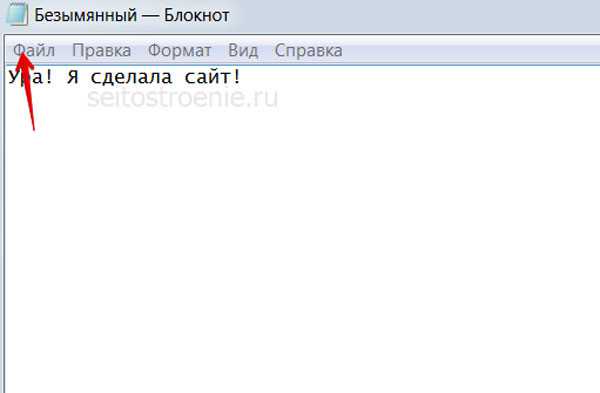
Теперь нам надо эту запись сохранить. И сделаем мы это следующим образом: нажимаем «файл» —> «сохранить как».
Называем файл «index.html»,выбираем «все файлы» и сохраняем на рабочем столе.
После сохранения появится вот такой значок.

Если мы откроем этот файл, то в браузере увидим веб страницу, которую мы создали.
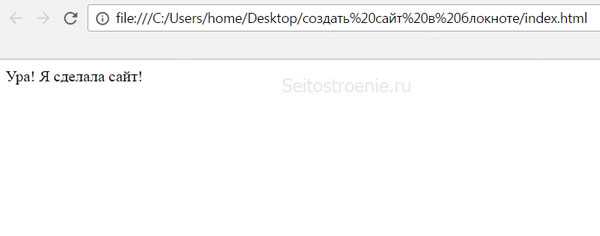
Чтобы отредактировать нашу запись правой кнопкой мыши щелкаем по значку и в контекстном меню выбираем «Открыть с помощью» —>«Блокнот».
После того, как будут внесены изменения, не забываем сохранять файл. Открыв файл в браузере мы увидим изменения.
Чтобы сайт был виден всем в интернете, надо его загрузить на хостинг.
Таким образом, можно сделать простейший веб ресурс.
Чтобы приукрасить сайт картинками и гиперссылками, а также добавить красок, изменить размер шрифта, добавить таблицу и т.п., придется применить язык HTML, который будет понимать браузер.
Именно поэтому мы и сохраняли наш файл с расширением .html.
Теги для создания сайта на html в блокноте
Для начала неплохо бы узнать, что представляет из себя страница веб сайта.
Это текстовый документ, написанный на языке гипертекстовой разметки (html).
Чтобы понимать, что это такое следует ознакомиться с общими терминами.
HTML – это способ разметки документа, который одинаково интерпретируется различными браузерами в удобной и понятной для пользователя форме. В основе языка лежат определенные структурные элементы – теги. С их помощью и оформляется html – документ.
Часто применяемые
- парные , , т.е. открывающиеся
, и закрывающиеся теги
, . Закрывающийся тег – дескриптор со знаком слеша (/);
- непарные.
Основные виды и назначение тегов
- — данный элемент указывает браузеру, как следует интерпретировать документ. Не является обязательным элементом, но рекомендуется его использовать, чтобы избежать проблем, которые могут возникнуть при отображении страницы.
- — это тег, с которого начинается и им же заканчивается любой веб документ.
- — внутри данного тега располагается важная информация (метаданные, заголовок страницы, ссылки на стили оформления, а так же скрипты).
- — еще один парный тег, который располагается внутри предыдущего. Он служит для определения заголовка веб страницы, который будет отображаться в браузере.
- Тег следует за . Именно внутри будет содержаться вся та информация, которую пользователь увидит в браузере.
- — служит для оформления гиперссылок (). Это один из важнейших элементов языка html.
, — тоже являются парными тегами, например:
На самом деле, тегов существует намного больше, но перечисленных вполне достаточно для того, чтобы создать через блокнот простую страницу сайта.
На основании выше изложенного созданная нами страница на языке html, примет следующий вид:
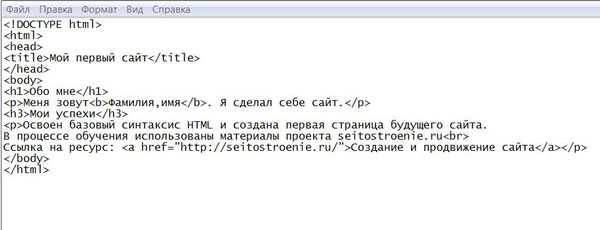
Далее сохраняем страницу с расширением html, после чего, открыв ее в любом браузере, мы увидим следующее:
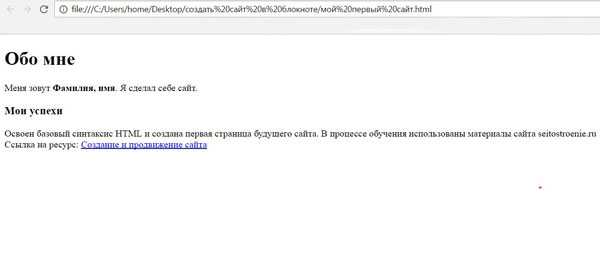
Таким образом, создать сайт в html в блокноте достаточно просто.
Чтобы сделать страницу более привлекательной понадобится не только ознакомиться подробнее с синтаксисом языка html, но и изучить CSS.
Эта запись была размещена в Seo продвижение автор admin постоянная ссылка.
Создание сайта html в блокноте. Основы
От автора: все когда-то начинали изучение html с создания простейшего сайта в блокноте. Хотя эта программа совсем не подходит для разработки веб-сайтов, но создать в ней что-то примитивное все же можно.
Итак, как создать сайт в блокноте на html? Это является вполне выполнимой задачей. Конечно, намного удобнее и правильнее использовать для этого специальные программы, вроде Notepad++, но для первого раза можно обойтись и блокнотом. Я не буду вас отговаривать – хотите создать сайт в блокноте? Создавайте. Как? А вот об этом давайте поподробнее.
С чего нужно начинать для создания сайта html в блокноте
Любой сайт создается в первую очередь с помощью html-тегов. Это язык, который используют для разметки веб-страниц. Зачем он нужен? Он необходим браузерам, которые умеют читать и понимать его, формируя страницу в согласии с тем, какой код написан.
К примеру, захотите вы на вашей страничке вывести список. А как собственно сказать браузеру, что это должен быть именно список, а не обычный текст? В ворде, например, есть кнопки маркированного и нумерованного списков. В html специально для этого есть свои теги. Заключив нужный текст в эти теги, браузер уже понимает, что это список. Естественно, такая же логика и с размещением других элементов.
Для начала нам нужно создать в блокноте два файла. Один нужно назвать index.html, а второй – style.css. Заметьте, .html и .css должны быть расширениями файла, а не его именем. То есть не style.css.txt, а именно style.css. Сами имена файлов могут быть и другими, просто я взял самые популярные.
Практический курс по верстке адаптивного сайта с нуля!
Изучите курс и научитесь верстать современные сайты на HTML5 и CSS3
Зачем эти самые файлы нужны? В html-файлы мы будем описывать структуру сайта, а в style.css – его внешний вид. Html и css – это языки, которые обязательно нужны для создания сайта. Как для человека иметь и правую руку, и левую. Скажет ли он, что ему хватит одной руки? Конечно, нет. Так же и с этими двумя языками, но которых стоит все сайтостроение.
Начинаем создавать сайт
Привет, мир Привет, мир!
| Привет, мир |
Итак, это уже небольшой код, который и создаст нашу первую веб-страничку. Как видите, он почти полностью состоит из тегов.
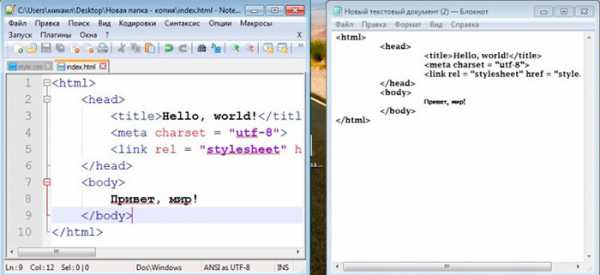
Рис. 1. Сравнение внешнего кода в блокноте и Notepad++. Как видите, левее все гораздо понятней и красочней.
Самые основные теги
Нужно объяснить эти простые теги для создания сайта html в блокноте. Изучение html заключается в изучении тегов, с помощью которых строится сайт. Ну а пока я объясню, что означают уже написанные теги:
Первая строка просто указывает тип документа. Рекомендуется ее указывать, чтобы все правильно работало.
html — парный тег контейнер всей веб-страницы в целом. В нем будет содержимое всей страницы в целом. Как видите, он закрывается в самом конце.
head — тег, в котором размещается разная информация, которая не будет выведена на сайт, но имеет важное значение для его правильной работы. Например, здесь мы уже прописали кодировку и название страницы, которое выведется в верхней строке браузера.
Практический курс по верстке адаптивного сайта с нуля!
Изучите курс и научитесь верстать современные сайты на HTML5 и CSS3
meta — тег для мета-информации. Такой, как кодировка, метатеги и т.д. В данном случае мы задали кодировку utf-8.
title — название страницы.
link — с помощью этого тега к страничке можно подключить другие файлы. Так мы подключили таблицу стилей css. Сейчас не будем конкретно разбираться во всех его атрибутах. Скажу только, что href – это путь к файлу. Чтобы все работало index.html и style.css должны лежать в одной папке.
На этом наш тег head закрывается. Кстати, вы заметили, что тег meta мы не закрыли? Все потому, что в html есть как парные, так и одинарные теги. В парные можно записать какое-то содержимое, в отличие от одинарных.
Далее открывается тег body. Если вы хоть немного в ладах с английским, то понимаете, что это переводится как тело. То есть в body мы размещаем информацию, которая непосредственно будет выведена на экран – тело страницы. Напишем здесь стандартную фразу. Теперь самое время проверить нашу страничку. Откройте index.html в любом браузере. Если вы видите там пустой экран и фразу: “Привет, мир!”, значит, все получилось. Осталось только проверить подключение файла style.css.
Этот файл у нас все еще пустой. Скопируйте туда такой код:
Рис. 2. Это уже, по сути, веб-страничка, хоть и самая примитивная.
Сохраняйте и опять открывайте страницу в браузере. Если вы видите фразу на фоне красного цвета – все работает. Можно начинать работу над созданием своего сайта. В css мы указали команду сделать красный цвет фоном всей нашей страницы. Теперь понимаете для чего он нужен, этот css?
Вот так вот мы и будем создавать сайт: формировать элементы в html, потом оформлять их через css и в конце концов получим что-то, похожее на сайт.
Структура сайта
Пока я предлагаю вам отвлечься от кода и немного подумать. Наверняка в сети вы бывали на сотнях сайтов. Хотя внешний вид у всех их разный, общая структура часто очень похожа. Есть так называемая шапка сайта, где размещается логотип, контактная информация и т.д.
Есть горизонтальное или вертикальное меню, в котором вынесены ссылки на самые главные страницы и разделы сайта. Также есть основная часть, где располагается контент и, возможно, еще одна боковая колонка. Обязательно присутствует низ страницы, где тоже что-то размещают.
Нам остается только разобраться, как с помощью html можно эти элементы явно задать, а потом прописать им какой-то внешний вид. Об этой, более подробной и практической части создания поговорим в следующей статье, потому что тема слишком велика, чтобы описать ее на одной странице.
Ну а вообще, разработке сайта в блокноте – не самый удобный способ, как я уже и говорил. В дальнейшем, если вы захотите серьезно заниматься сайтостроением, то вам в любом случае понадобится более серьезная программа вместе с уроками, которые позволят изучить нужные технологии. А в следующей статье мы продолжим создание сайта с помощью html в блокноте и сделаем нашу страничку более похожей на настоящий сайт.
Практический курс по верстке адаптивного сайта с нуля!
Изучите курс и научитесь верстать современные сайты на HTML5 и CSS3
Мир создавался 6 дней, чтобы создать html страницу в Блокноте нужно 26 минут
…на первый день Бог создал свет и отделил его от тьмы;
на второй день — создал твердь и воду, на третий — сушу и растения,
на четвёртый — небесные светила, на пятый — птиц, рыб и пресмыкающихся,
наконец, на шестой — животных и человека…
А человек подумал, и решил создать сайт в Блокноте Windows
Здравствуйте, уважаемые друзья! Вы, конечно же, прекрасно понимаете то, что создание сайта в Блокноте, у нас с вами займет чуть более, чем 26 минут. Но, именно небольшим сроком, мне хотелось вас подбодрить, и успокоить.

Ведь глядя на эти символы, знаки и атрибуты языка HTML, у многих пользователей пропадает желание вообще браться за создание своего сайта для заработка в интернете. Мы с вами не боги, мы обычные пользователи, которых объединяет одно желание: научиться сложному, но интересному делу – создание сайта на языке html.
Поверьте мне. Ведь я не родился со Знанием. И первым моим словом, было отнюдь не слово «интернет». Но, я захотел и научился тому, что умею сейчас, и с удовольствием делюсь с вами своими знаниями.
Внимание! Продолжая при этом, учиться и постигать премудрости интернета, основы сайтостроения и методы и возможности заработка в интернете при помощи сайта. Чего и вам желаю. Итак, теперь к делу.
Стоп! Нет. Хочу показать вам пример создания сайта по простейшей технологии использования языка HTML. Сайт создан на заре интернета в 1994 году и работает до сих пор. Просто работает. Сайт lib.ru – является ярким примером создания сайта с использованием стандартных функций и возможностей языка HTML. без всей разноцветной мишуры.
Как просто и бесплатно создать сайт в Блокноте
Почему я применил слово «бесплатно»? Дело в том, что большинство программ для создания сайта, типа Dreamweaver, графических редакторов: Photoshop, являются платными. Более того, на их изучение у вас уйдет не один день. Потом, когда вы станете профессиональным верстальщиком сайтов, вам, естественно, понадобятся подобные программы.
Но, это потом, а сегодня мы рассмотрим пример создания сайта html в Блокноте, который существует в вашем компьютере. Если вы еще об этом не знали. Это простейший инструмент, позволяющий создавать: элементарную страницу html для ваших нужд.
По правде говоря, в последующем вы не будете создавать сайт html в блокноте. Слишком много времени это у вас займет. Но, для того, чтобы освоить азы языка HTML, подобный урок вам будет только на пользу.
Почему именно создание сайта в Блокноте, а не в Notepad++, например, — спросит более менее продвинутый пользователь. Ведь NOTEPAD++ можно скачать бесплатно. Да и функционал у него боле расширен. Без сомненья – это так.
Но, вновь это «но»! Создание html страниц, равно как и создание сайтов, требует знания основ. Вот именно поэтому мы с вами и тренируемся «на котятах». Урок по созданию сайта в Блокноте рассчитан на новичков. Всё, достаточно объяснений.
Где-то тут в компьютере был Блокнот?
Кстати, кроме Блокнота, у вас в компе ещё может заваляться такой текстовый редактор, как Wordpad. Но, мы все же к Блокноту. Давайте его и найдем в дебрях нашего «железа».
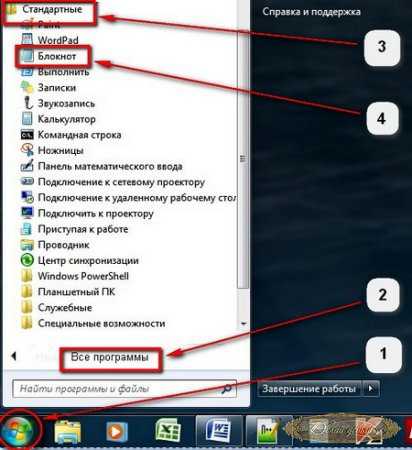
Нажимаем в меню на 1. Пуск – 2. Все программы – 3. Папку Стандартные и 4 Блокнот. Вот вы его и нашли — штатный Блокнот Windows
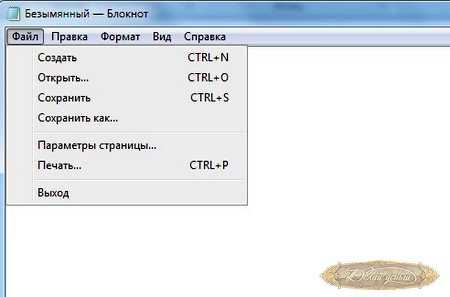
После нажатия на значок Блокнота, вашему вниманию предстанет простое с виду окно, в котором мы и будем создавать первую html страницу своего будущего сайта. На скриншоте я специально открыл вкладку Файл, для того, чтобы вы увидели, что интерфейс вам знаком.
Полную инструкцию по созданию сайта вы можете найти на специальной странице, где я выложил видео-курс о том, как создать страницу html в Блокноте и разместить ее в браузере. Плюс еще многое другое. Можете перейти туда или продолжить изучение дальше на этой странице. Сегодня у нас непростой урок по созданию именно страницы сайта в Блокноте.
Пошаговое создание сайта в Блокноте
Итак, Блокнот открыт, урок создания страницы html, вы повторили. Теперь вы вновь набираете в Блокноте все эти атрибуты html документа, с которыми уже знакомы. Не нервничайте, ведь повторение – мать учения. Особенно в таком мероприятии, как создание сайта в Блокноте.
После набора нажимаете в Блокноте: Файл – Сохранить как. Я сохранил этот файл на рабочем столе, назвав его mysite.html (с расширением html обязательно).
А теперь, когда с созданием страницы html, все более менее ясно, приступим к рассмотрению вопроса, как создать сайт в Блокноте.
Для того чтобы сверстать, что-то похожее на сайт, можно использовать блочную верстку или таблицы. Мы рассмотрим пример создания сайта в Блокноте, при помощи таблиц.
При этом вы должны понимать, что таблицы в HTML используются не для внесения в них каких-либо данных, а именно для создания каркаса страницы вашего сайта. А уже затем, в созданный каркас, вы помещаете содержимое вашего сайта.
Как создать таблицу html для страницы сайта
В таблице, как и во всем html документе используются теги:
-
и
— для описания таблицы используется парный тег. Соответственно первый – для открытия таблицы в браузере, второй для её закрытия.
- — теги для создания (описания) строки таблицы.
-
и — теги для создания столбца страницы.
На примере вы видите, как используются теги для описания разных таблиц. Надеюсь, что принцип вам понятен.
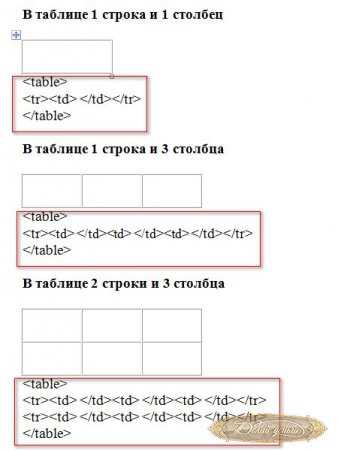
Наполняем ячейки таблицы – каркаса сайта содержимым
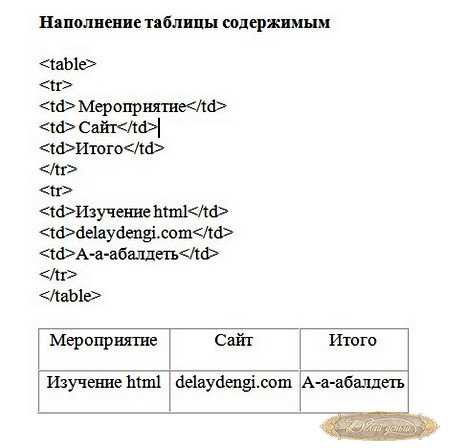
Теперь нужно заполнить ячейки нашей таблицы содержимым (контентом сайта). Важно, запомните раз и навсегда: содержимое таблицы записывается только(!) между тегами
, и никак иначе. Посмотрим наполнение таблицы на примере:
Устанавливаем размеры таблицы и цвета
Для того, чтобы ячейки таблицы имели именно тот размер и цвет, как и положено, мы используем теги HTML.
- Для задания размеров в html документе используются атрибуты: width и height, соответственно ширина и высота объекта (в нашем случае – ячейки таблицы). Например: width=»450″ height=»250″
- Кроме того, чтобы таблица была видна на странице, задается такой параметр, как border, например: border=»1″
- Для того, чтобы описать фон таблицы или отдельных ячеек, или страницы вашего сайта, созданного в Блокноте, используется такой атрибут html, как бэкграунд (bg). Например: bgcolor=»#CCCCCC» – цвет ячейки, либо цвет фона таблицы
На примере вы можете увидеть, и попробовать создать такой образец:
- Таблица заданной высоты и ширины.
- Ширина и цвет левого столбца таблицы.
- Фон таблицы
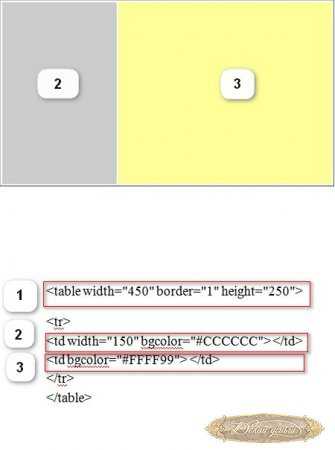
Практический пример создания html страницы сайта в Блокноте
Ну, а теперь, коллеги, приступим к практическому созданию сайта в Блокноте. Для этого вы открываете Блокнот – нажимаете Файл – Открыть и открывается созданный вами вначале занятия файл. Вносите в него самостоятельно вручную (да и сложно со скрина копировать), следующие теги HTML и материал.
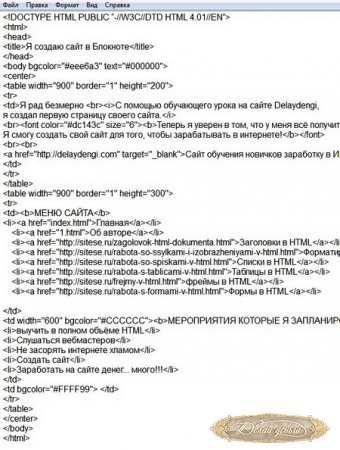
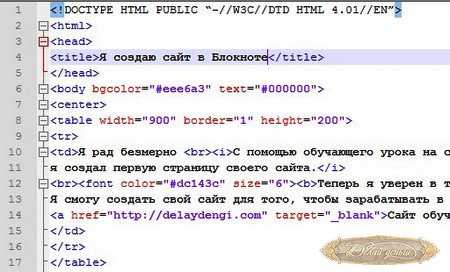
Одновременно с размещением, мы с вами разберем по частям тот html доумент, который создаем в Блокноте. Для удобства использования я вам представлю скрины с Notepad++, чтобы можно было разъяснить некоторые шаги по пунктам.
- 1 – 5 стандартное описание вида языка Html (доктэйп), заголовок сайта, который будет отражаться во вкладке браузера;
- 6 этим параметром мы определили цвет страницы и цвет текста страницы;
- 8 заданы размеры верхней горизонтальной части таблицы;
- 9-13 – содержание верхней части сайта
- 14 активная ссылка на мой сайт delaydengi.com
- 15-17 – теги, закрывающие ячейку и таблицу
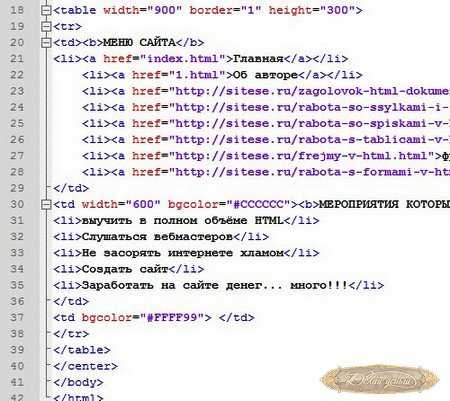
Идем далее, и рассмотрим нижнюю таблицу страницы html, вашего сайта созданного в Блокноте:
- 18 размер нижней таблицы
- 20-29 содержание левой ячейки таблицы, структурированное маркерным списком с применением парного тега
- 30 параметры правого блока нижней таблицы, аналогичные верхнему описанию
Ну а теперь, когда вы добросовестно разместили задание: html страницу сайта в Блокноте, нажимаете Файл – Сохранить. После этого переходите в место размещения вашего файла, и левой мышью (два щелчка) открываете его в браузере.
И, о чудо! Вы видите страницу сайта, созданного в Блокноте вашими натруженными руками. И радости вашей нет предела, так как вы сделали достаточно серьезный шаг в освоении и практическом применении языка HTML.
Теперь и я уверен в том, что у вас всё получится, и вы сможете создать свой сайт, для того, чтобы начать зарабатывать деньги в интернете.
П/р 3.8 Разработка сайта с использованием языка HTML
Аппаратное и программное обеспечение. Компьютер с установленной операционной системой Windows или Linux, подключённый к Интернету.
Цель работы. Научиться создавать Web-сайты с использованием языка разметки текста HTML в простейшем текстовом редакторе Блокнот.
Задание. В операционной системе Windows или Linux создать сайт с использованием языка разметки текста HTML в простейшем текстовом редакторе Блокнот. Сайт "Компьютер" должен содержать начальную страницу и страницы "Программы", "Словарь" и "Анкета". Сохранить их в файлах с именами index.htm, software.htm, glossary.htm и anketa.htm в папке сайта.
Начальная страница сайта. Создадим начальную страницу Web-сайта "Компьютер".
1. В операционной системе Windows или Linux запустить простейший текстовой редактор Блокнот.
2. Ввести тэги, определяющие структуру Web-страницы.
Ввести заголовок Web-страницы: "Компьютер".
Ввести заголовок текста, отображаемый в браузере: "Всё о компьютере"
Просмотреть получившуюся Web-страницу в браузере.
На начальной страницу сайта обычно размещается текст, кратко описывающий его содержание. Поместим на начальную страницу текст, разбитый на абзацы с различным выравниванием.
3. <P ALIGN="left">На этом сайте вы сможете получить различную информацию о компьютере, его программном обеспечении и ценах на компьютерные комплектующие. </P>
<P ALIGN="right">Терминологический словарь познакомит вас с компьютерными терминами, а также вы сможете заполнить анкету.</P>
Пусть начальная страница сайта "Компьютер" будет содержать центрированный крупный заголовок синего цвета, отделенный горизонтальной линией от двух по-разному выровненных абзацев.
На начальной странице сайта "Компьютер" логично разместить изображение компьютера.
5. Для того чтобы рисунок располагался по правому краю текста, тэг вставки изображения должен принять следующий вид:
Рисунок для практики:
Создадим папку сайта "Компьютер" и добавим в сайт пустые страницы "Программы", "Словарь" и "Анкета". Сохраним их в файлах с именами software.htm, glossary.htm и anketa.htm в папке сайта. Такие пустые страницы должны иметь заголовки, но могут пока не иметь содержания.
Создадим панель навигации по сайту "Компьютер". На начальной странице сайта разместим указатели гиперссылок на страницы сайта. В качестве указателей гиперссылок удобнее всего выбрать названием страниц, на которые осуществляется переход.
Разместим указатели гиперссылок внизу страницы в новом абзаце в одну строку, разделив их пробелами ( ). Такое размещение гиперссылок часто называют панелью навигации.
Созданная начальная страница Web-сайта "Компьютер" содержит заголовок, изображение компьютера, два абзаца текста, панель навигации и ссылку на адрес электронной почты.
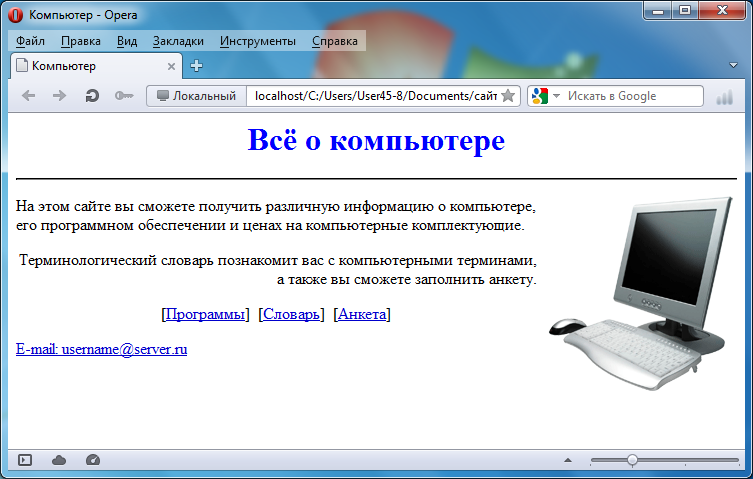
Web-страницы "Программы". Web-страницу "Программы" мы представим в виде нумерованных и маркированных списков.
<body>
<H1 ALIGN="center">
<FONT COLOR="blue">
Программное обеспечение
</FONT>
</H1>
<HR>
<OL>
<LI> Системные программы
<LI> Прикладные программы
<UL TYPE="square">
<LI> текстовые редакторы;
<LI> графические редакторы;
<LI> электронные таблицы;
<LI> системы управления базами данных.
</UL>
<LI> Системы программирования
</OL>
</body>
</html>
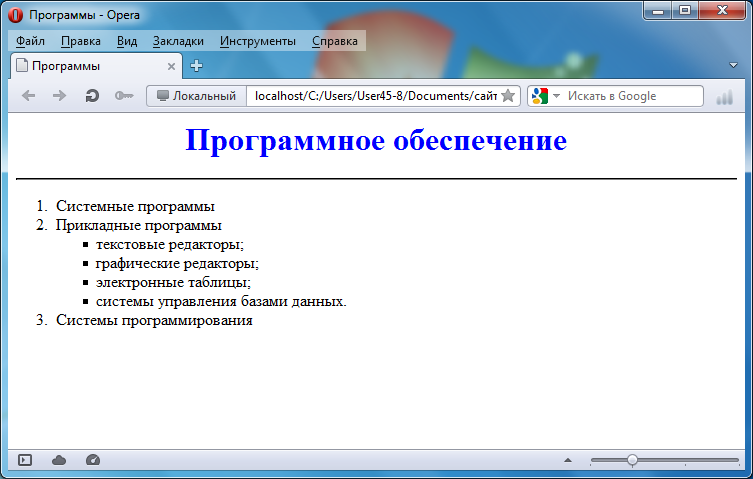
Web-страница "Словарь". Web-страницу "Словарь" мы представим в виде словаря компьютерных терминов.
9. <DL>
<DT>Процессор
<DD>Центральное устройство компьютера, производящее обработку информации в двоичном коде.
<DT>Оперативная память
<DD>Устройство, в котором хранятся программы и данные.
</DL>
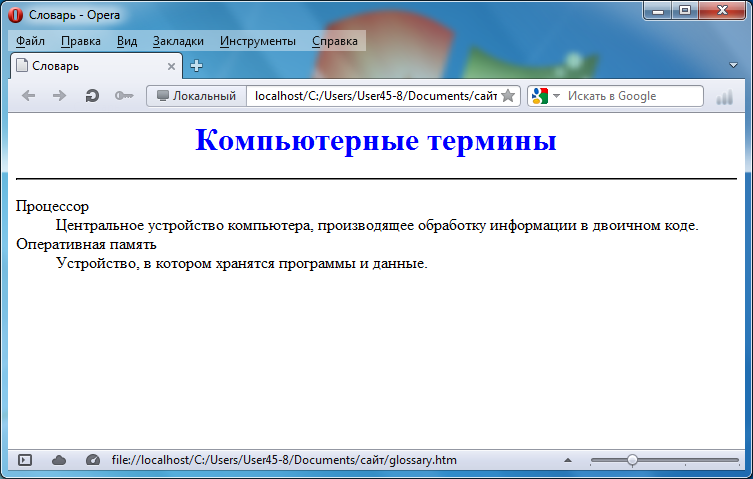
Интерактивная Web-страница "Анкета". Интерактивная Web-страница "Анкета" содержит форму, которая заключается в контейнере <FORM></FORM>. В первую очередь выясним имя посетителя нашего сайта и его электронный адрес, чтобы иметь возможность ответить ему на замечания и поблагодарить за посещение сайта.
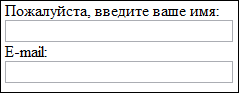
Вставим в HTML-код группу переключателей, в которой устанавливается, к какой группе пользователей относится посетитель.
11. Укажите, к какой группе пользователей вы себя относите:
<BR>
<INPUT TYPE="radio" NAME="group" VALUE="учащийся"> учащийся
<BR>
<INPUT TYPE="radio" NAME="group" VALUE="студент"> студент
<BR>
<INPUT TYPE="radio" NAME="group" VALUE="учитель"> учитель
<BR>
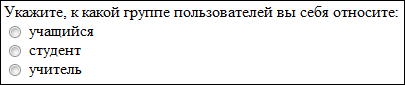
Вставим в HTML-код группу флажков, которые выявляют наиболее популярные сервисы Интернета.
12. Какие из сервисов Интернета вы используете наиболее часто:
<BR>
<INPUT TYPE="checkbox" NAME="box1" VALUE="WWW"> WWW
<BR>
<INPUT TYPE="checkbox" NAME="box2" VALUE="e-mail"> e-mail
<BR>
<INPUT TYPE="checkbox" NAME="box3" VALUE="FTP"> FTP
<BR>

Вставим в HTML-код раскрывающийся список, содержащий наиболее популярные браузеры.
13. Какой браузер вы используете наиболее часто:
<BR>
<SELECT NAME="Браузер">
<OPTION SELECTED>Internet Explorer
<OPTION SELECTED>Google Chrome
<OPTION SELECTED>Opera
<OPTION SELECTED>Mozilla
</SELECT>
<BR>
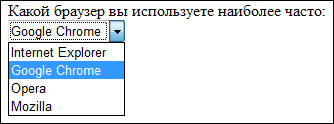
Вставим в HTML-код текстовую область, в которой посетитель сайта может высказать свои замечания и предложения.
14. Какую ещё информацию вы хотели бы видеть на сайте?
<BR>
<TEXTAREA NAME="Ваши предложения" ROWS=4 COLS=30>
</TEXTAREA>
<BR>
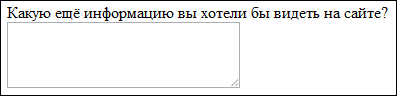
Чтобы данные из интерактивной формы были отправлены по указанному адресу электронной почты или на сервер, необходимо указать этот адрес и создать кнопку Отправить .
15. <FORM ACTION="mailto:ugrinovich@metodist.ru" METHOD="POST" ENCTYPE="text/plain">
<INPUT TYPE="submit" VALUE="Отправить">

На данном этапе должна получиться такая страница:
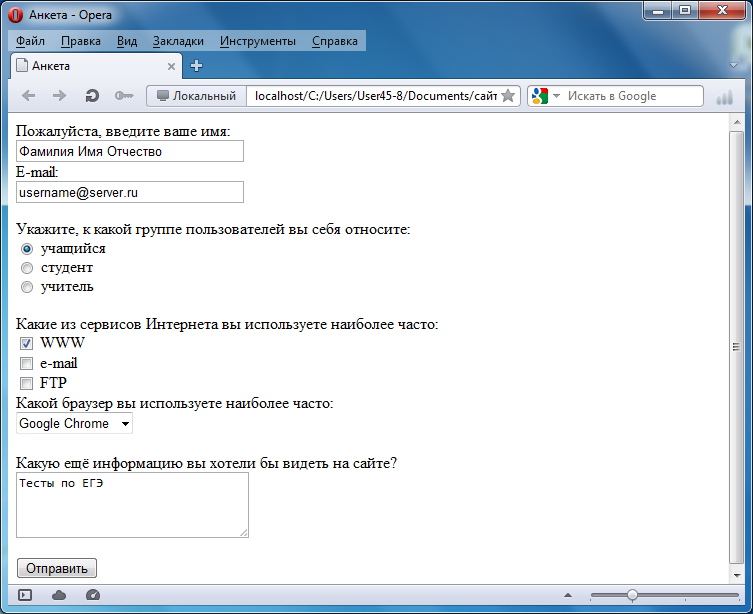
16. После открытия в браузере Web-страницы "Анкета" и внесения данных в поля формы необходимо щёлкнуть на кнопке Отправить . Данные будут отправлены по указанному адресу электронной почты.
Через несколько секунд по электронной почте придёт сообщение, в котором будут указаны имена полей формы и введённые пользователем значения.