Как сделать — Создать веб-сайт, лендинг
Узнайте, как создать отзывчивый веб-сайт, который будет работать на всех устройствах, ПК, ноутбук, планшет и телефон.
Создание веб-сайта с нуля
«проект макета»
Перед созданием веб-сайта может быть целесообразно нарисовать черновик макета страницы:
Navigation bar
Side Content
Some text some text..
Main Content
Some text some text..
Some text some text..
Some text some text..
Footer
Первый шаг-базовая HTML страница
HTML — это стандартный язык разметки для создания веб-сайтов, а CSS — это язык, описывающий стиль HTML-документа. Мы будем сочетать HTML и CSS для создания базовой веб-страницы.
Примечание: Если вы не знаете, HTML и CSS, мы предлагаем вам прочитать HTML учебник.
Пример
Пример как работает
- <!DOCTYPE html> Декларация определяет этот документ как HTML5
- <html> элемент является корневым элементом HTML-страницы
- <head> элемент содержит мета-информацию о документе
- <title> элемент задает заголовок документа
- <meta> элемент должен определить кодировку UTF-8
- <meta> элемент с именем = «видовой экран» делает веб-сайт хорошо выглядеть на всех устройствах и разрешение экрана
- <style> элемент содержит стили для веб-сайта (макет/дизайн)
- <body> элемент содержит видимое содержимое страницы
- <h1> элемент определяет большой заголовок
- <p> элемент определяет абзац
Создание содержимого страницы
Внутри <body> элемента нашего сайта, мы будем использовать наш «макет проекта» и создать:
- A header
- A navigation bar
- Main content
- Side content
- A footer
Semantic Elements
HTML5 ввел несколько новых семантических элементов. Семантические элементы важны для использования, поскольку они определяют структуру веб-страниц и помогают читателям экрана и поисковым системам правильно читать страницу.
Вот некоторые из наиболее распространенных семантических HTML-элементов:
Элемент <Section> можно использовать для определения части веб-сайта с соответствующим содержимым.
Элемент <статья> можно использовать для определения отдельного фрагмента содержимого.
Элемент <Header> можно использовать для определения заголовка (в документе, разделе или статье).
Элемент <Footer> можно использовать для определения нижнего колонтитула (в документе, разделе или статье).
Элемент <Nav> можно использовать для определения контейнера навигационных ссылок.
В этом уроке мы будем использовать семантические элементы.
Тем не менее, это до вас, если вы хотите использовать <div> элементы вместо.
Заголовка
Заголовок обычно находится в верхней части веб-сайта (или прямо под верхним навигационным меню). Он часто содержит логотип или название сайта:
Затем мы используем CSS для стиля заголовка:
.header <
padding: 80px; /* some padding */
text-align: center; /* center the text */
background: #1abc9c; /* green background */
color: white; /* white text color */
>
/* Increase the font size of the <h1> element */
.header h1 <
font-size: 40px;
>
Панель навигации
Панель навигации содержит список ссылок, помогающих посетителям перемещаться по веб-сайту:
Use CSS to style the navigation bar:
/* Style the top navigation bar */
.navbar <
overflow: hidden; /* Hide overflow */
background-color: #333; /* Dark background color */
>
/* Style the navigation bar links */
.navbar a <
float: left; /* Make sure that the links stay side-by-side */
display: block; /* Change the display to block, for responsive reasons (see below) */
color: white; /* White text color */
text-align: center; /* Center the text */
padding: 14px 20px; /* Add some padding */
text-decoration: none; /* Remove underline */
>
/* Right-aligned link */
.navbar a.right <
float: right; /* Float a link to the right */
>
/* Change color on hover/mouse-over */
.navbar a:hover <
background-color: #ddd; /* Grey background color */
color: black; /* Black text color */
>
Содержимого
Создайте макет из 2 столбцов, разделенный на «боковое содержимое» и «основное содержимое».
We use CSS Flexbox to handle the layout:
/* Column container */
.row <
display: flex;
flex-wrap: wrap;
>
/* Create two unequal columns that sits next to each other */
/* Sidebar/left column */
.side <
flex: 30%; /* Set the width of the sidebar */
background-color: #f1f1f1; /* Grey background color */
padding: 20px; /* Some padding */
>
/* Main column */
.main <
flex: 70%; /* Set the width of the main content */
background-color: white; /* White background color */
padding: 20px; /* Some padding */
>
Затем добавьте мультимедийные запросы, чтобы сделать макет отзывчивым. Это позволит убедиться, что ваш сайт хорошо смотрится на всех устройствах (настольных компьютерах, ноутбуках, планшетах и телефонах). Измените размер окна обозревателя, чтобы увидеть результат.
/* Responsive layout — when the screen is less than 700px wide, make the two columns stack on top of each other instead of next to each other */
@media screen and (max-width: 700px) <
.row <
flex-direction: column;
>
>
/* Responsive layout — when the screen is less than 400px wide, make the navigation links stack on top of each other instead of next to each other */
@media screen and (max-width: 400px) <
.navbar a <
float: none;
width: 100%;
>
>
Совет: Чтобы создать различный вид макета, просто измените ширину Flex (но убедитесь, что она добавляет до 100%).
Совет: Вам интересно, как работает @media правило? ПодроБнее об этом читайте в нашей главе «медиа-запросы CSS».
Совет: Чтобы узнать больше о гибкой модуль макета окна, прочитайте нашу CSS Flexbox главе.
Верстаем сайт на HTML5 и CSS3. Часть 1

От автора: с тех пор, как в сети стали появляться статьи, демонстрирующие новые свойства HTML5 и CSS3, у меня родилась идея создания верстки сайта без изображений. Взяв на вооружение улучшения HTML5 и CSS3 (по сравнению с предыдущими почтенными спецификациями), не слишком сложно сверстать достойно выглядящий веб сайт, которому не придется полагаться на изображения в качестве элементов разметки.
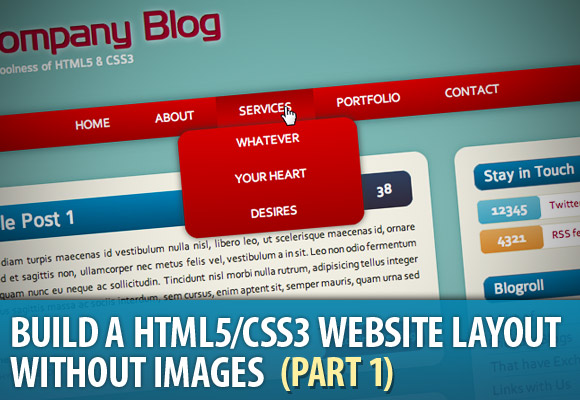
Вот изображение сайта, который мы будем верстать на HTML5 и CSS3:

Профессия Frontend-разработчик PRO
Готовим Frontend-разработчиков с нуля
На курсе вы научитесь создавать интерфейсы веб-сервисов с помощью языков программирования и дополнительных технологий. Сможете разрабатывать планировщики задач, мессенджеры, интернет-магазины…

Перед тем, как мы приступим к практическим шагам, я Вам рекомендую просмотреть демо-результат работы.
Также скачайте исходники себе на компьютер!

Выше на изображении вы видите контент папки, содержащей финальную демоверсию страницы – как и обещано, ни одного изображения. У нас имеется страница HTML с «продвинутой» разметкой, файл CSS, содержащий стили, управляемые CSS3 и папка, содержащая несколько шрифтов, которые мы собираемся вставить, применив правило @font-face.
Как обычно, я советую расположить все содержимое сайта в файле index.html еще до того, как вам в голову придет перейти к CSS, так что давайте прямиком к этому и приступим.
Верстка на HTML5 — разработка быстрее, а код гибче
Вдобавок к размещению новых семантических элементов HTML5 еще и сильно укорачивает код.
Заметно, что они вышли гораздо аккуратнее, чем то, что у вас получилось бы, если писать HTML4 или XHTML. Объявление doctype занимает всего четыре буквы.
А вот как это было раньше:
Способ HTML5 гораздо лучше, правда? Далее мы открываем тэг html и устанавливаем язык документа. (Подтэг своего языка можно найти в IANA Language Subtag Registry). Еще одно заметное тут изменение – отсутствие кавычек, окружающих значение en. Вам приходилось для подтверждения правильности включать кавычки в XHTML, но исходя из того, что это HTML5, они больше не необходимы.
Может, это покажется совсем небольшим выигрышем: сколько (кило)байт вы сэкономите на нескольких кавычках? Но ведь страница грузится не единожды; со временем она вам за все отплатит. У вас в действительности может приключиться другая сложность — по привычке вы продолжите добавлять кавычки. Если в своем любимом текстовом редакторе вы пользуетесь великолепным плагином Zen Coding, то он добавляет кавычки автоматически. Единственное решение проблемы – найти и убрать их все после окончания работы над файлом.
В элементе head мы сначала определяем набор символов и добавляем заглавие. Весьма стандартно, без кавычек. Двигаясь дальше, вставляем условный комментарий, внутрь которого загружаем файл JavaScript, который поможет нам работать с Internet Explorer (IE) 8 и более ранними его версиями.
Условный комментарий – это вид HTML-комментария, который Microsoft использует в IE, по сути, для реализации отдельных (или всех) версий своего браузера.
Используемый нами здесь комментарий проверяет, является ли браузер, открывающий страницу, Internet Explorer’ом с номером версии менее 9. Другой комментарий, который мы бы использовали, это: ; он проверил бы, является ли открывающий страницу браузер IE версией ниже или равной 8. По существу, между этими двумя комментариями нет разницы; они оба направлены на один ряд версий IE, так что можете взять любой.
Причина включения скрипта HTML5Shiv Реми Шарпа (Remy Sharp) кроется в отсутствии у Internet Explorer’а поддержки элементов HTML5. Проблема IE в том, что он не применяет никаких стилей CSS к элементам, которые не распознает. Таким образом, чтобы заставить более старые версии IE правильно выполнять элементы HTML5, нам нужно при помощи JavaScript создать незнакомые элементы.
Продвигаясь к тэгу body, размечаем область заголовка своей страницы, где полно элементов HTML5:
Элемент Header
Сразу же после открытия тэга body мы воспользуемся одним из новых элементов HTML5 – header. Вот какое определение дает элементу заголовка консорциум Word Wide Web (W3C):
Элемент заголовка (header) представляет вступительную группу или вспомогательные средства навигации.
Следуя их рекомендации, элемент header будет содержать наш логотип, подзаголовок и основную навигацию. При вводе элемента заголовка header у нас появляется деталь разметки, содержащая все те части страницы, которые мы интуитивно считаем заголовком. (Или все те детали страницы, которые будут вложены в элемент div с id заголовка.) На странице элемент header можно употребить не один раз, и мы снова будем пользоваться им внутри элементов article, в которых будут содержаться вступления к постам.
Элемент Hgroup
Первым внутри элемента заголовка идет другой новый тэг – hgroup. Мы воспользуемся им для показа соответственно логотипа нашего сайта и подзаголовка в тэгах h1 и h2.
Элемент hgroup используется для группирования набора элементов h1-h6, когда у заголовка имеются множественные уровни, такие как субименования, альтернативные названия или подзаголовки.
Элемент hgroup может смотреться излишним, пока вы не обернете, как обычно, заголовки в элемент div для того, чтобы у названия или субименования(й) был обычный фон или стиль. Однако в схеме документа hgroup играет важную роль. Алгоритм схемы проверяет вашу страницу и передает структуру заголовка. Проверить набросок своей работы с помощью инструмента Outliner. Когда алгоритм схемы столкнется с элементом hgroup, он проигнорирует все, кроме заголовка самого высшего уровня (обычно h1).
Теперь у нас возникла проблема: алгоритм схемы не безупречен и не завершен. Например, следующий элемент, который мы обсудим – это элемент nav, и разметка помечает его как "Untitled Section" (область без названия). К разработчикам разметки поступали просьбы об изменении алгоритма схемы для того, чтобы тот представлял элемент nav как "Navigation" (навигация). В любом случае, элемент hgroup обеспечивает вас способом группирования своих заголовков и, таким образом, организует их как структурно, так и семантически.
Элемент Nav
Мы переходим к следующему элементу HTML5 – nav. В nav мы включим основную навигацию сайта, обернутую в неупорядоченный список.
Элемент nav представляет сектор страницы, который ссылается на другие страницы или области внутри страницы: область со ссылками навигации.
Использование nav для создания основной навигации сайта – это нечто вроде данности, но обстоятельства таковы, что на вашем сайте будет больше областей, содержащих ссылки; вопрос в том, которые из них вам следует обернуть тэгом nav. Вот некоторые примеры использования, которые, я считаю, могут подойти:
Таблица содержания (TOC) в длинном документе;
Нумерованные ссылки типа «предыдущий/следующий» и
Согласно спецификации, это могут быть подходящие или неподходящие случаи употребления элемента nav. Спецификация не очень четкая, а приводимые примеры не слишком помогают. Так что пока спецификация не окончательная и более конкретная, для выбора правильного метода использования элемента nav можно полагаться только на сообщество разработчиков.
Элемент Article
Следующий элемент, который я хочу вам представить – article. Основная область нашей демо-страницы содержит три цитаты из постов, и каждую из них мы обернем в тэг article.
Вот определение W3C для элемента article:
Элемент article представляет в документе модульную композицию […], таким образом, он предназначен стать автономно распределяемым или многократно используемым, например, при синдикации (одновременном опубликовании контента на нескольких веб-узлах).
На этот раз спецификация более понятная и пост в блог (или его отрывок) гораздо лучше (обратите внимание на упоминание о синдикации) подходит к article. Конечно, мы можем разместить на странице много элементов article.
Вы, несомненно, заметили, что внутри article мы разместили элементы заголовка и нижнего колонтитула. Как header, так и footer могут быть использованы более одного раза на отдельной HTML-странице. Так как header – это «вступительная группа или вспомогательный элемент навигации», то мы включили в него дату, название и количество комментариев. Далее, у нас имеется параграф с отрывком из поста, за которым следует footer (нижний колонтитул).
Элемент Footer
Как я уже говорил, нижний колонтитул footer можно использовать на одной странице столько раз, сколько нужно, и он представляет собой сегмент нижнего колонтитула страницы документа или часть документа.
Элемент footer представляет нижний колонтитул той секции, к которой обращается. Обычно нижний колонтитул содержит информацию о своей секции, такую, как авторство, ссылки на связанные документы, дату копирайта и прочее.
У нас на демо-странице есть четыре элемента footer: по одному на каждый из трех элементов article и общий нижний колонтитул для всей страницы. Нижний колонтитул в элементе article содержит имя автора поста, тэги и кнопку ссылки на полную версию поста в блоге.
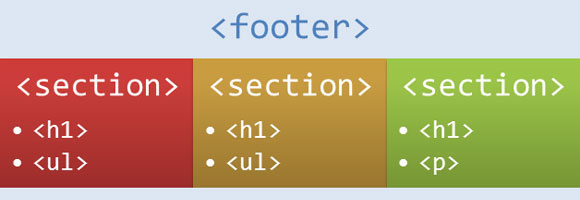
Общий нижний колонтитул содержит три элемента секций и извещение об авторском праве. Оба варианта использования элемента footer правомерны и соответствуют рекомендации W3C.
Элемент Section
Область общего нижнего колонтитула нашей демо-страницы содержит три элемента section. В них мы перечисляем самые популярные посты блога, последние комментарии и короткую биографию своей выдуманной компании.
Элемент section представляет общую область документа или приложения. Секция в данном случае – это тематическое группирование содержимого, обычно при помощи заголовка.
Элемент section довольно хитрый, потому что в определении по спецификации кажется очень похожим на элемент div. Я попался в эту ловушку, когда начал писать код для демо-страницы; я разместил внутри элемента section три элемента article. Вскоре я понял ошибочность своих методов. Единственный способ решить, употреблять ли section – это посмотреть, нужно ли той области, которую вы хотите обернуть элементом section, название (заголовок). Из определения видно, что у элемента section обычно есть заголовок.
Другой вопрос, который полезно задавать для установления обоснованности использования элемента section, это: добавляете ли вы его исключительно для стилей? Вы добавляете его просто потому, что нужно выделить эту секцию с помощью JavaScript, или потому что нужно применить к ней обычный стиль, и вы вместо того должны использовать элемент div.
Обертывание в тэг section трех элементов article нашей демо-страницы было бы оправдано, если бы section включал заголовок типа «Последние посты в блогах». Это имело бы смысл; иначе тэг, внутри которого расположены элементы article – это просто поддержка стилей – нечто, помогающее нам нацелиться на него при помощи JavaScript или CSS.
Элемент Aside
Последний используемый для демо-страницы элемент HTML5 – aside; мы использовали его как контейнер боковой колонки.
Элемент aside представляет секцию страницы, состоящую их контента, поверхностно связанного с содержимым, расположенным вокруг aside, и который может восприниматься отдельно от этого содержимого. Такие секции часто представлены в книгопечатании как боковые колонки.
Как видно из спецификации, один из примеров идеального использования элемента aside – это боковая колонка. Ниже на графике можно увидеть расположение иерархии элемента aside нашей демо-страницы.
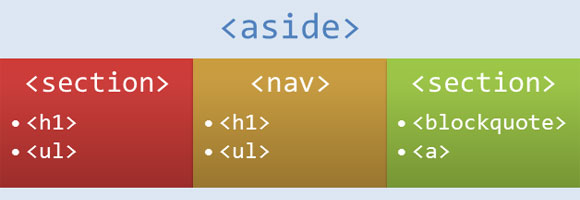
Мы разместили два section и один nav. Первый элемент section содержит ссылки на Twitter и RSS, а второй представляет последний твит (запись пользователя в Twitter’е). Второй элемент section, кроме того — один из редких случаев, когда у него отсутствует заголовок. У него могло бы быть название, что-нибудь типа: «Последний твит», но, я думаю, это необязательно, потому что читатели привыкли видеть блоки вроде этого, а метка Twitter’а под цитатой очень узнаваема. Элемент nav нашей боковой колонки используется для отражения списка блогов и, в отличие от основной навигации, у него есть заголовок.
Последнее слово
Итак, вот и подошла к завершению первая часть нашей статьи посвящённой верстке сайта на HTML5 и CSS3. Я старался сделать ее настолько короткой, насколько можно, и не тратить слишком много времени на неопределенности в спецификации HTML5, потому что она еще не закончена. Тем временем нам придется полагаться на сообщество и труд «лекарей» HTML5, что станут нашими проводниками по внедрению новых элементов в сайты.
Спасибо за прочтение и не пропустите вторую часть статьи, где мы обсудим свойства CSS3, используемые для декорирования разметки.
Как обычно, я с нетерпением жду любых вопросов и комментариев. Пожалуйста, не бойтесь высказаться и начать обсуждение использования новых элементов, потому что это – лучший способ прояснить их пользу.
Редакция: Рог Виктор и Андрей Бернацкий. Команда webformyself.
Профессия Frontend-разработчик PRO
Готовим Frontend-разработчиков с нуля
На курсе вы научитесь создавать интерфейсы веб-сервисов с помощью языков программирования и дополнительных технологий. Сможете разрабатывать планировщики задач, мессенджеры, интернет-магазины…
Створення сайту на HTML

В ходе видео курса мы научимся писать разметку сайта, добавлять к ней CSS стили и оптимизировать сайт для публикации на хостинге.
Мы не будем добавлять серверный или клиентский функционал к сайту, так как это было сделано в другом курсе: « Создание динамического сайта ».
Новый курс
Данный курс является устаревшим и вместо него предлагаем просмотреть более новый курс по созданию верстки для сайта «itProger». Просмотреть курс по верстке веб сайта можно на нашем сайте:
Создание сайта на CSS и HTML: подготовка домашней страницы
Эта серия мануалов покажет вам, как создать и настроить веб-сайт с помощью CSS, языка таблиц стилей, используемого для управления внешним видом сайтов. Вы можете выполнить все мануалы по порядку, чтобы создать тестовый веб-сайт и познакомиться с CSS, или вразброс использовать описанные здесь методы для оптимизации других проектов CSS.
Для работы с CSS вам нужно иметь базовые знания по HTML, стандартному языку разметки, который используется для отображения документов в браузере. Если ранее вы не работали с HTML, рекомендуем предварительно изучить первые десять руководств серии Создание веб-сайта с помощью HTML.
Сегодня мы создадим все папки и файлы, необходимые для сборки веб-сайта на HTML и CSS, а также подготовим домашнюю страницу – файл index.html – к HTML-контенту, который будем добавлять в следующих мануалах.
Требования
Если вы следовали всем мануалам из этой серии, для сборки вашего тестового сайта вы можете использовать каталог проекта css-practice, файл index.html, папки images и css и файл styles.css, которые вы создали ранее. Если вы выполнили не все мануалы и вам нужны инструкции по настройке базовой файловой системы, ознакомьтесь с нашим предыдущим мануалом из этой серии, Подготовка проекта CSS и HTML с помощью Visual Studio Code.
Примечание: Если вы хотите выбрать имена для папок или файлов самостоятельно, избегайте пробелов, специальных символов (например. #,% и т.п.) и заглавных букв, поскольку в дальнейшем такие имена могут вызвать проблемы. Также имейте в виду, что вам нужно будет изменить пути к файлам в некоторых командах, которые мы используем в оставшихся мануалах этой серии.
Сейчас у вас должна быть папка проекта css-practice, содержащая следующие папки и файлы: