Конвертировать HTML в PDF / URL в PDF онлайн
Продвинутый онлайн-сервис конвертации html файлов в PDF. Для mac & windows
- Image
- Document
- Ebook
- Audio
- Archive
- Video
- Presentation
- Font
- Vector
- CAD
- abc
- abw
- csv
- dbk
- djvu
- dng
- doc
- docm
- docx
- erf
- ebm
- ewm
- emw
- gzip
- kwd
- odt
- oxps
- ppt
- pptx
- rtf
- rar
- txt
- wps
- xls
- xlsx
- zip
- Image
- Document
- Ebook
- Audio
- Archive
- Video
- Presentation
- Font
- Vector
- CAD
- abc
- abw
- csv
- dbk
- djvu
- dng
- doc
- docm
- docx
- erf
- ebm
- ewm
- emw
- gzip
- kwd
- odt
- oxps
- ppt
- pptx
- rtf
- rar
- txt
- wps
- xls
- xlsx
- zip
Язык гипертекстовой разметки
Портативный формат документов
Как сконвертировать HTML в PDF
Загрузите html-файл(ы)
Выберите файлы с компьютера, Google Диска, Dropbox, по ссылке или перетащив их на страницу.
Выберите «в pdf»
Выберите pdf или любой другой формат, который вам нужен (более 200 поддерживаемых форматов)
Загрузите ваш pdf-файл
Позвольте файлу сконвертироваться и вы сразу сможете скачать ваш pdf-файл
Можно ли преобразовать HTML в PDF?
HTML — это основной язык, который используется для разработки динамических и статических веб-сайтов. PDF (Portable document file) — это файл электронного документа, который включает форматирование текста и изображения.
Есть много важных причин для преобразования HTML в PDF, и одна из основных причин — сохранить веб-страницу для доступа к информации, когда вы не в сети. Основное преимущество преобразования HTML в PDF заключается в том, что у вас будет постоянная копия конкретной страницы или веб-сайта.
В этом посте демонстрируются различные методы преобразования HTML в PDF со следующими результатами обучения:
- Как конвертировать HTML в PDF с помощью браузеров
- Как конвертировать HTML в PDF с помощью онлайн-инструментов
Как конвертировать HTML в PDF
Преобразование файла HTML в PDF выполняется для сохранения важной части информации для последующего использования. Это преобразование выполняется с использованием нескольких методов. Эти методы объясняются ниже.
Как преобразовать веб-страницу HTML в PDF с помощью браузеров
Преобразование веб-страницы HTML в PDF в веб-браузере намного проще, чем другие методы. Вы можете напрямую преобразовать веб-страницу из браузера, а не использовать сторонние приложения или веб-сайты.
В этом разделе показано явление конверсии с использованием широко распространенных браузеров.
Использование Google Chrome
Google Chrome является широко используемым браузером благодаря своей функциональности и гибкости. Мы выполнили следующие шаги для преобразования HTML в PDF с помощью Chrome.
Откройте HTML-файл или документ в браузере.

Нажмите на три точки в правом верхнем углу окна Chrome, а затем перейдите к «Печать» или нажмите сочетание клавиш «CTRL+P».
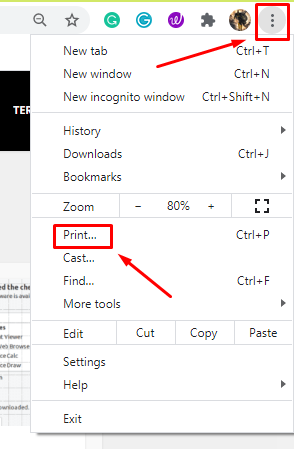
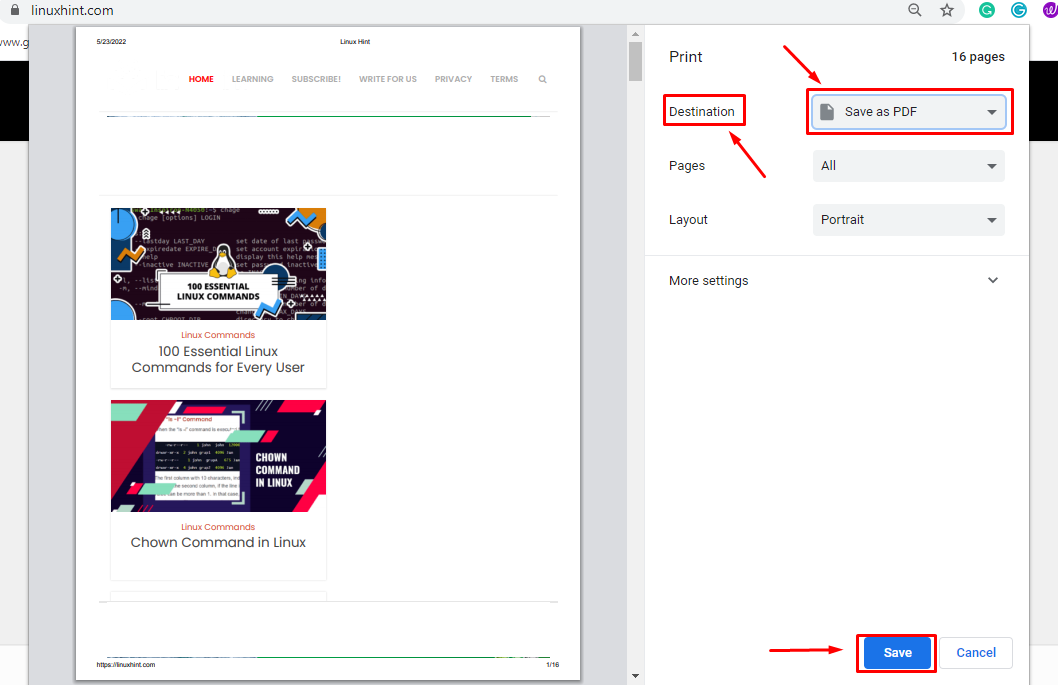
После этого появится окно настроек печати, как показано на изображении ниже.
Нажмите кнопку раскрывающегося списка «Назначение» и нажмите «Сохранить как PDF».
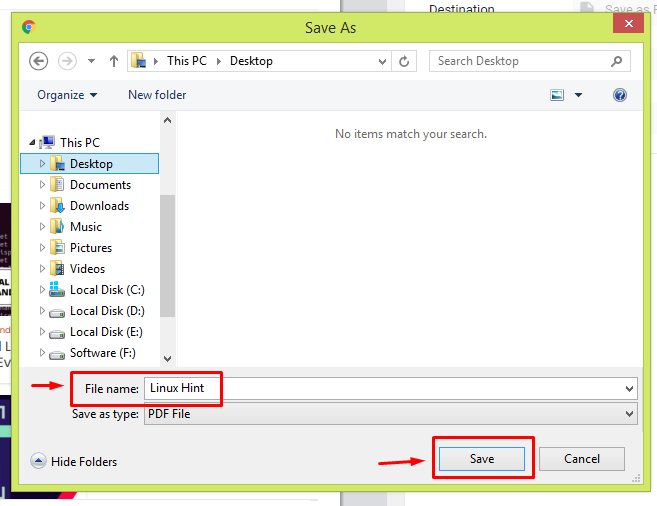
Нажмите на кнопку «Сохранить», после чего появится окно «Сохранить как».
Введите желаемое имя файла, выберите место назначения файла и нажмите кнопку «Сохранить».
Теперь файл PDF сохранен и готов к использованию.
Использование Microsoft Edge
EDGE — официальный браузер для Windows 10 и выше. Он разработан Microsoft. Мы выполнили следующие шаги для преобразования HTML в PDF с помощью Chrome.
Просмотрите веб-страницу HTML, которую вы хотите преобразовать в PDF.
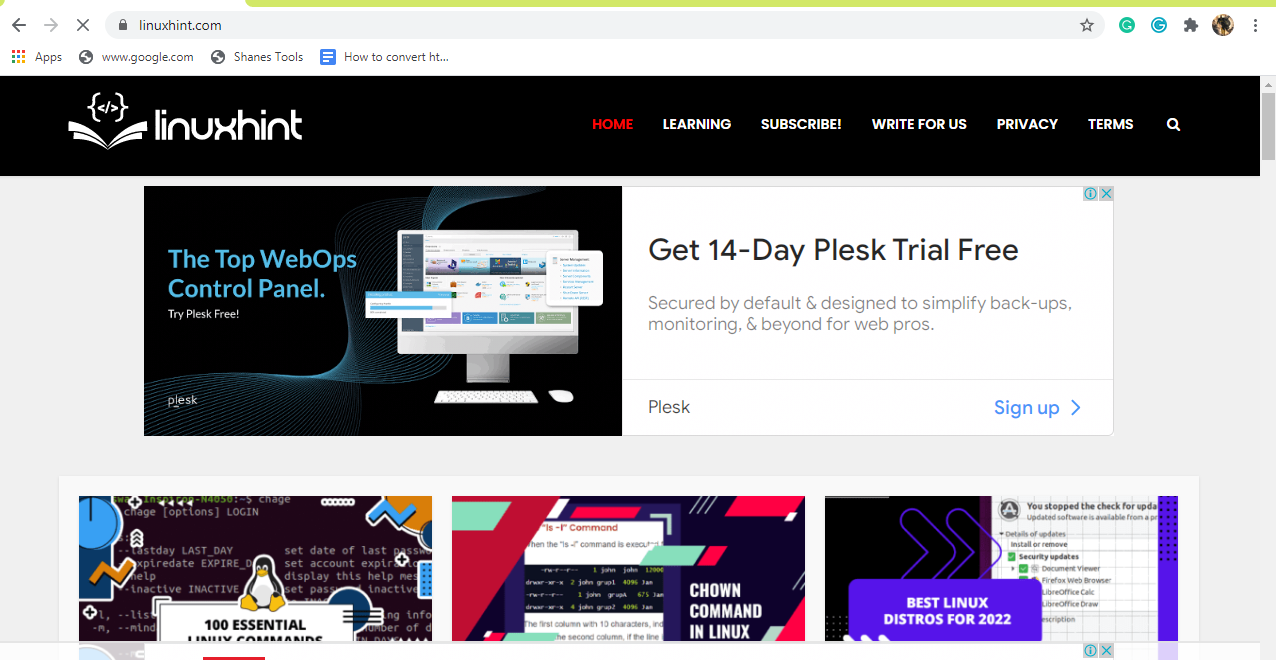
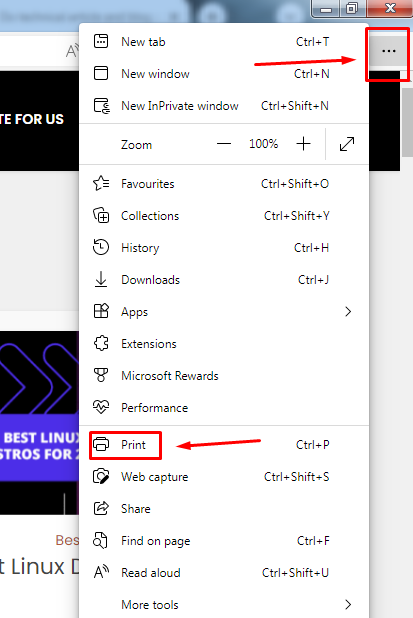
Нажмите сочетание клавиш CTRL+P, чтобы открыть окно печати, или нажмите на три точки в правом верхнем углу браузера, после чего появится меню.
Нажмите «Печать» в меню.
После этого появится окно настроек печати.
Измените выбор на «Сохранить как PDF».
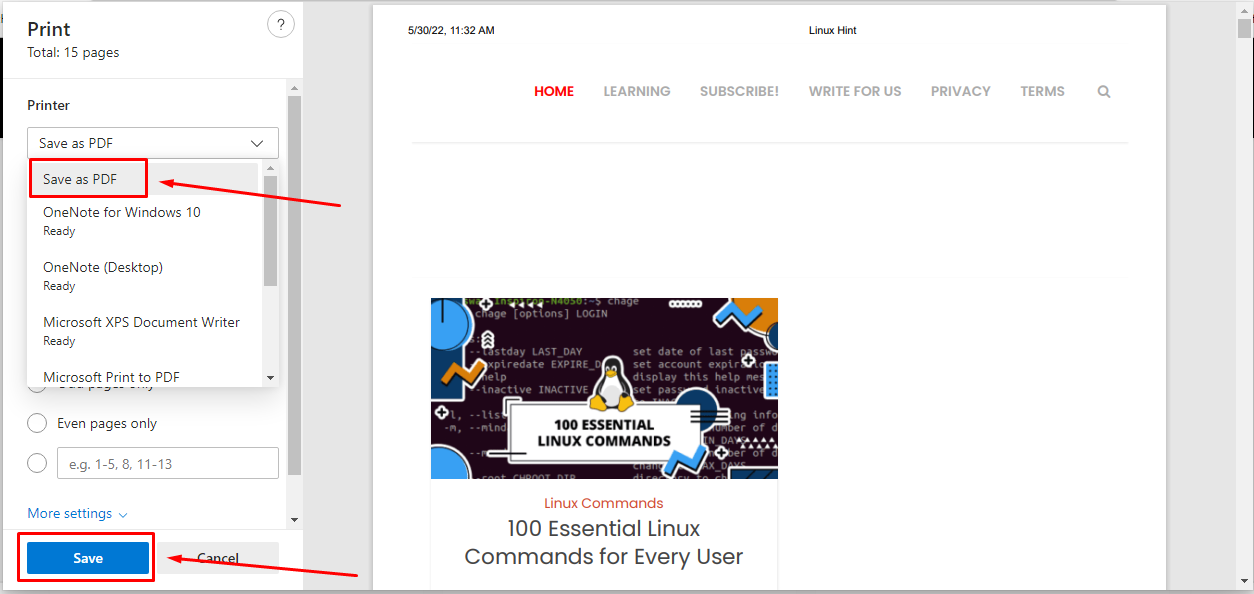
Нажмите на кнопку «Сохранить», после чего появится окно «Сохранить как».
Назовите файл желаемым именем, выберите место назначения файла и нажмите кнопку «Сохранить».
Использование Мозилла Фаерфокс
Mozilla Firefox — это кроссплатформенный браузер, который поддерживается в Linux, Windows и Mac. Mozilla была разработана в 2004 году корпорацией Mozilla. Mozilla Firefox полностью настраиваемый с множеством плагинов и дополнений.
Просмотрите веб-страницу HTML, которую хотите преобразовать в PDF.

Нажмите CTRL+P или нажмите на 3 горизонтальные полосы в правом верхнем углу, и появится меню.
Нажмите «Печать» в меню.
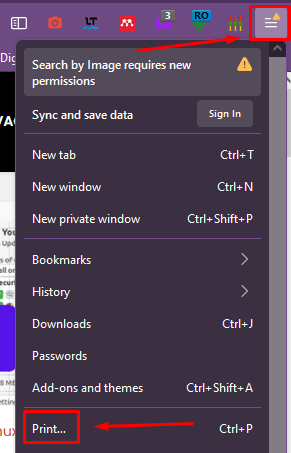
После этого появится окно настроек печати.
Установите место назначения для MIcrosoft Print to PDF и нажмите «Печать».
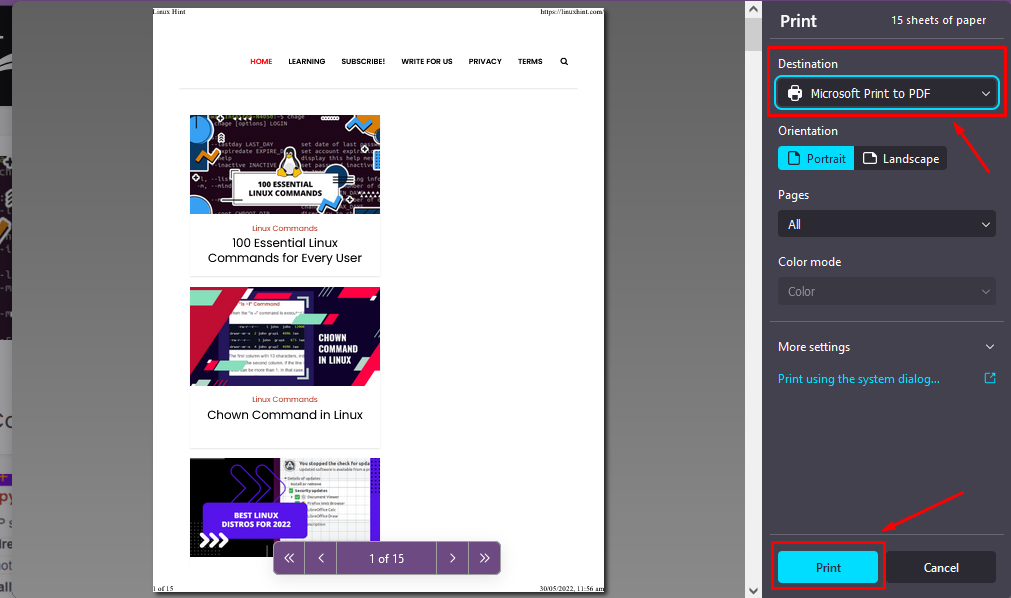
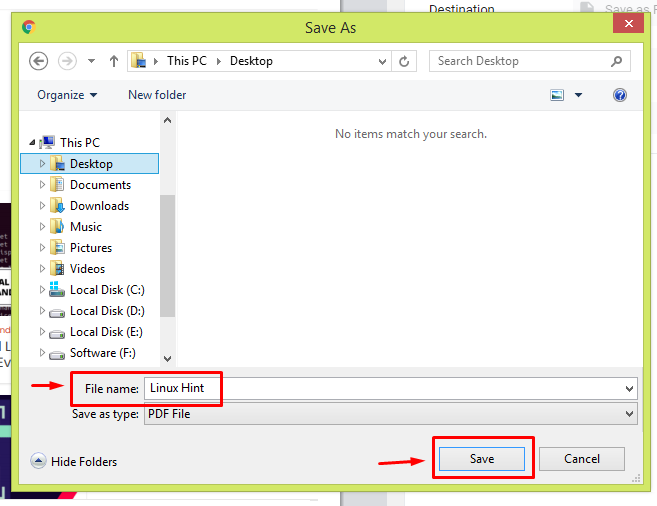
Задайте имя файла и выберите место назначения файла, а затем нажмите кнопку «Сохранить».
Как конвертировать HTML в PDF с помощью онлайн-инструмента
Существует множество онлайн-инструментов, которые предлагают конвертировать HTML в PDF. Эти инструменты просты в использовании из-за их простого в использовании интерфейса и простой работы. Вам просто нужно вставить ссылку в данное поле веб-сайта, который вы хотите преобразовать, и на следующем шаге нажать кнопку преобразования, чтобы преобразовать.
Ознакомьтесь ниже с онлайн-инструментами, которые используются для конвертации.
Использование Сейды
Sejda — это бесплатный онлайн-конвертер HTML в PDF, который предлагает как онлайн, так и автономную поддержку для преобразования HTML в PDF.
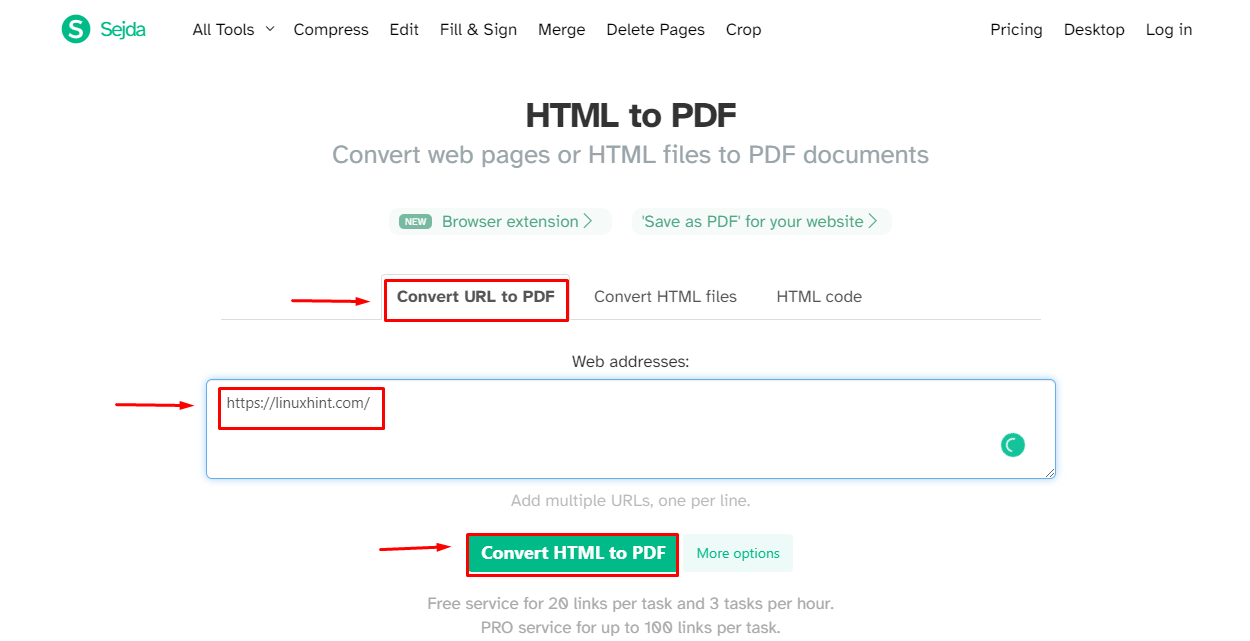
Просмотрите веб-сайт Sejda, нажмите «Преобразовать URL-адрес в PDF», вставьте URL-адрес в поле и нажмите «Преобразовать HTML в PDF».
Нажмите «Загрузить», и начнется загрузка PDF.
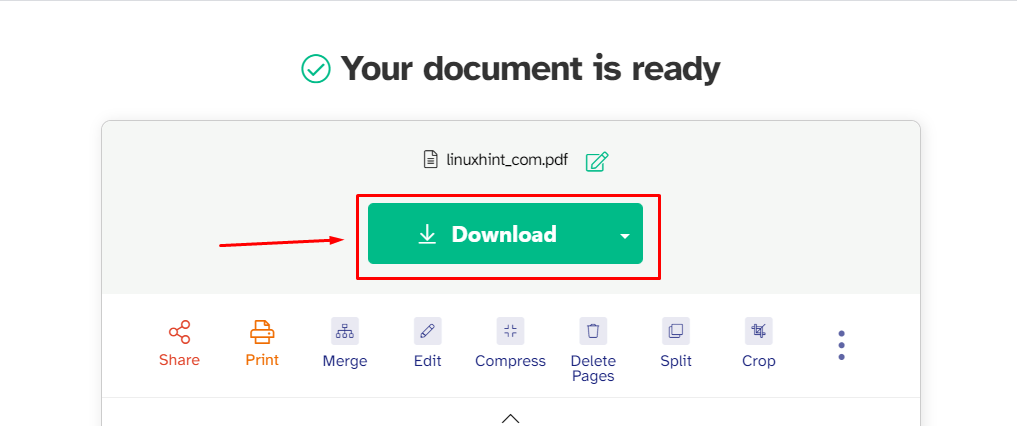
После этого файл будет загружен в вашу систему.
Использование ILovePDF
Одним из лучших онлайн-инструментов конвертации в Интернете является ILovePDF. Он имеет мобильную, компьютерную и веб-поддержку. Его интерфейс очень простой и минималистичный, что делает его легким в использовании.
Просмотрите веб-сайт iLovePDF, перейдите в раздел HTML в PDF, нажмите кнопку ДОБАВИТЬ HTML
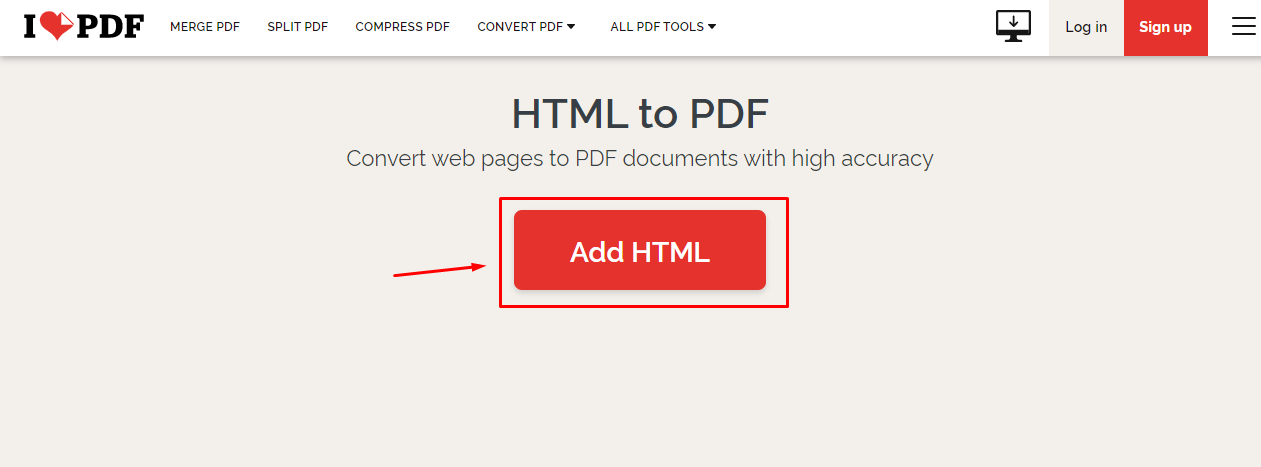
Появится всплывающее окно, вставьте URL-адрес в поле, нажмите кнопку «Добавить».
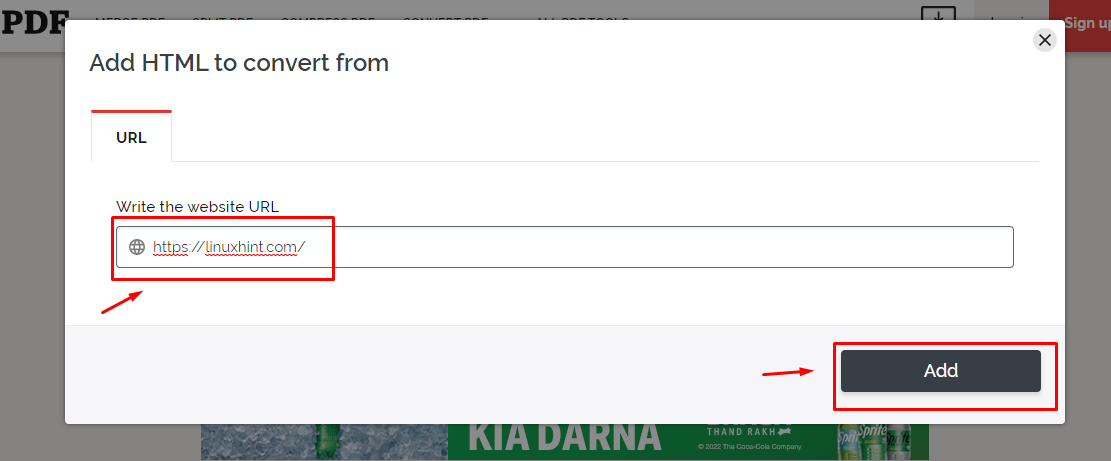
Далее нажмите на конвертировать
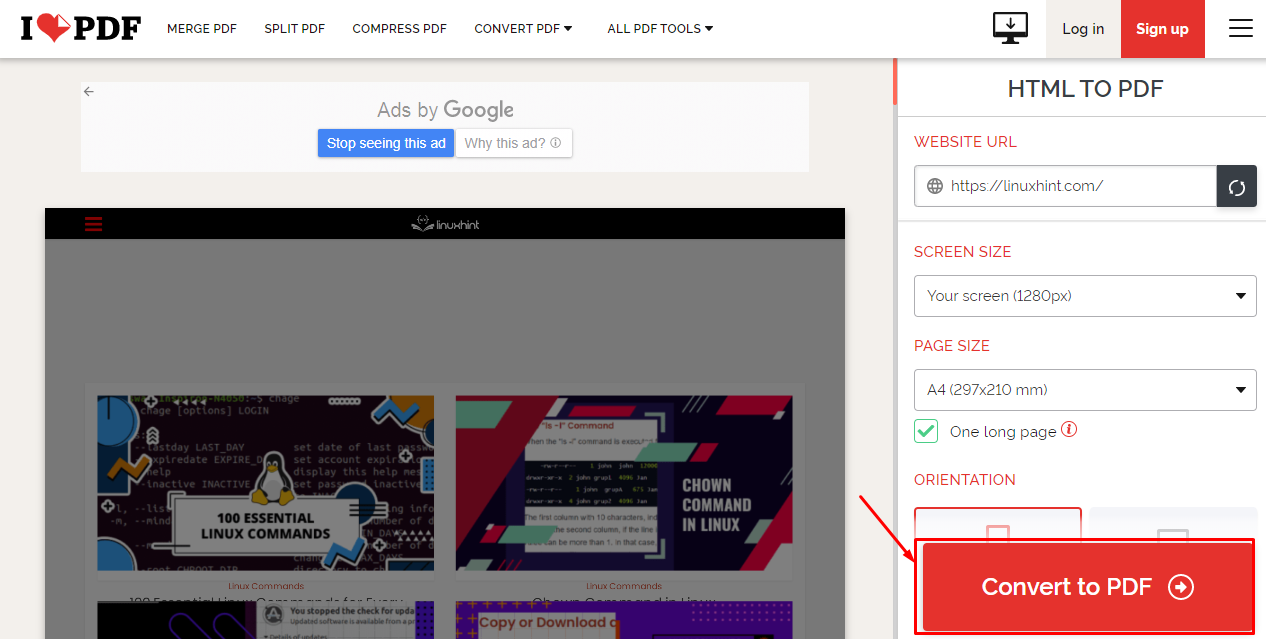
Нажмите на кнопку «Загрузить», и загрузка начнется.
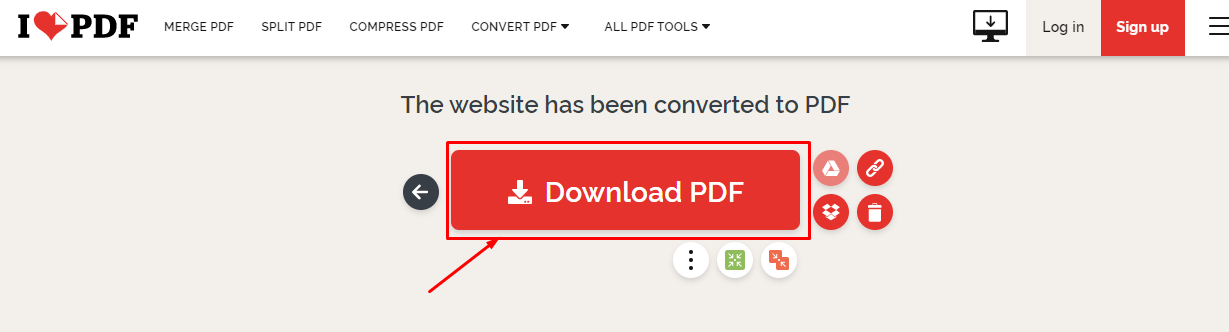
Выходной преобразованный PDF-файл будет сохранен в выбранном вами месте.
Здесь вы научились конвертировать HTML в PDF с помощью двух веб-инструментов, т. е. ILovePDF и Sejda.
Вывод
Файл документа HTML или URL-адрес можно преобразовать в файл PDF с помощью нескольких процедур. Вы можете использовать широко используемые браузеры, такие как Chrome, Firefox, Edge и т. д., для преобразования HTML в PDF. Кроме того, вы можете использовать сторонние веб-инструменты для преобразования HTML в PDF. Для лучшего понимания мы продемонстрировали все методы вместе со скриншотами.
Компьютерная грамотность с Надеждой
Заполняем пробелы — расширяем горизонты!
Как сохранить веб-страницу в PDF-документ
Казалось бы, ответ на вопрос, как сохранить веб-страницу в PDF, давно не актуален. Ведь для сохранения понравившихся веб-публикаций любой браузер предусматривает простой функционал закладок.
Однако, если в закладках копить не только регулярно посещаемые сайты, но и новости-однодневки или информацию, которая может потом пригодиться, а может и не пригодиться, тогда этот раздел браузера со временем станет захламлён. И в нём трудно будет отыскать нужные закладки.
Для сохранения разовых публикаций существует масса альтернатив, например:
- сервисы заметок,
- сервисы отложенного чтения,
- штатные или встраиваемые в браузеры расширения для хранения неиспользуемых активных вкладок и сессий.
Правда, эти способы хороши лишь при условии доступа к сети Интернет. Но есть решения, позволяющие хранить веб-страницы на локальном пространстве компьютера, без интернета – это:
- оставить себе «на память» страничку в виде файла HTML или
- сохранить веб-страницу в PDF-документ.
О втором способе хотелось бы поговорить подробнее.
1. Почему стоит сохранить веб-страницу в PDF
Сохранение в PDF – оптимальный способ запечатлеть веб-страницу в таком виде, как она есть в данный момент, без каких-либо искажений.
Такой способ можно использовать, чтобы, например,
- зафиксировать соц.аккаунты лиц, которые предположительно могут удалить с них важную информацию.
- В PDF-документ можно отправлять статистические данные с аналитических ресурсов.
- Даже обычные новостные публикации можно сохранять в этот формат файлов, чтобы просмотреть их с мобильных или прочих устройств в удобное время, но когда не будет Интернета.
При сохранении в PDF-формате содержимое веб-страницы оптимально распределяется на листе с дефолтными параметрами, установленными по умолчанию — А4 с книжной ориентацией — для удобства просмотра в программах-ридерах. Дефолтные параметры в случае необходимости можно сменить на другие, более подходящие для ридера на том или ином устройстве.
Чем сохранение веб-страницы именно в PDF-формате отличается от других вариантов?
PDF – универсальный формат, его поддержка реализована практически на каждом устройстве, в каждой операционной системе.
Однако веб-страницу можно также
- сохранить в HTML,
- либо со странички сделать скриншот.
PDF-формат выигрывает у HTML-формата, в первую очередь, своей универсальностью и обилием ридеров с разным функционалом.
А от скриншотов, которые можно сделать с веб-страниц, PDF-файл отличается тем, что его потом можно конвертировать в текстовый документ, если это понадобится. Известно, что конвертация из PDF в текст бывает не всегда возможна. Поэтому стоит использовать такие способы конвертации, которые изначально распознают текстовый материал сайтов, соответственно, как текст. Такие способы приводятся для операционной системы Windows ниже.
2. Печать в браузерах для сохранения в PDF-формате
Практически у всех веб-обозревателей (проще говоря, браузеров) есть собственная, встроенная функция печати страниц сайтов. И в рамках этой функции предусмотрена возможность сохранения в PDF.
2.1. PDF в Google Chrome
Рассмотрим, как в Google Chrome можно сохранить веб-страницу в PDF.
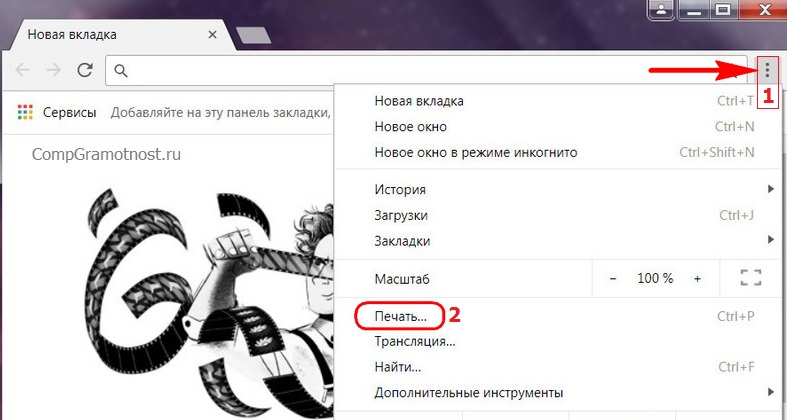
Рис. 1. Меню Google Chrome (три вертикальные точки) – Печать открытой веб-страницы
- Кликаем меню «Настройка и управление Goggle Chrome» (1 на рис .1);
- щелкаем «Печать» (2 на рис. 1).
После чего открывается «Печать» через браузер Google Chrome (рис. 2):
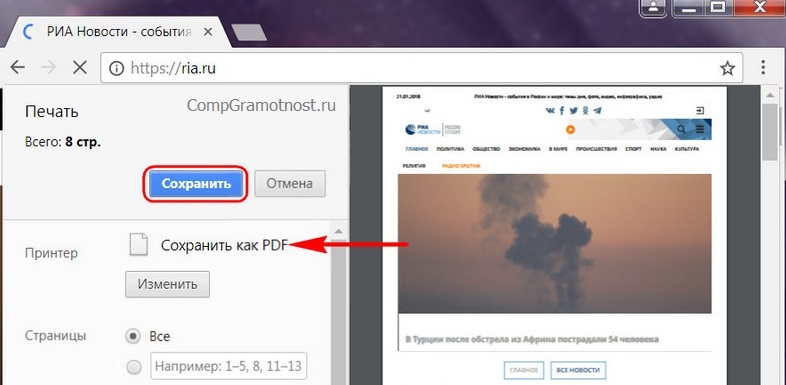
Рис. 2. Сохранить в PDF, используя браузер Google Chrome
Если у Вас в меню «Печать» нет опции «Сохранить как PDF», которая указана на рис. 2, а вместо нее стоит название используемого принтера, например, HP LaserJet M1005 (рис. 3), тогда кликните по кнопке «Изменить»:
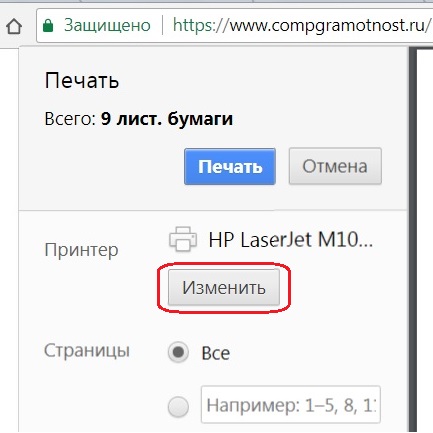
Рис. 3. Жмем «Изменить», чтобы найти в браузере Google Chrome опцию «Сохранить как PDF»
Появится диалоговое окно «Выбор места назначения», в котором надо обратить внимание на вкладку «Локальные места назначения»:
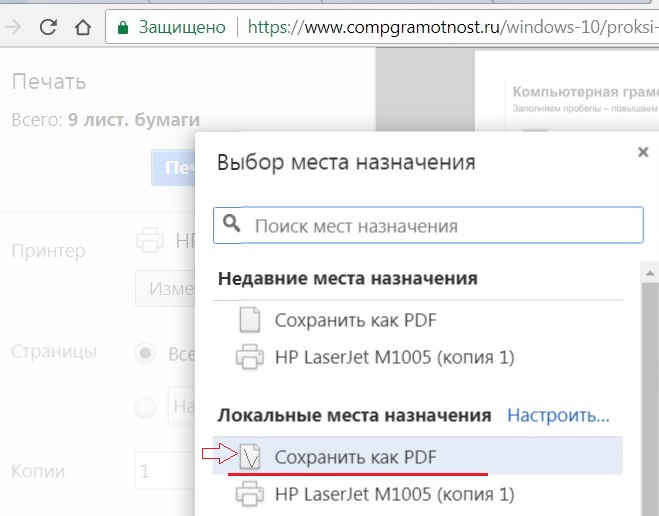
Рис. 4. Ставим галочку напротив опции «Сохранить как PDF»
Если поставить галочку напротив опции «Сохранить как PDF» (рис. 4), то появится такое же окно, как на рис. 2. Тогда можно сохранить веб-страницу в PDF-формате с помощью браузера Google Chrome.
Что в браузере Google Chrome можно подправить для сохранения в PDF?
Если веб-страница в окне предпросмотра отображается некорректно, нужно раскрыть дополнительные настройки.
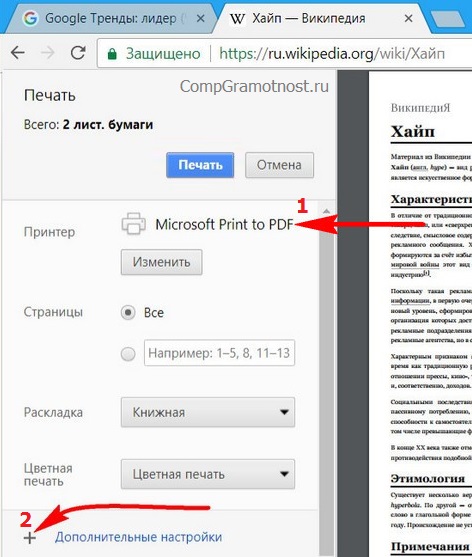
Рис. 5. Открываем дополнительные настройки Google Chrome для сохранения в PDF
И установить масштаб 100% или другой, более уместный для стиля публикаций конкретного веб-ресурса.
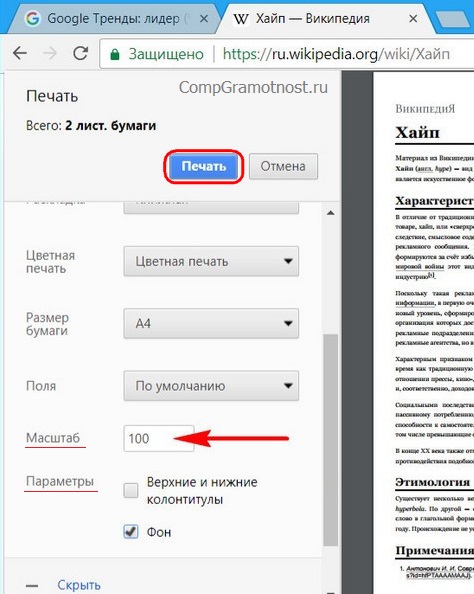
Рис. 6. Масштаб и параметры для PDF-формата в браузере Chrome
2.2. PDF в браузере Microsoft Edge
В операционной системе Windows 10 есть даже два таких механизма:
- описанный выше (через браузер Google Chrome) и
- реализуемый с помощью Microsoft Print to PDF.
Второй является штатным виртуальным принтером системы, и его задача – обеспечивать возможность сохранения в PDF в любом веб-обозревателе, в любой программе, которая предусматривает печать.
Считается, что печать с участием виртуального принтера создаёт более информативную версию сохраняемой страницы сайта, с отображением её метаданных. Тогда как обычная функция сохранения в PDF в большей степени очищает страницу от лишних веб-элементов и смещает акцент на саму публикацию. Как лучше – дело каждого отдельного случая, однако часто оба эти механизма работают совершенно одинаково.
Как задействовать Microsoft Print to PDF? Для этого в Windows 10 открываем встроенный, штатный браузер Microsoft Edge:

Рис. 7. Значок браузера Microsoft Edge в Windows 10
Открыв Microsoft Edge, нужно
- в меню «Параметры и другое» (1 на рис. 8)
- выбрать пункт «Печать» (2 на рис. 8):
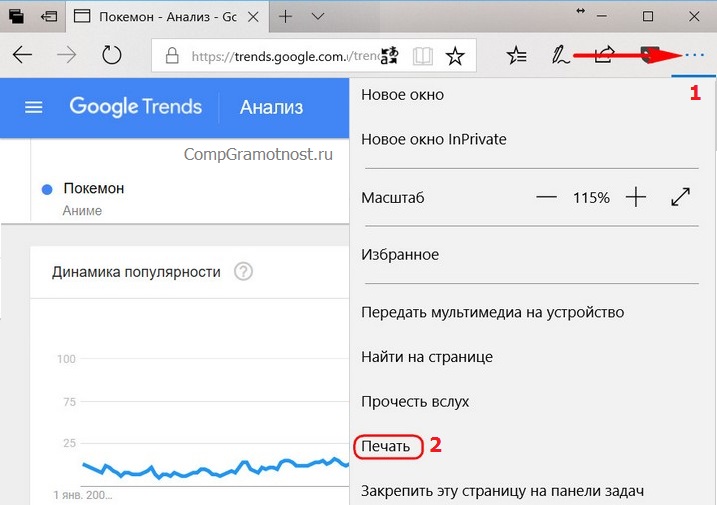
Рис. 8. Пункт «Печать» в Microsoft Edge
Если на компьютере не используется реальный принтер, тогда виртуальный PDF-принтер, как правило, установлен по умолчанию.
В противном случае кликаем по названию подключенного принтера. Для примера смотрите ниже на рис. 9, щелкаем по «HP LaserJet M1005». Откроется выпадающее меню, в котором выбираем из списка доступных вариантов печати опцию «Microsoft Print to PDF»:
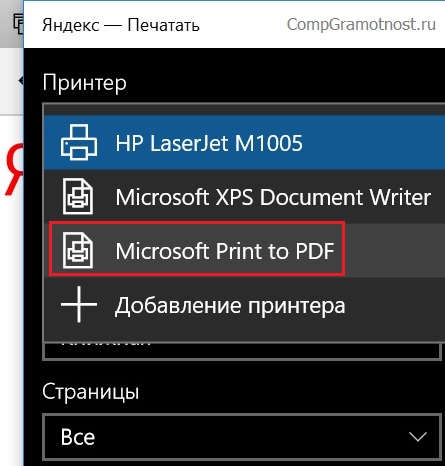
Рис. 9. Меню Microsoft Edge, в котором можно выбрать реальный принтер или ссылку на «Microsoft Print to PDF»
В Microsoft Edge, кстати, механизм печати с участием PDF-принтера оптимально настроен. Здесь, в частности, по умолчанию выставлен параметр сжатия по размеру веб-страницы. Если прочие параметры не требуют коррекции, можно нажать внизу «Печать»:
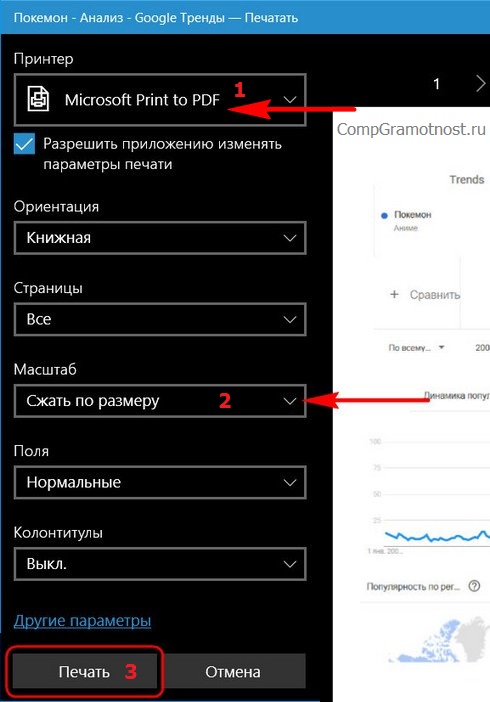
Рис. 10. Сохранить веб-страницу как PDF с помощью Microsoft Edge
2.3. PDF в браузере Mozilla Firefox
Оптимальные настройки PDF-принтера предусматривает и печать на борту Mozilla Firefox.
- Кликаем кнопку «Открыть меню» (1 на рис. 11),
- затем – «Печать» (2 на рис. 11):
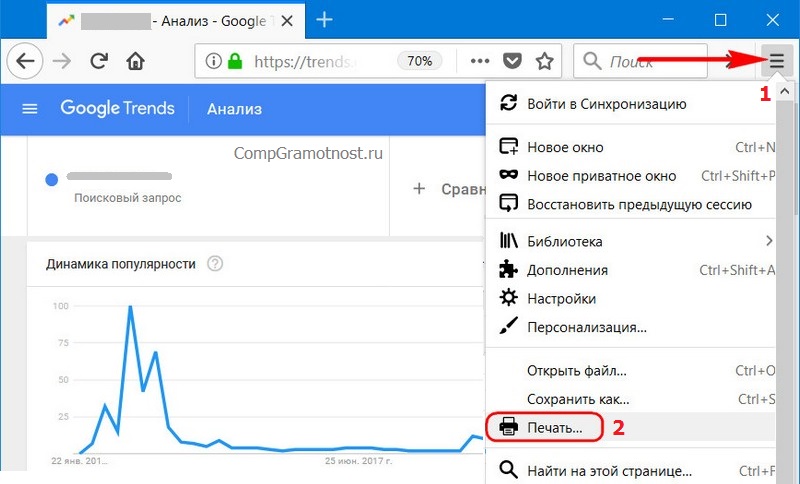
Рис. 11. «Открыть меню» – «Печать» в Мозилле
В окне «Печать» можно задать параметры для сохранения веб-страницы в PDF (рис. 12):
- количество необходимых страниц,
- масштаб,
- книжная или альбомная ориентация
- и очень полезная опция «Упростить страницу», которая убирает лишние элементы навигации с веб-страницы. В итоге pdf-документ выглядит аккуратным, «причесанным».
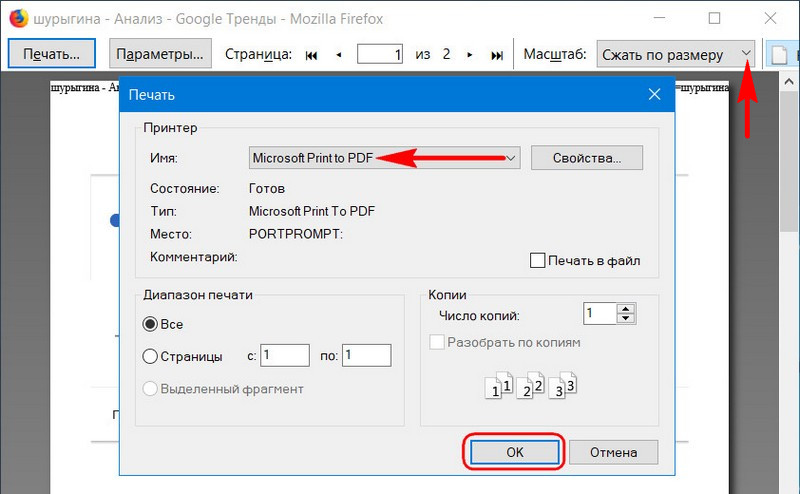
Рис. 12. Сохранение странички в PDF-формате с помощью Мозиллы
Если в Мозилле, опция «Печать» есть название принтера (на рис. 13 – это HP LaserJet M1005), но отсутствует PDF, тогда надо
- кликнуть по маленькому треугольничку (1 на рис. 13),
- в выпадающем списке выбрать PDF (2 на рис. 13).
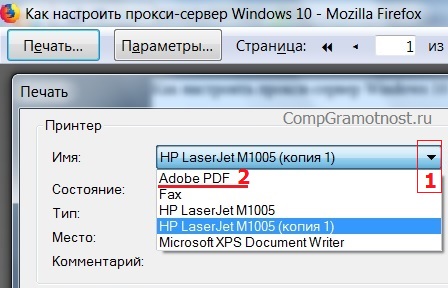
Рис. 13. Поиск PDF-формата в Мозилле
3. Два расширения для Гугл Хром и Мозиллы
Нештатный функционал браузеров может сохранять страницы сайтов в PDF-документы с двумя преимуществами:
- в один клик и
- с автоматически генерируемым названием файла.
Последнее, кстати, не умеет делать штатная, встроенная функция печати. В магазинах Google Chrome и Mozilla Firefox есть масса расширений для реализации в этих браузерах удобного способа конвертирования интернет-страниц в PDF, и два предложенных ниже – самые толковые из них.
Расширения скачиваются из официальных магазинов, затем устанавливаются в браузер. В итоге на панели инструментов в браузере сверху появляется значок установленного расширения. Далее при необходимости можно открыть веб-страничку, кликнуть по значку такого расширения и сохранить страничку в PDF-документе на своем устройстве.
3.1. Расширение PDF Mage
PDF Mage реализует на панели инструментов Chrome и Firefox кнопку, при нажатии на которую запускается процесс создания PDF из содержимого текущей вкладки. Расширение само генерирует имя файла в соответствии с названием публикации. Имена формируются кириллицей.
Если в браузерах Google Chrome или Firefox установить расширение PDF Mage, то появится значок, отмеченный цифрой 1 на рис. 14.
Чтобы сохранить веб-страницу с помощью расширения:
- открываем браузер, а в нем веб-страницу,
- кликаем по значку PDF Mage (1 на рис. 14),
- смотрим, где именно, в какой папке будет сохранен pdf,
- жмем «Сохранить» (2 на рис. 14).
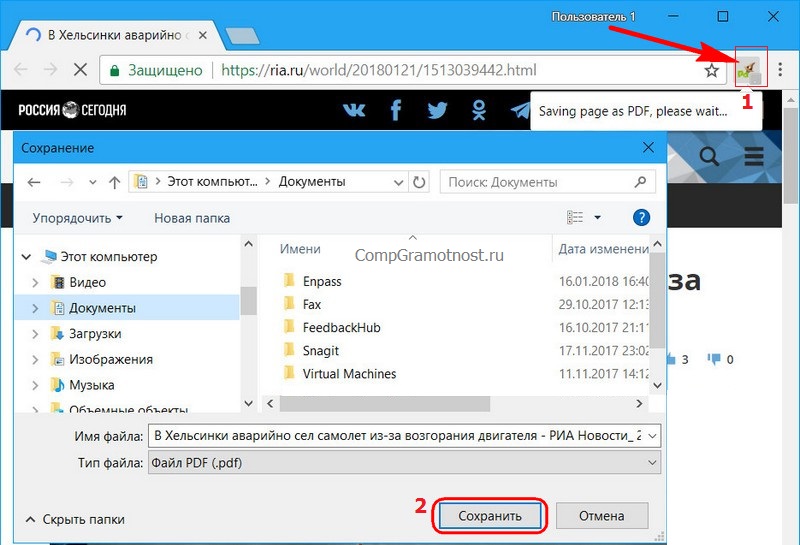
Рис. 14. Сохраняем веб-страницу с помощью расширения PDF Mage в Google Chrome
3.2. Расширение Save as PDF
Save as PDF схоже с предыдущим расширением. После его установки
- тоже появится кнопка (рис. 15) на панели инструментов Chrome и Firefox,
- тоже работает в один клик,
- тоже само задаёт файлам имена в соответствии с названиями публикаций. Но с той разницей, что имена генерируются латиницей.
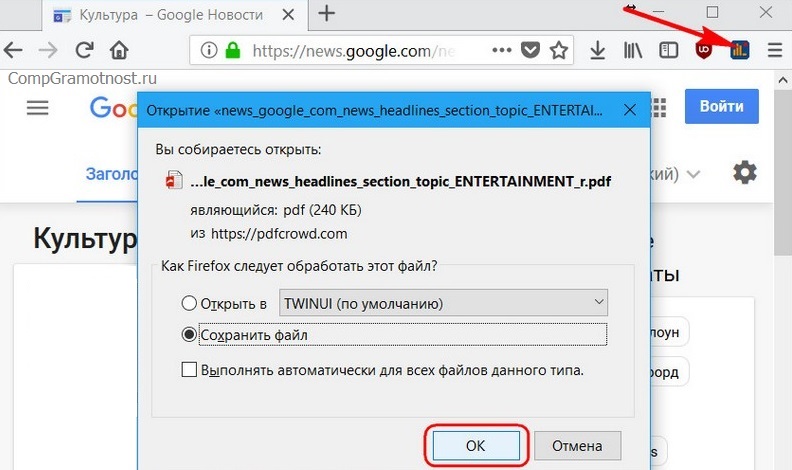
Рис. 15. Расширение Save as PDF в Мозилле для сохранения в PDF-формате
4. Три онлайн-сервиса для сохранения в PDF
4.1. PDFcrowd.Com
Расширение Save as PDF, рассмотренное выше, разработано создателями веб-сервиса PDFcrowd.Com. К услугам этого сервиса можно прибегать при работе с браузерами, которые предусматривают установку расширений.
Принцип работы с сервисом прост: скопированную ссылку на интернет-страницу вставляем в специальное поле, кликаем «Convert to PDF» и указываем путь сохранения файла.
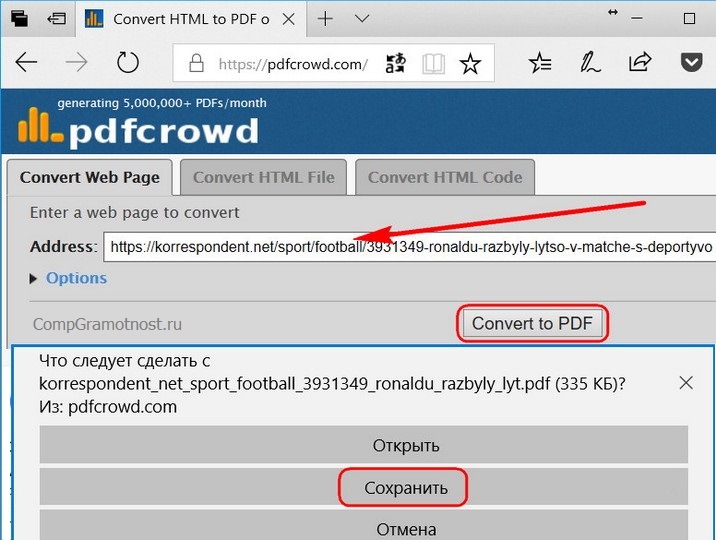
Рис. 16. Сервис PDFcrowd.Com для сохранения в pdf-файле
Подобных рассмотренному выше веб-сервисов в сети несколько, вот ещё парочка аналогов.
4.2. Сервис PDFmyurl.Com
На сайте сервиса PDFmyurl.Com вставляем адрес веб-страницы в поле по центру и кликаем «Save as PDF».
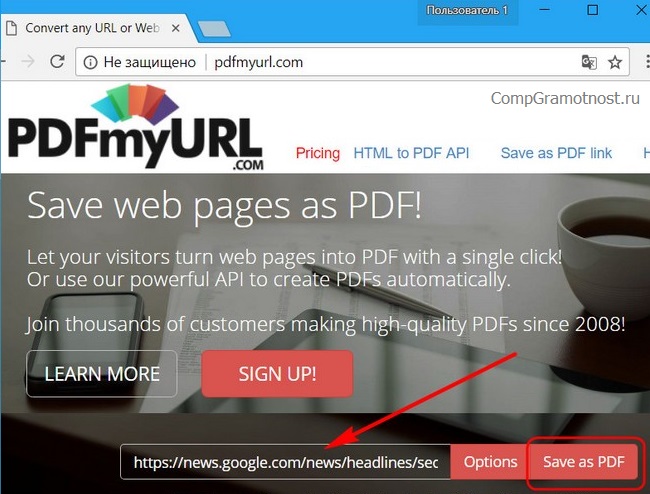
Рис. 17. Онлайн-сервис PDFmyurl.Com сохраняет страничку по ее адресу в PDF-файл
Имена файлов на выходе автоматически генерируются латиницей.
4.3. Сервис Htm2PDF.Co.Uk
Примерно так же поступаем, работая с веб-сервисом Htm2PDF.Co.Uk: вставляем в поле по центру адрес нужной страницы, жмём «Convert!», затем «Download your PDF».
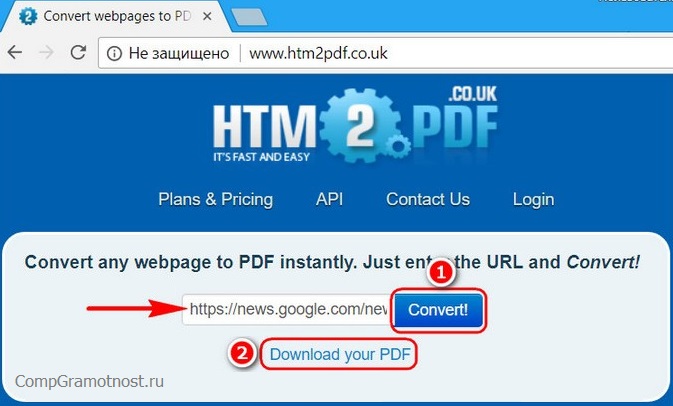
Рис. 18. Онлайн-сервис Htm2PDF.Co.Uk по адресу страницы сохраняет ее в PDF-формате
Этот сервис также сам генерирует имена файлов, и также латиницей. У него есть также расширение для браузера Google Chrome, вот только работает оно через раз. Сам онлайн-сервис более стабилен в этом плане.
5. Горячие клавиши CTRL+P для всех PDF во всех браузерах
Чтобы сохранить какую-нибудь интернет-страницу в PDF, можно открыть ее в любом браузере и нажать на горячие клавиши CTRL+P. Напомню принцип работы горячих клавиш: сначала нажимаем клавишу CTRL, затем не отпуская ее, одновременно жмем на клавишу P (на английском регистре). После этого на экране должно появиться окно «Печать», похожее на то, которое приведено на рис. 2.
Если у Вас подключен принтер к компьютеру, то тогда в окне «Печать» придется кликнуть по кнопке «Изменить» (рис. 3), которая находится рядом с названием вашего принтера. Откроется меню (рис. 4), в котором надо поставить галочку напротив «Сохранить как PDF».
Этот универсальный способ с горячими клавишами хорош тем, что не требует установки для браузера дополнительного программного обеспечения.
Если Вам не нравится вариант с горячими клавиши, введите в поисковик запрос без кавычек наподобие такого:
- «расширение сохранить в PDF Опера» или
- «расширение сохранить в PDF Яндекс Браузер».
Поисковик предложит Вам расширения, из них лучше выбирать варианты на официальных сайтах браузеров. Установка расширения в браузер и дальнейшая работа с ним описаны ВЫШЕ, все расширения устроены по похожему принципу.
Как сохранить веб-страницу в PDF без всяких расширений
Если вы планируете продолжить чтение веб-страницы в офлайне или хотите зафиксировать текущее состояние контента, вам стоит сохранить её.
Чтобы экспортировать страницу со всем её содержимым в память устройства, выбирают один из двух форматов: HTML или PDF. В случае с первым она сохраняется в виде HTML-документа и папки с дополнительными файлами. При выборе PDF вы получаете единственный документ со всем контентом.
В большинстве ситуаций удобнее работать именно с PDF-файлом. Его можно аннотировать в специальных читалках и им проще делиться с другими людьми.
Рассмотрим самые простые способы сохранить веб-страницу в PDF, не требующие установки дополнительного софта.
С помощью стандартной функции браузера
Многие популярные браузеры позволяют сохранять страницы в виде PDF-файлов через меню печати. Войдите в него, находясь на нужной странице, с помощью комбинации Ctrl + P. После этого найдите в открывшемся меню функцию сохранения в PDF и воспользуйтесь ею. Браузер ничего не распечатает, только сохранит PDF-файл на компьютере.
Меню печати в Google Chrome
Этот способ не лишён недостатков. Так, веб-страницы часто сохраняются без ссылок или с нарушенным форматированием. Если для вас это критично, воспользуйтесь любым подходящим веб-сервисом.
В специальном сервисе
В Сети есть множество сайтов, предназначенных для сохранения веб-страниц в виде PDF-файлов. Вот лишь некоторые из них: Webpage to PDF, Free HTML to PDF Converter, Pdfcrowd, «Онлайн Конвертер PDF», Online-Convert.
Все они работают практически одинаково. Откройте любой сервис, вставьте ссылку на нужную страницу в его текстовое поле и кликните по кнопке скачивания. После этого сервис сохранит PDF-файл на устройстве.
Сервис Webpage to PDF
Разметка конвертированных таким образом страниц может отличаться от оригинальной. Но основные элементы форматирования, а также изображения и ссылки сохраняются. Кроме того, такие сервисы можно использовать как на компьютере, так и на мобильном устройстве.