Параграфы и выравнивание текста в HTML
С некоторыми простыми возможностями HTML мы уже познакомились. Пришло время начать разбираться с основным элементом HTML-страницы — с текстом.
Итак, чтобы текст смотрелся на странице красиво и удобно читался, его лучше разбить на параграфы (абзацы). Однако браузер не воспринимает обычный перевод строки, отступы и т.п., как вы видите это в редакторе. И если не принять мер, то браузер выведет текст как одну сплошную неразрывную строку.
Параграфы в HTML
Параграф — это мелкое подразделение текста внутри главы или раздела.
Абзац — это отрезок письменной речи, состоящий из одного или нескольких предложений.
То есть строго говоря, параграф и абзац — это не одно и тоже (в параграфе может быть несколько абзацев). Однако очень часто мы, говоря “параграф” и “абзац” не делаем каких-то различий. И в любом случае в HTML параграф — это то же, что и абзац. То есть для выделения абзаца в HTML существует парный тег <p>, что является сокращением от слова paragraph, но, если опять же строго придерживаться терминологии, то это тег абзаца. Пример:
<p>
А это второй абзац. При использовании тега абзаца между абзацами будет просвет (вертикальный отступ).
</p>
Кроме того, абзацы можно формировать с помощью тега перевода строки <br>, например, так:
А это второй абзац. Два тега перевода строки также сделают отступ между абзацами.
Есть ещё тег <div> (тоже парный), с помощью которого также можно разбить текст на блоки. Однако <div>, в отличие от <p>, не делает увеличенного вертикального отступа между блоками текста, и если вы хотите, чтобы между абзацами был просвет, то придётся принимать дополнительные меры (например, устанавливать отступы или просто использовать <br>).
И ещё — параграф в HTML не может содержать в себе другие параграфы, а также тег <div>. Но тег <div> может содержать в себе как параграфы, так и другие теги <div>.
Вообще об этом ещё можно много рассказывать, но всему своё время. А пока разберёмся с тем, как выполнить выравнивание текста внутри тегов <div> и <p>. Также можно в неограниченном количестве использовать тег <br> там, где вам вздумается.
Выравнивание текста в HTML
Иногда задают вопрос: какие есть теги HTML для выравнивания текста. Вопрос поставлен неправильно, потому что таких тегов нет. Но есть атрибуты выравнивания текста, которые работают почти со всеми тегами.
Большинство браузеров автоматически выравнивают текст по левому краю. Однако иногда возникает необходимость выровнять текст по правому краю, по центру или растянуть по всей ширине. Для этого можно использовать атрибут align. Выравнивание будет распространяться до того места, где браузер обнаружит следующий тег <p> или </p> (либо другой тег разбивки текста на блоки, например, <div>).
Атрибут может принимать одно из следующих значений: left (выравнивание текста по левому краю), right (выравнивание текста по правому краю), center (выравнивание текста по середине) или justify (растянуть на всю ширину).
<p>
Это параграф (абзац), созданный с помощью тега Р.
</p>
Это параграф (абзац), созданный с помощью тега BR.
<br><br>
<div>
Это параграф (абзац), созданный с помощью тега DIV.
</div>
<div>
Это параграф (абзац), также созданный с помощью тега DIV.
</div>
<p>
Выравнивание текста по левому краю. Можно не использовать атрибут align, так как текст по умолчанию выравнивается по левому краю.
</p>
<p align=»right»>
Выравнивание текста по правому краю.
</p>
<p align=»center»>
Выравнивание текста центру.
</p>
<p align=»justify»>
Равномерное распределение текста по всей ширине страницы. Равномерное распределение текста по всей ширине страницы. Равномерное распределение текста по всей ширине страницы. Равномерное распределение текста по всей ширине страницы.
</p>
На этом пока закончим с выравниванием, хотя есть и другие способы. Ну а если вам не терпится изучить все премудрости вёрстки сайтов прямо сейчас, то решение здесь.
Выравнивание элементов в HTML

До сих пор мы с Вами выравнивали элементы только по левому краю. Точнее, мы с Вами вообще этим не занимались, а сам браузер по умолчанию выравнивает элементы по левому краю. Разумеется, было бы слишком скучно выравнивать всё по левому краю. Поэтому существуют различные способы выравнивания по центру и по правому краю.
Выравнивание элементов — это самые основы HTML, которые просто необходимо знать при создании интернет сайтов. Первое, что необходимо сделать — это набрать HTML-код простейшей страницы.
Ещё когда-то давно появился тег <center> я сейчас Вам не советую его применять, ввиду наличия более современных способов, но не упомянуть я о нём не могу. Использовать его очень и очень просто. Всё, что Вам необходимо выравнять по центру, Вы помещаете внутри этого тега. Вот, например, тут мы выравниваем заголовок 1-го уровня по центру.
<center>
<h1>Заголовок 1-го уровня, выравненный по центру</h1>
</center>
Можно добавить картинку, выравненную также по центру, также давайте перейдём на следующую строку с помощью тега <br>:
<center>
<h1>Заголовок 1-го уровня, выравненный по центру</h1>
<br>
<img src = «Водяные лилии.jpg» width = «150» height = «150»>
</center>
Это был тег <center>, который уже устарел, вдобавок, вопреки Вашим ожиданиям тегов <left> и <right> просто не существует. Допустим, по левому краю выравнивается по умолчанию, по центру выравнивается с помощью тега <center>, но как же быть с правым?
Чтобы решить эту проблему разработчики придумали универсальный способ выравнивания элементов HTML. Способ заключается в использовании так называемых контейнеров, которые создаются с помощью тега <div>. То есть всё, что необходимо поместить в определённый контейнер помещается внутри тега <div>. А уже у этого тега есть атрибут «align«, значение которого и определяет положение данного контейнера. Бывают три значения: «left«, «center«, «right«. По умолчанию, стоит «left«, впрочем, думаю, что Вас это не удивляет.
Давайте сейчас напишем тот же HTML-код, но с использованием контейнеров, вдобавок, давайте выравняем не по центру, а по правому краю.
<div align = «right»>
<h1>Заголовок 1-го уровня, выравненный по правому краю</h1>
<br>
<img src = «Водяные лилии.jpg» width = «150» height = «150»>
</div>
Как видите, всё работает. Советую Вам также поменять значения атрибута «align«, чтобы посмотреть на другие виды выравнивания содержимого контейнеров.
Другой способ выравнивания элементов HTML — это таблицы, но эта тема заслуживает отдельного разговора, поэтому поговорим о ней в одной из следующих статей.
А пока Ваша страница должна выглядеть так:
<html>
<head>
</head>
<body>
<center>
<h1>Заголовок 1-го уровня, выравненный по центру</h1>
<br>
<img src = «Водяные лилии.jpg» width = «150» height = «150»>
</center>
<div align = «right»>
<h1>Заголовок 1-го уровня, выравненный по правому краю</h1>
<br>
<img src = «Водяные лилии.jpg» width = «150» height = «150»>
</div>
</body>
</html>
С уважением, Михаил Русаков.
P.S. Если Вы хотите узнать больше по HTML, то посмотрите мой бесплатный курс с примером создания сайта на HTML: http://srs.myrusakov.ru/html

Копирование материалов разрешается только с указанием автора (Михаил Русаков) и индексируемой прямой ссылкой на сайт (http://myrusakov.ru)!
Добавляйтесь ко мне в друзья ВКонтакте: http://vk.com/myrusakov.
Если Вы хотите дать оценку мне и моей работе, то напишите её в моей группе: http://vk.com/rusakovmy.
Если Вы не хотите пропустить новые материалы на сайте,
то Вы можете подписаться на обновления: Подписаться на обновления
Если у Вас остались какие-либо вопросы, либо у Вас есть желание высказаться по поводу этой статьи, то Вы можете оставить свой комментарий внизу страницы.
Порекомендуйте эту статью друзьям:
Если Вам понравился сайт, то разместите ссылку на него (у себя на сайте, на форуме, в контакте):
Она выглядит вот так:
Комментарии ( 17 ):
А как задать определенные координаты объекту?
Это можно сделать только через CSS.
Спасибо за ответ, Михаил. Мне до этого еще далеко!)) И спасибо за сайт, действительно доступным языком написано.
CSS Layout — Horizontal & Vertical Align- выравнивание
Установка ширины элемента предотвратит его растяжение по краям контейнера.
Затем элемент будет занимать заданную ширину, а оставшееся пространство будет разделяться поровну между двумя полями:
Этот элемент div центрируется.
Пример
Примечание: Выравнивание по центру не действует, если свойство width не задано (или установлено на 100%).
Выравнивание текста по центру
Чтобы просто центрировать текст внутри элемента, используйте text-align: center;
Этот текст центрируется.
Пример
Совет: Дополнительные примеры выравнивания текста содержатся в разделе текст CSS.
Центрировать изображение
Чтобы центрировать изображение, установите левое и правое поле в auto и внесите его в block элемент:

Пример
Выравнивание по левому и правому краю-использование положения
Одним из способов выравнивания элементов является использование position: absolute; :
В моей младшей и более уязвимых лет мой отец дал мне несколько советов, которые я переворачивается в моей голове до сих пор.
Пример
Note: Absolute positioned elements are removed from the normal flow, and can overlap elements.
Выравнивание по левому и правому краю-использование float
Другим методом выравнивания элементов является использование свойства float :
Пример
Примечание: Если элемент выше, чем элемент, содержащий его, и он плавает, он будет переполнения за пределами своего контейнера. Вы можете использовать «clearfix» Хак, чтобы исправить это (см. пример ниже).
Clearfix Hack
Без Clearfix
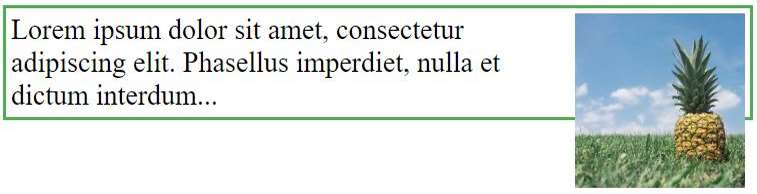
С Clearfix
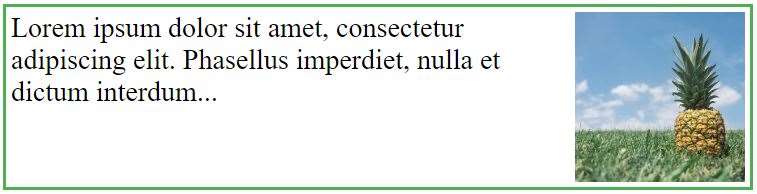
После этого мы можем добавить overflow: auto; к содержащему элементу для того чтобы зафиксировать эту проблему:
Пример
Центрировать вертикально-с помощью заполнения
Существует множество способов центрирования элемента по вертикали в CSS. Простое решение заключается в использовании верхнего и нижнего padding :
Я вертикально центрирован.
Пример
Для центрирования как по вертикали, так и по горизонтали используйте padding и text-align: center :
Я вертикально и горизонтально центрирован.
Пример
Центрировать вертикально-с помощью высоты линии
Еще одна хитрость заключается в использовании свойства line-height со значением, равным свойству height .
I am vertically and horizontally centered.
Пример
.center <
line-height: 200px;
height: 200px;
border: 3px solid green;
text-align: center;
>
/* If the text has multiple lines, add the following: */
.center p <
line-height: 1.5;
display: inline-block;
vertical-align: middle;
>
Центрирование по вертикали-использование положения & Transform
Если padding и line-height не являются параметрами, третье решение заключается в использовании позиционирования и transform свойство:
Я вертикально и горизонтально центрирован.
Пример
.center <
height: 200px;
position: relative;
border: 3px solid green;
>
.center p <
margin: 0;
position: absolute;
top: 50%;
left: 50%;
transform: translate(-50%, -50%);
>
Совет: Вы узнаете больше о свойстве Transform в нашей главе 2D-преобразования.
Как выровнять элементы по правому краю?
Нужно выровнять элементы Регистрация и Вход по правому краю. Пробовал использовать параметры float:right, но проблема в том, что текст Регистрация выпадает из div вокруг него. Почему так? И еще элементы выводятся не в том порядке, как в HTML коде. Возможно это не правильный способ выровнять элементы по правой стороне? Как правильно их выровнять?
У Вас не валидный html код.
Не правильно: ul>div>li
Для #header задано line-height: 60px; свойство распространяется и на все внутренние блоки, поэтому чтобы не вылазила надпись «Регистрация» — стоит задать li (или другой обертке) line-height: 30px; (т.к. height: 30px; )