CSS Navigation Bar
Наличие простой в использовании навигации важно для любого веб-сайта.
С помощью CSS можно преобразовать скучные HTML-меню в хорошо выглядящие навигационные панели.
Панель навигации = список ссылок
Панель навигации требует стандартного HTML-кода в качестве базового.
В наших примерах мы будем строить панель навигации из стандартного HTML списка.
Панель навигации в основном представляет собой список ссылок, поэтому использование элементов <ul> и <li> имеет смысл:
Пример
Теперь давайте удалим маркеры и поля и отступы из списка:
Пример
- list-style-type: none; -Удаляет пули. Панели навигации не нужны маркеры списка
- Установите margin: 0; и padding: 0; , чтобы удалить настройки браузера по умолчанию
Код в приведенном выше примере является стандартным кодом, используемым как в вертикальных, так и в горизонтальных навигационных панелях.
Вертикальная панель навигации
Чтобы построить вертикальную панель навигации, в дополнение к приведенному выше коду можно присвоить элементы <a> внутри списка.
Пример
- display: block; — Отображение ссылки в виде блока элементов делает всю ссылку области клики (не только текст), и это позволяет нам указать ширину (и обивка, маржа, высота и т.д., если вы хотите)
- width: 60px; — Элементы блока занимают всю ширину, доступную по умолчанию. Мы хотим указать ширину 60 пикселей
Можно также задать ширину <ul> и удалить ширину <a>, так как они будут занимать всю ширину, доступную при отображении в виде элементов блока. Это приведет к тому же результату, что и в предыдущем примере:
Пример
ul <
list-style-type: none;
margin: 0;
padding: 0;
width: 60px;
>
li a <
display: block;
>
Примеры вертикальной панели навигации
Создайте основную вертикальную панель навигации с серым цветом фона и измените цвет фона ссылок, когда пользователь наводит на них указатель мыши:
Пример
ul <
list-style-type: none;
margin: 0;
padding: 0;
width: 200px;
background-color: #f1f1f1;
>
li a <
display: block;
color: #000;
padding: 8px 16px;
text-decoration: none;
>
/* Change the link color on hover */
li a:hover <
background-color: #555;
color: white;
>
Активная/Текущая ссылка навигации
Добавьте «активный» класс к текущей ссылке, чтобы пользователь знал, на какой странице он находится:
Пример
Центрировать ссылки и добавить границы
Добавьте text-align:center в <li> или <a> для центрирования связей.
Добавьте свойство border в <ul> добавьте границу вокруг навигационной области. Если требуется также, чтобы границы внутри навигационной области, добавьте border-bottom для всех элементов <li>, за исключением последнего:
Пример
li <
text-align: center;
border-bottom: 1px solid #555;
>
li:last-child <
border-bottom: none;
>
Полная высота фиксированной вертикальной навигации
Создание полной высоты, «липкой» боковой навигации:
Пример
Примечание: Этот пример может работать неправильно на мобильных устройствах.
Горизонтальная панель навигации
Существует два способа создания горизонтальной панели навигации. Использование встроен ные или плавающ ие элементы списка.
Встроенные элементы списка
Один из способов построения горизонтальной панели навигации — это указать элементы <li> как встроенные, в дополнение к «стандартному» коду выше:
Пример
- display: inline; -По умолчанию элементы <li> являются блок-элементами. Здесь мы удаляем разрывы строк до и после каждого элемента списка, чтобы отобразить их на одной строке
Плавающие элементы списка
Другим способом создания горизонтальной панели навигации является размещение элементов <li> и указание макета для навигационных ссылок:
Пример
a <
display: block;
padding: 8px;
background-color: #dddddd;
>
- float: left; — Используйте float, чтобы получить элементы блока, чтобы скользить рядом друг с другом
- display: block; — ОтоБражение ссылки в виде блока элементов делает всю ссылку области клики (не только текст), и это позволяет нам указать обивка (и высота, ширина, поля и т.д., если вы хотите)
- padding: 8px; — Поскольку элементы блока занимают всю имеющуюся ширину, они не могут плавать рядом друг с другом. Таким образом, указать некоторые обивка, чтобы сделать их хорошо выглядеть
- background-color: #dddddd; — Добавить серый фон-цвет для каждого элемента
Совет: Добавьте цвет фона в <ul> вместо каждого элемента <a>, если требуется цвет фона с полной шириной:
Пример
Примеры горизонтальной панели навигации
Создайте основную горизонтальную панель навигации с темным цветом фона и измените цвет фона ссылок, когда пользователь наводит на них указатель мыши:
Пример
ul <
list-style-type: none;
margin: 0;
padding: 0;
overflow: hidden;
background-color: #333;
>
li a <
display: block;
color: white;
text-align: center;
padding: 14px 16px;
text-decoration: none;
>
/* Change the link color to #111 (black) on hover */
li a:hover <
background-color: #111;
>
Активная/Текущая ссылка навигации
Добавьте «активный» класс к текущей ссылке, чтобы пользователь знал, на какой странице он находится:
Пример
Выравнивание ссылок по правому краю
Выравнивание ссылок по правому краю путем плавающих элементов списка вправо ( float:right; ):
Пример
Разделители границ
Добавьте свойство border-right в < li > для создания разделителей ссылок:
Пример
/* Add a gray right border to all list items, except the last item (last-child) */
li <
border-right: 1px solid #bbb;
>
li:last-child <
border-right: none;
>
Фиксированная панель навигации
Убедитесь, что панель навигации находится в верхней или нижней части страницы, даже если пользователь прокручивает страницу:
Fixed Top
Фиксированное дно
Примечание: Фиксированное положение может не работать должным образом на мобильных устройствах.
Серая горизонтальная навигационная
Пример серой горизонтальной панели навигации с тонкой серой границей:
Пример
ul <
border: 1px solid #e7e7e7;
background-color: #f3f3f3;
>
Липкий навигационной
Используйте position: sticky; для <li> для создания липкой навигационной навигации.
Липкий элемент переключается между относительным и фиксированным, в зависимости от положения прокрутки. Он позиционируется относительно до тех пор, пока в видовом экране не будет выполнено положение смещения, после чего оно «вставляется» (например, положение: фиксированное).
Пример
Примечание: Internet Explorer, EDGE 15 и более ранние версии не поддерживают липкое позиционирование. Safari требует a-WebKit-префикс (см. пример выше). Вы также должны указать по крайней мере один из top , right , bottom или left для липкого позиционирования для работы.
Другие примеры
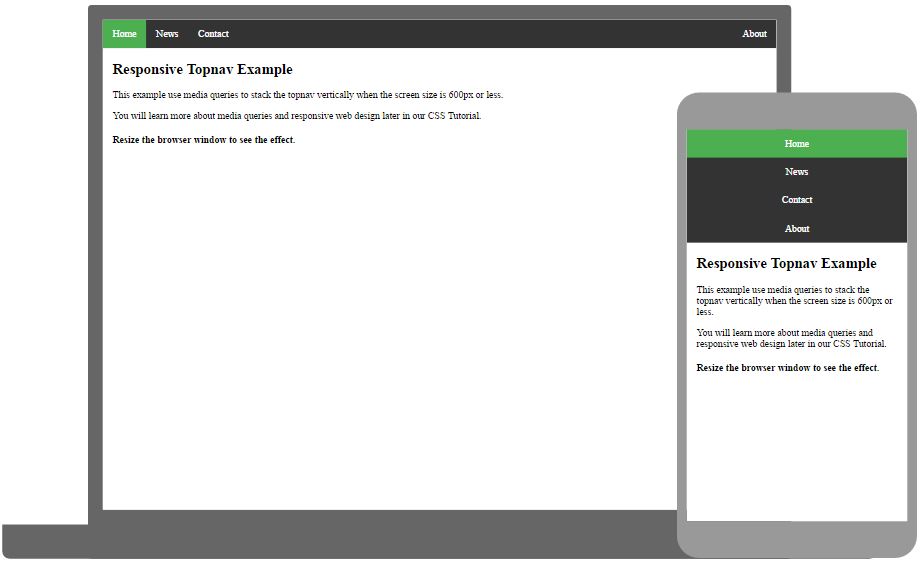
Отзывчивый topnav
Как использовать CSS Media запросы для создания адаптивной верхней навигации.
Отзывчивый сиденав
Использование запросов CSS Media для создания адаптивной боковой навигации.
CSS Vertical Navigation Bar
To build a vertical navigation bar, you can style the <a> elements inside the list, in addition to the code from the previous page:
Example
- display: block; — Displaying the links as block elements makes the whole link area clickable (not just the text), and it allows us to specify the width (and padding, margin, height, etc. if you want)
- width: 60px; — Block elements take up the full width available by default. We want to specify a 60 pixels width
You can also set the width of <ul>, and remove the width of <a>, as they will take up the full width available when displayed as block elements. This will produce the same result as our previous example:
Example
ul <
list-style-type: none;
margin: 0;
padding: 0;
width: 60px;
>
li a <
display: block;
>
Vertical Navigation Bar Examples
Create a basic vertical navigation bar with a gray background color and change the background color of the links when the user moves the mouse over them:
Example
ul <
list-style-type: none;
margin: 0;
padding: 0;
width: 200px;
background-color: #f1f1f1;
>
li a <
display: block;
color: #000;
padding: 8px 16px;
text-decoration: none;
>
/* Change the link color on hover */
li a:hover <
background-color: #555;
color: white;
>
Active/Current Navigation Link
Add an «active» class to the current link to let the user know which page he/she is on:
Example
Center Links & Add Borders
Add text-align:center to <li> or <a> to center the links.
Add the border property to <ul> add a border around the navbar. If you also want borders inside the navbar, add a border-bottom to all <li> elements, except for the last one:
Example
li <
text-align: center;
border-bottom: 1px solid #555;
>
li:last-child <
border-bottom: none;
>
Full-height Fixed Vertical Navbar
Create a full-height, "sticky" side navigation:
Example
Note: This example might not work properly on mobile devices.
Как сделать — Вертикальное меню
Узнайте, как сделать вертикальное меню на сайте с помощью CSS.
Вертикальное меню
Как создать вертикальную группу кнопок
Шаг 1) Добавить HTML:
Пример
Шаг 2) Добавить CSS:
Пример
.vertical-menu <
width: 200px; /* Установите ширину, если хотите */
>
.vertical-menu a <
background-color: #eee; /* Серый цвет фона */
color: black; /* Черный цвет текста */
display: block; /* Сделайте так, чтобы ссылки отображались друг под другом */
padding: 12px; /* Добавьте отступ */
text-decoration: none; /* Удалить подчеркивание из ссылок */
>
.vertical-menu a:hover <
background-color: #ccc; /* Темно-серый фон при наведении курсора мыши */
>
.vertical-menu a.active <
background-color: #04AA6D; /* Добавить зеленый цвет к "активной/текущей" ссылке */
color: white;
>
Вертикальное прокручиваемое меню
Установите определенную высоту с помощью height и добавьте свойство overflow , если вам нужно меню с вертикальной прокруткой (скроллингом):
Пример
Совет: Ознакомтесь с главой Как сделать — Боковая навигация на нашем сайте W3Schools на русском, чтобы узнать, как создать фиксированную боковую навигацию во всю высоту страницы.
ПАЛИТРА ЦВЕТОВ
ПРИСОЕДИНЯЙТЕСЬ!
Получите ваш
Сертификат сегодня!
Связь с админом
Если вы хотите сообщить об ошибке, а также внести предложение о работе сайта, добавить объявление или рекламу на сайт, не стесняйтесь отправить админу электронное письмо на email:
Топ Учебники
Топ Справочники
Топ Примеры
Веб Сертификаты
Этот сайт оптимизирован для обучения и тестирования. Примеры могут быть упрощены для улучшения чтения и базового понимания. Учебные пособия, ссылки и примеры постоянно пересматриваются, чтобы избежать ошибок, но мы не можем гарантировать полную правильность и работоспособность всего контента. Используя этот сайт, вы соглашаетесь с тем, что прочитали и приняли условия использования, cookie и политику конфиденциальности.
Также вы можете абсолютно бесплатно скачать офлайн версию сайта W3Schools на русском архивом с GitHub и пользоваться локально на своём компьютере.
Также доступна версия сайта W3Schools на украинском языке.
Copyright 1999-2022 by Refsnes Data. All Rights Reserved.
Сайт работает на фреймворке W3.CSS.
Как сделать вертикальное меню в html

After reading this article, you will be able to build your own vertical navigation bar. To follow this article you only need some basic understanding of HTML and CSS.
Let us start writing our vertical navigation bar, first, we will write the structure of the navigation bar. In this tutorial, we create the navigation bar using an HTML list item. We use font-awesome 5 icons in the navigation bar. For this, after the “title” tag we have added the “script” tag to include the font-awesome library.