Как сделать текст по верх картинки html

CSS position property is used to set the position of text over an image. This can be done by enclosing the image and text in an HTML “div”. Then make the position of div “relative” and that of text “absolute”. The absolute elements are positioned relative to their parent (div). The top, right, bottom, and left properties of these elements specify their location from the parent.
Example 1:
Output:
Example 2:
Output:
CSS: работа с текстом на изображениях
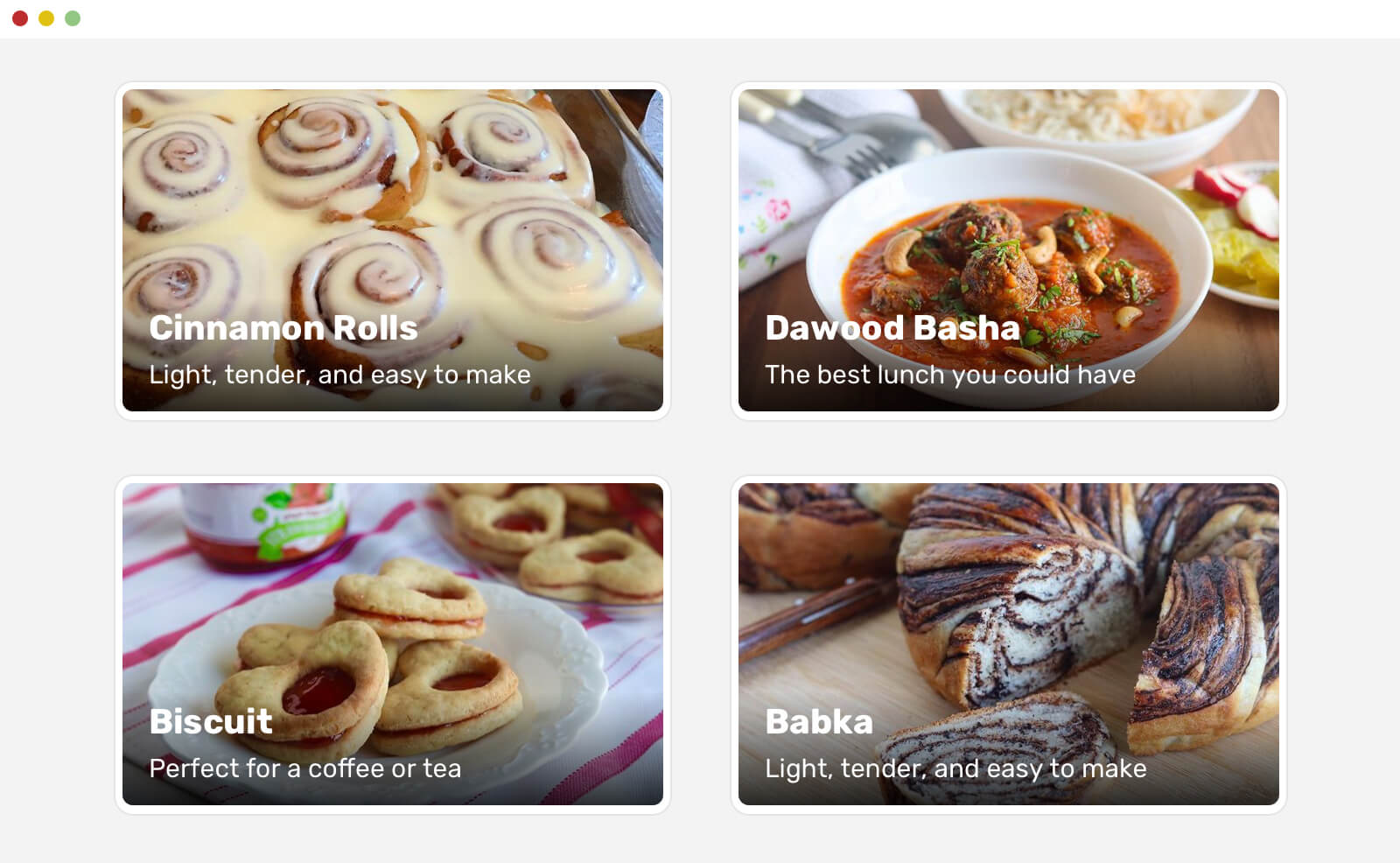
Вы можете встретить компонент пользовательского интерфейса, у которого есть текст над изображением. В некоторых случаях в зависимости от используемого изображения текст будет трудно прочитать. У этой проблемы есть несколько различных решений, таких как добавление градиента или затемнение изображения, наложение тени на текст и другие. Этот прием будет полезен не только frontend и веб-разработчикам, но и ui/ux-дизайнерам. Написать эту статью меня вдохновил твит от Эдди Османи, работающего над Google Chrome.
Здесь я рассмотрю различные подходы и решения этой проблемы, а также то, как передать пользовательский интерфейс фронтенд разработчику таким образом, чтобы гарантировать, что UI реализован в соответствии с макетом дизайна, поскольку некоторые детали в CSS можно легко упустить.
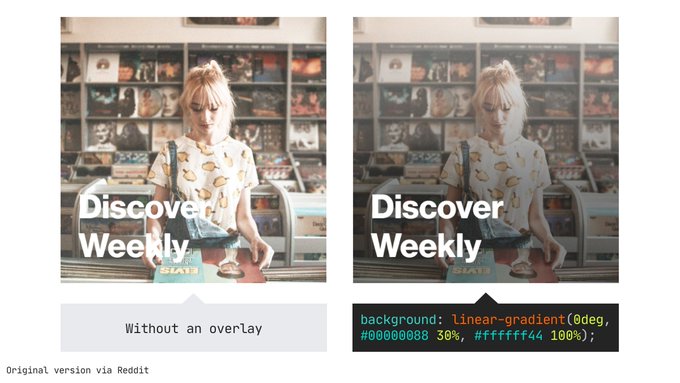
Как Spotify делает текст на изображениях более читабельным: наложение CSS с линейным градиентом. В наши дни более распространенный, но все же эффективный метод улучшения цветового контраста
Вступление
Давайте посмотрим на нашу задачу. При разработке компонента с текстом над изображением мы должны позаботиться о том, чтобы текст было легко прочитать.
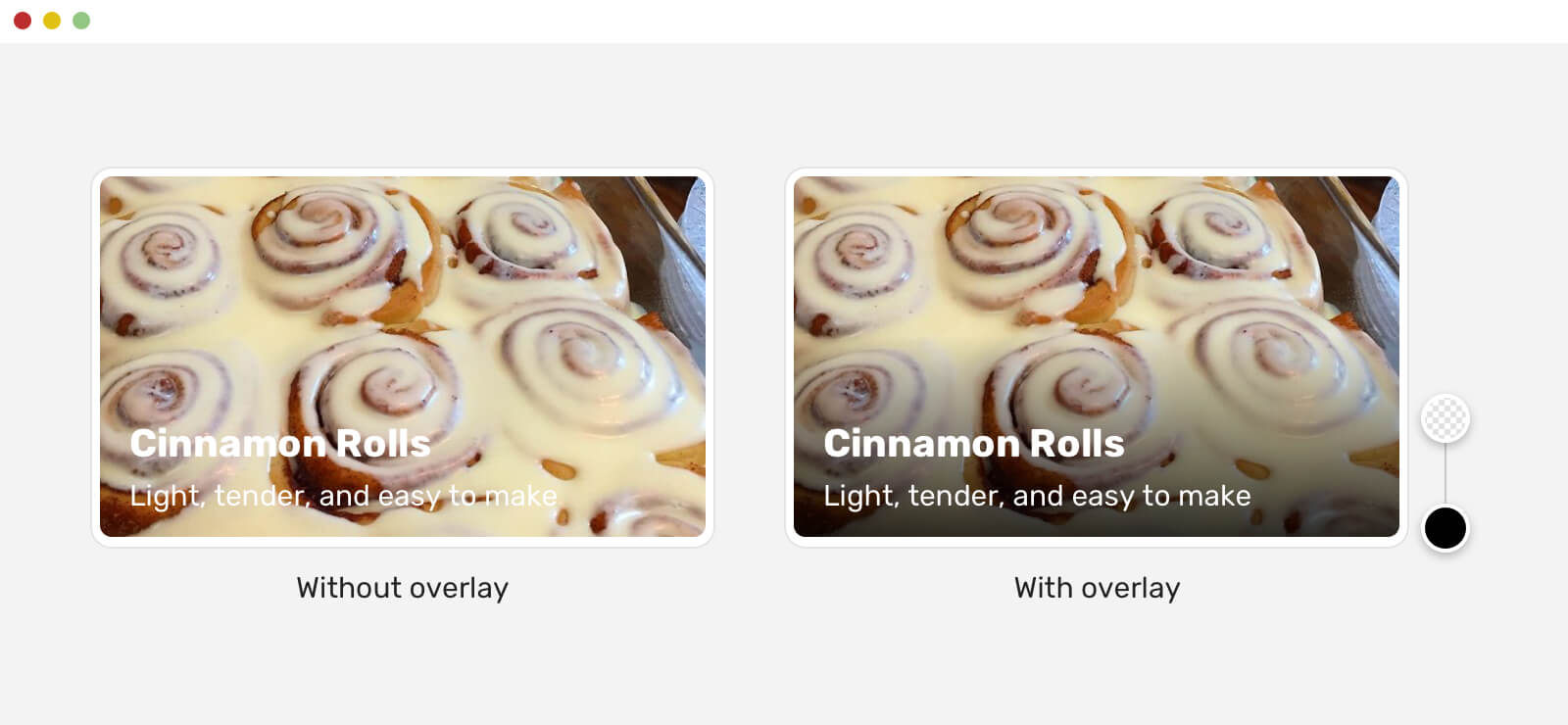
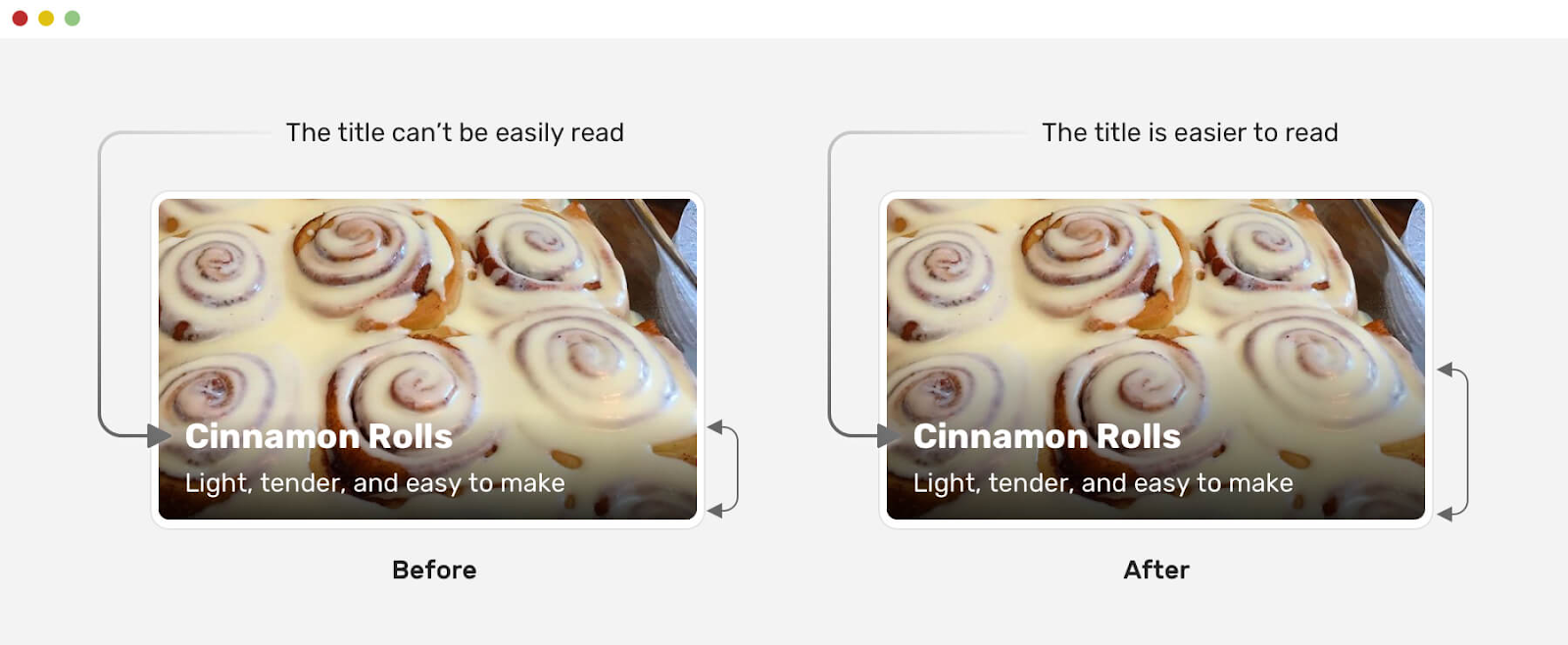
Слева без оверлея, справа с оверлеем.
Обратите внимание, что версия без наложения градиента читается плохо. Для пользователя это нехорошо. Чтобы решить эту проблему, нам нужно добавить слой под текстом так, чтобы текст читался легко. Добавление этого слоя может быть сложной задачей, и я видел многих, кто внедряет это решение, не принимая во внимание доступность.
Обзор возможных решений
Давайте посмотрим на возможные решения.
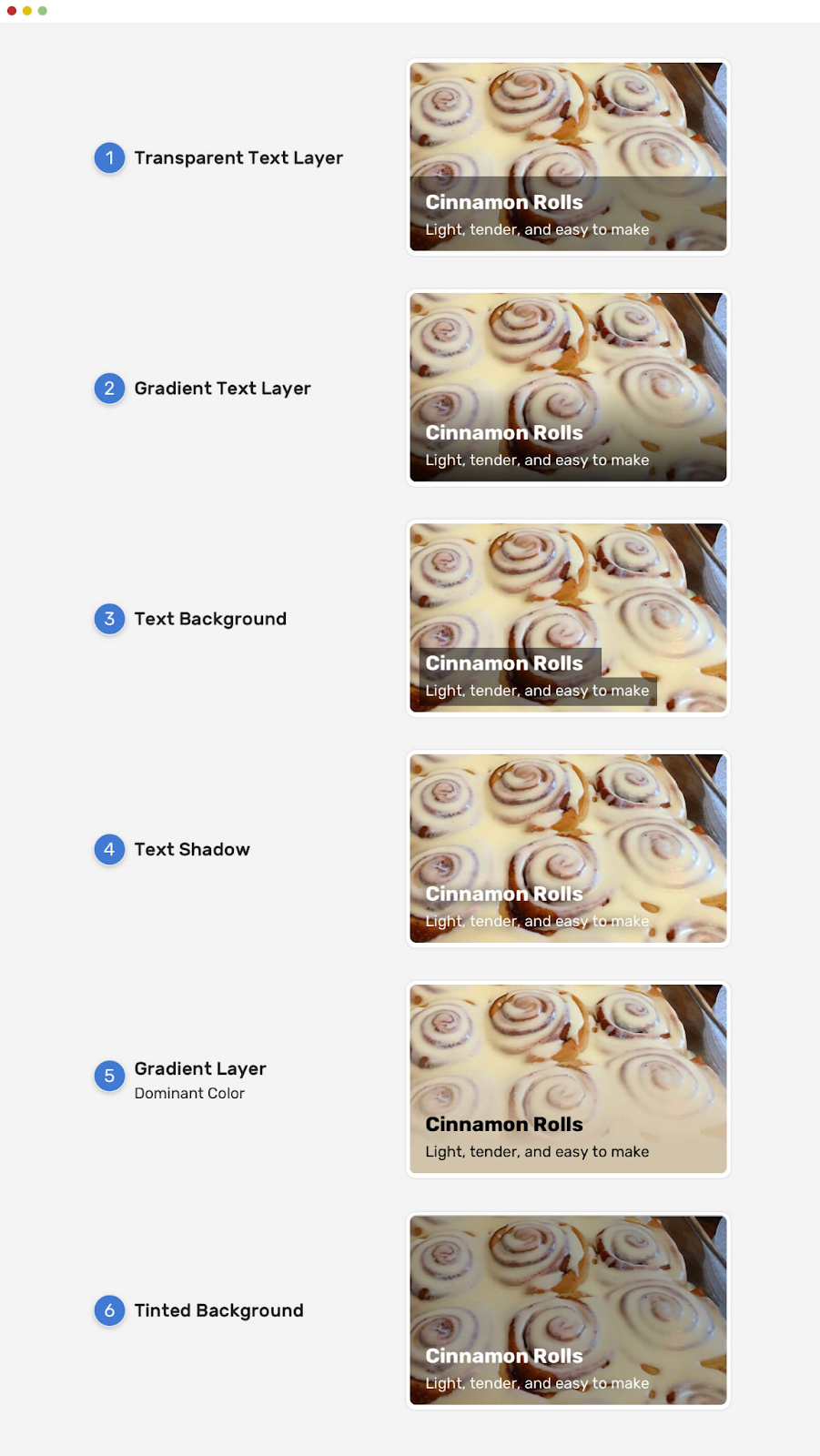
Есть решения, требующие большего внимания, — это градиентные решения. Почему? Потому что добавить слой градиента — это очень просто, но текст не будет удобным.
Решения
Наложение градиента
Вообще говоря, наложение градиента — это наиболее распространённое решение, позволяющее сделать текст на изображении более чётким. Учитывая это, я остановлюсь на нём немного подробнее.
При реализации наложения градиента у нас есть два варианта:
Использовать отдельный элемент для градиента (псевдоэлемент или пустой <div> )
Применить градиент как фоновое изображение.
У каждого из вышеперечисленных есть свои плюсы и минусы, давайте рассмотрим их.
Элемент содержимого позиционируется абсолютно, его фоновым изображением служит градиент. Это означает, что размер градиента равен высоте элемента.
На первый взгляд может показаться, что градиент хорошо работает. Это не так. Я протестировал тот же градиент с большим количеством изображений, и вот результат.
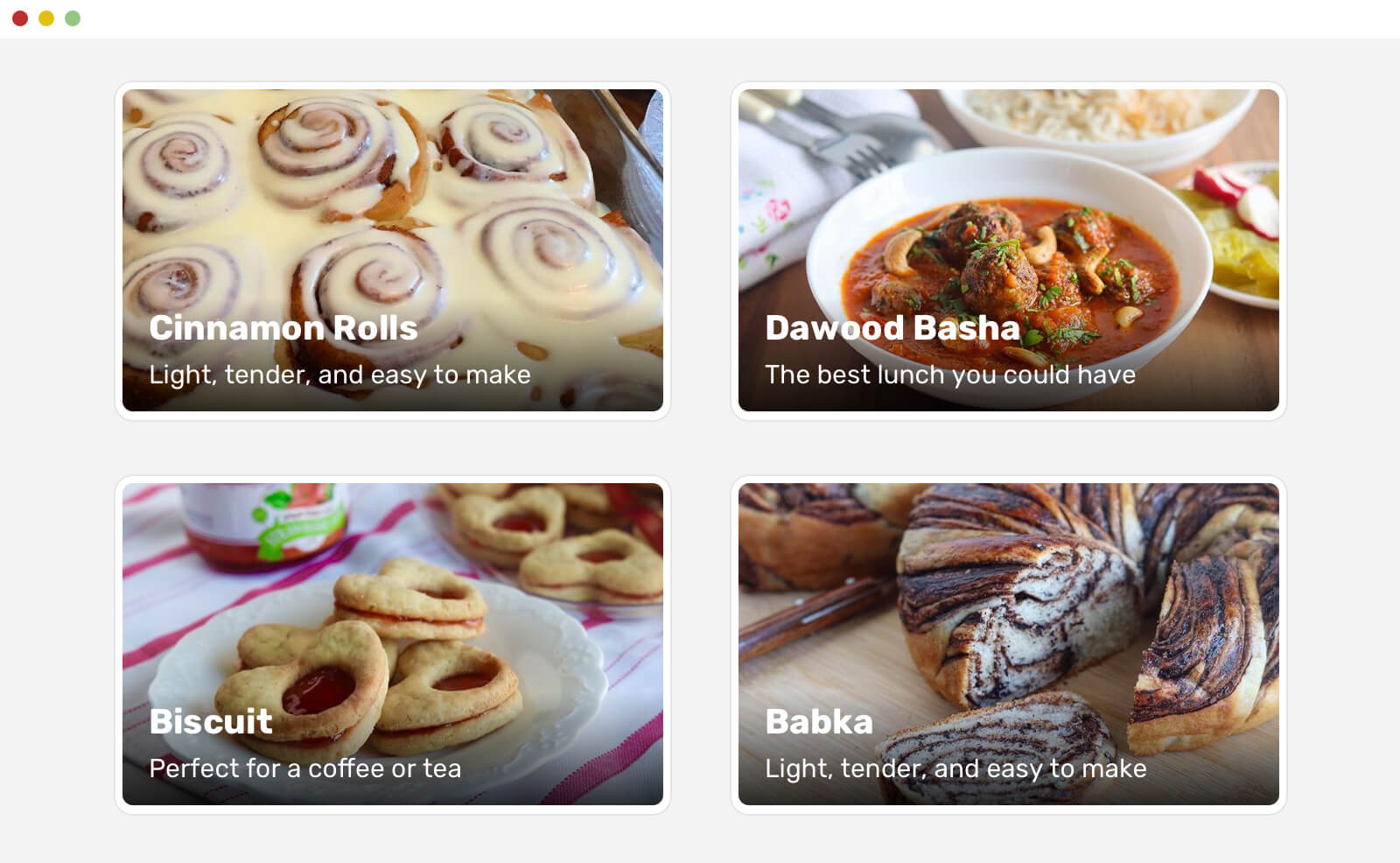
Обратите внимание, что контраст между белым текстом и изображениями не всегда чёткий. Некоторые люди прочитают текст, но использовать такой градиент — огромная ошибка.
Причина в том, что градиент должен покрывать больше пространства по вертикали, поэтому должен быть выше. Если градиент равен размеру контента, он будет работать не во всех случаях. Чтобы решить эту проблему, мы можем использовать min-height, как показано ниже:
min-height к элементу .card__content.
Flexbox для перемещения содержимого вниз.
Другое решение — большой padding-top, с ним не нужны min-height и flexbox.
Обратите внимание на разницу между левой и правой карточками. Градиент больше по высоте.
Выглядит хорошо. Можем ли мы сделать лучше? Определённо да!
Смягчение градиента
Присмотревшись, вы заметите, где заканчивается градиент, то есть у него резкая граница.
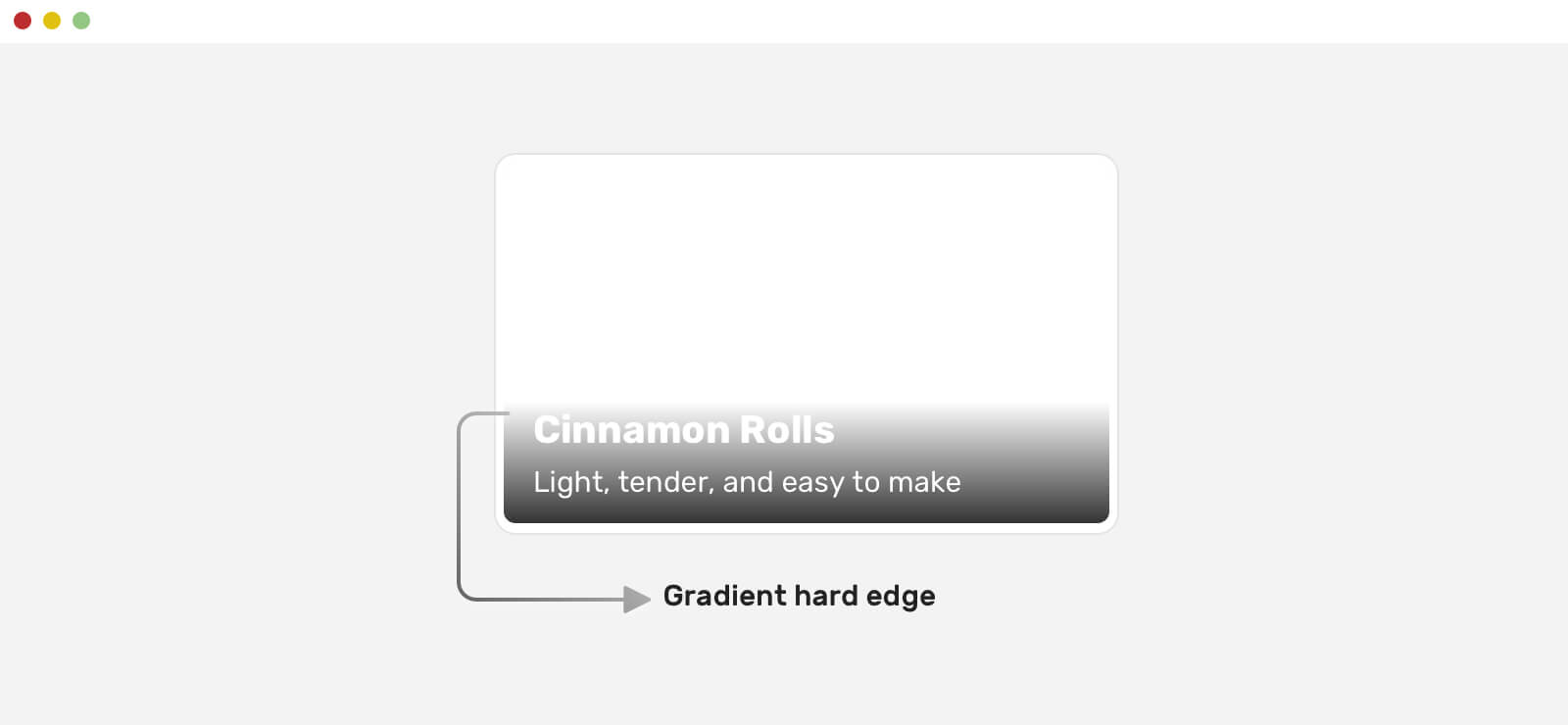
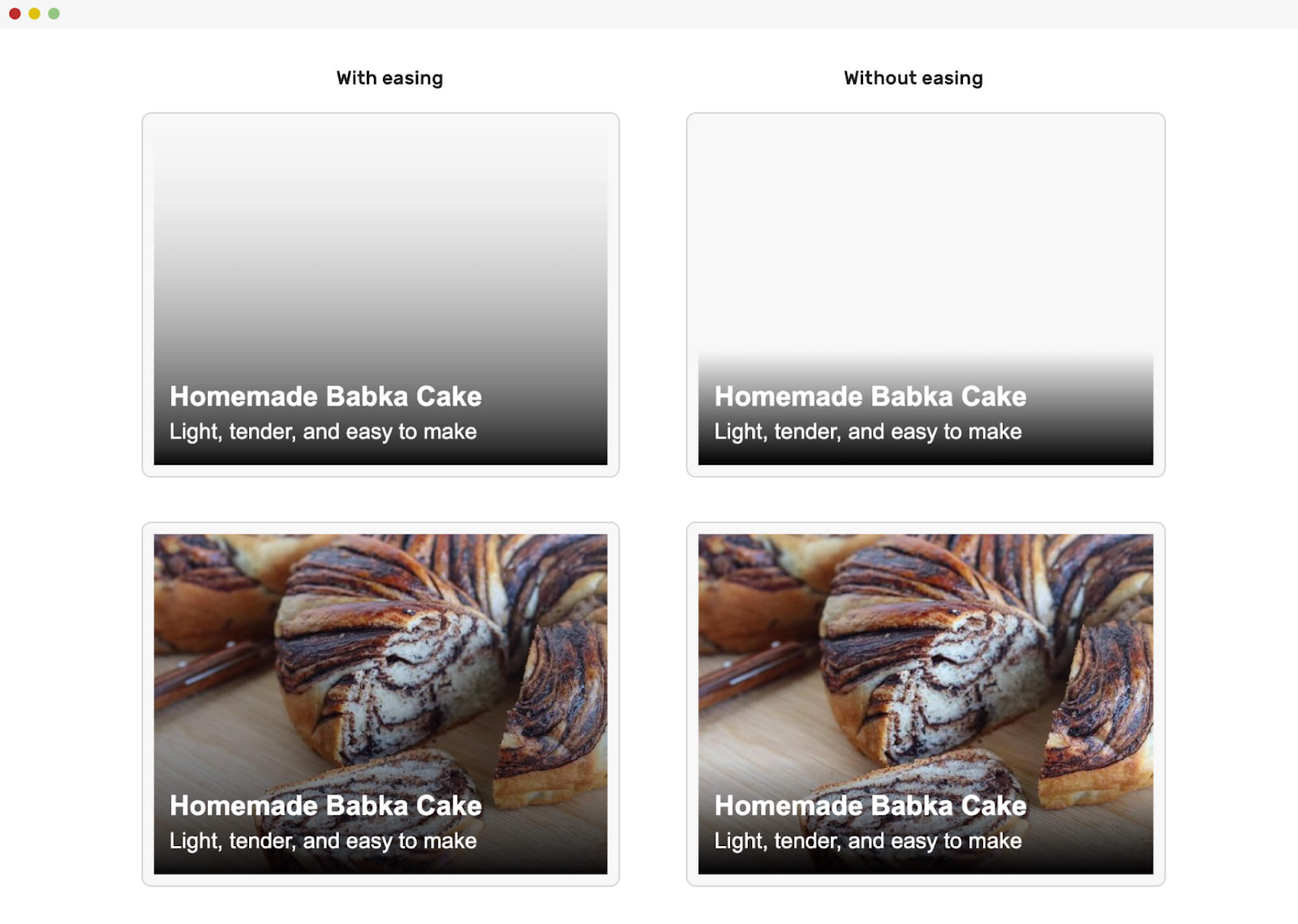
Чтобы сделать лучше, мы можем применить смягчение градиента. Таким образом градиент будет выглядеть естественнее, и вы не заметите резких краёв в его конце.
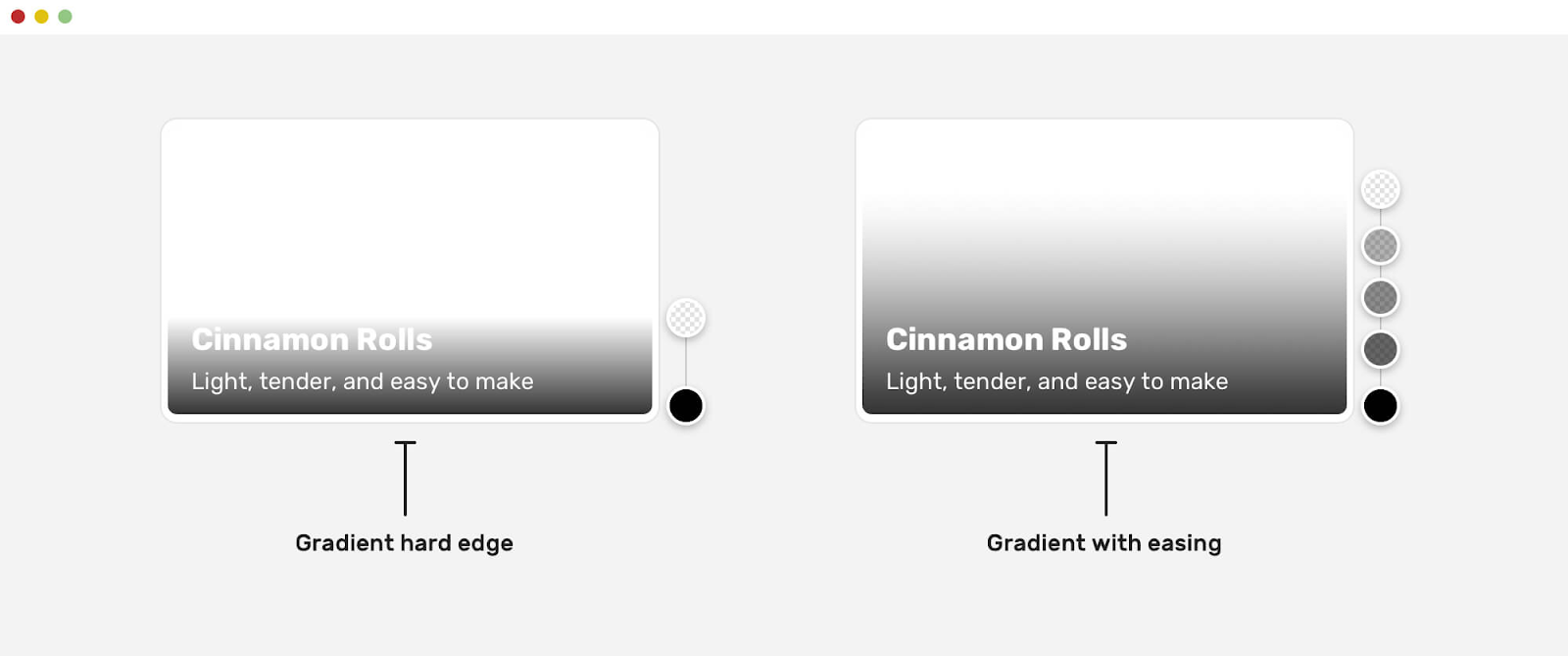
Чтобы достичь плавности, в CSS нам нужно несколько границ перехода градиента, но на момент написания этой статьи в CSS нет нативного способа сделать несколько границ. Хорошая новость заключается в том, что рабочая группа CSS обсуждает возможность реализации нативного смягчения градиентов на CSS, но остаётся неясным, когда эту возможность внедрят.
К счастью, г-н Андреас Ларсен создал удобные плагины PostCSS и Sketch, которые помогают преобразовывать резкий градиент в более мягкий.
Вот градиент CSS для примера выше:
Сравните карточки со смягчением градиента и без него.
Горизонтальные градиенты
Работа с текстом поверх изображения не может касаться только вертикального градиента, можно работать и с горизонтальным.

Вот CSS градиента для раздела выше. Чтобы добиться смягчения градиента, я использовал упомянутый ранее инструмент.
Смешивание сплошного цвета и градиента
Я узнал об этом приёме на сайте Netflix. На домашней странице для незарегистрированного пользователя есть заголовок с большим фоновым изображением.
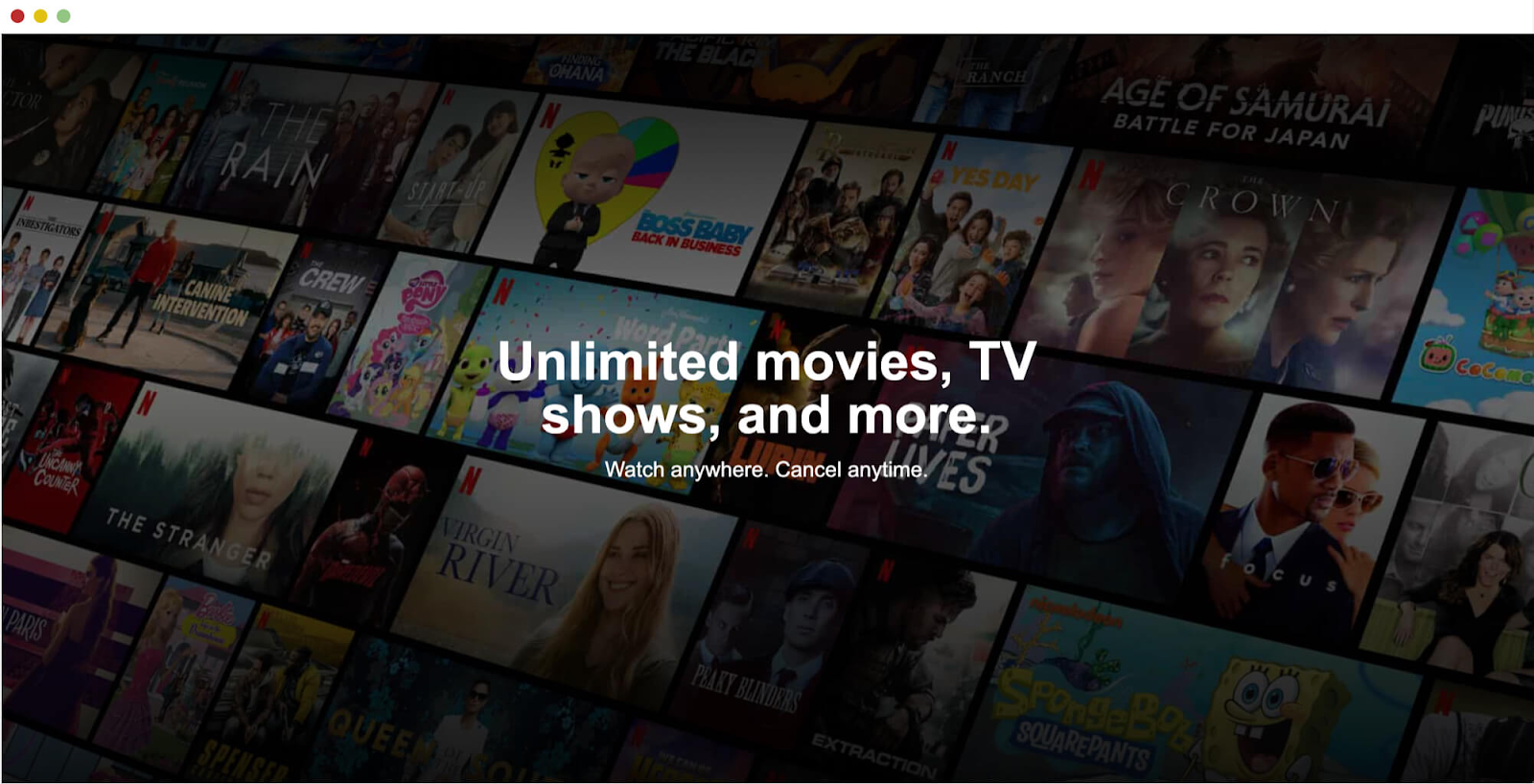
Мне это нравится, но он скрывает многие детали изображения. Используйте этот приём только в том случае, если изображение должно быть декоративным (не приносит реальных преимуществ конечному пользователю).
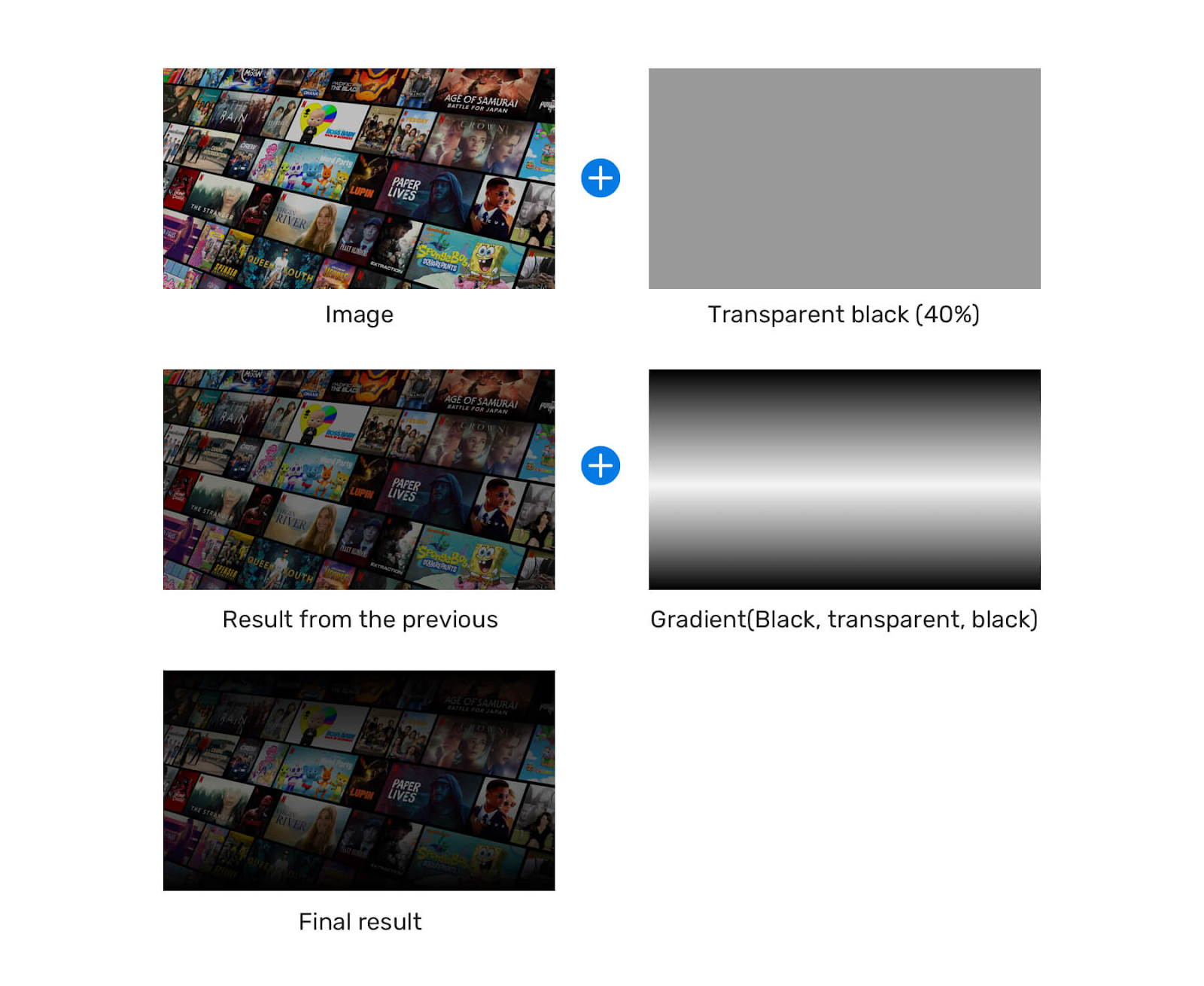
Вот наглядное объяснение того, как работает этот паттерн.
Наложение градиента и тень текста
Есть небольшая полезная деталь, которая может сделать текст поверх изображений ещё лучше. Всё дело в добавлении к тексту лёгкой тени. Даже когда заметить её нелегко, она может быть очень полезной, если изображение не загружается. Посмотрим на такой пример.
Наложение градиента, тень текста и непрозрачность
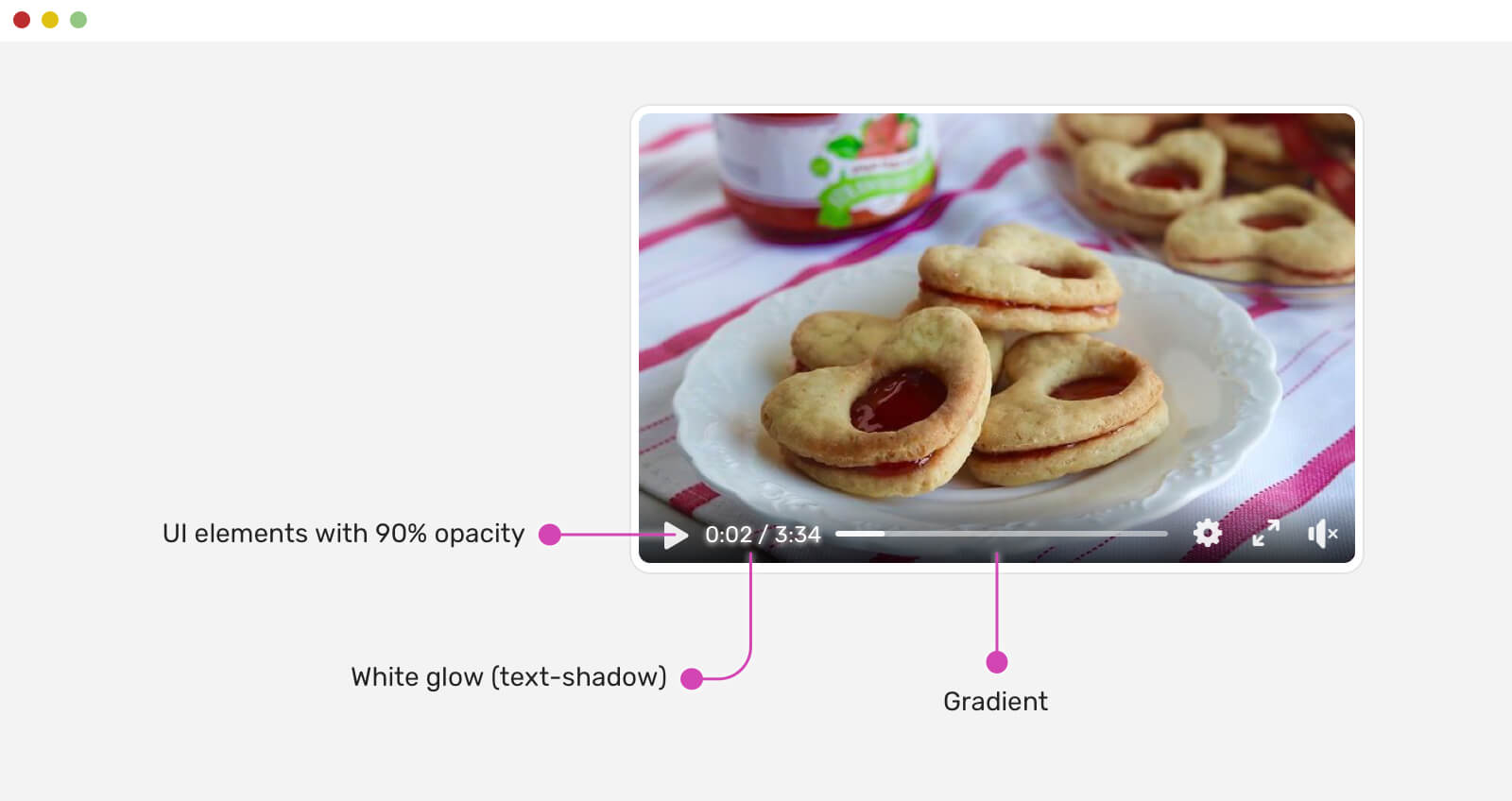
Это закономерность, которую я заметил в проигрывателе видео на Facebook. Мне понравилось, что они использовали несколько техник, чтобы сделать текст и другие элементы пользовательского интерфейса чёткими. При работе с проигрывателем очень важно гарантировать, что элементы поверх него заметны.
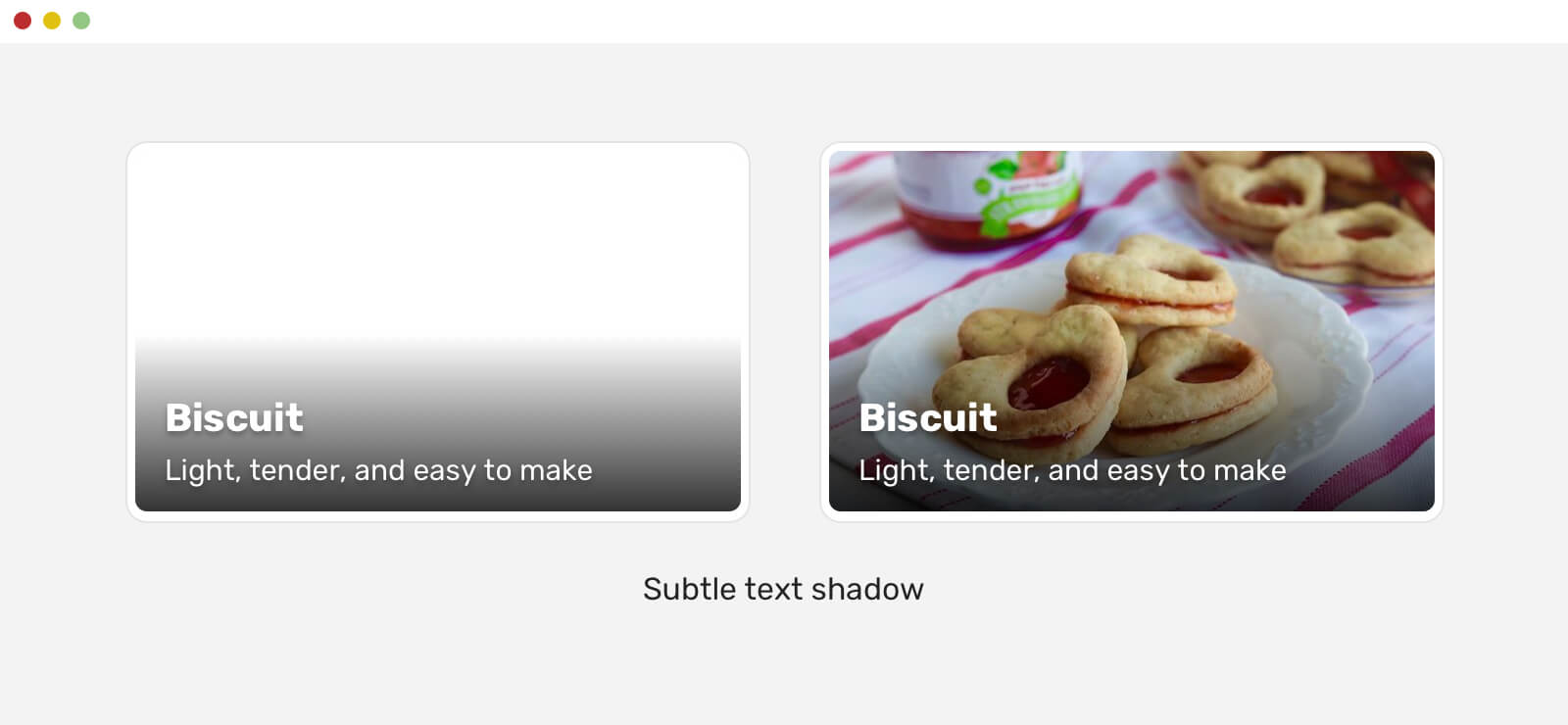
Что в этом нового? Значки и проигрыватель имеют непрозрачность в 90 %. Это помогает им смешаться с фоном под ними. Создаётся ощущение, что элементы управления вмешаны в изображение.
Кроме того, белая тень у белого текста — эффективный способ сделать текст чётче. Вы хотите доказательства того, что всё вышесказанное будет работать, даже если фон полностью белый? Ну, вот.
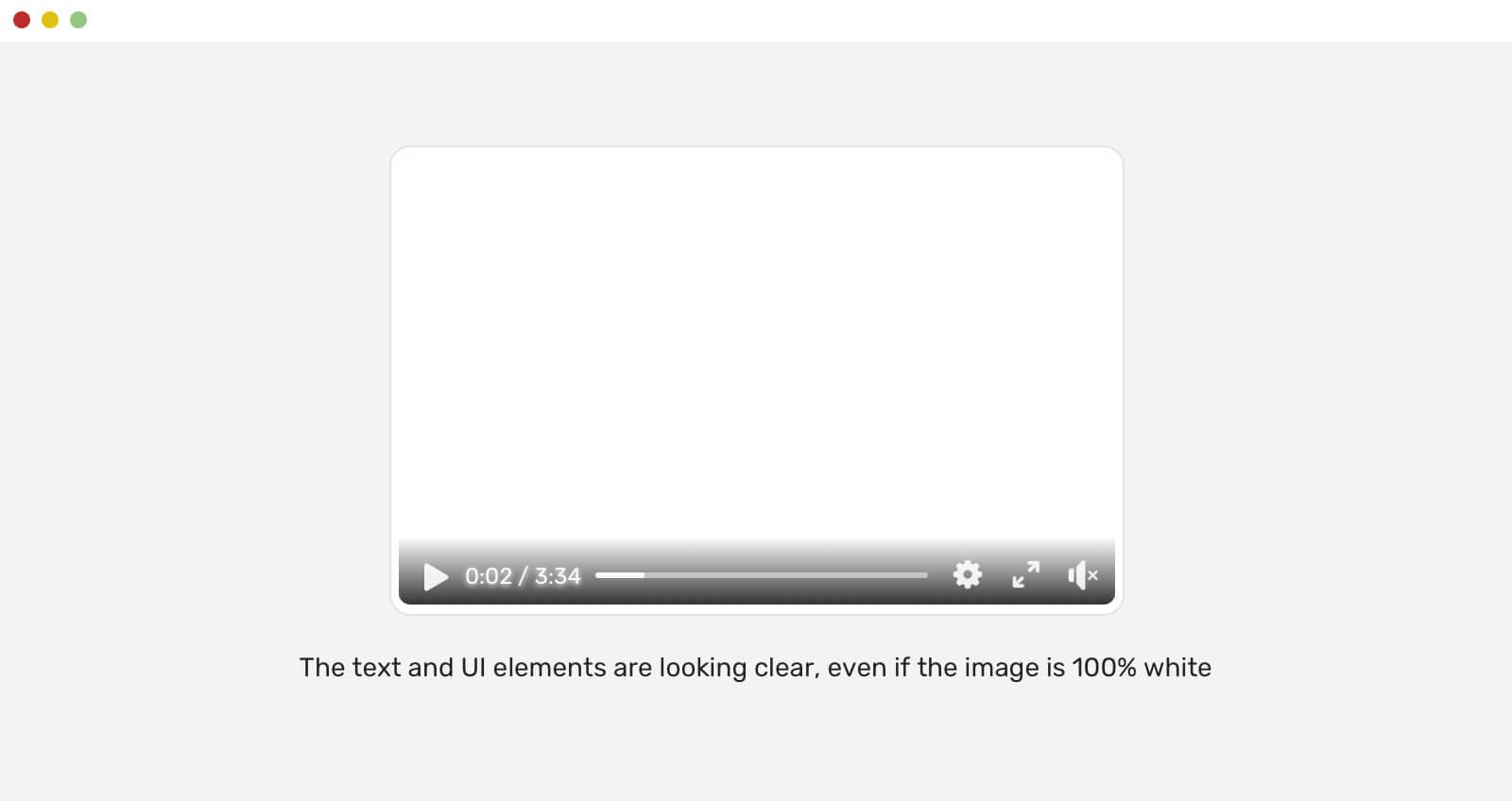
Текст и элементы интерфейса хорошо читаются, даже когда изображение полностью беое
Youtube делает то же самое со своими видео.
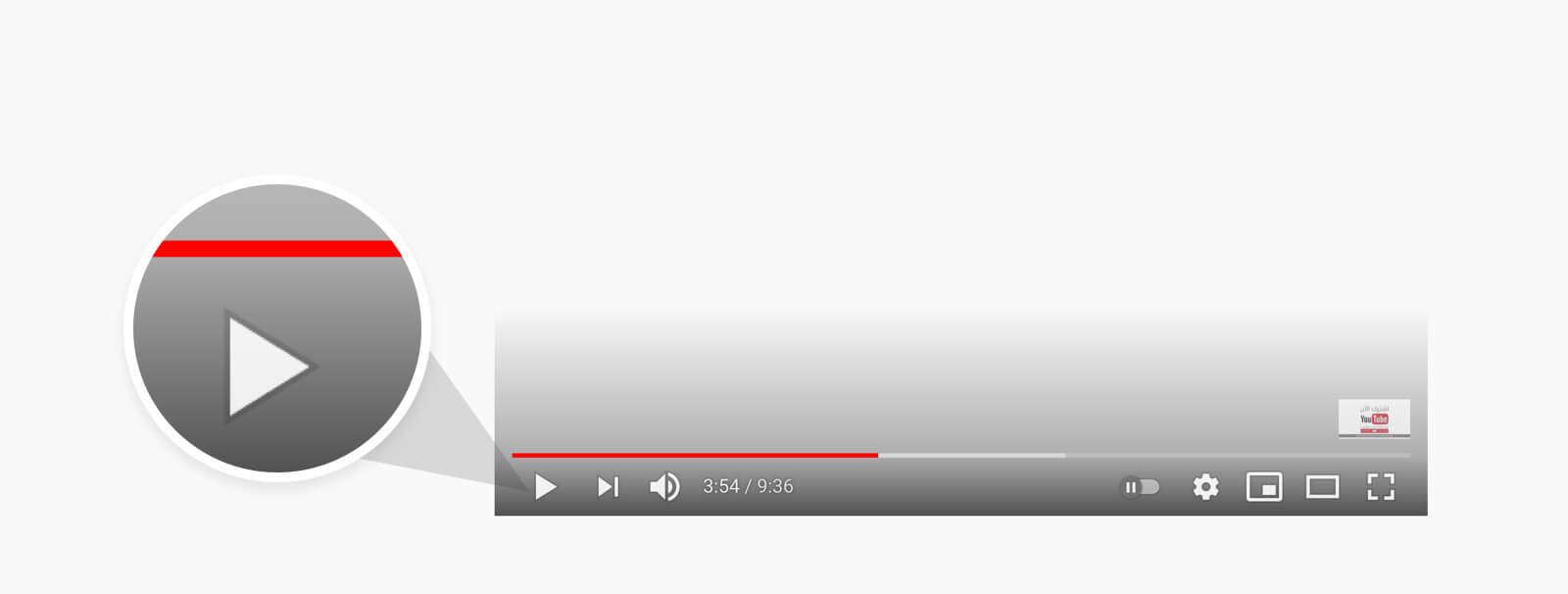
Вот что мне понравилось в подходе Youtube:
Тёмная рамка для каждого значка, чтобы он лучше выделялся.
Чёрная тень вместо белой для времени видео.
Радиальный градиент
Интересное решение, о котором я узнал от Netflix, — радиальный градиент. Вот как он работает:
Установите основной цвет заднего фона.
Поместите изображение в верхний правый угол с шириной 75 %.
Наложение соответствует размеру и положению изображения.
Тем не менее команда Netflix в качестве оверлея использовала изображение .png. Конкретной причины этого я не знаю. Может быть, дело в проблеме с кросс-браузерностью или что-то в этом роде: я не тестировал решение с радиальным градиентом.
Выбор удобного пользователю цвета наложения
Я покажу отличный инструмент, который помогает выбрать правильную непрозрачность наложения в зависимости от изображения. Посмотрите его на Codepen. Интересная задача — сделать градиент удобным.
В общем, если вы гарантируете, что наложение градиента правильно заполняет текст и имеет подходящий цветовой контраст, всё готово.
Тестирование
Решение нельзя считать хорошим, пока оно не протестировано, верно? Один из способов, который я использую для проверки наложения градиента, — добавление белого фона ниже градиента. Если текст после этого читаемый, то градиент будет работать с любым изображением, а если нет, вам нужно настроить и улучшить его.
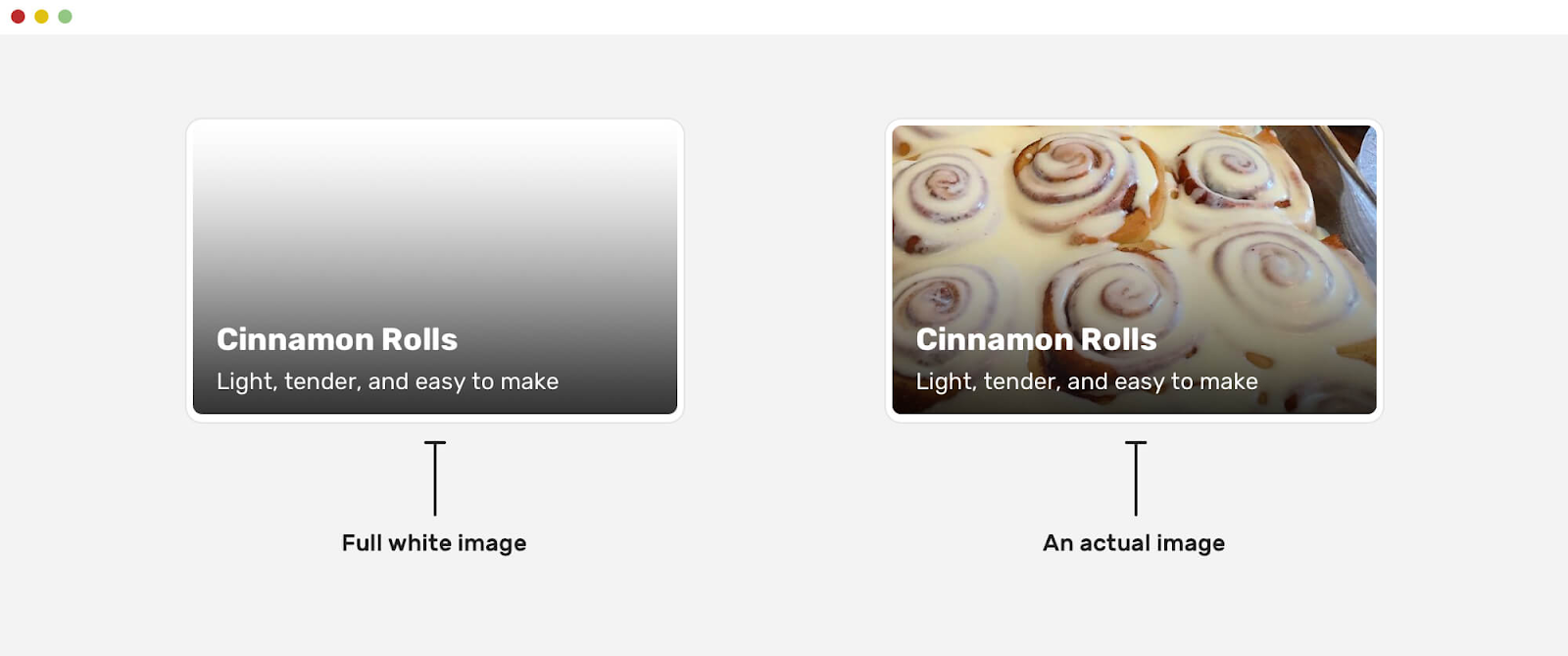
В приведённом выше примере я выбрал сплошной цвет под заголовком, а коэффициент контрастности составляет 4,74, такой коэффициент считается хорошим.
Работа с Firefox DevTools
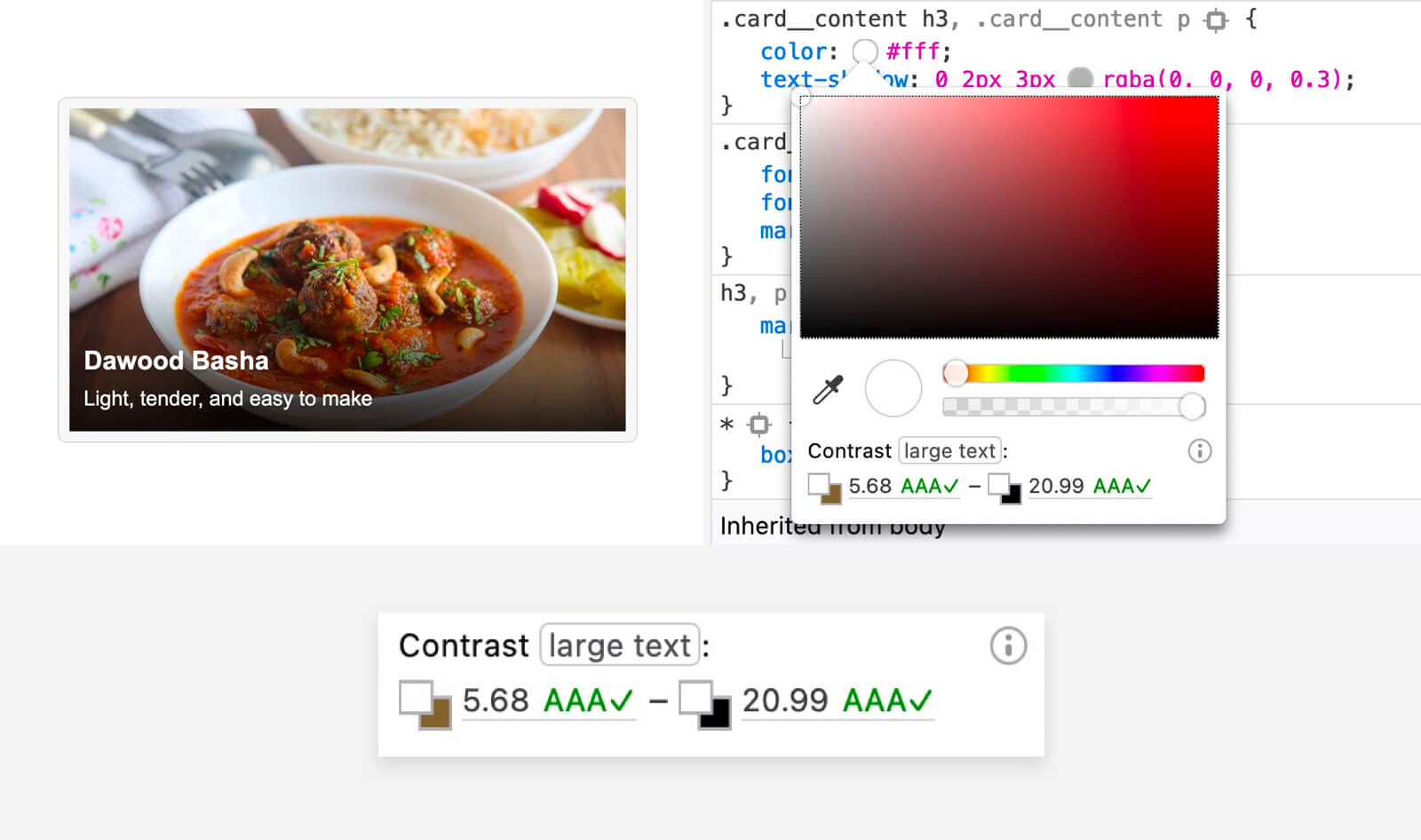
Спасибо Гийсу Вейфейкену: он рассказал мне, что Firefox может тестировать цветовой контраст на градиентах. Это отличная функция.
Если хотите прокачать себя в веб-разработке, освоить специальность frontend-разработчика или стать настоящим Fullstack-универсалом — приходите учиться, а наши опытные менторы и внимательные кураторы помогут вам дойти до финала.
Позиционирование текста на картинке в CSS
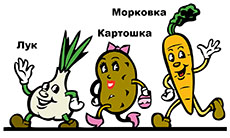
Я часто вижу в комментариях к урокам или на форумах, когда новички спрашивают: «Я хочу разместить текст поверх картинки, а он оказывается под или над картинкой. Помогите.» Давайте рассмотрим на конкретном примере, как написать текст на картинке в любом месте.
Нам надо рядом с каждым овощем, на иллюстрации ниже, подписать его название. Задача вроде бы простая, но поверьте, может свести с ума любого начинающего веб-мастера.
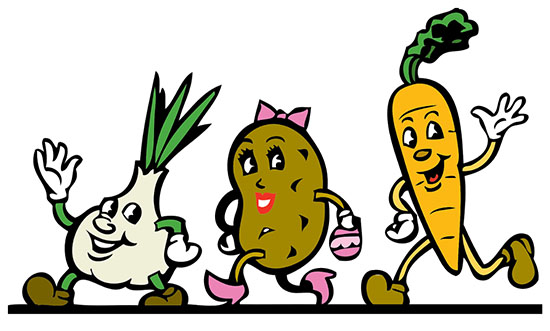
Я умышленно для примера взял большую картинку 1280×733, чтобы заодно показать, как её адаптировать под разные разрешения экранов. Уже прошли те времена, когда достаточно было научиться верстать только под десктопные разрешения. Делая верстку, следует сразу позаботиться об адаптивности.
HTML-разметка
Первым делом создаем контейнер для овощной картинки и для надписей. Обратите внимание, что каждую надпись мы помещаем в отдельный блок с разными классами. И это логично, поскольку все надписи будут иметь свои координаты на странице, а мы будем управлять ими, прописывая свойства в дивах.
После сделанной HTML-разметке, мы видим только фрагмент картинки и текст, оказавшийся под картинкой. Знакомая картина, не правда ли?
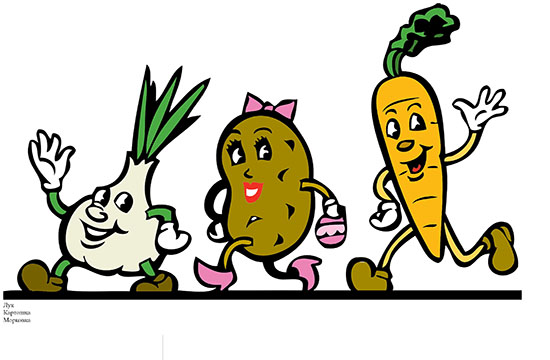
Картинка разъехалась на все свои немаленькие пиксели и появилась горизонтальная полоса прокрутки, но к счастью это легко исправить, задав ширину картинке 100%, тем самым сделав её адаптивной. Хотя бы одну проблему решили.
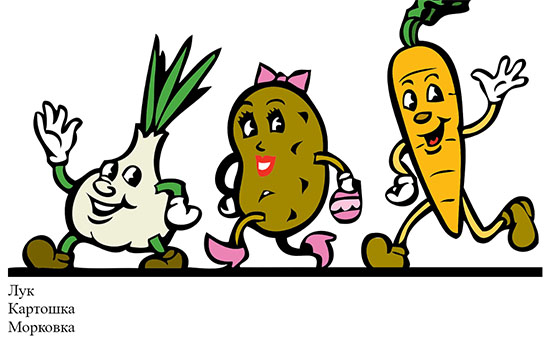
Теперь займемся текстом.
CSS-стили
В стилях контейнера, ключевым будет свойство position: relative. Этим мы меняем правила и просим вести отсчет координат не от верхнего левого угла окна браузера, а от угла контейнера, который является родителем для всех вложенных в него элементов и занимает 90% окна.
.container <
width: 90%;
position: relative;
text-align: center;
color: #000;
font-family: arial black;
font-size: 250%;
>
Дальше будем позиционировать надписи, просто подбирая в системе X/Y нужные координаты, делать подбор удобно в Chrome / Инструменты разработчика, копируя и вставляя код в файл со стилями.
.left <
position: absolute;
top: 26%;
left: 6%;
>
.center <
position: absolute;
top: 17%;
left: 42%;
>
.right <
position: absolute;
top: 1%;
right: 27%;
>
Мы задали координаты не в пикселях, а в % не случайно, при уменьшении размеров экрана, тогда текст будет оставаться там же, где мы его закрепили. Это хорошая новость, а плохая это то, что размер текста не уменьшается вместе с картинкой. Картинка сама уменьшается, а текст надо уменьшать принудительно.
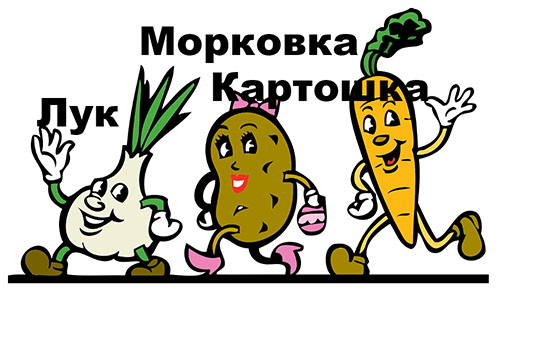
Медиа-запросы
На разрешении равным или меньше 768 пикселей, уменьшить размер шрифта до 150%. Откуда мы узнали, что надо уменьшать именно на 768 пикселях? Через инспектор кода, мы увидели, на какой отметке текст наскакивает на соседние элементы.
@media screen and (max-width: 768px) <
.container <
font-size: 150%;
>
>
Одного запроса оказалось недостаточно, уменьшили размер текста и на 470 пикселях.
@media screen and (max-width: 470px) <
.container <
font-size: 90%;
>
>
Конечный результат
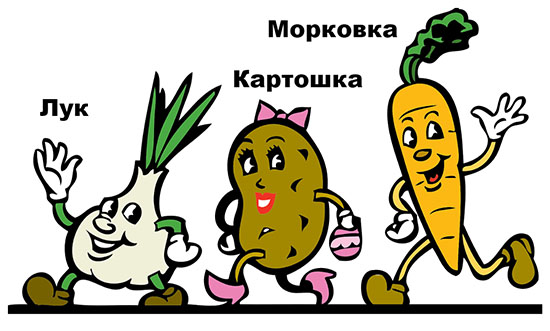
Посмотрите на реальной странице, как прекрасно смотрится текст на картинке на разных разрешениях.
Демонстрация.
Из данного видео-курса «HTML5 и CSS3 с Нуля до Гуру»вы получите систематизированные знания о том, как делаются сайты, на простых примерах.

Копирование материалов разрешается только с указанием автора (Михаил Русаков) и индексируемой прямой ссылкой на сайт (http://myrusakov.ru)!
Добавляйтесь ко мне в друзья ВКонтакте: http://vk.com/myrusakov.
Если Вы хотите дать оценку мне и моей работе, то напишите её в моей группе: http://vk.com/rusakovmy.
Если Вы не хотите пропустить новые материалы на сайте,
то Вы можете подписаться на обновления: Подписаться на обновления
Если у Вас остались какие-либо вопросы, либо у Вас есть желание высказаться по поводу этой статьи, то Вы можете оставить свой комментарий внизу страницы.
Порекомендуйте эту статью друзьям:
Если Вам понравился сайт, то разместите ссылку на него (у себя на сайте, на форуме, в контакте):
Она выглядит вот так:
Комментарии ( 0 ):
Для добавления комментариев надо войти в систему.
Если Вы ещё не зарегистрированы на сайте, то сначала зарегистрируйтесь.
Пишем текст поверх изображения на CSS
Если наложение является достаточно непрозрачным, то в этом случай у вас или веб разработчика может быть в разной палитре цвета изображение, что предоставлено ниже. Но считаю главным, это корректно выводится знаки для текста, что будут полностью читаемым. Если ранее рассматривали варианты, где уже научились создавать с последующим размещением текстовых блоков поверх картинок, где текста идет выше.
Теперь нам просто нужно использовать свойство background в CSS, чтобы прописать стиль фонового оттенка и палитры цвета к нашему текстовому блоку. Где уже в последствиях вы самостоятельно можете красиво все оформить, так, чтоб все выглядело оригинально, где при открытии страницы или сайта было сразу замечено.
Чтоб понять все предоставлены эффекты, где идет описание или знаки, виде заголовков, то здесь все создано по одному направлению. А точнее 2 дизайна, которые просто по второму значению изменены, и можно наблюдать, как они схожи по стилистике, то где то добавлена стилистика, для того, чтоб уникально вывести написанные значение букв или знаков.
Пример как разместить текст поверх изображения на HTML и CSS
Текстовый блок на изображении
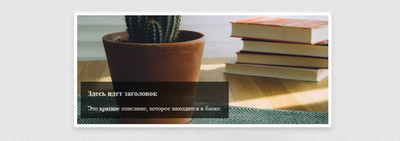
.akumake-vanoson <
position: relative;
>
.kudasem-gopavan <
position: absolute;
bottom: 48px;
left: 15px;
background-color: #0a0a0a;
opacity: .7;
color: #f7f4f4;
text-shadow: 0 1px 0 #151515;
padding-left: 18px;
padding-right: 18px;
>
.akumake-vanoson img <
width:57%;
>
Здесь ставим на изображение блок, а вот в нем уже пишем заголовки или краткое описание. Ведь иногда нужна темно прозрачная палитра не на всю картинку, что в основном в низу наблюдаем. А простой небольшой блог, где все аккуратно можно разместить, то это предложение отлично подойдет для красивого оформление.
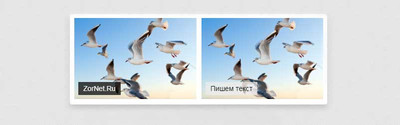
Здесь рассмотрим немного другой пример, который по своему функционалу схожий, но идет с темным и также светлыми текстовыми блоками.
Это решение отлично применить под вывод категорий или разделов, где изначально показано в светлом и темном формате. Что в прикрепленных стилях CSS вы сами можете выбрать тот оттенок, что больше по стилистике на сайт подойдет. Здесь можете посмотреть другой пример с темными и светлыми текстовыми блоками.
Добавить эффект размытия в текстовый блок
Размытая часть лежащего в основе изображения, считается оригинальным способом, для того, чтобы облегчить чтение наложенного текста. Для получения эффекта размытия необходимо установить свойство фильтра со значением размытие для вашего текстового блока.
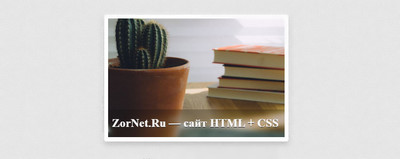
Вы можете добавить эффект размытия больше, чтобы ваш текст было легче читать. Где само размытие станет почти не заметным на картинке, а точнее просто станет одним элементом, но сам факт остается, где знаки будет отлично смотреться, только уже в другом обзоре.
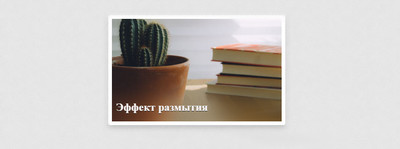
Этот трюк эффекта полностью аналогичен третьему, только если в первой вариаций мы установили все элементы, которые подчеркивают горизонтальную линию, и здесь изначально видно, что описание находится в блоке, который по своему формату идет мутным в изображение.
То здесь все также сделано, то только убраны элементы, которые бы мы визуально просматривали, они просто сглажены, что по мне намного оригинальнее смотрится. Также не нужно забывать, что эффект замутнение полностью зависит от рисунка и гаммы цвета, то идет в прикрепленной картинке.