How to Vertically Center Text with CSS
Centering elements vertically with CSS often gives trouble. However, there are several ways of vertical centering, and each is easy to use.
Use the CSS vertical-align property
The vertical-align property is used to vertically center inline elements.
The values of the vertical-align property align the element relative to its parent element:
- Line-relative values vertically align an element relative to the entire line.
- Values for table cells are relative to the table-height-algorithm, which commonly refers to the height of the row.
It is important to note that it is possible to nudge text vertically up or down in CSS using the vertical-align property. This property sets the vertical alignment of an inline or table-cell element, and can be used to adjust the vertical position of text within its container.
Note that vertical-align only applies to inline or table-cell elements, so it may not work as expected on block-level elements such as <div> or <p> . In such cases, you may need to wrap the text in an inline or table-cell element to apply vertical-align .
HTML/CSS: как центрировать по вертикали

При изучении стилизации HTML-страниц и механизмов выравнивания элементов средствами CSS, начинающий разработчик, как правило, сначала знакомится со способами горизонтального выравнивания элементов. В их числе, например, text-align: center; и margin: 0 auto; . С выравниванием по вертикали возникает больше вопросов. В этой статье разберем пять способов выравнивания элементов в HTML и CSS по вертикали.
У каждого описанного способа есть свои преимущества и недостатки, поэтому подходить к их использованию стоит критически. В определенной ситуации один способ может подходить идеально, а другой — оказаться совершенно бесполезным.
1. У правила для горизонтального выравнивания текста text-align: center; , которое уже упоминалось выше, есть собрат, который называется vertical-align . Как и text-align , vertical-align выравнивает элементы со строчным или строчно-блочным типом бокса. Отличие в том, что свойство text-align применяется к родительскому блоку, а vertical-align необходимо применять непосредственно к выравниваемому элементу.
Свойство vertical-align удобно применять, когда необходимо, например, выровнять иконку внутри строки или два рядом стоящих строчно-блочных элемента. Важно понимать, что vertical-align выравнивает элемент относительно содержащей строки, а не относительно ближайших элементов.
Кроме того, свойство vertical-align можно использовать для того, чтобы выравнивать контент в ячейке таблицы.
2. Для тех, кто не знаком с принципами работы интерлиньяжа и свойством line-height , может стать откровением, что текст располагается посередине содержащей его строки. Этим можно пользоваться при выравнивании. Предположим, что у вас есть элементарный footer, в котором нужно расположить по центру копирайт:
Допустим, что высота футера равна 80px. Для того, чтобы текст вертикально встал ровно по центру, достаточно написать в CSS следующее:
У этого способа есть недостаток. Его удобно применять, когда вы уверены, что выравниваемый элемент не будет переполняться. В противном случае при переносе строки между текстом появятся большие вертикальные отступы, что почти наверняка станет нежелаемым поведением.
3. Для предотвращения нежелаемного поведения, описанного в примере выше, можно использовать метод выравнивания: padding . Значения padding-top и padding-bottom помогут вам не только центрировать по вертикали, но и застраховаться от переполнения. Рассмотрим пример:
Предположим, вы верстаете кнопку, при нажатии на которую происходит переход на страницу заказа товара. Высота кнопки не должна превышать 50px. Из макета вы выгрузили следующие стили:
Высота контента внутри кнопки равна высоте строки и составляет 20px. Чтобы текст кнопки встал по центру, необходимо распределить по свойствам padding-top и padding-bottom оставшееся пространство следующим образом: (50px — 20px) / 2.
В результате получаем следующее:
Если текст кнопки измениться с «Заказать» на «Заказать товар онлайн» и перестанет помещаться на одной строке, кнопка сохранит нужный вид, а текст внутри неё по-прежнему будет находиться по центру.
Выравнивание при помощи padding универсально и подходит как для фразовых элементов, так и для выравнивания элементов с блочным типом бокса (но только в некоторых случаях).
4. Еще один инструмент — Flexbox. Внутри flex-контейнера любой элемент, будь то блочный, строчный или даже псевдоэлемент, становится flex-элементом, с которым можно производить любые манипуляции. В этой статье мы не будем подробно останавливаться на flex-свойств, почитать о них можно, например, тут.
У Flexbox есть ряд преимуществ перед обыкновенным выравниванием — в первую очередь это создание крупных сеточных структур и макросеток.
5. А что, если элемент абсолютно спозиционирован? Предположим, что вы сверстали модальное окно, которое нужно спозиционировать не относительно другого элемента, а относительно окна браузера. В этом случае можно использовать position: fixed; .
Стоит отметить, что все описываемые далее действия применимы и в случаях, когда нужно выполнить абсолютное позиционирование внутри другого элемента.
Положением спозиционированных элементов управляют свойства top , right , bottom , left . Попробуем следующее:
В данном случае модальное окно расположено не верно: ровно по центру находится левый верхний угол модального окна, а не его физический центр. Для того, чтобы выполнить его абсолютное позиционирование, изменим положение модального окна с помощью отрицательного margin :
У применения свойства margin в этой ситуации существует один недостаток. При изменении свойств width и/или height модального окна вам придется вручную «подкручивать» значения отрицательного margin , чтобы добиться половины размера его ширины и высоты. Этого можно избежать, используя вместо margin свойство transform . А transform: translate(X, Y) позволяет регулировать смещение элемента относительно исходного положение. Например, так:
В отличие от свойства margin , значения которого вычисляются от ширины родительского элемента, transform: translate(X, Y) берет за основу габариты самого элемента — в данном случае, модального окна. А это то, что нам и нужно. В результате, модальное окно будет всегда находиться в центре. Независимо от своих размеров.
Все способы вертикального выравнивания в CSS
Я думаю, многие из вас, кому приходилось заниматься версткой, сталкивались с необходимостью выравнивать элементы по вертикали и знают, какие сложности возникают при выравнивании элемента по центру.
Да, для вертикального выравнивания в CSS есть специальное свойство vertical-align с множеством значений. Однако на практике оно работает совсем не так, как ожидается. Давайте попробуем в этом разобраться.
Сравним следующие подходы. Выравнивание с помощью:
- таблицы,
- отступов,
- line-height ,
- растягивания,
- отрицательного margin ,
- transform ,
- псевдоэлемента,
- flexbox .
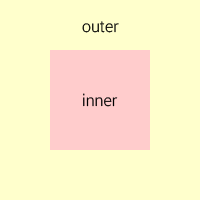
Есть два элемента div , при этом один из них вложен в другой. Дадим им соответствующие классы − outer и inner .
Задача состоит в том, чтобы выровнять внутренний элемент по центру внешнего элемента.
Для начала рассмотрим случай, когда размеры внешнего и внутреннего блока известны. Добавим внутреннему элементу правило display: inline-block , а внешнему − text-align: center и vertical-align: middle .
Нпомню, что выравнивание применяется только к элементам, которые имеют режим отображения inline или inline-block .
Зададим блокам размеры, а также фоновые цвета, чтобы видеть их границы.
После применения стилей мы увидим, что внутренний блок выровнялся по горизонтали, а по вертикали нет:
http://jsfiddle.net/c1bgfffq/
Почему так произошло? Дело в том, что свойство vertical-align влияет на выравнивание самого элемента, а не его содержимого (кроме случаев, когда оно применяется к ячейкам таблицы). Поэтому применение данного свойства к внешнему элементу ничего не дало. Более того, применение этого свойства к внутреннему элементу также ничего не даст, поскольку строчные блоки ( inline-block ) выравниваются по вертикали относительно соседних блоков, а в нашем случае у нас один строчный блок.
Для решения данной проблемы существует несколько техник. Ниже подробнее рассмотрим каждую из них.
Выравнивание с помощью таблицы
Первое приходящее на ум решение − заменить внешний блок таблицей из одной ячейки. В этом случае выравнивание будет применяться к содержимому ячейки, то есть к внутреннему блоку.
Очевидный минус данного решения – с точки зрения семантики неправильно применять таблицы для выравнивания. Второй минус в том, что для создания таблицы требуется добавить еще один элемент вокруг внешнего блока.
Первый минус можно частично убрать, заменив теги table и td на div и задав табличный режим отображения в CSS.
Тем не менее внешний блок все равно останется таблицей со всеми вытекающими из этого последствиями.
Выравнивание с помощью отступов
Если высоты внутреннего и внешнего блока известны, то выравнивание можно задать с помощью вертикальных отступов у внутреннего блока, используя формулу: (Houter – Hinner) / 2.
Минус решения — оно применимо лишь в ограниченном числе случаев, когда известны высоты обоих блоков.
Выравнивание с помощью line-height
Если известно, что внутренний блок должен занимать не более одной строки текста, то можно воспользоваться свойством line-height и задать его равным высоте внешнего блока. Поскольку контент внутреннего блока не должен переноситься на вторую строку, рекомендуется также добавить правила white-space: nowrap и overflow: hidden .
Также данную технику можно применять и для выравнивания многострочного текста, если для внутреннего блока переопределить значение line-height , а также добавить правила display: inline-block и vertical-align: middle .
Минус данного способа заключается в том, что должна быть известна высота внешнего блока.
Выравнивание с помощью "растягивания"
Данный способ можно применять, когда высота внешнего блока неизвестна, но известна высота внутреннего.
Для этого нужно:
- задать внешнему блоку относительное позиционирование, а внутреннему − абсолютное;
- добавить внутреннему блоку правила top: 0 и bottom: 0 , в результате чего он растянется на всю высоту внешнего блока;
- установить значение auto для вертикальных отступов внутреннего блока.
Суть этой техники заключается в том, что задание высоты для растянутого и абсолютно спозиционированного блока заставляет браузер вычислять вертикальные отступы в равном соотношении, если их значение установлено в auto .
Минус данного способа — должна быть известна высота внутреннего блока.
Выравнивание с помощью отрицательного margin-top
Этот способ получил широкую известность и применяется очень часто. Как и предыдущий, он применяется, когда высота внешнего блока неизвестна, но известна высота внутреннего.
Нужно задать внешнему блоку относительное позиционирование, а внутреннему − абсолютное. Затем необходимо сдвинуть внутренний блок вниз на половину высоты внешнего блока top: 50% и поднять вверх на половину собственной высоты margin-top : -Hinner / 2.
Минус данного способа — должна быть известна высота внутреннего блока.
Выравнивание с помощью transform
Данный способ похож на предыдущий, но он может быть применен, когда высота внутреннего блока неизвестна. В этом случае вместо задания отрицательного отступа в пикселях можно воспользоваться свойством transform и поднять внутренний блок вверх с помощью функции translateY и значения -50% .
Почему в предыдущем способе нельзя было задать значение в процентах? Так как процентные значения свойства margin вычисляются относительно родительского элемента, значение в 50% равнялось бы половине высоты внешнего блока, а нам нужно было поднять внутренний блок на половину его собственной высоты. Для этого как раз подходит свойство transform .
Минус данного способа в ограниченной поддержке свойства transform старыми версиями браузера IE.
Выравнивание с помощью псевдоэлемента
Это наиболее универсальный способ, который может применяться, когда неизвестны высоты обоих блоков.
Суть способа в добавлении внутри внешнего блока строчного блока inline-block высотой в 100% и задания ему вертикального выравнивания. В этом случае высота добавленного блока будет равна высоте внешнего блока. Внутренний блок выровняется по вертикали относительно добавленного, а значит, и внешнего блока.
Чтобы не нарушать семантику, строчный блок рекомендуется добавить с помощью псевдоэлемента before или after .
Минус данного способа — он не может быть применен, если внутренний блок имеет абсолютное позиционирование.
Выравнивание с помощью Flexbox
Самый современный способ вертикального выравнивания это использовать Flexible Box Layout (в народе известен как Flexbox ). Данный модуль позволяет гибко управлять позиционированием элементов на странице, располагая их практически как угодно. Выравнивание по центру для Flexbox − очень простая задача.
Внешнему блоку необходимо задать display: flex , а внутреннему − margin: auto . И это все! Красиво, правда?
Минус данного способа − Flexbox поддерживается только современными браузерами.
CSS Vertical Align for Everyone (Dummies Included)

9 AM sharp. The rainy Monday washed Sunday away. I felt the weight of a grey week of work ahead of me as I brushed off my notes for a complicated case of CSS variables. I didn’t breathe before a bearded, bulky man with a prizefighting nose barged into the office. He was livid. And he was my co-worker. Looked like he hadn’t slept since CSS3 was announced. Maybe it was his pale complexion, but I knew this guy was all sorts of late night trouble.
“What’s the hurry, pal?”
He dropped his laptop on my desk to show me a screen filled with pulsating frogs and empty lily pads.
“I’ve got a good one for you. I’m having problems centering my content. It’s bad, really bad. I couldn’t sleep. And you know what? Everyone’s struggling with this, it can be a huge case — think class action and everything.”
The silly dope didn’t know what he was getting himself into. Centering a piece of content vertically was a huge mess littered with red tape. And it went up, way up, all the way to IE6. But I felt bad for the poor bastard. What can I say; I’m a sucker for a sob story.
“Settle down, Ricardo. Alex Santos, Esquire, Master of CSS, is at your service.”
It might not have gone exactly like this. Maybe, just maybe, I’ve embellished the tale.
You see, my colleague Ricardo — the bulky, bearded guy — is a self-confessed CSS dummy. He once told me he was still using <center> in his markup. In terms of CSS vertical align mastery he is a dummy.
Anyway, getting your content correctly aligned, pretty and basically awesome isn’t an easy chore in CSS. I’ve seen enough people struggling with it, and I keep spotting some “critical” errors in the wild, when it comes to true responsive design.
But fear not: if you’ve been struggling with CSS vertical align — like my colleague may have been — you’ve come to the right place.
Let’s Talk About the CSS Vertical Align Property
When I started working in front-end development, I had a little trouble with this property. I thought it should be used like the classic text-align property. Oh, if only it were that simple…
The CSS vertical align property works smoothly with tables, but not with divs or any other elements. When you use it in a div, it aligns the element alongside the other divs and not the content — which is what we usually want. This only works with display: inline-block; .
Here’s an example:
We Want to Center the Content, Not the Div Itself!
You have two approaches. If you only have some div elements with text — like a navbar — you can use the line-height property — which means you need to know the height of the element, but you don’t need to set the height. This way your text will always be centered.
This approach has a catch, though. If your text has more than one line, the line height will be multiplied by the number of lines you have. This will probably leave you with an ugly page on your hands, and no one wants that.
Have a look at this example:
If the content you want to center has more than one line, the best approach is to use div tables. You could use real tables, but that’s not semantically correct. Also, if you need breaks for responsive purposes, you’re better off using div elements.
For this to work, you need to have a parent container with the display: table; property, and inside that container you will have the number of columns you want to have centered, with the display: table-cell; (and vertical-align: middle; ) property.
Let’s look at an example:
Why does this work with the table layout and not with div elements? Because when you have a table, the rows have the same height. So, when the content in the cell doesn’t use all the available height space, the browser automatically adds a vertical padding to center your content.
The Position Property
Let’s start with the basics:
- position: static; — this is the default value. The element is rendered following the order of the HTML.
- position: absolute; — used to define the exact position the element needs to be in. This position is always related to the closest ancestor in a relative position (not static). Do you know what happens if you don’t define the exact position of the element? You lose control over it! It is rendered randomly, completely disregarding the document flow. By default it’s displayed in the upper left corner.
- position: relative; — used to position the element relative to its normal position (static). This position keeps the flow order of the document.
- position: fixed; — used to position the element relative to the browser window, so it is always visible in the viewport.
Note: Some properties like top and z-index only work if the element has a position (not static).
Let’s Get Our Dirty Hands Dirtier!
Do you want to align a box with the center of your page?
First get an element with a relative position and the dimensions you want. For example: 100% width and height.
The second step may be different depending on your target browsers, but you can use one of two choices:
- Old school option: You need to know the exact size of your box to remove half of the width and half of the height of the box. Like this:
- Cool new CSS3 option: Add a transform property with a translate value of -50% and it will always be centered. Like this:
Basically, if you want to center content, never (ever, ever, ever!) use top: 40% or left: 300px . This works perfectly on your test screens, but it’s not centered. Not really.
Remember the fixed position? You can do the exact same thing you did with the absolute position, but you don’t need the relative position in the parent — it will always be relative to the browser window.
CSS Vertical Align Criers: Have You Heard About Flexbox?
You can use the flexbox layout, an option that my boy Dinis wrote about some time ago. Oh yeah, it’s far better than any of the other available options. With flexbox, manipulating elements in different ways is child’s play. Even Ricardo could do it.
The problem is that you need to let go of some browsers, like IE9 and below. Let it go. Let it go… can’t hold it back anymore. (Yeah, now it’s stuck inside your head. You’re welcome.)
Here is an example of how to vertically center a box:
Using the flexbox layout, you can have more than one centered box and have it correctly aligned. But that’s a story for another time!
No More CSS Vertical Align Tears
Vertical alignment can be pretty much like Johnson’s Baby Shampoo: tear free. If you follow what you learned with these few examples, you can master vertical alignment in no time, too.
I passed by Ricardo’s place some time later and he wasn’t there. Someone told me he had fallen asleep on one of our company’s many comfy couches.