Новости и события
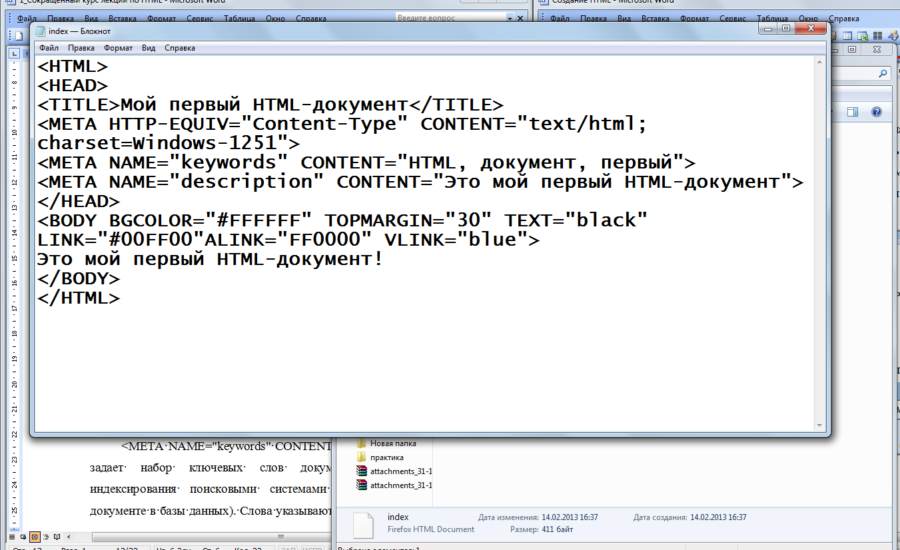
Разбираем основы HTML и создаем простой сайт в блокноте
Содержание статьи:
Язык HTML как основа сайта
Создание HTML (Hypertext Markup Language) было одним из главных этапов развития интернета, каким мы его знаем. Этот язык является основой основ для создания и трансляции web страниц. Несмотря на существование более продвинутых языков, используемых в web-разработке (JavaScript, Python, PHP и др.), именно HTML сохраняет роль одного из ключевых звеньев в системе преобразования машинного кода в понятный человеку вид. Когда вы открываете какую-либо страницу сайта, её структура выглядит такой благодаря невидимой глазу HTML-разметке. Получая пользовательский запрос, сервер, на котором размещен сайт, выдает ответ в виде HTML-кода. Ваш браузер умеет превращать этот код в привычную глазу страницу.
Одним из системообразующих элементов языка являются теги HTML.
Основные теги HTML
Тегом называется символ или группа символов, заключенных в знаки <>. Теги ходят парой. Один тег является отрывающим, другой – закрывающим. Оба тега почти одинаковы. Закрывающий тег отличается только тем, что начинается со знака / (слэш ). Вот пример пары тегов – <p></p>. Как видите, различие заключается только в наличии слэша.
Между тегами помещается содержимое, которое должен увидеть пользователь. Посмотрим, как это выглядит на примере упомянутой выше пары тегов, отвечающей за вывод текстового абзаца:
Получив такую инструкцию, браузер покажет вам содержимое без тегов:
Есть обязательные теги, без которых не обходится ни одна web-страница.
Внутрь пары тегов <html> </html> помещается абсолютно все содержимое страницы.
Между <head> и </head> хранится служебная информация. Обычный пользователь её не видит. Здесь присутствует заголовок страницы <title> и мета-описание <description>. Два последних тега предназначены для поисковиков, а значит активно используются для поисковой оптимизации. На основе <title> и <description> поисковики выводят сниппеты – маленькие блоки, состоящие из заголовка и текста. Вы можете видеть их в результатах поиска Яндекс и Google после того как ввели свой поисковый запрос. В этой же области рекомендуется хранить скрипты счетчиков аналитических сервисов типа Яндекс Метрика и Google Analytics.
Наконец, между парочкой тегов <body> </body> находится основная, видимая часть страницы, её тело – блоки, тексты, скрипты, изображения, видео и т.д.
Теги блочного уровня
Чтобы страница выглядела гармонично, её нужно как-то организовать и упорядочить. С этой задачей успешно справляются теги блочного уровня. Наиболее часто используется тег <div>. Он служит контейнером, в который «загружается» все, что должен содержать отдельный блок. Это может быть , например, текст, фото или их сочетание. В <div> можно вкладывать внутренние <div> для того, чтобы разделить начинку блока на более мелкие элементы.
К блочным относят также тег <table>. Он дает возможность выводить таблицы с произвольным количеством строк и столбцов. Внутри <table> всегда присутствуют специфические теги <tr>, <td>, <col>. Они нужны для задания параметров отдельных строк, ячеек и колонок.
Очень часто используют теги для создания списков. Тег <ul> обозначает внешние границы списка, внутри которого тегами <li> маркируют отдельные пункты списка.
К блочным принято относить теги заголовков от <h6> до <h1>. Заголовки наглядно форматируют тексты и блоки, облегчая восприятие и навигацию. Они тоже очень важны в свете поисковой оптимизации – поисковики считывают их содержимое на предмет соответствия поисковым запросам пользователей. Чем выше ранг заголовка, тем большее значение имеет его содержание. Самый значимый заголовок – H1, самым низким рангом обладает H6.
Встроенные теги
Встроенные теги служат конкретным целям – вывести текст, ссылку, изображение и тому подобное. Для ссылок используется комбинация тегов <a href></a>, для изображений <img>. Для переноса строк текста применяется тег <br>. Характерным признаком встроенного тега является невозможность встроить что-либо внутрь него. Это как-бы элементарная частица, которая дальше не делится.
Особняком в этом ряду стоит тег <span>. Его используют, когда нужно что-то изменить внутри блочного элемента. Например, мы хотим чтобы одно слово в заголовке выглядело иначе, чем другие. Используя <span> мы можем задать для этого слова другой цвет, жирность шрифта, изменить другие характеристики.

Базовая разметка HTML-документа
Каждая веб страница html, как говорилось ранее, должна содержать обязательные элементы. Остановимся на этом чуть подробнее.
Вот канонический пример структуры html страницы:
<!DOCTYPE html>
<html lang=”ru”>
<head>
<meta charset=”UTF-8″>
<title>Это моя страница</title>
</head>
<body></body>
</html>
Здесь мы видим уже знакомые нам теги <html> <head> и <body>. Но для правильного оформления страницы их недостаточно.
<!DOCTYPE html>, хоть и не является тегом, несет для браузера важнейшую информацию о том, что на странице используется общепринятый ныне стандарт HTML5.
В тег html включен атрибут lang, сообщающий, что языком страницы является русский. Данный атрибут облегчает браузеру распознавание кириллических символов.
Тег <meta> выделяется в обширном семействе тегов html и называется метатегом. Он не нуждается в парном закрывающем теге. Ему можно присвоить большое количество разных атрибутов. Наличие какого-либо атрибута является для него обязательным. На каждой html странице вы непременно обнаружите в составе одного из метатегов атрибут charset. Через него указывается вид кодировки веб-документа. Кодировка UTF-8 является самой распространенной и универсальной, её понимают все без исключения браузеры. Кодировка нужна для корректного распознавания символов.
Как создать простую web-страницу сайта в блокноте
Для создания сайта html не требуются использовать хитрые специальные программы и приложения. Код страницы html можно писать в Блокноте, знакомом каждому пользователю Windows или в TextEdit, входящим в стандартный комплект поставки MacOS. Но мы советуем пользоваться более удобным инструментом.
Простые редакторы кода для новичков (Блокнот/Notepad++)
Код html в Блокноте выглядит как обычный текст. Над ним можно производить типовые операции по вводу, копированию, удалению, вставке текстовых фрагментов. Блокнот задумывался как элементарный текстовый редактор для быстрого создания простейших неформатированных текстов. Теги html документа и их содержимое как раз относятся к текстам, не нуждающимися ни в каких украшениях и надстройках. Но для них существуют жесткие требования к синтаксису. Сайт html в Блокноте создать можно, но это, мягко говоря, неудобно.
В отличие от стандартных текстовых редакторов, редактор кода Notepad++ обладает рядом неоспоримых достоинств:
-
- он бесплатный;
- легко запускается и быстро работает;
- имеет интуитивно понятный интерфейс, не нужно долго разбираться в его устройстве, код можно писать сразу;
- подсвечивает синтаксис – теги будут отличаться по цвету от содержимого и комментариев;
- указывает на ошибки в написании кода и помогает их исправить, следит за наличием и правильной расстановкой закрывающих тегов;
- сам генерирует нужное количество пробелов в строке, это нужно для создания «лесенки» кода, позволяющей видеть логику работы фрагмента кода и его завершенность;
- универсальный – может работать не только с html, но и другими языками.
Для новичка Notepad++ станет простым, понятным и удобным рабочим инструментом. На сегодняшний день это самый популярный html редактор.
Создаем web-страницу
Ваша первая web-страница будет, наверняка, самой простой. Вы уже знаете, что в ней должно присутствовать в обязательном порядке и можете приступать к её созданию с нуля. А можете применить html шаблон. В сети имеется превеликое множество бесплатных и платных шаблонов, на основе которых вы очень быстро создадите нужную страницу. Останется только поменять тексты, навигацию и изображения на свои, а также удалить лишнее и добавить нужное. По шаблонам удобно учиться и видеть, как из довольно узкого набора тегов создается волшебство.
Но настоящий веб-дизайнер попытается пройти все этапы создания страницы самостоятельно. Обычно код выглядит как перечень контейнеров <div>, включающих строчные элементы. Любая веб-страница представляет собой набор блоков с заголовками, текстами, изображениями и интерактивными элементами, с которыми взаимодействует пользователь. Их цвет, размеры, фон и другие характеристики можно описать непосредственно в коде html. Но код получится громоздким. Поэтому стили принято выводить наружу, в отдельные файлы формата CSS, а для ответа на пользовательские действия используют скрипты.
Подробнее о стилях CSS, скриптах, картинках и другом контенте на странице
Cascading Style Sheets – каскадные таблицы стилей, устроены логично и просто. Возьмем, для примера, заголовки. Вы хотите, чтобы все заголовки H1 на сайте выглядели идентично – имели одинаковый цвет, размер и вес (степень жирности). В файле style.css (распространенное название главного файла CSS) пишутся такие строки:
h1<
color: #000000;
font-size: 36px;
font-weight: 500;
>
Теперь все заголовки H1 на вашем сайте будут черного цвета, размером 36 пикселей и средней «жирности». CSS имеет свой синтаксис и огромное семейство свойств, позволяющих управлять расположением и внешним видов отдельных элементов. Но общая логика предельно проста – задается объект или класс, стиль которого надо описать. После наименования объекта (класса объектов) в фигурные скобки заключается перечень его конкретных характеристик.
Все картинки, которые есть на сайте, складываются в отдельную папку. Веб страница html содержит только теги <img> с атрибутом src, который указывает ссылку на папку с изображениями и конкретный файл в формате jpeg, png, gif, webp.
Для описания последовательности операций, которые надо выполнить после того, как пользователь совершил какое-то действие (нажал на кнопку, заполнил форму и т.п.) существуют скрипты. Скрипты можно внедрять непосредственно в код html, заключая в пару тегов <script>. Когда скриптов много, их помещают в отдельные файлы формата js. Внутри скрипта используется язык JavaScript – отдельная вселенная.
Как сделать многостраничный сайт
Если ограничиться парой слов про то, как создать сайт html, вам прежде всего нужно обзавестись файлом index.html. В него помещается код главной страницы, ссылки на все основные страницы, доступные взгляду посетителя сайта, а также на файлы css, js при необходимости. Кроме того, для каждой страницы создается отдельный файл html. В них тоже можно ставить ссылки на другие страницы, css, js. Все страницы сайта целесообразно объединить единой «шапкой» <header> и единым «подвалом» <footer>. В отдельные папки помещаются изображения, видео, файлы стилей и скриптов.
Размещение сайта на хостинге
Создание сайта html завершается размещением его файлов на хостинге. Хостинг-провайдер выделяет место на своем сервере и обеспечивает доступ к сайту 24/7. Процесс размещения не вызывает трудностей. В личном кабинете хостинга обычно имеется менеджер файлов. Вы создаете папку сайта с произвольным названием и привязываете к ней заранее зарегистрированный домен. В папку сайта складываете все файлы, над которыми кропотливо работали. Собственно, на этом все – вбиваете в поисковой строке свое доменное имя и видите сайт во всей красе.
Рекомендации и выводы
Вы получили краткую информацию о том, как сделать html страницу. Этот текст задает тон вашему первому путешествию в мир веб-разработки и дает начальные ориентиры. Погружаться в конкретные детали лучше на практике. Установите на свой компьютер Notepad++ и начинайте писать и редактировать код. Очень скоро вы поймете, что это дело проще, чем кажется. html устроен логично, а страница содержит часто повторяющиеся конструкции. Хочется пожелать вам любознательности и терпения на этом пути.
Посетите наш пробный урок по курсу программирования HTML и узнайте, как стать программистом с нуля и без опыта! Заполните заявку и наш менеджер свяжется с вами!
Как создать сайт HTML

Как создать сайт HTML? Думаете, как создать HTML-страницу? Для этого нужно потратить несколько часов, и вы будете знать основы HTML. А создать свою первую страницу сможете за 5 минут. HTML расшифровывается как HyperText Markup Language. В переводе это означает «язык гипертекстовой разметки». Важно понимать, что HTML — это не язык программирования, а именно разметки сайта.
Все современные браузеры умеют распознавать его. Затем они отображают информацию в удобном виде для пользователя, как заранее было задумано автором. В этом языке используются специальные теги. Каждый тег выполняет свою функцию. Их очень много. В идеале нужно выучить все. Но для начинающего базовых знаний вполне достаточно. Читайте еще: Как найти свое призвание в жизни.
Основные HTML теги для написания сайта
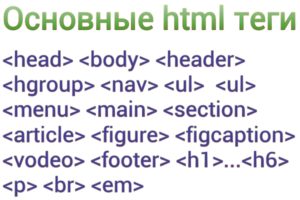
Для начала нужно ознакомиться с основными тегами, которые применяются при создании любого веб-сайта. Подробнее они описаны в разделе просто о HTML этого сайта и этих знаний будет вполне достаточно для начала, а ниже общий осмотр, тегов. Их нужно уметь видеть и понимать предназначение, тогда не будет проблем с изменениями и дополнениями на странице.
<html> — этот тег стоит в самом начале любой страницы, и объявляет кодировки и саму страницу.
</html> — этим тегом обязательно заканчиваются все страницы, точнее объявляют конец страницы.
<head> </head> — между этими тегами находится невидимая часть сайта, документация.
<title><.title> — между этими тегами пишется название вашего сайта.
<body> </body > — между этими тегами пишется весь контент сайта — наполнение страницы.
<table> <tr> <td> — это таблица, одна из самых важных конструкций при построении сайта.
<h> … </h> <p>…</p> <li>…</li> — теги для написания заголовков, параграфов, списков для вставки текста на страницу.
<div></div> — блочный элемент, на котором можно построить весь сайт, изучить свойства тега div нужно обязательно.
<img src=»адрес» width=»ширина» height=»высота» alt=»название» > — так вставляется изображение.
<a href=»# адрес»> Страница 1 </a> — так делается ссылка на страницу.
Инструменты для верстки веб-сайта

Для верстки сайта нужен редактор, в котором можно его верстать. Лучше всего для этой цели подойдет программа Adobe_Dreamweaver_CS3_v9_RUS,, которую можно скачать в сети и установить на свой компьютер. С ее помощью открываются все файлы для редактирования.
В дальнейшем, нужно будет установит на свой комп локальный сервер. Это прога, полный симулятор обычного сервера, в котором ведется создание, редактирование и просмотр сложных веб-проектов, написанных на языках PHP и с хранением информации в базах данных MSQL. Но к этому еще далеко и возможно многим не понадобиться.
Естественно, нужно видеть страницу которую создаем. Для этого подойдет любой браузер. И если Вы уже читаете данную статью, значит Вы в сети и браузер на вашем компе уже установлен. А открыть файл для просмотра можно дважды кликнув по файлу страницы, или выбрать пункт меню — открыть с помощью, и выбрать свой браузер.
А для того, чтобы страница была красивой, нужно вставить изображение. Но сначала нужно его отредактировать в каком то редакторе. Лучше всего это делать в проге — Adobe Photoshop, которую также нужно изучить.
Как создать сайт с нуля на HTML в блокноте — пошаговая инструкция
А вот оно и наше ключевое слово – HTML. Да-да, именно с этого языка начинается создание сайта. Без него невозможно представить себе веб-разработку. Это все равно что варить борщ без воды. Не спешите закрывать страницу, если вы абсолютный ноль в html. В этой пошаговой инструкции мы вместе создадим простой сайт, а я попробую объяснить те куски кода, которые мы будем добавлять в блокнот.
Создание файлов
Создание html сайта в блокноте нужно начать с того, что создать два текстовых документа в какой-нибудь пустой папке. Один должен получить расширение .html, а второй .css. Имена могут быть любыми. Заметьте, не site.html.txt, а именно site.html.
Для этого, сохраняя документ вручную, допишите ему расширение через точку. Такую же манипуляцию проделываем со вторым файлов, но ему даем расширение .css. Ах да, не забудьте выбрать кодировку UTF-8.
Закладываем структуру
Файлы созданы и можно приступать к работе. Открывайте html-документ. В нем будет происходить основная работа. Строительным элементом в этом языке являются теги – это специальные слова в угловых скобках, которые указывают браузеру, что нужно отобразить на веб-странице. Давайте и мы вставим что-то в наш документ, а то совсем пусто.
Итак, мы вставили сразу кучу тегов и может быть вы ничего не понимаете. Попробуйте открыть страничку в браузере. Там вы увидите слова “Привет, мир” если все сделано правильно. Это и есть, по сути, простейшая веб-страничка.
Но мы пойдем дальше. Нам нужно что-то похожее на web-страничку и именно этим мы и будем заниматься дальше. А пока я вкратце я объясню те теги, которые уже написаны:
html – контейнер для всех остальных тегов. В нем содержится вся веб-страница.В самом верху мы указали тип документа. Тег head – это служебная информация о странице. Тут мы с помощью тега <title> задали название страницы, которое будет выводиться в строке браузера вверху. Далее задали кодировку и подключили css-файл с помощью тега <link>.
Как видите, есть теги парные и есть одинарные. Сейчас я не буду на этом подробно останавливаться, это зависит от того, какие функции выполняет команда.
Планирование
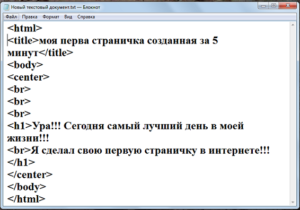
Сейчас давайте на минутку оставим код в покое и подумаем. Из чего, по вашему, состоит типичный веб-ресурс? Конечно, в сети их много и все они разные, но есть же какие-то одинаковые элементы структуру, не так ли? Например, вертикальные и горизонтальные меню, боковые колонки, шапки (самый верх, где располагается логотип) и подвал (низ сайта).
Так вот, давайте и мы распланируем, как бы сделать наш первый простой сайт. В этом деле все нужно начинать с планирования. Нужно выделить структурные части будущего шаблона, из чего он будет состоять. Допустим, в нашем простом шаблоне будет шапка, часть с основным содержимым, боковая колонка и футер или подвал (одно и то же).
Начинаем
Значит, нам нужно 4 основных блока. В html есть возможность в парный тег вкладывать неограниченное количество других тегов, поэтому я предлагаю следующий метод:
Создать один общий контейнер, в котором будут расположены все наши 4 основных блока.Итак, вернемся к коду. Писать мы его будем в теге body, так как он и являет собой будущую страницу.
Таким образом мы создали один большой блок, в которой поместили остальные 4. Блок в html создается парным тегом div, который не имеет обязательных атрибутов, но я сразу добавил каждому из них уникальный id(идентификатор), чтобы позднее оформить внешний вид через CSS.
Скопируйте этот код себе и обновите страничку в браузере. Пока вы видите перед собой просто 4 строчки текста, но ничего, щас мы их превратим в сайт!
Нам поможет CSS
Теперь начнем оформлять наши блоки. Конечно же, нужно начать с самого большого контейнера. Мы создали css-файл в самом начале, но так и не написали в него ничего. Самое время это исправить.
Первое правило устанавливает такое поведение для блоков, чтобы отступы и рамки не увеличивали их ширину. Дальше по коду мы обращаемся к блоку с идентификатором main, для этого достаточно поставить решетку и дописать имя идентификатора. Сразу после этого открываются фигурные скобки, где перечисляются правила внешнего вида, которые применятся к элементу.
Мы установили общему контейнеру ширину в 810 пикселей, правило margin: 0 auto устанавливает блок по центру, то есть наш сайт будет отображаться красиво по центру, а не прижат к левому краю. Последнее свойство borderдобавляет черную сплошную рамку с каждой стороны блока.
Что ж, стили для главного контейнера мы сделали. На веб-страничке у нас по-прежнему отображается 4 строчки с текстом, но уже в черной рамке. Идем дальше.
Теперь самое время настроить внешний вид четырех основных структурных блоков нашей страницы. Я сразу приведу код, а ниже буду его комментировать.
Как вы понимаете, я просто обращаюсь к элементам с разными идентификаторами, описывая их сверху вниз. Сначала стили задаются для шапки – я поставил высоту в 100 пикселей и рамку снизу, чтобы она была отделена от остальных блоков.
А вот дальше все становится интересней. Дело в том, что по умолчанию блоки отображаются сверху вниз, если их просто написать в html-коде и никаких дополнительных правил не задавать. Но ведь боковая колонка на то и боковая, чтобы отображаться сбоку от основной части страницы. А как это сделать? Смотрите, мы сайдбару задаем высоту, ширину, рамку и еще одно свойство (float: left).
Это правило означает, что элемент будет прижат к левому краю родителя (то есть родительского элемента – блока #main). Отлично, теперь такое же свойство зададим блоку с контентом и он тоже прижмется к левому краю, но уже вслед за боковой колонкой.
Конечно, контент получает больше ширины, потому что так и должно быть, а вот высоту мы поставили одинаковую. На реальном сайте обычно в основном блоке будет много информации, поэтому высоту можно вообще не задавать. То же самое и с боковой колонкой, если в нее постоянно добавляется информация. Но мы для примера явно прописали высоту, чтобы было наглядно видно размеры блоков.
Наконец, осталось описать последний блок – footer. Он получает небольшую высоту, рамку с высоту и еще одно новое для нас свойство. Это свойство clear со значением both. Зачем его писать? Мы с вами прижали два предыдущих блока к левому краю. Они стали так называемыми плавающими блоками, но по умолчанию обычные блоки могут не замечать плавающие и наезжать на них.
Чтобы этого не происходило наш подвал получил вот такую команду – мол, смотри, обычный блок, выше тебя располагаются два плавающих. Заметь их и расположись ниже, чем они. Вот такую команду, по сути, дает свойство clear: both, которое заставляет обычный блок расположиться ниже всех плавающих.
Отлично, а теперь обновите страницу в браузере. Ну что, уже намного больше похоже на сайт, хотя бы по структуре.
Разукрашиваем сайт

Следующий, очень интересный этап – давайте добавим каких-то цветов нашему сайту. Пусть у него будет не сплошной белый фон, а что-то поинтереснее. Задать фон можно двумя способами:
- Общий фон сразу всему сайту, прописав его общему контейнеру #main
Если каждый из основных блоков должен иметь свой оттенок цвета, то тогда нужно каждому задать цвет отдельно. Но лучше сильно не увлекаться – красная шапка, зеленый контент и желтый подвал будут смотреться не очень, сразу скажу
Предлагаю сделать по первому методу. Я тут нашел в онлайн-сервисе приятный светло-синий оттенок, который и предлагаю сделать фоном сайта. Добавьте к стилям общего контейнера такое свойство
Обновляем страничку и убеждаемся в том, что наш сайт получил приятную светло-синюю гамму. Теперь предлагаю немного продвинуть уровень дизайна – пусть фон шапки и подвала будет потемнее, чем у остальных блоков. Можно добавить такие строчечки кода.
Тут мы применили новую технику – через запятую записали два блока и новый фон применится к им обоим.
Работаем над шапкой
Дальнейшая работа будет заключаться в оформлении отдельных блоков до более привлекательного состояния. Начнем с шапки. Что у нас обычно в шапке? Правильно, красивое название сайта и логотип. Вот это мы и добавим.
Начать я предлагаю с логотипа. Поскольку сайт мы создаем с помощью html, поместим логотип этого языка в левый угол шапки. В интернете я нашел вот такой вот милый логотипчик.
Его нужно скачать и положить в ту же папку, где хранится html-документ.
Картинку я назвал html, а ее формат – jpeg, поэтому такая запись. Дальше мы также указали такие команды: картинка-фон не должна повторяться, а разместиться должна со смещением с 5% по горизонтали от начала блока и по центру по вертикали. Сначала всегда записывается горизонтальная позиция, а потом вертикальная.
Естественно, если у вас картинка называется по-другому или имеет другой формат, то вы должны немного изменить приведенный код. Отлично, логотип у нас есть. Пора убрать надпись – это шапка сайта и поставить вместо нее красивый заголовок. Удалим из шапки текст и вставим туда новый элемент
Мы задали приличное количество стилей: размер шрифта, семейство шрифта, прижатие заголовка к левому краю, левый отступ, цвет, верхний внутренний отступ и тень текста. Объяснять работу каждого свойства сейчас нет смысла, поэтому просто скопируйте код и вставьте в таблицу стилей (css-файл).
Все, простая шапка готова. Конечно, на реальном сайте в ней могут находиться еще какие-то ссылки, адреса и т.д. Ну что ж, давайте что ли добавим для реализма. Этот html-код нужно вставить в содержимое шапки сайта.
Делаем меню в боковой колонке
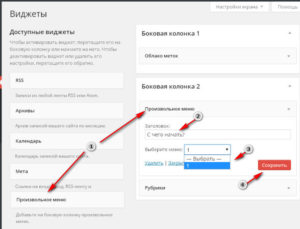
Обычно боковая колонка содержит меню сайта и еще много разных виджетов. Давайте сделаем там простейшее меню. Опять же, в этом нам поможет список, с помощью которого мы уже вывели ссылки в шапке, но поскольку главное меню по идее объемнее, то ссылок будет больше.
Собственно, тут я прописал только одно правило – убрал маркеры у пунктов списка, все остальное и так устраивает. Также перед меню можно добавить заголовок и как-нибудь его оформить. Можете этим сами заняться. Заголовки пишутся в парных тегах <h1> — <h6>, где первый – самый большой (заголовок статьи), а последний – самый маленький, часто он вообще не применяется. Для заголовка меню в боковой колонке оптимально брать <h3>.
Оформляем контентный блок
Ну а что его там оформлять? Нужно добавить немного текста, чтобы было похоже на реальный сайт со статьей.
Вот такое содержимое можно вставить в блок с контентом. Абзацы в нем формируют основное содержимое, а теги h1-h2 – заголовки и подзаголовки. Тег h1 должен быть единственным на странице.
Оформление в данном случае заключается в том, чтобы определить цвет текста. Например, можно поставить коричневый. Заголовки можно выделить немного другим оттенком. Тут я не буду приводить никакого кода, сами уже сможете додуматься.
Оформляем подвал
Если честно, у меня нет желания сейчас что-то пихать в подвал. На реальных сайтах в нем размещаются сведения об авторских правах, иногда там размещают меню и ссылки на другие сайты.
А что с ним дальше делать?
Любоваться, конечно. Целью этой статьи было просто показать вам, как создается простейший сайт с помощью html и css. Можно еще долго работать над его дизайном и в результате может получиться что-то привлекательное. Но все же нужно помнить, что это статический сайт. Если на него и добавлять новые страницы, то это делается вручную, с помощью создания новых html-документов.
Такой способ управления сайтом давно в прошлом, хотя и имеет свои плюсы. Чтобы выложить сайт в сеть, вы должны все html-файлы, таблицу стилей и необходимые картинки забросить на какой-нибудь хостинг, платный или бесплатный. Также нужно зарегистрировать имя сайта, чтобы он как-то назывался. Домен третьего уровня можно получить бесплатно у многих компаний, а вот за домен второго уровня придется заплатить (.ru, .com, .ua и т.д.)
То, что мы делали с вами по ходу этой статьи, называется версткой сайта. Если вы хотите управлять сайтом с помощью удобного визуального редактора, то уже сделанную верстку нужно будет интегрировать с любым из популярных движков. Лучше всего с WordPress.
Это отдельная тема – интеграция во многом намного сложнее самой верстки. Чтобы научиться создавать сайты под движок, нужно пройти хороший обучающий курс. Читайте еще: Контекстная реклама Яндекс Директ.
Ну а собственно по этой ссылке вы можете подписаться на уроки по верстке шаблонов под wordpress, чтобы научиться создавать уникальные рабочие сайты. Это очень мощные знания, не упускайте возможности их получить.
В статье приводился так называемый блочный метод верстки, то есть все содержимое мы разместили в блоках. Сегодня это все еще самый популярный метод. Вообще при этом в процессе желательно использовать теги HTML5, а не просто блоки, но ради простоты в этой статье был применен самый простой вариант.
Как создать сайт в блокноте – азы HTML-верстки

Привет, друзья! В этой статье я хочу познакомить вас с основами HTML. Конечно, сейчас существуют десятки конструкторов, позволяющих делать готовые сайты и даже не заглядывать в код страницы. Однако если вы хотите шагнуть в карьере сайтостроителя чуть выше уровня новичка, то создание сайта в блокноте не должно быть для вас тайной за семью печатями.
Что такое HTML.Как создать сайт в блокноте
Прежде чем открыть «Блокнот» и создать свою первую веб-страницу, нужно понять, с чем именно придется иметь дело. HTML – это язык разметки документа, который сделал интернет таким, как мы привыкли его видеть. В HTML используют теги – команды, которые описывают структуру веб-страницы. Заключают их в угловые скобки <тег> – так браузер может отличить команды от всей массы текста.
Каждый тег является парным. Сначала нужно поставить открывающий тег, после внесения информации – закрывающий. Выглядят они одинаково, за исключением знака «/», который ставится в закрывающем теге: <тег>…</тег>.
Любая страница состоит из тегов. Нажмите правой кнопкой мыши на открытой странице сайта в браузере и выберите пункт «Исходный текст страницы». В открывшейся вкладке вы увидите, что картинок, всплывающих окон и ярких заголовков там нет. Лишь полотно кода, который и формирует визуальную и функциональную составляющую веб-сайта.
У вас может возникнуть логичный вопрос: зачем все усложнять, учить HTML, ведь есть простые визуальные редакторы? У написанных от руки веб-страниц есть несколько преимуществ:
- «чистый» код хорошо влияет на поисковую оптимизацию сайта;
- веб-страницы быстро загружаются;
- легко вносить любые изменения в сайт;
- возможность реализации любых задумок – движки же всегда накладывают определенные ограничения.
Разобраться в HTML намного проще, чем вы себе представляете. Достаточно понять лишь логику происходящего, выучить основные теги, а дальше все пойдет как по маслу. Не сомневаюсь, что процесс написания вас увлечет! Наблюдать, как из полотна текста возникает готовый сайт – потрясающее занятие.
Как пишутся сайты в блокноте
Создание сайта через блокнот начинается буквально с чистого листа. Основой любого сайта является следующая структура:
<title>Название моего первого сайта</title>
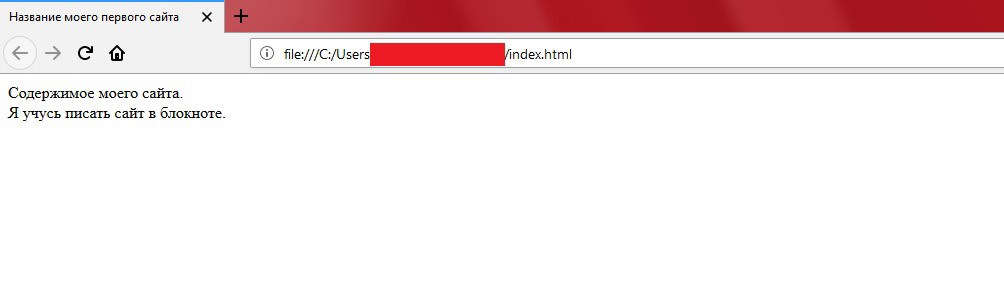
Содержимое моего сайта.<br>Я учусь писать сайт в блокноте.
Попробуйте вставить этот текст в новый файл .txt. После этого зайдите в меню «Сохранить как» и сохраните в формате index.html. Указывать расширение «.html» обязательно. Таким образом вы сохраните страницу не в виде текстового документа, а в виде веб-страницы. При сохранении не забудьте поменять кодировку с ANSI на UTF-8. Также порекомендую создать отдельную папку для будущей веб-страницы. Назовите ее, например, «site».
Зайдите в папку, куда вы сохранили документ .html и кликните два раза мышкой на нем. Результат ваших стараний откроется в браузере. В итоговом варианте будет виден только текст. Отображается информация, заключенная между тегами <body>. Обратите внимание, что текст, помещенный между тегами <title>, виден в названии страницы, а имя документа – в адресной строке.
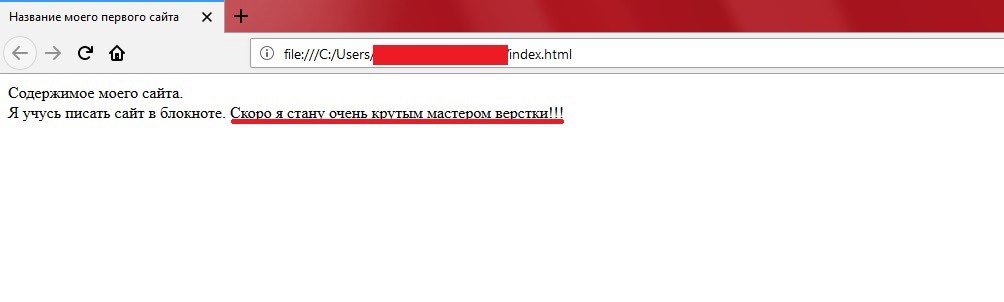
Изменения в страницу вносятся в блокноте. Хотите увидеть, что получилось, снова откройте документ в браузере. Допустим, мы умножим нашу радость от обучения основам HTML и между тегами <body> добавим следующий текст: «Скоро я стану очень крутым мастером верстки. ». Сохраняем документ и открываем его в браузере.
Конечно, это только первый шаг в создании полноценного сайта. Однако я показал вам основу: как пишется код в блокноте, что очень важно для дальнейшей работы. Чтобы сделать работу сайта полноценной, необходимо освоить и php.
Как код превращается в красивую веб-страницу.Как создать сайт в блокноте
Создание сайта с помощью блокнота сопровождается еще одним важным этапом: подготовка структуры страницы. Необходимо продумать, из каких элементов будет состоять ваш шаблон. Вероятнее всего, там будет «шапка», боковая колонка, часть с основным содержимым, «подвал». Все элементы необходимо вписать между тегами <body>, заключив в один блок, обозначаемый тегом <div>.
Выглядеть это будет следующим образом:
<title>Название моего первого сайта</title>
<div будет шапка</div>
<div будет боковая колонка</div>
А в результате получаем следующее.
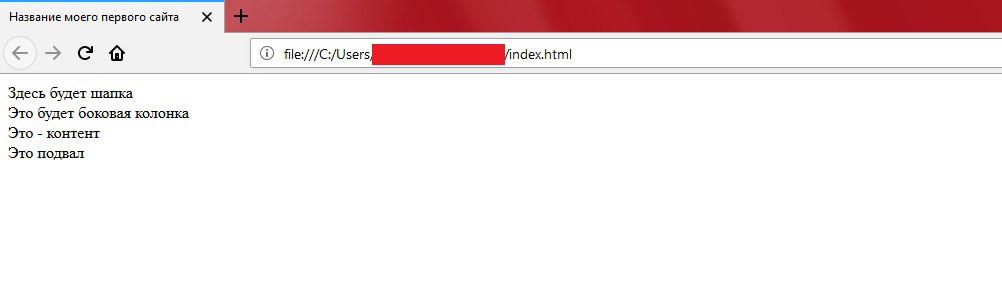
Теперь приступим к «украшательству» сайта. Для этого в папку, где хранится файл index.html, нужно добавить еще один текстовый документ. Но сохранить его нужно в формате site.css. И про кодировку UTF-8 тоже не забудьте.
Что такое CSS.Как создать сайт в блокноте
CSS – это стили оформления HTML-страниц. Каждый тег, заключенный в <body>, имеет набор свойств: цвет, размер, положение на странице и т.д. Это и есть стили CSS, которые прописываются в файле site.css. А чтобы они отобразились на создаваемой странице, необходимо указать в файле index.html путь к искомому документу.
Итак, в файле site.css пропишите такой код:
Сохраните, теперь откройте файл index.html в блокноте. Чтобы оформление отобразилось на создаваемой странице, необходимо между тегами <head> вписать следующее: <link rel=»stylesheet» href=»site.css»/>. Название файла, где хранятся стили, заключается в кавычки после тега href. Сохраните, откройте в браузере страницу и увидите, что текст стал совершенно другим.
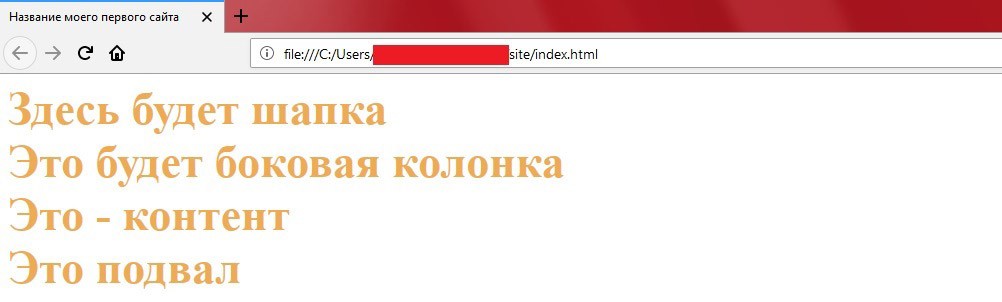
Подобным образом к странице подключаются скрипты. Создается отдельный файл с расширением script.js, куда вписывается код. Ссылка на файл со скриптом указывается в исходном файле веб-страницы.
Теперь я могу вас поздравить! Вы научились управлять своим сайтом и смогли понять, какие безграничные возможности открывает перед вами HTML. И вам не нужно учить сотни тегов. Основные вы быстро запомните. Готовые стили и скрипты можно найти в интернете, вам не нужно учиться писать их самому. Главное, понять структуру страницы – что за чем следует. Согласитесь, это не сложно и весьма увлекательно!

Кстати, я нашел для вас шикарный курс по HTML. Рекомендую воспользоваться, если создание сайта в блокноте захватило вас также, как и меня! Если понадобятся советы по написанию сайта, заглядывайте в мой блог. Я готовлю еще немало интересных материалов. Подписывайтесь на обновления и до новых встреч!