Пример создания html страницы в блокноте
В первом уроке мы уже рассмотрели маленький пример создания html-страницы. Теперь создадим более сложную страничку. Хочу отметить, что я буду объяснять как это сделать без применения специальных программных средств. Все, что понадобится для работы — это обычный блокнот от Windows. Для более удобной работы рекомендую скачать Notepad++ (продвинутый блокнот с возможностью подсвечивания html-тегов). Итак, начнем.
Откройте блокнот и скопируйте в него следующее:
Далее нажмите «сохранить как», в поле тип файла выберите «все файлы», а в названии напишите index.html . Обязательно в конце названия должно быть расширение .html (не .txt), иначе браузеры не будут интерпретировать его как веб-документ.
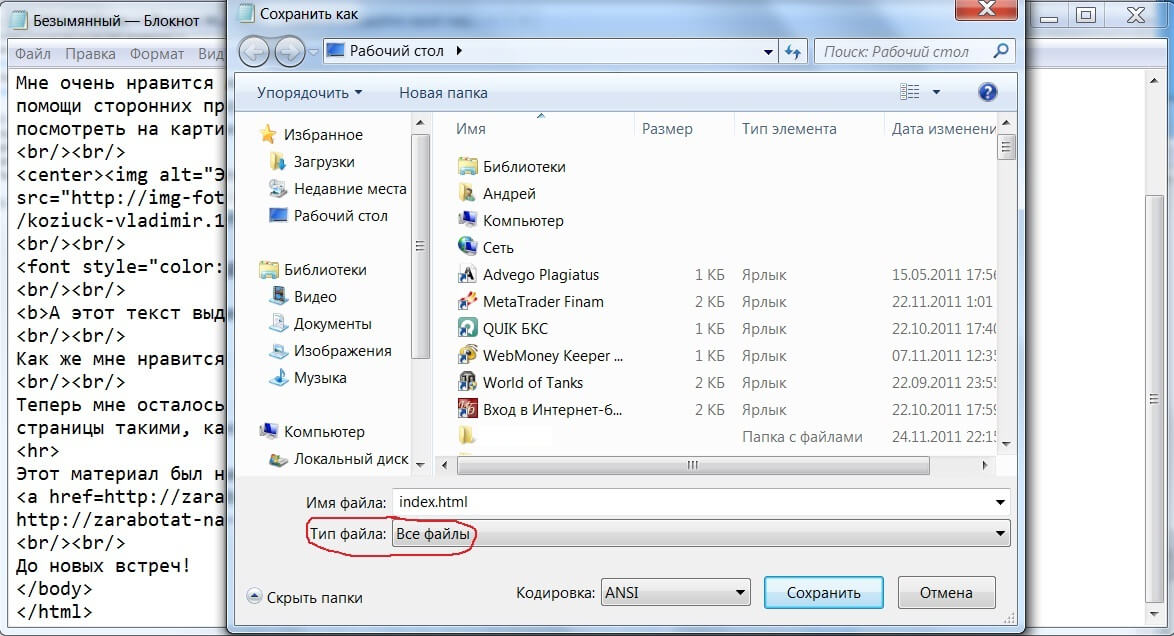
Если по каким-то причинам у Вас не получается создать html страницу, то Вы можете скачать предыдущий пример по ссылке: index.rar.
Теперь пару слов о тегах, которые мы использовали, чтобы сделать эту страницу.
Описание html тегов из примера
1. <html></html> — эти теги должны присутствовать на каждой веб-странице обязательно. Они сообщают браузерам и поисковым машинам, что это html-страница.
Любая html страница имеет следующую структуру:
2. <body></body> — между этими тегами заключается весь видимый контент страницы.
3. <head></head> — внутри этих тегов должны располагаться все заголовочные теги. Этот раздел можно опустить, но я не советую это делать, поскольку это важная часть документа, особенно для поисковых систем. Более подробно про <head></head> читайте в описание заголовочных тегов
4. <title></title> — между этими тегами прописывается заголовок страницы, которое отображается в самом вверху браузера. Кстати, когда Вы что-то ищите в поисковиках, то первое, что отображается, это как раз название страницы. Тег <title></title> часто сокращенно называют «тайтлом». Советую ознакомиться со статьей: как составить тег <title>
Теперь перейдем к тегам, которые находятся в теле html страницы (внутри <body> и </body> ).
5. <center></center> — эти теги выравнивают все, что находится внутри них по центру. В данном случае центром будет — центр экрана. В будущем рекомендуется отказаться от использования этих тегов.
6. <h1></h1> — это один из класса тегов заголовочных тегов <h1>..<h6> , обычно в него заключают название страницы. Например, у этой странице заголовочный тег «Пример создания html страницы».
эти теги имеют большой вес в ранжировании сайта, поэтому ими необходимо пользоваться аккуратно и с умом.
При составлении html-кода нужно придерживаться простого правила: сначала должен идти заголовочный тег <h1> , а дальше могут идти уже <h2> , <h3> и т.д. Главное, чтобы не было сначала <h2> , потом <h1> , потом <h3> и т.п. Должна быть строгая иерархия. Заголовков <h2> , <h3> и т.п. может быть много.
7. <br/> — это одиночный тег, который не требует закрывающего тега. Он осуществляет переход на следующую строку. В моем примере написаны два одиночных тега подряд, чтобы дважды перейти на следующую строку.
8. <img alt=»подсказка» src=»https://zarabotat-na-sajte.ru/uroki-html/URL_%D0%98%D0%97%D0%9E%D0%91%D0%A0%D0%90%D0%96%D0%95%D0%9D%D0%98%D0%AF»> — это одиночный тег, который выводит изображение.
-
src — обязательный параметр, в котором указывается адрес изображения (вместо URL_ИЗОБРАЖЕНИЯ необходимо прописать адрес, где хранится Ваше изображение).
Примечание:
- Если изображение находится в одной папке с Вашей html-страницей, то достаточно написать название изображения, иначе нужно прописывать либо абсолютный или относительный URL;
- Не забудьте указать расширение изображения. Например, .jpg , .gif , .jpeg .
Более подробно про <img> читайте в специальном уроке: html тег <img>
9. <font></font> — эти теги созданы для изменения шрифта, фона, размера и т.д. Короче говоря, все, что связано с форматированием текста можно настроить в одном теге. Это тег имеют довольно много атрибутов, о которых я расскажу в отдельном уроке.
Примечание: <span></span> — аналогичный тег.
Есть также свойство CSS font, в котором можно задавать все эти параметры.
10. <b></b> — выделить жирным. Все, что заключено между <b> и </b> будет выделено жирным. Например, если Вы напишите его в самом начале контента, а закроете в самом конце, то весь текст на странице будет выделен жирным. Это довольно часто встречающийся тег, аналогом которого является <strong></strong> .
Поисковые системы обращают внимание на этот тег в плане усиления влияение ключевых слов. Но нужно быть аккуратным, поскольку выделять каждый раз жирным ключевые слова будет воспринято за спам.
11. <hr/> — одиночный тег, который выводит горизонтальную линию. Имеет несколько параметров, о которых будет сказано позднее.
12. <a href=»URL»>текст_ссылки</a> — тег для создания ссылок.
href=»URL» — этому параметру необходимо присвоить URL ссылки, на которую ведет ссылка. Является обязательным параметром.
Если документ, на который Вы хотите перейти, находится в одной папке с Вашей html-страницей, то достаточно написать название этого документа. Например:
Этому важному тегу посвящен специальный урок: HTML тег <a>.
Более подробное описание этих и других тегов читайте в следующих уроках.
Уважаемый читатель, теперь Вы уже умеете создавать элементарные страницы с изображениями и ссылками. Описанные выше теги встречаются довольно часто и у них есть много различных параметров, о которых Вы узнаете далее. Целью этого урока было ознакомление с простыми тегами html страниц. Теперь советую перейти к следующим урокам.
Как сделать страницу сайта: простой способ
Привет, друзья! Давайте поговорим о том, как сделать страницу сайта. Из всех моих полезных статей и лайфхаков – эта будет самой короткой. А все потому, что сделать страницу сайта действительно очень просто. Справиться с этой задачей сможет каждый. Ничего сложного в процессе нет. Знания программирования вам также не понадобятся.

Инструкция, как сделать первую страницу сайта

Хотите сделать первую страницу сайта? Для достижения поставленной цели достаточно выполнить 4 простых шага.
1. Подготовка

Сначала нужно подготовить содержимое своей страницы – контент. Это текстовые и визуальные материалы. Ими являются картинки, фотографии, текст. Уделите особое внимание подготовке текста. Он должен быть:
- уникальным;
- с подзаголовками;
- со списками;
- и т.д.
Каждая статья должна быть дополнительно проиллюстрирована. В зависимости от тематики материала используются:
- фотографии;
- картинки;
- графики и т.д.
Обратите внимание! Не берите фотографии с чужих сайтов. Или поисковых систем. Хорошие иллюстрации, которые разрешены к легальному использованию, доступны на бесплатных фотостоках. Если финансовые возможности позволяют – покупайте снимки на традиционных стоках.
2. Как сделать страницу сайта: структура страницы

Следующий этап в инструкции, как сделать страницу сайта – ее структура. Нужно тщательно продумать расположение:
- текста;
- таблиц;
- фотографий;
- прочих элементов.
Подумайте, как именно вы хотите поместить картинки. Будут ли они занимать всю ширину страницы или их будет обтекать текст. Как именно будет расположен текст – в один широкий столбец или несколько узких.
3. Верстка

Сделать первую страницу сайта не так сложно, как может показаться. После окончания подготовки можно приступать к верстке. Вам нужен файл, в котором собраны все материалы для страницы.
Последовательность действий во время верстки во многом зависит от типа вашего сайта. Если ресурс статического типа, необходимо будет сделать специальный файл, в котором уже есть HTML-разметка. То есть, прописать каждый тег.
В случае если ваш ресурс работает на основе CMS, то на верстку непосредственное воздействие окажет сам тип CMS, а также то, какие именно плагины и расширения, модули используются.
К сведению! Как сделать страницу сайта главной я рассказываю на своем практическом бесплатном онлайн-тренинге. Пройдя его, вы не только научитесь, как делать страницы, но и как весь сайт целиком. После окончания обучения у вас будет собственный работающий проект.
Все существующие CMS уже имеют внедренную разметку. Поэтому проблем с созданием, генерацией страницы не будет.
4. Публикация

Продолжаю рассказ, как сделать первую страницу сайта. Ресурс работает на основе CMS? Ничего сложного – вам необходимо:
- войти в административную панель;
- выбрать функцию создания документа/страницы;
- вставить в окно подготовленную информацию;
- подгрузить и разместить картинки;
- нажать на кнопку публикации.
Если же сайт статического типа, могут возникнуть определенные трудности. Поскольку нужно будет сначала настроить FTP соединение с сервером, а потом уже через него загрузить на сайт HTML-документ в определенный раздел сайта.
Как сделать страницу сайта в блокноте

Теперь расскажу о том, сделать первую страницу сайта в блокноте – текстовом редакторе, имеющемся на любом компьютере или ноутбуке, независимо от используемой операционной системы. Для этого понадобятся навыки HTML.
Но не нужно бояться этих 4 букв. Ничего страшного и опасного они не скрывают. Зато полученные навыки помогут вам приобрести уверенность. Ведь изучение такого направления, как сайтостроение всегда начинается с обучения HTML. Чтобы сгенерировать страницу, достаточно выполнить 6 простых шагов. Сначала откройте блокнот – в нем вы будете писать теги. То есть, «программировать».
1. Главный тег

Основным тегом считается <html> — с него начинается и заканчивается страница. Между ним располагается остальной код, который и будет формировать вашу страницу. Заканчивается она </html>.
Обратите внимание! Теги бывают двух видов – открывающие и закрывающие. Есть открывающий – будет и закрывающий. Они идентичны, только у закрывающего обязательно есть слеш – вот такой значок /. Вот так выглядит закрывающий тег </html>.
2. Сохранение

Сразу хочу остановиться на том, как правильно сохранять страницу. Когда весь код будет готов, сохраняйте документ, только правильно выберите его формат – вам нужен html. Сохраняя документ, выберите ему такие имя и расширение – index.html.
Такой документ можно открывать в любом браузере. Он будет демонстрировать вам, как выглядит страница, написанная вами с помощью тегов.
3. Простые теги

Изучите все простые теги, посредством которых будет выполняться макетирование, создание страниц. Посредством них и напишите код, который вам нужен. Вот несколько:
- <head> </head> — заголовок страницы;
- <title> </title> — краткое текстовое описание страницы;
- <body> </body> — основной текст.
Между тегами впишите название, описание, текст. Не забывайте сохранять файл после окончания работы.
4. Форматирование

Когда основной текст вставлен в тег <body> </body>, приступайте к его форматированию. Прежде всего, необходимо расставить абзацы посредством открывающего тега <p> и закрывающего тега </p>.
По умолчанию тексты выравниваются по левому краю. В принципе, это выглядит вполне привлекательно и аккуратно. Если вас интересует другие варианты выравнивания, используйте параметр align с такими значениями, как:
- left;
- center;
- right;
- justify.
Если хотите некоторые части текста хотите выделить, акцентировать на них внимание читателей страницы, используйте тег <b> </b>. Заключенные в него слова будут выделены жирным. Если хотите, чтобы текст был наклонным заключите его в тег <i> </i>.
5. Изображения

Чтобы страница была красивой, яркой, на нее нужно обязательно добавить картинки, рисунки. Подберите изображение, которое идеально подходит под тематику текста. В графическом редакторе обрежьте все лишнее, скадрируйте. Картинку сохраните в ту папку, где находится все изображения для сайта.
Поставьте тег img src=»picture.jpg»> в той части текста, где должна размещаться картинка. В нем слово picture = названию картинки, ее полное имя, которое вы ввели при ее сохранении.
Сохраните свой документ в блокноте. Откройте в браузере и посмотрите, все ли вас устраивает. Если нет – внесите изменения, если да – значит вы усвоили, как сделать страницу сайта в блокноте.
Как сделать страницу сайта главной: личный совет

Я вам подробно рассказал, как сделать страницу сайта своими руками самостоятельно. Как видите, ничего сложного в этом процессе нет. Все достаточно просто и понятно.
Если вы хотите узнать, как сделать страницу сайта главной, записывайтесь на мой бесплатный тренинг. На нем вы научитесь, как делать полноценные сайты. А еще узнаете, как вести свой проект и зарабатывать на нем. И ничего сложного в этом процессе нет. Обучение построено на выполнении практических заданий. В случае возникновения проблем, я и моя команда из службы поддержки поможет вам. То есть, вы в любом случае получите свой сайт!
Чтобы принять участие в тренинге, записывайтесь на него прямо сейчас – для этого нужно оставить адрес электронной почты.